
Forts de notre expérience à aider les entreprises à croître grâce à WordPress, nous avons appris que la plupart des clients sont prêts à payer plus cher pour de meilleures expériences.
Vous voyez, la plupart des entreprises ne prennent jamais le temps de demander ce que « mieux » signifie pour leurs clients.
Mais la réalité est que les commentaires des clients sont l'une des choses les plus importantes pour aider votre entreprise à se développer.
Comment obtenir réellement les commentaires des utilisateurs ?
Voici le truc : chez IsItWP, nous avons testé des dizaines de façons de recueillir les commentaires des clients sur notre réseau de sites et nos projets clients.
Nous avons utilisé des sondages, des enquêtes, des demandes de commentaires par e-mail, les médias sociaux, des widgets de commentaires, et bien plus encore.
Nous sommes même allés plus loin en utilisant des cartes thermiques et des enregistrements de sessions pour voir ce qui intéresse le plus nos lecteurs. Mais rien ne vaut des opinions cohérentes, de première main et impartiales.
C'est pourquoi la collecte des commentaires des clients via des formulaires est l'une de nos approches préférées.
Pensez-y : les commentaires directs sont comme une boussole qui guide toute entreprise prospère. Lorsque vous supposez savoir ce que pensent les clients sans leur demander directement, votre entreprise peut dévier de sa trajectoire.
En dehors de cela, notre expérience montre que les formulaires de commentaires structurés fonctionnent mieux que les enquêtes aléatoires ou les sondages sur les réseaux sociaux. En fait, grâce à nos tests, nous avons recueilli des milliers de réponses qui ont façonné de véritables décisions commerciales.
De plus, suivre les suggestions de vos clients augmente les taux de conversion.
Pourquoi WPForms est le meilleur outil WordPress pour recueillir les commentaires des clients
Ainsi, pour nous aider à mieux recueillir les commentaires des clients avec des formulaires, nous avons essayé tous les principaux plugins de formulaires WordPress.
Nous avons examiné la facilité d'utilisation, la personnalisation, le prix et l'intégration de ces constructeurs de formulaires lors des tests. Comme vous pouvez l'imaginer, cette expérience pratique nous a permis d'identifier le meilleur constructeur de formulaires de commentaires.
Et sans aucun doute, WPForms arrive en tête en raison de sa facilité d'utilisation et des nombreux modèles d'enquêtes clients qu'il propose.
En raison de ces découvertes, nous vous montrerons exactement comment créer des formulaires de commentaires que les clients souhaitent remplir avec WPForms.
De plus, nous partagerons tous nos conseils issus de l'analyse de milliers de soumissions de formulaires réels dans différentes industries.
Points clés à retenir
- Les formulaires de commentaires clients fonctionnent mieux lorsqu'ils sont distribués sur plusieurs canaux : e-mail, site Web et lieux physiques.
- La combinaison des modèles WPForms avec des choix de conception stratégiques (comme les barres de progression et l'optimisation mobile) vous aide à recueillir des commentaires précieux sans submerger les clients.
- Le bon moment est important : l'envoi de demandes de commentaires dans les 24 heures suivant l'achat génère les taux de réponse les plus élevés.
- Affichez les avis collectés à l'aide de Smash Balloon's Reviews Feed Pro pour renforcer la confiance. Les entreprises qui affichent des avis filtrés près des pages produits constatent des taux de conversion plus élevés.
- Gardez les formulaires simples mais stratégiques : utilisez un mélange d'échelles de notation, de choix multiples et une ou deux questions ouvertes. Cette combinaison permet d'obtenir des commentaires détaillés tout en maintenant des taux de complétion élevés.
Maintenant, si vous n'avez pas le temps de lire l'article entier ou si vous souhaitez lire une section spécifique, utilisez les liens ci-dessous.
- Qu'est-ce qu'un formulaire de commentaires ?
- Types de formulaires de commentaires
- Étape 1 : Installer et activer WPForms
- Étape 2 : Créer votre premier formulaire de commentaires
- Étape 3 : Personnaliser votre formulaire
- Étape 4 : Configuration des notifications et confirmations de formulaire
- Étape 5 : Publication de votre formulaire de commentaires en ligne
- Alternative à WPForms pour les formulaires de commentaires clients
- Bonus : Comment utiliser et afficher les avis clients
- Meilleures pratiques pour obtenir plus de réponses
Qu'est-ce qu'un formulaire de commentaires ?
Un formulaire de commentaires fonctionne comme une boîte à suggestions numérique pour votre site Web. Comme mentionné, c'est l'un des moyens les plus simples de comprendre ce que veulent vos clients.
La magie d'un formulaire de commentaires clients réside dans sa simplicité. Nous avons constaté qu'un simple formulaire de trois questions peut révéler des informations qui changent la donne sur votre entreprise.
Décomposons cela pour que vous puissiez mieux comprendre le concept des formulaires de commentaires WordPress :
Imaginez demander à chaque client qui visite votre magasin son expérience. C'est exactement ce que font ces formulaires, mais sans les conversations gênantes en face à face.
Certains propriétaires d'entreprise craignent que les formulaires de commentaires ne soient compliqués à mettre en place. Mais voici la vérité : vous pouvez commencer à collecter des réponses en quelques minutes avec le bon modèle de formulaire de commentaires clients.
Un bon formulaire de commentaires fait plus que simplement recueillir des opinions. Il vous aide à suivre les modèles de formulaires, à repérer les tendances, et à faire des choix intelligents en matière de produits ou de services.
C'est la raison exacte pour laquelle nous recommandons WPForms !
Le meilleur dans tout ça ? Ces formulaires fonctionnent pendant que vous dormez. Nous ne pouvons compter le nombre de fois où nous nous sommes réveillés avec des informations précieuses de clients attendant que nous les analysions.
Consultez la dernière critique de WPForms pour plus d'informations.
Types de formulaires de commentaires
Examinons les différents types de formulaires de commentaires que nous avons testés et utilisés. N'oubliez pas que chaque type sert un objectif spécifique et peut aider votre entreprise à se développer de différentes manières.
- Formulaires d'enquête : Ce sont vos modèles de base de satisfaction client. Nous avons constaté que ces formulaires de commentaires généraux obtiennent plus de réponses lorsqu'ils comportent moins de 5 questions.
- Formulaires de commentaires sur les produits: Considérez-les comme votre radar d'amélioration de produit. Grâce à nos tests, ces formulaires ont aidé nos clients à repérer les problèmes de produit avant qu'ils ne deviennent majeurs.
- Formulaires d'expérience du service client: Ceux-ci fonctionnent comme un système d'alerte précoce pour les problèmes de service. De plus, l'utilisation de ces formulaires peut améliorer la fidélisation de vos clients sans stratégie supplémentaire.
- Formulaires de réclamation: Ne vous laissez pas effrayer par le nom. Ce sont des mines d'or pour améliorer la conversion. Nous avons vu des entreprises transformer des clients mécontents en fans fidèles simplement en leur donnant un moyen privé de partager leurs préoccupations.
- Formulaires de demande de fonctionnalités: Ce modèle de formulaire de commentaires vous aide à créer exactement ce que vos clients veulent. En fait, il stimule également l'engagement car les utilisateurs attendent la sortie avec impatience.
- Formulaires d'évaluation de mon contenu : Parfait pour les blogs et les cours pour les sites d'adhésion. Ces formulaires de commentaires WordPress peuvent aider les créateurs de contenu à augmenter leurs taux d'engagement et à montrer ce qu'ils veulent.
- Formulaires de commentaires d'événements : Ceux-ci changent la donne pour les webinaires et les ateliers. Ces formulaires aident à identifier exactement ce que les participants aiment et ce qui doit être amélioré.
- Formulaires post-évaluation : Avec le bon modèle d'enquête de satisfaction client, le timing est essentiel. Nous avons constaté que l'envoi de formulaires post-évaluation bien structurés dans les 24 heures suivant l'achat donne les meilleurs résultats.
L'astuce consiste à choisir le bon formulaire d'opinion pour vos besoins. De plus, mélanger différents formulaires de commentaires vous donne l'image la plus complète de ce que pensent vos clients.
Comment créer un formulaire de commentaires client avec WPForms

Maintenant que vous comprenez l'importance de recueillir les commentaires des clients, créons un formulaire de commentaires client professionnel à l'aide de WPForms.
Consultez la capture d'écran ci-dessous pour voir un exemple du formulaire de commentaires que nous allons créer dans ce tutoriel.
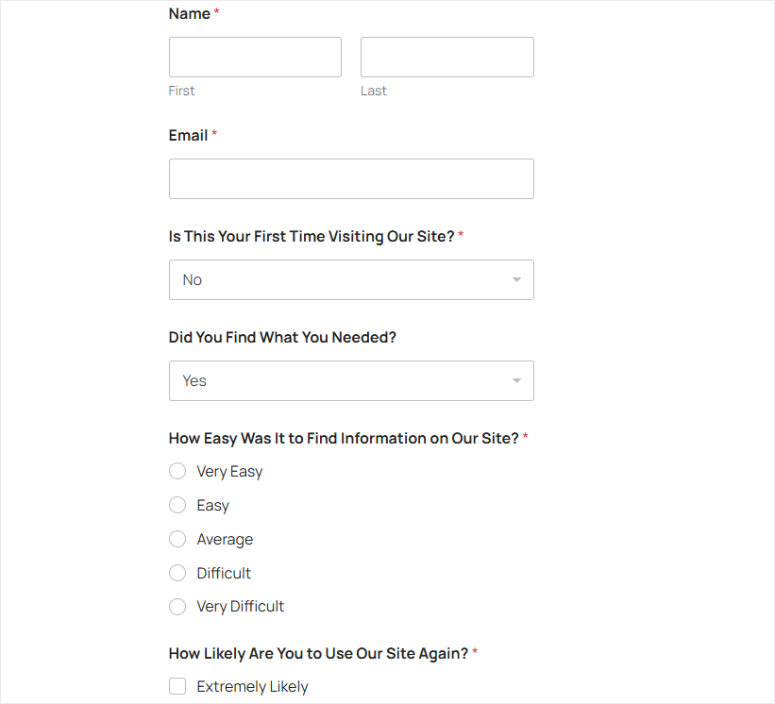
Étape 1 : Installer et activer WPForms
Maintenant, WPForms propose une version premium et une version gratuite. La version gratuite est idéale pour créer des formulaires de contact et la plupart des autres formulaires de base. En fait, elle peut également créer des formulaires d'enquête de base et des formulaires de commentaires pour vous aider à démarrer.
Pour obtenir la version gratuite de WPForms, il vous suffit de la rechercher dans votre référentiel WordPress.

Bien que WPForms Lite fonctionne très bien pour les formulaires de base, nous utiliserons WPForms Pro pour ce tutoriel afin de pouvoir vous montrer toutes les astuces et conseils pour rendre vos formulaires de commentaires efficaces.
Sans oublier que la version Pro est livrée avec plus de modèles de formulaires de feedback client pré-construits et des fonctionnalités avancées qui aident à collecter de meilleures réponses.
Alors, comment obtenir WPForms Pro ?
Tout d'abord, rendez-vous sur WPForms.com et choisissez une licence qui correspond à vos besoins. Ils proposent quatre plans premium, ce qui vous permet de trouver facilement celui qui correspond à votre budget et à vos besoins.
Après l'achat, connectez-vous à votre compte WPForms et allez dans la section Téléchargements. Vous y trouverez le fichier zip du plugin WPForms Pro et votre clé de licence – gardez cette clé à portée de main, vous en aurez besoin bientôt.

Maintenant, rendez-vous sur votre tableau de bord WordPress et sélectionnez Extensions » Ajouter une nouvelle.
Au lieu de rechercher, comme vous le feriez avec WPForms Lite, sélectionnez le bouton « Téléverser une extension » en haut de la page. Après cela, choisissez le fichier zip WPForms Pro que vous avez téléchargé.
Une fois téléchargé, cliquez sur « Installer maintenant », puis sur « Activer ». Après cela, une nouvelle option de menu « WPForms » apparaîtra dans la barre latérale gauche de votre tableau de bord.
La dernière étape consiste à vérifier votre licence.
Pour activer la version pro de WPForms, allez dans WPForms » Paramètres dans votre tableau de bord. Naviguez ensuite vers l'onglet Général et entrez la « Clé de licence » que vous avez copiée précédemment.

Cela débloque toutes les fonctionnalités premium et les modèles de formulaires de commentaires clients que nous utiliserons tout au long de ce guide.
L'une des choses que nous aimons dans le processus d'installation de WPForms est que, que vous soyez débutant ou expérimenté, il faut moins de 5 minutes pour tout mettre en place et le faire fonctionner.
Une fois le plugin de formulaires installé et activé, il est temps de créer un formulaire de commentaires pour WordPress.
Étape 2 : Créer votre premier formulaire de commentaires
Maintenant que WPForms est installé, créons votre premier formulaire de commentaires.
Pour ce faire, allez dans WPForms » Tous les formulaires dans votre tableau de bord, puis sélectionnez « Ajouter un nouveau » en haut.
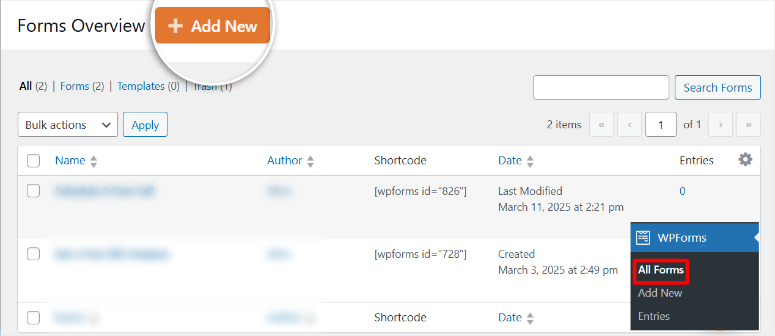
Cela ouvre la bibliothèque de modèles WPForms avec les plus de 2 000 options que nous avons mentionnées précédemment, parmi lesquelles vous pouvez choisir.
Tout d'abord, utilisez la barre de recherche et tapez « feedback » pour filtrer uniquement les modèles de formulaires de commentaires. Vous pouvez également sélectionner la catégorie « Feedback » sous la barre de recherche pour affiner vos options.
Vous remarquerez que WPForms propose plus de 140 modèles prédéfinis conçus spécifiquement pour recueillir efficacement les commentaires.
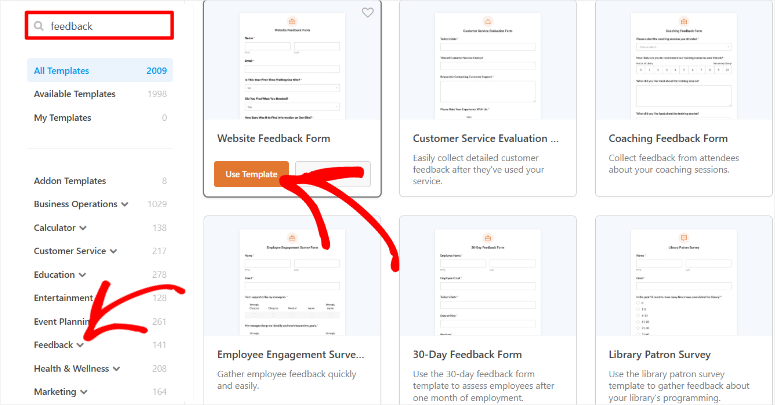
N'oubliez pas que chaque modèle est testé et optimisé sur la base de données d'utilisateurs réels, vous savez donc qu'ils fonctionnent.
Examinons quelques-unes des options de formulaires de commentaires disponibles :
- Modèle d'enquête de satisfaction client – Vous aide à mesurer le bonheur général de vos clients. Ce modèle fonctionne très bien pour les entreprises de services qui cherchent à améliorer leurs offres.
- Formulaire de commentaires sur les produits – Se concentre sur les avis sur des articles spécifiques et les suggestions. Nos clients utilisent ce modèle lorsqu'ils souhaitent des informations détaillées sur leurs produits.
- Formulaire de commentaires sur le site Web – Vous aide à comprendre comment les visiteurs vivent votre site. Ce modèle comprend des questions sur la navigation, la qualité du contenu et l'expérience utilisateur.
- Formulaire de commentaires sur le service – C'est parfait pour recueillir des opinions sur votre service client. Il aide à identifier les domaines où votre équipe excelle ou a besoin d'amélioration.
- Formulaire de demande de fonctionnalité – Laissez les utilisateurs suggérer de nouvelles fonctionnalités ou améliorations. Nous avons vu ce modèle générer des innovations de produits incroyables pour nos clients.
Pour ce tutoriel, nous utiliserons le modèle « Formulaire de commentaires sur le site Web ».
Étant donné que IsItWP est une ressource WordPress qui se concentre sur la création de contenu facile à lire, il est logique que nous utilisions ce modèle comme exemple.
En dehors de cela, le formulaire de commentaires sur le site Web a des questions pré-ajoutées qui sont parfaites pour vous aider à démarrer avec un formulaire de commentaires. Cela peut vous inspirer et accélérer le processus.
Si vous ne souhaitez pas créer ce formulaire de feedback spécifique, ne vous inquiétez pas ; la création de n'importe quel formulaire de feedback WordPress suit le même processus. Vous pouvez commencer à partir de zéro ou sélectionner l'un des nombreux modèles de formulaires de feedback disponibles ici.
Maintenant, pour utiliser un modèle, survolez-le et sélectionnez « Utiliser le modèle » pour ouvrir le constructeur de formulaires par glisser-déposer.
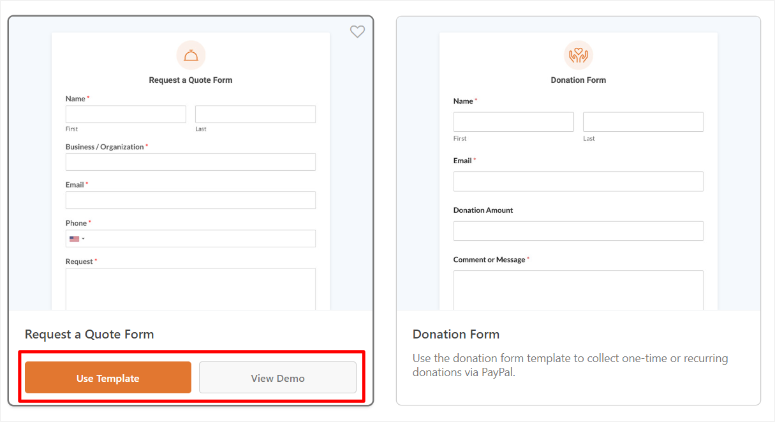
Bien que ces modèles soient d'excellents points de départ, le véritable pouvoir réside dans leur personnalisation pour répondre à vos besoins spécifiques. Nous vous montrerons exactement comment faire cela ensuite.
Étape 3 : Personnaliser votre formulaire
Après avoir sélectionné votre modèle, vous verrez le constructeur de formulaires par glisser-déposer de WPForms. C'est là que vous transformerez un simple formulaire de commentaires en ligne en quelque chose qui produit de vrais résultats.
Tout d'abord, vous verrez un aperçu de votre formulaire sur le côté droit de votre écran. Ensuite, sur la gauche, vous trouverez tous les champs que vous pouvez ajouter à votre modèle de formulaire de feedback client.
Cette configuration rend la création rapide et facile de tout type de formulaire avec WPForms.
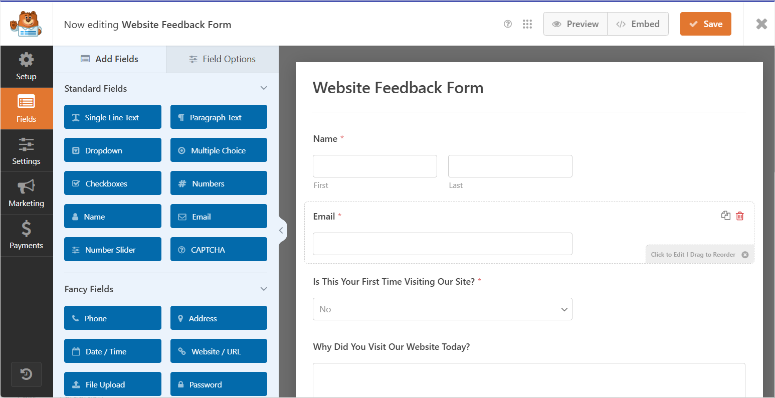
Personnalisons les sections pour un maximum de réponses.
Tout d'abord, ajoutez une **échelle de notation** pour recueillir des informations numériques et permettre aux utilisateurs de répondre facilement et rapidement.
Pour ce faire, sélectionnez le champ « Notation » dans le panneau de gauche et faites-le glisser à l'endroit souhaité sur votre formulaire. Ensuite, cliquez sur le champ pour le personnaliser.
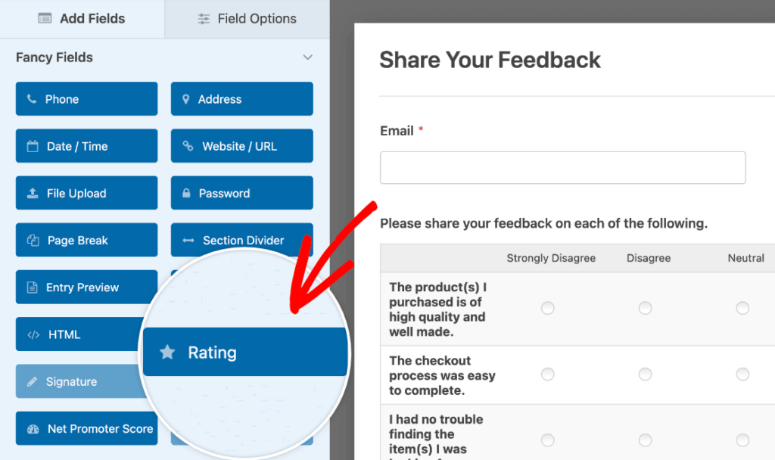
Nous avons constaté qu'un système de notation à 5 étoiles obtient les meilleurs taux de réponse car il est simple. Mais vous pouvez choisir l'échelle que vous souhaitez.
Ensuite, faites défiler vers le bas jusqu'à la section **Éléments multiples** dans les options de votre champ.
Cette section permet de collecter facilement des feedbacks structurés et faciles à analyser, tout en simplifiant la réponse pour les utilisateurs.
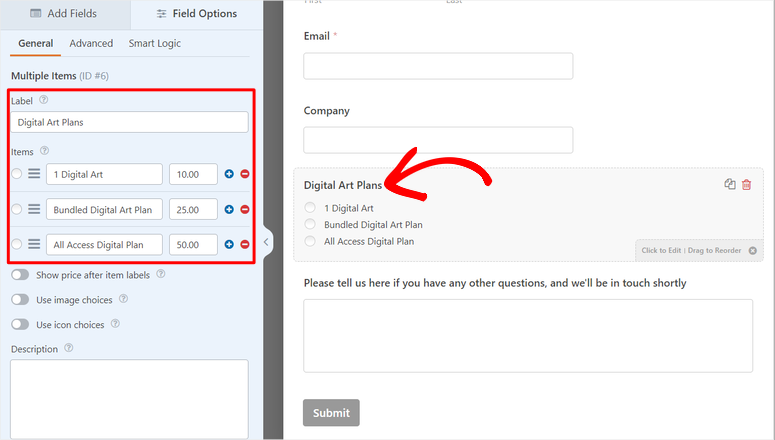
Vous pouvez créer des questions telles que « À quelle fréquence visitez-vous notre site Web ? » ou « Quelles fonctionnalités utilisez-vous le plus ? »
L'important à retenir ici est de garder vos options claires et de les limiter à 4-5 choix pour de meilleurs taux d'achèvement.
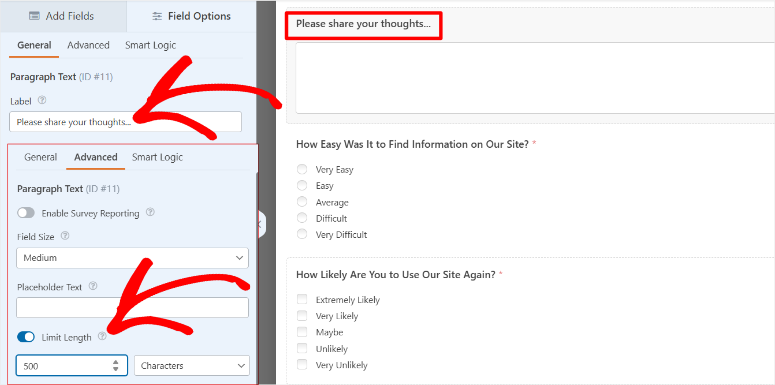
Pour des commentaires détaillés, ajoutez un champ Texte de paragraphe.
Nous vous recommandons d'utiliser un texte d'exemple tel que « Veuillez partager vos réflexions... » pour guider les réponses.
De plus, définissez une limite de caractères d'environ 500 dans l'onglet « Avancé » des champs, suffisamment d'espace pour des commentaires détaillés sans submerger les utilisateurs.
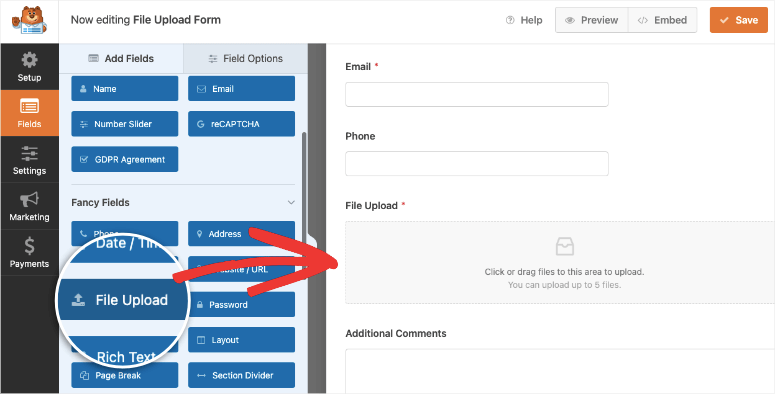
Maintenant, ajoutons une option de téléchargement de fichiers pour permettre aux utilisateurs de partager des captures d'écran ou des documents.
Sélectionnez le champ « Téléchargement de fichier » et définissez les types de fichiers autorisés sur des formats courants tels que .jpg, .png et .pdf. De plus, vous pouvez limiter la taille des fichiers à 10 Mo pour que votre formulaire se charge rapidement.
Avec WPForms, vous pouvez ajouter une Logique conditionnelle intelligente à n'importe quel champ.
Cela permet de créer des formulaires dynamiques qui affichent ou masquent des champs en fonction des réponses des utilisateurs, rendant l'expérience plus personnalisée et efficace.
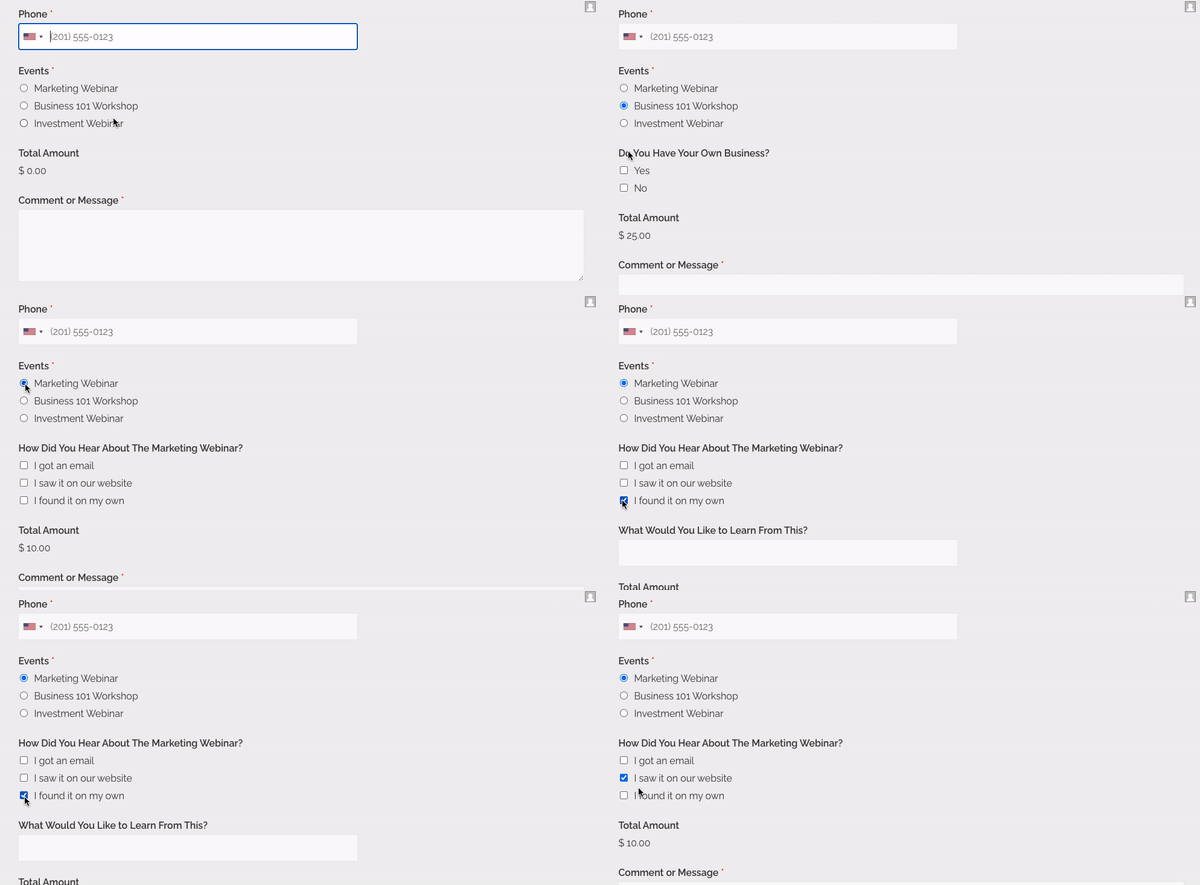
Pour ce faire, sélectionnez le champ auquel vous souhaitez ajouter une logique conditionnelle et ouvrez Options du champ.
Par exemple, si quelqu'un note votre service moins de 3 étoiles, vous pouvez automatiquement afficher des questions supplémentaires pour comprendre pourquoi.
Ce ne sont là que quelques exemples de champs de formulaire que vous pouvez personnaliser et modifier.
Alors, jouez avec eux jusqu'à ce que vous créiez un formulaire qui vous plaît. De plus, vous pouvez faire glisser et déplacer les champs dans la zone d'aperçu à la position souhaitée.

Si vous souhaitez un processus encore plus simple, WPForms vous permet de créer des formulaires avec l'IA. Cela peut également accélérer considérablement votre processus.
N'oubliez pas que WPForms gère la conception réactive, mais il est bon de vérifier l'apparence de votre modèle de formulaire de commentaires personnalisé sur tous les appareils.
Étape 4 : Configuration des notifications et confirmations de formulaire
Les notifications et les confirmations sont l'un des éléments les plus importants de tout bon formulaire de commentaires.
En effet, lorsque les utilisateurs soumettent des commentaires, ils veulent savoir qu'ils ont été reçus. Un simple message de confirmation les rassure sur le fait que leur contribution compte.
Cela invite les utilisateurs à entreprendre une autre action, comme laisser un avis, suivre votre entreprise sur les réseaux sociaux ou rejoindre un programme de fidélité.
D'un autre côté, vous devez configurer des notifications rapides et fiables pour vous tenir informé de toutes les opinions reçues via vos formulaires.
Cela permet à vous et à votre équipe d'agir rapidement sur les plaintes, les suggestions et les avis sur l'entreprise. De plus, vous pouvez également répondre rapidement à l'utilisateur, renforçant ainsi l'engagement.
Commençons par configurer les notifications du formulaire de commentaires.
Pour ce faire, sélectionnez « Paramètres » Notifications dans le constructeur de formulaires.
WPForms envoie toutes les réponses à votre e-mail d'administrateur par défaut. Mais nous vous recommandons de créer un e-mail dédié pour les réponses de votre formulaire de commentaires. Pour cela, vous pouvez utiliser un service SMTP fiable.
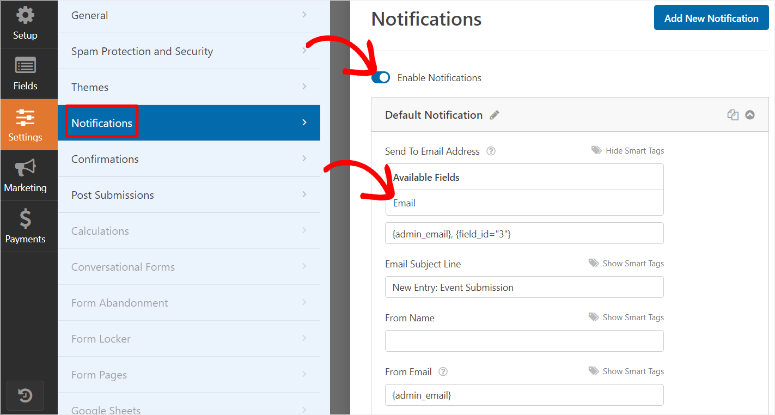
De plus, vous pouvez configurer plusieurs notifications pour tenir toute votre équipe informée. Par exemple, envoyez les commentaires sur les produits à votre équipe de développement et les commentaires sur les services à votre équipe de support.
Ensuite, configurez les Confirmations. Vous trouverez cette option juste sous l'option Notifications.
Les messages de confirmation apparaissent après que quelqu'un a soumis votre formulaire.
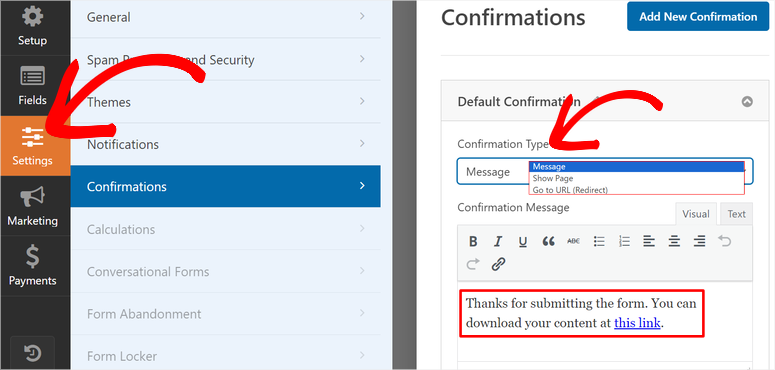
Nous avons testé différents types de confirmations, et un simple message de remerciement fonctionne le mieux pour les formulaires de commentaires. Ajoutez quelque chose comme « Merci d'avoir partagé vos réflexions ! Nous apprécions vos commentaires et les utiliserons pour améliorer notre service. »
Consultez cet article si vous souhaitez apprendre comment configurer les bonnes notifications et confirmations de formulaire.
C'est tout ! Votre formulaire de commentaires est maintenant prêt à être mis en ligne !
Étape 5 : Publication de votre formulaire de commentaires en ligne
Après avoir créé votre formulaire, sélectionnez le bouton « Intégrer » en haut du constructeur WPForms. Ici, vous verrez deux options simples pour ajouter votre formulaire de commentaires à votre site.
La première option vous permet de « Créer une nouvelle page » instantanément. Entrez simplement un titre de page, et WPForms ajoutera automatiquement votre formulaire à une nouvelle page.

Mais vous pouvez également ajouter votre formulaire à une page existante.
WPForms rend cela facile aussi, avec cette approche. Avec cela, vous pouvez choisir entre utiliser l'éditeur de blocs WordPress ou un shortcode.
Pour l'éditeur de blocs, ajoutez simplement un nouveau bloc WPForms et sélectionnez votre formulaire dans le menu déroulant. Nous avons constaté que cette méthode fonctionne mieux pour la plupart des utilisateurs.

Qu'en est-il si vous voulez utiliser un shortcode pour ajouter un formulaire ?
Ceci est particulièrement utile si vous utilisez l'éditeur classique ou si vous souhaitez plus de flexibilité dans les zones prêtes pour les widgets.
Tout ce que vous avez à faire est d'aller dans WPForms » Tous les formulaires. Ici, vous trouverez tous les formulaires que vous avez créés avec WPForms. Allez dans la colonne « Shortcode » et copiez le shortcode du formulaire que vous souhaitez.
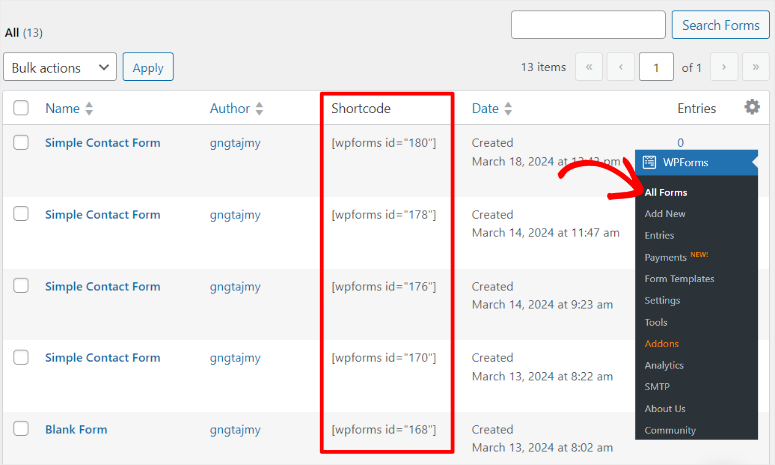
Après cela, collez ce shortcode n'importe où sur votre site pour afficher votre formulaire.
N'oubliez pas de prévisualiser votre formulaire sur ordinateur et sur mobile après la publication. Cette étape supplémentaire garantit que votre formulaire de commentaires est parfait partout.
Bien joué ! Vous êtes maintenant prêt à recevoir les commentaires de vos utilisateurs.
Consultez la capture d'écran ci-dessous pour avoir une idée de l'apparence de votre formulaire de commentaires.
Alternative à WPForms : Utiliser Formidable Forms pour les commentaires clients
Bien que WPForms soit notre meilleur choix, Formidable Forms offre une autre option solide pour recueillir les commentaires des clients. Nous avons testé leurs fonctionnalités d'enquête sur plusieurs sites clients.
La fonctionnalité de statistiques visuelles de Formidable Forms se démarque des autres solutions. De plus, vous pouvez afficher les résultats des enquêtes en temps réel à l'aide de graphiques et de diagrammes directement sur votre site Web.
Leur constructeur par glisser-déposer comprend des champs spécialisés comme les échelles de Likert et les options de notation. De plus, vous obtenez des modèles d'enquêtes clients pré-construits pour accélérer votre processus de configuration.
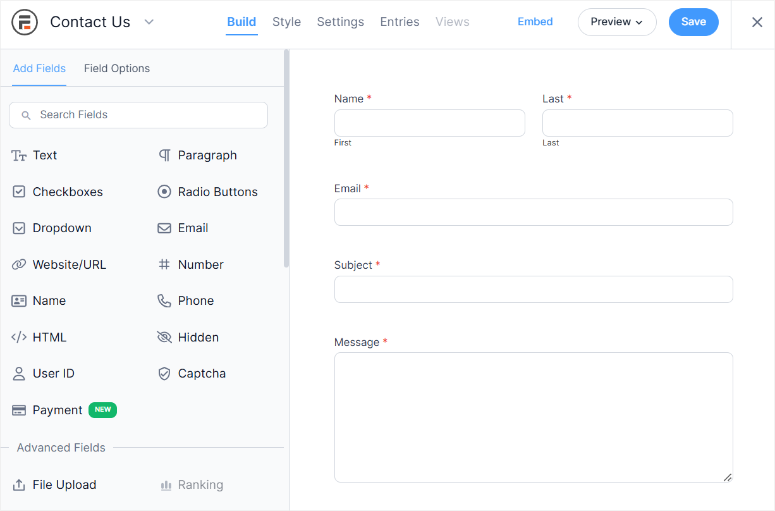
Nous apprécions particulièrement la façon dont Formidable Forms gère les données de réponse. Le plugin crée automatiquement des rapports visuels et vous permet de suivre les tendances de réponse au fil du temps.
Tout comme WPForms, vous pouvez utiliser leur logique conditionnelle pour créer des enquêtes dynamiques qui changent en fonction des réponses précédentes.
Bien que leur générateur de formulaires prenne un peu plus de temps à apprendre que WPForms, la visualisation avancée des données en vaut la peine pour une analyse détaillée des commentaires des clients.
Consultez la dernière critique de Formidable Forms ici.
Vous pouvez également comparer Formidable Forms et WPForms ici pour voir lequel vous convient le mieux.
Bonus : Comment utiliser et afficher les avis clients
Après avoir recueilli les commentaires, vous voudrez mettre en valeur les avis positifs pour renforcer la confiance. Nous avons testé des dizaines de façons d'afficher les avis d'entreprise, et Smash Balloon's Reviews Feed Pro se distingue comme la solution la plus efficace.
Reviews Feed Pro vous permet d'afficher les commentaires de plusieurs sources dans un magnifique flux. Nous apprécions la façon dont il se synchronise automatiquement avec Google Reviews, Facebook Reviews et Yelp pour garder vos témoignages à jour.
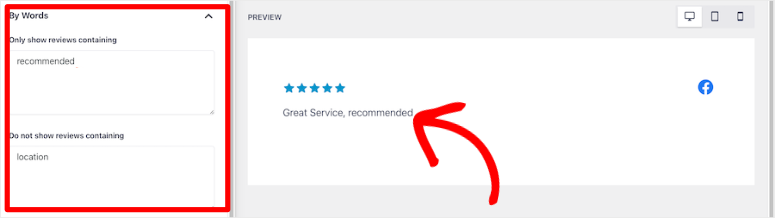
Le plugin est livré avec des modèles personnalisables qui correspondent au design de votre site. De plus, vous pouvez filtrer les avis par note, garantissant ainsi que les visiteurs voient d'abord vos meilleurs commentaires.
Vous pouvez utiliser les fonctionnalités de modération de Reviews Feed Pro pour gérer les avis qui apparaissent sur votre site. Bien que vous ne puissiez pas faire supprimer les avis d'entreprise de Google ou de Yelp directement, vous pouvez contrôler ce qui s'affiche sur votre site Web.
Tout comme pour les formulaires de commentaires, l'attrait visuel de vos avis d'entreprise est également important.
Reviews Feed Pro vous permet de personnaliser les couleurs, les polices et les mises en page. Nos tests montrent que les mises en page en grille avec des photos de profil suscitent plus d'engagement que les simples avis textuels.
Vous vous demandez peut-être : cela semble génial, mais comment puis-je obtenir plus d'avis clients ?
Commencez par optimiser votre fiche d’établissement Google pour obtenir plus d’avis Google. Nous avons constaté que l’envoi d’un lien d’avis direct aux clients après un retour positif augmente considérablement les taux de réponse.
Pour les avis Yelp, le timing est important.
Ainsi, encouragez les clients à partager leur expérience juste après une bonne interaction. De plus, un simple message de suivi ou un e-mail de remerciement peut faire beaucoup pour obtenir des avis plus authentiques.
Meilleures pratiques pour obtenir plus de réponses
Après avoir testé des centaines de formulaires de commentaires clients, nous avons identifié ce qui fonctionne vraiment. Voici notre stratégie éprouvée pour obtenir efficacement les commentaires des clients.
Distribution stratégique des formulaires :
- Timing des campagnes par e-mail – Envoyez les demandes de commentaires dans les 24 heures suivant l'achat. Nous avons constaté une augmentation significative des complétions en utilisant ce timing.
- Publication sur les réseaux sociaux – Partagez des liens de formulaire pendant les heures de pointe d’engagement, en particulier en semaine, le matin ou à l’heure du déjeuner.
- Intégration de codes QR – Placez des codes sur les reçus ou les emballages pour une collecte immédiate des commentaires. Cette méthode a augmenté les taux de réponse et l’engagement.
Choix de conception intelligents :
- Indicateurs de progression – Ajoutez des barres de progression visuelles pour maintenir l’engagement des utilisateurs. Les formulaires avec ces indicateurs sont moins abandonnés que les formulaires sans barres de progression.
- Flux de questions logique – Organisez les questions naturellement, en commençant par les plus simples. Cette approche maintient l'engagement de l'utilisateur tout au long du formulaire.
- Optimisation mobile – Assurez un affichage mobile parfait, car la plupart des soumissions proviennent des téléphones. Testez votre formulaire sur plusieurs appareils.
Incitations efficaces :
- Petites récompenses immédiates – Offrez des codes de réduction instantanés, comme 10 % de réduction, au lieu de grands tirages au sort. Les récompenses immédiates surpassent constamment les promesses futures.
- Options de valeur numérique – Proposez du contenu téléchargeable ou un accès exclusif. Ces incitations ont doublé les taux d’achèvement lors de nos tests.
Structure du formulaire :
- Gestion du temps – Gardez votre modèle de feedback client en dessous de 5 minutes à compléter. Les taux de réponse chutent considérablement après ce seuil.
- Mélange de questions – Combinez des questions à réponse rapide et des questions ouvertes. Ce mélange permet d'obtenir les commentaires les plus détaillés et les plus utiles.
Enfin, examinez toujours les analyses de vos formulaires mensuellement (hebdomadairement ou bi-hebdomadairement, selon vos besoins) pour identifier et supprimer les questions qui provoquent fréquemment l’abandon du formulaire.
Félicitations ! Vous pouvez désormais créer des formulaires de feedback à forte conversion avec WPForms. Pour plus d'informations, consultez la foire aux questions ci-dessous.
FAQ : Comment collecter les commentaires des clients avec des formulaires
Comment créer une enquête de satisfaction client en ligne ?
Commencez avec un modèle d'enquête de satisfaction client éprouvé et personnalisez-le selon vos besoins. Les enquêtes les plus efficaces incluent un mélange d'échelles de notation (1 à 5 étoiles), de questions à choix multiples et d'un ou deux champs de feedback ouverts. Gardez votre enquête à moins de 10 questions – nous avons constaté que ce point idéal obtient 3 fois plus de réponses que les enquêtes plus longues.
Quelle est la meilleure façon de recueillir les commentaires des clients ?
Le formulaire de commentaires client le plus efficace combine plusieurs points de collecte. Configurez des e-mails automatisés après l’achat, ajoutez des boutons de commentaires sur votre site Web et utilisez des codes QR dans les lieux physiques. Nos tests montrent que les entreprises utilisant cette approche multicanal obtiennent plus de réponses que celles qui s’appuient sur une seule méthode de collecte.
Comment encourager les commentaires des clients ?
La clé pour obtenir les commentaires des clients est le timing et les incitations. Envoyez des demandes dans les 24 heures suivant l'achat, offrez de petites récompenses immédiates (comme un code de réduction de 10 %) et rendez le processus adapté aux mobiles.
Comment obtenir plus d'avis Google ?
Pour obtenir des avis Google de manière constante, créez un lien d'avis simple à partir de votre fiche d'établissement Google et partagez-le aux points de contact clés avec les clients. Envoyez le lien par e-mail après des interactions positives, ajoutez-le aux e-mails de reçu et formez votre équipe à demander des avis après une prestation de service réussie.
WPForms propose-t-il un modèle gratuit de feedback client ?
Oui, WPForms Lite inclut un formulaire de modèle de feedback de base, mais les fonctionnalités avancées telles que la logique conditionnelle, les évaluations et plusieurs modèles de formulaire nécessitent la version Pro. Bien que le modèle gratuit fonctionne pour la collecte simple de feedback, nous avons constaté que les modèles Pro augmentent les taux d'achèvement grâce à une meilleure expérience utilisateur et à des options de conception.
Réflexions finales : Faut-il utiliser des formulaires de feedback client ?
Les formulaires de feedback client font plus que simplement recueillir des opinions – ils façonnent les décisions commerciales. Nous avons vu de petites entreprises transformer leurs services sur la base d'informations simples issues du feedback.
Le secret n’est pas seulement d’avoir un formulaire, c’est d’en créer un que les gens veulent vraiment remplir. Lorsqu’ils sont bien faits, ces formulaires peuvent améliorer les taux de satisfaction client et vos produits.
N’oubliez pas que vos clients veulent partager leurs réflexions. Ils ont juste besoin d’un moyen simple de le faire. Maintenant, si vous souhaitez permettre à vos utilisateurs de s’inscrire sur votre site, voici une liste des meilleurs plugins de connexion et d’inscription.
Vous pourriez également vouloir lire sur :
- Comment créer un formulaire multipage dans WordPress
- Comment enregistrer des données de formulaire partielles dans WordPress
- 10 meilleurs plugins de popup WordPress pour faire exploser vos prospects
Ces ressources vous aideront à améliorer la conversion de vos formulaires et à augmenter la qualité des prospects.

Commentaires Laisser une réponse