Ho passato tre ore a cercare di creare un calcolatore dei costi per matrimoni per un cliente.
Ho aperto un foglio di calcolo, ho mappato la matematica, poi ho fissato WPForms chiedendomi come tradurre le mie formule in ID di campo.
Purtroppo, ho sbagliato il calcolo della location due volte. La matematica del catering si è interrotta quando ho aggiunto il numero di invitati.
Poi ho scoperto qualcosa che mi ha fatto sentire un po' sciocco: ci sono costruttori di moduli AI che possono costruire l'intero calcolatore da una singola frase.
Niente fogli di calcolo, niente debug di formule o mal di testa per gli ID dei campi. Basta digitare quello che vuoi e il calcolatore appare in meno di 5 minuti.
Dopo aver fatto le mie ricerche, ho scoperto che WPForms e Formidable Forms sono i migliori strumenti per WordPress che ti permettono di creare i tuoi moduli AI con calcolatori semplicemente chattando con loro come faresti con il tuo chatbot preferito.
In questo tutorial, ti mostrerò esattamente come lo faccio.
Punti chiave
- Ti mostrerò come l'IA crea moduli di calcolo completi da semplici prompt di testo (nessuna codifica o fogli di calcolo necessari)
- Due metodi: WPForms per calcolatori semplicissimi e Formidable Forms per logica AI avanzata
- Rivelò i prompt esatti che ho usato per creare un preventivo per i costi del matrimonio in meno di 5 minuti
- Ho testato entrambi gli strumenti per scoprire quale IA comprende effettivamente le formule dei calcolatori (uno ha rotto la mia matematica della location due volte)
- Ti mostrerò il trucco della revisione delle formule che cattura gli errori dell'IA prima che il tuo calcolatore vada online
Inoltre, puoi usare l'indice qui sotto per saltare al metodo esatto di cui vuoi leggere.
- Metodo 1: Costruttore di moduli AI WPForms (Più facile per i principianti)
- Metodo 2: Formidable Forms (Logica AI avanzata e calcoli personalizzati)
- WPForms vs Formidable Forms: quale costruttore di calcolatori AI dovresti usare?
- FAQ: Calcolatori con intelligenza artificiale in WordPress
- Verdetto finale: dovresti usare l'IA per creare calcolatori WordPress?
- Hub risorse: altri tutorial sulla creazione di moduli
Come testo i costruttori di calcolatori
🔍 Clicca per vedere la mia metodologia di test.
Ecco esattamente come valuto i costruttori di calcolatori AI:
- Comprensione dei prompt AI: Costruisce i campi giusti dall'inglese semplice? Testo con costi di matrimonio, pagamenti di mutui e preventivi di progetto.
- Accuratezza delle formule: Confronto le formule generate dall'IA con i calcoli del foglio di calcolo. Uno strumento ha confuso la moltiplicazione con l'addizione al primo tentativo.
- Logica dei campi del modulo: Può creare menu a discesa con diversi punti prezzo? Moltiplica correttamente il numero di invitati?
- Facilità di personalizzazione: Dopo che l'IA ha generato il modulo, quanto velocemente si possono apportare modifiche manuali? Mi cronometro mentre apporto modifiche.
- Scenari del mondo reale: Ho creato tre diversi calcolatori (matrimonio, mutuo, preventivo di servizio) per testare se l'IA gestisce vari tipi di matematica.
- Processo di revisione delle formule: Controlla sempre le formule generate prima della pubblicazione. Gli ID dei campi devono corrispondere, gli operatori devono essere corretti.
Eseguo ogni calcolatore con dati di test per individuare errori prima che raggiungano i visitatori reali.
Perché fidarsi di IsItWP?
In IsItWP, siamo la risorsa di riferimento della community di WordPress dal 2009, aiutando oltre 2 milioni di utenti a scegliere i migliori strumenti e plugin per WordPress.
A differenza dei siti di recensioni che non utilizzano mai i prodotti, manteniamo account attivi, gestiamo siti di clienti reali e forniamo consulenza continua su WordPress.
Ho testato personalmente le funzionalità AI di WPForms e Formidable Forms su tre diversi tipi di calcolatori prima di scrivere questa guida.
Metodo 1: WPForms AI Form Builder (Più facile per i principianti)

WPForms è il miglior costruttore di moduli per WordPress perché è il modo più semplice per creare moduli senza toccare il codice.
Con oltre 6 milioni di utenti attivi, WPForms si distingue come il miglior costruttore di moduli per principianti e piccole imprese.
L'interfaccia drag-and-drop funziona esattamente come ti aspetteresti. Scegli i campi, li trascini nella posizione desiderata e il tuo modulo appare.
Ma ecco cosa ha cambiato tutto: WPForms ha recentemente aggiunto la generazione di moduli AI. Ora il plugin combina il suo già solido componente aggiuntivo Calcolatrice con un'IA che comprende le richieste in linguaggio naturale.
Invece di configurare manualmente i campi di calcolo e scrivere formule, digiti ciò che desideri. L'IA costruisce l'intero calcolatore in pochi secondi.
Ho testato questo con un preventivo per i costi di un matrimonio che mi avrebbe richiesto 45 minuti per costruirlo manualmente. La versione AI? Fatto in 4 minuti.
Se hai bisogno di creare moduli utilizzando l'IA per altri scopi, WPForms li gestisce anche. Ma specificamente per i calcolatori, la combinazione di IA più il componente aggiuntivo Calcoli è imbattibile.
Ti guiderò attraverso l'intero processo di creazione di un modulo calcolatore con l'IA di WPForms.
Passaggio 1: Installa WPForms Pro e il componente aggiuntivo Calcolatrice
Innanzitutto, avrai bisogno di WPForms Pro. La versione gratuita di WPForms è ottima, ma non funzionerà per questo.
Nello specifico, hai bisogno del piano Elite perché è il piano che include il componente aggiuntivo Calcoli. Quindi, vai sul sito ufficiale di WPForms e acquista il piano.
Dopo l'acquisto, prendi la tua chiave di licenza dalla sezione Download del tuo account WPForms. Quindi dirigiti alla tua bacheca di WordPress.

Una volta installato nella tua bacheca di WordPress, vai su WPForms » Impostazioni e incolla la tua chiave di licenza. Fai clic sul pulsante "Verifica chiave".

Dai un'occhiata a questo post se desideri un tutorial passo passo su come configurare WPForms.
Dopo aver installato e attivato WPForms Pro, installa il componente aggiuntivo Calcoli. Per farlo, vai su WPForms » Componenti aggiuntivi, cerca "Calcoli" e fai clic sul pulsante Installa componente aggiuntivo.
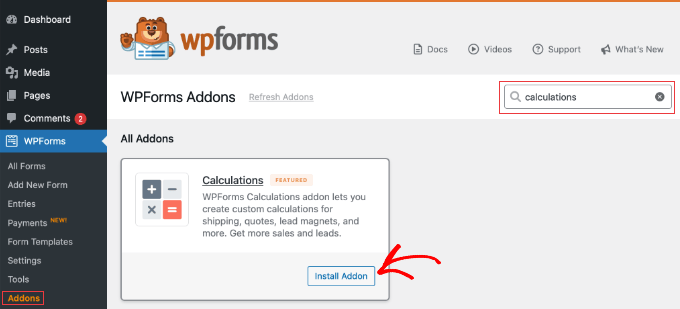
Il componente aggiuntivo si installa automaticamente senza bisogno di configurazione. Ora sei pronto per creare calcolatori con l'IA.
Passaggio 2: Crea un nuovo modulo con l'IA
Vai su WPForms » Aggiungi nuovo modulo nella tua bacheca di WordPress.
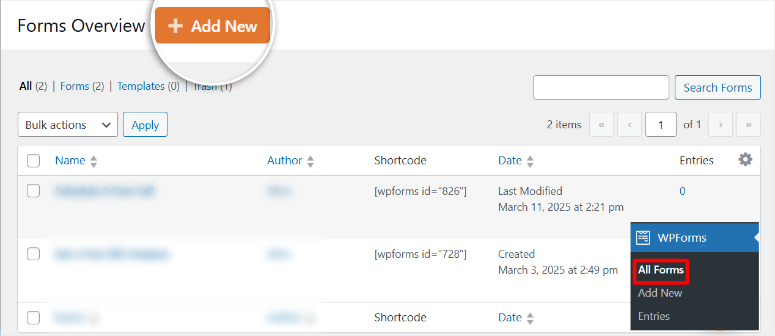
Vedrai oltre 2.000 modelli predefiniti. Questi modelli funzionano benissimo per i moduli standard. Inoltre, se hai esperienza di design, puoi iniziare da zero. Ma creeremo un modulo interamente con l'IA.
Quindi, fai clic sulla scheda Genera con IA in alto.
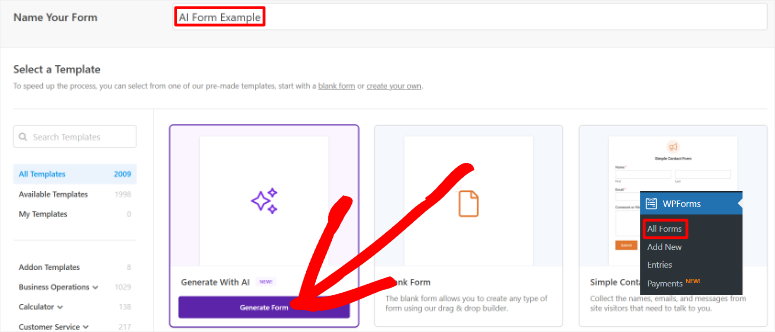
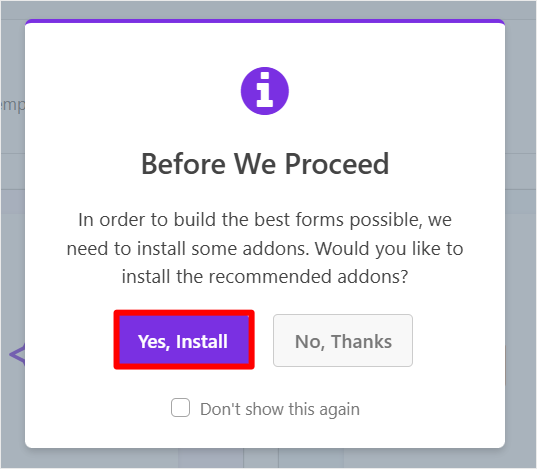
Ecco il bello di WPForms: se non hai installato i componenti aggiuntivi giusti per il tuo calcolatore, rileva automaticamente ciò di cui hai bisogno e chiede di installarli.
Fai clic su Sì, Installa e WPForms si occupa del resto, evitando la ricerca manuale dei componenti aggiuntivi. Ma se avessi già installato i componenti aggiuntivi, WPForms salterà questo passaggio.
Passaggio 3: Usa l'IA per creare il tuo calcolatore
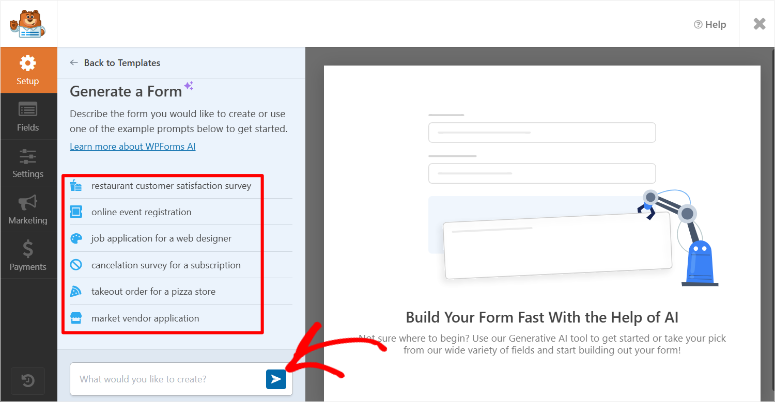
Una volta selezionato Genera moduli con l'IA, vedrai l'interfaccia di AI Form Builder come schermata successiva.
Noti che assomiglia a ChatGPT, Claude o Gemini? È intenzionale. WPForms l'ha progettato per corrispondere agli strumenti di IA che già conosci.
Ciò significa una curva di apprendimento ridotta. Chatta semplicemente con esso come faresti con qualsiasi assistente AI.
Inoltre, vedrai prompt preimpostati per moduli comuni in basso. Cose come "sondaggio sulla soddisfazione del cliente del ristorante" o "domanda di lavoro per un web designer". Questi funzionano benissimo per iniziare rapidamente.
Ma costruiamo qualcosa di personalizzato da zero.
Inizierò in modo semplice. Aggiungerò prima i campi di contatto di base (nome ed email). Ecco il prompt che ho usato:
Prompt: "Crea un modulo di contatto con i seguenti campi: Nome (Obbligatorio), Email (Obbligatoria), Numero di telefono (Facoltativo), Nome dell'azienda (Facoltativo), Oggetto (Obbligatorio), Messaggio (Obbligatorio, testo multilinea), Casella di controllo per l'iscrizione alla newsletter (Etichetta: Iscriviti alla nostra newsletter), CAPTCHA (Per prevenire invii di spam). Assicurati che il modulo sia facile da usare, reattivo sui dispositivi mobili e stilizzato per adattarsi a un design di sito web moderno."
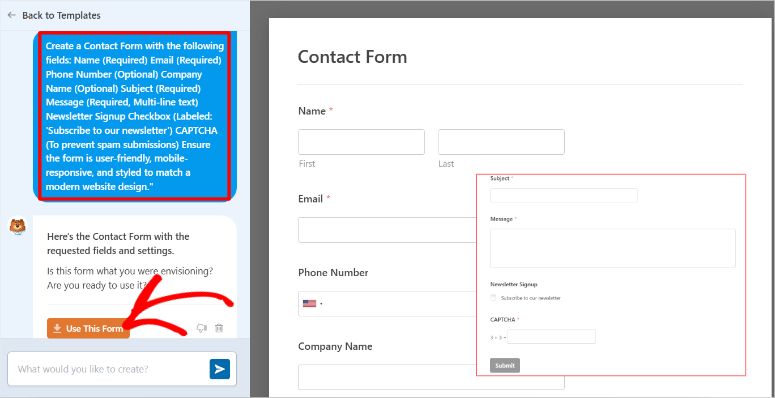
L'IA genera istantaneamente quei campi e li posiziona con la gerarchia corretta sul modulo. Puoi effettivamente usarlo così com'è come modulo di contatto del tuo sito.
Vedi come ha creato tutto esattamente come richiesto? Nome, email, telefono, nome dell'azienda, oggetto, campo messaggio, casella di controllo newsletter e CAPTCHA. Tutto lì.
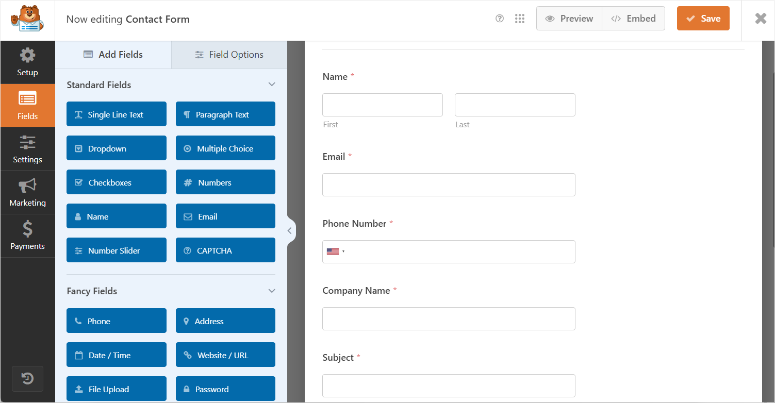
Ma non abbiamo finito. Ora arriva la parte del calcolatore.
Nella stessa chat, aggiungerò la logica del calcolatore. Ecco il mio prompt per un preventivo dei costi del matrimonio:
Prompt: "Ora aggiungi un preventivo dei costi del matrimonio con questi campi: Numero di invitati al matrimonio (campo numerico), Selezione della location (menu a discesa con opzioni: Giardino all'aperto $5.000, Sala da ballo $8.000, Spiaggia $6.000), Livello di catering (menu a discesa con opzioni: Buffet base $50/ospite, Piatto premium $75/ospite, Esperienza gourmet $100/ospite) e un campo Costo totale stimato del matrimonio che calcola: (Numero di invitati × Costo catering per ospite) + Costo location."
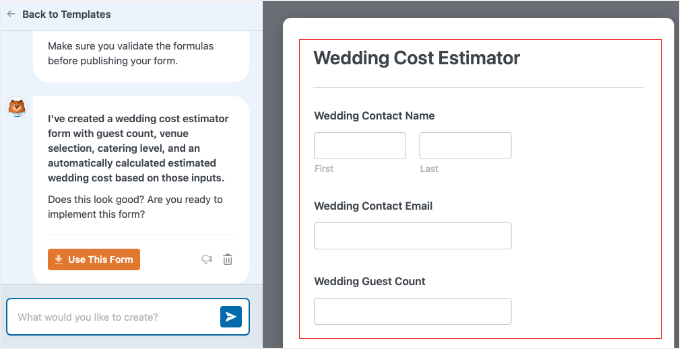
L'IA aggiunge immediatamente i campi del calcolatore. Campo numero invitati, menu a discesa location con prezzi, menu a discesa catering con costi per ospite e il campo totale calcolato.
La parte migliore? Tutta la matematica è configurata automaticamente.
⚠️ Nota rapida: Ho diviso questo in due prompt a scopo dimostrativo. Puoi assolutamente usare un unico prompt combinato per creare l'intero modulo in una volta. Ecco come apparirebbe:
Prompt combinato:
Create a Wedding Cost Estimator form with the following fields:

Contact Information:
- Wedding Contact Name (required)
- Wedding Contact Email (required)
- Phone Number (optional)

Calculator Fields:
- Wedding Guest Count (number field)
- Venue Selection (dropdown with options: Outdoor Garden $5,000, Ballroom $8,000, Beach $6,000)
- Catering Level (dropdown with options: Basic Buffet $50/guest, Premium Plated $75/guest, Gourmet Experience $100/guest)
- Total Estimated Wedding Cost (calculated field that multiplies guest count by catering level per person and adds venue cost)

Make the form mobile-responsive and user-friendly.
Entrambi gli approcci funzionano poiché l'IA comprende in entrambi i modi.
Se stai creando calcolatori più semplici come calcolatori di preventivi per stime di progetto, si applica lo stesso processo. Descrivi semplicemente cosa devi calcolare.
Passaggio 4: Rivedi e personalizza il tuo modulo generato dall'IA
L'IA crea il tuo modulo, ma non sei vincolato esattamente a ciò che ha generato.
Hai due opzioni per le modifiche:
Opzione 1: Usa un altro prompt dell'IA per modificare il modulo. Ad esempio, digita qualcosa come "Rendi obbligatori i campi Numero di telefono e Nome azienda", e l'IA li aggiornerà.
Una volta soddisfatto del modulo, premi semplicemente Usa questo modulo.
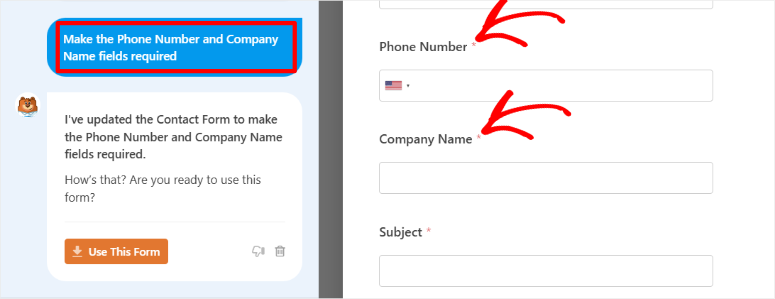
Opzione 2: Usa manualmente il costruttore drag-and-drop. Per fare ciò, fai clic su qualsiasi campo per modificarlo. Quindi, trascina nuovi campi dalla barra laterale sinistra. Puoi anche eliminare i campi che non ti servono.
Dai un'occhiata alla mia recensione di WPForms per vedere come modificare il modulo con il costruttore drag-and-drop.
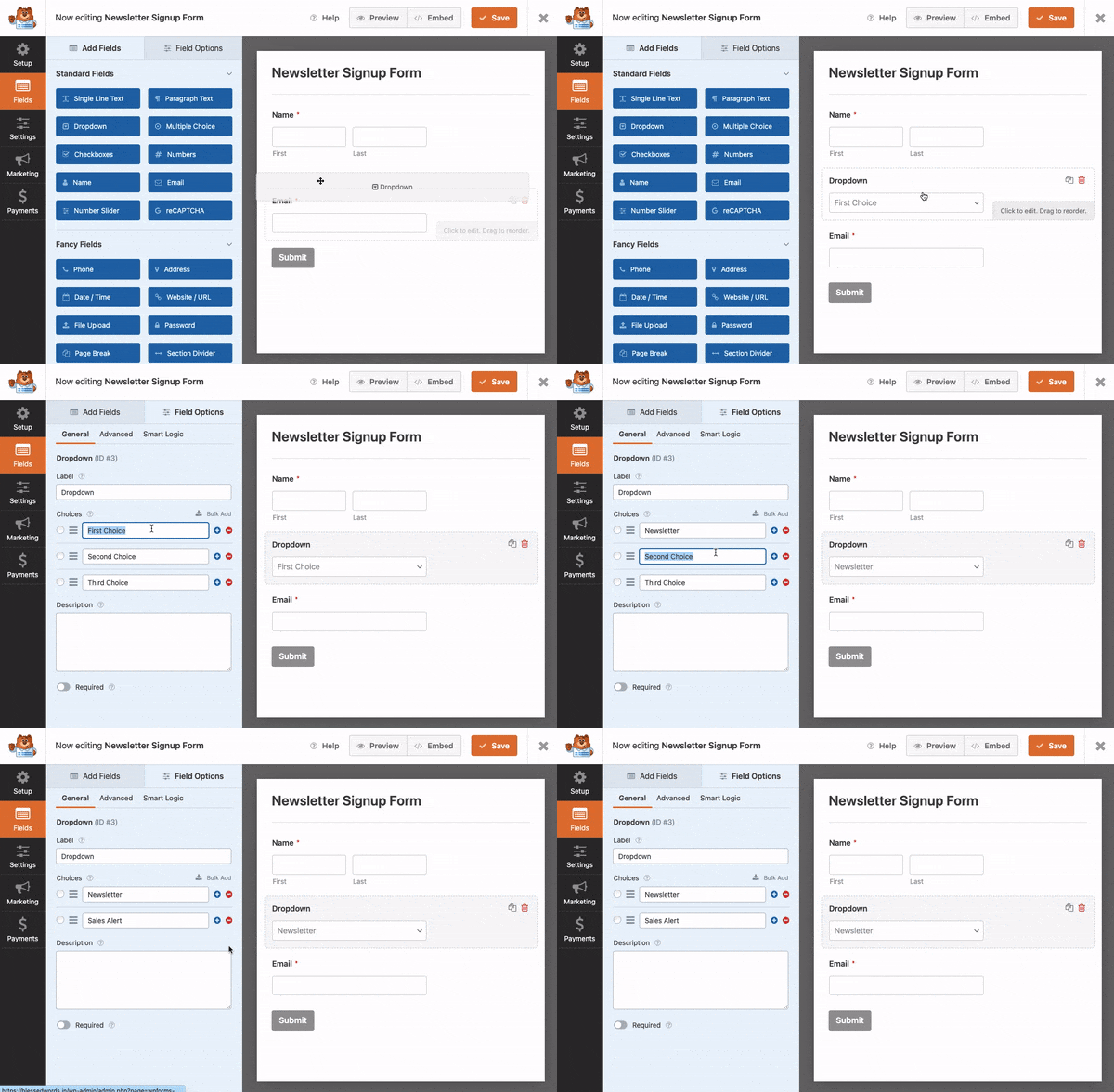
Ecco il punto: l'IA ci azzecca circa al 90%. Quell'ultimo 10%? Personalizzare il tuo modulo in modo che si adatti al tuo marchio. E ci vogliono circa 30 secondi.
Ma c'è un passaggio fondamentale: controlla sempre la formula del tuo calcolatore.
Per fare ciò, fai clic sul campo con il calcolatore. Nel mio caso, è il campo "Costo totale stimato del matrimonio". Quindi, nella barra laterale sinistra, vai su Opzioni campo e seleziona la scheda Avanzate.
Dovresti vedere l'interruttore Abilita calcolo già attivato automaticamente. Sotto si trova la tua formula. Guardala. La matematica ha senso?
Nel mio calcolatore di matrimoni, la formula mostra: {field_6} * {field_7} + {field_8}
Ciò si traduce in: Numero di invitati (campo 6) × Costo catering (campo 7) + Costo location (campo 8).
Perfetto. È esattamente la matematica che ho richiesto.
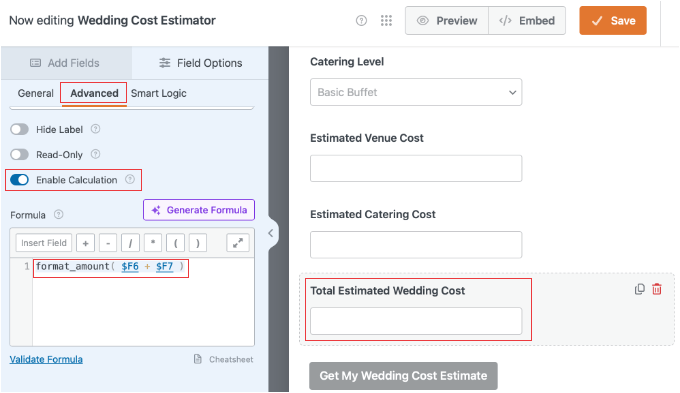
Se vedi qualcosa di sbagliato (come se avesse sommato invece di moltiplicare), correggilo qui. Fai clic sul pulsante Cheat sheet per vedere quali ID di campo corrispondono a quali campi.
Questa revisione della formula individua gli errori che porterebbero a stime di prezzo errate, che potrebbero danneggiare il tuo marchio o, peggio, creare attriti con i tuoi clienti.
Passaggio 5: Incorpora il tuo calcolatore sul tuo sito
Il tuo calcolatore IA è pronto. Ottimo! È ora di aggiungerlo al tuo sito web. Tutto quello che devi fare è fare clic sul pulsante Incorpora in alto a destra dello schermo.
Vedrai un popup con le opzioni di incorporamento:
- Seleziona pagina esistente: Aggiungi il calcolatore a una pagina che hai già creato
- Crea nuova pagina: WPForms crea una nuova pagina e aggiunge automaticamente il calcolatore

Entrambe funzionano benissimo a seconda della situazione. Ma se vuoi un maggiore controllo su dove appare il calcolatore, hai altri due metodi:
Metodo 1: Usa uno shortcode. Copia lo shortcode mostrato nel popup e incollalo ovunque sul tuo sito. Funziona in post, pagine e widget.
Metodo 2: Usa il blocco WPForms. Apri l'editor di pagine o post, aggiungi un nuovo blocco, cerca "WPForms" e seleziona il tuo calcolatore dal menu a discesa.

Scegli il metodo che si adatta al tuo flusso di lavoro.
Ecco fatto. Il tuo calcolatore basato sull'IA è online.
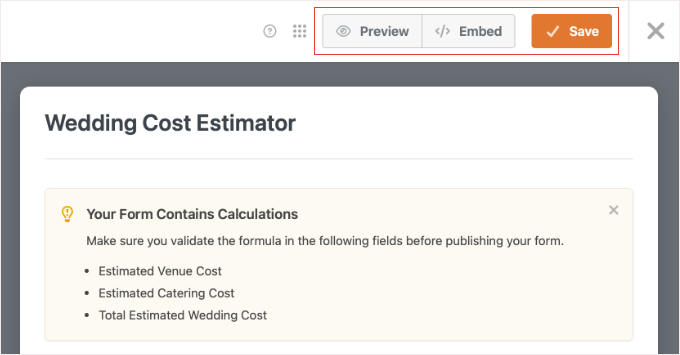
I visitatori possono ora selezionare le opzioni della sede, inserire il numero di ospiti, scegliere i livelli di catering e vedere i calcoli dei costi istantanei. Non sono necessari ricaricamenti della pagina.
L'intero processo da "Aggiungi nuovo modulo" a calcolatrice pubblicata? Meno di 10 minuti.
Se stai creando altri tipi di moduli come sondaggi multipagina o moduli di opt-in, WPForms li gestisce allo stesso modo. L'IA si adatta a qualsiasi cosa tu descriva.
Ora, vediamo come creare un modulo AI con calcolatrici utilizzando Formidable Forms.
Metodo 2: Formidable Forms (Logica AI avanzata e calcoli personalizzati)
Formidable Forms adotta un approccio diverso alle calcolatrici AI.
Dove WPForms si concentra sulla semplicità, Formidable Forms eccelle nel darti un maggiore controllo sulla logica della calcolatrice.
Il plugin è sempre stato la scelta ideale per moduli avanzati che desiderano funzionalità come logica condizionale, moduli multi-step con calcoli in ogni fase e moduli che si connettono a database esterni.
Recentemente, Formidable ha aggiunto funzionalità AI.
Ma invece che l'IA costruisca l'intera calcolatrice per te (come WPForms), l'IA di Formidable agisce più come un campo intelligente che elabora gli input dell'utente e restituisce raccomandazioni calcolate.
Lascia che ti mostri come funziona.
Passaggio 1: Installa Formidable Forms Pro e l'Addon AI
Proprio come WPForms, avrai bisogno di una versione Pro di Formidable Forms. La versione gratuita non include le funzionalità AI.
Dopo l'acquisto, accedi al tuo account Formidable Forms e prendi la tua chiave di licenza.
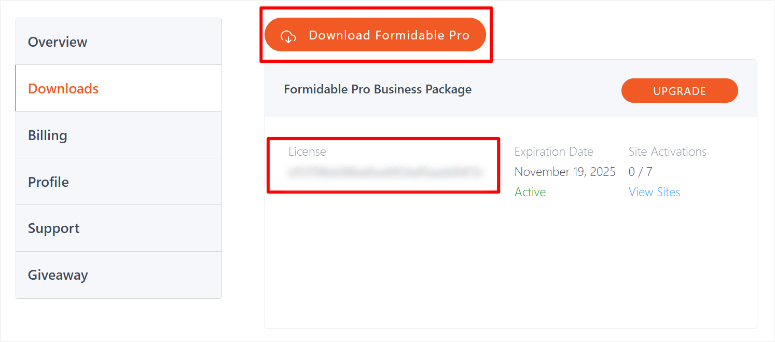
Quindi, nella tua bacheca di WordPress, installa il plugin per moduli come faresti con qualsiasi altro. Se riscontri problemi, consulta il mio tutorial su come installare i plugin.
Una volta installato, devi utilizzare la "Chiave di licenza" che hai copiato in precedenza per attivarla.
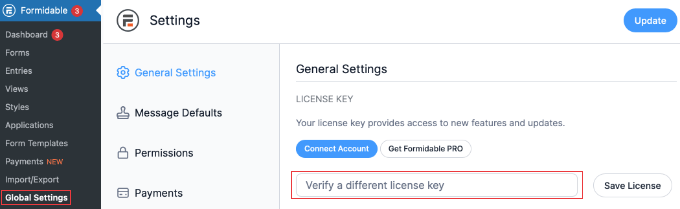
Per fare ciò, vai su Formidable » Impostazioni globali e scorri fino alla sezione "Chiave di licenza". Qui, incolla la tua chiave e fai clic su "Salva licenza".
Successivamente, attiva l'addon AI Forms andando su Formidable » Add-On e cercando "AI".
Vedrai l'addon AI Forms. Fai clic sull'interruttore per attivarlo.
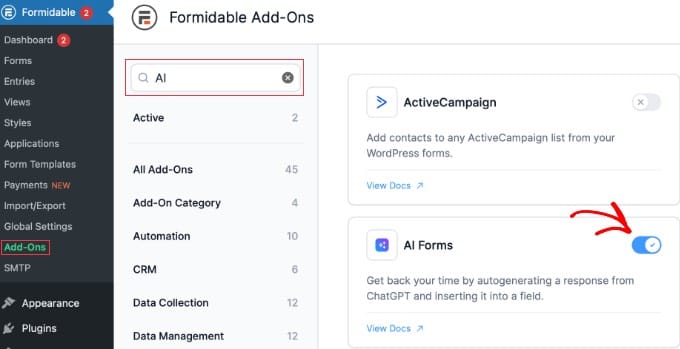
Dai un'occhiata alla mia recensione di Formidable Forms per vedere come installarlo correttamente e configurare gli addon se riscontri problemi.
Questo è tutto per la configurazione. Ora, creiamo una calcolatrice
Passaggio 2: Genera il framework della tua calcolatrice con l'IA
Vai su Formidable » Moduli e fai clic sul pulsante + Aggiungi nuovo.
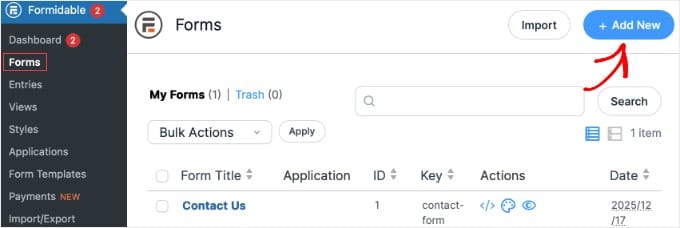
Vedrai la schermata Modelli di modulo con dozzine di opzioni tra cui scegliere. Invece di scegliere un modello, fai clic sul pulsante Crea con AI in alto a destra.
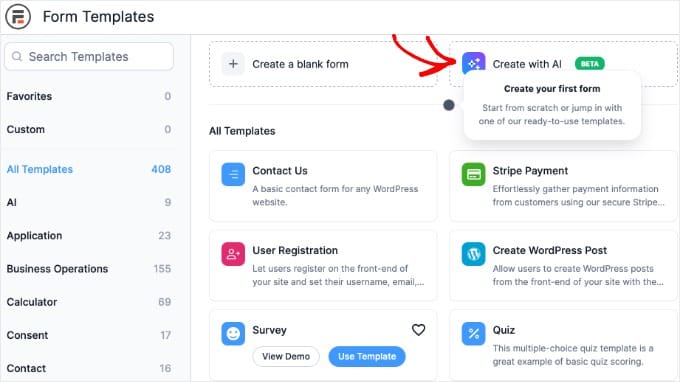
Apparirà un popup chiamato "Crea modulo con AI".
Qui è dove Formidable differisce da WPForms. Questo popup AI crea la struttura di base del modulo (i campi di input), ma non costruirà automaticamente la logica di calcolo. Quella arriverà nel Passaggio 3.
In alto, vedrai un menu a discesa per Modello AI. Scegli tra ChatGPT 3.5 Turbo, ChatGPT 4 o Gemini. Ti consiglio di scegliere la versione più recente del modello che preferisci per una migliore accuratezza.
Quindi, nella casella di testo, descrivi il tuo modulo e sii specifico sui campi di cui hai bisogno.
Per il mio esempio di calcolatore di mutui, ho usato questo prompt:
Prompt: “Crea un modulo Calcolatore Mutui. Chiedi Importo del Prestito, Tasso di Interesse e Durata del Prestito.”
Fai clic su Continua.
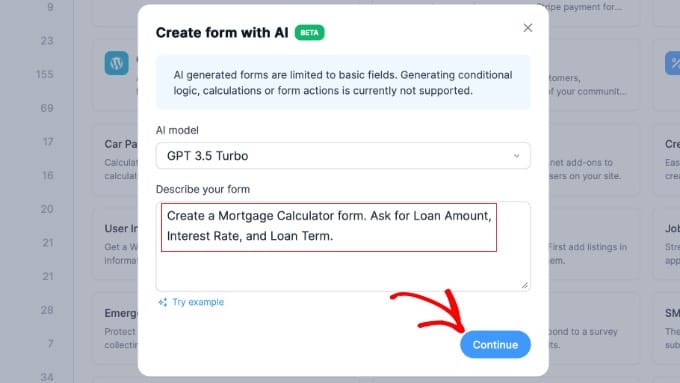
Questo crea lo scheletro. La vera magia avviene nel passaggio successivo quando aggiungiamo il campo AI che esegue il calcolo effettivo e fornisce raccomandazioni.
Passaggio 3: Aggiungi il Campo AI per Calcoli Intelligenti
Ora sei nell'editor di moduli. Vedrai i tuoi tre campi: Importo del Prestito, Tasso di Interesse e Durata del Prestito. È ora di aggiungere il campo AI che esegue i calcoli e fornisce risposte personalizzate.
Nella barra laterale sinistra, sotto Aggiungi Campi, fai clic su AI (si trova nella sezione Campi Avanzati).
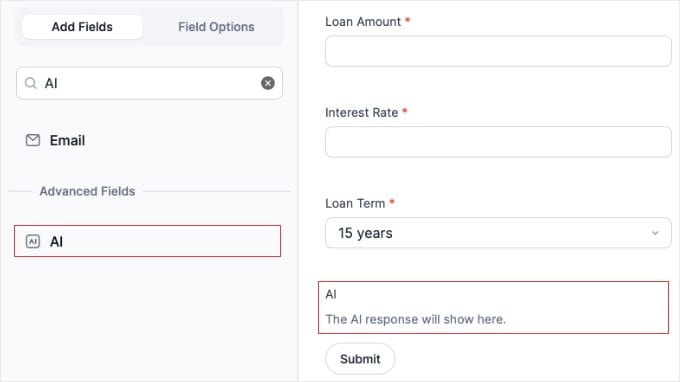
Dopo questo, il campo AI viene aggiunto al tuo modulo. Per procedere, fai clic su di esso per configurare le impostazioni.
Vedrai tre aree di configurazione principali:
1. Nascondi Risposta (casella di controllo): Seleziona questa opzione se desideri nascondere l'etichetta del campo di risposta dell'AI. Di solito la lasci deselezionata in modo che i visitatori vedano dove appare il calcolo.
2. Prompt Guida: Questo dice all'AI come comportarsi. Pensalo come istruzioni che daresti a un calcolatore umano.
3. Domanda AI: Qui è dove includi gli input del modulo dell'utente utilizzando gli ID Campo.
Ecco dove Formidable diventa potente ma leggermente tecnico.
Per includere le risposte dell'utente nel tuo prompt AI, devi usare gli ID Campo. Questi assomigliano a [100], [101], [102], ecc.
Come trovi i tuoi ID Campo?
Fai clic sul pulsante con tre puntini (…) nell'angolo in basso a destra dell'area di testo Domanda AI. Vedrai un menu a discesa che mostra tutti i campi del tuo modulo con i loro ID.
Ad esempio:
- Importo del Prestito potrebbe essere
[100] - Tasso di Interesse potrebbe essere
[101] - Durata del Prestito potrebbe essere
[102]
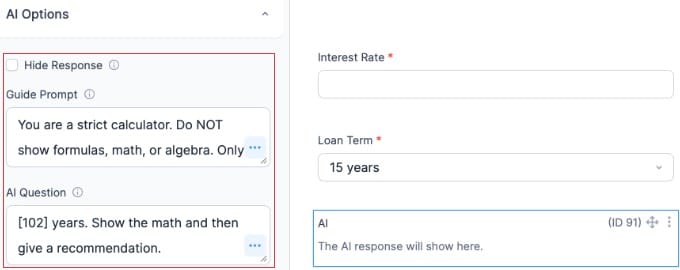
Ora ecco il prompt che ho usato per il mio calcolatore di mutui:
Prompt Guida:
You are a strict calculator. Do NOT show formulas, math, or algebra. Only show the final monthly payment amount clearly.
Domanda AI:
Calculate the monthly payment for a loan of [100] with an interest rate of [101]% over [102] years. Show the math step-by-step, then give a recommendation on whether this is a good loan amount for the borrower. Format the answer as a bulleted list to make it easier to read.
Sostituisci [100], [101] e [102] con i tuoi ID Campo effettivi.
L'AI prenderà qualsiasi cosa l'utente inserisca in quei campi e calcolerà la rata mensile del mutuo. Inoltre, fornirà consigli personalizzati.
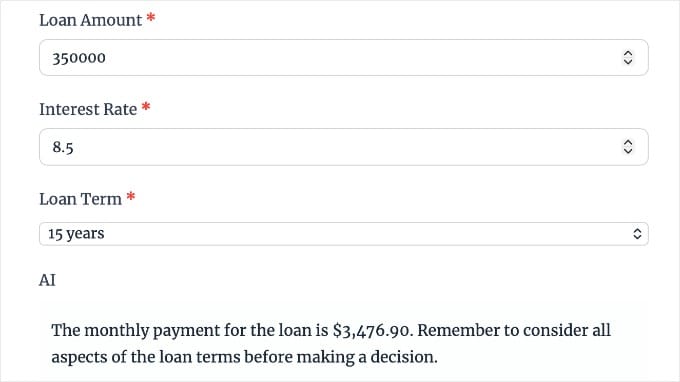
Vedi la differenza con WPForms? Questo non si limita a moltiplicare numeri. L'AI pensa effettivamente agli input e risponde con un contesto utile. Ma lo svantaggio è che Formidable Forms richiede una comprensione tecnica.
Puoi personalizzare il Prompt Guida per cambiare il modo in cui l'AI formatta la sua risposta. Ad esempio, se desideri elenchi puntati, aggiungilo al prompt.
Vuoi che suoni incoraggiante? Dì all'AI di essere positiva. Vuoi avvisi su tassi di interesse elevati? Specificalo.
Questa flessibilità è il motivo per cui Formidable Forms funziona meglio per calcolatori avanzati come moduli di candidatura con punteggio o generatori di preventivi che devono spiegare i livelli di prezzo.
Passaggio 4: Configura le impostazioni del modulo per risultati istantanei
Il tuo calcolatore funziona, ma c'è un'impostazione che lo fa sembrare professionale: risultati istantanei senza ricaricamento della pagina.
Per aggiungere questo, fai clic sulla scheda Impostazioni nella parte superiore del generatore di moduli, quindi vai su Impostazioni » Generali.
Infine, scorri verso il basso fino alla sezione AJAX.
Qui, assicurati che la casella di controllo Carica e salva la pagina del generatore di moduli con AJAX sia selezionata.
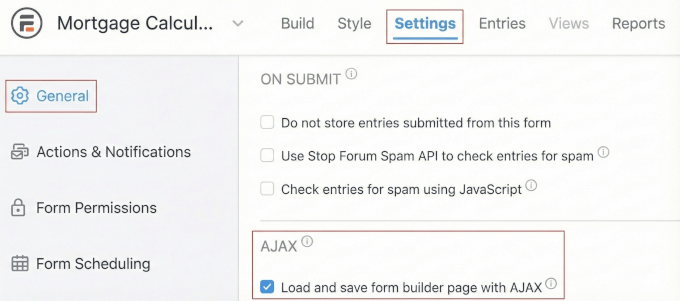
Ciò impedisce il ricaricamento dell'intera pagina ogni volta che qualcuno fa clic sul pulsante Calcola. Di conseguenza, la risposta dell'IA appare istantaneamente senza interruzioni.
Ciò aiuta gli utenti a rimanere sulla stessa pagina mentre il risultato appare sotto il modulo. Ciò offre un'esperienza più pulita.
Seconda impostazione importante: scorri di nuovo verso l'alto fino alla sezione ALL'INVIO nella stessa scheda delle impostazioni Generali.
Qui, verifica che Non memorizzare le voci inviate da questo modulo sia DESELEZIONATO.
Perché è importante?
Se si tratta di uno strumento di generazione di lead, come la maggior parte dei calcolatori, vuoi salvare ogni calcolo. In questo modo, puoi seguire le persone che hanno utilizzato il tuo calcolatore di mutui, il calcolatore BMI, il preventivo per matrimoni o lo strumento di preventivo per servizi.
Quelle voci salvate diventano i tuoi lead. Non buttarle via selezionando quella casella.
Per i calcolatori destinati puramente all'autosufficienza del visitatore senza acquisizione di lead, puoi selezionarla. Ma il più delle volte, lasciala deselezionata.
Passaggio 5: Imposta azioni e visualizza i risultati
Successivamente, fai clic sulla scheda Azioni e notifiche nella barra laterale sinistra.
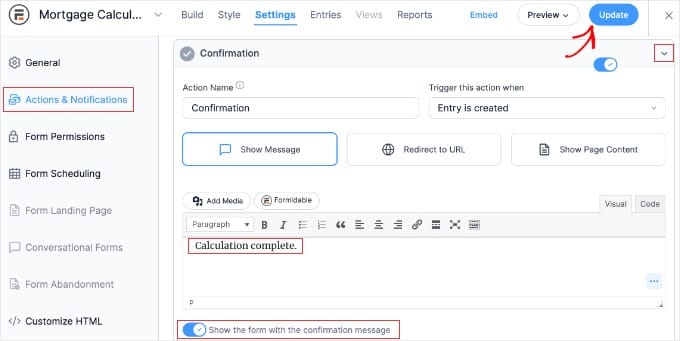
È qui che controlli cosa succede dopo che qualcuno invia il tuo modulo di calcolo.
Per impostazione predefinita, Formidable Forms mostra un messaggio di "Conferma". Puoi personalizzarlo per dire "Calcolo completato" o qualsiasi altra cosa abbia senso per il tuo calcolatore.
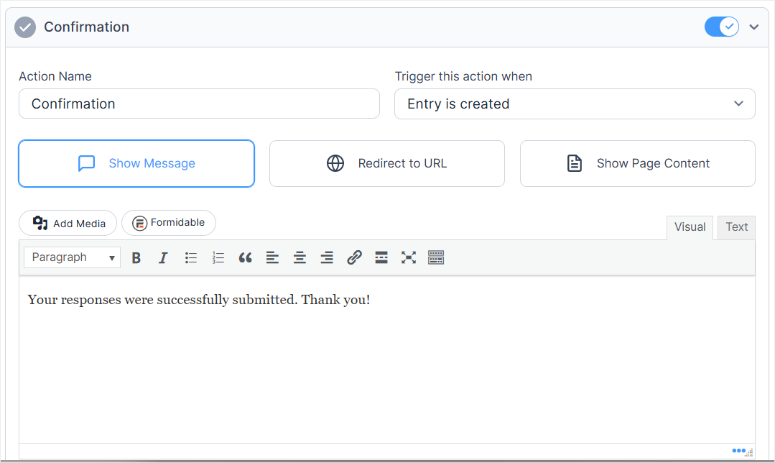
Ecco cosa consiglio:
- Mantieni selezionata l'opzione Mostra messaggio
- Cambia il messaggio in qualcosa di pertinente come "Ecco il tuo calcolo del mutuo:"
- Attiva Mostra il modulo con il messaggio di conferma se desideri che il modulo rimanga visibile sopra i risultati
Questa configurazione funziona bene perché i visitatori vedono i loro input accanto alla risposta calcolata e ai consigli dell'IA.
Puoi anche impostare notifiche via email qui se desideri ricevere un avviso ogni volta che qualcuno utilizza il tuo calcolatore. Utile per il follow-up dei lead.
Per calcolatori di registrazione eventi con raccolta pagamenti, aggiungeresti qui azioni aggiuntive come elaborazione pagamenti o conferme via email.
Passaggio 6: Pubblica il tuo calcolatore AI
Il tuo calcolatore Formidable Forms è pronto. Fai clic sul pulsante Aggiorna in alto a destra per salvare tutto. Quindi sul pulsante "Incorpora" accanto ad esso.
Questo apre un popup che ti permette di aggiungere il modulo AI a una pagina esistente, una nuova pagina o con uno shortcode.
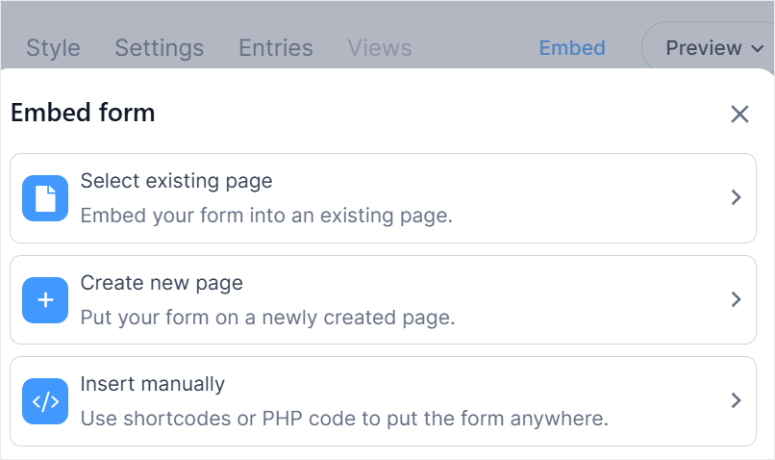
Puoi scegliere il metodo più comodo per te. Io l'ho aggiunto a una pagina esistente. Per farlo, apri l'editor di qualsiasi post o pagina di WordPress, aggiungi un nuovo blocco e cerca "Formidable."
Seleziona il blocco Formidable Forms, quindi scegli il tuo modulo calcolatore dal menu a discesa.
Vedrai un menu a discesa che mostra "Calcolatore mutui basato su AI con..." (o qualunque nome tu abbia dato al tuo modulo). Cliccaci sopra.
Pubblica la tua pagina.
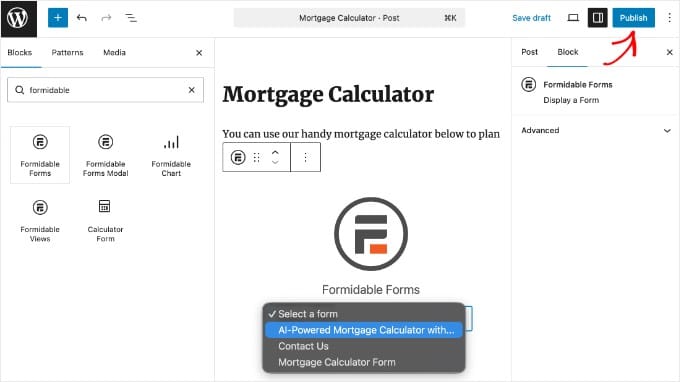
Fatto. Il tuo calcolatore AI è online.
Gli utenti inseriscono l'importo del prestito, il tasso di interesse e la durata del prestito. Cliccano su invia. L'AI calcola la loro rata mensile, mostra i calcoli e fornisce raccomandazioni personalizzate. Tutto senza lasciare la pagina.
L'intero processo, dalla creazione del modulo alla pubblicazione? Circa 15 minuti.
Se stai costruendo altri moduli avanzati come sistemi di prenotazione personalizzati con controllo della disponibilità, Formidable Forms ti offre la stessa flessibilità con l'assistenza AI.
Ora che hai capito come creare calcolatori basati su AI sia con WPForms che con Formidable Forms, lascia che ti aiuti a scegliere quello che fa per te.
WPForms vs Formidable Forms: quale costruttore di calcolatori AI dovresti usare?
Ho testato entrambi gli strumenti fianco a fianco con tre diversi calcolatori: un preventivo costi matrimonio, un calcolatore mutui e un generatore di preventivi per servizi.
Ecco come si presenta praticamente:
Con WPForms, l'AI genera campi calcolatore con formule preimpostate. Il calcolatore funziona puramente con la matematica (Numero invitati × Costo catering + Location).
Con Formidable Forms, aggiungi un "campo AI" che elabora gli input dell'utente e risponde con testo.
Dopo questo, offre raccomandazioni come "In base all'importo del tuo prestito e al tasso di interesse, ecco la tua rata mensile E ecco perché dovresti considerare una durata del prestito più breve."
Per calcolatori semplici o approcci per principianti? WPForms vince in velocità.
Per calcolatori avanzati che devono spiegare i calcoli E fornire consigli personalizzati? Formidable Forms è imbattibile.
Ecco una tabella di confronto per esaminare entrambi fianco a fianco:
| Funzionalità | AI di WPForms | AI di Formidable Forms |
|---|---|---|
| Facilità d'uso | Più facile - l'AI costruisce tutto | Richiede configurazione del campo AI |
| Tempo di configurazione | 5-10 minuti | 10-15 minuti |
| Generazione formule | Automatico dal prompt | Manuale con ID campo |
| Risposte AI | Solo numeri | Testo completo con raccomandazioni |
| Migliore per | Calcolatrici semplici (costi, preventivi) | Calcolatrici complesse (mutui, punteggi) |
| Personalizzazione | Limitato a campi drag-and-drop | Controllo completo del prompt sul comportamento dell'IA |
| Curva di apprendimento | 5 minuti | 15 minuti |
| Cattura lead | Integrato con campi modulo | Integrato con campi modulo |
| Prezzo | €299,50/anno (Piano Elite) | €199,50/anno (Piano Business) |
In sintesi, usa:
WPForms se:
- Hai bisogno di una calcolatrice creata in meno di 10 minuti
- Vuoi calcoli matematici puri (A × B + C = Risultato)
- Ti trovi a tuo agio con i builder drag-and-drop
- Hai bisogno di molteplici tipi di modulo oltre alle semplici calcolatrici
Formidable Forms se:
- Hai bisogno che l'IA spieghi la matematica e fornisca raccomandazioni
- Vuoi il pieno controllo su come l'IA formatta le risposte
- Stai creando calcolatrici che necessitano di logica condizionale
- Hai bisogno di funzionalità avanzate del modulo per flussi di lavoro complessi
Entrambi gli strumenti sono eccellenti. La tua scelta dipende dal fatto che tu abbia bisogno di velocità (WPForms) o sofisticazione (Formidable Forms).
Questo è tutto per questo tutorial. Se qualcosa non è chiaro, consulta le domande frequenti qui sotto.
FAQ: Calcolatori con intelligenza artificiale in WordPress
Ho bisogno di competenze di codifica per creare calcolatrici IA in WordPress?
Nessuna codifica richiesta. Sia WPForms che Formidable Forms ti permettono di creare calcolatrici usando prompt in linguaggio naturale. Digiti ciò che vuoi calcolare e l'IA genera il modulo. L'unica parte "tecnica" consiste nel rivedere la formula (WPForms) o inserire gli ID dei campi (Formidable Forms), il che richiede circa 30 secondi una volta che sai dove cercare.
Di quale piano WordPress ho bisogno per i moduli calcolatrice IA?
Hai bisogno della versione premium del plugin scelto. WPForms richiede il piano Elite per le funzionalità della calcolatrice. Formidable Forms richiede il piano Business per la funzionalità IA. Nessuno dei due funziona con le versioni gratuite o i piani a pagamento di livello inferiore.
Posso personalizzare le formule generate dall'IA dopo che sono state create?
Sì, completamente. WPForms ti consente di modificare le formule direttamente nelle impostazioni avanzate di qualsiasi campo calcolato. Formidable Forms ti consente di modificare i prompt dell'IA per cambiare il modo in cui i calcoli vengono eseguiti e visualizzati. Entrambi i plugin offrono anche la modifica drag-and-drop per aggiungere o rimuovere campi del modulo dopo la generazione dell'IA.
Quanto sono accurate le formule dei calcolatori generate dall'IA?
Circa il 90% di accuratezza nei miei test. L'IA comprende le operazioni matematiche di base (addizione, moltiplicazione, percentuali) in modo affidabile. Dove occasionalmente fallisce: formule condizionali complesse e sequenze di calcolo insolite. Rivedi sempre la formula generata prima di pubblicarla.
Posso creare calcolatori di mutui, calcolatori di preventivi e stimatori di costi tutto con l'IA?
Assolutamente. Sia WPForms che Formidable Forms gestiscono qualsiasi tipo di calcolatore che coinvolga la matematica sugli input dell'utente. Ho creato stimatori di costi per matrimoni, calcolatori di pagamenti di mutui, generatori di preventivi di servizi, strumenti di prezzo per progetti e calcolatori di ROI. L'IA si adatta a qualsiasi logica di calcolo descrivi nel tuo prompt.
Qual è la differenza principale tra WPForms AI e Formidable Forms AI?
WPForms AI genera calcolatori completi con formule automatiche. Ottieni risultati matematici puri. Formidable Forms AI aggiunge un campo intelligente che elabora gli input e restituisce spiegazioni testuali oltre ai calcoli. Scegli WPForms per velocità e semplicità. Scegli Formidable Forms quando hai bisogno che il calcolatore spieghi il suo lavoro e fornisca raccomandazioni.
Verdetto finale: dovresti usare l'IA per creare calcolatori WordPress?
Sì, se apprezzi la velocità rispetto a passare ore a fare il debug delle formule nei fogli di calcolo.
Ero solito passare 45 minuti a costruire calcolatori manualmente. Ora passo 5-10 minuti con l'IA che fa il lavoro pesante.
Oltre a farti risparmiare tempo, possono aiutarti a creare lead magnet complessi che altrimenti avresti avuto bisogno di aiuto per costruire. Come strumento di coinvolgimento, i calcolatori funzionano bene quanto i quiz interattivi.
Entrambi battono la codifica manuale del 90%. I tuoi visitatori ottengono calcoli istantanei mentre acquisisci lead automaticamente. Nessun sviluppatore richiesto.
Se fai sul serio riguardo alla generazione di lead e all'aumento della tua lista email, entrambi gli strumenti di calcolo ti serviranno bene. Scegli quello che corrisponde alle tue esigenze di complessità e inizia a costruire.
Hub risorse: altri tutorial sulla creazione di moduli
Vuoi espanderti oltre i calcolatori? Questi tutorial ti mostrano come creare altri tipi di moduli che convertono i visitatori in lead:
- Come creare un modulo multipagina in WordPress – Suddividi i moduli lunghi in più passaggi per ridurre l'abbandono e aumentare i tassi di completamento.
- Come creare un modulo d'ordine online in WordPress – Trasforma il tuo calcolatore in un sistema d'ordine che accetta pagamenti ed elabora acquisti.
- Crea un modulo in stile Typeform in WordPress – Crea moduli moderni domanda per domanda che sembrano più conversazioni che moduli web tradizionali.
- Come Creare Facilmente un Sondaggio in WordPress – Raccogli feedback e dati dai visitatori utilizzando moduli di sondaggio con logica condizionale e scale di valutazione.
- Come Creare un Modulo di Caricamento File in WordPress – Permetti ai visitatori di caricare documenti, immagini o file insieme alle loro richieste per candidature di lavoro o richieste di progetto.
- Contact Form 7 vs. WPForms Lite: Cosa Ho Scoperto Dopo Aver Testato – Confronta le opzioni gratuite dei plugin per moduli se non sei ancora pronto a investire in funzionalità premium per i calcolatori.
Questi articoli ti aiuteranno non solo a comunicare meglio con i tuoi utenti, ma anche a catturare lead di migliore qualità.
Inizia creando calcolatori. Poi evolvi e crea moduli conversazionali e sondaggi per capire meglio i tuoi utenti.
Esiste uno strumento che può creare moduli basati sull'IA meglio di Formidable Forms e WPForms? Fammi sapere nei commenti qui sotto.

Commenti Lascia una risposta