Ti stai chiedendo come aggiungere una calcolatrice BMI al tuo sito web di salute e fitness?
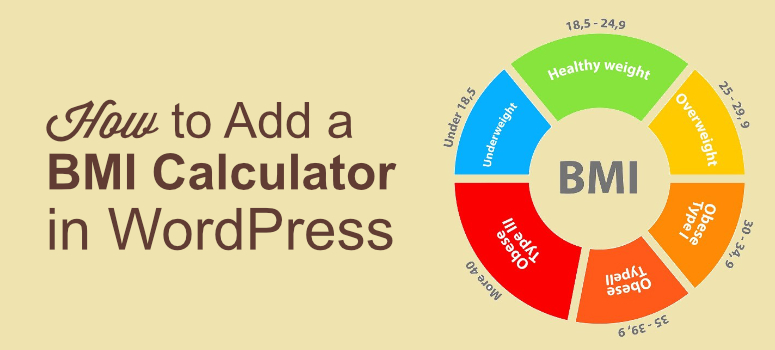
L'indice di massa corporea (BMI) è una misura del grasso corporeo basata su altezza e peso che si applica ad uomini e donne adulti. Calcolando il BMI, puoi identificare se una persona ha un peso sano. Se hai un sito web di salute e fitness, aggiungere una calcolatrice BMI è un ottimo modo per attrarre più visitatori e mantenerli coinvolti.
In questo articolo, ti mostreremo come aggiungere una calcolatrice BMI al tuo sito web passo dopo passo.
Perché Misurare il BMI è Importante
Calcolare il tuo BMI ti aiuta a capire se hai un peso sano.
In generale, più alto è il BMI, maggiore è il rischio di sviluppare vari problemi di salute come diabete, artrite, malattie del fegato, alcuni tipi di cancro, ipertensione, ecc.
Come editore, aggiungendo una calcolatrice BMI al tuo sito WordPress, puoi mantenere i tuoi visitatori coinvolti e generare più traffico di ritorno. In questo tutorial, useremo il plugin Formidable Forms per creare la calcolatrice BMI.
Passaggio 1: Scarica il Plugin Formidable Forms
Innanzitutto, scarica il plugin Formidable Forms. Formidable Forms è un plugin per la creazione di moduli WordPress avanzato che ti consente di creare facilmente qualsiasi tipo di modulo complesso in pochi minuti senza dover assumere uno sviluppatore.
Con il piano Business o Elite, puoi creare una calcolatrice BMI.
Una volta scaricato, installa e attiva il plugin sul tuo sito WordPress.
Passaggio 2: Crea la Tua Calcolatrice BMI con Formidable Forms
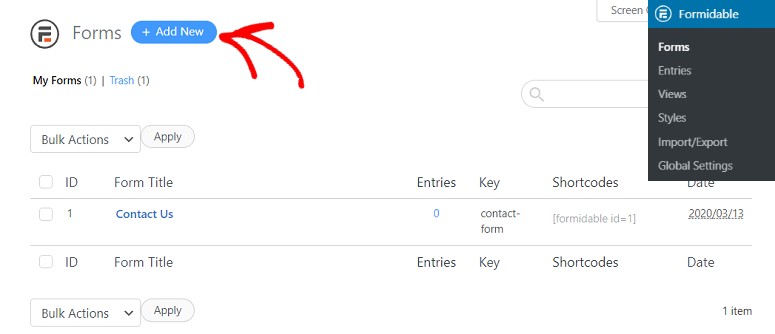
Una volta che il tuo plugin è installato e attivato, vai alla tua dashboard e fai clic su Formidable » Aggiungi Nuovo.
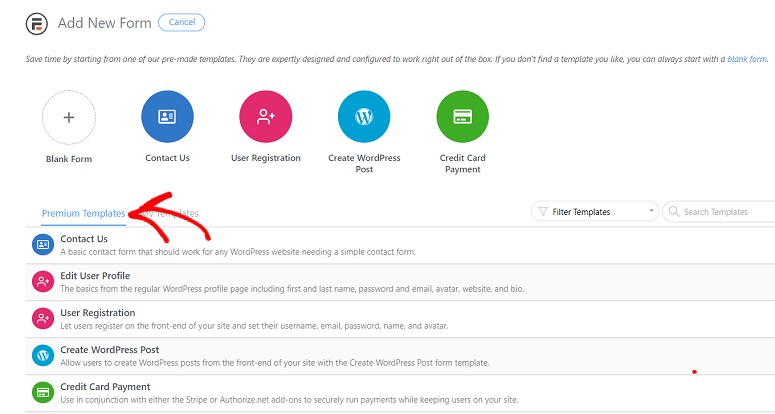
Verrai ora portato a una nuova pagina dove avrai la possibilità di aggiungere un modulo a tua scelta. Per impostazione predefinita, sono disponibili alcune opzioni in alto. Per aggiungere una calcolatrice BMI, dovrai scorrere verso il basso e cercare l'opzione calcolatrice BMI sotto l'opzione Modelli Premium.
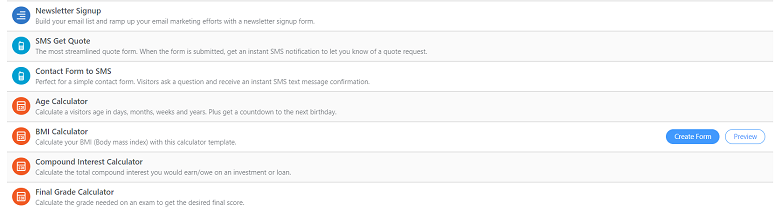
Passa il mouse sull'opzione calcolatrice BMI e fai clic su Crea modulo.
Questo aprirà un piccolo popup dove puoi nominare il modulo e specificare la descrizione del modulo. Aggiungi un nome e fai clic su Crea.
Passaggio 3: Progettazione della Tua Calcolatrice BMI
Ora verrai indirizzato a una nuova schermata dove potrai iniziare a progettare la tua calcolatrice. Avrai 4 schede nella parte superiore dello schermo.
- Costruisci
- Impostazioni
- Voci
- Viste
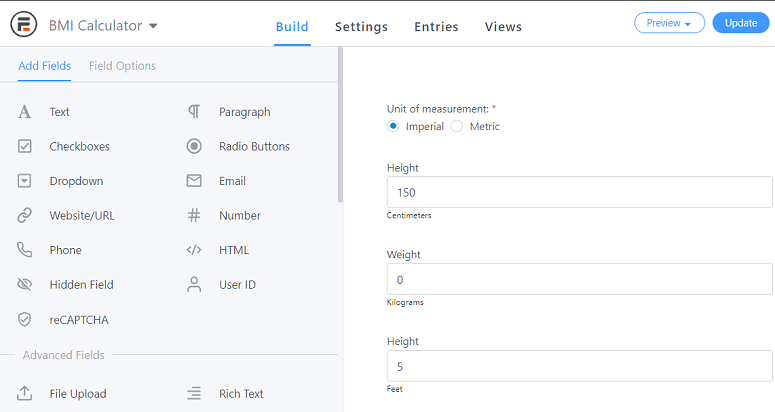
Sotto la scheda Costruisci, puoi lavorare sui campi del modulo. Puoi aggiungere un campo dal pannello di sinistra e personalizzare quel campo nell'editor istantaneamente, che si trova sul lato destro. I campi del modulo sono raggruppati sotto 3 diverse intestazioni.
- Aggiungi Campi
- Campi Avanzati
- Campi di Prezzo
Puoi trascinare qualsiasi campo da sinistra e rilasciarlo nell'editor. Se desideri una calcolatrice BMI di base, puoi utilizzare i campi predefiniti. Tieni presente che puoi personalizzare il modulo in qualsiasi momento.
Passaggio 4: Configurazione delle Impostazioni della Calcolatrice BMI
Una volta aggiunti tutti i campi, puoi lavorare sulle sue impostazioni. L'opzione impostazioni ha 5 sezioni diverse.
1. Generale
Qui puoi configurare le impostazioni di base, come il titolo del modulo, la descrizione, il messaggio di conferma, ecc. Avrai anche una chiave per il calcolatore di BMI e una chiave di incorporamento che possono essere utilizzate per visualizzare il modulo sul tuo sito.
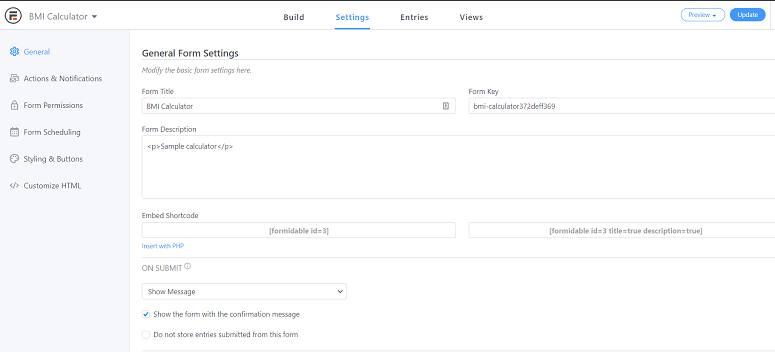
Se vuoi inviare il modulo senza ricaricare la pagina, puoi selezionare Invia questo modulo con AJAX. Puoi anche scegliere di convalidare il modulo con javascript.
Puoi anche impostare un messaggio da visualizzare dopo l'invio corretto del modulo.
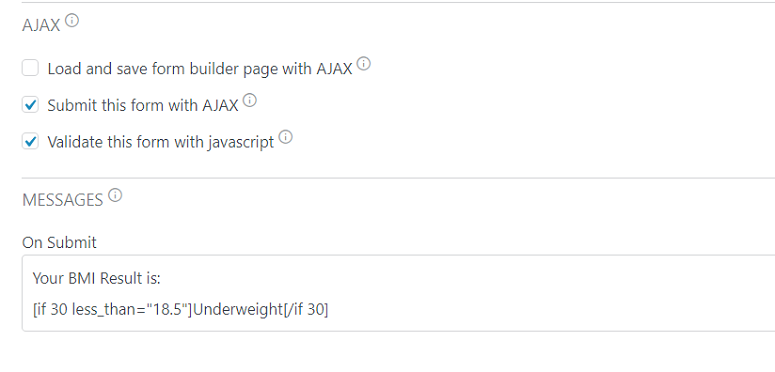
2. Azione e Notifica
Sotto Azione e Notifica, puoi aggiungere azioni al tuo modulo. Qui puoi integrare il tuo modulo con servizi di email marketing, gateway eCommerce o specificare dove inviare le notifiche una volta inviato un modulo.
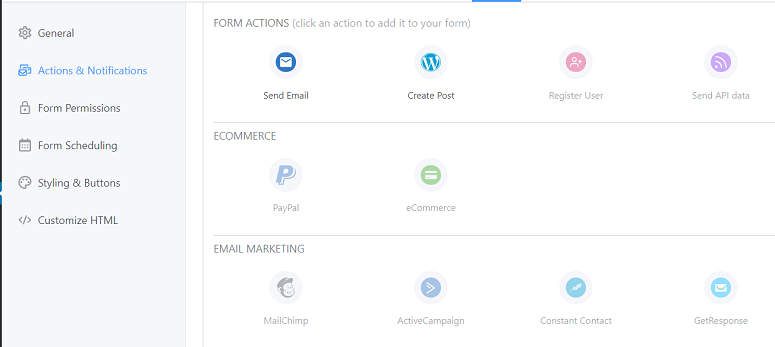
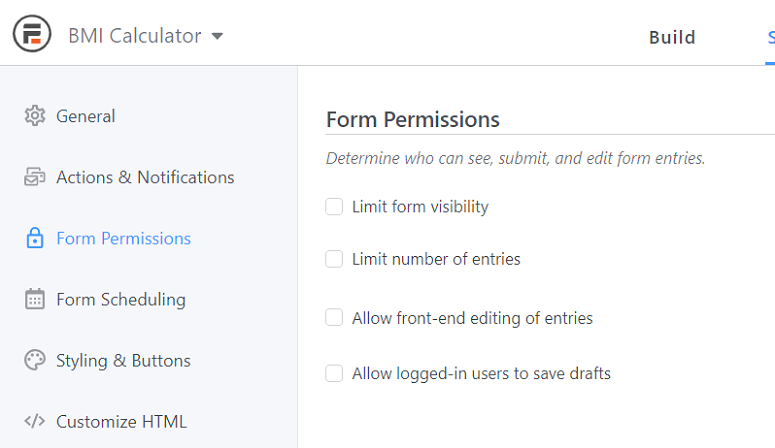
3. Permessi del Modulo
Sotto questa opzione, puoi determinare chi può vedere, inviare e modificare le voci del modulo. Se vuoi limitare il numero di voci del modulo o la visibilità del modulo, puoi configurare da qui.
4. Pianificazione del Modulo
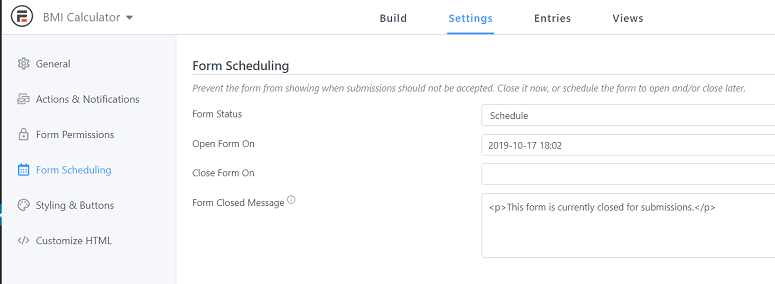
L'opzione successiva ti consente di pianificare i tuoi moduli. Con questa opzione, invece di pubblicare un modulo immediatamente, puoi scegliere una data in cui desideri visualizzarlo. Questa opzione è particolarmente utile quando vuoi visualizzare moduli sensibili al tempo.
5. Stile e Pulsanti
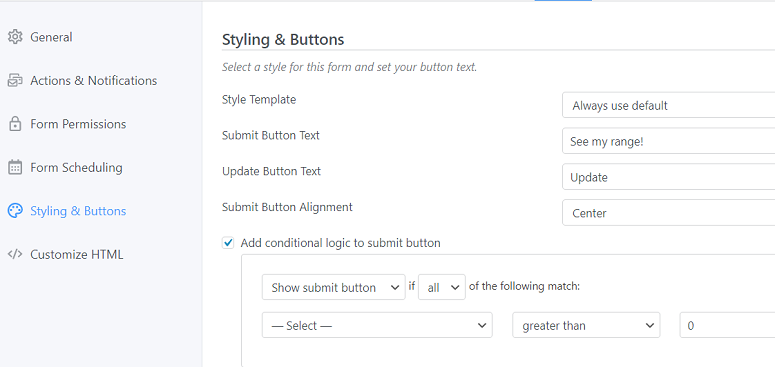
Nell'opzione successiva, puoi stilizzare i tuoi pulsanti. Puoi anche selezionare un modello per rendere il tuo modulo più accattivante. Puoi anche scegliere di non utilizzare alcun modello.
Puoi aggiungere i testi dei tuoi pulsanti e allinearli. Ha anche un'opzione per aggiungere logica condizionale al tuo pulsante di invio.
6. Personalizza HTML
L'ultima opzione è personalizzare il tuo modulo con tag HTML.
Passaggio 5: Pubblicazione del tuo Calcolatore di BMI
Una volta che hai finito di creare il tuo modulo calcolatore, puoi procedere e pubblicarlo. Per pubblicare il tuo modulo, puoi fare clic sul pulsante Pubblica nell'angolo in alto a destra dello schermo sotto la scheda Costruisci.
Ora vai alla scheda Impostazioni e vedrai un'opzione chiamata Codice breve di incorporamento.
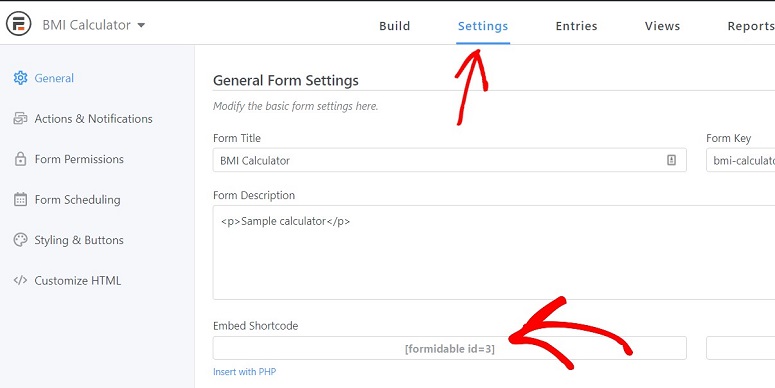
Copia questo codice breve e incollalo all'interno dei tuoi post e pagine dove vuoi che venga visualizzato il calcolatore di BMI. Una volta fatto, pubblica la pagina. Il tuo calcolatore di BMI dovrebbe ora essere attivo sul tuo sito.
Ecco fatto. Hai pubblicato con successo il tuo calcolatore di BMI sul tuo sito web in autonomia, senza codice.
Speriamo che questo articolo su come aggiungere un calcolatore di BMI a WordPress ti sia piaciuto. Potresti anche voler dare un'occhiata ai migliori plugin per moduli di contatto su WordPress. Se sei interessato a creare quiz interattivi per il tuo sito, allora il Thrive Quiz Builder è il migliore per questo.
Puoi impostare quiz e questionari sulla salute e nutrizione per raccogliere dati dai tuoi utenti o per aiutarli a scegliere il giusto piano dietetico.
Abbiamo anche altri tutorial facili:
- Come creare un modulo di caricamento file in WordPress
- Come Salvare i Dati del Modulo nel Database di WordPress
- Come tracciare il percorso dell'utente prima che un utente invii un modulo
Queste guide ti aiuteranno a portare il tuo gioco dei moduli al livello successivo.

Commenti Lascia una risposta