
Vuoi creare un calcolatore di preventivi in WordPress?
Un calcolatore di preventivi consente ai tuoi clienti di selezionare i prodotti/servizi desiderati per ottenere un preventivo o un prezzo istantaneo.
In questo tutorial, ti mostreremo come creare un calcolatore di preventivi in WordPress, passo dopo passo senza scrivere codice.
Creare un Calcolatore di Preventivi con WordPress
Con un calcolatore di preventivi, i tuoi clienti possono selezionare diversi prodotti o servizi e applicare filtri per verificare i prezzi prima di inviare i loro ordini.
Per creare un calcolatore di preventivi, il plugin Formidable Forms è il miglior costruttore disponibile.
Ci sono molti costruttori di moduli per WordPress come WPForms e Gravity Forms, ma quando si tratta di creare calcolatori di preventivi, Formidable Forms si posiziona al primo posto.
Ecco alcuni modi in cui Formidable Forms si distingue dagli altri:
- Crea un modulo di preventivo o un modulo d'ordine complesso facilmente con troppe variabili.
- Crea un modulo d'ordine autonomo e mostra istantaneamente il prezzo totale.
- Integra con WooCommerce per creare un'esperienza di acquisto senza interruzioni.
Il plugin Formidable Forms viene fornito con diversi modelli di moduli che puoi utilizzare per creare rapidamente qualsiasi modulo. Questi modelli di moduli sono facili da personalizzare grazie al costruttore drag and drop. Puoi anche utilizzare il modello vuoto per aggiungere campi personalizzati e configurare un modulo a tuo piacimento.
Diamo un'occhiata a questa guida passo passo su come creare correttamente un calcolatore di preventivi in WordPress.
Passo 1: Crea un Modulo di Preventivo
Naturalmente, la prima cosa da fare è installare Formidable Forms sul tuo sito. Offre un modello che puoi utilizzare per creare istantaneamente il tuo modulo di preventivo.
Ma prima di farlo, assicurati di aver aggiunto i prodotti/servizi che desideri vendere e di aver specificato i loro costi. Ci sono diversi modi per visualizzare le opzioni di prezzo sul tuo modulo. Puoi utilizzare caselle di selezione, checkbox o campi a discesa per aggiungere i prodotti.
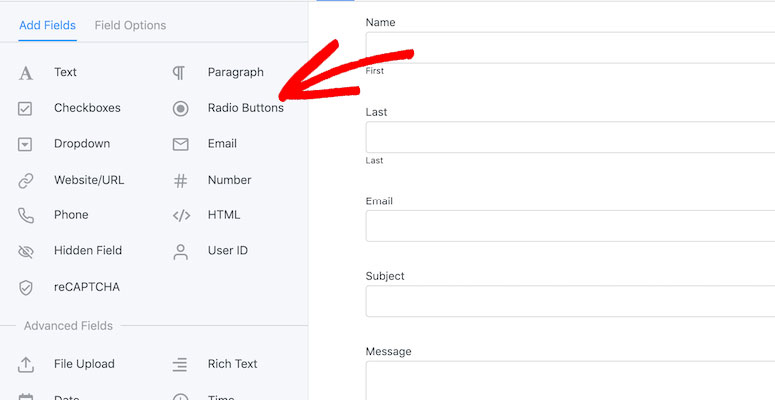
Utilizza il costruttore di moduli drag and drop per aggiungere tipi di campo per visualizzare le tue opzioni.
Successivamente, puoi fare clic su qualsiasi campo per vedere le opzioni sul lato sinistro dello schermo. Le opzioni predefinite saranno 'Opzione 1', 'Opzione 2', ecc. Puoi procedere e sostituire il testo con i nomi dei tuoi prodotti.
Ora, seleziona l'opzione Usa Valori Separati per aggiungere i prezzi accanto a ciascun prodotto. Sentiti libero di aggiungere altre opzioni all'elenco se lo desideri.
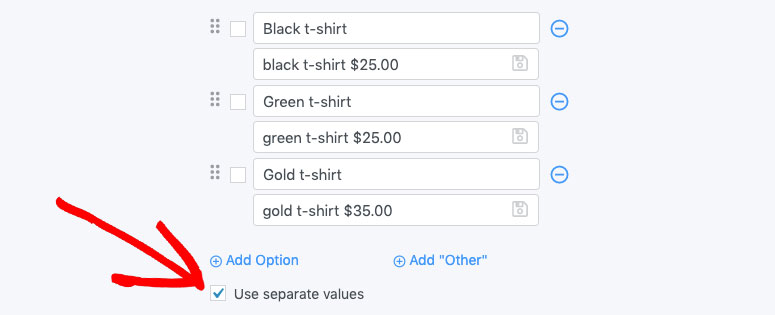
Questi valori saranno utili per calcolare automaticamente i prezzi totali per i prodotti selezionati.
Puoi utilizzare le opzioni avanzate per personalizzare le impostazioni di stile per diversi campi.
Passo 2: Aggiungi un Campo di Sola Lettura per Visualizzare il Prezzo Totale
Successivamente, devi aggiungere un campo Numerico sul tuo modulo per visualizzare il prezzo totale. Questo campo numerico dovrebbe essere impostato come di sola lettura in modo che gli utenti non possano modificare il prezzo totale.
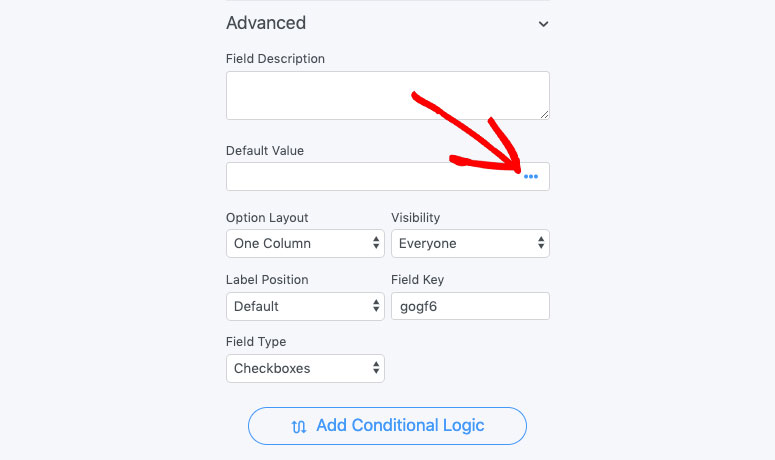
Nella sezione Opzioni avanzate, troverai un'opzione Valore predefinito. Devi fare clic sull'icona della calcolatrice e quindi sull'icona del menu.
Verranno visualizzate le opzioni Calcola valore predefinito. In questa sezione, devi aggiungere le cifre decimali. Il valore suggerito è '2' per il calcolo del prezzo.
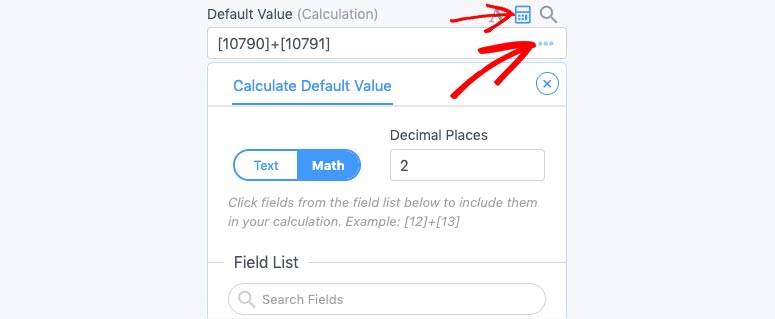
Nella sezione Elenco campi sottostante, puoi cercare i campi che desideri calcolare nel modulo. Seleziona il nome o l'ID dei campi per aggiungerli all'elenco.
Puoi vedere un esempio di come il plugin visualizzerà i prezzi totali in base alla selezione dei prodotti dell'utente.

Ogni volta che l'utente cambia prodotti o categorie, il prezzo nel calcolatore di preventivi verrà aggiornato automaticamente.
Passaggio 3: Aggiungi metodi di pagamento nel tuo modulo calcolatore di preventivi
Dopo aver calcolato e visualizzato il prezzo totale, devi aggiungere il metodo di pagamento affinché gli utenti possano completare l'acquisto. Il plugin Formidable Forms è dotato di numerosi componenti aggiuntivi per aggiungere opzioni di pagamento, tra cui Stripe, Authorize.net, PayPal, ecc.
Puoi selezionare un metodo di pagamento. La maggior parte di questi metodi utilizza le carte di credito come opzione per raccogliere i pagamenti online.
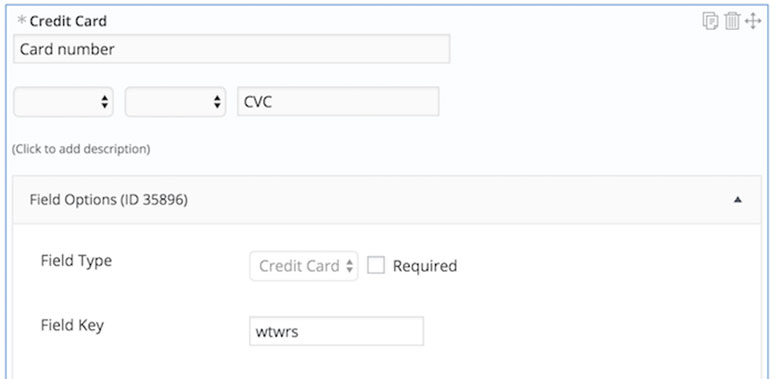
Aggiungi il campo della carta di credito e personalizzalo nella sezione Opzioni campo.
Passaggio 4: Pubblica e visualizza il calcolatore di preventivi in WordPress
Ora il tuo modulo calcolatore di preventivi è pronto. Puoi pubblicarlo e visualizzarlo in qualsiasi pagina del prodotto in WordPress.
Per pubblicare il modulo nell'editor a blocchi di Gutenberg, puoi aggiungere un nuovo blocco e scegliere Formidable Forms. Quindi, puoi selezionare il tuo modulo calcolatore di preventivi.
Se stai usando l'editor classico, fai clic sull'icona Formidable sopra l'editor. Si aprirà una finestra popup e potrai selezionare il modulo calcolatore di preventivi. Fai clic sul pulsante Inserisci per aggiungere il modulo alla tua pagina.
Questo è tutto.
Speriamo che questo articolo ti abbia aiutato a imparare come creare un modulo calcolatore di preventivi in WordPress. Potresti anche voler consultare la nostra guida su come inviare un modulo senza aggiornare la pagina in WordPress.

Commenti Lascia una risposta