J'ai créé 10 aimants à prospects pour mon entreprise de SEO. Listes de contrôle, quiz, calculateurs, tout y est passé, je les ai tous conçus.
Les gens se sont inscrits. Mais les taux de conversion ? Terribles.
J'ai donc optimisé les e-mails, créé des séquences de bienvenue et réécrit les lignes d'objet. Mais rien n'a fonctionné.
Ensuite, j'ai envoyé un simple message WhatsApp à une prospect que j'avais rencontrée lors d'un événement. Elle a répondu immédiatement : « J'avais l'intention de vous contacter, mais je suis nulle avec les e-mails. »
C'est là que j'ai eu une illumination. Je devais rencontrer les prospects là où ils communiquent réellement ; sur les applications de messagerie, pas noyés dans des boîtes de réception débordantes.
Cela m'a incité à creuser et à rechercher tous les outils de chat assistant WordPress que j'ai pu trouver.
J'ai découvert WPChat. Après cela, les visiteurs de mon site répondent réellement, et les conversations ont lieu instantanément. De plus, elles se poursuivent même après que les gens aient quitté mon site.
Voici mon avis complet sur WPChat après l'avoir testé sur de vrais prospects.
- Qu'est-ce que WPChat ?
- Installation et configuration
- Personnalisation et facilité d'utilisation
- Fonctionnalités WPChat
- Documentation et support
- Tarifs de WPChat
- Avantages et inconvénients
- Alternatives à WPChat
- FAQ : Avis WPChat
- Verdict final : WPChat en vaut-il la peine ?
- Hub de ressources : Outils et guides associés
Comment je teste les plugins de chat
🔍 Cliquez pour voir ma méthodologie de test
Voici exactement comment j'évalue chaque plugin de chat :
- Vitesse d'installation : Combien de temps entre le téléchargement et le widget en ligne ? Je chronomètre tout – si l'installation prend plus de 10 minutes, c'est un signal d'alarme pour les débutants.
- Support multiplateforme : Disponibilité de WhatsApp, Messenger, Telegram et Instagram. Plus de plateformes signifient plus de moyens pour les clients de vous contacter.
- Options de personnalisation : Sélection de thèmes, palettes de couleurs, contrôle de la marque. Pouvez-vous correspondre à votre marque, ou êtes-vous bloqué avec des designs génériques ?
- Gestion des FAQ : Est-il facile de créer et de gérer des réponses automatisées ? Si l'ajout de FAQ ressemble à du codage, la plupart des gens n'utiliseront pas cette fonctionnalité.
- Gestion des agents : Ajout de plusieurs agents de support, configuration des heures de travail. Les vraies entreprises ont besoin d'équipes, pas seulement d'une seule personne.
- Qualité des analyses : Suivi des conversions, heures de pointe et performance des agents. Des chiffres qui vous aident réellement à prendre des décisions, pas des métriques de vanité.
- Adaptabilité mobile : Comment il s'affiche sur les téléphones et tablettes. Plus de 60 % du trafic de mon site est mobile – le widget doit fonctionner parfaitement.
- Impact sur la vitesse du site : Temps de chargement des pages avant et après l'installation. Un plugin de chat qui ralentit votre site va à l'encontre de l'objectif.
- Qualité du support : Temps de réponse et utilité de l'équipe de support. Lorsque les choses se cassent à minuit, la documentation doit être solide.
Outils que j'utilise :
- Demandes de clients réelles sur des sites en direct
- GTmetrix pour les tests de vitesse
- Pingdom pour la surveillance des performances
- Appareils mobiles réels (iPhone, Android)
Je teste chaque plugin pendant au moins 2 semaines avant de l'évaluer. WPChat a été utilisé pendant 6 mois en conditions réelles sur le site de mon entreprise de référencement.
Pourquoi faire confiance à IsItWP ?
Chez IsItWP, nous sommes la ressource de référence de la communauté WordPress depuis 2009, aidant plus de 2 millions d'utilisateurs à choisir de meilleurs plugins.
Contrairement aux sites d'avis qui n'utilisent jamais réellement les produits, nous maintenons des comptes actifs, gérons de vrais sites clients et fournissons une consultation WordPress continue.
J'ai personnellement testé WPChat sur le site Web de ma société de référencement pendant six mois avant de rédiger cet avis.
Qu'est-ce que WPChat ?
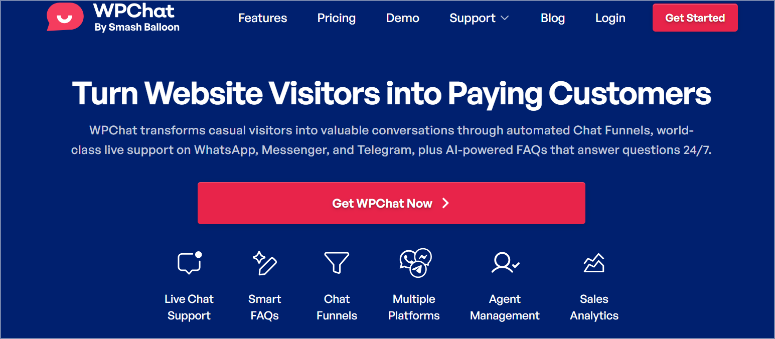
WPChat est le meilleur plugin de chat pour WordPress car il connecte les visiteurs de votre site à votre équipe via les applications de messagerie qu'ils utilisent déjà.
Plus qu'un simple chatbot, WPChat sert de pont entre WordPress et les plateformes de messagerie populaires comme WhatsApp, Facebook Messenger, Telegram et Instagram.
Le plugin provient de Smash Balloon, l'équipe de confiance de plus d'1,75 million de sites Web pour ses plugins de flux de médias sociaux et ses outils d'intégration Instagram.
Ce bilan est important lorsque vous ajoutez des outils de communication à votre site.
Pourquoi l'approche WPChat fonctionne
Voici ce que la plupart des plugins de chat manquent : les gens ne veulent pas d'une autre plateforme à vérifier.
Le chat en direct traditionnel oblige les visiteurs à utiliser un widget inconnu. WPChat les connecte via des applications qu'ils consultent de toute façon plus de 50 fois par jour.
De plus, les conversations se poursuivent même après que les visiteurs aient fermé votre site Web. Avec le chat en direct classique, une fois qu'ils quittent votre site, la conversation s'arrête.
Rappelez-vous, vos clients sont déjà sur WhatsApp et Messenger. WPChat leur permet simplement de vous joindre facilement là-bas.
Maintenant que vous comprenez ce qu'est WPChat, je vais l'examiner en détail afin que vous puissiez voir s'il vous convient.
Installation et configuration
WPChat propose une version gratuite disponible sur WordPress.org. Il vous suffit donc de vous rendre dans votre répertoire de plugins et de l'installer. Mais avant de le télécharger, comprenez ce que vous obtenez.
Ce que la version gratuite de WPChat offre :
- 1 profil d'agent (juste vous)
- Jusqu'à 10 FAQ
- 10 000 jetons d'IA pour la recherche intelligente
- Support WhatsApp, Facebook Messenger, Telegram, Instagram
- 3 thèmes personnalisables
- Analyses de base
- Contrôles de visibilité globale (afficher sur toutes les pages ou aucune)
Pourquoi vous voudrez probablement la version Pro :
La version gratuite fonctionne bien pour les tests. Mais 10 FAQ disparaissent rapidement lorsque vous dirigez une entreprise réelle.
De plus, vous êtes limité à un seul agent. Ce qui signifie pas de support d'équipe, pas de sauvegarde lorsque vous êtes hors ligne, et pas de répartition de la charge de travail.
Je me concentre sur WPChat Pro dans cette revue, afin que vous puissiez voir tout ce qu'il peut réellement faire. Les capacités qui le rendent intéressant par rapport aux formulaires de contact de base.
Démarrer avec la version Pro
Étape 1 : Achat et téléchargement
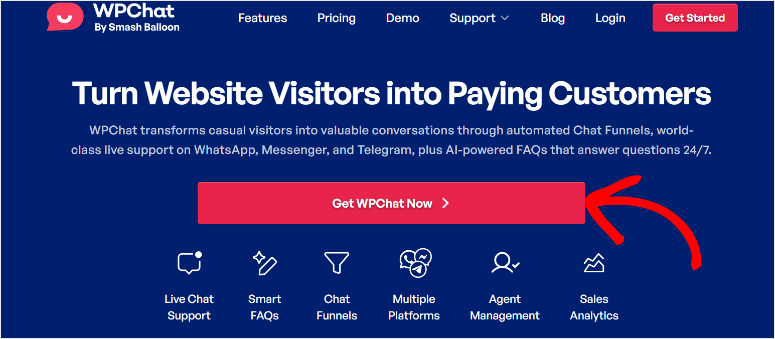
Rendez-vous sur wpchat.com et cliquez sur le bouton « Obtenir WPChat maintenant ».
Vous verrez trois niveaux de prix : Basic, Plus et Elite. Choisissez celui qui correspond à la taille de votre entreprise (je couvrirai les détails des prix plus tard).
Après l'achat, vous arriverez sur le tableau de bord WPChat.
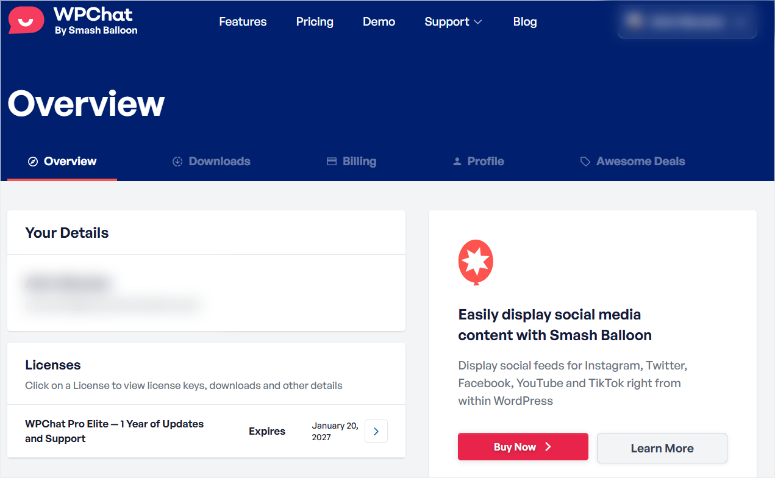
Accédez à l'onglet Téléchargements. Sur cette page, faites deux choses :
- Télécharger le fichier du plugin
- Copiez votre clé de licence ; vous en aurez besoin dans environ 2 minutes
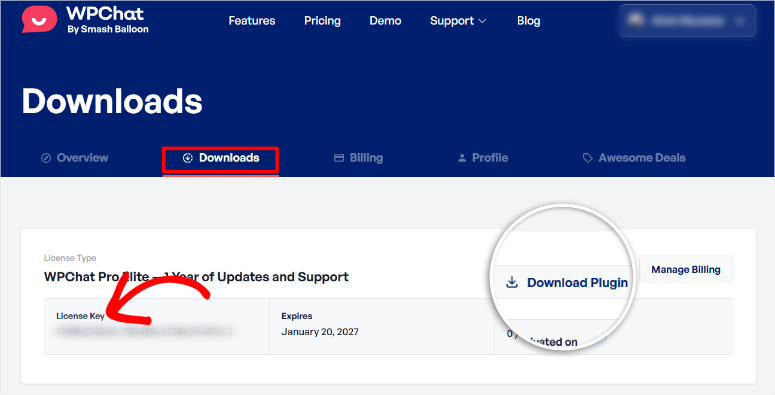
Installation de WPChat
L'installation de WPChat fonctionne comme n'importe quel plugin WordPress. Accédez à votre tableau de bord WordPress et naviguez vers Plugins » Ajouter un plugin » Téléverser un plugin.
Ensuite, téléversez le fichier WPChat que vous venez de télécharger, cliquez sur « Installer maintenant », puis sur Activer.
Si vous avez besoin d'aide détaillée pour l'installation, consultez notre guide complet sur comment installer un plugin WordPress.
Assistant de configuration
C'est là que WPChat devient impressionnant.
Dès que vous activez le plugin, il vous redirige automatiquement vers un assistant de configuration. Pas besoin de chercher dans les menus ou de deviner quoi configurer en premier.
Cliquez simplement sur le bouton « Configurer » pour commencer, et l'assistant vous guidera à travers quatre écrans rapides.
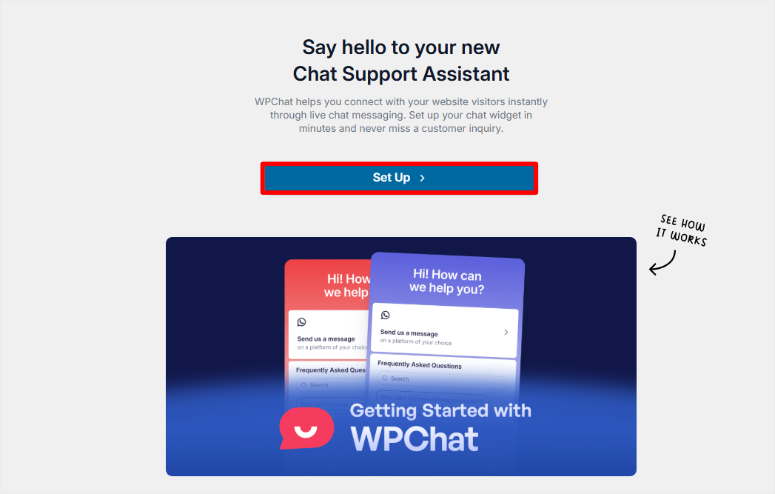
Écran 1 : Entrez votre numéro de téléphone
Le premier écran vous demande votre numéro de téléphone WhatsApp. Ceci est obligatoire car c'est là que les visiteurs seront dirigés lorsqu'ils choisiront de vous contacter via WhatsApp.
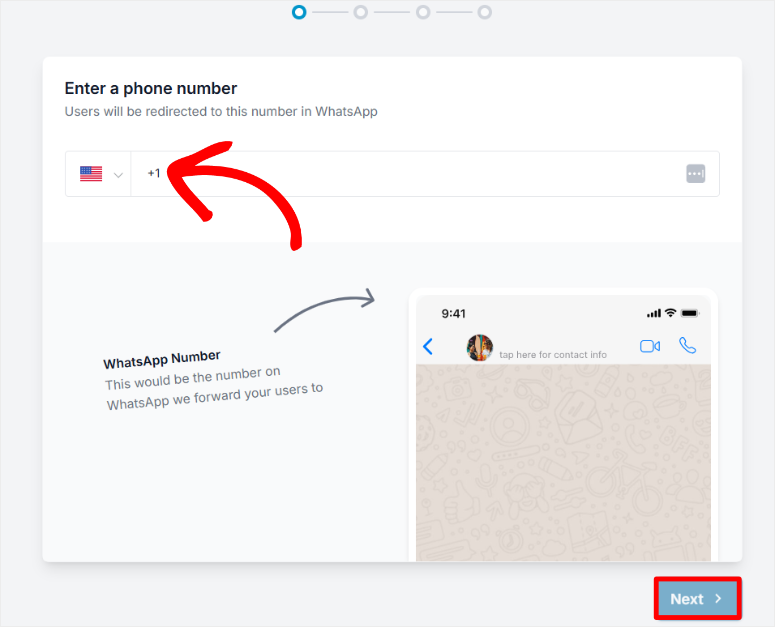
Remarquez que vous n'avez pas besoin d'ajouter une API WhatsApp ou quoi que ce soit d'autre pour commencer. Il suffit de brancher et jouer, ce qui le rend parfait pour les débutants.
Écran 2 : Choisissez votre thème
Ensuite, choisissez un thème. Vous avez trois options :
- Basique (propre et simple)
- Nuit (thème sombre)
- Pastel (couleurs douces)
L'aperçu se met à jour instantanément, vous pouvez donc voir exactement à quoi ressemblera le widget de chat sur votre site.
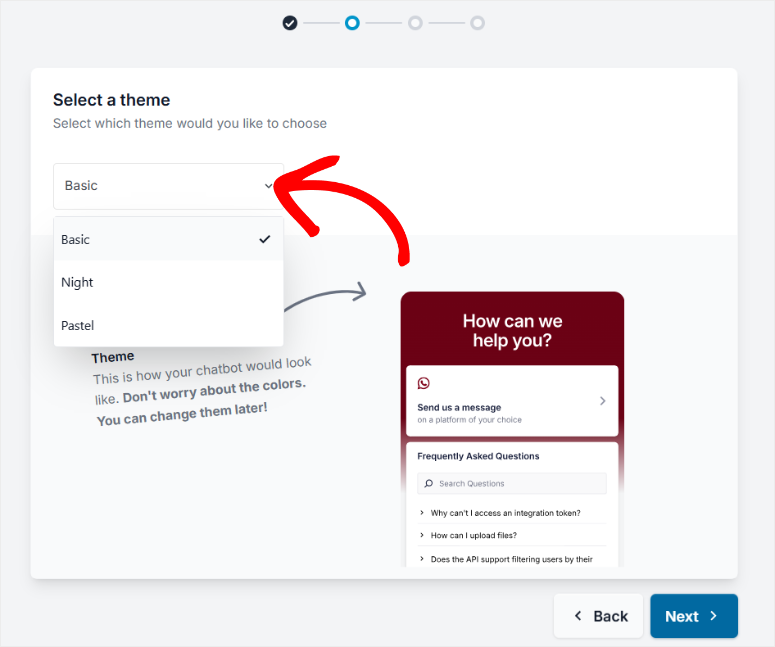
Ne vous stressez pas pour cette décision. Vous pouvez changer de thème plus tard dans le personnalisateur.
Écran 3 : Configurez la visibilité
Décidez maintenant où le widget de chat apparaît.
Vous pouvez l'afficher sur :
- Toutes les pages (recommandé pour la plupart des sites)
- Pages spécifiques uniquement
- Certaines catégories
- Articles tagués
- Types de publication personnalisés
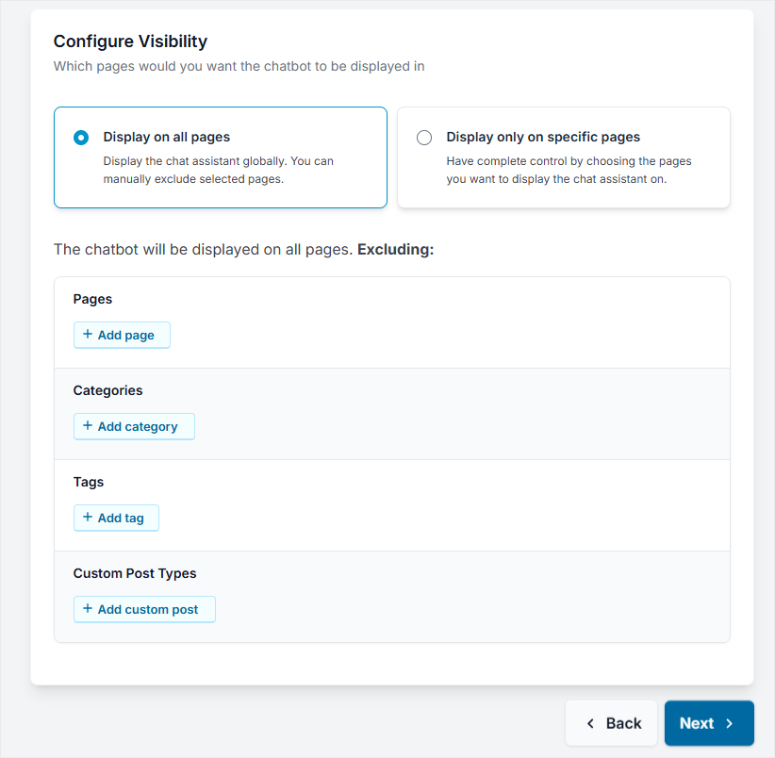
Je recommande de commencer par « toutes les pages », puis d'exclure des pages spécifiques plus tard si nécessaire.
Étape 4 : Activez votre licence
Vous vous souvenez de la clé de licence que vous avez copiée plus tôt ? Insérez-la sur le dernier écran de l'assistant de configuration. Cliquez sur « Activer », puis sur « Activer et terminer la configuration ».
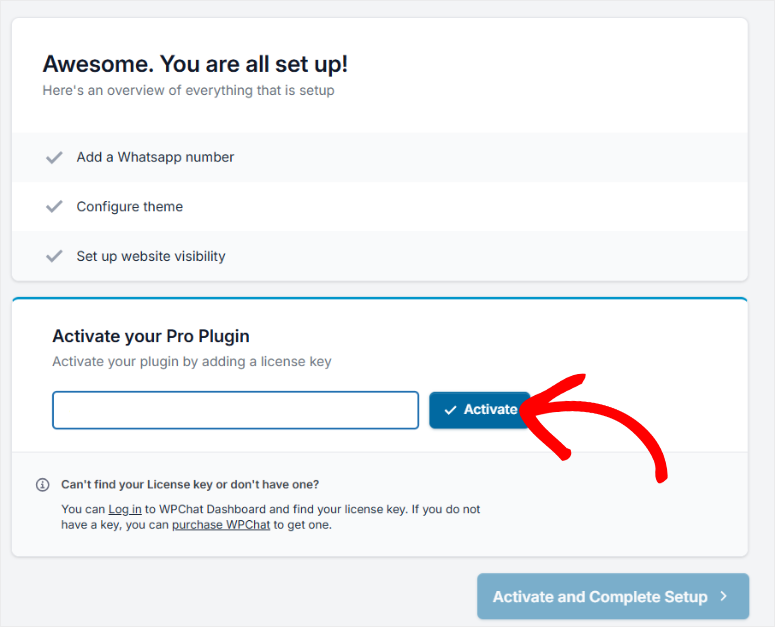
C'est fait. Votre widget de chat est en ligne immédiatement.
Temps total ? Moins de 5 minutes. J'ai testé des dizaines de plugins de chat, et c'est la configuration la plus fluide que j'aie jamais expérimentée.
Personnalisation et facilité d'utilisation
Un bon plugin de chat doit être facile pour deux groupes : votre équipe et vos visiteurs.
WPChat excelle dans les deux.
Pour personnaliser votre widget de chat pour votre marque et votre public, naviguez vers WPChat » Personnaliseur depuis votre tableau de bord WordPress.
Système d'aperçu en direct
Le personnaliseur de WPChat utilise une approche en écran partagé qui rend la personnalisation indolore.
Dans la barre latérale gauche, vous trouvez toutes vos options de personnalisation. Tandis que dans la barre latérale droite, vous obtenez l'aperçu en direct qui se met à jour instantanément.
Par conséquent, vous n'avez pas besoin de rafraîchir la page, en devinant à quoi ressembleront les changements.
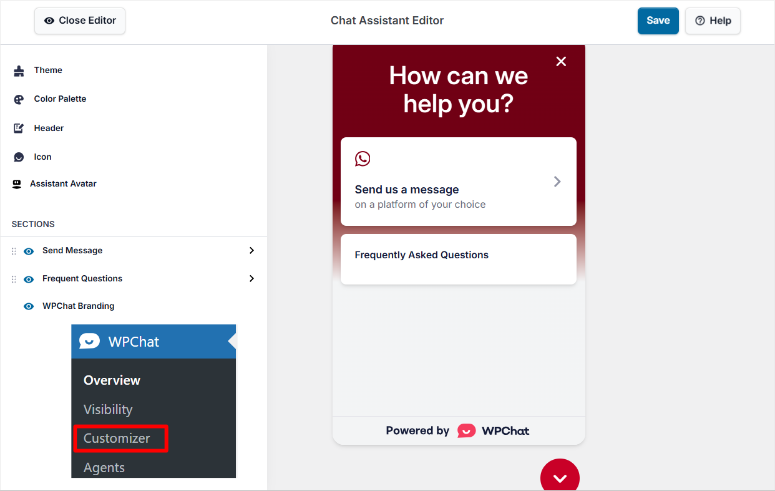
Vous voyez exactement ce que les visiteurs verront lorsque vous apportez des modifications. Cela m'a fait gagner des heures par rapport aux plugins où je devais enregistrer, rafraîchir, vérifier le front-end, revenir en arrière et répéter.
Personnalisation du thème
Vous vous souvenez de ces trois thèmes de l'assistant de configuration ? Vous pouvez passer de l'un à l'autre à tout moment ici.
Basique, Nuit ou Pastel – choisissez celui qui correspond aux besoins de votre site. Encore une fois, l'aperçu se met à jour instantanément, vous pouvez donc les comparer côte à côte.
Options de palette de couleurs
WPChat propose des couleurs par défaut spécifiques à la plateforme qui ont du sens :
- WhatsApp : Thème vert (correspond à l'application)
- Messenger : Thème bleu (bleu familier de Facebook)
- Telegram : Bleu clair
- Instagram : Dégradé violet/rose
Mais vous n'êtes pas limité aux valeurs par défaut. Vous pouvez personnaliser les couleurs pour qu'elles correspondent parfaitement à votre marque.
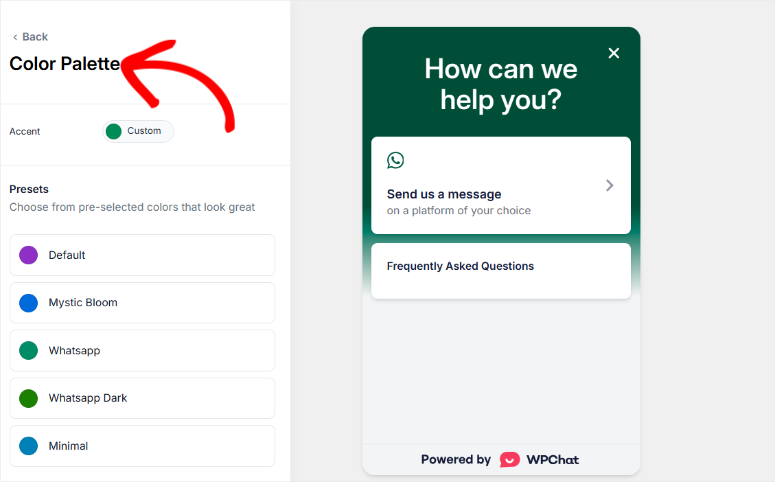
J'ai changé les miennes pour qu'elles correspondent aux couleurs de ma marque d'entreprise de référencement, et cela m'a pris environ 30 secondes.
Personnalisation de l'en-tête
L'en-tête par défaut dit « Comment pouvons-nous vous aider ? »
Bien, mais générique.
Vous pouvez le changer avec une simple saisie de texte pour qu'il corresponde à la voix de votre marque. J'utilise « Parlons de vos objectifs de référencement » sur mon site.
Sélection de l'icône de chat
WPChat propose plusieurs icônes de bulle de chat pré-construites parmi lesquelles choisir. La seule limitation ici : vous ne pouvez pas télécharger votre propre icône personnalisée. Vous devez sélectionner leurs options prédéfinies.
Pas rédhibitoire, mais bon à savoir si vous avez besoin d'une parfaite cohérence de marque, jusqu'au design de la bulle de chat.
Avatar de l'assistant
C'est ici que vous pouvez ajouter de la personnalité.
Vous pouvez télécharger un avatar personnalisé avec votre visage, votre logo ou votre mascotte. Mais en même temps, vous pouvez choisir parmi les options d'avatar par défaut de WPChat.
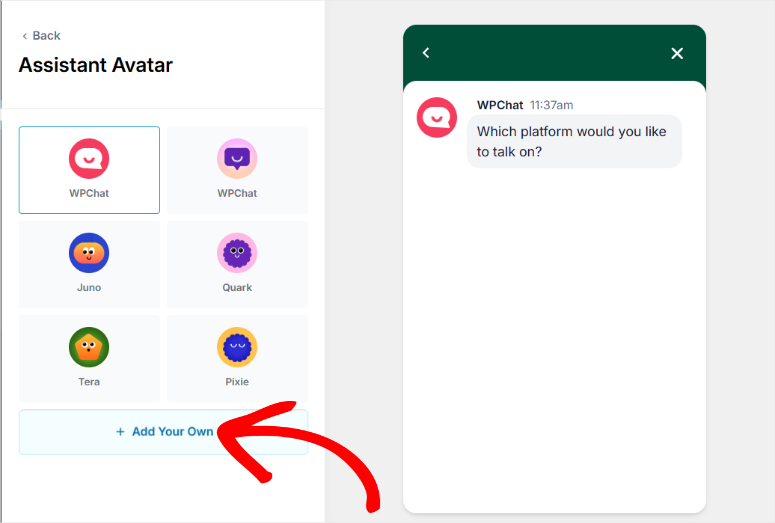
J'utilise ma photo pour que les visiteurs voient une personne réelle, pas un bot de support sans visage.
Bascules de section
WPChat vous offre des contrôles rapides pour afficher/masquer différentes sections :
Section Envoyer un message :
- Titre personnalisable
- Sous-titre personnalisable
- Icône d'œil = basculez en un clic pour activer/désactiver
Section Questions fréquentes :
- Activez/désactivez toute la section FAQ
- Cliquez sur « Accéder aux questions fréquentes » pour une personnalisation complète
Image de marque WPChat :
- Version gratuite : l'image de marque reste
- Version Pro : supprimez « Propulsé par WPChat » en un clic
Pour personnaliser la section Envoyer un message, remplacez le titre et le sous-titre par défaut par votre propre texte.
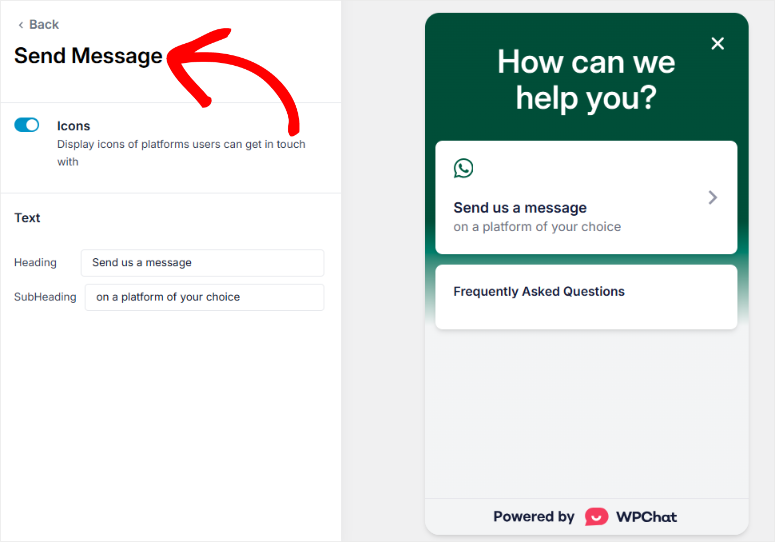
Le mien dit « Des questions sur le SEO ? » avec un sous-titre « Je réponds dans les 10 minutes pendant les heures ouvrables. »
Cela définit les attentes et instaure la confiance dès le moment où ils arrivent sur votre site.
Configuration des questions fréquentes
La section Questions fréquentes mérite une attention particulière car c'est l'une des fonctionnalités les plus puissantes de WPChat.
Vous pouvez y accéder de deux manières :
- WPChat » Personnalisateur » Onglet Accéder aux questions fréquentes
- WPChat » Questions fréquentes menu (accès direct)
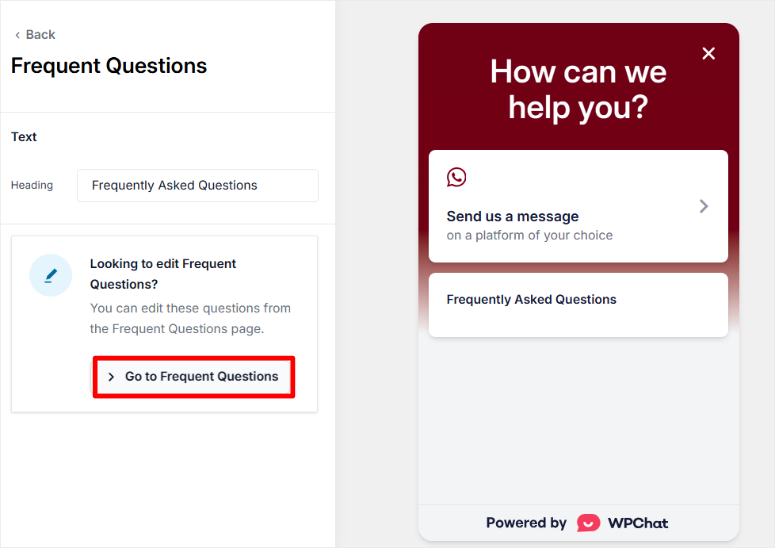
Je couvrirai la configuration de la FAQ en détail dans la section Fonctionnalités car il ne s'agit pas seulement de personnalisation ; il s'agit d'automatisation qui permet d'économiser des heures de support.
Pourquoi la personnalisation est importante
Un plugin de chat est facile à utiliser lorsque votre équipe et votre public le trouvent intuitif.
Le personnalisateur de WPChat vous permet de personnaliser le widget en quelques minutes, et l'aperçu en direct signifie qu'il n'y a pas de surprises. De plus, les contrôles de bascule facilitent l'affichage ou la masquage des sections en fonction des besoins de votre entreprise.
J'ai vu des plugins de chat avec 47 paramètres répartis sur 8 pages de menu différentes. WPChat conserve tout dans une seule interface de personnalisation claire.
C'est la différence entre personnaliser réellement votre widget de chat et abandonner après 10 minutes de frustration.
Fonctionnalités WPChat
WPChat intègre des fonctionnalités puissantes qui transforment les visiteurs occasionnels en clients engagés. Voici ce qui le distingue.
Système de FAQ automatisé
Il n'est pas rare qu'un visiteur du site ait des questions à 2 heures du matin pendant que votre équipe de support dort. Le système de FAQ de WPChat répond aux questions 24h/24 et 7j/7 sans intervention humaine.
Pourquoi cette fonctionnalité se démarque :
Mais voici ce qui la rend précieuse à long terme : chaque nouvelle question que vous recevez devient une future réponse automatisée. Cela vous permet de construire automatiquement votre base de connaissances avec l'IA une fois, et elle fonctionne pour toujours.
De plus, cela réduit considérablement la charge de travail de votre équipe de support.
Les questions répétitives comme « Offrez-vous des remboursements ? » « Quel est votre délai de traitement ? » sont traitées automatiquement, libérant votre équipe pour les problèmes complexes qui nécessitent réellement un jugement humain.
Comment le configurer :
Vous avez deux voies pour accéder au constructeur de FAQ :
- WPChat » Personnalisateur » Onglet Accéder aux questions fréquentes
- Menu WPChat » Questions fréquentes (c'est celui que j'utilise)
Une fois sur place, cliquez sur « Ajouter une question ».
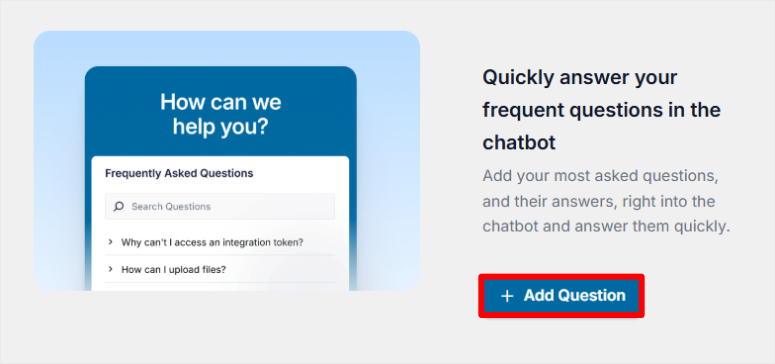
Le constructeur de FAQ utilise la même approche en écran partagé que le personnalisateur :
C'est-à-dire que vous entrez votre question, votre réponse et une image facultative dans le panneau de gauche. Ensuite, dans le panneau de droite, vous pouvez voir ce que vous construisez en aperçu en direct.
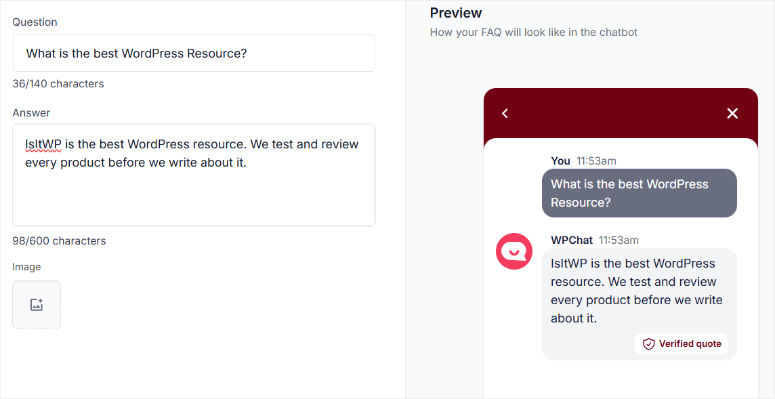
Après avoir ajouté votre première question et cliqué sur « Enregistrer les modifications », un nouvel onglet apparaît en dessous pour ajouter d'autres questions. Continuez d'en ajouter jusqu'à ce que vous ayez couvert vos demandes les plus courantes.
J'ai commencé avec 15 FAQ. Six mois plus tard, j'en ai 43. Chaque fois que quelqu'un pose une nouvelle question, je l'ajoute au système.
Gestion de votre bibliothèque de FAQ :
Maintenant, pour gérer votre bibliothèque de FAQ, quittez le constructeur de FAQ, et vous verrez toutes vos questions listées. Ensuite, cliquez sur le bouton « Aperçu » pour voir comment toutes les FAQ s'affichent ensemble dans une seule vue.
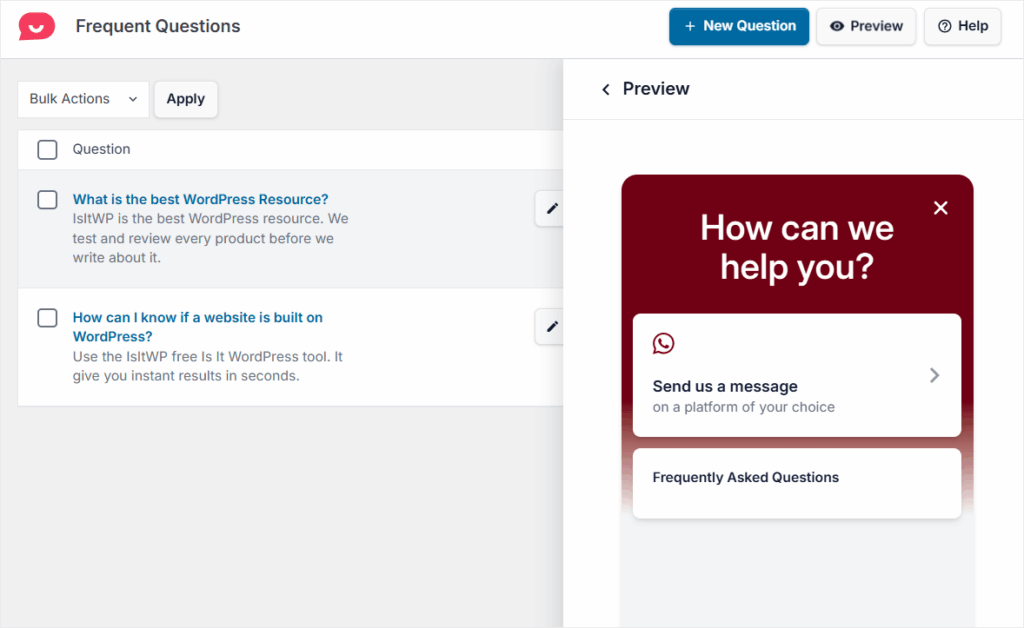
À ce stade, vous pouvez modifier ou supprimer des questions à tout moment. Je mets à jour les miennes mensuellement en fonction de ce que les clients demandent réellement.
IA de recherche intelligente
Voici le problème avec les systèmes de FAQ traditionnels : les visiteurs doivent connaître les mots-clés exacts que vous avez utilisés.
S'ils tapent « remboursement », mais que vous avez écrit « politique de remboursement », ils n'obtiennent aucun résultat. Cela en fait l'une des expériences les plus frustrantes que les utilisateurs puissent avoir sur un site.
Pourquoi l'IA de recherche intelligente fonctionne :
La recherche intelligente IA de WPChat associe automatiquement les requêtes des visiteurs à votre contenu FAQ. Elle fonctionne au fur et à mesure qu'ils tapent, suggérant des réponses pertinentes même lorsqu'ils utilisent des mots différents des vôtres.
L'IA s'améliore avec le temps à mesure que votre bibliothèque de FAQ s'agrandit. Considérez cela comme la construction d'une ressource à long terme – chaque question que vous ajoutez rend le système plus intelligent.
Mon expérience de test :
J'ai testé Smart Search AI sur le site de mon entreprise de SEO avec de vraies requêtes de clients. Quand quelqu'un tape « combien de temps cela prend », il extrait ma FAQ sur les délais de projet même si la question réelle dit « Quel est votre délai de livraison habituel ? »
L'IA essaie de comprendre l'intention, pas seulement de faire correspondre des mots-clés. Elle réduit considérablement la frustration liée aux « aucun résultat trouvé ».
Vous pouvez activer ou désactiver Smart Search en un clic sur la page Questions fréquentes. Activez-la lorsque vous avez des jetons disponibles, désactivez-la lorsque vous en manquez.
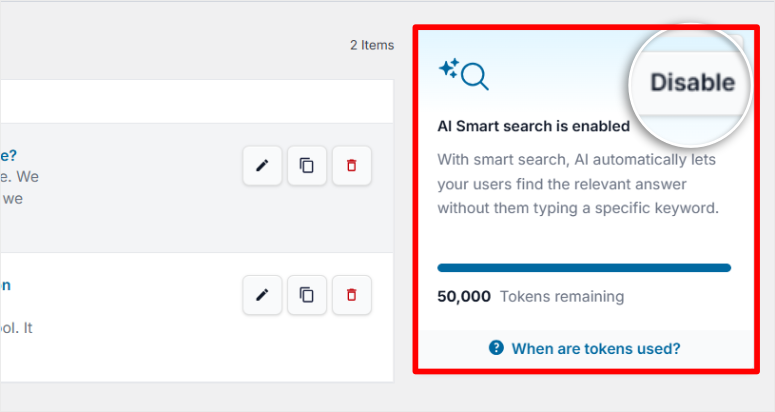
Sachez simplement ceci : la qualité de l'IA dépend de la qualité de votre bibliothèque FAQ. Si vous entrez des données de mauvaise qualité, vous obtiendrez des résultats de mauvaise qualité. Rédigez des FAQ claires et complètes, et l'IA fonctionnera à merveille.
Support multi-agents
Le support à agent unique fonctionne bien lorsque vous êtes un solopreneur. Il s'effondre au moment où vous embauchez de l'aide ou avez besoin de soutien.
Le système multi-agents de WPChat ajoute la touche humaine avec des photos, des noms et des coordonnées dédiées pour chaque membre de l'équipe. Les clients voient de vraies personnes, pas une « équipe de support » sans visage.
Pourquoi cette fonctionnalité se démarque :
WPChat répartit naturellement la charge de travail entre votre équipe, garantissant que différents agents gèrent différentes plateformes.
Par exemple, Sarah gère WhatsApp, Mike s'occupe de Facebook Messenger et Jessica répond aux demandes Telegram après les heures de bureau.
Configuration des agents :
Accédez à WPChat » Agents et cliquez sur « Nouvel agent ».
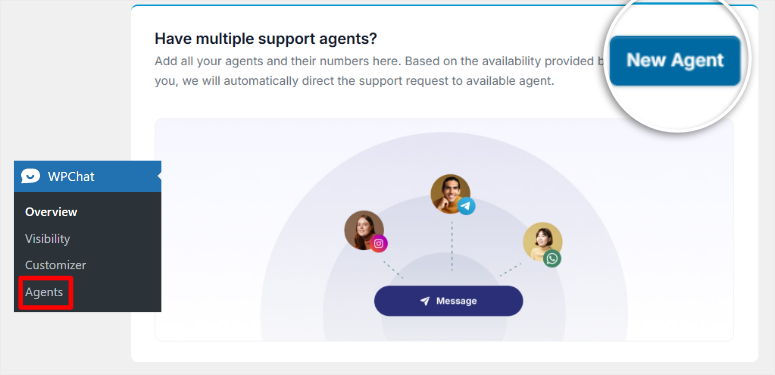
Vous aurez besoin de trois choses :
- Photo de profil (une photo de tête fonctionne le mieux)
- Nom de l'agent
- Coordonnées pour chaque plateforme qu'ils géreront
Ajoutez leur numéro WhatsApp, leur nom d'utilisateur Telegram, leur identifiant Facebook Messenger et leur nom d'utilisateur Instagram. Vous n'avez pas besoin de remplir toutes les plateformes ; attribuez uniquement celles que chaque agent gérera réellement.
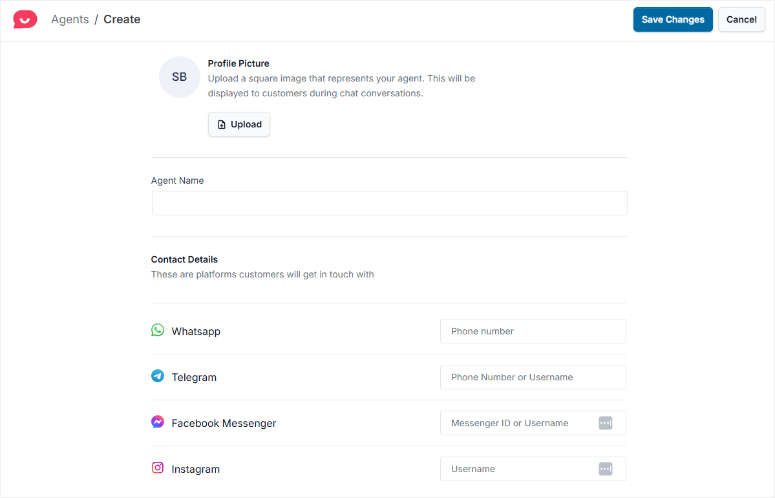
La configuration prend moins de 2 minutes par agent, sans API compliquées ni configuration technique.
Attribution des plateformes :
C'est là que WPChat devient vraiment intelligent : vous pouvez attribuer des agents spécifiques à des plateformes spécifiques. Tout ce que vous avez à faire est de modifier leurs profils.
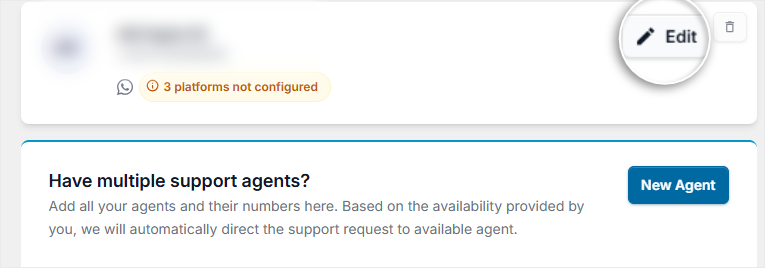
Sarah déteste Instagram mais adore WhatsApp ? Pas de problème. Elle ne gère que les demandes WhatsApp. Mike s'occupe d'Instagram.
Cela répartit naturellement la charge de travail et crée une responsabilité claire. Vous savez exactement quel membre de l'équipe a géré quelle conversation.
Paramètres granulaires des agents :
Mais vous pouvez vous assurer que votre équipe de support gère les demandes encore plus spécifiquement. Cliquez sur « Paramètres de l'agent » en haut à droite de l'écran Agents pour des contrôles avancés.
Vous pouvez :
- Définir les heures de travail par agent
- Activer/désactiver des plateformes de messagerie spécifiques
- Choisir un agent de secours pour les heures non ouvrées
- Router automatiquement les visiteurs lorsque les agents sont hors ligne
- Désactiver les options de contact pendant les heures non ouvrées
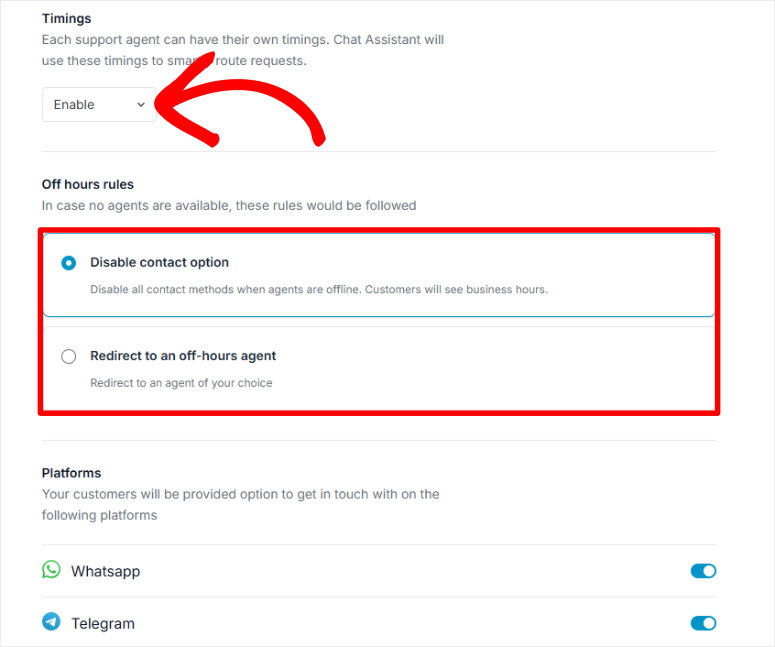
J'ai configuré le mien de sorte que les demandes hors heures ouvrées passent en mode FAQ uniquement. Personne n'est réveillé à 3 heures du matin, mais les visiteurs obtiennent toujours des réponses instantanées de la base de connaissances.
Entonnoirs de chat
Imaginez que chaque visiteur qui clique sur votre widget de chat sait déjà de quel service il a besoin, quel est son budget et quand il souhaite commencer.
C'est ce que font les entonnoirs de chat. Ils qualifient les prospects avant le contact humain.
Pourquoi les entonnoirs de chat sont utiles pour les entreprises :
Votre équipe de support obtient toutes les informations essentielles dès le départ. Fini les 15 minutes passées à poser des questions basiques. Elle passe directement à l'aide ou les dirige automatiquement vers le bon service.
J'utilise des entonnoirs de chat pour séparer les visiteurs qui « naviguent juste » des acheteurs sérieux. Cela fait gagner des heures à mon équipe chaque semaine en conversations qui ne mènent nulle part.
En bref, les entonnoirs de chat créent une conversation guidée en plusieurs étapes. Considérez-le comme un assistant intelligent qui pose quelques questions pour comprendre ce dont le client a besoin avant de le mettre en relation avec une personne réelle.
Cas d'utilisation :
- Tri du support : Nouveau ticket vs client existant
- Qualification des ventes : Fourchette budgétaire, calendrier, besoins spécifiques
- Sélection du service : Quel département gère leur demande
- Intérêt pour le produit : Quelle catégorie de produit explorent-ils
Configuration d'un entonnoir de chat :
Accédez à WPChat » Entonnoirs de chat et cliquez sur « Nouvel entonnoir ».
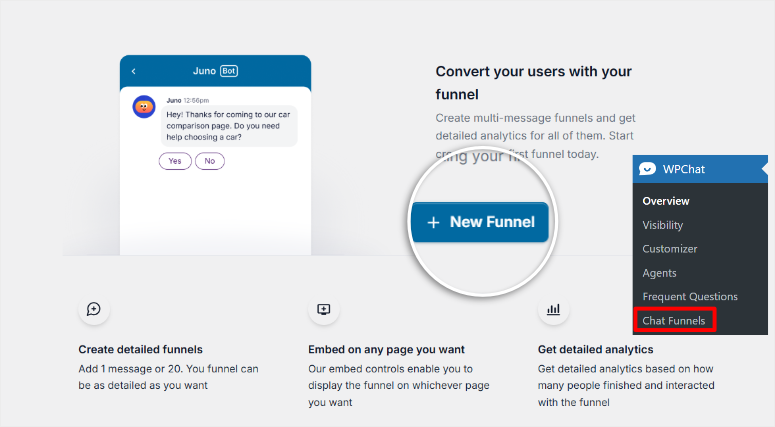
Donnez un nom descriptif à votre entonnoir. J'utilise des noms comme « Qualificateur de service SEO » ou « Tri de tickets de support ».
Maintenant, construisez la conversation :
- Onglet Message : Insérez votre question et ajoutez éventuellement une image.
- Onglet Options : Configurez les choix de réponse et redirigez vers l'agent approprié.
Ensuite, utilisez l'icône en forme de crayon pour personnaliser les « Options » afin de les rendre claires et conversationnelles.
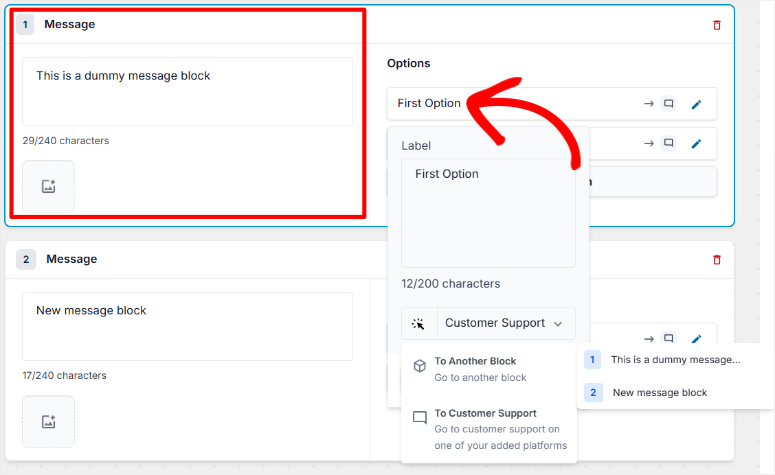
Entonnoirs multi-étapes :
Vous voulez poser plusieurs questions avant de rediriger ? Cliquez sur « Ajouter un bloc de message ».
Vous pouvez créer des entonnoirs aussi détaillés que nécessaire. J'ai un entonnoir en 4 étapes pour les demandes de services SEO qui qualifie le budget, le calendrier, les classements actuels et l'expérience SEO antérieure.
Et bien sûr, la fenêtre d'aperçu à droite montre exactement à quoi ressemblera le flux de conversation pour les visiteurs.
Quand quelqu'un passe par mon entonnoir de qualification SEO, je sais déjà s'il correspond avant même de répondre. Cela seul m'a fait gagner des dizaines d'heures sur des prospects non qualifiés.
Tableau de bord analytique
L'un des plus grands défis du support client est de savoir ce qui fonctionne réellement.
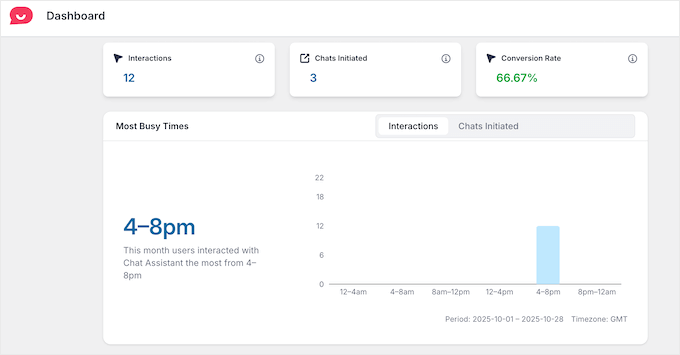
Les gens obtiennent-ils de l'aide ? Que demandent-ils ? Quels agents sont débordés ? Quand la plupart des demandes arrivent-elles ? Le tableau de bord analytique de WPChat répond à ces questions de manière simple et claire.
Accéder aux analyses de WPChat est très simple. Les analyses apparaissent directement dans votre tableau de bord WordPress. Aucune connexion séparée n'est requise.
Indicateurs clés suivis :
Performance globale :
- Interactions totales (combien de personnes ont ouvert le chat)
- Chats initiés (combien ont réellement envoyé des messages)
- Taux de conversion (interactions qui ont mené à des conversations)
- Sélection de la plage de dates (comparer différentes périodes)
Performance de l'agent :
Le tableau de bord détaille les statistiques par agent. Vous voyez quels membres de l'équipe gèrent le plus de conversations, les modèles de réponse et la répartition de la charge de travail.
Ceci est utile pour gérer votre équipe et identifier ceux qui pourraient avoir besoin de plus de soutien ou de formation.
Statistiques de temps :
WPChat suit également les moments où les visiteurs interagissent le plus avec votre widget de chat. Cela vous permet de voir les heures de pointe et les jours les plus chargés. Vous pouvez utiliser ces données pour optimiser votre planning de personnel.
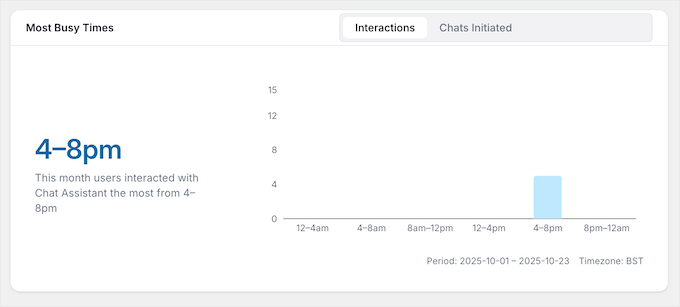
J'ai découvert que mon heure de pointe pour le chat est de 14h à 16h EST. Maintenant, je m'assure que quelqu'un est disponible pendant ces heures au lieu de deviner quand être en ligne.
Si vous êtes intéressé par des analyses plus approfondies du comportement des utilisateurs, je vous recommande également de consulter les meilleurs plugins de carte thermique pour voir où les visiteurs cliquent et font défiler sur votre site.
Fonctionnalités supplémentaires
Au-delà des cinq fonctionnalités principales, WPChat inclut plusieurs autres capacités qui méritent d'être mentionnées :
Intégration Multi-Plateforme :
Les quatre principales plateformes de messagerie fonctionnent à partir d'un seul tableau de bord :
- WhatsApp (principal pour la plupart des entreprises)
- Facebook Messenger
- Telegram
Vous gérez tout depuis WordPress. Pas de changement entre les applications ou les plateformes.
Pour une intégration plus approfondie avec ces plateformes, explorez comment configurer les notifications SMS et WhatsApp.
Conception Réactive Mobile :
Le widget de chat fonctionne de manière transparente sur tous les appareils. Aucune configuration mobile séparée n'est nécessaire.
Je l'ai testé sur iPhone 12, Samsung Galaxy, iPad et divers appareils Android. Affichage parfait sur tous.
Performances Optimisées :
WPChat utilise un code léger avec chargement asynchrone. Cela signifie qu'il ne bloque pas le rendu de votre page.
J'ai effectué des tests GTmetrix avant et après l'installation de WPChat. Impact nul sur la vitesse de chargement des pages. Le widget se charge en arrière-plan sans ralentir votre site.
Contrôles de Visibilité Avancés :
Au-delà des options de base "toutes les pages" ou "pages spécifiques", les plans Pro vous permettent de cibler :
- Catégories spécifiques
- Articles tagués
- Types de publication personnalisés
- Contrôle au niveau de la page (afficher sur la page d'accueil mais masquer sur la page de paiement)
Documentation et support
Support Chatbot basé sur l'IA
Ce que j'adore : WPChat met en pratique ce qu'il prêche.
Comme on peut s'y attendre d'une entreprise de plugins de chat, WPChat utilise un chatbot basé sur l'IA sur son site Web pour un support instantané.
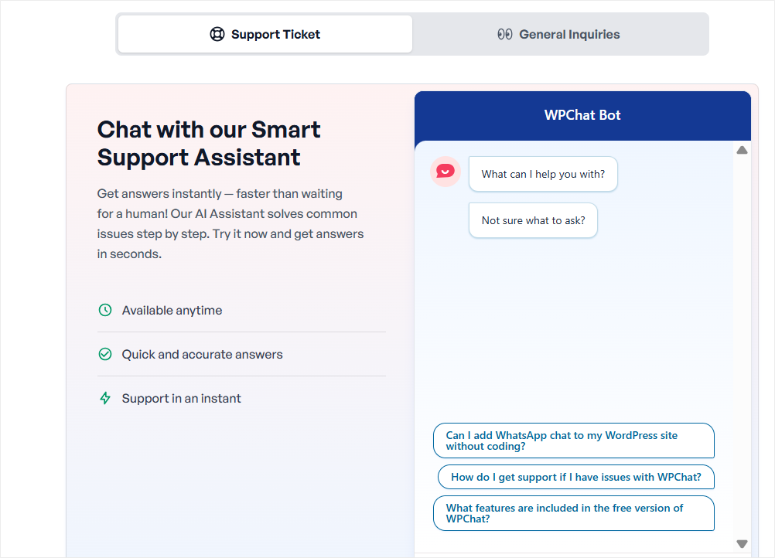
J'ai testé le chatbot avec des questions sur la configuration, la tarification et le dépannage. Il a fourni des réponses précises avec des liens extensibles menant à une documentation détaillée.
De plus, le chatbot fonctionne 24h/24 et 7j/7, les utilisateurs obtiennent donc des réponses instantanées au lieu d'attendre des heures pour des réponses par e-mail.
Système de tickets de support
Pour les problèmes que le chatbot ne peut pas résoudre, WPChat propose un système de tickets de support épuré.
Le formulaire utilise une conception en accordéon qui le rend simple et direct :
- Utilisateurs du plan gratuit : Formulaire de demande générale
- Utilisateurs du plan payant : Accès prioritaire aux tickets
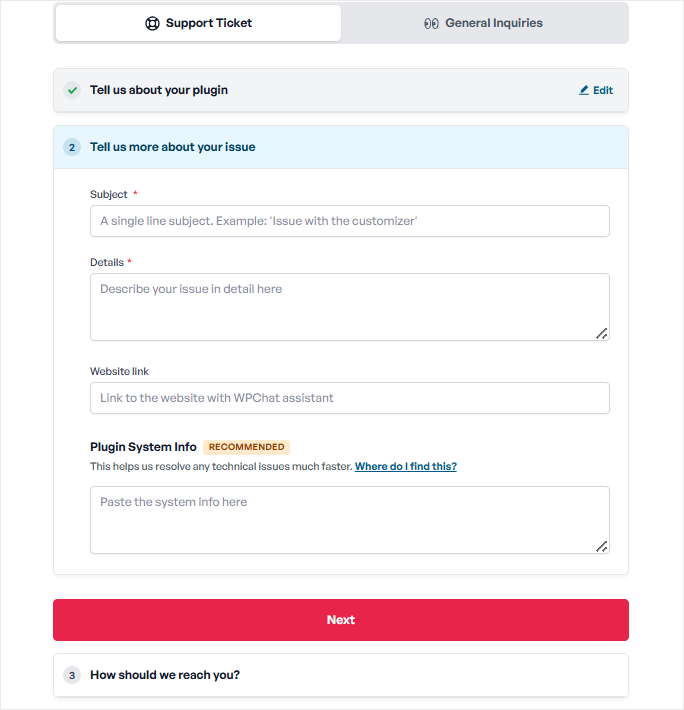
J'ai soumis un ticket concernant les paramètres de visibilité personnalisés et j'ai reçu une réponse en 4 heures avec des captures d'écran montrant exactement comment le configurer.
Le support prioritaire pour les plans payants n'est pas qu'un argument marketing. Ils répondent réellement plus vite.
Organisation du Centre d'aide
Le centre d'aide de WPChat utilise un système à trois onglets : Guides, Références et Support. Cela permet une navigation claire pour trouver facilement ce dont vous avez besoin.
Sections de documentation :
- Démarrage (pour les nouveaux utilisateurs)
- Tutoriels de questions fréquentes (gestion des FAQ)
- Guides de configuration d'entonnoir (configuration d'entonnoir de chat)
- Documentation analytique (comprendre vos données)
- Section des fonctionnalités avancées (pour les utilisateurs expérimentés)
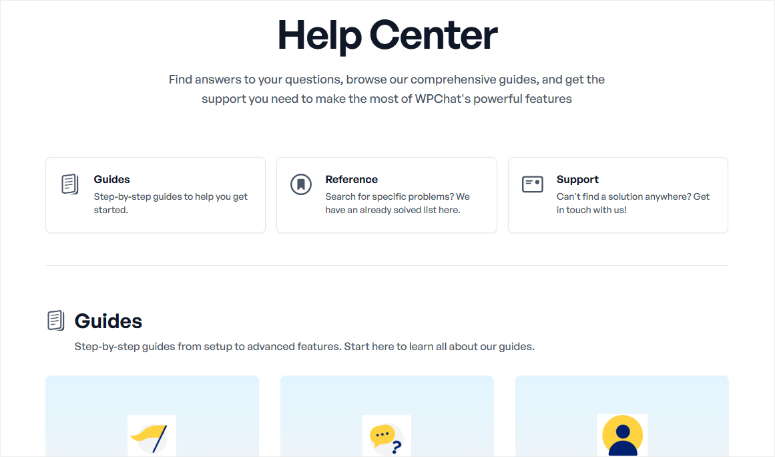
En dehors de cela, les ressources sont organisées chronologiquement dans chaque section. Cela permet de suivre facilement étape par étape plutôt que de sauter au hasard.
Qualité de la documentation :
Les articles utilisent un langage simple, parfait pour les débutants. Pas de jargon inutile ni d'hypothèses de connaissances techniques.
Chaque guide comprend :
- Captures d'écran montrant exactement ce que vous verrez
- Vidéos expliquant les processus
- GIFs démontrant les clics et la navigation
- Instructions étape par étape
J'ai utilisé le guide « Configuration de votre premier entonnoir de chat » lorsque j'ai commencé. Les captures d'écran correspondaient exactement à ce que je voyais dans mon tableau de bord, donc aucune confusion sur le bouton à cliquer.
Tarifs de WPChat
WPChat propose des niveaux de prix conçus pour différentes tailles d'entreprises. Voici ce que vous obtenez avec chaque plan.
Plan Gratuit
Ce qui est inclus :
- 1 site Web
- 1 profil d'agent
- 10 000 jetons de recherche intelligente
- Jusqu'à 10 FAQ
- Support WhatsApp, Messenger, Telegram, Instagram
- 3 thèmes personnalisables
- Analyses de base
- Support par e-mail standard
Idéal pour : Les solopreneurs qui testent les fonctionnalités de chat avant de s'engager dans des plans payants.
Mon avis : La version gratuite fonctionne bien pour tester le flux de travail. Mais vous dépasserez rapidement les 10 FAQ. J'ai atteint cette limite en une semaine.
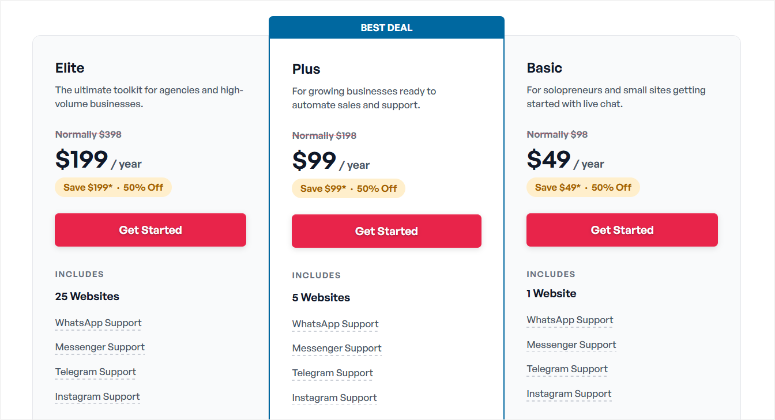
Basic – 49 $/an
Ce qui est inclus :
- 1 site Web
- Jusqu'à 5 agents
- 10 000 jetons de recherche intelligente
- Jusqu'à 30 FAQ
- Toutes les plateformes de messagerie
- Horaires de travail des agents configurables
- Couleurs de marque personnalisées
- 3 thèmes
- Contrôles de visibilité avancés
- Analyses de base
- Support standard
Idéal pour : Petites entreprises avec de petites équipes de support (2-3 personnes).
Mon avis : Un bon point de départ si vous avez besoin de plusieurs agents mais pas d'analyses avancées. 30 FAQ suffisent pour la plupart des bases de connaissances des petites entreprises.
Plus – 99 $/an ⭐ Le plus populaire
Ce qui est inclus :
- 5 sites web
- Jusqu'à 10 agents
- 25 000 jetons de recherche intelligente
- Jusqu'à 100 FAQ
- Entonnoirs de chat illimités
- Supprimer la marque WPChat
- Analyses avancées (taux de conversion, heures de pointe, métriques des agents)
- Toutes les fonctionnalités de base
- Support prioritaire
Idéal pour : Entreprises en croissance gérant plusieurs sites ou ayant besoin d'analyses complètes.
Mon avis : C'est le juste milieu pour la plupart des entreprises. Les analyses justifient à elles seules la mise à niveau. De plus, 100 FAQ vous donnent la marge nécessaire pour construire une base de connaissances sérieuse.
J'utilise ce forfait pour mon entreprise de SEO. Les analyses avancées m'ont montré que de 16h à 20h, je reçois 60 % de mes demandes. J'ai ajusté le personnel en fonction de ces données.
Elite – 199 $/an
Ce qui est inclus :
- 25 sites web
- Agents illimités
- 50 000 jetons de recherche intelligente
- FAQ illimitées
- Entonnoirs de chat illimités
- Toutes les fonctionnalités Plus
- Support prioritaire
- Idéal pour les agences et les entreprises à fort volume
Idéal pour : Agences gérant des sites clients ou grandes entreprises avec des besoins de support étendus.
Mon avis : Excessif pour la plupart des petites entreprises. Si vous ne gérez pas plus de 10 sites ou n'avez pas une grande équipe de support, Plus est suffisant.
Garantie de remboursement de 14 jours :
Chaque plan inclut une période d'essai sans risque. Testez WPChat sur votre site en direct pendant deux semaines. S'il ne convient pas à votre entreprise, vous serez intégralement remboursé.
Aucune question posée.
Ma recommandation
Pour la plupart des propriétaires de petites entreprises, Plus (99 $/an) est le choix idéal.
Vous obtenez suffisamment de FAQ pour construire une base de connaissances solide. Les analyses vous aident à suivre les performances et à optimiser. La prise en charge de 5 sites Web signifie que vous pouvez l'utiliser sur votre site principal, ainsi que sur des pages de destination ou des projets annexes.
Commencez avec le plan gratuit si vous souhaitez tester le flux de travail. Mais prévoyez de passer à la version supérieure dans le premier mois si vous êtes sérieux quant à l'utilisation du support par chat.
Le prix annuel est rafraîchissant par rapport aux concurrents qui facturent 15 à 30 $/mois par agent. Avec WPChat, vous payez pour le logiciel, pas pour la taille de votre équipe.
Avantages et inconvénients
► Avantages
Plateformes de messagerie familières
- WPChat utilise des applications que les visiteurs font déjà confiance – WhatsApp, Messenger, Telegram et Instagram. Pas besoin de forcer les gens à créer des comptes ou à apprendre de nouvelles interfaces.
- De plus, les conversations continuent même après que les visiteurs quittent votre site Web. Ils peuvent répondre des heures plus tard depuis leur téléphone. Avec le chat en direct traditionnel, la fermeture de votre site met fin à la conversation.
Configuration rapide
- La configuration prend moins de 5 minutes avec l'assistant guidé. J'ai testé des plugins qui nécessitaient 2 heures de configuration et qui ne fonctionnaient toujours pas correctement.
- Aucune programmation requise avec la personnalisation visuelle complète. Si vous pouvez remplir un formulaire, vous pouvez configurer WPChat.
Performance
- Code léger avec un impact nul sur la vitesse du site. J'ai testé cela minutieusement avec GTmetrix sur trois sites différents.
- Il ne se charge pas en même temps que votre page, ce qui signifie qu'il ne bloque pas le rendu de votre page. Votre site reste rapide même avec le widget de chat actif.
Fonctionnalités d'automatisation
- Le système de FAQ automatisé 24h/24 et 7j/7 change la donne. Il réduit considérablement les questions répétitives sans nécessiter que votre équipe soit constamment en ligne.
- La recherche intelligente par IA fait correspondre automatiquement les requêtes des visiteurs. Votre bibliothèque de FAQ devient plus précieuse au fil du temps au lieu de rester inutilisée.
Développeur de confiance
- Créé par Smash Balloon, l'équipe de confiance de 1,75 million de sites web. Ils ont créé des plugins populaires pour les flux sociaux qui se sont avérés fiables pendant des années.
- Cette expérience compte. Vous ne pariez pas sur un développeur inconnu qui pourrait abandonner le plugin l'année prochaine.
Valeur commerciale
- Les tunnels de discussion qualifient automatiquement les prospects, ce qui permet de gagner un temps considérable sur les questions de base. J'économise 10 à 15 minutes par conversation de vente car les prospects arrivent pré-qualifiés.
- Oriente les clients vers les bons agents en fonction de leurs besoins. Fini les conversations du type « laissez-moi vous transférer ».
Tarifs
- Propose une version gratuite pour vous aider à démarrer.
- Tarifs annuels abordables avec trois niveaux pour que vous puissiez en choisir un qui corresponde à votre budget. Pas de tarification par agent comme les concurrents qui facturent 15 à 30 $ par mois par membre de l'équipe.
- La garantie de remboursement de 14 jours élimine les risques. Testez-le sur votre entreprise réelle avant de vous engager.
Adapté aux mobiles
- La conception réactive fonctionne parfaitement sur tous les appareils. J'ai testé sur iPhone, Android et iPad – impeccable sur les trois.
- Aucune configuration mobile séparée n'est nécessaire. Ça fonctionne tout simplement.
► Inconvénients
Limitations de la version gratuite
- Limité à 10 FAQ dans le plan gratuit. Cela semble beaucoup jusqu'à ce que vous commenciez à construire votre base de connaissances. J'ai atteint la limite la première semaine.
- Un seul profil d'agent. Pas de support d'équipe, pas de secours lorsque vous êtes hors ligne.
- Analyses de base uniquement. Vous pouvez voir les interactions mais manquez les informations plus approfondies qui aident à optimiser les performances.
Limites de personnalisation
- Impossible de télécharger une icône de bulle de chat personnalisée. Vous êtes bloqué avec les icônes prédéfinies de WPChat.
- Ce n'est pas un problème majeur pour la plupart des entreprises, mais si vous avez besoin d'une cohérence de marque parfaite jusque dans les moindres éléments de conception, il est bon de le noter.
Alternatives à WPChat
WPChat n'est pas la seule solution de chat pour WordPress. Voici d'autres options à considérer.
Plugins de chat en direct traditionnels
Approche différente :
Alors que WPChat connecte les visiteurs via les applications de messagerie qu'ils utilisent déjà, les plugins de chat en direct traditionnels créent des fenêtres de chat intégrées directement sur votre site.
Options populaires :
- LiveChat – Consultez ma revue de LiveChat
- Tidio
- Brevo Chat – Consultez ma revue de Brevo
- Tawk.to
- Zendesk Chat
Quand choisir le chat en direct traditionnel :
- Vous voulez que l'historique du chat soit stocké dans votre tableau de bord WordPress
- Vous ne voulez pas dépendre de plateformes de messagerie tierces
- Vous avez besoin de fonctionnalités de niveau entreprise comme le routage des chats et les réponses prédéfinies
- Vous avez besoin d'une automatisation et d'une IA avancées au-delà des FAQ de base
Le compromis :
Le chat en direct traditionnel garde tout au même endroit. Mais les conversations se terminent lorsque les visiteurs ferment votre site.
Avec WPChat, les conversations se poursuivent sur WhatsApp ou Messenger. Les visiteurs peuvent répondre des heures plus tard depuis leur téléphone.
Pour une comparaison complète, consultez notre comparatif des meilleurs plugins de logiciel de chat en direct comparés. Nous avons également un guide sur comment configurer un chat en direct WordPress gratuitement si vous souhaitez d'abord tester les fonctionnalités de chat de base.
Plugins de formulaire de contact
Alternative plus simple :
Si la messagerie instantanée n'est pas essentielle pour votre entreprise, les formulaires de contact offrent une communication asynchrone plus facile à gérer.
Options populaires :
- WPForms – Consultez ma revue de WPForms
- Formidable Forms – Consultez ma revue de Formidable Forms
- Gravity Forms – Consultez ma revue de Gravity Forms
Avantages :
- Aucun support en temps réel requis
- Plus facile à gérer pour les petites équipes
- Moins d'engagement en termes de temps de support
- Idéal pour les entreprises ayant une capacité de support limitée
Inconvénients :
- Temps de réponse plus lents (heures au lieu de minutes)
- Moins engageant pour les visiteurs
- Peut manquer des demandes urgentes
- Pas de flux de conversation
J'ai utilisé des formulaires de contact pendant des années avant de passer à WPChat. Les formulaires fonctionnent très bien pour les entreprises non urgentes comme le conseil, où le temps de réponse ne fait pas ou ne casse pas les conversions.
Découvrez notre guide complet des meilleurs plugins de formulaire de contact pour WordPress pour explorer des alternatives basées sur les formulaires.
Plateformes de service client
Solutions de support complètes :
Outils de help desk comme Help Scout, Intercom et Freshdesk offrent des outils complets de service client au-delà du simple chat.
Les fonctionnalités incluent :
- Systèmes de tickets avec flux de travail
- Bases de connaissances avec articles
- Intégration de la gestion des e-mails
- Outils de collaboration d'équipe
- Rapports et analyses avancés
- Support multicanal
Quand choisir ceux-ci :
- Vous avez besoin d'une suite complète de service client
- Vous gérez des volumes élevés de tickets (plus de 100 par jour)
- Vous souhaitez un support unifié par e-mail, chat et téléphone
- Vous disposez d'une équipe de support dédiée avec des rôles spécifiques
Quelle alternative est la plus pertinente ?
- Choisissez le chat en direct traditionnel si : Vous avez besoin de l'historique du chat dans WordPress et ne vous souciez pas que les conversations se terminent lorsque les visiteurs quittent votre site.
- Choisissez les formulaires de contact si : Vous n'avez pas besoin de réponses instantanées et préférez gérer les demandes de manière asynchrone.
- Choisissez les plateformes de service complet si : Vous gérez une opération de support importante et avez besoin de systèmes de tickets, de bases de connaissances et de flux de travail d'équipe.
- Choisissez WPChat si : Vous souhaitez rencontrer vos clients sur les applications de messagerie qu'ils utilisent déjà, avez besoin d'une configuration rapide et souhaitez des conversations qui se poursuivent après le départ des visiteurs de votre site.
C'est tout pour ma revue de WPChat. Maintenant, si quelque chose n'est pas clair, consultez les questions fréquemment posées ci-dessous.
FAQ : Avis WPChat
En quoi WPChat diffère-t-il des plugins de chat en direct traditionnels ?
Les plugins de chat en direct traditionnels créent des fenêtres de chat intégrées sur votre site Web où les conversations se déroulent dans le navigateur. WPChat adopte une approche différente en connectant les visiteurs à votre équipe via les applications de messagerie qu'ils utilisent déjà – comme WhatsApp, Facebook Messenger, Telegram et Instagram. Le principal avantage est que les conversations se poursuivent même après que le visiteur a fermé votre site Web. Avec le chat en direct traditionnel, une fois qu'ils quittent votre site, la conversation se termine.
Puis-je utiliser WPChat avec plusieurs plateformes de messagerie en même temps ?
Oui. WPChat prend en charge WhatsApp, Facebook Messenger, Telegram et Instagram en même temps. Vous pouvez attribuer différents agents à différentes plateformes, permettant aux visiteurs de choisir leur méthode de communication préférée. Par exemple, un agent peut gérer WhatsApp tandis qu'un autre gère les demandes sur Facebook Messenger. Cette flexibilité garantit que vous n'excluez personne qui n'a pas une plateforme spécifique.
Que se passe-t-il lorsque tous mes agents de support sont hors ligne ?
WPChat gère cela avec des paramètres d'agent granulaires que vous configurez dans le tableau de bord. Vous pouvez le configurer de deux manières : soit désactiver toutes les options de contact et afficher les heures d'ouverture aux visiteurs, soit rediriger vers un agent hors heures qui gère les demandes après les heures d'ouverture. Le système de FAQ continue de fonctionner 24h/24 et 7j/7, quelle que soit la disponibilité des agents, afin que les visiteurs puissent toujours obtenir des réponses instantanées aux questions courantes, même lorsque votre équipe est hors ligne.
Les visiteurs ont-ils besoin d'un compte WhatsApp pour me contacter ?
Oui, s'ils choisissent de vous contacter via WhatsApp, ils ont besoin de WhatsApp installé. Cependant, WPChat prend en charge plusieurs plateformes, de sorte que les visiteurs peuvent choisir l'application de messagerie qu'ils utilisent déjà. Cette flexibilité signifie que vous n'excluez personne qui ne dispose pas d'une plateforme spécifique. La plupart des gens ont au moins une de ces applications déjà installées sur leur téléphone.
Puis-je voir les analyses de chat pour mon plan WPChat gratuit, ou est-ce réservé aux plans Pro ?
Le plan gratuit inclut des analyses de base. Vous pouvez voir le nombre total d'interactions et de conversations initiées. Cependant, les analyses avancées telles que les taux de conversion, les heures de pointe, les métriques de performance des agents et les graphiques des heures d'affluence ne sont disponibles que sur les plans Plus et Elite. Pour la plupart des entreprises, les analyses de base du plan gratuit suffisent pour commencer et comprendre si WPChat fonctionne pour votre public avant de passer à la version supérieure.
Verdict final : WPChat en vaut-il la peine ?
Absolument. WPChat résout un problème commercial fondamental : vos clients sont déjà sur WhatsApp, Messenger, Telegram et Instagram, et consultent constamment leurs messages.
Ils ne consultent pas leur e-mail toutes les cinq minutes en attendant votre réponse.
En rencontrant les clients sur les plateformes qu'ils utilisent réellement, WPChat transforme les conversations abandonnées en ventes conclues.
WPChat élimine les frictions entre « visiteur intéressé » et « client payant ». Lorsque la communication se fait sur des applications que les gens font déjà confiance et utilisent quotidiennement, ils répondent réellement.
Essayez WPChat dès aujourd'hui.
Hub de ressources : Outils et guides associés
Au-delà du support de chat, la création d'un site WordPress à forte conversion nécessite la bonne combinaison d'outils qui fonctionnent ensemble. Ces ressources vous aident à optimiser le parcours client, de la première visite à la vente finale.
- Comment permettre aux utilisateurs de choisir une option de paiement dans WordPress – Une fois que WPChat vous met en relation avec les clients, facilitez le paiement en proposant plusieurs méthodes.
- Meilleurs plugins de badges de confiance pour l'e-commerce – Renforcez votre crédibilité aux côtés de votre widget de chat avec des signaux de confiance qui convertissent les visiteurs hésitants.
- Comment suivre les publicités Pinterest sans Google Tag Manager – Suivez les canaux marketing qui génèrent vos conversations par chat pour une meilleure mesure du retour sur investissement.
- Meilleurs plugins WordPress pour les spécialistes du marketing d'affiliation – Si vous faites la promotion de produits par chat, ces plugins vous aident à gérer et à suivre les liens d'affiliation.
- Meilleurs plugins WordPress pour les barres latérales et les widgets – Optimisez votre barre latérale pour qu'elle fonctionne aux côtés de votre widget de chat sans encombrer l'expérience utilisateur.
- Meilleurs plugins d'accessibilité WordPress – Assurez-vous que votre site est accessible à tous ceux qui souhaitent utiliser votre support par chat.
Le bon plugin de chat n'est qu'un élément d'un site WordPress optimisé pour la conversion.
Combinez WPChat avec la flexibilité de paiement, les signaux de confiance et un suivi approprié pour créer une expérience client qui transforme réellement les visiteurs en acheteurs.

Commentaires Laisser une réponse