
Je me souviens encore de fixer mon tableau de bord Google Analytics, frustré.
Ma page de destination avait un trafic solide. Mais presque personne n'a cliqué sur le bouton d'appel à l'action. Je savais que quelque chose n'allait pas, mais l'analytique ne montrait que des chiffres. Elle ne me montrait pas où les gens cliquaient réellement.
C'est là que j'ai découvert les heatmaps. En quelques minutes après en avoir installé une, j'ai vu le problème. Les visiteurs cliquaient sur une image qui ressemblait à un bouton mais qui n'était pas cliquable.
Une simple correction et les conversions de la page de destination se sont améliorées.
Si vous vous êtes déjà demandé où les visiteurs cliquent, font défiler ou restent bloqués sur votre site WordPress, les plugins de heatmap vous donnent des réponses que les analyses classiques ne peuvent pas fournir.
Dans cet article, je vais détailler les 6 meilleurs plugins de heatmap qui vous aideront à mieux comprendre vos utilisateurs et à générer plus de conversions.
Points clés à retenir :
- Je teste et classe 6 plugins de heatmap pour sites WordPress
- Vous verrez mon expérience pratique avec les fonctionnalités de chaque outil
- Je partage des avantages et des inconvénients honnêtes issus de tests réels
- Vous apprendrez quelles options gratuites donnent réellement de bons résultats
- Je vous montre quel plugin correspond à vos besoins spécifiques
Tableau récapitulatif rapide
Maintenant, je comprends que vous n'ayez peut-être pas le temps de parcourir toute la liste. Voici donc le tableau comparatif montrant les 6 plugins de heatmap en un coup d'œil :
| Plugin | Version gratuite | Idéal pour | Note | Facilité d'utilisation | Prix de départ |
|---|---|---|---|---|---|
| 🥇 UserFeedback | ❌ | Propriété des données native à WordPress | Très facile | 149,50 $/an (Plan Elite) | |
| 🥈 Microsoft Clarity | ✅ | Débutants soucieux de leur budget | Très facile | Gratuit pour toujours | |
| 🥉 Crazy Egg | ❌ | Analyse des sources de trafic | Facile | 29 $/mois | |
| 4. Mouseflow | ✅ | Sites web avec beaucoup de formulaires | Facile | 25 $/mois | |
| 5. Hotjar | ✅ | Plateforme de recherche tout-en-un | Facile | 40 $/mois | |
| 6. Lucky Orange | ✅ | Surveillance des visiteurs en temps réel | Très facile | 32 $/mois |
De plus, voici une table des matières si vous souhaitez passer à un plugin de heatmap de ma liste.
Cela étant dit, commençons !
Comment je teste les outils de heatmap pour WordPress
Choisir un plugin de heatmap ne devrait pas être une devinette. Je teste chaque outil sur de vrais sites WordPress pour voir comment ils se comportent dans des conditions réelles.
Voici exactement ce que j'évalue :👇
- Facilité d'installation : Je chronomètre le temps d'installation. Je vérifie si du code est nécessaire et je teste si le plugin fonctionne sans problème avec WordPress.
- Clarté de l'interface : J'examine le tableau de bord pour voir s'il est adapté aux débutants. Je vérifie si les visualisations de heatmap ont du sens sans tutoriel.
- Fonctionnalités incluses : Je teste tous les types de heatmap disponibles. Je vérifie la présence d'enregistrements de session et d'outils supplémentaires, et je note ce qui est gratuit par rapport à ce qui est payant.
- Impact sur les performances : J'exécute des tests GTmetrix avant et après l'installation. Je surveille les temps de chargement des pages et je vérifie si le plugin ralentit mon site.
- Rapport qualité-prix : Je compare les versions gratuites et leurs limites, et j'évalue les prix par rapport aux fonctionnalités offertes. Je recherche ensuite les coûts cachés ou les frais surprises.
- Qualité du support : Je lis la documentation. Ensuite, je teste les temps de réponse lorsque des problèmes surviennent et j'évalue l'aide apportée par le support aux débutants.
L'aspect clé de mes tests est mon expérience personnelle. J'ai installé chaque plugin sur des sites de test et les ai laissés collecter des données de visiteurs réels. Cela vous donne un aperçu honnête de ce qui fonctionne réellement.
Pourquoi faire confiance à IsItWP ?
Chez IsItWP, mon équipe et moi sommes la ressource de référence de la communauté WordPress depuis 2009, aidant plus de 2 millions d'utilisateurs à choisir de meilleurs outils.
Contrairement aux sites d'avis qui n'utilisent jamais réellement les produits WordPress, nous installons ces plugins sur de vrais sites, les testons avec du trafic réel et fournissons des consultations WordPress continues.
J'ai personnellement testé chaque plugin de heatmap de ce guide, j'ai observé les données qu'ils collectent, j'ai examiné les rapports et j'ai géré les particularités.
Vous obtenez des commentaires honnêtes de la part de quelqu'un qui utilise réellement ces outils, et qui ne se contente pas de les lire.
Les meilleurs plugins de heatmap pour WordPress que j'ai testés
Maintenant que vous comprenez mon processus de test et ce que je recherchais lors de la compilation de cette liste des meilleurs plugins de heatmap WordPress, passons à la liste.
1. UserFeedback ⭐⭐⭐⭐⭐
Plus de 300 000 installations actives | Idéal pour : les puristes de WordPress souhaitant une intégration native

Je recommande UserFeedback à tout client qui ne souhaite pas envoyer de données à des plateformes externes. C'est mon meilleur choix de carte thermique car il est facile à utiliser et garde les données facilement disponibles dans WordPress.
La réalité est que UserFeedback est le seul plugin de heatmap qui fonctionne entièrement à l'intérieur de votre tableau de bord WordPress.
Par conséquent, il n'est pas nécessaire de créer des comptes sur des plateformes externes ou de passer d'un outil à l'autre.
Tout, de la configuration à la visualisation des rapports, se passe au même endroit où vous gérez votre contenu. Pour les débutants qui trouvent même les meilleurs outils d'analyse écrasants, cette simplicité fait une réelle différence.
Mon expérience
La configuration a pris environ 5 minutes du début à la fin. J'ai installé le plugin, entré la clé de licence et activé le module complémentaire Heatmaps sans quitter WordPress.
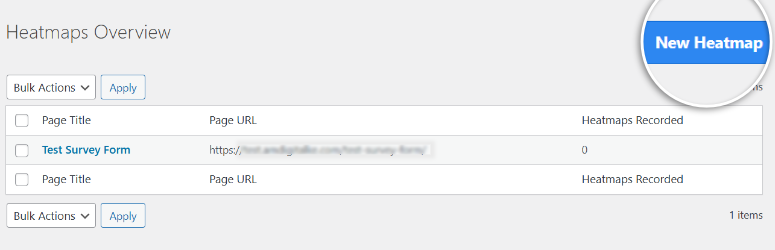
La carte de clics m'a montré où les visiteurs s'engageaient le plus sur la page d'accueil, et j'ai utilisé le filtrage par appareil pour comparer comment les utilisateurs mobiles se comportaient différemment des visiteurs de bureau.
En dehors de cela, la carte de défilement a révélé que la plupart des visiteurs s'arrêtaient à mi-chemin de la page, ce qui nous a aidés à restructurer le contenu.
Toutes les données sont affichées sous forme de superpositions colorées directement sur les captures d'écran des pages, ce qui permet de repérer facilement les tendances sans avoir besoin d'une formation en analyse.

Ce qui se démarque
Comme mentionné, le plus grand avantage des cartes thermiques UserFeedback est la propriété des données.
Tout reste sur votre serveur au lieu d'être envoyé à des plateformes tierces, ce qui satisfait aux exigences strictes de confidentialité.
J'ai également testé la fonctionnalité de sondage en parallèle des données de la carte thermique pour obtenir une image complète du comportement et des commentaires des visiteurs en un seul endroit.
►Avantages
- Solution native WordPress uniquement ; tout reste dans votre tableau de bord
- Propriété complète des données avec conformité RGPD intégrée
- Pas de codage requis avec un processus d'installation simple
- Script léger qui ne ralentira pas votre site
►Inconvénients
- Heatmaps bloquées derrière le plan Elite plus cher
- Limitation WordPress uniquement pour les entreprises multiplateformes
Mon verdict : UserFeedback est idéal pour les propriétaires de sites WordPress qui souhaitent une intégration native et un contrôle complet des données. Choisissez-le lorsque la confidentialité et les outils natifs WordPress sont les plus importants.
Consultez mon avis sur UserFeedback.
Tarifs : Heatmaps disponibles dans le plan Elite à partir de 149,50 $/an
[Commencez avec UserFeedback Elite ici →]
2. Microsoft Clarity ⭐⭐⭐⭐⭐
Plus de 100 millions d'utilisateurs par mois | Idéal pour : les débutants soucieux de leur budget et les sites à fort trafic
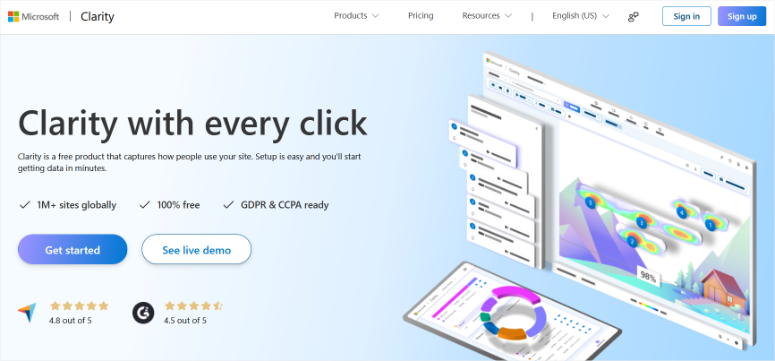
J'ai testé Microsoft Clarity, m'attendant à trouver des limites cachées ou des mises à niveau forcées à un moment donné. Après l'avoir utilisé sur plusieurs sites clients pendant plusieurs mois, je n'ai toujours pas trouvé le piège.
Microsoft a lancé Clarity en 2020 comme un outil d'analyse comportementale entièrement gratuit, et il le reste.
Il n'y a pas de niveaux payants, pas de limites de sessions et pas de restrictions sur le nombre de sites Web que vous pouvez suivre.
Le fait qu'il provienne de Microsoft signifie qu'il est bien entretenu et régulièrement mis à jour. Cela me donne confiance qu'il ne disparaîtra pas soudainement comme certains outils gratuits.
Mon expérience
L'installation du plugin WordPress a pris environ 3 minutes. Il existe plusieurs méthodes que vous pouvez utiliser pour commencer, notamment un plugin WordPress, Google Tag Manager, manuellement via un code de suivi, etc.
Je préfère utiliser Google Tag Manager car c'est une solution en un clic. Avec cette méthode, tout ce que vous avez à faire est de vous inscrire sur la page d'accueil de Clarity et de sélectionner « Démarrer » dans l'onglet Google Tag Manager.
Une fois connecté, les données ont commencé à apparaître en quelques heures, ce qui a été plus rapide que prévu.
Le tableau de bord affiche quatre types de cartes thermiques : cartes de clics, cartes de défilement, cartes de zones et cartes de conversion.
J'ai d'abord utilisé la carte de clics pour voir où les visiteurs interagissaient sur une page de destination, puis j'ai vérifié la carte de défilement pour trouver où les gens arrêtaient de lire.
En dehors de cela, la détection des clics de rage a signalé des endroits où les visiteurs cliquaient de manière répétée, ce qui m'a indiqué un bouton de formulaire de contact défectueux.
Ce qui se démarque
Les enregistrements de session associés aux cartes thermiques vous racontent toute l'histoire. Je pouvais voir comment les visiteurs naviguaient réellement sur les pages, pas seulement où ils cliquaient.
Ma fonctionnalité préférée est la façon dont l'IA Clarity Copilot explique les modèles dans un langage simple, ce qui est utile lorsque vous n'êtes pas sûr de la signification des données.
Pour une approche encore plus conviviale pour les débutants, l'extension Chrome vous permet d'afficher des superpositions de cartes thermiques directement sur votre site en direct. Cela facilite la détection des problèmes sans changer d'onglet.
De plus, l'intégration Google Analytics 4 relie les enregistrements de session directement à votre analyse existante. Vous pouvez ainsi voir le comportement derrière vos données GA.
►Avantages
- Complètement gratuit pour toujours avec un nombre illimité de tout
- Configuration WordPress facile avec plugin dédié
- L'IA explique les modèles dans un langage simple pour les débutants
- Aucun impact sur les performances de la vitesse de votre site
►Inconvénients
- Rétention des données de 30 jours uniquement pour les enregistrements
- Aucun sondage ou widget de feedback disponible
- Support par e-mail uniquement, sans option de chat en direct
- Ne peut pas être utilisé sur des sites ciblant des utilisateurs de moins de 18 ans
Mon verdict : Le meilleur rapport qualité-prix des outils de heatmap. Si vous avez seulement besoin de heatmaps et d'enregistrements de sessions sans sondages, Clarity offre tout gratuitement. Parfait pour les débutants ou les sites à fort trafic qui veulent éviter la tarification par session.
Tarification : Complètement gratuit pour toujours.
[Commencez avec Microsoft Clarity ici →]
3. Crazy Egg ⭐⭐⭐⭐
Plus de 436 000 sites web | Idéal pour : Analyse des sources de trafic et tests A/B
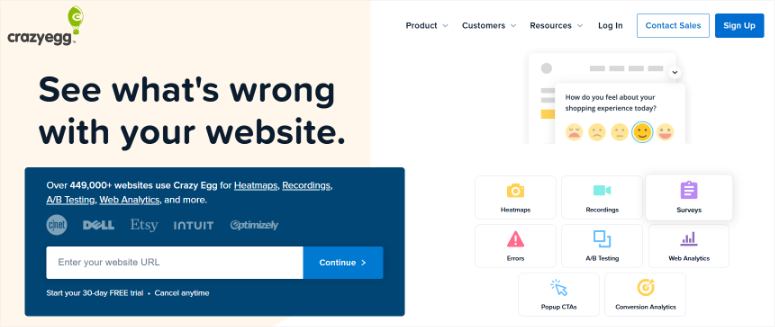
J'utilise Crazy Egg depuis le début de ma carrière WordPress, et cela m'a appris quelque chose d'important sur le trafic. Tous les visiteurs ne se comportent pas de la même manière.
Crazy Egg existe depuis 2005, ce qui en fait l'un des outils de heatmap originaux.
Les fondateurs, Neil Patel et Hiten Shah, l'ont créé spécifiquement pour l'optimisation des conversions. Ce qui le différencie des outils plus récents, c'est la fonctionnalité de rapport Confetti.
Mon expérience
Comme Microsoft Clarity, Crazy Egg propose également plusieurs méthodes d'installation. Pour moi, l'utilisation du plugin WordPress est la solution la plus simple.
Ensuite, j'ai collé le script de suivi depuis mon tableau de bord Crazy Egg dans le plugin WordPress. Pour m'assurer que tout fonctionnait correctement et se chargeait bien, j'ai vidé mon cache.
Bien que Crazy Egg propose des heatmaps automatisées faciles à configurer, elles sont limitées. Vous ne verrez pas les Scrollmaps, les rapports Confetti et d'autres analyses avancées. Par conséquent, je préfère l'approche manuelle.
J'aime particulièrement les rapports Confetti. Ils segmentent vos données de clics par différentes sources de trafic. Cela signifie que vous pouvez voir comment les visiteurs de Google se comportent différemment des visiteurs provenant des médias sociaux ou des campagnes par e-mail.
Pour visualiser ces résultats, j'ai donc configuré manuellement des instantanés pour chaque page que je souhaite suivre, ce qui prend quelques minutes supplémentaires.
J'ai créé des instantanés pour mes principales pages de destination et j'ai attendu que suffisamment de données soient générées pour obtenir des cartes thermiques utiles.
La carte des clics m'a montré les zones d'engagement, mais le rapport Confetti a révélé quelque chose de plus intéressant.
Les visiteurs de Pinterest ont cliqué sur les galeries d'images beaucoup plus que les visiteurs de Google, qui se sont concentrés sur les boutons d'appel à l'action à la place.
Ce qui se démarque
La segmentation des sources de trafic aide vraiment à l'optimisation des conversions. J'ai utilisé le rapport Overlay pour voir le nombre exact de clics sur chaque élément, filtré par référent.
Cela m'a montré que le trafic organique convertissait mieux que le trafic payant sur certaines pages, ce qui a aidé à ajuster la stratégie publicitaire.
La fonctionnalité de tests A/B avec l'éditeur visuel vous permet de créer des variantes de page sans code. En dehors de cela, l'analyse IA interprète automatiquement vos modèles de heatmap et vos enregistrements de session.
Cela permet de gagner du temps lors de l'examen des données de plusieurs pages.
►Avantages
- Les rapports Confetti offrent une segmentation unique du trafic par source
- Le plugin WordPress rend l'installation simple et rapide
- Essai gratuit de 30 jours avec accès complet aux fonctionnalités
- Analyse IA incluse pour l'interprétation des données de carte thermique
►Inconvénients
- Création manuelle d'instantanés requise pour le suivi avancé des cartes thermiques
- Le test A/B nécessite le plan Plus, plus cher
- Facturation annuelle uniquement, sans option de paiement mensuel
Mon verdict : Choisissez Crazy Egg lorsque vous avez besoin de comprendre comment les différentes sources de trafic se comportent sur votre site. Les rapports Confetti sont vraiment uniques. La configuration manuelle des instantanés et la facturation annuelle uniquement peuvent ne pas convenir à tout le monde.
Tarifs : À partir de 29 $/mois. Essai gratuit de 30 jours
[Commencez avec Crazy Egg ici →]
4. Mouseflow ⭐⭐⭐⭐
7 types de cartes thermiques | Idéal pour : les sites riches en formulaires et le contenu dynamique

J'utilise Mouseflow lorsque les formulaires sont essentiels pour l'entreprise. L'analyse des formulaires montre exactement où les gens abandonnent la saisie de vos formulaires.
Mouseflow propose sept types de cartes thermiques différents, ce qui est plus que tout autre concurrent de cette liste.
Ce qui le distingue vraiment, c'est la façon dont les cartes thermiques interactives fonctionnent sur du contenu dynamique comme les menus déroulants, les modales et les popups. La plupart des autres outils ont du mal avec ces éléments ou les manquent complètement.
La plateforme génère également automatiquement des cartes thermiques pour toutes vos pages au lieu de nécessiter une configuration manuelle pour chacune.
Mon expérience
Vous pouvez ajouter directement le code de suivi à l'en-tête ou au pied de page de votre site WordPress. Mais cela nécessite une expérience technique.
Si vous souhaitez suivre cette voie, je vous recommande d'utiliser WPCode. Il vous aide à ajouter le code de suivi sous forme d'un simple extrait.
Pour les débutants, utilisez le plugin natif Mouseflow. L'installation du plugin WordPress n'a pris que quelques minutes. Après cela, j'ai collé mon code de suivi de Mouseflow, et il a commencé à collecter des données immédiatement.
La génération automatique signifiait que je n'avais pas besoin de configurer des pages individuelles, ce qui m'a fait gagner beaucoup de temps par rapport aux outils qui nécessitent des instantanés manuels.
J'ai d'abord testé les cartes de clics sur des pages standard, puis je suis passé aux cartes thermiques interactives sur les menus déroulants pour voir s'ils suivaient réellement les clics à l'intérieur de ces éléments.
Ils l'ont fait, ce qui était impressionnant car certains concurrents manquent cela entièrement.
Les cartes de défilement m'ont montré où les visiteurs arrêtaient de lire. Et les heatmaps d'attention ont combiné la profondeur de défilement avec le temps passé pour montrer les zones qui ont retenu l'intérêt le plus longtemps.
Ce qui se démarque
La fonctionnalité d'analyse des formulaires décompose le comportement champ par champ d'une manière incroyablement utile.
J'ai pu voir exactement quels champs de formulaire ont poussé les gens à abandonner, combien de temps ils ont passé sur chaque champ, et lesquels ils ont remplis puis supprimés.
Ce niveau de détail a aidé à identifier les étiquettes confuses et les champs inutiles qui tuaient les conversions.
La détection de friction utilise l'apprentissage automatique pour attribuer automatiquement des scores aux sessions en fonction des clics de rage, des clics morts et des mouvements erratiques.
Au lieu de regarder des centaines d'enregistrements de sessions, j'ai pu filtrer pour ne voir que les visiteurs les plus frustrés et résoudre leurs problèmes en premier.
►Avantages
- Sept types de cartes thermiques ; plus de variété que les concurrents de plugins de cartes thermiques
- Génération automatique de cartes thermiques sans configuration manuelle nécessaire
- Les cartes thermiques interactives fonctionnent sur du contenu dynamique et des SPA
- Plan gratuit avec 500 sessions mensuelles disponibles
►Inconvénients
- Plan d'entrée limité à 1 seul site web
- Rétention des données seulement 1 à 3 mois sur les niveaux inférieurs
- Les cartes thermiques de mouvement fonctionnent uniquement sur ordinateur
- Peut devenir cher pour les sites à fort trafic
Mon verdict : Meilleur choix pour les sites avec des formulaires importants ou du contenu dynamique que d'autres outils manquent. Les sept types de heatmap et la génération automatique fonctionnent bien sans ajouter de complexité. Choisissez ceci lorsque vous avez besoin d'une analyse des formulaires en plus du suivi du comportement.
Tarifs : Plan gratuit avec 500 sessions/mois ; payant à partir de 25 $/mois
[Commencez avec Mouseflow ici →]
5. Hotjar ⭐⭐⭐⭐
Plus de 1,1 million de sites web | Idéal pour : Analyse tout-en-un des retours et du comportement

La plupart des équipes de conversion avec lesquelles je travaille ont utilisé Hotjar à un moment donné. C'est parce que c'est l'un des meilleurs outils pour relier *ce que* les utilisateurs font à *pourquoi* ils le font.
Hotjar combine plusieurs outils de recherche en une seule plateforme au lieu de se concentrer uniquement sur les cartes thermiques.
Vous obtenez des heatmaps, des enregistrements de session, des sondages, des widgets de feedback, et même le recrutement d'interviews utilisateurs, le tout sous un même toit.
Cela facilite la compréhension de l'image complète du comportement des utilisateurs plutôt que de rassembler des données provenant de différents outils.
Le plan gratuit est vraiment généreux, offrant des cartes thermiques illimitées et jusqu'à 10 000 enregistrements de sessions par mois.
Mon expérience
L'installation du plugin WordPress a pris environ 5 minutes. J'ai entré mon ID de site depuis le tableau de bord Hotjar, et la collecte de données a commencé en moins d'une heure.
Les quatre types de cartes thermiques couvrent bien les bases : cartes de clics, cartes de défilement, cartes de mouvement et détection de clics de rage.
J'ai d'abord utilisé les cartes de clics pour voir les zones d'engagement sur une page de destination, puis j'ai vérifié les cartes de défilement pour trouver où les visiteurs abandonnaient.
La détection de clics de rage a mis en évidence les zones où les utilisateurs cliquaient à plusieurs reprises par frustration, ce qui m'a signalé des éléments défectueux.
En plus, les enregistrements de session me permettent de regarder les parcours de navigation réels. Tandis que le score de frustration m'a aidé à prioriser les enregistrements à examiner en premier en fonction des difficultés rencontrées par les utilisateurs.
Ce qui se démarque
La fonctionnalité de sondage avec le générateur IA rend la collecte de feedback beaucoup plus facile. J'ai créé un sondage simple demandant pourquoi les visiteurs n'avaient pas finalisé leur paiement. Après cela, le résumé IA a compilé des centaines de réponses en thèmes clés.
J'aime la façon dont les widgets de feedback permettent de collecter des évaluations sur des éléments de page spécifiques en temps réel. Cela aide à valider rapidement les changements.
En dehors de cela, l'intégration de Google Analytics 4 relie les relectures de session directement à votre tableau de bord d'analyse existant. De cette façon, vous pouvez voir le comportement derrière vos données de conversion.
Vous pouvez utiliser cela avec la fonctionnalité d'analyse de parcours pour suivre comment les visiteurs se déplacent de l'entrée à la sortie, vous montrant les chemins qui mènent aux conversions par rapport à ceux qui n'y mènent pas.
►Avantages
- Plan gratuit généreux avec des heatmaps illimitées incluses
- Plateforme tout-en-un avec de multiples outils de recherche
- Le plugin WordPress ne nécessite aucune connaissance en codage
- Intégrations étendues, y compris Google Analytics et HubSpot
►Inconvénients
- Les limites de session créent des lacunes sur les sites à fort trafic
- Les coûts augmentent rapidement avec des besoins d'utilisation plus élevés
- Pas de chat en direct ; uniquement un chatbot et un support par e-mail
Mon verdict : Le choix équilibré pour les débutants qui souhaitent combiner heatmaps, enregistrements, sondages et feedback. Le plan gratuit généreux vous permet de tester en profondeur. Idéal lorsque vous avez besoin de plusieurs méthodes de recherche travaillant ensemble, pas seulement des heatmaps seules.
Tarifs : Plan gratuit avec 10 000 enregistrements/mois ; Growth à partir de 40 $/mois
6. Lucky Orange ⭐⭐⭐
Plus de 500 000 sites web | Idéal pour : Surveillance en temps réel et chat en direct combinés
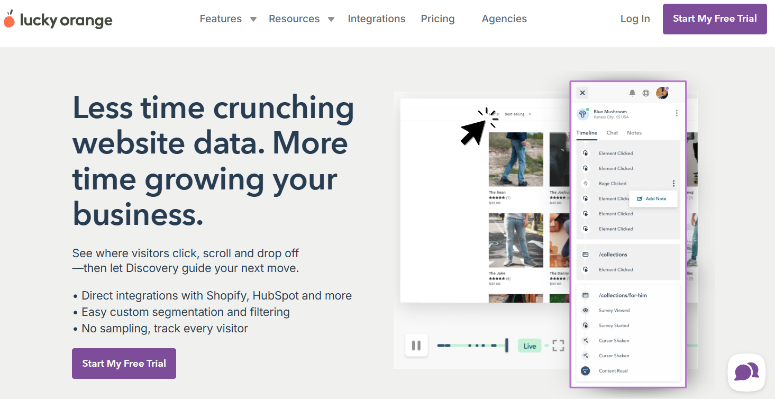
Lucky Orange transforme la collecte passive de données en résolution active de problèmes. Il le fait grâce à sa fonctionnalité Live View, qui vous permet de regarder les visiteurs naviguer sur votre site en temps réel.
Vous pouvez voir où ils cliquent, où ils bloquent, et même initier une conversation par chat si vous remarquez quelqu'un en difficulté.
Cette capacité en temps réel, combinée au support de chat en direct, le rend unique parmi les outils de heatmap.
Mon expérience
Une fois inscrit sur le site Lucky Orange, j'ai été invité à ajouter mon site web afin d'obtenir mon ID de site.
Après cela, j'ai installé le plugin WordPress, l'ai activé, j'ai collé mon ID de site depuis le tableau de bord Lucky Orange, et le suivi a commencé immédiatement.
La vue en direct m'a montré des visiteurs actifs sur mon site immédiatement, ce qui était différent des autres outils qui ne montrent que des données historiques.
J'ai testé les heatmaps dynamiques sur les menus déroulants et les fenêtres modales pour voir s'ils suivaient les interactions à l'intérieur de ces éléments.
Ils l'ont fait, ce qui m'a aidé à repérer des problèmes de navigation que les heatmaps standard manquent.
Les enregistrements de session m'ont montré comment les gens naviguaient dans les formulaires multi-étapes, et l'analyse des formulaires a décomposé les taux de complétion champ par champ.
Ce qui se démarque
L'intégration du chat en direct avec les données comportementales crée des opportunités que d'autres outils de heatmap n'offrent pas.
Par exemple, j'ai regardé quelqu'un avoir des difficultés avec le calculateur d'expédition en vue en direct et j'ai commencé un chat pour l'aider sur-le-champ.
Le meilleur ? La fonctionnalité de co-navigation vous permet même de voir leur écran pendant que vous discutez, ce qui accélère considérablement la résolution des problèmes.
Les entonnoirs de conversion visualisent où les gens abandonnent dans les processus multi-étapes. Tandis que Discovery AI répond aux questions sur vos données d'une manière simple que les débutants peuvent comprendre.
Les Annonces vous permettent de créer des popups ciblés basés sur le comportement des visiteurs. C'est utile pour repérer la frustration, comme lorsqu'une personne clique de manière répétée ou passe trop de temps sur une page.
Cette plateforme de heatmap inclut également toutes les fonctionnalités sur chaque plan, y compris le niveau gratuit, de sorte que vous n'êtes pas exclu de fonctionnalités importantes.
►Avantages
- Toutes les fonctionnalités disponibles sur chaque plan, y compris le gratuit
- Vue en direct pour une capacité de surveillance des visiteurs en temps réel
- Processus d'installation facile
- Les heatmaps dynamiques fonctionnent sur les éléments interactifs
►Inconvénients
- Niveau gratuit seulement 100 sessions par mois
- Le plan d'entrée est limité à un seul site web
- Aucune capacité de test A/B intégrée
- Grand écart entre les limites du plan gratuit et du plan Build
Mon Verdict : C'est le seul outil qui vous permet de regarder et de répondre aux visiteurs en temps réel. Idéal pour les sites e-commerce qui souhaitent des analyses de comportement avec support en direct. Choisissez-le lorsque les informations en temps réel sont aussi importantes que les données historiques.
Tarifs : Gratuit avec 100 sessions/mois ; le plan Build commence à 32 $/mois
[Commencez avec Lucky Orange ici →]
Voilà pour ma liste des meilleurs plugins de heatmap pour WordPress. Mais connaître les meilleures options n'est que la moitié du combat. Vous devez comprendre quelle option de heatmap convient le mieux à vos besoins.
Comment choisir le bon plugin de heatmap
Choisir le bon plugin de heatmap dépend de votre budget et de ce dont vous avez réellement besoin de l'outil.
Si vous avez un budget serré :
- Microsoft Clarity vous offre tout en illimité gratuitement.
- Vous obtenez des heatmaps, des enregistrements de session et une détection des frictions sans dépenser un centime.
- C'est parfait pour les débutants qui veulent apprendre comment fonctionnent les heatmaps avant de s'engager dans des outils payants.
Si vous avez besoin d'une intégration native uniquement pour WordPress :
- UserFeedback conserve toutes vos données sur votre serveur au lieu de les envoyer vers des plateformes externes.
- Cela est important lorsque vous avez des exigences de confidentialité strictes.
- Ou préférez simplement garder tout à l'intérieur de votre tableau de bord WordPress.
Si les formulaires sont essentiels à votre activité :
- Mouseflow‘s form analytics show exactly where users quit filling out forms.
- La ventilation champ par champ révèle quelles questions confondent les gens ou quels champs ils abandonnent le plus souvent.
Si vous voulez des outils de recherche tout-en-un :
- Hotjar combine heatmaps, recordings, surveys, and feedback widgets in one platform.
- Vous pouvez voir ce que font les utilisateurs et leur demander pourquoi ils le font, le tout sans passer d'un outil à l'autre.
Si vous avez besoin d'une surveillance en temps réel :
- Lucky Orange lets you watch visitors navigate your site live and start chat conversations when you spot someone struggling.
- Cela fonctionne particulièrement bien pour les sites de commerce électronique où un support rapide peut sauver une vente.
Si vous analysez les sources de trafic différemment :
- Crazy Egg‘s Confetti reports segment your click data by 22 different traffic sources.
- Cela vous montre comment les visiteurs de Google se comportent différemment de ceux qui proviennent des réseaux sociaux ou des campagnes par e-mail.
Rappelez-vous, commencez par considérer votre budget. La plupart des débutants devraient tester le niveau gratuit de Microsoft Clarity pour comprendre comment fonctionnent les heatmaps.
Une fois que vous savez quels modèles rechercher, vous pouvez ajouter un outil payant comme UserFeedback, en fonction de votre objectif principal, qu'il s'agisse d'optimisation de formulaires, de segmentation du trafic ou de support en temps réel.
FAQ : Meilleurs plugins de heatmap pour WordPress
Qu'est-ce qu'un plugin heatmap et pourquoi en ai-je besoin ?
Un plugin heatmap vous montre où les visiteurs cliquent, font défiler et concentrent leur attention sur votre site WordPress à l'aide de superpositions codées par couleur. Les couleurs chaudes comme le rouge et l'orange indiquent les zones à fort engagement, tandis que les couleurs froides comme le bleu montrent les zones négligées. Vous en avez besoin car les outils d'analyse classiques comme Google Analytics vous indiquent combien de personnes ont visité une page. Mais les heatmaps vous montrent ce qu'ils ont réellement fait sur cette page. Cela vous aide à repérer les boutons cassés, les mises en page confuses et le contenu que les visiteurs ignorent.
Quel plugin heatmap est entièrement gratuit ?
Microsoft Clarity est le meilleur plugin de heatmap gratuit, sans aucune limite de trafic, de sites web ou de fonctionnalités. Il inclut des heatmaps illimitées, des enregistrements de sessions et la détection de friction pour toujours. Mouseflow, Hotjar et Lucky Orange proposent également des plans gratuits, mais ils vous limitent à 100 à 500 sessions par mois. UserFeedback et Crazy Egg n'ont pas de versions gratuites du tout. Mais ils offrent plus de fonctionnalités et de flexibilité.
Les plugins de heatmap ralentissent-ils mon site WordPress ?
La plupart des plugins de heatmap modernes chargent les scripts indépendamment, ce qui signifie qu'ils ne bloquent pas le chargement de votre page. J'ai testé chaque plugin avec GTmetrix avant et après l'installation, et l'impact a été minime dans la plupart des cas. UserFeedback et Microsoft Clarity n'ont eu pratiquement aucun effet notable sur les temps de chargement. Certains utilisateurs signalent que Hotjar peut occasionnellement ralentir légèrement les sites, mais cela dépend de votre hébergement et de vos plugins existants.
Puis-je utiliser des heatmaps avec WooCommerce ?
Oui, les six plugins fonctionnent avec les boutiques WooCommerce. Lucky Orange et Mouseflow sont particulièrement adaptés à l'e-commerce car ils incluent des entonnoirs de conversion et des analyses de formulaires pour les flux de paiement. Microsoft Clarity propose des cartes thermiques de conversion spécifiquement pour le suivi du comportement d'achat. Vous pouvez voir où les clients cliquent sur les pages produits, où ils abandonnent leurs paniers, et quels éléments génèrent des ventes.
Quelle est la différence entre les cartes de clics et les cartes de défilement ?
Les cartes de clics vous montrent où les visiteurs cliquent sur votre page à l'aide de points colorés ou de superpositions. Elles révèlent quels boutons, liens et images retiennent le plus l'attention. Les cartes de défilement vous montrent jusqu'où les visiteurs font défiler la page avant de la quitter. Elles utilisent des bandes de couleur pour indiquer quel pourcentage de visiteurs voit chaque section, vous aidant ainsi à identifier où l'intérêt diminue. Vous avez besoin des deux pour obtenir une image complète du comportement des utilisateurs.
Verdict final : commencez à suivre le comportement des visiteurs dès aujourd'hui
Choisir un plugin de carte thermique n'a pas besoin d'être compliqué. Le bon outil dépend de votre budget et de ce dont vous avez le plus besoin à partir des données.
Commencez par une option gratuite pour apprendre comment fonctionnent les cartes thermiques sans dépenser d'argent. Installez-le, laissez-le collecter des données pendant une semaine et examinez les modèles. Vous verrez rapidement où les visiteurs cliquent, où ils sont bloqués et quelles pages retiennent leur attention.
Une fois que vous comprenez ce qu'il faut rechercher dans les données de la carte thermique, vous pouvez décider si vous avez besoin de fonctionnalités supplémentaires d'un outil payant en fonction de vos objectifs spécifiques.
Ressources connexes :
Maintenant, les cartes thermiques ne sont que la première étape pour comprendre pleinement le comportement des utilisateurs. Consultez les articles suivants pour découvrir d'autres façons de comprendre les analyses de votre site.
Suivez vos campagnes marketing :
- Comment suivre les publicités Pinterest dans WordPress – Surveillez les performances des publicités Pinterest directement dans WordPress
- Comment suivre les publicités TikTok sur WordPress – Voyez quelles publicités TikTok génèrent des conversions
Comprenez le comportement des visiteurs :
- Comment configurer le suivi des utilisateurs dans WordPress – Suivez les actions et les modèles de comportement des utilisateurs individuels
- Avis sur OnePageGA – Rapports Google Analytics simples dans votre tableau de bord WordPress
Outils d'analyse et alternatives :
- Meilleurs plugins de statistiques WordPress – Principaux plugins d'analyse pour le suivi des performances du site
- Avis sur MonsterInsights – Le plugin Google Analytics le plus populaire pour WordPress
- Meilleures alternatives à Google Analytics – Options d'analyse respectueuses de la vie privée au-delà de Google
Ces guides vous aideront à construire un système d'analyse complet qui va au-delà des heatmaps.
Vous verrez non seulement où les visiteurs cliquent, mais aussi d'où ils viennent, quelles campagnes fonctionnent le mieux et quelles métriques sont les plus importantes pour votre entreprise.
Merci de votre lecture ! Nous aimerions connaître votre avis, alors n'hésitez pas à laisser un commentaire avec vos questions et vos commentaires.

Commentaires Laisser une réponse