Intégrer SMS et WhatsApp à WordPress peut donner l'impression de vouloir relier des univers numériques différents.
Pensez-y, WordPress fonctionne comme un système de gestion de contenu basé sur le Web, tandis que les SMS transitent par les réseaux de télécommunication.
D'un autre côté, WhatsApp fonctionne comme une plateforme de messagerie fermée. Il n'est donc pas surprenant que les débutants trouvent si difficile de les connecter à WordPress.
Mais, comme les SMS et WhatsApp offrent une communication instantanée, ils peuvent être très bénéfiques pour les propriétaires d'entreprise.
Après avoir testé des dizaines de méthodes de communication, j'ai conclu que la messagerie SMS et WhatsApp peut améliorer la façon dont vous interagissez avec les visiteurs de votre site Web.
Il n'est pas surprenant que la plupart des sites WordPress s'appuient fortement sur l'e-mail pour la communication avec les utilisateurs. Après tout, le marketing par e-mail offre une connexion rapide et facile à WordPress.
De plus, vous pouvez communiquer rapidement et entretenir des prospects grâce aux campagnes de marketing par e-mail et aux envois de newsletters.
Mais voici ce que j'ai remarqué en 2025 : les taux d'ouverture des e-mails sont en baisse tandis que l'engagement sur la messagerie mobile explose.
Pendant que les e-mails restent non lus dans des boîtes de réception surchargées, les messages texte et les notifications WhatsApp attirent une attention immédiate.
De plus, les gens consultent constamment leur téléphone. Cela rend ces canaux parfaits pour les communications urgentes, le support client et les messages marketing.
J'ai donc testé presque toutes les intégrations SMS et WhatsApp pour WordPress. Je recherchais des solutions à la fois puissantes et conviviales pour les débutants.
Les gagnants ? WPForms avec Twilio pour la messagerie SMS, et PushEngage pour la communication WhatsApp.
Avec ces connexions, vous pouvez :
- Envoyer des confirmations de commande
- Rappels de rendez-vous
- Messages de support client
- Envoyer des campagnes marketing directement sur les téléphones de vos utilisateurs
De plus, WPForms et PushEngage s'intègrent parfaitement à WordPress, vous n'avez donc pas besoin de compétences techniques pour commencer.
Dans ce guide, je vais vous montrer exactement comment configurer les deux systèmes.
Vous apprendrez à créer des flux de messagerie professionnels qui maintiennent votre audience engagée et améliorent les résultats de votre entreprise.
Ce que vous apprendrez (Points clés à retenir)
- Communication SMS professionnelle : Comment connecter WordPress à Twilio via WPForms pour envoyer des messages texte instantanés pour le service client, les mises à jour de commande et les campagnes marketing.
- Intégration WhatsApp Business : Configuration étape par étape de la fonctionnalité WhatsApp de PushEngage pour la communication client avec médias riches et les flux de messagerie automatisés.
- Stratégie de messagerie intelligente : Mon approche éprouvée pour utiliser les SMS pour les communications urgentes et WhatsApp pour les interactions client détaillées et riches en médias.
Plongeons directement et commençons par la façon dont je connecte la messagerie SMS à WordPress.
Comment intégrer les notifications SMS à l'aide de WPForms
Comme mentionné, contrairement aux e-mails, les messages SMS apparaissent immédiatement sur l'écran du destinataire et ont des taux d'ouverture incroyablement élevés.
Dans WordPress, les messages SMS fonctionnent parfaitement pour :
- Confirmations de commande et mises à jour d'expédition
- Rappels de rendez-vous et confirmations de réservation
- Réponses du service client et mises à jour de statut
- Offres promotionnelles et ventes flash
- Réinitialisations de mot de passe et alertes de sécurité
- Notifications et rappels d'événements
De plus, la plupart des gens lisent les SMS dans les 3 minutes suivant leur réception, surtout grâce à la fenêtre de notification qui apparaît en haut de l'écran.
Cela rend les SMS parfaits pour les communications clients sensibles au temps.
Pourquoi j'utilise WPForms pour connecter les SMS à WordPress

J'adore la façon dont WPForms offre une intégration SMS transparente grâce à son module complémentaire Twilio. Twilio est l'une des plateformes de messagerie les plus fiables utilisées par des entreprises comme Uber, Netflix et Shopify.
Cette fiabilité me permet d'envoyer des SMS instantanés aux clients lorsqu'ils interagissent avec mon site WordPress.
Le meilleur, c'est que le module complémentaire WPForms Twilio connecte vos formulaires WordPress directement au service SMS de Twilio.
Voici comment cela fonctionne :
- Lorsqu'une personne soumet un formulaire WPForms, le module complémentaire Twilio peut envoyer automatiquement des SMS à vous et au client.
- Vous pouvez personnaliser le contenu des messages, inclure les données du formulaire et créer des communications automatisées professionnelles qui améliorent l'expérience client.
Comme vous pouvez le voir, c'est l'alternative parfaite à l'envoi d'un e-mail. De plus, cette connexion fonctionne toujours avec vos paramètres de messagerie, vous pouvez donc également envoyer des e-mails en même temps.
Consultez ma revue détaillée de WPForms pour découvrir tout ce que ce constructeur de formulaires peut faire.
Cela étant dit, laissez-moi vous guider étape par étape.
Étape 1 : Configurez votre compte Twilio
Avant de configurer une intégration dans mon tableau de bord WordPress, je commence toujours par configurer d'abord les outils externes ou tiers. De cette façon, je n'ai pas besoin d'aller et venir entre les tableaux de bord.
C'est donc exactement ce que nous allons faire dans ce tutoriel : nous allons d'abord configurer Twilio.
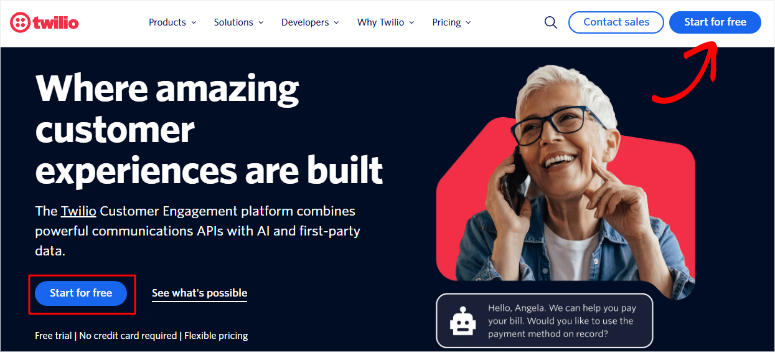
Dans un nouvel onglet de navigateur, accédez au site Web officiel Twilio.com et cliquez sur le bouton Commencer gratuitement pour créer un compte Twilio gratuit.
Sur la page suivante, entrez vos informations et cliquez sur Continue. Alternativement, vous pouvez vous inscrire avec votre compte Google.
Suivez toutes les étapes pour terminer l'inscription, ce qui devrait finalement vous mener à la console Twilio, qui ressemble à ceci :
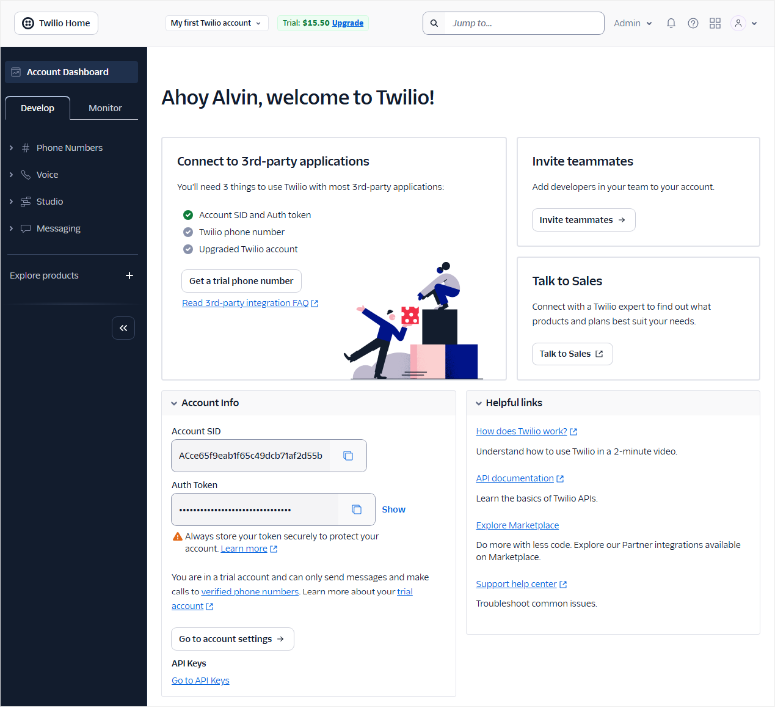
Comme vous pouvez le voir, Twilio offre une généreuse période d'essai gratuite avec 15,50 $ de crédits. Cela vous donne suffisamment de marge et de messages SMS pour tester votre intégration WordPress.
Ensuite, dans votre tableau de bord de la console Twilio, cliquez sur le bouton Get a trial number.
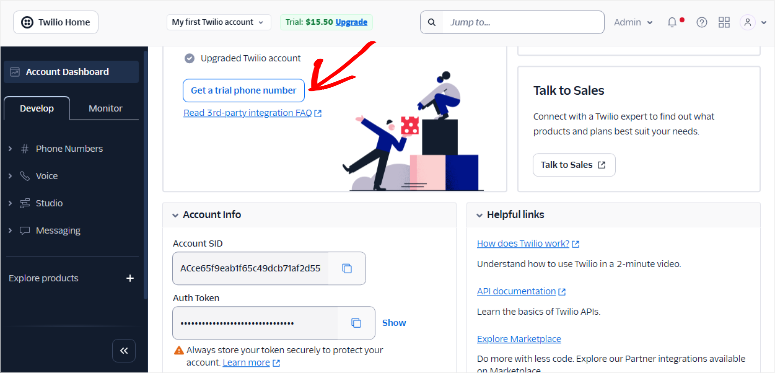
Vous trouverez alors trois informations importantes pour l'intégration WPForms :
Les détails sont :
- Account SID – Votre identifiant de compte unique
- Auth Token – Votre jeton d'authentification pour l'accès à l'API
- Twilio Phone Number – Un numéro dédié pour l'envoi de messages SMS
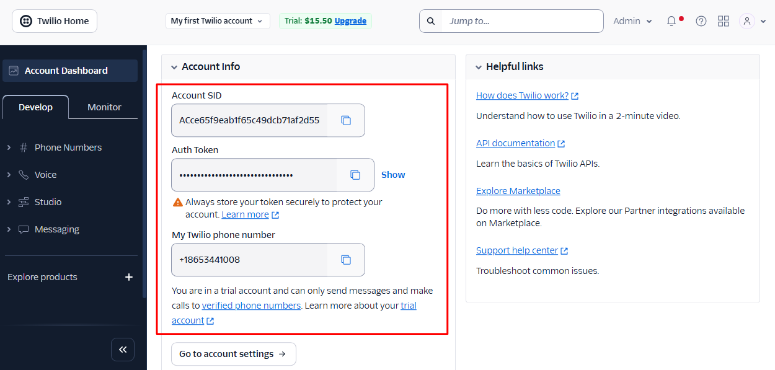
Bien que Twilio vous fournisse un numéro de téléphone d'essai lors de l'inscription, vous voudrez acheter un numéro dédié pour une communication client professionnelle.
De plus, il est utile d'obtenir un numéro mémorable que les clients reconnaîtront. N'oubliez pas d'inclure également votre indicatif régional et l'emplacement de votre entreprise.
C'est tout ! Votre compte Twilio est prêt. Passons maintenant à notre tableau de bord WordPress, où nous allons configurer la connexion Twilio.
Étape 2 : Installer WPForms Pro
Je tiens à souligner que vous aurez besoin de WPForms Pro, car le module complémentaire Twilio n'est disponible que dans les plans payants.
Même s'il existe une version gratuite de WPForms, elle n'offre pas les fonctionnalités avancées dont vous aurez besoin pour cette connexion.
Pour commencer, visitez le site Web de WPForms et choisissez un plan qui inclut le module complémentaire Twilio. Pour cela, vous aurez besoin du plan Plus ou supérieur.
Après l'achat, téléchargez le plugin WPForms Pro et installez-le sur votre site WordPress comme vous le feriez pour tout autre plugin.
Si vous avez besoin d'aide pour cette partie, lisez comment installer un plugin WordPress – 4 méthodes (étape par étape).
Après l'activation, accédez aux paramètres de votre WPForms et saisissez votre clé de licence pour débloquer toutes les fonctionnalités premium.
Cela inclut l'accès aux modules complémentaires premium comme Twilio pour la messagerie SMS.

WPForms étant prêt et activé, ajoutons maintenant la fonctionnalité Twilio.
Étape 3 : Installer le module complémentaire WPForms Twilio
Dans votre tableau de bord WordPress, accédez à WPForms » Modules complémentaires. Recherchez Twilio et cliquez sur « Installer le module complémentaire ».
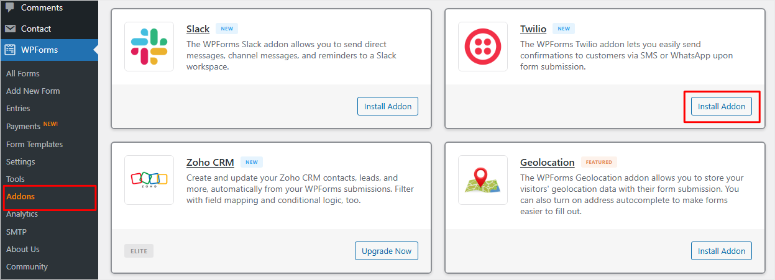
Une fois installé, le module complémentaire s'active automatiquement.
À ce stade, vous êtes prêt à configurer les communications par SMS pour n'importe quel formulaire de votre site. Apprenons comment faire.
Étape 4 : Configurer les communications par SMS dans WPForms
Tout d'abord, vous devrez créer un formulaire avec WPForms. C'est très facile et simple, car il vous suffit d'aller dans WPForms » Ajouter nouveau dans votre tableau de bord WordPress.
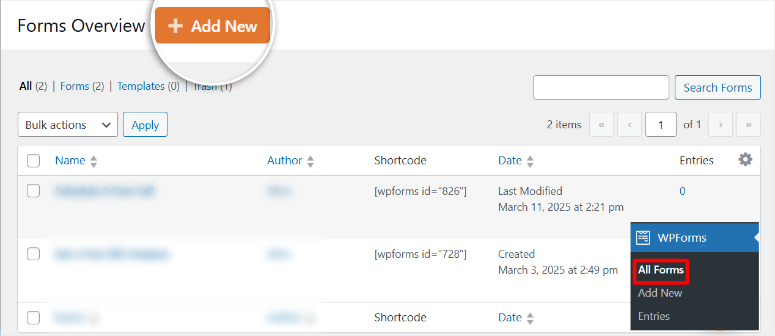
Ceci vous mènera à l'éditeur de formulaires par glisser-déposer de WPForms. Vous verrez les champs de formulaire sur la gauche, que vous pouvez faire glisser et déposer dans la fenêtre d'aperçu sur la droite.
En dehors de cela, vous obtenez des champs de fantaisie et des champs de paiement pour vous aider à transformer un simple formulaire en un outil de communication WordPress plus avancé.
Par exemple, vous pouvez ajouter des paiements Stripe, des échelles de Likert, des évaluations par étoiles, ajouter des champs de carte de crédit, etc.
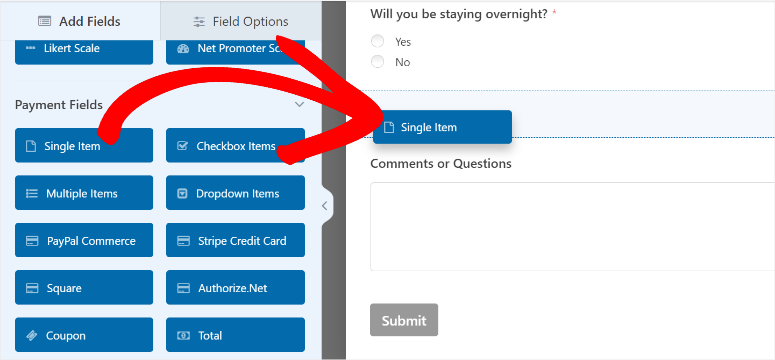
Ce n'est pas tout, vous pouvez réorganiser la position de vos champs en les déplaçant vers le haut ou vers le bas de l'écran d'aperçu. Cela vous permet de structurer le formulaire exactement comme vous l'avez imaginé.

Pour un guide étape par étape, consultez mon tutoriel sur comment configurer des formulaires de contact avec WPForms. Si cela ne fonctionne pas pour vous, WPForms vous permet également de créer des formulaires avec l'IA.
Une fois que vous êtes satisfait de votre formulaire, il est temps d'y ajouter Twilio.
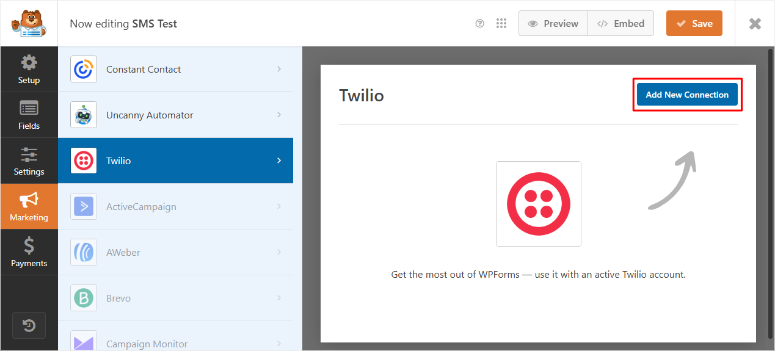
Pour ce faire, allez dans l'onglet « Marketing » de votre constructeur de formulaires et sélectionnez Twilio. Ensuite, sur l'écran qui apparaît à droite, cliquez sur Ajouter une nouvelle connexion.
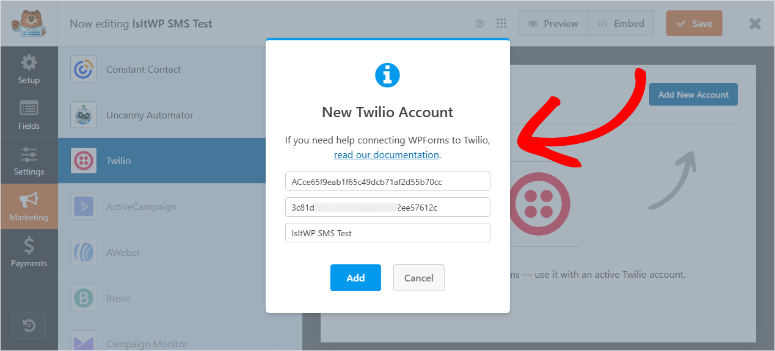
N'oubliez pas les détails de la console Twilio que vous avez copiés précédemment ; c'est là que vous les utilisez.
Donc, ici, entrez votre SID de compte Twilio, votre jeton d'authentification, le nom de votre compte, et cliquez sur Ajouter pour passer à l'étape suivante.
Les deux premiers sont les identifiants les plus importants et doivent être exactement tels qu'ils figurent dans votre compte Twilio. Pour le nom, utilisez quelque chose qui vous aidera à vous souvenir de votre intégration si vous en avez plusieurs.
Après cela, entrez le surnom de votre connexion dans la fenêtre contextuelle suivante et cliquez sur OK :
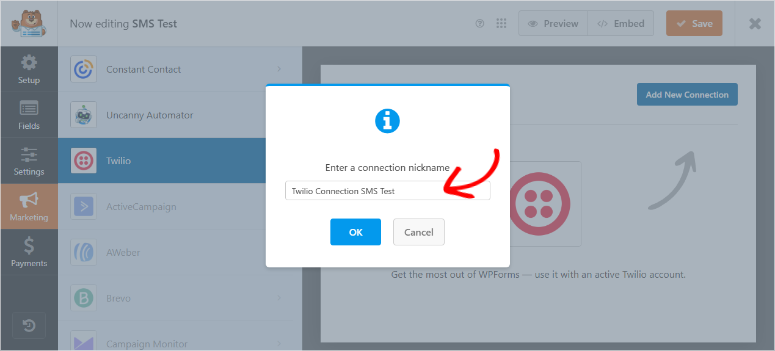
Cela complète votre connexion Twilio WordPress via WPForms.
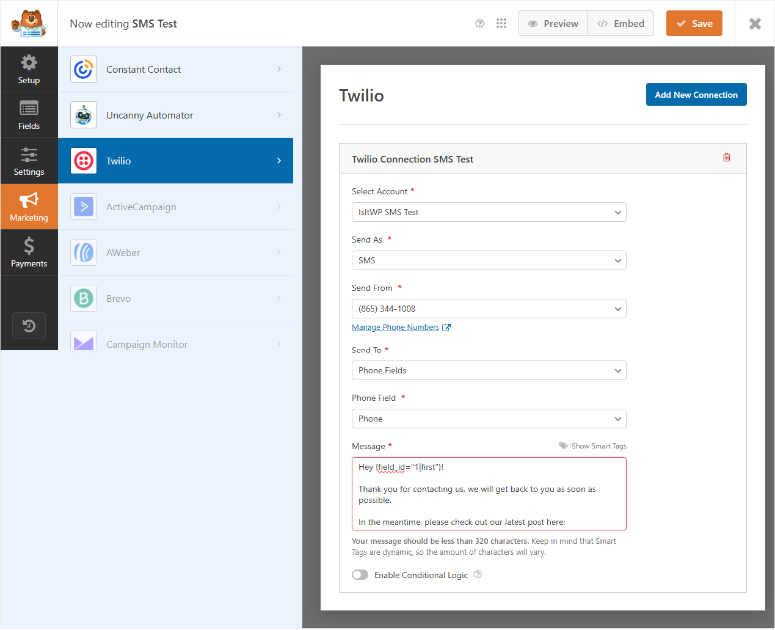
Ensuite, vous verrez de nouveaux champs apparaître sous l'onglet Twilio dans WPForms. Cela vous permet de créer votre intégration SMS.
Remplissez les champs comme suit :
- Sélectionner le compte – choisissez votre compte Twilio ici. Utile si vous avez plusieurs sous-comptes.
- Envoyer en tant que – Ici, vous pouvez choisir d'envoyer le message en tant que SMS ou message WhatsApp. Pour cette section, nous allons opter pour l'option SMS.
- Envoyer depuis – Choisissez le numéro de téléphone qui envoie les SMS. Pour ce tutoriel, nous utilisons le numéro d'essai gratuit que Twilio nous a donné lors de l'inscription.
- Vous avez également un lien « Gérer les numéros de téléphone » qui redirige vers la console Twilio, où vous pouvez acheter un numéro de téléphone pour des frais mensuels de 1,15 $ au moment de la rédaction.
- Envoyer à – Ce champ spécifie où vous enverrez le texte. Vous pouvez soit envoyer le SMS au numéro que l'utilisateur saisit dans le champ de formulaire téléphonique, soit à une liste de numéros vérifiés.
- Champ de téléphone – Si vous choisissez d'envoyer des SMS au numéro que l'utilisateur saisit dans le champ de formulaire téléphonique, choisissez ce champ de téléphone spécifique ici.
- Message – C'est ici que vous écrivez votre SMS. Vous pouvez utiliser des balises intelligentes qui vous permettent de personnaliser le message de manière extensive.
- Par exemple, vous pouvez automatiquement récupérer le nom de l'utilisateur à partir de sa soumission de formulaire. Mais n'oubliez pas que vous avez une limite de 320 caractères.
- Vous pouvez créer un message comme « Bonjour {field_id=’1′} ! Merci pour votre commande n° {entry_id}. Nous enverrons des mises à jour d'expédition à ce numéro. Des questions ? Répondez STOP pour vous désabonner. »
- Activer la logique conditionnelle – Vous pouvez ajouter une logique conditionnelle à votre intégration SMS pour avoir plus de contrôle sur vos messages.
Une fois que vous avez rempli les champs, cliquez sur le bouton Enregistrer en haut. Ensuite, il est temps d'ajouter le formulaire à votre site.
Le bon côté avec WPForms, c'est que vous pouvez intégrer votre formulaire dans une page nouvelle ou existante avec 3 méthodes simples. Via un bloc WPForms WordPress, un shortcode, ou en créant une nouvelle page pour votre formulaire.
Vous obtenez toutes ces options en sélectionnant le bouton Intégrer dans le coin supérieur droit de votre constructeur de formulaire.

Une fois que vous avez ajouté le formulaire à votre site, il devrait ressembler à la capture d'écran ci-dessous.
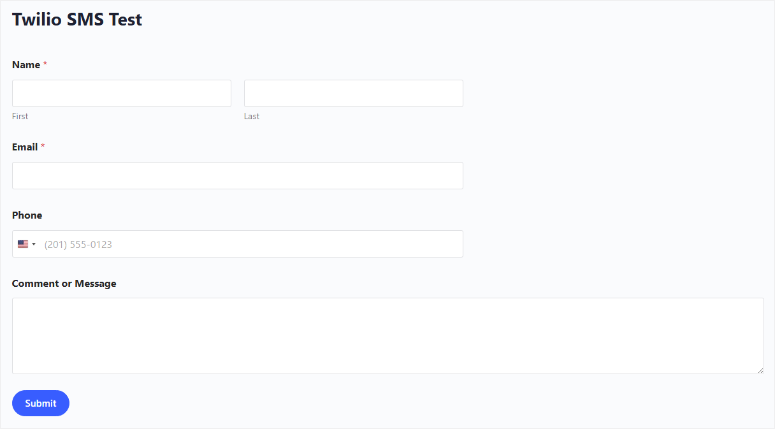
Maintenant, une fois que l'utilisateur clique sur le bouton Soumettre de votre formulaire, l'intégration Twilio enverra automatiquement un SMS soit à un numéro vérifié enregistré, soit au numéro qu'il a fourni via le champ de téléphone ci-dessus.
Et voilà ! Votre intégration WordPress + Twilio SMS est prête !
Comme vous pouvez le constater, il est très facile d'intégrer Twilio SMS à votre site Web WordPress via le plugin WPForms.
La seule chose qui vous reste à faire est de faire preuve de créativité avec vos messages pour obtenir le meilleur engagement SMS maintenant que la partie technique est terminée.
De plus, vous pouvez inclure des liens de suivi de commande ou de support client.
Comment intégrer les notifications WhatsApp avec PushEngage
Contrairement aux SMS traditionnels, WhatsApp prend en charge les médias riches, les messages plus longs et les éléments interactifs. Cela le rend idéal pour améliorer la communication client et le marketing de manière visuelle.
Pour les entreprises WordPress, les messages WhatsApp peuvent inclure :
- Messages de service client avec images et documents
- Confirmations de commande avec photos de produits et liens de suivi
- Rappels de rendez-vous avec cartes de localisation et informations de contact
- Campagnes marketing avec catalogues de produits et offres spéciales
- Conversations de support avec pièces jointes et messages vocaux
- Messages de bienvenue automatisés pour les nouveaux clients
Pourquoi j'utilise PushEngage pour la connexion WhatsApp WordPress
J'aime utiliser PushEngage pour intégrer WhatsApp et WordPress en raison de sa simplicité. Il me permet d'envoyer des messages directement depuis WordPress via l'API Cloud WhatsApp.
Principalement, PushEngage est un outil de notification push Web. Mais il a évolué pour devenir un logiciel de marketing multicanal complet.
Vous pouvez maintenant configurer des notifications déclenchées, des campagnes goutte à goutte, segmenter votre audience, diffuser des notifications push Android et iOS, et bien plus encore.
Consultez ma revue mise à jour de PushEngage pour voir tout ce qu'il peut faire.
Plus important encore, la dernière mise à jour de PushEngage vous permet de connecter WhatsApp à WordPress et d'envoyer des messages depuis votre tableau de bord.
Alors, que pouvez-vous faire avec cette connexion WhatsApp WordPress ?
- Vous pouvez déclencher des messages WhatsApp en fonction du comportement du client, des soumissions de formulaires, des événements d'achat ou de déclencheurs personnalisés.
- Vous pouvez envoyer des messages WhatsApp ciblés à des groupes de clients spécifiques en fonction de leur activité WordPress, de leur historique d'achat ou de leur emplacement.
- De plus, vous pouvez créer des flux de travail automatisés WhatsApp qui améliorent les relations avec les clients.
Cela dit, laissez-moi vous guider étape par étape dans le processus de configuration.
Étape 1 : Configurez votre compte PushEngage
J'aime ça, comme WPForms, PushEngage propose également une version gratuite. Mais contrairement à WPForms, vous pouvez utiliser la version gratuite de PushEngage pour connecter WhatsApp à WordPress.
C'est parce que cet outil d'engagement client vous permet de créer une connexion site web-application.
Alors, pour commencer, visitez PushEngage.com et cliquez sur Démarrer pour créer un compte.
Cela vous amène à la page des tarifs où vous pouvez choisir votre forfait. Pour vous montrer comment commencer gratuitement avec PushEngage, j'utiliserai le forfait gratuit pour ce tutoriel.

Sur la page suivante, vous pouvez vous inscrire avec votre adresse e-mail ou votre compte Google. Après cela, fournissez l'adresse de votre site web et choisissez la catégorie d'entreprise (secteur d'activité), puis sélectionnez Configurer votre compte.
Ensuite, entrez les détails de votre carte de crédit et cliquez sur Terminer l'inscription et obtenir un accès instantané.
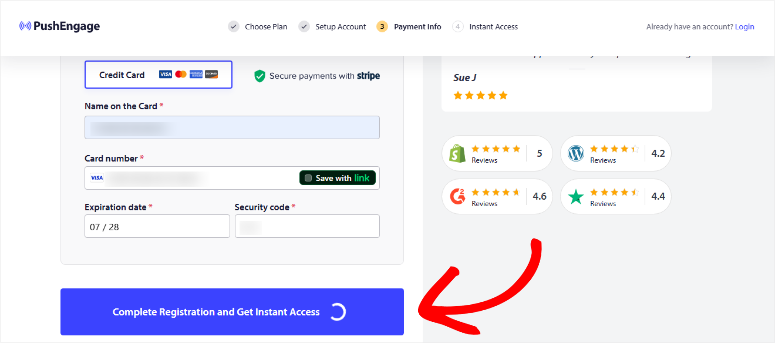
Même si ce compte est gratuit, PushEngage vous demande d'ajouter les informations de votre carte de crédit, citant un historique d'abus de cette option.
Mais ne vous inquiétez pas, ils ne prélèveront jamais d'argent de votre compte à moins que vous ne passiez à un niveau supérieur.
Ensuite, sur la page suivante, entrez les détails de votre site et cliquez sur le bouton Enregistrer et continuer.
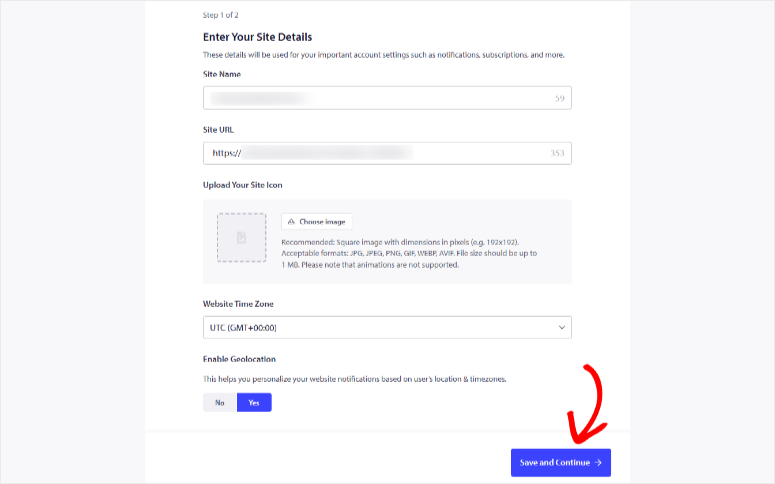
Comme vous pouvez le voir sur l'écran suivant, vous pouvez installer PushEngage sur plusieurs plateformes. Pour ce tutoriel, choisissez WordPress et cliquez sur Installer le plugin WordPress PushEngage.
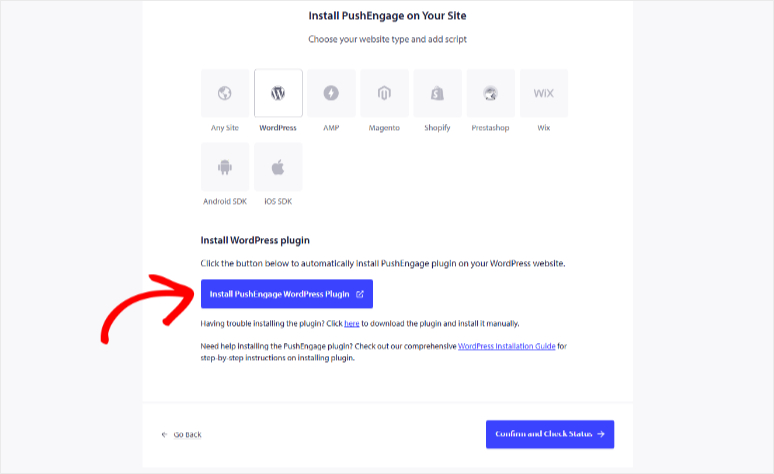
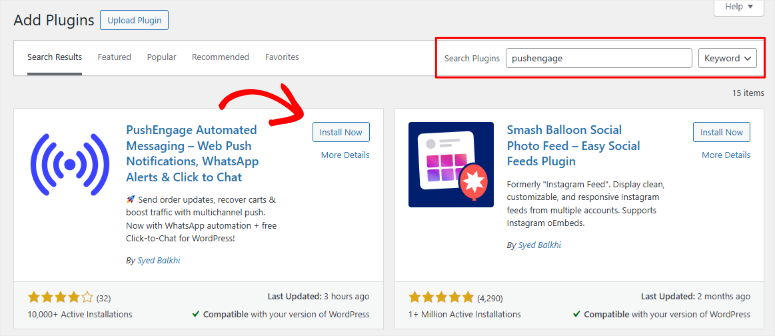
Après cela, vous serez redirigé vers la page du dépôt de plugins dans un nouvel onglet de votre tableau de bord WordPress. Alternativement, allez dans votre tableau de bord WordPress et naviguez vers Tous les plugins » Ajouter un nouveau plugin.
Cela vous mènera également à la page du dépôt de plugins.
Donc, tout ce que vous avez à faire sur cette page est de trouver PushEngage en utilisant la fonction de recherche, puis de l'installer et de l'activer.
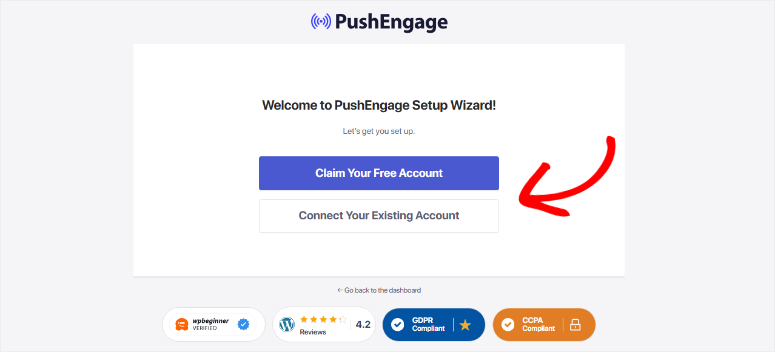
Après l'activation, PushEngage vous emmène à un assistant de configuration rapide. Ici, vous pouvez soit réclamer un nouveau compte gratuit, soit en utiliser un existant.
Puisque nous avons déjà créé un compte PushEngage, nous sélectionnerons Connecter votre compte existant.
Sur l'écran suivant, choisissez votre site Web et cliquez sur C'est parti. Maintenant, pour terminer le processus de configuration, tout ce que vous avez à faire est de suivre l'assistant de configuration.
Vous activerez simplement différentes fonctionnalités avec des cases à cocher et des options à bascule. Si vous rencontrez des problèmes, vous pouvez consulter cet article que j'ai écrit sur comment configurer PushEngage.
Une fois PushEngage prêt, passez à l'étape 2, où je vous montrerai comment configurer votre compte WhatsApp dans WordPress en utilisant PushEngage.
Étape 2 : Configurer le compte WhatsApp
Une fois la configuration de PushEngage terminée, allez dans PushEngage » WhatsApp BETA dans votre tableau de bord WordPress.
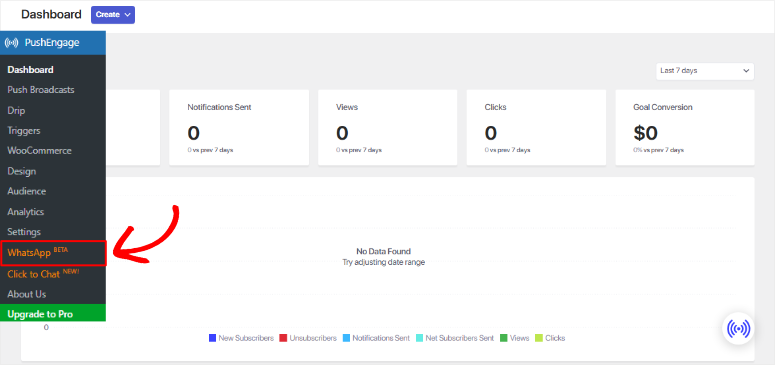
Sur l'écran suivant, vous pouvez utiliser des boutons à bascule pour configurer des automatisations afin de vous tenir informé de votre site.
Par exemple, vous pouvez configurer PushEngage de manière à recevoir une alerte sur WhatsApp lorsqu'une nouvelle commande est passée, lorsqu'une commande est en cours de traitement, lorsqu'une commande est en attente, et plus encore.
En conséquence, cette connexion WhatsApp WordPress ne sert pas seulement vos clients, mais vous et votre entreprise également.
Mais pour notre tutoriel, nous allons simplement cliquer sur le bouton Connect Now.

Une fois terminé, vous serez redirigé vers la fenêtre Settings sous l'onglet "WhatsApp Cloud API".
Entrez donc votre ID d'entreprise WhatsApp, votre ID de numéro de téléphone, votre numéro de téléphone WhatsApp et votre jeton d'accès.
Une fois terminé, cliquez sur Save Changes.

Pour générer vos identifiants d'API Cloud WhatsApp, suivez simplement les instructions fournies sur le côté droit de l'écran. PushEngage offre une documentation détaillée pour vous aider.
C'est tout ! Vous pouvez maintenant connecter WhatsApp à WordPress en utilisant PushEngage. Regardons maintenant comment vous pouvez utiliser WhatsApp dans WordPress.
1. Widget WhatsApp Click to Chat
PushEngage vous offre un widget WhatsApp click-to-chat facile à utiliser qui permet aux utilisateurs de vous contacter en un seul clic. Cette fonctionnalité est également disponible sur PushEngage Lite, vous pouvez donc l'utiliser gratuitement.
La configuration du widget est incroyablement facile. En fait, vous n'avez même pas besoin de vous connecter d'abord à l'API Cloud WhatsApp.
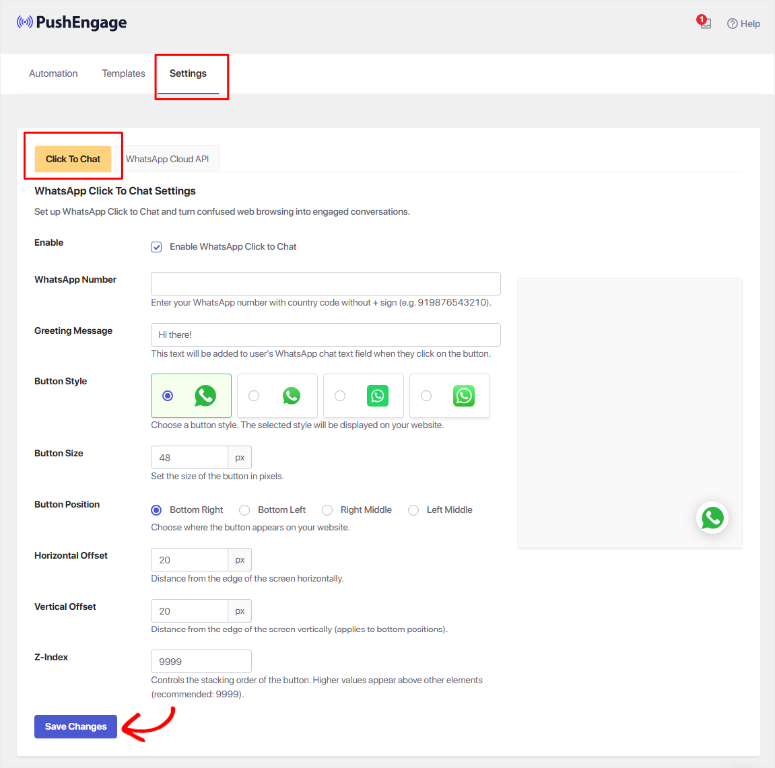
Pour ajouter un widget WhatsApp click-to-chat à votre site Web WordPress, allez dans PushEngage » WhatsApp BETA et accédez à l'onglet Settings. Ici, sélectionnez l'onglet Click to Chat.
Ensuite, utilisez la case à cocher pour activer cette fonctionnalité. Après cela, entrez votre numéro de téléphone, personnalisez les salutations, sélectionnez un style de bouton, puis parcourez toutes les autres options de personnalisation.
Enfin, cliquez sur Save Changes en bas.
Désormais, chaque fois qu'un utilisateur visite votre site Web sur son téléphone ou son ordinateur, il verra le widget WhatsApp. Cliquer sur le bouton lance WhatsApp Messenger.
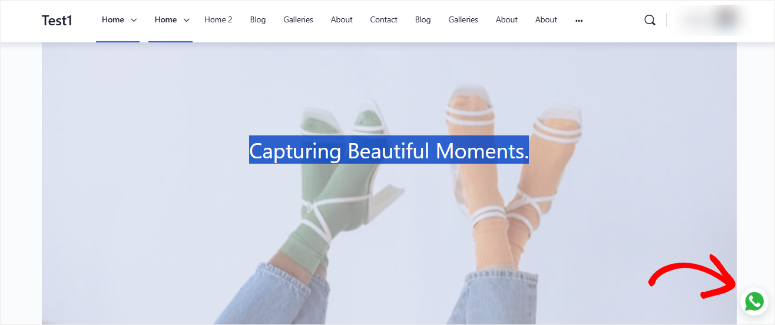
Et voilà. Les clients peuvent facilement vous contacter via WhatsApp Messenger, et vous pouvez leur envoyer automatiquement des notifications selon les besoins.
2. Créez des modèles de messages WhatsApp
WhatsApp exige des modèles de messages pré-approuvés pour les communications professionnelles.
Cela garantit que vos messages sont professionnels, conformes et cohérents. Cela accélère également le processus d'approbation, vous permettant ainsi d'envoyer des mises à jour et des promotions sans délai.
En outre, cette messagerie cohérente maintient l'image de votre marque identique sur toutes les interactions client.
Alors, comment configurer les modèles WhatsApp dans PushEngage ?
Dans votre tableau de bord WordPress, allez dans PushEngage » WhatsApp BETA et accédez à l'onglet « Modèles ». Sur cette page, sélectionnez « Créer un modèle ».
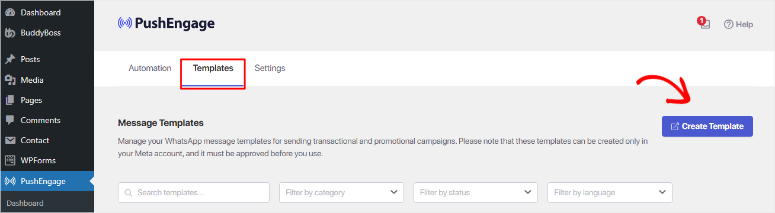
Une fois terminé, vous pouvez créer des messages modèles WhatsApp tels que :
- Confirmation de commande – « Bonjour {name}, votre commande #{order_id} a été confirmée ! Nous vous enverrons des mises à jour lors de son expédition. Des questions ? Répondez simplement ici. »
- Rappel de rendez-vous – « Bonjour {name}, juste un petit rappel : votre rendez-vous est demain à {time}. À bientôt ! Répondez si vous avez besoin de reporter. »
- Message de bienvenue client – « Bienvenue {name} ! Merci de nous avoir rejoints. Voici une réduction de 10 % sur votre premier achat : {coupon_code} »
L'inconvénient est que chaque modèle doit être soumis à WhatsApp pour approbation, ce qui prend généralement 24 à 48 heures.
Mais d'un autre côté, les modèles approuvés peuvent ensuite être utilisés dans vos flux de travail automatisés de communication client WordPress.
3. Configurez les déclencheurs de communication client
Avec PushEngage, vous créez des règles d'automatisation qui déclenchent des messages WhatsApp en fonction des actions des clients sur votre site WordPress.
Les déclencheurs courants de communication client incluent :
- Commandes WooCommerce : Envoyez des confirmations de commande et des mises à jour d'expédition aux clients
- Soumissions de formulaire de contact : Accusez réception des demandes des clients et fournissez des délais de réponse
- Inscription d'utilisateur : Souhaitez la bienvenue aux nouveaux clients avec des informations utiles et des offres spéciales
- Abandon de panier : Rappelez aux clients les articles qu'ils ont laissés avec des incitations à la récupération.
- Réservations de rendez-vous : Confirmez les rendez-vous et envoyez des rappels utiles
Vous pouvez configurer chaque déclencheur avec le modèle WhatsApp approprié et les données de personnalisation de votre base de données client WordPress.
Étape 3 : Testez et lancez vos communications client
Avant de mettre en ligne, testez minutieusement vos communications client via WhatsApp. Soumettez des formulaires de test et passez des commandes de test.
De plus, déclenchez divers événements WordPress pour vous assurer que les messages sont livrés correctement avec des informations client précises.
Enfin, surveillez vos taux de livraison de messages WhatsApp et vos métriques d'engagement client via le tableau de bord PushEngage.
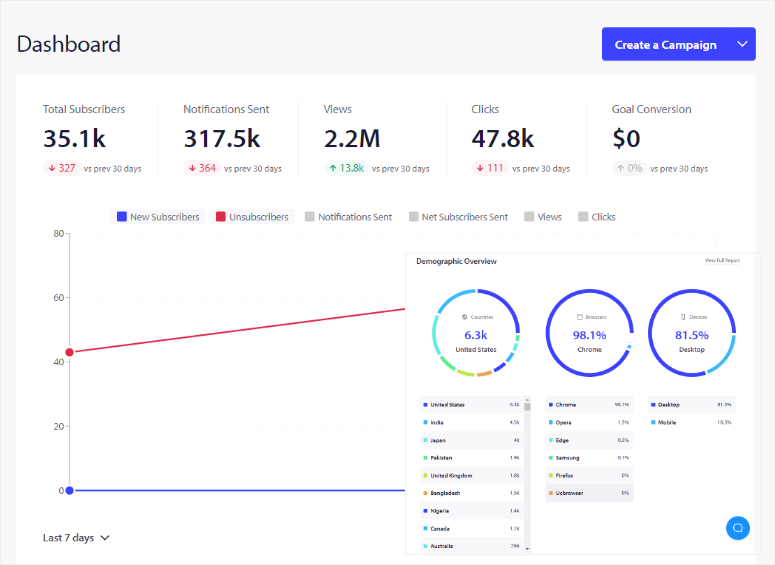
Ces données vous aident à optimiser le moment, le contenu et le ciblage des messages pour de meilleurs résultats de communication client.
N'oubliez pas que WhatsApp a des politiques strictes concernant le consentement du client et la pertinence des messages. N'envoyez des messages WhatsApp qu'aux clients qui ont explicitement consenti à recevoir des communications commerciales.
De plus, apportez toujours de la valeur à vos messages pour maintenir des relations client positives.
Félicitations ! Vous pouvez désormais envoyer des SMS et des messages WhatsApp depuis votre tableau de bord WordPress. Alors, comment utiliser exactement WhatsApp et les SMS pour améliorer la communication ?
Comment utiliser les SMS et WhatsApp pour faciliter la communication avec les clients
La mise en œuvre des SMS et de WhatsApp crée une stratégie de communication client bien structurée qui améliore la satisfaction et réduit la charge de travail du support.
En utilisant chaque plateforme de manière stratégique, vous pouvez offrir un meilleur service tout en automatisant les interactions clients de routine.
Voici l'approche que j'utilise :
1. Créez une stratégie de communication intelligente
- Utilisez les SMS pour les communications clients urgentes et sensibles au temps. Par exemple, utilisez les messages SMS pour les confirmations de commande, les rappels de rendez-vous ou les notifications de ventes flash qui nécessitent une attention immédiate.
- Réservez WhatsApp pour les conversations de service client détaillées, les recommandations de produits ou les campagnes marketing qui bénéficient de médias riches et d'explications plus longues.
2. Automatisez les interactions clients de routine
- Mettez en place des flux de travail automatisés qui gèrent les communications clients courantes sans effort manuel.
- Par exemple, lorsqu'un client passe une commande, envoyez automatiquement une confirmation par SMS suivie de messages détaillés sur WhatsApp avec les mises à jour d'expédition et les instructions d'entretien du produit.
3. Personnalisez les messages avec les données clients
- Exploitez votre base de données clients WordPress pour créer des messages SMS et WhatsApp personnalisés.
- Incluez les noms des clients, les détails de la commande, les informations de rendez-vous ou l'historique d'achat pour que les messages automatisés semblent personnels et pertinents pour chaque destinataire.
4. Offrez plusieurs préférences de communication
- Donnez aux clients le choix de la manière dont ils reçoivent les communications en proposant des options d'adhésion par SMS et WhatsApp lors du paiement ou de l'inscription.
- Certains clients préfèrent la simplicité des SMS. Tandis que d'autres apprécient les fonctionnalités riches et l'accessibilité internationale de WhatsApp.
5. Activer le support client bidirectionnel
- Utilisez les deux plateformes comme canaux de conversation, pas seulement comme systèmes de notification. Surveillez les réponses des clients et assurez des réponses rapides.
- Des temps de réponse rapides via les plateformes de messagerie améliorent considérablement la satisfaction client par rapport aux tickets de support par e-mail traditionnels.
J'espère que vous avez apprécié d'apprendre comment connecter la messagerie WhatsApp et SMS à WordPress. Si vous avez d'autres questions, consultez la FAQ ci-dessous.
FAQ : Comment configurer les notifications SMS et WhatsApp dans WordPress (Guide simple)
Combien coûtent les messages SMS via WPForms et Twilio ?
Twilio facture environ 0,0083 $ par SMS aux États-Unis, ce qui le rend très abordable pour les communications clients. Avec WPForms qui gère l'intégration, vous ne payez que les frais de message de Twilio plus votre abonnement WPForms.
Une petite entreprise envoyant 500 messages clients par mois dépenserait moins de 5 $ en coûts de messagerie. Pas mal.
Puis-je envoyer des messages marketing WhatsApp à tous mes clients ?
Oui, mais n'oubliez pas que WhatsApp exige un consentement explicite avant d'envoyer des messages marketing aux clients. Vous ne pouvez envoyer des messages promotionnels WhatsApp qu'aux clients qui ont spécifiquement accepté de recevoir des communications marketing.
Mais vous pouvez envoyer des messages transactionnels comme des confirmations de commande à tout client qui effectue un achat.
Qu'est-ce qui est le mieux pour la communication client – SMS ou WhatsApp ?
Le SMS fonctionne sur tous les téléphones mobiles et est livré instantanément, ce qui le rend parfait pour les communications clients urgentes comme les confirmations de commande ou les rappels de rendez-vous.
WhatsApp prend en charge les médias riches et les conversations plus longues, ce qui le rend idéal pour le service client, les informations détaillées sur les produits ou les campagnes marketing avec images et vidéos.
Les clients peuvent-ils répondre à mes messages SMS et WhatsApp ?
Oui, WPForms et PushEngage prennent tous deux en charge la communication bidirectionnelle. Les clients peuvent répondre à vos messages, poser des questions ou demander de l'aide.
Vous recevrez ces réponses via votre tableau de bord Twilio pour les SMS ou l'interface WhatsApp Business si vous utilisez PushEngage. Cela vous permet de fournir un véritable service client par messagerie.
Verdict final : Dois-je utiliser les messages WhatsApp et SMS dans WordPress ?
Absolument ! La mise en place de la communication par SMS et WhatsApp pour votre site WordPress révolutionne la façon dont vous vous connectez avec vos clients.
Ces canaux de messagerie instantanée garantissent que les informations importantes parviennent immédiatement aux clients tout en offrant la communication personnelle et pratique qu'ils préfèrent à l'e-mail.
La combinaison de WPForms + Twilio pour les SMS et PushEngage + WhatsApp crée un système complet de communication client.
Avec cette configuration, vous pouvez transformer votre site WordPress d'un simple site Web en un puissant centre de communication qui maintient les clients engagés et informés en temps réel.
Centre de ressources
Maintenant, si vous recherchez des alternatives à WPForms pour vous aider à améliorer la communication avec vos clients, consultez cet article comparatif sur WPForms vs Formidable Forms.
Dans cet esprit, si vous recherchez une alternative aux notifications push web, voici un article sur PushEngage vs OneSignal.
En dehors de cela, voici d'autres articles qui pourraient vous intéresser.
- 5 meilleurs outils de marketing par SMS pour améliorer l'engagement client
- 10+ meilleurs plugins d'autorépondeur pour WordPress (gratuits et premium)
- 8 meilleurs outils de notification push pour votre site Web WordPress
Ces articles vous aideront non seulement à trouver le bon plugin WordPress pour les SMS et les notifications push pour votre entreprise, mais aussi à configurer des automatisations de communication.

Commentaires Laisser une réponse