Cherchez-vous à ajouter des notifications push à votre site web ?
Les notifications push web sont l'un des meilleurs moyens d'améliorer le trafic, l'engagement et les ventes. Elles offrent une communication en temps réel directement sur les appareils de vos utilisateurs.
Pas besoin d'ouvrir des e-mails ou des messages ; juste une popup avec toutes les informations nécessaires. Les notifications push web sont faciles à utiliser, abordables et attirent l'attention des utilisateurs sans les distraire.
Dans cet article, nous comparerons deux des meilleurs plugins de notification push : PushEngage et OneSignal. Nous examinerons leurs prix, leurs fonctionnalités et comment utiliser leur fonctionnalité d'alerte push web.
Présentation de PushEngage
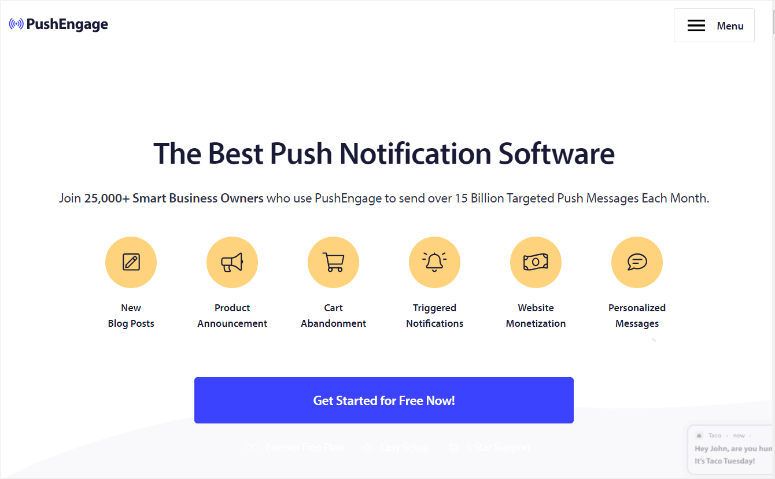
PushEngage est le meilleur plugin de notification push car il est doté de fonctionnalités pratiques et est facile à utiliser.
En fait, vous n'avez pas besoin d'avoir d'expérience en codage pour l'utiliser. Avec PushEngage, vous pouvez configurer différents types de notifications web, tels que les alertes de nouveaux articles de blog, les annonces de produits, l'abandon de panier, les campagnes déclenchées, et plus encore.
Vous pouvez également utiliser PushEngage pour afficher la preuve sociale à vos visiteurs, ce qui vous aide à améliorer le référencement, les conversions et les ventes. Cela signifie également qu'il peut vous aider à gagner la confiance des nouveaux visiteurs.
Par conséquent, PushEngage est idéal pour les boutiques de commerce électronique, les entreprises SaaS, les blogueurs et les petites entreprises qui souhaitent jouer à armes égales.
Cet outil marketing peut vous aider à envoyer des notifications push web de manière simple et pratique. Vos utilisateurs n'ont pas besoin d'ouvrir votre site web ni d'être connectés à Internet. Ils recevront la notification dès qu'ils seront en ligne.
Ce plugin WordPress peut également envoyer des notifications push mobiles et iOS, ce qui le rend idéal pour la communication multicanal.
Vue d'ensemble de OneSignal
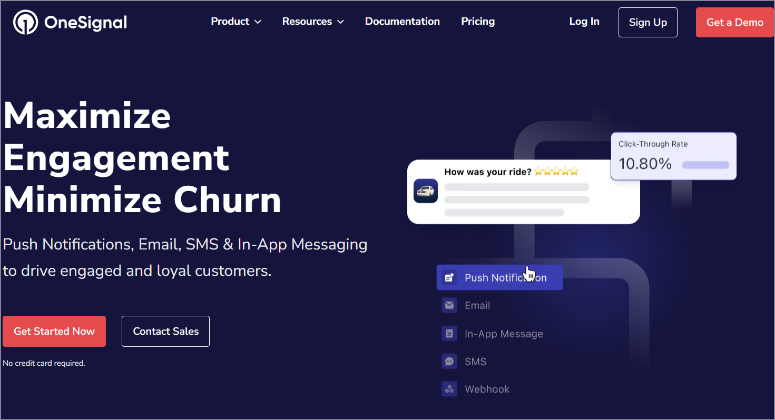
OneSignal est un plugin populaire de notification push web qui prend également en charge les notifications push mobiles, les e-mails et la messagerie intégrée. Cela en fait un plugin de communication multi-canal plus complet, vous permettant de réduire la dépendance aux plugins et de vous assurer que votre site ne gonfle pas.
Vous pouvez rapidement personnaliser les notifications avec du contenu dynamique et des informations spécifiques à l'utilisateur.
Contrairement à PushEngage, qui se concentre sur la convivialité, OneSignal est une plateforme plus axée sur les développeurs, avec une plus large gamme d'intégrations et d'options de personnalisation. Si une connexion d'outil natif n'est pas disponible, OneSignal offre un accès API pour des intégrations personnalisées et des cas d'utilisation avancés.
« Cette plateforme de notifications push est conçue pour gérer de grands volumes de notifications, ce qui la rend adaptée aux grandes entreprises et aux applications avec de grandes bases d'utilisateurs.
Cela en fait également un bon choix pour les entreprises ayant besoin d'une solution évolutive.
Si vous recherchez plus d'options, voici une liste des 8 meilleurs outils et logiciels de notification push.
PushEngage contre OneSignal : Lequel est le meilleur ?
Maintenant que vous avez une meilleure compréhension de ces deux plugins de notifications push web, plongeons dans l'article de comparaison.
Nous avons divisé cet article en plusieurs sections afin que vous puissiez y naviguer rapidement. Cliquez simplement sur un lien ci-dessous pour accéder à cette section.
- Installation & Configuration
- Personnalisation
- Facilité d'utilisation
- Fonctionnalités
- Documentation et support
- Tarifs
- Avantages et inconvénients
- Verdict final
Installation & Configuration
PushEngage
L'une des choses que nous avons vraiment appréciées chez PushEngage est la facilité d'installation et de configuration. Tout d'abord, il propose différents plans, garantissant que chacun trouve un forfait dans son budget. Vous bénéficiez également d'un forfait gratuit pour tester ce plugin push avant de faire un achat.
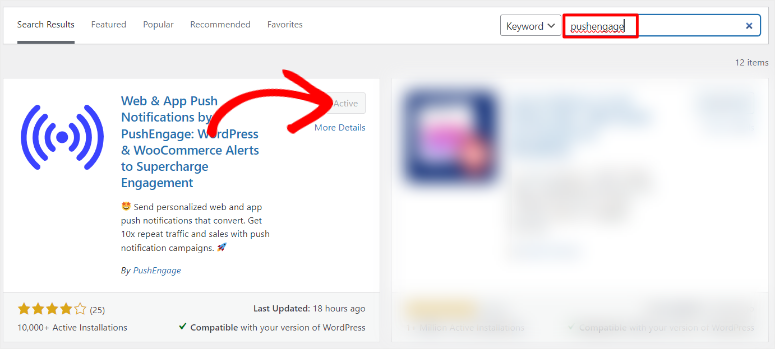
Pour commencer, rendez-vous dans votre répertoire de plugins WordPress et recherchez « PushEngage ». Installez-le et activez-le comme n'importe quel autre plugin. Vous pouvez également vous rendre sur le site officiel du plugin et acheter un plan premium.
Si vous rencontrez des problèmes avec cela, consultez cet article sur comment installer un plugin.
Une fois le plugin installé, vous serez redirigé vers une page où vous pourrez « Connecter votre site » ou « Lancer l'assistant de configuration ».
Ces deux options vous guideront tout au long du processus de configuration, vous permettant de créer rapidement votre première campagne de notification push.
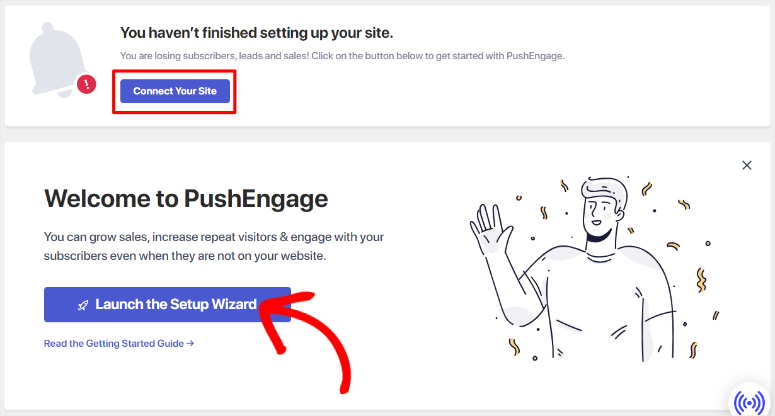
Lorsque vous sélectionnez Connecter votre site Web, PushEngage vous redirige vers une page où vous pouvez soit « Connecter à un compte existant », soit « Réclamer un compte gratuit ». Sélectionnez « Réclamer un compte gratuit » si c'est la première fois que vous utilisez cet outil.
Vous pouvez créer un compte en saisissant manuellement votre e-mail et vos informations. Vous pouvez également vous inscrire en utilisant votre compte Google ou Shopify, ce qui vous offre beaucoup de flexibilité.
Ensuite, sélectionnez votre secteur d'activité dans un menu déroulant et indiquez la taille de votre entreprise. En dessous, saisissez les informations de votre carte de crédit, même si vous utilisez la version gratuite du plugin.
Bien que l'ajout d'informations de carte de crédit sur un compte gratuit puisse décourager certains, cela permet de réduire la fraude et d'assurer une bonne expérience utilisateur.
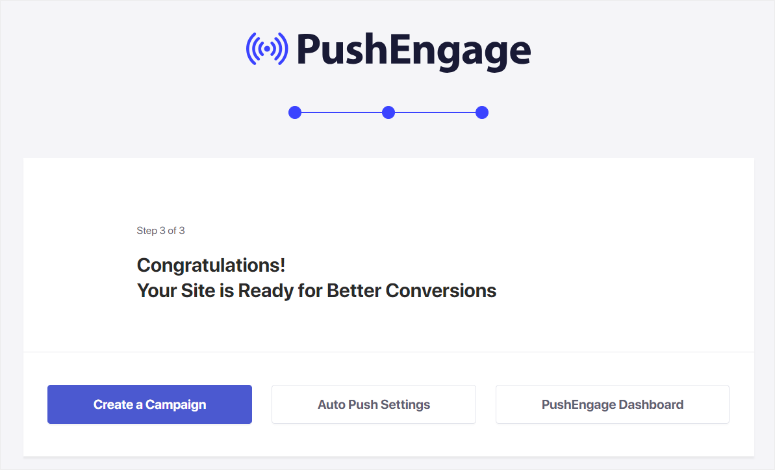
Et voilà, vous avez installé et configuré PushEngage avec succès. Sur la page suivante, vous pouvez créer une nouvelle campagne, aller aux paramètres de notification automatique ou au tableau de bord PushEngage.
OneSignal
Pour installer et configurer OneSignal, vous suivrez un processus très similaire à celui de PushEngage.
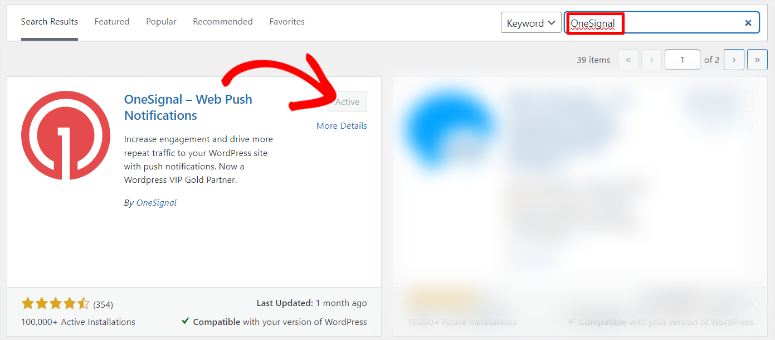
Tout d'abord, allez dans votre dépôt WordPress, recherchez « OneSignal », puis installez et activez-le comme vous le feriez pour tout autre plugin.
Après cela, allez dans la nouvelle option de menu de votre tableau de bord WordPress appelée « OneSignal », qui ouvrira une page avec deux onglets, « Configuration » et « Paramètres ».
Allez dans « Configuration », où vous créerez d'abord un compte OneSignal. Vous pouvez vous inscrire manuellement auprès de OneSignal en ajoutant votre e-mail et votre mot de passe, tout comme avec PushEgange.
Mais vous pouvez également vous inscrire en utilisant votre compte Google, Facebook ou GitHub. Cela vous donne plus de flexibilité pour choisir la méthode la plus pratique pour vous.
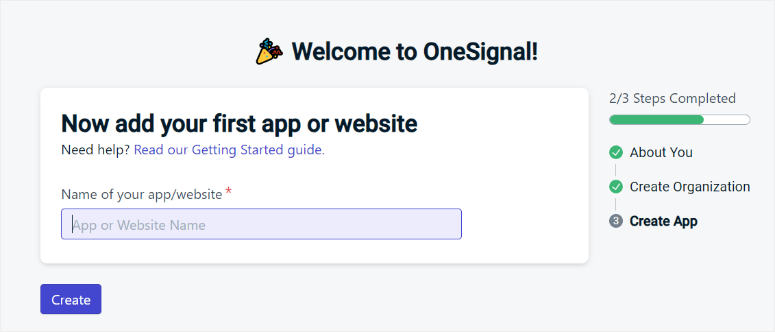
Une fois cela fait, fournissez toutes les informations personnelles et relatives au site Web requises et nommez votre première application ou votre premier site Web.
Vous serez ensuite redirigé vers le guide de démarrage rapide, où vous pourrez commencer à configurer le plugin.
Ici, sélectionnez « Configurer les canaux de messagerie pour votre application » pour développer les options. Ensuite, sélectionnez le canal de messagerie que vous souhaitez créer. Pour cet exemple, nous avons sélectionné « Notifications push ».
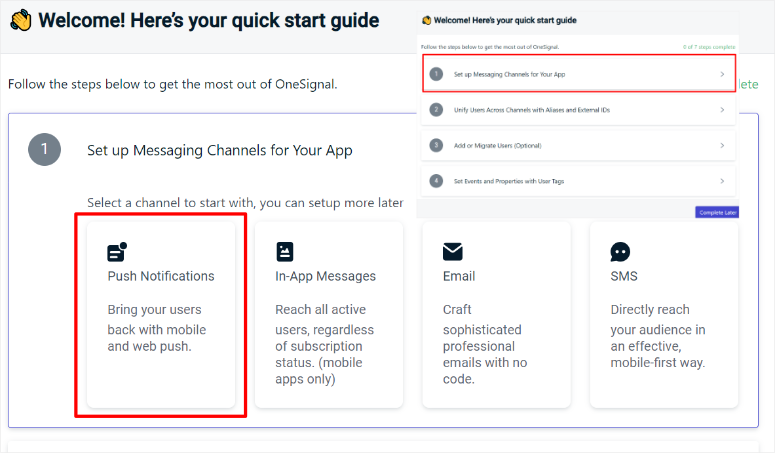
Après cela, sélectionnez le type de notification push que vous souhaitez configurer dans les onglets. Ici, nous avons sélectionné « Web » pour notre exemple.
Sur la page suivante, sélectionnez le type d'intégration de site que vous souhaitez parmi Site typique, Plugin WordPress ou Créateur de site Web, ou Code personnalisé. Pour cette comparaison, nous avons opté pour le plugin WordPress, car c'est aussi le moyen le plus simple de configurer OneSignal.
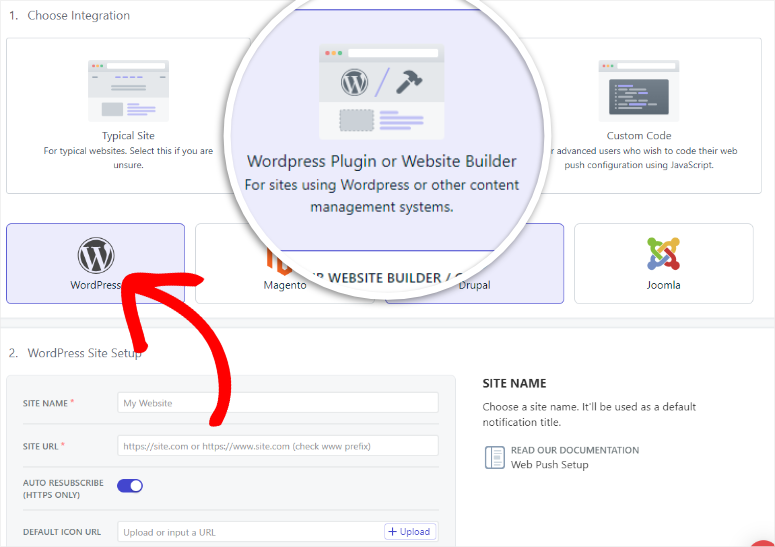
Suivez cela en sélectionnant le type de constructeur que vous souhaitez utiliser. Une fois que vous avez sélectionné WordPress dans les onglets, entrez l'URL de votre site Web et le nom du site. Vous avez également la possibilité de télécharger une icône de notification push d'URL par défaut et d'activer la réinscription automatique avec des boutons à bascule.
Lorsque vous êtes satisfait des paramètres, cliquez sur Enregistrer.
Sur la page suivante, copiez l'API de l'application et l'ID Web Safari si vous souhaitez également afficher la notification push sur iOS.
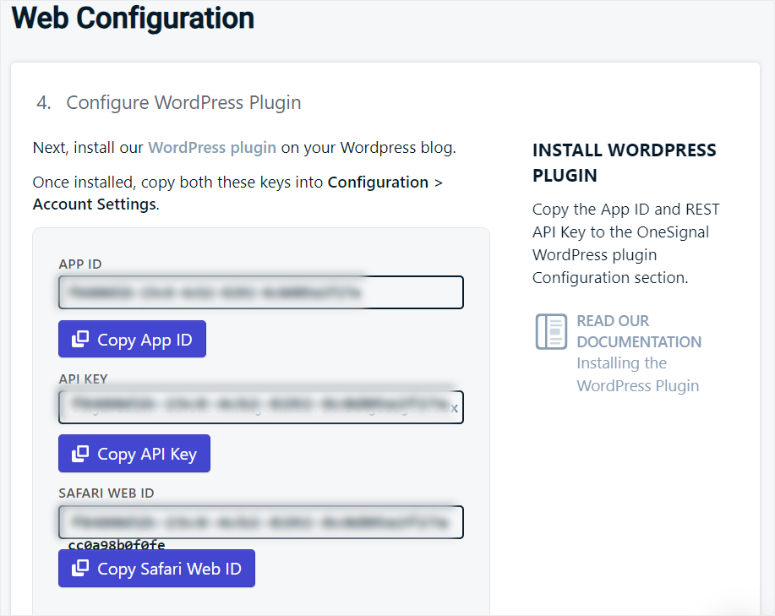
Enfin, retournez à l'option de menu OneSignal dans votre tableau de bord WordPress et sélectionnez Configuration. Dans les champs de texte fournis, collez les clés que vous avez copiées de votre compte OneSignal, faites défiler jusqu'en bas et cliquez sur Enregistrer.
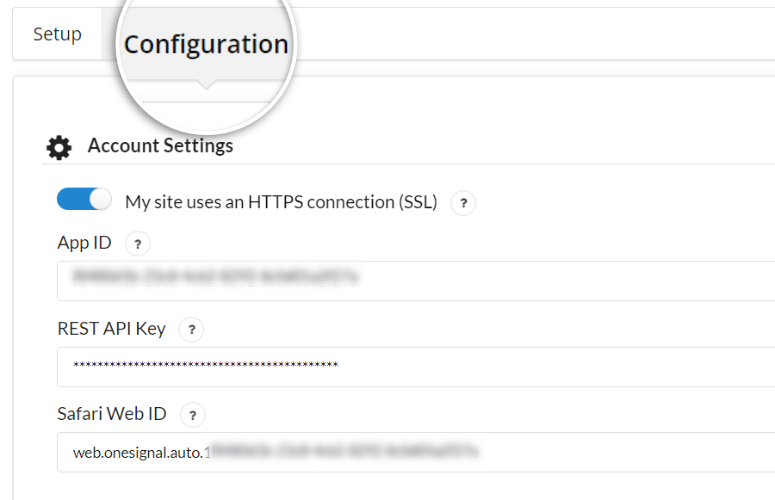
Félicitations ! Vous pouvez maintenant installer et configurer OneSignal.
Installation et configuration Gagnant : PushEngage
PushEngage est super facile à installer et à configurer. De plus, la plupart des processus de configuration se font sur votre tableau de bord WordPress, vous n'aurez donc pas besoin de passer d'une plateforme à l'autre. Il automatise la plupart des processus pour vous, garantissant que même si vous n'avez aucune expérience dans la configuration de plugins, vous pouvez le faire vous-même.
Par exemple, il ajoute automatiquement le code API de l'outil lorsque vous connectez votre compte PushEngage à WordPress.
D'un autre côté, OneSignal a un processus plus long, car vous devrez sélectionner votre constructeur de site, configurer les canaux de messagerie, et plus encore. Il y a beaucoup d'allers-retours entre votre tableau de bord WordPress et votre compte OneSignal, ce qui peut être déroutant pour les débutants.
Pour cette raison, PushEngage est le vainqueur incontesté en matière d'installation et de configuration.
Personnalisation
PushEngage
Après avoir installé PushEngage, de nombreuses options de personnalisation vous permettent de le configurer pour qu'il soit pratique pour vous, votre équipe et vos utilisateurs.
Pour personnaliser PushEngage, allez dans PushEngage » Paramètres dans votre tableau de bord WordPress. Ensuite, commencez par l'onglet Détails du site, où vous pouvez activer rapidement la géolocalisation avec un bouton à bascule.
Cela vous aidera avec le ciblage géographique, vous permettant d'envoyer des notifications push web en fonction de la localisation et du fuseau horaire d'un utilisateur, rendant son expérience plus personnalisée.
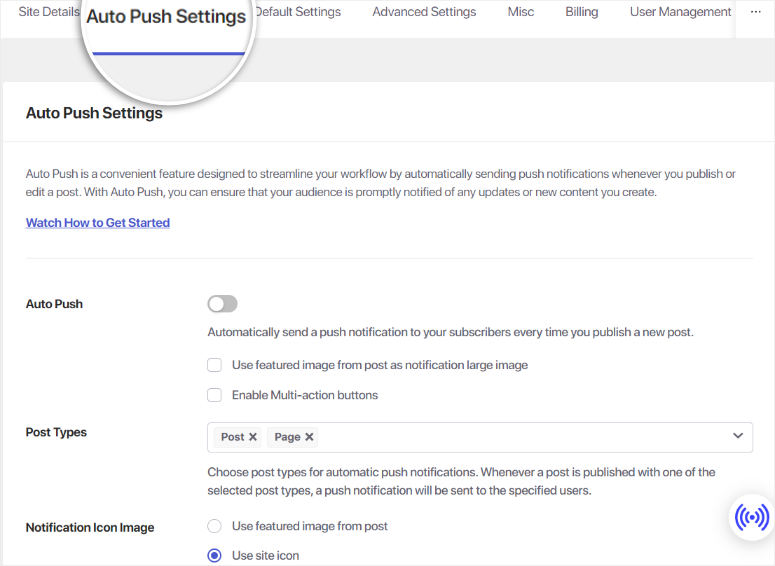
Passez ensuite à l'onglet Paramètres de notification automatique. Utilisez le bouton bascule pour activer « Notification automatique », ce qui permet à PushEngage d'envoyer une notification lorsque vous modifiez ou publiez un nouvel article.
Ici, vous pouvez également définir si le plugin doit utiliser l'image mise en avant de l'article comme grande image et activer les notifications multi-boutons.
Pour compléter, vous pouvez décider si vous souhaitez avoir une notification automatique pour les articles, les pages ou les deux. Enfin, sélectionnez si vous souhaitez utiliser l'image mise en avant ou l'icône du site pour la grande image de la notification.
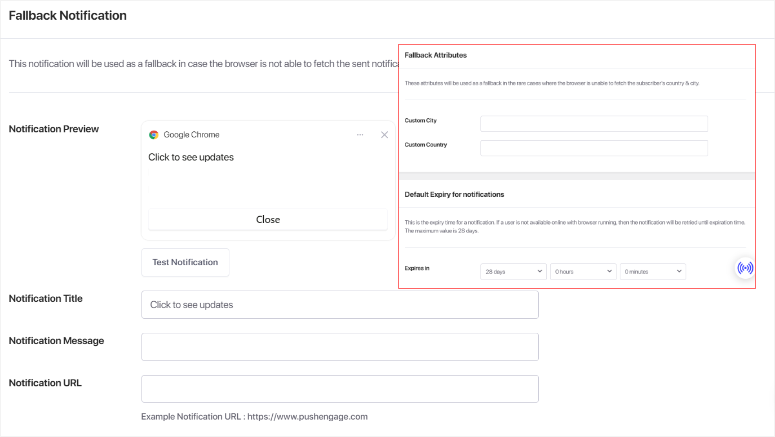
Dans l'onglet Paramètres par défaut, configurez l'option « Notification de secours ».
Il s'agit d'une alerte que PushEngage envoie lorsqu'une notification push échoue auprès d'un utilisateur. Vous pouvez définir le titre, le message et l'URL de la notification de secours pour diriger l'utilisateur vers les étapes suivantes. Vous pouvez également personnaliser le message pour expliquer que la notification push a échoué, améliorant ainsi l'expérience utilisateur.
En dessous, vous pouvez également ajouter des Attributs de secours lorsque le navigateur ne parvient pas à récupérer le pays ou la ville de l'abonné. Cela garantit que le message est plus personnalisé même si PushEngage ne peut pas détecter leur emplacement.
Avec PushEngage, vous pouvez définir « l'Expiration par défaut » pour les notifications. Cela signifie que la notification n'expirera que si l'utilisateur reste hors ligne pendant la durée spécifiée.
Bien que la plupart des personnalisations de ce plugin soient effectuées dans WordPress, vous devez accéder au tableau de bord PushEngage pour la gestion des utilisateurs.
Mais ne vous inquiétez pas, PushEngage rend la gestion des utilisateurs tout aussi facile.
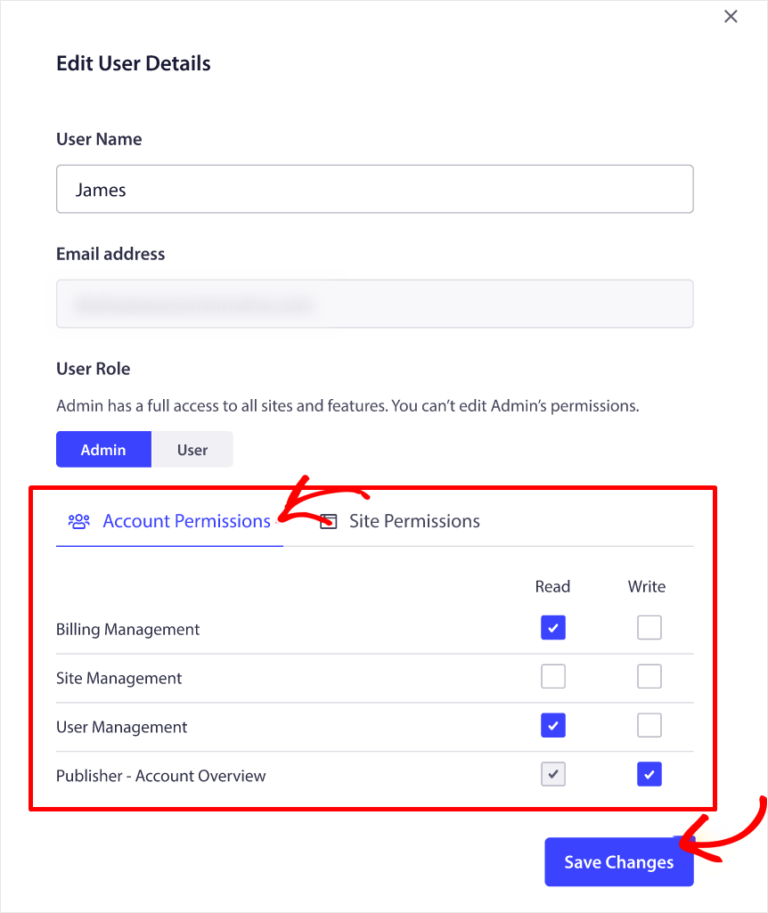
Tout ce que vous avez à faire est d'aller sur votre compte PushEngage et de sélectionner le menu déroulant sous votre profil. Ensuite, sélectionnez « Gestion des utilisateurs », et créez ou supprimez des utilisateurs.
Via l'onglet Permissions du compte, vous pouvez également utiliser des cases à cocher pour accorder à différentes personnes la permission de lire ou d'écrire. Ces permissions incluent la gestion de la facturation, la gestion du site, la gestion des utilisateurs et l'éditeur.
Maintenant, si vous souhaitez personnaliser les conceptions de vos popups d'optin de notification push, vous pouvez utiliser soit votre tableau de bord WordPress, soit votre compte PushEngage.
Les deux options ont une interface similaire, ce qui signifie que vous n'aurez pas de courbe d'apprentissage.
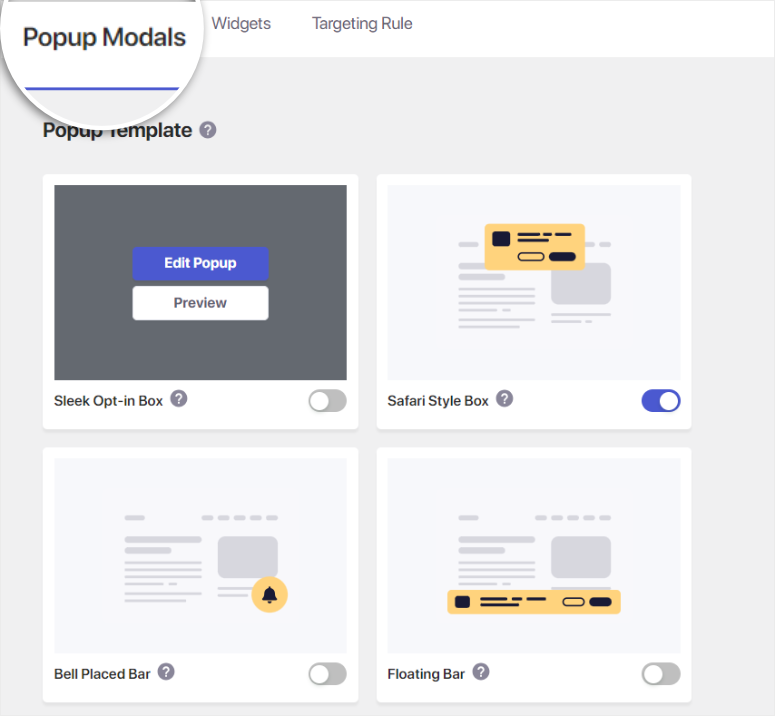
Pour commencer avec la méthode WordPress, allez dans PushEngage » Designs. Ensuite, dans les onglets de cette page, sélectionnez « Popup Modals ».
Ici, sélectionnez le type de popup d'opt-in que vous souhaitez utiliser parmi Boîte d'opt-in élégante, Boîte style Safari, Barre de cloche placée, Barre flottante, Opt-in en une étape Push, et Grande boîte style Safari.
Lorsque vous survolez l'une de ces options d'opt-in, vous verrez les boutons Preview et Edit Popup. Lorsque vous sélectionnez cette option, vous pouvez prévisualiser le popup dans les vues mobile ou bureau.
La fenêtre de prévisualisation apparaîtra comme un popup sur la même page, ce qui vous permettra de vérifier rapidement s'il vous convient. Cela garantit que vous avez l'expérience utilisateur complète du point de vue de votre utilisateur.
Lorsque vous sélectionnez « Edit Popup », vous serez redirigé vers votre compte PushEngage, où vous pourrez le modifier en vue Mobile ou Desktop.
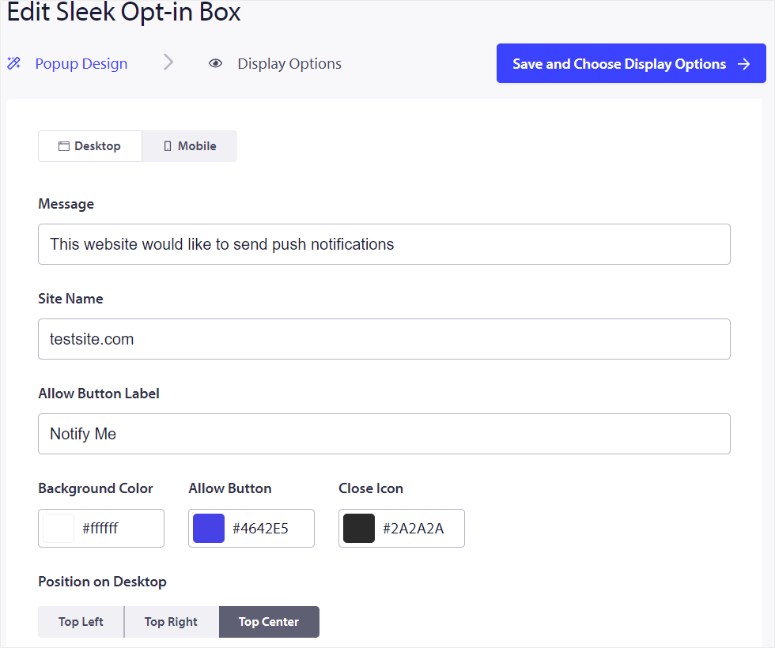
Ici, ajoutez d'abord le Message, le Nom du Site et le Libellé du Bouton Autoriser. Vous pouvez personnaliser ces textes pour les rendre plus personnalisés pour votre audience ou laisser le texte de l'espace réservé.
Ensuite, personnalisez les couleurs de l'Arrière-plan, du bouton Autoriser et de l'Icône de Fermeture. Vous pouvez utiliser un tableau des couleurs ou un code couleur, selon ce qui vous convient le mieux. Après cela, définissez la position du popup d'opt-in en cliquant simplement sur les options affichées.
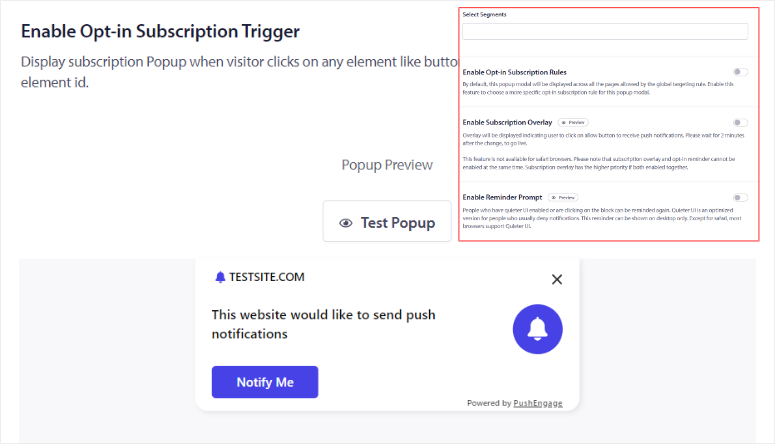
Ci-dessous, activez les différentes fonctionnalités à l'aide de boutons à bascule. Ceux-ci incluent des options pour activer :
- Règles d'abonnement Opt-in
- Superposition d'abonnement
- Invite de rappel
La meilleure chose à propos de PushEngage est que vous pouvez utiliser l'écran de prévisualisation à côté de ces options pour voir comment le popup d'opt-in se développe en temps réel. Une fois que vous êtes satisfait des résultats, sélectionnez le bouton « Test PopUp » pour voir comment il apparaîtra du point de vue d'un utilisateur.
Enfin, « Enregistrer et choisir les options d'affichage » pour passer à l'étape suivante.
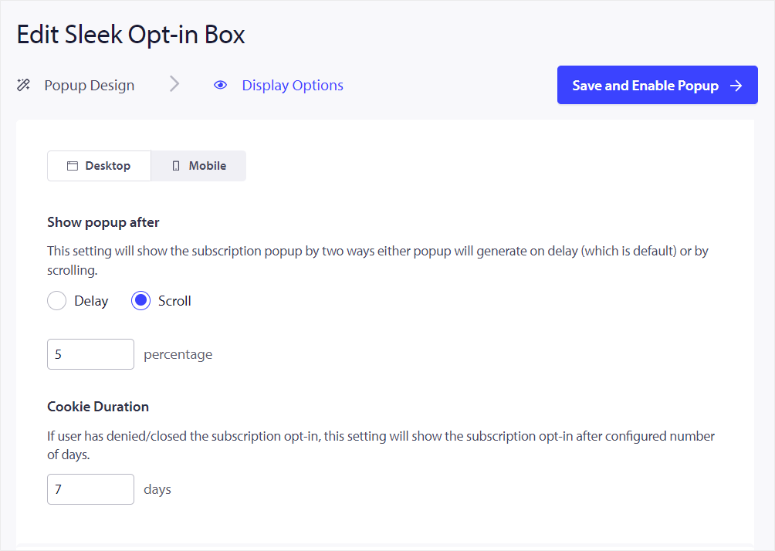
Sur la page suivante, vous pouvez également modifier la fenêtre contextuelle d'optin pour mobile et ordinateur. Vous pouvez définir la fenêtre contextuelle pour qu'elle apparaisse après un délai ou un défilement.
Si vous sélectionnez Délai, définissez le nombre de secondes que PushEngage doit attendre avant d'afficher la fenêtre contextuelle. Pour Défilement, vous définirez plutôt le pourcentage de défilement.
Ensuite, définissez la « Durée du cookie ».
Lorsqu'un utilisateur ferme la fenêtre contextuelle d'optin, ce paramètre la lui réaffichera après un délai spécifié. Cela automatise le processus et garantit que vous n'envoyez pas trop de notifications à l'utilisateur.
Pour compléter cela, vous pouvez également « Modifier le widget de gestion des abonnements ».
Vous ne rencontrerez aucune courbe d'apprentissage car cette page de modification ressemble à la page de modification des fenêtres contextuelles. Cela vous permet de suivre les mêmes étapes.
OneSignal
Pour OneSignal, la plupart des fonctionnalités de personnalisation sont également effectuées dans WordPress. Dans votre tableau de bord WordPress, allez dans OneSignal » Configurations et faites défiler jusqu'à ce que vous voyiez « Paramètres de notification envoyée ».
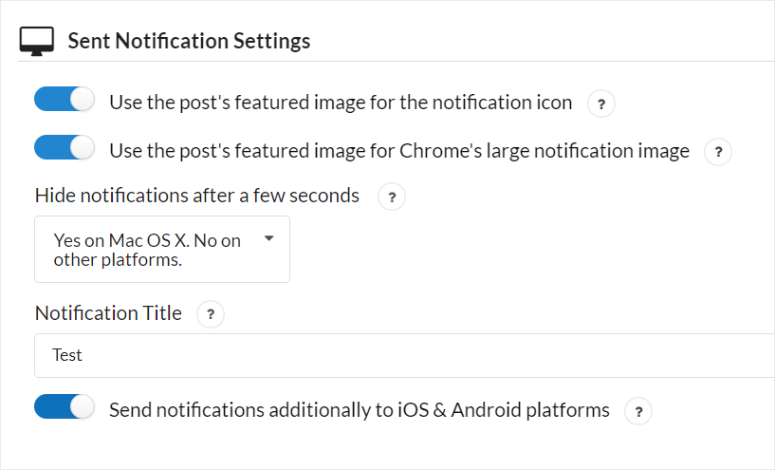
Ici, vous utiliserez des boutons bascule pour définir si OneSignal doit utiliser l'image mise en avant de l'article et s'il doit utiliser l'image mise en avant de l'article pour l'image de notification volumineuse de Chrome.
Ci-dessous, définissez la durée de la notification. Vous pouvez soit décider de la laisser active jusqu'à ce que l'utilisateur la ferme, de la laisser active sur Mac OS, ou de l'activer pour tous les appareils.
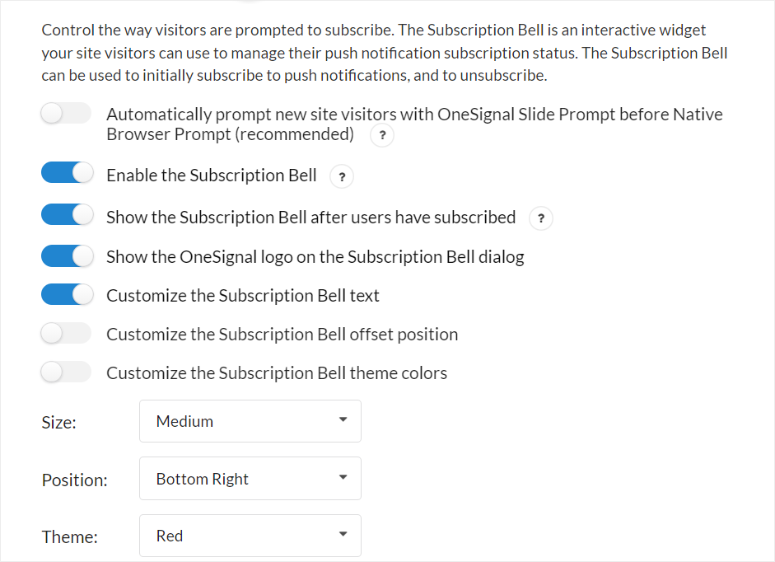
Après cela, utilisez un bouton bascule pour configurer une invite automatique pour que les nouveaux utilisateurs s'inscrivent à vos notifications push. Cette alerte push apparaîtra avant qu'on ne leur montre l'invite native du navigateur, augmentant ainsi les chances que vos utilisateurs deviennent des abonnés.
Ensuite, utilisez des boutons bascule pour personnaliser les éléments suivants :
- Activer la cloche d'abonnement
- Afficher la cloche d'abonnement après que les utilisateurs se soient abonnés
- Personnaliser le texte de la cloche d'abonnement
- Afficher le logo OneSignal sur la boîte de dialogue de la cloche d'abonnement
- Personnaliser la position de décalage de la cloche d'abonnement
- Personnaliser les couleurs du thème de la cloche d'abonnement
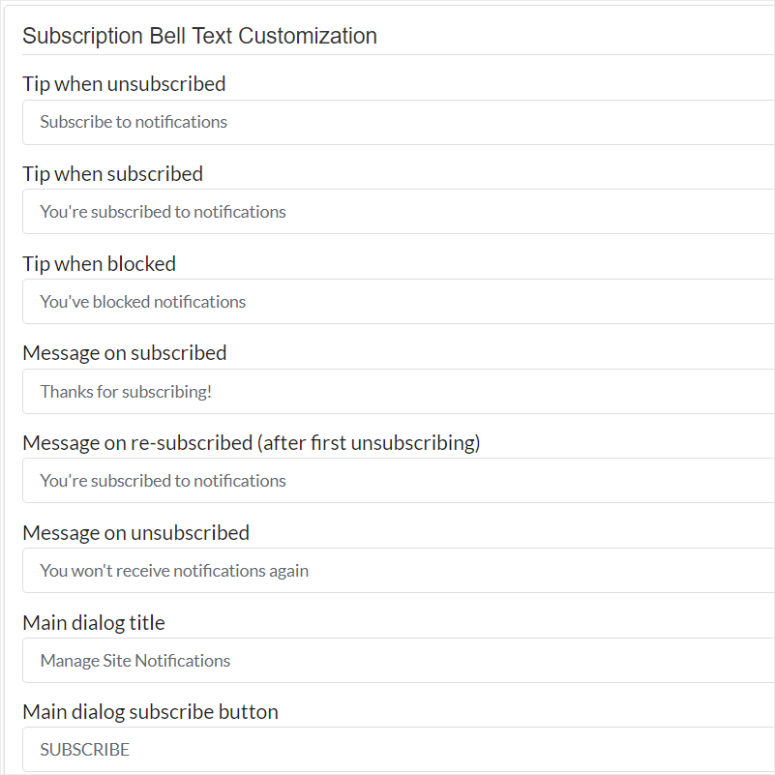
Toujours sur la même page, OneSignal vous permet de personnaliser la taille, la position et le thème de la notification push avec un menu déroulant.
Avec OneSignal, vous pouvez également afficher un message personnalisé lorsque quelqu'un se désabonne, bloque ou s'abonne. De plus, vous pouvez également ajouter un message pour les nouveaux abonnés et les abonnés.
Tous ces champs peuvent être personnalisés afin d'inclure un message plus personnalisé pour votre public.
Comme PushEngage, OneSignal vous permet d'envoyer automatiquement une notification push lorsque vous créez un nouvel article.
Mais dans ce cas, vous utiliserez un bouton à bascule pour permettre au plugin d'envoyer une notification push lorsque vous créez un article avec l'éditeur natif de WordPress. Vous pouvez également automatiser une nouvelle alerte push lorsque vous publiez un article à partir d'un plugin de constructeur de pages WordPress tiers.
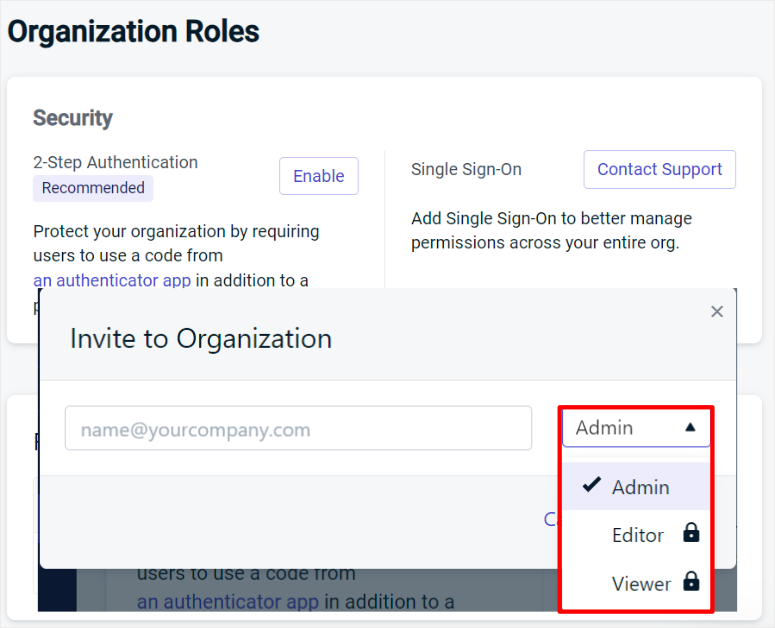
Comme PushEngage, vous devrez vous connecter à votre compte OneSignal pour la gestion des utilisateurs.
Dans votre tableau de bord OneSignal, sélectionnez d'abord l'application ou le site Web pour ouvrir ses options de menu sur la gauche. Ensuite, faites défiler les options du menu et localisez Paramètres » Rôle.
Ici, vous pouvez inviter votre équipe en utilisant leurs adresses e-mail et définir leurs rôles, qui incluent Administrateur, Éditeur et Spectateur. Le rôle que vous attribuez à l'utilisateur définira également son niveau d'accès.
Le rôle Administrateur donne à l'utilisateur toutes les permissions. Le rôle Éditeur donne à l'utilisateur la permission de créer, modifier et supprimer différentes campagnes. Ils peuvent également consulter les analyses et exporter les données. Tandis que le rôle Spectateur ne donne à l'utilisateur que l'accès aux analyses et aux tableaux récapitulatifs des messages envoyés.
La meilleure partie de la gestion des utilisateurs OneSignal est que vous pouvez forcer les membres de votre équipe à utiliser la vérification en 2 étapes. Cela peut aider à améliorer la sécurité et à faciliter la connexion de votre équipe au tableau de bord OneSignal.
Vous pouvez également ajouter une authentification unique (Single Sign-on) pour vous assurer de mieux gérer les autorisations dans toute votre organisation.
Gagnant en personnalisation : PushEngage
Une chose que nous aimons dans les options de personnalisation de PushEngage est qu'elles sont facilement accessibles dans le menu des paramètres.
De plus, toutes les différentes personnalisations sont bien organisées dans des onglets séparés pour vous assurer de trouver facilement les options que vous recherchez. Vous pouvez également modifier rapidement les options de personnalisation à l'aide de bascules ou de cases à cocher.
D'un autre côté, les options de personnalisation de OneSignal ont été condensées en une longue liste dans l'onglet de configuration. Cela peut rendre difficile pour un débutant de les trouver et de les personnaliser.
Facilité d'utilisation
PushEngage
L'équipe derrière PushEngage s'assure que ce plugin push est super simple à utiliser. Cela ressort de la facilité avec laquelle il est possible de configurer une campagne.
Ce logiciel de notification push fournit même un guide étape par étape pour utiliser et accéder aux différentes fonctionnalités une fois que vous avez terminé le processus de configuration.
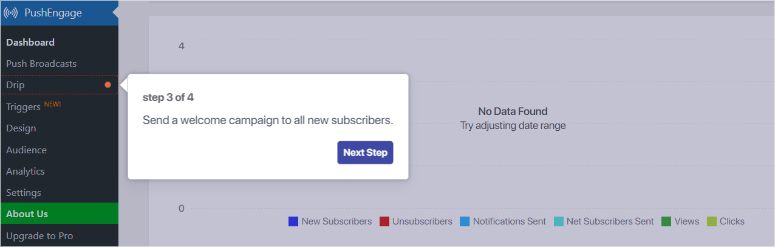
Pour commencer, allez dans PushEngage » Push Broadcasts dans votre tableau de bord WordPress. Encore une fois, vous pouvez également utiliser le compte PushEngage pour créer une campagne.
Vous pouvez maintenant créer une campagne push à partir de zéro ou à partir d'un modèle.
PushEngage est livré avec de nombreux modèles à partir desquels vous pouvez commencer à construire. En raison du grand nombre d'options, ces modèles sont organisés en catégories ; vous pouvez également rechercher celui que vous souhaitez ou utiliser le menu déroulant.
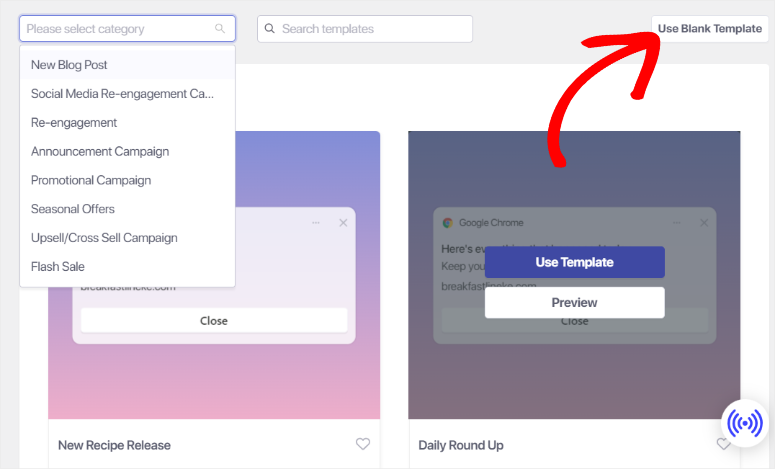
De plus, vous pouvez afficher un aperçu de chaque modèle avant de le modifier pour vous assurer qu'il vous convient.
Lorsque vous sélectionnez Aperçu, vous serez redirigé vers une page où vous pourrez voir à quoi ressemblera la notification push sur différents navigateurs et appareils.
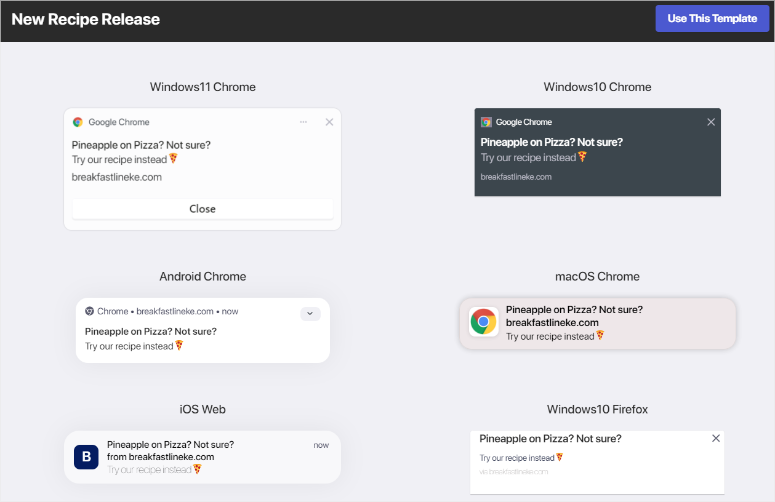
Une fois que vous avez identifié un modèle adapté à la campagne, sélectionnez Utiliser le modèle pour ouvrir l'éditeur de campagne.
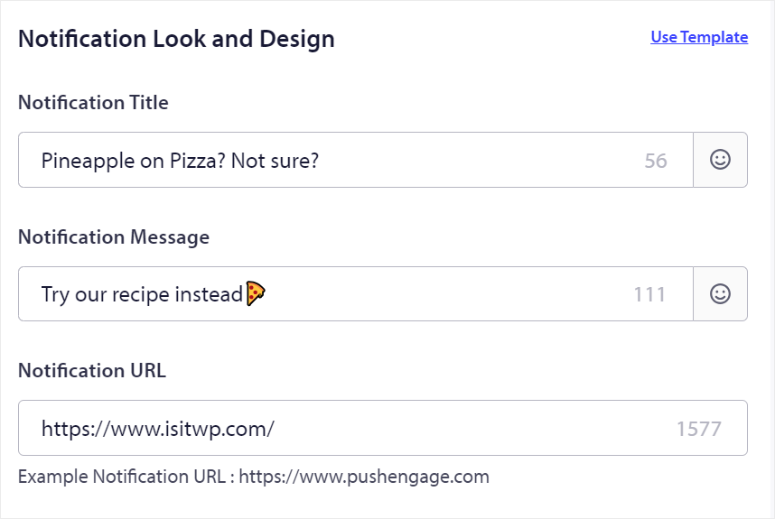
Dans l'éditeur de campagne, vous verrez que chaque modèle est livré avec un contenu de substitution que vous pouvez remplacer rapidement.
Vous pouvez également ajouter des emojis à votre texte pour attirer l'attention de vos utilisateurs.
Ici, remplissez d'abord le titre de la notification, le message et l'URL. Ensuite, téléchargez une image d'icône de notification, qui est souvent l'icône de votre site.
Après cela, activez Afficher la grande image avec un bouton à bascule. Une nouvelle zone de téléchargement apparaîtra ensuite où vous pourrez utiliser les fichiers récents, télécharger une nouvelle image, utiliser la bibliothèque d'images d'Unsplash ou télécharger une image en utilisant son URL.
Vous pouvez également activer la « Notification multi-actions » avec un bouton à bascule. Cela ouvre plus d'options, y compris le titre du premier bouton, l'URL et l'image.
Ensuite, utilisez la case à cocher pour afficher le deuxième bouton, que vous remplirez de la même manière que les options du premier bouton.
Ci-dessous, utilisez un autre bouton à bascule pour activer la durée de la notification. Cela gardera la notification ouverte pendant une période spécifiée jusqu'à ce que l'utilisateur interagisse avec elle.
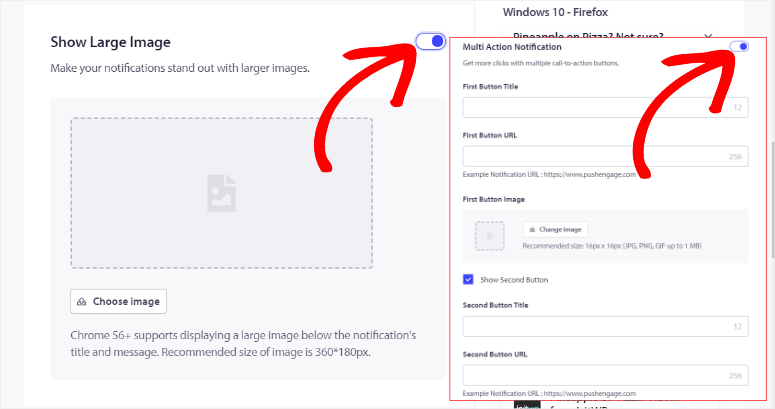
Pour ajouter à cela, l'éditeur de campagne PushEngage affiche tous les aperçus des appareils et des navigateurs sur la même page, vous permettant de voir comment la campagne push se développe en temps réel.
Vous pouvez également « Tester la notification », ce qui affichera la notification push sur votre écran afin que vous puissiez l'expérimenter du point de vue de l'utilisateur.
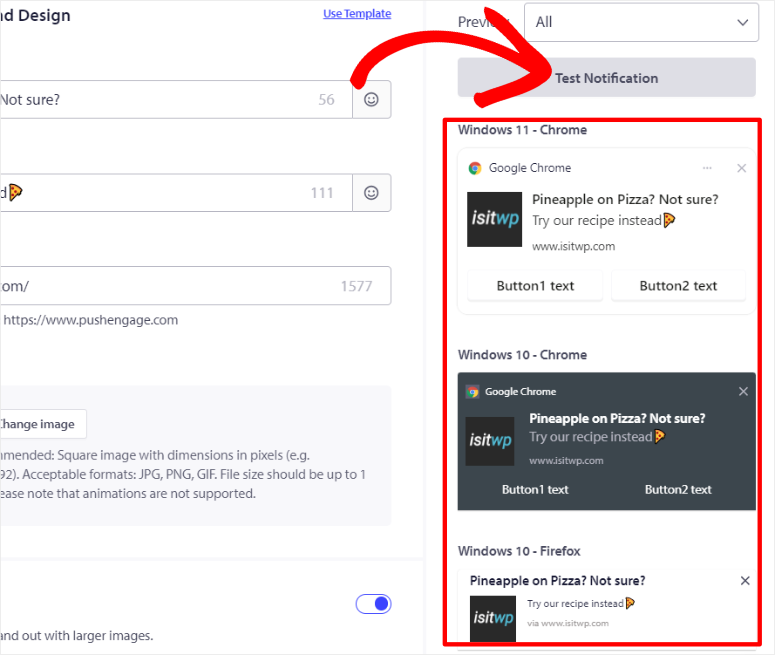
Lorsque vous êtes satisfait de votre diffusion push, sélectionnez « Enregistrer & Sélectionner l'audience ».
Sur la page suivante, vous pouvez décider d'envoyer la notification push à tous vos abonnés, à un groupe d'audience ou à une audience personnalisée. Si vous sélectionnez Groupe d'audience, ajoutez les segments ou groupes auxquels vous souhaitez envoyer la notification push à partir du menu déroulant.
Si vous sélectionnez Audience personnalisée, définissez les règles de filtrage à partir des options du menu déroulant. Vous pouvez définir des règles selon les segments, les attributs, les navigateurs, les appareils, les dates d'abonnement, et plus encore.
Pour ajouter à cela, vous pouvez également définir les règles de filtrage selon la localisation et la spécifier jusqu'au pays, à l'état et à la ville.
Vous pouvez également ajouter plusieurs groupes personnalisés en sélectionnant « + Ajouter un groupe OU ». Pour vous faciliter l'utilisation de l'audience personnalisée ultérieurement, utilisez la case à cocher « Enregistrer en tant que groupe d'audience ».
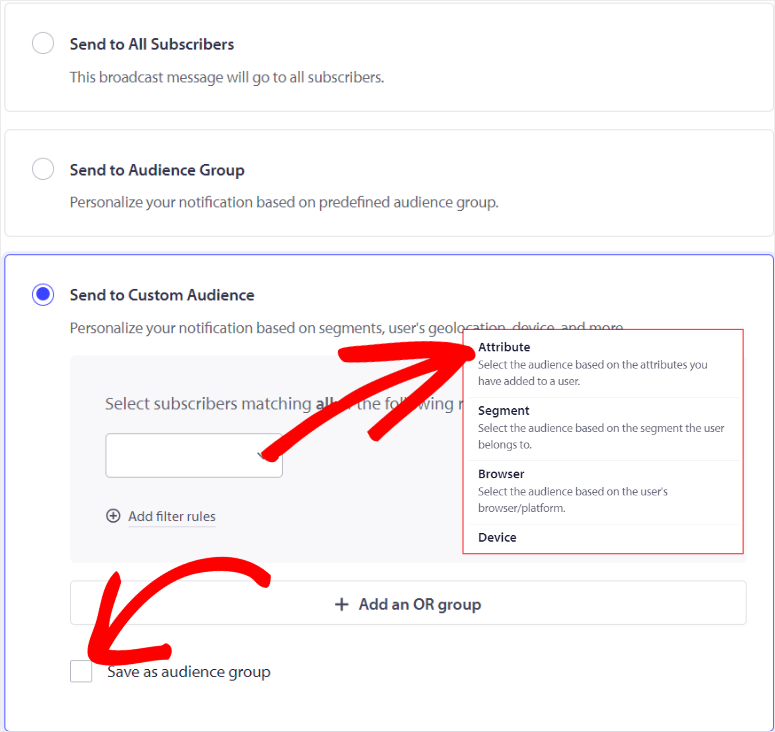
Maintenant, sélectionnez « Enregistrer/Planifier » pour terminer le processus. Et voilà, vous pouvez créer une diffusion push avec PushEngage.
OneSignal
Maintenant, avec OneSignal, vous ne pouvez créer une notification push qu'à partir de son tableau de bord.
Une fois connecté à votre compte OneSignal, sélectionnez le site Web ou l'application pour lesquels vous souhaitez créer une notification push dans la liste.
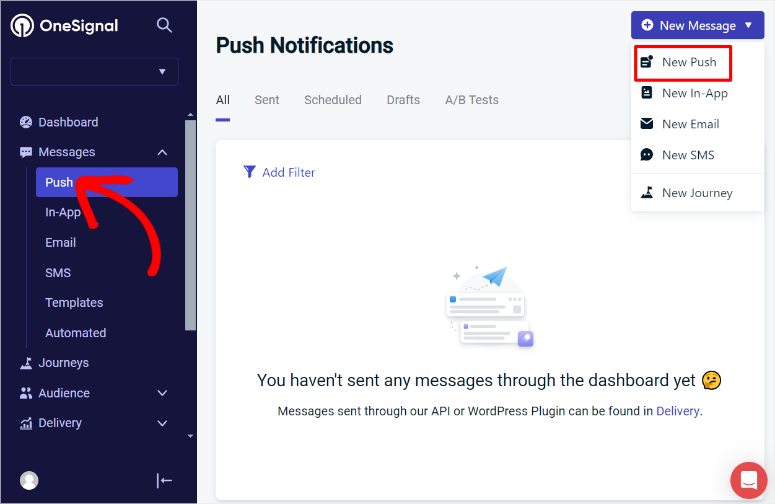
Sur la page suivante, sélectionnez le menu déroulant « + Nouveau message » dans le coin supérieur droit et cliquez sur « Nouveau push ».
Ensuite, dans le générateur de notifications push OneSignal, définissez d'abord le « Nom de la campagne », que vous utiliserez à des fins internes.
Après cela, utilisez une case à cocher pour définir l'audience. Vous pouvez soit sélectionner « Envoyer à toutes les souscriptions » soit « Envoyer à des segments particuliers ».
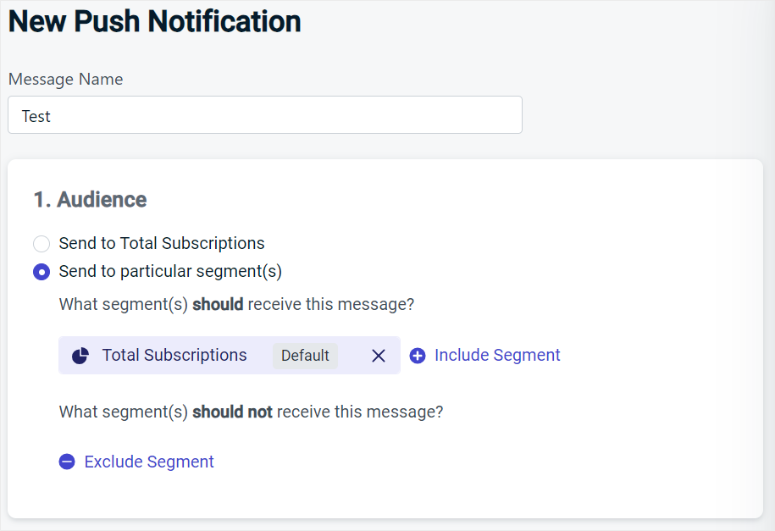
OneSignal est livré avec des segments prédéfinis qui incluent les souscriptions actives, les souscriptions engagées et les souscriptions inactives.
De plus, si vous créez vos propres segments, ils apparaîtront également dans cette liste. Cliquez simplement sur le signe Plus (+) à côté du segment que vous souhaitez ajouter à la campagne.
Ensuite, passez à la section message pour « Ajouter des langues » en utilisant des cases à cocher.
Une chose qui a vraiment retenu notre attention est que OneSignal détecte automatiquement la langue définie dans le navigateur de l'utilisateur, ce qui vous aide à élargir votre audience. Si la langue que vous souhaitez ne figure pas dans la liste, vous pouvez l'importer en un clic.
En dessous, ajoutez le titre du message, le message lui-même, l'image et l'URL de lancement.
Vous pouvez ajouter des émojis et une balise de personnalisation au corps et au titre du message. Cela garantit que chaque message envoyé à vos utilisateurs est personnalisé et capte leur attention, augmentant ainsi le taux de clics.
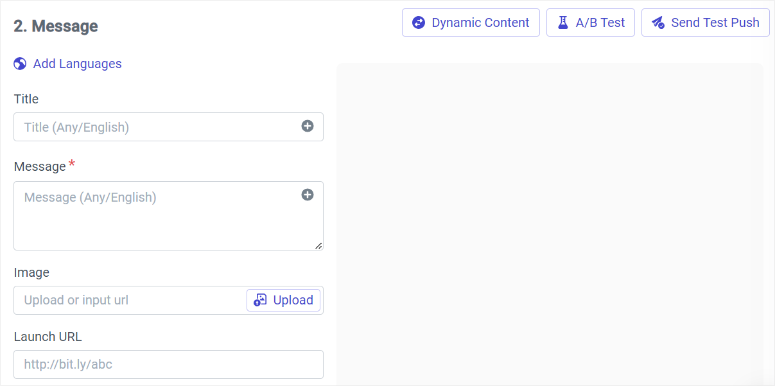
Ensuite, développez les « Paramètres de la plateforme ».
Ici, utilisez des boutons bascule pour décider à quels navigateurs vous souhaitez envoyer la notification push. Vous téléchargerez également l'icône, l'image et l'insigne pour la campagne du navigateur Google Chrome.
Ensuite, faites défiler jusqu'à la section Priorité, où vous pouvez la définir sur « Normale » ou « Élevée ».
Cela garantira que sur les appareils Android 8.0+, la priorité est ignorée au profit des Catégories, tandis que sur les appareils Android 6.0-7.0, la définition de la priorité sur élevée réveille l'appareil du mode veille, et sur les appareils Android 5.0-7.0, elle affiche une notification de type « heads-up » (HUD).
En dessous, utilisez les Boutons d'action Chrome pour ajouter des ID d'action, des Étiquettes de bouton, des URL d'icône et des URL de lancement. Vous pouvez ajouter un deuxième Bouton d'action pour rendre la notification push multi-action.
Vous pouvez utiliser la fenêtre d'aperçu à droite de l'écran pour voir comment votre notification push se développe.
Mais avec OneSignal, vous ne verrez qu'un seul aperçu d'appareil ou de navigateur à la fois. Pour voir un aperçu d'un autre navigateur, vous devez le sélectionner dans le menu déroulant sous la fenêtre d'aperçu actuelle.
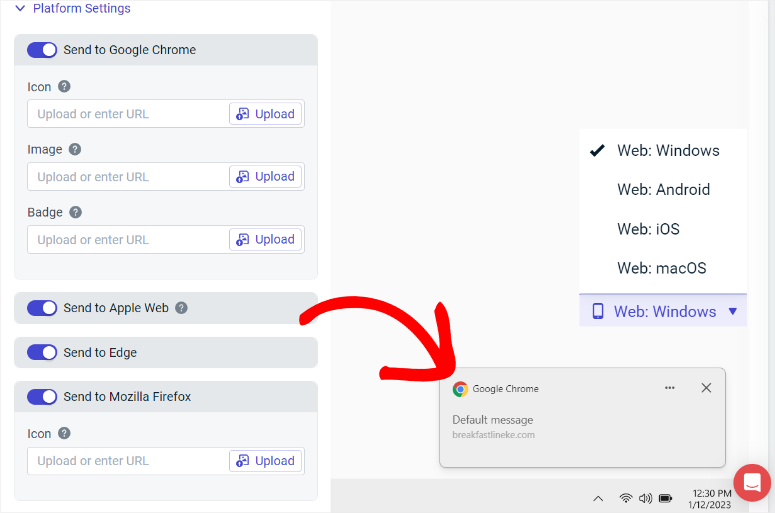
Lorsque vous êtes satisfait de votre notification push, passez à Planification de la diffusion.
Ici, vous pouvez utiliser des cases à cocher pour planifier ou envoyer la notification push immédiatement. Vous pouvez également optimiser la diffusion en sélectionnant Envoyer à tout le monde, Diffusion intelligente ou Heure personnalisée par utilisateur.
La diffusion intelligente est une fonctionnalité très pratique qui envoie l'alerte push lorsque l'utilisateur est le plus actif. Cela augmente les chances qu'il clique sur la notification push.
Et voilà, vous pouvez maintenant envoyer une notification push avec OneSignal.
Gagnant en facilité d'utilisation : PushEngage
PushEngage remporte la victoire car il est plus simple à utiliser que OneSignal.
Il offre une configuration de campagne conviviale directement depuis le tableau de bord WordPress ou via le compte PushEngage. Vous pouvez choisir celle qui vous convient le mieux.
PushEngage propose de nombreux modèles organisés par catégories pour vous aider à démarrer le processus de création. Il offre des aperçus en temps réel sur différents appareils et navigateurs, tous affichés en même temps pour que vous puissiez comparer rapidement.
De plus, il offre une interface d'édition simple avec des options pour ajouter facilement des emojis, de grandes images et des boutons multi-actions. Il permet également un ciblage et un filtrage approfondis de l'audience, le tout dans un flux de travail unique et fluide.
D'un autre côté, OneSignal nécessite plus d'étapes et de navigation à travers plusieurs pages et menus déroulants pour finaliser la création de notifications.
De plus, il n'offre qu'un seul aperçu d'appareil ou de navigateur à la fois, ce qui rend PushEngage plus efficace et plus facile pour les utilisateurs de créer et de gérer des notifications push.
Fonctionnalités
PushEngage
Abandon de panier
Les rappels d'abandon de panier changent la donne pour les entreprises de commerce électronique. En effet, un grand pourcentage d'acheteurs laissent des articles dans leur panier sans finaliser l'achat.
PushEngage y remédie en envoyant des messages automatisés pour rappeler aux clients leurs transactions incomplètes.
Ces notifications peuvent inclure des détails personnalisés, tels que les articles laissés dans le panier et leurs prix, augmentant ainsi les chances de récupération.
En retargetant les utilisateurs avec ces notifications très visibles, vous pouvez inciter efficacement les clients à revenir et à finaliser leurs achats.
Cela peut aider à augmenter les ventes et à réduire les taux d'abandon de panier.
Campagnes déclenchées
PushEngage va au-delà des simples diffusions.
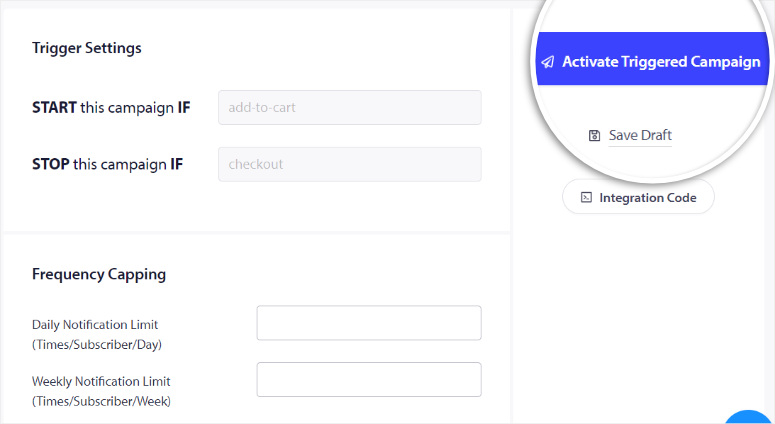
Il peut vous aider à créer des campagnes déclenchées qui envoient automatiquement des notifications en fonction des actions et du comportement des utilisateurs.
Quelqu'un a-t-il consulté un produit sans l'acheter ? Envoyez-lui un message automatique à ce sujet ! A-t-il visité votre site sans s'abonner à votre newsletter ? Rappelez-lui avec une notification push déclenchée.
Qu'il s'agisse d'abandons de panier, de navigation sans achat, ou de tout autre comportement spécifique, ces campagnes garantissent que les utilisateurs reçoivent des messages opportuns et pertinents.
Vous pouvez utiliser des campagnes de baisse de prix, des alertes de réapprovisionnement, et plus encore pour aider à générer plus de conversions.
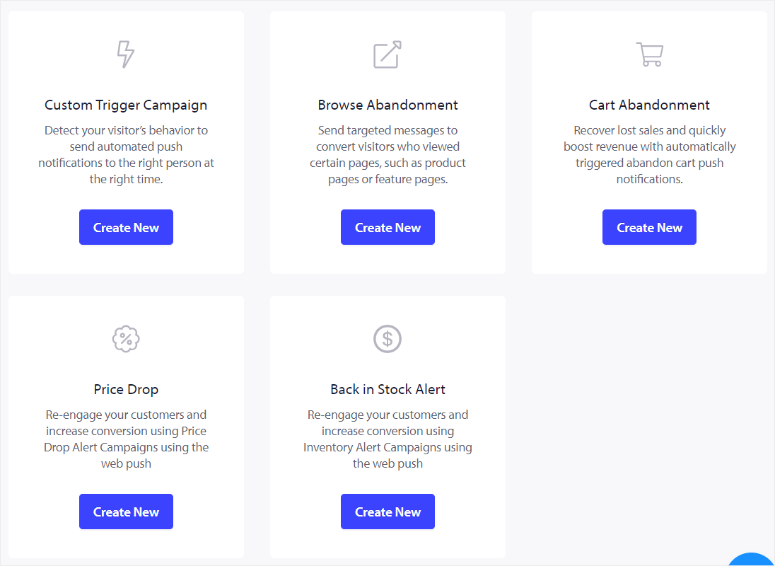
Ces campagnes basées sur le comportement améliorent également l'engagement en répondant aux actions et aux besoins spécifiques des utilisateurs au bon moment.
Style et personnalisation des campagnes
PushEngage offre des options de style et de personnalisation incroyables, garantissant que vos notifications push se démarquent et reflètent votre marque. Cela vous permet également de maintenir la cohérence de votre marque dans vos campagnes de notifications push.
Vous pouvez personnaliser tous les aspects de vos notifications, y compris le texte du titre, les images, les boutons d'appel à l'action et les URL des pages de destination. Ce plugin push fournit également divers styles d'opt-in, tels que des boîtes en une seule étape, une barre flottante et des boîtes de style Safari.
Cette flexibilité vous permet de créer des notifications visuellement attrayantes et alignées sur votre marque que les utilisateurs reconnaissent et auxquelles ils font confiance. Ce fournisseur de notifications push vous permet également de prévisualiser et de modifier les modèles en temps réel.
Cela garantit que vos notifications sont professionnelles et attrayantes sur tous les appareils et navigateurs.
Segmentation et regroupement intelligents
Les fonctionnalités de segmentation et de regroupement intelligentes de PushEngage permettent un ciblage hyper-spécifique, garantissant que les notifications sont pertinentes pour chaque utilisateur.
Vous pouvez regrouper automatiquement les utilisateurs en fonction de critères tels que la localisation, le type d'appareil, la page d'abonnement et le comportement de navigation. Vous pouvez également créer des segments personnalisés à l'aide de la géolocalisation, de la langue et d'attributs utilisateur tels que le nom et les centres d'intérêt.
En conséquence, vous pouvez envoyer des messages personnalisés qui résonnent auprès de votre public.
Un ciblage aussi précis augmente l'engagement et les taux de clics, car les utilisateurs reçoivent du contenu qui correspond à leurs préférences et à leurs actions.
Cela fait de PushEngage un outil puissant pour le marketing personnalisé.
Analyses intégrées
PushEngage vous aide à comprendre l'efficacité de vos notifications push grâce à ses
analyses en temps réel et au suivi des objectifs intégrés analytics and goal tracking.
Il affiche des métriques importantes telles que les clics, les vues, les conversions, les taux d'abonnement, les données géographiques, et plus encore.
De plus, vous pouvez consulter un rapport complet de vos statistiques de notifications push, suivre les données démographiques et les données des appareils des utilisateurs, et analyser la performance des notifications individuelles.
Ceci, ainsi que la fonctionnalité de suivi des objectifs, vous permet d'attribuer une valeur aux actions entreprises sur votre site, d'identifier les campagnes les plus performantes et de cerner les domaines à améliorer.
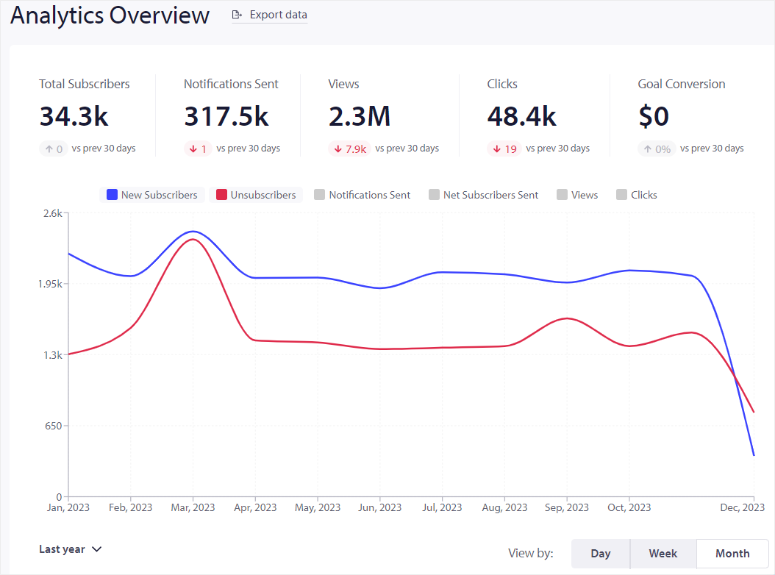
En conséquence, vous pouvez utiliser les données pour optimiser vos stratégies afin d'obtenir un engagement plus élevé et de meilleurs résultats.
Campagnes goutte à goutte
PushEngage vous permet de créer des campagnes goutte à goutte automatisées. Il s'agit d'une série de notifications envoyées aux utilisateurs à des intervalles spécifiques ou en fonction de leurs actions.
Les campagnes goutte à goutte sont un excellent moyen de nurture leads et de réengager les abonnés inactifs. Elles peuvent également aider à informer votre public de votre dernier contenu ou de vos promotions.
Vous pouvez personnaliser vos campagnes goutte à goutte avec des messages personnalisés et les cibler sur des segments d'audience spécifiques en fonction de la localisation, des intérêts, du comportement de navigation, et plus encore.
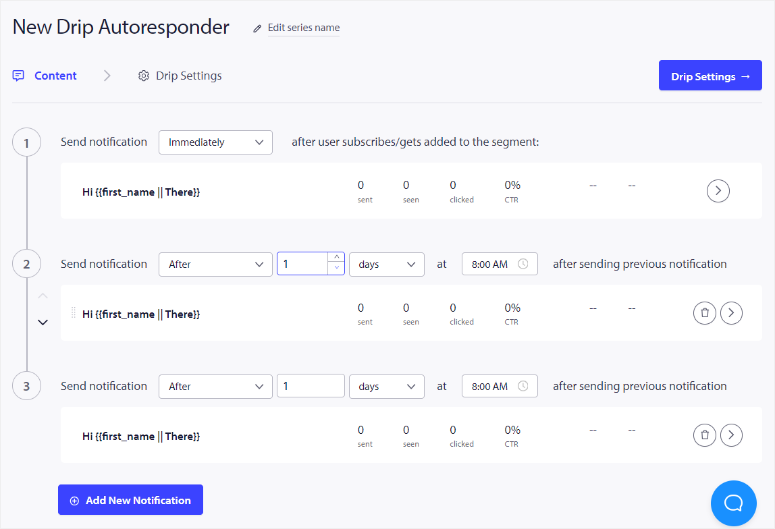
Cette fonctionnalité conviviale vous permet de créer des messages séquentiels personnalisés. Ils peuvent vous aider à guider vos utilisateurs tout au long de votre entonnoir de vente, augmentant ainsi les conversions.
L'autoresponder automation goutte à goutte vous fait gagner du temps et améliore également l'expérience utilisateur en fournissant le bon contenu au bon moment.
Planification de campagne
PushEngage vous permet de planifier vos notifications push à l'avance, garantissant ainsi qu'elles sont envoyées au meilleur moment pour votre audience.
Vous pouvez planifier l'envoi de notifications immédiatement ou plus tard à une date et une heure spécifiques.
PushEngage prend également en charge les notifications récurrentes, idéales pour promouvoir des événements réguliers tels que des webinaires ou des promotions. Cela réduit le risque que les messages soient perdus en raison des différences de fuseaux horaires.
De plus, vous pouvez planifier des notifications hors ligne, qui sont envoyées dès que les abonnés se connectent.
La planification des campagnes aide à maintenir une communication cohérente avec votre public, améliore l'engagement et garantit que vos messages sont opportuns et pertinents.
Tests A/B
Les tests A/B de PushEngage vous permettent de comparer deux versions de votre notification push pour voir laquelle fonctionne le mieux.
Vous pouvez effectuer des tests A/B sur différents éléments de vos notifications, tels que le titre, le message, l'image, le bouton d'appel à l'action, et plus encore. Cela vous aide à optimiser vos notifications pour un engagement et des taux de clics maximums.
PushEngage propose des tests A/B intelligents, qui envoient des variations de votre notification à une petite partie de votre audience. Il identifie ensuite automatiquement le gagnant en fonction du taux de clics.
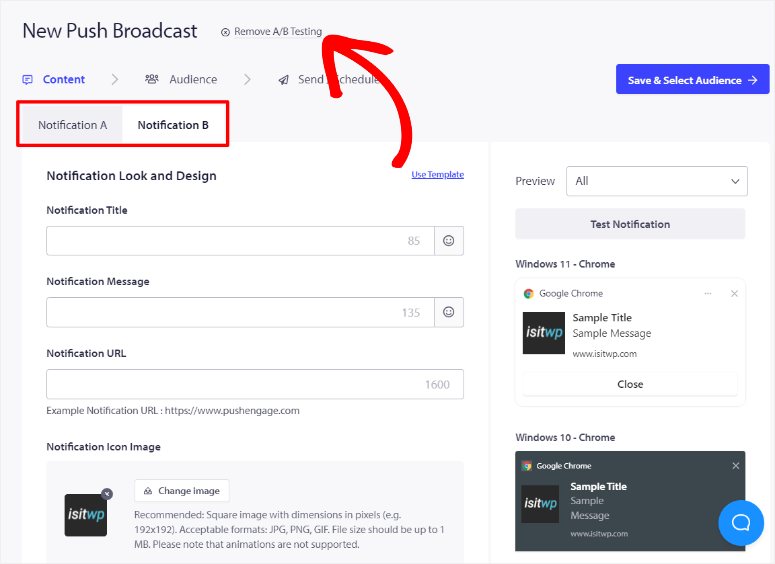
Cette approche basée sur les données permet d'améliorer les taux de clics et les conversions en identifiant les stratégies les plus efficaces.
Grâce aux informations exploitables issues de ces tests, vous pouvez continuellement optimiser vos notifications pour de meilleurs résultats.
- Outre les fonctionnalités ci-dessus, voici quelques autres que vous pouvez attendre de PushEngage.
Notifications multi-actions : Vous permet d'inclure plusieurs boutons d'appel à l'action dans une seule notification push. Cela peut augmenter l'interaction de l'utilisateur en fournissant plusieurs options de réponse directement dans la notification. Les notifications multi-actions sont idéales pour les sondages, les commentaires, la promotion de plusieurs produits ou l'offre de différents liens que l'utilisateur peut suivre. - Notifications push pour applications mobiles : PushEngage prend en charge les notifications push mobiles pour les applications mobiles iOS et Android. Cela permet de maintenir l'engagement des utilisateurs avec des mises à jour, des offres et des rappels en temps opportun directement sur leurs appareils mobiles.
- Prise en charge multi-sites : Vous pouvez gérer les notifications push pour plusieurs sites Web à partir d'un seul compte PushEngage, garantissant une communication cohérente sur toutes vos propriétés en ligne. Cela signifie que vous n'avez pas besoin de plusieurs comptes PushEngage, ce qui simplifie le processus de notification.
- Notifications de bienvenue : Envoyez automatiquement un message de bienvenue aux nouveaux abonnés, les aidant à se sentir les bienvenus. Cela peut vous aider à diriger les nouveaux utilisateurs vers des pages ou des offres importantes juste après leur abonnement. Une telle notification peut augmenter l'engagement initial et donner un ton positif aux interactions futures.
- RSS-to-Push : Vous pouvez envoyer automatiquement des notifications push basées sur les mises à jour de votre flux RSS. Cela permet de s'assurer que vos utilisateurs sont instantanément informés des nouveaux articles de blog ou des mises à jour de contenu. Ainsi, vous pouvez tenir votre public à jour avec un minimum d'effort manuel.
- Conformité RGPD : PushEngage est conçu pour vous aider à vous conformer aux réglementations RGPD et à gérer les données des utilisateurs de manière responsable. Il garantit que vous avez le consentement explicite des utilisateurs avant d'envoyer des notifications. En plus de cela, il offre des options aux utilisateurs pour gérer leurs préférences d'abonnement.
OneSignal
Activités en direct
Lors de l'utilisation des notifications push, les Activités en direct améliorent l'engagement des utilisateurs en affichant des mises à jour en temps réel directement sur les écrans de verrouillage iOS.
Disponible sur iOS 16.1 et versions ultérieures, cette fonctionnalité permet aux utilisateurs de suivre des événements en direct tels que le statut de livraison, les scores sportifs, les mises à jour financières, et plus encore. Ces activités peuvent être consultées pendant huit heures, même en mode Concentration ou Ne pas déranger.
Grâce à l'API et au support SDK de OneSignal, l'implémentation des activités en direct est rapide, ce qui permet aux développeurs de gagner du temps et des efforts.
Les applications utilisant les activités en direct ont montré une augmentation significative des taux de rétention sur 30 jours. Cela offre un excellent moyen de garder votre application pertinente et attrayante.
Segmentation ciblée
OneSignal vous permet de segmenter votre audience en fonction de divers facteurs tels que les données démographiques, l'utilisation de l'application et le comportement. Il vous aide à diffuser des messages très pertinents en créant des filtres détaillés pour diviser votre audience.
En segmentant votre audience, vous pouvez vous assurer que vos messages atteignent les bonnes personnes, améliorant ainsi l'engagement et les taux de conversion.
OneSignal est livré avec des segments intégrés tels que Utilisateurs abonnés, Utilisateurs engagés, Utilisateurs actifs et Utilisateurs inactifs, ce qui le rend facile à utiliser.
Mais vous pouvez également créer vos propres segments uniques en fonction de votre audience.
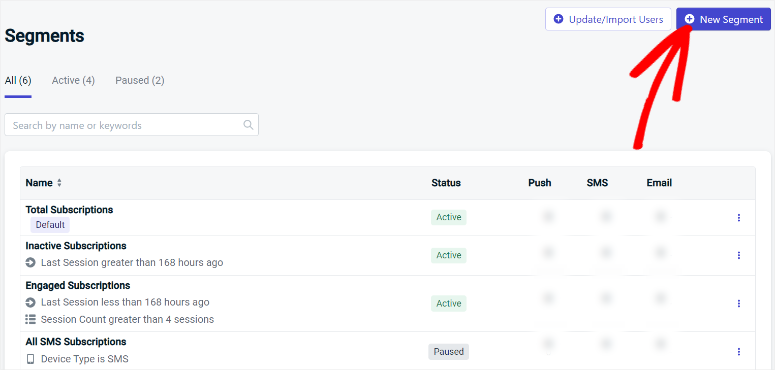
Par exemple, si vous tenez un blog, vous pouvez créer des segments pour cibler les utilisateurs actifs avec du nouveau contenu. D'autre part, vous pouvez réengager les utilisateurs inactifs avec des offres spéciales si vous gérez une boutique WooCommerce.
En bref, cette fonctionnalité permet des campagnes personnalisées qui résonnent auprès de groupes d'utilisateurs spécifiques, favorisant ainsi une interaction et une fidélité accrues.
Analyses puissantes
Comprendre les performances de vos messages push est crucial pour mener une campagne réussie.
Le tableau de bord d'analyse de OneSignal fournit des informations approfondies sur la livraison des messages, les ouvertures, les clics, et plus encore.
Il offre également des données au niveau de l'utilisateur sur les actions déclenchées par vos messages.
Vous pouvez visualiser les envois, les réceptions et les clics sur les messages, permettant une analyse approfondie et une optimisation de vos stratégies de messagerie.
De plus, la fonctionnalité Confirmed Delivery vous permet de savoir exactement quand un message atteint l'appareil d'un utilisateur, vous donnant des informations précieuses sur le succès de la livraison des messages. Vous pouvez facilement exporter des rapports au format CSV pour une analyse et un stockage plus approfondis.
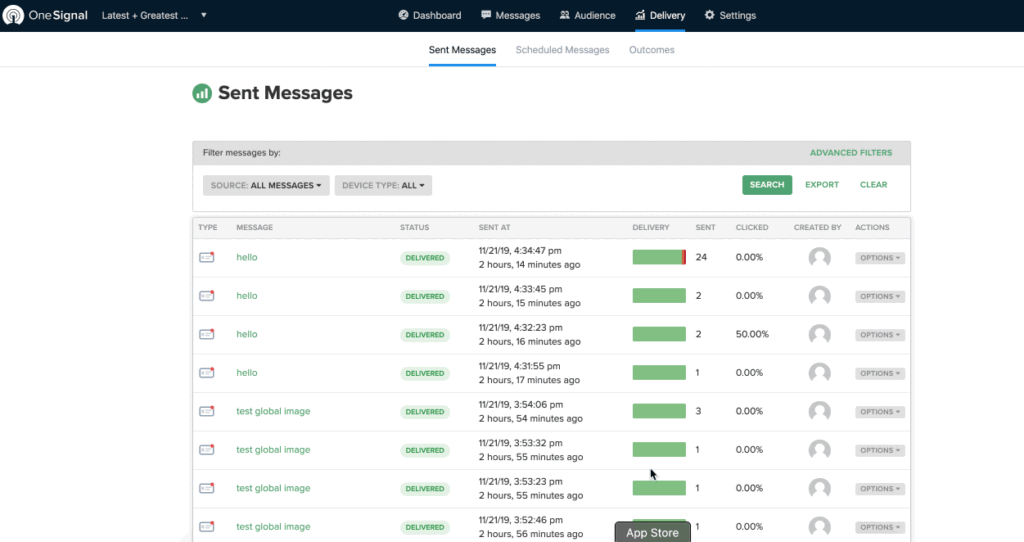
Cette approche axée sur les données permet d'affiner vos stratégies de communication, en veillant à ce que vos messages soient efficaces et percutants.
Personnalisation
La personnalisation est la clé pour créer des connexions significatives avec vos utilisateurs, et OneSignal excelle dans ce domaine. Il utilise le comportement des utilisateurs en temps réel, leurs préférences et les données d'engagement inter-canaux pour personnaliser la livraison des notifications push.
De plus, vous pouvez adapter la livraison des messages en fonction des attributs de l'utilisateur, des événements, de la localisation, de la langue, et plus encore.
Par conséquent, vous pouvez envoyer des messages automatisés et les personnaliser pour vous connecter avec des utilisateurs individuels.
Cela améliore non seulement l'expérience utilisateur, mais entraîne également des taux de rétention et de conversion plus élevés, rendant vos efforts de communication plus efficaces.
Tests A/B
Les tests A/B avec OneSignal vous permettent d'optimiser vos campagnes de messagerie en expérimentant différentes variations de contenu.
Vous pouvez tester différents tons, images, emojis, icônes, sons et badges d'icônes d'application pour découvrir ce qui fonctionne le mieux avec vos utilisateurs. Cela fonctionne sur divers appareils, vous assurant d'optimiser la messagerie sur tous les navigateurs.
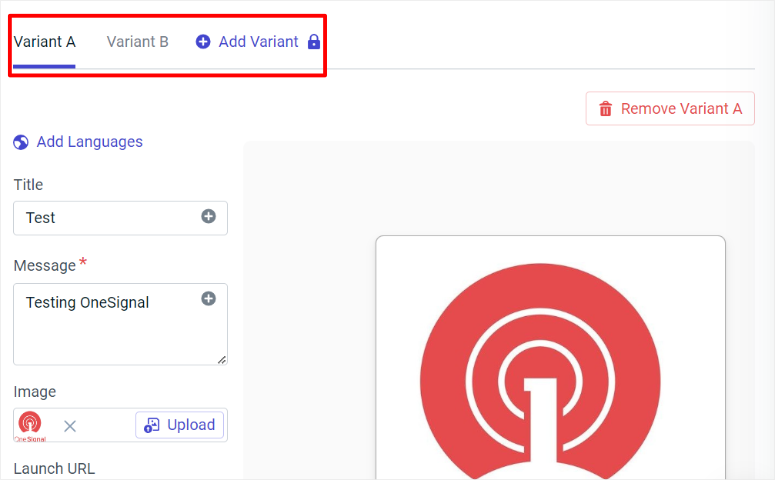
OneSignal crée également automatiquement des groupes de contrôle et envoie des SMS à un petit pourcentage d'utilisateurs. Il fournit ensuite des rapports détaillés sur toutes les conclusions afin que vous puissiez les analyser plus en profondeur.
Localisation
OneSignal vous permet de communiquer avec vos utilisateurs dans leur langue et fuseau horaire préférés, créant ainsi une expérience plus personnalisée. Cette localisation peut vous aider à élargir votre audience et à atteindre des utilisateurs mondiaux.
Il détecte automatiquement les paramètres de langue sur l'appareil ou le navigateur d'un utilisateur et traduit et adapte le contenu pour lui.
OneSignal prend en charge plus de 40 langues. Cela garantit que vos messages touchent les utilisateurs du monde entier sans avoir à dupliquer les campagnes pour différentes régions.
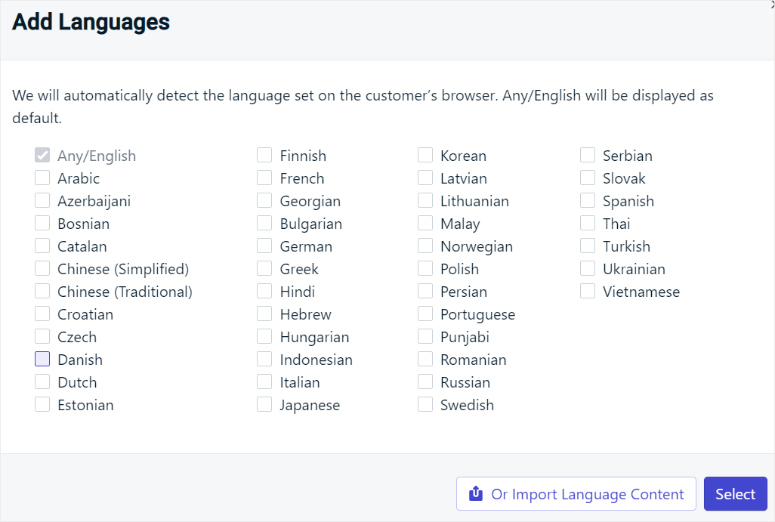
Cette approche simplifiée permet de gagner du temps tout en conservant la touche personnelle qui peut contribuer à accroître l'engagement et la satisfaction des utilisateurs.
Parcours
Parcours vous permet de créer des flux de travail dynamiques et automatisés qui guident les utilisateurs à travers des séquences de messagerie personnalisées en fonction de leurs attributs ou de leur comportement.
Ce constructeur de flux de travail visuel est convivial et ne nécessite aucun codage, ce qui le rend idéal pour les débutants. En automatisant votre messagerie, vous pouvez déclencher des interactions en temps réel et séquencer des campagnes connexes en expériences rationalisées.
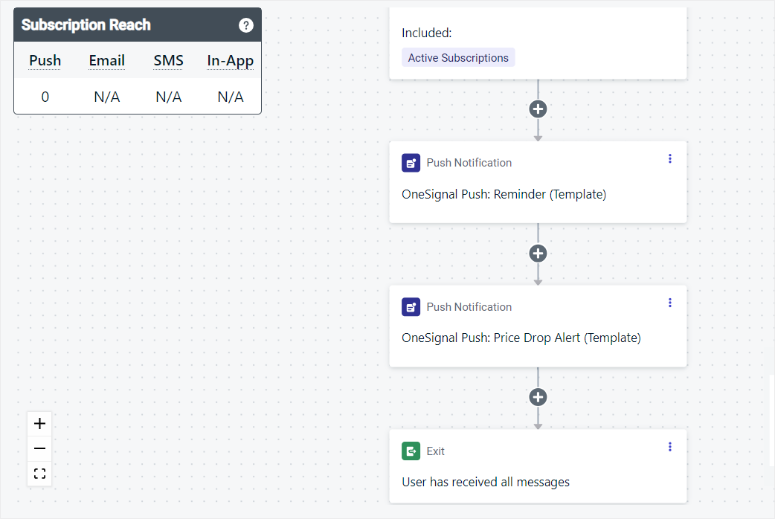
Les parcours peuvent vous aider avec l'intégration, la ré-engagement ou les campagnes de vente. Par exemple, il peut envoyer automatiquement un message de bienvenue aux nouveaux utilisateurs, suivi d'une série de conseils utiles pour les aider à démarrer. Ou, ré-engager les utilisateurs inactifs avec des offres spéciales.
Livraison Intelligente
La fonctionnalité de Livraison Intelligente de OneSignal garantit que vos messages atteignent les utilisateurs au meilleur moment, en fonction de leurs données d'engagement passées.
Cette personnalisation signifie que chaque utilisateur, qu'il soit un couche-tard ou un lève-tôt, reçoit des notifications lorsqu'il est le plus susceptible de s'engager.
En déterminant automatiquement le meilleur moment d'envoi pour chaque utilisateur, ce système OneSignal améliore l'efficacité de vos campagnes.
Cela garantit que les utilisateurs reçoivent des informations pertinentes de manière plus personnalisée.
En dehors de ceux-ci, vous pouvez également vous attendre aux fonctionnalités suivantes de OneSignal.
- Modèles : Lancez rapidement de nouvelles campagnes à l'aide de modèles prédéfinis. Vous pouvez personnaliser ces modèles et même inclure du contenu dynamique. Vous pouvez également créer et enregistrer des modèles de messages pour une image de marque cohérente, garantissant ainsi une messagerie uniforme sur différentes campagnes.
- Messages In-App : Envoyez des messages directement dans l'application pour engager les utilisateurs en temps réel. Cela peut vous aider à guider les utilisateurs lors de l'intégration et des mises à jour de fonctionnalités, améliorant ainsi leur expérience. OneSignal vous permet de personnaliser ces messages pour qu'ils correspondent à la conception de l'application et au flux utilisateur. Vous pouvez également activer des messages en fonction d'actions ou de comportements spécifiques de l'utilisateur pour une communication opportune et pertinente.
- SMS : Envoyez des SMS pour des informations urgentes et des alertes critiques. Vous pouvez personnaliser ces SMS pour une communication ciblée, garantissant pertinence et personnalisation. De plus, vous pouvez planifier et programmer des campagnes SMS à l'avance pour une livraison en temps voulu. Les SMS vous aident à atteindre efficacement un large public.
- Limitation des messages : Régulez la fréquence d'envoi des messages pour garantir une livraison contrôlée. Cela vous aide à éviter la surcharge du serveur et la fatigue des notifications utilisateur en évitant la surcharge de messages. Vous pouvez personnaliser OneSignal pour définir des limites sur le nombre de messages par seconde ou par minute, en maintenant la stabilité et des performances constantes lors d'événements à fort trafic.
- Email : Créez et envoyez des campagnes d'e-mails directement depuis OneSignal. Un éditeur de modèles vous permet de concevoir des e-mails avec flexibilité et créativité. Vous pouvez également segmenter votre audience pour une communication par e-mail plus pertinente, améliorant ainsi l'engagement. De plus, vous pouvez suivre des métriques telles que les taux d'ouverture et les taux de clics pour mesurer le succès de vos campagnes.
Vainqueur des fonctionnalités : Égalité
OneSignal et PushEngage font jeu égal en matière de fonctionnalités car leurs fonctionnalités répondent à divers besoins marketing.
Les deux plateformes excellent dans les notifications push, les tests A/B et la segmentation des utilisateurs, permettant aux entreprises d'adapter leurs messages pour un impact maximal. Elles fournissent des analyses détaillées et des options de personnalisation pour affiner les campagnes et améliorer l'engagement des utilisateurs.
Ils peuvent aider avec les rappels d'abandon de panier, les notifications déclenchées ou la messagerie multicanal.
Leurs fonctionnalités polyvalentes les rendent également puissantes pour stimuler l'engagement, les conversions et la satisfaction globale des clients.
Documentation et support
PushEngage
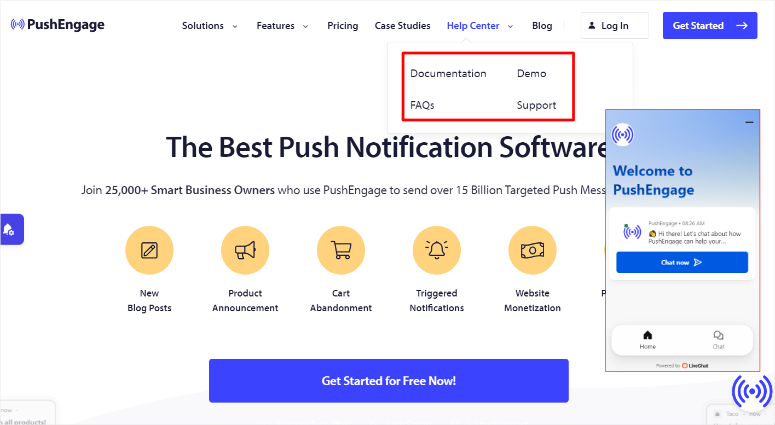
Si vous recherchez la documentation ou le support de PushEngage, vous pouvez y accéder rapidement depuis la page d'accueil dans l'option de menu Centre d'aide.
Il ouvre un menu déroulant qui contient la Documentation, la FAQ, la Démo et le Support. En bas de la page, PushEngage propose un chat en direct utilisant LiveChat. Cela offre un moyen rapide et abordable de communiquer avec leur équipe de support en temps réel.
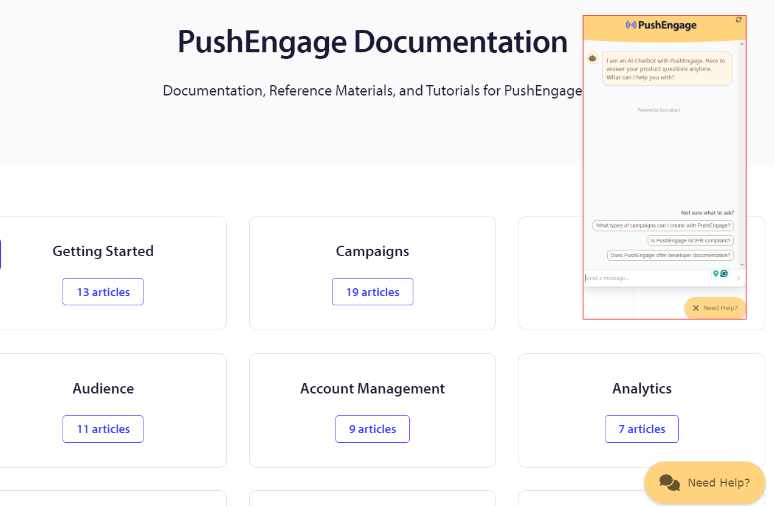
Lorsque vous sélectionnez Documentation, vous ouvrez une page avec des articles organisés en catégories placées dans des onglets.
Cela vous permet de naviguer facilement dans les tutoriels et les articles. Vous trouverez également une barre de recherche sur la page de documentation pour vous aider à trouver rapidement exactement ce que vous cherchez.
Lorsque vous sélectionnez l'un de ces onglets de tuiles, vous serez dirigé vers une liste de tous les articles de cette catégorie. Ils sont organisés dans l'ordre, vous permettant de suivre les tutoriels étape par étape. Vous verrez également une barre de recherche et des catégories d'articles sur la gauche au cas où vous auriez besoin d'accéder à plus de documentation.
Vous pouvez également accéder à un chatbot sur les pages de documentation qui vous permet d'accéder rapidement aux questions sans avoir à parcourir les ressources.
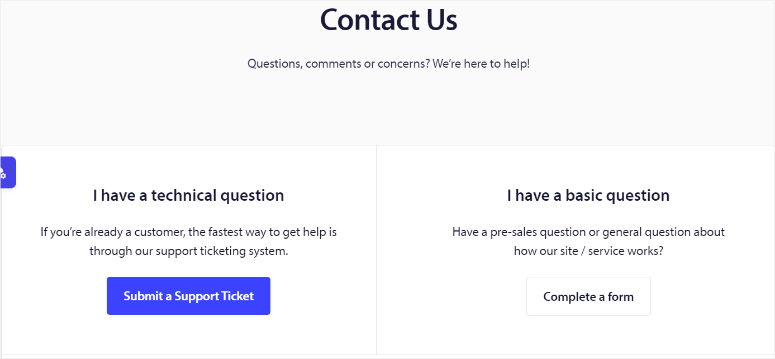
En dehors du chat en direct, vous pouvez également contacter le support via un ticket de support si vous êtes un client.
Il s'agit d'un formulaire court et précis qui vous demande de renseigner votre site web, votre e-mail, le sujet à partir d'une liste déroulante et l'objet. Ensuite, vous remplirez la zone de message pour décrire en détail le problème que vous rencontrez.
Si vous n'êtes pas client, remplissez leur formulaire de contact. Tout comme le ticket de support, le formulaire de contact est court et précis. Vous fournirez vos coordonnées, rédigerez votre message et le soumettrez.
OneSignal
Comme mentionné, OneSignal est davantage axé sur les développeurs. Par conséquent, il dispose d'un ensemble plus large de ressources pour vous aider à naviguer dans l'outil.
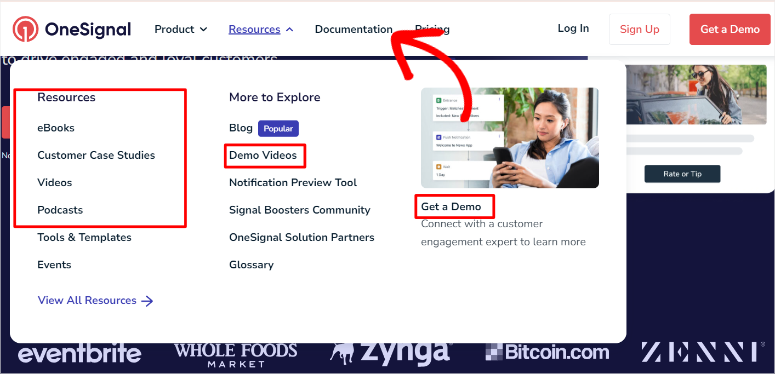
Sur la page d'accueil de OneSignal, vous verrez d'abord le menu Ressources, qui vous donne accès à des podcasts, des eBooks, des études de cas clients, des vidéos et des démos vidéo.
À côté du menu Ressources se trouve le menu Documentation.
Cela ouvre une page avec des articles individuels organisés par catégories. Il y a aussi une barre de recherche pour vous aider à trouver rapidement le tutoriel que vous recherchez.
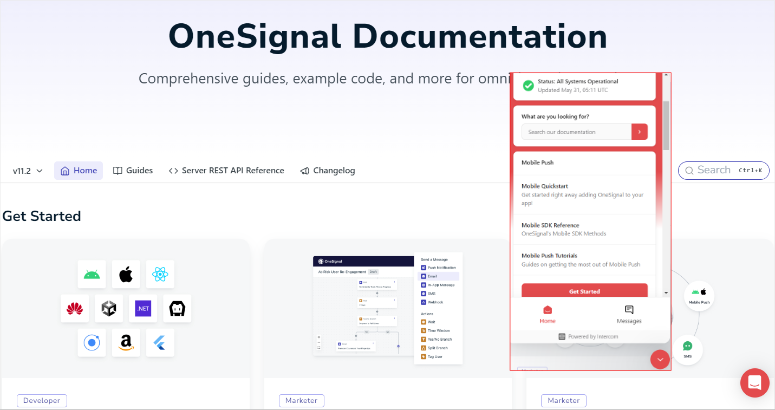
Vous pouvez également accéder à la documentation via la boîte de discussion en bas du site Web. La boîte de discussion contient une zone de recherche que vous pouvez utiliser pour trouver l'article que vous recherchez.
Les onglets sous la barre de recherche vous dirigent vers la catégorie de tutoriels que vous recherchez. De plus, la boîte de discussion contient également des liens pour vous aider à démarrer avec les différents produits OneSignal.
Maintenant, la meilleure façon de contacter le support OneSignal est également via le chat en direct. Mais vous ne pouvez accéder au chat en direct que si vous êtes connecté à votre compte OneSignal.
Cela vous permet de communiquer avec leur équipe de support client et d'obtenir des réponses si vous ne trouvez pas ce que vous cherchez dans la documentation.
L'autre façon de contacter le support est de leur envoyer un e-mail directement. L'e-mail de support se trouve dans votre tableau de bord WordPress sous OneSignal » Set Up. Faites défiler la page jusqu'en bas pour trouver les options de dépannage, les guides de configuration WordPress et l'e-mail de support.
Si vous êtes une personne plus visuelle, vous pouvez soumettre vos coordonnées à OneSignal, et ils vous fourniront une vidéo de démonstration.
Documentation & Support Gagnant : OneSignal
Alors que la documentation de PushEngage est facile à suivre et à naviguer, OneSignal offre plus de ressources et de formats de contenu. Vous obtenez des podcasts, des vidéos, des eBooks, des études de cas clients, et plus encore, vous assurant d'utiliser les ressources que vous trouvez les plus faciles à comprendre.
Vous pouvez également obtenir une vidéo de démonstration en contactant le support, ce qui vous fournit encore plus de ressources. L'option de chat en direct vous offre également un moyen rapide de contacter le support OneSignal.
De plus, la boîte de discussion offre également un portail où vous pouvez accéder à toute la documentation et aux produits OneSignal.
Cependant, nous apprécierons la facilité et la commodité de contacter PushEngage en utilisant le ticket de support et les formulaires de contact.
Tarifs
Tarifs PushEngage
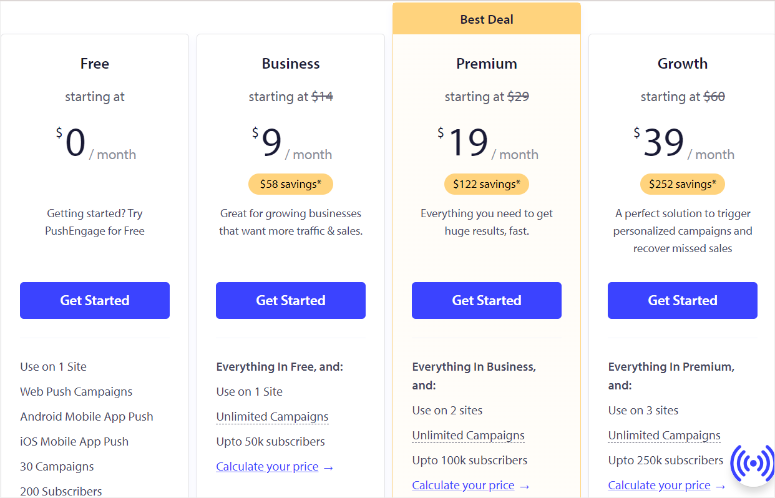
PushEngage offre une version gratuite à vie du plugin pour vous aider à démarrer. Ce plan vous permet d'avoir jusqu'à 200 abonnés et d'envoyer jusqu'à 30 campagnes par mois. Vous bénéficiez également de fonctionnalités telles que des campagnes d'opt-in ciblées et des campagnes d'opt-in intelligentes déclenchées. Pour le plan gratuit, PushEngage offre un support limité.
Pour la version payante du plugin, PushEngage propose 3 plans. Tous les plans premium vous permettent de configurer un nombre illimité de campagnes.
- Plan Business à partir de 9 $/mois : Ce plan vous permet de l'utiliser sur 1 site et a une limite de 50 000 abonnés. Il comprend des fonctionnalités telles que le regroupement d'audience, le push automatique RSS, la segmentation basée sur l'URL, et plus encore. Pour le plan Business, PushEngage offre un support standard.
- Plan Premium à partir de 19 $/mois : Ce plan vous permet de l'utiliser sur 2 sites et a une limite de 100 000 abonnés. Il est livré avec des fonctionnalités telles que le ciblage d'objectifs, l'abandon de formulaire, les métriques de conversion d'opt-in, et plus encore. Pour le plan Premium, PushEngage offre un support prioritaire.
- Plan Growth à partir de 39 $/mois : Ce plan vous permet de l'utiliser sur 3 sites et a une limite de 250 000 abonnés. Il est livré avec des fonctionnalités telles que des campagnes de déclenchement personnalisées, des alertes de réapprovisionnement, des campagnes en cascade, des balises intelligentes personnalisées, et plus encore. Pour le plan Growth, PushEngage offre un support VIP.
Maintenant, si le trafic de votre site web est supérieur aux forfaits proposés, vous pouvez contacter le support pour le plan Enterprise personnalisé. Sur ce plan, vous bénéficiez d'abonnés illimités, de notifications illimitées et d'aucune limite d'abonnés. Vous obtiendrez également un volume et un devis personnalisés.
Tarifs OneSignal
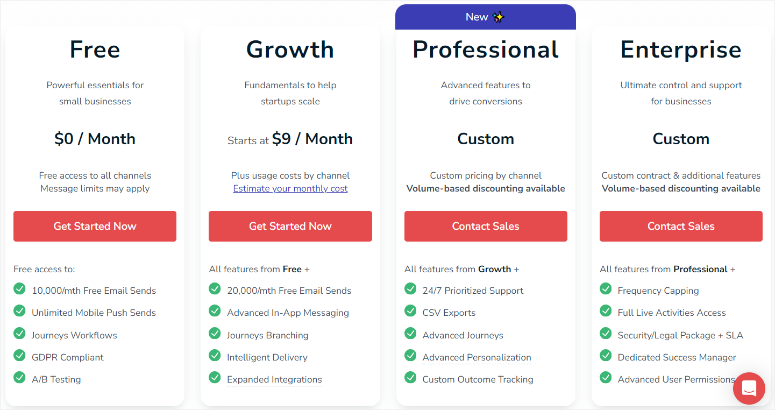
Comme PushEngage, OneSignal propose un plan gratuit mais avec une structure légèrement différente. Au lieu d'une limite d'abonnés, ils se concentrent sur le nombre d'e-mails envoyés.
Le plan gratuit vous permet d'envoyer jusqu'à 100 000 e-mails et inclut des fonctionnalités telles que les parcours, le flux de travail, les tests A/B, et plus encore.
OneSignal propose 3 plans premium.
Le plan Growth commence à partir de 9 $/mois. Avec ce plan, vous pouvez envoyer jusqu'à 20 000 e-mails par mois. Vous bénéficiez également de fonctionnalités telles que la messagerie in-app, la livraison intelligente, le branchement de parcours, et plus encore.
Pour les plans Professionnel et Entreprise, vous devrez contacter le support pour obtenir un devis. Ces plans offrent des fonctionnalités telles que les exportations CSV, les activités en direct, le plafonnement de la fréquence, et plus encore.
Gagnant du prix : PushEngage
Bien que OneSignal et PushEngage proposent tous deux des plans gratuits, leurs modèles de tarification sont légèrement différents. PushEngage se concentre sur les limites d'abonnés, et OneSignal se concentre sur le volume d'e-mails.
PushEngage gagne car ses plans offrent plus de fonctionnalités que les plans moins chers et ont un modèle de tarification plus simple.
Sauf si vous avez plus de 250 000 abonnés, vous n'avez pas besoin d'un devis personnalisé. Mais, avec OneSignal, vous avez besoin d'un plan personnalisé pour tous les forfaits au-dessus du plan Croissance.
Avantages et inconvénients
PushEngage
Avantages :
- Version gratuite du plugin disponible
- Processus d'installation et de configuration facile
- Offre une large gamme d'options de personnalisation
- Prend en charge le web et le mobile
- Fournit des aperçus en temps réel
- Livré avec de nombreux modèles pré-faits
- Notifications push automatisées
- Segmentation intelligente et ciblage hyper-spécifique
- Analyses intégrées
- Campagnes goutte à goutte
Inconvénients :
- Besoin d'un plan pro pour débloquer toutes les fonctionnalités
- Nécessite les informations de carte de crédit même pour la version gratuite
OneSignal
Avantages :
- Plugin gratuit disponible
- Support cross-canal comme l'e-mail et les SMS
- Mises à jour en temps réel sur les écrans de verrouillage iOS
- Conçu pour gérer de grands volumes de notifications
- Détecte automatiquement la langue du navigateur de l'utilisateur
- Fournit du contenu dynamique
- Système de diffusion intelligent
- Segmentation détaillée de l'audience
- Personnalisation facile des messages
- Authentification à deux facteurs pour les équipes
Inconvénients :
- Besoin d'un plan pro pour accéder à toutes les fonctionnalités
- Besoin de contacter le support pour les forfaits supérieurs au plan Croissance
- Processus d'installation et de configuration long
- N'offre qu'un seul aperçu de périphérique ou de navigateur à la fois
- Dépendance au tableau de bord OneSignal
Verdict final : PushEngage vs OneSignal
PushEngage et OneSignal sont tous deux des outils puissants pour ajouter des notifications push à votre site WordPress.
PushEngage excelle par sa facilité d'utilisation et ses options de personnalisation étendues. Il l'emporte également pour les rappels automatisés d'abandon de panier.
Cela peut considérablement augmenter les ventes en encourageant les clients à finaliser leurs achats. Ses campagnes déclenchées peuvent rapidement envoyer des notifications basées sur les actions des utilisateurs, garantissant des messages opportuns et pertinents.
OneSignal offre également des fonctionnalités impressionnantes, notamment des mises à jour en temps réel via Live Activities et une puissante segmentation d'audience. Mais ses fonctionnalités peuvent être un peu compliquées, surtout pour les débutants, car elles sont davantage axées sur les développeurs.
Ses analyses sont approfondies, fournissant des informations structurées sur les performances des messages. La personnalisation est un autre point fort, avec une diffusion de messages personnalisée basée sur le comportement de l'utilisateur.
La fonctionnalité Intelligent Delivery garantit que les messages atteignent les utilisateurs aux meilleurs moments, améliorant ainsi l'engagement. Cependant, la configuration plus complexe de OneSignal et son approche axée sur les développeurs peuvent être difficiles pour ceux qui n'ont pas d'expertise technique.
PushEngage propose des plans plus simples axés sur les limites d'abonnés, tandis que la tarification de OneSignal est basée sur le volume d'e-mails, ce qui peut être moins transparent pour les plans de niveau supérieur.
Les deux plateformes proposent des plans gratuits, mais le modèle de tarification de PushEngage est plus facile à comprendre et offre généralement plus de fonctionnalités à des prix plus bas.
Alors, qui gagne ?
C'est un choix serré ! PushEngage prend l'avantage pour sa convivialité et sa puissance de personnalisation et est le meilleur plugin de notification push pour WordPress.
Mais si vous avez un budget limité ou si vous avez besoin de fonctionnalités telles que la messagerie in-app et les e-mails, OneSignal est une bonne option.
En fin de compte, la meilleure façon de décider est de lire cette comparaison et de sélectionner un plugin de notification push en fonction de vos besoins.
Félicitations ! Vous avez maintenant une meilleure compréhension de PushEngage et OneSignal. Si vous avez d'autres questions, consultez notre FAQ ci-dessous.
FAQ : PushEngage vs OneSignal
Qu'est-ce qu'une notification push ?
Une notification push est un message envoyé par une application ou un site web à l'appareil d'un utilisateur. C'est un moyen pratique pour les applications d'envoyer des mises à jour rapides ou des rappels directement sur votre écran de verrouillage, même lorsque vous n'utilisez pas activement l'application elle-même. Les notifications push sont utilisées pour alerter les utilisateurs sur des mises à jour importantes, de nouveaux messages, des promotions ou des rappels.
PushEngage est-il gratuit ?
Oui, PushEngage propose un plan gratuit qui vous permet d'avoir jusqu'à 200 abonnés et d'envoyer jusqu'à 30 campagnes par mois. Ce plan comprend des fonctionnalités telles que des campagnes d'opt-in ciblées et des campagnes d'opt-in intelligentes déclenchées. Pour des fonctionnalités plus avancées et des limites d'abonnés plus élevées, vous pouvez choisir parmi leurs plans payants à partir de 9 $ par mois.
Quelle est la différence entre les notifications push et les notifications web push ?
Les notifications push sont des messages envoyés par des applications à l'appareil mobile ou au bureau d'un utilisateur. Les notifications web push, quant à elles, sont envoyées par des sites web et apparaissent sur le navigateur mobile ou de bureau d'un utilisateur. La principale différence est que les notifications push proviennent d'applications mobiles, tandis que les notifications web push proviennent de sites web. Les deux sont conçues pour réengager les utilisateurs avec des informations opportunes et pertinentes.
Quelle est la meilleure application de notification pour les téléphones Android ?
PushEngage est le meilleur plugin de notification push pour mobile et web. Ses puissants services de notification push aident les entreprises à réduire l'abandon de panier grâce à des rappels automatisés. Il offre également une segmentation intelligente pour cibler efficacement des groupes d'utilisateurs spécifiques. De plus, PushEngage offre de nombreuses options de personnalisation pour garantir que les notifications sont visuellement attrayantes et cohérentes avec votre marque.
C'est tout ! Nous espérons que vous avez apprécié la lecture de cet article comparatif entre OneSignal et PushEngage. Si vous avez besoin d'aide supplémentaire, voici un article sur Comment ajouter des notifications push à WordPress pour générer du trafic.
En plus de cela, voici d'autres articles qui pourraient vous intéresser.
- Comment créer des popups de notification de ventes récentes automatisées (un guide facile)
- 8 meilleurs outils de notification push pour votre site Web WordPress
- Comment informer les abonnés des nouveaux articles WordPress
Le premier tutoriel vous explique comment créer des popups de notification de ventes récentes automatisées. Le prochain article liste 8 des meilleurs outils de notification push pour WordPress. Tandis que le dernier article vous apprend comment informer les abonnés des nouveaux articles WordPress.

Commentaires Laisser une réponse