Uso anuncios en redes sociales como Meta, TikTok y anuncios de Pinterest para dirigir tráfico a mi sitio web de comercio electrónico.
Los clics parecían increíbles. Mi panel de anuncios mostraba miles de visitantes llegando a mi tienda WooCommerce. Pensé que había descifrado el código.
Luego revisé mis ventas. Casi nada.
Fue entonces cuando descubrí el seguimiento del abandono de carritos. Resulta que el 85% de mi tráfico publicitario agregaba productos al carrito y luego desaparecía. Mis anuncios no eran el problema. La calidad de mi tráfico era terrible.
Una vez que comencé a rastrear el abandono de carritos junto con mi tráfico y mis campañas publicitarias, todo cambió.
Finalmente pude ver qué plataformas enviaban compradores reales frente a compradores curiosos. Como resultado, reduje mi gasto publicitario a la mitad y tripliqué mis ingresos.
Hoy, te mostraré cómo rastrear el abandono de carritos a través de la configuración manual de Google Analytics 4 y un método simple con un plugin que tarda minutos en configurarse.
De esta manera, puedes elegir el método que mejor se adapte a tus necesidades.
Lo que aprenderás:
- Qué es el abandono de carritos y por qué valida tu gasto publicitario
- Cómo rastrearlo manualmente con Google Analytics 4 (la forma técnica)
- La forma fácil de rastrearlo automáticamente con MonsterInsights (la forma sin esfuerzo)
- Cómo conectar los datos de abandono a tus campañas de TikTok y Pinterest
- Qué hacer con los datos para mejorar tu ROI
¿Qué es el abandono de carritos?
El abandono de carritos ocurre cuando los clientes agregan productos a su carrito de compras pero no completan la compra.
El proceso se ve así:
- Un cliente navega por tus productos.
- Encuentran algo que quieren y hacen clic en "Agregar al carrito".
- El artículo permanece en su carrito.
- Incluso pueden iniciar el proceso de pago ingresando su correo electrónico o dirección de envío.
- Luego se van. Sin compra. Sin explicación.
La investigación de la industria muestra que el 70% de todos los carritos de compras se abandonan. Eso significa que de cada 10 personas que agregan artículos al carrito, solo 3 completan realmente su compra.
Consulta esta guía completa sobre cómo configurar la Medición Mejorada en Google Analytics 4.
Por qué esto importa más de lo que crees
La mayoría de los dueños de tiendas se enfocan en recuperar carritos abandonados. Configuran secuencias de correo electrónico para hacer que la gente regrese.
Eso es útil. Pero se pierde la perspectiva general.
Los datos de abandono de carrito te dicen algo crítico sobre la calidad de tu tráfico. Un alto abandono de una fuente de tráfico específica significa que esos visitantes en realidad no están listos para comprar.
Tus campañas publicitarias podrían enviar miles de visitantes a tu sitio. Pero si el 90% de esos visitantes abandonan sus carritos, algo está fundamentalmente mal con tu segmentación.
Las bajas tasas de abandono indican tráfico de calidad. Estos visitantes coinciden con tu perfil de cliente y tienen una intención de compra genuina.
Lo que necesitarás antes de empezar
Antes de empezar con la configuración del seguimiento de abandono de carritos, asegúrate de tener todo listo. Tener estas piezas en su lugar primero te ahorrará dolores de cabeza más adelante.
Para el Método GA4 (Seguimiento Manual)
- Necesitarás una cuenta de Google Analytics 4 ya conectada a tu sitio de WordPress. Si aún no lo has configurado, consulta mi guía sobre cómo configurar Google Analytics.
- Aparte de eso, necesitas una tienda WooCommerce con productos activos. El seguimiento no funcionará sin una plataforma de comercio electrónico instalada.
- Echa un vistazo a mi tutorial sobre cómo configurar una tienda en línea rentable si necesitas ayuda con esto.
- Además de eso, necesitarás cierta comodidad técnica. Trabajarás dentro de Google Analytics, creando embudos y configurando dimensiones.
Planifica entre 30 y 45 minutos para la configuración. El método de Google Analytics 4 (GA4) implica la creación de informes personalizados y la configuración de múltiples ajustes.
Para el Método MonsterInsights (Seguimiento Automático)
- Necesitarás MonsterInsights Pro. La versión gratuita no incluye el complemento de comercio electrónico necesario para el seguimiento de carritos abandonados.
- Tu tienda WooCommerce debe estar instalada y activa. MonsterInsights también funciona con otras plataformas, como Easy Digital Downloads, pero WooCommerce es la más común.
- Necesitas acceso de administrador de WordPress para instalar complementos y cambiar configuraciones.
¿La mejor parte? La configuración toma aproximadamente 5 minutos. No se requiere ningún conocimiento técnico.
Dicho esto, ¡comencemos!
Cómo rastrear las tasas de abandono de carritos (con y sin un plugin)
El método GA4 es gratuito pero complejo. Es bueno si tienes mentalidad técnica y no te importa mantener informes manuales.
El método MonsterInsights es de pago pero sin esfuerzo. Perfecto para principiantes que desean seguimiento automático sin tocar Google Analytics.
Primero te mostraré la forma de GA4 para que entiendas exactamente lo que implica. Luego verás por qué MonsterInsights se compara con su solución simple.
Aquí tienes una Tabla de Contenidos que puedes usar para navegar a cualquier método que desees utilizar.
- La Forma Manual – Rastrear el Abandono de Carrito con GA4
- La forma fácil: rastrea el abandono del carrito con MonsterInsights
- Cómo Leer Tus Informes de Abandono de Carrito de MonsterInsights
- Conectando el Abandono de Carrito con la Calidad de tu Tráfico y Campañas Publicitarias
- Consejos para mejorar la calidad de los anuncios y reducir el abandono del carrito
- Preguntas Frecuentes: Cómo Rastrear las Tasas de Abandono de Carrito (Con y Sin un Plugin)
- Veredicto Final – ¿Deberías Rastrear el Abandono de Carrito?
Además, si ya has seguido nuestros tutoriales sobre cómo rastrear anuncios de TikTok y anuncios de Pinterest con MonsterInsights, ya estás al 80%. Solo necesitas habilitar una configuración adicional.
La Forma Manual – Rastrear el Abandono de Carrito con GA4
⚠️ Esta sección se vuelve técnica rápidamente. Si quieres el método fácil que simplemente funciona, salta a la sección de MonsterInsights más abajo.
Pero recomiendo leer esto primero para que entiendas exactamente lo que estás evitando. Google Analytics 4 puede rastrear el abandono de carrito, pero solo construyendo informes personalizados desde cero.
Recorrer este proceso manual te muestra lo que MonsterInsights automatiza detrás de escena, y por qué esa automatización vale la pena.
Asumiré que ya configuraste Google Analytics 4 usando mi guía y pasaré directamente a los pasos para configurar el abandono de carritos.
Paso 1: Habilitar Medición Mejorada (Opcional)
Aunque este es un paso opcional, te permite rastrear automáticamente interacciones comunes de los usuarios en tu sitio web sin necesidad de código adicional o configuración de Google Tag Manager.
Esto te ayudará a rastrear rápidamente eventos como vistas de página, métricas de desplazamiento, enlaces salientes, interacción con videos y más.
Esta función también te permite rastrear automáticamente tu tasa de abandono de carrito desde tu panel de Google Analytics.
Entonces, ¿cómo puedes mejorar automáticamente las mediciones de eCommerce en GA 4?
Primero, necesitas activar el seguimiento de comercio electrónico en tu cuenta de Google Analytics 4. Para hacer esto, inicia sesión en tu cuenta de Google Analytics y haz clic en el ícono del engranaje de Administración en la esquina inferior izquierda.
Luego, en la columna Configuración de la propiedad, haz clic en "Flujos de datos" para ver una lista de tus sitios web conectados.
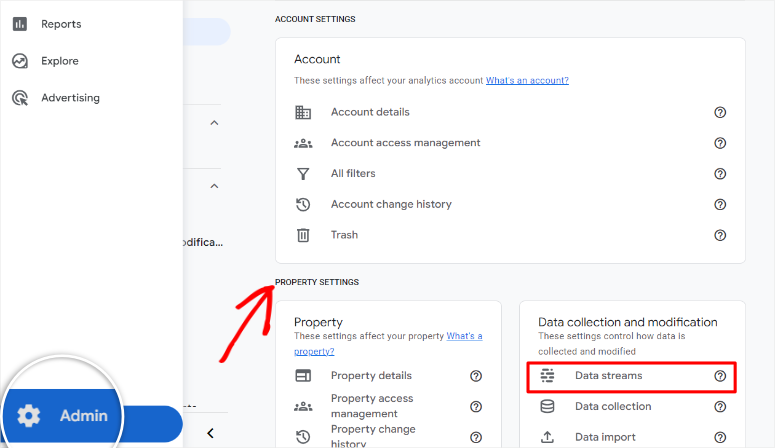
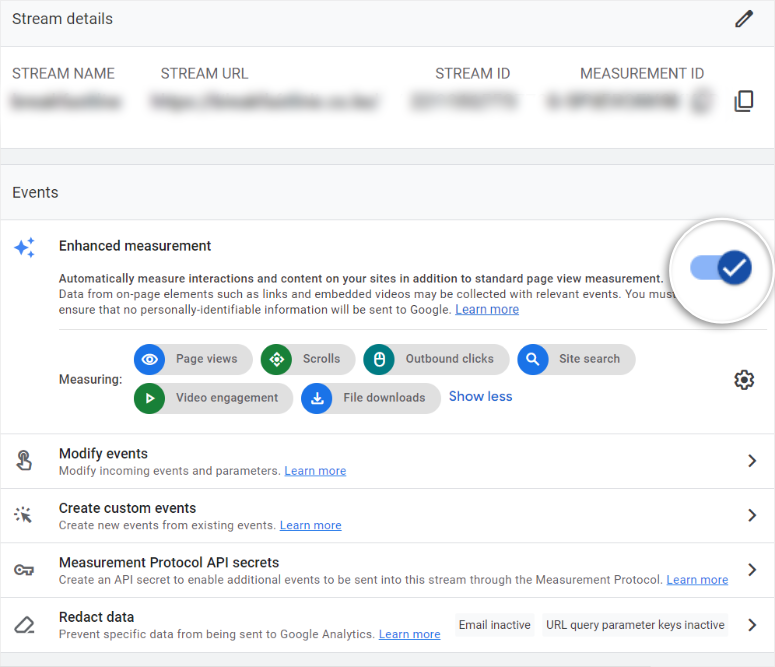
Después de esto, selecciona tu flujo de sitio web para abrir la configuración y desplázate hacia abajo hasta la sección "Medición mejorada".
Asegúrate de que este interruptor esté activado. Debería mostrarse en azul cuando esté habilitado.
Luego, haz clic en el ícono del engranaje de configuración junto a Medición mejorada para ver qué eventos se están rastreando automáticamente. Busca estos eventos específicos:
- Vistas de página
- Desplazamientos
- Clics de salida
- Búsqueda en el sitio
- Interacción con videos
- Descargas de archivos
Una vez que habilites esta función con la barra deslizante, todos estos deberían estar activados por defecto. Si alguno está desactivado, actívalo.
Consulta esta guía completa sobre cómo configurar la Medición Mejorada en Google Analytics 4.
Paso 2: Rastrea el Abandono del Carrito Manualmente
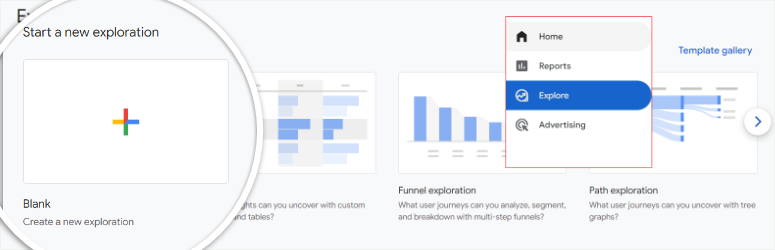
Inicia sesión en tu cuenta de GA4. Luego, en el menú del lado izquierdo, haz clic en Explorar.
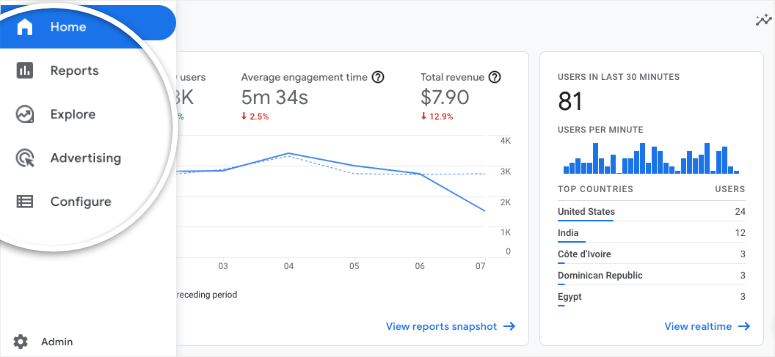
En la siguiente pantalla, verás plantillas de embudo como Formulario libre, Exploración de embudo y Exploración de rutas.
Pero en nuestro caso, queremos crear un embudo personalizado para rastrear el abandono del carrito. Para hacer esto, seleccionaremos la plantilla "En blanco".
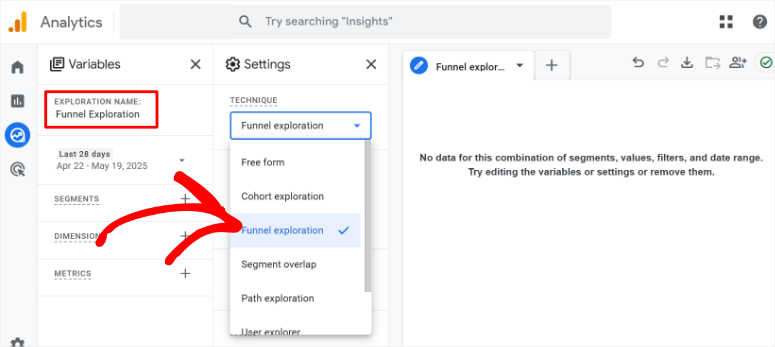
Después de esto, en Nombre de la exploración, dale a tu embudo un nombre que tenga sentido para ti; algo como "Carrito Abandonado" funciona muy bien.
A continuación, ve a la pestaña "Configuración" y ve a Técnica. Aquí, elige Exploración de embudo en el menú desplegable.
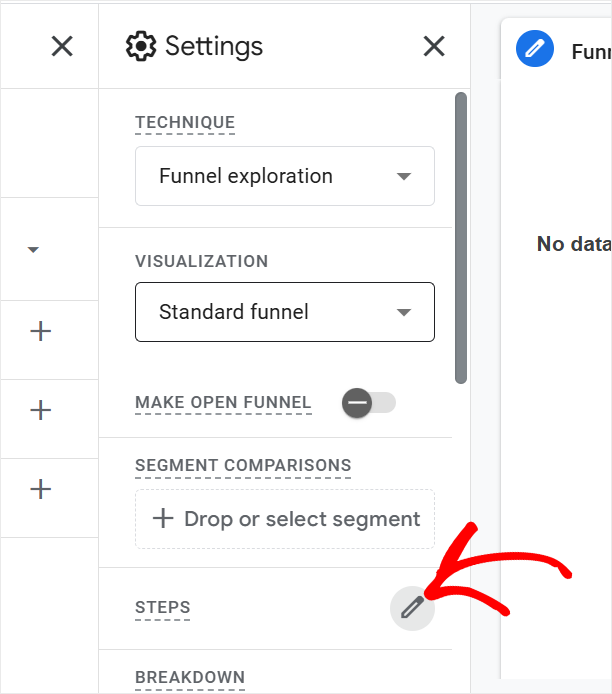
Luego, selecciona el ícono del lápiz junto a Pasos para abrir la configuración del embudo. Este es el lugar donde agregarás los pasos para tu embudo.
Recuerda, deben ser lógicos, imitando el viaje del usuario desde que un usuario llega a tu sitio hasta que realiza una compra.
Esto te permite ver la caída en cualquier etapa y, lo más importante, entender el abandono del carrito.
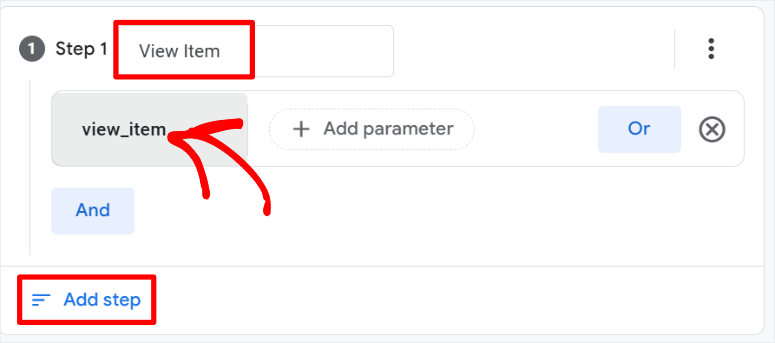
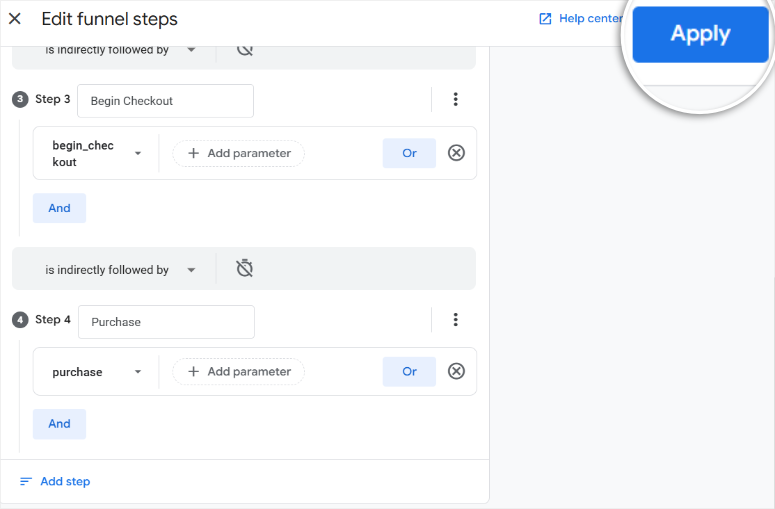
Así que, teniendo eso en mente, nombra el "Paso 1" algo como "Ver artículo". Luego, en el menú desplegable Agregar nueva condición, selecciona "view_item".
¿No lo ves? No te preocupes, puedes crear un evento personalizado con el nombre "view_item". Después de esto, selecciona el botón Agregar paso para pasar al siguiente paso.
Después de esto, repetirás el Paso 1 para agregar todos los pasos de tu embudo. Así que en nuestro caso, creamos:
- Paso 2: Nómbralo "Agregar al carrito". Luego, en el menú desplegable Agregar nueva condición, selecciona o crea "add_to_cart".
- Paso 3: Usa "Iniciar pago". Luego, en el menú desplegable Agregar nueva condición, selecciona o crea "begin_checkout".
- El Paso 4 debería llamarse "Compra". Luego, en el menú desplegable Agregar nueva condición, selecciona o crea "purchase".
Al final, los pasos de tu embudo deberían verse como mi ejemplo a continuación. Todo lo que tienes que hacer ahora es seleccionar Aplicar.
¡Eso es todo! Ahora has creado un embudo personalizado para ayudarte a rastrear manualmente el abandono del carrito dentro de GA4.
Analizar datos de abandono de carrito en Google Analytics 4
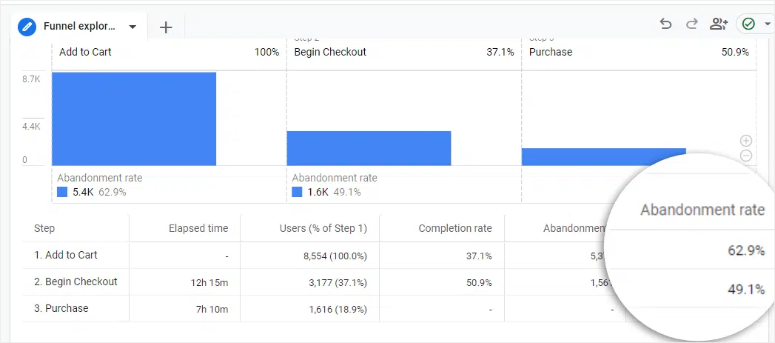
Este embudo te mostrará exactamente dónde la gente abandona, ya sea que vean un producto, lo agreguen a su carrito, pero nunca lleguen al pago o a la compra.
Es una forma fantástica de obtener una imagen clara de tus estadísticas de abandono de carrito y detectar dónde podrías necesitar mejorar tu experiencia de pago.
La visualización de embudos en GA4 mostrará claramente cuántos usuarios avanzan en cada paso, desde agregar productos al carrito, iniciar el proceso de pago y, finalmente, completar una compra.
Con los embudos, puedes rastrear:
- Cada paso del embudo y el porcentaje de usuarios que alcanzaron este paso.
- El número real de usuarios que alcanzaron cada paso
- Tasa de finalización
- Tasa de abandono
¡Ahí lo tienes! Ahora puedes configurar embudos de abandono de carritos tanto manualmente como usando este plugin de análisis. La siguiente pregunta es cómo usar estos datos.
La realidad de la configuración manual de GA4
Como puedes ver, aprender la sección Explorar de GA4 toma de 3 a 5 horas para la mayoría de los principiantes. Luego, construir tu primer embudo toma otros 30-45 minutos.
Después de eso, pasarás de 10 a 15 minutos al día revisando informes manualmente, para siempre. Tus informes no viven en WordPress, no hay alertas automáticas y los insights a nivel de producto requieren conocimientos avanzados.
Además, correlacionar el abandono con las campañas de tráfico y publicidad significa construir informes personalizados adicionales. Esto no es un seguimiento de "configurar y olvidar".
El mayor problema es que estás creando informes manualmente en lugar de obtener paneles preconstruidos que simplemente funcionan.
Esto es exactamente lo que MonsterInsights resuelve. Déjame mostrarte la diferencia.
La forma fácil: rastrea el abandono de carritos con MonsterInsights

MonsterInsights hace que el seguimiento de carritos abandonados sea completamente automático.
No es necesario crear embudos, configurar informes manualmente ni cambiar entre WordPress y Google Analytics. Todo funciona desde el momento en que lo activas.
MonsterInsights crea informes predefinidos de abandono de carrito que aparecen directamente en tu panel de WordPress.
Este plugin de estadísticas rastrea automáticamente cada acción de agregar al carrito, inicio de pago y compra. No configuras eventos ni embudos manualmente.
Además de eso, obtienes datos de abandono a nivel de producto sin configuración adicional. Los informes muestran exactamente qué artículos abandonan los clientes con más frecuencia.
Aparte de eso, el análisis basado en fechas se realiza automáticamente. Puedes ver patrones de abandono por día, semana o mes sin crear informes personalizados.
Aquí está la comparación:
| Método GA4 | Método MonsterInsights |
|---|---|
| Curva de aprendizaje de 3 a 5 horas | Configuración total de 5 minutos |
| Crear informes manualmente | Informes predefinidos incluidos |
| Revisa GA4 diariamente | Revisa el panel de WordPress |
| Sin alertas automáticas | Informes por correo electrónico semanales |
| Los datos del producto requieren habilidades avanzadas | Datos del producto automáticos |
Dicho esto, te guiaré a través de los pasos para configurar el abandono del carrito con MonsterInsights.
Paso 1: Obtener MonsterInsights
MonsterInsights viene en dos versiones: gratuita y Pro.
La versión gratuita de MonsterInsights es excelente para el seguimiento básico de Google Analytics. Puedes acceder fácilmente a ella en tu repositorio de plugins en tu panel de WordPress.
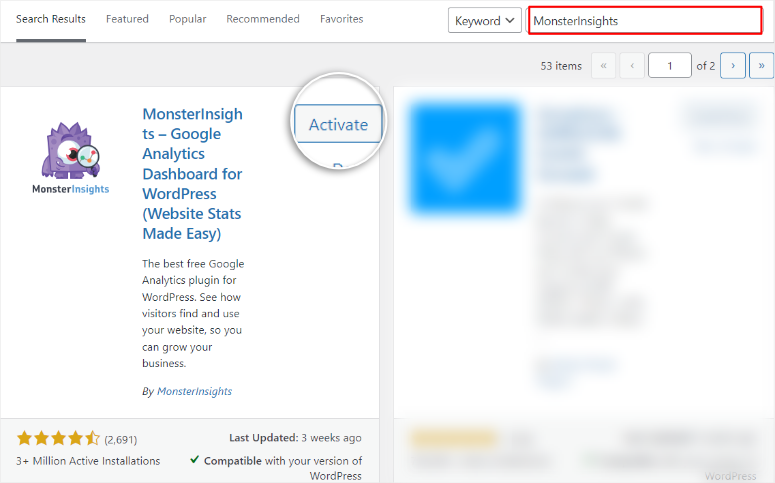
Pero para el seguimiento de carritos abandonados y comercio electrónico, necesitas MonsterInsights Pro. La versión de pago incluye el complemento de comercio electrónico que necesitas para los informes de carritos abandonados.
Entonces, ¿cómo configuras la versión de pago de MonsterInsights?
Dirígete a MonsterInsights.com y compra un plan.
Una vez que hayas completado la compra, ve a tu cuenta de MonsterInsights y selecciona la pestaña Descargar. Aquí, descarga el archivo ZIP a tu PC. Mientras estás aquí, copia la clave de licencia; la necesitarás más tarde.

Una vez hecho esto, dirígete a tu panel de WordPress y ve a Plugins » Añadir nuevo. En esta pantalla, selecciona el botón Subir plugin.
Luego, sube el archivo del plugin MonsterInsights Pro que descargaste anteriormente, instálalo y selecciona Activar.
Si tienes algún problema, sigue esta guía sobre cómo instalar un plugin para obtener más información.
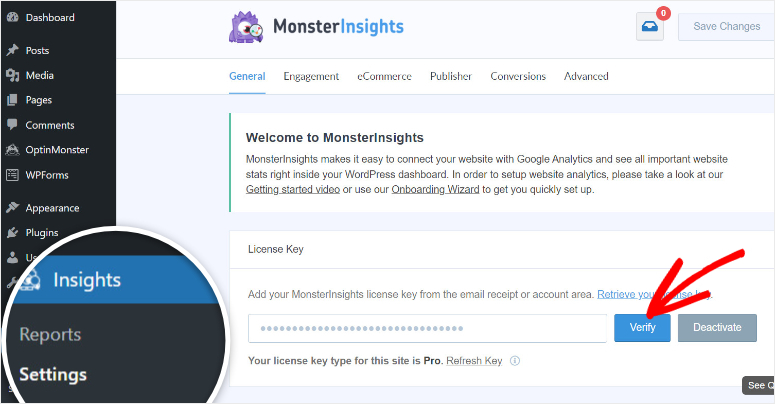
Después de la activación, deberías ver una nueva opción de menú en tu panel de WordPress etiquetada como "Insights", lo que indica que la instalación fue un éxito.
A continuación, ve a Insights » Settings y navega a la pestaña “General”. Aquí, pega el código que copiaste anteriormente en el cuadro de texto proporcionado y presiona “Verificar”.
¡Eso es todo! Ahora estás listo para conectar MonsterInsights a tu cuenta de Google Analytics 4.
Paso 2: Conecta tu sitio web a Google Analytics
Para conectar GA 4, usaremos el asistente de configuración de MonsterInsights, que se encuentra en la misma página que la barra de texto de verificación. Es decir, Insights » Settings » General.
Una vez que verifiques MonsterInsights, desplázate hacia abajo en la página y selecciona Launch Setup Wizard para abrir la primera pantalla del proceso de configuración.

La primera pantalla te pedirá que selecciones el tipo de sitio web que estás ejecutando. Usa las casillas de verificación para seleccionar entre Sitio web de negocios, Blog o Comercio electrónico.
Dado que estamos configurando el seguimiento de abandono de carrito, elige eCommerce para asegurar que se apliquen las configuraciones correctas.
Después de esto, presiona Save and Continue para pasar a la siguiente página del asistente de instalación.

Luego, en la siguiente pantalla, se te pedirá que inicies sesión con tu cuenta de Google.
¿Recuerdas cuando mencioné tener abierta tanto tu cuenta de Google Analytics como tu panel de WordPress en la misma ventana? Aquí es donde resulta útil.
Así que, con eso hecho, presiona “Connect MonsterInsights”.
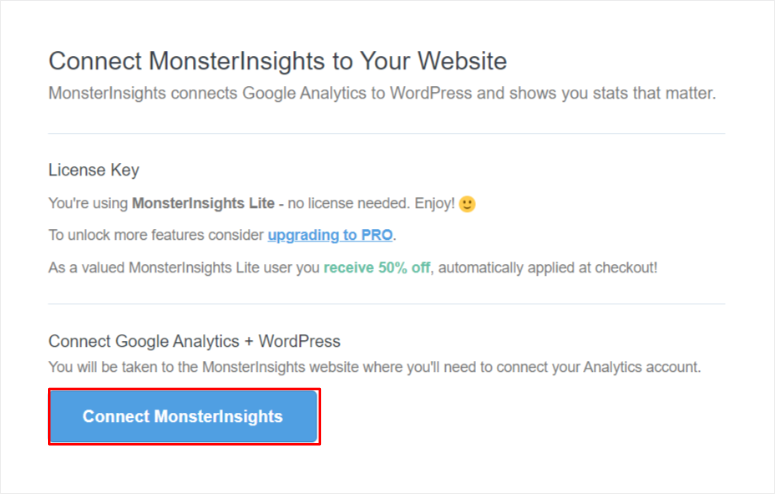
Después de iniciar sesión en Google, verás una lista de todas tus cuentas de Google con las que has iniciado sesión. Selecciona la Cuenta de Google que usaste para crear Google Analytics 4.
Luego, en la siguiente página, selecciona Permitir para otorgar a MonsterInsights acceso a tu cuenta de Google Analytics.
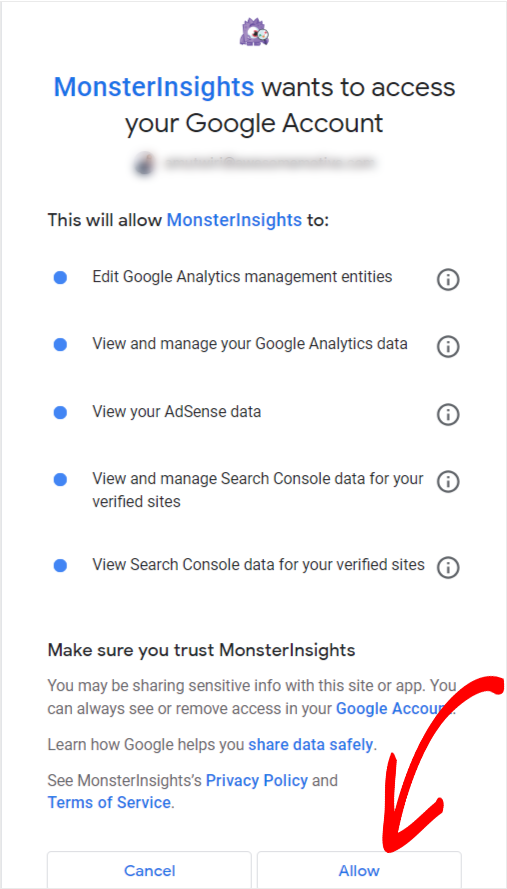
Después de que la conexión sea exitosa, serás redirigido de regreso a tu panel de WordPress para continuar el proceso de configuración con el asistente.
En esta página, verás la configuración recomendada, como el seguimiento de eventos, el seguimiento de descargas de archivos y la atribución mejorada de enlaces. Es mejor dejar estas opciones activadas a menos que tengas requisitos especiales.
Mientras estás en esta página, asegúrate también de que el seguimiento de eCommerce esté activado para garantizar que todas las métricas se envíen a tu panel de WordPress.
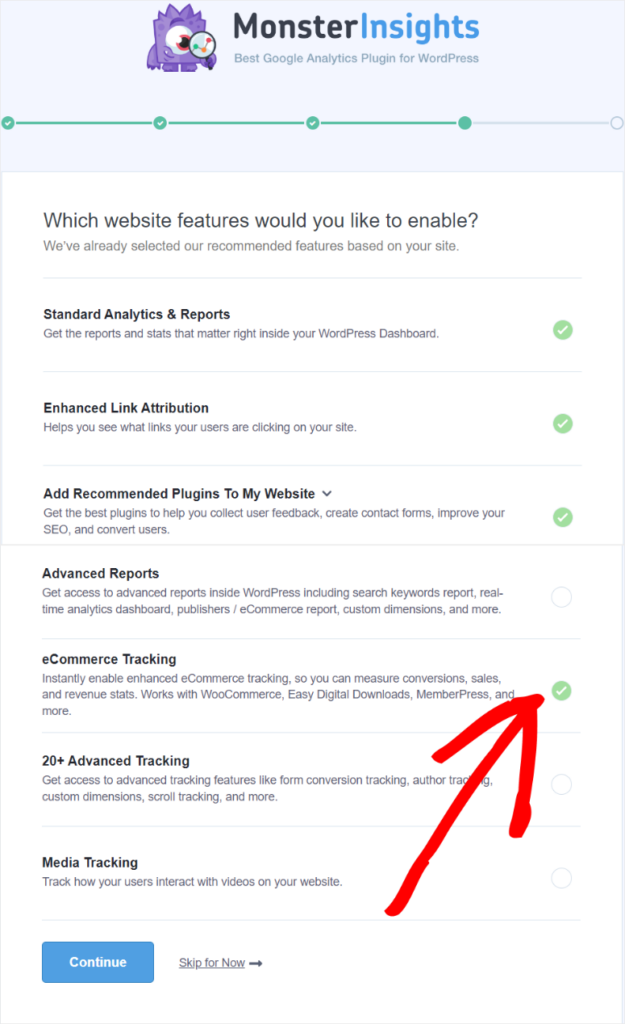
Finalmente, haz clic en Continuar para completar la conexión de GA4. ¡Es así de simple, no necesitas tocar ningún código ni adentrarte en complejas configuraciones de Google Analytics!
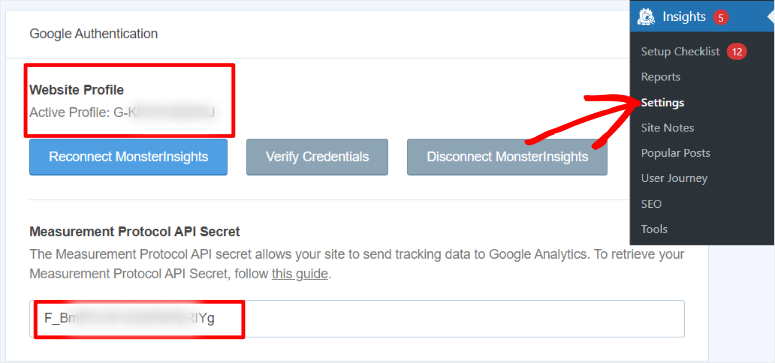
Para confirmar si realmente has conectado Google Analytics a WordPress, ve a Insights » Configuración y procede a la pestaña General .
Busca la sección “Autenticación de Google”, donde verás tu ID de Google y el Protocolo de Medición API de tu cuenta de Google Analytics ya colocados por MonsterInsights.
Ahora, configuremos el seguimiento de comercio electrónico en MonsterInsights.
Paso 3: Instalar el Complemento de Comercio Electrónico
Después de conectar tu sitio a GA4, el siguiente paso importante es instalar el Complemento de Comercio Electrónico dentro de MonsterInsights para ayudarte a recopilar estadísticas de abandono de carritos.
Este complemento desbloquea la capacidad de rastrear actividades específicas de WooCommerce, como vistas de productos, eventos de agregar al carrito, pasos del proceso de pago y compras completadas.
Para configurar esto, ve a tu panel de WordPress y selecciona Insights » Complementos. Luego, busca entre los complementos disponibles hasta que encuentres el llamado “Comercio Electrónico”.
Una vez que lo localices, selecciona Instalar y luego “Activar”.
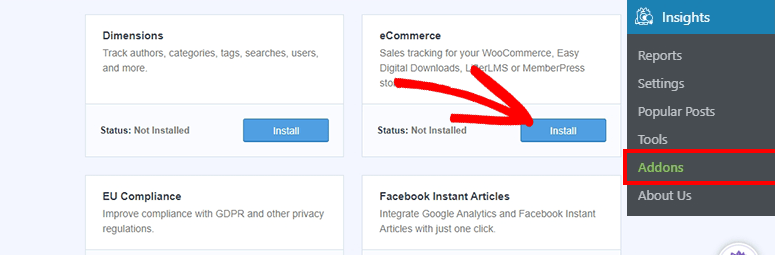
¡Eso es todo! Una vez que el complemento esté activado, MonsterInsights comenzará automáticamente a rastrear tus datos de comercio electrónico, sin configuración ni código adicional.
¡Pero recuerda!
Los informes de abandono de carrito necesitan de 24 a 48 horas para poblarse con datos iniciales.
Este período de espera es normal. Google Analytics procesa los datos con retrasos incorporados, y MonsterInsights muestra esos datos procesados en WordPress.
¡Eso es todo. Has Terminado!
Te toma alrededor de 5 minutos configurar el abandono de carrito con MonsterInsights. Activa una configuración. Instala un complemento. Listo.
Cómo Leer Tus Informes de Abandono de Carrito de MonsterInsights
Ahora, veamos dónde se encuentran tus datos de abandono de carrito y cómo interpretar lo que ves.
Aquí es donde la nueva función de abandono de carrito de MonsterInsights realmente brilla. Obtienes información clara y procesable sin tener que buscar en complejos informes de Google Analytics.
Dónde Encontrar Tus Datos de Abandono
Navega a Insights » Informes » eCommerce en tu panel de WordPress.
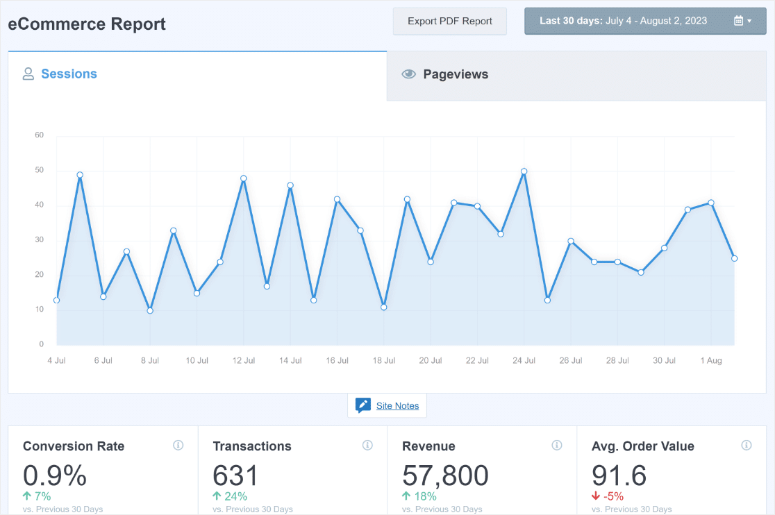
Verás varias pestañas en la parte superior de la página. Haz clic primero en “Resumen” para ver el rendimiento general de tu comercio electrónico.
Luego haz clic en la pestaña “Abandono de Carrito”. Esta es la función de informes más reciente de MonsterInsights, diseñada específicamente para ayudarte a ver y recuperar tus ingresos perdidos.
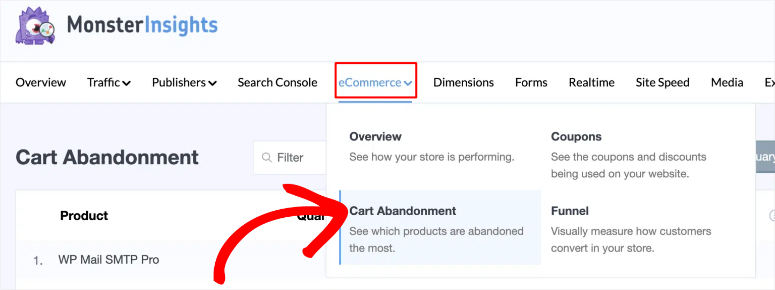
Como puedes ver a continuación, MonsterInsights organiza tus datos en secciones claras y visuales que cuentan la historia completa de lo que sucede con tus carritos abandonados.
Entendiendo las Estadísticas del Resumen – Ahora Ve Informes a Nivel de Producto
En el pasado, solo podías ver las tasas generales de abandono de carrito en MonsterInsights. No había una forma fácil de saber qué productos específicos los clientes estaban abandonando o cuándo ocurrían esos abandonos.
Como resultado, veías un porcentaje general, pero identificar los productos problemáticos requería crear informes personalizados complejos en GA4 que la mayoría de los principiantes no podían descifrar.
Ahora, la función actualizada de Abandono de Carrito de MonsterInsights lo cambia todo.
El informe de Abandono de Carrito muestra una tabla detallada que indica exactamente qué productos abandonan los clientes y dónde se detienen en el proceso de compra.
Esta visibilidad a nivel de producto era previamente imposible sin conocimientos avanzados de GA4. Ahora es todo automático.
MonsterInsights organiza los datos en cinco columnas clave:
- Producto lista cada artículo de tu tienda individualmente, para que puedas ver el rendimiento a nivel de producto.
- Cantidad muestra cuántas unidades de cada producto se agregaron a los carritos pero nunca se compraron durante el período de tiempo seleccionado.
- Ingresos muestra el valor total en dólares de las ventas potenciales que se encuentran en carritos abandonados para cada producto. Esto te ayuda a priorizar qué artículos necesitan atención primero.
- Tasa de abandono del carrito muestra el porcentaje de personas que agregaron este artículo a su carrito pero no procedieron al pago.
- Las tasas altas aquí indican problemas en la página del producto en sí: descripciones poco claras, información faltante o problemas de precios.
- Tasa de abandono del pago muestra el porcentaje de personas que iniciaron el pago con este artículo pero no completaron el pago.
- Las tasas altas aquí apuntan a problemas en el proceso de pago, como costos de envío inesperados o formularios de pago complicados.
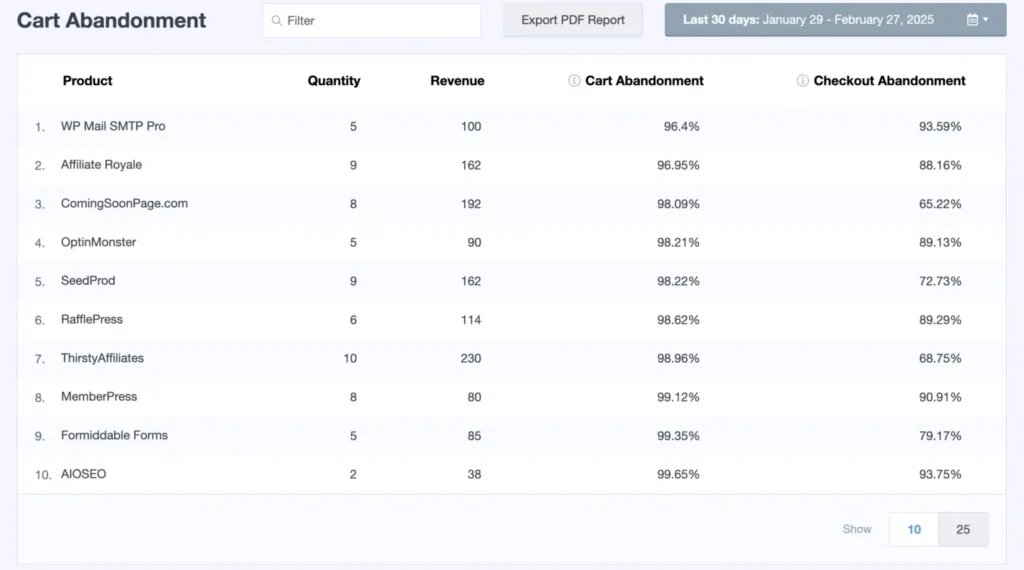
Entonces, ¿qué significan realmente estos números?
Tasa de Abandono de Carrito:
- Más del 80% = problemas importantes en la página del producto que necesitan solución
- 70% o más = promedio de la industria (margen de mejora)
- 50-70% = mejor que la mayoría de las tiendas
- Menos del 50% = excelente rendimiento de la página del producto
Tasa de Abandono del Proceso de Pago:
- Más del 60% = problemas graves en el proceso de pago (tarifas sorpresa, formularios complejos)
- 40% o más = el proceso de pago necesita optimización
- 20-40% = rendimiento típico
- Menos del 20% = experiencia de pago fluida
La combinación de estas dos tasas te indica exactamente dónde abandonan los clientes, para que sepas si debes arreglar tus páginas de producto o tu proceso de pago.
Conectando el Abandono de Carrito con la Calidad de tu Tráfico y Campañas Publicitarias
Aquí es donde todo se une. Has rastreado tu tráfico de Facebook. Y también tu tráfico de anuncios de TikTok, Pinterest. Ahora verás qué campañas envían compradores de calidad frente a compradores ocasionales.
Conseguir clics es fácil. Conseguir clics de calidad es difícil.
Los datos de abandono de carrito revelan la calidad real de tu tráfico. Un alto número de clics no significa nada si esos visitantes abandonan sus carritos al 90%.
Las bajas tasas de abandono, por otro lado, demuestran que estás atrayendo a la audiencia correcta: personas que llegaron listas para comprar, no solo para navegar.
La imagen completa de la calidad del tráfico
Tu seguimiento de anuncios te muestra clics, sesiones y conversiones iniciales. Esas métricas se ven bien en el papel.
Pero los datos de abandono de carrito revelan lo que realmente sucede después de que las personas hacen clic en tus anuncios. Un alto abandono de una campaña específica significa que tu segmentación está mal. Estás atrayendo a navegantes, no a compradores.
Un bajo abandono de una campaña significa que has encontrado la coincidencia perfecta de audiencia. Estas personas llegaron listas para comprar.
Esta conexión entre el rendimiento de los anuncios y las tasas de abandono es fundamental para tomar decisiones inteligentes sobre el presupuesto.
Por qué necesitas ambas métricas juntas
Incluso el mejor seguimiento de anuncios realizado de forma aislada muestra un rendimiento superficial. Ves clics y conversiones básicas.
El seguimiento del abandono del carrito revela la calidad del tráfico. Ves cuán comprometidos están realmente los visitantes. Juntas, estas métricas te brindan una visibilidad completa del embudo de conversión.
Nota ⚠️: Si seguiste nuestros tutoriales recientes sobre el seguimiento de anuncios de TikTok y anuncios de Pinterest con MonsterInsights, aquí es donde todo se une.
Verás qué campañas realmente generan ventas, no solo tráfico.
Cómo analizar la calidad de tus campañas
MonsterInsights hace esta conexión automáticamente. Tus datos de abandono del carrito residen en el mismo panel que tus datos de seguimiento de campañas.
Aquí te mostramos cómo revisar el panorama completo:
Paso 1: Revisa el rendimiento de tus campañas publicitarias
Navega a Estadísticas » Informes » Tráfico » Campañas en tu panel de WordPress. Aquí, revisa las métricas de tu campaña de TikTok. Anota las sesiones, usuarios, conversiones e ingresos.
Haz lo mismo y revisa las métricas de tu campaña de Pinterest. Mira los mismos números.
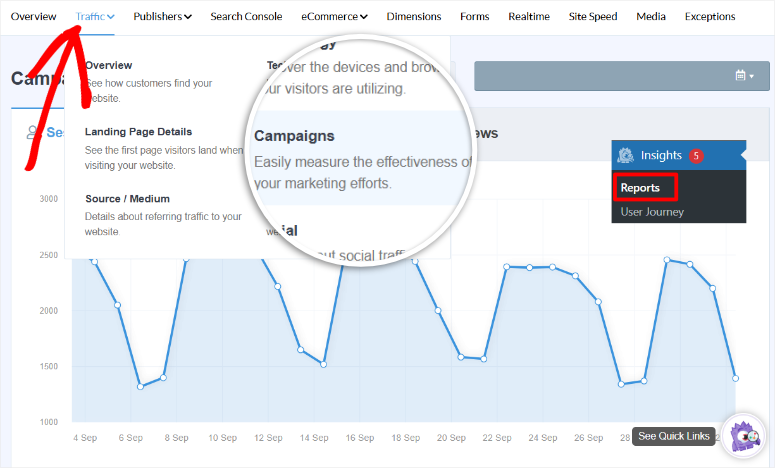
Anota estos números clave:
- Sesiones totales de cada campaña
- Tasa de conversión
- Ingresos generados
Paso 2: Revisa los patrones de abandono
Ahora ve a Estadísticas » Informes » Comercio electrónico » Abandono del carrito.
Mira la tabla "Abandono por fecha". Puedes encontrar esta función junto al botón Exportar informe PDF en tu panel de MonsterInsights.
Anota tu tasa de abandono general durante los períodos en que se ejecutó cada campaña.
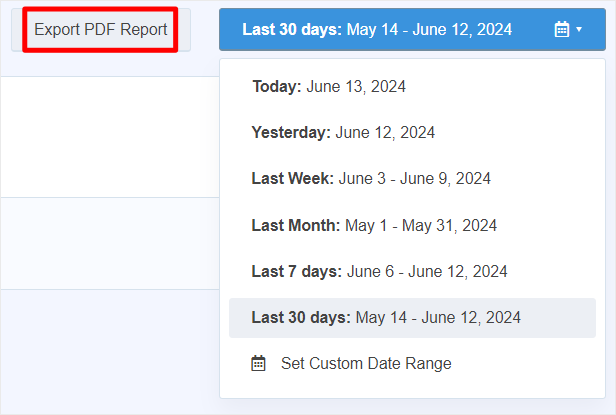
Si bien MonsterInsights no filtra automáticamente el abandono por fuente de tráfico en el informe principal, puedes comparar las tendencias generales de abandono con las fechas de lanzamiento de tus campañas.
- ¿Se disparó el abandono cuando se lanzó tu campaña de TikTok? Eso indica tráfico de baja calidad.
- ¿Disminuyó el abandono cuando comenzó tu campaña de Pinterest? Eso señala visitantes de alta calidad, listos para comprar.
Paso 3: Calcula el ROI real de la campaña
Aquí es donde aparecen las verdaderas perspectivas.
No te limites a mirar el costo por clic. Calcula el costo por visitante de calidad que realmente interactúa con tus productos.
Cálculo de ejemplo:
Campaña de TikTok:
- Gasto en publicidad: $500
- Visitantes enviados: 1,000
- Tasa de abandono durante la campaña: 80%
- Visitantes de calidad (aquellos que no abandonaron): 200
- Costo real: $500 ÷ 200 = $2.50 por visitante de calidad
Campaña de Pinterest:
- Gasto en anuncios: $300
- Visitantes enviados: 400
- Tasa de abandono durante la campaña: 35%
- Visitantes de calidad: 260
- Costo real: $300 ÷ 260 = $1.15 por visitante de calidad
Consejos para mejorar la calidad de los anuncios y reducir el abandono del carrito
Ahora que entiende sus datos de abandono, aquí tiene exactamente qué hacer con ellos.
Como se explicó, sus tasas de abandono del carrito revelan la calidad de su tráfico: un alto abandono significa una mala segmentación, un bajo abandono significa que ha encontrado a la audiencia adecuada.
Cuando un alto abandono muestra una calidad de tráfico deficiente
Refine la segmentación de sus anuncios:
- Reduzca su audiencia de general a específica. En lugar de "todos los interesados en fitness", apunte a "mujeres de 25 a 34 años que compran equipo de yoga".
- Haz coincidir tu creatividad publicitaria con tu página de destino. Las expectativas falsas de anuncios engañosos causan abandono instantáneo.
- Prueba diferentes segmentos de audiencia para encontrar compradores, no solo visitantes.
Optimiza tus páginas de producto:
- Escriba descripciones detalladas enfocándose en los beneficios, no solo en las características. Responda "¿Qué gano yo con esto?".
- Incluye 5-7 fotos de alta calidad desde diferentes ángulos para que las personas puedan ver exactamente lo que están comprando.
- Muestra las reseñas de los clientes de forma destacada. La prueba social reduce la vacilación en la compra.
- Muestre los costos de envío al principio del proceso. Las tarifas sorpresa al finalizar la compra matan las conversiones.
- Prueba tu proceso de pago en dispositivos móviles. La mayor parte del tráfico de TikTok y Pinterest proviene de teléfonos
- Elimina campos de formulario innecesarios. Solo solicita la información esencial necesaria para completar la compra
- Agrega insignias de seguridad cerca de los botones de pago. Las señales de confianza visibles reducen los temores de abandono.
Cuando el bajo abandono confirma tráfico de calidad
Escala tus campañas exitosas:
- Aumenta el presupuesto diario en un 20-30% para campañas con tasas de abandono inferiores al 50%
- Crea audiencias similares basadas en estos convertidores para encontrar más personas como tus mejores clientes
- Documenta lo que funciona: parámetros de segmentación, estilo del creativo del anuncio y formato de la página de destino. Luego, replica este éxito.
La imagen completa
El seguimiento de anuncios muestra qué campañas generan tráfico a tu sitio. El seguimiento de carritos abandonados revela la calidad de ese tráfico.
Juntas, estas métricas te brindan la visibilidad del embudo de conversión completo que necesitas para tomar decisiones de presupuesto inteligentes.
¡Bien hecho! Ahora entiendes cómo rastrear el abandono de carritos con Google Analytics 4 y también automáticamente con MonsterInsights.
Además, entiendes la conexión entre el rendimiento de tus anuncios y el abandono de carritos. Si algo no está claro, consulta las preguntas frecuentes a continuación.
Preguntas Frecuentes: Cómo Rastrear las Tasas de Abandono de Carrito (Con y Sin un Plugin)
¿Necesito MonsterInsights Pro para rastrear el abandono de carritos, o la versión gratuita funcionará?
No, necesitas MonsterInsights Pro para el seguimiento de carritos abandonados. La versión gratuita no incluye el complemento de comercio electrónico necesario para los informes de abandono.
El plan Pro incluye complementos para el seguimiento de comercio electrónico, el seguimiento de PPC para anuncios e informes de carritos abandonados.
¿Cuánto tiempo tardaré en ver los datos de Google Analytics 4 en mis informes?
Permite 24-48 horas después de la configuración para que aparezcan los datos iniciales. Esto es normal porque Google Analytics procesa los datos con retrasos incorporados.
MonsterInsights muestra esa información procesada en tu panel de WordPress. Los informes en tiempo real muestran algunos datos más rápido, pero los informes completos de carritos abandonados necesitan el período de espera completo.
¿Puedo rastrear otras plataformas de anuncios además de TikTok y Pinterest?
Sí. MonsterInsights Pro es compatible con Google Ads, Facebook Ads, Instagram Ads y Bing Ads a través del mismo complemento de seguimiento de PPC.
Puedes rastrear campañas ilimitadas en todas estas plataformas al mismo tiempo desde un solo panel de WordPress. La conexión de abandono de carritos funciona de la misma manera para cualquier fuente de tráfico.
¿Esto ralentizará mi sitio web?
No. MonsterInsights carga los códigos de seguimiento de forma asíncrona, lo que significa que no bloquean la carga de tu página.
El plugin de análisis está optimizado para el rendimiento y no afectará notablemente la velocidad de tu sitio. Como resultado, miles de tiendas con alto tráfico utilizan MonsterInsights sin problemas de rendimiento.
¿Qué pasa si uso una plataforma de comercio electrónico diferente en lugar de WooCommerce?
MonsterInsights se integra automáticamente con WooCommerce, Easy Digital Downloads, MemberPress, LifterLMS, Content Pro, GiveWP, MemberMouse, Charitable y WishList Member.
Si utilizas una de estas plataformas, el seguimiento del abandono del carrito funciona sin configuración adicional. El proceso de configuración es idéntico.
¿Puedo rastrear el abandono del carrito sin ningún plugin?
Sí, utilizando Google Analytics 4 directamente. Pero esto requiere conocimientos técnicos, creación manual de informes y monitoreo constante.
Para la mayoría de los principiantes, el tiempo ahorrado con MonsterInsights justifica la inversión. Obtienes informes predefinidos, seguimiento automático e integración con el panel de WordPress.
¿Cómo sé si el alto abandono es culpa mía o de la segmentación de mis anuncios?
Compara las tasas de abandono entre diferentes fuentes de tráfico. Si el tráfico orgánico tiene un 40% de abandono pero el tráfico de TikTok tiene un 85% de abandono, el problema es la segmentación de anuncios.
Si el abandono es consistentemente alto en todas las fuentes, concéntrate en mejorar tu proceso de pago y crear mejores páginas de producto.
¿Qué es el abandono del carrito de compras en línea?
El abandono del carrito de compras en línea ocurre cuando los clientes agregan artículos a su carrito pero abandonan el sitio web antes de comprar. Es un problema frecuente en el comercio electrónico, a menudo debido a altos costos de envío, un proceso de pago largo o distracciones. Pero puedes reducirlo simplificando el proceso de compra y abordando las preocupaciones de los clientes para aumentar las conversiones.
¿Cómo puedo rastrear el abandono del carrito de compras en Google Analytics?
Puedes rastrear automáticamente el abandono del carrito de compras en Google Analytics habilitando el seguimiento de Comercio Electrónico Mejorado. Usa el informe de Comportamiento de Pago para ver dónde los clientes abandonan sus carritos. También puedes rastrear el abandono del carrito manualmente configurando embudos. Esto te permite monitorear los puntos de abandono y luego optimizar esas etapas para mejorar las tasas de finalización y los ingresos.
¿Cuál es la tasa promedio de abandono de carritos para sitios de comercio electrónico?
Según Baymard Institute, la tasa promedio de abandono de carritos para sitios de comercio electrónico es de aproximadamente el 70%, aunque varía según la industria. El precio general de los productos de una industria determina principalmente la tasa de abandono del carrito. Por ejemplo, la mayoría de los artículos de moda tienen precios más bajos, por lo que la tasa de abandono es menor, mientras que la electrónica, que a menudo tiene precios más altos, tiene una tasa de abandono más alta. Pero independientemente de tu industria, reducir esta tasa implica ofrecer precios claros, tiempos de carga rápidos y mejores opciones de pago.
Veredicto Final – ¿Deberías Rastrear el Abandono de Carrito?
Absolutamente sí.
Sin el seguimiento del abandono del carrito, estás operando a ciegas con tu proceso de ventas. No sabrás qué campañas envían compradores de calidad frente a cuáles desperdician dinero en compradores que solo miran.
Recuerda, el seguimiento del abandono del carrito no se trata solo de recuperar ventas perdidas. Valida toda tu estrategia de marketing.
Además, puede ayudarte a ver qué campañas publicitarias envían compradores reales para que puedas identificar productos que necesitan optimización y tomar decisiones presupuestarias basadas en datos.
Lo más importante es que te ayuda a dejar de desperdiciar dinero en las audiencias equivocadas para que puedas escalar lo que realmente funciona.
Ahora que has configurado el seguimiento del abandono del carrito, lleva tus análisis al siguiente nivel con estas guías completas:
Configuración Esencial de Seguimiento:
- Las mejores herramientas para rastrear el tráfico de visitantes en tu sitio de WordPress – Descubre las principales herramientas de análisis más allá del abandono del carrito para obtener información completa de los visitantes.
- Cómo configurar el seguimiento de usuarios en WordPress – Aprende a rastrear los patrones de comportamiento de usuarios individuales en todo tu sitio.
Configuración avanzada de análisis:
- Reseña de OnePageGA: Simplifica tu Google Analytics – Descubre si esta herramienta hace que ver tus análisis sea aún más fácil que MonsterInsights.
- Cómo configurar objetivos de Google Analytics – Configure objetivos de conversión específicos para complementar el seguimiento de abandonos
Seguimiento de campañas y enlaces:
- Cómo crear códigos UTM para rastrear URL – Cree parámetros de seguimiento adecuados para todas sus campañas de marketing
- Cómo rastrear enlaces de afiliados en Google Analytics – Supervise qué promociones de afiliados generan más ingresos
Seguimiento de interacciones:
- Cómo rastrear clics en enlaces y botones en WordPress – Vea exactamente con qué CTAs y enlaces interactúan más sus visitantes
- Cómo configurar el seguimiento de descargas en WordPress – Supervise las descargas de PDF, ebooks y el interés en productos digitales
Seguimiento de formularios y conversiones:
- Guía completa para el seguimiento de formularios de WordPress – Rastree cada envío de formulario en todo su sitio
- Cómo rastrear el recorrido del usuario después del envío de un formulario – Vea qué sucede después de que los visitantes completan sus formularios de contacto
Estas guías te brindan visibilidad completa de cada aspecto del rendimiento del sitio de tu WordPress.
Combinado con el seguimiento del abandono del carrito, tendrás todos los datos necesarios para tomar decisiones seguras que impulsen los ingresos.

Comentarios Deja una respuesta