¿Quieres configurar el seguimiento de usuarios en WordPress? El seguimiento de usuarios puede brindarte información sobre cómo interactúan tus usuarios con tu sitio, mejorar la experiencia del usuario y, en general, generar más tráfico e ingresos.
Existen varias herramientas para monitorear la participación de los usuarios en tu sitio de WordPress. Todas estas herramientas vienen con sus propias características y opciones que te facilitan el seguimiento del recorrido de los visitantes.
En este artículo, te mostraremos cómo configurar el seguimiento de usuarios en WordPress con Google Analytics.
¿Por qué deberías rastrear usuarios en WordPress?
Puede haber muchas razones para rastrear a los usuarios de tu sitio web en WordPress. Si tienes un sitio de membresía, es importante conocer tus páginas populares entre tus usuarios registrados, para que puedas mejorarlas para los nuevos visitantes.
Si tienes un sitio web de comercio electrónico, puedes monitorear el tráfico y comprender qué productos es más probable que compren los usuarios. De esta manera, puedes maximizar tus ingresos mejorando las páginas de productos más visitadas.
En general, el rastreo de usuarios te brinda información sobre el interés y las preferencias de tus usuarios registrados. De esa manera, puedes hacer que tu sitio web sea más atractivo y posiblemente generar más ventas e ingresos.
La forma más fácil de configurar el seguimiento de usuarios en tu sitio es combinando Google Analytics con MonsterInsights.
Si bien Google Analytics viene con muchas funciones de rastreo, incluido el rastreo de usuarios, habilitarlas puede ser intimidante, especialmente si no eres un desarrollador o un experto en Analytics.
Sin embargo, con MonsterInsights, todo lo que tienes que hacer es hacer clic en un botón para habilitar el rastreo de usuarios. Con el rastreo de usuarios, puedes rastrear
- Detecta cómo tus usuarios registrados usan tu sitio en diferentes dispositivos.
- Rastrea con precisión las visitas e interacciones únicas que te ayudan a mapear el recorrido individual del comprador.
- Clics en anuncios y enlaces de afiliados
- Vistas de página para usuarios individuales
- Y más..
Rastreo de usuarios en WordPress con MonsterInsights
Ahora que sabes por qué deberías configurar el rastreo de usuarios en WordPress, veamos cómo se puede hacer paso a paso.
Paso 1: Instalación de MonsterInsights en WordPress
Lo primero que necesitas hacer es instalar y activar el plugin MonsterInsights. Para más detalles, deberías consultar nuestra guía sobre cómo instalar un plugin de WordPress.
Para configurar el seguimiento de usuarios, necesitarás el plan MonsterInsights Pro. Viene con muchas opciones para rastrear automáticamente enlaces salientes, páginas de productos, enlaces de afiliados, anuncios y formularios.
Después de la instalación, necesitarás conectar Google Analytics con MonsterInsights. Para ello, necesitas iniciar sesión en tu cuenta de Google Analytics. Si no tienes una cuenta, consulta esta guía completa sobre cómo instalar Google Analytics en WordPress.
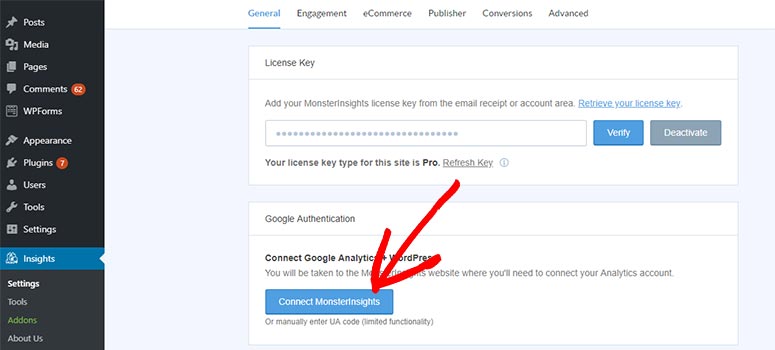
Una vez que hayas iniciado sesión, debes ir a Insights » Ajustes en tu área de administración de WordPress.
Desde allí, debes hacer clic en el botón Conectar MonsterInsights para autenticarlo con tu cuenta de Google Analytics.
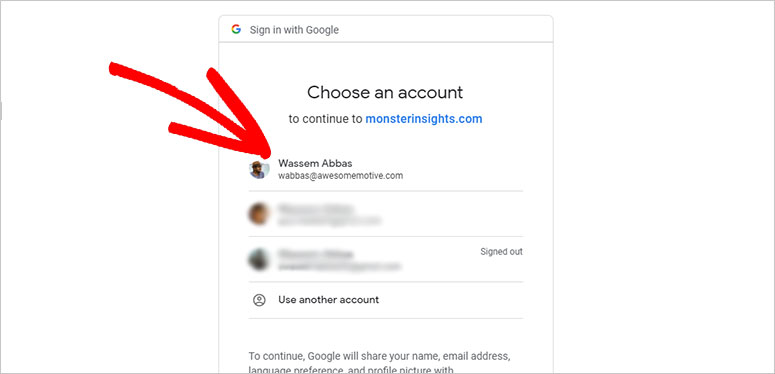
A continuación, debes seleccionar un perfil de Google que desees conectar con MonsterInsights.
Después de eso, debes permitir que MonsterInsights recopile datos de Google Analytics. Tardará hasta 24 horas en mostrar los datos de análisis en tu panel de WordPress.
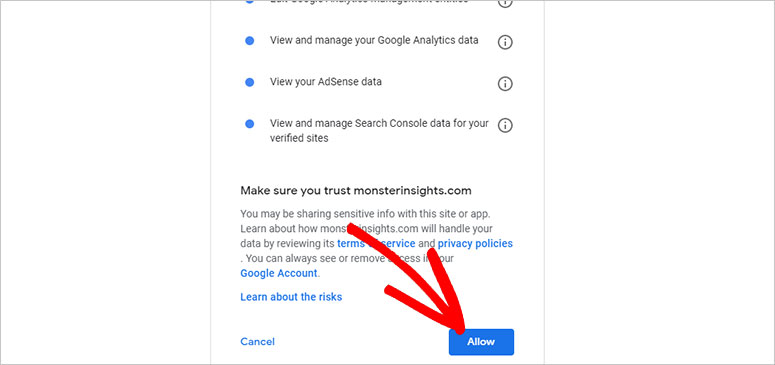
MonsterInsights agrega el código de Google Analytics en el pie de página de tu sitio web de WordPress automáticamente, y no necesitas editar ningún código.
Paso 2: Habilitar el seguimiento de usuarios en WordPress con MonsterInsights
Una vez que te hayas conectado correctamente, visita Insights » Ajustes y haz clic en la pestaña Seguimiento. Desde allí, debes hacer clic en la pestaña Demografía en el menú de la izquierda.
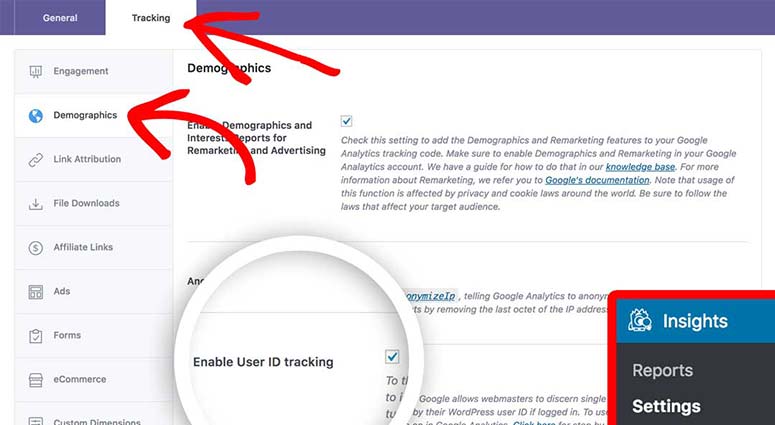
En esta página, debes marcar la opción Habilitar seguimiento de ID de usuario.
Paso 3: Habilitar el seguimiento de usuarios en Google Analytics
Para habilitar el informe de seguimiento de usuarios en Google Analytics, inicia sesión en tu cuenta y elige el sitio web.
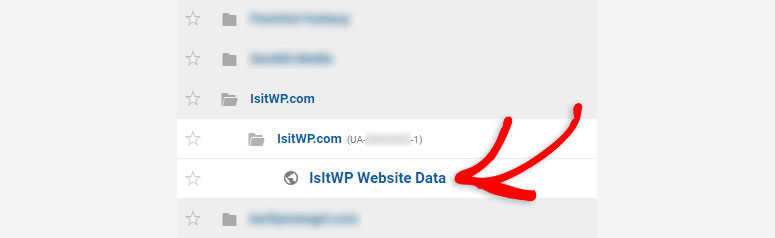
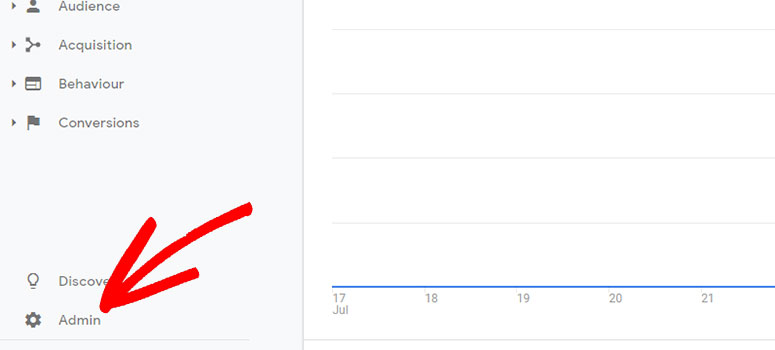
A continuación, debes visitar la configuración de Administrador.
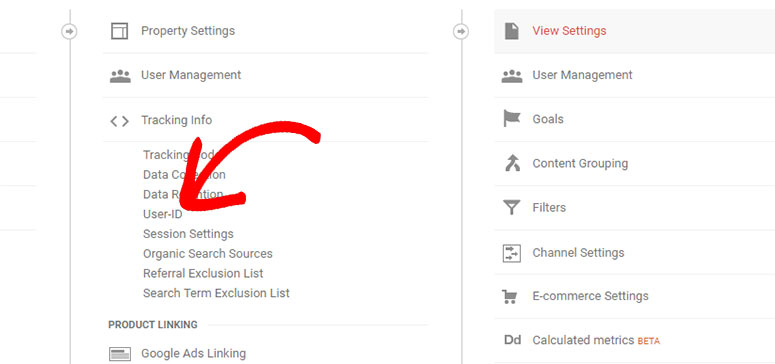
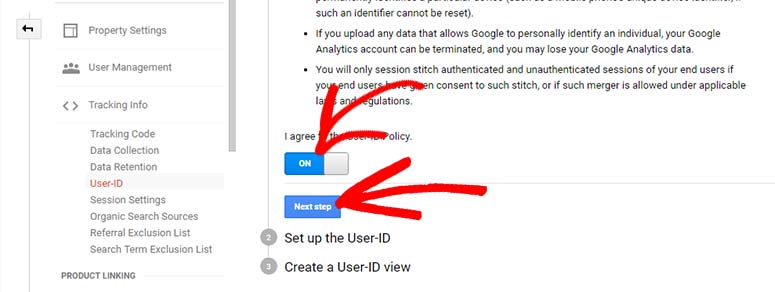
Desde allí, debes hacer clic en la opción Información de seguimiento para expandirla, y luego hacer clic en la configuración ID de usuario debajo de ella.
Después de eso, necesitas habilitar la función de ID de usuario activándola y hacer clic en el botón Siguiente paso.
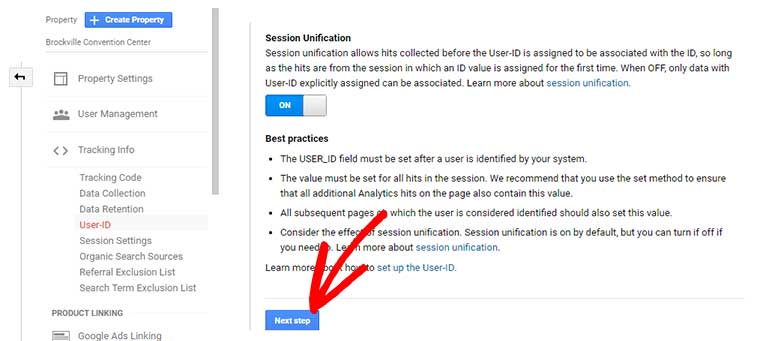
Ahora, haz clic en el botón Siguiente paso nuevamente sin cambiar nada.
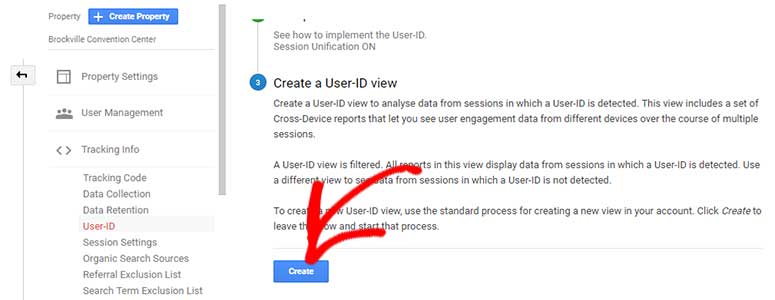
Por último, haz clic en el botón Crear para crear el ID de usuario.
En la siguiente página, necesitas agregar un nombre en el campo Nombre de la vista de informes. Deberías agregar USERID como nombre para rastrear a los usuarios fácilmente.
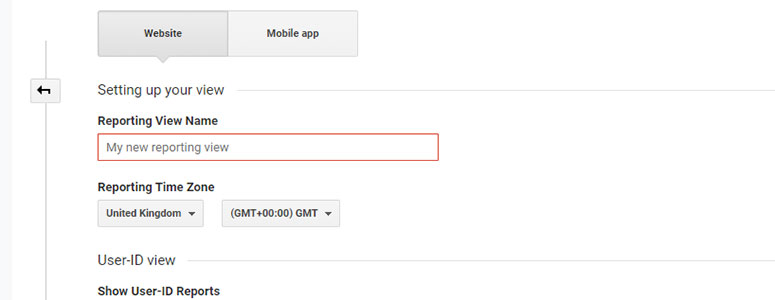
A continuación, deberías desplazarte hacia abajo y hacer clic en el botón Crear vista.
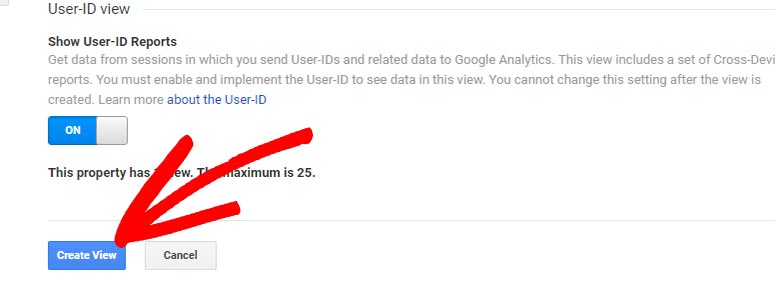
Eso habilitará el seguimiento de usuarios en Google Analytics. Puedes continuar y presionar el logo de Google Analytics para seguir.
¿Dónde puedes encontrar el informe de seguimiento de usuarios en Google Analytics?
Ahora puedes consultar la vista de ID de usuario con otros datos del sitio web.
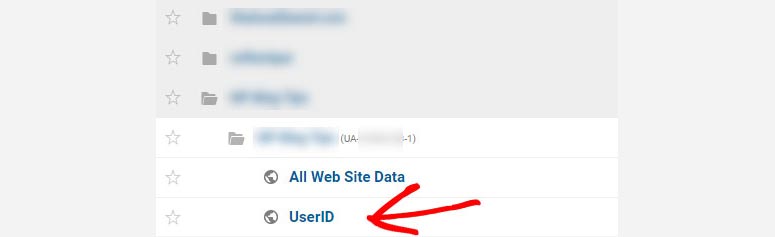
Simplemente visita Audiencia » Explorador de usuarios desde el lado izquierdo para ver los datos del usuario. Mostrará todos los usuarios con el ID de usuario.
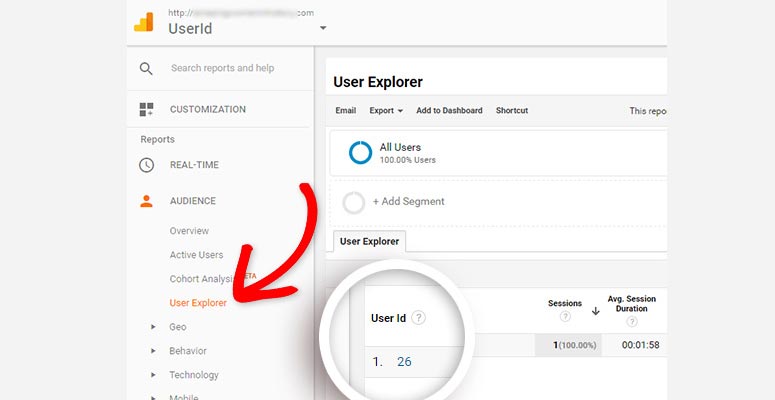
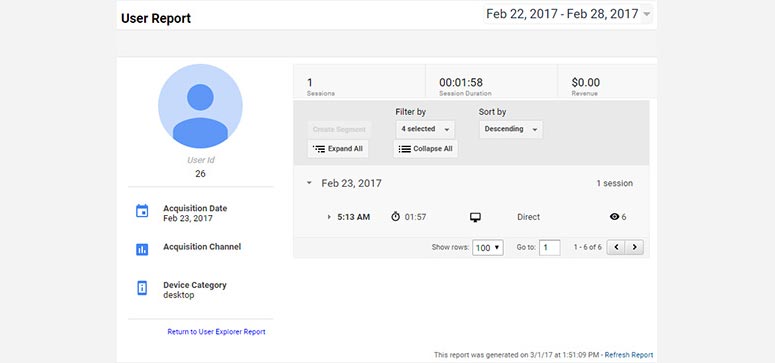
Para ver más detalles sobre un usuario en particular, deberías hacer clic en el ID de usuario para expandirlo.
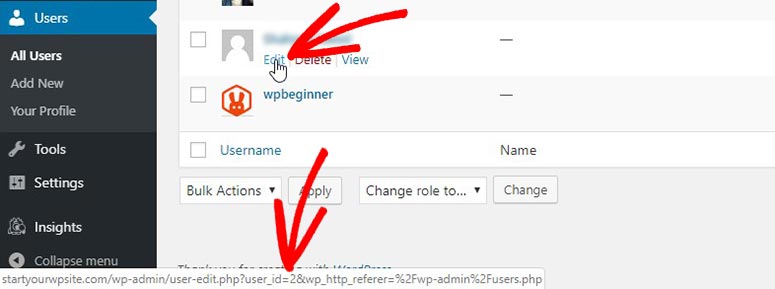
Puedes consultar la información del ID de usuario en WordPress para averiguar qué ID está asociado con qué usuario. En tu área de administración de WordPress, visita Usuarios » Todos los usuarios. Mueve el cursor sobre el enlace Editar debajo de un nombre de usuario y se mostrará un enlace en la parte inferior de la pantalla con user_id=.
Eso es todo.
Consulta también: Los mejores Plugins de Analítica para WordPress Comparados.
Esperamos que este artículo te haya ayudado a aprender cómo configurar el seguimiento de usuarios en WordPress. También puedes consultar nuestra guía sobre cómo configurar el seguimiento de autores en WordPress con Google Analytics.
Adicionalmente, puedes consultar nuestra guía sobre cómo configurar el seguimiento de formularios en WordPress. Esto te ayudará a habilitar fácilmente el seguimiento de conversiones de formularios con Google Analytics.

Comentarios Deja una respuesta