Siempre he usado anuncios de Meta para ejecutar mis campañas en redes sociales. Son asequibles y, si se hacen correctamente, pueden ser geniales.
Pero con los anuncios de IA de Meta Andromeda recientes, las cosas han ido de mal en peor para mí. Mis conversiones se han desplomado y necesitaba opciones.
Es por eso que recurrí a los anuncios de TikTok. Pero como cualquier buena campaña publicitaria, solo puedes saber si están funcionando con un seguimiento analítico adecuado.
El problema es que configurar el seguimiento del píxel de TikTok a través de Google Analytics 4 requiere conocimiento de Google Tag Manager, configuraciones de eventos personalizados y horas de configuración técnica.
Así que en este artículo, te mostraré cómo rastrear anuncios de TikTok de manera simple usando MonsterInsights. No se requiere codificación. No hay informes de exploración complicados de GA4.
Aquí está exactamente lo que cubriremos:
- Cómo configurar el seguimiento de anuncios de TikTok sin tocar código
- La forma sencilla de ver el rendimiento de las campañas de TikTok en WordPress
- Qué campañas generan ventas frente a clics vacíos
- Cómo calcular tu costo real por conversión
- Todos los datos visibles desde tu panel de WordPress
Lo que necesitarás antes de empezar
Puedes rastrear datos de WordPress para tus anuncios de TikTok usando Google Analytics 4. De hecho, te mostraré cómo configurar esto primero en GA4 para que entiendas el proceso.
Pero seré honesto: puede ser abrumador con configuraciones de eventos personalizados, configuración de Google Tag Manager e instalación manual del píxel.
Es por eso que también te mostraré cómo usar MonsterInsights en su lugar, lo que automatiza todo el proceso.
Necesitas MonsterInsights Pro porque incluye el complemento de seguimiento de PPC para el seguimiento de anuncios de TikTok. Si aún no tienes MonsterInsights Pro, puedes conseguirlo en el sitio web de MonsterInsights.
Antes de comenzar con la configuración, asegúrate de tener todo listo. Tener estas piezas en su lugar primero te ahorrará tiempo después.
Herramientas requeridas:
- Sitio de WordPress con acceso de administrador
- MonsterInsights Pro
- Cuenta activa de Google Analytics 4
- Cuenta de TikTok Ads Manager (gratis para crear)
Estimación de tiempo: 20-25 minutos de configuración total
Nivel de habilidad: Principiante. No se requiere codificación.
Por qué los anuncios de TikTok son importantes para tu negocio

TikTok ya no es solo para videos de baile. Se ha convertido en una plataforma publicitaria seria que las empresas no pueden ignorar.
Con más de mil millones de usuarios activos en todo el mundo, TikTok ofrece acceso a audiencias que no encontrarás en ningún otro lugar. Además, los usuarios pasan un promedio de 52 minutos al día en la aplicación.
Eso es mucha visibilidad para tus posibles anuncios.
¿Está TikTok superando a Meta Platforms?
La respuesta corta es no, pero se está acercando.
TikTok no está reemplazando a Facebook e Instagram. En cambio, se está volviendo igualmente importante por una razón diferente.
Las plataformas de Meta se destacan en la conexión. Es decir, mantenerse al día con amigos, familiares y marcas que ya conoces. TikTok se destaca en el descubrimiento. Encontrar nuevos productos, marcas y tendencias que no sabías que existían.
Aparte de eso, el comportamiento del usuario difiere entre plataformas. En Meta, las personas pasan rápidamente por los anuncios. En TikTok, los usuarios realmente ven anuncios en video porque se integran de forma natural en el feed de contenido.
Las empresas inteligentes usan ambas plataformas, no una u otra. Meta se encarga de la remarketing para clientes existentes y TikTok atrae a nuevos clientes.
Cómo funcionan los anuncios de TikTok
TikTok ofrece varios formatos de anuncios para adaptarse a diferentes objetivos:
- Los anuncios en el feed aparecen directamente en el feed Para ti de los usuarios mientras se desplazan. Estos se ven como videos normales de TikTok pero incluyen un botón de llamada a la acción. Los usuarios pueden darles me gusta, comentarlos y compartirlos como contenido orgánico.
- Anuncios TopView son lo primero que ven los usuarios al abrir la aplicación. Obtienes atención a pantalla completa y con sonido activado durante hasta 60 segundos. Estos cuestan más, pero ofrecen la máxima visibilidad.
- Los desafíos de hashtag de marca animan a los usuarios a crear contenido en torno a tu producto. Esto crea contenido generado por el usuario y potencial viral.
- Efectos de Marca permiten a los usuarios interactuar con tu marca a través de filtros y efectos personalizados. Piensa en los filtros de Instagram, pero para TikTok.
Opciones de segmentación de anuncios
La segmentación de TikTok te ayuda a llegar a las personas adecuadas:
- Datos demográficos – Edad, género, ubicación hasta el nivel de código postal
- Intereses – Basado en el contenido con el que los usuarios interactúan más
- Comportamientos – Hábitos de compra, uso de dispositivos, interacciones de video
- Audiencias similares: encuentra personas similares a tus mejores clientes
- Audiencias personalizadas: reorienta a los visitantes del sitio web o a las listas de correo electrónico
La plataforma utiliza estas señales para mostrar tus anuncios a las personas con mayor probabilidad de comprar. Pero aquí está el truco: sin un seguimiento adecuado, no sabrás qué campañas realmente funcionan.
Ahora, te guiaré a través de métodos manuales y con plugins. Así que puedes usar la tabla de contenido para ver todos los pasos de una vez, o saltar a donde quieras leer.
- Forma manual de rastrear anuncios de TikTok con Google Analytics 4 (GA4)
- Forma fácil (Plugin) – Rastrea anuncios de TikTok con MonsterInsights
- Preguntas frecuentes: Cómo rastreo fácilmente anuncios de TikTok en WordPress
- Veredicto final: ¿Debería rastrear anuncios de TikTok en WordPress?
Ahí es donde entra el seguimiento.
Forma manual de rastrear anuncios de TikTok con Google Analytics 4 (GA4)
La mayoría de las empresas utilizan Google Analytics 4 para rastrear sus campañas publicitarias. Es el estándar de la industria y es gratuito.
GA4 te muestra qué anuncios generan tráfico a tu sitio. Además, rastrea conversiones para que puedas ver qué campañas generan ventas.
Si aún no lo has hecho, aquí tienes un tutorial paso a paso sobre cómo configurar Google Analytics.
Pero configurar el seguimiento de anuncios de TikTok en GA4 requiere varios pasos y conocimientos técnicos. Te guiaré a través del proceso para que entiendas lo que implica.
Esto es lo que necesitas hacer para rastrear anuncios de TikTok a través de Google Analytics 4, anteriormente Universal Analytics:
Paso 1: Obtén tu ID de Pixel de TikTok
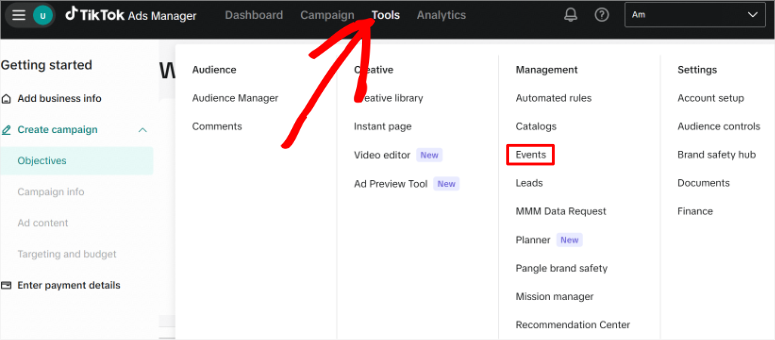
Primero, inicia sesión en tu cuenta de TikTok Ads Manager en ads.tiktok.com. Luego, ve a Herramientas en el menú de navegación superior y selecciona Eventos en las opciones desplegables.
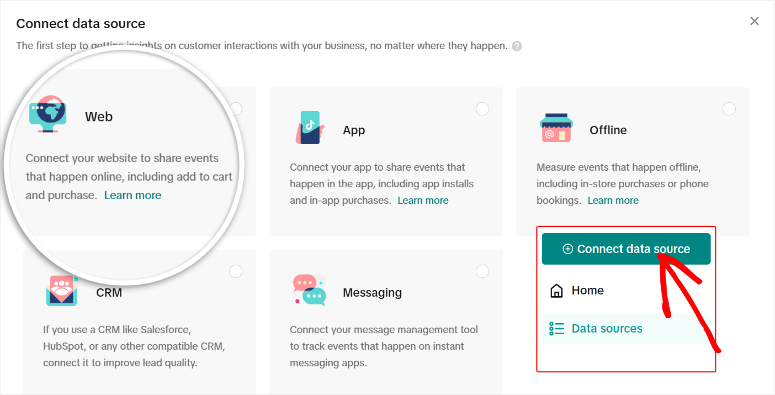
Luego, en la parte superior izquierda de la siguiente pantalla, selecciona Conectar fuente de datos. De la lista de Fuentes de datos, selecciona Web y haz clic en Siguiente.
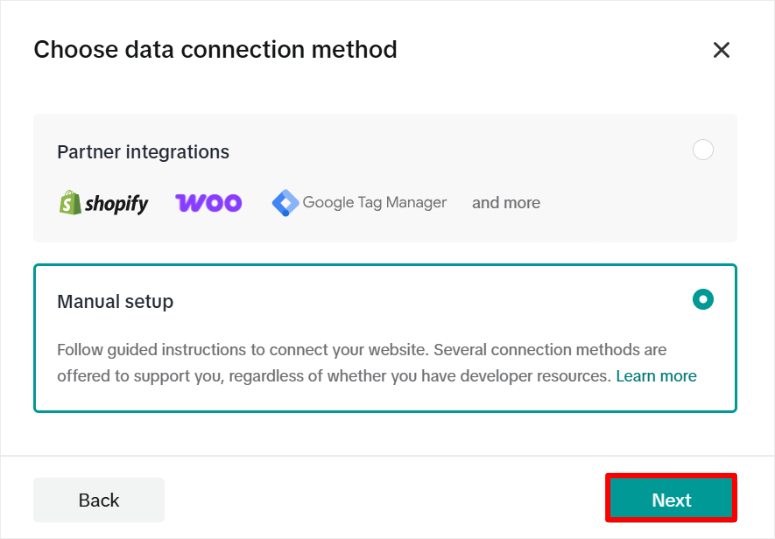
A continuación, introduce la URL de tu dominio web en el campo proporcionado y selecciona Siguiente para continuar. En la siguiente pantalla, elige Configuración manual como tu método de instalación y presiona Siguiente.
Ahora selecciona TikTok Pixel + API de eventos como tu método de conexión y haz clic en Siguiente nuevamente. Después de esto, TikTok te pedirá que nombres tu píxel.
Usa algo simple que recuerdes, como el dominio de tu sitio web o el nombre de tu negocio. Haz clic en Crear para generar tu píxel.
A continuación, necesitarás agregar el código del píxel creado a tu sitio web.
Aquí es donde TikTok te guía a través de varias pantallas de configuración que puedes omitir por ahora. Simplemente sigue haciendo clic en Siguiente en cada una de estas secciones:
- Instalar código base
- Administrar configuraciones
- Configurar eventos
- Pruebas
- Configurar tu embudo de negocio
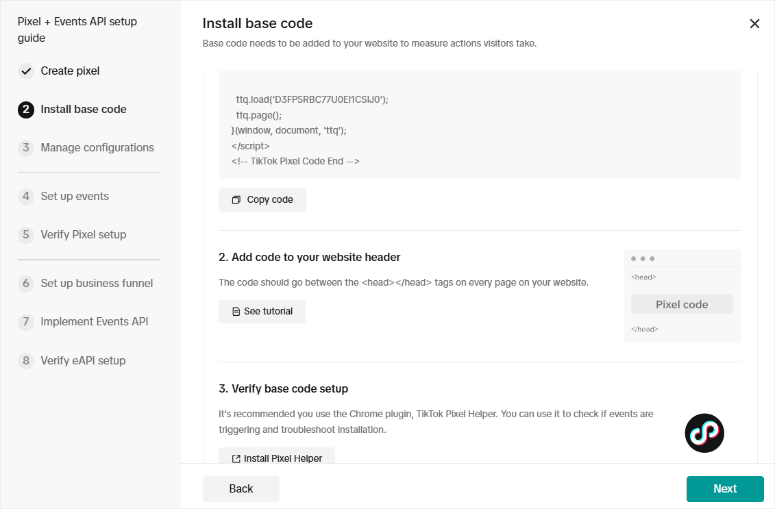
Cuando llegues a la pantalla Implementar API de eventos, haz clic en Siguiente una vez más. Finalmente, haz clic en Finalizar para completar el asistente de configuración.
Tu ID de Píxel ahora aparece en tu panel de Eventos como un número de 13 dígitos. Copia este número completo con cuidado, sin agregar espacios antes ni después.
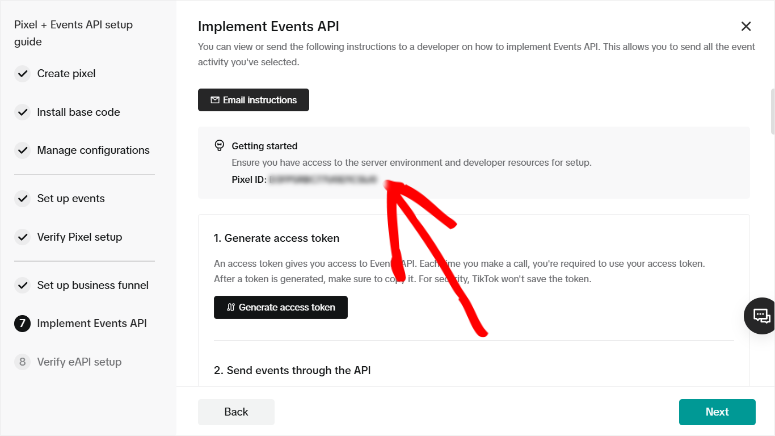
Ten este número a mano. Lo necesitarás en un minuto.
Paso 2: Instalar Píxel
Aquí es donde las cosas se ponen técnicas.
Necesitas una cuenta de Google Tag Manager para continuar. Si no tienes una, deberás crearla primero en tagmanager.google.com.
Una vez dentro de GTM (Google Tag Manager), tienes que crear una etiqueta de HTML personalizado. Esta etiqueta contendrá tu código base del píxel de TikTok.
A continuación, configuras los desencadenadores para que esta etiqueta se active en todas las páginas de tu sitio web. Si configuras mal los desencadenadores, tu seguimiento no funcionará.
Después de eso, necesitas configurar etiquetas específicas para eventos. Estas rastrean acciones como agregar productos al carrito o completar compras. Cada evento requiere su propia configuración de etiqueta.
La secuencia de etiquetas es importante aquí. Tu código base debe activarse antes que las etiquetas específicas de eventos. Si te equivocas en el orden, nada se rastrea correctamente.
Una opción semimanual más sencilla:
Si quieres usar el método manual pero evitar la complejidad de Google Tag Manager, WPCode ofrece una solución intermedia como el mejor plugin de Google Tag Manager.
WPCode es un plugin de fragmentos de código que te permite insertar el píxel de TikTok en tu sitio sin editar archivos de tema ni aprender GTM.
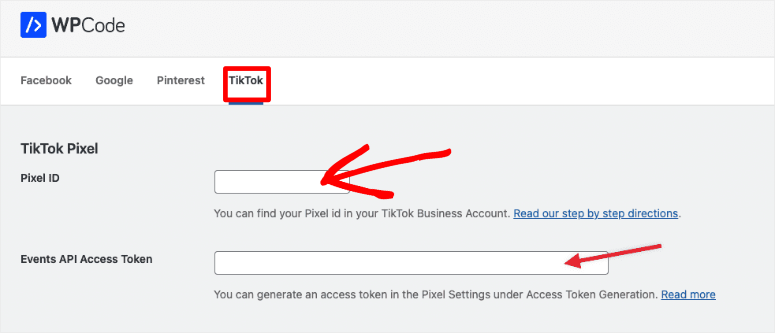
Aún necesitas administrar la configuración del píxel manualmente, pero WPCode se encarga de la inyección de código de forma segura.
La desventaja es que esta función no está disponible en la versión gratuita de WPCode. Solo está disponible en el plan Plus o superior.
Pero hay una solución alternativa para que puedas usar la versión gratuita de WPCode para agregar el Píxel de TikTok a tu sitio. Aunque este proceso es un poco más manual y requiere que entiendas cómo usar WPCode.
Una vez que instales WPCode Lite, ve a Fragmentos de código » Encabezado y pie de página.
Aquí, pega el código del Píxel de TikTok en el encabezado y guarda. Esto agregará el Píxel de TikTok globalmente para que no tengas que agregarlo a cada página.
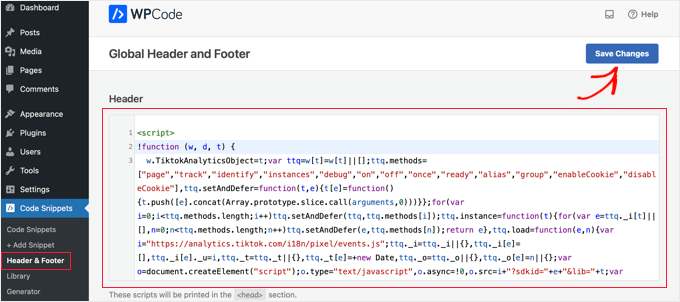
¡Eso es todo! Para ver cómo usar la función de Encabezado y Pie de Página, consulta mi reseña de WPCode aquí.
Paso 3: Prueba tu implementación
Instala la extensión de Chrome TikTok Pixel Helper desde la Chrome Web Store. Debería mostrar tu ID de Píxel y confirmar que el píxel se está activando correctamente.
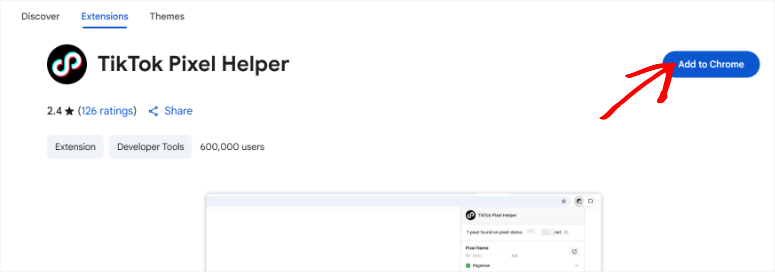
Para verificar que tu píxel de TikTok está funcionando, regresa al Administrador de Anuncios de TikTok y navega a Herramientas » Eventos » Probar Eventos. Ingresa la URL de tu sitio web y haz clic en tu sitio para verificar que todos los eventos aparezcan.
La realidad de configurar manualmente el seguimiento de anuncios de TikTok
Esto es para lo que realmente te estás registrando:
- La configuración manual toma de 4 a 8 horas para desarrolladores experimentados. Si estás aprendiendo sobre la marcha, espera de 2 a 3 días.
- Necesitas conocimientos de JavaScript para escribir códigos de eventos personalizados. Además, necesitas entender cómo funcionan las capas de datos entre plataformas.
- La secuenciación de etiquetas es fácil de configurar incorrectamente. Una configuración errónea y todo tu seguimiento deja de funcionar. No lo sabrás hasta que notes datos faltantes semanas después.
- Aparte de eso, los datos de ingresos requieren configuración adicional de seguimiento de eCommerce. Esa es otra capa de complejidad además del seguimiento básico de eventos.
- El mayor problema es el cambio entre plataformas. Tus datos residen en Google Analytics. Tus anuncios se ejecutan en el Administrador de Anuncios de TikTok. Constantemente saltas entre plataformas para ver el panorama completo.
La mayoría de los principiantes contratan desarrolladores a $100-200 por hora solo para la configuración inicial. Luego pagas de nuevo cada vez que TikTok actualiza los requisitos de su píxel.
Hay una manera más sencilla.
Forma Fácil (Plugin) – Rastrea Anuncios de TikTok con MonsterInsights

MonsterInsights cambia todo sobre la configuración de seguimiento. En lugar de pasar horas en Google Tag Manager, pegas un ID de Píxel y haces clic en guardar. Eso es todo.
Este plugin de Google Analytics rastrea automáticamente eventos importantes como vistas de página, acciones de agregar al carrito y compras. No configuras nada manualmente.
Aparte de eso, los datos de ingresos se capturan automáticamente cuando alguien compra en tu tienda. MonsterInsights detecta WooCommerce o Easy Digital Downloads y comienza a rastrear de inmediato.
La mejor parte es ver los datos sin salir de WordPress. El rendimiento de tu campaña de TikTok aparece directamente en tu panel de control junto con todo lo demás.
Echa un vistazo a mi última reseña de MonsterInsights para ver todo lo que puede hacer.
MonsterInsights ofrece una versión gratuita con conexión básica a Google Analytics. Es genial para el seguimiento básico de tráfico.
Pero para el seguimiento de anuncios de TikTok, necesitas MonsterInsights Pro, que incluye el complemento de Seguimiento de PPC.
Además de eso, Pro incluye el seguimiento de comercio electrónico para datos de ingresos y los informes de abandono de carrito que configuraremos más adelante.
Para este tutorial, necesitas la versión Pro. La versión gratuita no servirá para lo que estamos haciendo.
Cómo configurar MonsterInsights para rastrear anuncios de TikTok
Una vez que compres e instales MonsterInsights Pro, aparecerá automáticamente un asistente de configuración.
El asistente te guía para conectar tu cuenta de Google Analytics. Simplemente haz clic en "Conectar MonsterInsights" y elige tu cuenta de Google en la ventana emergente.
El plugin se encarga de la autenticación OAuth por ti.
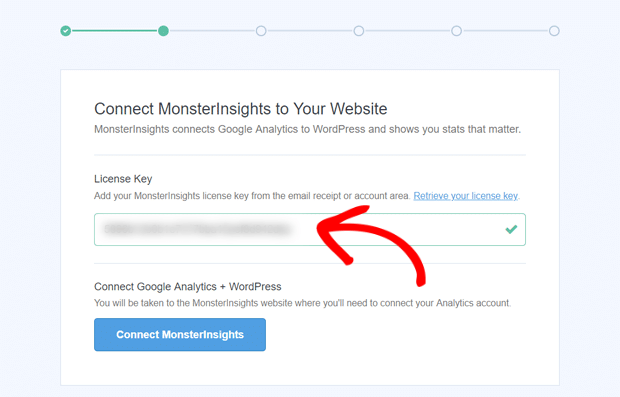
Durante la configuración, elegirás el tipo de sitio web entre las opciones disponibles. Selecciona la categoría que mejor se adapte a tu sitio; esto ayuda a MonsterInsights a optimizar la configuración de seguimiento.
En mi caso, elegí "Comercio electrónico".

Esa es la conexión completa de Google Analytics. El asistente se encarga de todo lo demás automáticamente.
Para un desglose completo, consulta mis instrucciones de instalación de MonsterInsights paso a paso.
Ahora agreguemos el seguimiento de TikTok.
Paso 1: Obtén tu ID de Pixel de TikTok
Inicia sesión en tu Administrador de anuncios de TikTok en ads.tiktok.com y navega a Herramientas » Administrador de eventos » Fuentes de datos. Si ya creaste un píxel como se describió anteriormente, lo verás listado aquí.
Tu ID de píxel aparece como un número de 13 dígitos. Todo lo que tienes que hacer es Copiar este número completo.
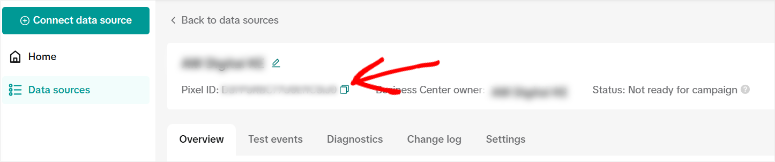
Mantén abierta esta pestaña del navegador. La necesitarás para realizar pruebas más adelante.
Paso 2: Activar el complemento de seguimiento de PPC
En tu panel de WordPress, ve a Estadísticas » Complementos y desplázate hacia abajo hasta que encuentres el cuadro del complemento "Seguimiento de PPC". Después de esto, presiona el interruptor para activarlo.
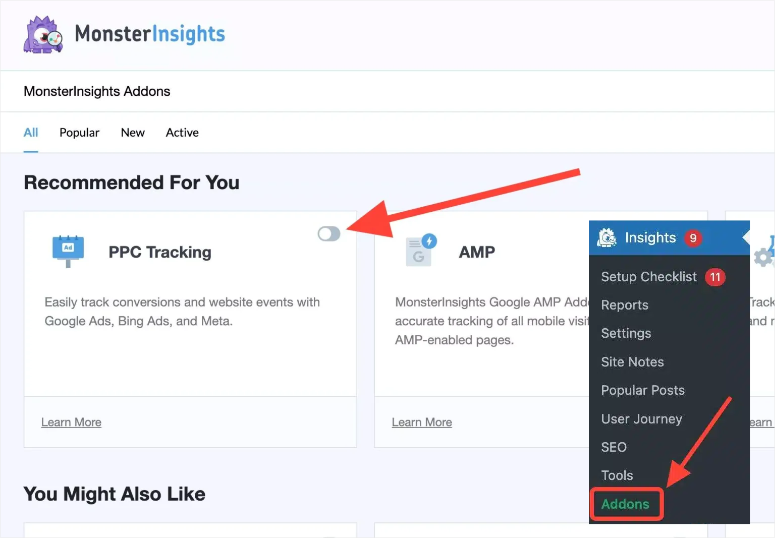
La activación tarda entre 10 y 30 segundos, dependiendo de la velocidad de tu servidor. Verás un mensaje de éxito una vez que esté activo.
Paso 3: Agregar tu Pixel de TikTok
Ahora navega a Estadísticas » Configuración » Conversiones en tu menú de WordPress. Desplázate por la página hasta que veas una sección llamada "Seguimiento de píxeles de anuncios PPC".
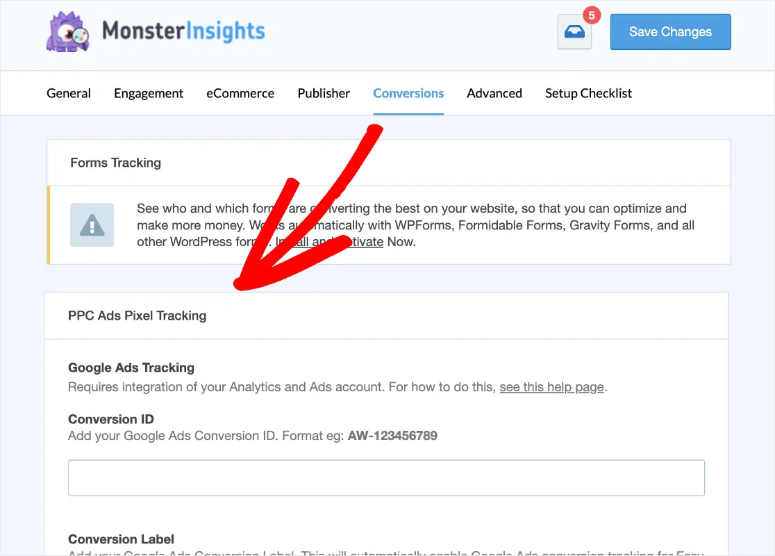
Sigue desplazándote para encontrar el campo "Seguimiento de anuncios de TikTok". Está cerca de la parte inferior de esta sección. Aquí, pega tu ID de píxel de TikTok en este campo. Asegúrate de pegar el número completo de 13 dígitos sin espacios adicionales.
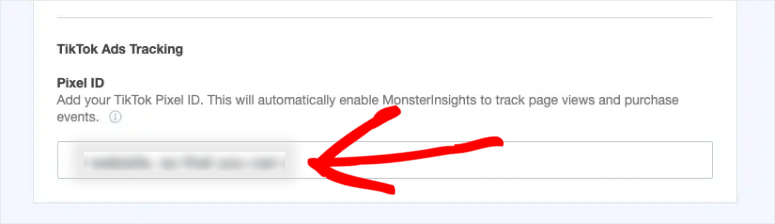
Haz clic en el botón Guardar cambios en la parte superior o inferior de la página.
Eso es todo. Tu píxel de TikTok ahora está instalado y rastreando.
Entendiendo tus informes de anuncios de TikTok
Ahora que el seguimiento está configurado, veamos dónde viven tus datos y qué significan.
MonsterInsights recopila todos los datos de tus campañas de TikTok y los muestra directamente en WordPress. No más saltos entre plataformas.
Todo lo que tienes que hacer es navegar a Estadísticas » Informes » Tráfico » Campañas en tu panel de WordPress.
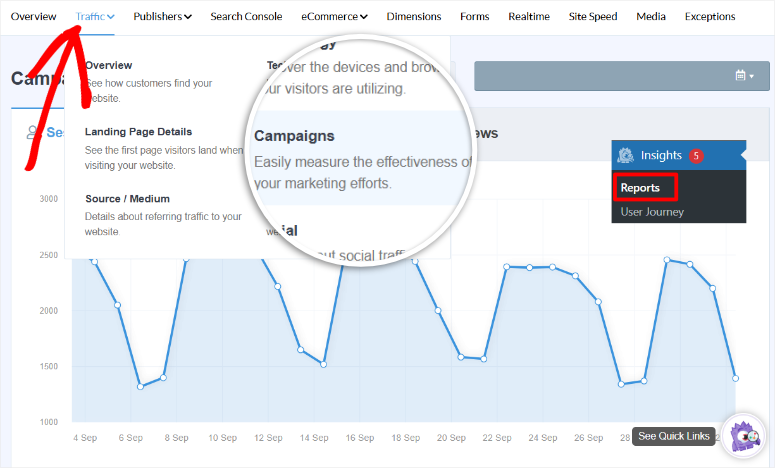
Este es el informe de Campañas. Muestra datos de rendimiento de todas tus campañas de marketing, incluidos los anuncios de TikTok.
Pero aquí está el detalle: las campañas de TikTok solo aparecen aquí si usas parámetros UTM en los enlaces de tus anuncios. Sin etiquetas UTM, el tráfico aparece como tráfico de referencia genérico en lugar de datos de campaña organizados.
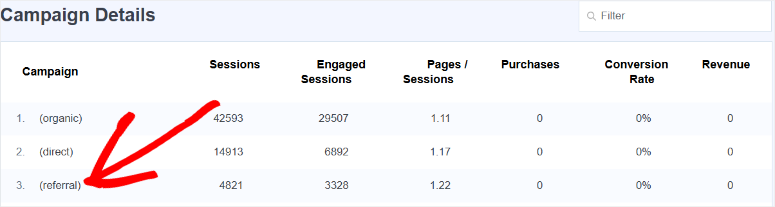
Déjame mostrarte cómo crear enlaces de seguimiento adecuados.
Creación de enlaces de campaña rastreables
MonsterInsights incluye una herramienta de Creador de URL que crea enlaces de seguimiento formateados correctamente para ti. Para hacerlo, ve a Insights » Herramientas » Creador de URL en WordPress.
Verás un formulario con varios campos. Aquí te explicamos cómo rellenarlos:
URL del sitio web: Ingresa la página a la que quieres que la gente aterrice. Podría ser una página de producto o tu página de inicio.
Fuente de la campaña: Escribe "tiktok" en minúsculas. Usa siempre minúsculas para mantener la consistencia.
Medio de la campaña: Ingresa "cpc" para costo por clic o "paid_social" si lo prefieres. Elige uno y manténlo para todas las campañas de TikTok.
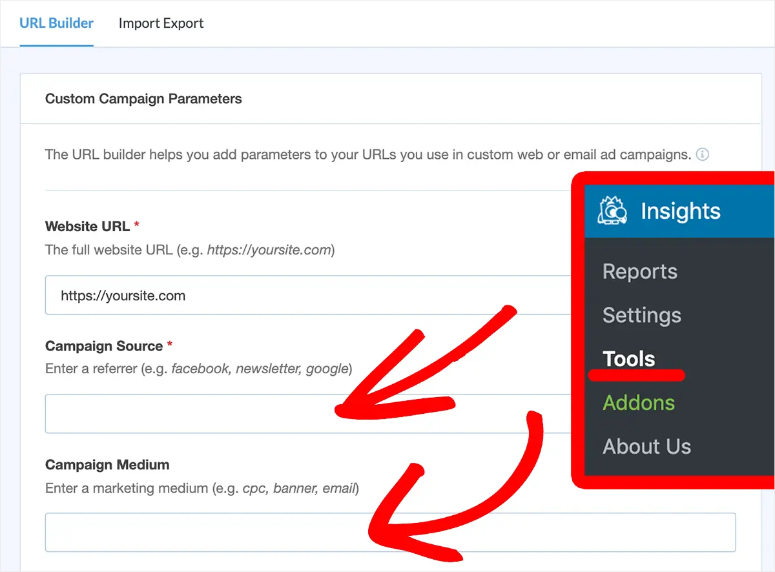
Nombre de la campaña: Usa un identificador descriptivo como "spring_sale_2025" o "new_product_launch". Esto te ayuda a diferenciar las campañas en los informes.
Contenido de la campaña (opcional): Úsalo para probar diferentes creatividades de anuncios. Prueba valores como "video_a" o "carousel_ad" para comparar el rendimiento.
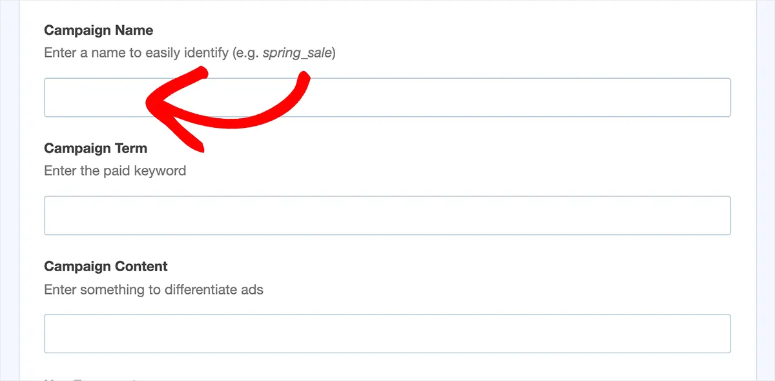
Haz clic en el botón generar y MonsterInsights creará una URL con todos los parámetros añadidos correctamente.
Copia toda esta URL y pégala en la configuración de tu campaña publicitaria de TikTok. Usa este enlace rastreado en lugar de tu URL de sitio web normal.
Aquí tienes un desglose completo de cómo crear UTM con MonsterInsights.
Métricas clave a monitorear
El informe de Campañas ahora mostrará varios números importantes para cada campaña de TikTok:
- Sesiones: Cuántas personas hicieron clic en tu anuncio y visitaron tu sitio. Esto muestra el volumen de tráfico.
- Conversiones: Cuántos visitantes completaron un objetivo como realizar una compra. Este es el número que realmente importa.
- Ingresos: Monto total en dólares generado por cada campaña. Solo aparece si tienes habilitado el seguimiento de comercio electrónico.
- Tasa de conversión: Porcentaje de visitantes que convirtieron. Porcentajes más altos significan tráfico de mejor calidad.
- Tasa de rebote: Porcentaje de quienes se fueron inmediatamente sin ver otras páginas. Las tasas de rebote altas sugieren que las promesas de su anuncio no coinciden con su página de destino.
Monitoreo en tiempo real
MonsterInsights también incluye un informe en tiempo real para verificación inmediata. Ve a Insights » Informes » Tiempo real para ver visitantes activos ahora mismo.
Este informe es perfecto para probar nuevas campañas de TikTok. Lanza tu anuncio y luego revisa el informe en tiempo real en cuestión de minutos. Deberías ver visitantes apareciendo con TikTok como su fuente.
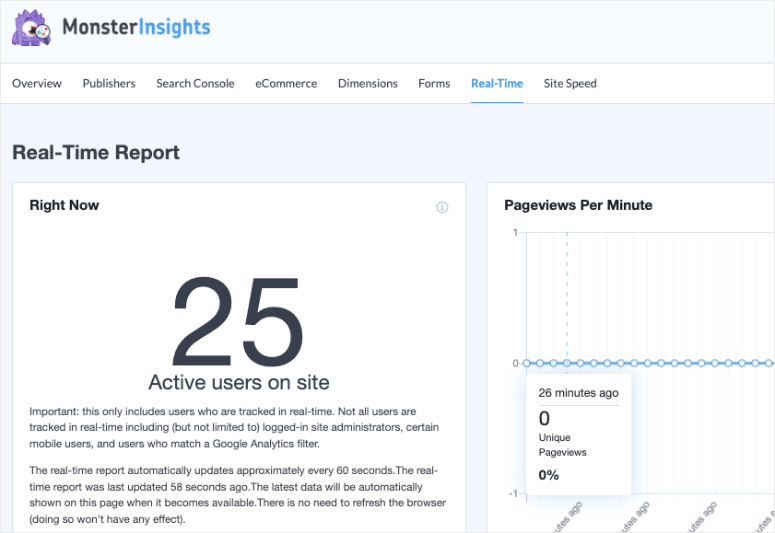
Si no ves tráfico dentro de los 30 minutos posteriores al lanzamiento de una campaña, algo está mal con la configuración o segmentación de tu anuncio.
¡Felicitaciones! Ahora puedes rastrear tus anuncios de TikTok directamente en tu panel de WordPress. Además de eso, también puedes rastrear los datos de TikTok en tu cuenta de Google Analytics 4.
Si algo no está claro, consulta las preguntas frecuentes a continuación para obtener más detalles.
Preguntas frecuentes: Cómo rastreo fácilmente anuncios de TikTok en WordPress
¿Necesito una cuenta de TikTok Business para rastrear anuncios?
Sí. Necesitas una cuenta de TikTok for Business para acceder a Ads Manager y crear tu píxel. La cuenta es gratuita y se puede crear en ads.tiktok.com. Las cuentas personales de TikTok no pueden ejecutar anuncios ni generar píxeles de seguimiento.
¿Puedo rastrear anuncios de TikTok con la versión gratuita de MonsterInsights?
No. La versión gratuita no incluye el complemento de seguimiento de PPC necesario para la integración del píxel de TikTok. Necesitas MonsterInsights Pro, que incluye el seguimiento de TikTok, Pinterest, Facebook, Google Ads y otras plataformas.
¿Cuánto tiempo tardan los datos del píxel de TikTok en aparecer en los informes?
Permite 24-48 horas después de la configuración para que los datos iniciales se pueblen. Google Analytics procesa los datos con retrasos incorporados. Los informes en tiempo real muestran la actividad del usuario más rápido, pero los informes completos de la campaña necesitan el período de espera completo.
¿El seguimiento ralentizará mis campañas de anuncios de TikTok?
No. El píxel rastrea el comportamiento del visitante en tu sitio web después de que hacen clic en tus anuncios. No afecta la velocidad de entrega de anuncios, la segmentación de audiencia o el rendimiento de la campaña en TikTok Ads Manager.
¿Qué pasa si mi TikTok Pixel Helper muestra errores?
Primero, borra todas las cachés (WordPress, CDN, navegador) y prueba en modo incógnito. Verifica que tu ID de Pixel de 13 dígitos no tenga espacios adicionales en la configuración de MonsterInsights. Comprueba que el complemento PPC Tracking aparezca como activo en Insights » Addons. Si los errores persisten después de 24 horas, contacta con el soporte de MonsterInsights.
¿Puedo rastrear publicaciones orgánicas de TikTok o solo anuncios?
MonsterInsights rastrea todo el tráfico de TikTok, incluyendo tanto anuncios pagados como publicaciones orgánicas. Pero, sin parámetros UTM, el tráfico orgánico aparece como tráfico de referencia general de TikTok en lugar de datos de campaña organizados. Usa etiquetas UTM incluso en publicaciones orgánicas para un rastreo detallado.
¿Necesito Google Tag Manager si uso MonsterInsights?
No. MonsterInsights maneja toda la inyección de código automáticamente. No necesitas Google Tag Manager, editar archivos del tema ni ninguna inserción manual de código. Simplemente pega tu ID de Pixel y MonsterInsights se encarga del resto.
Veredicto final: ¿Debería rastrear anuncios de TikTok en WordPress?
Absolutamente sí, especialmente si estás gastando dinero en publicidad de TikTok.
Sin rastreo, estás adivinando qué campañas funcionan. Ves clics en TikTok Ads Manager pero no tienes idea de si esos clics se convierten en ventas reales.
Rastrear anuncios de TikTok, especialmente con MonsterInsights, conecta los puntos. Sabrás exactamente qué campañas generan ingresos frente a cuáles desperdician tu presupuesto.
Los informes responden preguntas críticas: ¿Qué campañas impulsan ventas frente a clics vacíos? ¿Qué creatividades publicitarias convierten mejor? ¿Cuál es tu costo por conversión? ¿Los clientes realmente interactúan o rebotan inmediatamente?
¿Tienes curiosidad sobre qué más deberías rastrear?
- Comienza por comparar MonsterInsights vs ExactMetrics para comprender las diferencias clave entre estos dos populares plugins de Google Analytics y elegir el adecuado para tus necesidades.
- Más allá del seguimiento de anuncios, configura el seguimiento de formularios en WordPress para monitorear envíos de formularios, tasas de conversión y comportamiento del usuario en tus formularios de contacto y herramientas de generación de leads.
- Rastrea descargas de archivos en WordPress con Google Analytics para ver qué PDFs, imágenes o documentos descargan más los visitantes de las páginas de destino de tu campaña de TikTok.
- Mide la participación del usuario habilitando el seguimiento de desplazamiento en WordPress con Google Analytics para comprender hasta dónde se desplazan los visitantes en tu contenido antes de rebotar.
- Si estás ejecutando ofertas de afiliados junto con anuncios de TikTok, rastrea enlaces de afiliados en Google Analytics para monitorear las tasas de clics y las fuentes de tráfico que generan comisiones.
- Para análisis más sencillos sin acceso al panel de WordPress, consulta nuestra reseña de OnePageGA para ver si esta alternativa ligera se adapta a tus necesidades básicas de seguimiento.
El seguimiento de los anuncios de TikTok es solo el comienzo para comprender el rendimiento de tu sitio web.
Estas guías relacionadas te ayudan a monitorear cada aspecto del comportamiento del visitante, desde el envío de formularios hasta la profundidad de desplazamiento, brindándote visibilidad completa sobre cómo los usuarios interactúan con tu contenido después de hacer clic en tus anuncios.

Comentarios Deja una respuesta