El mes pasado, una clienta me llamó en pánico.
Su tienda en línea que ayudé a construir cargaba tan lentamente que los clientes abandonaban sus carritos antes de pagar. Hicimos una prueba rápida: 12 segundos en móvil. Eso es suicidio comercial en 2026.
En dos horas, siguiendo una simple lista de verificación de optimización, logramos que su sitio cargara en 2.1 segundos. Como resultado, sus ventas aumentaron significativamente después de 2 semanas.
Verás, el rendimiento de WordPress no es ciencia espacial.
La mayoría de los sitios son lentos debido a algunos problemas solucionables. Estos problemas incluyen hosting deficiente, temas inflados, imágenes no optimizadas y falta de caché.
Ahora, ¿qué pasa cuando solucionas estos problemas sistemáticamente? Tu sitio se transforma.
Esta lista de verificación de velocidad y rendimiento de WordPress te guía a través de cada optimización que realmente marca la diferencia.
Comenzaremos con las mejoras rápidas que toman minutos en implementarse. Luego pasaremos a técnicas avanzadas para obtener esas ganancias de velocidad adicionales.
Lo que lograrás:
- Tiempos de carga por debajo de 3 segundos a nivel global
- Core Web Vitals en la zona verde
- Mejores rankings en buscadores y experiencia de usuario
- Mayores conversiones y menores tasas de rebote
Entendiendo el Rendimiento vs. la Velocidad de WordPress
La mayoría de la gente piensa que la optimización de WordPress solo se trata de qué tan rápido cargan las páginas. Pero el rendimiento es más que eso.
Permíteme explicar. Velocidad de WordPress es qué tan rápido cargan tus páginas para los visitantes, mientras que Rendimiento de WordPress es la experiencia completa del usuario, incluyendo velocidad, capacidad de respuesta y estabilidad.
Puntos de referencia de rendimiento 2026
Tu sitio de WordPress debería alcanzar estos objetivos:
- Largest Contentful Paint (LCP): Menos de 2.5 segundos – Cuánto tiempo tarda en cargarse tu contenido principal
- Interaction to Next Paint (INP): Menos de 200ms – Qué tan rápido responde tu sitio cuando los usuarios hacen clic en botones
- Cambio acumulado en el diseño (CLS): Menos de 0.1 – Evita saltos molestos en la página al cargar
- Puntuación general de PageSpeed: 85+ móvil, 90+ escritorio – Calificación de Google sobre la velocidad de tu sitio
- Tiempo de carga: Menos de 3 segundos a nivel mundial – Tiempo total para que tu página cargue completamente en cualquier lugar
Entendiendo lo básico (5 minutos)
Antes de empezar a optimizar tu sitio de WordPress con esta lista de verificación, entendamos qué estamos arreglando realmente. Esto toma solo 5 minutos pero evita que te sientas perdido durante el proceso.
Recuerda, la optimización de la velocidad puede parecer abrumadora cuando no sabes por qué estás haciendo cada paso. Pero una vez que entiendes lo básico, todo encaja.
Para que sea más fácil de seguir, también incluí la razón de las correcciones en la lista de verificación. De esta manera, puedes seguir todo de una manera más optimizada.
También puedes usar la tabla de contenido a continuación para revisar rápidamente la lista de verificación y saltar a la sección que deseas leer.
- Por qué la velocidad del sitio importa para tu negocio
- Cómo verificar tu velocidad actual
- Qué causa que los sitios de WordPress sean lentos
- Correcciones Fundamentales (10 minutos)
- Potenciadores de velocidad instantáneos (10 minutos)
- Optimización de imágenes (5 minutos)
- Limpieza de base de datos y plugins (3 minutos)
- Victorias rápidas avanzadas (7 minutos)
- Celebra tus mejoras de velocidad
- Errores comunes a evitar durante la optimización del rendimiento (Lista de verificación rápida)
- Preguntas frecuentes: Lista de verificación de optimización de velocidad y rendimiento de WordPress
- Veredicto final: ¿Debo optimizar mi sitio de WordPress?
¡Comencemos!
Por qué la velocidad del sitio importa para tu negocio
Aquí está la verdad sobre los sitios web lentos que la mayoría de los principiantes no se dan cuenta:
☐ Entender que 1 segundo de retraso = 7% menos ventas
Esta no es solo una estadística aleatoria. Amazon descubrió que pierde $1.6 mil millones anualmente por cada segundo de retraso. Para tu negocio, esto significa dinero real perdido.
Sucede porque cuando las personas hacen clic en tu sitio, esperan resultados instantáneos. Si tu página tarda 4-5 segundos en cargarse, asumen que algo está roto.
Y así, simplemente, presionan el botón de retroceso y compran a tu competidor en su lugar.
Incluso si no vendes productos directamente, los sitios lentos te perjudican. Menos personas leen tu contenido, se suscriben a tu boletín o te contactan para solicitar servicios.
☐ Ten en cuenta que Google clasifica los sitios más rápidos en posiciones más altas
Como sabes, el trabajo de Google es mostrar a las personas los mejores resultados. Desde 2010, han incluido la velocidad del sitio como un factor de clasificación. Luego, en 2021, la hicieron aún más importante con las Core Web Vitals.
Piénsalo desde la perspectiva de Google.
Si dos sitios tienen contenido similar, pero uno carga en 2 segundos y otro tarda 8 segundos, ¿cuál ofrece una mejor experiencia de usuario? Google recompensa al sitio más rápido con clasificaciones más altas.
Esto significa que los sitios más rápidos obtienen más tráfico orgánico. Más tráfico significa más clientes. Más clientes significan más ingresos. Es una simple reacción en cadena que comienza con la velocidad.
Los usuarios móviles son aún menos pacientes que los usuarios de escritorio. A menudo están en movimiento, usan conexiones celulares más lentas y tratan de encontrar información rápidamente.
Cuando tu sitio tarda una eternidad en cargarse en dispositivos móviles, estás perdiendo a más de la mitad de tus visitantes móviles potenciales. Dado que el tráfico móvil representa más del 50% de todo el tráfico web, este es un gran problema.
Además, los usuarios móviles a menudo están listos para comprar y su búsqueda a menudo tiene una intención local. Buscan "pizza cerca de mí" o "fontanero de emergencia" cuando necesitan algo en este momento.
Si tu sitio no carga rápido, llamarán a tu competidor en su lugar.
Cómo verificar tu velocidad actual
Antes de arreglar nada, veamos exactamente qué tan rápido está tu sitio ahora. Esto nos da una base para medir las mejoras.
☐ Prueba tu sitio con la Herramienta de Rendimiento Gratuita de IsItWP
IsItWP.com es uno de los recursos más antiguos de WordPress. Como resultado, hemos recopilado años de comentarios y experiencia para crear el mejor verificador de velocidad de sitios de WordPress.
Además, esta herramienta está diseñada específicamente para principiantes de WordPress como tú.
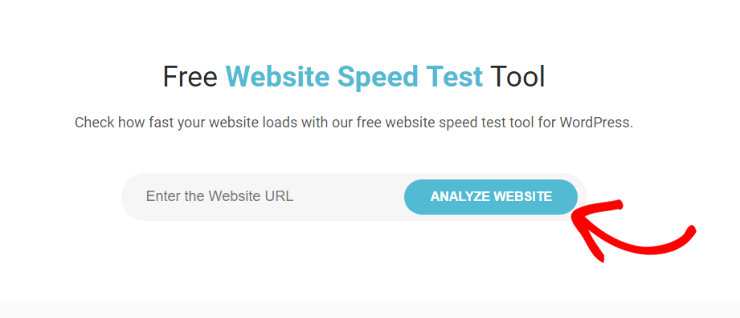
Así que visita nuestro probador de velocidad de sitios web gratuito e ingresa la URL de tu sitio web.
¿Por qué usar esta herramienta de rendimiento de WordPress?
A diferencia de otras herramientas de prueba de velocidad que muestran datos técnicos confusos, IsItWP explica los resultados en lenguaje sencillo.
Verás tu tiempo de carga, qué está ralentizando tu sitio y sugerencias específicas para tu sitio de WordPress.
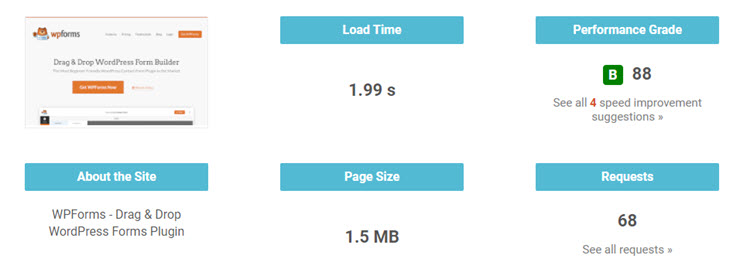
La herramienta prueba desde múltiples ubicaciones alrededor del mundo. Esto es importante porque tu sitio podría cargar rápido para ti si estás geográficamente cerca de tu servidor, pero lento para visitantes en otros países.
☐ Alternativa: Usa Google PageSpeed Insights (gratis)
También puedes verificar el rendimiento tanto en escritorio como en móvil con PageSpeed.Web.Dev, la herramienta oficial de velocidad de Google. De nuevo, todo lo que tienes que hacer es ingresar la URL de tu sitio web.
PageSpeed Insights te muestra exactamente lo que Google ve al clasificar tu sitio. Te da una puntuación de 0 a 100 y te indica problemas específicos que debes solucionar.
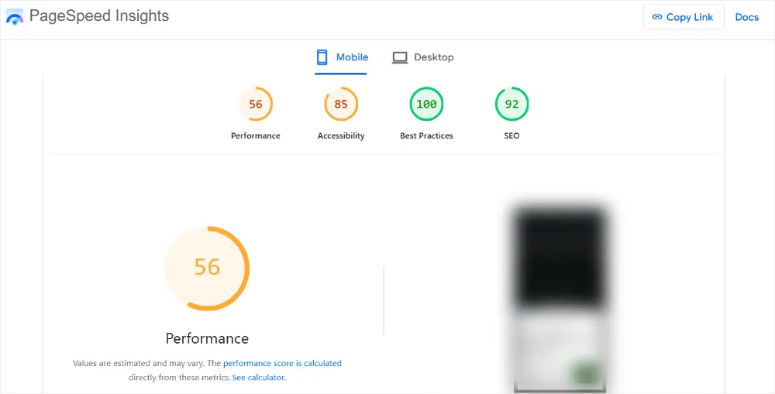
No te asustes si tu puntuación es baja. La mayoría de los sitios de WordPress comienzan entre 30 y 60 puntos antes de la optimización. Después de seguir esta lista de verificación, deberías ver puntuaciones superiores a 85.
☐ Anota tu puntuación actual
Toma una captura de pantalla o anota estos números:
- Tiempo de carga (en segundos)
- Puntuación de PageSpeed (móvil y escritorio)
- Estado de las Core Web Vitals (si se muestra)
Es importante documentar esto porque en 35 minutos querrás celebrar tus mejoras.
Qué causa que los sitios de WordPress sean lentos
Comprender por qué los sitios de WordPress se vuelven lentos te ayuda a prevenir problemas en el futuro. Estos son los principales culpables:
☐ Hosting compartido barato con servidores sobrecargados
Tu proveedor de hosting web es como los cimientos de una casa. Por lo tanto, si los cimientos son débiles, nada más importa.
Empresas de hosting baratas ($1-3/mes) pueden ser geniales para sitios pequeños, pero a menudo sobrecargan sus servidores, lo que lleva a un rendimiento más lento.
Imagina 500 sitios web intentando usar la misma computadora a la vez. Todo se ralentiza.
Los buenos proveedores de hosting invierten en unidades SSD rápidas, mucha RAM y menos sitios por servidor. Esto cuesta más, pero la diferencia de velocidad es drástica.
☐ Temas pesados cargados de funciones innecesarias
Muchos temas de WordPress intentan ser todo para todos. Incluyen constructores de páginas, deslizadores, formularios de contacto, widgets de redes sociales y docenas de otras funciones que nunca usarás.
Es como comprar una navaja suiza cuando solo necesitas un destornillador.
☐ Imágenes enormes y no optimizadas que ralentizan cada página
Este es el error más común de los principiantes. Tomas una foto con tu teléfono, que puede pesar alrededor de 8 MB, y la subes directamente a WordPress. Pero la mayoría de las imágenes de sitios web solo necesitan pesar entre 100 y 300 KB.
☐ Demasiados plugins o plugins mal codificados
Cada plugin agrega código adicional que tu sitio tiene que cargar. Es como llevar 20 mochilas en lugar de una: te moverás mucho más lento.
Muchos principiantes instalan plugins para cada pequeña función que desean. Antes de que te des cuenta, tienes más de 50 plugins ejecutándose simultáneamente.
¿Lo peor? Al igual que los temas pesados, algunos plugins cargan su código en cada página, incluso donde no se necesita.
Un plugin de formulario de contacto podría cargar su CSS y JavaScript en tus publicaciones de blog donde no hay ningún formulario de contacto.
☐ Versiones obsoletas de PHP (cualquier cosa anterior a la 8.0)
PHP es el lenguaje de programación que impulsa WordPress. Es como el motor de tu coche: los motores más nuevos funcionan de manera mucho más eficiente.
Ahora, PHP 8.3 funciona aproximadamente un 50% más rápido que PHP 7.4. Si todavía usas PHP 5.6 o anterior, te estás perdiendo mejoras masivas de velocidad.
Pero, muchas empresas de hosting usan por defecto versiones antiguas de PHP porque son más "estables". Pero estable no significa rápido. Es como elegir un caballo en lugar de un coche porque los caballos son más "confiables".
¿La buena noticia? Actualizar PHP generalmente toma un clic en el panel de control de tu hosting. Además, la mayoría de los temas y plugins modernos de WordPress funcionan perfectamente con PHP 8.0+.
☐ Sin configuración de caché alguna
Sin caché, tu sitio reconstruye cada página desde cero para cada visitante.
Imagina un restaurante donde el chef desecha todos los ingredientes después de cada pedido y tiene que reabastecer toda la cocina antes de preparar la siguiente comida.
WordPress genera páginas dinámicamente extrayendo datos de tu base de datos, procesando código PHP y ensamblando todo. Este proceso lleva tiempo.
Esto es lo que sucede sin caché:
- El visitante solicita tu página de inicio
- WordPress consulta la base de datos para obtener las publicaciones
- PHP procesa todo el código
- WordPress ensambla el HTML final
- Cargas de página (2-8 segundos después)
Con el caché, este mismo proceso ocurre una vez. Luego WordPress guarda la página terminada y la entrega instantáneamente a futuros visitantes.
☐ Hinchazón de la base de datos por años de basura acumulada
Tu base de datos de WordPress es como un archivador. Con el tiempo, se llena de basura que ya no necesitas.
Esta basura incluye:
- Comentarios de spam (a veces miles de ellos)
- Revisiones antiguas de publicaciones (WordPress guarda cada borrador)
- Datos temporales expirados
- Configuraciones de plugins eliminados
- Metadatos huérfanos sin propósito
Una base de datos limpia puede ser un 10-50% más pequeña y responder mucho más rápido a las consultas. La diferencia es drástica en sitios ocupados con mucho contenido.
Como habrás visto, solo he cubierto lo básico. Aquí tienes recursos adicionales para ayudarte a entender mejor WordPress.
Ahora que entiendes qué hace que los sitios de WordPress sean lentos, comencemos a solucionar estos problemas uno por uno. La siguiente sección cubre las correcciones fundamentales que te brindan las mayores mejoras de velocidad.
Correcciones Fundamentales (10 minutos)
Estos son los cambios de gran impacto que te preparan para el éxito. Piensa en esto como arreglar los cimientos antes de decorar la casa.
Las correcciones fundamentales pueden parecer básicas, pero son donde verás las mejoras más drásticas. También te ayudan a solucionar los problemas principales, que discutimos anteriormente, de lo que ralentiza tu sitio.
☐ Elige un mejor hosting (si es necesario)
Ahora, el hosting es un área sensible a la que realmente necesitas prestar mucha atención.
Si bien muchos servicios de hosting baratos pueden generar un rendimiento más lento, te sorprenderías de algunos servicios económicos que superan a los premium.
Así que antes de hacer un cambio, considera revisar mi artículo de comparación de hosting para más detalles.
Ahora, si notas algún problema con tu hosting o si tarda más de 5 segundos en cargar tu panel de administración de WordPress, entonces, en este caso, te recomiendo que actualices.
Aquí tienes algunas excelentes plataformas de hosting que sugiero.
Opción económica: Hostinger ($2.99/mes)
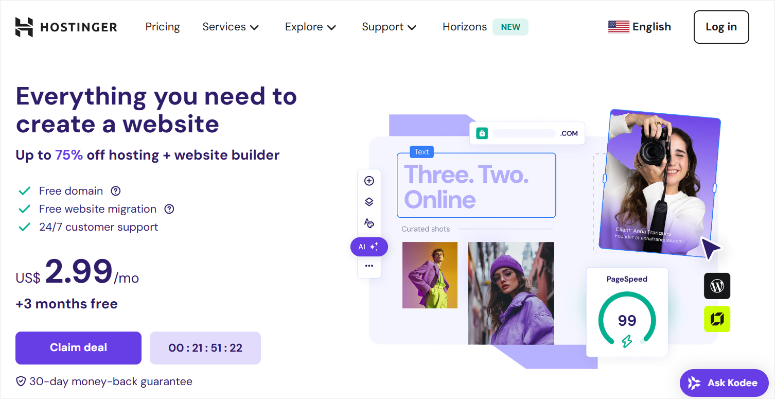
Hostinger ofrece un excelente valor para principiantes que desean rendimiento sin gastar mucho.
Utilizan servidores LiteSpeed modernos en lugar de la antigua tecnología Apache, que maneja mejor los picos de tráfico e incluye caché integrado.
Además, Hostinger viene con herramientas específicas de WordPress que optimizan automáticamente tu sitio durante la instalación, para que obtengas beneficios de velocidad desde el principio.
- Incluye certificado SSL gratuito y caché LiteSpeed
- Herramientas de optimización de WordPress integradas
- Bueno para blogs personales y sitios de pequeñas empresas
- Tiempo de carga promedio excelente
Consulta mi reseña de Hostinger para más detalles.
Recomendado: Bluehost ($1.99/mes con el cupón IsItWP)

Bluehost es perfecto para principiantes de WordPress porque su panel está diseñado para personas que nunca antes han administrado un sitio web.
Cuando llamas a soporte, entienden los problemas específicos de WordPress y pueden ayudar con la optimización de velocidad.
Además de eso, sus servidores están optimizados específicamente para WordPress, lo que significa un mejor rendimiento desde el principio en comparación con el hosting genérico.
- WordPress.org los recomienda oficialmente
- Instalación de WordPress en un clic con optimización
- Soporte 24/7 específicamente capacitado para principiantes de WordPress
- Gran tiempo de carga promedio
Consulta mi última reseña de Bluehost aquí. Además, aquí tienes un artículo comparativo sobre Bluehost y Hostinger, dos de mis selecciones en esta publicación, para ver cómo se comparan entre sí.
También puedes consultar nuestra página de cupones de Bluehost para obtener las mejores ofertas para empezar.
Mejor Rendimiento: SiteGround ($3.99/mes)
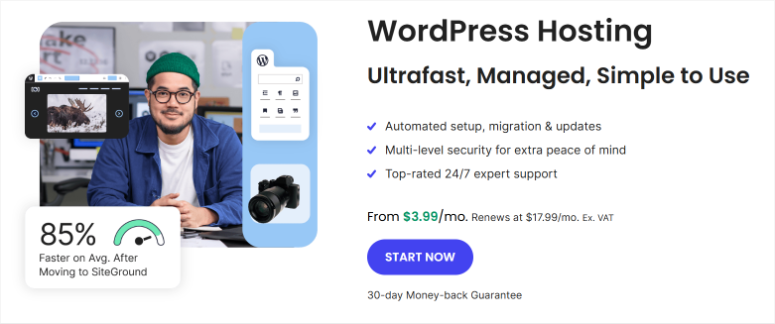
SiteGround ofrece el rendimiento más rápido porque utiliza servidores de Google Cloud, la misma infraestructura que impulsa la Búsqueda de Google.
Su tecnología SuperCacher funciona mejor que la mayoría de los plugins de caché y optimizan automáticamente tu instalación de WordPress para obtener la máxima velocidad.
Si el rendimiento es tu máxima prioridad, esta es tu mejor opción.
- Tiempos de carga más rápidos en mis pruebas
- Tecnología SuperCacher integrada
- Infraestructura de Google Cloud
- Lo mejor para negocios en crecimiento o para cualquiera que priorice la velocidad
Consulta mi reseña actualizada de SiteGround aquí.
También puedes consultar nuestra página de cupones de SiteGround para obtener las mejores ofertas para empezar.
Ahora, si buscas más opciones excelentes de hosting, tengo algunos artículos que puedes consultar.
- Las mejores empresas de hosting dedicado
- Las mejores empresas de hosting para eCommerce
- Las 10 mejores empresas de hosting para blogs
- Las 7 mejores empresas de hosting web que cumplen con PCI
☐ Elige un tema rápido
Tu tema es como la vestimenta de tu sitio. Algunos atuendos son abrigos pesados de invierno con muchos bolsillos y cremalleras. Otros son camisetas ligeras.
La mayoría de los usuarios de WordPress eligen temas basándose en cómo se ven en las demostraciones. Pero esas hermosas demostraciones a menudo ocultan graves problemas de velocidad.
Para ayudarte con este problema, aquí están mis mejores selecciones de temas basadas en su rendimiento. Además, también elegí temas que ofrecen una versión gratuita para que puedas probar su rendimiento antes de tomar una decisión.
aThemes Sydney – Rápido y Amigable para Principiantes

Sydney combina un diseño profesional con una impresionante optimización de velocidad, lo que lo hace perfecto para sitios web de negocios que necesitan verse bien y cargar rápido.
Las funciones de optimización integradas significan que no necesitas complementos adicionales para lograr un gran rendimiento.
- Hermoso tema de negocios con alta puntuación PageSpeed
- Utiliza solo JavaScript puro, sin jQuery
- Carga diferida integrada y código minificado
- Más de 100,000 instalaciones activas
¿Tema gratuito? Sí
Precio: A partir de $63 por año.
Revisa mi reseña de Sydney aquí.
SeedProd – Creador de Temas Arrastrando y Soltando

SeedProd ofrece el control visual de los creadores de páginas sin las penalizaciones de velocidad típicas.
Si necesitas crear diseños personalizados pero no quieres sacrificar el rendimiento, esta es tu mejor opción para la funcionalidad de arrastrar y soltar.
- Constructor de páginas de arrastrar y soltar con funcionalidad de tema
- Ideal para páginas de destino y diseños personalizados
- Impacto mínimo en el rendimiento en comparación con otros constructores
- Perfecto si deseas control de diseño visual
¿Tema gratuito? Sí
Precios: A partir de $39.50 por año.
Revisa mi reseña detallada de SeedProd aquí.
Astra – Rápido y Fácilmente Personalizable

Astra es perfecto para principiantes porque es modular, lo que significa que solo cargas las funciones que realmente usas.
¿Quieres un slider? Habilita el módulo de slider. ¿No lo necesitas? No ralentizará tu sitio. Este enfoque inteligente significa que tu sitio se mantiene rápido incluso a medida que agregas funciones con el tiempo.
- Tamaño de página pequeño con pocas solicitudes HTTP
- Funciona con cualquier constructor de páginas
- Más de 1 millón de instalaciones activas
¿Tema gratuito? Sí
Precios: A partir de $69 por año.
Consulta mi reseña del tema Astra aquí.
¿Estas recomendaciones de temas no son para ti? Aquí tienes otros temas que puedes considerar.
- Los temas de WordPress más rápidos para acelerar tu sitio web
- Los mejores temas responsivos de WordPress para crear un sitio listo para móviles
- Mis 17 selecciones principales de temas gratuitos de comercio electrónico
- Clasifico los mejores y más populares temas de WordPress
- Más de 20 temas de afiliados con los que he obtenido ganancias
Cambiar de tema es sencillo pero requiere precaución.
Yo siempre recomiendo crear primero una copia de seguridad completa de tu sitio. Puedes usar Duplicator o cualquier otro plugin de copia de seguridad de primer nivel que tengas.
Aparte de eso, muchos hosts también ofrecen opciones de copia de seguridad si no quieres usar un plugin.
Una vez hecho esto, ve a Apariencia » Temas, haz clic en "Añadir nuevo". Si estás instalando un tema gratuito, busca el tema que elegiste. Para temas profesionales, necesitas subirlos desde tu PC usando el botón Subir.
Luego, instálalo y actívalo.
Si algo se ve mal después de la activación, simplemente regresa a Apariencia » Temas y reactiva tu tema anterior, o restaura desde tu copia de seguridad si es necesario.
Consejo profesional: La mayoría de los cambios de tema van sin problemas, pero si tienes CSS personalizado o estilos específicos, es posible que necesites recrearlos con tu nuevo tema.
Si tienes algún problema, consulta mi publicación sobre cómo instalar un tema de WordPress.
☐ Actualiza todo
Cada actualización de WordPress incluye mejoras de rendimiento.
El software antiguo de WordPress es como conducir con el freno de mano puesto. Las actualizaciones eliminan errores que ralentizan las cosas y corrigen vulnerabilidades de seguridad que pueden hackear tu sitio.
Permíteme explicarlo en detalle.
- Actualiza todos los plugins para mejorar el rendimiento: Los plugins antiguos ralentizan tu sitio web porque tienen errores y problemas que se acumulan con el tiempo.
- Cuando actualizas plugins, corriges estos problemas de velocidad y a menudo haces que tu sitio sea un 20-30% más rápido.
- No te saltes las actualizaciones por miedo a romper algo; los plugins antiguos en realidad causan más problemas que los nuevos.
- Actualiza tu tema para compatibilidad: Las actualizaciones del tema solucionan problemas y hacen que tu sitio web funcione mejor con las funciones más recientes de WordPress.
- Los temas actualizados se ejecutan más rápido y ayudan a que tu sitio clasifique mejor en Google. Muchas actualizaciones de temas se realizan específicamente para mejorar las puntuaciones de velocidad de tu sitio web.
- Habilita las actualizaciones automáticas: Las actualizaciones automáticas mantienen tu sitio web rápido y seguro sin que tengas que recordar hacerlo.
- WordPress te enviará un correo electrónico cuando ocurran las actualizaciones, para que siempre sepas qué cambió. Estas actualizaciones automáticas son seguras y solo instalan cambios que han sido probados a fondo.
Si tienes algún problema, también puedes usar uno de estos plugins de actualización automática para ayudarte.
¿Qué pasa si algo se rompe después de actualizar?
La mayoría de los buenos proveedores de hosting guardan copias de seguridad automáticas. Si algo sale mal, contacta al equipo de soporte de tu proveedor. Pueden restaurar tu sitio desde una copia de seguridad en cuestión de minutos.
Este trabajo fundamental toma 10 minutos pero te brinda las mayores mejoras de velocidad sin una gran carga técnica.
Pasemos ahora a opciones de optimización más técnicas. La siguiente sección cubre la configuración del caché, que a menudo es el mayor impulso de velocidad que puedes obtener.
Potenciadores de velocidad instantáneos (10 minutos)
Como se mencionó, sin caché, cada vez que alguien visita tu sitio, WordPress tiene que construir la página de nuevo.
Lo hace consultando tu base de datos, procesando código PHP y ensamblando todo. Con el caché, WordPress guarda una copia prehecha de tu página y la sirve instantáneamente.
¿El resultado? Tu sitio puede pasar de 8 segundos a 3 segundos simplemente configurando el caché correctamente.
☐ Selecciona un Plugin de Caché Confiable
Los plugins de caché reducen la carga de tu servidor al almacenar copias listas de tus páginas, por lo que tu hosting no tiene que trabajar tanto cada vez que alguien visita.
Esto significa que tu sitio puede manejar más visitantes sin ralentizarse y utiliza menos recursos de tu hosting. Estos plugins crean copias de carga rápida de tus páginas que se entregan instantáneamente a los visitantes.
Aquí están mis principales opciones de plugins de caché para ayudarte a mejorar el rendimiento de WordPress.
WP Super Cache – La Mejor Opción Gratuita
WP Super Cache es completamente gratuito con un almacenamiento en caché de páginas simple que funciona de inmediato. Crea copias HTML estáticas de tus páginas e incluye compresión GZIP para hacer los archivos más pequeños.
Perfecto para principiantes porque es sencillo: instálalo, actívalo y tu sitio se vuelve más rápido con solo dos clics.
Consulta mi reseña de WP Super Cache para más detalles.
WP Rocket (Recomendado) – La Mejor Opción de Caché Premium ($59/año)

WP Rocket ofrece optimización de un clic que combina caché, compresión de archivos, carga diferida y limpieza de base de datos en un solo plugin.
En lugar de instalar múltiples plugins, WP Rocket maneja todo automáticamente con configuraciones predeterminadas inteligentes que funcionan para el 95% de los sitios web.
Este plugin de caché vale cada centavo porque elimina la necesidad de conocimientos técnicos mientras ofrece optimización de nivel profesional.
Consulta mi reseña completa de WP Rocket aquí.
W3 Total Cache – Opción Gratuita Alternativa
W3 Total Cache tiene almacenamiento en caché avanzado con caché de objetos, optimización de base de datos e integración de CDN incorporada.
Ofrece máxima personalización y control, pero requiere más conocimiento técnico para configurarlo correctamente.
W3 Total Cache es mejor para usuarios que se sienten cómodos con la configuración y desean un control granular sobre su configuración de caché.
Prueba rápida: Visita tu sitio web y nota qué tan rápido cargan las páginas. Luego, intenta visitar diferentes páginas; todas deberían cargar rápidamente ahora.
Nota: Instala solo un plugin de caché a la vez. Recuerda que usar varios plugins de caché entrarán en conflicto entre sí y, de hecho, harán que tu sitio sea más lento o lo romperán por completo.
Pero puedes combinar de forma segura cualquier plugin de caché con Cloudflare, ya que esta CDN gratuita funciona a un nivel diferente.
Funciona antes de que las solicitudes lleguen a tu servidor, mientras que tu plugin de caché de WordPress funciona en los archivos de tu sitio web.
Eso nos lleva al siguiente elemento de nuestra lista de verificación: la configuración de Cloudflare.
☐ Configura CDN gratis con Cloudflare
Una CDN (Red de Entrega de Contenidos) te permite tener copias de tu sitio web almacenadas en todo el mundo.
Te explico cómo funciona Cloudflare.

Esta CDN gratuita actúa como intermediaria entre tu sitio web y los visitantes, almacenando copias de tu sitio en servidores de todo el mundo.
Cuando alguien visita tu sitio, recibe el contenido del servidor más cercano en lugar de tu servidor de alojamiento, lo que hace que todo cargue mucho más rápido.
Por lo tanto, cuando alguien en Australia visita tu sitio, lo recibe de un servidor en Australia o uno que esté más cerca de ellos, en lugar de tu servidor principal en EE. UU.
El plan gratuito suele ser suficiente para la mayoría de los sitios de WordPress.
Incluye compresión automática de archivos, optimización de imágenes y minificación de código que ocurren sin que usted haga nada.
Cloudflare también bloquea el tráfico malicioso antes de que llegue a tu servidor, reduciendo la carga en tu hosting. Su red global abarca más de 200 ciudades, por lo que los visitantes de cualquier lugar obtienen tiempos de carga rápidos.
¿Qué resultados deberías esperar después de configurar Cloudflare?
Tu sitio debería cargarse un 20-40% más rápido para los visitantes de todo el mundo, con los visitantes internacionales viendo las mayores mejoras.
También obtendrás protección de seguridad básica y análisis detallados sobre el rendimiento de tu sitio.
Consulta esta publicación para ver un análisis completo sobre cómo configurar Cloudflare.
Cloudflare no es la única CDN disponible. Si buscas más opciones, consulta mi lista de las mejores CDN para WordPress.
Aparte de eso, también puedes comparar Sucuri vs. SiteLock vs. CloudFlare para ver cuál es mejor para ti.
☐ Habilita la compresión GZIP
La compresión GZIP es como sellar al vacío los archivos de tu sitio web, haciendo que todo sea más pequeño sin perder calidad.
Comprime tus archivos HTML, CSS y JavaScript antes de enviarlos a los navegadores de los visitantes, y luego los descomprime al instante.
Lo bueno es que la mayoría de los plugins de caché y los proveedores de hosting modernos habilitan GZIP automáticamente. Por lo tanto, puedes usar uno de los plugins de caché que hemos discutido anteriormente.
Después de configurar la caché y la CDN, tu sitio web debería sentirse drásticamente más rápido. La mayoría de los sitios ven una mejora importante en los tiempos de carga solo con estas tres optimizaciones.
La siguiente sección cubre la optimización de imágenes, que a menudo es el segundo mayor asesino de velocidad después de una mala caché.
Optimización de imágenes (5 minutos)
Como experto en WordPress con 10 años de experiencia, puedo decirte que la mayoría de los sitios de WordPress son lentos debido a las imágenes, no a problemas de código o de alojamiento.
Cuando subes una foto directamente de tu teléfono a WordPress, a menudo estás agregando archivos de 5-8 MB a tus páginas. Es como forzar a cada visitante a descargar una película pequeña solo para ver una imagen.
Pero aquí está la buena noticia: puedes reducir el tamaño de los archivos de imagen en un 70-90% sin ninguna pérdida de calidad visible. Tus fotos se verán exactamente iguales pero cargarán infinitamente más rápido.
☐ Usa un plugin de optimización de imágenes
Los plugins de optimización de imágenes hacen que tus fotos sean más pequeñas automáticamente sin reducir la calidad.
Funcionan eliminando datos adicionales de los archivos de imagen y utilizando compresión inteligente que mantiene las imágenes con buen aspecto mientras las hace cargar mucho más rápido en tu sitio web.
Aquí tienes algunas herramientas de compresión de imágenes que uso.
Smush (Gratis):
Smush reduce automáticamente las imágenes en un 40-60% e incluye carga diferida (lazy loading), por lo que solo se cargan cuando las personas se desplazan hacia ellas.
Funciona en todas las imágenes que ya has subido, con un límite de 1 MB por imagen en la versión gratuita. Genial para principiantes porque funciona por sí solo una vez que lo instalas.
ShortPixel (Recomendado):
A partir de $9.99 al mes, ShortPixel reduce las imágenes en un 70-90% mientras las mantiene con un aspecto excelente. Cambia automáticamente tus imágenes al formato WebP, lo que hace que los archivos sean un 25% más pequeños que las fotos JPEG normales.
Sin límites de tamaño, y puede optimizar todas tus imágenes existentes a la vez.
TinyPNG (Económico):
Este es un plugin de compresión de calidad profesional que utilizan grandes sitios web en todo el mundo. TinyPNG es perfecto si no subes muchas imágenes nuevas cada mes, ya que obtienes 100 compresiones gratuitas.
Esto sigue siendo suficiente para la mayoría de los sitios web.
Por qué importan los formatos de imagen modernos
WebP y AVIF son tipos de imagen más nuevos que son mucho más pequeños que los archivos JPEG y PNG antiguos. De hecho, a veces son un 50% más pequeños con la misma calidad.
La mayoría de los navegadores modernos pueden mostrar estos formatos, y los complementos muestran automáticamente el formato correcto al navegador de cada visitante.
Esto significa una carga más rápida para la mayoría de las personas, manteniendo la compatibilidad con navegadores antiguos.
Así que antes de decidir, recuerda que ShortPixel incluye la conversión a WebP automáticamente, mientras que Smush y TinyPNG se centran en la compresión tradicional.
☐ Configura la carga diferida (lazy loading)
La carga diferida (lazy loading) significa que las imágenes solo se descargan cuando los visitantes se desplazan hacia abajo para verlas, en lugar de cargar todas las imágenes cuando la página se abre por primera vez.
Esto ahorra ancho de banda y hace que tu sitio cargue mucho más rápido, especialmente en dispositivos móviles.
Si alguien solo lee el primer párrafo de tu publicación de blog, no pierde tiempo descargando imágenes al final de la página.
WordPress tiene carga diferida integrada desde la versión 5.5, por lo que tus imágenes ya se cargan de esta manera si estás usando una versión reciente.
Si bien la carga diferida integrada de WordPress funciona bien para imágenes básicas, los complementos especializados ofrecen funciones más avanzadas y una mejor optimización del rendimiento.
Teniendo esto en cuenta, puedes usar WP Rocket, que incluye carga diferida avanzada para videos e iframes con exclusiones inteligentes para imágenes above-the-fold.
Además de eso, Smush ofrece carga diferida integrada con su optimización de imágenes. Mientras que a3 Lazy Load proporciona carga diferida ligera con soporte para videos de YouTube y efectos de carga personalizados.
Prueba tu carga diferida:
Abre una página larga en tu sitio y desplázate lentamente. Deberías ver las imágenes cargándose justo antes de que aparezcan en la vista. Si las imágenes se cargan demasiado tarde, causando desplazamientos en el diseño, ajusta la configuración de desplazamiento (offset) en tu complemento.
Para aún más opciones, consulta mi publicación sobre los mejores plugins de carga diferida para WordPress.
☐ Optimiza imágenes durante la carga
Prevenir la hinchazón de imágenes es mejor que arreglarla después.
WordPress puede redimensionar automáticamente las imágenes grandes cuando las subes, creando versiones más pequeñas para diferentes usos en tu sitio.
Como resultado, esto evita que las fotos masivas de 5 MB ralenticen tus páginas cuando solo necesitas una miniatura de 300 px.
Pero para asegurarte de no sobrecargar tu sitio de WordPress, debes elegir el formato de imagen correcto para cada uso.
- JPEG para fotos
- PNG para gráficos con transparencia
- SVG para iconos simples que necesitan escalarse perfectamente
Aparte de eso, recuerda configurar la optimización automática. Esto te evita tener que arreglar imágenes manualmente después.
Puedes configurar el redimensionamiento automático en Ajustes » Medios con tamaños máximos como 1920×1920 para imágenes grandes.
Además, existen varias herramientas que pueden ayudar a hacer este proceso aún más eficiente.
Por ejemplo, TinyJPG te permite comprimir imágenes antes de subirlas. La función "Guardar para Web" de Photoshop reduce drásticamente el tamaño de los archivos.
Aun así, la mayoría de los plugins de optimización de imágenes también manejan la compresión automáticamente durante la carga.
Ahora, la siguiente sección cubre la limpieza de la base de datos y la gestión de plugins, las piezas finales del rompecabezas de la velocidad.
Limpieza de base de datos y plugins (3 minutos)
Tu base de datos de WordPress a menudo incluye comentarios antiguos, revisiones de publicaciones y datos sobrantes de plugins que se acumulan y ralentizan cada consulta a la base de datos.
Entonces, ¿cómo arreglas esto?
☐ Elimina plugins y temas no utilizados
Cada plugin que instalas agrega código a tu sitio, incluso cuando está desactivado. Es como tener aplicaciones viejas en tu teléfono: ocupan espacio y a veces se ejecutan en segundo plano.
Encontrar plugins no utilizados:
Ve a Plugins » Plugins Instalados en tu panel de WordPress. Revisa la lista y pregúntate honestamente: “¿Realmente uso esto?”
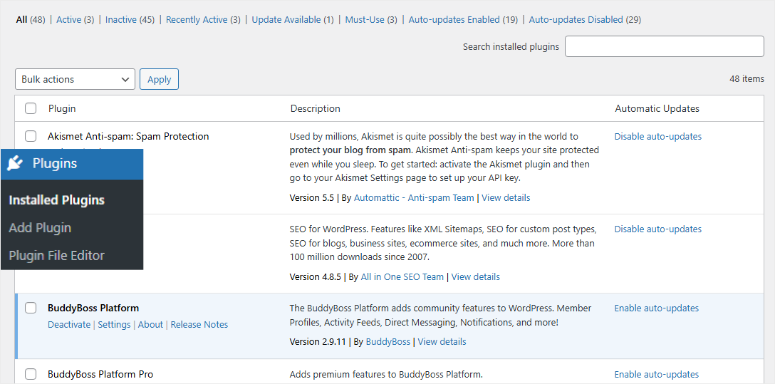
Plugins comunes que los principiantes instalan pero rara vez usan:
- Múltiples plugins de formularios de contacto (solo necesitas uno)
- Plugins de SEO que instalaste pero nunca configuraste
- Plugins de copia de seguridad que reemplazaste con las copias de seguridad del hosting
- Plugins de redes sociales que configuraste una vez y olvidaste
No solo desactives, elimina los plugins no utilizados:
Cuando encuentres un plugin que no usas, haz clic en “Eliminar” en lugar de solo “Desactivar”. Los plugins desactivados aún ocupan espacio y pueden crear vulnerabilidades de seguridad.
WordPress te pide que confirmes la eliminación porque elimina permanentemente los archivos del plugin. Haz clic en “Sí, eliminar estos archivos” si estás seguro de que no lo necesitas.
Importante: No elimines plugins que estés usando activamente, incluso si no estás seguro de lo que hacen. En caso de duda, pregúntate: “¿Mi sitio funcionaba bien antes de instalar esto?” Si la respuesta es sí, probablemente no lo necesites.
¿Qué pasa con los temas inactivos?
Ve a Apariencia » Temas y elimina cualquier tema que no estés usando. WordPress requiere al menos un tema, así que conserva tu tema activo más quizás una copia de seguridad.
Resultados esperados: Tu sitio carga más rápido, usa menos recursos del servidor y tiene menos vulnerabilidades de seguridad potenciales.
☐ Limpia tu base de datos
La base de datos de tu WordPress almacena todo y, con el tiempo, se llena de información innecesaria que ralentiza la carga de cada página.
Esta limpieza hace que las consultas a la base de datos se ejecuten un 20-30% más rápido y reduce significativamente el tamaño de tus copias de seguridad de hosting.
Puedes limpiar manualmente la base de datos a través de phpMyAdmin en el panel de control de tu hosting optimizando tablas y eliminando entradas específicas.
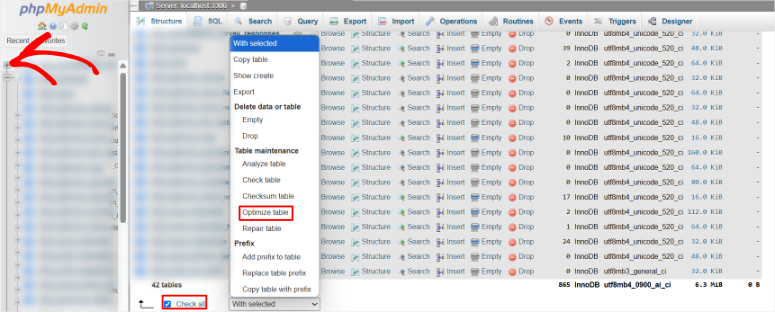
Pero esto puede ser difícil para los principiantes. En su lugar, puedes usar plugins de limpieza de datos para manejar este proceso de limpieza de forma segura, eliminando las conjeturas y el riesgo de eliminar datos importantes.
Para empezar, puedes usar la versión gratuita de WP-Optimize para eliminar de forma segura comentarios de spam, revisiones de publicaciones y datos temporales expirados. Me gusta este plugin porque te muestra exactamente qué eliminará primero.
Aparte de eso, Advanced Database Cleaner se encarga de metadatos huérfanos de plugins eliminados. WP-Sweep proporciona mantenimiento ligero de la base de datos con funcionalidad de vista previa antes de la limpieza.
Para ayudarte con este proceso, aquí tienes las mejores herramientas de base de datos para WordPress para limpiar y optimizar tu sitio.
También puedes seguir esta guía paso a paso sobre cómo eliminar archivos no utilizados de tu biblioteca de medios de WordPress. Después de eso, sigue este tutorial sobre cómo limpiar tu base de datos de WordPress.
☐ Limita las revisiones de publicaciones
WordPress guarda cada borrador mientras escribes, creando múltiples versiones que obstruyen tu base de datos y ralentizan las consultas.
Cada revisión hace que WordPress trabaje más para encontrar tu contenido actual. Limita las revisiones a 3-5 añadiendo define('WP_POST_REVISIONS', 3); a tu archivo wp-config.php.
También puedes usar el plugin WPCode para agregar este código de forma segura sin editar archivos directamente.
Todo lo que tienes que hacer es instalar WPCode, crear un nuevo fragmento, pegar el código de límite de revisiones y activarlo a través de tu panel de WordPress.
Consulta esta publicación para encontrar el fragmento para limitar el número de revisiones y úsalo con WPCode. También puedes seguir esta reseña de WPCode para ver cómo usarlo.
Limpiar revisiones existentes:
Ahora, los pasos anteriores solo te ayudan a limitar las revisiones de publicaciones para contenido futuro. ¿Pero qué pasa con las publicaciones que ya están en línea?
Para esto, usa WP-Optimize para eliminar revisiones excesivas existentes. De nuevo, configurar esto es muy simple. Simplemente elige "Mantener las últimas 3 revisiones" para conservar algunas versiones de respaldo mientras eliminas el exceso.
Resultados esperados: Tu base de datos se reduce significativamente y los tiempos de carga posteriores mejoran, especialmente en sitios con mucho contenido.
☐ Optimiza la configuración de comentarios
Los comentarios pueden generar hinchazón en la base de datos, especialmente si recibes spam o no los moderás activamente.
Para sitios con pocos comentarios:
Ve a Ajustes » Discusión y configura estas opciones:
- Desmarca “Permitir que las personas envíen comentarios en las nuevas entradas”
- Esto detiene todo el spam de comentarios nuevos de inmediato
- Los comentarios existentes permanecen visibles
Para sitios que desean comentarios:
Mantén los comentarios habilitados pero agrega estas protecciones:
- Marca “El autor del comentario debe completar nombre y correo electrónico”
- Marca “Los usuarios deben estar registrados e identificados para comentar”
- Habilita “El comentario debe ser aprobado manualmente”
Limpia el spam de comentarios existente:
En WP-Optimize, habilita "Limpiar todos los comentarios de spam" y "Limpiar todos los comentarios en la papelera". Esto elimina la basura obvia de inmediato.
También puedes usar un plugin antispam como Akismet, que es gratuito para sitios personales, para filtrar automáticamente los futuros comentarios de spam.
Paginación de comentarios para publicaciones populares:
Si tienes publicaciones con más de 50 comentarios, habilita la paginación de comentarios:
- Ve a Ajustes » Discusión
- Marca “Dividir los comentarios en páginas”
- Establece entre 10 y 15 comentarios por página
Esto evita que los hilos de comentarios largos ralenticen la carga de la página.
Esta sección de limpieza solo toma 3 minutos, pero a menudo proporciona mejoras drásticas de velocidad. Los sitios con años de basura acumulada a veces ven tiempos de carga un 40-50% más rápidos después de una limpieza exhaustiva.
Nota al margen: Muchos expertos de WordPress recomiendan desactivar completamente los comentarios. Pero esto a menudo no es la mejor medida. Los comentarios ayudan a los usuarios a interactuar y permanecer más tiempo en tu sitio, lo que los hace importantes para el SEO.
Así que, en lugar de eso, te sugiero usar uno de estos plugins de comentarios de WordPress para una mejor interacción y aprovechar al máximo a tus visitantes.
La siguiente sección cubre optimizaciones avanzadas que extraen aún más rendimiento con un esfuerzo mínimo.
Victorias rápidas avanzadas (7 minutos)
Estas optimizaciones pueden sonar técnicas, pero en realidad son sencillas de implementar. Piénsalas como los toques finales que transforman un buen sitio web en uno excelente.
Cada uno de estos ajustes toma solo 1-2 minutos, pero puede reducir preciosos milisegundos en tu tiempo de carga. Cuando se combinan, a menudo llevan los sitios de un rendimiento "bueno" a un territorio "excelente".
☐ Optimiza las fuentes
Las Google Fonts son hermosas, pero ralentizan tu sitio porque cada fuente personalizada requiere un viaje adicional a los servidores de Google, lo que añade 200-500 ms a tu tiempo de carga.
Recuerda, cada solicitud de fuente externa crea un retraso que afecta tus puntuaciones de Core Web Vitals y la experiencia del usuario.
Esto se convierte en un problema, especialmente en dispositivos móviles y conexiones a internet lentas, donde cada milisegundo cuenta para mantener a los visitantes comprometidos.
Puedes optimizar manualmente limitando a 1-2 familias de fuentes en el personalizador de tu tema.
Puedes hacer esto usando solo los pesos de fuente necesarios en tu selección de Google Fonts y agregando font-display:swap al archivo CSS de tu tema para evitar texto invisible.
Alternativamente, puedes usar OMGF (Optimize My Google Fonts), que resuelve esto descargando las Google Fonts a tu propio servidor, eliminando las solicitudes externas y mejorando el cumplimiento del GDPR.
☐ Habilita la carga diferida para videos
Subir videos de YouTube, Vimeo, o incluso incrustarlos puede agregar demoras masivas de carga. Una sola incrustación de YouTube agrega aproximadamente 500KB de JavaScript, incluso si los visitantes nunca hacen clic en reproducir.
Como resultado, múltiples videos fácilmente agregan 2-3 segundos al tiempo de carga, perjudicando tus puntuaciones de Core Web Vitals.
Puedes reducir manualmente el impacto de los videos limitando los embeds por página y usando miniaturas de video con botones de reproducción personalizados.
Aparte de eso, Lazy Load by WP Rocket, un plugin gratuito, puede reemplazar los embeds de video con miniaturas clickeables que solo cargan el video real cuando se hace clic.
Ahora, si quieres un mejor atractivo visual y que tus videos se actualicen automáticamente, usa feeds.
Puedes usar Smash Balloon para crear feeds de video que no inflen tu código, sean más rápidos y no consuman el almacenamiento o ancho de banda de tu hosting.
Además, puedes agregar feeds de video de múltiples plataformas para crear un muro social que mantenga a tus usuarios comprometidos y tu sitio funcionando.

Echa un vistazo a este artículo para ver cómo agregar feeds de YouTube a WordPress. Complétalo revisando mi reseña de Smash Balloon para ver todos los tipos de feeds sin hinchazón que puedes crear.
☐ Reduce las solicitudes HTTP externas
Cada recurso externo, como Google Analytics, widgets de redes sociales y herramientas de chat, crea solicitudes adicionales que ralentizan la carga entre 100 y 500 ms cada una.
Eliminar entre 5 y 10 solicitudes externas puede ahorrar entre 1 y 2 segundos de tiempo de carga.
Abre tu sitio web y presiona F12 para abrir las herramientas de desarrollador. Luego, ve a la pestaña "Network" (Red) y recarga tu página. Busca solicitudes a dominios externos, no a tu propio sitio.
Solicitudes externas comunes que ralentizan los sitios:
- Google Analytics
- Google Fonts (resuelto con OMGF arriba)
- Scripts para incrustar redes sociales
- Widgets de chat
- Redes de publicidad
- CDNs externas para recursos no utilizados
Minimizar solicitudes externas:
- Google Analytics: Usa Google Analytics 4 (GA4) en lugar de versiones anteriores. Es más rápido y eficiente.
- Redes sociales: Reemplaza los widgets de redes sociales por enlaces sencillos. Los botones para compartir en redes sociales a menudo cargan más de 500 KB de JavaScript que no necesitas.
- Widgets de chat: Carga los widgets de chat solo en las páginas donde sean realmente útiles (página de contacto, páginas de soporte). Elimínalos de las publicaciones de blog y otras páginas de contenido.
- Elimina códigos de seguimiento no utilizados: Revisa el encabezado de tu tema en busca de códigos de seguimiento antiguos de herramientas que ya no usas.
- Resultados esperados: Cada solicitud externa que eliminas ahorra entre 100 y 500 ms en el tiempo de carga. Eliminar entre 5 y 10 solicitudes externas puede reducir tu tiempo de carga en 1 o 2 segundos.
☐ Configura la paginación de comentarios
Las publicaciones con muchos comentarios pueden agregar entre 2 y 3 segundos al tiempo de carga porque WordPress carga todos los comentarios a la vez.
La paginación de comentarios divide los hilos de comentarios largos en fragmentos manejables de 10 a 15 comentarios por página, haciendo que las publicaciones con cientos de comentarios se carguen un 30-60% más rápido.
Para agregar paginación de comentarios, ve a Configuración » Discusión y activa “Dividir los comentarios en páginas”.
☐ Usa extractos en lugar de publicaciones completas
Mostrar las entradas completas del blog en tu página de inicio obliga a los visitantes a descargar una gran cantidad de contenido, a veces 2-3 MB solo para ver el resumen de tu blog.
Los extractos muestran resúmenes cortos en su lugar, lo que hace que las páginas de inicio carguen 3-5 veces más rápido, mientras que los visitantes aún pueden hacer clic para leer las entradas completas.
Cambia a extractos en Configuración » Lectura seleccionando “Extracto” en lugar de “Texto completo”.
☐ Habilita el caché del navegador
El almacenamiento en caché del navegador le indica a los navegadores de los visitantes que recuerden tus archivos para que se carguen instantáneamente en visitas posteriores en lugar de descargarse de nuevo.
Esto acelera drásticamente las visitas repetidas y reduce la carga del servidor. Configura la expiración de la caché a 1 mes para imágenes y archivos CSS a través de tu archivo .htaccess o la configuración de tu hosting.
Además de eso, WP Rocket y Cloudflare configuran automáticamente ajustes óptimos de caché del navegador.
Prueba el almacenamiento en caché del navegador:
Visita tu sitio y luego recarga la página inmediatamente. En la segunda carga, la mayoría de las imágenes y archivos deberían cargarse desde la caché (lo verás en la pestaña Red de las herramientas de desarrollador).
Resultados esperados: Los visitantes recurrentes experimentan tiempos de carga un 50-80% más rápidos porque sus navegadores no necesitan volver a descargar archivos estáticos.
Después de implementar estas optimizaciones avanzadas, tu sitio debería cargarse consistentemente en menos de 3 segundos. Estos ajustes aparentemente pequeños a menudo proporcionan el impulso final de un rendimiento “bueno” a “excelente”.
La siguiente sección te muestra cómo probar tus mejoras y celebrar tu éxito.
Celebra tus mejoras de velocidad
☐ Probando tu resultado
Después de implementar estas optimizaciones, prueba la nueva velocidad de tu sitio utilizando las mismas herramientas del principio.
La mayoría de los sitios ven mejoras drásticas. Los tiempos de carga bajan de más de 8 segundos a menos de 3 segundos, y las puntuaciones de PageSpeed saltan de 40-50 a 85-90+.
- Usa Google PageSpeed Insights para verificar las mejoras de Core Web Vitals
- GTmetrix para probar desde múltiples ubicaciones globales y obtener desgloses detallados del rendimiento
- La herramienta gratuita de rendimiento de IsItWP para comparar los resultados de las otras herramientas.
Además, no olvides probar en dispositivos móviles usando datos celulares para experimentar ganancias de rendimiento reales. Luego, documenta tus resultados antes y después para referencia futura.
☐ Verifica el impacto en el negocio
Las mejoras de velocidad deberían traducirse en mejores resultados comerciales en unas pocas semanas.
Rastrea estas métricas clave en Google Analytics y Google Search Console para ver cómo tu sitio más rápido impacta tus objetivos comerciales reales.
- Tasa de rebote (Google Analytics): Debería disminuir a medida que más visitantes permanecen en tus páginas de carga más rápida. Los sitios más rápidos suelen ver tasas de rebote un 10-30% más bajas dentro del primer mes.
- Duración de la sesión: Los visitantes deberían pasar más tiempo explorando tu sitio, ya que las páginas cargan rápidamente. La carga más rápida anima a las personas a ver más páginas y a interactuar más profundamente con tu contenido.
- Tasas de conversión: Las suscripciones al boletín, los envíos de formularios de contacto o las ventas deberían aumentar de manera medible. Incluso las pequeñas mejoras de velocidad a menudo impulsan las conversiones en un 10-20% a medida que disminuye la fricción.
- Posicionamiento en buscadores: Monitorea tus rankings de palabras clave durante el próximo mes para ver mejoras graduales. Los sitios más rápidos a menudo ven un aumento en los rankings, ya que Google recompensa mejores puntuaciones de Core Web Vitals.
- Tráfico móvil: Los visitantes móviles deberían interactuar más con tu experiencia móvil optimizada. Consulta las métricas específicas para móviles en Google Analytics para ver un aumento en las páginas vistas y una disminución en las tasas de rebote.
Para simplificar el monitoreo de estas métricas, te sugiero usar MonsterInsights, el mejor plugin de Google Analytics. Simplifica estas métricas para que puedas entenderlas fácilmente.
Además, puedes usarlo directamente en tu panel de WordPress, así no tienes que cambiar de pestaña en el navegador.
También puedes usar herramientas de seguimiento de tráfico para ayudarte a realizar un análisis del sitio aún más profundo.
Errores comunes a evitar durante la optimización del rendimiento (Lista de verificación rápida)
Evita estos errores comunes que pueden hacer que tu sitio de WordPress sea más lento o que rompan la funcionalidad durante la optimización.
Esta lista de verificación rápida te ayuda a evitar las trampas que los principiantes suelen encontrar al intentar acelerar sus sitios web.
- ☐ No instales múltiples plugins de caché: Este es el error #1 que cometen los principiantes. Usa WP Rocket O WP Super Cache, nunca ambos. Múltiples plugins de caché entran en conflicto y en realidad ralentizan tu sitio.
- ☐ No ignores las advertencias de actualización de plugins: Los plugins desactualizados a menudo tienen fugas de memoria y problemas de compatibilidad que empeoran con el tiempo. Ese plugin antiguo "inofensivo" podría estar consumiendo recursos del servidor en secreto.
- ☐ No subas imágenes directamente de tu cámara: Siempre redimensiona las fotos antes de subirlas. La cámara de 24 megapíxeles de tu teléfono crea archivos mucho más grandes de lo necesario para uso web.
- ☐ No instales plugins "solo para probarlos": Cada plugin que instalas deja rastros en tu base de datos, incluso después de eliminarlo. Solo instala plugins que planees usar realmente.
- ☐ No cambies de tema con frecuencia: Cambiar de tema puede dejar datos huérfanos y romper la configuración de optimización. Elige un tema rápido y quédate con él.
¡Bien hecho! En este punto, deberías ver mejoras significativas en la velocidad y el rendimiento de tu sitio. Y así, has completado todo el proceso de optimización en menos de 35 minutos.
Si algo no está claro, consulta las preguntas frecuentes a continuación.
Preguntas frecuentes: Lista de verificación de optimización de velocidad y rendimiento de WordPress
¿Necesito saber de codificación para seguir esta lista de verificación de rendimiento del sitio?
¡No se requieren conocimientos de codificación! Todo en esta lista de verificación utiliza interfaces de apuntar y hacer clic o instrucciones sencillas de copiar y pegar.
Lo más "técnico" que podrías hacer es agregar una línea a wp-config.php para limitar las revisiones de publicaciones, y te proporcionamos el código exacto para usar. La mayoría de los proveedores de hosting incluso harán esto por ti si le preguntas al soporte.
Todos los plugins mencionados tienen paneles de control fáciles de usar diseñados para principiantes. WP Rocket, por ejemplo, funciona perfectamente con la configuración predeterminada: solo instálalo y actívalo.
¿Qué pasa si rompo mi sitio mientras optimizo?
Este es el miedo #1 para los principiantes, pero es fácilmente prevenible. Antes de hacer cualquier cambio, crea una copia de seguridad completa a través del panel de control de tu hosting o un plugin de copias de seguridad confiable. La mayoría de los buenos proveedores de hosting y plugins ofrecen restauración de copias de seguridad con un solo clic.
Si algo se rompe, primero borra todas las cachés (soluciona el 80% de los problemas), luego desactiva el último plugin que instalaste. Contacta al soporte de tu hosting; pueden restaurar desde una copia de seguridad en minutos.
¿Con qué frecuencia debo ejecutar esta lista de verificación de optimización?
Lista de verificación completa una vez al configurar tu sitio. El mantenimiento mensual toma 5 minutos para actualizaciones y limpieza de la base de datos. La revisión trimestral toma 15 minutos para un mantenimiento más profundo. Evaluación anual para considerar mejoras de hosting o cambios de herramientas.
La optimización inicial es la mayor inversión de tiempo. Después de eso, mantener la velocidad es mucho más fácil que lograrla.
¿Puedo hacer esta optimización en un sitio web en vivo?
Sí, pero sigue las pautas de seguridad. Es seguro hacerlo en sitios en vivo: instalar plugins de caché, optimización de imágenes, limpieza de base de datos, actualizaciones de WordPress y plugins, y configurar Cloudflare CDN.
Mejor hacerlo durante horas de bajo tráfico: cambios importantes de tema, actualizaciones de versión de PHP, pruebas extensas de plugins. Siempre haz una copia de seguridad primero.
¿La optimización de velocidad afectará mis rankings de SEO?
¡Sí, positivamente! Google ha utilizado la velocidad del sitio como factor de ranking desde 2010, y se volvió aún más importante con Core Web Vitals en 2021.
Las mejoras típicas de SEO incluyen puntuaciones más altas en Core Web Vitals, mejores rankings en búsquedas móviles, señales de experiencia de usuario mejoradas y tasas de rebote más bajas. Las mejoras técnicas son inmediatas, las mejoras de ranking toman de 2 a 8 semanas, y los aumentos de tráfico ocurren en 1 a 3 meses.
¿Cuál es la diferencia entre herramientas de optimización gratuitas y premium?
Las herramientas gratuitas proporcionan caché y optimización básicas, mejoras de velocidad del 40-60%, configuración manual requerida y solo soporte comunitario.
Las herramientas premium ofrecen funciones de automatización avanzadas, mejoras de velocidad del 60-90%, optimización con un clic y soporte prioritario. Comienza con herramientas gratuitas, actualiza a premium cuando tu sitio genere ingresos.
¿Cómo sé si mi hosting es el problema?
La señal más obvia es que tu sitio carga lentamente, incluso después de la optimización, tiempo de inactividad frecuente o mensajes de error, el panel de administración de WordPress tarda más de 5 segundos en cargarse y el hosting cuesta menos de $3/mes.
Si tu sitio carga rápido desde tu ubicación pero lento desde otros países, eso suele ser un problema de la infraestructura del hosting, no un problema de optimización.
¿Qué debo hacer si mi puntuación de PageSpeed sigue siendo baja después de la optimización?
Las puntuaciones superiores a 85 son excelentes; concéntrate en mantener el rendimiento. Luego, las puntuaciones entre 70 y 84 son buenas; pequeños ajustes podrían ayudar, pero no te obsesiones. Las puntuaciones por debajo de 70 significan que debes revisar la lista de verificación para ver si te perdiste alguna optimización.
Recuerda, la velocidad de carga en el mundo real importa más que las puntuaciones perfectas. Un sitio que carga en 2-3 segundos con una puntuación de 75 es mejor que un sitio que obtiene un 95 pero carga en 4 segundos.
¿Qué pasa si mi sitio sigue siendo lento después de seguir todo?
Intenta solucionar problemas de forma sistemática. Prueba temporalmente con un tema diferente, desactiva todos los plugins excepto el de caché, contacta a tu proveedor de hosting sobre el rendimiento del servidor y considera una consulta de optimización profesional.
¿Puedo optimizar un sitio existente con mucho contenido?
¡Absolutamente! Los sitios con mucho contenido a menudo ven las mayores mejoras porque tienen más oportunidades de optimización.
Consideraciones especiales: la optimización de imágenes puede llevar más tiempo (ejecutar durante la noche), la limpieza de la base de datos podría encontrar un hinchazón significativo, considera herramientas premium para la optimización masiva y haz una copia de seguridad de todo antes de empezar. Resultados típicos: las mejoras de velocidad del 50-80% son comunes para sitios grandes.
Veredicto final: ¿Debo optimizar mi sitio de WordPress?
¡Absolutamente sí! La optimización de WordPress es una de las inversiones más valiosas que puedes hacer para tu sitio web.
Los beneficios superan con creces el tiempo y el costo mínimos involucrados, brindando retornos inmediatos y a largo plazo que se acumulan con el tiempo.
Es más, la velocidad de tu sitio impacta directamente en todo lo que importa, desde los rankings de búsqueda hasta la experiencia del usuario, las conversiones y el rendimiento móvil.
La mejor parte es que puedes optimizar tu sitio invirtiendo solo tiempo, o menos de $100/año si optas por opciones premium.
A diferencia de la publicidad pagada que se detiene cuando dejas de pagar, las mejoras de velocidad trabajan 24/7 para hacer crecer tu negocio.
La conclusión es que cada sitio de WordPress debe ser optimizado para la velocidad.
La pregunta no es si debes optimizar, sino qué tan rápido puedes empezar. Tus visitantes, tus rankings de búsqueda y tus resultados te lo agradecerán.
Consulta este artículo para obtener una descripción general completa sobre cómo mejorar el rendimiento del sitio de WordPress si necesitas aclarar algo de esta lista de verificación.
Aparte de eso, aquí tienes más recursos que podrían interesarte.
- Los 8 mejores servicios de soporte de WordPress 24/7 para administrar tu sitio
- Los 10 mejores plugins de WordPress para hacer que tu sitio sea compatible con dispositivos móviles
- Los 8 mejores servicios y planes de mantenimiento de WordPress (comparados)
Con tu sitio de WordPress ahora optimizado para un rendimiento ultrarrápido, estos recursos adicionales te ayudarán a mantener y mejorar la funcionalidad general y la experiencia del usuario de tu sitio.
Con esta lista de verificación detallada sobre la velocidad y el rendimiento de WordPress, estás listo para concentrarte en hacer crecer tu negocio en lugar de preocuparte por los tiempos de carga lentos.
Estas mejoras de velocidad continuarán brindando una mejor experiencia de usuario, rankings de búsqueda más altos y mayores conversiones en los años venideros.

Comentarios Deja una respuesta