He administrado sitios de WordPress durante más de una década, y la velocidad y el rendimiento siempre han sido mi mayor dolor de cabeza.
Estarás de acuerdo en que ver a clientes potenciales irse debido a la lentitud de carga de la página antes de ver tu oferta es siempre frustrante.
Por experiencia, el proveedor de hosting representa alrededor del 60% del rendimiento de velocidad de tu sitio web. El 40% restante depende de qué tan bien esté optimizado el sitio.
Por lo tanto, el primer paso para mí siempre es conseguir un servicio de hosting rápido, confiable y de primera. Luego, optimizar el sitio mediante compresión de imágenes y caché para mejorar el rendimiento.
Una de las mejores maneras de optimizar tu sitio es configurando una CDN. Caso en punto: en IsItWP, ahora usamos la CDN de Cloudflare en todos nuestros proyectos.
Hicimos este cambio porque depender solo del hosting ya no es suficiente. Los visitantes esperan una carga instantánea, sin importar dónde se encuentren en el mundo.
Nos decidimos por Cloudflare porque nos ayuda a servir versiones en caché de nuestras páginas desde centros de datos más cercanos al visitante. Esto significa cargas más rápidas, menor carga en el servidor y mejor tiempo de actividad.
Como resultado, nuestro aumento de velocidad es excelente cada vez.
Pero aquí está el detalle.
La mayoría de los principiantes se pierden en el proceso de configuración de Cloudflare. El panel de control puede resultar abrumador al principio, especialmente si no tienes conocimientos técnicos.
Además, ¿no te asustan palabras como caché, purgar, tokens de API y servidores de borde?
Dejando de lado la jerga, una configuración incorrecta puede arruinar tu sitio. Aprendí esto de la manera difícil cuando accidentalmente desmantelé IsItWP durante mi primer intento de configurar CloudFlare. Tuve que contactar al soporte para pedir ayuda.
Creé esta guía sobre cómo configurar CDNs para que no te suceda lo mismo.
Así que te guiaré paso a paso en la configuración de la CDN gratuita de Cloudflare en WordPress para que tu sitio cargue más rápido y tenga un mejor rendimiento.
Puntos clave que aprenderás:
- Qué es una CDN y por qué tu sitio de WordPress la necesita
- Cómo registrarse de forma segura en la cuenta gratuita de Cloudflare
- Cambios de servidores de nombres paso a paso en Bluehost
- Configuración de reglas de página esenciales para proteger tu área de administrador
- Instalación y configuración del plugin oficial de Cloudflare
- Mejores prácticas para mantener tu sitio funcionando sin problemas
Ahora, dado que este es un tutorial detallado, también puedes usar la tabla de contenido a continuación para saltar cualquier sección que desees leer.
- ¿Qué es una CDN?
- ¿Qué es Cloudflare?
- Guía paso a paso para configurar Cloudflare CDN gratuito
- Configura las reglas de página esenciales
- Instalar y Configurar el Plugin de Cloudflare para WordPress
- Planes Premium y Ventajas de Cloudflare
- Otras formas de acelerar tu sitio
- Preguntas frecuentes
- Veredicto final: ¿Es importante configurar CloudFlare?
Dicho esto, entremos en este tutorial de CDN.
¿Qué es una CDN?
En resumen, CDN significa Red de Entrega de Contenido (Content Delivery Network). Como se mencionó, cuando usas una CDN, el contenido de tu sitio web se copia en diferentes servidores en todo el mundo.
Entonces, cuando alguien visita tu sitio, obtiene la copia más cercana a ellos. Esto hace que tus páginas carguen mucho más rápido.
¿Todavía no entiendes qué son las CDN?
Así es como funciona en términos simples.
Digamos que tu sitio web está almacenado en tu hosting en un servidor en Nueva York. Un visitante de Australia tiene que esperar a que los datos viajen la mitad del mundo.
Esto, sin duda, lleva tiempo. Además, crea una experiencia lenta para los visitantes de tu sitio web.
Con una CDN, tu contenido se guarda en múltiples servidores en todo el mundo. Australia, Europa, Asia, lo que sea. Ahora tu visitante australiano obtiene tu contenido de un servidor cercano a su ubicación.
¿El resultado? Las páginas de tu sitio web cargan en segundos.
Por qué los sitios de WordPress necesitan CDNs
Los sitios de WordPress son pesados por naturaleza. Tienen imágenes, archivos CSS y JavaScript. Todos estos archivos deben cargarse antes de que los visitantes vean tu sitio en su navegador.
Sin una CDN, este proceso puede ser dolorosamente lento. Probé esto en uno de mis sitios. Antes de usar una CDN, mi página de inicio tardaba 8 segundos en cargarse desde el extranjero.
Después de configurar Cloudflare, la velocidad se redujo a solo 2 segundos. ¡Eso es una mejora masiva!
Como probablemente sabes, la velocidad afecta todo en tu sitio. Así es, Google clasifica los sitios más rápidos más alto en los resultados de búsqueda.
¿Además, no disfrutas pasar más tiempo en sitios web que cargan rápido? Tus visitantes son iguales. Cuanto mejor sea su experiencia en tu sitio, más tiempo permanecerán, lo que conducirá a un mejor tiempo de permanencia. Esta es una gran ventaja para el SEO.
Para añadir la guinda al pastel, datos concretos demuestran que los sitios más rápidos convierten mejor. Eso significa que más velocidad de página equivale a más ventas.
Ahora que entiendes qué son las CDN, veamos Cloudflare, una de las mejores opciones gratuitas y premium.
¿Qué es Cloudflare?

Cloudflare es mucho más que un simple proveedor de CDN. Ofrecen un conjunto completo de herramientas de optimización de sitios web.
Piensa en la empresa como el escudo protector y el acelerador de velocidad de tu sitio, todo en uno. Sus servicios principales incluyen entrega de contenido, gestión de DNS y protección de seguridad.
La CDN acelera tu sitio al almacenar en caché el contenido a nivel mundial, y su servicio de DNS hace que tu dominio se resuelva más rápido. Además de eso, bloquean el tráfico malicioso antes de que llegue a tu servidor.
La mejor parte es que incluso su plan gratuito incluye características por las que otras empresas de CDN cobran. Es como obtener un servicio premium sin el precio premium.
Por qué la CDN gratuita de Cloudflare destaca
Cloudflare ofrece uno de los mejores servicios de CDN gratuitos del mercado. Su plan gratuito incluye una red global de servidores. Además, obtienes funciones de seguridad básicas como protección DDoS.
La mejor parte es que Cloudflare ofrece ancho de banda ilimitado, especialmente considerando que la mayoría de las otras CDN gratuitas tienen límites estrictos. Además, incluso en el plan gratuito, el proceso de configuración es sencillo una vez que conoces los pasos.
Si esto no es para ti, aquí tienes las mejores alternativas a Cloudflare que puedes considerar.
Guía paso a paso para configurar Cloudflare CDN gratuito
Ahora, antes de configurar Cloudflare, hay ciertas cosas que debes tener listas. Vamos a discutirlas.
Configurar Cloudflare no es complicado, pero primero necesitas tener algunas cosas listas.
- Cuenta de registrador de dominio: Aquí es donde compraste tu nombre de dominio. Estoy usando Bluehost para este tutorial, ya que son tanto un proveedor de hosting como un registrador de dominio. Además, su panel de control es fácil de usar para principiantes.
- Acceso de administrador de WordPress: Necesitarás control total sobre la configuración de DNS para cambiar los servidores de nombres a Cloudflare. Aparte de eso, puedes instalar el plugin de Cloudflare y cambiarlo para simplificar la personalización de tu CDN.
- Una copia de seguridad del sitio: Si bien no hay motivo de alarma, siempre recomiendo hacer una copia de seguridad de tu sitio de WordPress antes de realizar cambios importantes. Para esto, recomiendo Duplicator Pro. Puedes crear una copia de seguridad completa del sitio con un solo clic.
Una vez que tengas todo listo, la configuración real toma menos de 15 minutos. El tiempo de espera para la propagación de los servidores de nombres es lo que tarda más, entre 24 y 48 horas.
Pero eso sucede automáticamente en segundo plano. Con eso fuera de camino, déjame guiarte paso a paso sobre cómo configurar Cloudflare como tu servicio CDN.
Paso 1: Regístrate para obtener una cuenta de Cloudflare
Empezar con Cloudflare es sencillo.
Dirígete al sitio web de Cloudflare y presiona el botón “Comenzar gratis”. Normalmente se muestra de forma destacada en su página de inicio.
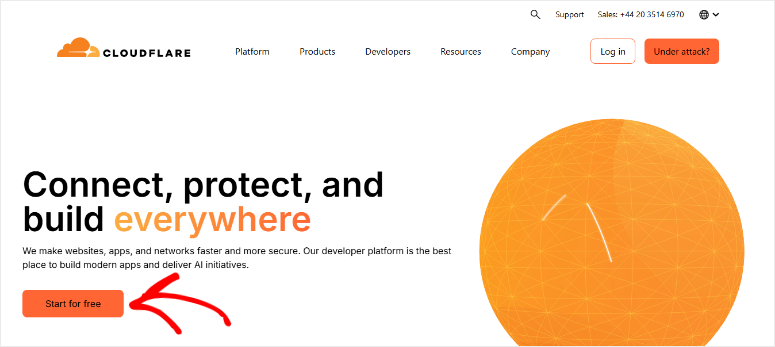
En la siguiente página, tienes tres opciones para crear tu cuenta. Puedes usar tu correo electrónico y crear una contraseña de la manera tradicional.
Alternativamente, Cloudflare ofrece un registro rápido a través de cuentas de Google o Apple. Esto te permite elegir el método que prefieras.
Después de ingresar tus datos, presiona el botón “Registrarse” para comenzar con el registro.
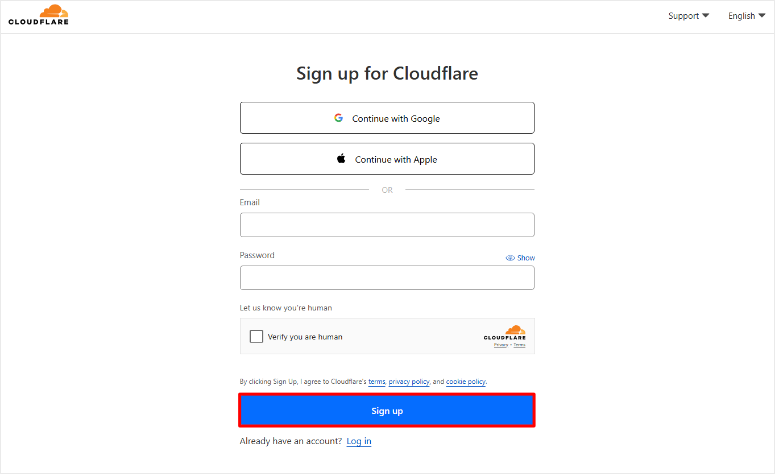
Una vez que hayas completado esto, Cloudflare te enviará un correo electrónico de verificación si usaste la opción de correo electrónico.
Revisa tu bandeja de entrada y haz clic en el enlace de confirmación. Si no ves el correo electrónico, revisa tu carpeta de spam si el correo no aparece de inmediato. Una vez verificado, accederás al panel de Cloudflare.
Lo primero que noté fue que el panel es limpio y está bien organizado.
La navegación principal se encuentra en el lado izquierdo de la pantalla. Aquí verás opciones como Nombre de la cuenta, Descubrimiento, Analíticas y Registros, y muchas más.
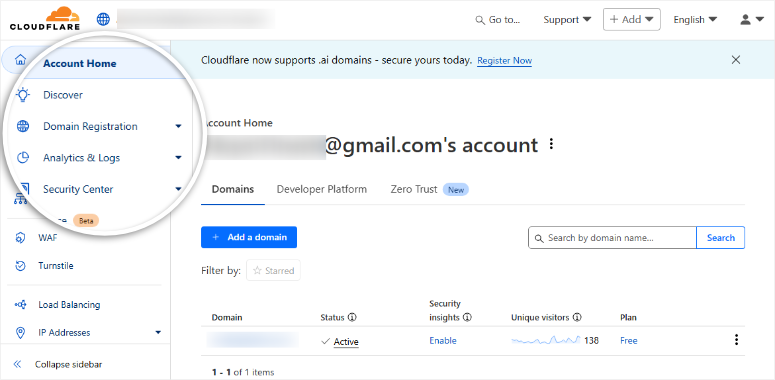
Aparte de eso, el panel muestra consejos útiles para que los nuevos usuarios comiencen.
Paso 2: Agrega tu dominio y configura los ajustes DNS de CloudFlare
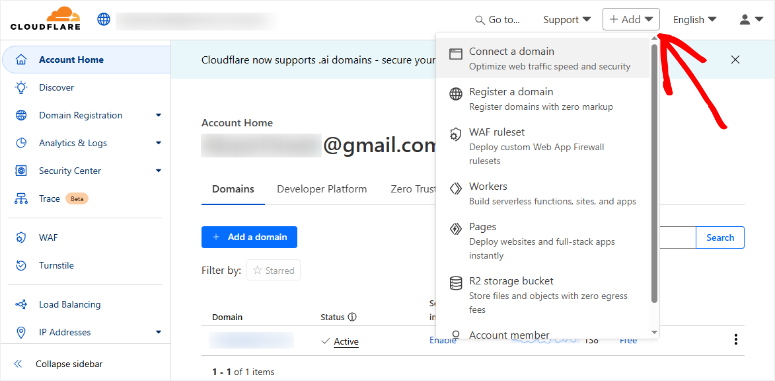
Ahora viene la parte importante: conectar tu sitio web a Cloudflare. Para hacer esto, selecciona el botón “+Agregar” en la esquina superior derecha de tu panel.
Luego, en el menú desplegable, selecciona Conectar un dominio.
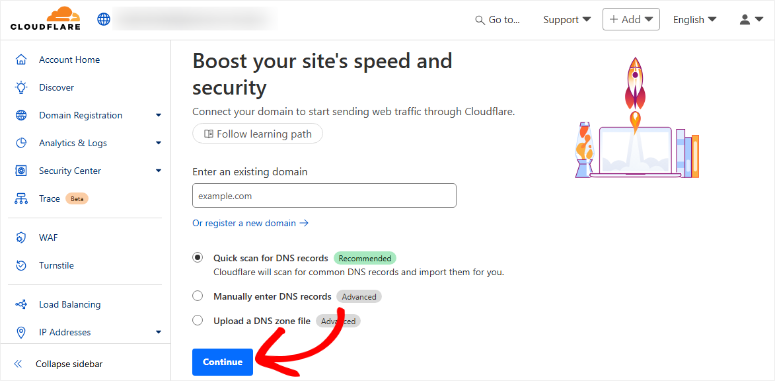
En la siguiente página, verás un formulario simple que te pide el nombre de tu dominio. Escribe el dominio de tu sitio web exactamente como lo escribirían los visitantes.
Pero recuerda no incluir “www” ni “https” – solo el dominio raíz como “tusitio.com”.
Además, asegúrate de marcar la casilla Escaneo rápido de registros DNS para permitir que Cloudflare escanee los registros DNS comunes y los importe automáticamente por ti.
Esto es especialmente útil para principiantes, ya que evita que se rompa accidentalmente la conexión de tu sitio.
Una vez hecho esto, presiona “Continuar” y dale a Cloudflare unos segundos para escanear tu configuración actual.
Elige tu plan
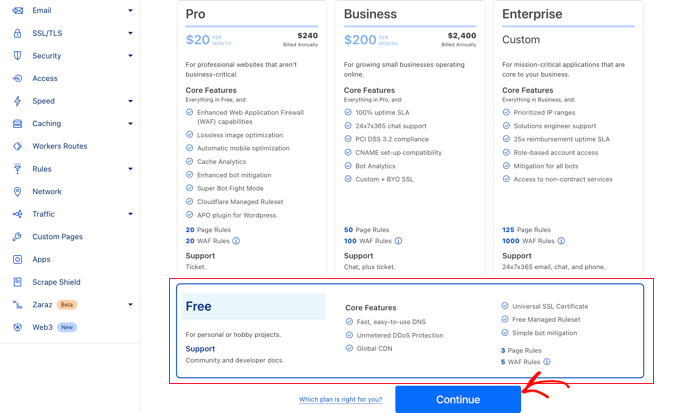
A continuación, Cloudflare te presenta sus planes de precios. Verás varias opciones que van desde niveles gratuitos hasta empresariales.
Para este tutorial, nos quedaremos con el plan gratuito, ya que incluye todo lo que la mayoría de los sitios de WordPress necesitan.
El plan gratuito te da acceso a su red CDN global, protección básica contra DDoS y certificados SSL. Como insinuamos anteriormente, no hay límites de ancho de banda, lo cual es increíblemente generoso para un servicio gratuito.
En esta página, haz clic en Continuar para proceder con el plan gratuito. Siempre puedes actualizar más adelante si tu sitio crece y necesita funciones avanzadas.
Aparte de eso, Cloudflare facilita el cambio de planes en cualquier momento desde tu panel de control.
Actualiza los servidores de nombres en CloudFlare
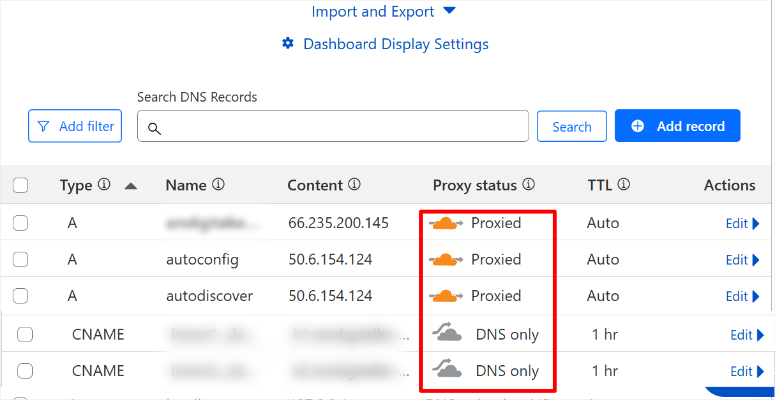
Después de seleccionar tu plan, Cloudflare te muestra una lista de registros DNS que encontraron. Estos son como un mapa que le dice a Internet dónde encontrar tu sitio web, correo electrónico y otros servicios vinculados a tu dominio.
Debo señalar que los registros con íconos naranjas usarán la red de Cloudflare, mientras que los íconos grises omitirán Cloudflare por completo.
Entonces, para confirmar la conexión con los servidores CDN de Cloudflare, asegúrate de que tu dominio principal muestre un ícono naranja.
Luego, verifica que los subdominios importantes como "www" también tengan íconos naranjas. Además de eso, deja los registros relacionados con el correo en gris para evitar problemas de entrega de correo.
Cuando todo se vea correcto, haz clic en "Continuar a la activación". Cloudflare te mostrará entonces dos direcciones de servidores de nombres.
Estas son las piezas cruciales que necesitas actualizar con tu registrador de dominio. Cópialas exactamente como se muestran.

Paso 3: Actualiza el DNS en tu cuenta de hosting
Ahora pasemos al panel de control del proveedor de hosting. Como se mencionó, usaremos Bluehost para este tutorial.
Echa un vistazo a esta reseña actualizada de Bluehost para aprender todo sobre este proveedor de hosting. ¿Estás pensando en otra solución de hosting? Consulta esta lista de proveedores de hosting reseñados y clasificados.
Enumero algunas de las mejores soluciones de hosting para pequeñas empresas.
Ahora, te recomiendo que mantengas abiertas ambas pestañas para Cloudflare y tu cuenta de Bluehost, para que esta configuración sea más fácil. Necesitarás estas direcciones en el siguiente paso.
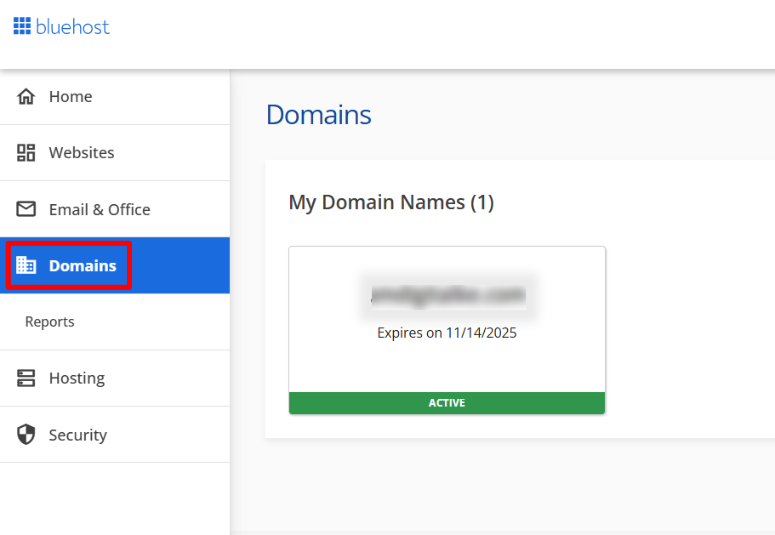
Ahora, inicia sesión en tu panel de Bluehost y navega a la sección Dominios. Esto generalmente se encuentra en el menú principal o en los mosaicos del panel. Aquí, busca tu dominio en la lista y selecciónalo.
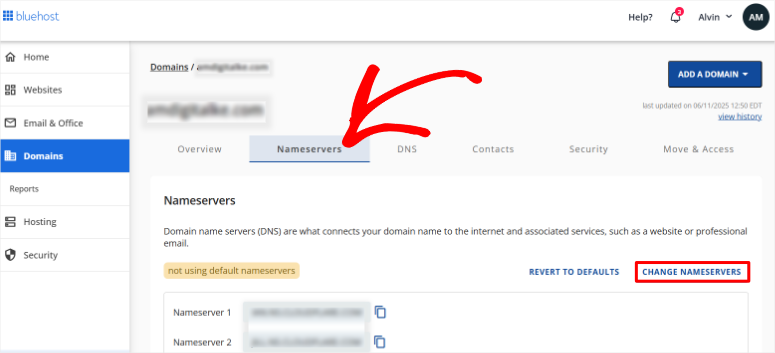
Luego, en la siguiente pantalla, ve a la pestaña Nameservers. Aquí encontrarás tus Nameservers actuales agregados como: Nameserver 1 y Nameserver 2. Selecciona Cambiar Nameservers para continuar.
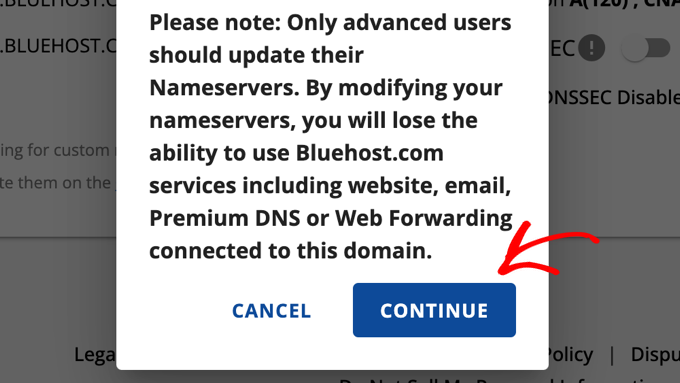
Bluehost mostrará una ventana emergente preguntando si estás seguro de realizar cambios. Esto es normal, quieren asegurarse de que entiendes lo que estás haciendo. Selecciona “Continuar” para proceder.
A continuación, verás un formulario con dos campos para las direcciones de los nameservers. Elimina los nameservers existentes e ingresa los que Cloudflare te proporcionó.
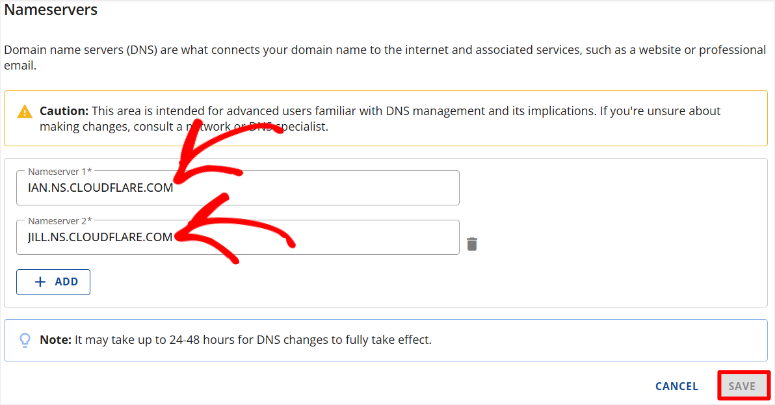
Además, mostrarán un mensaje sobre el tiempo de propagación, que puede tardar hasta 24 horas.
Después de esto, regresa a tu página de configuración de Cloudflare y presiona “Verificar nameservers ahora”. Cloudflare verificará que hayas realizado los cambios correctamente.
Además de eso, comenzarán a monitorear tu dominio automáticamente. Una vez hecho esto, selecciona el botón Continuar para finalizar la configuración.
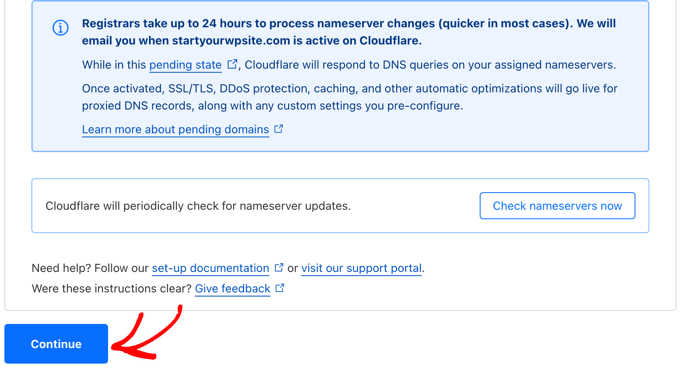
¡Bien hecho! Ahora puedes cambiar tu DNS de tu host a una CDN como CloudFlare. En este punto, tu sitio debería ser más rápido y estar mejor optimizado.
Pero no nos detendremos ahí. A continuación, veamos cómo configurar las reglas de página.
Configura las reglas de página esenciales
Configurar reglas de página es un paso crucial que muchos principiantes omiten. Estas reglas le indican a Cloudflare cómo manejar diferentes partes de tu sitio web.
Además, evitan problemas de caché que podrían dañar tu área de administración de WordPress.
La buena noticia es que el plan gratuito de Cloudflare incluye tres reglas de página. Eso es exactamente lo que necesitas para una configuración básica de WordPress.
Además de eso, crear estas reglas solo toma unos minutos una vez que sabes qué hacer.
Te mostraré cómo:
En tu panel de Cloudflare, ve a Reglas » Crear Regla.
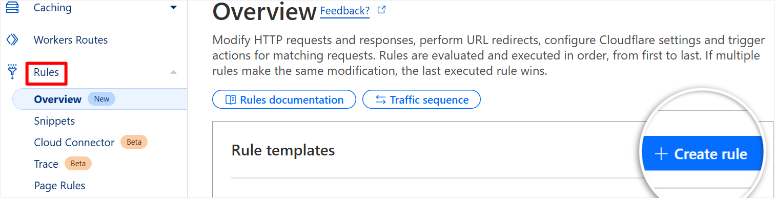
Cloudflare te mostrará un formulario con varias opciones. Además de eso, proporcionan útiles consejos que explican qué hace cada configuración.
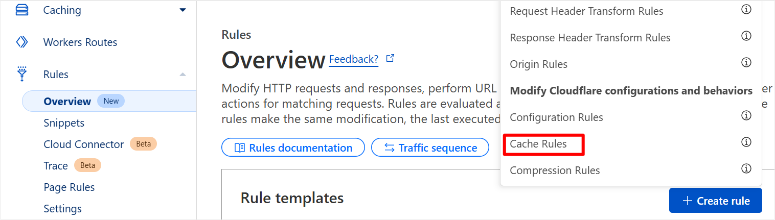
Luego, en la ventana emergente, verás opciones como Reglas de Transformación de Encabezados de Respuesta, Reglas de Origen, Reglas de Compresión y más.
Para esta demostración, le mostraré cómo crear Reglas de caché.
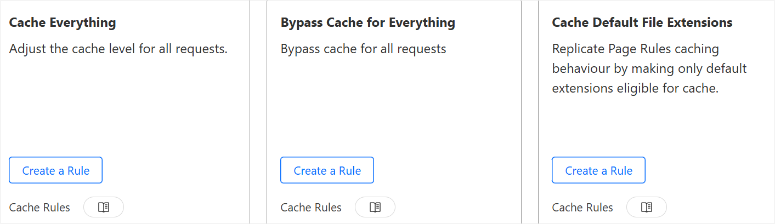
En la siguiente página, tienes plantillas prehechas para Caché de Todo, Omitir Caché para Todo y Extensiones de Archivo Predeterminadas de Caché. Estas opciones te ayudan a simplificar las reglas de caché, por lo que todo lo que tienes que hacer es implementarlas.
Pero para crear reglas de caché de Cloudflare manualmente, simplemente desplázate debajo de las plantillas. Aquí, primero verás casillas de verificación para Expresión de Filtro Personalizada y Todas las solicitudes entrantes.
Así que creemos una regla para que Cloudflare omita nuestra “área de administración de WordPress”. Esto te permitirá trabajar en el backend sin activar la verificación de Cloudflare.
Primero, marca la casilla Expresión de Filtro Personalizada. Luego, en el campo “URL de la página”, ingresa la URL de tu administrador seguida de un asterisco (*).
Por ejemplo, si tu sitio es “tusitio.com”, ingresarías “tusitio.com/wp-admin*”. El asterisco le dice a Cloudflare que aplique esta regla a todas las páginas de administración.
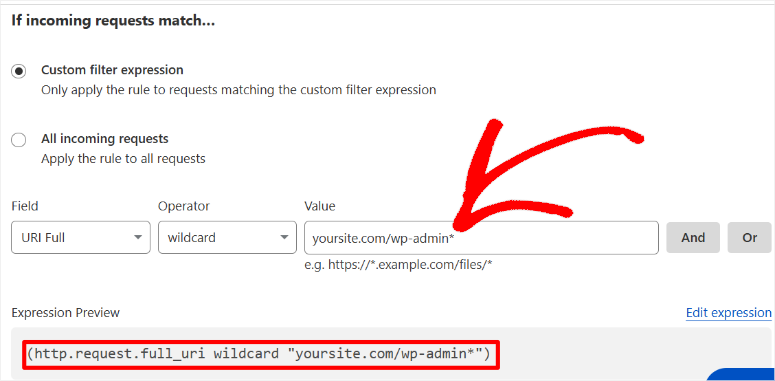
Luego marca la casilla Omitir Caché debajo de esto. Después de esto, puedes “Agregar configuración” en TTL del Navegador, un paso opcional. Finalmente, haz clic en Implementar, y listo.
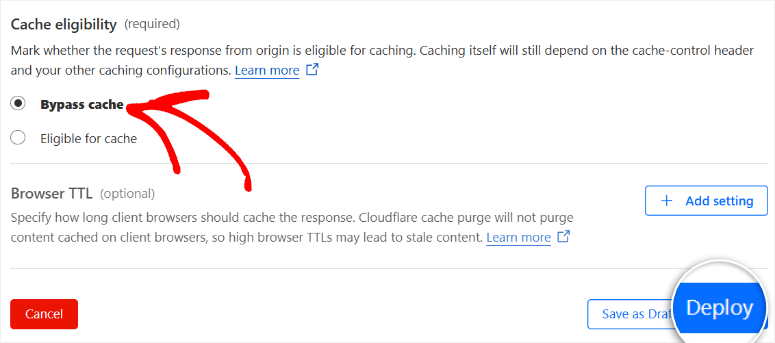
Crear otras reglas para Cloudflare sigue un proceso similar, asegurando una curva de aprendizaje pequeña.
Cloudflare activará la regla inmediatamente. Además, la verás listada en tu panel de reglas de página con un estado “Activo”.
Esta regla de página resuelve los problemas más comunes de Cloudflare con WordPress. He visto a demasiados principiantes tener dificultades porque se saltaron este paso.
Además, solo toma un minuto configurarla, pero ahorra horas de solución de problemas más adelante.
Eso es todo con las reglas de CloudFlare. Ahora, veamos cómo configurar el plugin de CloudFlare para WordPress.
Instalar y Configurar el Plugin de Cloudflare para WordPress
Cloudflare ofrece un plugin oficial para WordPress para ayudarte a administrar fácilmente tu configuración de CDN. El plugin se conecta directamente a tu cuenta de Cloudflare, lo que lo convierte en un método más sencillo para manejar las funciones de CDN.
Además, incluye funciones de seguridad que mejoran la protección de tu sitio.
Para empezar, ve a la página del plugin de CloudFlare y descárgalo. También puedes encontrarlo en WordPress.org o en tu repositorio de plugins de WordPress.
Después de esto, instala y activa el plugin de Cloudflare en tu sitio web. Si tienes algún problema, consulta nuestra guía paso a paso sobre cómo instalar un plugin de WordPress.
Conectando tu clave de API
Después de activar el plugin, ve a Ajustes » Cloudflare en tu panel de WordPress. Aquí, haz clic en "Iniciar sesión aquí".
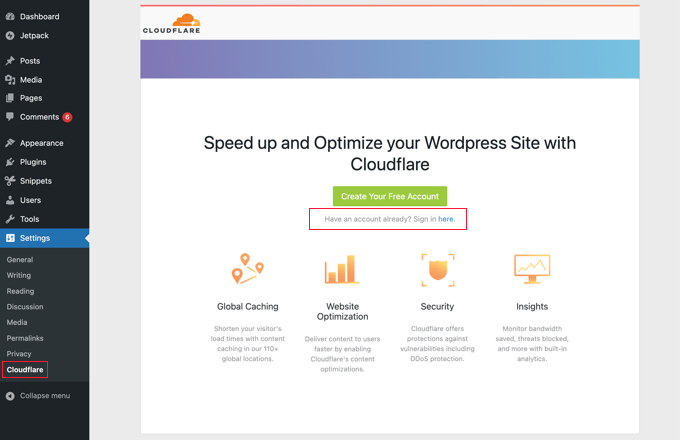
El plugin te pedirá tu dirección de correo electrónico de Cloudflare y tu clave API. Si no sabes dónde encontrar esta clave, selecciona "Obtener mi clave API desde aquí", y CloudFlare te redirigirá a tu clave API en otra pestaña.
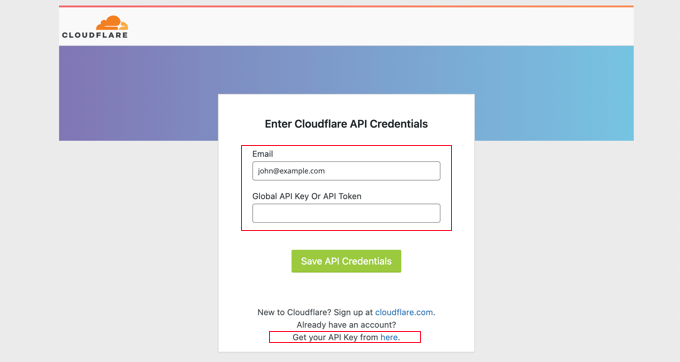
Luego, en esta nueva pestaña, selecciona la pestaña Tokens API en la barra lateral izquierda y haz clic en ella.
Después de esto, desplázate hacia abajo para encontrar la sección "Clave API Global". Esto es diferente de los tokens API y proporciona acceso completo a la cuenta. Haz clic en el botón "Ver" junto a la opción Clave API Global.
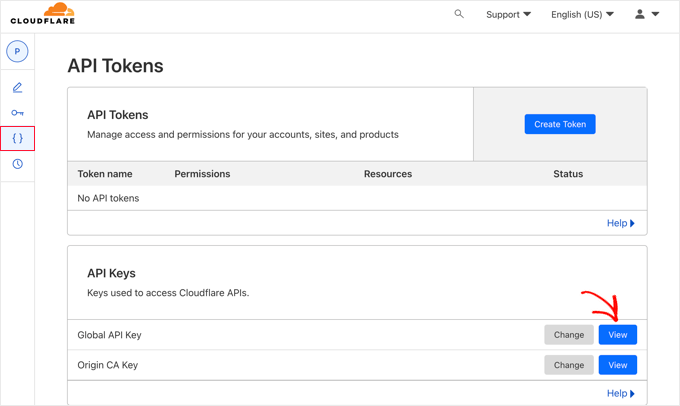
Cloudflare te pedirá entonces que introduzcas la contraseña de tu cuenta por seguridad.
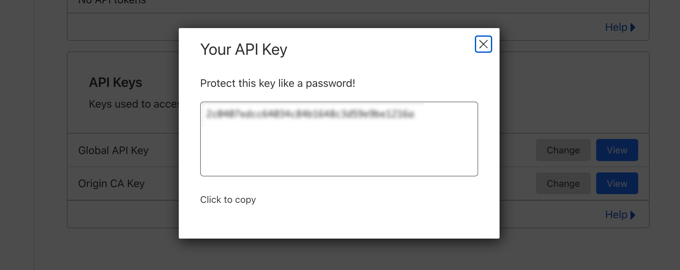
Después de confirmar tu contraseña, tu clave API aparecerá en una ventana emergente. Me gusta que haya un práctico botón de copiar para obtener la clave rápidamente.
De vuelta en WordPress, introduce tu dirección de correo electrónico de Cloudflare en el primer campo. Luego, pega tu clave API en el segundo campo. Luego, haz clic en Guardar credenciales API para establecer la conexión.
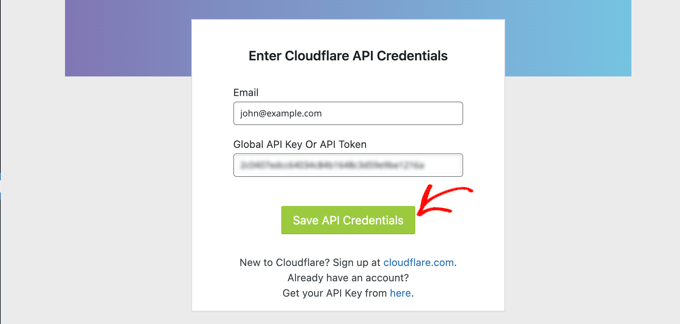
El plugin verificará tus credenciales con los servidores de Cloudflare. Finalmente, deberías ver un mensaje de éxito confirmando que la conexión funcionó.
Aplicando configuraciones recomendadas
Una vez conectado, el plugin de Cloudflare muestra la configuración actual de tu sitio web. Verás opciones para el almacenamiento en caché, la optimización y las funciones de seguridad.
Además, el plugin proporciona configuraciones recomendadas específicamente optimizadas para WordPress.
Luego, selecciona "Aplicar" en la pestaña "Aplicar configuraciones predeterminadas". Esto configura automáticamente Cloudflare con valores predeterminados optimizados para WordPress.
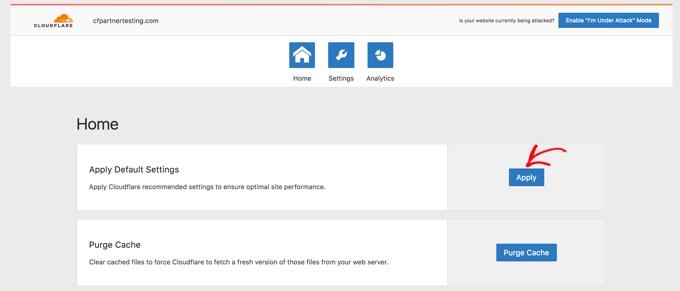
Las configuraciones recomendadas incluyen niveles de caché apropiados para diferentes tipos de contenido. Además, habilitan funciones útiles como la purga automática de caché cuando actualizas publicaciones.
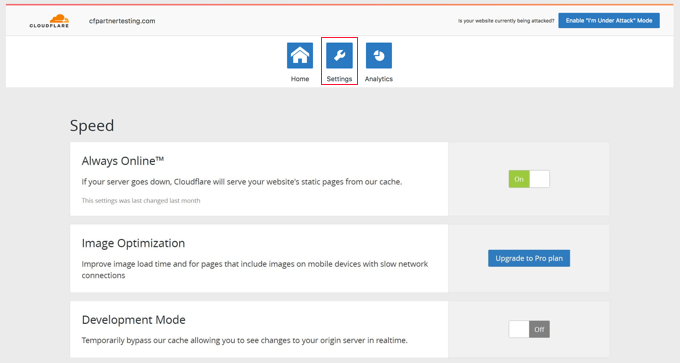
Después de aplicar las configuraciones recomendadas, ve a la pestaña "Configuraciones" para ver funciones de optimización adicionales que puedes habilitar. Usa el botón de alternancia para habilitar Siempre en línea.
De esta manera, si tu servidor está caído, CloudFlare mostrará a tus visitantes páginas de caché estáticas en su lugar.
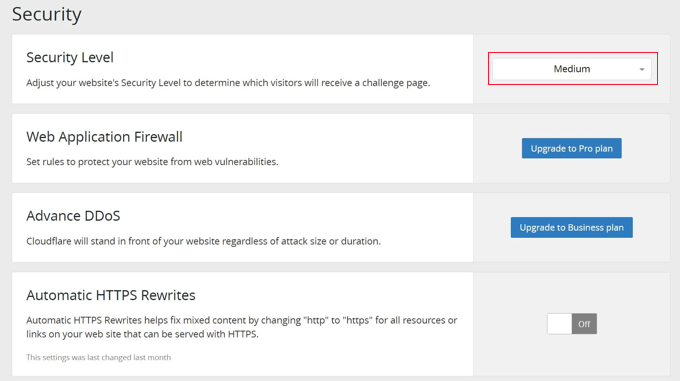
A continuación, desplázate hacia abajo en la página para encontrar las opciones de seguridad de CloudFlare y proteger tu sitio aún más.
El nivel de seguridad está configurado en “Medio” por defecto, y te recomiendo que lo dejes así si tienes un blog sencillo o un sitio web pequeño.
Configurarlo en Alto puede generar demasiadas solicitudes de seguridad, lo que puede reducir la experiencia del usuario. Pero es un pequeño precio a pagar por una protección significativamente mejor contra ataques para sitios más grandes.
Además de eso, el plugin maneja automáticamente la purga de caché cuando realizas cambios en el contenido. Esto significa que tus visitantes siempre ven la última versión de tus páginas.
También puedes purgar la caché manualmente en cualquier momento usando el panel del plugin.
¡Felicidades! Ahora puedes configurar CloudFlare CDN tanto en su panel como en WordPress con su plugin.
Usa la herramienta gratuita de prueba de velocidad de sitios web de IsItWP y nuestra verificación de tiempo de inactividad del sitio para confirmar si CloudFlare realmente ayudó a mejorar el rendimiento.
Planes Premium y Ventajas de Cloudflare
Ahora, como has visto anteriormente, CloudFlare Gratis es bastante útil. ¿Pero qué pasa si quieres usar una versión Pro?
En este caso, Cloudflare ofrece planes de pago a partir de $20 al mes. Estos desbloquean funciones avanzadas como una mejor optimización de imágenes y aceleración móvil, además, obtienes soporte prioritario cuando surgen problemas.
Los planes premium incluyen reglas de seguridad avanzadas, lo que significa que puedes bloquear países o direcciones IP específicos.
Esto puede ser particularmente importante si te diriges a personas de una región específica o deseas una mejor protección contra spam.
Además de eso, obtienes analíticas detalladas de rendimiento. Estas muestran exactamente qué tan rápido hace Cloudflare tu sitio.
¿Quién debería considerar Cloudflare Premium?
Los sitios de comercio electrónico se benefician más de los planes premium de Cloudflare. Las funciones de seguridad avanzadas protegen mejor los datos del cliente. Las optimizaciones de velocidad adicionales aumentan las tasas de conversión y la participación del usuario.
Además de las tiendas de comercio electrónico con diseños complejos, todos los sitios web de alto tráfico pueden beneficiarse de las funciones premium de CloudFlare.
Por ejemplo, las empresas en industrias competitivas deberían considerar la actualización. La ventaja de rendimiento puede marcar la diferencia entre ganar y perder clientes.
Pero para la mayoría de los principiantes de WordPress, el plan gratuito es perfecto. Siempre puedes actualizar más tarde a medida que tu sitio crezca.
Otras formas de acelerar tu sitio
Las CDN no son la única forma de aumentar la velocidad de WordPress. Aquí tienes otras formas de optimizar tu sitio de WordPress:
- Plugins de caché: También puedes usar plugins de caché como WP Rocket. Si deseas obtener más información sobre este plugin de caché, consulta mi reseña de WP Rocket.
- Compresión de imágenes: Puedes usar herramientas de optimización de imágenes, como EWWW Image Optimizer, para reducir el tamaño de los archivos.
- Buen Hosting: Siempre recomiendo hosts de calidad para un mejor rendimiento. Pero depende del tipo de sitio web que tengas configurado.
- Por ejemplo, aquí tienes los mejores hostings para Blogs y hosts para sitios de comercio electrónico. Si bien usamos Bluehost para esta reseña, hay muchos más como este.
- Puedes empezar por comparar Bluehost vs Hostinger para ver cómo se comparan.
- Temas rápidos: Elige un tema ligero para ayudar a mantener la velocidad de carga de tu sitio rápida. Los temas pesados ralentizan todo, incluso con la mejor optimización.
Al final del día, aquí está la verdad simple:
Las CDN te dan el mayor impulso de velocidad con el menor esfuerzo. Además, funcionan junto con todos estos otros métodos de optimización. Por lo tanto, para obtener los mejores resultados, puedes combinar diferentes técnicas de optimización de sitios.
Espero que hayas disfrutado aprendiendo sobre cómo configurar CDNs y Cloudflare en particular. Si algo no está claro, consulta mis preguntas frecuentes a continuación.
Preguntas frecuentes
¿Pueden los sitios web funcionar sin una CDN?
Sí, los sitios web pueden funcionar sin una CDN. Pero como se mencionó, puede frustrar a tus visitantes. Especialmente cuando consideras que estás perdiendo clientes potenciales frente a competidores más rápidos.
¿Cuánto tiempo tarda Cloudflare en empezar a funcionar?
Esto depende del tiempo de propagación de tus servidores de nombres. En mi experiencia, la mayoría de los dominios empiezan a funcionar en 2-4 horas después de cambiar los servidores de nombres. Pero puede tardar hasta 48 horas para una propagación global completa.
¿Cloudflare ralentizará mi área de administración de WordPress?
No. No si lo configuras correctamente. Pero para estar seguro, puedes crear una regla de página para tu panel de administración. Esto asegura que Cloudflare no almacene en caché tus páginas de administración, ya que puede causar problemas inusuales, como la aparición de contenido antiguo o problemas de inicio de sesión.
¿Puedo usar Cloudflare con cualquier proveedor de hosting?
Sí, absolutamente. Cloudflare funciona con cualquier proveedor de hosting porque se sitúa entre los visitantes y los servidores. He configurado Cloudflare con Bluehost, SiteGround, WP Engine y docenas de otros hosts. El proceso es siempre el mismo: solo tienes que cambiar tus nameservers.
¿Qué pasa si quiero eliminar Cloudflare más tarde?
Eliminar Cloudflare es simple. Simplemente cambia tus servidores de nombres de vuelta a los servidores de nombres de tu proveedor de hosting original. Guardo un registro de los servidores de nombres originales antes de cambiar a Cloudflare. Pero no te preocupes, la mayoría de los proveedores de hosting también te envían esta información por correo electrónico cuando te registras por primera vez.
¿Es el plan gratuito suficiente para la mayoría de los sitios web?
Sí, eso es un sí rotundo para la mayoría de las pequeñas empresas y sitios web personales. El plan gratuito te ofrece la CDN, seguridad básica y certificados SSL. Eso cubre las principales necesidades de velocidad y seguridad para la mayoría de los sitios de WordPress.
Veredicto final: ¿Es importante configurar CloudFlare?
Después de configurar CDNs en más sitios de WordPress de los que puedo contar, puedo decir honestamente que es una de las mejores decisiones para los propietarios de sitios web.
Las mejoras de velocidad son reales y notables. La mayoría de mis clientes ven que los tiempos de carga de página se reducen entre un 30% y un 50% después de la configuración.
Eso es una gran victoria para la experiencia del usuario y los rankings SEO. Recomiendo la CDN gratuita de Cloudflare si:
- Tienes un sitio de WordPress que carga lento
- Quieres mejor seguridad sin pagar tarifas mensuales
- Necesitas certificados SSL, pero tu host te los ofrece como un complemento premium
- Sirves a visitantes de diferentes países o regiones
- Quieres reducir la carga del servidor y el uso de ancho de banda
Al final, tus visitantes notarán la diferencia de inmediato. Las páginas que solían arrastrarse ahora aparecerán instantáneamente. Además, esa experiencia fluida y profesional genera confianza y mantiene a las personas en tu sitio por más tiempo.
Ahora, consulta mi guía completa sobre cómo aumentar la velocidad y el rendimiento.
Aparte de eso, aquí tienes otros artículos que podrían interesarte leer.
- Revisión de StackPath CDN (Max CDN): ¿Ofrece velocidad ultrarrápida?
- 6 mejores plugins de carga diferida de imágenes para un sitio de WordPress más rápido
- Cómo eliminar archivos no utilizados de tu biblioteca de medios de WordPress
Estos artículos te guiarán a través de las mejores alternativas a CloudFlare y te mostrarán otras herramientas y técnicas para optimizar tu sitio de WordPress.

Comentarios Deja una respuesta