
Esto es algo que la mayoría de los propietarios de sitios de WordPress no se dan cuenta: cada vez que subes una imagen, WordPress no solo guarda ese archivo.
Crea hasta 10 variaciones de tamaño diferentes automáticamente. Miniaturas, medianas, grandes y algunas más, dependiendo de tus mejores temas de WordPress y plugins registrados.
Haz esto unas cuantascientas veces y terminarás con miles de archivos ocupando espacio, la mayoría de los cuales tu sitio en realidad nunca muestra.
Recientemente ejecuté un escaneo en IsItWP y encontré 1,847 archivos multimedia no utilizados en nuestra biblioteca.
Archivos de publicaciones antiguas, imágenes reemplazadas, miniaturas sobrantes. Nada de eso se estaba utilizando. Todo estaba ralentizando nuestras copias de seguridad y consumiendo nuestro almacenamiento.
En esta guía, te mostraré cómo eliminar archivos no utilizados de tu biblioteca de medios de WordPress en unos 10 minutos y sin romper ninguna página de tu sitio.
Conclusiones Clave
- Te mostraré cómo escanear toda tu base de datos de WordPress. No solo publicaciones y páginas, para que no te pierdas archivos utilizados en widgets, campos personalizados o constructores de páginas.
- Cubro el paso de copia de seguridad que la mayoría de los tutoriales omiten, para que tengas un punto de restauración antes de eliminar nada.
- Revela la única columna en los resultados del escaneo que siempre debes revisar antes de presionar eliminar.
- Te guiaré a través de la limpieza completa en 3 pasos para que puedas despejar tu biblioteca de medios en menos de 10 minutos.
- Comparto los errores comunes que causan imágenes rotas después de la limpieza y cómo evitar cada uno de ellos.
Lo que lograremos en este tutorial
Al final de esta guía, tu biblioteca de medios de WordPress solo contendrá archivos que se usan activamente en tu sitio.
No tendrás miniaturas sobrantes ni imágenes reemplazadas acumulando polvo. Además, no habrá archivos huérfanos de publicaciones eliminadas.
El resultado: copias de seguridad más rápidas, gestión de biblioteca más limpia y un sitio más ágil en general.
Lo que necesitarás antes de empezar
Nivel de habilidad: Intermedio Tiempo para completar: ~10 minutos
- Search & Replace Everything Pro – Dirígete a WPCode y compra el plan Pro.
- Acceso de administrador de WordPress – Necesitarás acceso de nivel de administrador para instalar plugins y ejecutar el escaneo.
- Una copia de seguridad completa del sitio – Esto no es negociable antes de eliminar ningún archivo. Ejecuta una copia de seguridad completa del sitio antes de comenzar.
Aparte de eso, puedes usar la tabla de contenido a continuación para saltar a cualquier sección del artículo o para ver todos los pasos de un vistazo.
- Presentamos la función Eliminar medios no utilizados en WPCode
- Guía paso a paso: Cómo eliminar archivos multimedia no utilizados
- Cómo probar tu trabajo
- Funciones adicionales de Buscar y reemplazar todo
- Cómo Search & Replace Everything se compara con otras herramientas de limpieza de WordPress
- Problemas Comunes y Soluciones Rápidas
- Por qué es importante eliminar archivos multimedia no utilizados
- Preguntas frecuentes: Cómo eliminar archivos no utilizados de tu biblioteca de medios de WordPress
- Pensamientos finales: ¿Debería limpiar mi biblioteca de medios?
- Centro de recursos: Mantenimiento del sitio de WordPress
Ahora que estás listo, comencemos.
Presentamos la función de eliminación de medios no utilizados en WPCode

WPCode comenzó como un gestor de fragmentos de código.
Si alguna vez necesitaste agregar PHP personalizado a WordPress sin tocar los archivos de tu tema, WPCode es la herramienta que la mayoría de los desarrolladores de WordPress eligen primero.
Para obtener más información sobre este increíble plugin, consulta la última reseña de WPCode aquí.
Pero el problema con WPCode es que no puede ayudar a optimizar la consistencia de los datos.
Así que, con el tiempo, se convirtió en un kit de herramientas más amplio para la gestión de sitios, y ahí es donde encaja Search & Replace Everything.
Search & Replace Everything es la herramienta de gestión de bases de datos de WPCode.
Te permite encontrar y reemplazar texto, URL o medios en toda tu base de datos de WordPress con una vista previa en vivo antes de que algo cambie.
Esto significa que no necesitas acceder a ninguna consulta SQL ni a tu phpMyAdmin.
Si alguna vez has utilizado una herramienta de base de datos de WordPress para limpiar y optimizar tu sitio, reconocerás el enfoque. Solo que con una interfaz mucho más limpia que te muestra exactamente lo que sucederá antes de confirmar.
La función que usaremos hoy se llama Eliminar medios no utilizados. Se agregó específicamente para resolver el problema de limpieza.
Este es un escáner a nivel de base de datos que compara cada archivo en tu carpeta de subidas con cada referencia en tu base de datos. Si un archivo no está referenciado en ningún lugar, lo marca como no utilizado y te permite eliminarlo de forma segura.
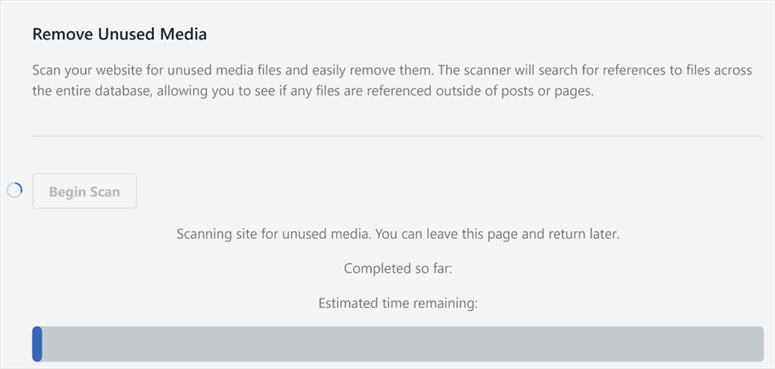
Como mencioné, probé esto en IsItWP y encontró 1.847 archivos en poco más de un minuto. De esos, eliminé más de 1.600 sin imágenes rotas en el sitio después.
Guía paso a paso: Cómo eliminar archivos multimedia no utilizados
Permíteme ahora guiarte paso a paso.
Paso 1: Instalar y activar Buscar y reemplazar todo
~3 minutos | Tendrás el plugin activo y verificado antes del escaneo.
El primer paso es instalar el plugin Buscar y reemplazar todo de WPCode. Si ya tienes WPCode instalado, Buscar y reemplazar todo está integrado en él, lo que hace que el proceso de configuración sea rápido y fácil.
Para desbloquear Buscar y reemplazar todo con WPCode instalado, ve a Fragmentos de código » Buscar y reemplazar.
Luego, en esta página, selecciona 'Instalar Buscar y reemplazar todo' en la parte inferior de la pantalla.
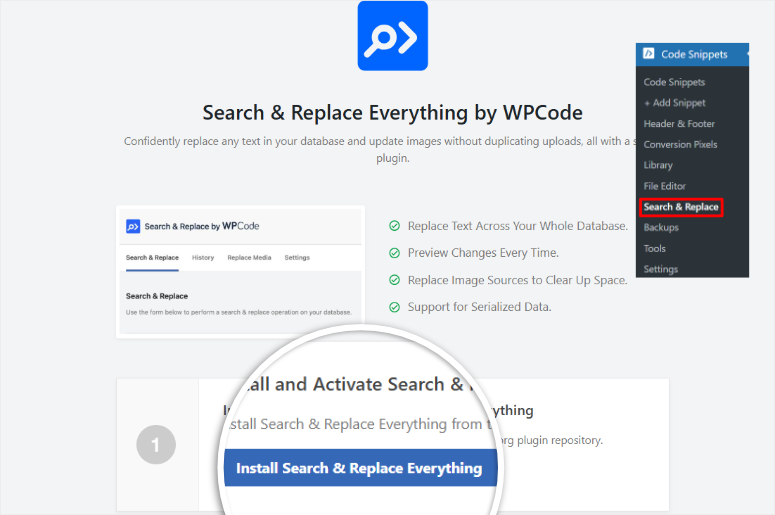
Esto instalará y activará el plugin automáticamente en tu panel de WordPress. Después de esto, puedes acceder a él yendo a Herramientas » WP Search & Replace.
Pero es posible que desees usar específicamente el plugin Buscar y reemplazar todo sin WPCode.
La buena noticia es que WPCode ofrece una versión gratuita de Search & Replace Everything.
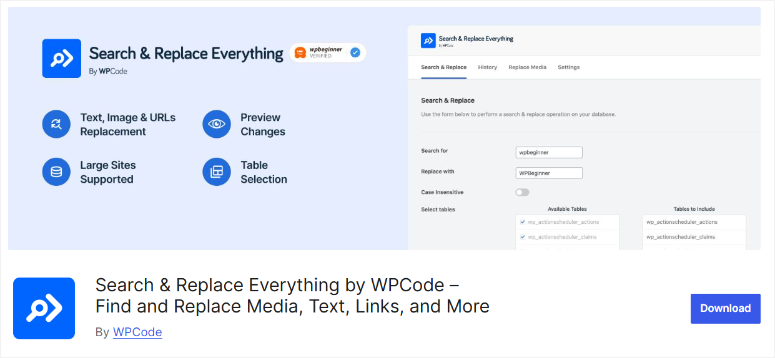
Entonces, si quieres probar Search & Replace Everything Lite, puedes instalarlo directamente desde tu panel de WordPress.
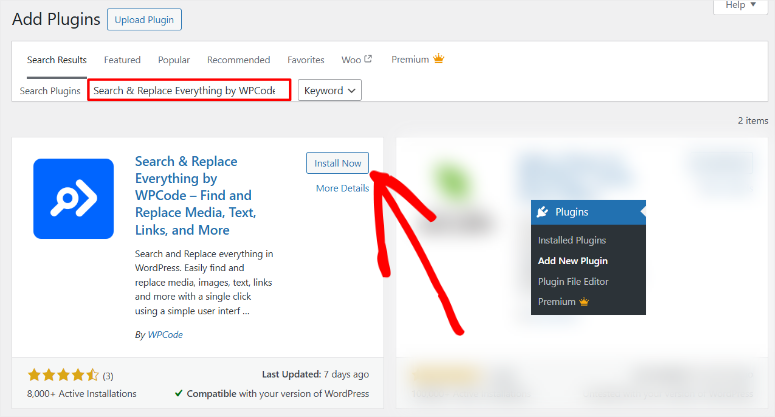
Para hacer esto, ve a Plugins » Añadir Nuevo Plugin.
Aquí, busca “Search & Replace Everything by WPCode”, luego haz clic en Instalar ahora y Activar.
Si tienes algún problema, consulta esta guía sobre cómo instalar plugins de WordPress.
Una vez instalado, lo encontrarás en Herramientas » WP Search & Replace, listo para usar.
Esta herramienta gratuita puede ayudarte a gestionar el contenido del sitio web directamente desde tu administrador de WordPress.
Además, también te permite encontrar y reemplazar rápidamente texto, imágenes o medios en toda tu base de datos. Tiene opciones como selección de tablas, sensibilidad a mayúsculas y minúsculas, y vista previa de cambios.
Es ideal para migraciones de sitios o actualizaciones de contenido, lo que la convierte en una opción fluida y eficiente incluso para sitios web grandes.
Pero, para asegurarnos de mostrarte todo lo que este plugin de WordPress puede hacer al eliminar archivos multimedia no utilizados, usaremos la versión pro para este tutorial.
Cómo Obtener la Versión Pro
Necesitarás la versión Pro para desbloquear todo el potencial del plugin Search & Replace Everything de WPCode.
Esto te da acceso a funciones avanzadas, que incluyen reemplazos ilimitados de imágenes, un selector de tablas de base de datos y más.
Para empezar, visita el sitio web oficial de WPCode y dirígete a la página de Search & Replace Everything. Después de esto, haz clic en el botón “Get Search & Replace Everything” y serás redirigido a la página de precios.
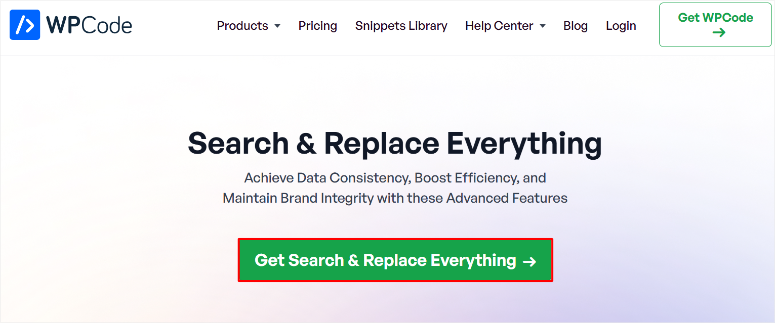
A continuación, elige un plan que se adapte mejor a tus necesidades. Por suerte, Search & Replace Everything ofrece múltiples opciones de precios, para que puedas encontrar uno que se ajuste a tu presupuesto y necesidades.
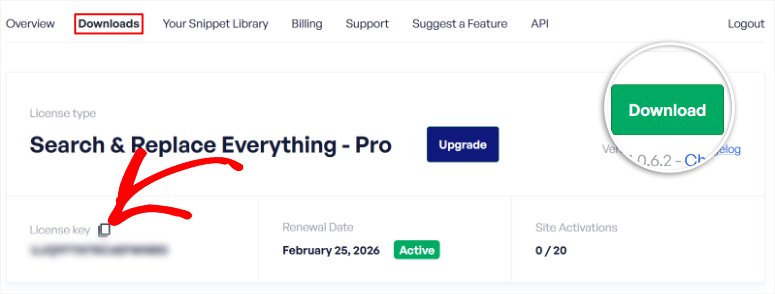
Una vez que hayas completado tu compra, inicia sesión en tu cuenta de WPCode y navega a la sección "Descargas". Aquí encontrarás el archivo zip de Search & Replace Everything.
A continuación, descarga el archivo a tu computadora y, mientras lo haces, copia tu Clave de Licencia; la necesitarás para activar la versión pro del plugin.
Ahora, abre tu panel de WordPress y ve a Plugins » Añadir Nuevo Plugin. En esta página, selecciona “Subir Plugin” y elige el archivo zip que acabas de descargar.
Una vez hecho esto, haz clic en “Instalar ahora”.
Después de la instalación, selecciona Activar para habilitar el plugin en tu sitio.
Después de esto, ve a Herramientas » WP Search & Replace y abre la pestaña “Configuración”. En esta pantalla, pega la Clave de Licencia que copiaste anteriormente en el campo de texto.
Finalmente, selecciona “Verificar Clave” para activar la versión Pro.
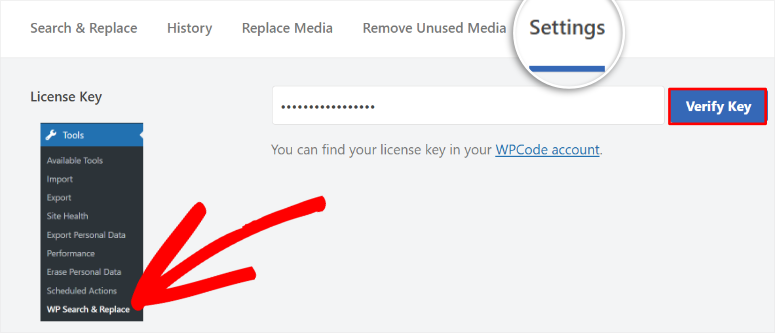
¡Eso es todo! Ahora puedes instalar completamente Search & Replace Everything Pro. Estás listo para limpiar tu biblioteca de medios y mantener tu sitio funcionando sin problemas.
Paso 2: Escanear archivos multimedia no utilizados
~2 minutos | El escaneo identifica cada archivo en tu carpeta de subidas que no está referenciado en ningún lugar de tu base de datos.
A continuación, ve a Herramientas » WP Search & Replace y haz clic en la pestaña Eliminar medios no utilizados en la parte superior de la página.
Verás un panel sencillo con un botón: Iniciar escaneo. Haz clic en él.
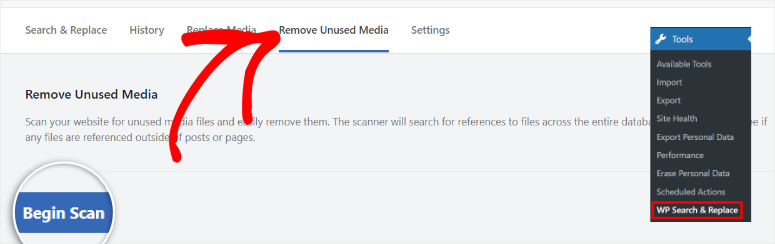
Como se explicó, el escaneo funciona comparando cada archivo en tu carpeta /wp-content/uploads/ con toda tu base de datos de WordPress.
Si un archivo no aparece en ninguna referencia en esa base de datos, se marca como no utilizado.
En mi experiencia, el escaneo tarda menos de 2 minutos para sitios con menos de 10,000 archivos multimedia. Los sitios más grandes pueden tardar 3–5 minutos.
No cierres la pestaña mientras se está ejecutando, ya que esto interrumpirá el proceso y tendrás que empezar de nuevo.
Verás una barra de progreso mientras procesa tus archivos. Una vez que termine, te llevará directamente a la pantalla de resultados.
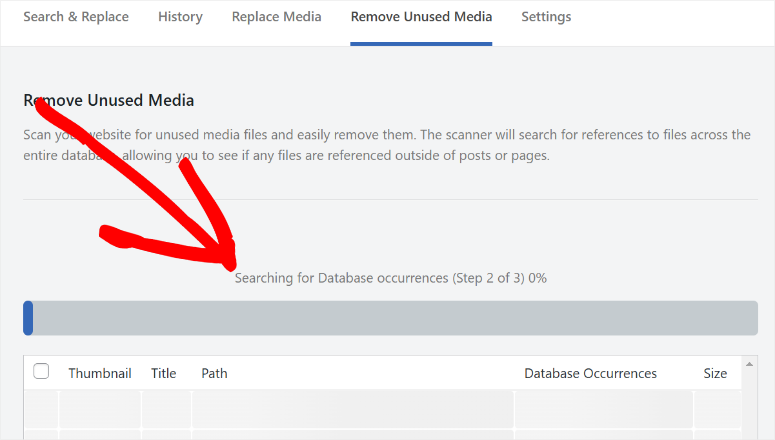
⚠️ Comprobación rápida: Si el escaneo se completa y muestra 0 archivos no utilizados, no te asustes. Esto puede suceder en sitios pequeños o bibliotecas limpiadas recientemente.
También puede suceder si tu constructor de páginas almacena referencias de imágenes en un formato serializado que el escáner no reconoce. Lo abordaré en la sección Problemas comunes más abajo.
Paso 3: Revisar y eliminar archivos no utilizados
~5 minutos | Verás exactamente qué está sin usar antes de eliminar nada.
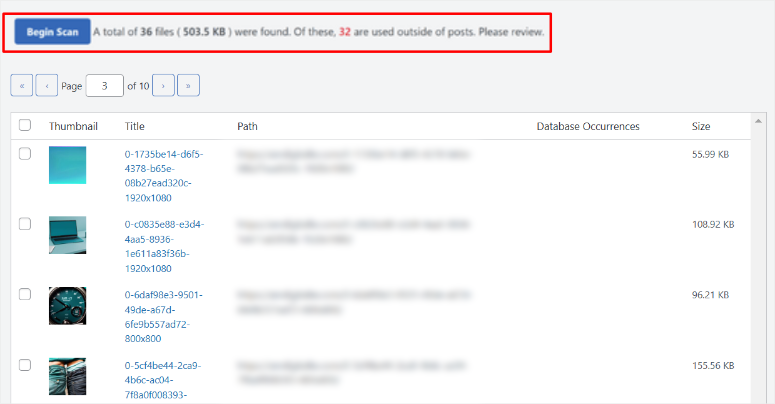
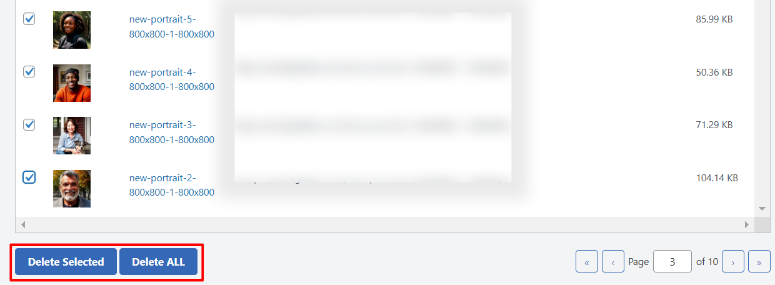
La pantalla de resultados muestra cada archivo marcado en una tabla.
Cada fila muestra una vista previa en miniatura, el título del archivo, su ruta en tu carpeta de subidas, el número de ocurrencias en la base de datos que encontró el escáner y el tamaño del archivo. Este será 0 para todo en la lista.
Antes de presionar eliminar, mira la columna del tamaño del archivo. Los archivos grandes, cualquier cosa de más de 500 KB, merecen una segunda mirada.
Pregúntate: ¿Esto parece algo que subí deliberadamente, o es claramente una miniatura sobrante? La vista previa en miniatura facilita juzgar esto.
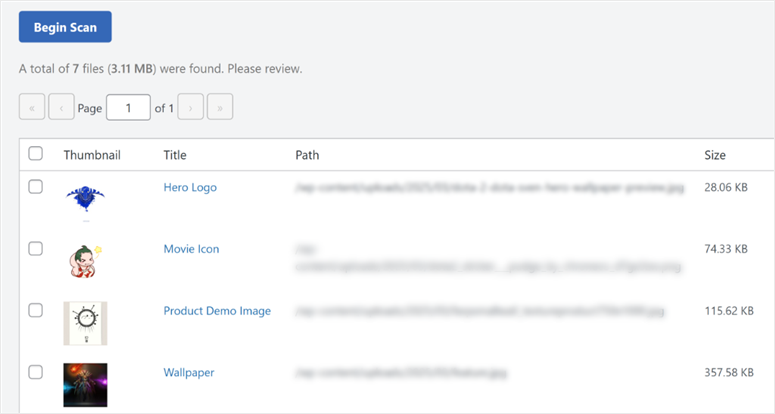
El truco que he aprendido es escanear la lista rápidamente primero. Si ves un nombre de archivo que te resulta familiar, por ejemplo, una foto de producto, una foto tuya o algo que recuerdas haber usado, desmárcalo antes de eliminar.
La casilla de verificación a la izquierda de cada fila te permite excluir archivos individuales de la eliminación. Dicho esto, con una copia de seguridad completa, tienes una red de seguridad completa de cualquier manera.
Una vez que hayas revisado la lista, tienes dos botones en la parte inferior de la tabla de resultados.
- Eliminar seleccionados elimina solo los archivos que están marcados; por defecto, todo está marcado, por lo que desmarcar un archivo lo excluye de la eliminación.
- Eliminar todo elimina todo en la lista a la vez sin revisión individual.
Haz clic en Eliminar seleccionados o Eliminar todo, dependiendo de lo que quieras hacer, y confirma. El plugin elimina los archivos de tu servidor y borra sus entradas de la base de datos al mismo tiempo.

Como puedes ver, este proceso es rápido y automático, por lo que no tienes que preocuparte por eliminar manualmente cada archivo.
¡Felicitaciones! Ahora puedes eliminar archivos multimedia no deseados de tu sitio web de WordPress.
Opcional: Reemplazar un archivo multimedia sin cambiar su URL
A veces, el objetivo no es eliminar un archivo, sino reemplazarlo. Quizás una imagen de producto está desactualizada, o quieres reemplazar una foto de baja resolución con una versión de mayor calidad.
Normalmente, eliminarías el archivo antiguo, subirías el nuevo y luego revisarías cada publicación en la que aparece para actualizar la referencia manualmente.
Search & Replace Everything lo maneja de manera diferente. Su función de Reemplazar medios intercambia el archivo manteniendo intacta la ruta de URL original.
Así, cada publicación, página y campo personalizado que hace referencia a la imagen antigua muestra automáticamente la nueva sin necesidad de actualizaciones manuales.
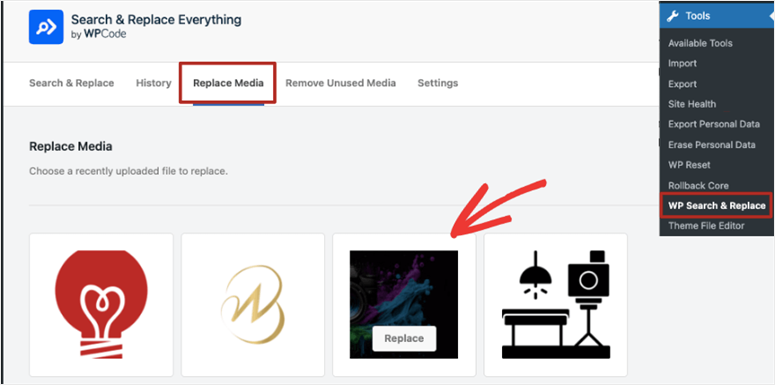
Encontrarás esta función en Herramientas » WP Search & Replace.
Selecciona la pestaña Reemplazar medios y verás una cuadrícula de todas las imágenes en tu biblioteca de medios. Pasa el cursor sobre la imagen que deseas reemplazar y aparecerá un botón de Reemplazar en la miniatura. Haz clic en él.
En la siguiente pantalla, elige tu nuevo archivo desde tu computadora local. Una vez que lo hayas seleccionado, haz clic en Reemplazar archivo de origen para confirmar.
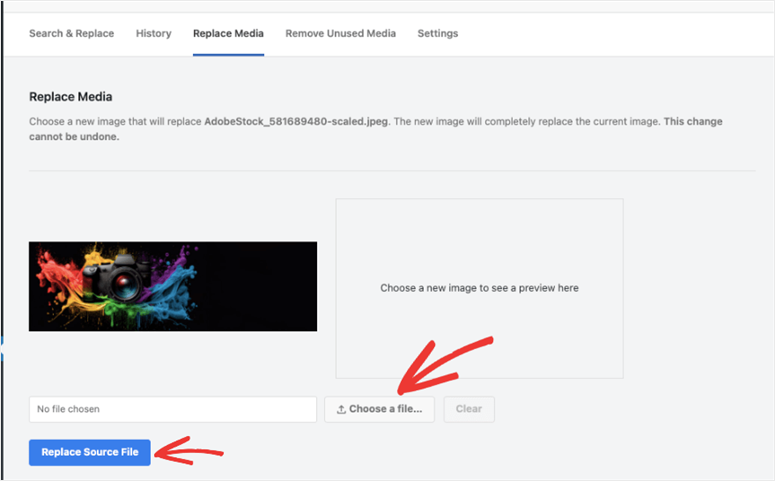
El plugin intercambia el archivo en tu servidor mientras mantiene la URL original sin cambios en tu base de datos. Cada página que hacía referencia a la imagen antigua ahora muestra la nueva automáticamente.
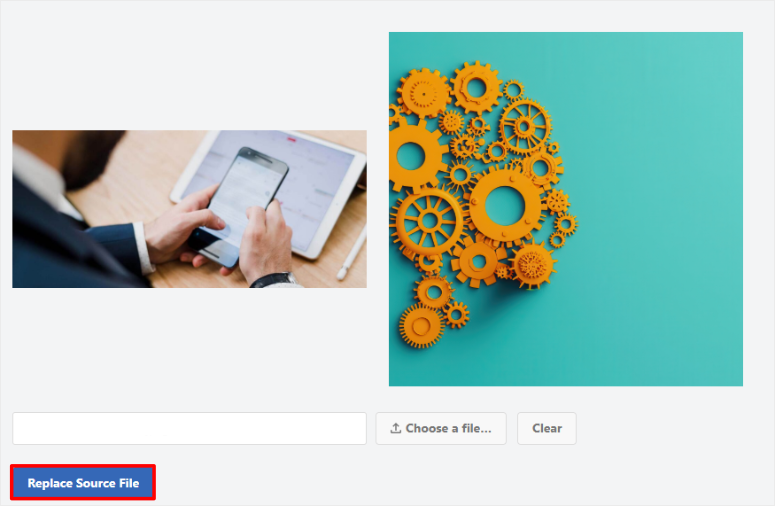
Después de esto, los visitantes ven la actualización. No tocaste una sola publicación.
Eso es todo. Ahora puedes reemplazar archivos multimedia en tu Biblioteca de WordPress usando Search & Replace Everything. A continuación, te mostraré cómo verificar si la búsqueda y el reemplazo funcionaron.
Cómo probar tu trabajo
Una vez que la eliminación se complete, así es como puedes confirmar que todo salió bien.
Ve a Medios » Biblioteca y cambia a Vista de lista usando el ícono en la esquina superior derecha. Tu recuento total de medios debería ser significativamente menor que antes de ejecutar el escaneo. Esa es la primera confirmación de que funcionó.
A continuación, revisa algunas páginas de tu sitio en vivo, especialmente aquellas que tienen muchas imágenes. Ábrelas en una ventana de incógnito y desplázate.
Aquí, buscas íconos de imágenes rotas, espacios vacíos donde deberían estar las imágenes o texto alternativo que se muestra en lugar de una foto.
Si todo se ve correcto en esas páginas, has terminado. La limpieza funcionó.
Entonces, ¿con qué frecuencia deberías hacer esto? Un sitio activo que publica contenido regularmente cada trimestre es ideal.
Yo ejecuto una limpieza cada 3 o 4 meses para IsItWP. Para sitios más pequeños que no se actualizan con tanta frecuencia, una o dos veces al año suele ser suficiente.
Funciones adicionales de Buscar y reemplazar todo
La función Eliminar medios no utilizados es lo que atrae a la mayoría de las personas a este plugin.
Pero Search & Replace Everything hace mucho más, y vale la pena saber qué más está disponible, especialmente si administras un sitio de WordPress maduro.
Buscar y reemplazar valores de base de datos.
Esta es la función principal. Puedes encontrar cualquier cadena de texto en toda tu base de datos y reemplazarla.
Lo he usado para encontrar URL de dominios antiguos después de una migración, cambios de nombre de marca y números de teléfono obsoletos en metadatos de publicaciones.
Funciona en publicaciones, páginas, tipos de publicaciones personalizadas, configuraciones de widgets y datos serializados. He usado esto en sitios de clientes para mover un sitio de un proveedor de hosting web a otro.
Intercambia automáticamente URL antiguas por nuevas en toda la base de datos en una sola ejecución.
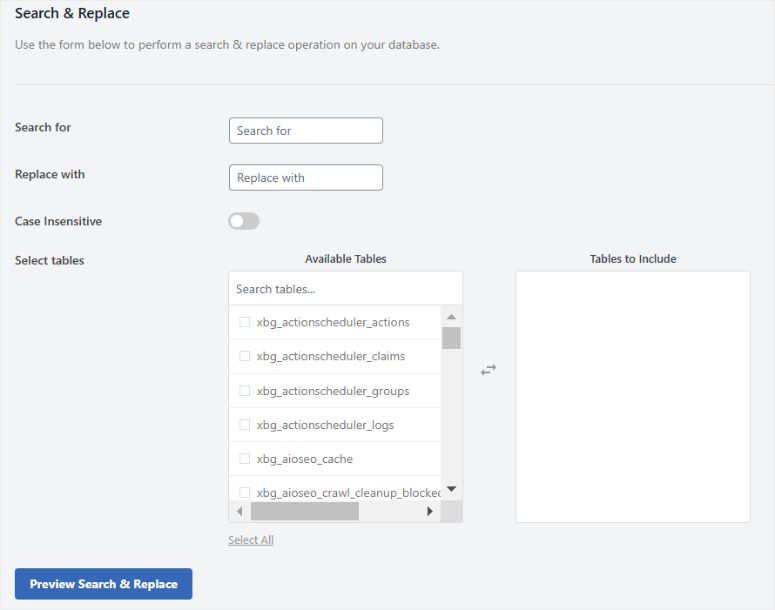
Sistema de vista previa en tiempo real.
Antes de que se confirme ningún cambio, el plugin te muestra una comparación lado a lado de lo que cambiará y dónde. Puedes ver cada fila afectada antes de tocar nada.
Gestión de cambios segura.
El plugin registra cada cambio de base de datos que realiza. Si algo sale mal, puedes ver exactamente qué se modificó y cuándo. Esta es una función que la mayoría de las herramientas de buscar y reemplazar omiten por completo.
Integración nativa con Gutenberg.
Puedes ejecutar operaciones de buscar y reemplazar directamente dentro del editor de bloques de WordPress, lo cual es útil para actualizar contenido sin tener que cambiar entre herramientas.
Cómo Search & Replace Everything se compara con otras herramientas de limpieza de WordPress
Si estás decidiendo entre plugins de limpieza de medios, así es como se comparan las tres opciones más populares.
Search & Replace Everything es nuestra recomendación, pero estas dos alternativas valen la pena conocerlas, especialmente WP Media Cleanup, que proviene del mismo equipo detrás de Duplicator.
| Característica | Buscar y Reemplazar Todo (WPCode) | WP Media Cleanup (Duplicator) | Media Cleaner (Meow Apps) |
|---|---|---|---|
| Versión gratuita | ✅ | ❌ | ✅ |
| Profundidad de escaneo | Base de datos completa (publicaciones, metadatos, widgets, campos personalizados) | Escaneo completo del sitio (publicaciones, widgets, campos personalizados, configuraciones del tema) | Publicaciones y páginas (soporte limitado de campos personalizados) |
| Restaurar / deshacer | ❌ Sin eliminación suave (se requiere copia de seguridad) | ✅ Ventana de restauración de 30 días | ❌ Eliminación permanente |
| Función de reemplazo de medios | ✅ Sí, conserva la URL original | ❌ No | ❌ No |
| Buscar y reemplazar en la base de datos | ✅ Búsqueda y reemplazo completo de la base de datos | ❌ No | ❌ No |
| Mejor para | Sitios que necesitan limpieza profunda de la base de datos + otras herramientas de BD | Principiantes que desean una red de seguridad (eliminación suave) | Sitios simples con necesidades básicas de limpieza de medios |
Tanto Search & Replace Everything como WP Media Cleanup realizan un escaneo completo del sitio. La diferencia es lo que sucede después.
Search & Replace Everything te permite buscar y reemplazar referencias de la base de datos y cambiar un archivo multimedia manteniendo intacta la URL original.
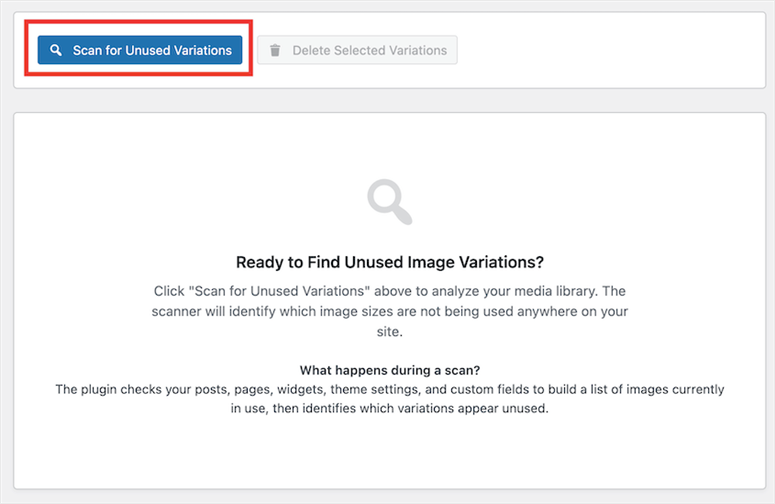
Mientras que WP Media Cleanup se enfoca en la limpieza de variaciones de imágenes y te brinda una ventana de recuperación de 30 días si eliminas algo por error.
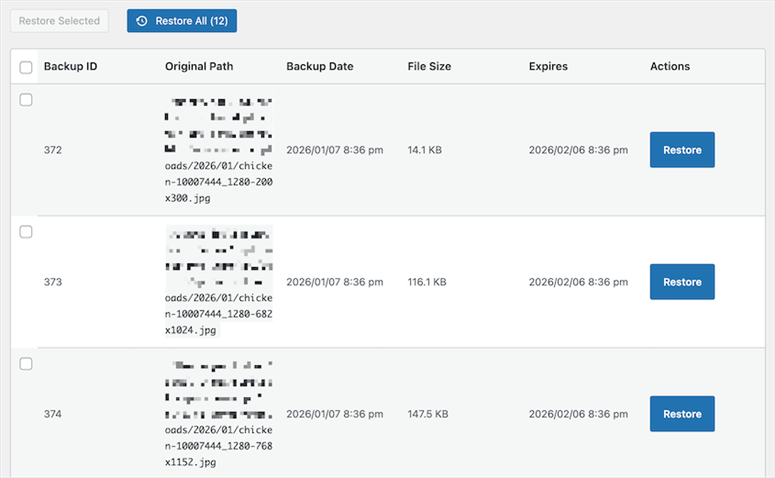
Si ya usas Duplicator para copias de seguridad, WP Media Cleanup encaja de forma natural en ese flujo de trabajo. Pero si necesitas la función de buscar y reemplazar o el intercambio de medios que preserva la URL, Search & Replace Everything es la opción más sólida.
Problemas Comunes y Soluciones Rápidas
Problema: “El escaneo dice 0 archivos no utilizados, pero sé que tengo imágenes sobrantes”
Qué está sucediendo: Algunos constructores de páginas como Elementor, Beaver Builder y Divi almacenan referencias de imágenes como datos serializados o en sus propias tablas personalizadas de la base de datos.
El escáner puede no detectar estas referencias, lo que significa que excluye correctamente esos archivos de la lista de “no utilizados”. No hay nada malo, el escáner está siendo precavido.
Solución rápida: En realidad, este es el plugin funcionando correctamente. Si estás seguro de que un archivo no se utiliza, puedes eliminarlo manualmente en Medios » Biblioteca.
Buscar y Reemplazar Todo no eliminará archivos si no puede confirmar que son seguros.
Mi experiencia: Me encontré con esto en el sitio de un cliente que usaba Elementor. Aproximadamente 40 imágenes que parecían claramente no utilizadas aparecieron como “referenciadas” en el escaneo.
Después de investigar, todas todavía estaban en las plantillas de Elementor. El escáner las detectó.
Problema: “El escaneo parece estar atascado y la barra de progreso no se mueve”
Qué está sucediendo: En sitios con bibliotecas de medios muy grandes (más de 10,000 archivos) o en alojamiento compartido más lento sin recursos dedicados, el escaneo puede tardar varios minutos.
Como resultado, la barra de progreso puede parecer congelada.
Solución rápida: Espera al menos 5 minutos completos antes de asumir que está atascado. Si nada ha cambiado después de eso, revisa la consola de tu navegador en busca de errores. Un tiempo de espera de PHP en tu host es la causa más común.
En este caso, contacta a tu host para aumentar el tiempo máximo de ejecución, o intenta ejecutar el escaneo durante las horas de menor actividad.
Mi experiencia: He ejecutado esto en sitios con más de 15,000 archivos, y el escaneo tardó poco más de 4 minutos en un buen alojamiento. En un alojamiento compartido más económico, puede tardar entre 8 y 10 minutos.
Si no estás seguro de qué plan es el mejor para ti, compara el alojamiento compartido vs. VPS vs. dedicado antes de tomar tu decisión.
Problema: “Eliminé archivos y ahora algunas imágenes están rotas en mi sitio”
Qué está sucediendo: Un archivo que el escáner marcó como no utilizado en realidad estaba referenciado en algún lugar que el escáner no pudo ver.
Esto es más común con una URL codificada directamente en un archivo CSS, una imagen configurada a través de una opción del tema, o un archivo utilizado en un sistema externo que enlaza a tu carpeta de subidas de WordPress.
Solución rápida: Restaura tu sitio usando un plugin de copia de seguridad dedicado como Duplicator inmediatamente.
Esta es exactamente la razón por la que el paso de copia de seguridad no es negociable. Una vez restaurado, identifica la referencia rota y excluye ese archivo antes de ejecutar el escaneo nuevamente.
Además, Duplicator también puede ayudarte a hacer una copia de seguridad y restaurar un multisitio, lo que lo hace muy conveniente.
Mi experiencia: Esto me sucedió una vez. Tenía una imagen referenciada en un archivo CSS personalizado (no en la base de datos). El escáner no la detectó. Una restauración de cinco minutos desde Duplicator y todo volvió a la normalidad.
Esa experiencia me convenció de siempre previsualizar mis páginas inmediatamente después de cualquier eliminación masiva.
Echa un vistazo a mi reseña de Duplicator. Si todavía estás buscando opciones, compara Duplicator vs. UpdraftPlus vs. Solid Backups, los tres mejores plugins de copias de seguridad, para ver cuál satisface tus necesidades.
Por qué es importante eliminar archivos multimedia no utilizados
La mayoría de la gente limpia su biblioteca de medios para liberar espacio en disco. Esa es una buena razón. Pero no es la principal.
Recuerda, cada imagen que subes a WordPress no se queda como un solo archivo.
WordPress genera automáticamente múltiples versiones recortadas de ella. Esto incluye la miniatura, mediana, mediano-grande, grande y los tamaños personalizados que tu tema o plugins registren.
En un sitio con contenido activo, eso son fácilmente de 5 a 10 archivos por cada imagen que subes.
Sube 500 imágenes a lo largo de unos años, y podrías tener de 3.000 a 5.000 archivos en tu carpeta /wp-content/uploads/, la mayoría de ellos huérfanos.
Si no estás seguro de cuánto está afectando esto al rendimiento de tu sitio, haz una prueba con la herramienta gratuita de prueba de velocidad de sitios web para WordPress antes y después de tu limpieza.
La diferencia en la velocidad de las copias de seguridad por sí sola es notable.
Los problemas de almacenamiento que la mayoría de la gente pasa por alto
Conteo de Inodos:
Incluso los mejores planes de hosting de WordPress pueden limitar la cantidad de espacio que usas. Pero el problema real es que muchos planes también limitan tu recuento de inodos. Este es el número total de archivos que tu cuenta puede almacenar.
Esto es un poco técnico pero vale la pena entenderlo. Un inodo es una entrada del sistema de archivos. Cada archivo cuenta como un inodo, incluyendo cada variación de imagen que WordPress crea.
Por lo tanto, cuando alcanzas ese límite, tu sitio deja de aceptar nuevas cargas. He visto que esto sucede en sitios con mucho espacio en disco libre, pero el recuento de inodos estaba al máximo.
Proceso de copia de seguridad:
Además de eso, cada plugin de copia de seguridad tiene que comprimir y transferir cada uno de esos archivos.
Menos archivos significan copias de seguridad más rápidas porque tienen archivos de copia de seguridad más pequeños. Esto significa menos tiempo para restaurar si algo sale mal.
Es por eso que hacer de la limpieza de medios parte de tu lista de verificación de optimización del rendimiento de la velocidad de WordPress regular vale la pena.
Búsqueda de medios:
Y luego está el problema de la búsqueda. Una biblioteca de medios con más de 4.000 archivos es casi imposible de navegar.
Encontrar la imagen correcta para reutilizar significa desplazarse por páginas de miniaturas, muchas de las cuales se ven idénticas. Una biblioteca limpia te ahorra tiempo cada semana.
Desafíos comunes de eliminar manualmente medios no utilizados
La solución obvia es ir a tu biblioteca de medios y eliminar los archivos que no reconoces. Pero esto es más difícil de lo que parece, y más arriesgado.
WordPress no te dice qué archivos se están utilizando. No hay una columna incorporada de "usado aquí". Una imagen puede parecer desconocida, pero podría estar configurada como imagen destacada en una página que no has abierto en meses.
Elimínala, y esa página mostrará una imagen rota a cada visitante.
Además de eso, revisar manualmente miles de archivos uno por uno llevaría horas.
E incluso entonces, te perderías archivos usados en áreas de widgets como campos personalizados de Advanced Custom Fields (ACF), bloques de constructores de páginas de WordPress y plantillas de constructores de páginas.
La biblioteca de medios de WordPress solo te muestra los archivos, no dónde se hacen referencias a ellos en toda tu base de datos.
Eso es lo que hace que un escaneo a nivel de base de datos sea tan valioso. Cruza cada archivo con toda tu base de datos, como publicaciones, páginas, widgets y campos personalizados, todo, antes de marcar algo como no utilizado.
Eso es todo. Ahora tienes todo al alcance de tu mano para eliminar archivos no utilizados como imágenes de tu biblioteca de medios de WordPress. Si algo no está claro, consulta las preguntas frecuentes a continuación.
Preguntas frecuentes: Cómo eliminar archivos no utilizados de tu biblioteca de medios de WordPress
¿Qué tipos de medios escanea Search & Replace Everything?
Escanea todos los tipos de archivos almacenados en tu carpeta de subidas de WordPress: imágenes (JPG, PNG, WebP, GIF), PDFs, archivos de video, archivos de audio y cualquier otro tipo de archivo que WordPress almacene. El escaneo verifica cada archivo contra todas las referencias de la base de datos, independientemente del tipo de archivo.
¿Encontrará imágenes usadas en Elementor, ACF o campos personalizados?
Sí, con una advertencia importante. Search & Replace Everything realiza un escaneo completo de la base de datos que incluye tablas de campos personalizados y datos serializados. Maneja la mayoría de los constructores de páginas bien. Dicho esto, algunas configuraciones de constructores de páginas almacenan referencias de una manera no estándar. Si no estás seguro acerca de un archivo, desmárcalo y déjalo en su lugar. Elimina solo aquello de lo que estés seguro.
¿Hay una versión gratuita que pueda usar?
Sí. La versión Search & Replace Everything Lite está disponible de forma gratuita en WordPress.org. La versión gratuita incluye búsqueda y reemplazo básico en la base de datos. La función de escaneo para eliminar medios no utilizados requiere la versión Pro.
¿Con qué frecuencia debo limpiar mi biblioteca de medios de WordPress?
Para sitios activos que publican contenido regularmente, cada 3-6 meses es una buena frecuencia. Para sitios más pequeños con actualizaciones infrecuentes, una vez al año suele ser suficiente. Cuanto más publiques, más rápido se acumularán los archivos no utilizados, especialmente si actualizas frecuentemente imágenes destacadas o cambias fotos de productos.
¿Eliminar archivos multimedia no utilizados realmente acelera mi sitio?
No directamente. Las imágenes en tu carpeta de subidas no afectan la velocidad de carga de tu página a menos que se estén cargando en una página. Pero los beneficios indirectos son reales: copias de seguridad más rápidas, archivos de copia de seguridad más pequeños, restauraciones más rápidas y menor uso de inodos en tu cuenta de hosting. Si tu proveedor te cobra por excedentes de almacenamiento o tiene límites de inodos, esta limpieza puede ahorrarte dinero.
¿El escaneo eliminará archivos usados en mi feed RSS o sitemap XML?
No. Si un archivo se referencia en algún lugar de tu base de datos, incluidos los campos meta que alimentan RSS o sitemaps, el escáner lo marcará como en uso y lo excluirá de los resultados. Los únicos archivos marcados son aquellos con cero referencias en la base de datos.
Pensamientos finales: ¿Debería limpiar mi biblioteca de medios?
Absolutamente. Limpiar tu biblioteca de medios de WordPress no es un trabajo glamoroso. Pero es una de esas tareas de mantenimiento que hace que todo lo demás funcione de manera más fluida.
Garantiza copias de seguridad más rápidas, un hosting más ligero y una biblioteca que realmente puedes navegar.
Buscar y Reemplazar Todo hace que el proceso sea sencillo. Un escaneo a nivel de base de datos, una tabla de resultados que puedes revisar antes de eliminar nada y una función de reemplazo que mantiene tus URLs intactas.
Lo he usado en IsItWP y en sitios de clientes. Funciona exactamente como se anuncia.
Solo recuerda: haz primero tu copia de seguridad. Luego escanea, revisa y elimina.
👉 Empieza aquí con Buscar y Reemplazar Todo
Centro de recursos: Mantenimiento del sitio de WordPress
Estas guías cubren las herramientas y técnicas que mantienen un sitio de WordPress funcionando de manera limpia con el tiempo.
- Cómo Optimizar tu Base de Datos de WordPress para un Mejor Rendimiento – Elimina el exceso de tus tablas de base de datos de la misma manera que acabas de limpiar tu biblioteca de medios
- Los Mejores Plugins de Optimización de Imágenes para WordPress Comparados – Comprime las imágenes antes de que se suban para que haya menos que limpiar después
- 10 Mejores Plugins de Optimización de Velocidad para WordPress – La lista completa de herramientas que hacen que WordPress cargue más rápido
- 12 Mejores Plugins de Copias de Seguridad de WordPress Comparados – Compara Duplicator con otras soluciones de copias de seguridad para encontrar la adecuada
- Cómo Subir Tipos de Archivo Adicionales a la Biblioteca de Medios de WordPress – Gestiona qué tipos de archivo acepta WordPress en tu biblioteca
- Cómo Aumentar el Rendimiento y la Velocidad de WordPress – La guía completa de rendimiento que cubre la optimización de velocidad, base de datos y medios juntas

Comentarios Deja una respuesta