Como experta experimentada en WordPress, nunca olvidaré la primera vez que accidentalmente dañé el sitio web de un cliente.
Estaba intentando agregar un código de seguimiento simple a su archivo functions.php. Un punto y coma mal colocado después, todo su sitio mostró una pantalla blanca de la muerte.
Ese desastre me enseñó la importancia de la gestión segura del código.
A lo largo de los años, he ayudado a cientos de clientes a agregar fragmentos personalizados a sus sitios de WordPress. Desde el seguimiento de Google Analytics hasta ajustes personalizados de CSS, los fragmentos de código son esenciales para la mayoría de los proyectos de WordPress.
Inicialmente, dependía de la edición manual de archivos y de plugins básicos de fragmentos. Pero estos métodos eran arriesgados y a menudo causaban conflictos. Necesitaba una solución que fuera potente y a prueba de fallos para mis clientes.
Después de probar docenas de plugins de fragmentos de código, descubrí WPCode.
Este plugin transformó la forma en que manejo el código personalizado en los sitios de WordPress. A través de esta reseña, te mostraré exactamente por qué WPCode es la forma más segura y fácil de usar para agregar código personalizado a tu sitio de WordPress.
Puntos clave que aprenderás:
- Cómo WPCode elimina los riesgos de la edición manual de código
- Guía paso a paso para instalar y usar WPCode de forma segura
- Por qué la biblioteca de fragmentos integrada de WPCode ahorra horas de trabajo
- Si la versión Pro vale la inversión
Con eso aclarado, entremos en esta detallada reseña de WPCode.
Riesgos de agregar código personalizado a WordPress
Al editar functions.php, corres el riesgo de dañar todo tu sitio web. Un pequeño error podría hacer que tu sitio colapse y podrías perder todos sus datos.
Si bien puedes proteger tu sitio creando copias de seguridad para restaurarlo después de que se rompa, este es un obstáculo adicional que puede hacer que la gestión de tu sitio web de WordPress sea mucho más difícil.
Además, los desarrolladores lanzan actualizaciones para los temas de WordPress con bastante frecuencia, lo que dificulta mantenerse al día con la adición de fragmentos de código al archivo functions.php de tu tema.
Lo que es peor, si cambias de tema, también tienes que migrar el código al nuevo tema. Ten en cuenta que cualquier actualización de tu tema de WordPress afecta a todas las páginas. Esto significa que un simple cambio puede romper todo tu sitio web.
Ahora bien, dado que los programadores son quienes realizan la mayor parte de la codificación manual de WordPress, hay una falta de documentación fácil de seguir.
Por eso sitios como WPBeginner, creado por Syed Balkhi, se hicieron tan populares.
Más personas buscaban formas más fáciles de editar sus sitios de WordPress, pero no podían encontrar los recursos que necesitaban.
La falta de documentación de codificación de WordPress fácil de usar hace que sea difícil seguir los cambios, comprender el propósito de ediciones específicas y mantener una base de código bien documentada.
Aquí hay otros riesgos de editar código de WordPress manualmente.
- Dificultad para rastrear cambios: Si editas código de WordPress manualmente, es difícil ver versiones anteriores, lo que dificulta el seguimiento de los cambios a lo largo del tiempo. Esto hace que sea más difícil identificar la causa de los problemas o revertir a versiones anteriores si es necesario.
- Bloqueo de tema: Las personalizaciones realizadas directamente en los archivos del tema te atan a ese tema específico. Si decides cambiar a un tema diferente, tendrás que rehacer todas las personalizaciones, lo que generará tiempo y esfuerzo adicionales.
- Riesgos de seguridad potenciales: Editar el código de WordPress puede crear vulnerabilidades de seguridad, dejando tu sitio expuesto a ataques. Por ejemplo, introducir errores de codificación o eludir las verificaciones de seguridad puede comprometer la integridad de tu sitio y exponer datos confidenciales.
- Dificultad en la colaboración: Si varios usuarios participan en la gestión del sitio de WordPress, el código editado manualmente puede dificultar la colaboración. Sin un sistema centralizado para gestionar las personalizaciones de código, trabajar juntos y garantizar la coherencia se vuelve un desafío.
- Errores tipográficos y de sintaxis: La edición manual de código deja más espacio para errores tipográficos y de sintaxis. Estos pueden afectar la funcionalidad de su sitio web.
Con WPCode, puede ajustar la codificación de una manera mucho más segura. Permítanos explicarle cómo.
Por qué usar WPCode para agregar código a su sitio

WPCode te brinda una forma sencilla de insertar fragmentos de código desde tu panel de WordPress. Y todo sin tocar una línea de código, modificar manualmente los archivos de WordPress del sitio web o cambiar tu tema principal.
En pocas palabras, WPCode te permite agregar bloques de código pequeños para mejorar la funcionalidad de tu sitio de WordPress.
Y como los bloques de Gutenberg nos han demostrado, editar tu sitio con bloques es mucho más simple que trabajar en él elemento por elemento, o usar un script de código completo.
La mejor parte es que el nuevo código funciona de la misma manera que si hubieras cambiado el archivo functions.php de tu tema.
Además, obtienes validación inteligente de fragmentos de código con este plugin que te advierte de errores comunes de código. Esto te ayuda a mantener tu sitio estable cuando insertas scripts en el encabezado y pie de página.
Ahora, si no eres un programador, necesitarás instalar varios plugins para realizar tareas como agregar íconos de redes sociales, deshabilitar comentarios y archivos adjuntos, y más.
Pero como puedes imaginar, cuantos más plugins tengas, más grande será tu sitio y mayores serán los riesgos de seguridad. Como resultado, se vuelve más difícil administrar tu sitio y puede volverse más lento.
WPCode puede ayudarte a agregar fragmentos de código simples para realizar dichas tareas con unos pocos clics.
Además, es mucho más fácil y seguro usar un solo plugin para administrar varias funcionalidades insertando código personalizado en tu tema de WordPress.
Aquí están los principales aspectos destacados de este plugin:
- Más de 100 fragmentos listos para usar aprobados por expertos
- Lógica condicional inteligente
- Ubicaciones avanzadas de auto-inserción
- Scripts globales de encabezado y pie de página
- Píxeles de conversión de comercio electrónico
- Generadores de código de WordPress
- Almacenamiento en la nube privada
- Fácil gestión de código
- Edición rápida de código
- Lógica condicional
- Control de versiones
- Cambio de tema fácil
- Organización y gestión de código
WPCode es genial si no eres experto en código. Y si eres un desarrollador profesional, ¡este plugin hará tu trabajo mucho más fácil! Ahora que entiendes un poco mejor WPCode, entremos en la reseña.
Hemos dividido esta reseña de WPCode en varias secciones para asegurarnos de que sea fácil de seguir.
- Instalación y Configuración
- Facilidad de Uso
- Personalización
- Características
- Soporte y documentación
- WPCode: Precios
- Pros y Contras
- Veredicto final: WPCode
Instalación y Configuración
Ahora WPCode ofrece una versión gratuita y una versión pro del plugin. Pero sea cual sea la versión que quieras instalar, puedes estar seguro de que el proceso de configuración es rápido y fácil.
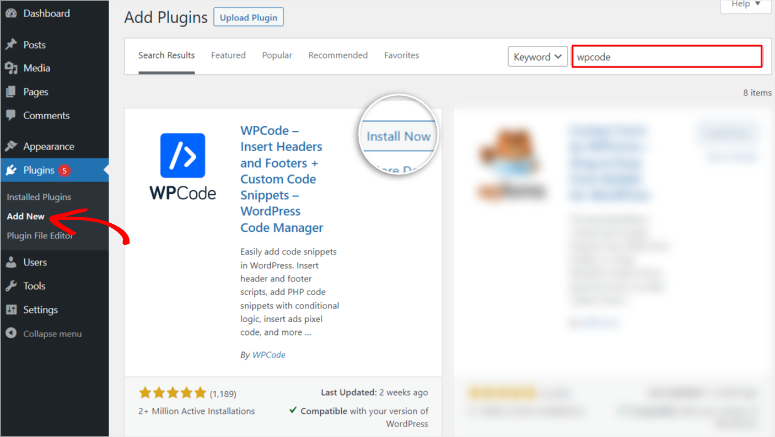
Para WPCode Lite, puedes instalarlo rápidamente desde tu repositorio de plugins de WordPress, igual que cualquier otro plugin gratuito.
Todo lo que tienes que hacer es ir a Plugins » Añadir Nuevo Plugin en tu panel de WordPress. Después de esto, usa la barra de búsqueda para encontrar “WPCode”, instálalo y actívalo. ¡Eso es todo! Ahora puedes configurar WPCode Lite.
Si tienes algún problema, consulta este artículo sobre cómo instalar un plugin.
Instalar WPCode Pro es igual de sencillo.
Dirígete al sitio web oficial de WPCode y crea una cuenta proporcionando tu información de contacto, un nombre de usuario y una contraseña.
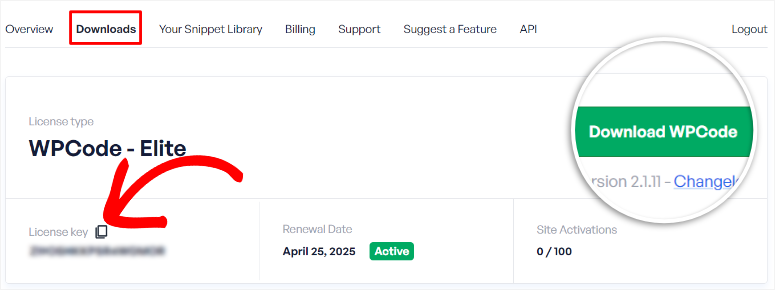
Una vez hecho esto, ve a tu panel de WPCode y localiza la pestaña Descargas. Aquí, descarga el archivo ZIP de WPCode a tu PC y también copia la Clave de Licencia. Necesitarás este código más tarde para activar la versión pro del plugin.
Luego, regresa a tu panel de WordPress y selecciona Plugin » Añadir Nuevo Plugin. Aquí, selecciona el botón “Subir Plugin” y agrega el archivo ZIP que descargaste anteriormente.
Después de activar el plugin, aparecerá una nueva opción de menú llamada “Fragmento de Código” en tu panel de WordPress. A continuación, ve a Fragmento de Código » Configuración y localiza la pestaña “Configuración General”.
Aquí, agrega el código de activación que copiaste anteriormente en la barra de Clave de Licencia y presiona “Verificar Clave”.
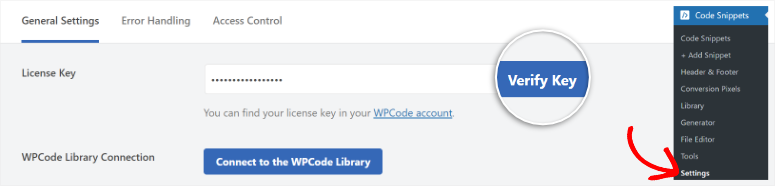
¡Listo! Ahora puedes configurar WPCode Pro.
Como puedes ver, instalar y activar WPCode es súper simple. Te toma solo unos minutos tenerlo funcionando.
Facilidad de Uso
Una de las principales razones por las que WPCode es el mejor plugin de fragmentos es su facilidad de uso.
Después de instalar este plugin, puedes acceder fácilmente a más de 100 bloques de código prefabricados de la Biblioteca de Fragmentos de Código. Claro, necesitarás conectar la Biblioteca de Fragmentos con tu panel de WordPress; la integración solo toma unos pocos clics.
Todo lo que tienes que hacer es ir al menú Fragmento de Código, luego seleccionar “Configuración”. A continuación, en la pestaña Configuración General, desplázate hasta encontrar “Conectar a la Biblioteca WPCode”.
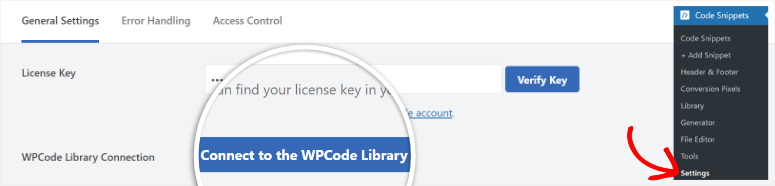
Cuando selecciones esta opción, aparecerá una ventana emergente pidiéndote que conectes WPCode con WordPress.
Después de esto, aparecerá una opción de menú llamada “Biblioteca” debajo de Fragmentos de Código, lo que te dará acceso a todos los bloques de código.
Debido a lo amplia que es la colección de la biblioteca, WPCode te ofrece varias opciones para encontrar el código que buscas.
Primero, cada fragmento se coloca en una pestaña con una breve explicación sobre cómo usar el código.
Obtienes una opción de vista previa donde puedes ver el código para ver si es adecuado para ti. Luego, a la izquierda de esta página, verás los fragmentos de WPCode categorizados por función, como Más populares, Administrador, Archivo, Adjuntos, Comentarios y más.
Finalmente, hay una barra de búsqueda que puedes usar para encontrar el fragmento exacto que buscas de manera más conveniente.
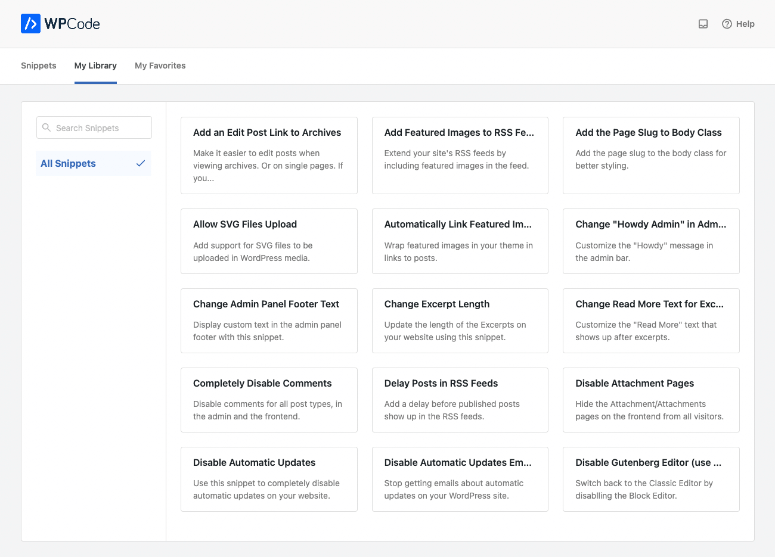
Además, puedes acceder a tu biblioteca y descargar los fragmentos directamente desde tu panel de WPCode.
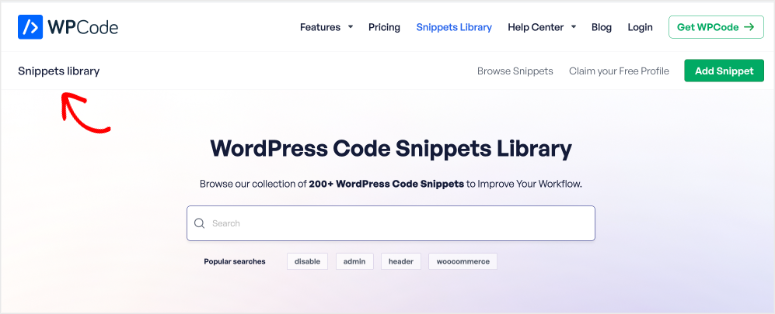
Esta sencilla biblioteca de fragmentos de código permite incluso a los principiantes entender cómo usar los diferentes bloques de código desde el principio.
Ahora, para agregar los fragmentos de WPCode prefabricados de la biblioteca, selecciona "Usar fragmento".
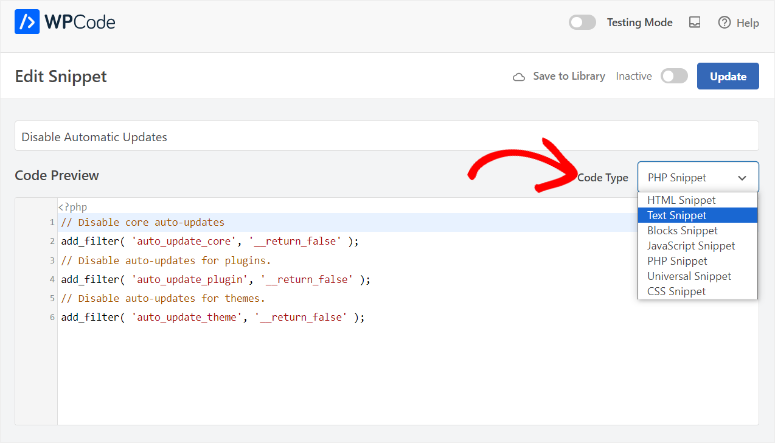
Esto te redirigirá al editor de código donde primero verás el área de "Vista previa del código". También puedes seleccionar el Tipo de código que deseas usar desde un menú desplegable en la esquina superior derecha del área de Vista previa del código.
Los Tipos de código que puedes usar incluyen los siguientes.
- Fragmento HTML
- Fragmento PHP
- Fragmento de texto
- Fragmento de bloque
- Fragmento de Javascript
- Fragmento universal
- Fragmento CSS
Ahora, si no quieres usar un fragmento prefabricado, ¿qué tan fácil es agregar un código personalizado con WPCode?
Para empezar, selecciona Fragmentos de código para abrir tu lista de fragmentos creados. Aquí, selecciona el botón 'Agregar nuevo'.
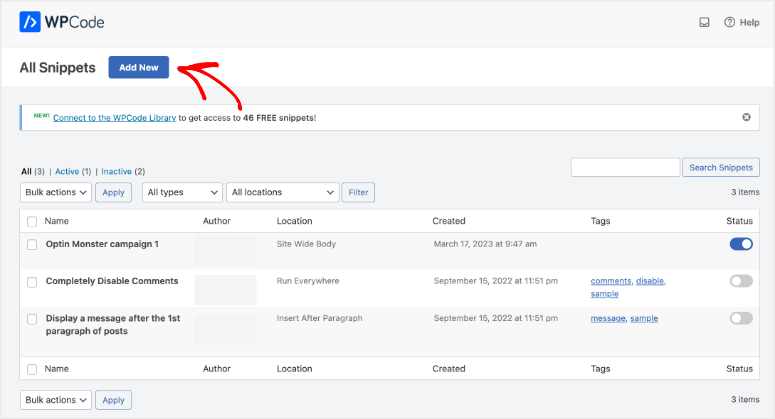
Esto te redirigirá a una página con los fragmentos predeterminados y una pestaña de "Agregar un código personalizado". Luego, selecciona la pestaña "Agregar un código personalizado" para abrir un lienzo en blanco en tu editor de código.

Desde aquí, puedes pegar el código personalizado y configurarlo como desees.
Es más, incluso puedes agregar fragmentos de código específicos de la página directamente desde el editor clásico de WordPress, así como desde el editor de Gutenberg.
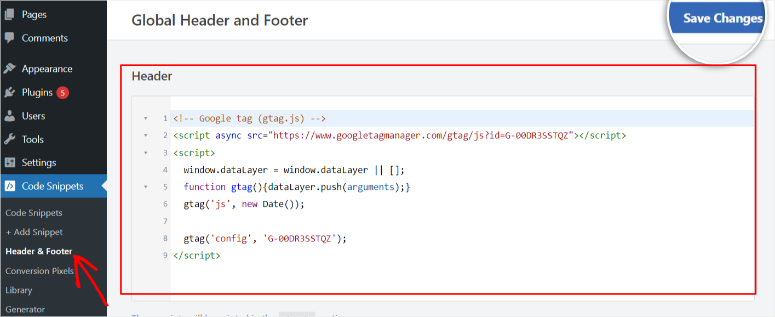
La interfaz simple de WPCode también te permite agregar rápidamente código al cuerpo, encabezado o pie de página de tu sitio de forma global.
Esto podría ser para configurar el Píxel de Facebook, Google Analytics o CSS personalizado. Dichas herramientas requieren que agregues su código a cada página para que funcionen correctamente. Pero con WPCode, solo necesitas insertar el código una vez.
Para hacer esto, ve a la opción del submenú Encabezado y Pie de página, a la que puedes acceder bajo el menú "Fragmento de código" en tu panel de WordPress.
En esta opción de submenú, el editor de código está dividido en 3 secciones: Encabezado, Cuerpo y Pie de página. Cada una de estas áreas de codificación te permite agregar código global a tu sitio, lo que te permite editar todo el sitio de una vez.
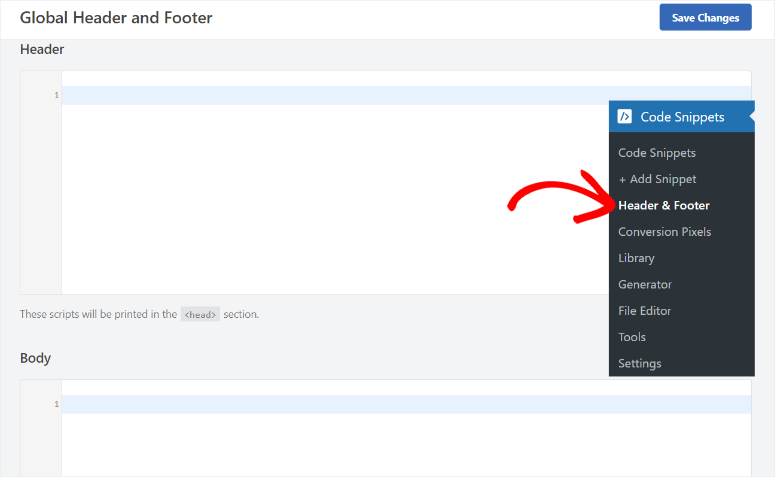
Esto reduce tu carga de trabajo y garantiza la coherencia del código en todo tu sitio de WordPress.
Como se mencionó, cometer errores como errores tipográficos en tu código puede pasarle a cualquiera.
Pero, WPCode te permite rastrear las versiones de tu código utilizando un formato de línea de tiempo. En la parte inferior del editor de código, encontrarás una lista de todas las revisiones de código en la página, junto con quién realizó cada cambio.
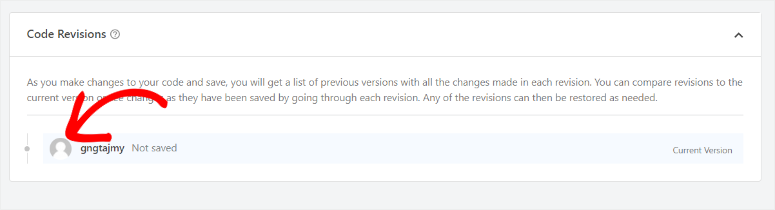
Si deseas acceder a una versión anterior después de cometer un error, simplemente puedes hacer clic en ella.
Personalización
WPCode tiene muchas opciones de personalización que lo hacen conveniente de usar y agilizan tu experiencia de codificación.
Para empezar, WPCode ofrece diferentes formas de insertar tu código en tu sitio. Esto asegura que utilices el método que te resulte más fácil y familiar.
Encontrarás estos métodos de inserción de código en tu página del editor de código, lo que facilita la localización y el uso de estas opciones.
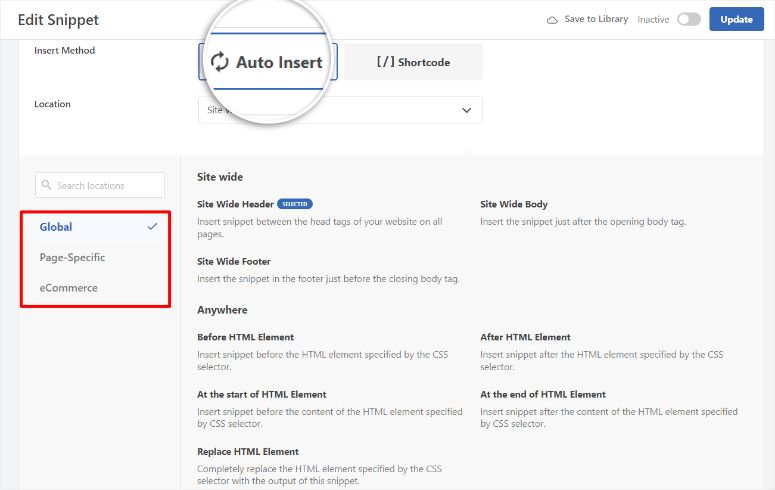
Primero, puedes seleccionar la opción "Inserción automática" para agregar el código a tu sitio automáticamente.
Pero incluso con esta opción, sigues teniendo opciones de personalización. Puedes seleccionar la ubicación donde deseas agregar el código automáticamente.
Puedes agregar el código globalmente para que se integre con todo el sitio, colocarlo en una página específica o agregarlo a tu tienda de comercio electrónico.
Para complementar esto, puedes ser más específico agregando el código al encabezado, pie de página o cuerpo de tu sitio.
También puedes ser más granular y agregar el fragmento de código antes, después, al principio o al final de un elemento HTML específico. Además, puedes reemplazar completamente el elemento con un fragmento de código HTML personalizado de WordPress.
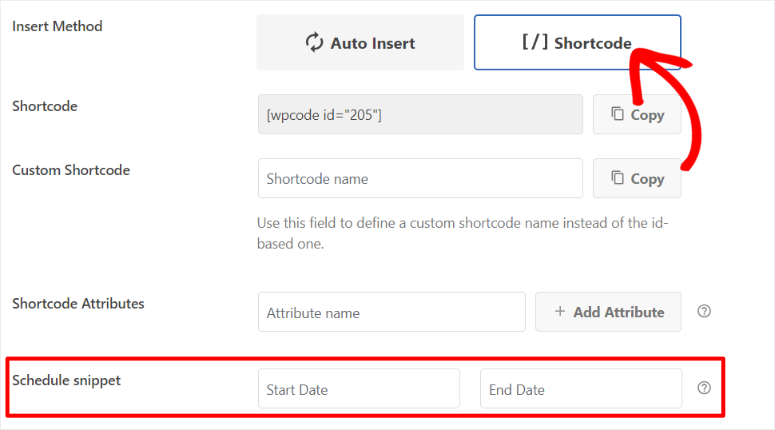
El otro método de inserción de código que puedes usar son los shortcodes.
Usar shortcodes de WordPress te permite agregar el fragmento en cualquier lugar de tus publicaciones, páginas o widgets, lo que te da un mejor control sobre dónde aparece su funcionalidad.
Además, con WPCode, puedes crear shortcodes reutilizables de WordPress, lo que te ahorra tiempo y esfuerzo.
Independientemente del método de inserción de código que uses, este plugin de fragmentos te permite programarlos.
Puedes establecer rápidamente una fecha de inicio y fin para tu fragmento en "Ubicación" en tu página del editor de código. Esto te permite activar y desactivar el fragmento automáticamente, agilizando aún más tu flujo de trabajo.
Otra forma en que puedes personalizar WPCode es seleccionando el dispositivo que afectará el fragmento.
Aun así, en la página del editor de código, desplázate hacia abajo y localiza “Tipo de dispositivo”. Por defecto, tus fragmentos de WPCode se cargarán en todos los dispositivos, facilitando su configuración.
Pero puedes usar pestañas en esta sección para limitar dónde quieres que se cargue este fragmento por tipo de dispositivo.
Recuerda que los diferentes dispositivos tienen distintos tamaños de pantalla y capacidades. Por lo tanto, un fragmento diseñado para un navegador de escritorio podría no mostrarse bien o funcionar correctamente en un dispositivo móvil.
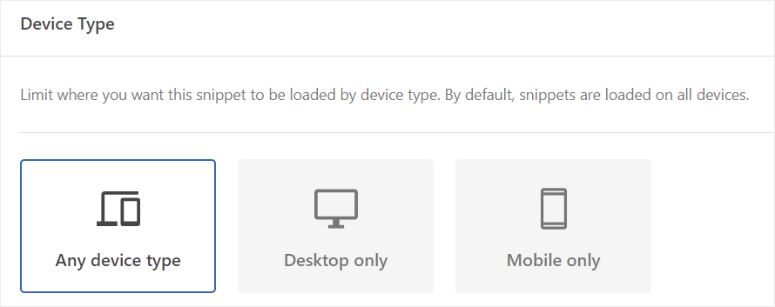
Como resultado, limitar dónde se carga el código asegura que los usuarios obtengan la mejor experiencia de usuario para sus dispositivos.
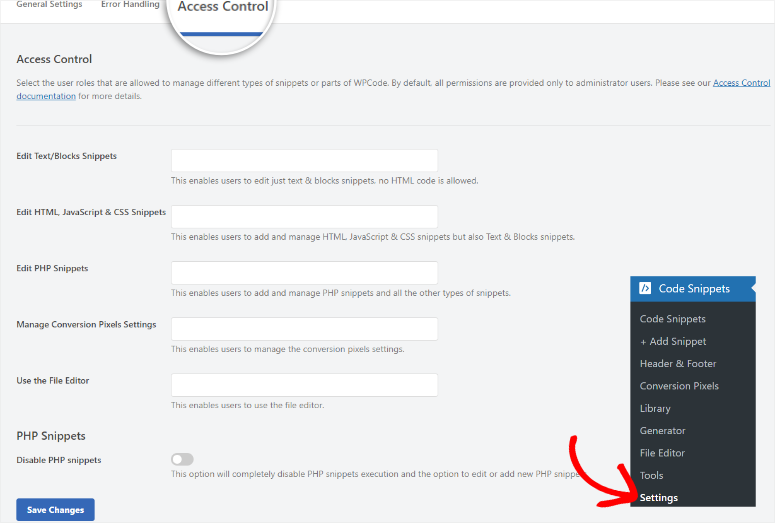
Otra característica de personalización que distingue a WPCode es el Control de Acceso.
Puedes otorgar a los miembros de tu equipo, dependiendo de su rol en tu empresa, acceso a funciones específicas de WPCode, mejorando la seguridad y la rendición de cuentas.
Para acceder a esta función, ve a Fragmento de Código » Configuración, y luego a la pestaña “Control de Acceso”.
WPCode facilita el control de acceso al colocar un menú desplegable junto a cada opción. Puedes otorgar diferentes accesos para editar fragmentos de bloques, fragmentos de HTML, JavaScript y CSS, fragmentos de PHP, y más.
Para añadir a esto, también puedes deshabilitar completamente los fragmentos de PHP personalizados debido a lo fácil que es cometer errores al usar este tipo de código.
Además de personalizar funciones, también puedes personalizar la apariencia de tu editor de código.
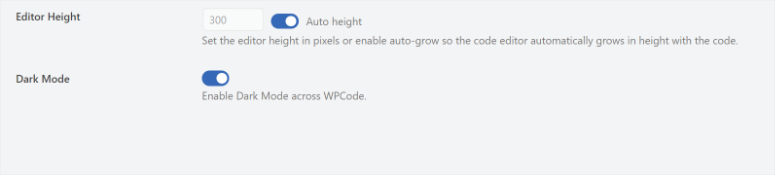
Con WPCode, puedes habilitar el modo oscuro con un simple botón de alternancia. Esta es una nueva función agregada recientemente por el equipo de WPCode después de las solicitudes de los desarrolladores.
Si bien el Modo Oscuro no agrega realmente ninguna funcionalidad, hace que el editor de código sea más familiar para los desarrolladores.
Pero, la ventaja es que sí reduce la fatiga visual y mejora el enfoque, ayudándote a trabajar por más tiempo. Además, el Modo Oscuro facilita la detección de errores cuando el editor de código los resalta en un color diferente, asegurando que detectes problemas más rápido.
También puedes editar la altura de tu editor de código en píxeles, lo que te permite ver mejor el código. Si configuras esta función en “Altura Automática”, el editor crecerá en altura a medida que agregues más código, facilitando la visualización de todo el código.
Características
Como has visto hasta ahora, WPCode está repleto de funciones increíbles que te convierten en un codificador instantáneo sin tocar el código. Es posible que ya hayamos discutido algunas de las funciones anteriores, pero veamos todas en detalle.
Biblioteca de WPCode
La Biblioteca en la Nube de WPCode almacena todos tus fragmentos de código personalizados en una biblioteca en la nube.
Esto te permite reutilizar estos fragmentos de código de WordPress en más de un sitio web sin almacenarlos en tus archivos de WordPress o en tu PC. ¡Esta función te ayuda a reducir la sobrecarga al usar fragmentos para funcionalidades específicas en lugar de cargar un plugin completo, ahorrándote espacio en tu disco duro!
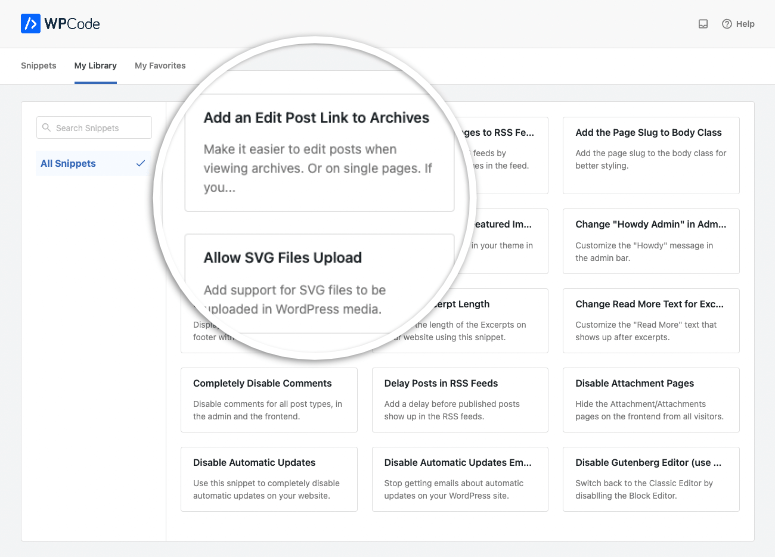
Además, WPCode te permite compartirlos con quien quieras. Esta podría ser la oportunidad perfecta para que te conectes con la comunidad de WordPress, contribuyas y hagas crecer tu perfil social.
Generadores de Código
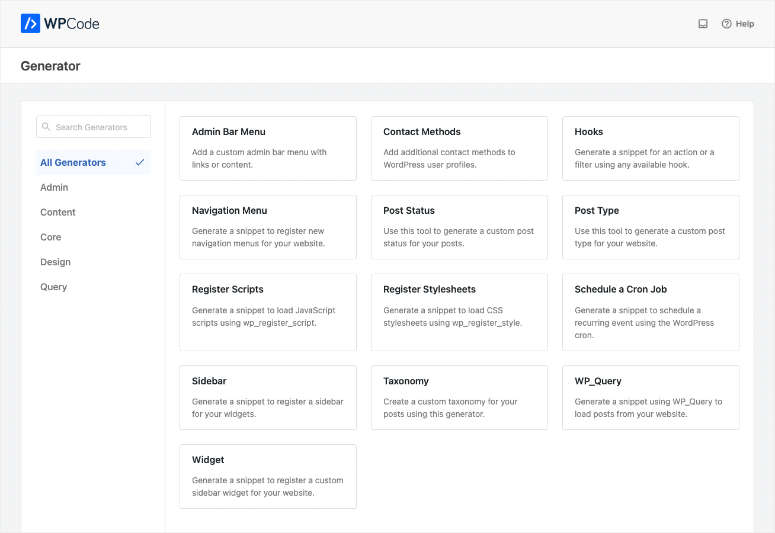
¿Quieres crear una publicación personalizada o un menú de administrador? Los generadores de código personalizado de WPCode facilitan esto sin necesidad de experiencia en codificación. Puedes crear funciones como:
- Generador de Barras Laterales Personalizadas
- Generador de Widgets Personalizados
- Generador de WP Query
- Generador de Tipos de Publicaciones Personalizadas
- Generador de Taxonomías Personalizadas
Dependiendo de la función que desees crear, puedes seleccionar un generador específico para ayudarte. Luego, completarás el formulario del generador y el plugin WPCode creará la función personalizada para ti.
Manejo Seguro de Errores
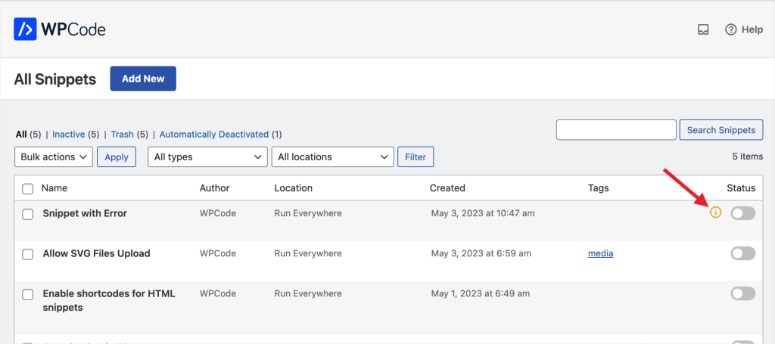
Una de las características destacadas de WPCode es su manejo seguro de errores, diseñado para evitar que te bloquees accidentalmente fuera de tu sitio web de WordPress debido a errores de código.
Esto es particularmente útil cuando se trabaja con fragmentos de PHP o universales, que pueden introducir elementos de codificación complejos.
WPCode utiliza un sistema de detección de errores de dos pasos para proteger tu sitio.
La primera capa se activa cuando activas un fragmento. Probará el código y, si encuentra algún error, evitará automáticamente que el fragmento se active, deteniendo problemas potenciales antes de que surjan.
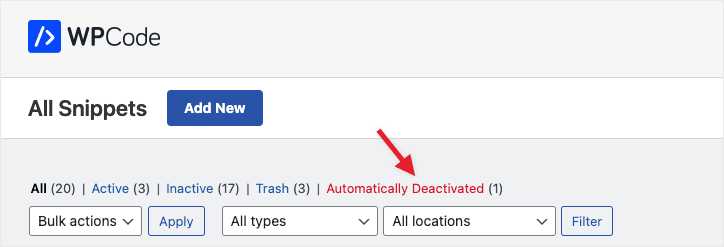
La segunda capa entra en juego cada vez que el fragmento se ejecuta en tu sitio en vivo. Incluso si un fragmento se activa sin errores inicialmente, aún podría causar problemas más tarde.
Por ejemplo, al llamar a una función que genera un error. La red de seguridad de WPCode detectará dichos errores durante la desactivación automática del fragmento para prevenir interrupciones.
Modo de Prueba
Como se mencionó, es muy fácil cometer un error de codificación. Con las funciones de manejo seguro de errores de WPCode, puedes detectar errores de código de forma fácil y rápida.
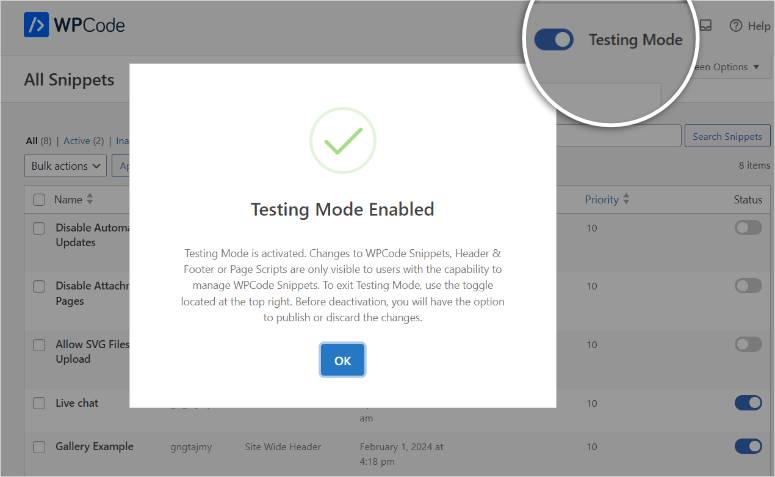
Pero con el Modo de Prueba de WPCode puedes crear e inspeccionar el código en un entorno seguro antes de agregarlo a tu sitio en vivo. Como resultado, agregas otra capa de seguridad y tranquilidad, incluso antes de usar las funciones de manejo seguro de errores.
La mejor parte es que puedes activar instantáneamente el Modo de Prueba con un botón de alternancia que se encuentra en todas las páginas de WPCode en tu panel de WordPress.
Cuando esta función está habilitada, asegura que los cambios en tus fragmentos y códigos solo sean visibles para los miembros del equipo con control de acceso. Esto te permite a ti y a tu equipo probar el código internamente y sin romper nada antes de que se publique.
Notificación de errores
Ahora, incluso si usas las herramientas de prueba del plugin y la función segura de manejo de errores, aún podrías recibir un error más adelante. Esto podría deberse a conflictos de plugins de WordPress, a la adición de una línea de código, etc.
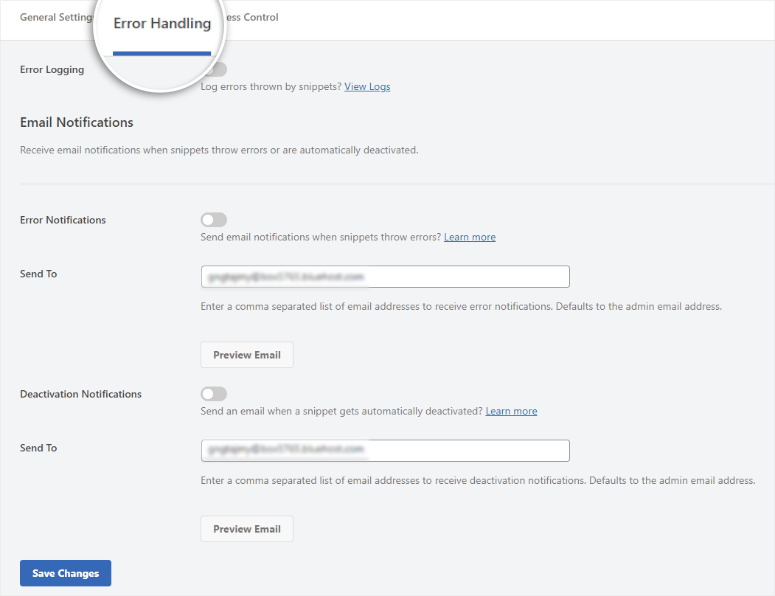
Para ayudarte a notar rápidamente estos errores, WPCode viene con una función de notificación de errores que te envía un correo electrónico para alertarte de la situación.
Puedes configurarlo para que recibas una notificación cuando un fragmento genere un error. Para agregar esto, puedes hacer que se te envíe una alerta cuando un fragmento se desactive automáticamente.
WPCode te permite agregar correos electrónicos separados para cada escenario porque podrías tener diferentes miembros del equipo manejando los distintos problemas. Como resultado, puedes optimizar mejor tu flujo de trabajo al hacer que la persona encargada reciba los mensajes directamente.
Lógica condicional inteligente
Puedes controlar dónde se cargan tus fragmentos usando el generador de reglas de lógica condicional inteligente. Esto te permite apuntar a páginas específicas usando reglas condicionales.
Por ejemplo, puedes decidir desactivar los iconos de redes sociales cuando una página tiene un error 404. Si bien esto puede no parecer un problema importante, puede ayudar a mejorar la experiencia del usuario y el SEO.
Esto se debe a que mostrar iconos de redes sociales en páginas de error puede dar la impresión de un sitio web poco profesional o mal mantenido. Además, una página de error 404 debe proporcionar una dirección clara a los visitantes; tener iconos de redes sociales puede distraerlos.
Pero lo más importante es que los motores de búsqueda como Google envían "rastreadores" para indexar tu sitio web. Si los iconos de redes sociales todavía están vinculados a la página de error 404, los rastreadores podrían intentar seguir esos enlaces, perdiendo tiempo y recursos.
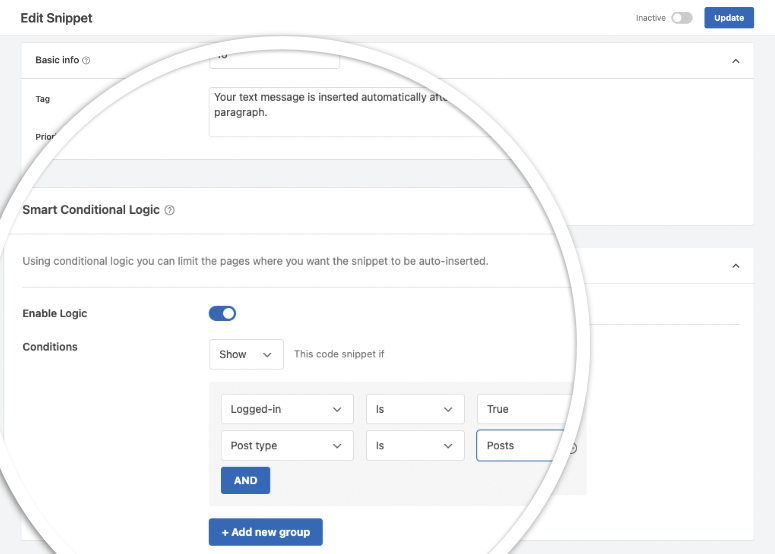
Además, la lógica condicional inteligente te ayuda a evitar la carga de scripts no utilizados, por lo que la velocidad de tu sitio se optimiza aún más para SEO y la experiencia del usuario.
Aquí tienes algunos ejemplos de la lógica condicional disponible con WPCode:
- Cargar fragmentos de código solo para usuarios conectados
- Ejecutar fragmentos de código PHP para roles de usuario específicos de WordPress
- Cargar fragmentos de código PHP solo en URLs de página específicas
- Ejecutar fragmentos de código solo en ciertos tipos de publicaciones
- Mostrar fragmentos de código según el tipo de página
- Insertar scripts de píxeles de encabezado y pie de página en páginas específicas
- Cargar fragmentos de código de encabezado y pie de página según la fuente de referencia
Para agregar esto, WPCode viene con reglas de segmentación avanzadas para WooCommerce, Easy Digital Downloads y más.
Importar y exportar fragmentos de código
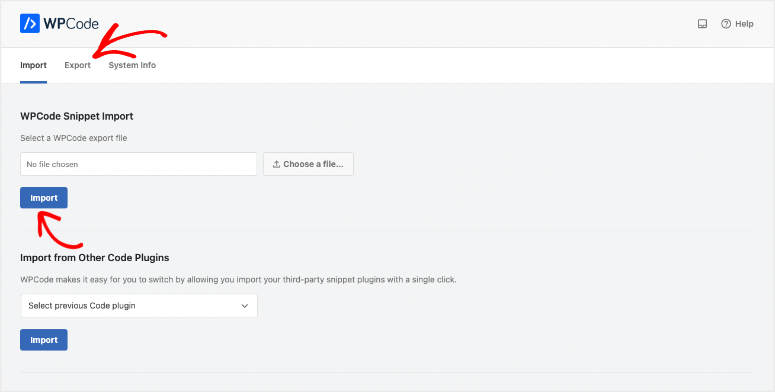
¿Tienes más de un sitio web al que te gustaría agregar código?
WPCode te permite importar y exportar tus fragmentos de código personalizados, funciones y scripts de encabezado y pie de página. Esta es una excelente manera de ahorrar tiempo, al no tener que empezar desde cero en un nuevo sitio web.
Como resultado, te permite mantenerte más organizado sin tener que perder tiempo buscando fragmentos de código, lo que hace de WPCode un plugin muy útil para los usuarios de WordPress en general.
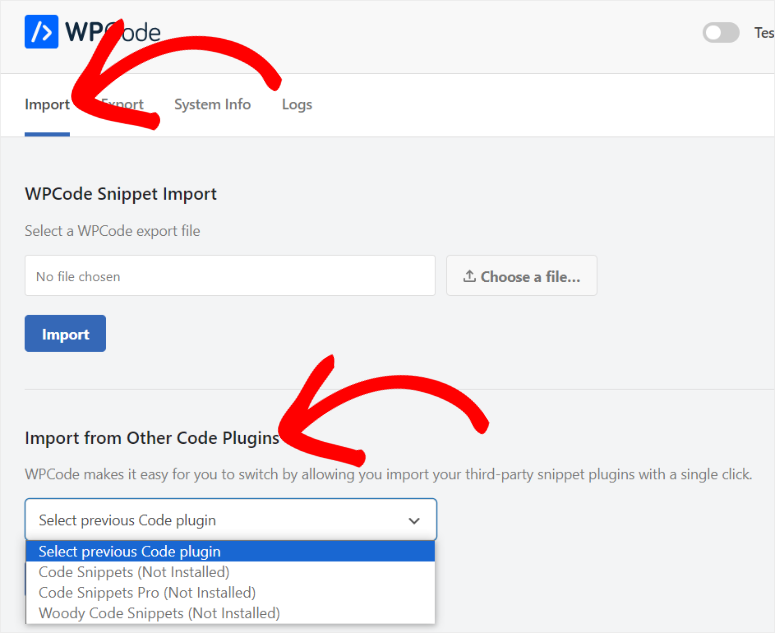
Para hacerlo más conveniente, WPCode te permite importar y exportar fragmentos de otros plugins de código.
Quizás te gustaría cambiar de otro plugin de fragmentos de código para empezar a usar este WPCode. También puedes encontrar más fácil usar otro plugin de fragmentos para diseñar tus códigos y agregarlos con WPCode.
Este plugin de codificación te brinda esta flexibilidad con una función de importación/exportación automática. ¡Te ayuda a transferir tus fragmentos de código personalizados de los plugins Woody Code Snippets y Code Snippets Pro de forma rápida y sencilla!
Píxel de Conversión
Ahora, ya te hemos mostrado cómo puedes usar WPCode para integrar aplicaciones como Facebook y Google Analytics usando un fragmento de código.
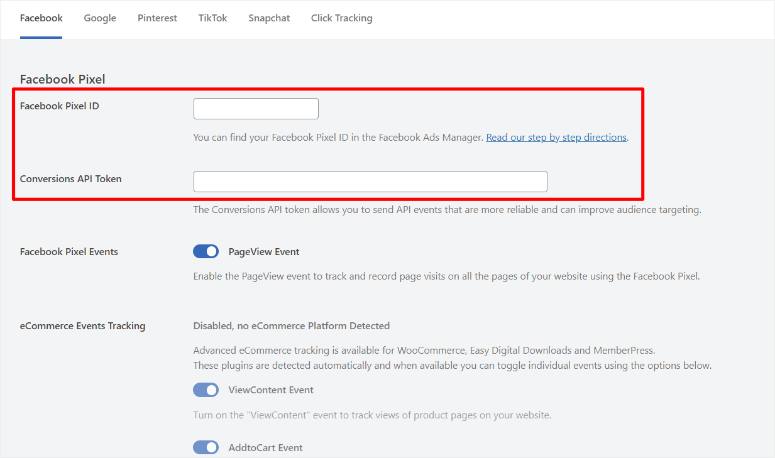
Si bien usar este método es muy simple, WPCode ofrece Píxel de Conversión para conectar tus cuentas de redes sociales, Google Analytics y Click Code sin tocar tus fragmentos. Además, puedes agregar más funciones después de conectar la aplicación usando los botones de alternancia ubicados debajo de cada conexión de herramienta para una mejor experiencia sin código en WordPress.
Para este método, necesitarás IDs, APIs o tokens, dependiendo de la aplicación. Obtener estas claves es súper fácil, y todas las herramientas y aplicaciones del sitio web vienen con alguna variación de estos códigos.
Consulta este artículo para aprender cómo encontrar diferentes API de aplicaciones.
Por ejemplo, si deseas conectar Facebook a tu sitio de WordPress, necesitarás tu ID de Píxel de Facebook y tu Token de API de Conversiones. Puedes encontrarlos rápidamente en tu Administrador Comercial de Facebook y agregarlos a WordPress a través de WPCode.
Para agregar a eso, puedes activar el seguimiento de eventos de comercio electrónico y los eventos de Pixel de Facebook con botones de alternancia, lo que lo hace conveniente y fácil para ti.
También puedes conectar Google, Pinterest, TikTok, Snapchat y Click Tracking usando un proceso similar, asegurando que no haya curva de aprendizaje.
Soporte y documentación
Cuando te registras en WPCode, obtienes acceso a un amigable equipo de soporte de expertos en WordPress. Ellos te ayudarán con cualquier cosa que necesites relacionada con el plugin y tu sitio.
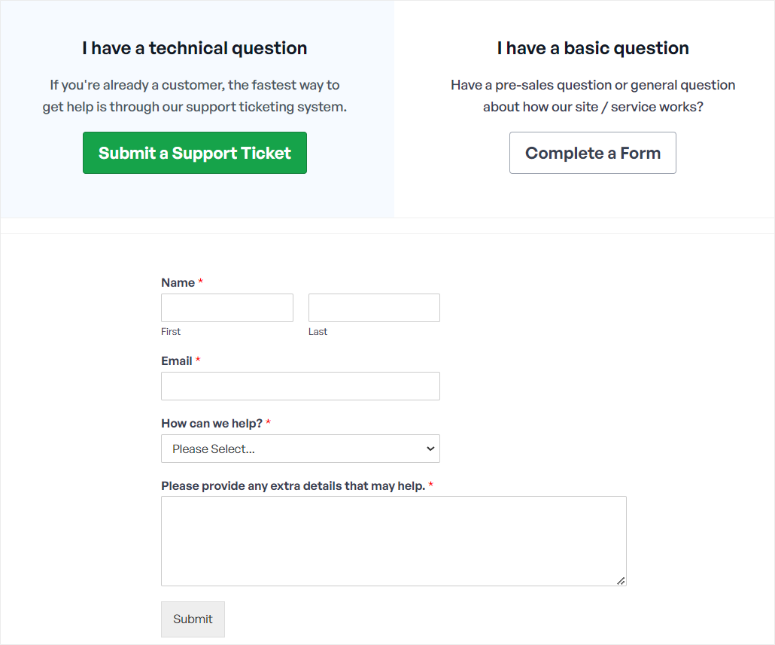
Dependiendo de tu problema, puedes enviar un ticket para problemas técnicos o completar un formulario de contacto si tienes una pregunta de preventa o una pregunta general.
El formulario de ticket es simple de completar, con varios campos prellenados usando tu información de registro. Todo lo que necesitas hacer es seleccionar por qué necesitas asistencia de un menú desplegable y ofrecer más detalles en el espacio de texto proporcionado.
Puedes acceder al formulario de contacto incluso si no has iniciado sesión en tu cuenta de WPCode. Pero esto significa que no obtendrás campos prellenados al acceder al formulario y tendrás que completarlo manualmente. Aparte de eso, se ve muy similar al formulario de ticket de soporte técnico.
El equipo de soporte responderá dentro de las 24 horas. Pero recuerda, están disponibles de lunes a viernes, de 9 am a 5 pm EST (UTC-5).
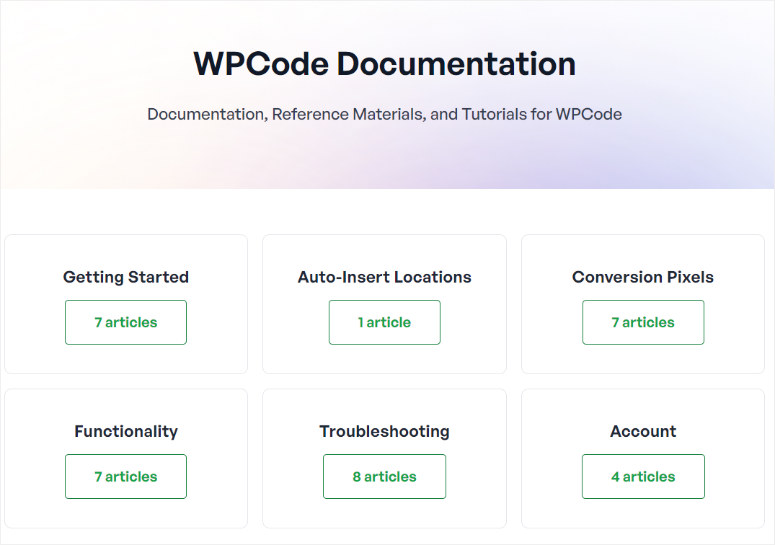
El sitio web también tiene una extensa documentación, incluyendo muchos tutoriales sobre cómo empezar con WPCode y aprender a usarlo.
WPCode agrupa los artículos de soporte usando pestañas para que sean fáciles de navegar y encontrar un recurso relacionado. El contenido también está escrito de forma sencilla para asegurar que entiendas la información rápidamente.
WPCode: Precios
WPCode ofrece uno de los mejores plugins de codificación gratuitos para WordPress que hemos visto en mucho tiempo; ¡llegaríamos a decir que uno de los mejores plugins gratuitos, punto!
El plugin gratuito te permite agregar fragmentos en varios idiomas, como códigos HTML personalizados de WordPress, CSS, JavaScript, PHP e incluso texto plano. Esto te permite personalizar diferentes aspectos de la funcionalidad de tu sitio web de forma gratuita.
También puedes insertar fácilmente fragmentos de código en las secciones de encabezado y pie de página de tu sitio web, lo que te permite agregar integraciones de Facebook y Google Pixel.
Pero si deseas más funcionalidades, como Acceso a Píxeles de Conversión, Soporte Multi-sitio, Etiqueta de Anuncios de TikTok y más, necesitarás comprar un plan.
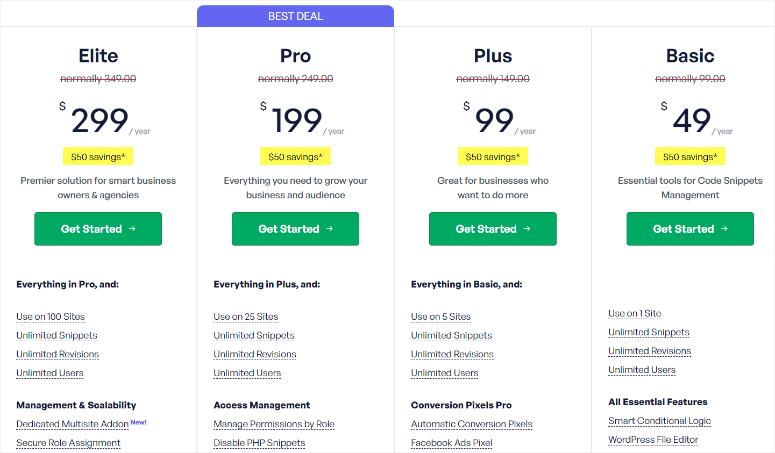
WPCode ofrece cuatro planes premium: Básico, Plus, Pro y Élite, asegurando que encuentres el paquete adecuado para tus necesidades.
El plan Básico de WPCode, que comienza en $49 al año, es el plan más asequible.
Solo se puede usar en un sitio, lo que lo convierte en un buen punto de partida para principiantes y pequeñas empresas. Viene con funciones como fragmentos ilimitados, revisiones de código ilimitadas y usuarios ilimitados.
También puedes disfrutar de lógica condicional inteligente, inserción automática de fragmentos, manejo seguro de errores y más, lo que te brinda una mejor experiencia de WordPress sin código.
Por otro lado, puedes probar WPCode Élite a partir de $299 al año.
Este plan se puede usar en hasta 100 sitios, lo que lo hace ideal para agencias. Obtienes todas las funciones que obtienes en todos los demás planes, además de Asignación Segura de Roles, Gestión de Clientes, Control Completo de Roles de Usuario PHP, acceso a fragmentos solo de texto y muchos más.
Pros y Contras
Ventajas:
- Fácil de usar con fragmentos prefabricados
- Edición segura de código con historial de revisiones y manejo de errores
- Opciones de personalización fáciles de usar y prácticas
- Lógica condicional con segmentación por dispositivo
- Biblioteca de fragmentos con más de 100 bloques de código
- Funciones de colaboración con control de acceso
- Almacenamiento en la nube para ahorrar espacio en tu disco
- Importar y exportar para usar fragmentos en múltiples sitios web y plugins.
- Versión gratuita disponible
Contras:
- Necesitas un plan pro para acceder a todas las funciones
- Es posible que experimentes una curva de aprendizaje para funciones complejas
Veredicto final: WPCode
WPCode es nuestra mejor opción para un plugin de fragmentos de código porque se destaca por encima del resto en cuanto a la selección de un plugin para codificación de WordPress. Con su diseño fácil de usar y sus funciones de personalización, WPCode es nuestra mejor opción.
Con WPCode puedes crear fragmentos como códigos personalizados de HTML para WordPress y guardarlos para usarlos en todo tu sitio. Además, con una biblioteca de fragmentos, puedes disfrutar de una increíble experiencia de WordPress sin código.
¿Para qué se puede usar WPCode?
Ahora que has visto lo que WPCode tiene para ofrecer, te daremos una mejor idea de cómo puedes usar este plugin de código en tu sitio.
Aquí hay algunos casos de uso:
- Agregar scripts de marketing: Inserta código de Píxeles de Facebook, código de Píxeles de Conversión de Google y otros Scripts de Píxeles de Conversión Publicitaria en el encabezado y pie de página de WordPress con lógica condicional. Esto te permite administrar todos tus scripts de marketing desde un solo lugar y tener control total sin depender de integraciones de terceros.
- Agregar seguimiento de conversiones en WordPress: Inserta etiquetas meta de verificación del sitio para redes sociales, Google Search Console, Código de Seguimiento de Google Analytics en el Encabezado y Pie de página, y otra verificación de dominio en el encabezado y pie de página de tu sitio.
- Agregar tu propio código personalizado: Inserta fragmentos de código PHP, CSS, HTML y JavaScript sin editar functions.php.
- Personalizar la funcionalidad de WordPress: Deshabilitar XML-RPC, Deshabilitar Rest API, deshabilitar comentarios, permitir cargas de archivos SVG, deshabilitar Gutenberg y habilitar el Editor Clásico sin agregar plugins adicionales.
- Reutilizar fragmentos: Inserte fragmentos de código PHP personalizados reutilizables y bloques de contenido. Puede guardar sus favoritos en la biblioteca de fragmentos, transferir estos códigos a varios sitios e insertarlos con facilidad. Esto hace que la configuración de nuevos sitios web con codificación personalizada de WordPress sea mucho más fácil.
- Agregar código de publicidad: Inserta código de anuncios en el contenido después de párrafos específicos. Inserta código de anuncios de Google AdSense, código de anuncios contextuales nativos de Amazon y otro código de anuncios de medios.
Estos son solo algunos casos de uso. A medida que explore y aprenda cómo funciona este plugin, descubrirá que hay mucho más que puede hacer. Si tiene más preguntas, consulte nuestras preguntas frecuentes a continuación.
Preguntas frecuentes: Revisión de WPCode
¿Es legal agregar codificación personalizada a WordPress?
Sí, es legal agregar código personalizado a su sitio de WordPress. WordPress es una plataforma de código abierto que permite a los usuarios modificar y personalizar sus sitios web según sus necesidades.
¿Cuál es el mejor plugin de fragmentos de código para WordPress?
WPCode es el mejor plugin de fragmentos de código para WordPress. Con su interfaz fácil de usar, una extensa biblioteca de fragmentos prefabricados y opciones de personalización prácticas, WPCode facilita a los usuarios la mejora de sus sitios sin necesidad de conocimientos de codificación personalizada de WordPress.
¿Cuál es la diferencia entre fragmento y código?
Un fragmento es una pequeña pieza de código que realiza una función o tarea específica dentro de un sitio web. Código, por otro lado, es un término más amplio que incluye todas las instrucciones de programación, incluidos los fragmentos, utilizadas para crear y personalizar sitios web.
¿WPCode es gratis?
Sí, WPCode tiene una versión gratuita que le permite agregar fragmentos en varios idiomas e insertar fragmentos de código en las secciones de encabezado y pie de página de su sitio web. La actualización a un plan de pago desbloquea funciones adicionales como el seguimiento de comercio electrónico con un solo clic, acceso a fragmentos solo de texto, acceso al editor de archivos y más.
¡Felicitaciones! Esperamos que hayas disfrutado aprendiendo sobre cómo puedes realizar codificación personalizada de WordPress con esta reseña de WPCode. Aquí tienes una lista extensa de 27 plugins de WordPress imprescindibles que pueden ayudarte a simplificar la gestión de tu sitio, como WPCode.
Para complementar, aquí tienes otros recursos que podrían interesarte.
- Cómo configurar un sitio de staging de WordPress (Guía para principiantes)
- Los 15 mejores plugins de WordPress para barras laterales y widgets
- Cómo agregar Google Analytics a WordPress (con y sin plugin)
El primer artículo te enseña cómo crear un sitio de staging de WordPress sin necesidad de código. La siguiente publicación enumera los 15 mejores plugins para barras laterales y widgets. Mientras que el último artículo te guía sobre cómo configurar Google Analytics con y sin un plugin.
Le damos a WPCode una calificación de 5 estrellas, vea el desglose completo de nuestra calificación a continuación:
 5.0 / 5.0 5.0 / 5.0 5.0 / 5.0 5.0 / 5.0 5.0 / 5.0 5.0 / 5.0
Comentarios Deja una respuesta