Nunca olvidaré la mañana en que me desperté con docenas de correos electrónicos de pánico.
Cada uno de mis sub-sitios estaba caído. Desaparecido. Una actualización de plugin fallida había corrompido toda mi red multisitio durante la noche.
Corrí a mis mejores soluciones de respaldo, solo para descubrir que solo había estado respaldando el sitio principal. No las tablas de red ni los sub-sitios. Solo un sitio de doce.
Pasé tres días reconstruyendo todo desde cero, desde los sitios de clientes, contenido, hasta las cuentas de usuario. ¡Todo!
Fue entonces cuando aprendí por las malas:
Las copias de seguridad de WordPress Multisite son completamente diferentes de las copias de seguridad regulares de WordPress. Si te falta un componente, lo pierdes todo.
En esta guía, te mostraré dos formas de hacer copias de seguridad de tu red multisitio. Primero, el método manual, para que entiendas qué implica realmente.
Luego, el método de plugin que ahora uso para proteger toda mi red en minutos en lugar de horas.
Lo que necesitarás antes de empezar
Antes de sumergirnos en la copia de seguridad de tu red multisitio, asegúrate de tener todo listo. Esto te evitará detenerte a mitad del proceso.
Requisitos de acceso:
- Necesitarás acceso de superadministrador a tu red de WordPress Multisite. Esto es diferente del acceso de administrador regular. Los superadministradores pueden administrar toda la red, no solo sitios individuales.
- Además, necesitarás acceso a tu panel de control de hosting (cPanel, Plesk o similar). Aquí es donde encontrarás el Administrador de Archivos y phpMyAdmin.
Para el Método Manual:
- Cliente FTP como FileZilla, o acceso al Administrador de Archivos del hosting
- Acceso a phpMyAdmin a través de tu panel de control de hosting
- Suficiente espacio de almacenamiento en tu computadora para archivos grandes – tu copia de seguridad podría ser de varios GB
Para el Método de Plugin:
- Para este tutorial, usaremos Duplicator Pro – Necesitas una licencia
- Importante: La versión gratuita NO es compatible con multisitio
- Capacidad para activar plugins en red (permiso de superadministrador)
Estimaciones de tiempo:
Esto es lo que puedes esperar en cuanto a tiempo:
- Copia de seguridad manual: 1-2 horas para tu primer intento (30-60 minutos una vez que tengas experiencia)
- Configuración de Duplicator Pro: configuración única de 15-20 minutos
- Copia de seguridad de Duplicator Pro: 5-30 minutos, dependiendo del tamaño de la red (o automatizada mientras duermes)
Nivel de habilidad:
- Método manual: Intermedio. Deberías sentirte cómodo con FTP y bases de datos.
- Duplicator Pro: Fácil para principiantes. Su asistente te guía a través de todo.
¿Listo? Empecemos por entender exactamente qué hace que las copias de seguridad de multisitio sean tan diferentes.
Entendiendo qué estás respaldando
Aquí está la cosa sobre WordPress Multisite: es mucho más complejo que un sitio WordPress normal.
Piénsalo como un edificio de apartamentos en lugar de una sola casa. Todo está conectado a través de UNA base de datos y archivos compartidos. Lo que significa que no puedes simplemente respaldar una parte y darlo por terminado.
Lo que realmente estás respaldando:
- UNA base de datos que contiene datos para TODOS tus sitios (no bases de datos separadas)
- Tablas de red que rastrean qué sitios existen (wp_blogs, wp_users, wp_site)
- Tablas de sitios individuales para cada sub-sitio (wp_2_*, wp_3_*, wp_4_*, etc.)
- Todos los archivos de WordPress (temas, plugins, archivos principales)
- Subidas de medios para cada sub-sitio (carpetas separadas: uploads/sites/2/, uploads/sites/3/, etc.)
- Archivos de configuración (wp-config.php y .htaccess)
El punto crítico: Si te pierdes un solo componente, tu respaldo no funcionará. ¿Pierdes las tablas de red? WordPress no sabrá que tus sub-sitios existen. ¿Omites la carpeta de subidas de un sub-sitio? Todas sus imágenes desaparecerán.
Es por eso que los plugins de respaldo regulares a menudo fallan con multisitio. No están diseñados para esta estructura.
Cómo respaldar WordPress Multisite
Como mencioné, te mostraré tanto el método manual como el de plugin para respaldar tu multisite. De esta manera, puedes elegir la opción que mejor se adapte a tus necesidades.
A continuación, hay una tabla de contenido que puedes usar para saltar a cualquiera de los métodos o a cualquier paso sobre el que desees leer.
- Cómo Respaldar Tu Multisite Manualmente
- Cómo hacer una copia de seguridad de un WordPress Multisite con un plugin – Duplicator Pro
- ¿Qué Método Deberías Usar? – Tabla Rápida
- Errores Comunes a Evitar – Tabla Rápida
- Preguntas Frecuentes: Cómo Respaldar WordPress Multisite
- Veredicto Final: ¿Debería Respaldar Mi WordPress Multisite?
- Centro de Recursos
Con eso aclarado, comencemos con el método manual para que puedas ver exactamente qué implica detrás de escena.
Cómo Respaldar Tu Multisite Manualmente
Permítame serle honesto desde el principio: la forma manual de hacer una copia de seguridad de un multisitio es compleja y puede dañar fácilmente su sitio.
Pero es importante que comprenda los conceptos básicos para saber qué sucede entre bastidores cuando utiliza un plugin. No recomiendo este método para un principiante.
Cuándo tiene sentido el método manual:
- Tiene un presupuesto ajustado: es gratis excepto por su tiempo
- Necesita una copia de seguridad única antes de migrar servidores
- Quieres aprender cómo funciona realmente multisitio
- Tu plugin de respaldo está roto y necesitas un respaldo de emergencia
El proceso manual tiene dos partes: hacer una copia de seguridad de los archivos Y hacer una copia de seguridad de la base de datos. Necesitas ambas. Una sin la otra es inútil. Así que el proceso manual será un tutorial de dos partes.
Empecemos con los archivos.
Parte A: Respaldo de Archivos Manualmente
Paso 1: Accede a tu administrador de archivos 5 minutos | Accede a tus archivos de WordPress
Primero, inicia sesión en tu panel de control de hosting. Esto depende de tu proveedor de hosting. Así que podría ser cPanel, el panel de Hostinger, SiteGround, etc. Para este tutorial, estoy usando Bluehost.
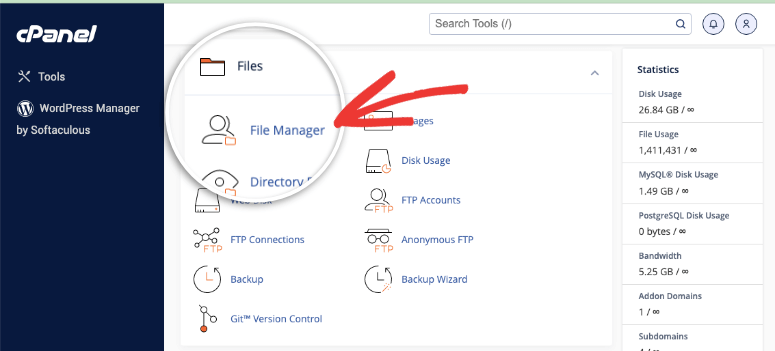
En tu cPanel, selecciona "Administrador de Archivos" y deja que se abra en una nueva pestaña.
Paso 2: Localiza tu directorio raíz de WordPress 2 minutos | Encuentra la carpeta correcta
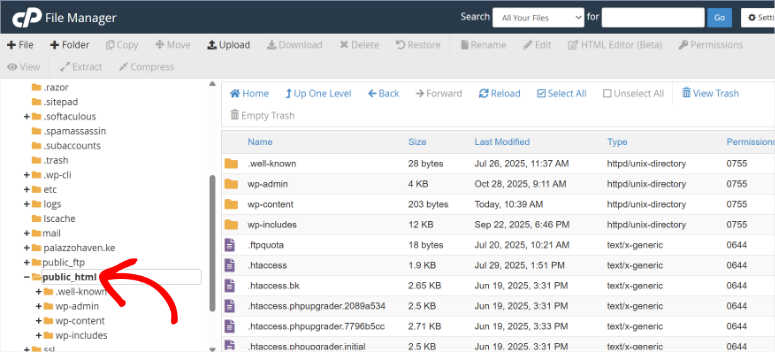
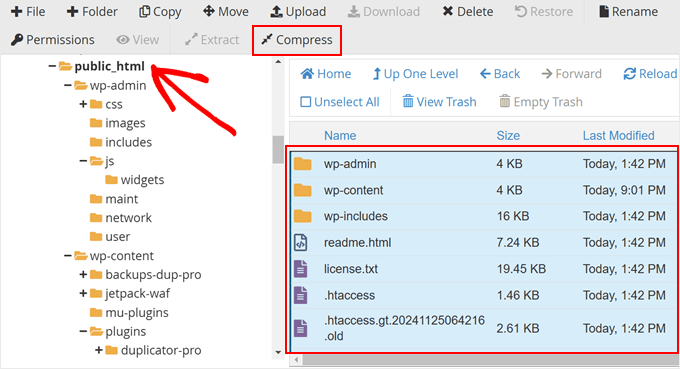
En el Administrador de Archivos, verás una lista de carpetas en el lado izquierdo. Aquí, selecciona "public_html". Este es tu directorio raíz de WordPress donde reside todo.
Sabrás que estás en el lugar correcto cuando veas carpetas como:
- wp-admin
- wp-content
- wp-includes
- wp-config.php
- htaccess
Entendiendo lo que hay aquí:
La carpeta wp-content es enorme. Contiene:
- /uploads/ – Archivos multimedia del sitio principal
- /uploads/sites/2/ – Archivos multimedia del sitio 2
- /uploads/sites/3/ – Archivos multimedia del sitio 3
- /uploads/sites/4/ – Archivos multimedia del sitio 4 (y así sucesivamente)
Cada sub-sitio obtiene su propia carpeta de subidas. Necesitas TODAS ellas.
Aparte de eso, tienes wp-config.php, que contiene los detalles de conexión de tu base de datos y la configuración multisitio. Este archivo es crítico.
El archivo .htaccess contiene reglas de reescritura multisitio. Sin él, tus URLs no funcionarán después de la restauración.
Paso 3: Selecciona todos los archivos 1 minuto | Prepárate para la compresión
Haz clic dentro de la carpeta public_html para ver su contenido.
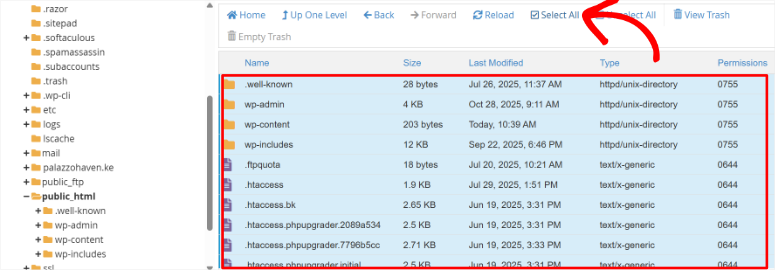
Ahora selecciona TODO. Puedes:
- Presiona Ctrl+A (Windows) o Cmd+A (Mac)
- O haz clic en la casilla en la parte superior que dice “Seleccionar todo”
Es importante asegurarse de seleccionar todo dentro de public_html, no public_html en sí. Después de esto, deberías ver todos los archivos y carpetas resaltados.
Paso 4: Comprime los archivos 5-60 minutos | Crea una copia de seguridad descargable
Con todo seleccionado, haz clic en el botón “Comprimir” en la parte superior de la página.
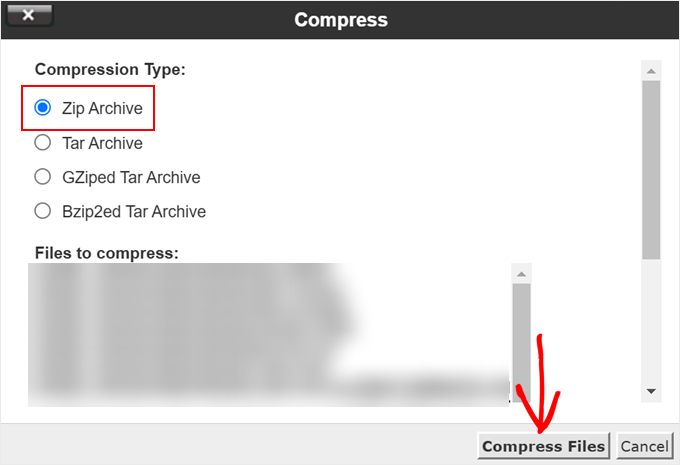
A continuación, aparece una ventana emergente que te pide que elijas el formato de compresión. Selecciona Archivo Zip, ya que este es el formato más compatible. Luego, presiona “Comprimir Archivos” en la parte inferior de la ventana emergente.
Ahora espera. El Administrador de Archivos comprimirá todo en un solo archivo ZIP.
El tiempo que esto tarda depende del tamaño de tu red:
- Red pequeña (menos de 1 GB): 2-5 minutos
- Red mediana (1-10 GB): 10-30 minutos
- Red grande (más de 10 GB): 30 minutos a 2+ horas
No cierres tu navegador durante este proceso. En cambio, usa la barra de progreso para ver cuánto tiempo toma.
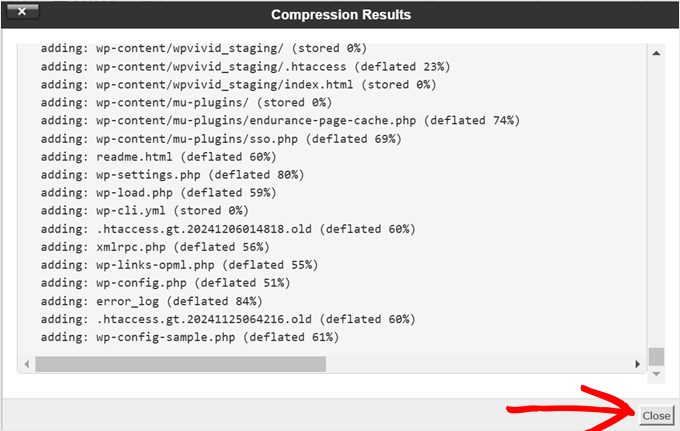
Cuando termine, verás una ventana emergente que dice “Resultado de la Compresión” con un mensaje de éxito. Haz clic en “Cerrar”.
Paso 5: Descarga tu copia de seguridad Varía | Guarda en tu computadora
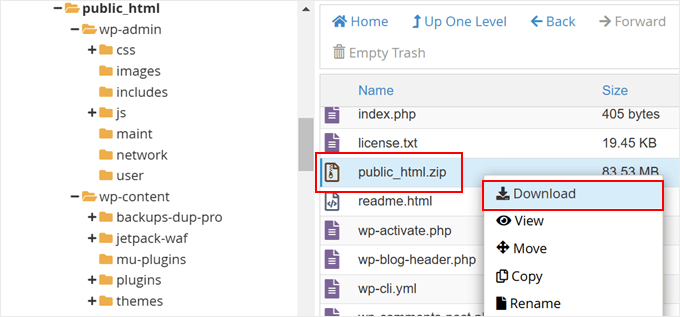
Ahora, tu nuevo archivo ZIP aparece en la carpeta public_html. Haz clic derecho sobre él para seleccionarlo y elige Descargar de las opciones que veas.
Después de esto, tu navegador descargará el archivo. Esto podría tardar un tiempo si tu copia de seguridad es grande.
⚠️ Consejo profesional:
Te recomiendo que guardes el archivo en una carpeta de copias de seguridad dedicada en tu computadora con la fecha de hoy en el nombre de la carpeta. Algo como: Multisite-Backup-October-2025
Una vez que la descarga se complete, habrás completado la mitad del proceso.
👉Método Alternativo: Usando FTP
Si lo prefieres, puedes usar un cliente FTP como FileZilla en lugar del Administrador de Archivos.
Todo lo que tienes que hacer es conectarte a tu servidor usando tus credenciales FTP. Puedes obtenerlas de tu proveedor de hosting.
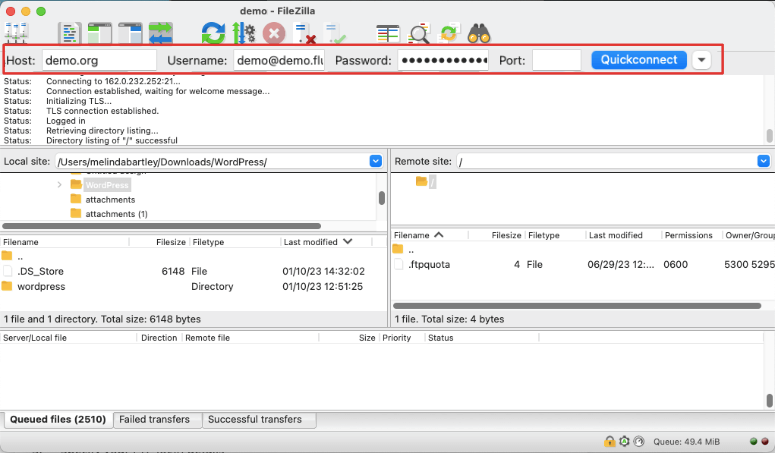
Luego, navega a public_html en el lado derecho (servidor). En esta página, selecciona una ubicación en el lado izquierdo (tu computadora). Haz clic derecho en la carpeta public_html y selecciona “Descargar”.
FileZilla transfiere todos los archivos directamente a tu computadora. Esto tarda más que descargar un archivo comprimido, pero algunas personas lo prefieren.
Parte B: Respaldo de Base de Datos Manualmente
Ahora, la segunda parte crítica: tu base de datos. Recuerda, tu base de datos contiene TODO el contenido de TODOS los sitios de tu red.
Paso 1: Accede a phpMyAdmin 2 minutos | Abre el administrador de bases de datos
Vuelve a tu panel de control de hosting.
Busca “phpMyAdmin” en la sección Bases de datos. También podría estar en “Avanzado” o “Herramientas”, dependiendo de tu proveedor de hosting. Haz clic para abrir phpMyAdmin en una nueva pestaña del navegador.
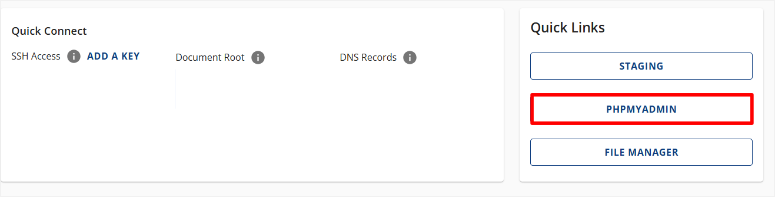
Paso 2: Identifica tu base de datos 1 minuto | Encuentra la base de datos correcta
En la barra lateral izquierda de phpMyAdmin, verás una lista de bases de datos. Para que estemos en la misma página, tu base de datos de WordPress generalmente se llama algo como:
- nombredeusuario_wordpress
- tudominio_multisitio
- wp_multisitio
👉¿No estás seguro de cuál es? Aquí te explicamos cómo comprobarlo:
Abre tu “Administrador de Archivos” nuevamente y busca el archivo wp-config.php en public_html. Luego, haz clic derecho sobre él y selecciona “Ver” o “Editar”.
Busca esta línea:
define('DB_NAME', 'database_name_here');
Lo que esté entre comillas es el nombre de tu base de datos.
Paso 3: Selecciona tu base de datos
De vuelta en phpMyAdmin, haz clic en el nombre de tu base de datos en la barra lateral izquierda, lo que mostrará todas tus tablas de base de datos en el área principal.
Desplázate y verifica que veas las tablas multisitio:
- wp_blogs
- wp_site
- wp_users
- wp_posts (sitio principal)
- wp_2_posts (sitio 2)
- wp_3_posts (sitio 3)
Si ves estas, estás en el lugar correcto.
Paso 4: Exporta la base de datos 5 minutos | Crea una copia de seguridad de la base de datos
En la parte superior de phpMyAdmin, haz clic en la pestaña “Exportar”.
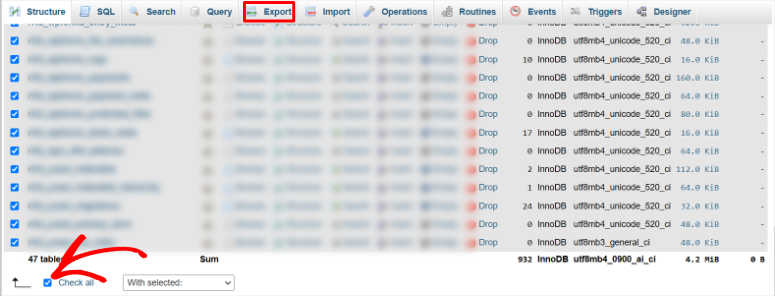
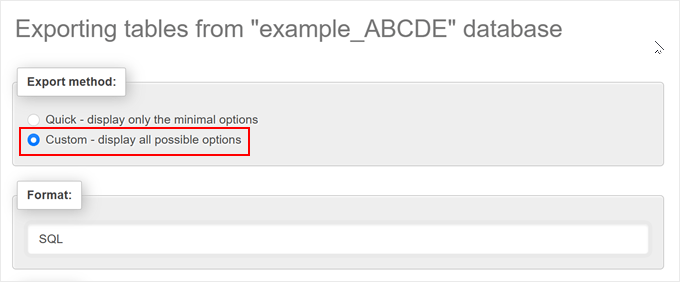
Verás dos opciones de exportación:
- Rápida (usa valores predeterminados)
- Personalizada (más control)
Configuraciones importantes a tener en cuenta:
- Formato: Mantén “SQL” seleccionado (esto es correcto).
- Tablas: Por defecto, todas las tablas están seleccionadas. Esto es lo que quieres. No desmarques nada.
Una vez que confirmes que todo es correcto, selecciona “Personalizada” haciendo clic en su botón de opción.
A continuación, desplázate hacia abajo y verifica que veas TODAS tus tablas multisitio en la lista. Luego, cambia de “Ver salida como texto” a “Guardar salida en un archivo.”
En esta página, confirma que:
- Aparece la plantilla del nombre de archivo. Puedes agregarle la fecha de hoy:
multisite_db_2025-10-30 - Compresión: Busca el menú desplegable y selecciona “gzipped” o “zipped”. Esto es importante ya que reduce una base de datos de 10GB a 1-2GB. Siempre comprime.
- Opciones avanzadas: Busca una casilla que diga “Add DROP TABLE”. Marca esta casilla.
- Esto hace que la restauración sea más limpia al eliminar tablas antiguas antes de importar las nuevas.
Deja todo lo demás en la configuración predeterminada.
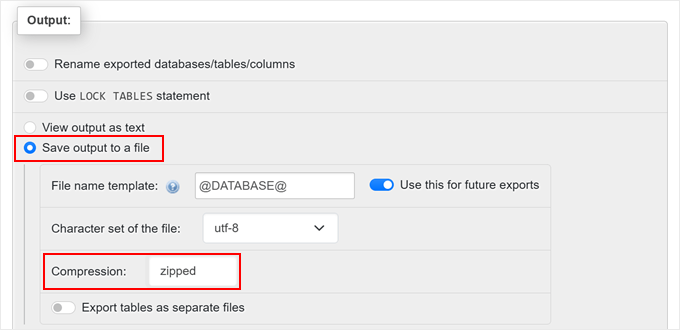
Paso 5: Descarga la copia de seguridad de la base de datos 30 segundos a 5 minutos | Paso final de la base de datos
Una vez que el archivo esté listo, desplázate hasta el final de la página de exportación y haz clic en el botón “Exportar”.
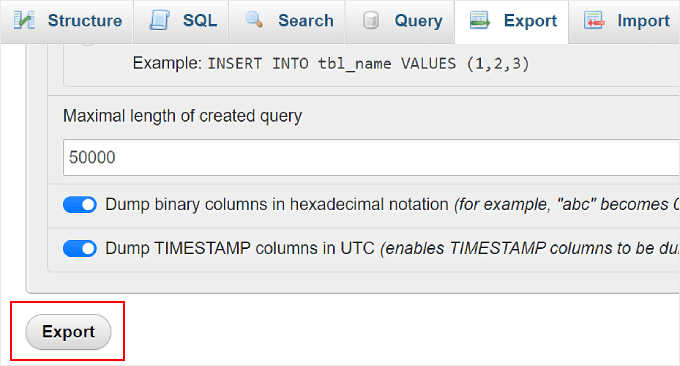
Una vez hecho esto, phpMyAdmin procesa tu solicitud. Esto toma desde unos segundos hasta unos minutos, dependiendo del tamaño de la base de datos.
Tu navegador descarga automáticamente el archivo comprimido y lo nombra algo así como: multisite_db_2025-10-30.sql.gz
Guarda este archivo en la MISMA carpeta donde guardaste la copia de seguridad de tus archivos.
¡Genial! Ahora tienes ambas partes de tu copia de seguridad. En este punto, deberías tener lista tu copia de seguridad manual de multisitio. Para asegurarte de que tienes todo, usa la lista de verificación a continuación.
Método Manual: Lista de Verificación de Verificación:
Antes de considerar completa tu copia de seguridad, verifica que tienes:
✅ Archivo ZIP comprimido de todos los archivos de WordPress descargado
✅ Exportación de base de datos SQL (comprimida) (a respaldo de base de datos SQL) descargada
✅ wp-config.php incluido en el respaldo de archivos
✅ .htaccess incluido en el respaldo de archivos
✅ Todas las cargas/sitios/carpetas incluidos
✅ Ambos archivos almacenados en la misma carpeta con fecha en tu computadora
Ahora, como puedes ver en la guía paso a paso sobre cómo hacer una copia de seguridad manual de tu multisitio, el proceso es desafiante.
Solía respaldar mi sitio manualmente, e incluso con mis años de experiencia, todavía era abrumador. Cambié a Duplicator Pro y ahora puedo respaldar cualquier sitio o multisitio en minutos.
Ahora déjame mostrarte el método que realmente uso…
Cómo Respaldar un WordPress Multisite con un Plugin – Duplicator Pro
Duplicator Pro es el plugin de respaldo más potente para WordPress. De hecho, esto es más que solo un plugin de respaldo. Duplicator Pro puede hacer mucho más manteniendo todo simple.
¿Qué lo hace fácil de usar para principiantes?:
- La configuración basada en asistente te guía a través de todo
- Detecta automáticamente todos tus subsitios (sin búsqueda manual de tablas)
- Restauración en un clic cuando ocurre un desastre
- URL de recuperación ante desastres que funciona incluso cuando tu sitio está completamente caído
- Almacenamiento en la nube integrado (Dropbox, Google Drive, Amazon S3, OneDrive)
- Copias de seguridad automatizadas programadas (diarias, semanales, mensuales)
Como puedes ver, está diseñado para principiantes, así que cualquiera puede respaldar y restaurar su sitio en minutos. Para un desglose completo, echa un vistazo a mi reseña de Duplicator Pro para más detalles.
Ahora, como se mencionó, la versión gratuita de Duplicator NO soporta WordPress Multisite.
Pero puedes usar este plugin para migrar, transferir o clonar, respaldar y restaurar fácilmente tu sitio individual, ya sea localmente o a través de una solución en la nube de tu elección.
Puedes acceder a la versión gratuita de Duplicator desde tu repositorio de plugins antes de comprometerte con la versión pro.
Con eso aclarado, déjame mostrarte cómo usar Duplicator Pro para respaldar tu multisitio.
Paso 1: Instalar Duplicator Pro
Mientras que el plugin tiene diferentes niveles de la versión premium para que puedas elegir uno según tus necesidades, necesitas Duplicator Pro, que comienza en $199/año y cubre 5 sitios.
Pero la realidad es que Duplicator Pro se paga solo por el tiempo ahorrado y los desastres evitados.
Además, maneja esa compleja estructura multisitio automáticamente. No necesitas saber qué tablas respaldar o dónde se almacenan las subidas de los subsitios. Duplicator Pro hace todo por ti.
Ahora, antes de hacer cualquier otra cosa, necesitas comprar este plugin de respaldo. Es un proceso simple, y todo lo que necesitas hacer es ir a la página principal de Duplicator y presionar Empezar.
Después de comprarlo, ve a tu panel de Duplicator Pro y navega a "Descargas". Aquí, descarga el archivo duplicador y copia la Clave de Licencia; la necesitarás más tarde para activar la versión pro.
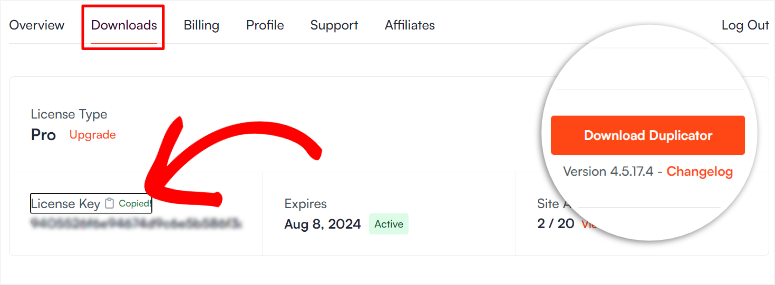
A continuación, ve a tu panel de WordPress e instálalo como cualquier otro plugin. Si tienes alguna dificultad, aquí tienes un tutorial sobre cómo instalar plugins.
La activación normal solo lo habilita en tu sitio principal. Por lo tanto, necesitarás usar la Clave de Licencia que copiaste anteriormente para proceder con la versión Pro.
Si necesitas ayuda, aquí tienes un tutorial detallado sobre cómo instalar y activar Duplicator Pro.
Paso 2: Crea tu primera copia de seguridad
10 minutos | Tu copia de seguridad completa de la red
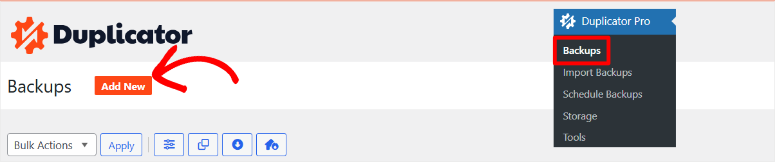
Para crear tu primera copia de seguridad, necesitas navegar a Creación de Copias de Seguridad. Así que, en tu panel de WordPress, ve a Duplicator Pro » Copias de seguridad.
Luego, haz clic en el botón “Añadir nuevo” en la parte superior para abrir el asistente de copias de seguridad.
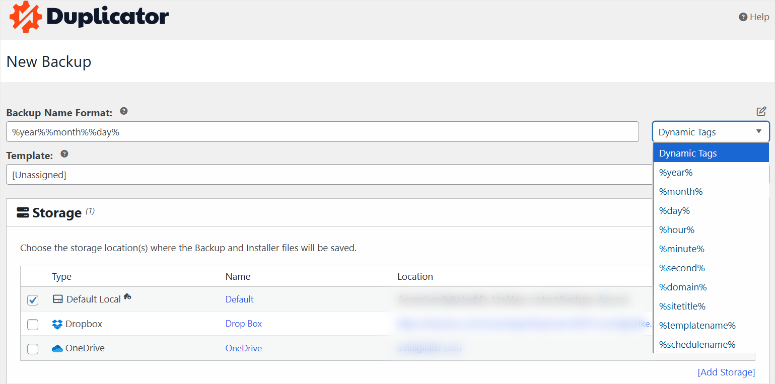
En la parte superior, verás un campo para nombrar tu copia de seguridad. Dale un nombre descriptivo con la fecha de hoy:
RedPrincipal-Octubre-2025-Completa
Consejo Pro: Duplicator Pro admite etiquetas dinámicas que agregan automáticamente información a los nombres de tus copias de seguridad. Puedes usar etiquetas como:
- [domain] – Dominio de tu sitio
- [month] – Mes actual
- [year] – Año actual
De esta manera, cada copia de seguridad se fecha automáticamente sin que tengas que escribirlo manualmente.
Una vez hecho esto, desplázate hacia abajo y elige una ubicación de almacenamiento. Por defecto, las copias de seguridad se guardan en tu servidor local. Esto funciona, pero no es ideal porque si tu servidor falla, tus copias de seguridad fallan con él.
La mejor opción es conectarse al almacenamiento en la nube.
Haz clic en “Añadir almacenamiento” y selecciona tu servicio preferido:
- Dropbox
- Google Drive
- OneDrive
- Amazon S3
- FTP/SFTP
- Y más
Sigue las instrucciones para conectar tu cuenta. Duplicator Pro te guía a través del proceso de autorización.
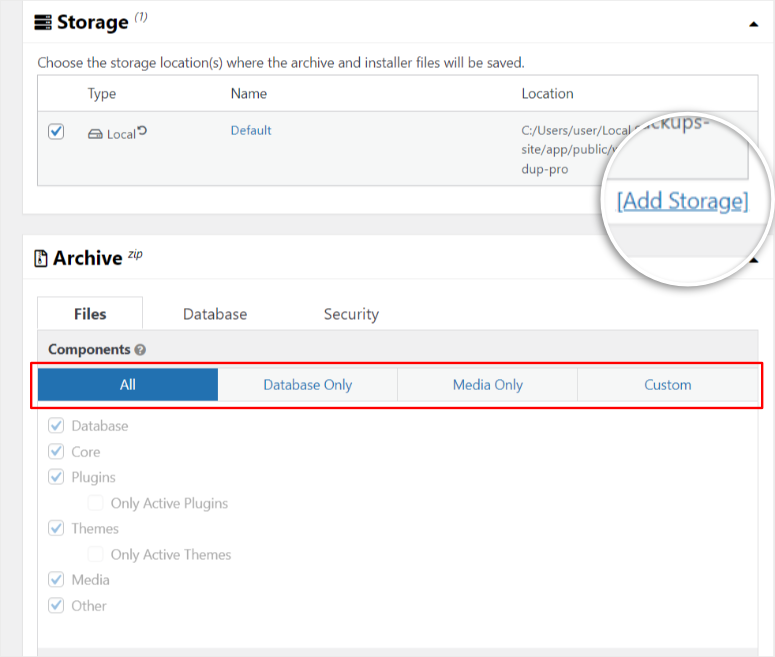
La mejor práctica es seleccionar TANTO ALMACENAMIENTO LOCAL COMO ALMACENAMIENTO EN LA NUBE. Esto te da dos copias automáticamente.
⚠️ Configura los Ajustes de Copia de Seguridad (3 Pestañas Críticas)
Ahora viene la parte importante. Verás tres pestañas en la parte superior del asistente de copias de seguridad.
A. PESTAÑA DE FILTROS
Esto controla qué se incluye en tu copia de seguridad.
Tipo de copia de seguridad:
- Copia de seguridad completa del sitio web (todo – recomendado para la primera copia de seguridad)
- Copia de seguridad solo de medios (solo carpetas de subidas)
- Copia de seguridad solo de la base de datos (solo tablas de la base de datos)
Seleccione “Copia de seguridad completa del sitio web” por ahora.
Filtros de archivo:
Debajo de eso, puedes habilitar filtros para excluir ciertos archivos.
Cosas comunes para excluir:
- Archivos de caché (se reconstruyen automáticamente)
- Archivos de registro (generalmente no son necesarios)
- Archivos temporales
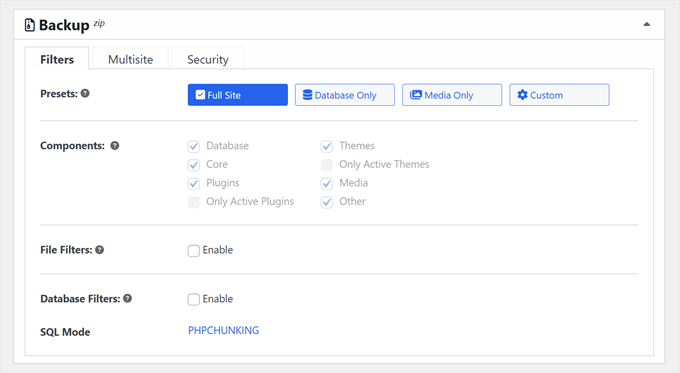
Mi recomendación para principiantes: No habilites ningún filtro en tu primera copia de seguridad. Haz una copia de seguridad de todo para tener una copia completa.
Puedes volverte sofisticado con los filtros más tarde, una vez que entiendas qué es seguro excluir.
B. PESTAÑA MULTISITIO (El cambio de juego)
Luego, haz clic en la pestaña “Multisitio”.
Aquí es donde ocurre la magia. Esta pestaña solo existe en Duplicator Pro y está diseñada específicamente para redes multisitio.
Verás una lista de TODOS los sub-sitios en tu red:
- Sitio 1 (Sitio Principal) – tudominio.com
- Sitio 2 – subdominio1.tudominio.com
- Sitio 3 – subdominio2.tudominio.com
- Sitio 4 – subdominio3.tudominio.com
Por defecto, TODOS los sitios están incluidos en la copia de seguridad. Esto es lo que quieres.
Pero esta es la parte genial: Puedes excluir sub-sitios específicos si es necesario.
¿Cuándo excluirías un sub-sitio?
- Sub-sitios inactivos o archivados que ya no necesitas
- Sub-sitios de prueba que creaste para desarrollo
- Sub-sitios muy grandes que deseas respaldar por separado
Para excluir un sitio, simplemente muévelo de la caja “Sub-sitios Incluidos” a la caja “Sub-sitios Excluidos”.
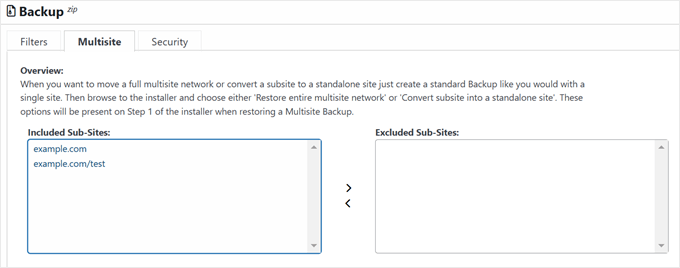
Advertencia: Ten cuidado aquí. Si accidentalmente excluyes un sitio activo, no estará en tu copia de seguridad. Revisa esto cuidadosamente antes de continuar.
De nuevo, para tu primera copia de seguridad, deja todo incluido.
C. PESTAÑA SEGURIDAD
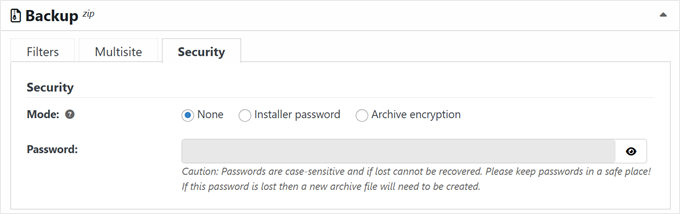
Después de esto, haz clic en la pestaña “Seguridad”. Esta pestaña te permite agregar protección adicional a tus archivos de copia de seguridad.
Protección con contraseña:
Puedes requerir una contraseña para abrir el archivo de copia de seguridad. Cualquiera que lo descargue necesitará la contraseña para extraerlo.
Cifrado:
Habilita el cifrado AES-256 para asegurar tus datos de copia de seguridad. Esto es importante si tu copia de seguridad contiene:
- Información de pago del cliente
- Datos personales del usuario
- Información comercial sensible
Mi recomendación:
- Sitios de comercio electrónico: Habilita tanto la contraseña como el cifrado.
- Sitios de membresía: Habilite ambos
- Redes de blogs básicas: La protección con contraseña es suficiente
- Proyectos personales: Opcional
Por ahora, puede omitir esto y volver a él más tarde.
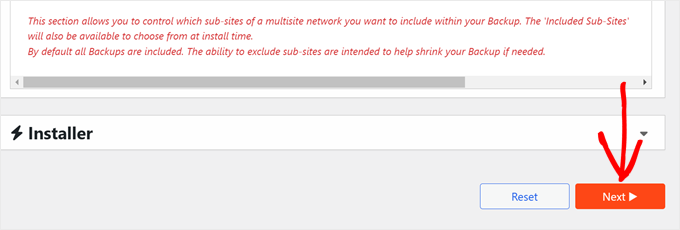
Finalmente, revise la configuración del instalador y seleccione "Siguiente" en la parte inferior de la página. La siguiente pantalla muestra la configuración del instalador. Estos controlan cómo funciona el proceso de restauración.
Para principiantes: Deje toda la configuración predeterminada sin cambios. Están configurados correctamente para la mayoría de las situaciones.
Una vez que confirme todo, haga clic en Siguiente nuevamente.
Escaneo pre-copia de seguridad
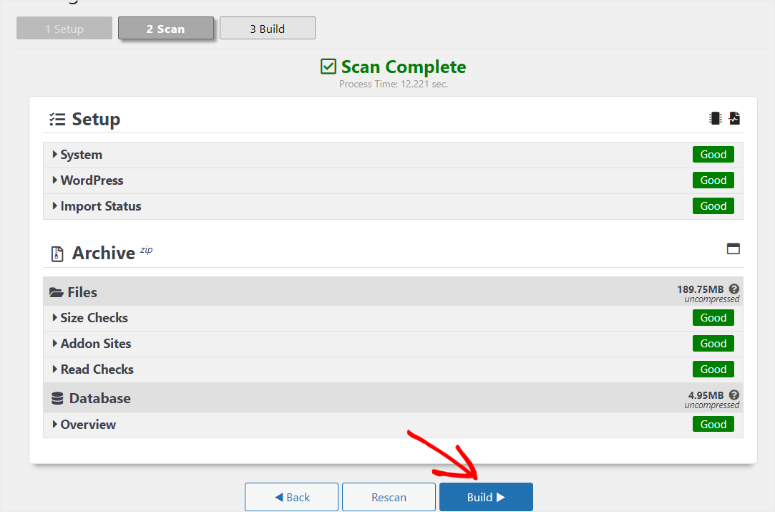
Ahora, Duplicator Pro ejecutará un escaneo automático pre-copia de seguridad en toda su red multisitio. En este paso, verifica problemas potenciales ANTES de iniciar la copia de seguridad.
Verá una página de resultados del escaneo con indicadores de estado:
- "Bien" con una marca de verificación verde – Sin problemas, seguro para continuar
- "Aviso" con una advertencia amarilla – Revise esto, pero generalmente no es crítico
- "Advertencia" con una alerta naranja – Debe investigar antes de continuar
En caso de que vea alguna advertencia, haga clic en la flecha junto a ella para ver los detalles y las recomendaciones.
Asegúrese de prestar mucha atención aquí para poder detectar problemas antes de que su copia de seguridad falle. Es mejor saberlo ahora que dos horas después del proceso de copia de seguridad.
Si todo muestra etiquetas de "Bien" o "Aviso" menores, presione el botón "Crear" en la parte inferior de la página.
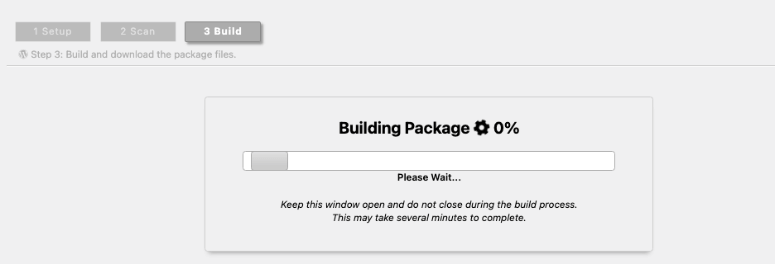
Ahora espere. No cierre su navegador.
Estimaciones de tiempo:
- Redes pequeñas (1-10 sitios): 5-30 minutos
- Redes medianas (10-100 sitios): 30 minutos a 2 horas
- Redes grandes (100+ sitios): 2+ horas
La mejor parte es que verá una barra de progreso que muestra la creación de la copia de seguridad. Cuando se complete, verá un mensaje de éxito.
Descargar archivos de copia de seguridad
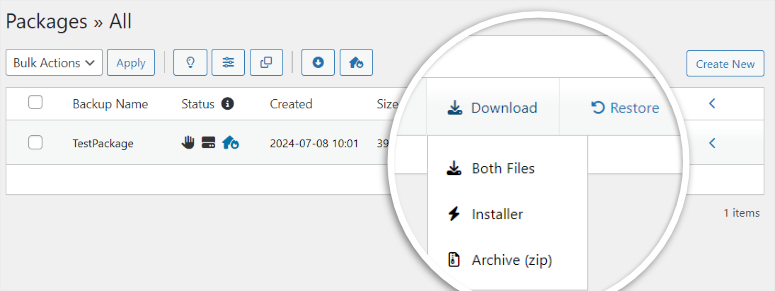
Una vez que los paquetes se hayan creado, navega de regreso a Duplicator Pro » Copias de seguridad. Aquí, verás tu nueva copia de seguridad listada en la parte superior con la fecha de hoy.
En el lado derecho de la copia de seguridad, haz clic en "Descargar" y selecciona "Ambos archivos".
Esto descarga:
- El archivo de archivo (.zip o formato .daf) – Estos son tus datos reales
- El archivo instalador (.archivo .php) – Esto maneja la restauración
Importante: Necesitas AMBOS archivos para restaurar. Mantenlos juntos.
Recuerda guardar ambos archivos en una ubicación segura en tu computadora. De esta manera, podrás acceder a ellos fácilmente en caso de cualquier eventualidad.
Ahora, estoy seguro de que te estás preguntando: “¿Por qué descargar localmente aunque tenga almacenamiento en la nube?“
De nuevo, todo se trata de seguridad. Si alguna vez pierdes el acceso a tu panel de WordPress (el sitio falla, no puedes iniciar sesión), puedes subir manualmente estos archivos a través de cPanel o FTP para restaurar tu sitio.
Paso 3: Configurar Recuperación ante Desastres
5 minutos | Acceso de emergencia cuando WordPress no funciona
Esta es una de mis funciones favoritas de Duplicator Pro porque puede salvarte cuando todo tu sitio se cae y no puedes acceder al panel.
¿Qué es?
Una URL especial de recuperación que te permite restaurar tu sitio incluso cuando WordPress está completamente roto.
La mayoría de los plugins de respaldo requieren acceso al panel para restaurar. ¿Pero qué pasa si tu panel no funciona? Estás atascado.
La recuperación ante desastres de Duplicator Pro te da una puerta trasera.
Cómo Configurar la Recuperación ante Desastres con Duplicator Pro
En tu página Duplicator Pro » Copias de seguridad, encuentra tu copia de seguridad completada. Aquí, selecciona el icono de recuperación ante desastres. Parece un salvavidas o un flotador.

A continuación, verás una ventana emergente explicando qué es la recuperación ante desastres. Haz clic en “Configurar Recuperación ante Desastres”.
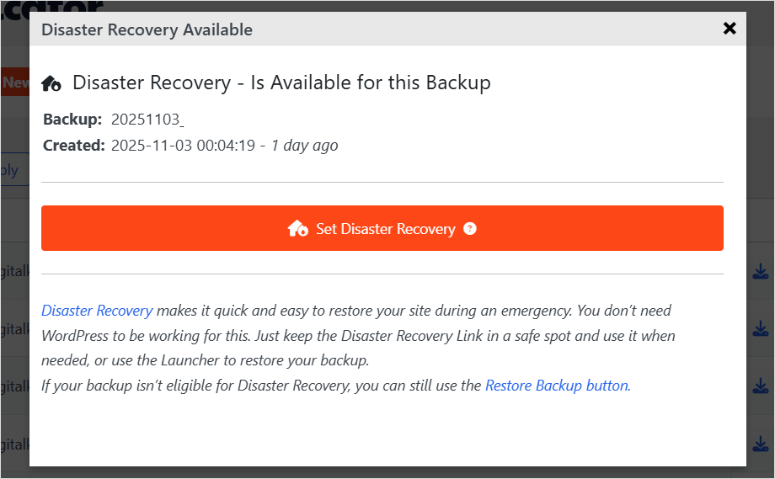
Ahora tienes dos opciones:
Opción 1: Copiar el enlace de recuperación
Duplicator Pro genera una URL especial para esta copia de seguridad. Cópiala y guárdala en un lugar seguro:
- Un gestor de contraseñas como 1Password, LastPass, Bitwarden, etc.
- Aplicación de notas seguras
- Archivo cifrado en tu computadora
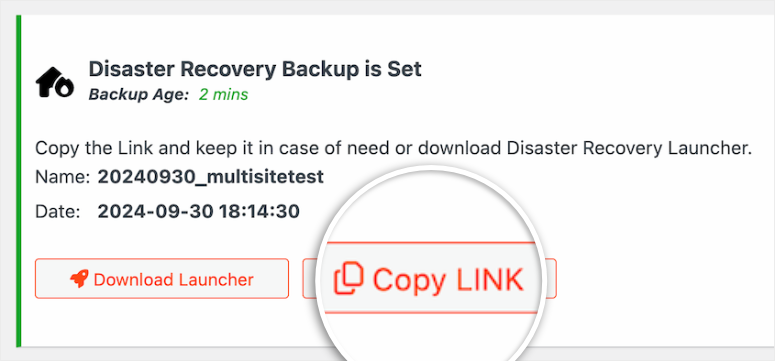
Opción 2: Descargar el archivo lanzador
Haz clic en Descargar Lanzador para guardar el archivo en tu computadora.
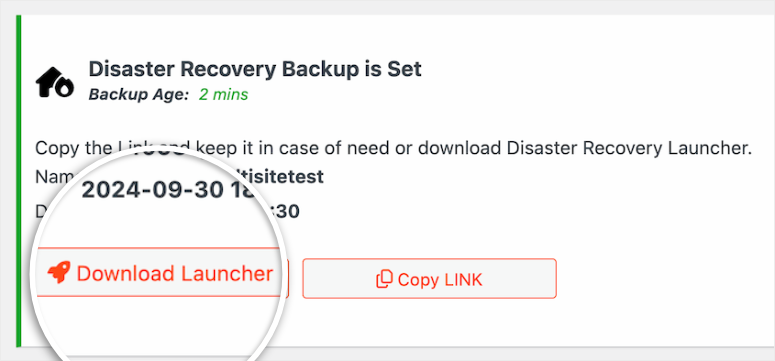
Cuando ocurra un desastre, simplemente abre este archivo y te guiará a través de la recuperación.
Tanto el enlace como el archivo guardado funcionan de la misma manera. Todo lo que tienes que hacer es pegar la URL de recuperación en tu navegador, O abrir el archivo del lanzador.
Después de esto, Duplicator Pro carga un asistente de recuperación paso a paso que funciona incluso cuando tu sitio está caído.
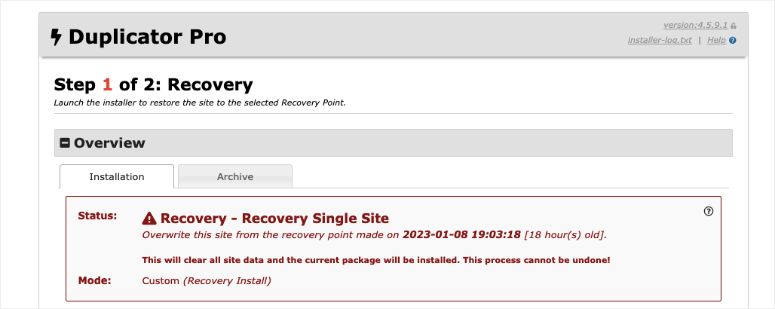
Aquí tienes un tutorial paso a paso sobre cómo recuperar tu sitio con Duplicator Pro.
¡Felicitaciones! En este punto, ya puedes hacer una copia de seguridad de tu multisitio con Duplicator.
Pero también quiero mostrarte cómo asegurarte de que nunca más experimentes un desastre en tu sitio por no tener la última copia de seguridad.
Para ayudarte con esto, Duplicator Pro te permite configurar copias de seguridad automatizadas y programadas. Déjame mostrarte cómo configurar ambas.
Paso 4: Automatiza y programa tus copias de seguridad
10 minutos | Configúralo y olvídate
Con este plugin de copia de seguridad y restauración, puedes programar copias de seguridad para que se ejecuten automáticamente sin mover un dedo.
¿Por qué automatizar?
Porque es fácil olvidarse de las copias de seguridad manuales. La vida se vuelve ajetreada. Te saltas una semana. Luego algo falla y tu última copia de seguridad tiene tres semanas.
La automatización elimina el elemento humano y los errores. Asegura que tus copias de seguridad... simplemente sucedan.
Cómo crear un programa automatizado con Duplicator Pro
Primero, navega a Duplicator Pro » Programar Copias de Seguridad y haz clic en "Añadir Nuevo" en la parte superior.
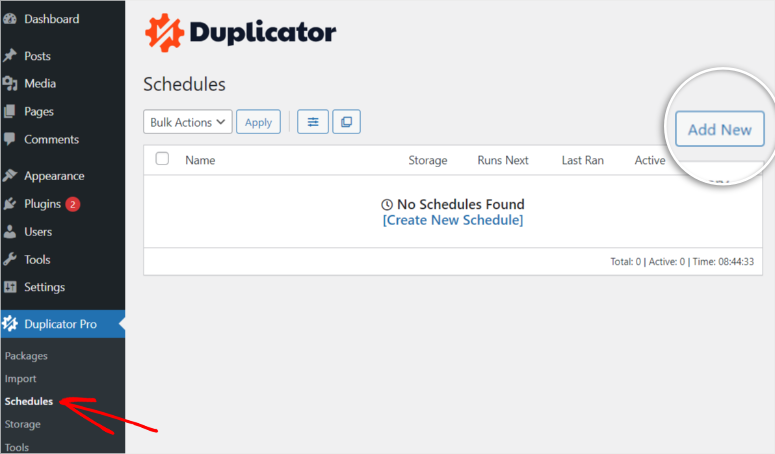
En la siguiente página, nombra tu copia de seguridad programada y dale un nombre descriptivo como: Copia de Seguridad Diaria de Red o Copia de Seguridad Completa Semanal
Seleccionar plantilla de copia de seguridad:
¿Recuerdas la configuración de copia de seguridad que configuraste anteriormente (filtros, configuración multisitio, seguridad)? Duplicator Pro las guarda como plantillas. Así que, selecciona qué plantilla usar para este programa.
La plantilla "Predeterminada" incluye todo (archivos, base de datos, todos los sub-sitios).
Elegir ubicación de almacenamiento:
Selecciona dónde se deben guardar las copias de seguridad automáticas:
- Servidor local (recuperación más rápida)
- Almacenamiento en la nube (protección contra desastres)
- Ambos (recomendado)
Puedes enviar copias de seguridad a múltiples destinos al mismo tiempo. Yo envío las mías al servidor local Y a Google Drive.
Establecer frecuencia de copia de seguridad:
Esto es importante. Elige con qué frecuencia se ejecutan las copias de seguridad:
- Cada hora – Para redes de alto tráfico o comercio electrónico con transacciones frecuentes
- Diaria – Recomendación estándar para la mayoría de las redes multisitio (esta es la que yo uso)
- Semanal – Para redes de bajo tráfico que rara vez cambian
- Mensual – Para redes estables con actualizaciones mínimas
Mi recomendación: Copias de seguridad diarias para redes activas. Semanales, si tu red es mayormente estática.
Seleccionar hora de inicio:
Elige a qué hora comienza el proceso de copia de seguridad.
⚠️ Importante saber:
Las copias de seguridad programadas requieren tráfico web para activarse. No se ejecutan exactamente con un temporizador.
Esto es lo que significa: Si programas una copia de seguridad para las 6 AM, pero tu sitio no recibe visitantes hasta las 10 AM, la copia de seguridad en realidad comienza a las 10 AM.
Teniendo esto en cuenta, la mejor práctica es programar durante las horas de menor tráfico. Yo programo mis copias de seguridad entre las 2 y 3 AM, cuando tu sitio tiene menos actividad.
En resumen, evita programar durante tus horas pico de tráfico porque las copias de seguridad consumen recursos del servidor.
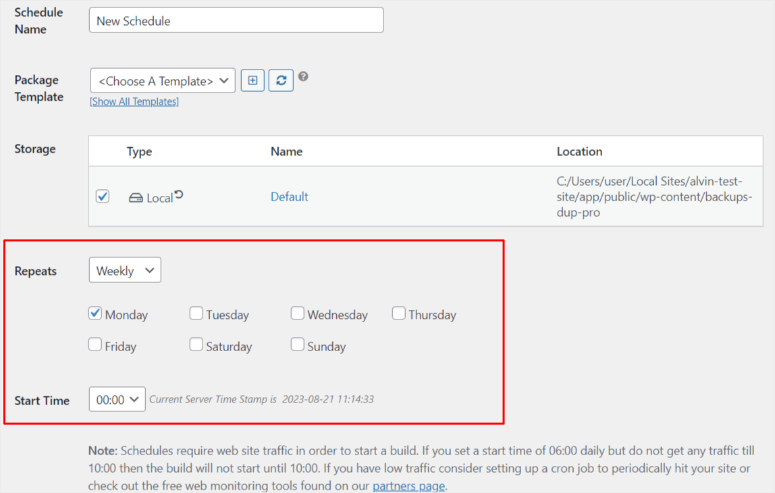
Una vez que todo esté configurado, marca la casilla junto a "Habilitar esta programación". Luego, haz clic en "Guardar programación" en la parte inferior.
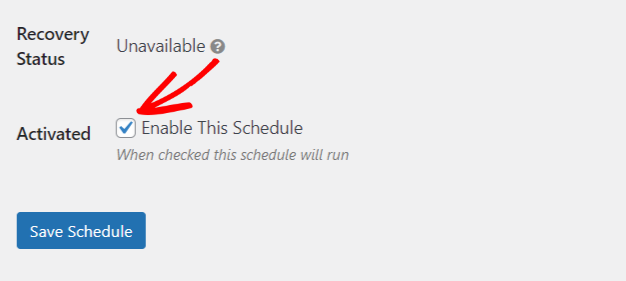
Hecho. Tus copias de seguridad ahora se ejecutan automáticamente.
Consejo profesional: Puedes crear múltiples programaciones con diferentes frecuencias. Por ejemplo:
- Copias de seguridad diarias solo de la base de datos (rápidas, capturan cambios de contenido)
- Copias de seguridad completas semanales (copia de seguridad completa de la red)
Paso 5: Restaurar desde una copia de seguridad
15-30 minutos | Cuando necesites recuperar
Eventualmente, necesitarás restaurar una copia de seguridad. Por ejemplo, un plugin puede dañar tu sitio, puedes necesitar deshacer cambios o, desafortunadamente, puede ocurrir un desastre.
Aquí es cuándo restaurar:
- Sitio hackeado o infectado con malware
- La actualización fallida de un plugin/tema rompió la red
- Necesitas revertir cambios importantes de los que te arrepientes
- Migración a un nuevo servidor
- Pruebas de cambios en un entorno de staging
Cómo restaurar rápidamente tu sitio con Duplicator Pro
Primero, navega a Duplicator Pro » Copias de seguridad y encuentra la copia de seguridad que deseas restaurar.
Te recomiendo seleccionar la más reciente, ya que tiene todo respaldado. Pero puedes elegir cualquier copia de seguridad.
Luego, haz clic en el botón "Restaurar" junto a ella.
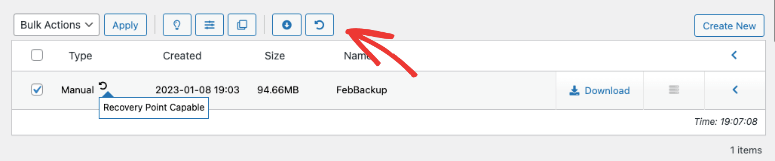
A continuación, aparece una ventana emergente que te muestra detalles sobre los archivos del archivo y del instalador.
Revisa las advertencias cuidadosamente:
- Qué está incluido en esta copia de seguridad
- Qué se sobrescribirá
- Notas especiales
Luego, marca la casilla que dice: “He leído y acepto todos los términos y avisos.” Una vez hecho esto, haz clic en “Restaurar punto de recuperación”.
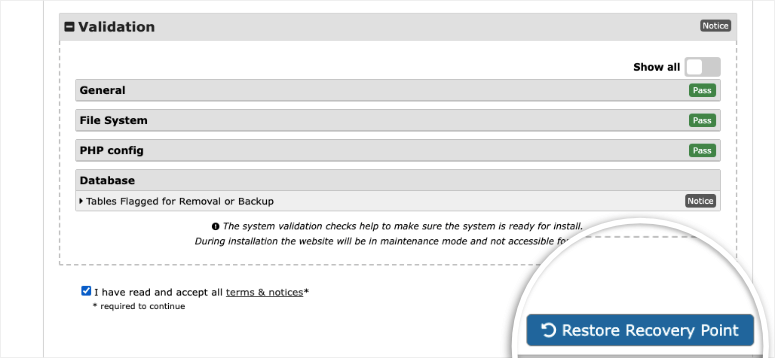
Aparece una segunda ventana emergente pidiéndote que confirmes la configuración de tu base de datos. Estas suelen ser correctas, así que puedes simplemente hacer clic en “OK”.
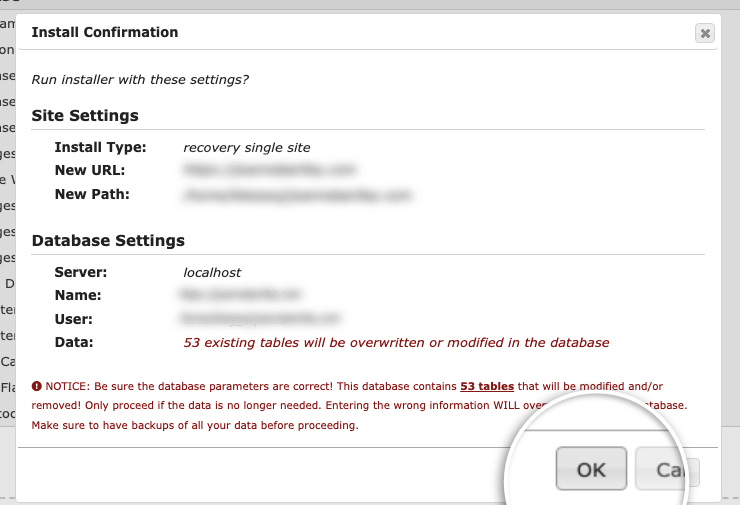
Duplicator Pro entonces hará lo siguiente:
- Sube los archivos de respaldo
- Extrae el archivo
- Importa la base de datos
- Reemplaza los archivos actuales
- Actualiza las URLs si es necesario
Esto toma de 15 a 30 minutos, dependiendo del tamaño del respaldo.
Limpieza posterior a la recuperación
Cuando la restauración finalice, verás una pantalla de limpieza. Aquí, marca la casilla: Eliminar automáticamente los archivos del instalador después de iniciar sesión (recomendado por seguridad).
Después de esto, haz clic en "Iniciar sesión de administrador" para ser redirigido a Duplicator Pro » Herramientas.
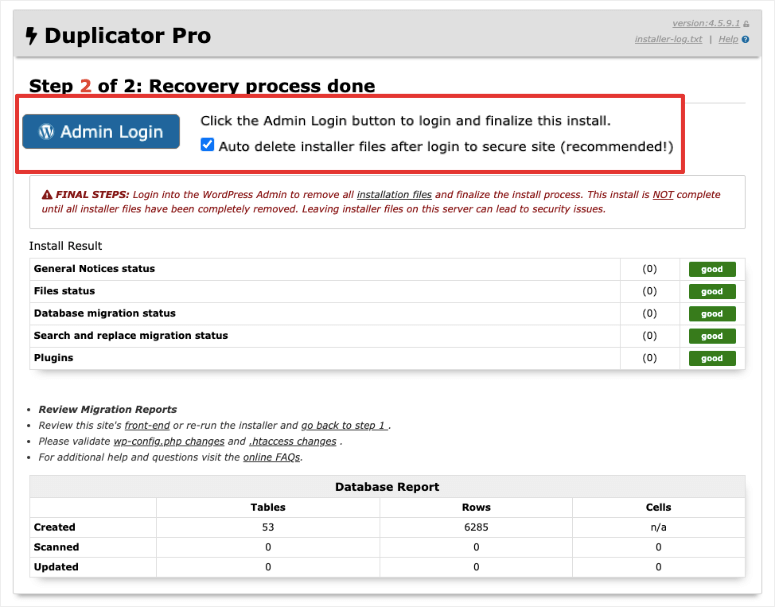
Aquí verás las acciones de limpieza recomendadas:
- Eliminar archivos de instalación
- Eliminar archivos huérfanos de respaldo
- Limpiar caché de compilación
Haz clic en los botones para completar la limpieza.
Verificación final:
- Visita tu sitio principal y 2 o 3 sub-sitios para confirmar que todo carga correctamente.
- Prueba a iniciar sesión con tu cuenta de administrador.
- Verifica que los archivos multimedia se muestren correctamente.
Eso es todo. Ahora puedes restaurar tu red multisitio de WordPress con un plugin o manualmente.
¿Qué Método Deberías Usar? – Tabla Rápida
He creado una tabla rápida comparando los métodos manual y con plugin para respaldar tu multisitio de WordPress.
| Cuándo usar el método manual | Cuándo usar Duplicator Pro |
|---|---|
|
|
Errores Comunes a Evitar – Tabla Rápida
Permítame ahorrarle las dolorosas lecciones que aprendí de la manera difícil. Consulte la tabla rápida a continuación.
| ❌ Errores críticos | ✅ Hábitos de éxito |
|---|---|
❌ Usar el plugin sin verificar la compatibilidad con multisitio Verifica siempre antes de instalar. Duplicator gratuito y WPvivid gratuito no son compatibles con multisitio. | ✅ Utiliza una solución de copias de seguridad compatible con multisitio Duplicator Pro, UpdraftPlus Premium o BlogVault. Verifica la compatibilidad antes de comprar. |
❌ Hacer copia de seguridad solo de la base de datos O solo de los archivos Ambos son necesarios. Uno sin el otro es inútil para la restauración. | ✅ Automatiza tus copias de seguridad Configúralo una vez y olvídate. Es fácil omitir las copias de seguridad manuales. |
❌ Almacenar copias de seguridad solo en el mismo servidor Si el servidor falla, las copias de seguridad también fallan. Almacena siempre fuera del sitio. | ✅ Almacena copias de seguridad en múltiples ubicaciones Servidor local, almacenamiento en la nube y ordenador personal. Sigue la regla 3-2-1. |
❌ Nunca probar la restauración Si nunca pruebas, no sabes si las copias de seguridad funcionan. Prueba mensualmente. | ✅ Prueba la restauración mensualmente Elige el primer sábado de cada mes. Toma 30 minutos. Asegura que las copias de seguridad funcionan. |
❌ No hacer copias de seguridad antes de cambios importantes Actualizaciones de WordPress, plugins nuevos, cambios de tema. Diez minutos ahora ahorran días después. | ✅ Siempre haz una copia de seguridad antes de hacer cambios Haz que esto sea automático. Antes de actualizar nada, crea una copia de seguridad. Sin excepciones. |
❌ Olvidar wp-config.php y .htaccess Archivos críticos de configuración multisitio. Sin ellos, la restauración falla. | ✅ Documenta tus procedimientos de copia de seguridad Anota tu proceso, ubicaciones de almacenamiento y URLs de recuperación ante desastres. |
Espero que hayas disfrutado leyendo sobre cómo hacer una copia de seguridad de tu multisitio en WordPress. Si algo no está claro, consulta las preguntas frecuentes a continuación.
Preguntas Frecuentes: Cómo Respaldar WordPress Multisite
¿Realmente necesito Duplicator Pro para hacer copias de seguridad de WordPress multisitio?
Sí, la versión gratuita de Duplicator NO es compatible con WordPress Multisite. Debes usar Duplicator Pro para copias de seguridad multisitio. Puedes usar la versión gratuita de Duplicator Pro para hacer copias de seguridad y restaurar un solo sitio, ya sea localmente en tu PC o en almacenamiento en la nube.
¿Con qué frecuencia debo hacer una copia de seguridad de mi red multisitio?
Copias de seguridad diarias como mínimo para redes activas. Cada 12 horas para sitios de comercio electrónico o de alto tráfico donde procesas pedidos y registros constantemente. Las copias de seguridad semanales funcionan para redes de bajo tráfico que rara vez cambian. Además, siempre crea una copia de seguridad manual antes de realizar cambios importantes como actualizaciones de WordPress o instalaciones de plugins.
¿Puedo hacer una copia de seguridad de solo un sub-sitio en lugar de toda la red?
No. Con Duplicator Pro, puedes excluir sub-sitios específicos de una copia de seguridad. Pero no puedes hacer una copia de seguridad de un solo sub-sitio de forma independiente porque todos comparten las mismas tablas de base de datos. Las tablas de la red (wp_users, wp_blogs, wp_site) se comparten en todo. Hacer una copia de seguridad de un sitio sin la infraestructura de la red no funciona.
¿Qué pasa si no puedo pagar Duplicator Pro para copias de seguridad multisitio?
Usa el método manual temporalmente como solución provisional. Consume tiempo (1-2 horas por copia de seguridad), pero funciona y no cuesta nada excepto tu tiempo. Ponte como objetivo actualizar a Duplicator Pro en un plazo de 3 a 6 meses. El ahorro de tiempo y la fiabilidad valen la pena priorizar en tu presupuesto.
¿Cuánto tiempo tardan las copias de seguridad?
Copias de seguridad manuales: 1-2 horas de trabajo activo cada vez. Duplicator Pro: 15-20 minutos de configuración inicial, luego 5-30 minutos por copia de seguridad dependiendo del tamaño de la red (o automatizado durante la noche mientras duermes). Las redes pequeñas (1-10 sitios) se copian más rápido. Las redes grandes (100+ sitios) pueden tardar 2+ horas incluso con Duplicator Pro.
¿Qué sucede si mi copia de seguridad falla a mitad de camino?
Con las copias de seguridad manuales, empiezas de nuevo desde cero. Con Duplicator Pro, revisa los resultados del escaneo antes de construir. El escaneo pre-copia de seguridad detecta la mayoría de los problemas antes de que causen fallos. Los problemas comunes incluyen tiempos de espera del servidor (cambia al formato DupArchive) o espacio en disco insuficiente (usa almacenamiento en la nube en su lugar).
¿Puedo restaurar mi multisitio en un dominio o servidor diferente?
Sí, Duplicator Pro maneja esto automáticamente durante la restauración. Actualiza todas las URLs y rutas por ti. Esto se llama migración. La restauración manual a un dominio diferente requiere buscar y reemplazar en la base de datos, lo cual es complejo y propenso a errores. Otra razón por la que Duplicator Pro vale la pena.
¿Las copias de seguridad ralentizan mi sitio?
Durante el proceso de copia de seguridad, sí, ligeramente. Tu servidor está comprimiendo archivos y exportando bases de datos, lo que consume recursos. Es por eso que deberías programar copias de seguridad automatizadas durante las horas de menor tráfico, como de 2 a 3 a. m. Los visitantes durante el día no notarán ninguna ralentización porque las copias de seguridad se ejecutan durante la noche.
Veredicto Final: ¿Debería Respaldar Mi WordPress Multisite?
Absolutamente, sí.
Tu red multisitio es como un edificio de apartamentos. Un desastre tumba todos los sitios simultáneamente. Sin copias de seguridad, lo pierdes todo.
Esto es lo que sé ahora: Las copias de seguridad manuales tardan 1-2 horas cada vez. Duplicator Pro tarda 15 minutos una vez, luego se ejecuta automáticamente mientras duermes.
Puedes empezar con el enfoque manual pero migrar al método de plugin más fácil y rápido a medida que creces.
Mi consejo es configurar tus copias de seguridad hoy y probarlas mensualmente. Lo más importante es almacenar los archivos de copia de seguridad de WordPress en múltiples ubicaciones. De esta manera, tienes una copia de seguridad de tu copia de seguridad.
Una buena copia de seguridad podría ahorrarte cientos de horas y prevenir la pérdida de datos.
Tu yo futuro te lo agradecerá.
Centro de Recursos
Ahora que sabes cómo hacer una copia de seguridad de tu WordPress Multisite, aquí tienes otros tutoriales que te ayudarán a mantener y proteger tu red:
- Ahora, si buscas más opciones de plugins multisitio, aquí tienes un artículo comparativo de Duplicator vs. UpdraftPlus vs. Solid Backups.
- Lista de verificación de seguridad de WordPress – Protege toda tu red multisitio con esta guía completa de seguridad.
- Cómo optimizar tu base de datos de WordPress – Limpia tu base de datos antes de hacer una copia de seguridad para reducir el tamaño de la copia y mejorar el rendimiento.
- Cómo eliminar archivos no utilizados de tu biblioteca de medios de WordPress – Elimina archivos multimedia innecesarios para mantener tus copias de seguridad más pequeñas y rápidas.
- Los mejores plugins de staging – Encuentra el plugin de staging adecuado para probar tus copias de seguridad multisitio de forma segura.
- Cómo mover WordPress a un nuevo nombre de dominio – Restaura tu copia de seguridad multisitio a un nuevo dominio con esta guía de migración.
- Errores de migración de temas – Evita errores comunes al cambiar de tema (y siempre haz una copia de seguridad primero).
Estas guías te ayudarán a mantener una red multisitio saludable, segura y optimizada, fácil de respaldar y restaurar.
Cuanto más protejas y mantengas tus sitios ahora, más fácil será la recuperación si ocurre un desastre.

Comentarios Deja una respuesta