Amo mi sitio Divi por lo hermoso y profesional que se ve.
Ha estado administrando mi agencia de SEO perfectamente durante años. Pero recientemente, quise un cambio para ver si podía hacer mi sitio más ligero y rápido.
He ayudado a docenas de clientes a mejorar el rendimiento de su sitio e incluso he creado una lista de verificación de velocidad de WordPress a partir de este éxito.
Así que pensé, ¿por qué no practicar lo que predico y migrar a un tema estándar?
Seguí cada paso cuidadosamente. La página de inicio y todas las demás páginas estaban impecables. Luego revisé mi blog.
Desastre total. Todo lo que podía ver eran shortcodes en bruto por todas partes y diseños rotos. ¿Y la peor parte? Contenido faltante.
Resulta que mudarse de un tema constructor como Divi a un tema estándar tiene trampas ocultas que toman por sorpresa incluso a los usuarios experimentados de WordPress.
Los temas constructores crean su propio ecosistema de shortcodes, funciones personalizadas y entradas de base de datos especializadas que no se traducen a temas estándar.
Como resultado, necesitas hacer más que solo cambiar tu tema para migrar tu sitio correctamente.
En este artículo, detallo mi experiencia cambiando de tema y cómo evitar los errores que convierten un simple cambio de tema en una catástrofe de contenido.
Lo que aprenderás en esta guía:
- Los 5 errores de migración más grandes que rompen el contenido del blog
- 5 problemas adicionales que podrías enfrentar durante la migración de tema
- Soluciones manuales rápidas para cada problema
- Cómo las herramientas profesionales de WordPress pueden prevenir estos desastres
- Estrategias de prevención inteligentes para que tu próximo cambio de tema sea exitoso
Lo que necesitarás antes de empezar
Antes de sumergirte en la migración de tema, reúne estos elementos esenciales para proteger tu sitio y asegurar una transición fluida.
- Copia de seguridad completa del sitio: Una copia de seguridad completa del sitio es tu red de seguridad para la migración. Las migraciones de temas pueden destruir meses de trabajo en minutos. Siempre recomiendo Duplicator Pro, que crea paquetes completos del sitio con copia de seguridad y restauración en un solo clic. Pero puedes usar tu host o cualquiera de estas opciones de copia de seguridad de plugins.
- Acceso de administrador de WordPress: Necesitarás privilegios de administrador completos para cambiar temas, instalar plugins y solucionar problemas que surjan durante la migración.
- 2-3 horas para la migración completa: No apresures este proceso. Reserva tiempo suficiente para manejar problemas inesperados sin presión.
- Comprensión básica del panel de WordPress: Debes saber cómo navegar por Apariencia » Temas, instalar plugins y acceder a la configuración básica.
- Documentación de la configuración actual: Enumera tus plugins activos, widgets y personalizaciones. Toma capturas de pantalla de tu diseño actual como referencia durante la reconstrucción.
Ahora que entiendes qué tener antes de migrar a un nuevo tema, veamos qué problemas de migración de temas evitar.
Los 5 desastres de migración que destruyen el contenido del blog
Ahora viene la cruda verdad sobre la migración de temas. Incluso con una preparación perfecta, estos cinco problemas sorprenden a la mayoría de los blogueros y dueños de negocios.
Cada problema puede destruir años de contenido de blog en minutos. Si bien nos centramos en los impactos específicos de los blogs, estos mismos problemas afectan a sitios web completos.
Así que puedes experimentarlos en tus tiendas de comercio electrónico, sitios corporativos, páginas de portafolio y más.
La buena noticia es que todas son prevenibles cuando sabes qué observar. Sumerjámonos en los desastres de migración de temas más comunes y exactamente cómo solucionarlos.
Para ayudarte a navegar rápidamente por esta publicación, la he dividido en secciones. Puedes saltar a cualquier sección haciendo clic en los enlaces a continuación.
- Problema 1: Enlaces rotos y problemas de URL
- Problema 2: Funcionalidades perdidas
- Problema 3: Fallos de navegación y menús
- Problema 4: Pérdida de personalización del tema
- Problema 5: Problemas de base de datos y contenido
- 5 problemas más que podrías encontrar
- Cómo evitar estos problemas la próxima vez
- Preguntas frecuentes: Errores de migración de temas que rompen tu blog (y cómo arreglarlos rápido)
- ¿Cuáles son mis próximos pasos?
- Centro de Recursos
Con eso fuera de camino, vamos a sumergirnos
Problema 1: Enlaces rotos y problemas de URL
Los enlaces y URLs rotos son el problema más común de migración de temas que puedes enfrentar.
Una vez que completas la mudanza, notas rápidamente que tu blog de repente se convierte en un cementerio de errores 404.
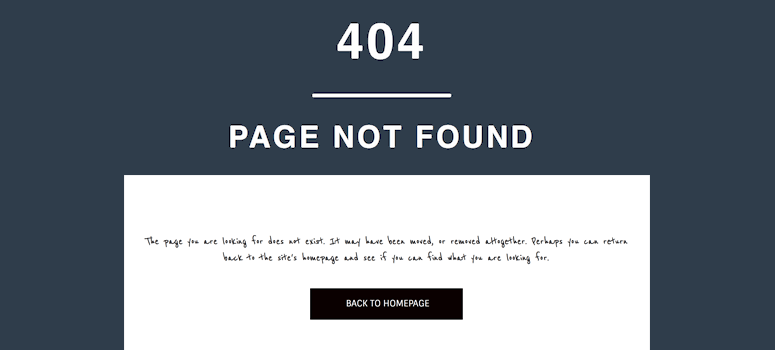
Además de eso, las URLs de las publicaciones dejan de funcionar, las imágenes destacadas desaparecen y los enlaces internos entre artículos se rompen por completo.
Lo peor es que los enlaces internos entre publicaciones de blog fallan porque están incrustados como URL absolutas en tu contenido. Al final, estos enlaces siguen apuntando a patrones de URL antiguos que ya no existen.
Por qué los enlaces rotos son tan comunes durante la migración de temas
La mayoría de los bloggers no se dan cuenta de que los temas controlan más que solo la apariencia. También influyen en cómo WordPress genera las URLs para las publicaciones, categorías y archivos multimedia.
Esto sucede porque los temas manejan las estructuras de URL de manera diferente. WordPress necesita actualizar sus reglas de URL cuando cambias de tema, pero cada tema funciona de manera distinta.
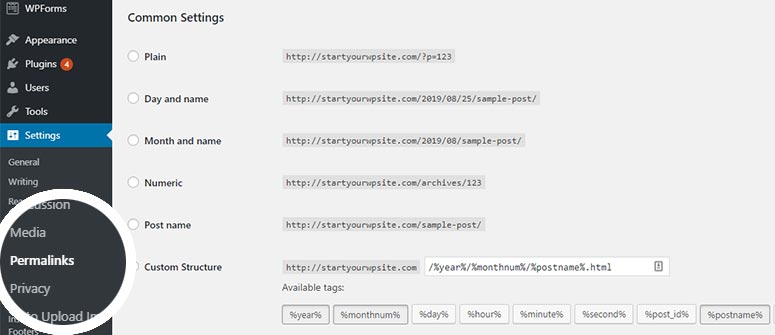
Así que cuando cambias de tema, WordPress puede pasar de permalinks "Simples" (/?p=123) a "Nombre de la publicación" (/ejemplo-de-publicacion/) o viceversa.
WordPress tiene configuraciones especiales que controlan cómo funcionan las URL de tu blog, pero cambiar de tema no las actualiza automáticamente.
Además, WordPress almacena las ubicaciones de las imágenes como direcciones web fijas en tu base de datos que dejan de funcionar después de la migración. Como resultado, las imágenes destacadas desaparecen porque estas URL no se actualizan automáticamente.
Además, WordPress almacena las URL en múltiples ubicaciones de la base de datos. Un cambio básico de tema solo actualiza algunas referencias, dejando otras rotas.
Soluciones a enlaces rotos al migrar tu tema
Empecemos con la solución manual. Es más compleja, pero no necesitas herramientas ni plugins adicionales.
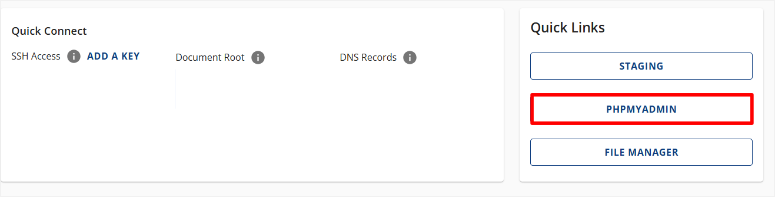
Primero, accede a phpMyAdmin a través del panel de control de tu hosting.
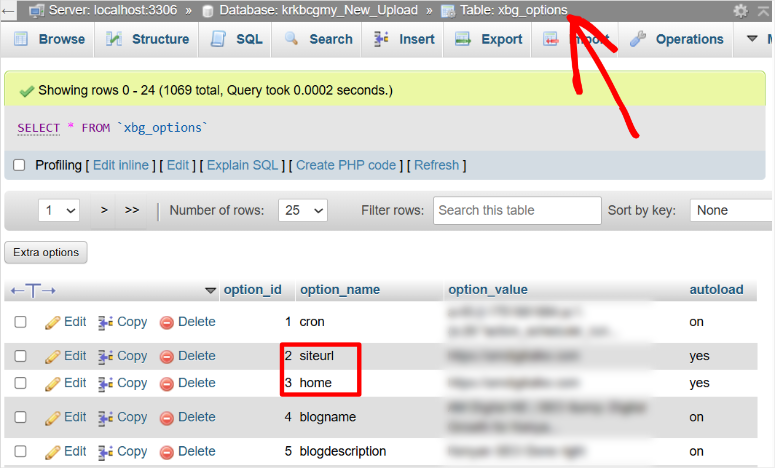
Luego, en la tabla wp_options, actualiza las entradas 'siteurl' y 'home' con tus URL correctas.
Luego navega a Ajustes » Enlaces permanentes en WordPress y haz clic en “Guardar cambios” para regenerar tu archivo .htaccess. Esto fuerza a WordPress a crear nuevas reglas de reescritura.
¿Hay una solución más fácil?
All in One SEO (AIOSEO) maneja la gestión de URL durante las migraciones a través de su Administrador de Redirecciones. Detecta automáticamente las URL rotas y crea redirecciones 301 para mantener las clasificaciones SEO.
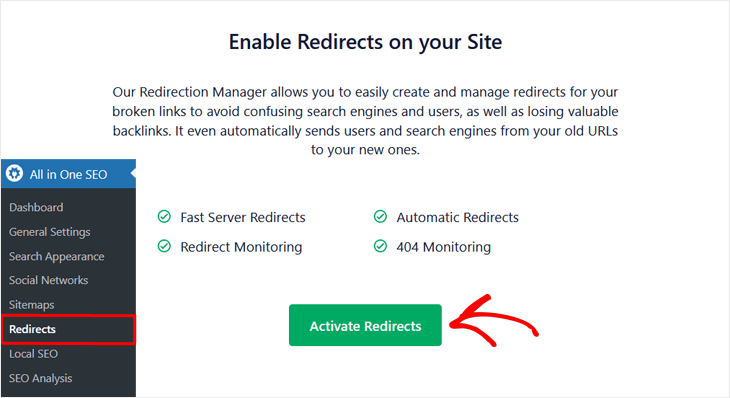
La herramienta también regenera sitemaps y se integra con Google Search Console para monitorear la salud de las URL durante la migración.
Aquí tienes un tutorial detallado sobre cómo crear interenlaces con AIOSEO. Además, consulta mi reseña detallada de All in One SEO para un análisis completo de cómo puedes usarlo para mejorar tu SEO después de la migración del tema.
Opción Alternativa
El Better Search Replace es un plugin gratuito que proporciona una actualización segura de URL con funcionalidad de vista previa.
Maneja los datos serializados de WordPress correctamente y permite la actualización selectiva de tablas sin arriesgar la corrupción de la base de datos.
Problema 2: Funcionalidades perdidas
Las funcionalidades perdidas son otro desastre importante que ocurre durante la migración del tema.
Tu blog se transforma en un desastre roto de código sin procesar y características faltantes. Los shortcodes que antes mostraban hermosas galerías ahora aparecen como texto plano, como .
Aparte de eso, tus widgets de barra lateral bien ubicados y formularios de contacto personalizados desaparecen por completo.
La peor parte es que los campos personalizados que muestran biografías de autor, tiempos de lectura o publicaciones relacionadas pueden desaparecer por completo.
Algunos temas ocultan estos campos por completo. Otros usan plantillas especiales que ya no existen con tu nuevo tema.
Al final, tu navegación cuidadosamente organizada desaparece, impidiendo que los visitantes naveguen por tu contenido correctamente.
Por qué la pérdida de funcionalidad es tan común durante la migración de temas
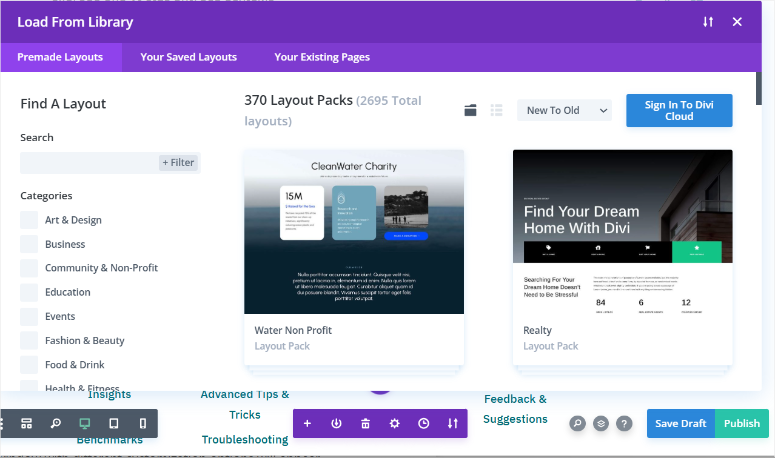
Los temas creadores de sitios como Divi y Elementor son herramientas potentes que te ayudan a crear sitios web impresionantes sin habilidades de codificación.
Hacen que la creación de sitios web sea accesible para todos y ofrecen una increíble flexibilidad de diseño.
El desafío surge al migrar a temas estándar. Estos constructores crean su propio ecosistema de funciones y shortcodes que funcionan perfectamente dentro de su sistema.
Además, la mayoría de los bloggers no se dan cuenta de la diferencia entre el contenido almacenado en tu base de datos y las funciones controladas por los archivos del tema.
Por lo tanto, cuando ves galerías y diseños que funcionan, es natural asumir que funcionarán con cualquier tema.
Aparte de eso, WordPress depende de los temas para definir dónde pueden aparecer los widgets. Cada tema crea diferentes áreas de widgets, por lo que tus barras laterales cuidadosamente organizadas no se transferirán automáticamente a nuevas ubicaciones.
Esto no es un defecto en los temas constructores, es simplemente cómo funciona WordPress. Los temas constructores sobresalen en lo que hacen, pero sus funciones personalizadas no se traducen a temas estándar sin cierta planificación.
Soluciones a la pérdida de funcionalidad al cambiar de tema
En tu panel de WordPress, navega a Apariencia » Widgets y busca "Widgets inactivos" en la parte inferior. Después de esto, arrastra tus widgets antiguos a las áreas de barra lateral del nuevo tema.
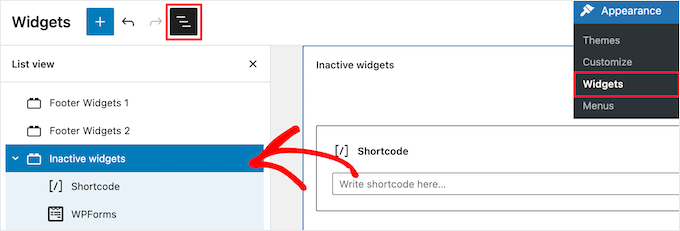
Para los shortcodes rotos, deberás eliminarlos y reemplazar sus bloques manualmente con las nuevas funciones del tema o bloques de WordPress.
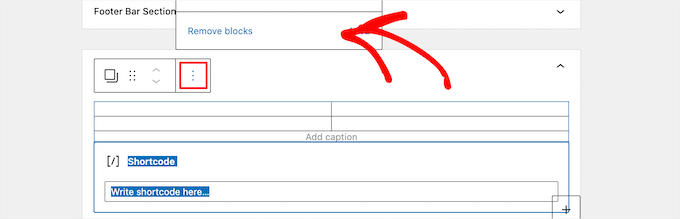
Por otro lado, los campos personalizados pueden requerir que edites tus publicaciones individualmente para restaurar la información faltante.
¿Hay una solución más fácil?
Lamentablemente, no hay una solución fácil cuando pierdes funcionalidades después de pasar de temas de creación de sitios como Divi a temas estándar.
He buscado por todas partes herramientas que puedan restaurar mágicamente las funcionalidades de widgets y barras laterales, pero no existen.
Dichas funcionalidades están integradas en el código del tema. Eliminas el tema y eliminas las funcionalidades. Así de simple.
El enfoque manual realmente funciona mejor. Necesitas reconstruir estas funcionalidades utilizando las opciones de tu nuevo tema y las funciones integradas de WordPress. Y esto es exactamente lo que hice.
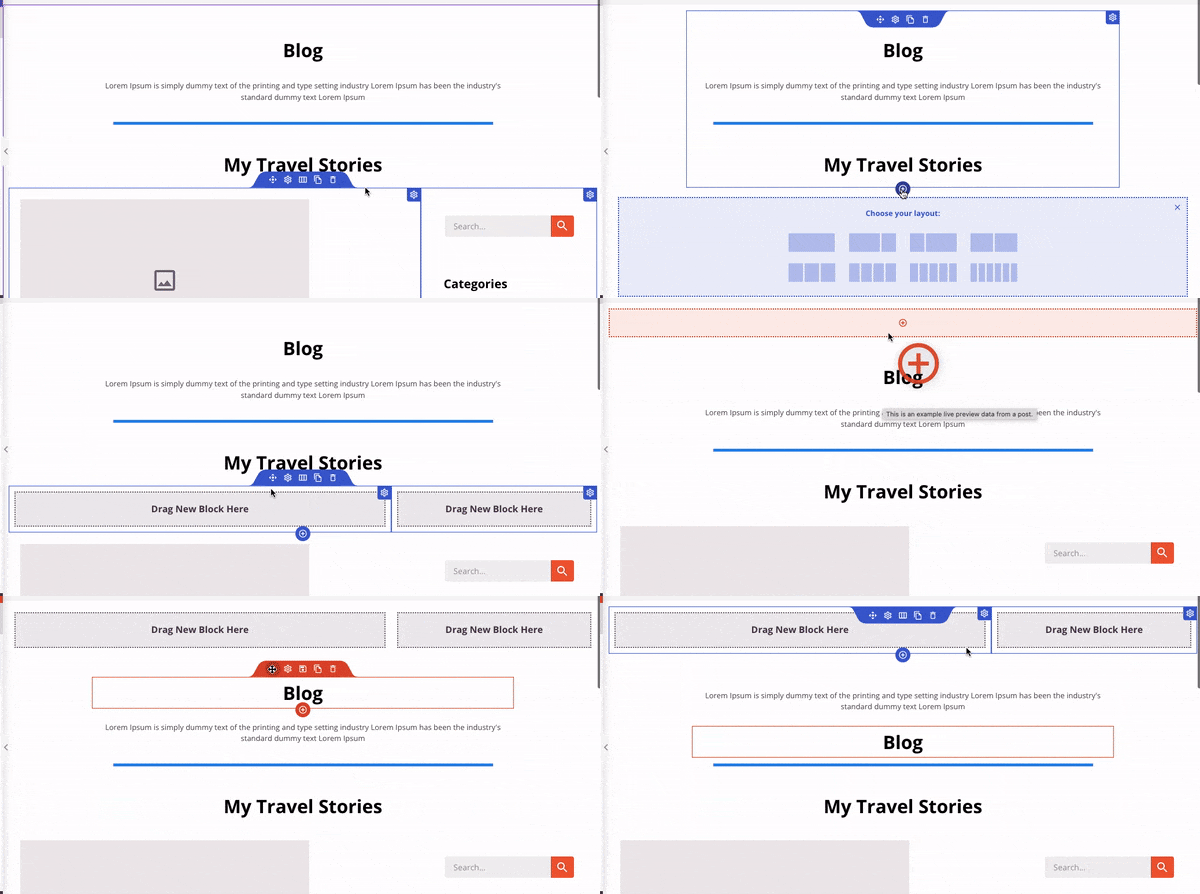
Pero, para facilitar esto, puedes usar constructores de páginas compatibles con temas como SeedProd y Elementor, que funcionan con la mayoría de los temas estándar para reconstruir estas funcionalidades.
Por ejemplo, con SeedProd, puedes simplemente arrastrar y soltar diferentes funcionalidades en tu página de blog.
Además, esta es exactamente la razón por la que crear una copia de seguridad adecuada antes de la migración es tan crítico.
Duplicator Pro te permite crear copias de seguridad selectivas y restaurar partes específicas de tu sitio. Puedes hacer una copia de seguridad de tu contenido por separado de las configuraciones de tu tema.
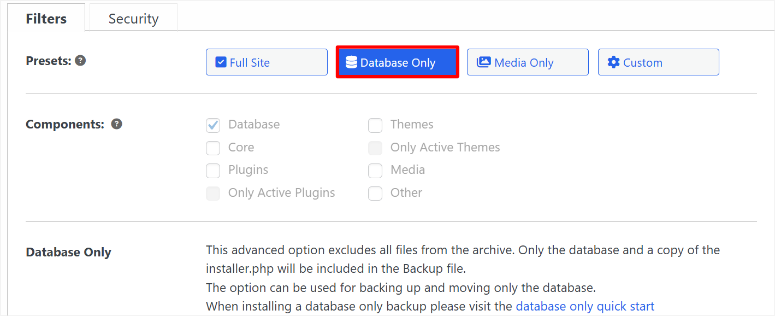
Así que si durante la migración tu sitio se rompe debido a incompatibilidad, puedes restaurar solo tus publicaciones y páginas, y luego reconstruir la funcionalidad de tu sitio desde cero en el nuevo tema.
Esto te da una base limpia sin perder tu valioso contenido.
Aquí tienes una publicación sobre cómo restaurar tu sitio de WordPress con Duplicator. Además, mi reseña de Duplicator Pro para que puedas ver cómo puedes usar copias de seguridad personalizadas para restaurar solo publicaciones y páginas.
Ahora, ¿qué pasa si quieres cambiar de tema de nuevo?
Ahora que te das cuenta de lo complicado que es cambiar entre temas que están construidos de manera diferente, la verdadera pregunta es: ¿cómo te aseguras de no perder funcionalidad durante tu próximo cambio de tema?
Aquí es donde WPCode se vuelve invaluable. En lugar de reconstruir funciones personalizadas *dentro* de los archivos de tu nuevo tema, WPCode las mantiene completamente *separadas* de tu tema.
Puedes agregar shortcodes personalizados, fragmentos de PHP y funcionalidades especiales a través de la interfaz de WPCode.
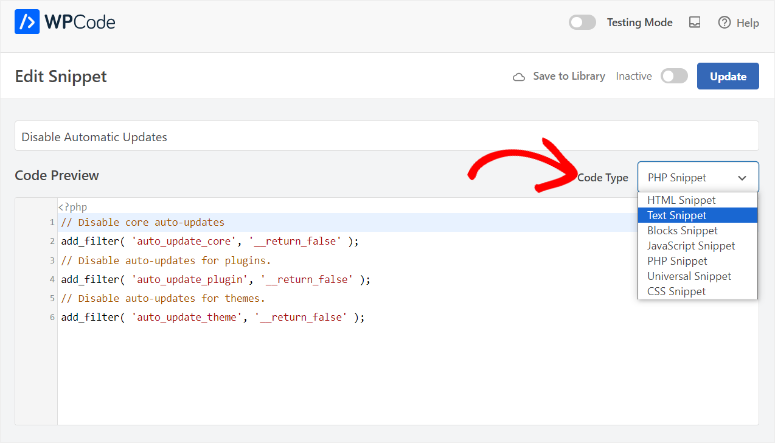
De hecho, recientemente WPCode introdujo una función de IA que te ayuda a crear funcionalidades a través de un simple chat. Esto hace que sea aún más fácil replicar tus funcionalidades en el nuevo tema.
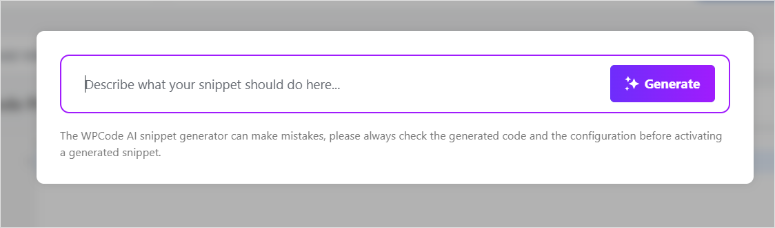
Además, WPCode también incluye una biblioteca de fragmentos de código preconstruidos para necesidades de funcionalidad comunes. Puedes agregar funciones como tipos de publicaciones personalizadas, páginas de inicio de sesión modificadas o widgets especiales que funcionan con cualquier tema.
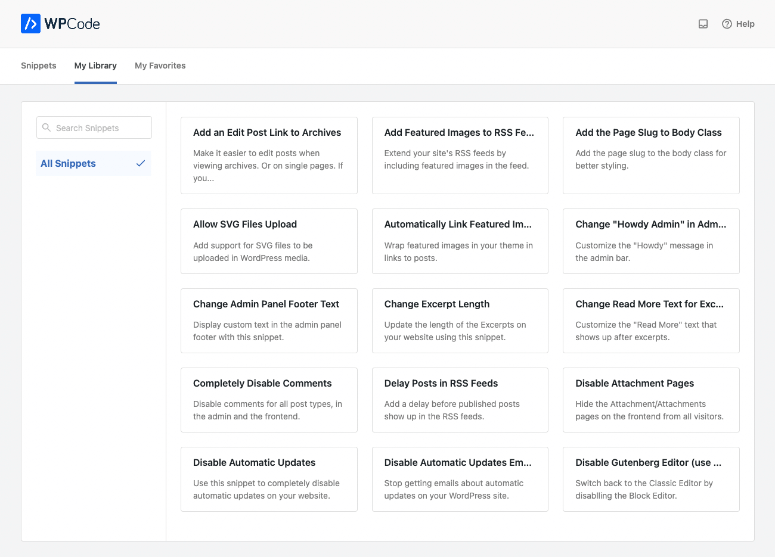
Cuando vuelvas a cambiar de tema, estas funciones personalizadas permanecerán activas porque se almacenan de forma independiente de los archivos de tu tema.
Consulta mi reseña completa de WPCode para ver cómo este plugin de fragmentos puede ayudarte a recuperar la funcionalidad de tu sitio sin codificación.
Opción alternativa: El Widget Importer & Exporter es un plugin gratuito que se encarga de problemas específicos de los widgets exportando las configuraciones de los widgets a archivos JSON. Te permite restaurar diseños de barra lateral sin recreación manual.
Problema 3: Fallos de navegación y menús
Los fallos de navegación y menús se encuentran entre los problemas de migración de temas más frustrantes que encontrarás.
Tu sistema de navegación de WordPress cuidadosamente diseñado colapsa de la noche a la mañana. Los menús desplegables de categorías dejan de funcionar y los hermosos menús móviles adaptables ya no funcionan.
Como resultado, los visitantes ya no pueden orientarse en tu blog.
Además, los enlaces de redes sociales y los elementos de menú externos a menudo se rompen durante la migración. Cualquier estilo personalizado que hayas agregado a tus menús desaparece por completo. Los colores, fuentes y espaciado de los menús vuelven a los valores predeterminados de tu nuevo tema.
Aparte de eso, la navegación móvil a menudo se rompe por completo, haciendo que tu blog sea inutilizable en teléfonos y tabletas. Esto es particularmente devastador, ya que la mayor parte del tráfico del blog proviene de dispositivos móviles.
La peor parte es que la navegación rota no solo frustra a los visitantes, sino que también perjudica tu SEO. Los motores de búsqueda dependen de enlaces internos adecuados para comprender e indexar la estructura de tu contenido.
Por qué los fallos de navegación son tan comunes durante la migración de temas
Cada tema crea su propio sistema de menús con nombres de ubicación y funcionalidad únicos. No existe un estándar universal para las ubicaciones de menús en los temas de WordPress.
Tu tema anterior podría haber tenido ubicaciones de “Menú Principal” y “Menú del Pie de Página”. Pero tu nuevo tema usa “Navegación Principal” y “Enlaces Sociales” en su lugar.
Como resultado, WordPress no puede determinar dónde colocar tus menús. No mapea automáticamente estos diferentes nombres de ubicación.
Además, las asignaciones de menús se almacenan en la base de datos de WordPress como datos específicos del tema.
Por lo tanto, cuando cambias de tema, estas asignaciones a menudo quedan huérfanas porque el nuevo tema no reconoce los nombres de las ubicaciones antiguas.
Aparte de eso, la funcionalidad del menú móvil varía drásticamente entre los temas. Algunos temas usan menús tipo hamburguesa. Otros usan paneles deslizables o sistemas desplegables.
Cuando el código subyacente cambia, los usuarios móviles pueden encontrar tu blog completamente inutilizable.
Soluciones a fallos de navegación y menús
Primero, navega a Apariencia » Menús en tu panel de WordPress. Luego, revisa la pestaña “Administrar Ubicaciones” para ver las posiciones de menú disponibles de tu nuevo tema.
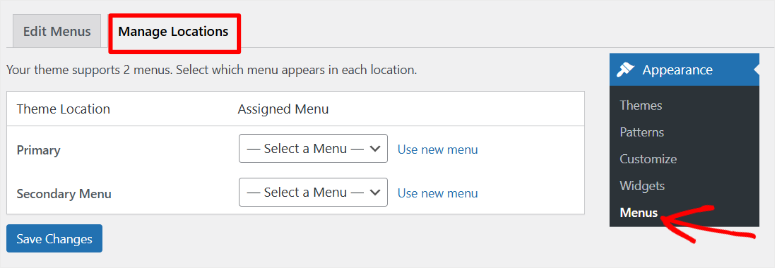
Después de esto, reasigna tus menús existentes a las nuevas ubicaciones apropiadas. Una vez hecho esto, no olvides probar la funcionalidad móvil en dispositivos reales, no solo redimensionando el navegador, para asegurar que los menús móviles funcionen correctamente.
¿Hay una solución más fácil?
El enfoque manual es la mejor y más práctica solución para fallos de navegación.
Al igual que con el problema de funcionalidad perdida que acabamos de discutir, no existe una herramienta que pueda mapear automáticamente las ubicaciones de los menús entre diferentes temas. De nuevo, cada tema crea su propio sistema.
Pero puedes mantener tu experiencia de usuario y proteger tus rankings SEO durante el proceso de reconstrucción.
Para lograr esto, recurro al modo de mantenimiento de SeedProd.
Crea páginas profesionales de "en construcción" que mantienen tu sitio accesible mientras reconstruyes la navegación.
En lugar de que los visitantes vean errores 404 y menús rotos, ven una página de mantenimiento pulida que explica las mejoras en curso. Además, puedes activarla con un solo clic.
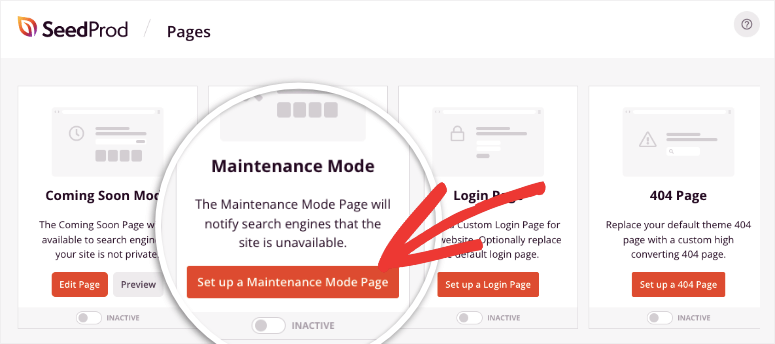
Esto evita que los visitantes frustrados abandonen tu sitio y protege tus rankings en los motores de búsqueda.
Los motores de búsqueda entienden el modo de mantenimiento como temporal, por lo que no perderás autoridad SEO durante la reconstrucción del menú.
Además, el modo de mantenimiento de SeedProd incluye formularios de captura de correo electrónico, temporizadores bien posicionados y más, para que puedas recopilar información de suscriptores de los visitantes que lleguen durante la migración.
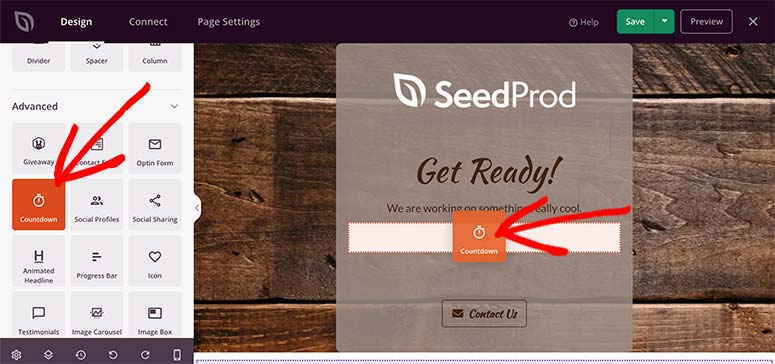
Esto convierte una experiencia potencialmente negativa en una oportunidad de generación de leads.
Consulta mi tutorial completo sobre cómo crear una página de mantenimiento durante la migración de temas. Además, si buscas más opciones, aquí tienes los mejores plugins de modo de mantenimiento a considerar.
Opción Alternativa: El plugin Export Import Menus permite la migración solo de menús sin transferir sitios completos. Maneja la exportación/importación basada en JSON con reemplazo automático de dominio. Esto preserva la jerarquía del menú y los enlaces personalizados, al tiempo que garantiza la compatibilidad con diferentes temas.
Problema 4: Pérdida de personalización del tema
La pérdida de personalización del tema es uno de los problemas de migración visualmente más devastadores que enfrentarás.
Hace que la identidad visual completa de tu blog desaparezca de la noche a la mañana. Así, tus encabezados personalizados desaparecen, los colores de marca vuelven a los valores predeterminados y las fuentes cuidadosamente elegidas se restablecen a opciones genéricas.
Al final, tu blog de aspecto profesional de repente vuelve a parecer una plantilla básica.
Como has visto anteriormente, los problemas con los widgets son causados por una pérdida de funcionalidad del tema.
Pero sus configuraciones también pueden desaparecer de las barras laterales cuando pierdes la personalización del tema. Esto deja espacios vacíos donde solía estar tu contenido.
Esto puede resultar en que la configuración de diseño específica del blog, como las longitudes de los extractos de publicaciones y los tamaños de las imágenes destacadas, también se restablezcan a los valores predeterminados.
Las opciones de tipografía y los esquemas de color desaparecen por completo.
Además, cualquier CSS personalizado que hayas agregado desaparece por completo, por lo que el estilo especial para botones, encabezados y áreas de contenido vuelve a la apariencia básica del nuevo tema.
La peor parte es que las configuraciones del sistema de comentarios y las configuraciones de compartir en redes sociales también se restablecen.
Esto elimina características que tomó tiempo perfeccionar para tu audiencia, haciendo que tu blog se sienta impersonal y genérico.
Por qué la pérdida de personalización es tan común durante la migración de temas
Muchas personas no se dan cuenta de que cuando pasan horas perfeccionando la apariencia de su sitio a través del Personalizador de WordPress, estos cambios son específicos del tema. Asumen que las personalizaciones visuales son características permanentes del sitio.
Como se discutió, esto sucede porque WordPress almacena las personalizaciones del tema por separado para cada tema en la base de datos.
Por lo tanto, las personalizaciones de tu tema anterior aún existen, pero se vuelven completamente inaccesibles cuando activas un nuevo tema.
Además, las configuraciones de los widgets se almacenan como datos vinculados a ubicaciones específicas del tema. Incluso si tu nuevo tema tiene áreas de barra lateral similares, las asignaciones de widgets no se transfieren automáticamente.
Soluciones a la pérdida de personalización del tema
Una vez más, el enfoque manual es el mejor.
Necesitas documentar tus personalizaciones actuales antes de que comience la migración.
Para hacer esto, navega a Apariencia » Personalizar y toma capturas de pantalla de cada sección. Esto incluye colores, tipografía, opciones de diseño y configuración de encabezado.
No te limites a tomar nota mental de esto; anota tus códigos de color exactos y tus elecciones de fuentes. Anota cualquier CSS personalizado que hayas agregado en la sección CSS adicional.
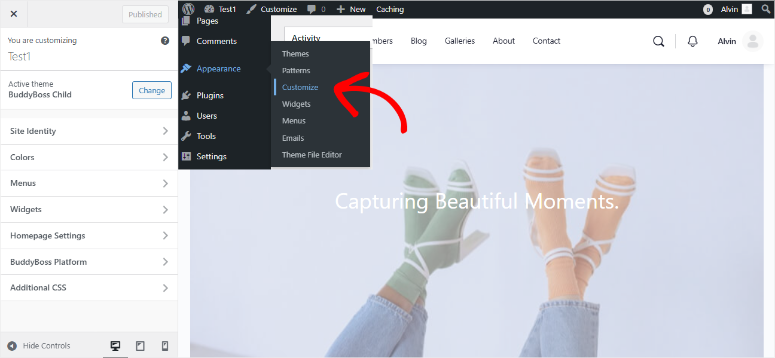
Después de cambiar de tema, abre el Personalizador de tu nuevo tema y reconstruye estas configuraciones una por una. La mayoría de los temas organizan las personalizaciones de manera diferente, por lo que necesitarás buscar opciones equivalentes.
Vuelve a cargar tu logo e imágenes de encabezado. Recrea tu esquema de colores usando los códigos que documentaste. Restablece las opciones de tipografía y espaciado para que coincidan con tu diseño original.
El proceso lleva tiempo, pero tu documentación lo hace mucho más rápido que adivinar cuáles eran tus configuraciones anteriores.
¿Hay una solución más fácil?
Desafortunadamente, la pérdida de personalización del tema requiere trabajo manual. Ningún plugin puede convertir mágicamente los colores y diseños de tu tema antiguo para que funcionen con el sistema de tu nuevo tema.
Así que, en su lugar, te ofreceré consejos para ayudar a que el proceso manual se desarrolle sin problemas:
Antes de la Migración:
- Usa la herramienta de inspeccionar elemento de tu navegador para obtener los códigos de color exactos de tu sitio actual. Esto ahorra tiempo buscando los tonos correctos más tarde.
- Exporta tu CSS personalizado desde Apariencia » Personalizar » CSS adicional y guárdalo en un archivo de texto. Puedes adaptar partes de él para tu nuevo tema.
- Toma capturas de pantalla de página completa de tu sitio, no solo de los paneles del personalizador. Esto te ayuda a recordar el espaciado, el tamaño y el equilibrio visual general.
Durante la Reconstrucción:
- Comienza primero con tus páginas más importantes. Estas incluyen tu página de inicio y tu página "acerca de". Haz que estas se vean bien antes de preocuparte por cada detalle.
- Usa el contenido de demostración o las plantillas de inicio de tu nuevo tema como base. Es más rápido modificar diseños existentes que construir desde cero.
- Prueba tu diseño reconstruido en dispositivos móviles desde el principio. No esperes hasta que todo esté "perfecto" en el escritorio.
Enfoque para Ahorrar Tiempo:
- Acepta que tu nuevo sitio no necesita verse idéntico al anterior. Enfócate en mantener la identidad de tu marca en lugar de recrear cada pequeño detalle.
- El enfoque manual requiere paciencia, pero estos atajos te ayudan a trabajar de manera más inteligente en lugar de más duro.
Problema 5: Problemas de base de datos y contenido
Los problemas de base de datos y contenido son los problemas de migración técnicamente más complejos que encontrarás.
Hacen que la estructura subyacente de tu blog se desmorone de adentro hacia afuera. Así, las categorías y etiquetas personalizadas desaparecen de las consultas de tu base de datos, aunque los datos aún existan.
Al final, las publicaciones del blog pierden su estructura organizativa, lo que hace imposible que los lectores descubran contenido. Las configuraciones de los widgets también pueden corromperse durante este proceso.
Pero el problema mayor es la corrupción de datos que hace que WordPress trate la información almacenada como inválida.
Esto puede resultar en un caos en la biblioteca multimedia cuando las URL de las imágenes almacenadas en la base de datos se vuelven inválidas. Las imágenes destacadas desaparecen de las listas del blog, los códigos cortos de galerías se rompen y los medios incrustados no se cargan.
Además, la configuración de los plugins a menudo se restablece durante la migración porque contienen configuraciones específicas del dominio que fallan cuando los sitios se mueven entre servidores.
Además de esto, estos problemas de base de datos pueden deshabilitar funcionalidades esenciales del blog como la configuración de SEO, el seguimiento de análisis y los sistemas de comentarios.
Esto deja tu blog técnicamente roto, incluso cuando parece funcionar en la superficie.
Por qué los problemas de base de datos son tan comunes durante la migración de temas
WordPress utiliza una estructura de base de datos compleja con datos distribuidos en múltiples tablas interconectadas. Además, almacena datos complejos con requisitos de formato precisos.
Por lo tanto, cuando las URL cambian durante la migración, este formato se vuelve incorrecto. Como resultado, WordPress trata estos datos como corruptos y vuelve a los valores predeterminados, aunque la información original todavía exista en la base de datos.
Dado que la configuración de los plugins a menudo contiene configuraciones específicas del dominio, puede deshabilitar funcionalidades esenciales del blog que funcionaban perfectamente antes de la migración.
Soluciones a problemas de base de datos y contenido durante la migración de temas
Este problema requiere conocimientos avanzados de bases de datos que la mayoría de los bloggers no tienen.
Necesitarás acceder a la base de datos de tu sitio a través de phpMyAdmin y ejecutar consultas complejas para identificar relaciones de datos rotas.
El proceso implica encontrar información corrupta, solucionar problemas de formato y restaurar las conexiones adecuadas entre las diferentes partes de tu base de datos.
Este trabajo generalmente requiere contratar a un desarrollador o especialista de WordPress.
Si te sientes cómodo con las bases de datos, puedes exportar tus datos, limpiar los problemas de formato y volver a importar la información corregida.
Pero recuerda, un solo error puede dañar todo tu sitio.
El enfoque más seguro es restaurar desde una copia de seguridad limpia y aceptar que algunas personalizaciones de la base de datos pueden necesitar ser recreadas manualmente.
¿Hay una solución más fácil?
La mayoría de los problemas de bases de datos ocurren debido a cambios incorrectos de URL durante la migración.
Las herramientas de migración profesionales entienden el complejo almacenamiento de datos de WordPress y manejan estos cambios correctamente.
Para esto, recomiendo Duplicator Pro una vez más.
Ayuda a prevenir la corrupción de la base de datos al manejar las migraciones de manera inteligente, ejecutando primero un escaneo antes de cualquier otra cosa.
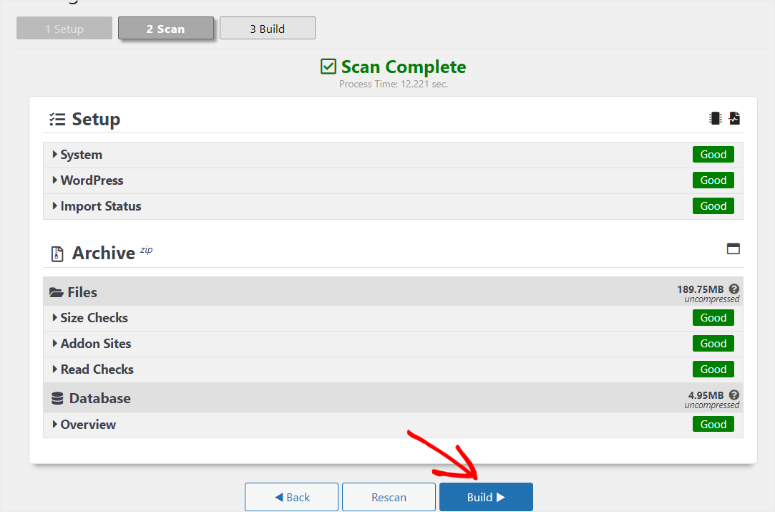
En lugar de simples operaciones de buscar y reemplazar que rompen el formato de los datos, procesa adecuadamente la información compleja de la base de datos durante los cambios de URL.
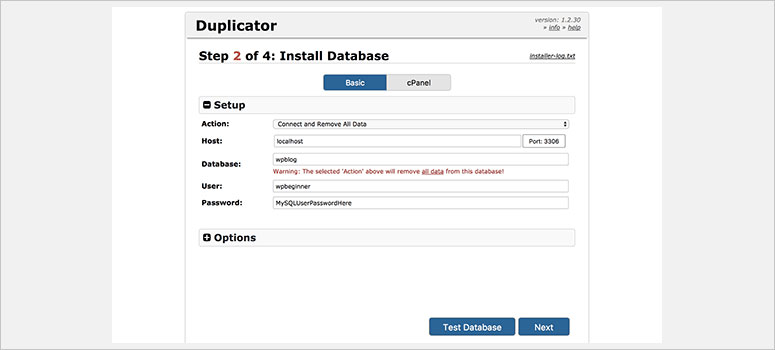
Esto significa que tus categorías personalizadas, configuraciones de plugins y referencias de medios permanecen intactas durante la migración. La herramienta corrige automáticamente los problemas de formato de datos que de otro modo corromperían tu información almacenada.
Además, si ocurren problemas con la base de datos, la restauración con un clic de Duplicator Pro devuelve tu sitio a su estado funcional al instante. No necesitas experiencia en bases de datos para recuperarte de desastres de migración.
Consulta este tutorial sobre cómo hacer una copia de seguridad de tu sitio correctamente con Duplicator para evitar problemas de base de datos.
Luego, síguelo con esta publicación sobre cómo restaurar tu sitio con Duplicator para evitar los mismos problemas.
¡Eso es todo! Ahora conoces todos los problemas principales que puedes enfrentar al cambiar el tema de tu blog y, hasta cierto punto, de todo tu sitio.
Pero aún no hemos terminado, veamos otros problemas menos comunes que podrías enfrentar durante la migración de temas.
5 problemas más que podrías encontrar
Más allá de los desastres mayores, estos problemas adicionales pueden frustrar tus esfuerzos de migración. Aquí te explicamos cómo manejarlos rápidamente.
Algunos de estos problemas son avanzados, por lo que podrías necesitar asistencia profesional de WordPress.
1. Problemas de tamaño de miniaturas e imágenes
WordPress crea miniaturas basándose en definiciones de tamaño de imagen específicas del tema. Cuando los temas cambian, las miniaturas antiguas aparecen distorsionadas porque cada tema registra diferentes dimensiones a través de las funciones add_image_size().
Esto puede resultar en que las imágenes destacadas en los listados del blog se vean estiradas o recortadas incorrectamente, y que las miniaturas de las galerías muestren un tamaño inconsistente entre las publicaciones.
Además, las imágenes para compartir en redes sociales se muestran con las dimensiones incorrectas, afectando tu apariencia profesional.
Solución: Navega a Ajustes » Medios y anota los tamaños de tus miniaturas nuevas. Después de esto, instala el plugin Regenerate Thumbnails y ejecuta la regeneración para todas las imágenes.
2. Fallos de certificado SSL y HTTPS
Los cambios de dominio durante la migración pueden invalidar los certificados SSL vinculados a nombres de dominio específicos. Las advertencias de contenido mixto ocurren cuando los enlaces internos hacen referencia a URL HTTP mientras tu sitio se carga a través de HTTPS.
Como resultado, los motores de búsqueda penalizan los sitios sin un SSL válido, los lectores ven advertencias de "No seguro" y los enlaces de afiliados se rompen debido a advertencias de seguridad.
Solución: Contacta a tu proveedor de hosting para instalar nuevos certificados SSL. Luego, actualiza las URL de WordPress a HTTPS en la tabla wp_options.
Aquí tienes algunos excelentes proveedores de hosting que ofrecen certificados SSL gratuitos si tienes algún problema con tu proveedor actual.
3. Permisos de Archivo y Problemas con .htaccess
Los permisos de archivos del servidor pueden volverse incorrectos durante la migración, impidiendo que WordPress escriba en los directorios. Los archivos .htaccess corruptos rompen la reescritura de URL y las reglas de seguridad.
Al final, WordPress no puede instalar plugins ni actualizar archivos. La estructura de los enlaces permanentes puede romperse, causando errores 404. Además, las cargas de imágenes pueden fallar, impidiendo la creación de nuevo contenido.
Solución: Establezca los permisos de archivo a través de FTP: carpetas 755, archivos 644. Luego elimine .htaccess y regenérelo a través de Ajustes » Enlaces permanentes.
Duplicator Pro incluye verificación automática de permisos de archivos y regeneración de .htaccess durante la migración.
4. Compatibilidad de Plugins y Conflictos de Versión
La migración de temas puede generar incompatibilidades de plugins cuando los temas nuevos requieren versiones de plugins diferentes. Además, las modificaciones personalizadas de plugins se rompen con las nuevas estructuras de temas.
Como resultado, plugins esenciales como herramientas SEO y plugins de formularios de contacto dejan de funcionar. También puedes ver errores en la visualización de contenido dependiente de plugins, y la funcionalidad del blog se vuelve poco confiable.
Solución: Desactive los plugins antes de la migración, luego reactívelos individualmente mientras prueba la funcionalidad. De esta manera, puede detectar rápidamente cualquier plugin que cause problemas.
Recuerda también actualizar todos los plugins a las últimas versiones.
5. Fallo de la Funcionalidad de Búsqueda
La migración de temas rompe la búsqueda interna de WordPress cuando los temas usan plantillas de búsqueda personalizadas. Los formularios de búsqueda personalizados desaparecen o no devuelven resultados debido a incompatibilidades de plantillas.
Al final, los lectores no pueden encontrar contenido antiguo ya que las páginas de archivo se rompen, lo que reduce la participación. La usabilidad del blog disminuye significativamente.
Solución: Verifique el nuevo tema en busca de plantillas search.php. Luego, personalice las plantillas de búsqueda y configure los widgets de búsqueda en las nuevas áreas de la barra lateral.
SearchWP proporciona funcionalidad de búsqueda independiente del tema con capacidades de filtrado avanzadas. Echa un vistazo a mi reseña completa de SearchWP para ver cómo puede ayudarte.
Cómo evitar estos problemas la próxima vez
Como puede ver, resolver problemas de migración de temas puede ser complejo, difícil y abrumador. Entonces, ¿cómo se asegura de que esto no le suceda? Una preparación inteligente previene desastres de migración.
Aquí tiene su hoja de ruta para futuros cambios de tema que realmente funcionen.
Auditoría de contenido antes de la migración
Antes que nada, identifique las dependencias del tema antes de cambiar. Enumere todos los shortcodes que se encuentran actualmente en su contenido buscando en el contenido de las publicaciones corchetes [ ].
Para hacer esto, vaya a su panel de WordPress y navegue a Publicaciones » Todas las Publicaciones. Use el cuadro de búsqueda en la parte superior derecha y busque algo como ["gallery"] para encontrar shortcodes de galería en sus publicaciones o ["button"] para encontrar shortcodes de botones, y así sucesivamente.
Esto revela qué publicaciones contienen elementos específicos del tema que se romperán durante la migración.
Luego, documente los widgets personalizados, los diseños de página especiales y los elementos de diseño únicos. Anote cualquier tipo de publicación o taxonomía personalizada que su tema actual registre.
Esta auditoría revela exactamente lo que necesitará reconstruir o reemplazar.
Documentación de personalizaciones
Haz una captura de pantalla de tu configuración actual del Personalizador antes de la migración. Exporta el CSS personalizado de tu tema. Documenta los códigos de color, las opciones de fuente y las preferencias de diseño.
Finalmente, guarda las configuraciones de los widgets y las estructuras de los menús. Esta documentación se convierte en tu plano para recrear las personalizaciones perdidas.
Pruebas en un sitio de staging
Nunca pruebes las migraciones de temas en tu sitio en vivo. En su lugar, crea un entorno de staging a través de tu proveedor de hosting o un plugin de staging confiable.
Realiza la migración completa en staging primero, probando cada entrada de blog, página y funcionalidad. Este ensayo revela problemas mientras tu sitio en vivo permanece seguro.
Investigación de compatibilidad de plugins
Investiga la compatibilidad de plugins de tu nuevo tema antes de cambiar. Verifica si tus plugins esenciales funcionan con el tema de destino.
Lee la documentación del tema para conocer conflictos conocidos. Prueba los plugins críticos en un entorno de staging antes de comprometerte con la migración.
Proceso de Verificación de Copias de Seguridad
No solo crees copias de seguridad, pruébalas. Descarga tu archivo de copia de seguridad y verifica que se abra correctamente. Prueba la restauración en un sitio de pruebas completo o en un entorno de staging.
Finalmente, confirma que tu copia de seguridad realmente funciona antes de depender de ella durante emergencias de migración.
¡Felicitaciones! Ahora puedes migrar tu sitio web a un nuevo tema sin problemas. Si algo no está claro, consulta las preguntas frecuentes a continuación.
Preguntas frecuentes: Errores de migración de temas que rompen tu blog (y cómo arreglarlos rápido)
¿Puedo migrar mi tema sin perder el contenido del blog?
Sí, pero solo con la preparación adecuada. Tus publicaciones y páginas de blog permanecerán en la base de datos, pero los elementos específicos del tema como shortcodes, diseños personalizados y configuraciones de widgets se romperán. Crea una copia de seguridad completa con un buen plugin de copias de seguridad como Duplicator Pro antes de empezar, y espera dedicar tiempo a reconstruir las personalizaciones perdidas. El contenido en sí sobrevive; es la presentación y la funcionalidad lo que necesita atención.
¿Cuánto tiempo lleva realmente la migración de temas?
Planifica un mínimo de 2-3 horas, pero los sitios complejos pueden llevar un día completo. El cambio de tema real ocurre en segundos, pero probar cada página, arreglar elementos rotos y reconstruir funciones perdidas lleva tiempo. No intentes migrar cuando tengas prisa o estés cerca de plazos importantes. Date tiempo de margen para imprevistos.
¿Debería contratar a alguien para migrar mi tema?
Si tu blog genera ingresos o no te sientes cómodo con tareas técnicas de WordPress, sí. La migración profesional evita errores costosos y ahorra tiempo. Pero, si eres técnicamente hábil y sigues los procedimientos de copia de seguridad adecuados, puedes encargarte de la mayoría de las migraciones tú mismo. La clave es tener copias de seguridad confiables para poder recuperarte si las cosas salen mal.
¿Qué sucede con mis rankings SEO durante la migración?
Los rankings pueden bajar temporalmente si las URLs se rompen o el contenido se vuelve inaccesible. Usa herramientas como AIOSEO para configurar redirecciones 301 para URLs cambiadas y mantener las metaetiquetas adecuadas. La mayoría de los impactos en el SEO son recuperables en unas pocas semanas si corriges los enlaces rotos rápidamente. Monitorea Google Search Console para ver errores de rastreo después de la migración.
¿Puedo volver a mi tema anterior si la migración falla?
Sí, si tienes una copia de seguridad adecuada. Duplicator Pro permite la restauración con un solo clic a tu configuración anterior. Sin copias de seguridad, volver a cambiar se vuelve mucho más complicado porque perderás cualquier contenido creado después de la migración. Es por eso que las copias de seguridad previas a la migración son absolutamente críticas para cambios de tema seguros.
¿Todos los plugins funcionan con todos los temas de WordPress?
No, algunos plugins tienen requisitos o conflictos específicos del tema. Los constructores de páginas como Elementor funcionan mejor con temas compatibles. Los formularios de contacto, los plugins de SEO y los plugins de funcionalidad básica suelen funcionar en todos los temas, pero siempre prueba primero en un sitio de staging. Consulta la documentación del plugin para ver conflictos conocidos con temas antes de migrar.
¿Cuáles son mis próximos pasos?
La migración de temas no tiene por qué destruir el contenido de tu blog.
Los cinco problemas que cubrimos, enlaces rotos, funcionalidades perdidas, fallos de navegación, pérdida de personalización y problemas de base de datos, sorprenden a la mayoría de los bloggers porque parecen técnicos y abrumadores.
Pero esta es la realidad: la preparación vence al pánico siempre.
Las correcciones manuales funcionan, pero requieren tiempo y comodidad técnica que la mayoría de los bloggers no tienen.
Por otro lado, herramientas profesionales como Duplicator Pro, AIOSEO, SeedProd, WPForms, WPCode y SearchWP manejan las complejas operaciones de base de datos y preservan las configuraciones que de otro modo desaparecerían.
Tu blog representa años de creación de contenido y construcción de audiencia. Proteger esa inversión durante los cambios de tema no es solo inteligente, es esencial para la continuidad de tu negocio.
Inicia tu próxima migración con copias de seguridad adecuadas, pruebas en un sitio de staging y las herramientas correctas. Tu yo futuro te lo agradecerá cuando la migración se complete sin problemas en lugar de convertirse en un desastre de recuperación de contenido.
Centro de Recursos
Como siempre, quiero dejarte completamente equipado después de leer cualquiera de mis publicaciones. Con eso en mente, aquí tienes algunos artículos que podrían interesarte leer.
- Usa nuestro detector gratuito de temas de WordPress para ver si un sitio que te gusta está funcionando en WordPress.
- ¿Planeando un cambio de plataforma más grande? Aprende cómo migrar a WordPress desde cualquier CMS sin perder tu contenido.
- ¿Necesitas mover WordPress a un nuevo nombre de dominio? Nuestra guía paso a paso cubre los cambios de URL y la protección SEO.
- ¿Estás haciendo el cambio desde WordPress.com? Aquí te explicamos cómo mover tu sitio de WordPress.com a WordPress.org para tener control total.
- ¿Listo para dejar Blogger atrás? Sigue nuestra guía para mover de Blogger a WordPress con todas tus publicaciones intactas.
- ¿Cambiando de proveedor de hosting? Aprende cómo cambiar de un proveedor de hosting a otro sin tiempo de inactividad usando nuestro método probado.
- ¿Te has quedado sin espacio en Wix? Descubre cómo cambiar de Wix a WordPress conservando tu diseño y contenido.
- ¿Trabajando localmente? Aquí te explicamos cómo transferir WordPress de un servidor local a un sitio en vivo sin romper nada.
- ¿Buscas un hosting que se encargue de las migraciones por ti? Consulta nuestra comparación de los mejores hostings con servicios de migración gratuitos.
Estas guías de migración complementan lo que has aprendido sobre cambios de tema y te ayudan a abordar movimientos más grandes de WordPress con confianza. Ya sea que estés cambiando de plataforma o simplemente de proveedor de hosting, los mismos principios de preparación se aplican.

Comentarios Deja una respuesta