Trabajé con un cliente cuya tienda en línea estaba teniendo problemas durante meses.
El mayor problema era que los clientes abandonaban sus carritos porque las páginas tardaban mucho en cargarse, lo que resultaba en un ROI deficiente.
Probamos el sitio para averiguar cuál era el problema.
Y finalmente, descubrimos que la base de datos de WordPress del sitio era la culpable. Estaba repleta de años de datos antiguos.
Era como intentar correr una maratón con una mochila llena de ladrillos; cada paso se sentía pesado y lento. Esa experiencia me enseñó lo crítico que es una base de datos optimizada para mantener un sitio de WordPress rápido y fácil de usar.
Después de todo, la base de datos de WordPress es el corazón de tu sitio, almacenando todo, desde publicaciones y páginas hasta comentarios y configuraciones.
Cuando se satura de datos innecesarios, como revisiones antiguas o comentarios de spam, ralentiza tu sitio, frustra a los visitantes e incluso perjudica tus clasificaciones SEO.
He visto de primera mano cómo un sitio lento puede alejar a los clientes, y no es una imagen bonita.
¿La buena noticia?
Puedes optimizar tu base de datos de WordPress para que tu sitio funcione sin problemas nuevamente, y es más fácil de lo que piensas.
Optimizar tu base de datos es como ordenar un escritorio desordenado; libera espacio y mejora todo.
Al limpiar la basura, mejorarás el rendimiento de WordPress, reducirás los tiempos de carga y mantendrás a tus visitantes contentos.
Ahora, ya sea que tengas un blog, una tienda o un portafolio, una base de datos optimizada ahorra tiempo y aumenta la confiabilidad de tu sitio.
Principiantes, no se preocupen: no necesitarán ser magos de la tecnología para seguirme, y los guiaré en cada paso del camino.
En este artículo, compartiré métodos prácticos para reducir y optimizar el tamaño de su base de datos, basados en herramientas y técnicas que he probado en mis proyectos y sitios de clientes.
Aprenderán a limpiar de forma segura su base de datos de WordPress sin arriesgar su contenido, incluso si son nuevos en WordPress.
También cubriré errores comunes que deben evitar, para que no bloqueen accidentalmente su sitio. ¿Listos para hacer su sitio más rápido?
Empecemos
Por qué una base de datos grande ralentiza tu sitio de WordPress
Como se mencionó, una base de datos de WordPress inflada puede paralizar el rendimiento de tu sitio, haciendo que las páginas carguen lentamente y frustrando a los visitantes.
Impulsada por WordPress MySQL, la base de datos almacena todo el contenido de tu sitio, y cuando está sobrecargada, tensa tu servidor. Esto puede perjudicar el SEO y alejar a los usuarios.
¿Pero por qué?
Aquí hay razones por las que la hinchazón de la base de datos de WordPress ralentiza la velocidad de tu sitio y cómo impacta en tu sitio.
- Presión del servidor: Una base de datos de sitio web repleta de basura como revisiones antiguas o comentarios de spam obliga a tu servidor a trabajar más. El servidor, que potencia tu sitio, tarda más en recuperar datos de un sistema MySQL de WordPress inflado, retrasando la carga de páginas. Esta presión puede hacer que tu sitio se sienta lento, especialmente durante picos de tráfico.
- Mala Experiencia de Usuario: Los visitantes se impacientan y se van cuando la saturación de la base de datos ralentiza la carga de las páginas. Esto puede alejar a los usuarios, especialmente en dispositivos móviles donde se espera un acceso rápido. Perder visitantes significa menos lectores, clientes o suscriptores para tu sitio.
- Caída en el Ranking SEO: Los motores de búsqueda como Google favorecen los sitios rápidos, y la saturación de la base de datos perjudica la velocidad de tu sitio de WordPress, bajando tus rankings SEO. Un sitio lento lucha por competir, ya que los motores de búsqueda priorizan las páginas que cargan rápidamente para los usuarios.
- Problemas de rendimiento móvil: Los usuarios móviles, que constituyen la mayor parte del tráfico web, exigen cargas de página instantáneas, pero una base de datos MySQL pesada causa retrasos. Esto hace que la navegación móvil sea lenta, reduciendo la participación y las conversiones.
Ahora que entiendes la importancia de optimizar tu base de datos, veamos primero cómo crear una copia de seguridad de la base de datos.
Cómo hacer una copia de seguridad de tu base de datos antes de la optimización
Antes de limpiar tu base de datos de WordPress, crea una copia de seguridad para evitar errores y proteger tu contenido. Esto ahorra tiempo y previene la pérdida de datos. También prepara el terreno para una optimización segura.
Dicho esto, te guiaré a través de dos métodos sencillos para principiantes.
- Exportación manual de la base de datos de WordPress a través de cPanel
- Copia de seguridad automatizada de la base de datos de WordPress con un plugin (Duplicator Pro)
De esta manera, puedes hacer una copia de seguridad de la base de datos de tu sitio utilizando el método más conveniente.
Copia de seguridad manual de la base de datos de WordPress
Las copias de seguridad manuales de la base de datos son una opción práctica para sitios web más pequeños. Dado que el tamaño de la base de datos suele ser pequeño, el proceso de exportación es más rápido y es menos probable que se produzcan tiempos de espera, especialmente en alojamiento compartido.
Si bien las copias de seguridad manuales no corren el riesgo de dañar tu sitio porque son operaciones de solo lectura, requieren un manejo cuidadoso.
Por ejemplo, la falta de tablas o configuraciones incorrectas pueden llevar a copias de seguridad incompletas. Es por eso que este método funciona mejor para aquellos que se sienten cómodos navegando por phpMyAdmin o cPanel.
Permíteme guiarte a través de este proceso paso a paso.
Entonces, ¿qué deberías hacer?
Usaremos esta herramienta de cPanel para guardar manualmente tu base de datos de WordPress como un archivo.
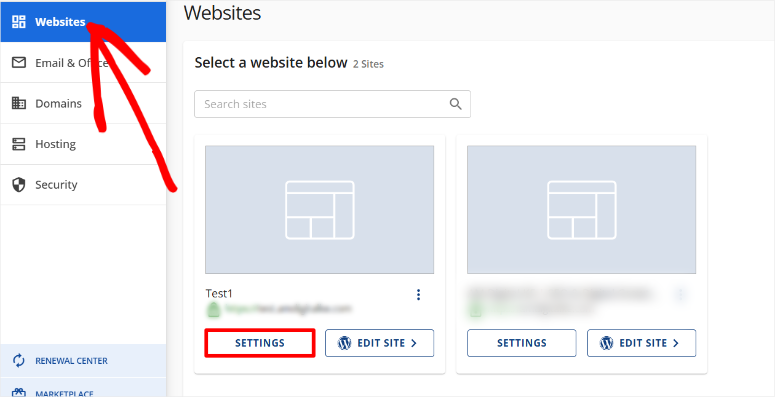
Primero, ve a Sitios web » Configuración.
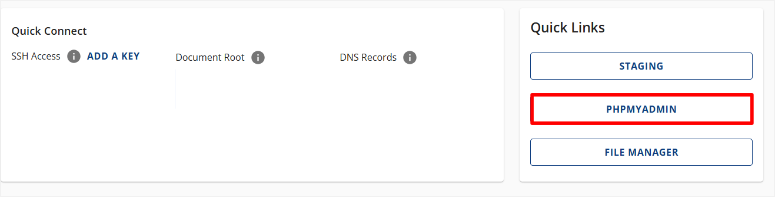
Luego selecciona phpMyAdmin para acceder a las herramientas de exportación de WordPress.
A continuación, en “phpMyAdmin”, localiza tu base de datos de WordPress en la barra lateral izquierda. Luego, selecciónala para abrir todas las tablas como publicaciones y comentarios, que están listas para exportar.
Después de esto, desplázate hasta el final de la página y selecciona “Marcar todo”. Con tu base de datos de WordPress seleccionada, haz clic en la pestaña Exportar en la parte superior de phpMyAdmin.
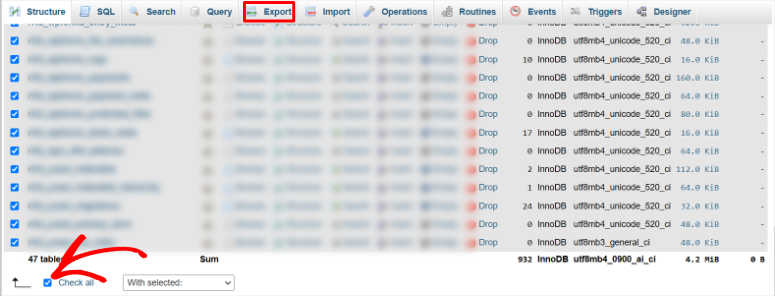
En la siguiente pantalla, elige el método de exportación Rápida y el formato “SQL”, luego selecciona Exportar para descargar un archivo .sql a tu computadora.
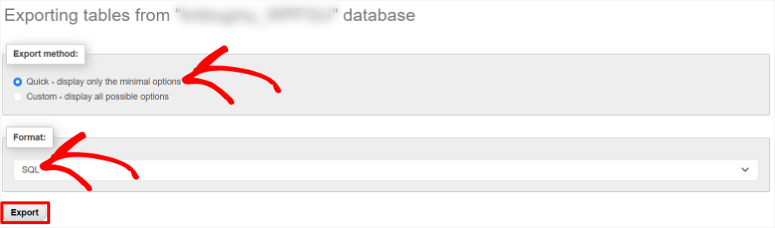
¡Eso es todo! Ahora puedes hacer una copia de seguridad de la base de datos de tu sitio manualmente.
Recuerda almacenar este archivo de forma segura. Te sugiero que uses un almacenamiento en la nube aparte de tu disco local para una capa adicional de protección.
Copias de seguridad automatizadas de la base de datos con Duplicator Pro
Como puedes ver arriba, el proceso manual de hacer una copia de seguridad de una base de datos puede ser un poco abrumador para los principiantes.
Así que, a continuación, te guiaré sobre cómo usar Duplicator Pro para hacer una copia de seguridad de tu base de datos.
Primero, debes asegurarte de tener Duplicator Pro instalado y listo. Para empezar, ve al sitio oficial de Duplicator Pro y selecciona y compra un plan.
También hay un plugin duplicador gratuito al que puedes acceder, que también puede ayudarte a hacer una copia de seguridad de tu base de datos. Pero no podrás hacer copias de seguridad programadas, lo cual es muy importante para optimizar tu sitio.
Si tienes algún problema, consulta este tutorial sobre cómo configurar este plugin.
También puedes consultar esta reseña actualizada de Duplicator Pro para obtener más detalles sobre cómo configurarlo y usar las diferentes funciones.
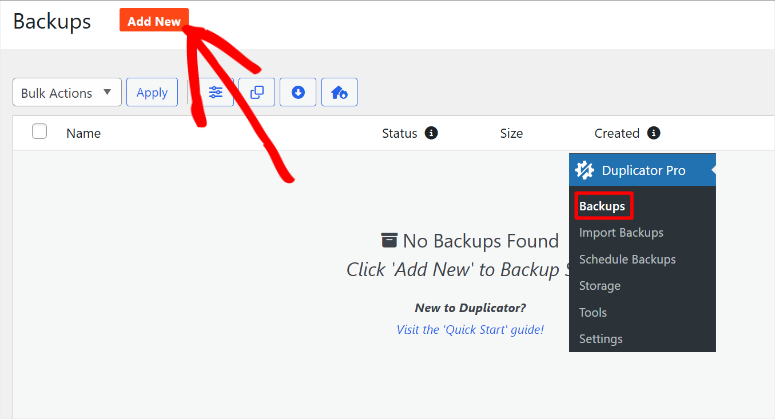
Ahora, una vez que el plugin de copia de seguridad esté instalado y activado, selecciona Duplicator Pro » Backups.
Luego, en la siguiente pantalla, haz clic en "Add New".
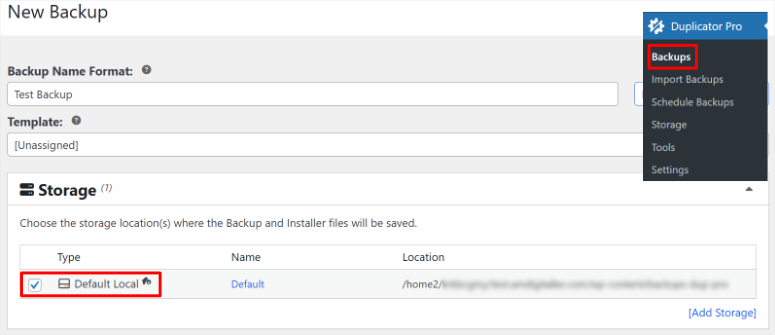
Después de esto, nombra tu copia de seguridad para que sea más fácil de recordar en la siguiente pantalla.
Ahora, Duplicator Pro te permite guardar tu copia de seguridad localmente en tu PC por defecto. Pero también puedes agregar almacenamiento en la nube para mayor seguridad. Puedes agregar Google Drive, Dropbox, OneDrive y muchos más.
Pero para este tutorial, usaremos el almacenamiento local por defecto.
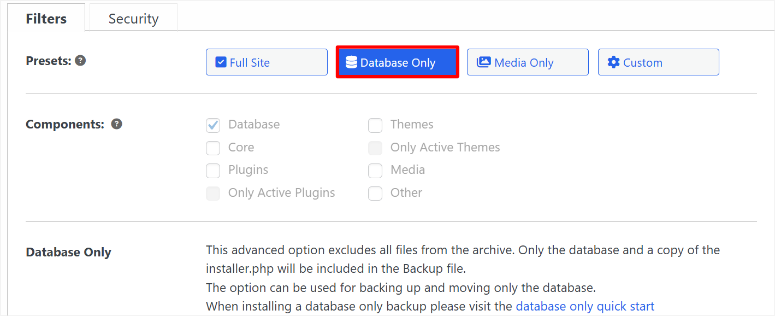
Luego, debajo de esto, tienes la opción de crear una copia de seguridad de todo el sitio, solo medios, solo base de datos o personalizada.
Seleccionaremos Solo Base de Datos. Luego, haz clic en “Siguiente” y deja que Duplicator Pro escanee tu sitio.
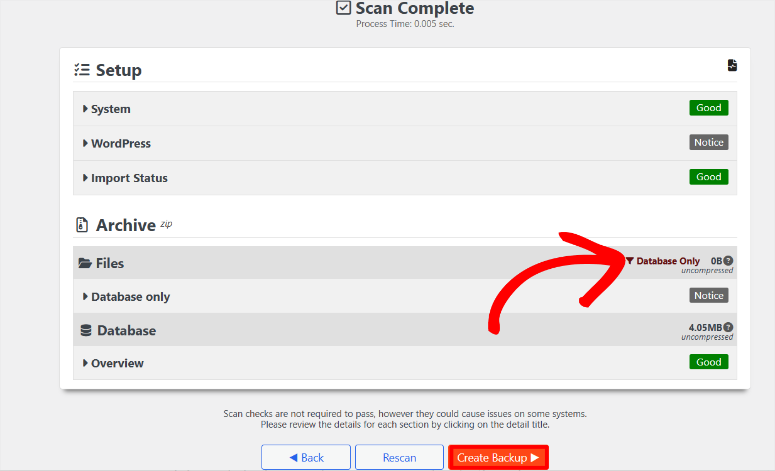
Una vez hecho, haz clic en Crear Copia de Seguridad y dale unos minutos para que se complete.
¡Eso es todo! Ahora puedes crear una copia de seguridad de la base de datos con Duplicator Pro. Consulta esta publicación si quieres crear una copia de seguridad completa del sitio.
Con todo listo, déjame mostrarte cómo optimizar tu base de datos.
Cómo Optimizar Tu Base de Datos de WordPress
Ahora, te guiaré sobre cómo optimizar tu base de datos de WordPress manualmente y usando un plugin. De esta manera, puedes elegir un método que funcione mejor para ti.
Optimizar Base de Datos de WordPress Manualmente
En este tutorial, te guiaré sobre cómo optimizar tu base de datos de WordPress manualmente usando cPanel.
Estoy usando Bluehost para este tutorial, pero no te preocupes si estás en otro proveedor de hosting; la mayoría de los proveedores ofrecen herramientas o plugins similares para el mantenimiento de la base de datos.
Algunos proveedores, como SiteGround, incluyen herramientas integradas como el plugin Speed Optimizer, que automatiza este proceso. Pero, para mantener la consistencia en todas las plataformas de hosting, nos centraremos en el método manual usando cPanel.
Recuerda que la apariencia exacta de cPanel puede variar de un proveedor a otro, pero los pasos y la funcionalidad suelen ser los mismos.
Entonces, ¿qué deberías hacer?
Paso 1: Optimizar Tablas de WordPress
Primero, inicia sesión en tu cuenta de hosting.
Luego, después de esto, selecciona Sitios web en la opción del menú de la izquierda, como hiciste anteriormente. Aquí verás una lista de todos tus sitios web en la cuenta.
Entonces, ve al sitio que deseas optimizar y haz clic en “Configuración”. En la siguiente pantalla, selecciona la pestaña phpMyAdmin para abrir una lista de todas tus bases de datos.
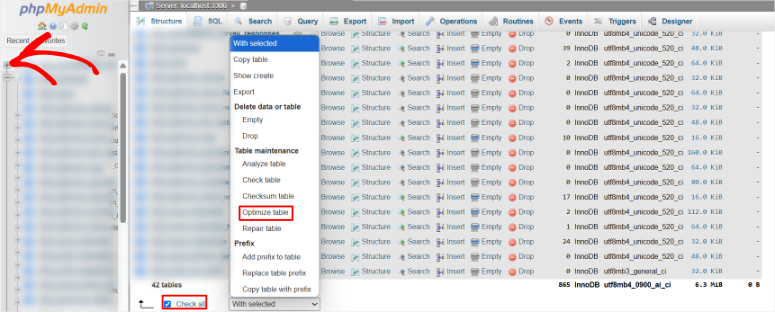
Aquí, selecciona tu base de datos de WordPress en la barra lateral izquierda para abrir todas las tablas. Luego, desplázate hasta el final de la página y selecciona “Seleccionar todo”.
Luego, ve al menú desplegable con opciones como Analizar tabla, Comprobar tabla, Reparar tabla y muchas más.
Después de esto, selecciona Optimizar tabla y deja que se ejecute.
Una vez hecho, deberías recibir un mensaje como: “Tu consulta SQL se ha ejecutado con éxito.
También recibirás una lista de todos los errores que el proceso de optimización detectó, para que puedas analizarlos y corregirlos.

¡Eso es todo! Ahora puedes optimizar tu base de datos de WordPress manualmente con éxito.
Este proceso asegura que tu base de datos de WordPress sea más ligera, permitiendo una recuperación de datos más rápida y un mejor rendimiento del sitio. Tu sitio también debería cargarse más rápido y manejar el tráfico mejor.
Para asegurarte de que siempre estás al tanto de esto, configura un recordatorio mensual en tu calendario para repetir este proceso de mantenimiento de la base de datos de WordPress.
Paso 2: Eliminar revisiones de entradas y páginas
En tu panel de WordPress, selecciona una entrada o página y busca la sección Revisiones en el editor. Aquí es donde se almacenan todas las revisiones de tus entradas.
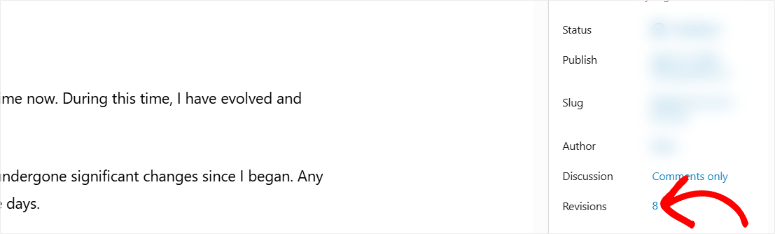
Pero para eliminarlas, podemos usar un plugin, que te explicaremos más adelante en esta publicación. Pero primero, déjame mostrarte cómo hacerlo manualmente.
Para hacer esto, usarás los pasos mencionados anteriormente para acceder a tu base de datos a través de phpMyAdmin.
Una vez que selecciones tu base de datos, haz clic en la pestaña SQL en la parte superior de la página. Luego, en el editor de código, pega el siguiente fragmento:
DELETE FROM wp_posts WHERE post_type = 'revision';Finalmente, selecciona “Ir” en la parte inferior de la página, y habrás terminado.
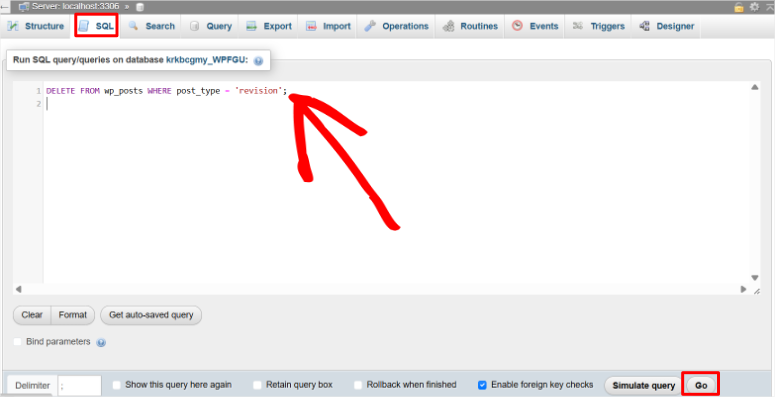
Ahora regresa a tus Entradas » Revisiones y confirma si el proceso fue exitoso.
¡Eso es todo! Ahora puedes eliminar manualmente todas las revisiones de entradas de tu base de datos.
Paso 3: Eliminar borradores automáticos
Para hacer esto, ve a Entradas » Todas las entradas en tu panel de WordPress, filtra por Borradores y elimina los borradores automáticos. Esto incluye entradas sin título generadas por el sistema. Haz esto moviéndolas a la Papelera y vaciándola.
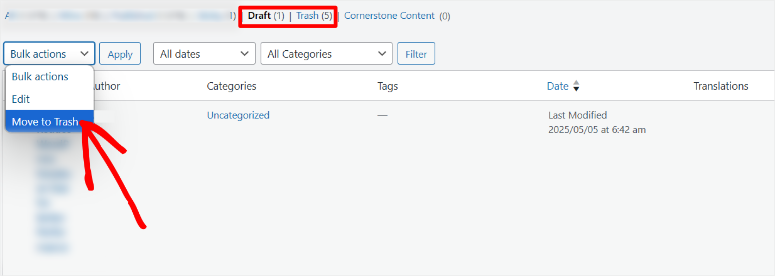
Esto reduce el desorden de la base de datos de WordPress sin afectar el contenido activo.
Paso 4: Vaciar entradas y páginas en la Papelera
A continuación, navega a Entradas » Papelera en tu panel. Luego, verifica que no haya contenido activo presente y selecciona Vaciar Papelera para eliminar los elementos de la papelera de forma permanente.
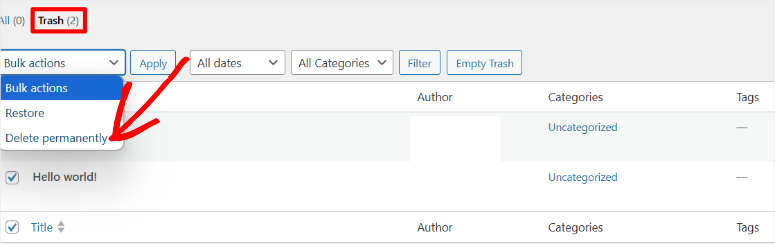
Esto también eliminará borradores y borradores automáticos que muevas a la papelera.
Paso 5: Eliminar comentarios de spam
En tu panel de WordPress, ve a Comentarios » Spam, confirma que los comentarios no son legítimos y haz clic en Vaciar Spam para eliminarlos.
¡Bien hecho! Con tu base de datos ahora preparada, estás listo para optimizar de forma segura.
A continuación, veamos cómo optimizar tu base de datos con un plugin.
Cómo optimizar tu base de datos de WordPress con un plugin
Usar un plugin de optimización gratuito como WP-Optimize hace que la limpieza de la base de datos de WordPress sea simple, incluso para principiantes, al automatizar la eliminación de datos innecesarios de tu base de datos de WordPress.
He reducido el tamaño de la base de datos de un cliente en un 30% con WP-Optimize, impulsando la velocidad de su sitio sin esfuerzo manual.
Usar WP-Optimize para limpiar cubre todo lo que hicimos manualmente. Esto incluye revisiones, comentarios de spam, borradores automáticos, entradas en la papelera y limpieza de transitorios de WordPress.
Primero, instala WP-Optimize navegando a Plugins en tu panel de WordPress y haciendo clic en Añadir Nuevo. Busca WP-Optimize, selecciona Instalar Ahora y luego Activar para configurar esta herramienta.
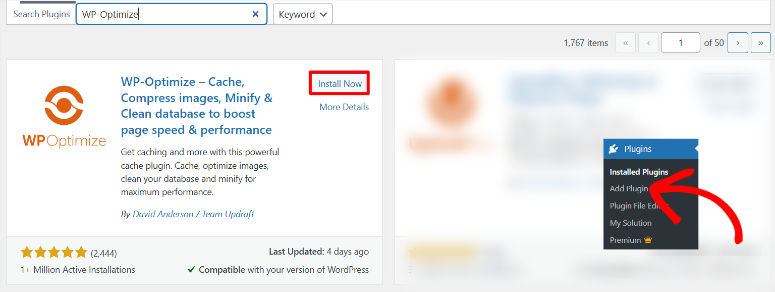
A continuación, accede a la pestaña Base de datos de WP-Optimize en tu panel de WordPress.
Esta sección muestra opciones para limpiar tu base de datos de WordPress, incluyendo revisiones, comentarios y transitorios, lo que facilita la limpieza.
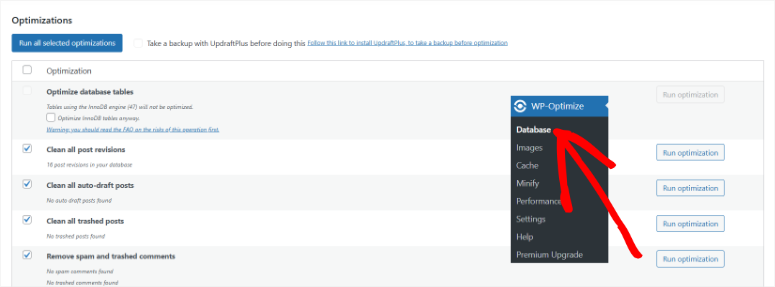
Por lo tanto, todo lo que tienes que hacer es seleccionar las opciones de limpieza que necesitas marcando las casillas junto a cada elemento. Asegúrate de revisar cada opción para evitar eliminar contenido activo.
Después de elegir tus opciones, selecciona "Ejecutar todas las optimizaciones seleccionadas" para iniciar el proceso de limpieza.
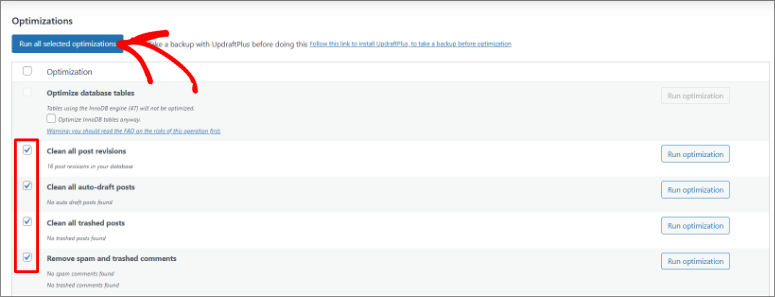
WP-Optimize eliminará los datos seleccionados de tu base de datos de WordPress, mostrando un resumen de lo que se eliminó, como el número de revisiones o transitorios eliminados.
¡Eso es todo! Ahora puedes usar WP-Optimize para optimizar tu base de datos sin visitar tu cPanel. Esta es una solución efectiva y simple para principiantes.
Puedes hacer más que limpiar tu base de datos con este plugin de optimización.
Puedes optimizar imágenes, caché, minificar y más. Para acceder a todas las funcionalidades, necesitas una versión pro. Pero para optimizar tu base de datos, la versión gratuita funciona perfectamente.
Ahora que sabes cómo optimizar tu base de datos, veamos algunos errores comunes que muchas personas cometen.
Errores comunes a evitar al optimizar tu base de datos
Optimizar tu base de datos de WordPress puede transformar la velocidad de tu sitio, pero errores simples pueden llevar a la pérdida de datos o a un sitio roto.
He cometido algunos de estos errores de optimización de bases de datos en proyectos de clientes, aprendiendo lecciones difíciles que compartiré para ayudarte a evitarlos.
- Omitir Copias de Seguridad: Omitir una copia de seguridad antes de optimizar es una receta para el desastre, ya que cualquier error podría borrar tu base de datos de WordPress. Siempre haz una copia de seguridad de tu base de datos de WordPress utilizando herramientas como Duplicator Pro o phpMyAdmin.
- Eliminar Datos Críticos: Eliminar accidentalmente contenido activo, como publicaciones o comentarios en vivo, es un error común en la optimización de bases de datos de WordPress. Verifica lo que estás eliminando revisando la Papelera o previsualizando elementos en tu panel.
- Ignorar Conflictos de Plugins: Usar múltiples plugins de optimización puede causar conflictos, bloquear tu sitio o corromper tu base de datos de WordPress. Prueba un plugin a la vez, como WP-Optimize, y desactiva temporalmente otros para evitar errores en la base de datos de WordPress y mantener tu sitio estable.
- Sobre-optimización: Ejecutar tareas de limpieza de bases de datos de WordPress con demasiada frecuencia, como limpiezas diarias, puede ralentizar tu sitio al sobrecargar el servidor. Programa las limpiezas una vez al mes para equilibrar el rendimiento y evitar errores de optimización de la base de datos de WordPress.
- Uso Incorrecto de phpMyAdmin: Seleccionar las tablas incorrectas en phpMyAdmin puede interrumpir tu sitio o bases de datos no relacionadas en el mismo servidor. Verifica el nombre de tu base de datos de WordPress en phpMyAdmin, que generalmente comienza con "wp_", y revisa los nombres de las tablas para evitar errores durante la optimización manual.
Mantendrás tu sitio rápido y seguro evitando estos errores de optimización de la base de datos de WordPress.
Herramientas y Plugins para Optimizar Tu Base de Datos
Limpiar tu base de datos de WordPress no tiene por qué ser complicado, especialmente con plugins que simplifican el proceso de limpieza.
Como has visto anteriormente, WP-Optimize es mucho más simple que los métodos manuales como phpMyAdmin.
- WP-Optimize: Como se mencionó, WP-Optimize es una opción principal para la limpieza de bases de datos de WordPress, ofreciendo una versión gratuita que elimina revisiones, comentarios de spam y transitorios con unos pocos clics.
- WP Rocket: WP Rocket es un potente plugin premium que puede ayudarte a limpiar tu base de datos eliminando automáticamente los transitorios, que son datos temporales que obstruyen tu base de datos.
- Contact Form 7 Database Addon: El Contact Form 7 Database Addon gestiona los envíos de formularios para prevenir la hinchazón de la base de datos, lo cual es ideal para sitios con mucha actividad de formularios.
Para una lista más extensa, consulta este artículo sobre las mejores herramientas de base de datos para limpiar y optimizar tu sitio.
Estas herramientas te permiten optimizar tu base de datos de WordPress, ya sea que prefieras la simplicidad o el control manual.
¡Felicitaciones! Ahora puedes optimizar completamente tu base de datos de WordPress, tanto manualmente como usando un plugin. Si algo no está claro, consulta las preguntas frecuentes a continuación.
Preguntas frecuentes: Cómo reducir el tamaño de la base de datos de WordPress para un mejor rendimiento
¿Con qué frecuencia debo limpiar mi base de datos de WordPress?
Limpiar tu base de datos de WordPress mensualmente logra el equilibrio perfecto para mantener tu sitio rápido sin exagerar. Esto te ayuda a evitar ralentizaciones. Puedes usar plugins como WP-Optimize para programar esto de forma segura.
¿Cómo soluciono un error de base de datos de WordPress?
Para solucionar errores de la base de datos de WordPress, restaura una copia de seguridad reciente o desactiva plugins problemáticos. Arreglé un error de un cliente restaurando una copia de seguridad de Duplicator Pro, y revisar los registros de errores en cPanel puede identificar problemas sin repetir los pasos de optimización.
¿Existe un Límite de Tamaño para una Base de Datos de WordPress?
Sí, la mayoría de los planes de hosting imponen un límite de tamaño para la base de datos de WordPress. A menudo es de 1 a 2 GB en hosting compartido, el plan de almacenamiento de un servidor. Consulta tu panel de hosting o contacta con soporte para confirmar la capacidad de tu plan.
¿Son Seguras las Copias de Seguridad de la Base de Datos de WordPress?
¡Absolutamente! La seguridad de las copias de seguridad de la base de datos de WordPress está garantizada cuando almacenas las copias de seguridad de forma segura, como en servicios en la nube o discos externos. Te recomiendo que uses un plugin de copias de seguridad como Duplicator Pro, ya que es fácil, seguro y rápido. También te permite almacenar tu copia de seguridad de la base de datos de WordPress en la nube de tu elección y localmente.
¿Por Qué Mi Plugin de Optimización Causa Errores?
Los errores del plugin de optimización de WordPress a menudo provienen de conflictos de plugins o versiones desactualizadas que interfieren con tu base de datos. Actualiza tu WordPress y el plugin de optimización con frecuencia para resolver un fallo. Además, prueba tus plugins uno por uno para evitar problemas.
Veredicto Final
Mantener tu base de datos de WordPress optimizada transforma el rendimiento de tu sitio, ofreciendo tiempos de carga más rápidos, visitantes más contentos y mejores rankings en motores de búsqueda.
Los tiempos de carga más rápidos significan que tus páginas aparecen casi al instante, manteniendo a los usuarios interesados ya sea que naveguen en móvil o en escritorio.
Además, una base de datos de WordPress optimizada reduce la carga del servidor, asegurando que tu sitio maneje los picos de tráfico sin problemas. Esto marca una gran diferencia para blogs y tiendas concurridas.
Usando esta guía paso a paso, puedes crear un sitio web pulido y profesional, alentando visitas recurrentes y mejores rankings SEO.
Ahora, si deseas optimizar aún más tu sitio, aquí tienes una publicación sobre cómo eliminar archivos no utilizados de tu Biblioteca de Medios de WordPress.
Además de eso, aquí tienes otros artículos que podrían interesarte.
- Cómo solucionar el error al establecer una conexión de base de datos en WordPress (paso a paso)
- 6 mejores software de bases de datos de clientes y bases de datos de clientes
- Cómo guardar datos de formularios en la base de datos de WordPress
Estos artículos te ayudarán a optimizar tu base de datos de WordPress y tu sitio web. También aprenderás sobre las mejores herramientas para usar.

Comentarios Deja una respuesta