A medida que he crecido como experto en WordPress y marketing a lo largo de los años, algo que he visto que ha resistido la prueba del tiempo es la relación entre las ventas y la prueba social.
Los clientes siempre buscan pruebas de que otros aman lo que están comprando. Esa seguridad puede ser el factor decisivo entre que alguien haga clic en "comprar ahora" o se vaya.
Para ser completamente sincero, me encanta comprar en línea. Como resultado, mis redes sociales están llenas de anuncios, algo extraño, pero así es como me gusta.
Pero cuando veo un anuncio de algo que me interesa, no hago clic y compro de inmediato. Cierro ese anuncio inmediatamente y busco el nombre de la empresa en Google para ver qué dice la gente real al respecto.
¡Este hábito no es exclusivo mío!
La mayoría de tus clientes potenciales hacen exactamente lo mismo. Abandonarán tu sitio web cuidadosamente diseñado después de llegar a tu negocio a través de SEO o anuncios para buscar reseñas en Google, Yelp o Facebook.
Aquí está el problema: una vez que abandonan su sitio, existe una gran posibilidad de que encuentren a un competidor con mejores reseñas y nunca vuelvan a su sitio.
¿Qué significa esto?
¡Básicamente, ha pagado para enviar clientes a su competencia!
Esto a pesar de que tienes un sitio web hermoso, contenido excelente e incluso precios más bajos.
Lo que es peor, dado que las personas abandonan rápidamente el sitio web de su empresa, su tasa de rebote puede aumentar, lo que puede afectar aún más el SEO, lo que lleva a menos visitas a la página y, en última instancia, a menos ventas.
Usando mi propio proceso de compra, me di cuenta de que necesito llevar la prueba social directamente a mis páginas en lugar de obligar a la gente a buscarla.
Pero agregar prueba social no fue suficiente para mí; necesitaba que las reseñas y testimonios fueran de fuentes confiables para mayor credibilidad. Sitios de reseñas como Google y Yelp.
Después de probar docenas de métodos para incrustar reseñas, descubrí tres formas confiables de mostrar tus reseñas de Google y Yelp directamente en tu sitio de WordPress.
Te guiaré a través de cada método, desde el enfoque manual rápido hasta soluciones automatizadas que se actualizan solas.
Al final, mantendrás a los visitantes comprometidos en tu sitio mientras les brindas la prueba social que necesitan para comprar con confianza.
Lo que aprenderás:
- Cómo incrustar reseñas individuales manualmente (rápido pero limitado)
- El método revolucionario sin API que funciona en 60 segundos
- Configuración avanzada de API para fuentes de reseñas ilimitadas
- Soluciones de arrastrar y soltar para páginas de destino
- Qué método se adapta a tu nivel de habilidad técnica y a las necesidades de tu negocio
Por qué incrustar reseñas en tu sitio de WordPress es importante
Los números detrás del comportamiento de las reseñas de los clientes cuentan una historia poderosa. Cuando comencé a rastrear análisis para sitios de clientes, me sorprendió ver cuántos visitantes se iban y nunca regresaban a sitios sin prueba social.
Comprender estos patrones cambió la forma en que abordo el viaje del usuario al entender exactamente lo que necesitan.
Esto es lo que los datos revelan sobre tus clientes:
- El 95% de los consumidores leen reseñas en línea antes de tomar cualquier decisión de compra.
- Mostrar solo 5 reseñas aumenta las tasas de conversión en un 270% en comparación con productos sin reseñas
- El 88% de las personas confían en las reseñas en línea tanto como en las recomendaciones personales de amigos
- El 67% de los clientes leen entre 1 y 6 reseñas antes de sentirse lo suficientemente seguros como para comprar
- El 91% de las personas revisan reseñas al menos mensualmente, y los clientes más jóvenes las revisan con aún más frecuencia.
- El 81% comienza su investigación primero en las reseñas de Google, y luego pasa a otras plataformas como Yelp o Facebook
- Los usuarios de dispositivos móviles tienen un 46% más de probabilidades de investigar calificaciones en sus teléfonos antes de comprar, incluso cuando compran en tiendas físicas
Cuando los clientes abandonan su sitio para buscar reseñas, está jugando con su atención. La persona promedio visita 2-3 sitios de reseñas antes de tomar una decisión.
Como resultado, cada clic que lo aleja de su sitio web es otra oportunidad para que descubran un competidor con mejores calificaciones o pruebas sociales más convincentes.
Cómo mostrar reseñas de Google y Yelp en su sitio de WordPress (métodos con y sin API)
Ahora que comprende el poder de mostrar reseñas y testimonios, permítame guiarlo a través de las mejores formas que he encontrado para incrustarlos en WordPress.
Lo guiaré a través de 3 métodos diferentes para que pueda seleccionar el que sea mejor para usted. Además, si desea leer sobre un método directamente, haga clic en los enlaces a continuación.
- Método 1: Smash Balloon sin claves API (mi método favorito y sin complicaciones)
- Método 2: Smash Balloon con claves API (Para usuarios avanzados)
- Método 3: Incrustación manual de reseñas (Rápido pero limitado)
- Preguntas frecuentes: Cómo agregar feeds de reseñas de Yelp y Google a WordPress (con y sin claves API)
- Veredicto final: Elige tu método de incrustación de reseñas
Dicho esto, entremos en materia.
Método 1: Smash Balloon sin claves API (mi método favorito y sin complicaciones)
Yelp complicó las cosas para las pequeñas empresas en 2024 cuando comenzaron a cobrar por el acceso a la API.
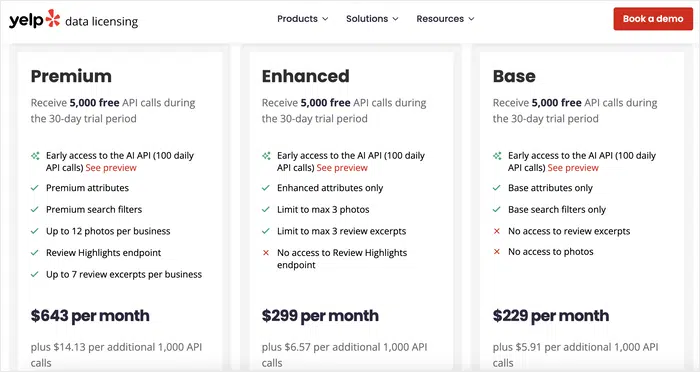
Eso significa que, aparte de los pasos técnicos habituales, como crear un proyecto de Google Maps, verificar cuentas de facturación y navegar por paneles confusos, ahora tiene que lidiar con costos adicionales solo para mostrar sus propias reseñas.
La API de Google no es mucho más fácil. Aún tiene que crear un proyecto, habilitar la facturación y proporcionar los detalles de la tarjeta de crédito. Estos son pasos que pueden resultar abrumadores si no tiene conocimientos técnicos.
He visto a tantos dueños de negocios detenerse justo ahí. La idea de pagar por acceso a la API además de configurar tarjetas de crédito y cuentas de desarrollador parece demasiado. Y honestamente, no los culpo.
¡Por eso la función sin API de Smash Balloon se sintió como un cambio de juego!
Evita todos esos obstáculos tradicionales por completo. ¿La mejor parte? Puedes configurar fuentes de reseñas en aproximadamente 60 segundos. Sin cuentas de desarrollador, sin requisitos de tarjeta de crédito, sin facturas sorpresa.
Lo que antes me tomaba 2 o 3 horas configurar para un cliente, ahora se hace en menos de un minuto.
Como resultado, puedo concentrarme en el diseño y la estrategia en lugar de lidiar con la configuración técnica, y mis clientes obtienen sus reseñas publicadas casi al instante.
Además, esta función funciona incluso en la versión gratuita del plugin Smash Balloon’s Reviews Feed. Esto hace que este plugin de feeds sea perfecto para pequeñas empresas que recién están comenzando.
Pero como desventaja, las reseñas se actualizan una vez por semana. Así que no es completamente automático, pero para la mayoría de los sitios más pequeños, eso es más que suficiente para mantener la prueba social fresca y visible.
Después de todo, cuando crezcas y comiences a recopilar más reseñas, siempre podrás cambiar al método tradicional de API para actualizaciones más rápidas. Un método que también discutiré en esta publicación.
Pero para empezar, sumerjámonos en la configuración de Yelp y Google Reviews sin API de Smash Balloon.
Paso 1: Instala y configura Smash Balloon.
Ahora, aunque Smash Balloon’s Reviews Feed Free puede ayudarte a configurar reseñas sin API, para esta reseña, usaré la versión pro.
De esta manera, puedo mostrarte todo lo que puedes hacer con este plugin de prueba social.
Primero, ve al sitio web oficial de Smash Balloon y selecciona un plan.
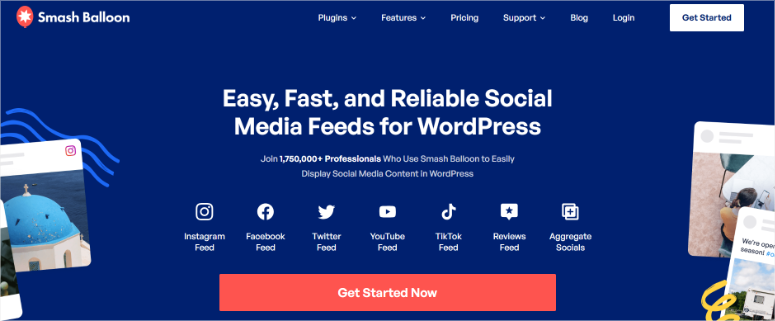
Aquí, puedes obtener el All Access Bundle de Smash Balloon que incluye plugins de feeds para Instagram, Facebook, TikTok, Twitter, YouTube y Reviews en uno.
Echa un vistazo a mi reseña de Smash Balloon para ver qué incluye cada plugin.
Alternativamente, si solo quieres mostrar reseñas, opta por Reviews Feed Pro.
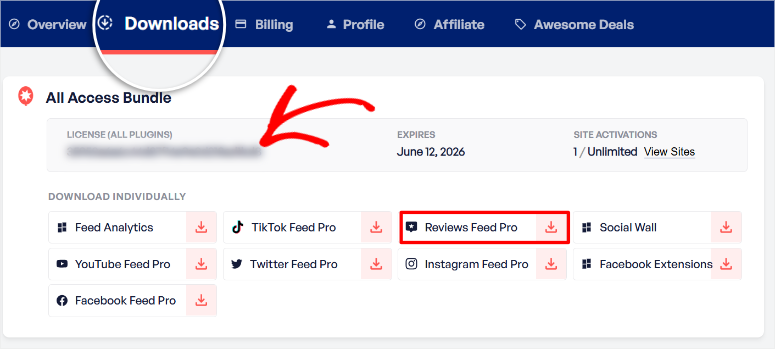
Una vez que compres el plugin, inicia sesión en tu panel de Smash Balloon y navega a Descargas. Dependiendo del producto que hayas comprado, verás diferentes opciones de descarga.
Entonces, busca la pestaña “Reviews Feed Pro” y descarga el archivo del paquete del plugin a tu PC. Mientras estás en esta página, copia también la Clave de Licencia; la necesitarás más tarde para activar la versión pro.
Ahora, ve a tu panel de WordPress y navega a Plugins » Añadir Nuevo Plugin. Sube el archivo del plugin, haz clic en “Instalar” y luego en Activar.
Si tienes algún problema, consulta mi tutorial sobre cómo instalar un plugin.
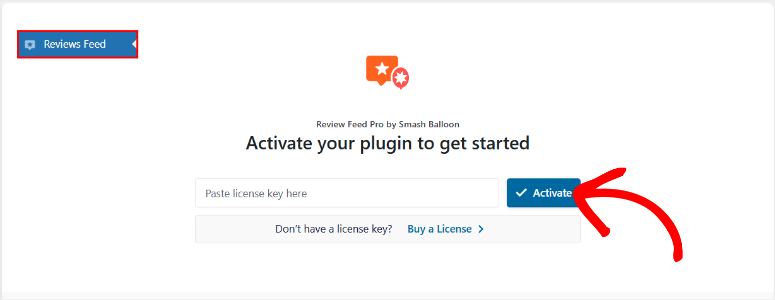
Una vez activado, deberías ver una nueva opción de menú en tu panel de WordPress llamada “Reviews Feed”. Selecciónala para abrir la página de Clave de Licencia, luego pega el código que copiaste anteriormente.
Finalmente, presiona Activar, y deberías haber instalado completamente el plugin Reviews Feed de Smash Balloon.
A continuación, te mostraré cómo crear tus feeds de reseñas.
Paso 2: Conecta los Feeds de Reseñas con Yelp y Google Review
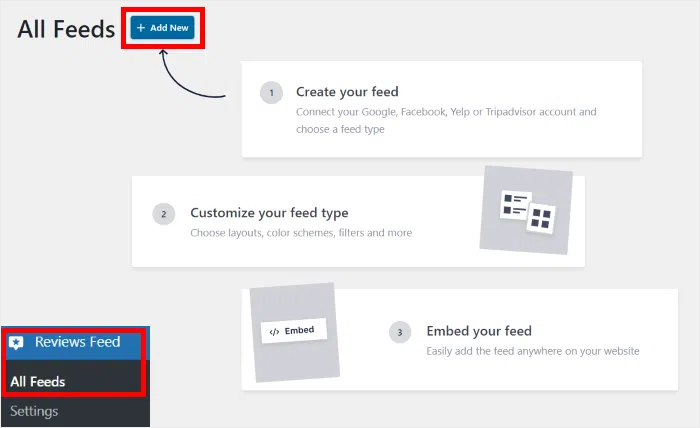
Una vez que Smash Balloon esté activado, serás dirigido automáticamente al panel de Smash Balloon, donde podrás empezar a crear tu primer feed de reseñas. En esta página, selecciona el botón “+Añadir Nuevo”.
Alternativamente, también puedes abrir Reviews Feed » Todos los Feeds desde tu panel y presionar el botón “Añadir Nuevo”. Esto te llevará al mismo punto.
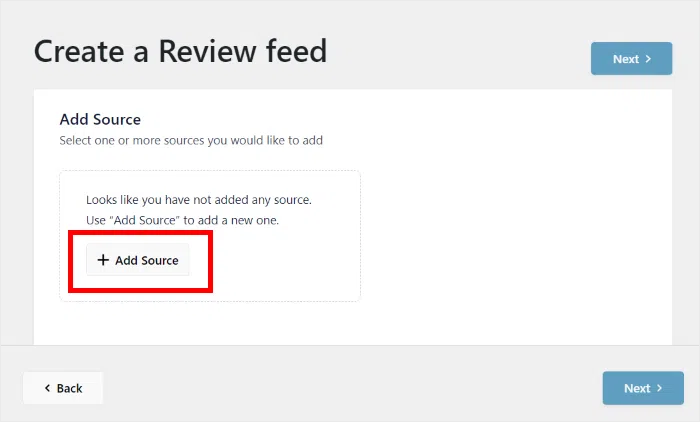
En la siguiente página, selecciona “Añadir Fuente” para abrir todas las opciones de sitios de reseñas que puedes usar con Smash Balloon, como Facebook, Yelp, TripAdvisor, TrustPilot y más.
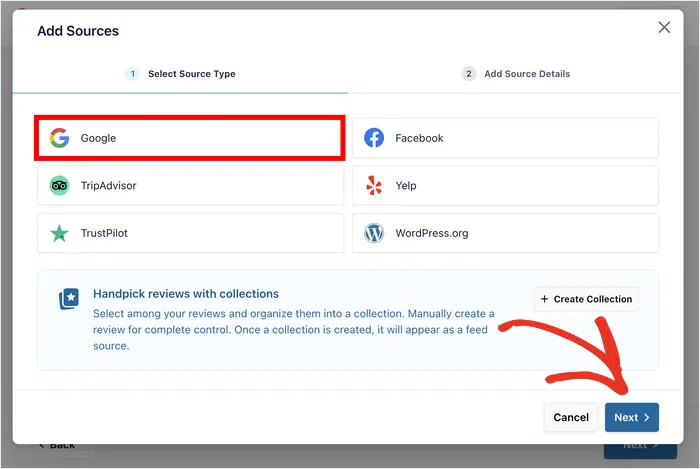
Luego, en esta ventana emergente, selecciona “Google” como tu fuente y presiona “Siguiente” para continuar a la siguiente página.
En esta página, todo lo que tienes que hacer es ingresar tu ID de Lugar de Google y presionar Finalizar.
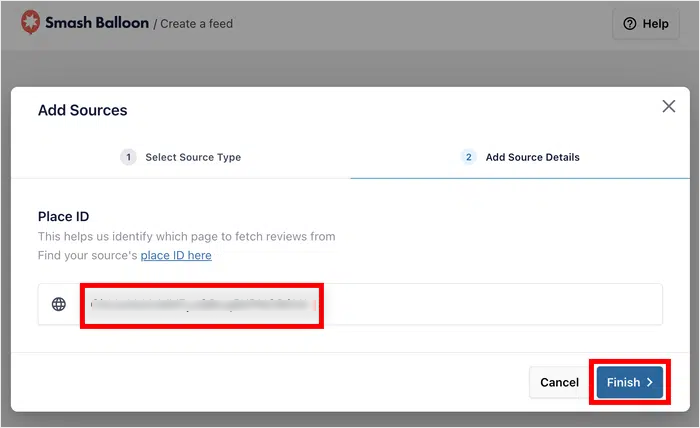
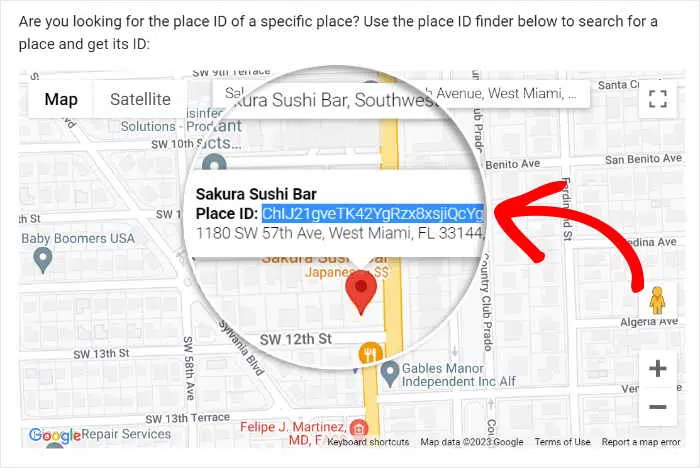
Ahora, si no sabes cómo encontrar tu ID de Lugar de Google, no te preocupes, solo toma unos segundos encontrarlo.
Encuentra tu ID de Lugar buscando tu negocio en Google Maps. La URL contendrá una cadena larga después de “place/” que representa el identificador único de tu negocio.
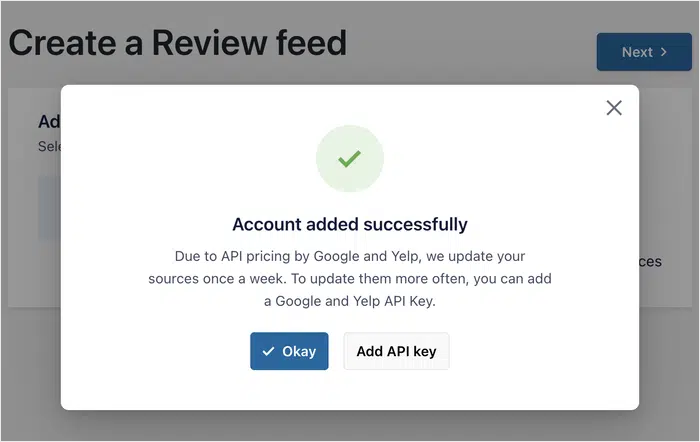
Una vez que pegues tu ID de Lugar de Google, deberías ver una pantalla de confirmación diciéndote que tu cuenta fue añadida exitosamente.
En este punto, tus feeds de reseñas se actualizarán una vez por semana. Pero tienes la opción de añadir una API para actualizaciones automáticas de reseñas. Más sobre eso más adelante.
¿Qué pasa si quieres añadir Reseñas de Yelp?
Seguirás el mismo proceso exacto. Solo que esta vez, en la página “Añadir Fuentes”, seleccionarás Yelp en lugar de Google.
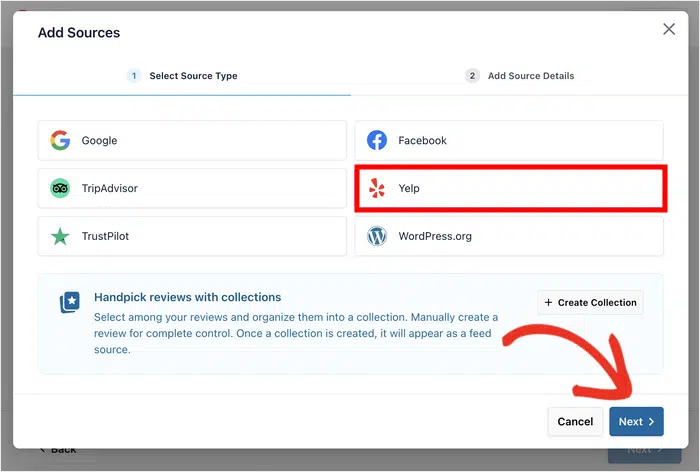
Luego, en la siguiente página, simplemente añadirás la URL de Yelp de tu negocio tal como aparece en tu navegador.
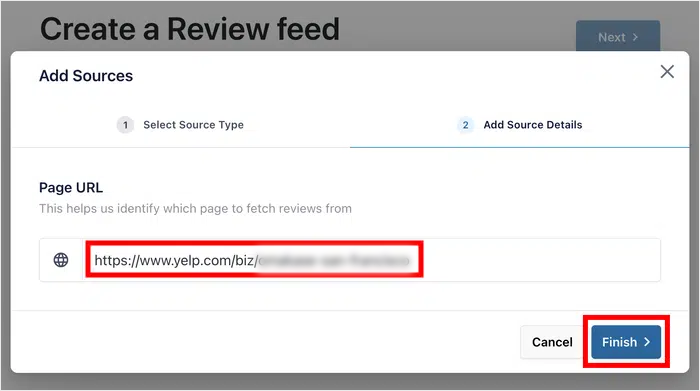
Después de esto, recibirá el mismo mensaje de confirmación que vería al agregar reseñas de Google con Smash Balloon sin una API.
Una vez que la conexión de su cuenta de Yelp o Google Business esté completa, seleccione Siguiente en la parte inferior de la pantalla para pasar al siguiente paso, la creación de su feed de reseñas.
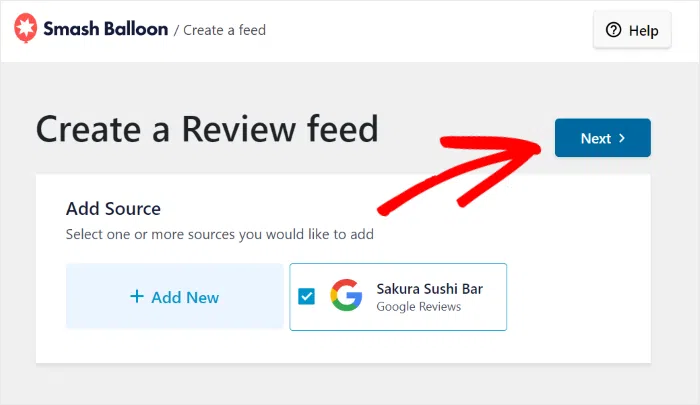
Paso 3: Crear Feeds de Reseñas de Google y Yelp
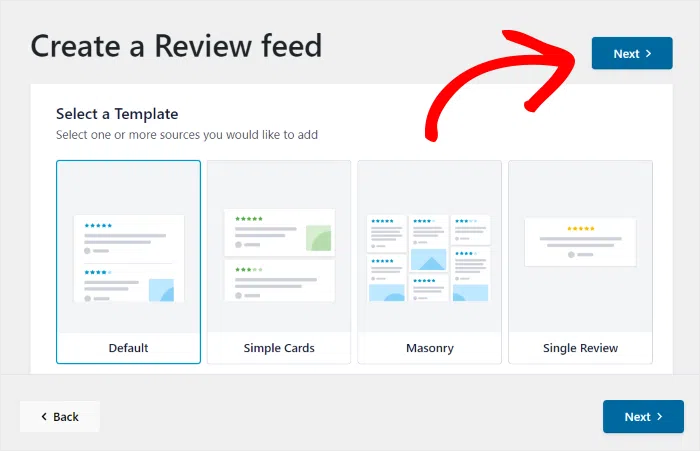
A continuación, deberá seleccionar una plantilla de feed. Smash Balloon viene con plantillas como Tarjetas Simples, Masonería, Carrusel y más.
Además, para facilitarle la selección, cada plantilla viene con una vista previa rápida para que pueda ver cómo se ven las reseñas en una página en vivo.
Seleccione la que mejor se adapte a su sitio y presione "Siguiente".
Esto abre el editor de feeds de Smash Balloon, una interfaz simple de arrastrar y soltar que hace que la creación de feeds sea muy fácil.
A la izquierda, tienes las pestañas Personalizar y Configuración, mientras que a la derecha, tienes la ventana de vista previa en vivo para ver cómo se desarrollan tus fuentes de reseñas a medida que las creas en tiempo real.
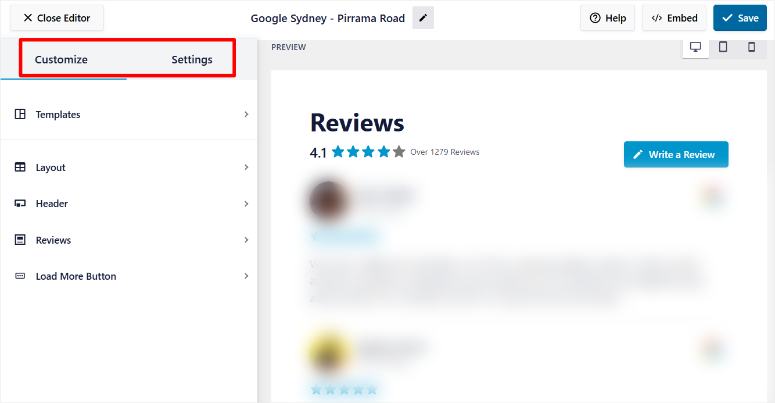
Luego, en Personalizar, puedes cambiar la Plantilla y el Diseño aunque ya los hayas configurado. Esto solo demuestra lo flexible que es Smash Balloon.
Pero no termina ahí. Puedes personalizar la Encabezado agregando un botón, la calificación promedio de las reseñas e incluso el propio encabezado con una casilla de verificación.
Y como cualquier constructor de páginas de arrastrar y soltar de primer nivel, también puedes agregar márgenes y relleno.
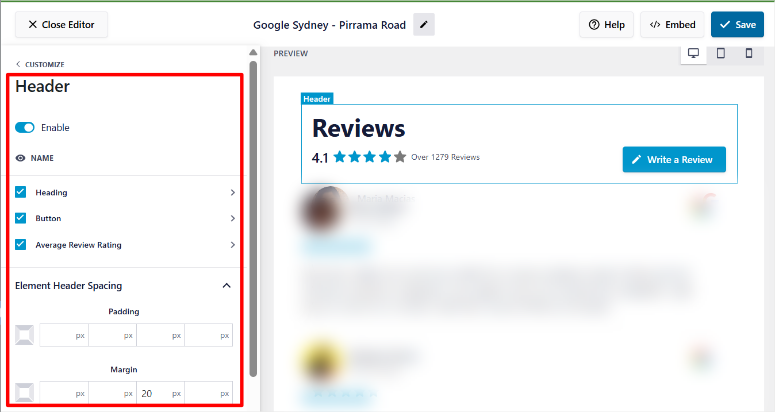
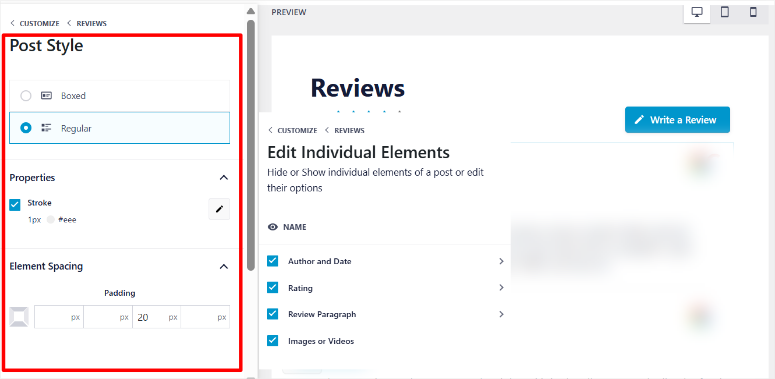
Luego, en la opción de personalización de Reseña, puedes cambiar el estilo de la publicación usando una casilla de verificación entre "en caja" y "normal". Puedes cambiar las Propiedades y el Espaciado de Elementos.
Aparte de eso, también puedes editar elementos individuales como el Autor, la fecha, las calificaciones y más.
Para mantener a tus usuarios más tiempo en las reseñas, puedes agregar un botón "Cargar más" que crea el efecto de desplazamiento infinito.
La mejor parte es que puedes ver cómo se ven las reseñas para diferentes tamaños de pantalla seleccionando los íconos de PC, tableta y teléfono móvil en la esquina derecha de la página.
A continuación, en la pestaña "Configuración", puedes:
- Cambiar las Fuentes
- Ordenar las reseñas por fecha, calificación o aleatorizar
- Filtrar según la calificación por estrellas
- Filtrar por palabras para que contenga o no contenga palabras.
- Además, filtra por recuento de caracteres y establece el límite mínimo y máximo de caracteres.
- Modera las reseñas agregadas a tu fuente.
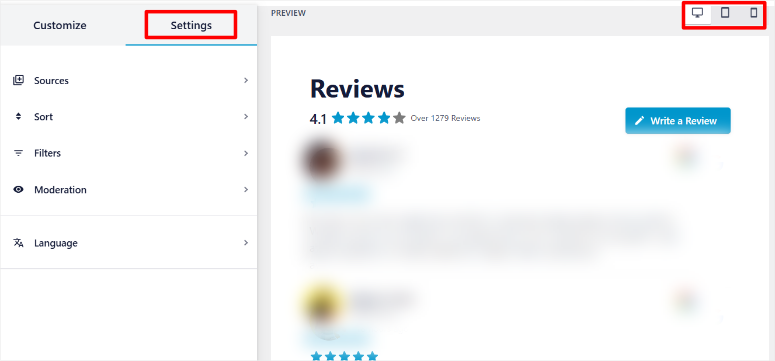
Una vez que hayas terminado de personalizar tu fuente de reseñas, todo lo que tienes que hacer es seleccionar Guardar en la esquina superior derecha, y estarás listo para agregarlo a tu sitio.
Paso 4: Agrega tu Fuente de Reseñas a tu Sitio
El plugin recupera automáticamente tus reseñas y crea un código corto que puedes incrustar en cualquier lugar de tu sitio.
Para agregarlo a tu sitio, Smash Balloon te ofrece 3 opciones, lo que te permite elegir la que te resulte más fácil.
Comienza seleccionando el botón “Incrustar” en la esquina superior derecha una vez más. En este punto, verás una ventana emergente con las 3 opciones de incrustación.
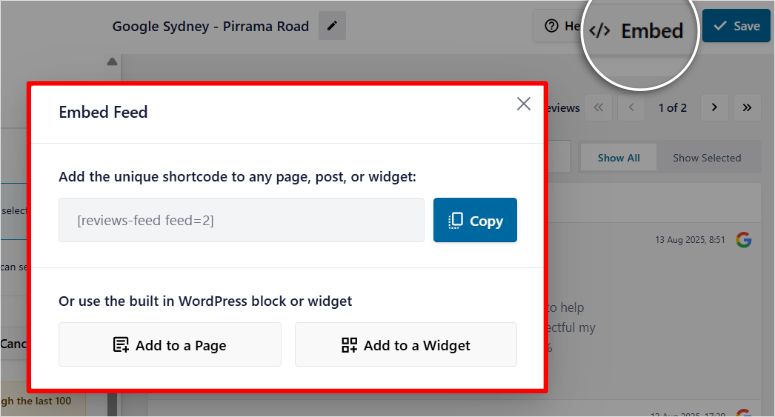
1. Puedes usar el código corto
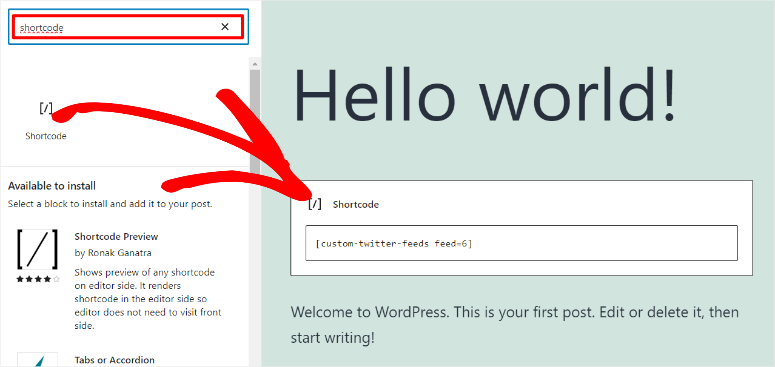
Este método te permite agregar el feed de reseñas en cualquier página, publicación o área lista para widgets. Para usar el código corto, abre cualquier página o publicación. Luego, usando la barra de búsqueda, encuentra el bloque de código corto.
Después de esto, arrastra y suelta el bloque de código corto donde quieras que aparezca el feed de reseñas. Finalmente, pega el código corto en el bloque y presiona Guardar.
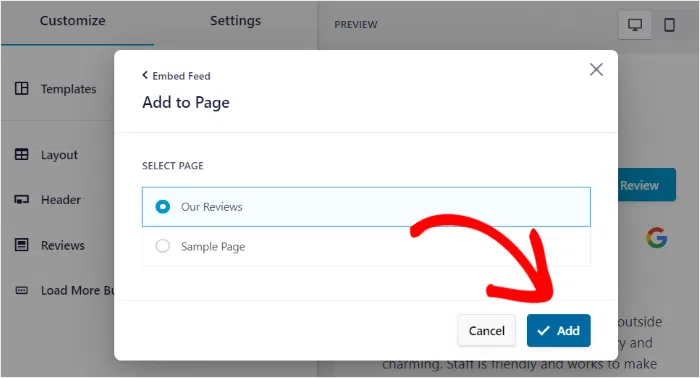
2. Puedes usar la opción Agregar a página
Una vez que selecciones esta opción, aparecerá una lista de todas tus páginas en la siguiente pantalla. Usando una casilla de verificación, selecciona la página donde quieres que aparezca el feed de reseñas.
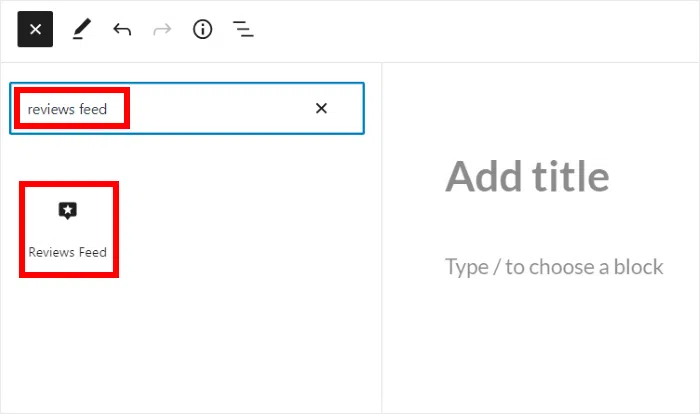
Una vez en esta página, usa la opción de búsqueda para encontrar el bloque Feed de Reseñas. De nuevo, arrastra y suelta el bloque donde quieras que aparezca el feed de reseñas y presiona Guardar.
3. Puedes usar la opción Agregar a Widget
Esta opción te lleva a tu lista de widgets. Eso es Apariencia » Widgets en tu panel de WordPress.
En esta página, usa la barra de búsqueda para encontrar el bloque Feeds de Reseñas. Arrástralo y suéltalo en la posición de widget que desees.
Finalmente, presiona Guardar. Todos estos métodos son súper fáciles y no distorsionarán cómo se verá tu feed de reseñas. Al final, tu feed de reseñas debería verse como mi ejemplo a continuación.
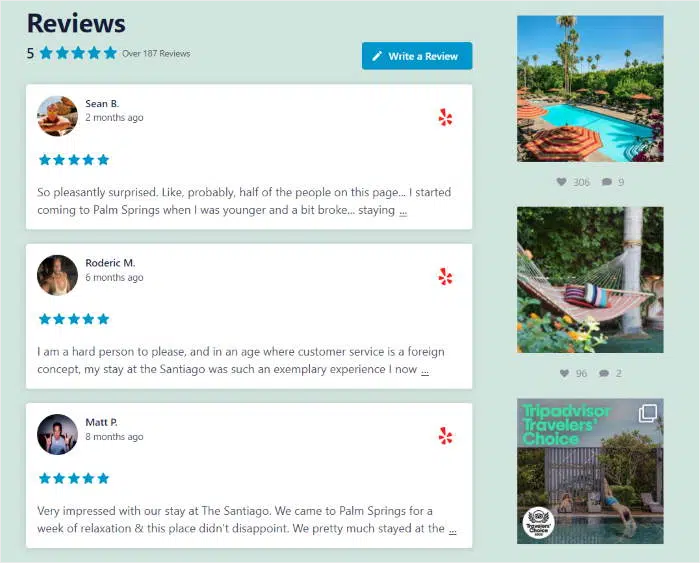
La mejor parte es que puedes agregar múltiples feeds en la misma página. Esto significa que puedes agregar tanto las reseñas de Yelp como las de Google en la misma página para que se vea como mi ejemplo a continuación.
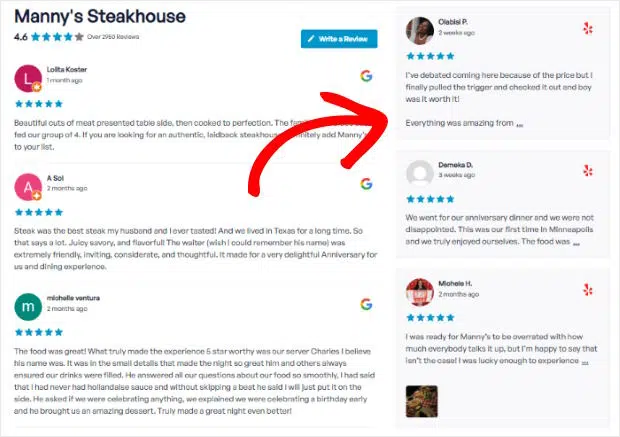
¡Eso es todo! Ahora puedes agregar reseñas de Google y Yelp a tu sitio de WordPress en solo unos minutos. Además, puedes hacer esto con la versión gratuita de Review Feeds de Smash Balloon.
Ventajas y desventajas del método sin API
Ahora, antes de seleccionar el método de feeds de reseñas sin API, necesitas comprender completamente las ventajas y las limitaciones.
Esto es lo que necesitas saber:
| Ventajas | Desventajas |
|---|---|
| Configuración en 60 segundos con solo una URL o ID de lugar | Limitado a un máximo de 50 reseñas por feed |
| Cero tarifas de API o costos de suscripción | Horario de actualización semanal vs. en tiempo real |
| No se requiere tarjeta de crédito ni cuenta de facturación | No se pueden combinar múltiples ubicaciones de negocios |
| Perfecto para usuarios no técnicos | Menos opciones de personalización que el método API |
| Funciona inmediatamente sin cuentas de desarrollador | Sin datos históricos de reseñas más allá de las publicaciones recientes |
| Elimina los problemas de caducidad de las claves API | Limitado a una fuente de reseñas por feed |
Este método funciona de maravilla para pequeñas y medianas empresas que desean mostrar sus mejores reseñas sin complicaciones técnicas.
Las limitaciones solo importan si diriges una operación grande con múltiples ubicaciones o necesitas actualizaciones de reseñas en tiempo real.
Como se mencionó, la mayoría de las empresas encuentran que las actualizaciones semanales proporcionan suficiente contenido fresco para fines de SEO.
Además, 50 reseñas por feed te dan más que suficiente prueba social para influir en las decisiones de compra.
Método 2: Smash Balloon con claves API (Para usuarios avanzados)
Como se mencionó, el método sin API maneja perfectamente la mayoría de las necesidades de las pequeñas empresas. Pero puedes superar esas limitaciones y necesitar algo más robusto.
Como resultado, las actualizaciones en tiempo real se vuelven cruciales para las empresas que reciben docenas de reseñas al día.
Esta opción es excelente para restaurantes de alto volumen, tiendas minoristas populares y empresas de servicios con flujos de reseñas activos.
Aparte de eso, deberías considerar este enfoque si tienes un negocio con múltiples ubicaciones. Esto es útil si operas restaurantes en diferentes ciudades o diriges una franquicia.
Smash Balloon review Feeds con una API te permite combinar reseñas de todas las ubicaciones en un solo feed. Además, te permite agregar reseñas en ubicaciones únicas, como en tu formulario de pedido.
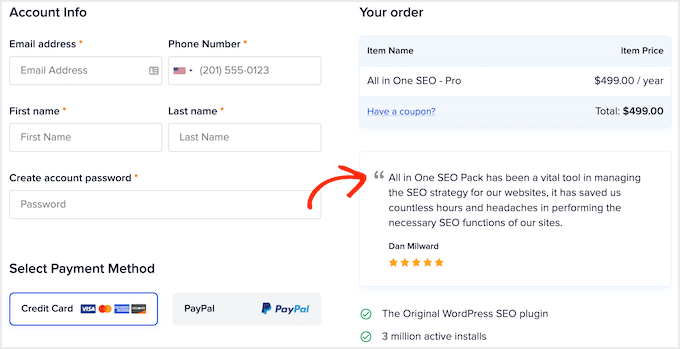
Además, la personalización a nivel empresarial requiere acceso a metadatos completos de las reseñas para opciones avanzadas de filtrado y visualización.
La razón por la que uso Smash Balloon tanto para el método de API como para el que no usa API es que, aparte de obtener las API, los pasos para agregar un feed de reseñas son los mismos.
Teniendo esto en cuenta, a continuación te mostraré principalmente cómo crear y agregar las API de Yelp y Google Reviews.
Cómo obtener tu API de Google Cloud Console
Paso 1: Configura tu proyecto de Google Cloud Console
Primero, abre una nueva pestaña del navegador y navega a Console.Cloud.Google.com. Aquí, inicia sesión con tu cuenta de Google o crea una si aún no tienes una cuenta de Google.
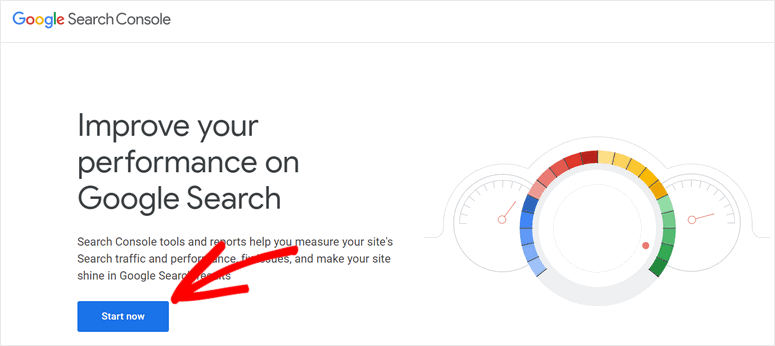
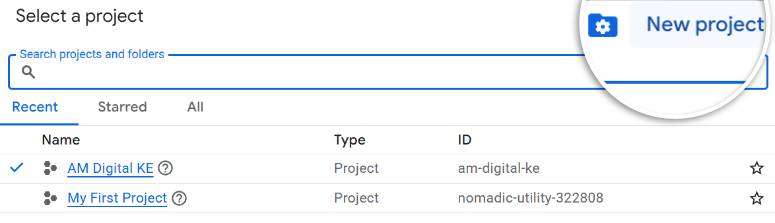
Recuerda que Google Cloud Console es de acceso gratuito y proporciona la base para todos los servicios de API de Google. A continuación, selecciona el menú desplegable Google Home en la parte superior de la página para abrir la ventana emergente "Proyectos".
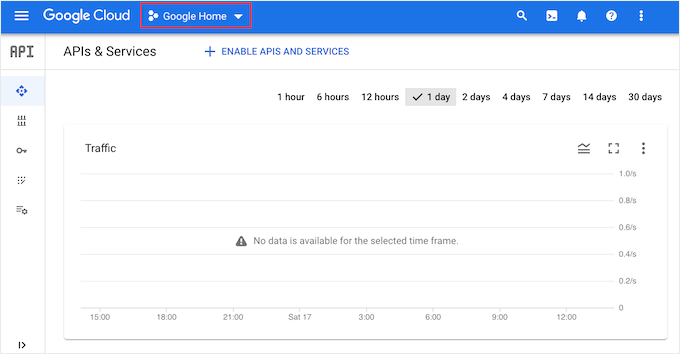
Luego, en la ventana emergente, selecciona "Nuevo proyecto" para crear un proyecto dedicado para tus feeds de reseñas.
A continuación, dale a tu proyecto un nombre descriptivo como "Feeds de Reseñas de WordPress" o incluye el nombre de tu negocio para identificarlo fácilmente más tarde.
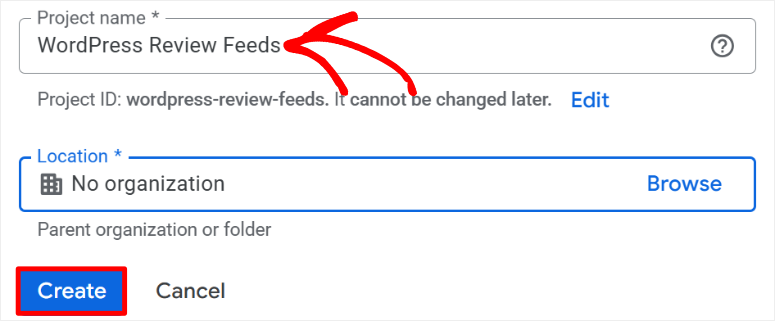
Espera a que Google cree tu proyecto, lo que generalmente toma entre 30 y 60 segundos. Una vez completado, verás el nombre de tu nuevo proyecto en la barra de navegación superior.
También puedes seleccionar el menú desplegable Google Home una vez más y seleccionar el nuevo proyecto que has creado de la lista.
Paso 2: Habilita la API de Google Places
Después de esto, usa la barra de búsqueda para encontrar "Places API" y haz clic en el resultado. Luego, presiona el botón azul "Habilitar" para activar la Places API para tu proyecto.
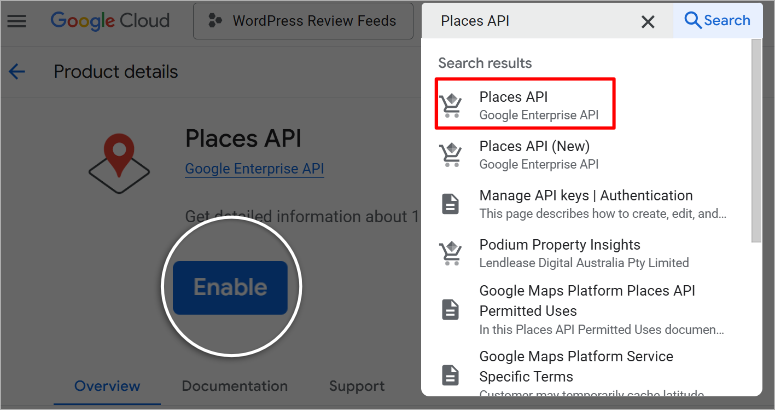
Este paso le indica a Google que tu proyecto necesita acceso a datos de negocios y reseñas. El proceso de activación toma solo unos segundos.
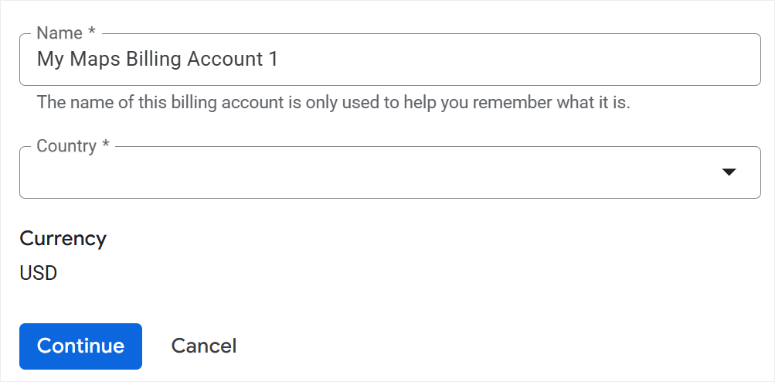
Una vez que habilites la API, deberías ver ahora el botón "Administrar" en lugar del botón "Habilitar". Haz clic en él y configura tu información de facturación.
Debo señalar que Google requiere información de facturación a pesar de que ofrecen generosos límites de uso gratuito.
La mayoría de las pequeñas empresas se quedan dentro del nivel gratuito, que incluye 5,000 llamadas a la API por mes. No se le cobrará a menos que exceda estos límites.
Paso 3: Crea y configura tu clave de API
Una vez hecho esto, selecciona APIs y servicios » Credenciales y luego haz clic en "Crear credenciales" en el menú superior. Luego, en el menú desplegable, elige "Clave de API".
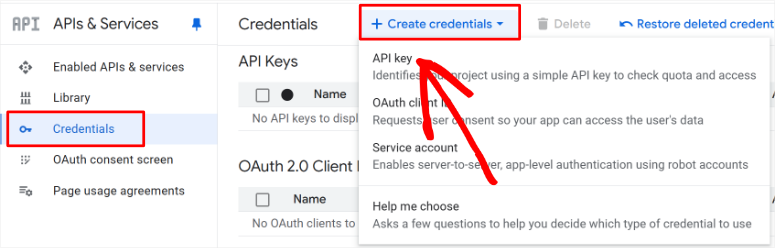
Google generará una larga cadena de caracteres aleatorios; esta es tu clave de API. Copia esta clave inmediatamente y guárdala en un lugar seguro, como un gestor de contraseñas.
Necesitarás esta clave exacta para la configuración de tu WordPress.
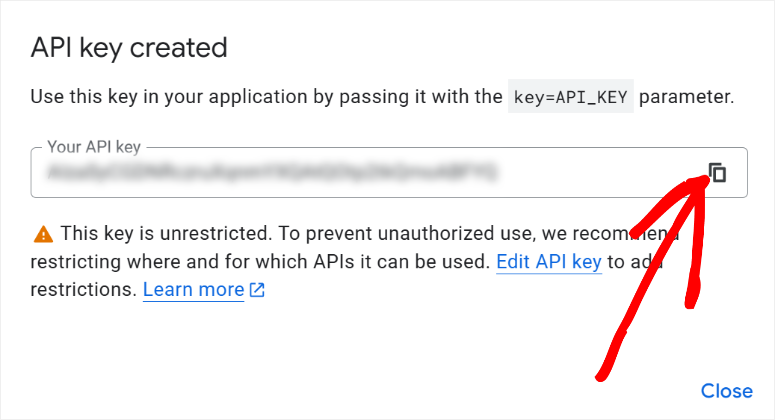
En este punto, la API de tu Google Cloud Console está lista, pero queremos ir un paso más allá y asegurarla para una mejor seguridad. De esta manera, nadie más podrá usarla.
Para hacer esto, agregaremos restricciones para prevenir el uso no autorizado y posibles excesos de facturación.
Así que, todavía en la misma página, selecciona tu nueva API. Notarás el pequeño letrero de precaución amarillo junto a ella, indicando que no está restringida.

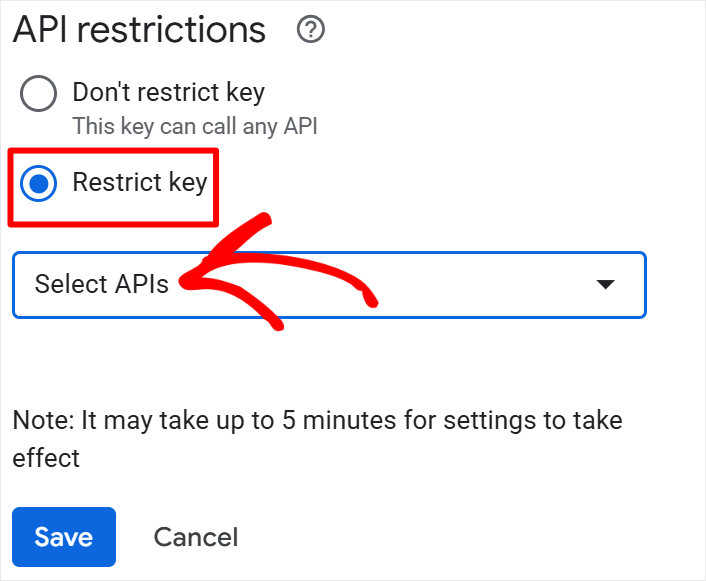
Luego, en la siguiente página, ve a la sección de restricciones de API. Aquí, usa la casilla "Restringir clave" para habilitarla y luego selecciona tu clave de API en el menú desplegable.
Una vez que presiones guardar, serás redirigido de vuelta a tu página de lista de API con la marca de precaución amarilla ahora convertida en una marca de verificación verde, indicando que el proceso fue un éxito.
Eso es todo. Ahora puedes crear tu API de Google Cloud Console para agregar a Smash Balloon para actualizaciones automáticas de feeds.
Cómo obtener tu API de Yelp
Obtener la API de Yelp es mucho más fácil y rápido que obtener la API de Google. Te guiaré a través del proceso.
Primero, asegúrate de tener una cuenta de Yelp. Si aún no tienes una, puedes crear rápidamente una cuenta o reclamar la página de tu negocio en el sitio web principal de Yelp.
Una vez hecho esto, dirígete a la página de Yelp Developers. Verás un formulario de inicio de sesión simple donde solo necesitas ingresar tu dirección de correo electrónico.
Una vez hecho esto, selecciona el botón “Enviar enlace de inicio de sesión”, y Yelp te enviará por correo electrónico un enlace de inicio de sesión de un solo uso en pocos minutos.
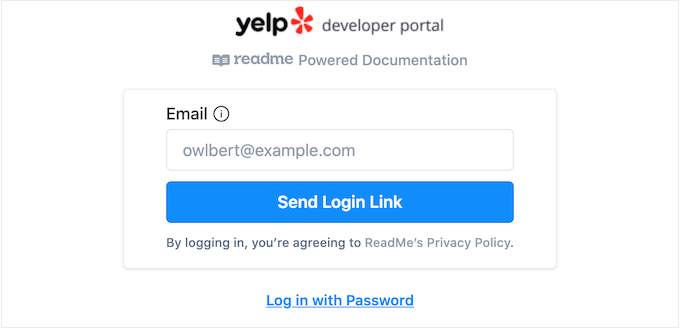
Después de esto, dirígete a tu bandeja de entrada de correo electrónico, abre ese correo y haz clic en “Haz clic para iniciar sesión” para acceder al Portal para desarrolladores de Yelp.
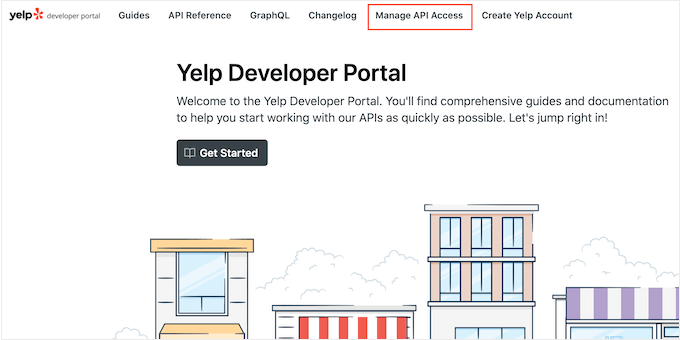
Ahora viene la parte fácil. En la navegación superior, haz clic en “Administrar acceso a la API”. Esto te llevará a la página de creación de aplicaciones, donde completarás un formulario rápido.
En la siguiente página, dale un nombre a tu aplicación; esto es solo para tu referencia, por lo que algo como “Reseñas de mi sitio web” funciona perfectamente.
Luego elige tu industria en el menú desplegable y agrega tu dirección de correo electrónico.
También deberás escribir una breve descripción de cómo planeas usar la API. Algo simple como “Mostrar reseñas de clientes en el sitio web de mi negocio” está bien.
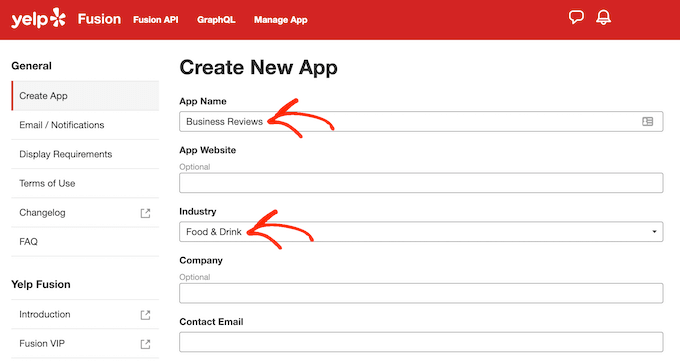
Finalmente, selecciona “Crear nueva aplicación” y listo.
Espera unos minutos y Yelp te mostrará un mensaje de éxito junto con tu ID de aplicación y clave de API. Copia esa clave de API; la necesitarás para el siguiente paso en la configuración de tu feed de reseñas.
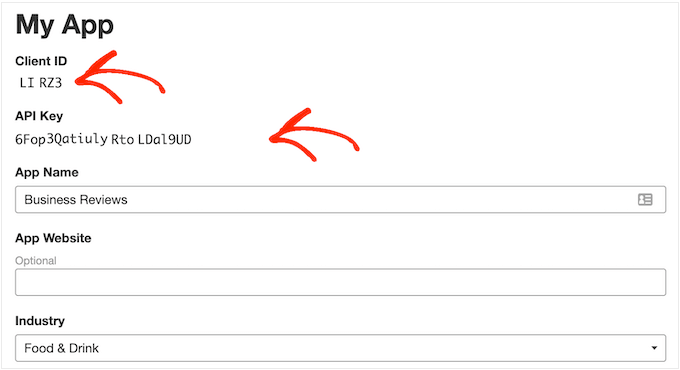
Todo el proceso toma aproximadamente 5 minutos y tendrás todo lo que necesitas para empezar a obtener tus reseñas de Yelp.
Ahora te he mostrado cómo obtener tu API de Yelp y Google. Sumerjámonos ahora en cómo agregar estos códigos a Smash Balloon.
Cómo agregar tu API de Google o Yelp a Smash Balloon
Seguirás los mismos pasos que usamos con la opción sin API para configurar Smash Balloon. Ahora hay 2 métodos que puedes usar para agregar las API a Smash Balloon.
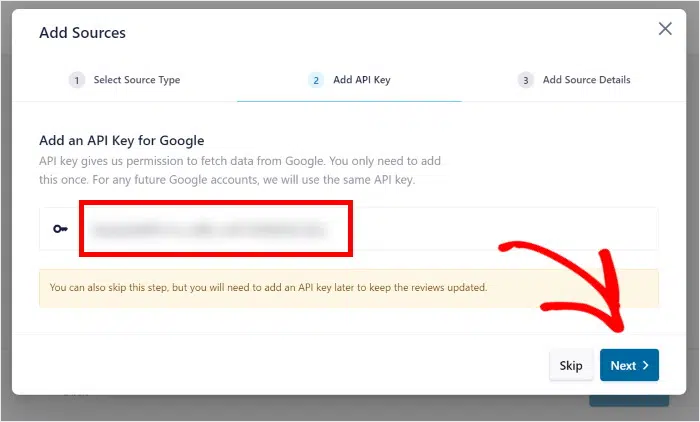
La primera es yendo a Todos los Feeds » Agregar Nuevo. Luego sigue los mismos pasos para el proceso sin API. Una vez que llegues a la página Cuenta agregada exitosamente, verás el botón Agregar clave de API.
Después de esto, ingresa tu clave de API de Yelp o Google, y listo.
Para el segundo método, simplemente ve a Feed de Reseñas » Configuración en tu panel de WordPress. Luego, en la pestaña General, desplázate hasta Administrar claves de API.
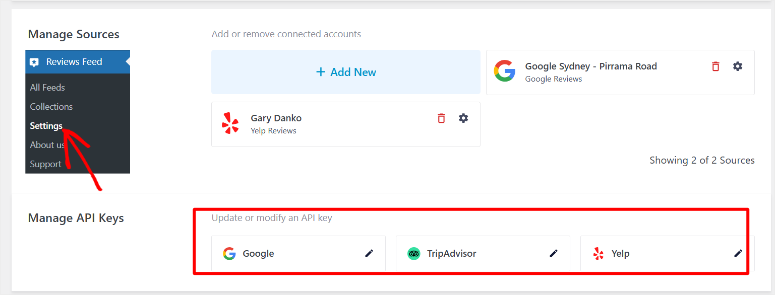
Aquí, verá las diferentes plataformas a las que puede agregar la API. Así que seleccione el ícono del lápiz junto a Google o Yelp, y en la pantalla emergente, ingrese la clave de la API.
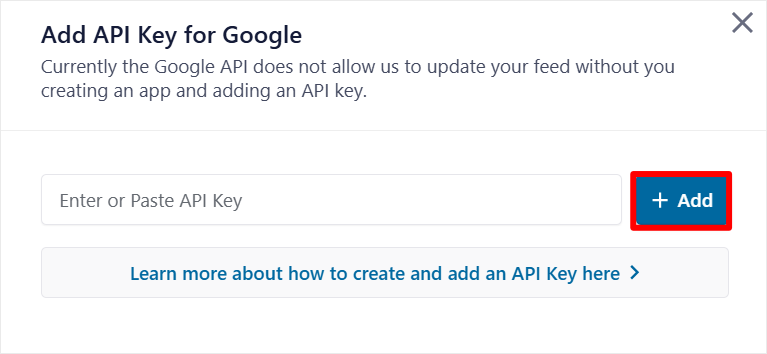
Eso es todo. Ahora puede generar sus API de Google y Yelp y usarlas con Smash Balloon para crear fuentes de reseñas.
Pros y contras del método de API
Después de configurar fuentes de reseñas impulsadas por API para clientes empresariales y negocios con múltiples ubicaciones, he aprendido exactamente cuándo vale la pena esta complejidad adicional.
El método de API requiere más trabajo inicial, pero desbloquea capacidades que simplemente no son posibles con enfoques más simples.
Esto es lo que gana y lo que sacrifica con la integración de API:
| Ventajas | Desventajas |
|---|---|
| Fuentes de reseñas ilimitadas por feed | Configuración compleja que requiere Google Cloud Console |
| Actualizaciones de reseñas en tiempo real o por hora | Requiere tarjeta de crédito para la cuenta de facturación de Google |
| Combine múltiples ubicaciones de negocios | Consideraciones de seguridad y gestión de claves de API |
| Acceso a metadatos completos de reseñas | Posibles costos de uso para sitios de alto volumen |
| Opciones mejoradas de filtrado y ordenación | Solución de problemas técnicos cuando surgen inconvenientes |
| Mejor control sobre el tiempo de actualización | Monitoreo regular de los límites de uso de la API |
Comparación de API vs. Sin API
La elección entre la API de Smash Balloon y los métodos sin API a menudo confunde a los dueños de negocios porque ambos enfoques funcionan bien para mostrar reseñas.
La decisión se reduce a sus necesidades específicas, su nivel de comodidad técnica y sus planes de crecimiento a largo plazo.
Aquí hay una comparación directa de lo que ofrece cada método de Smash Balloon:
| Característica | Método sin API | Método con API |
|---|---|---|
| Tiempo de configuración | 60 segundos | 30-45 minutos |
| Habilidades técnicas requeridas | Ninguna: solo copiar y pegar URLs | Configuración básica de Google Cloud |
| Costo | Gratis para siempre | Gratis hasta 5,000 llamadas/mes |
| Fuentes de reseñas por feed | 1 ubicación comercial | Ubicaciones ilimitadas |
| Frecuencia de actualización | Automática semanal | Tiempo real a cada hora |
| Reseñas máximas | 50 por feed | Ilimitado |
| Tarjeta de crédito requerida | No | Sí (para facturación de Google) |
| Revisar acceso a metadatos | Solo visualización básica | Detalles completos del revisor y respuestas del negocio |
| Soporte para múltiples ubicaciones | Se requieren feeds separados | Combinado en un solo feed |
| Opciones de diseño | Plantillas estándar | Diseños avanzados y estilo personalizado |
| Capacidades de filtrado | Ordenamiento básico | Filtrado y organización avanzados |
| Personalización para desarrolladores | Opciones limitadas de CSS | Hooks y clases completas para control personalizado |
| Optimización móvil | Responsivo estándar | Combinado en un solo feed |
| Mejor para | Pequeñas y medianas empresas | Empresas y múltiples ubicaciones |
Hecho esto, a continuación, veamos el método manual para incrustar un feed de reseñas en tu sitio web.
Método 3: Incrustación manual de reseñas (Rápido pero limitado)
El enfoque manual es por donde la mayoría de la gente empieza cuando quiere mostrar reseñas. Parece sencillo a primera vista.
Todo lo que tienes que hacer es encontrar una reseña que te guste, tomar un código y pegarlo en tu sitio. Así es como funciona.
Incrustar reseñas de Google manualmente
Google lo hace bastante simple para incrustar reseñas individuales una vez que sabes dónde buscar. El proceso comienza en Google Maps, que la mayoría de los dueños de negocios ya usan para administrar sus listados.
Primero, abre Google Maps y busca el nombre de tu negocio. Navega a tu listado de negocios y haz clic en la sección de Reseñas.
Verás todas tus reseñas de clientes mostradas aquí. Encuentra la reseña específica que quieres mostrar en tu sitio web. Haz clic en los tres puntos junto a esa reseña y selecciona "Incrustar reseña" del menú.
Google generará un fragmento de HTML que parece código. Copia todo este fragmento. No te preocupes si parece confuso, solo necesitas copiarlo y pegarlo exactamente como se muestra.
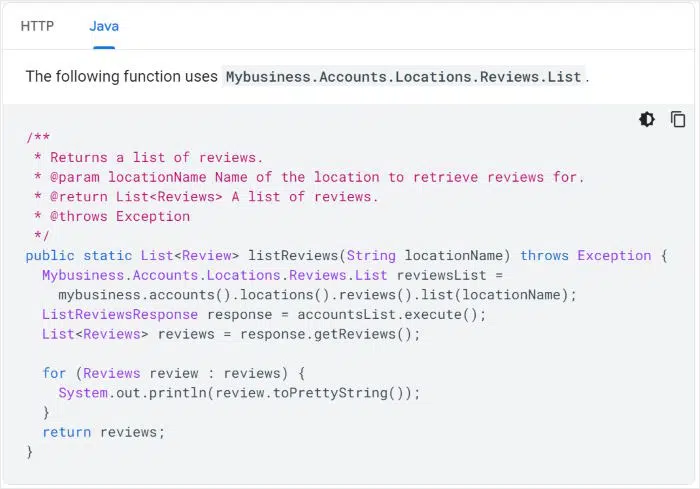
Ahora viene la parte de WordPress. Dirígete a tu panel de WordPress y crea una nueva página o edita una existente.
Agrega un bloque de HTML personalizado donde quieras que aparezca la reseña. Pega el código de Google directamente en este bloque. Guarda tu página y previsualízala para ver tu reseña incrustada.
Incrustación manual de reseñas de Yelp
Yelp sigue un patrón similar, pero la interfaz se ve ligeramente diferente. Comienza visitando la página de tu negocio en el sitio web de Yelp. Desplázate hacia abajo para encontrar la sección de Reseñas con todos los comentarios de tus clientes.
Busca una reseña que represente bien a tu negocio. Haz clic en los tres puntos junto a esa reseña y selecciona "Incrustar reseña" en el menú desplegable. Yelp te mostrará un fragmento de HTML, al igual que Google.
Copia este código completamente. Regresa a tu sitio de WordPress y usa el mismo método del bloque de HTML personalizado.
Finalmente, pega el código de Yelp donde quieras que se muestre la reseña. La reseña incrustada aparecerá con el estilo y la marca de Yelp.
Pros y contras de la incrustación manual
El enfoque de incrustación manual de reseñas tiene beneficios claros que lo hacen atractivo para ciertas situaciones. Al mismo tiempo, las limitaciones pueden perjudicar seriamente tu estrategia de reseñas a largo plazo.
Aquí está el desglose honesto de la incrustación manual:
| Ventajas | Desventajas |
|---|---|
| Control completo sobre qué reseñas se muestran | Configuración que consume mucho tiempo para cada reseña individual |
| Cero costos de suscripción continuos | Sin actualizaciones automáticas cuando cambian las reseñas |
| Funciona sin dependencias de plugins | Opciones limitadas de personalización de diseño |
| Perfecto para mostrar testimonios específicos | Se rompe fácilmente cuando las plataformas actualizan los códigos de incrustación |
| No se requieren claves de API ni configuración técnica | Poco valor de SEO por contenido estático |
| Enfoque independiente de la plataforma | Difícil de escalar más allá de 3-4 reseñas |
¡Bien hecho! Ahora estás completamente equipado para agregar reseñas de Google y Yelp a tu sitio web con o sin API. Pero si algo no está claro, consulta las preguntas frecuentes a continuación.
Preguntas frecuentes: Cómo agregar feeds de reseñas de Yelp y Google a WordPress (con y sin claves API)
¿Puedo mostrar reseñas de Google y Yelp juntas?
Sí, puedes combinar ambas plataformas. Smash Balloon requiere que crees feeds separados para cada plataforma. Pero puedes agregar tantos feeds como quieras a la misma página con shortcodes, widgets y un bloque de Gutenberg. Puedes agregar diferentes feeds manualmente. Recuerda que la incrustación requiere fragmentos de HTML individuales para cada reseña, lo que te da control total pero requiere más trabajo.
¿Necesito habilidades de codificación para incrustar feeds de reseñas?
En absoluto. El método sin API de Smash Balloon toma 60 segundos con solo copiar y pegar la URL de tu negocio. Incluso el método con API utiliza interfaces visuales en lugar de edición de código. Esto lo hace más largo pero aún así sencillo. Todo lo que tienes que hacer es seguir esta guía. He detallado cada paso para ti.
¿Los feeds de reseñas de Smash Balloon ralentizarán mi sitio de WordPress?
No, todos los plugins de Smash Balloon tienen un impacto mínimo cuando se configuran correctamente. Esto se debe a que incluye caché incorporada que reduce la carga del servidor. Pero si aún te preocupa, puedes mostrar de 10 a 15 reseñas, lo que resulta en una ralentización prácticamente nula. La incrustación manual tiene el menor impacto, ya que las reseñas son HTML estático. Pero evita siempre mostrar demasiadas reseñas o actualizaciones innecesariamente frecuentes.
¿Con qué frecuencia se actualizan automáticamente los feeds de reseñas?
La frecuencia de actualización varía según el método. El método sin API de Smash Balloon se actualiza semanalmente por defecto. El método con API es automático. Mientras que la incrustación manual nunca se actualiza automáticamente, ya que muestras código HTML estático.
¿Puedo filtrar las reseñas negativas antes de agregarlas a mi sitio?
Sí, los métodos dinámicos ofrecen opciones de filtrado. Smash Balloon te permite establecer calificaciones mínimas de estrellas para mostrar. Por ejemplo, puedes elegir mostrar solo reseñas de 4-5 estrellas. Aparte de eso, el método API de Smash Balloon proporciona filtrado avanzado por calificación, palabras clave o fechas.
Por otro lado, la incrustación manual te da control total, ya que seleccionas cada reseña manualmente.
Veredicto final: Elige tu método de incrustación de reseñas
Después de probar todos estos enfoques exhaustivamente, la elección se reduce a tres factores sencillos: tu nivel de comodidad técnica, el tamaño de tu negocio y tus preferencias de mantenimiento.
- Elige el método de incrustación manual si solo quieres agregar algunas reseñas. Elígela si solo recibes reseñas periódicamente.
- Comienza con el método sin API de Smash Balloon si deseas una configuración técnica nula y operas en una sola ubicación. Este enfoque funciona perfectamente para el 90% de las pequeñas empresas y tarda solo 60 segundos en implementarse.
- Actualiza al método API cuando administres varias ubicaciones o necesites actualizaciones en tiempo real. La complejidad adicional de la configuración vale la pena para negocios de alto volumen que reciben docenas de reseñas semanalmente.
Siempre recomiendo que un negocio comience de forma sencilla y actualice más tarde si es necesario. Siempre puedes cambiar de método a medida que crezca tu volumen de reseñas y tus necesidades técnicas.
Centro de Recursos
Ahora que entiendes cómo configurar tus fuentes de reseñas, aquí tienes más recursos para mejorar tu prueba social y, en última instancia, generar más ventas.
- Cómo agregar notificaciones de prueba social en WordPress: Aprende a mostrar notificaciones emergentes en tiempo real que muestran compras recientes, registros y actividad del cliente para crear urgencia y confianza.
- Cómo hacer crecer tu lista de correo electrónico con notificaciones de prueba social: Descubre estrategias probadas para usar la prueba social y animar a más visitantes a suscribirse a tu lista de correo electrónico y mantenerse comprometidos con tu marca.
- Los 9 mejores plugins de prueba social para WordPress (comparados): Una comparación completa de los mejores plugins de WordPress para agregar testimonios, reseñas y elementos de prueba social a tu sitio web.
- Reseña de TrustPulse: Impulsando conversiones con la aplicación de prueba social: Un análisis en profundidad de las características, precios y efectividad de TrustPulse para aumentar las conversiones a través de notificaciones automatizadas de prueba social.
- 7 increíbles herramientas de automatización de redes sociales para reducir instantáneamente tu carga de trabajo: Ahorra tiempo y mantén una presencia constante en las redes sociales con estas potentes herramientas de automatización que programan publicaciones y gestionan múltiples plataformas.
- Más de 9 plugins principales de FOMO para disparar las conversiones en WordPress: Explora los mejores plugins de miedo a perderse algo que crean escasez y urgencia para fomentar decisiones de compra más rápidas de tus visitantes.
- Cómo aumentar las ventas en línea con redes sociales orgánicas: Domina las estrategias de redes sociales orgánicas que construyen relaciones auténticas con los clientes e impulsan las ventas sin publicidad pagada.
Estos recursos te ayudarán a construir una estrategia integral de prueba social que va más allá de solo mostrar reseñas.
Combinado con tus nuevos feeds de reseñas, tendrás todo lo necesario para generar confianza, reducir la vacilación de los visitantes y convertir más visitantes en compradores.

Comentarios Deja una respuesta