He probado casi todas las plataformas de redes sociales para hacer crecer negocios a través de anuncios a lo largo de los años. Facebook, Instagram, TikTok; las que se te ocurran, he ejecutado campañas en ellas.
¿Pero Pinterest? Pinterest es diferente.
A diferencia de las plataformas donde los anuncios compiten con las publicaciones de amigos y el contenido viral, los usuarios de Pinterest vienen específicamente a descubrir y planificar compras.
Están buscando activamente productos para comprar, planeando bodas, remodelando cocinas y comprando para su próxima adquisición.
Por eso me encantan los anuncios de Pinterest.
La plataforma funciona increíblemente bien para productos visuales. Si vendes decoración para el hogar, moda, productos alimenticios o cualquier cosa que la gente pueda ver e imaginar poseer, Pinterest ofrece tráfico de calidad que realmente convierte.
Pero donde realmente brilla es en los anuncios PPC de Pinterest. Sigue funcionando mucho después de que finaliza tu campaña porque los usuarios guardan y vuelven a compartir tus pines orgánicamente.
El problema es el seguimiento. Sin la analítica adecuada, estás adivinando qué pines generan ventas y cuáles desperdician tu presupuesto.
Por experiencia, puedo decirte que configurar el seguimiento del píxel de Pinterest a través de Google Analytics 4 requiere administrar tanto la etiqueta de Pinterest como la API de conversiones.
Es técnico, consume tiempo y es fácil equivocarse.
Así que en este artículo, te mostraré cómo rastrear anuncios de Pinterest de una manera sencilla usando MonsterInsights. Sin necesidad de codificación. Sin configuración de doble seguimiento complicada.
Pero si quieres usar el método manual, también te tengo cubierto. También te mostraré cómo rastrear anuncios de Pinterest a través de Google Analytics 4.
Aquí está exactamente lo que cubriremos:
- Todos los datos visibles desde tu panel de WordPress
- Cómo configurar el seguimiento de anuncios de Pinterest sin tocar código
- La forma sencilla de ver el rendimiento de las campañas de Pinterest en WordPress
- Qué pines impulsan las ventas frente a solo guardados y clics
- Cómo rastrear automáticamente tanto la etiqueta como la API de conversiones
Cómo rastrear anuncios PPC de Pinterest en WordPress

Ahora, para mostrarte completamente cómo rastrear tus anuncios de Pinterest, te guiaré a través de la forma manual, usando Google Analytics 4, y a través de un plugin, MonsterInsights.
Así que puedes usar la tabla de contenido a continuación para ver los pasos de una vez o saltar a cualquier sección que desees leer.
- Forma manual de rastrear anuncios de Pinterest con GA4
- Forma fácil y automatizada (plugin) – Rastrea anuncios de Pinterest con MonsterInsights
- La ventaja única de Pinterest
- Cómo funcionan los anuncios de Pinterest
- Preguntas frecuentes: Cómo rastrear anuncios de Pinterest en WordPress
- Veredicto final: ¿Debería rastrear anuncios de Pinterest en WordPress?
Con eso, comencemos.
Forma manual de rastrear anuncios de Pinterest con GA4
El seguimiento de Pinterest a través de Google Analytics 4 es más complejo que conectar GA4 a TikTok manualmente porque Pinterest requiere dos métodos de seguimiento separados.
Necesitas la etiqueta de Pinterest para el rastreo basado en el navegador. Además, necesitas la API de conversiones de Pinterest para el rastreo del lado del servidor.
Ambos trabajan juntos para capturar conversiones que el seguimiento del navegador por sí solo pasaría por alto. Permíteme explicarte lo que implica.
El método de configuración manual estándar
Paso 1: Obtener el código de la etiqueta de Pinterest
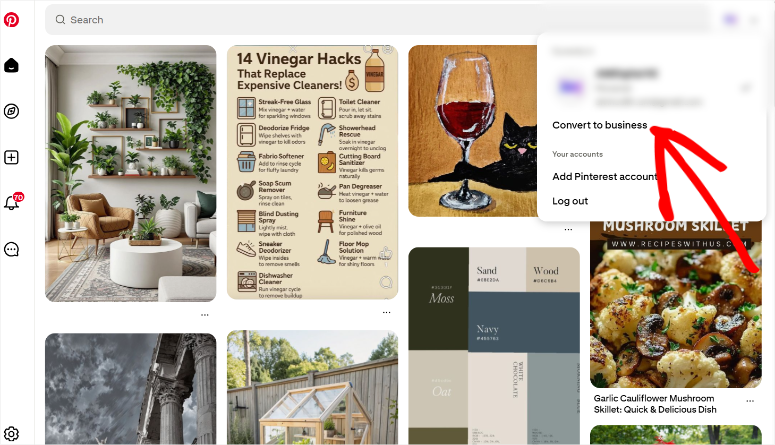
Primero, necesitarás una Cuenta de Empresa de Pinterest. Este proceso es muy fácil, y todo lo que tienes que hacer es ir al perfil de tu cuenta personal y presionar "Convertir a Empresa".
Después de esto, inicia sesión en tu cuenta de Empresa de Pinterest en ads.pinterest.com y completa la información básica como moneda, nombre de la cuenta publicitaria y país.
A continuación, navega a Anuncios » Conversiones » Etiqueta de Pinterest » Administrador de etiquetas usando el menú superior.
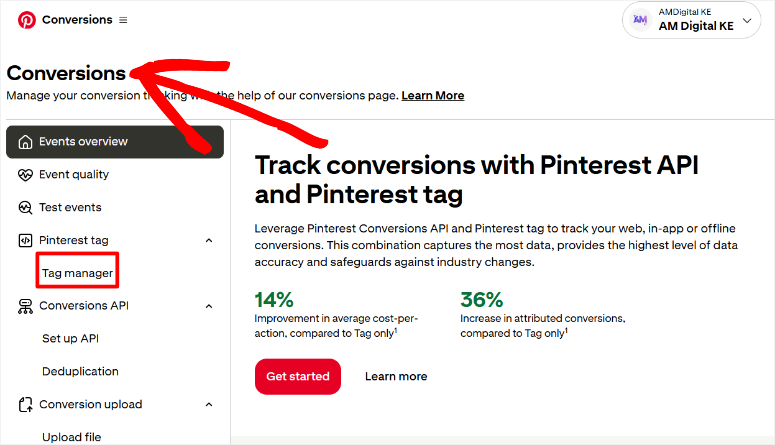
Ahora haz clic en el botón Instalar la etiqueta de Pinterest para comenzar el asistente de configuración.
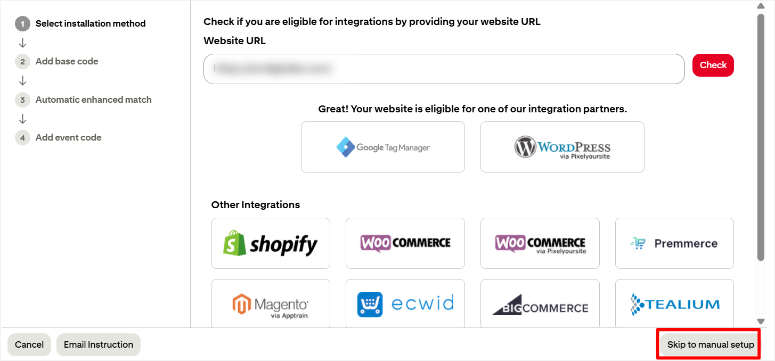
En la primera pantalla, Pinterest te pide que verifiques si eres elegible para integraciones. Ingresa la URL de tu sitio web en el campo proporcionado y haz clic en Verificar.
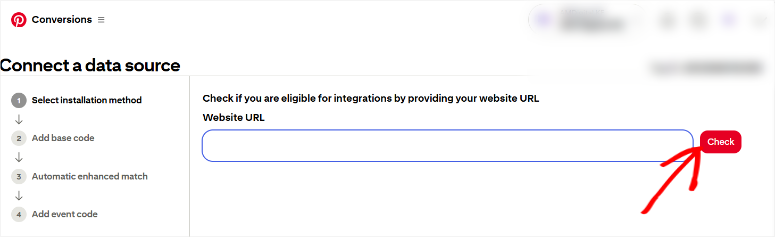
Pinterest verifica tu sitio y te ofrece opciones automáticas para ayudarte a conectar tu fuente de datos, dependiendo del tipo de sitio que tengas. Pero para este tutorial, haremos clic en “Omitir a Configuración Manual”.
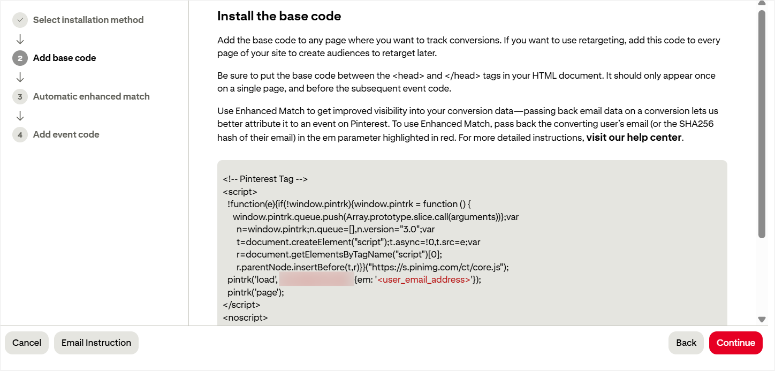
Luego, en la siguiente página, Pinterest mostrará tu código base. Este es el código de seguimiento que necesitas agregar a cada página de tu sitio web.
Copia todo este bloque de código y asegúrate de obtener todo, desde la etiqueta <script> de apertura hasta la etiqueta </script> de cierre. Ten este código a mano. Lo necesitarás en un minuto.
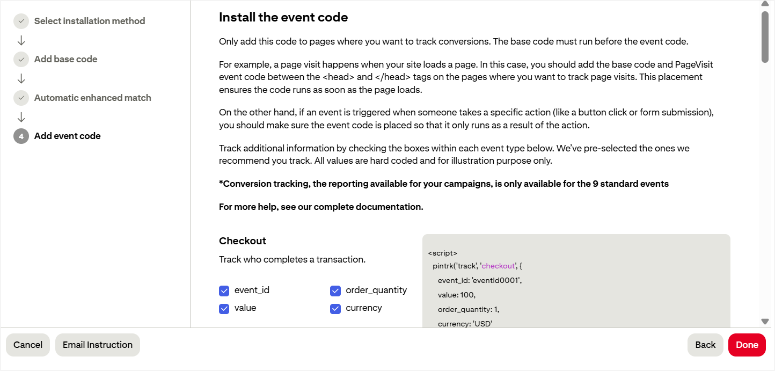
En la siguiente pantalla, Pinterest muestra opciones de código de evento. Aquí es donde normalmente agregarías códigos de seguimiento específicos para acciones como compras, agregar al carrito y visitas a páginas.
Para el método de instalación manual, necesitarías copiar cada código de evento y agregarlo a las páginas o acciones específicas de tu sitio donde deseas que ocurra el seguimiento.
Por ejemplo, el código de evento de Pago debe colocarse en tu página de confirmación de pedido. El código de evento Agregar al carrito va donde sea que los clientes puedan agregar artículos a su carrito.
Una vez que completes el asistente haciendo clic en Hecho, tu Píxel de Pinterest se creará. Pero recuerda: solo has creado el píxel. Todavía necesitas instalarlo en tu sitio web.
Paso 2: Instalar el código de la etiqueta de Pinterest
Aquí es donde las cosas se ponen técnicas.
Necesitas una cuenta de Google Tag Manager para continuar. Si no tienes una, deberás crearla primero en tagmanager.google.com.
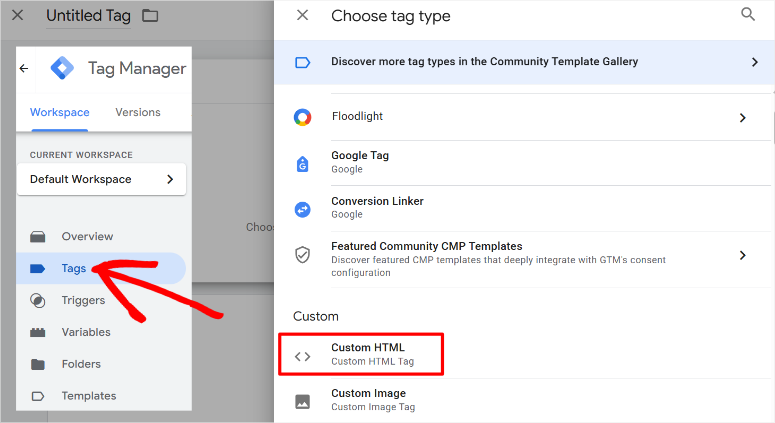
Una vez dentro de GTM (Google Tag Manager), crea una etiqueta HTML personalizada. Esta etiqueta contendrá el código base de Pinterest que copiaste anteriormente.
A continuación, configura los desencadenadores para que esta etiqueta se active en todas las páginas de tu sitio web. Recuerda, si configuras mal los desencadenadores, tu seguimiento no funcionará.
Después de eso, agrega manualmente cada código de evento individual a las páginas apropiadas como se mencionó anteriormente.
Solo un recordatorio, el evento de Checkout va en la página de agradecimiento. El evento de Agregar al carrito necesita JavaScript para activarse cuando se hace clic en el botón. Cada uno requiere una colocación y pruebas cuidadosas.
Lo más importante es que la secuencia de etiquetas importa aquí. Por lo tanto, tu código base debe activarse antes que las etiquetas específicas del evento. Si te equivocas en el orden, nada se rastrea correctamente.
Una opción semimanual más sencilla:
Si quieres usar el método manual pero evitar la complejidad de Google Tag Manager, WPCode ofrece una solución intermedia como el mejor plugin de Google Tag Manager.
WPCode es un plugin de fragmentos de código que te permite insertar la etiqueta de Pinterest en tu sitio sin editar archivos del tema ni aprender GTM.
Aún necesitas gestionar la configuración del código de eventos y la configuración de la API de Eventos manualmente, pero WPCode se encarga de la parte de inyección del código base de forma segura.
La buena noticia es que incluso la versión gratuita de WPCode puede ayudarte a conectar Pinterest a tu sitio de WordPress y agregar eventos de seguimiento manual.
¡Déjame mostrarte!
Una vez que instales WPCode Lite, ve a Fragmentos de Código » Encabezado y Pie de Página.
Aquí, pega el código base de Pinterest que copiaste anteriormente en la sección de encabezado y haz clic en guardar. Esto agregará la etiqueta de Pinterest globalmente para que no tengas que agregarla a cada página.
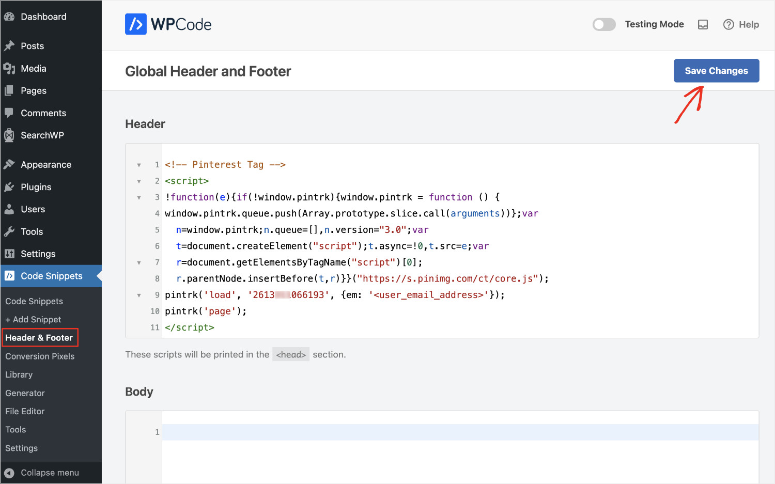
Pero esto solo instala la etiqueta base de Pinterest.
Aún necesitas agregar manualmente los códigos de eventos a páginas específicas y probar cada evento por separado. WPCode no maneja estas partes automáticamente.
Pero puedes agregar los códigos manualmente yendo nuevamente a WPCode » Agregar Fragmento. Aquí, selecciona + Agregar Código Personalizado.
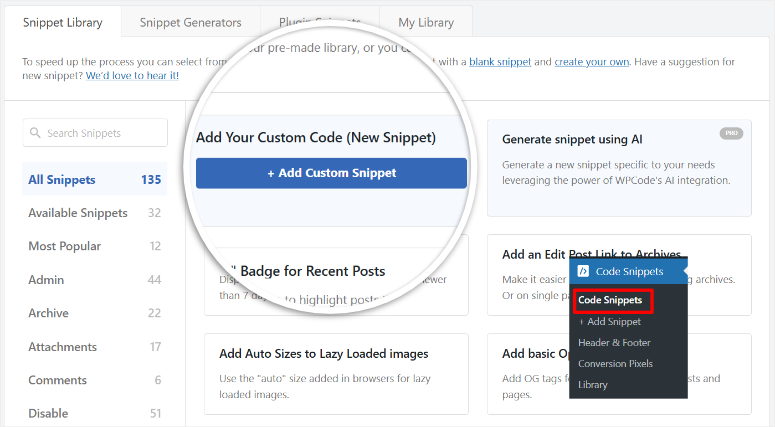
Luego, asegúrate de seleccionar Fragmento de HTML en el menú desplegable. Después de esto, pega los códigos de seguimiento de eventos individuales de Pinterest en el área de Vista Previa del Código.
Recuerda que necesitarás hacer esto por separado para cada código, como se muestra en Pinterest.
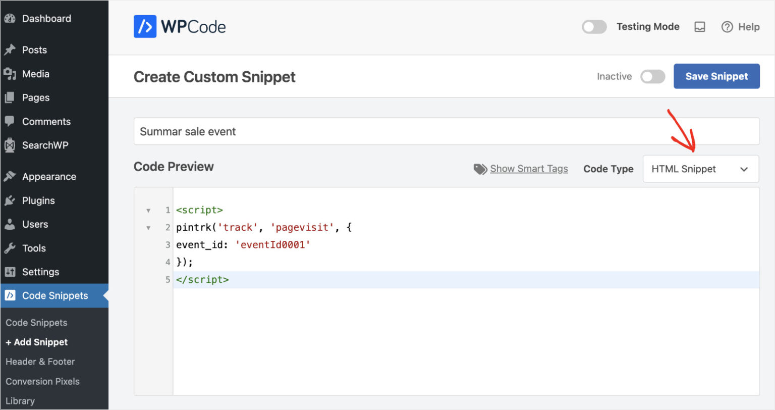
Una vez hecho, desplázate hasta la parte inferior de la página, donde, por defecto, WPCode colocará el código en todo el sitio. Pero esto no es lo que queremos; queremos que se coloque en páginas específicas.
Así que, en su lugar, usarás Lógica Condicional para indicar a WPCode que coloque el código solo en la página específica que deseas.
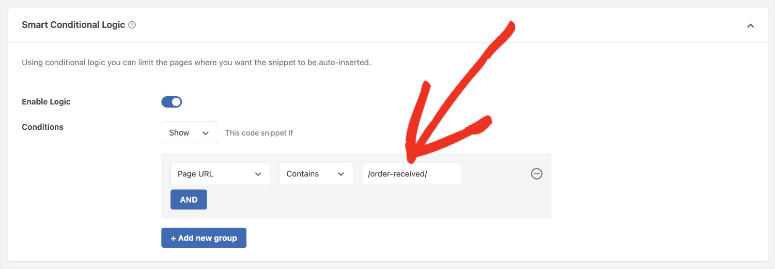
¡Eso es todo! Ahora has agregado el código base de Pinterest en todo el sitio y los códigos de eventos en páginas individuales. Para ver cómo usar este plugin de fragmentos, mira mi reseña de WPCode aquí.
Forma fácil y automatizada (plugin) – Rastrea anuncios de Pinterest con MonsterInsights
Esto es para lo que realmente te estás registrando con el enfoque manual:
Incluso con WPCode simplificando la inyección de código, el rastreo manual de Pinterest rápidamente se vuelve abrumador. Estás manejando múltiples partes móviles que deben funcionar juntas a la perfección.
La configuración manual toma entre 5 y 8 horas como mínimo para desarrolladores experimentados. Si estás aprendiendo sobre la marcha, espera 2 o 3 días de frustración.
La mayoría de las empresas terminan contratando desarrolladores a $100-200 por hora, gastando $500-1,600 solo para la configuración inicial.
Luego vuelves a pagar cada vez que Pinterest actualiza sus especificaciones de seguimiento.
Hay una forma más sencilla que maneja todo esto automáticamente.
Cómo usar MonsterInsights para rastrear anuncios PPC de Pinterest

MonsterInsights maneja automáticamente la configuración de la etiqueta de Pinterest y la API de conversiones.
Instala automáticamente la etiqueta de Pinterest en todo tu sitio e inyecta el código en la ubicación correcta sin que tengas que tocar los archivos del tema.
Además de eso, la integración de la API de conversiones, que es muy difícil de configurar manualmente, ocurre al mismo tiempo. Esto te ayuda a configurar el seguimiento del lado del servidor sin requerir ningún conocimiento de codificación de tu parte.
Este enfoque de doble seguimiento captura entre un 20% y un 30% más de conversiones que el proceso manual solo con la etiqueta que discutimos.
Esto se debe a que el seguimiento basado en el navegador (proceso de etiqueta de Google Manager) omite las conversiones de usuarios con bloqueadores de anuncios o configuraciones de privacidad estrictas.
La API de conversiones captura esas conversiones perdidas a través de la transmisión del lado del servidor.
Aparte de eso, el seguimiento de eventos con el enfoque de etiqueta manual a menudo conduce a la deduplicación. Esto puede resultar en análisis incorrectos.
MonsterInsights maneja la lógica de event_id que previene eficazmente el doble conteo entre la etiqueta y la API.
Así que, déjame mostrarte cómo usar MonsterInsights para rastrear correctamente los anuncios de Pinterest.
Paso 1: Obtén tus credenciales de Pinterest (ID de etiqueta, API y ID de cuenta de anuncios)
Primero, aún necesitarás acceder a tu Etiqueta de Pinterest. Para hacer esto, inicia sesión en el Administrador de Anuncios de Pinterest a través de tu Cuenta de Empresa de Pinterest.
Después de esto, navega a Anuncios » Conversiones » Etiqueta de Pinterest » Administrador de etiquetas.
Luego, haz clic en el botón “Instalar la etiqueta de Pinterest” en la siguiente pantalla.
En la siguiente página, deberías ver tu ID de etiqueta mostrado junto a tu nombre de etiqueta como un número de 13 dígitos. Copia este número completo.
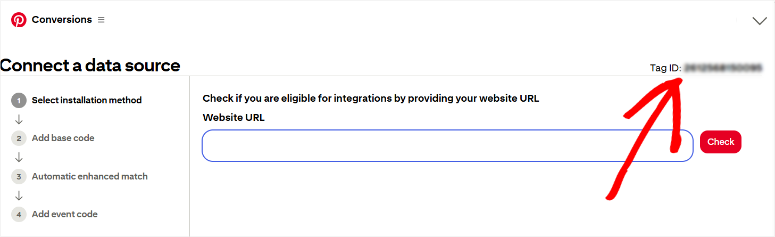
Ahora navega a Configurar API en “API de conversiones”.
Busca tu ID de cuenta de anuncios en la sección “Generar token de acceso a conversiones”. Aparece entre corchetes junto al nombre de tu cuenta de empresa.
Haz clic en el botón Generar nuevo token para crear un número de 13 dígitos.
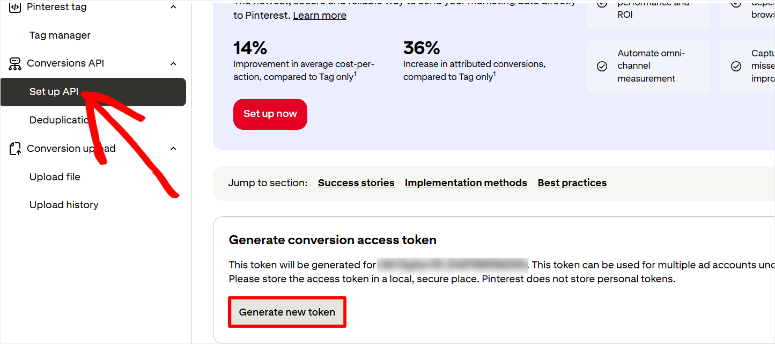
Este es tu Token de Acceso a Conversiones. Cópialo ahora mismo y pégalo en un lugar seguro, como un archivo de texto.
Pinterest muestra este token solo una vez. Por lo tanto, si cierras esta pantalla sin copiarlo, tendrás que generar un nuevo token y empezar de nuevo.
Finalmente, necesitas tu número de cuenta de anuncios de Pinterest. Esto es muy fácil de localizar. Simplemente selecciona el menú desplegable de perfil en la esquina superior derecha de tu cuenta de anuncios de Pinterest.
Esto debería funcionar en cualquier página en la que te encuentres. Luego, en el menú desplegable, deberías ver tu ID de cuenta de anuncios en la pestaña Cuenta de anuncios. Copia esto también.
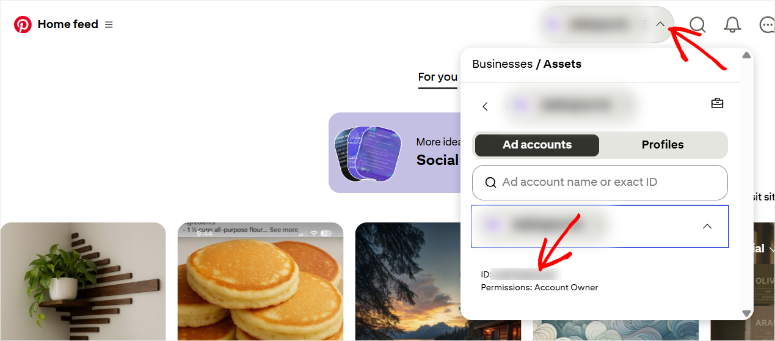
Ten las tres credenciales listas. Las pegarás en MonsterInsights en el siguiente paso.
Paso 2: Agrega Pinterest a MonsterInsights
Ahora necesitas una Cuenta Pro de MonsterInsights y el plugin configurado en WordPress antes de continuar. Aunque MonsterInsights ofrece una versión gratuita, no puedes rastrear anuncios de Pinterest con ella.
Para aprender cómo comprar y configurar este plugin de analítica, mira mi reseña de MonsterInsights.
Ahora, una vez que MonsterInsights esté listo, necesitarás obtener el Addon de Seguimiento de PPC. Para hacer esto, ve a Insights » Addons en tu panel de WordPress.
Luego usa la función de búsqueda o desplázate hasta encontrar el Addon de Seguimiento de PPC. Aquí, instala y activa el plugin con el botón de alternancia.
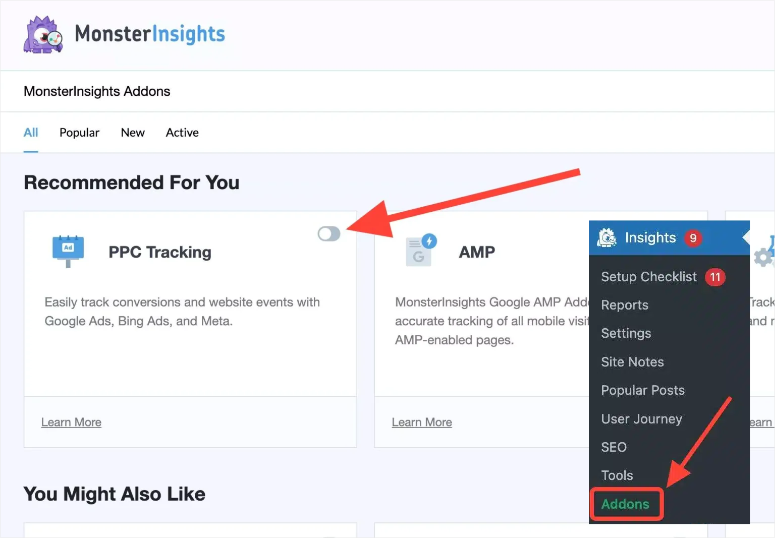
Después de esto, el siguiente paso es conectar los anuncios de Pinterest a tu panel de WordPress. Así que ve a Insights » Settings » Conversions en tu panel de WordPress.
Desplázate hacia abajo en la página hasta encontrar la sección “PPC Ads Pixel Tracking”.
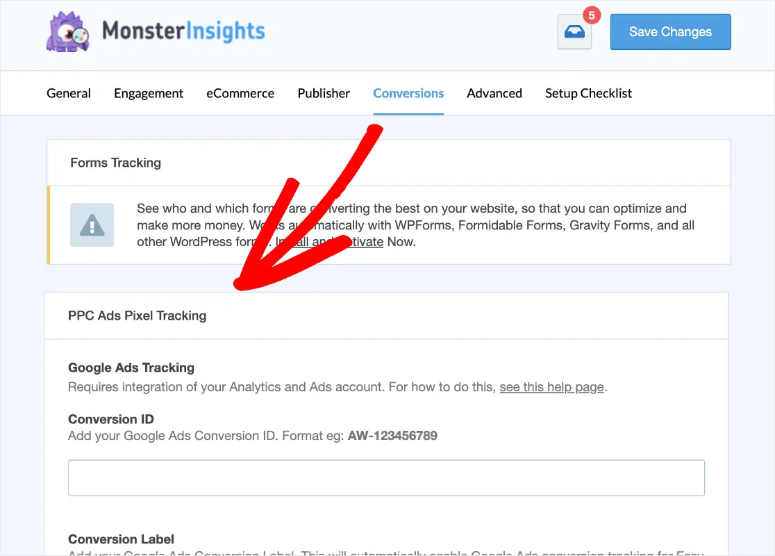
Sigue desplazándote para localizar los campos “Pinterest Ads Tracking”. Verás tres cuadros de texto vacíos. Aquí, completa lo siguiente:
- Pinterest Tag ID: Pega tu Tag ID de 13 dígitos aquí.
- API Token: Pega tu Token de Acceso a Conversiones. Asegúrate de pegar toda la cadena sin espacios adicionales.
- Ad Account ID: Pega tu código de 13 dígitos.
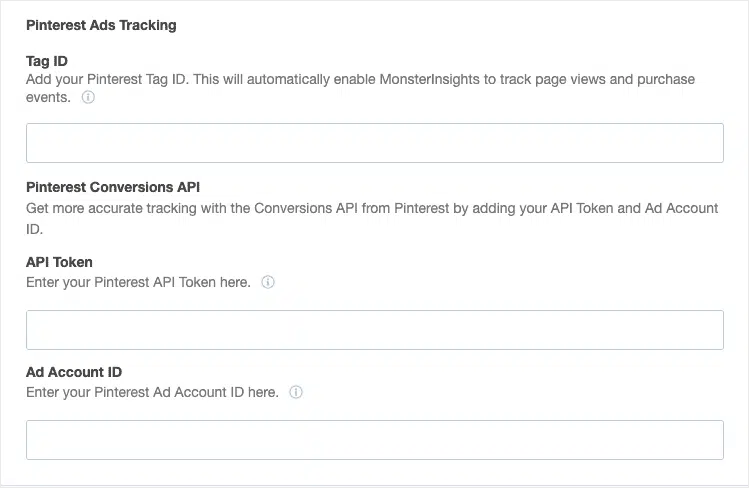
Los tres campos deben estar completos para una funcionalidad total. El Tag ID por sí solo proporciona un seguimiento limitado. El conjunto completo permite la integración dual a través del Pinterest Tag y la API de Conversiones.
Haz clic en Save Changes en la parte superior o inferior de la página.
Eso es todo. Ahora puedes rastrear los anuncios PPC de Pinterest con MonsterInsights sin tocar código.
Entendiendo tus informes de anuncios de Pinterest
Los datos de tu campaña de Pinterest fluyen a los mismos informes de MonsterInsights que tus otras campañas de anuncios en redes sociales. Mira cómo rastrear anuncios de TikTok para ver a qué me refiero.
Todo vive en un solo panel. Ya no tendrás que saltar entre Pinterest Ads Manager y Google Analytics para armar los datos de rendimiento.
Entonces, ¿cómo accedes a tus informes de anuncios de Pinterest en MonsterInsights?
Navega a Estadísticas » Informes » Tráfico » Campañas en tu panel de WordPress.
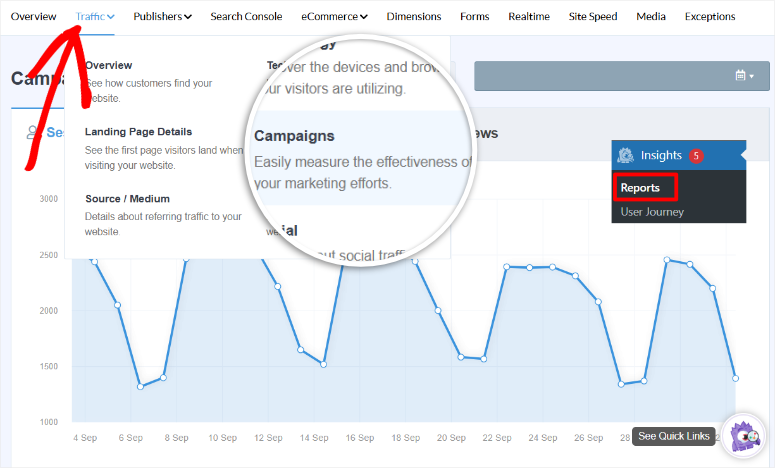
Las campañas de Pinterest aparecen en este informe junto con tus otros esfuerzos de marketing. Pero al igual que TikTok, las campañas de Pinterest también se muestran como tráfico de "referencia" por defecto.
Para asegurarte de que se muestre bajo "Pinterest", necesitas agregar parámetros UTM a tus enlaces de anuncios.
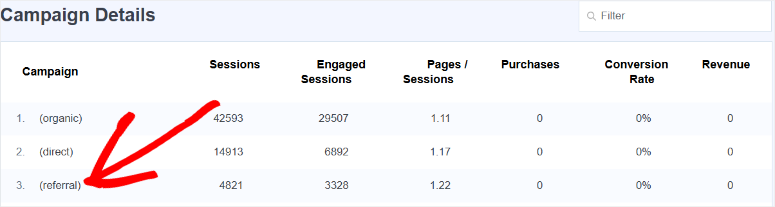
¿Cómo agregas parámetros UTM a los enlaces de tus anuncios de Pinterest en MonsterInsights?
Todo lo que tienes que hacer es ir a Estadísticas » Herramientas » Generador de URL en WordPress. Aquí, completa el formulario con estos valores:
- URL del sitio web: La página de destino de tu anuncio de Pinterest.
- Fuente de la campaña: Escribe "pinterest" en minúsculas. La consistencia es importante aquí.
- Medio de la campaña: Ingresa "paid" o "ppc". Elige uno y úsalo para todas las campañas de Pinterest.
- Nombre de la campaña: Usa un nombre descriptivo como "coleccion_primavera" o "venta_navidad_2025".
- Contenido de la campaña (opcional): Prueba diferentes diseños de pines usando valores como "carrusel_v1" o "video_pin". Esto te ayuda a identificar qué formatos creativos funcionan mejor.
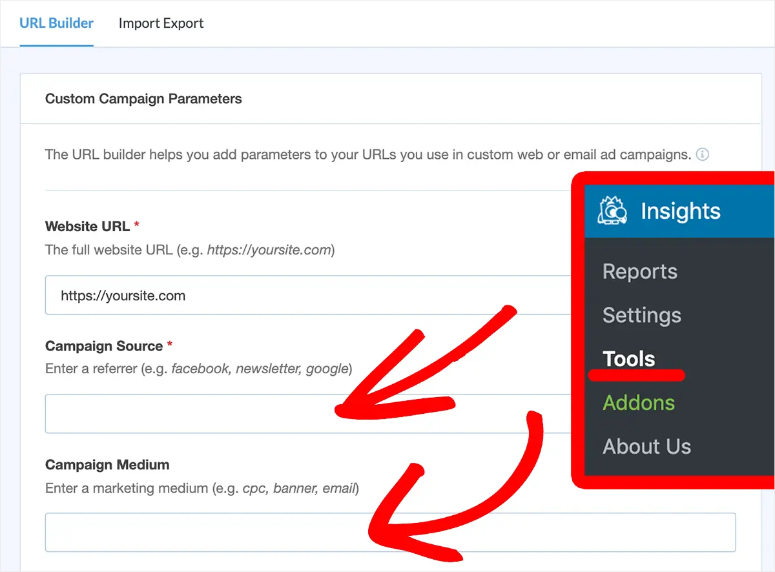
Haz clic en generar para crear tu URL de seguimiento. Después de esto, copia la URL completa y pégala en la configuración de tu campaña de anuncios de Pinterest.
A partir de este momento, el tráfico de tus anuncios de Pinterest aparecerá bajo "Pinterest" en tu panel de MonsterInsights de WordPress.
Métricas clave de Pinterest
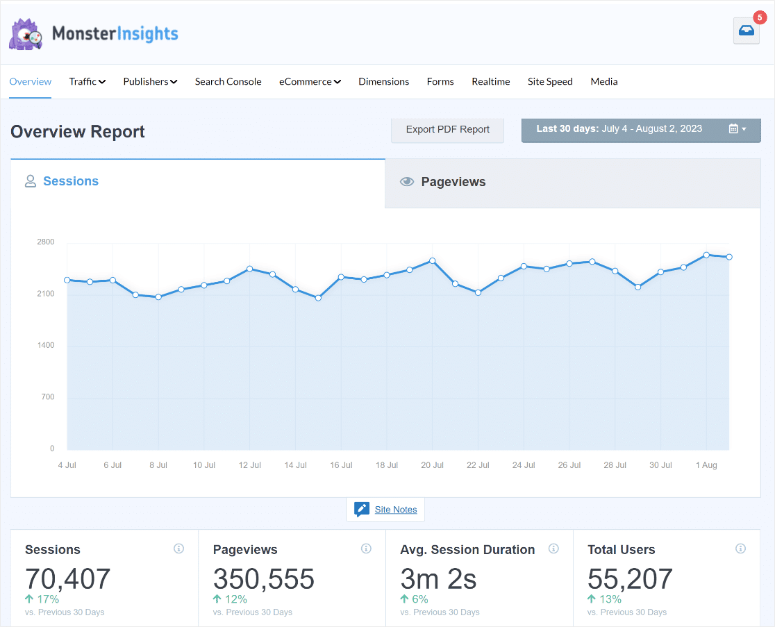
El informe de Campañas de MonsterInsights muestra las mismas métricas para Pinterest que para TikTok:
- Sesiones muestran cuántas personas hicieron clic en tus pines y visitaron tu sitio.
- Conversiones muestran cuántos visitantes completaron compras u otros objetivos.
- Ingresos muestra el monto total en dólares generado. Esto solo aparece si el seguimiento de comercio electrónico está habilitado.
- Tasa de Conversión te dice qué porcentaje de visitantes de Pinterest realmente compran. Tasas más altas significan que tu segmentación coincide con tu oferta de productos.
Descripción general del seguimiento de eventos
MonsterInsights rastrea automáticamente múltiples eventos de conversión de Pinterest:
- Los eventos de PageVisit se activan en cada carga de página. Estos verifican que tu píxel esté funcionando.
- Los eventos de AddToCart se activan cuando los clientes agregan productos a su carrito de compras.
- Los eventos de Checkout rastrean cuándo los usuarios inician el proceso de pago.
- Los eventos de Purchase capturan transacciones completadas con datos de ingresos completos.
Todo esto sucede automáticamente una vez que hayas ingresado tus credenciales de Pinterest. No se necesita configuración manual de eventos.
La Ventaja Única de Pinterest
Pinterest tiene más de 450 millones de usuarios activos mensuales en todo el mundo. Pero el número que realmente importa es este: el 85% de los usuarios de Pinterest dicen que usan la plataforma para planificar nuevas compras.
Piensa en eso por un segundo.
Cuando alguien busca “ideas de organización de cocina” en Pinterest, está planeando comprar contenedores de almacenamiento. O, cuando buscan “vestido de invitada de boda de verano”, están listos para comprar.
Además de eso, el contenido de Pinterest tiene una vida útil mucho más larga que otras plataformas. Un pin que creas hoy puede generar tráfico durante meses o incluso años.
Compara eso con las publicaciones y los feeds de Instagram que desaparecen en cuestión de horas.
Aparte de eso, los usuarios visitan Pinterest con intención de compra. No están allí para ver videos divertidos o discutir en los comentarios. En cambio, están allí para descubrir productos y tomar decisiones de compra.
¿Qué negocios se benefician más de los anuncios de Pinterest?
Pinterest funciona increíblemente bien para productos y servicios visuales. Las principales tiendas de comercio electrónico ven algunos de los mejores resultados, especialmente en estas categorías:
- Decoración y muebles para el hogar
- Moda y accesorios
- Comida y recetas
- Manualidades y proyectos de bricolaje
- Planificación de bodas
- Belleza y cuidado de la piel
Pero aquí está lo que muchas empresas pasan por alto: Pinterest también funciona para empresas de servicios B2C con atractivo visual. Diseñadores de interiores, fotógrafos y consultores tienen éxito en Pinterest.
Si tu negocio se puede explicar o exhibir a través de imágenes, Pinterest merece tu atención.
Cómo funcionan los anuncios de Pinterest
Pinterest ofrece varios formatos de anuncios para diferentes objetivos:
- Los Pines Estándar son anuncios de imagen única que aparecen en los feeds y resultados de búsqueda de los usuarios. Estos se parecen a los pines normales pero incluyen una etiqueta de "Promocionado". Los usuarios pueden guardarlos en sus propios tableros, lo que te brinda alcance orgánico gratuito más allá de la promoción pagada.
- Pines de video se reproducen automáticamente mientras los usuarios se desplazan por su feed. Captan la atención y muestran productos en acción. Los anuncios de video suelen costar más pero ofrecen tasas de interacción más altas.
- Pines de carrusel te permiten mostrar de 2 a 5 imágenes en un solo anuncio. Los usuarios deslizan para ver diferentes productos o diferentes ángulos del mismo producto. Funcionan muy bien para mostrar colecciones de productos o tutoriales paso a paso.
- Los Pines de Compras se sincronizan directamente con tu catálogo de productos. Muestran el precio y la disponibilidad actuales, además de llevar a los usuarios directamente al pago. Estos convierten especialmente bien porque eliminan la fricción del proceso de compra.
Por qué funcionan los anuncios PPC de Pinterest
Los anuncios de Pinterest tienen éxito por tres razones principales:
- Primero, los usuarios están en una mentalidad de planificación y compras. Esperan ver productos y los anuncios no les molestan como en otras plataformas.
- Segundo, los pines siguen circulando mucho tiempo después de que tu campaña termina. Los usuarios guardan los pines promocionados en sus tableros, donde continúan generando tráfico orgánico de forma gratuita.
- Tercero, Pinterest tiene menor competencia que Facebook e Instagram. Menos anunciantes significan menores costos por clic y mejor ubicación de los anuncios.
Para productos visuales, Pinterest a menudo ofrece un mejor ROI que cualquier otra plataforma social de pago. Pero al igual que TikTok, necesitas un seguimiento adecuado para saber qué está funcionando realmente.
¡Felicitaciones! Ahora puedes rastrear tus anuncios PPC de Pinterest a través de Google Analytics 4, anteriormente Universal Analytics, un enfoque manual, y también MonsterInsights, el enfoque automatizado más fácil.
Si algo no está claro, consulta las preguntas frecuentes a continuación.
Preguntas frecuentes: Cómo rastrear anuncios de Pinterest en WordPress
¿Necesito una cuenta de Pinterest Business para rastrear anuncios?
Sí. Necesitas una cuenta de Pinterest Business para acceder a Ads Manager y crear tu Pixel de Pinterest. La cuenta es gratuita y se crea en ads.pinterest.com. Las cuentas personales de Pinterest no pueden ejecutar anuncios ni generar etiquetas de seguimiento.
¿Puedo rastrear anuncios de Pinterest con la versión gratuita de MonsterInsights?
No. La versión gratuita no incluye el complemento de seguimiento PPC necesario para la integración del Pixel de Pinterest y la API de Conversiones. Necesitas MonsterInsights Pro, que incluye seguimiento para Pinterest, TikTok, Facebook, Google Ads y otras plataformas.
¿Cuánto tiempo tardan los datos de seguimiento de Pinterest en aparecer en los informes?
Espere de 24 a 48 horas después de la configuración para que los datos iniciales se pueblen. Google Analytics procesa los datos con retrasos incorporados. Los informes en tiempo real muestran algo de actividad más rápido, pero los informes completos de la campaña necesitan el período de espera completo.
¿Por qué Pinterest requiere tanto el Pixel como la API de Conversiones?
La etiqueta de Pinterest rastrea las conversiones a través de cookies del navegador, pero los bloqueadores de anuncios y la configuración de privacidad bloquean el 20-30% de este rastreo. La API de Conversiones envía datos de conversión directamente desde tu servidor, capturando las conversiones que el rastreo basado en el navegador omite. Usar ambos juntos te brinda una visibilidad completa de las conversiones.
¿Puedo rastrear pines orgánicos de Pinterest o solo anuncios?
MonsterInsights rastrea todo el tráfico de Pinterest, incluyendo anuncios pagados y pines orgánicos. Pero, sin parámetros UTM, el tráfico de Pinterest aparece como tráfico de referencia en lugar de datos de campaña organizados. Usa etiquetas UTM incluso en pines orgánicos para un seguimiento detallado.
¿Necesito Google Tag Manager si uso MonsterInsights?
No. MonsterInsights maneja automáticamente toda la inyección de código y la configuración de la API de Conversiones. No necesitas Google Tag Manager, WPCode, edición de archivos de temas ni ninguna inserción manual de código. Simplemente pega tus tres credenciales de Pinterest y MonsterInsights se encarga del resto.
¿Cuál es la diferencia entre la etiqueta de Pinterest y el píxel de Pinterest?
Pinterest ahora lo llama oficialmente "Etiqueta de Pinterest", aunque algunas personas todavía se refieren a él como "píxel". Son lo mismo: el código de seguimiento que monitorea el comportamiento del visitante en tu sitio web después de que hacen clic en tus anuncios de Pinterest.
¿Puedo usar la misma etiqueta de Pinterest para varios sitios web?
No. Cada sitio web necesita su propia etiqueta de Pinterest única. Si administras varios sitios, crea una etiqueta separada para cada uno en Pinterest Ads Manager. Esto mantiene tus datos de conversión separados y precisos por sitio.
Veredicto final: ¿Debería rastrear anuncios de Pinterest en WordPress?
Absolutamente sí, especialmente si vendes productos visuales.
Los usuarios de Pinterest buscan activamente cosas para comprar, lo que los hace de mayor calidad que los usuarios casuales de redes sociales. Sin seguimiento, estás adivinando qué pines convierten y cuáles desperdician dinero.
MonsterInsights simplifica el seguimiento de Pinterest al manejar automáticamente tanto la etiqueta como la API de Conversiones. Verás exactamente qué campañas generan ingresos, qué pines funcionan mejor y tu costo real por conversión.
¿Tienes curiosidad sobre qué más deberías rastrear?
- Comienza rastreando las tasas de abandono del carrito para ver qué productos los visitantes de Pinterest agregan al carrito pero nunca compran, lo que te ayuda a identificar la fricción en el proceso de pago y recuperar ventas perdidas.
- Rastrea el tráfico de Facebook en Google Analytics para comparar el rendimiento de los anuncios de Pinterest con otras plataformas sociales e identificar qué canales ofrecen tráfico de mayor calidad.
- Más allá del seguimiento de anuncios, configura el seguimiento de usuarios en WordPress para monitorear los recorridos de los visitantes individuales desde el primer clic en Pinterest hasta la conversión final.
- Rastrea enlaces y clics en botones en WordPress para ver con qué CTAs y enlaces de productos interactúan más los visitantes de Pinterest en tus páginas de destino.
- Rastrea las descargas de archivos en WordPress con Google Analytics para medir qué catálogos, lookbooks o guías de productos descargan los usuarios de Pinterest después de hacer clic en tus anuncios.
- Para análisis más sencillos sin acceso al panel de WordPress, consulta nuestra reseña de OnePageGA para ver si esta alternativa ligera se adapta a tus necesidades básicas de seguimiento.
El seguimiento de los anuncios de Pinterest es solo el comienzo para comprender el rendimiento de tu sitio web.
Estas guías relacionadas te ayudan a monitorear cada aspecto del comportamiento del visitante, desde el abandono del carrito hasta los clics en botones, brindándote visibilidad completa sobre cómo los usuarios interactúan con tu contenido después de descubrir tus pines.

Comentarios Deja una respuesta