Eu uso anúncios em redes sociais como Meta, TikTok e anúncios do Pinterest para gerar tráfego para o meu site de eCommerce.
Os cliques pareciam incríveis. Meu painel de anúncios mostrava milhares de visitantes acessando minha loja WooCommerce. Achei que tinha descoberto o segredo.
Então, verifiquei minhas vendas. Quase nada.
Foi quando descobri o rastreamento de abandono de carrinho. Acontece que 85% do meu tráfego de anúncios estava adicionando produtos ao carrinho e depois desaparecendo. Meus anúncios não eram o problema. A qualidade do meu tráfego era terrível.
Assim que comecei a rastrear o abandono de carrinho juntamente com meu tráfego e campanhas de anúncios, tudo mudou.
Eu finalmente pude ver quais plataformas enviavam compradores reais versus curiosos. Como resultado, cortei meus gastos com anúncios pela metade e tripliquei minha receita.
Hoje, mostrarei como rastrear o abandono de carrinho através da configuração manual do Google Analytics 4 e um método simples de plugin que leva minutos para configurar.
Dessa forma, você pode escolher o método que melhor atende às suas necessidades.
O que você aprenderá:
- O que é abandono de carrinho e por que ele valida seus gastos com anúncios
- Como rastreá-lo manualmente com o Google Analytics 4 (o jeito técnico)
- Maneira fácil de rastreá-lo automaticamente com MonsterInsights (o jeito sem esforço)
- Como conectar dados de abandono às suas campanhas do TikTok e Pinterest
- O que fazer com os dados para melhorar seu ROI
O que é Abandono de Carrinho?
Abandono de carrinho ocorre quando os clientes adicionam produtos ao carrinho de compras, mas não concluem a compra.
O processo se parece com isto:
- Um cliente navega pelos seus produtos.
- Eles encontram algo que querem e clicam em "Adicionar ao Carrinho".
- O item fica no carrinho deles.
- Eles podem até iniciar o processo de checkout inserindo seu e-mail ou endereço de entrega.
- Então eles vão embora. Nenhuma compra. Nenhuma explicação.
Pesquisas da indústria mostram que 70% de todos os carrinhos de compras são abandonados. Isso significa que, para cada 10 pessoas que adicionam itens ao carrinho, apenas 3 concluem a compra.
Pense no que isso significa para o seu negócio. Se o valor médio do seu pedido é de R$ 100, e 7 em cada 10 clientes abandonam seus carrinhos, você está potencialmente perdendo R$ 700 para cada R$ 300 que você ganha.
Por que isso importa mais do que você pensa
A maioria dos proprietários de lojas foca em recuperar carrinhos abandonados. Eles configuram sequências de e-mail para trazer as pessoas de volta.
Isso é útil. Mas perde a visão geral.
Os dados de abandono de carrinho dizem algo crítico sobre a qualidade do seu tráfego. Alto abandono de uma fonte de tráfego específica significa que esses visitantes não estão realmente prontos para comprar.
Suas campanhas publicitárias podem enviar milhares de visitantes para o seu site. Mas se 90% desses visitantes abandonarem seus carrinhos, algo está fundamentalmente errado com o seu direcionamento.
Baixas taxas de abandono indicam tráfego de qualidade. Esses visitantes correspondem ao seu perfil de cliente e têm intenção genuína de compra.
O que você precisará antes de começar
Antes de mergulharmos na configuração do rastreamento de abandono de carrinho, vamos garantir que você tenha tudo pronto. Ter essas peças no lugar primeiro economizará dores de cabeça mais tarde.
Para o Método GA4 (Rastreamento Manual)
- Você precisará de uma conta do Google Analytics 4 já conectada ao seu site WordPress. Se você ainda não configurou isso, confira meu guia sobre como configurar o Google Analytics.
- Além disso, você precisa de uma loja WooCommerce com produtos ativos. O rastreamento não funcionará sem uma plataforma de e-commerce instalada.
- Confira meu tutorial sobre como configurar uma loja online lucrativa se precisar de ajuda aqui.
- Além disso, você precisará de algum conforto técnico. Você estará trabalhando dentro do Google Analytics, criando funis e configurando dimensões.
Planeje de 30 a 45 minutos para a configuração. O método do Google Analytics 4 (GA4) envolve a criação de relatórios personalizados e a configuração de várias definições.
Para o Método MonsterInsights (Rastreamento Automático)
- Você precisará do MonsterInsights Pro. A versão gratuita não inclui o add-on de eCommerce necessário para o rastreamento de abandono de carrinho.
- Sua loja WooCommerce precisa estar instalada e ativa. O MonsterInsights funciona com outras plataformas também, como Easy Digital Downloads, mas o WooCommerce é o mais comum.
- Você precisa de acesso administrativo ao WordPress para instalar plugins e alterar configurações.
A melhor parte? A configuração leva cerca de 5 minutos. Nenhum conhecimento técnico é necessário.
Dito isso, vamos começar!
Como Rastrear Taxas de Abandono de Carrinho (Com e Sem Plugin)
O método GA4 é gratuito, mas complexo. É bom se você tem afinidade com tecnologia e não se importa em manter relatórios manuais.
O método MonsterInsights é pago, mas sem esforço. Perfeito para iniciantes que desejam rastreamento automático sem mexer no Google Analytics.
Vou mostrar o caminho do GA4 primeiro para que você entenda exatamente o que está envolvido. Depois, você verá por que o MonsterInsights se compara com sua solução simples.
Aqui está um Sumário que você pode usar para navegar até qualquer método que desejar usar.
- O Método Manual – Rastrear Abandono de Carrinho com GA4
- O Jeito Fácil – Rastreie o Abandono de Carrinho com MonsterInsights
- Lendo Seus Relatórios de Abandono de Carrinho do MonsterInsights
- Conectando o Abandono de Carrinho à Qualidade do Seu Tráfego e Campanhas de Anúncios
- Dicas para Melhorar a Qualidade dos Anúncios e Reduzir o Abandono de Carrinho
- FAQs: Como Rastrear Taxas de Abandono de Carrinho (Com e Sem Plugin)
- Veredito Final – Você Deve Rastrear o Abandono de Carrinho?
Além disso, se você já seguiu nossos tutoriais sobre rastreamento de anúncios do TikTok e anúncios do Pinterest com o MonsterInsights, você já está 80% lá. Você só precisa habilitar uma configuração adicional.
O Método Manual – Rastrear Abandono de Carrinho com GA4
⚠️ Esta seção fica técnica rapidamente. Se você quer o método fácil que simplesmente funciona, pule para a seção MonsterInsights abaixo.
Mas recomendo ler isso primeiro para que você entenda exatamente o que está evitando. O Google Analytics 4 pode rastrear o abandono de carrinho, mas apenas construindo relatórios personalizados do zero.
Percorrer este processo manual mostra o que o MonsterInsights automatiza nos bastidores – e por que essa automação vale a pena.
Vou assumir que você já configurou o Google Analytics 4 usando meu guia e irei direto para os passos de configuração de abandono de carrinho.
Passo 1: Habilitar Medição Aprimorada (Opcional)
Embora esta seja uma etapa opcional, ela permite que você rastreie automaticamente interações comuns do usuário em seu site sem a necessidade de código extra ou configuração do Google Tag Manager.
Isso o ajudará a rastrear rapidamente eventos como visualizações de página, métricas de rolagem, links de saída, engajamento de vídeo e muito mais.
Este recurso também permite que você acompanhe automaticamente sua taxa de abandono de carrinho no seu painel do Google Analytics.
Então, como você realmente aprimora automaticamente as medições de eCommerce no GA 4?
Primeiro, você precisa ativar o rastreamento de eCommerce em sua conta do Google Analytics 4. Para fazer isso, faça login em sua conta do Google Analytics e clique no ícone de engrenagem Admin no canto inferior esquerdo.
Em seguida, na coluna Configurações da Propriedade, clique em “Fluxos de Dados” para ver uma lista de seus sites conectados.
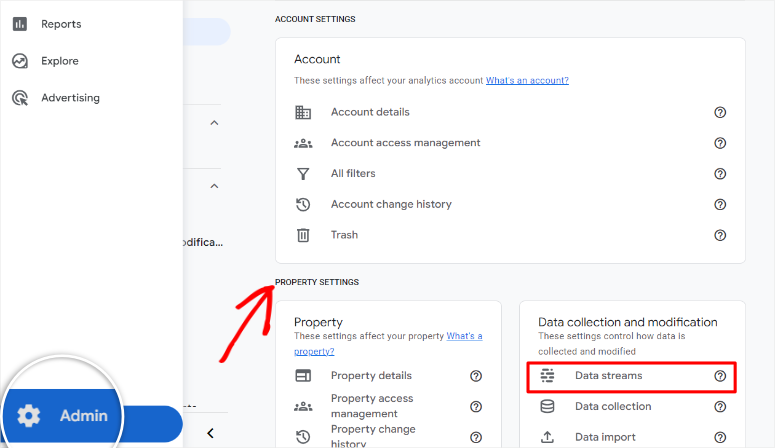
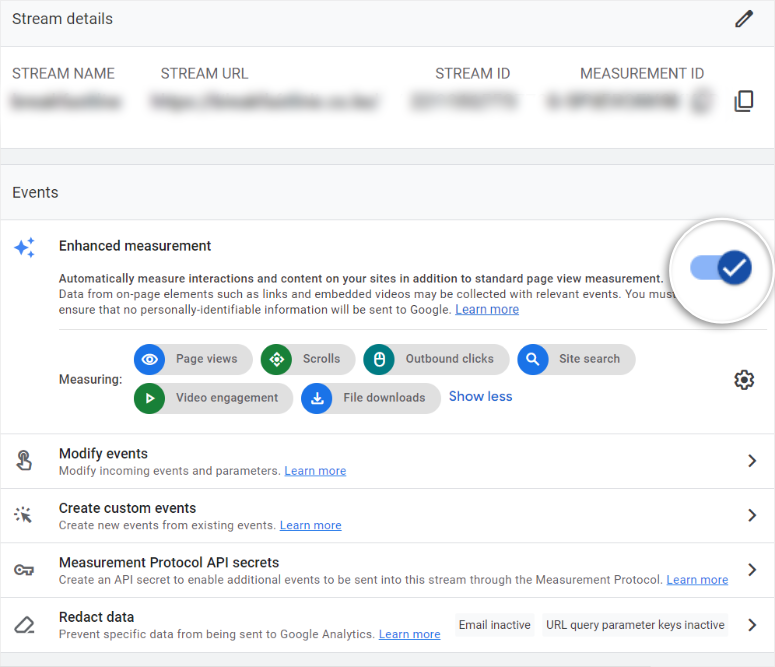
Depois disso, selecione seu fluxo de site para abrir as configurações e role para baixo até a seção “Medição aprimorada”.
Certifique-se de que este botão esteja ATIVADO. Ele deve mostrar azul quando ativado.
Em seguida, clique no ícone de engrenagem de configurações ao lado de Medição Aprimorada para ver quais eventos estão sendo rastreados automaticamente. Procure por estes eventos específicos:
- Visualizações de página
- Rolagens
- Cliques de saída
- Pesquisa no site
- Engajamento com vídeo
- Downloads de arquivos
Assim que você habilitar esta função com a barra de alternância, todos esses devem estar ativados por padrão. Se algum estiver desativado, ative-o.
Confira este guia completo sobre como configurar a Mensuração Otimizada no Google Analytics 4.
Etapa 2: Rastrear Abandono de Carrinho Manualmente
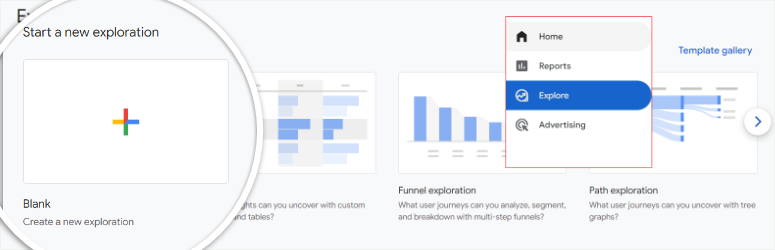
Faça login em sua conta GA4. Em seguida, no menu do lado esquerdo, clique em Explorar.
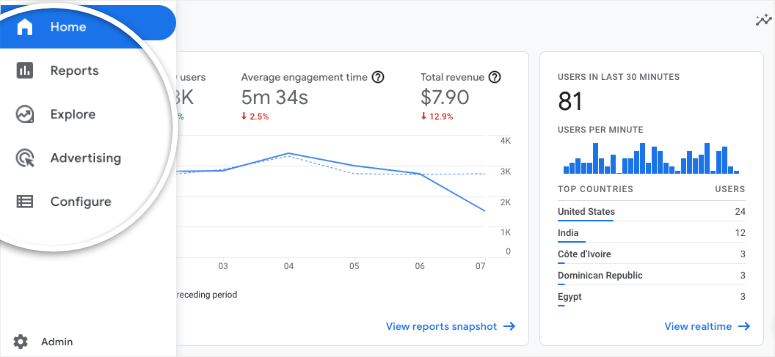
Na próxima tela, você verá modelos de funil como Formulário Livre, Exploração de Funil e Exploração de Caminho.
Mas no nosso caso, queremos criar um funil personalizado para rastrear o abandono de carrinho. Para fazer isso, selecionaremos o modelo “Em branco”.
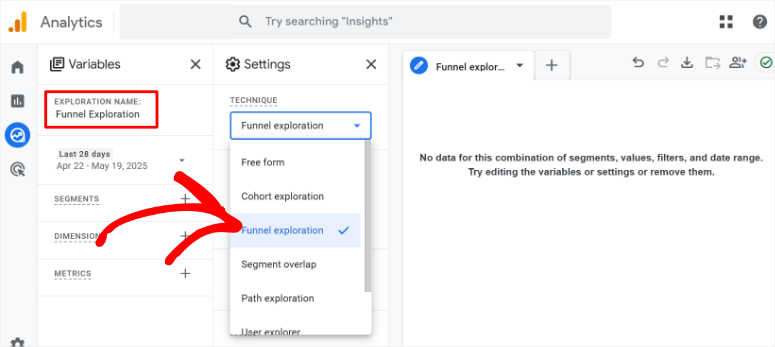
Depois disso, em Nome da Exploração, dê um nome ao seu funil que faça sentido para você; algo como “Carrinho Abandonado” funciona muito bem.
Em seguida, vá para a aba “Configurações” e vá para Técnica. Aqui, escolha Exploração de Funil no menu suspenso.
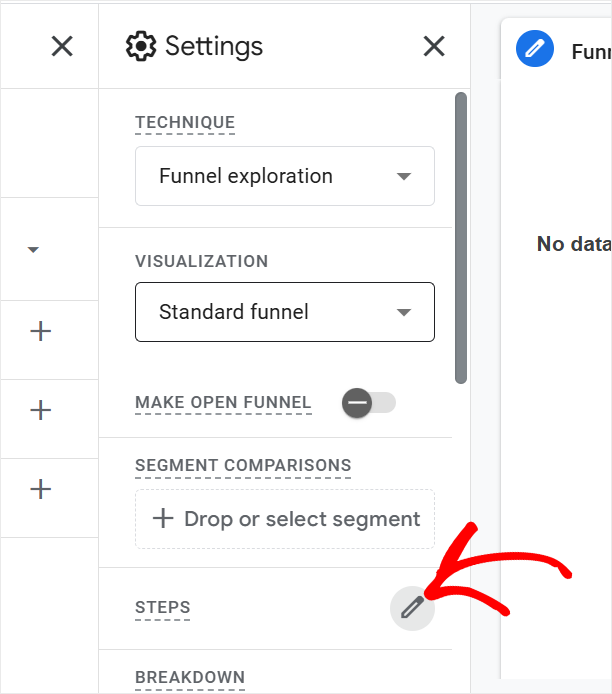
Em seguida, selecione o ícone de lápis ao lado de Etapas para abrir as configurações do funil. Este é o lugar onde você adicionará as etapas para o seu funil.
Lembre-se, elas precisam ser lógicas, imitando a jornada do usuário desde quando um usuário acessa seu site até fazer uma compra.
Isso permite que você veja a queda em qualquer estágio e, o mais importante, entenda o abandono de carrinho.
Então, com isso em mente, nomeie "Etapa 1" como algo como "Ver Item". Em seguida, no menu suspenso Adicionar nova condição, selecione "view_item."
Não está vendo? Sem problemas, você pode criar um evento personalizado com o nome "view_item." Depois disso, selecione o botão Adicionar Etapa para passar para a próxima etapa.
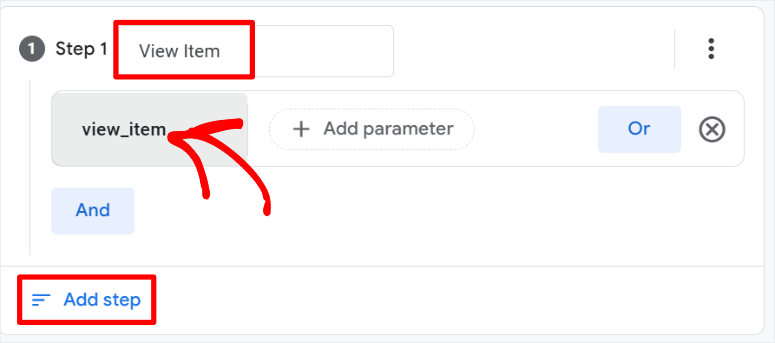
Depois disso, você repetirá a Etapa 1 para adicionar todas as etapas do seu funil. Então, no nosso caso, criamos:
- Etapa 2: Nomeie-a como "Adicionar ao Carrinho." Em seguida, no menu suspenso Adicionar Nova Condição, selecione ou crie "add_to_cart."
- Etapa 3: Vá com "Iniciar Checkout." Em seguida, no menu suspenso Adicionar Nova Condição, selecione ou crie "begin_checkout."
- Etapa 4 deve ser nomeada "Compra." Em seguida, no menu suspenso Adicionar Nova Condição, selecione ou crie "purchase."
No final, as etapas do seu funil devem ficar como o meu exemplo abaixo. Tudo o que você tem que fazer agora é selecionar Aplicar.
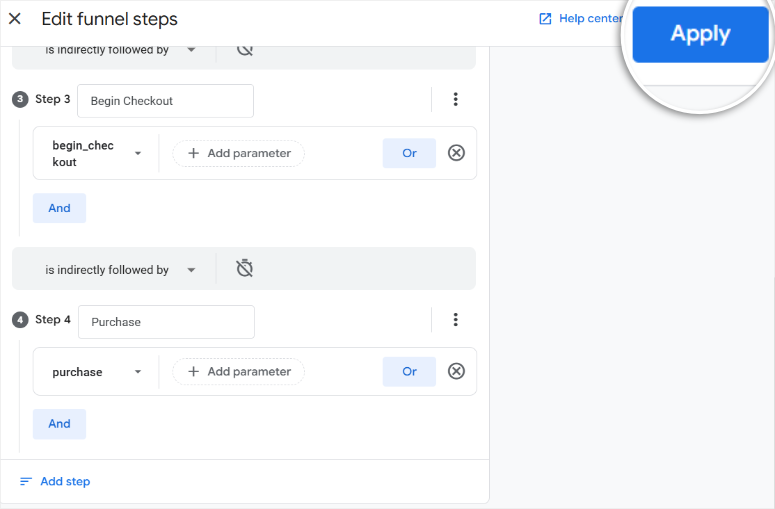
É isso! Você criou um funil personalizado para ajudá-lo a rastrear manualmente o abandono de carrinho dentro do GA4.
Analisar Dados de Abandono de Carrinho no Google Analytics 4
Este funil mostrará exatamente onde as pessoas estão desistindo, seja ao visualizar um produto, adicioná-lo ao carrinho, mas nunca chegar ao checkout ou à compra.
É uma maneira fantástica de ter uma imagem clara das suas estatísticas de abandono de carrinho e identificar onde você pode precisar melhorar sua experiência de checkout.
A visualização de funil no GA4 mostrará claramente quantos usuários progridem em cada etapa, desde adicionar produtos ao carrinho, iniciar o processo de checkout e, finalmente, concluir uma compra.
Com os funis, você pode rastrear:
- Cada etapa do funil e a porcentagem de usuários que alcançaram essa etapa.
- O número real de usuários que alcançaram cada etapa
- Taxa de conclusão
- Taxa de abandono
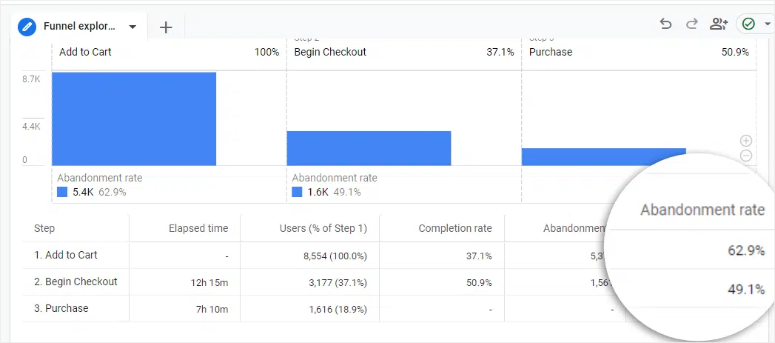
Aí está! Agora você pode configurar funis de abandono de carrinho tanto manualmente quanto usando este plugin de análise. A próxima pergunta é como você usa esses dados.
A Realidade da Configuração Manual do GA4
Como você pode ver, aprender a seção Explorar do GA4 leva de 3 a 5 horas para a maioria dos iniciantes. Em seguida, construir seu primeiro funil leva mais 30 a 45 minutos.
Depois disso, você gastará de 10 a 15 minutos diariamente verificando relatórios manualmente – para sempre. Seus relatórios não ficam no WordPress, não há alertas automáticos e insights de nível de produto exigem conhecimento avançado.
Além disso, correlacionar abandono com tráfego e campanhas de anúncios significa construir relatórios personalizados adicionais. Isso não é um rastreamento do tipo "configure e esqueça".
O maior problema é que você está construindo relatórios manualmente em vez de obter dashboards pré-construídos que simplesmente funcionam.
É exatamente isso que o MonsterInsights resolve. Deixe-me mostrar a diferença.
O Jeito Fácil – Rastreie o Abandono de Carrinho com MonsterInsights

MonsterInsights torna o rastreamento de abandono de carrinho completamente automático.
Sem construção de funis, configuração manual de relatórios ou alternância entre WordPress e Google Analytics. Tudo funciona a partir do momento em que você o ativa.
O MonsterInsights cria relatórios pré-construídos de abandono de carrinho que aparecem diretamente no seu painel do WordPress.
Este plugin de estatísticas rastreia automaticamente cada ação de adicionar ao carrinho, início de checkout e compra. Você não configura eventos nem funis manualmente.
Além disso, você obtém dados de abandono em nível de produto sem configuração adicional. Os relatórios mostram exatamente quais itens os clientes abandonam com mais frequência.
Além disso, a análise baseada em datas acontece automaticamente. Você pode ver padrões de abandono por dia, semana ou mês sem construir relatórios personalizados.
Aqui está a comparação:
| Método GA4 | Método MonsterInsights |
|---|---|
| Curva de aprendizado de 3-5 horas | Configuração total de 5 minutos |
| Construir relatórios manualmente | Relatórios pré-construídos incluídos |
| Verificar GA4 diariamente | Verificar painel do WordPress |
| Sem alertas automáticos | Relatórios semanais por e-mail |
| Dados do produto exigem habilidades avançadas | Dados do produto automáticos |
Dito isso, vou guiá-lo pelos passos para configurar o abandono de carrinho com o MonsterInsights.
Passo 1: Obtendo o MonsterInsights
O MonsterInsights vem em duas versões: gratuita e Pro.
A versão gratuita do MonsterInsights é ótima para rastreamento básico do Google Analytics. Você pode acessá-la facilmente em seu repositório de plugins no seu painel do WordPress.
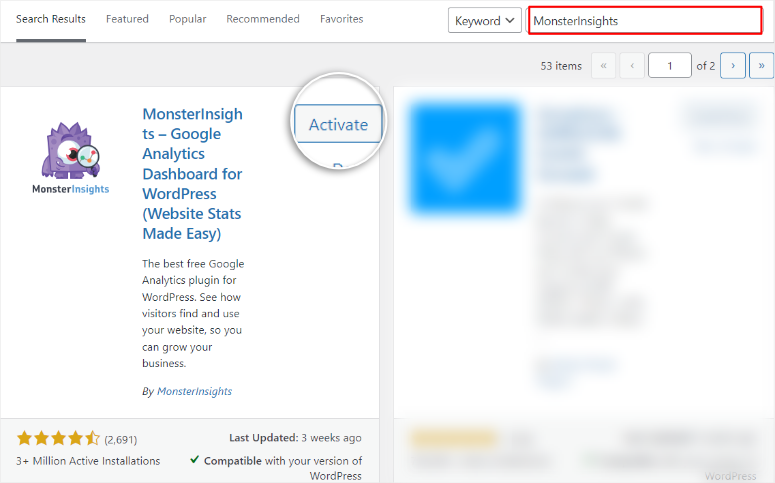
Mas para rastreamento de abandono de carrinho e eCommerce, você precisa do MonsterInsights Pro. A versão paga inclui o add-on de eCommerce que você precisa para relatórios de abandono de carrinho.
Então, como você configura a versão paga do MonsterInsights?
Acesse MonsterInsights.com e compre um plano.
Após concluir a compra, vá para sua conta MonsterInsights e selecione a aba Download. Aqui, baixe o arquivo ZIP para o seu PC. Enquanto estiver aqui, copie a chave de licença; você precisará dela mais tarde.

Assim que terminar, vá para o seu painel do WordPress e acesse Plugins » Adicionar Novo. Nesta tela, selecione o botão Enviar Plugin.
Em seguida, envie o arquivo do plugin MonsterInsights Pro que você baixou anteriormente, instale-o e selecione Ativar.
Se você encontrar algum problema, siga este guia sobre como instalar um plugin para mais informações.
Após a ativação, você deverá ver uma nova opção de menu no seu painel do WordPress rotulada como "Insights", indicando que a instalação foi um sucesso.
Em seguida, vá para Insights » Configurações e navegue até a aba “Geral”. Aqui, cole o código que você copiou anteriormente na caixa de texto fornecida e clique em “Verificar”.
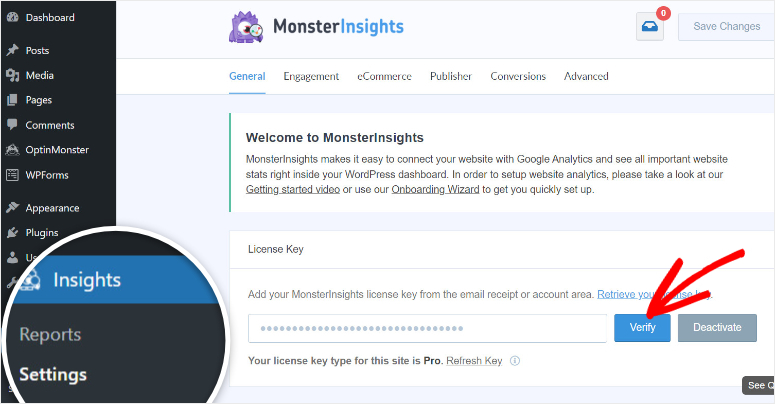
É isso! Agora você está pronto para conectar o MonsterInsights à sua conta do Google Analytics 4.
Etapa 2: Conecte seu site ao Google Analytics
Para conectar o GA 4, usaremos o assistente de configuração do MonsterInsights, que se encontra na mesma página da barra de texto de verificação. Ou seja, Insights » Configurações » Geral.
Assim que você verificar o MonsterInsights, role a página para baixo e selecione Iniciar Assistente de Configuração para abrir a primeira tela do processo de configuração.

A primeira tela pedirá que você selecione o tipo de site que você está executando. Use as caixas de seleção para escolher entre Site de Negócios, Blog ou eCommerce.
Como estamos configurando o rastreamento de abandono de carrinho, escolha eCommerce para garantir que as configurações corretas sejam aplicadas.
Após isso, clique em Salvar e Continuar para avançar para a próxima página do assistente de instalação.

Em seguida, na próxima tela, você será solicitado a entrar com sua conta do Google.
Lembra quando mencionei ter sua conta do Google Analytics e o painel do WordPress abertos na mesma janela? É aqui que isso se torna útil.
Então, com isso feito, clique em “Conectar MonsterInsights”.
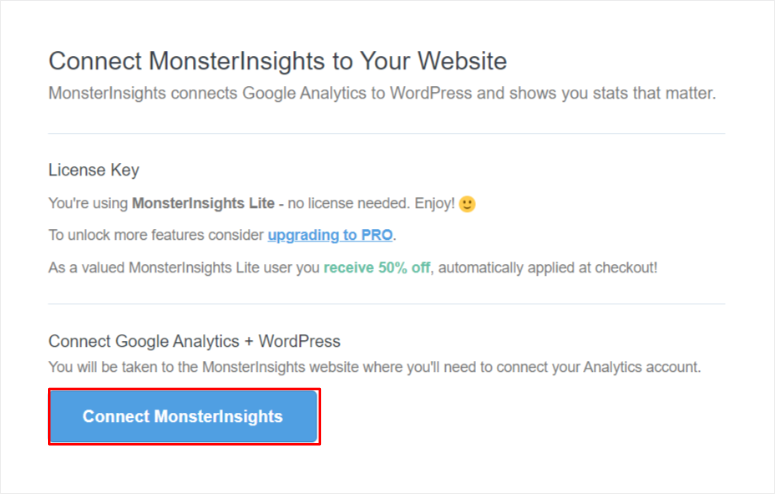
Após fazer login no Google, você verá uma lista de todas as suas contas do Google logadas. Selecione a Conta do Google que você usou para criar o Google Analytics 4.
Em seguida, na próxima página, selecione Permitir para conceder ao MonsterInsights acesso à sua conta do Google Analytics.
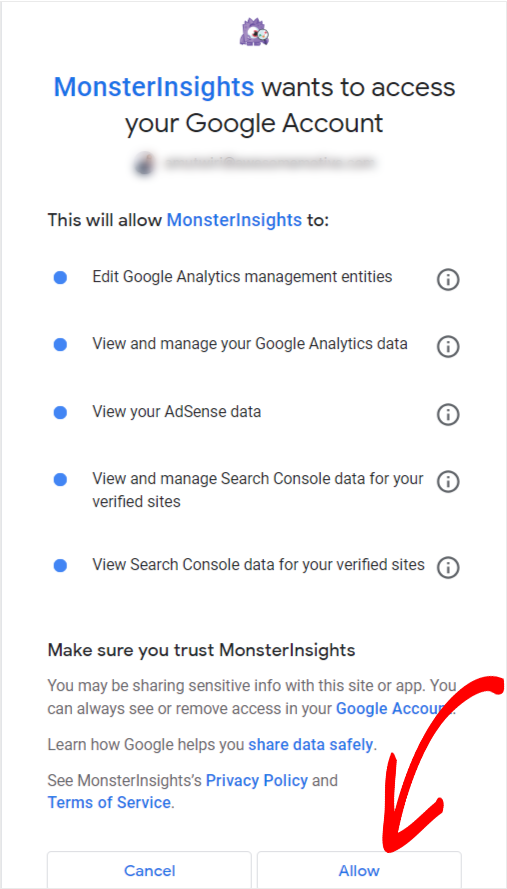
Após a conexão ser bem-sucedida, você será redirecionado de volta ao seu painel do WordPress para continuar o processo de configuração com o assistente.
Nesta página, você verá as configurações recomendadas, como rastreamento de eventos, rastreamento de download de arquivos e atribuição aprimorada de links. É melhor deixá-los ativados, a menos que você tenha requisitos especiais.
Enquanto estiver nesta página, certifique-se também de que o rastreamento de e-commerce esteja ativado para garantir que todas as métricas sejam enviadas para o seu painel do WordPress.
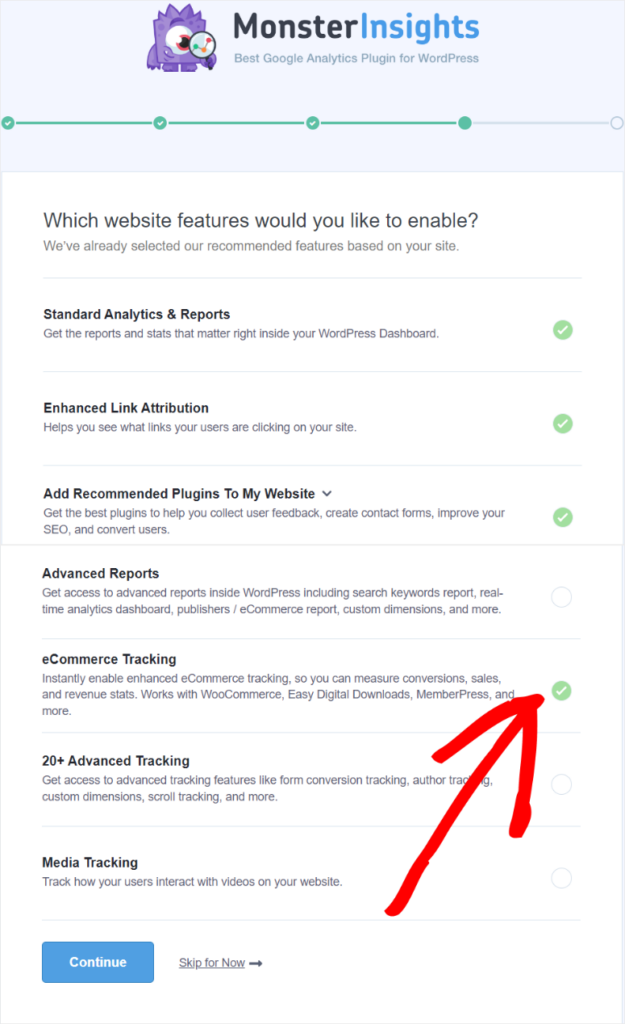
Finalmente, clique em Continuar para concluir a conexão com o GA4. É simples assim, sem necessidade de mexer em nenhum código ou se aprofundar em configurações complexas do Google Analytics!
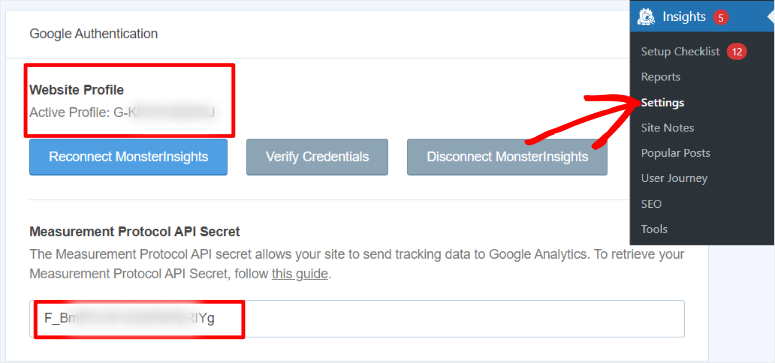
Para confirmar se você realmente conectou o Google Analytics ao WordPress, vá para Insights » Configurações e prossiga para a guia Geral .
Encontre a seção “Autenticação do Google”, onde você verá seu ID do Google e a API do Protocolo de Medição da sua conta do Google Analytics já inseridos pelo MonsterInsights.
Agora, vamos configurar o rastreamento de comércio eletrônico no MonsterInsights.
Etapa 3: Instale o Addon de Comércio Eletrônico
Após conectar seu site ao GA4, o próximo passo importante é instalar o Addon de Comércio Eletrônico dentro do MonsterInsights para ajudá-lo a coletar estatísticas de abandono de carrinho.
Este complemento desbloqueia a capacidade de rastrear atividades específicas do WooCommerce, como visualizações de produtos, eventos de adicionar ao carrinho, etapas do checkout e compras concluídas.
Para configurar isso, vá ao seu painel do WordPress e escolha Insights » Addons. Em seguida, navegue pelos addons disponíveis até encontrar um chamado “eCommerce”.
Assim que localizá-lo, selecione Instalar e, em seguida, “Ativar”.
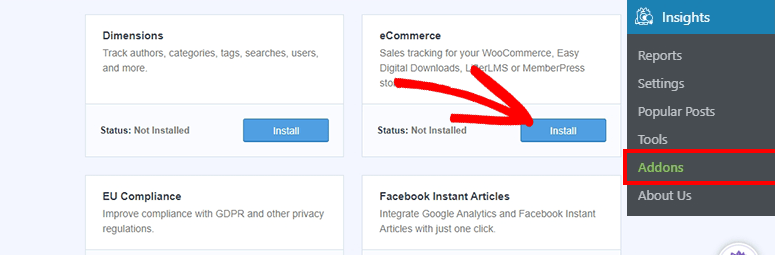
É isso! Assim que o complemento for ativado, o MonsterInsights começará automaticamente a rastrear seus dados de eCommerce, sem nenhuma configuração ou código adicional.
Mas lembre-se!
Os relatórios de abandono de carrinho precisam de 24 a 48 horas para serem preenchidos com dados iniciais.
Esse período de espera é normal. O Google Analytics processa os dados com atrasos integrados, e o MonsterInsights exibe esses dados processados no WordPress.
É Isso. Você Terminou!
Leva cerca de 5 minutos para configurar o abandono de carrinho com o MonsterInsights. Alterne uma configuração. Instale um complemento. Pronto.
Lendo Seus Relatórios de Abandono de Carrinho do MonsterInsights
Agora, vamos ver onde seus dados de abandono de carrinho ficam e como interpretar o que você vê.
É aqui que o novo recurso de abandono de carrinho do MonsterInsights realmente brilha. Você obtém insights claros e acionáveis sem ter que vasculhar relatórios complexos do Google Analytics.
Onde Encontrar Seus Dados de Abandono
Navegue até Insights » Relatórios » eCommerce no seu painel do WordPress.
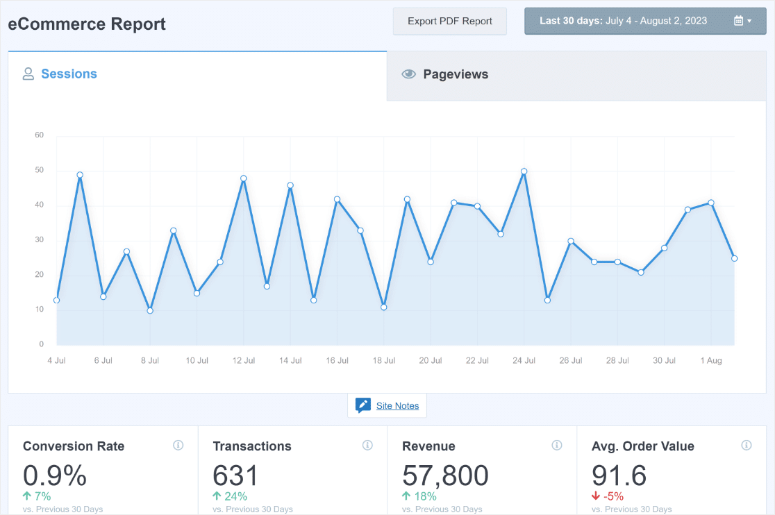
Você verá várias abas na parte superior da página. Clique em “Visão Geral” primeiro para ver seu desempenho geral de eCommerce.
Em seguida, clique na aba “Abandono de Carrinho”. Este é o recurso de relatórios mais novo do MonsterInsights, projetado especificamente para ajudá-lo a ver e recuperar sua receita perdida.
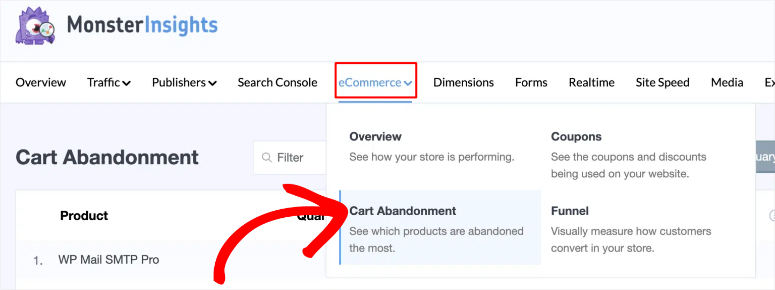
Como você pode ver abaixo, o MonsterInsights organiza seus dados em seções claras e visuais que contam a história completa do que está acontecendo com seus carrinhos abandonados.
Entendendo as Estatísticas da Visão Geral – Agora Veja Relatórios em Nível de Produto
No passado, você só conseguia ver as taxas gerais de abandono de carrinho no MonsterInsights. Não havia uma maneira fácil de saber *quais produtos específicos* os clientes estavam abandonando ou *quando* esses abandonos aconteciam.
Como resultado, você via uma porcentagem geral, mas identificar produtos problemáticos exigia a criação de relatórios personalizados complexos no GA4 que a maioria dos iniciantes não conseguia entender.
Agora, o recurso atualizado de Abandono de Carrinho do MonsterInsights muda tudo.
O relatório de Abandono de Carrinho exibe uma tabela detalhada mostrando exatamente quais produtos os clientes abandonam e onde eles desistem no processo de compra.
Essa visibilidade em nível de produto era anteriormente impossível sem conhecimento avançado do GA4. Agora é tudo automático.
O MonsterInsights organiza os dados em cinco colunas principais:
- Produto lista cada item em sua loja individualmente, para que você possa ver o desempenho no nível do produto.
- Quantidade mostra quantas unidades de cada produto foram adicionadas aos carrinhos, mas nunca compradas durante o período selecionado.
- Receita exibe o valor total em dólares de vendas potenciais em carrinhos abandonados para cada produto. Isso ajuda você a priorizar quais itens precisam de atenção primeiro.
- Taxa de Abandono de Carrinho mostra a porcentagem de pessoas que adicionaram este item ao carrinho, mas não prosseguiram para o checkout.
- Taxas altas aqui indicam problemas na própria página do produto – descrições pouco claras, informações ausentes ou preocupações com preços.
- Taxa de Abandono de Checkout mostra a porcentagem de pessoas que iniciaram o checkout com este item, mas não concluíram o pagamento.
- Taxas altas aqui apontam para problemas no processo de checkout, como custos de frete inesperados ou formulários de pagamento complicados.
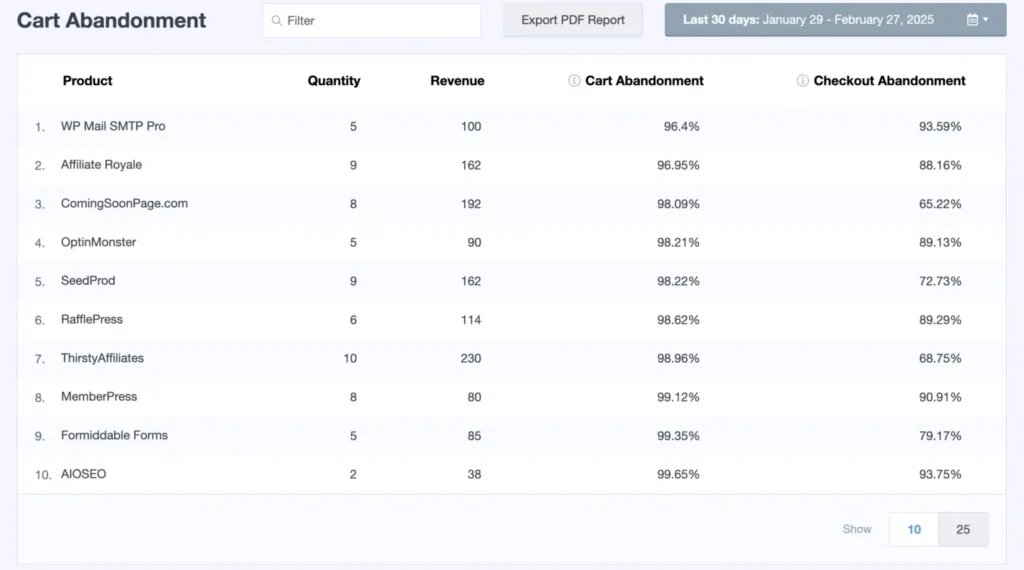
Então, o que esses números realmente significam?
Taxa de Abandono de Carrinho:
- Mais de 80% = grandes problemas na página do produto precisam ser corrigidos
- 70% ou mais = média da indústria (espaço para melhoria)
- 50-70% = melhor do que a maioria das lojas
- Abaixo de 50% = excelente desempenho da página do produto
Taxa de Abandono de Checkout:
- Mais de 60% = sérios problemas de checkout (taxas surpresa, formulários complexos)
- 40% ou mais = processo de checkout precisa de otimização
- 20-40% = desempenho típico
- Abaixo de 20% = experiência de checkout tranquila
A combinação dessas duas taxas informa exatamente onde os clientes desistem, para que você saiba se deve corrigir suas páginas de produto ou seu processo de checkout.
Conectando o Abandono de Carrinho à Qualidade do Seu Tráfego e Campanhas de Anúncios
É aqui que tudo se une. Você rastreou seu tráfego do Facebook. E também seu tráfego de anúncios do TikTok, Pinterest. Agora você verá quais campanhas enviam compradores de qualidade em vez de compradores de vitrine.
Conseguir cliques é fácil. Conseguir cliques de qualidade é difícil.
Dados de abandono de carrinho revelam a qualidade real do seu tráfego. Altos números de cliques não significam nada se esses visitantes abandonam seus carrinhos em 90%.
Baixas taxas de abandono, por outro lado, provam que você está atraindo o público certo – pessoas que vieram prontas para comprar, não apenas para navegar.
A Imagem Completa da Qualidade do Tráfego
Seu rastreamento de anúncios mostra cliques, sessões e conversões iniciais. Essas métricas parecem ótimas no papel.
Mas os dados de abandono de carrinho revelam o que realmente está acontecendo depois que as pessoas clicam nos seus anúncios. Alto abandono de uma campanha específica significa que seu direcionamento está errado. Você está atraindo navegadores, não compradores.
Baixo abandono de uma campanha significa que você encontrou a combinação perfeita de público. Essas pessoas vieram prontas para comprar.
Essa conexão entre o desempenho do anúncio e as taxas de abandono é crucial para decisões de orçamento inteligentes.
Por que você precisa de ambas as métricas juntas
Mesmo o melhor rastreamento de anúncios feito sozinho mostra apenas um desempenho superficial. Você vê cliques e conversões básicas.
O rastreamento de abandono de carrinho revela a qualidade do tráfego. Você vê o quão engajados os visitantes realmente estão. Juntas, essas métricas lhe dão visibilidade completa do funil de conversão.
Observação ⚠️: Se você seguiu nossos tutoriais recentes sobre rastreamento de anúncios do TikTok e anúncios do Pinterest com MonsterInsights, é aqui que tudo se une.
Você verá quais campanhas realmente geram vendas, não apenas tráfego.
Como analisar a qualidade da sua campanha
O MonsterInsights faz essa conexão automaticamente. Seus dados de abandono de carrinho ficam no mesmo painel que seus dados de rastreamento de campanha.
Veja como revisar o quadro completo:
Etapa 1: Verifique o desempenho da sua campanha de anúncios
Navegue até Insights » Relatórios » Tráfego » Campanhas no seu painel do WordPress. Aqui, revise as métricas da sua campanha do TikTok. Observe as sessões, usuários, conversões e receita.
Faça o mesmo e revise as métricas da sua campanha do Pinterest. Olhe os mesmos números.
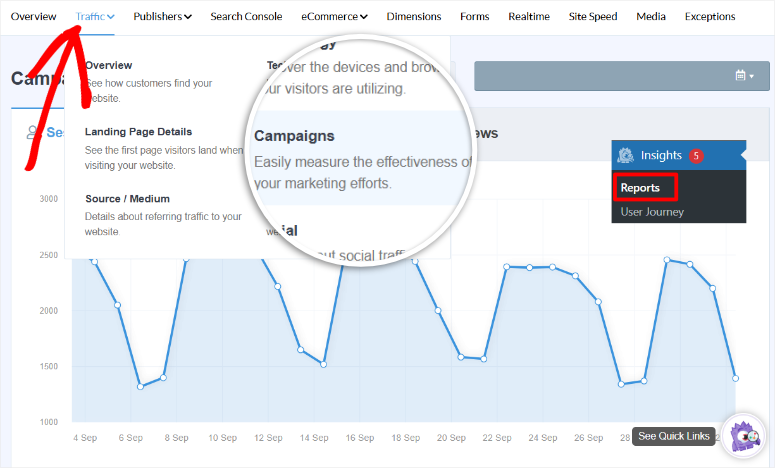
Anote esses números-chave:
- Total de sessões de cada campanha
- Taxa de conversão
- Receita gerada
Etapa 2: Revise os padrões de abandono
Agora vá para Insights » Relatórios » eCommerce » Abandono de Carrinho.
Olhe a tabela "Abandono por Data". Você pode encontrar este recurso ao lado do botão Exportar Relatório PDF no seu painel do MonsterInsights.
Anote sua taxa geral de abandono durante os períodos em que cada campanha estava ativa.
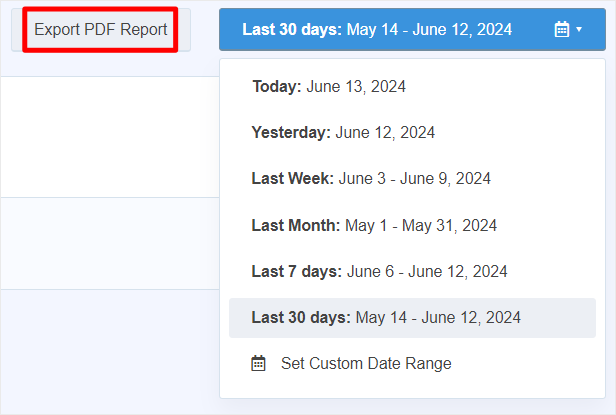
Embora o MonsterInsights não filtre automaticamente o abandono por fonte de tráfego no relatório principal, você pode comparar as tendências gerais de abandono com as datas de lançamento das suas campanhas.
- O abandono disparou quando sua campanha do TikTok foi lançada? Isso indica tráfego de baixa qualidade.
- O abandono caiu quando sua campanha do Pinterest começou? Isso sinaliza visitantes de alta qualidade, prontos para comprar.
Etapa 3: Calcule o ROI Real da Campanha
É aqui que as percepções reais aparecem.
Não olhe apenas para o custo por clique. Calcule o custo por visitante de qualidade que realmente se envolve com seus produtos.
Cálculo de Exemplo:
Campanha do TikTok:
- Gasto com anúncios: $500
- Visitantes enviados: 1.000
- Taxa de abandono durante a campanha: 80%
- Visitantes de qualidade (aqueles que não abandonaram): 200
- Custo real: $500 ÷ 200 = $2,50 por visitante de qualidade
Campanha do Pinterest:
- Gasto com anúncios: $300
- Visitantes enviados: 400
- Taxa de abandono durante a campanha: 35%
- Visitantes de qualidade: 260
- Custo real: $300 ÷ 260 = $1,15 por visitante de qualidade
Dicas para Melhorar a Qualidade dos Anúncios e Reduzir o Abandono de Carrinho
Agora que você entende seus dados de abandono, veja exatamente o que fazer com eles.
Como explicado, suas taxas de abandono de carrinho revelam a qualidade do seu tráfego – alto abandono significa segmentação inadequada, baixo abandono significa que você encontrou o público certo.
Quando Alto Abandono Indica Baixa Qualidade de Tráfego
Refine a Segmentação dos Seus Anúncios:
- Restrinja seu público de amplo para específico. Em vez de “todos interessados em fitness”, segmente “mulheres de 25 a 34 anos que compram equipamentos de ioga”
- Combine seu criativo de anúncio com sua página de destino. Expectativas falsas de anúncios enganosos causam abandono instantâneo.
- Teste diferentes segmentos de público para encontrar compradores, não apenas visualizadores.
Otimize Suas Páginas de Produto:
- Escreva descrições detalhadas focando nos benefícios, não apenas nas características. Responda “O que eu ganho com isso?”
- Inclua 5-7 fotos de alta qualidade de diferentes ângulos para que as pessoas possam ver exatamente o que estão comprando.
- Exiba avaliações de clientes em destaque. Prova social reduz a hesitação na compra.
- Mostre os custos de frete no início do processo. Taxas surpresa no checkout matam as conversões
Otimize Seu Processo de Checkout:
- Teste seu checkout em dispositivos móveis. A maior parte do tráfego do TikTok e do Pinterest vem de celulares
- Remova campos de formulário desnecessários. Peça apenas as informações essenciais para concluir a compra
- Adicione selos de segurança perto dos botões de pagamento. Sinais de confiança visíveis reduzem os medos de abandono.
Quando o Baixo Abandono Confirma Tráfego de Qualidade
Amplie Suas Campanhas Vencedoras:
- Aumente o orçamento diário em 20-30% para campanhas com taxas de abandono abaixo de 50%
- Crie públicos semelhantes com base nesses conversores para encontrar mais pessoas como seus melhores clientes
- Documente o que está funcionando: parâmetros de segmentação, estilo criativo do anúncio e formato da página de destino. Em seguida, replique esse sucesso.
A Imagem Completa
O rastreamento de anúncios mostra quais campanhas geram tráfego para o seu site. O rastreamento de abandono de carrinho revela a qualidade desse tráfego.
Juntas, essas métricas fornecem a visibilidade do funil de conversão completo que você precisa para tomar decisões de orçamento inteligentes.
Muito bem! Agora você entende como rastrear o abandono de carrinho com o Google Analytics 4 e também automaticamente com o MonsterInsights.
Além disso, você entende a conexão entre o desempenho dos seus anúncios e o abandono de carrinho. Se algo não estiver claro, confira as perguntas frequentes abaixo.
FAQs: Como Rastrear Taxas de Abandono de Carrinho (Com e Sem Plugin)
Preciso do MonsterInsights Pro para rastrear o abandono de carrinho, ou a versão gratuita funcionará?
Não, você precisa do MonsterInsights Pro para rastrear o abandono de carrinho. A versão gratuita não inclui o add-on de eCommerce necessário para relatórios de abandono.
O plano Pro inclui add-ons para rastreamento de eCommerce, rastreamento de PPC para anúncios e relatórios de abandono de carrinho.
Quanto tempo até eu ver os dados do Google Analytics 4 nos meus relatórios?
Aguarde 24-48 horas após a configuração para que os dados iniciais apareçam. Isso é normal porque o Google Analytics processa os dados com atrasos embutidos.
O MonsterInsights exibe essas informações processadas no seu painel do WordPress. Relatórios em tempo real mostram alguns dados mais rapidamente, mas relatórios completos de abandono de carrinho precisam do período de espera completo.
Posso rastrear outras plataformas de anúncios além de TikTok e Pinterest?
Sim. O MonsterInsights Pro suporta Google Ads, Facebook Ads, Instagram Ads e Bing Ads através do mesmo add-on de Rastreamento de PPC.
Você pode rastrear campanhas ilimitadas em todas essas plataformas ao mesmo tempo a partir de um único painel do WordPress. A conexão de abandono de carrinho funciona da mesma forma para qualquer fonte de tráfego.
Isso vai deixar meu site mais lento?
Não. O MonsterInsights carrega os códigos de rastreamento de forma assíncrona, o que significa que eles não bloqueiam o carregamento da sua página.
O plugin de análise é otimizado para desempenho e não afetará notavelmente a velocidade do seu site. Como resultado, milhares de lojas com alto tráfego usam o MonsterInsights sem problemas de desempenho.
E se eu usar uma plataforma de e-commerce diferente em vez do WooCommerce?
O MonsterInsights integra-se automaticamente com WooCommerce, Easy Digital Downloads, MemberPress, LifterLMS, Content Pro, GiveWP, MemberMouse, Charitable e WishList Member.
Se você usar uma dessas plataformas, o rastreamento de abandono de carrinho funciona sem configuração adicional. O processo de configuração é idêntico.
Posso rastrear o abandono de carrinho sem nenhum plugin?
Sim, usando o Google Analytics 4 diretamente. Mas isso requer conhecimento técnico, criação manual de relatórios e monitoramento constante.
Para a maioria dos iniciantes, o tempo economizado com o MonsterInsights justifica o investimento. Você obtém relatórios pré-construídos, rastreamento automático e integração com o painel do WordPress.
Como sei se o alto abandono é culpa minha ou da minha segmentação de anúncios?
Compare as taxas de abandono entre diferentes fontes de tráfego. Se o tráfego orgânico tiver 40% de abandono, mas o tráfego do TikTok tiver 85% de abandono, o problema é a segmentação do anúncio.
Se o abandono for consistentemente alto em todas as fontes, concentre-se em melhorar seu processo de checkout e criar melhores páginas de produto.
O que é abandono de carrinho de compras online?
O abandono de carrinho de compras online acontece quando os clientes adicionam itens ao carrinho, mas saem do site antes de finalizar a compra. É um problema frequente no eCommerce, muitas vezes devido a custos de frete altos, um checkout demorado ou distrações. Mas você pode reduzi-lo simplificando o processo de compra e abordando as preocupações dos clientes para aumentar as conversões.
Como posso rastrear o abandono de carrinho de compras no Google Analytics?
Você pode rastrear automaticamente o abandono de carrinho de compras no Google Analytics ativando o rastreamento do Enhanced eCommerce. Use o relatório Comportamento do Checkout para ver onde os clientes abandonam seus carrinhos. Você também pode rastrear o abandono de carrinho manualmente configurando funis. Isso permite monitorar os pontos de queda e, em seguida, otimizar essas etapas para melhorar as taxas de conclusão e a receita.
Qual é a taxa média de abandono de carrinho para sites de eCommerce?
De acordo com o Baymard Institute, a taxa média de abandono de carrinho para sites de eCommerce é de aproximadamente 70%, embora varie por setor. O preço geral dos produtos de um setor determina principalmente a taxa de abandono de carrinho. Por exemplo, a maioria dos itens de moda tem preços mais baixos, então a taxa de abandono é menor, enquanto eletrônicos, que geralmente têm preços mais altos, têm uma taxa de abandono maior. Mas, independentemente do seu setor, reduzir essa taxa envolve oferecer preços claros, tempos de carregamento rápidos e melhores opções de checkout.
Veredito Final – Você Deve Rastrear o Abandono de Carrinho?
Absolutamente sim.
Sem o rastreamento de abandono de carrinho, você está agindo às cegas com seu processo de vendas. Você não saberá quais campanhas enviam compradores de qualidade versus quais desperdiçam dinheiro em compradores de vitrine.
Lembre-se, o rastreamento de abandono de carrinho não é apenas sobre recuperar vendas perdidas. Ele valida toda a sua estratégia de marketing.
Além disso, pode ajudá-lo a ver quais campanhas publicitárias enviam compradores reais para que você possa identificar produtos que precisam de otimização e tomar decisões de orçamento baseadas em dados.
Mais importante, ajuda você a parar de desperdiçar dinheiro com os públicos errados para que possa escalar o que realmente funciona.
Agora que você configurou o rastreamento de abandono de carrinho, leve sua análise para o próximo nível com estes guias abrangentes:
Configuração Essencial de Rastreamento:
- Melhores ferramentas para rastrear tráfego de visitantes em seu site WordPress – Descubra as principais ferramentas de análise além do abandono de carrinho para obter insights completos sobre os visitantes.
- Como configurar o rastreamento de usuários no WordPress – Aprenda a rastrear padrões de comportamento de usuários individuais em todo o seu site.
Configuração Avançada de Análises:
- Análise do OnePageGA: Simplifique seu Google Analytics – Veja se esta ferramenta torna a visualização de suas análises ainda mais fácil do que o MonsterInsights.
- Como configurar metas do Google Analytics – Configure metas de conversão específicas para complementar o rastreamento de abandono
Rastreamento de Campanhas e Links:
- Como criar códigos UTM para rastrear URLs – Crie parâmetros de rastreamento adequados para todas as suas campanhas de marketing
- Como rastrear links de afiliados no Google Analytics – Monitore quais promoções de afiliados geram mais receita
Rastreamento de Engajamento:
- Como rastrear cliques em links e botões no WordPress – Veja exatamente com quais CTAs e links seus visitantes mais interagem
- Como configurar o rastreamento de downloads no WordPress – Monitore downloads de PDF, ebooks e interesse em produtos digitais
Rastreamento de Formulários e Conversões:
- Guia completo para rastreamento de formulários no WordPress – Rastreie cada envio de formulário em todo o seu site
- Como rastrear a jornada do usuário após o envio do formulário – Veja o que acontece depois que os visitantes preenchem seus formulários de contato
Estes guias oferecem visibilidade completa de todos os aspectos do desempenho do seu site WordPress.
Combinado com o rastreamento de abandono de carrinho, você terá todos os dados necessários para tomar decisões confiantes e que aumentam a receita.

Comentários Deixe uma resposta