Sempre usei anúncios da Meta para veicular minhas campanhas de mídia social. Eles são acessíveis e, se feitos corretamente, podem ser ótimos.
Mas com os anúncios de IA do Meta Andromeda recentes, as coisas têm piorado para mim. Minhas conversões despencaram e eu precisava de opções.
É por isso que recorri aos anúncios do TikTok. Mas, como qualquer boa campanha publicitária, você só saberá se eles estão funcionando com o rastreamento analítico adequado.
O problema é que configurar o rastreamento do pixel do TikTok através do Google Analytics 4 exige conhecimento do Google Tag Manager, configurações de eventos personalizados e horas de configuração técnica.
Então, neste artigo, mostrarei como rastrear anúncios do TikTok de forma simples usando o MonsterInsights. Sem necessidade de codificação. Sem relatórios de exploração complicados do GA4.
Aqui está exatamente o que cobriremos:
- Como configurar o rastreamento de anúncios do TikTok sem tocar em código
- A maneira simples de visualizar o desempenho da campanha do TikTok no WordPress
- Quais campanhas geram vendas versus cliques vazios
- Como calcular seu custo real por conversão
- Todos os dados visualizáveis no seu painel do WordPress
O que você vai precisar antes de começarmos
Você pode rastrear dados do WordPress para seus anúncios do TikTok usando o Google Analytics 4. Na verdade, mostrarei primeiro como configurar isso no GA4 para que você entenda o processo.
Mas serei honesto – pode ser avassalador com configurações de eventos personalizados, configuração do Google Tag Manager e instalação manual do pixel.
É por isso que também mostrarei como usar o MonsterInsights em vez disso, que automatiza todo o processo.
Você precisa do MonsterInsights Pro porque ele inclui o addon de Rastreamento de PPC para rastreamento de anúncios do TikTok. Se você ainda não tem o MonsterInsights Pro, pode adquiri-lo no site do MonsterInsights.
Antes de mergulharmos na configuração, vamos garantir que você tenha tudo pronto. Ter essas peças no lugar primeiro economizará tempo mais tarde.
Ferramentas Necessárias:
- Site WordPress com acesso de administrador
- MonsterInsights Pro
- Conta ativa do Google Analytics 4
- Conta do Gerenciador de Anúncios do TikTok (gratuito para criar)
Estimativa de Tempo: 20-25 minutos de configuração total
Nível de Habilidade: Amigável para iniciantes. Não requer codificação.
Por que os Anúncios do TikTok São Importantes para o Seu Negócio

O TikTok não é mais apenas para vídeos de dança. Tornou-se uma plataforma de publicidade séria que as empresas não podem ignorar.
Com mais de 1 bilhão de usuários ativos em todo o mundo, o TikTok oferece acesso a públicos que você não encontrará em nenhum outro lugar. Além disso, os usuários passam em média 52 minutos por dia no aplicativo.
Isso significa muitos olhares para seus anúncios potenciais.
O TikTok Está Ultrapassando as Plataformas da Meta?
A resposta curta é não, mas está chegando perto.
O TikTok não está substituindo o Facebook e o Instagram. Em vez disso, está se tornando igualmente importante por um motivo diferente.
As plataformas da Meta se destacam na conexão. Ou seja, manter contato com amigos, familiares e marcas que você já conhece. O TikTok se destaca na descoberta. Encontrar novos produtos, marcas e tendências que você não sabia que existiam.
Além disso, o comportamento do usuário difere entre as plataformas. No Meta, as pessoas rolam rapidamente pelos anúncios. No TikTok, os usuários realmente assistem a anúncios em vídeo porque eles se misturam naturalmente ao feed de conteúdo.
Empresas inteligentes usam ambas as plataformas, não uma ou outra. O Meta cuida do remarketing para clientes existentes e o TikTok traz a aquisição de novos clientes.
Como Funcionam os Anúncios do TikTok
O TikTok oferece vários formatos de anúncio para atender a diferentes objetivos:
- Anúncios In-Feed aparecem diretamente no feed "Para você" dos usuários enquanto eles rolam. Eles se parecem com vídeos normais do TikTok, mas incluem um botão de call-to-action. Os usuários podem curtir, comentar e compartilhar como conteúdo orgânico.
- Anúncios TopView são a primeira coisa que os usuários veem ao abrir o aplicativo. Você obtém atenção em tela cheia e com som ativado por até 60 segundos. Eles custam mais, mas oferecem visibilidade máxima.
- Desafios de Hashtag de Marca incentivam os usuários a criar conteúdo em torno do seu produto. Isso cria conteúdo gerado pelo usuário e potencial viral.
- Efeitos de Marca permitem que os usuários interajam com sua marca por meio de filtros e efeitos personalizados. Pense em filtros do Instagram, mas para o TikTok.
Opções de Segmentação de Anúncios
A segmentação do TikTok ajuda você a alcançar as pessoas certas:
- Demografia – Idade, gênero, localização até o nível de CEP
- Interesses – Com base no conteúdo com o qual os usuários mais interagem
- Comportamentos – Hábitos de compra, uso de dispositivos, interações com vídeos
- Públicos Semelhantes – Encontre pessoas semelhantes aos seus melhores clientes
- Públicos Personalizados – Retargeting de visitantes do site ou listas de e-mail
A plataforma usa esses sinais para mostrar seus anúncios para pessoas com maior probabilidade de comprar. Mas eis o problema – sem o rastreamento adequado, você não saberá quais campanhas realmente funcionam.
Agora, vou guiá-lo pelos métodos manual e de plugin. Assim, você pode usar o sumário para ver todas as etapas de uma vez, ou pular para onde deseja ler.
- Maneira Manual de Rastrear Anúncios do TikTok com o Google Analytics 4 (GA4)
- Forma Fácil (Plugin) – Rastreie Anúncios do TikTok com MonsterInsights
- Perguntas Frequentes: Como Rastrear Facilmente Anúncios do TikTok no WordPress
- Veredito Final: Devo Rastrear Anúncios do TikTok no WordPress?
É aí que o rastreamento entra.
Maneira Manual de Rastrear Anúncios do TikTok com o Google Analytics 4 (GA4)
A maioria das empresas usa o Google Analytics 4 para rastrear suas campanhas publicitárias. É o padrão da indústria e é gratuito.
O GA4 mostra quais anúncios geram tráfego para o seu site. Além disso, ele rastreia conversões para que você possa ver quais campanhas realmente geram vendas.
Se você ainda não o fez, aqui está um tutorial passo a passo sobre como configurar o Google Analytics.
Mas configurar o rastreamento de anúncios do TikTok no GA4 requer várias etapas e conhecimento técnico. Vou guiá-lo pelo processo para que você entenda o que está envolvido.
Veja o que você precisa fazer para rastrear anúncios do TikTok através do Google Analytics 4, anteriormente Universal Analytics:
Etapa 1: Obtenha seu ID de Pixel do TikTok
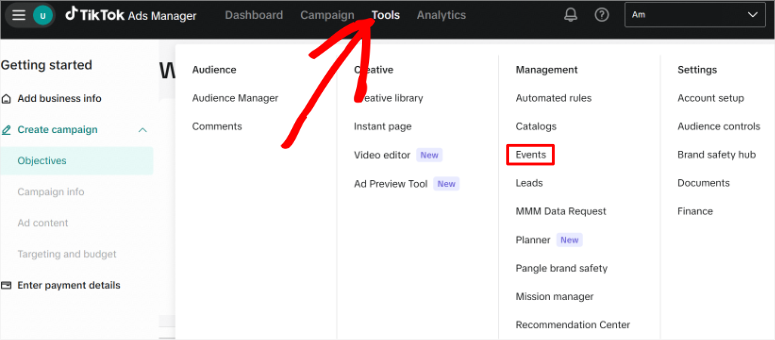
Primeiro, faça login na sua conta do TikTok Ads Manager em ads.tiktok.com. Em seguida, vá para Ferramentas no menu de navegação superior e selecione Eventos nas opções do menu suspenso.
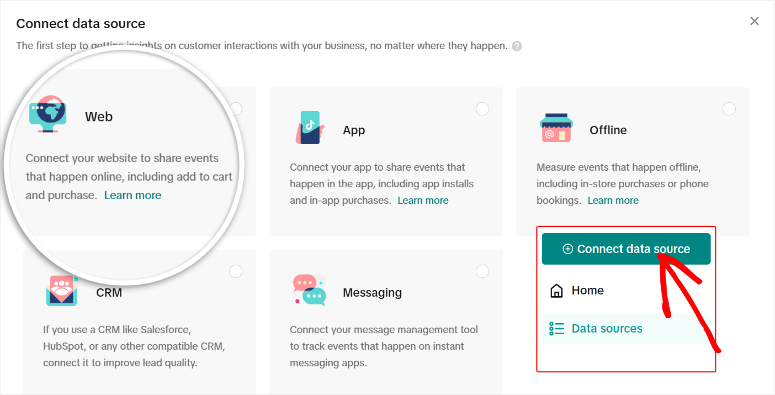
Em seguida, no canto superior esquerdo da próxima tela, selecione Conectar fonte de dados. Na lista de Fontes de Dados, selecione Web e clique em Próximo.
Em seguida, insira a URL do domínio do seu site no campo fornecido e selecione Próximo para continuar. Na próxima tela, escolha Configuração Manual como seu método de instalação e clique em Próximo.
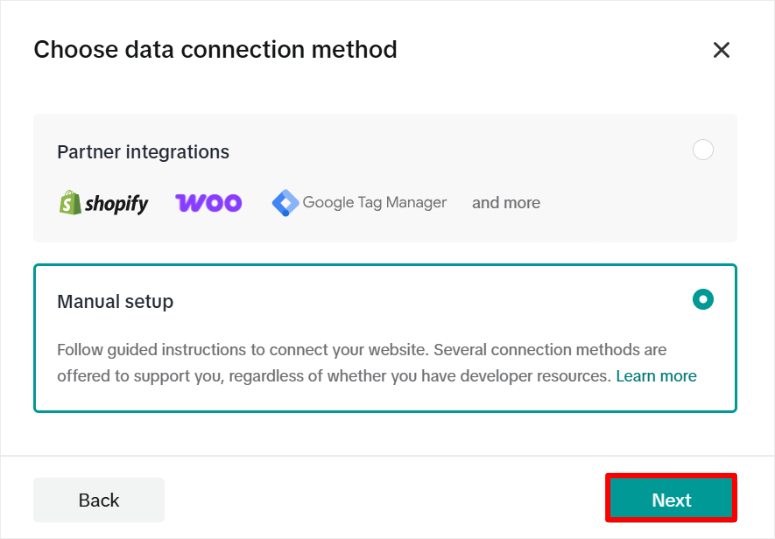
Agora selecione Pixel do TikTok + API de Eventos como seu método de conexão e clique em Próximo novamente. Depois disso, o TikTok pede para você nomear seu pixel.
Use algo simples que você se lembre, como o domínio do seu site ou o nome da sua empresa. Clique em Criar para gerar seu pixel.
Em seguida, você precisará adicionar o código do pixel criado ao seu site.
Aqui o TikTok te guia por várias telas de configuração que você pode pular por enquanto. Basta continuar clicando em Avançar em cada uma dessas seções:
- Instalar código base
- Gerenciar configurações
- Configurar eventos
- Testando
- Configurar seu funil de negócios
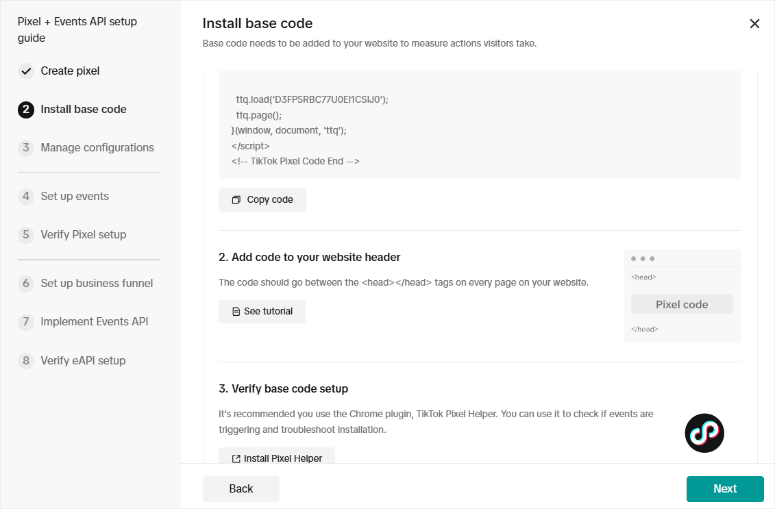
Quando chegar à tela Implementar API de Eventos, clique em Avançar mais uma vez. Finalmente, clique em Concluir para finalizar o assistente de configuração.
Seu ID do Pixel agora aparece no seu painel de Eventos como um número de 13 dígitos. Copie este número inteiro cuidadosamente, sem adicionar espaços antes ou depois dele.
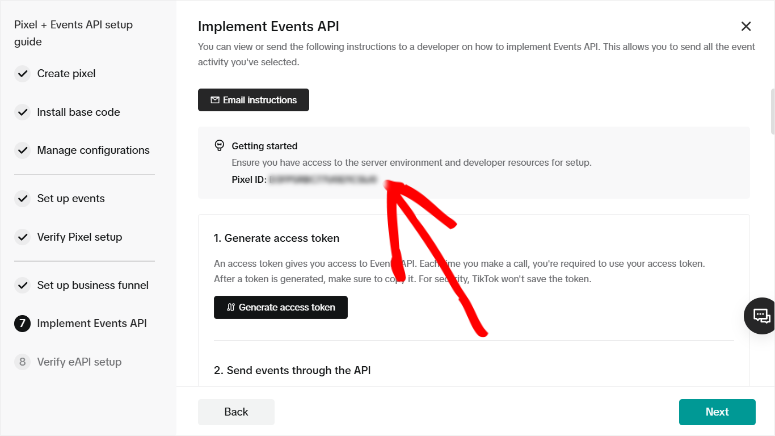
Mantenha este número à mão. Você precisará dele em um minuto.
Etapa 2: Instalar Pixel
É aqui que as coisas ficam técnicas.
Você precisa de uma conta do Google Tag Manager para prosseguir. Se você não tiver uma, precisará criá-la primeiro em tagmanager.google.com.
Uma vez dentro do GTM (Google Tag Manager), você precisa criar uma tag de HTML Personalizado. Esta tag conterá seu código base do pixel do TikTok.
Em seguida, você configura os acionadores para disparar esta tag em todas as páginas do seu site. Configurar os acionadores incorretamente significa que seu rastreamento não funcionará.
Depois disso, você precisa configurar tags específicas de eventos. Elas rastreiam ações como adicionar produtos ao carrinho ou concluir compras. Cada evento requer sua própria configuração de tag.
A sequência das tags é importante aqui. Seu código base deve ser disparado antes das tags específicas de eventos. Se você errar a ordem, nada será rastreado corretamente.
Uma Opção Semi-Manual Mais Simples:
Se você quiser usar o método manual, mas pular a complexidade do Google Tag Manager, o WPCode oferece uma solução intermediária como o melhor plugin do Google Tag Manager.
O WPCode é um plugin de snippets de código que permite inserir o pixel do TikTok em seu site sem editar arquivos de tema ou aprender GTM.
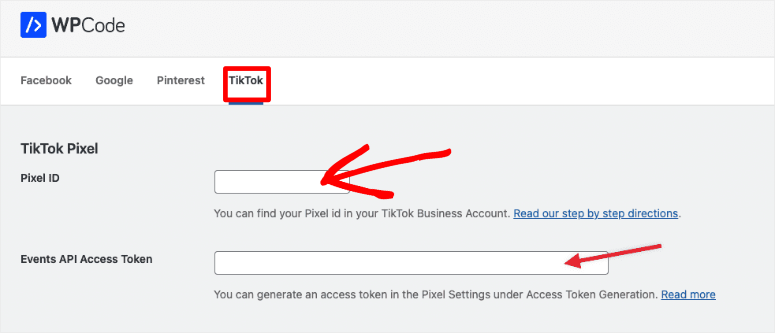
Você ainda precisa gerenciar a configuração do pixel manualmente, mas o WPCode cuida da parte de injeção de código com segurança.
A desvantagem é que este recurso não está disponível na versão gratuita do WPCode. Ele está disponível apenas no plano Plus ou superior.
Mas existe uma solução alternativa para que você possa usar a versão gratuita do WPcode para adicionar o Pixel do TikTok ao seu site. Embora este processo seja um pouco mais manual e exija que você entenda como usar o WPCode.
Assim que você instalar o WPCode Lite, vá para Code Snippets » Headers & Footer.
Aqui, cole o código do Pixel do TikTok no cabeçalho e salve. Isso adicionará o Pixel do TikTok globalmente para que você não precise adicioná-lo a cada página.
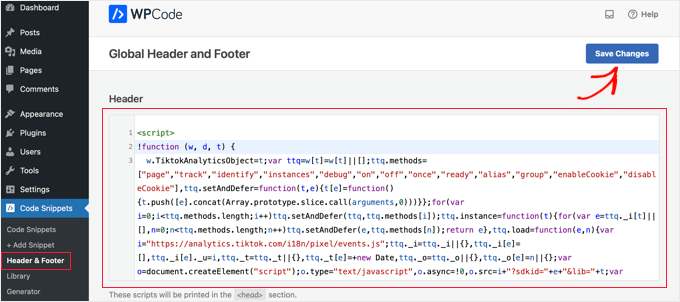
É isso! Para ver como usar o recurso de Cabeçalho e Rodapé, confira minha análise do WPCode aqui.
Etapa 3: Teste sua Implementação
Instale a extensão do Chrome TikTok Pixel Helper na Chrome Web Store. Ela deve mostrar seu ID de Pixel e confirmar que o pixel está disparando corretamente.
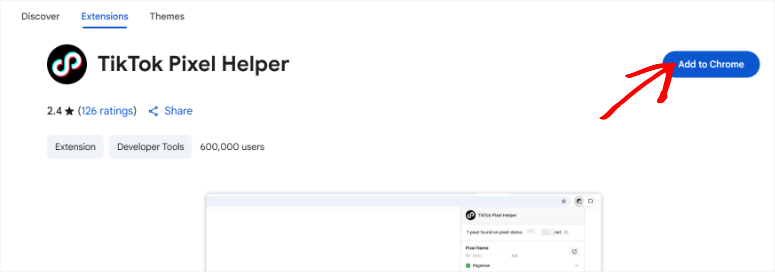
Para verificar se seu pixel do TikTok está funcionando, volte ao Gerenciador de Anúncios do TikTok e navegue até Ferramentas » Eventos » Testar Eventos. Insira o URL do seu site e navegue pelo seu site para verificar se todos os eventos aparecem.
A Realidade de Configurar Manualmente o Rastreamento de Anúncios do TikTok
Eis no que você realmente está se inscrevendo:
- A configuração manual leva de 4 a 8 horas para desenvolvedores experientes. Se você estiver aprendendo conforme avança, espere de 2 a 3 dias.
- Você precisa de conhecimento de JavaScript para escrever códigos de eventos personalizados. Além disso, você precisa entender como as camadas de dados funcionam entre as plataformas.
- A sequenciação de tags é fácil de configurar incorretamente. Uma configuração errada e todo o seu rastreamento para de funcionar. Você não saberá até notar a falta de dados semanas depois.
- Além disso, os dados de receita exigem configuração adicional de rastreamento de eCommerce. Essa é outra camada de complexidade além do rastreamento básico de eventos.
- O maior problema é a **troca de plataformas**. Seus dados ficam no Google Analytics. Seus anúncios são veiculados no Gerenciador de Anúncios do TikTok. Você pula constantemente entre as plataformas para ter uma visão completa.
A maioria dos iniciantes contrata desenvolvedores por US$ 100-200 por hora apenas para a configuração inicial. Depois, você paga novamente sempre que o TikTok atualiza os requisitos do seu pixel.
Existe um jeito mais fácil.
Forma Fácil (Plugin) – Rastreie Anúncios do TikTok com MonsterInsights

MonsterInsights muda tudo sobre a configuração de rastreamento. Em vez de passar horas no Google Tag Manager, você cola um ID de Pixel e clica em salvar. É isso.
Este plugin do Google Analytics rastreia automaticamente eventos importantes como visualizações de página, ações de adicionar ao carrinho e compras. Você não configura nada manualmente.
Além disso, os dados de receita são capturados automaticamente quando alguém compra em sua loja. O MonsterInsights detecta WooCommerce ou Easy Digital Downloads e começa a rastrear imediatamente.
A melhor parte é visualizar os dados sem sair do WordPress. O desempenho da sua campanha do TikTok aparece diretamente no seu painel, junto com todo o resto.
Confira minha última análise do MonsterInsights para ver tudo o que ele pode fazer.
MonsterInsights oferece uma versão gratuita com conexão básica do Google Analytics. É ótimo para rastreamento simples de tráfego.
Mas para rastreamento de anúncios do TikTok, você precisa do MonsterInsights Pro, que inclui o addon de Rastreamento PPC.
Além disso, o Pro inclui rastreamento de eCommerce para dados de receita e os relatórios de Abandono de Carrinho que configuraremos mais tarde.
Para este tutorial, você precisa da versão Pro. A versão gratuita não funcionará para o que estamos fazendo.
Como Configurar o MonsterInsights para Rastrear Anúncios do TikTok
Assim que você comprar e instalar o MonsterInsights Pro, um assistente de configuração aparece automaticamente.
O assistente guia você pela conexão da sua conta do Google Analytics. Você simplesmente clica em “Conectar MonsterInsights” e escolhe sua conta do Google no pop-up.
O plugin cuida da autenticação OAuth para você.
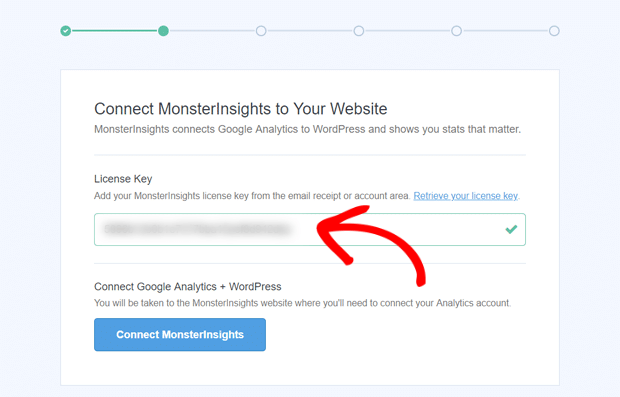
Durante a configuração, você escolherá o tipo do seu site entre as opções disponíveis. Escolha a categoria que melhor se adapta ao seu site – isso ajuda o MonsterInsights a otimizar as configurações de rastreamento.
No meu caso, escolhi "eCommerce".

Essa é a conexão completa do Google Analytics. O assistente cuida de todo o resto automaticamente.
Para um detalhamento completo, confira minhas instruções completas de instalação do MonsterInsights passo a passo.
Agora vamos adicionar o rastreamento do TikTok.
Etapa 1: Obtenha seu ID de Pixel do TikTok
Faça login no seu Gerenciador de Anúncios do TikTok em ads.tiktok.com e navegue até Ferramentas » Gerenciador de Eventos » Fontes de Dados. Se você já criou um pixel como descrito acima, ele aparecerá listado aqui.
Seu ID de Pixel aparece como um número de 13 dígitos. Tudo o que você precisa fazer é Copiar este número inteiro.
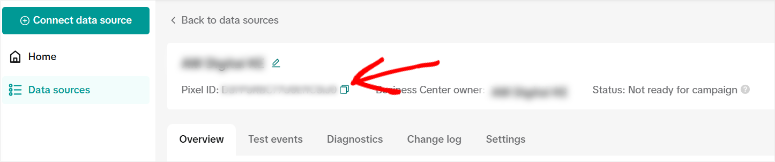
Mantenha esta aba do navegador aberta. Você precisará dela para testar mais tarde.
Etapa 2: Ative o Addon de Rastreamento PPC
No seu painel do WordPress, vá para Insights » Addons e role para baixo até encontrar a caixa do addon "PPC Tracking". Depois disso, pressione o interruptor para ativá-lo.
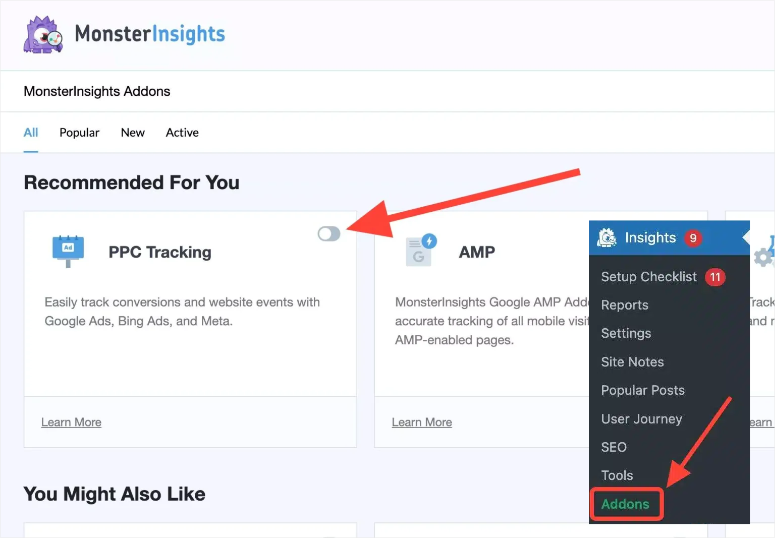
A ativação leva de 10 a 30 segundos, dependendo da velocidade do seu servidor. Você verá uma mensagem de sucesso quando estiver ativo.
Etapa 3: Adicione seu Pixel do TikTok
Agora navegue até Insights » Configurações » Conversões no seu menu do WordPress. Role a página para baixo até ver uma seção chamada "PPC Ads Pixel Tracking".
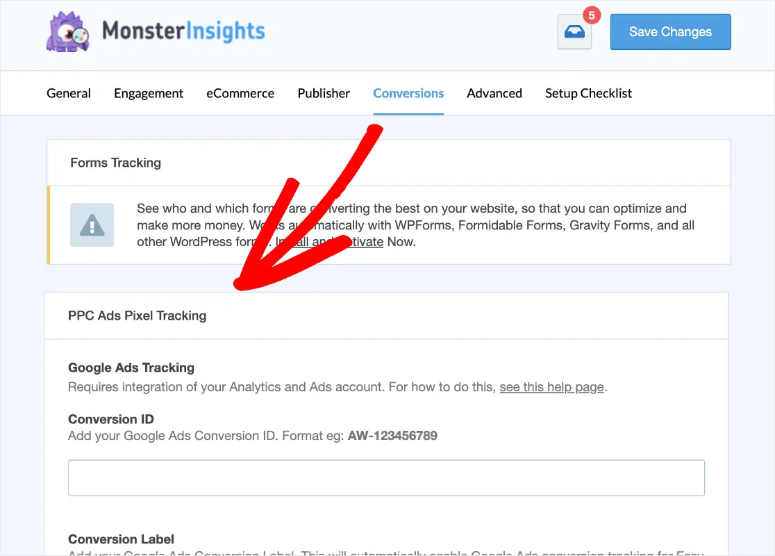
Continue rolando para encontrar o campo "TikTok Ads Tracking". Ele está perto do final desta seção. Aqui, cole seu ID de Pixel do TikTok neste campo. Certifique-se de colar o número completo de 13 dígitos sem espaços extras.
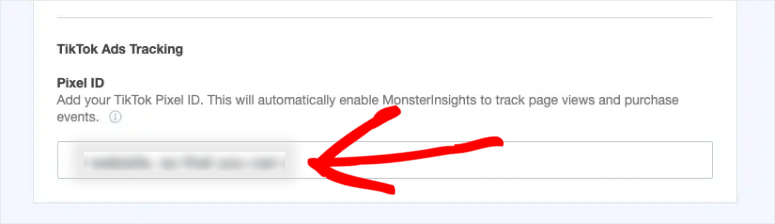
Clique no botão Salvar Alterações na parte superior ou inferior da página.
Pronto. Seu pixel do TikTok agora está instalado e rastreando.
Entendendo Seus Relatórios de Anúncios do TikTok
Agora que o rastreamento está configurado, vamos ver onde seus dados ficam e o que eles significam.
O MonsterInsights coleta todos os seus dados de campanha do TikTok e os exibe diretamente no WordPress. Chega de pular entre plataformas.
Tudo o que você precisa fazer é navegar até Insights » Relatórios » Tráfego » Campanhas no seu painel do WordPress.
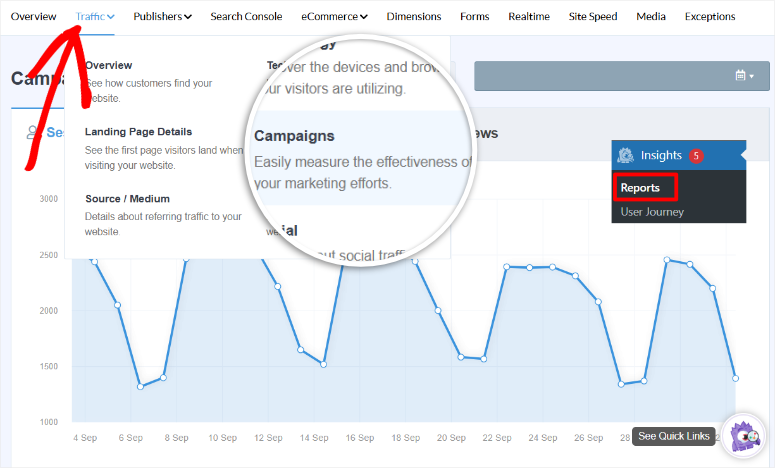
Este é o relatório de Campanhas. Ele mostra dados de desempenho de todas as suas campanhas de marketing, incluindo anúncios do TikTok.
Mas eis o detalhe: as campanhas do TikTok só aparecem aqui se você usar parâmetros UTM em seus links de anúncios. Sem tags UTM, o tráfego aparece como tráfego de referência genérico em vez de dados de campanha organizados.
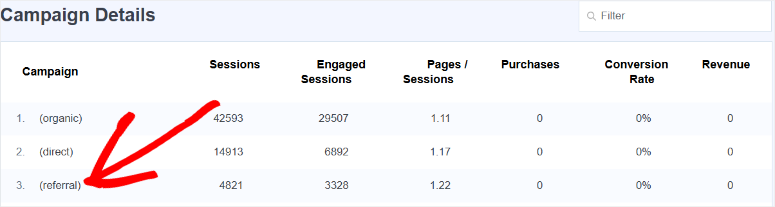
Deixe-me mostrar como criar links de rastreamento adequados.
Criando Links de Campanhas Rastreáveis
O MonsterInsights inclui uma ferramenta Construtor de URL que cria links de rastreamento formatados corretamente para você. Para fazer isso, vá para Insights » Ferramentas » Construtor de URL no WordPress.
Você verá um formulário com vários campos. Veja como preenchê-los:
URL do site: Insira a página para a qual você deseja que as pessoas cheguem. Pode ser uma página de produto ou sua página inicial.
Origem da campanha: Digite "tiktok" em letras minúsculas. Sempre use letras minúsculas para consistência.
Meio da campanha: Insira "cpc" para custo por clique ou "paid_social" se preferir. Escolha um e mantenha-o para todas as campanhas do TikTok.
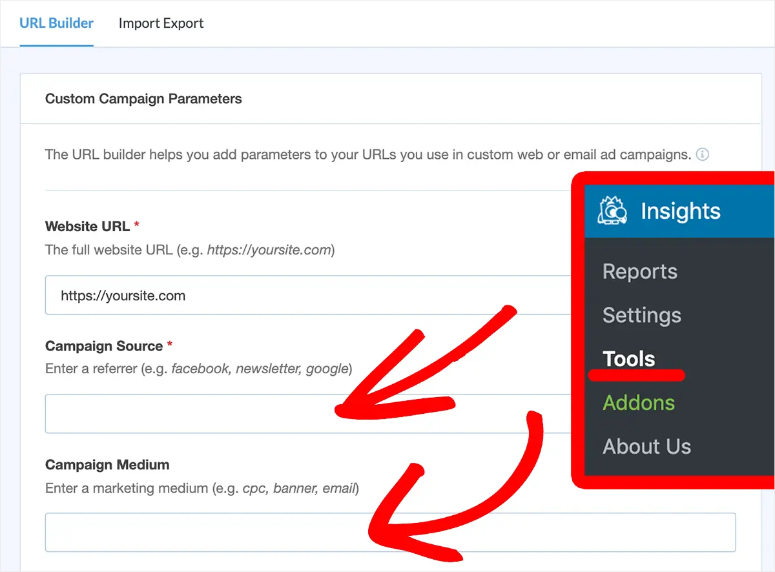
Nome da campanha: Use um identificador descritivo como "promocao_primavera_2025" ou "lancamento_novo_produto". Isso ajuda você a diferenciar as campanhas nos relatórios.
Conteúdo da campanha (opcional): Use isso para testar diferentes criativos de anúncios. Tente valores como "video_a" ou "carousel_ad" para comparar o desempenho.
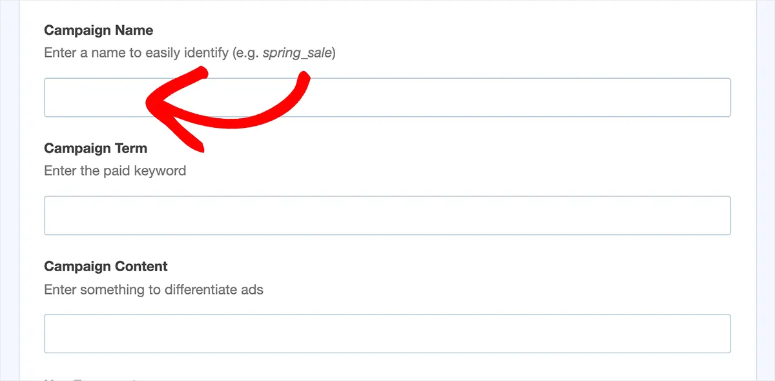
Clique no botão gerar e o MonsterInsights criará um URL com todos os parâmetros adicionados corretamente.
Copie este URL inteiro e cole-o nas configurações da sua campanha de anúncios do TikTok. Use este link rastreado em vez do seu URL normal do site.
Aqui está um detalhamento completo de como criar UTMs com MonsterInsights.
Métricas Chave para Monitorar
O relatório Campanhas agora mostrará vários números importantes para cada campanha do TikTok:
- Sessões: Quantas pessoas clicaram no seu anúncio e visitaram seu site. Isso mostra o volume de tráfego.
- Conversões: Quantos visitantes completaram um objetivo como fazer uma compra. Este é o número que realmente importa.
- Receita: Valor total em dólares gerado por cada campanha. Só aparece se você tiver o rastreamento de eCommerce ativado.
- Taxa de Conversão: Porcentagem de visitantes que converteram. Porcentagens mais altas significam tráfego de melhor qualidade.
- Taxa de Rejeição: Porcentagem de pessoas que saíram imediatamente sem visualizar outras páginas. Taxas de rejeição altas sugerem que as promessas do seu anúncio não correspondem à sua página de destino.
Monitoramento em Tempo Real
O MonsterInsights também inclui um relatório em tempo real para verificação imediata. Vá para Insights » Relatórios » Tempo Real para ver visitantes ativos agora mesmo.
Este relatório é perfeito para testar novas campanhas do TikTok. Lance seu anúncio e, em seguida, verifique o relatório em Tempo Real em poucos minutos. Você deverá ver visitantes aparecendo com o TikTok como sua origem.
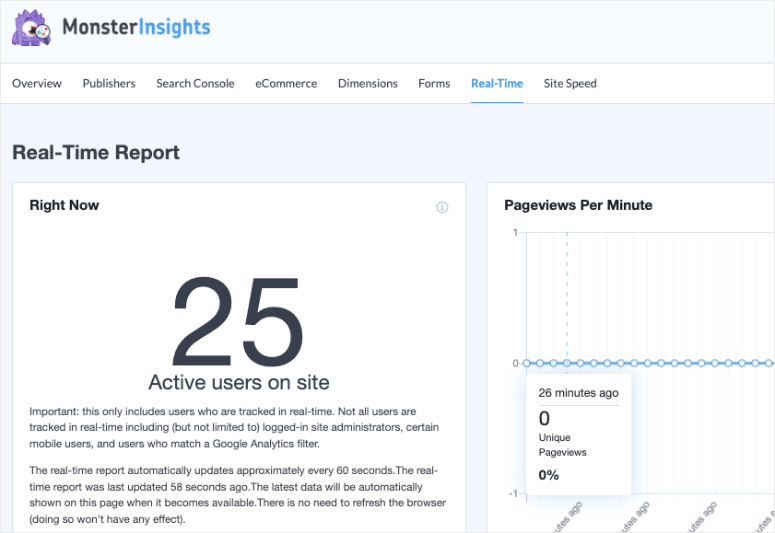
Se você não vir tráfego dentro de 30 minutos após o lançamento de uma campanha, algo está errado com a configuração ou segmentação do seu anúncio.
Parabéns! Agora você pode rastrear seus anúncios do TikTok diretamente no seu painel do WordPress. Além disso, você também pode rastrear os dados do TikTok na sua conta do Google Analytics 4.
Se algo não estiver claro, confira as perguntas frequentes abaixo para mais detalhes.
Perguntas Frequentes: Como Rastrear Facilmente Anúncios do TikTok no WordPress
Preciso de uma conta do TikTok Business para rastrear anúncios?
Sim. Você precisa de uma conta do TikTok for Business para acessar o Gerenciador de Anúncios e criar seu pixel. A conta é gratuita para criar em ads.tiktok.com. Contas pessoais do TikTok não podem veicular anúncios nem gerar pixels de rastreamento.
Posso rastrear anúncios do TikTok com a versão gratuita do MonsterInsights?
Não. A versão gratuita não inclui o complemento PPC Tracking necessário para a integração do pixel do TikTok. Você precisa do MonsterInsights Pro, que inclui rastreamento para TikTok, Pinterest, Facebook, Google Ads e outras plataformas.
Quanto tempo os dados do pixel do TikTok levam para aparecer nos relatórios?
Permita 24-48 horas após a configuração para que os dados iniciais sejam preenchidos. O Google Analytics processa os dados com atrasos embutidos. Relatórios em tempo real mostram a atividade do usuário mais rapidamente, mas relatórios completos de campanha precisam do período de espera total.
O rastreamento vai diminuir a velocidade das minhas campanhas de anúncios do TikTok?
Não. O pixel rastreia o comportamento do visitante em seu site após ele clicar em seus anúncios. Ele não afeta a velocidade de entrega dos anúncios, a segmentação de público ou o desempenho da campanha no próprio Gerenciador de Anúncios do TikTok.
E se o meu TikTok Pixel Helper mostrar erros?
Primeiro, limpe todos os caches (WordPress, CDN, navegador) e teste em modo anônimo. Verifique se o seu ID de Pixel de 13 dígitos não tem espaços extras nas configurações do MonsterInsights. Verifique se o complemento PPC Tracking está ativo em Insights » Addons. Se os erros persistirem após 24 horas, entre em contato com o suporte do MonsterInsights.
Posso rastrear posts orgânicos do TikTok ou apenas anúncios?
O MonsterInsights rastreia todo o tráfego do TikTok, incluindo anúncios pagos e posts orgânicos. Mas, sem parâmetros UTM, o tráfego orgânico aparece como tráfego de referência geral do TikTok, em vez de dados de campanha organizados. Use tags UTM mesmo em posts orgânicos para rastreamento detalhado.
Preciso do Google Tag Manager se usar o MonsterInsights?
Não. O MonsterInsights lida com toda a injeção de código automaticamente. Você não precisa do Google Tag Manager, edição de arquivos de tema ou qualquer inserção manual de código. Basta colar seu ID de Pixel, e o MonsterInsights faz o resto.
Veredito Final: Devo Rastrear Anúncios do TikTok no WordPress?
Absolutamente sim, especialmente se você está gastando dinheiro em publicidade no TikTok.
Sem rastreamento, você está adivinhando quais campanhas funcionam. Você vê cliques no Gerenciador de Anúncios do TikTok, mas não tem ideia se esses cliques se transformam em vendas reais.
Rastrear anúncios do TikTok, especialmente com o MonsterInsights, conecta os pontos. Você saberá exatamente quais campanhas geram receita versus quais desperdiçam seu orçamento.
Os relatórios respondem a perguntas críticas: Quais campanhas geram vendas versus cliques vazios? Quais criativos de anúncios convertem melhor? Qual é o seu custo por conversão? Os clientes estão realmente engajando ou saindo imediatamente?
Curioso sobre o que mais você deve rastrear?
- Comece comparando MonsterInsights vs ExactMetrics para entender as principais diferenças entre esses dois populares plugins do Google Analytics e escolher o certo para suas necessidades.
- Além do rastreamento de anúncios, configure o rastreamento de formulários no WordPress para monitorar envios de formulários, taxas de conversão e comportamento do usuário em seus formulários de contato e ferramentas de geração de leads.
- Rastreie downloads de arquivos no WordPress com o Google Analytics para ver quais PDFs, imagens ou documentos os visitantes mais baixam de suas páginas de destino de campanha do TikTok.
- Meça o engajamento do usuário habilitando o rastreamento de rolagem no WordPress com o Google Analytics para entender até onde os visitantes rolam seu conteúdo antes de sair.
- Se você estiver veiculando ofertas de afiliados junto com anúncios do TikTok, rastreie os links de afiliados no Google Analytics para monitorar as taxas de cliques e as fontes de tráfego que geram comissões.
- Para análises mais simples sem acesso ao painel do WordPress, confira nossa análise do OnePageGA para ver se essa alternativa leve atende às suas necessidades básicas de rastreamento.
Rastrear anúncios do TikTok é apenas o começo para entender o desempenho do seu site.
Estes guias relacionados ajudam você a monitorar todos os aspectos do comportamento do visitante, desde o envio de formulários até a profundidade de rolagem, dando a você visibilidade completa de como os usuários interagem com seu conteúdo após clicar em seus anúncios.

Comentários Deixe uma resposta