Como um especialista experiente em WordPress, nunca esquecerei a primeira vez que acidentalmente quebrei o site de um cliente.
Eu estava tentando adicionar um código de rastreamento simples ao arquivo functions.php deles. Um ponto e vírgula mal colocado depois, todo o site deles exibiu uma tela branca da morte.
Esse desastre me ensinou a importância do gerenciamento seguro de código.
Ao longo dos anos, ajudei centenas de clientes a adicionar trechos personalizados aos seus sites WordPress. De rastreamento do Google Analytics a ajustes personalizados de CSS, os trechos de código são essenciais para a maioria dos projetos WordPress.
Inicialmente, eu dependia de edição manual de arquivos e plugins básicos de trechos. Mas esses métodos eram arriscados e frequentemente causavam conflitos. Eu precisava de uma solução que fosse poderosa e à prova de falhas para meus clientes.
Depois de testar dezenas de plugins de trechos de código, descobri o WPCode.
Este plugin transformou a maneira como lido com código personalizado em sites WordPress. Através desta revisão, mostrarei exatamente por que o WPCode é a maneira mais segura e amigável de adicionar código personalizado ao seu site WordPress.
Pontos Chave Que Você Aprenderá:
- Como o WPCode elimina os riscos da edição manual de código
- Guia passo a passo para instalar e usar o WPCode com segurança
- Por que a biblioteca de trechos integrada do WPCode economiza horas de trabalho
- Se a versão Pro vale o investimento
Com isso fora do caminho, vamos entrar nesta revisão detalhada do WPCode.
Riscos de adicionar código personalizado ao WordPress
Com a edição do functions.php, você corre o risco de quebrar todo o seu site. Um pequeno erro pode fazer seu site travar, e você pode perder todos os seus dados.
Embora você possa proteger seu site criando backups para restaurá-lo após uma falha, este é um obstáculo extra que pode tornar o gerenciamento do seu site WordPress muito mais difícil.
Além disso, os desenvolvedores lançam atualizações para temas do WordPress com bastante frequência, tornando difícil acompanhar a adição de trechos de código ao arquivo functions.php do seu tema.
Além disso, se você mudar de tema, terá que migrar o código para o novo tema também. Lembre-se de que qualquer atualização do seu tema WordPress afeta todas as páginas. Isso significa que uma simples alteração pode quebrar todo o seu site.
Agora, como a maioria das codificações manuais personalizadas do WordPress é feita principalmente por programadores, há uma falta de documentação fácil de seguir.
É por isso que sites como WPBeginner, criado por Syed Balkhi, se tornaram tão populares.
Mais pessoas estavam procurando maneiras mais fáceis de editar seus sites WordPress, mas não conseguiam encontrar os recursos de que precisavam.
A falta de documentação de codificação do WordPress amigável ao usuário torna difícil acompanhar as alterações, entender o propósito de edições específicas e manter uma base de código bem documentada.
Aqui estão outros riscos de editar o código do WordPress manualmente.
- Dificuldade em Rastrear Alterações: Se você editar o código do WordPress manualmente, é difícil ver versões anteriores, tornando difícil rastrear alterações ao longo do tempo. Isso dificulta a identificação da causa de problemas ou a reversão para versões anteriores, se necessário.
- Dependência do Tema: Personalizações feitas diretamente nos arquivos do tema prendem você a esse tema específico. Se você decidir mudar para um tema diferente, precisará refazer todas as personalizações, o que levará tempo e esforço adicionais.
- Riscos Potenciais de Segurança: Editar o código do WordPress pode criar vulnerabilidades de segurança, deixando seu site exposto a ataques. Por exemplo, introduzir erros de codificação ou contornar verificações de segurança pode comprometer a integridade do seu site e expor dados confidenciais.
- Dificuldade em Colaboração: Se vários usuários estiverem envolvidos no gerenciamento do site WordPress, o código editado manualmente pode dificultar a colaboração. Sem um sistema centralizado para gerenciar personalizações de código, trabalhar em conjunto e garantir a consistência se torna um desafio.
- Erros de Digitação e Sintaxe: A edição manual de código deixa mais espaço para erros de digitação e sintaxe. Estes podem quebrar a funcionalidade do seu site.
Com o WPCode, você pode ajustar a codificação de uma maneira muito mais segura. Deixe-nos explicar como.
Por que usar o WPCode para adicionar código ao seu site

WPCode oferece uma maneira simples de inserir trechos de código do seu painel do WordPress. E tudo isso sem tocar em uma linha de código, modificar manualmente os arquivos do site WordPress ou alterar seu tema principal.
Simplificando, o WPCode permite que você adicione blocos de pequenos códigos para aprimorar a funcionalidade do seu site WordPress.
E como os blocos Gutenberg nos mostraram, editar seu site com blocos é muito mais simples do que trabalhar nele elemento por elemento, ou usar um script de código inteiro.
A melhor parte é que o novo código funciona da mesma forma como se você tivesse alterado o arquivo functions.php do seu tema.
Para complementar, você obtém validação inteligente de snippets de código com este plugin de snippets que o alerta sobre erros comuns de código. Isso ajuda a manter seu site estável ao inserir scripts de cabeçalho e rodapé.
Agora, se você não é um programador, precisará instalar vários plugins para realizar tarefas como adicionar ícones de mídia social, desativar comentários e anexos, e muito mais.
Mas, como você pode imaginar, quanto mais plugins você tem, maior seu site e maiores os riscos de segurança. Como resultado, torna-se mais difícil gerenciar seu site e ele pode ficar mais lento.
O WPCode pode ajudá-lo a adicionar snippets de código simples para realizar essas tarefas com alguns cliques.
Além disso, é muito mais fácil e seguro usar um único plugin para gerenciar várias funcionalidades inserindo código personalizado no seu tema WordPress.
Aqui estão os principais destaques deste plugin:
- Mais de 100 snippets prontos e aprovados por especialistas
- Lógica condicional inteligente
- Locais Avançados de Auto-Inserção
- Scripts Globais de Cabeçalho e Rodapé
- Pixels de Conversão de E-commerce
- Geradores de Código WordPress
- Armazenamento em nuvem privada
- Gerenciamento fácil de código
- Edição rápida de código
- Lógica condicional
- Controle de versão
- Troca fácil de tema
- Organização e gerenciamento de código
O WPCode é ótimo se você não tem muita afinidade com código. E se você é um desenvolvedor profissional, este plugin tornará seu trabalho muito mais fácil! Agora que você entende um pouco melhor o WPCode, vamos à análise.
Dividimos esta análise do WPCode em várias seções para garantir que seja fácil para você acompanhar.
- Instalação e Configuração
- Facilidade de Uso
- Personalização
- Recursos
- Suporte e Documentação
- WPCode: Preços
- Prós & Contras
- Veredito Final: WPCode
Instalação e Configuração
Agora o WPCode oferece uma versão gratuita e uma versão pro do plugin. Mas qualquer que seja a versão que você queira instalar, pode ter certeza de que o processo de configuração é rápido e fácil.
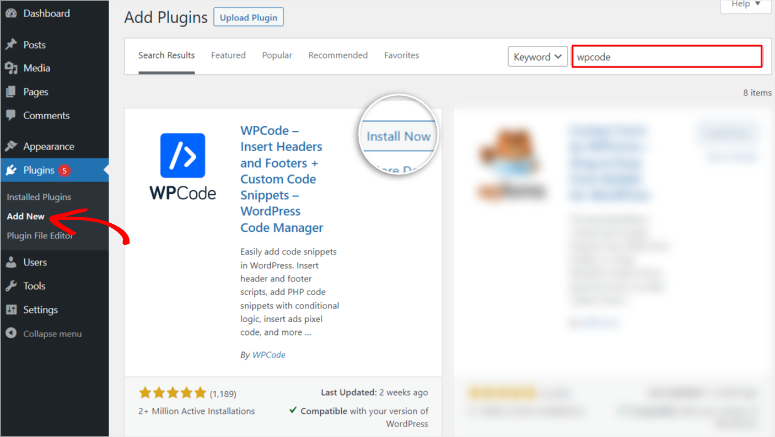
Para o WPCode Lite, você pode instalá-lo rapidamente no seu repositório de plugins do WordPress, assim como faria com qualquer outro plugin gratuito.
Tudo o que você precisa fazer é ir em Plugins » Adicionar Novo Plugin no seu painel do WordPress. Depois disso, use a barra de pesquisa para encontrar “WPCode”, instale-o e ative-o. É isso! Agora você pode configurar o WPCode Lite.
Se você tiver algum problema, confira este artigo sobre como instalar um plugin.
Instalar o WPCode Pro é igualmente simples.
Acesse o site oficial do WPCode e crie uma conta fornecendo suas informações de contato, um nome de usuário e uma senha.
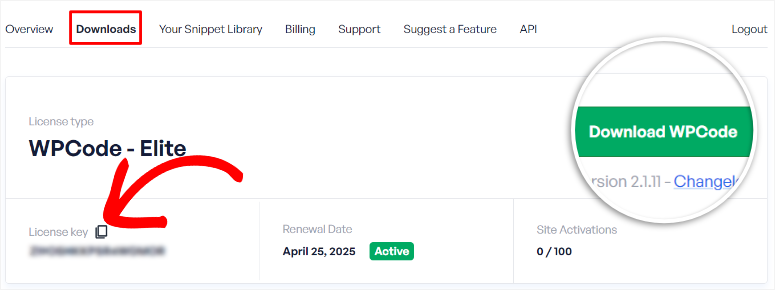
Feito isso, vá para o seu painel do WPCode e localize a aba Downloads. Aqui, baixe o arquivo ZIP do WPCode para o seu PC e também copie a Chave de Licença. Você precisará deste código mais tarde para ativar a versão pro do plugin.
Em seguida, volte para o seu painel do WordPress e selecione Plugin » Adicionar Novo Plugin. Aqui, selecione o botão “Enviar Plugin” e adicione o arquivo ZIP que você baixou anteriormente.
Após ativar o plugin, uma nova opção de menu chamada “Code Snippet” aparecerá no seu painel do WordPress. Em seguida, vá para Code Snippet » Setting e localize a aba “General Settings”.
Aqui, adicione o código de ativação que você copiou anteriormente na barra License Key e clique em “Verify Key”.
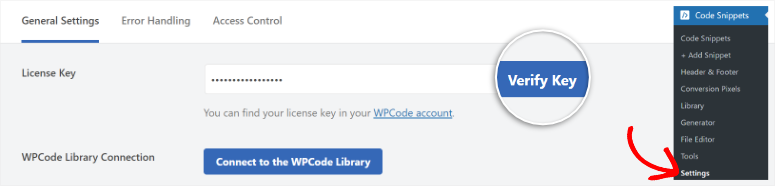
Pronto! Agora você pode configurar o WPCode Pro.
Como você pode ver, instalar e ativar o WPCode é super simples. Leva apenas alguns minutos para colocá-lo em funcionamento.
Facilidade de Uso
Uma das principais razões pelas quais o WPCode é o melhor plugin de snippets é a sua facilidade de uso.
Após instalar este plugin, você pode acessar facilmente mais de 100 blocos de código pré-fabricados da Biblioteca de Snippets de Código. Claro, você precisará conectar a Biblioteca de Snippets ao seu painel do WordPress; a integração leva apenas alguns cliques.
Tudo o que você precisa fazer é ir ao menu Code Snippet, depois selecionar “Setting”. Em seguida, na aba General Setting, role até encontrar “Connect to the WPCode Library”.
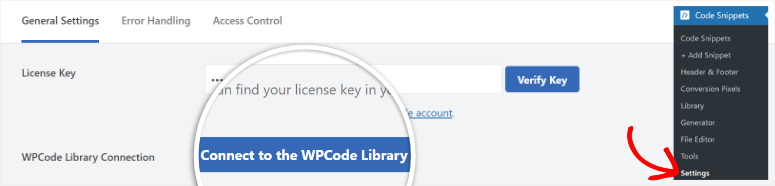
Ao selecionar esta opção, uma janela pop-up aparecerá pedindo para você conectar o WPCode ao WordPress.
Após isso, uma opção de menu chamada “Biblioteca” aparecerá em Code Snippets, que lhe dará acesso a todos os blocos de código.
Devido à amplitude da coleção da biblioteca, o WPCode oferece várias opções para encontrar o código que você procura.
Primeiro, cada snippet é colocado em uma aba com uma breve explicação sobre como usar o código.
Você tem uma opção de visualização onde pode ver o código para ver se ele é adequado para você. Em seguida, à esquerda desta página, você verá os snippets do WPCode categorizados por função, como Mais Populares, Admin, Arquivo, Anexos, Comentários e muito mais.
Finalmente, há uma barra de pesquisa que você pode usar para encontrar o snippet exato que procura de forma mais conveniente.
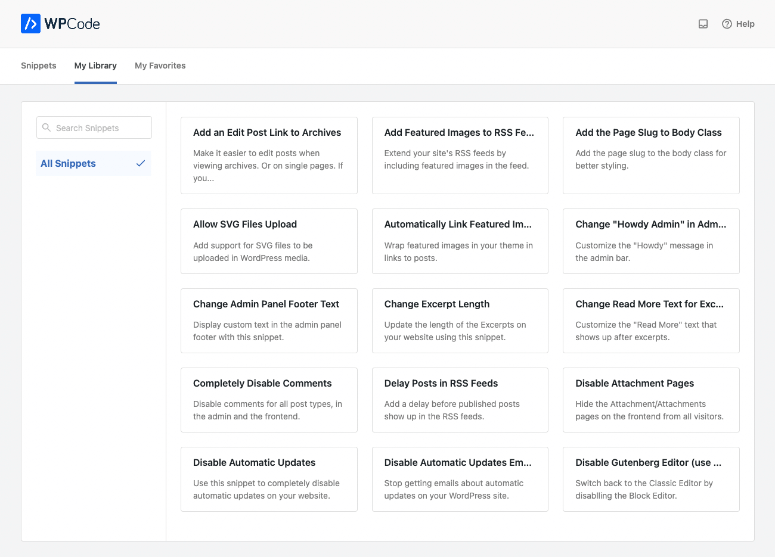
Além disso, você pode acessar sua biblioteca e baixar os snippets diretamente do seu painel do WPCode.
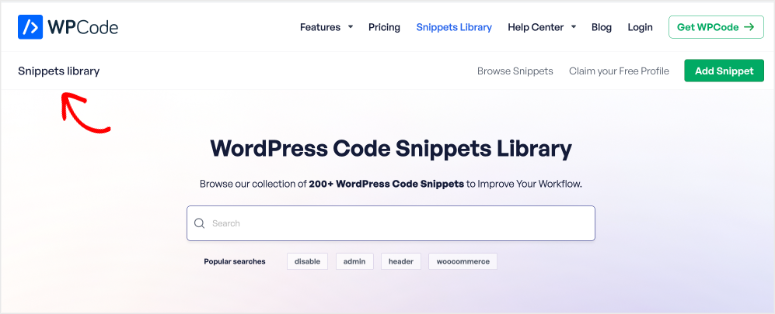
Esta biblioteca de snippets de código simples permite que até mesmo iniciantes entendam como usar os diferentes blocos de código desde o início.
Agora, para adicionar os snippets pré-fabricados do WPCode da biblioteca, selecione “Usar Snippet”.
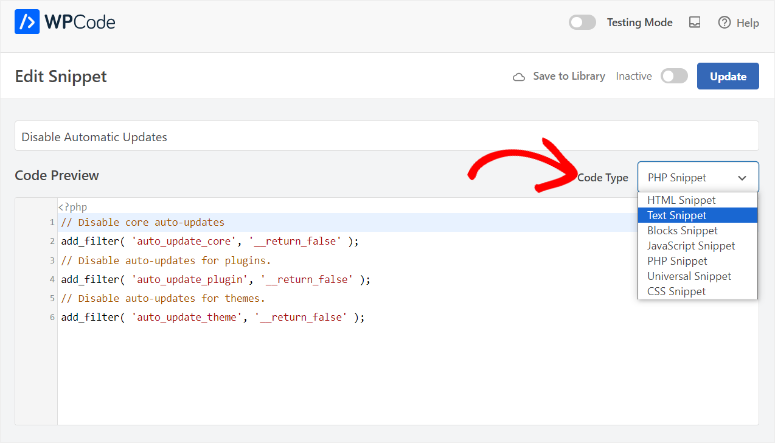
Isso o redirecionará para o editor de código, onde você verá primeiro a área “Visualização do Código”. Você também pode selecionar o Tipo de Código que deseja usar em um menu suspenso no canto superior direito da área de Visualização do Código.
Os Tipos de Código que você pode usar incluem os seguintes.
- Snippet HTML
- Snippet PHP
- Snippet de Texto
- Snippet de Bloco
- Snippet de Javascript
- Snippet Universal
- Snippet CSS
Agora, se você não quiser usar um snippet pré-fabricado, quão fácil é realmente adicionar um código personalizado com o WPCode?
Para começar, selecione Code Snippets para abrir sua lista de snippets criados. Aqui, selecione o botão ‘Add New’.
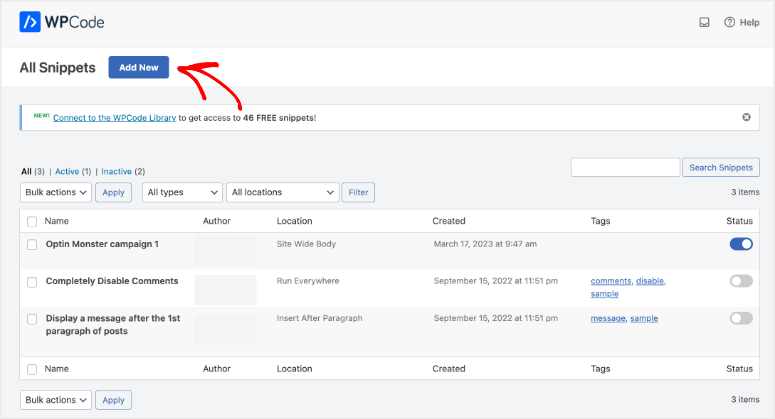
Isso o redirecionará para uma página com os snippets pré-fabricados e uma aba “Add a Custom Code”. Em seguida, selecione a aba “Add a Custom Code” para abrir uma tela em branco no seu editor de código.

A partir daqui, você pode colar o código personalizado e configurá-lo como desejar.
Além disso, você pode até adicionar trechos de código específicos da página diretamente do editor clássico do WordPress, bem como do editor Gutenberg.
A interface simples do WPCode também permite que você adicione rapidamente código ao corpo, cabeçalho ou rodapé do seu site globalmente.
Isso pode ser para configurar o Pixel do Facebook, Google Analytics ou CSS personalizado. Essas ferramentas exigem que você adicione seu código a cada página para funcionar corretamente. Mas com o WPCode, você só precisa inserir o código uma vez.
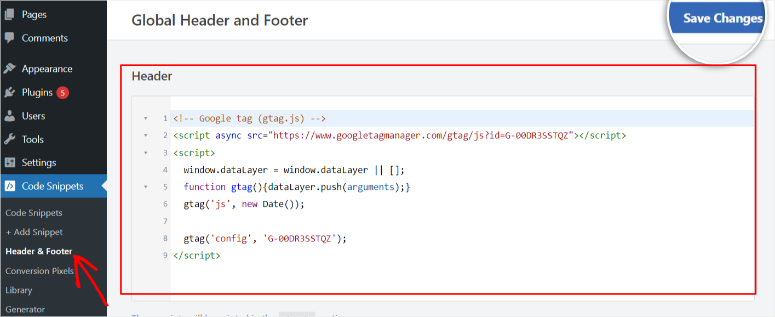
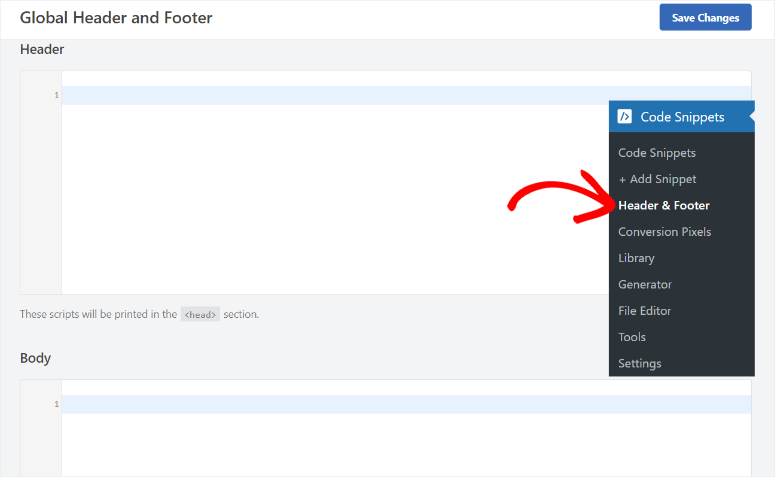
Para fazer isso, vá para a opção de submenu Header & Footer, que você pode acessar sob o menu “Code Snippet” no seu painel do WordPress.
Nesta opção de submenu, o editor de código é dividido em 3 seções: Header, Body e Footer. Cada uma dessas áreas de codificação permite que você adicione código global ao seu site, o que permite editar o site inteiro de uma vez.
Isso reduz sua carga de trabalho e garante a consistência do código em todo o seu site WordPress.
Como mencionado, cometer erros como erros de digitação no seu código pode acontecer com qualquer um.
Mas, o WPCode permite que você rastreie suas versões de código usando um formato de linha do tempo. Na parte inferior do editor de código, você encontrará uma lista de todas as revisões de código na página, juntamente com quem fez cada alteração.
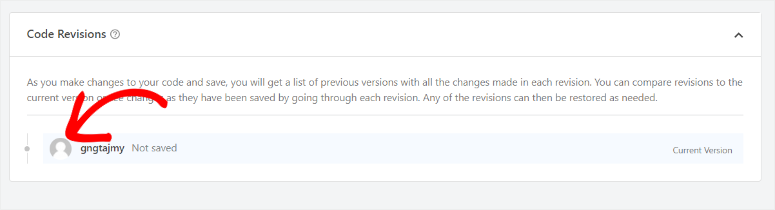
Se você quiser acessar uma versão anterior após cometer um erro, basta clicar nela.
Personalização
O WPCode tem muitas opções de personalização que o tornam conveniente de usar e otimizam sua experiência de codificação.
Para começar, o WPCode oferece diferentes maneiras de inserir seu código no seu site. Isso garante que você use o método mais fácil e familiar para você.
Você encontrará esses métodos de inserção de código na página do seu editor de código, facilitando a localização e o uso dessas opções.
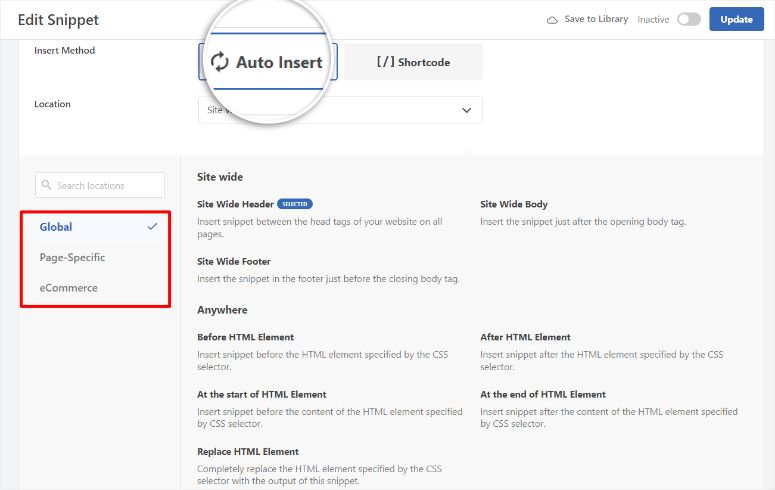
Primeiro, você pode selecionar a opção "Inserir Automaticamente" para adicionar o código ao seu site automaticamente.
Mas mesmo com essa opção, você ainda obtém opções de personalização. Você pode selecionar o local onde deseja adicionar o código automaticamente.
Você pode adicionar o código globalmente para que ele se integre a todo o site, colocá-lo em uma página específica ou adicioná-lo à sua loja de eCommerce.
Para complementar isso, você pode ser mais específico adicionando o código ao cabeçalho, rodapé ou corpo do seu site.
Você também pode ser mais granular e adicionar o trecho de código antes, depois, no início ou no final de um elemento HTML específico. Além disso, você pode substituir completamente o elemento por um trecho de código HTML personalizado do WordPress.
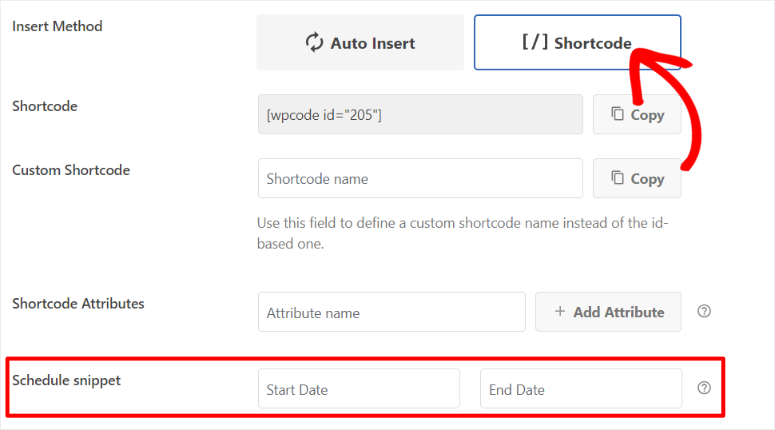
O outro método de inserção de código que você pode usar são os shortcodes.
Usar shortcodes do WordPress permite que você adicione o trecho em qualquer lugar em suas postagens, páginas ou widgets, dando a você um melhor controle sobre onde sua funcionalidade aparece.
Além disso, com o WPCode, você pode criar shortcodes reutilizáveis do WordPress, economizando tempo e esforço.
Independentemente do método de inserção de código que você usar, este plugin de trechos permite que você os agende.
Você pode definir rapidamente uma data de início e fim para seu snippet em "Localização" na página do seu editor de código. Isso permite ativar e desativar o snippet automaticamente, otimizando ainda mais seu fluxo de trabalho.
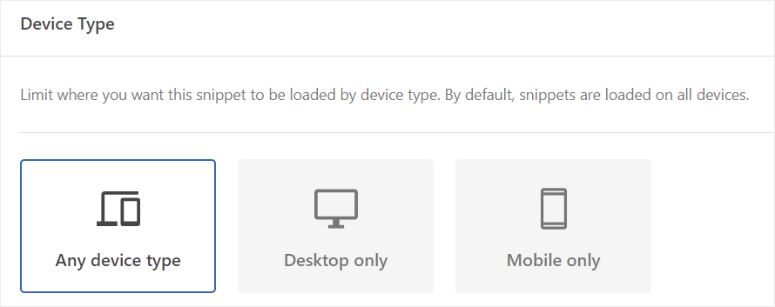
Outra forma de personalizar o WPCode é selecionando o dispositivo que o snippet afetará.
Ainda na página do editor de código, role para baixo e localize "Tipo de Dispositivo". Por padrão, seus snippets do WPCode serão carregados em todos os dispositivos, facilitando a configuração.
Mas você pode usar as abas nesta seção para limitar onde você quer que este snippet seja carregado por tipo de dispositivo.
Lembre-se, dispositivos diferentes têm tamanhos de tela e capacidades diferentes. Portanto, um snippet projetado para um navegador de desktop pode não ser exibido corretamente ou funcionar adequadamente em um dispositivo móvel.
Como resultado, limitar onde o código é carregado garante que os usuários tenham a melhor experiência de usuário para seus dispositivos.
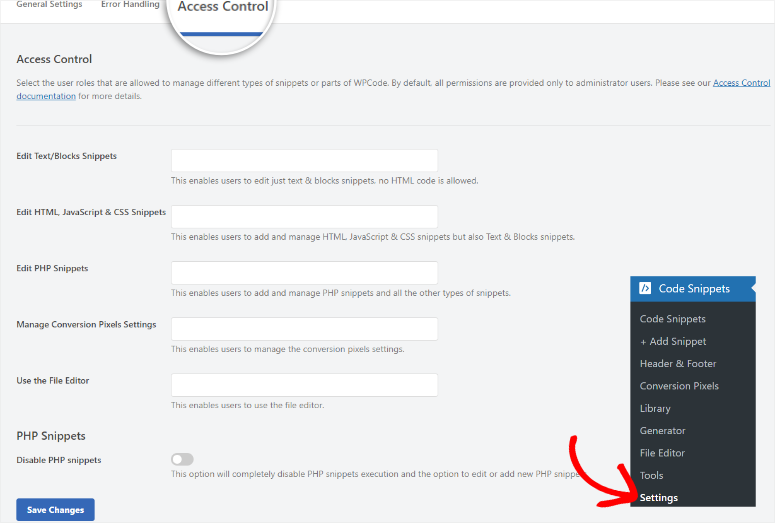
Outro recurso de personalização que diferencia o WPCode é o Controle de Acesso.
Você pode conceder aos membros da sua equipe, dependendo de sua função em sua empresa, acesso a recursos específicos do WPCode, melhorando a segurança e a responsabilidade.
Para acessar esta função, vá para Trechos de Código » Configurações e, em seguida, para a aba “Controle de Acesso”.
O WPCode simplifica o controle de acesso colocando um menu suspenso ao lado de cada opção. Você pode conceder acesso diferente para editar trechos de bloco, trechos de HTML, JavaScript e CSS, trechos de PHP e muito mais.
Para complementar, você também pode desativar completamente os trechos de PHP personalizados devido à facilidade com que erros podem ser cometidos usando esse tipo de código.
Além de personalizar recursos, você também pode personalizar a aparência do seu editor de código.
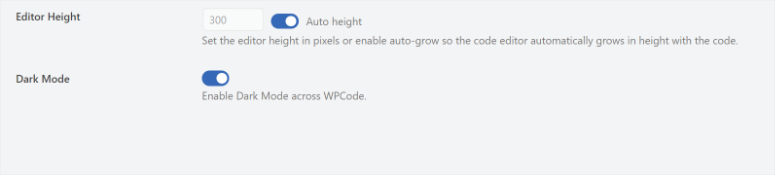
Com o WPCode, você pode ativar o modo escuro com um simples botão de alternância. Este é um novo recurso adicionado recentemente pela equipe do WPCode após solicitações de desenvolvedores.
Embora o Modo Escuro não adicione realmente nenhuma funcionalidade, ele torna o editor de código mais familiar para os desenvolvedores.
Mas, a vantagem é que ele *reduz* o cansaço visual e melhora o foco, ajudando você a trabalhar por mais tempo. Além disso, o Modo Escuro facilita a detecção de erros quando o editor de código os destaca em uma cor diferente, garantindo que você identifique problemas mais rapidamente.
Você também pode editar a altura do seu editor de código em pixels, permitindo que você visualize melhor o código. Se você definir este recurso como “Altura Automática”, o editor aumentará de altura à medida que você adiciona mais código, facilitando a visualização de todo o código.
Recursos
Como você viu até agora, o WPCode é repleto de recursos incríveis que transformam você em um codificador instantâneo sem tocar no código. Podemos já ter discutido alguns dos recursos acima, mas vamos analisá-los todos em detalhes.
Biblioteca WPCode
A Biblioteca WPCode Cloud armazena todos os seus trechos de código personalizados em uma biblioteca na nuvem.
Isso permite que você reutilize esses trechos de código do WordPress em mais de um site sem armazená-los em seus arquivos do WordPress ou em seu PC. Esse recurso ajuda você a reduzir o inchaço usando trechos para funcionalidades específicas em vez de carregar um plugin completo, economizando espaço em seu disco rígido!
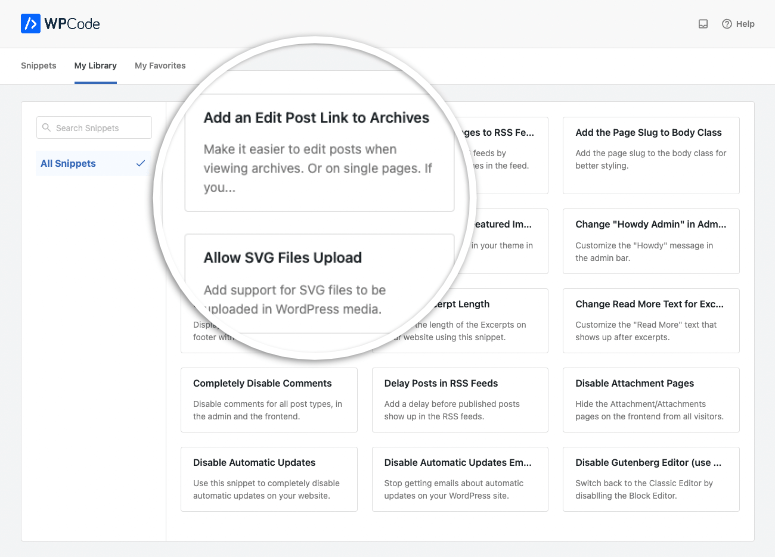
Além disso, o WPCode permite que você os compartilhe com quem quiser. Esta pode ser a oportunidade perfeita para você se conectar com a comunidade WordPress, retribuir e aumentar seu perfil social.
Geradores de Código
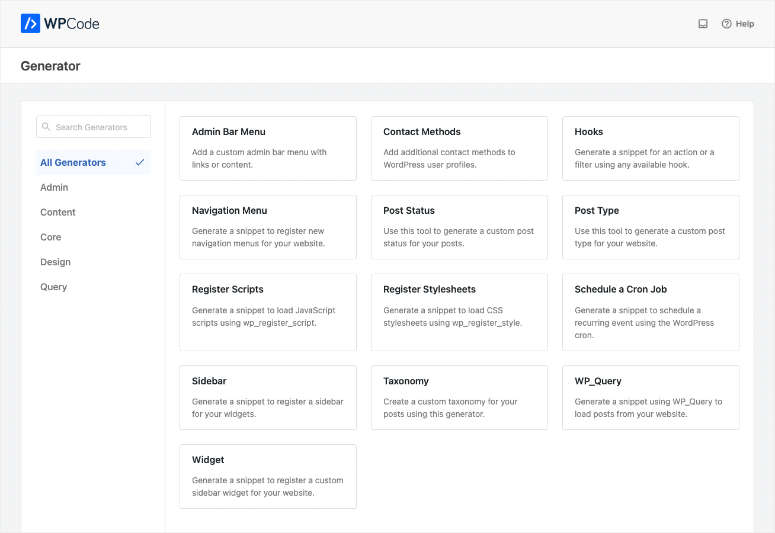
Quer criar uma postagem personalizada ou um menu de administrador? Os geradores de código personalizados do WPCode facilitam isso sem nenhuma experiência de codificação. Você pode criar recursos como:
- Gerador de Barra Lateral Personalizada
- Gerador de Widget Personalizado
- Gerador de WP Query
- Gerador de Tipos de Postagem Personalizados
- Gerador de Taxonomia Personalizada
Dependendo do recurso que você deseja criar, você pode selecionar um gerador específico para ajudá-lo. Em seguida, você preencherá o formulário do gerador, e o plugin WPCode criará o recurso personalizado para você.
Tratamento Seguro de Erros
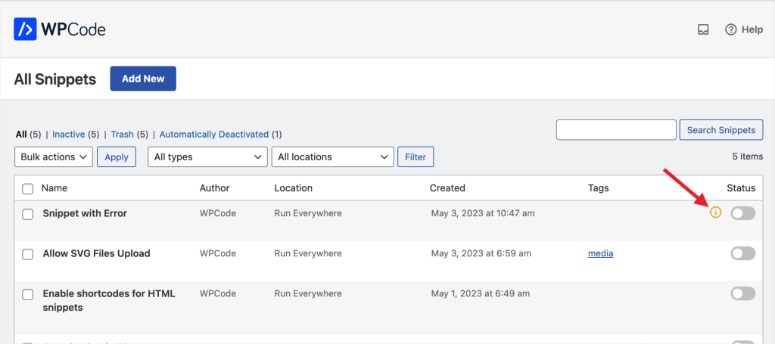
Um dos recursos de destaque do WPCode é o seu tratamento seguro de erros, projetado para evitar que você se bloqueie acidentalmente de seu site WordPress devido a erros de código.
Isso é particularmente útil ao trabalhar com trechos PHP ou Universais, que podem introduzir elementos de codificação complexos.
O WPCode usa um sistema de detecção de erros em duas etapas para proteger seu site.
A primeira camada entra em ação quando você ativa um trecho. Ele testará o código e, se encontrar algum erro, impedirá automaticamente a ativação do trecho, interrompendo problemas potenciais antes que eles surjam.
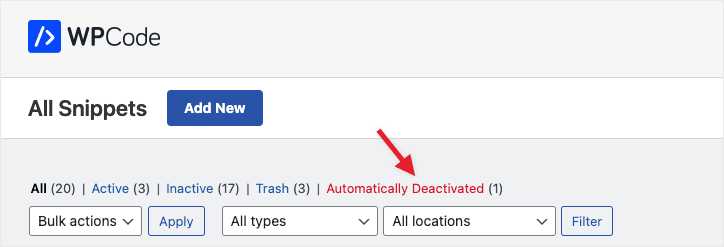
A segunda camada entra em jogo sempre que o trecho é executado em seu site ativo. Mesmo que um trecho seja ativado sem erros inicialmente, ele ainda pode causar problemas mais tarde.
Por exemplo, chamando uma função que lança um erro. A rede de segurança do WPCode capturará tais erros desativando automaticamente o snippet para evitar interrupções.
Modo de Teste
Como mencionado, é muito fácil cometer um erro de codificação. Com os recursos de tratamento seguro de erros do WPCode, você pode detectar erros de código de forma fácil e rápida.
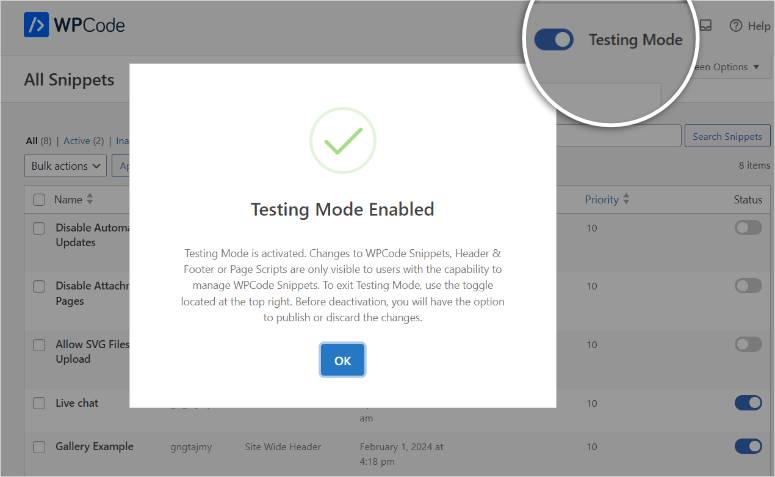
Mas com o Modo de Teste do WPCode, você pode criar e inspecionar o código em um ambiente seguro antes de adicioná-lo ao seu site ativo. Como resultado, você adiciona outra camada de segurança e tranquilidade, mesmo antes de usar os recursos de tratamento seguro de erros.
A melhor parte é que você pode ativar instantaneamente o Modo de Teste com um botão de alternância encontrado em todas as páginas do WPCode no seu painel do WordPress.
Quando ativado, este recurso garante que as alterações em seus snippets e códigos sejam visíveis apenas para membros da equipe com controle de acesso. Isso permite que você e sua equipe testem o código internamente e sem quebrar nada antes que ele vá ao ar.
Notificação de Erro
Agora, mesmo que você use as ferramentas de teste do plugin e o recurso seguro de tratamento de erros, você ainda poderá receber um erro posteriormente. Isso pode ocorrer devido a conflitos de plugins do WordPress, adição de uma linha de código e assim por diante.
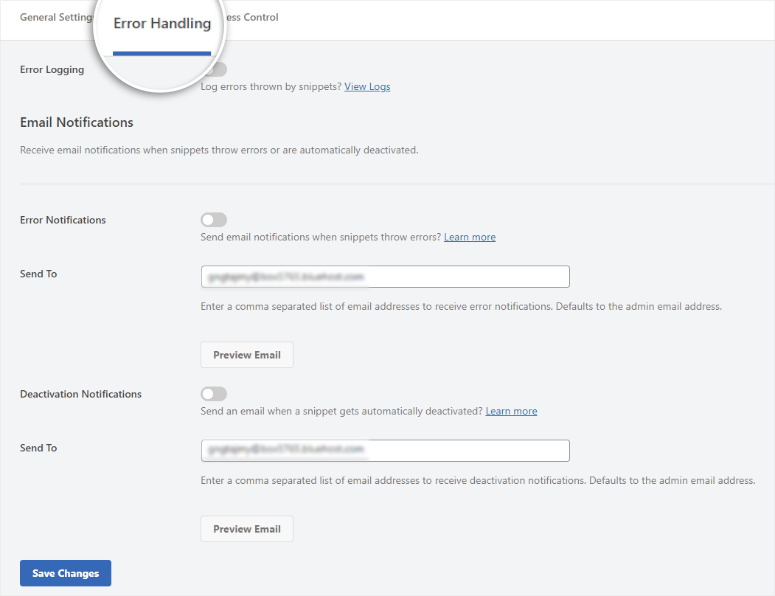
Para ajudá-lo a notar rapidamente esses erros, o WPCode vem com um recurso de notificação de erro que envia um e-mail para alertá-lo sobre a situação.
Você pode configurá-lo para receber uma notificação quando um snippet lançar um erro. Para adicionar isso, você pode ter um alerta enviado a você quando um snippet for desativado automaticamente.
O WPCode permite que você adicione e-mails separados para cada cenário, pois você pode ter diferentes membros da equipe lidando com os diferentes problemas. Como resultado, você pode otimizar melhor seu fluxo de trabalho, tendo a pessoa responsável recebendo as mensagens diretamente.
Lógica Condicional Inteligente
Você pode controlar onde seus snippets são carregados usando o construtor de regras de lógica condicional inteligente. Isso permite que você direcione páginas específicas usando regras condicionais.
Por exemplo, você pode decidir desativar os ícones de mídia social quando uma página tiver um erro 404. Embora isso possa não parecer um grande problema, pode ajudar a melhorar a experiência do usuário e o SEO.
Isso ocorre porque exibir ícones de mídia social em páginas de erro pode dar a impressão de um site não profissional ou mal mantido. Além disso, uma página de erro 404 deve fornecer direções claras aos visitantes, e os ícones de mídia social podem distraí-los.
Mas, o mais importante, mecanismos de busca como o Google enviam "crawlers" para indexar seu site. Se os ícones de mídia social ainda estiverem vinculados à página de erro 404, os crawlers podem tentar seguir esses links, desperdiçando tempo e recursos.
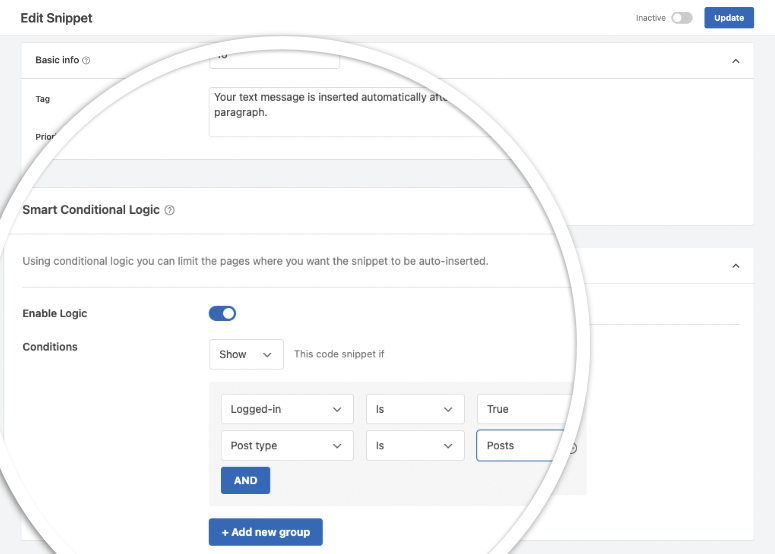
Além disso, a lógica condicional inteligente ajuda você a evitar o carregamento de scripts não utilizados, para que a velocidade do seu site seja ainda mais otimizada para SEO e experiência do usuário.
Aqui estão alguns exemplos da lógica condicional disponível com o WPCode:
- Carregar trechos de código apenas para usuários logados
- Executar trechos de código PHP para funções específicas de usuários do WordPress
- Carregar trechos de código PHP apenas em URLs de páginas específicas
- Executar trechos de código apenas em certos tipos de postagem
- Mostrar trechos de código com base no tipo de página
- Inserir scripts de pixel no cabeçalho e rodapé em páginas específicas
- Carregar trechos de código no cabeçalho e rodapé com base na origem do referenciador
Para adicionar isso, o WPCode vem com regras de segmentação avançadas para WooCommerce, Easy Digital Downloads e muito mais.
Importar e Exportar Trechos de Código
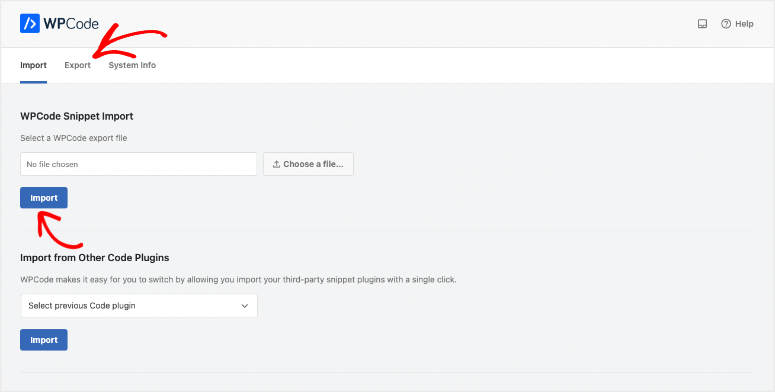
Você tem mais de um site ao qual gostaria de adicionar código?
O WPCode permite que você importe e exporte seus snippets de código personalizados, funções e scripts de cabeçalho e rodapé. Esta é uma ótima maneira de economizar tempo, pois você não precisa começar do zero em um novo site.
Como resultado, ele permite que você se mantenha mais organizado sem ter que perder tempo procurando por trechos de código, tornando o WPCode um plugin tão útil para usuários do WordPress em geral.
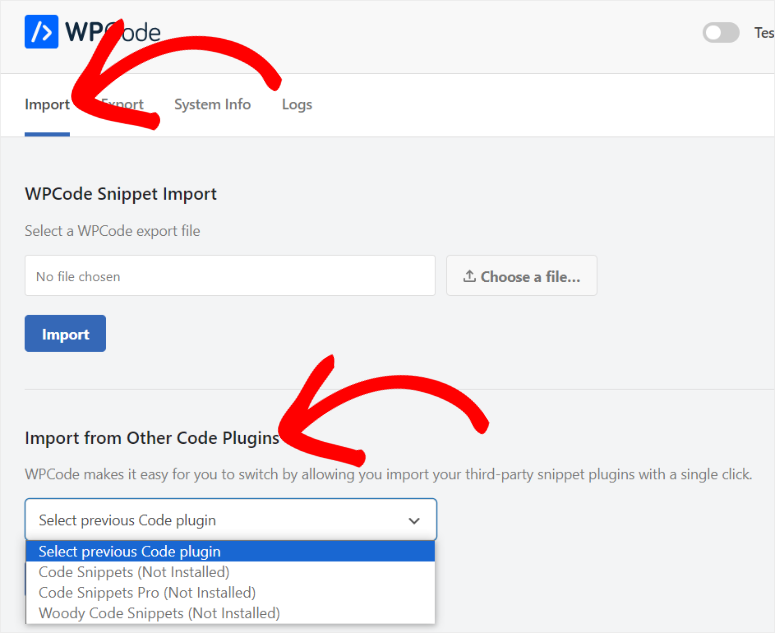
Para torná-lo mais conveniente, o WPCode permite importar e exportar snippets de outros plugins de código.
Talvez você queira mudar de outro plugin de snippet de código para começar a usar este WPCode. Você também pode achar mais fácil usar outro plugin de snippet para projetar seus códigos e adicioná-los com o WPCode.
Este plugin de codificação oferece essa flexibilidade com um recurso automático de importação/exportação. Ele ajuda você a transferir seus snippets de código personalizados dos plugins Woody Code Snippets e Code Snippets Pro de forma rápida e fácil!
Pixel de Conversão
Agora, já mostramos como você pode usar o WPCode para integrar aplicativos como o Facebook e o Google Analytics usando um snippet de código.
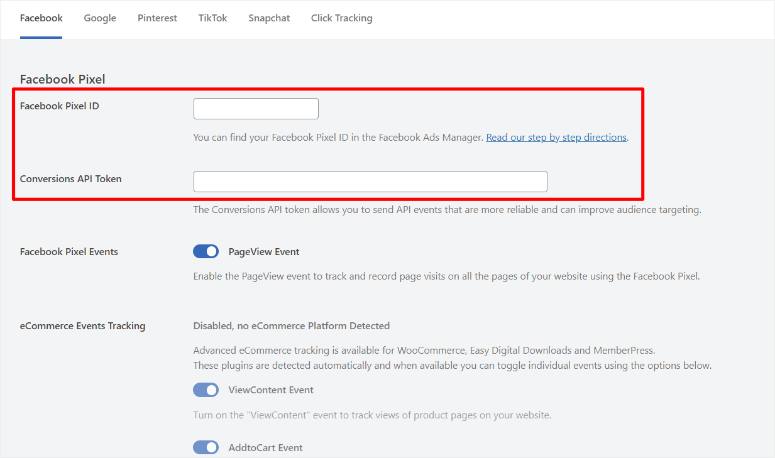
Embora usar este método seja muito simples, o WPCode oferece o Pixel de Conversão para conectar suas contas de mídia social, Google Analytics e Click Code sem tocar em seus snippets. Além disso, você pode adicionar mais funções após conectar o aplicativo usando os botões de alternância localizados sob cada conexão de ferramenta para uma melhor experiência sem código no WordPress.
Para este método, você precisará de IDs, APIs ou tokens, dependendo do aplicativo. Obter essas chaves é super fácil, e todas as ferramentas e aplicativos de sites vêm com alguma variação desses códigos.
Confira este artigo para saber como encontrar diferentes APIs de aplicativos.
Por exemplo, se você quiser conectar o Facebook ao seu site WordPress, você precisará do seu ID do Pixel do Facebook e do Token da API de Conversões. Você pode encontrá-los rapidamente no seu Gerenciador de Negócios do Facebook e adicioná-los ao WordPress através do WPCode.
Para complementar, você pode ativar o Rastreamento de Eventos de E-commerce e os Eventos do Pixel do Facebook com botões de alternância, tornando tudo conveniente e fácil para você.
Você também pode conectar Google, Pinterest, TikTok, Snapchat e Rastreamento de Cliques usando um processo semelhante, garantindo que não haja curva de aprendizado.
Suporte e Documentação
Ao se inscrever no WPCode, você tem acesso a uma equipe de suporte amigável de especialistas em WordPress. Eles o ajudarão com qualquer coisa que você precise relacionada ao plugin e ao seu site.
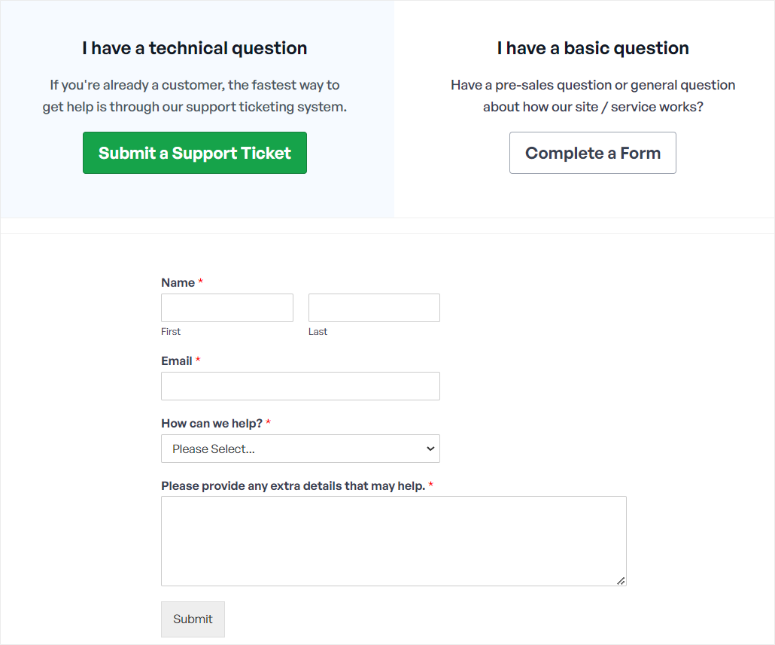
Dependendo do seu problema, você pode enviar um ticket para questões técnicas ou preencher um formulário de contato se tiver uma pergunta pré-venda ou uma pergunta geral.
O formulário de ticket é simples de preencher, com vários campos pré-preenchidos usando suas informações de inscrição. Tudo o que você precisa fazer é selecionar por que precisa de assistência em um menu suspenso e fornecer mais detalhes no espaço de texto fornecido.
Você pode acessar o formulário de contato mesmo que não esteja logado na sua conta WPCode. Mas isso significa que você não terá campos pré-preenchidos ao acessar o formulário e terá que preenchê-lo manualmente. Fora isso, ele se parece muito com o formulário de ticket de suporte técnico.
A equipe de suporte responderá em até 24 horas. Mas lembre-se, eles estão disponíveis de segunda a sexta-feira, das 9h às 17h EST (UTC-5).
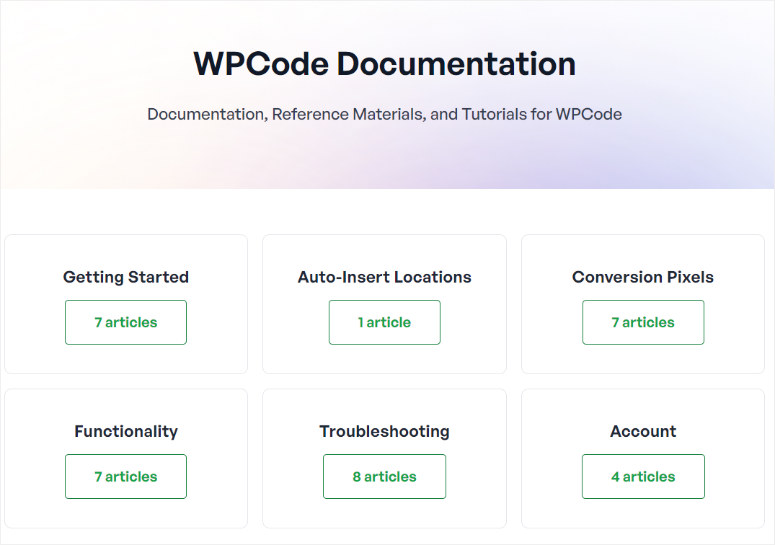
O site também possui uma extensa documentação, incluindo muitos tutoriais sobre como começar com o WPCode e aprender a usá-lo.
O WPCode agrupa os artigos de suporte usando abas para facilitar a navegação e a localização de um recurso relacionado. O conteúdo também é escrito de forma simples para garantir que você entenda as informações rapidamente.
WPCode: Preços
O WPCode oferece um dos melhores plugins de codificação gratuitos para WordPress que vimos em muito tempo — chegaremos a dizer que é um dos melhores plugins gratuitos, ponto final!
O plugin gratuito permite adicionar trechos em várias linguagens, como códigos personalizados de HTML para WordPress, CSS, JavaScript, PHP e até texto puro. Isso permite personalizar diferentes aspectos da funcionalidade do seu site gratuitamente.
Você também pode inserir facilmente trechos de código nas seções de cabeçalho e rodapé do seu site, permitindo adicionar integrações do Facebook e Google Pixel.
Mas se você quiser mais funcionalidades, como Acesso a Pixels de Conversão, Suporte Multi-site, Tag de Anúncios do TikTok e mais, você precisará comprar um plano.
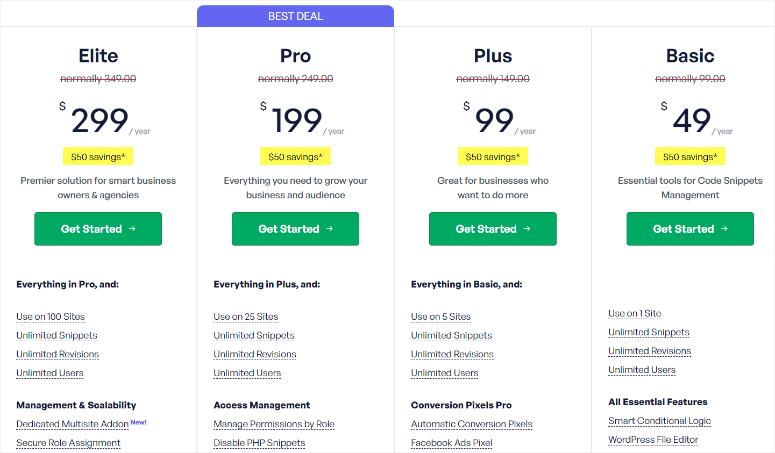
O WPCode oferece quatro planos premium, Basic, Plus, Pro e Elite, garantindo que você encontre o pacote certo para suas necessidades.
O plano WPCode Basic, que começa em US$ 49 por ano, é o plano mais acessível.
Ele só pode ser usado em um site, tornando-o um bom ponto de partida para iniciantes e pequenas empresas. Ele vem com recursos como trechos ilimitados, revisões de código ilimitadas e usuários ilimitados.
Você também pode desfrutar de lógica condicional inteligente, trechos de inserção automática, tratamento seguro de erros e mais, proporcionando uma melhor experiência WordPress sem código.
Por outro lado, você pode experimentar o WPCode Elite a partir de US$ 299 por ano.
Este plano pode ser usado em até 100 sites, o que o torna ótimo para agências. Você obtém todos os recursos que obtém em todos os outros planos, além de Atribuição Segura de Funções, Gerenciamento de Clientes, Controle Completo de Funções de Usuário PHP, acesso a Snippets Somente de Texto e muito mais.
Prós & Contras
Prós:
- Fácil de usar com snippets pré-fabricados
- Edição de código segura com histórico de revisões e tratamento de erros
- Opções de personalização fáceis de usar e práticas
- Lógica condicional com segmentação por dispositivo
- Biblioteca de Snippets com mais de 100 blocos de código
- Recursos de colaboração com controle de acesso
- Armazenamento em Nuvem para economizar espaço no seu disco
- Importar e Exportar para usar snippets em vários sites e plugins.
- Versão Gratuita Disponível
Contras:
- Precisa de um plano profissional para acessar todos os recursos
- Você pode experimentar uma curva de aprendizado para recursos complexos
Veredito Final: WPCode
O WPCode é nossa principal escolha para um plugin de snippets de código porque ele se destaca acima do resto quando se trata de selecionar um plugin para codificação WordPress. Com seu design fácil de usar e recursos de personalização, o WPCode é nossa principal escolha.
Com o WPCode você pode criar snippets como códigos personalizados de HTML para WordPress e salvá-los para usar em todo o seu site. Além disso, com uma biblioteca de snippets, você pode desfrutar de uma incrível experiência sem código no WordPress.
Para que o WPCode pode ser usado?
Agora que você viu o que o WPCode tem a oferecer, vamos dar uma ideia melhor de como você pode usar este plugin de código em seu site.
Aqui estão alguns casos de uso:
- Adicionar scripts de marketing: Insira o código do Pixel do Facebook, o código do Pixel de Conversão do Google e outros Scripts de Pixel de Conversão de Publicidade no cabeçalho e rodapé do WordPress com lógica condicional. Isso permite que você gerencie todos os seus scripts de marketing de um só lugar e tenha controle total sem depender de integrações de terceiros.
- Adicionar rastreamento de conversão no WordPress: Insira tags de meta de verificação de site para Mídias Sociais, Google Search Console, Código de Rastreamento do Google Analytics no Cabeçalho e Rodapé, e outras verificações de Domínio no cabeçalho e rodapé do seu site.
- Adicionar seu próprio código personalizado: Insira snippets de código PHP, CSS, HTML e JavaScript sem editar o functions.php.
- Personalize a funcionalidade do WordPress: Desative o XML-RPC, desative a Rest API, desative comentários, permita uploads de arquivos SVG, desative o Gutenberg e ative o Editor Clássico sem adicionar plugins extras.
- Reutilize Snippets: Insira snippets de código PHP personalizados reutilizáveis e blocos de conteúdo. Você pode armazenar seus favoritos na biblioteca de snippets, transportar esses códigos para vários sites e inseri-los com facilidade. Isso torna a configuração de novos sites com codificação personalizada do WordPress muito mais fácil.
- Adicionar código de publicidade: Insira o código de anúncios no conteúdo após parágrafos específicos. Insira o código de anúncios Google AdSense, o código de anúncios contextuais nativos da Amazon e outros códigos de anúncios de mídia.
Estes são apenas alguns casos de uso. À medida que você explora e aprende como este plugin funciona, descobrirá que há muito mais que você pode fazer. Se tiver mais perguntas, confira nossas FAQs abaixo.
FAQs: Revisão do WPCode
É legal adicionar codificação personalizada ao WordPress?
Sim, é legal adicionar código personalizado ao seu site WordPress. O WordPress é uma plataforma de código aberto que permite aos usuários modificar e personalizar seus sites de acordo com suas necessidades.
Qual é o melhor plugin de snippet de código para WordPress?
O WPCode é o melhor plugin de snippet de código para WordPress. Com sua interface amigável, extensa biblioteca de snippets pré-fabricados e opções práticas de personalização, o WPCode facilita para os usuários aprimorar seus sites sem conhecimento de codificação personalizada do WordPress.
Qual é a diferença entre snippet e código?
Um snippet é um pequeno pedaço de código que executa uma função ou tarefa específica dentro de um site. Código, por outro lado, é um termo mais amplo que inclui todas as instruções de programação, incluindo snippets, usadas para criar e personalizar sites.
O WPCode é gratuito?
Sim, o WPCode tem uma versão gratuita que permite adicionar snippets em várias linguagens e inserir trechos de código nas seções de cabeçalho e rodapé do seu site. A atualização para um plano pago desbloqueia recursos adicionais como rastreamento de e-commerce com 1 clique, acesso a snippets apenas de texto, acesso ao editor de arquivos e muito mais.
Parabéns! Esperamos que você tenha gostado de aprender como realizar codificação personalizada no WordPress com esta análise do WPCode. Aqui está uma lista extensa de 27 Plugins Essenciais para WordPress que podem ajudar a simplificar o gerenciamento do seu site, como o WPCode.
Para complementar, aqui estão outros recursos que você pode gostar.
- Como Configurar um Site de Staging no WordPress (Guia para Iniciantes)
- 15 Melhores Plugins do WordPress para Barras Laterais e Widgets
- Como Adicionar o Google Analytics ao WordPress (Com e Sem Plugin)
O primeiro artigo ensina como criar um site de staging no WordPress sem codificação. O próximo post lista os 15 melhores plugins para barras laterais e widgets. Enquanto o último artigo guia você sobre como configurar o Google Analytics com e sem um plugin.
Damos ao WPCode uma classificação de 5 estrelas, veja a análise completa de nossa classificação abaixo:
 5.0 / 5.0 5.0 / 5.0 5.0 / 5.0 5.0 / 5.0 5.0 / 5.0 5.0 / 5.0
Comentários Deixe uma resposta