No mês passado, uma cliente me ligou em pânico.
A loja online dela que ajudei a construir estava carregando tão lentamente que os clientes abandonavam seus carrinhos antes do checkout. Fizemos um teste rápido – 12 segundos no celular. Isso é suicídio comercial em 2026.
Em menos de duas horas seguindo um checklist simples de otimização, reduzimos o tempo do site dela para 2,1 segundos. Como resultado, as vendas dela aumentaram significativamente após 2 semanas.
Veja bem, a performance do WordPress não é ciência de foguetes.
A maioria dos sites é lenta por causa de alguns problemas corrigíveis. Esses problemas incluem hospedagem ruim, temas inchados, imagens não otimizadas e falta de cache.
Agora, quando você corrige esses problemas sistematicamente? Seu site se transforma.
Este checklist de velocidade e performance do WordPress guia você por cada otimização que realmente faz a diferença.
Começaremos com as vitórias rápidas que levam minutos para implementar. Depois, passaremos para técnicas avançadas para ganhos extras de velocidade.
O que você alcançará:
- Tempos de carregamento abaixo de 3 segundos globalmente
- Core Web Vitals na zona verde
- Melhores rankings de busca e experiência do usuário
- Conversões mais altas e taxas de rejeição mais baixas
Entendendo Performance vs. Velocidade do WordPress
A maioria das pessoas pensa que a otimização do WordPress é apenas sobre como as páginas carregam rápido. Mas o desempenho é maior do que isso.
Deixe-me explicar. Velocidade do WordPress é a rapidez com que suas páginas carregam para os visitantes, enquanto Performance do WordPress é a experiência completa do usuário, incluindo velocidade, responsividade e estabilidade.
Referências de Desempenho de 2026
Seu site WordPress deve atingir estas metas:
- Largest Contentful Paint (LCP): Abaixo de 2,5 segundos – Quanto tempo seu conteúdo principal leva para carregar
- Interaction to Next Paint (INP): Abaixo de 200ms – Quão rápido seu site responde quando os usuários clicam em botões
- Cumulative Layout Shift (CLS): Abaixo de 0,1 – Evita saltos irritantes na página durante o carregamento
- Pontuação Geral do PageSpeed: 85+ no celular, 90+ no desktop – Avaliação do Google sobre a velocidade do seu site
- Tempo de Carregamento: Abaixo de 3 segundos globalmente – Tempo total para sua página carregar completamente em qualquer lugar
Entendendo o Básico (5 minutos)
Antes de começarmos a otimizar seu site WordPress com esta lista de verificação, vamos entender o que realmente estamos corrigindo. Isso leva apenas 5 minutos, mas evita que você se sinta perdido durante o processo.
Lembre-se, a otimização de velocidade pode parecer esmagadora quando você não sabe por que está fazendo cada etapa. Mas, uma vez que você entende o básico, tudo se encaixa.
Para facilitar o acompanhamento, também incluí o motivo das correções na lista de verificação. Dessa forma, você pode seguir tudo de maneira mais simplificada.
Você também pode usar o índice abaixo para percorrer rapidamente a lista de verificação e pular para a seção que deseja ler.
- Por que a Velocidade do Site Importa para o Seu Negócio
- Como verificar sua velocidade atual
- O que faz com que sites WordPress fiquem lentos
- Correções Fundamentais (10 minutos)
- Aceleradores de Velocidade Instantânea (10 minutos)
- Otimização de Imagem (5 minutos)
- Limpeza de Banco de Dados e Plugins (3 minutos)
- Vitórias Rápidas Avançadas (7 minutos)
- Celebre Suas Melhorias de Velocidade
- Erros comuns a serem evitados durante a otimização de desempenho (checklist rápido)
- FAQs: Checklist de otimização de velocidade e desempenho do WordPress
- Veredito final: Devo otimizar meu site WordPress?
Vamos começar!
Por que a Velocidade do Site Importa para o Seu Negócio
Aqui está a verdade sobre sites lentos que a maioria dos iniciantes não percebe:
☐ Entenda que 1 segundo de atraso = 7% menos vendas
Esta não é apenas uma estatística aleatória. A Amazon descobriu que perde US$ 1,6 bilhão anualmente para cada segundo de atraso. Para o seu negócio, isso significa dinheiro real perdido.
Isso acontece porque, quando as pessoas clicam no seu site, elas esperam resultados instantâneos. Se sua página demora 4-5 segundos para carregar, elas assumem que algo está quebrado.
E, assim, elas apertam o botão de voltar e compram do seu concorrente.
Mesmo que você não venda produtos diretamente, sites lentos prejudicam você. Menos pessoas leem seu conteúdo, se inscrevem na sua newsletter ou entram em contato para contratar seus serviços.
☐ Saiba que o Google classifica sites mais rápidos em posições superiores
Como você sabe, o trabalho do Google é mostrar às pessoas os melhores resultados. Desde 2010, eles incluem a velocidade do site como um fator de classificação. Em 2021, eles a tornaram ainda mais importante com as Core Web Vitals.
Pense nisso da perspectiva do Google.
Se dois sites têm conteúdo semelhante, mas um carrega em 2 segundos e outro leva 8 segundos, qual deles oferece uma melhor experiência ao usuário? O Google recompensa o site mais rápido com classificações mais altas.
Isso significa que sites mais rápidos recebem mais tráfego orgânico. Mais tráfego significa mais clientes. Mais clientes significam mais receita. É uma reação em cadeia simples que começa com a velocidade.
☐ Perceba que 53% dos usuários de celular abandonam sites lentos se demorar mais de 3 segundos para carregar.
Usuários de dispositivos móveis são ainda menos pacientes do que usuários de desktop. Eles geralmente estão em movimento, usando conexões celulares mais lentas e tentando encontrar informações rapidamente.
Quando seu site demora uma eternidade para carregar no celular, você está perdendo mais da metade dos seus potenciais visitantes móveis. Como o tráfego móvel representa mais de 50% de todo o tráfego da web, este é um problema enorme.
Além disso, os usuários de celular estão muitas vezes prontos para comprar, com suas buscas frequentemente tendo intenção local. Eles estão procurando por "pizza perto de mim" ou "encanador de emergência" quando precisam de algo agora.
Se o seu site não carregar rápido, eles ligarão para o seu concorrente.
Como verificar sua velocidade atual
Antes de consertarmos qualquer coisa, vamos ver exatamente quão rápido seu site está no momento. Isso nos dá uma linha de base para medir as melhorias.
☐ Teste seu site com a Ferramenta Gratuita de Desempenho IsItWP
IsItWP.com é um dos recursos mais antigos sobre WordPress. Como resultado, reunimos anos de feedback e experiência para criar o melhor verificador de velocidade de sites WordPress.
Além disso, esta ferramenta foi projetada especificamente para iniciantes em WordPress como você.
Então visite nosso testador de velocidade de sites gratuito e insira o URL do seu site.
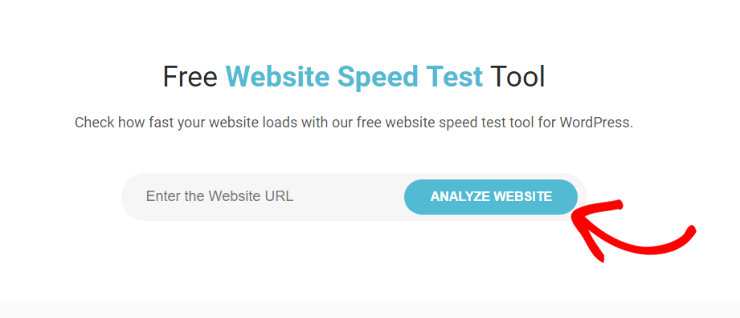
Por que usar esta ferramenta de desempenho WordPress?
Ao contrário de outras ferramentas de teste de velocidade que mostram dados técnicos confusos, o IsItWP explica os resultados em linguagem simples.
Você verá seu tempo de carregamento, o que está deixando seu site lento e sugestões específicas para o seu site WordPress.
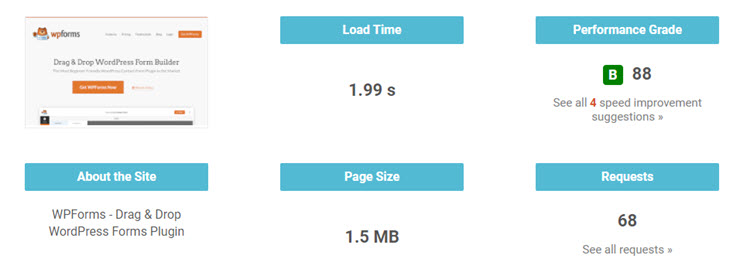
A ferramenta testa de vários locais ao redor do mundo. Isso é importante porque seu site pode carregar rápido para você, se você estiver geograficamente perto do seu servidor, mas lentamente para visitantes em outros países.
☐ Alternativa: Use o Google PageSpeed Insights (gratuito)
Você também pode verificar o desempenho em desktop e celular com PageSpeed.Web.Dev, a ferramenta oficial de velocidade do Google. Novamente, tudo o que você precisa fazer é inserir o URL do seu site.
O PageSpeed Insights mostra exatamente o que o Google vê ao classificar seu site. Ele fornece uma pontuação de 0 a 100 e informa problemas específicos para corrigir.
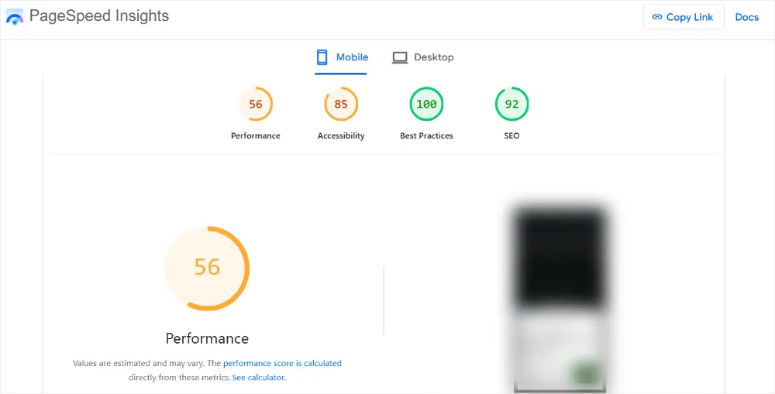
Não entre em pânico se sua pontuação for baixa. A maioria dos sites WordPress começa entre 30-60 pontos antes da otimização. Após seguir esta lista de verificação, você deverá ver pontuações acima de 85.
☐ Anote sua pontuação atual
Tire um print ou anote estes números:
- Tempo de carregamento (em segundos)
- Pontuação PageSpeed (mobile e desktop)
- Status dos Core Web Vitals (se exibido)
É importante documentar isso porque em 35 minutos, você vai querer celebrar suas melhorias.
O que faz com que sites WordPress fiquem lentos
Entender por que os sites WordPress ficam lentos ajuda você a prevenir problemas no futuro. Aqui estão os principais culpados:
☐ Hospedagem compartilhada barata com servidores sobrecarregados
Seu provedor de hospedagem na web é como a fundação de uma casa. Portanto, se a fundação for fraca, nada mais importa.
Empresas de hospedagem baratas (US$ 1-3/mês) podem ser ótimas para sites pequenos, mas elas frequentemente superlotam seus servidores, levando a um desempenho mais lento.
Imagine 500 sites tentando usar o mesmo computador ao mesmo tempo. Tudo fica mais lento.
Bons provedores de hospedagem investem em discos SSD rápidos, bastante RAM e menos sites por servidor. Isso custa mais, mas a diferença de velocidade é dramática.
☐ Temas inchados com recursos desnecessários
Muitos temas do WordPress tentam ser tudo para todos. Eles incluem construtores de páginas, sliders, formulários de contato, widgets de mídia social e dezenas de outros recursos que você nunca usará.
É como comprar um canivete suíço quando você só precisa de uma chave de fenda.
☐ Imagens enormes e não otimizadas que deixam todas as páginas lentas
Este é o erro mais comum de iniciantes. Você tira uma foto com seu celular, que pode ter cerca de 8MB, e a carrega diretamente no WordPress. Mas a maioria das imagens de sites só precisa ter de 100 a 300KB.
☐ Muitos plugins ou plugins mal codificados
Cada plugin adiciona código extra que seu site precisa carregar. É como carregar 20 mochilas em vez de uma – você se moverá muito mais devagar.
Muitos iniciantes instalam plugins para cada pequeno recurso que desejam. Antes que você perceba, você tem mais de 50 plugins rodando simultaneamente.
A pior parte? Assim como temas inchados, alguns plugins carregam seu código em todas as páginas, mesmo onde não são necessários.
Um plugin de formulário de contato pode carregar seu CSS e JavaScript em seus posts de blog onde não há formulário de contato.
☐ Versões desatualizadas do PHP (qualquer coisa antes da 8.0)
PHP é a linguagem de programação que alimenta o WordPress. É como o motor do seu carro – motores mais novos funcionam muito mais eficientemente.
Agora, o PHP 8.3 roda cerca de 50% mais rápido que o PHP 7.4. Se você ainda está no PHP 5.6 ou mais antigo, está perdendo melhorias massivas de velocidade.
Mas, muitas empresas de hospedagem usam versões mais antigas do PHP por padrão porque são mais "estáveis". Mas estável não significa rápido. É como escolher um cavalo em vez de um carro porque cavalos são mais "confiáveis".
A boa notícia? Atualizar o PHP geralmente leva um clique no seu painel de controle de hospedagem. Além disso, a maioria dos temas e plugins modernos do WordPress funcionam perfeitamente com PHP 8.0+.
☐ Nenhuma configuração de cache
Sem cache, seu site reconstrói cada página do zero para cada visitante.
Imagine um restaurante onde o chef joga fora todos os ingredientes após cada pedido e tem que reabastecer toda a cozinha antes de cozinhar a próxima refeição.
O WordPress gera páginas dinamicamente, buscando dados do seu banco de dados, processando código PHP e montando tudo. Esse processo leva tempo.
Veja o que acontece sem cache:
- Visitante solicita sua página inicial
- WordPress consulta o banco de dados para obter posts
- O PHP processa todo o código
- O WordPress monta o HTML final
- Carregamentos de página (2-8 segundos depois)
Com o cache, esse mesmo processo acontece uma vez. Em seguida, o WordPress salva a página finalizada e a exibe instantaneamente para visitantes futuros.
☐ Inchaço do banco de dados por anos de lixo acumulado
Seu banco de dados do WordPress é como um arquivo. Com o tempo, ele se enche de lixo que você não precisa mais.
Esse lixo inclui:
- Comentários de spam (às vezes milhares deles)
- Revisões antigas de posts (o WordPress salva todos os rascunhos)
- Dados temporários expirados
- Configurações de plugins excluídos
- Metadados órfãos sem propósito
Um banco de dados limpo pode ser 10-50% menor e responder muito mais rápido às consultas. A diferença se torna dramática em sites movimentados com muito conteúdo.
Como você pode ter visto, eu abordei apenas o básico. Aqui estão recursos adicionais para ajudá-lo a entender melhor o WordPress.
Agora que você entende o que torna os sites WordPress lentos, vamos começar a corrigir esses problemas um por um. A próxima seção aborda as correções fundamentais que proporcionam as maiores melhorias de velocidade.
Correções Fundamentais (10 minutos)
Estas são as mudanças de grande impacto que preparam você para o sucesso. Pense nisso como consertar sua fundação antes de decorar a casa.
As correções fundamentais podem parecer básicas, mas é nelas que você verá as melhorias mais dramáticas. Elas também ajudam a corrigir os problemas primários, que discutimos acima, do que deixa seu site lento.
☐ Escolha uma hospedagem melhor (se necessário)
Agora, hospedagem é uma área sensível à qual você realmente precisa prestar muita atenção.
Embora muitos serviços de hospedagem baratos possam levar a um desempenho mais lento, você se surpreenderá com alguns serviços de barganha que superam os premium.
Portanto, antes de fazer uma troca, considere ler meu artigo de comparação de hospedagem para mais detalhes.
Agora, se você notar algum problema com sua hospedagem ou se levar mais de 5 segundos para carregar seu painel de administração do WordPress, então, neste caso, recomendo que você faça um upgrade.
Aqui estão algumas excelentes plataformas de hospedagem que sugiro.
Opção Econômica: Hostinger (US$ 2,99/mês)
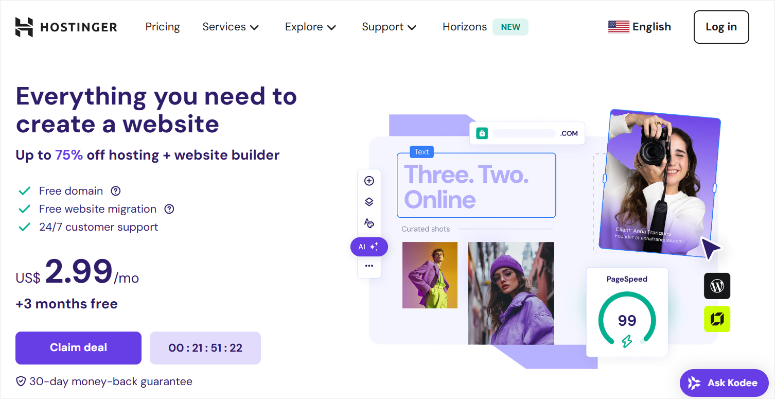
A Hostinger oferece um excelente valor para iniciantes que desejam desempenho sem gastar muito.
Eles usam servidores LiteSpeed modernos em vez da tecnologia Apache mais antiga, que lida muito melhor com picos de tráfego e inclui cache integrado.
Além disso, a Hostinger vem com ferramentas específicas do WordPress que otimizam automaticamente seu site durante a instalação, para que você obtenha benefícios de velocidade desde o início.
- Inclui certificado SSL gratuito e cache LiteSpeed
- Ferramentas de otimização do WordPress integradas
- Bom para blogs pessoais e sites de pequenas empresas
- Excelente tempo médio de carregamento
Confira minha análise da Hostinger para mais detalhes.
Recomendado: Bluehost (US$ 1,99/mês com o cupom IsItWP)

Bluehost é perfeito para iniciantes em WordPress porque seu painel é projetado para pessoas que nunca gerenciaram um site antes.
Quando você liga para o suporte, eles entendem problemas específicos do WordPress e podem ajudar com a otimização de velocidade.
Além disso, seus servidores são otimizados especificamente para WordPress, o que significa melhor desempenho pronto para uso em comparação com hospedagem genérica.
- O WordPress.org os recomenda oficialmente
- Instalação do WordPress em um clique com otimização
- Suporte 24/7 treinado especificamente para iniciantes em WordPress
- Ótimo tempo médio de carregamento
Confira minha última análise da Bluehost aqui. Além disso, aqui está um artigo comparativo sobre Bluehost e Hostinger, duas das minhas escolhas neste post, para ver como elas se comparam.
Você também pode conferir nossa página de cupons da Bluehost para as melhores ofertas para você começar.
Melhor Desempenho: SiteGround ($3,99/mês)
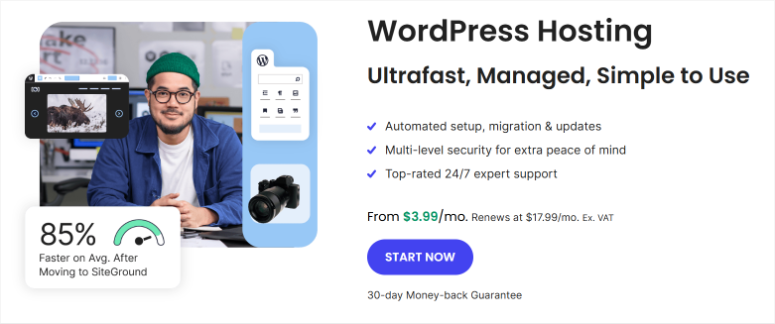
SiteGround oferece o desempenho mais rápido porque usa servidores do Google Cloud – a mesma infraestrutura que impulsiona a Pesquisa Google.
A tecnologia SuperCacher deles funciona melhor do que a maioria dos plugins de cache, e eles otimizam automaticamente sua instalação do WordPress para velocidade máxima.
Se o desempenho é sua principal prioridade, esta é a sua melhor escolha.
- Tempos de carregamento mais rápidos em meus testes
- Tecnologia SuperCacher integrada
- Infraestrutura do Google Cloud
- Melhor para empresas em crescimento ou qualquer pessoa que priorize a velocidade
Confira minha análise atualizada do SiteGround aqui.
Você também pode conferir nossa página de cupons da SiteGround para as melhores ofertas para você começar.
Agora, se você está procurando por mais ótimas opções de hospedagem, tenho alguns artigos que você pode consultar.
- Melhores Empresas de Hospedagem Dedicada
- Melhores Empresas de Hospedagem de E-commerce
- As 10 Melhores Empresas de Hospedagem de Blogs
- 7 Melhores Empresas de Hospedagem Web em Conformidade com PCI
☐ Escolha um tema rápido
O seu tema é como a roupa do seu site. Algumas roupas são casacos pesados de inverno com muitos bolsos e zíperes. Outras são camisetas leves.
A maioria dos usuários do WordPress escolhe temas com base em como eles se parecem nas demonstrações. Mas essas belas demonstrações muitas vezes escondem sérios problemas de velocidade.
Para ajudá-lo com este problema, aqui estão minhas principais escolhas de temas com base em seu desempenho. Além disso, também escolhi temas que oferecem uma versão gratuita para que você possa testar seu desempenho antes de tomar uma decisão.
aThemes Sydney – Rápido e Amigável para Iniciantes

Sydney combina design profissional com otimização de velocidade impressionante, tornando-o perfeito para sites de negócios que precisam ter boa aparência e carregar rapidamente.
Os recursos de otimização integrados significam que você não precisa de plugins adicionais para obter um ótimo desempenho.
- Belo tema de negócios com alta pontuação PageSpeed
- Usa apenas JavaScript puro, sem jQuery
- Carregamento preguiçoso integrado e código minificado
- Mais de 100.000 instalações ativas
Tema Gratuito? Sim
Preço: A partir de US$ 63 por ano.
Confira minha análise do Sydney aqui.
SeedProd – Construtor de Temas com arrastar e soltar

SeedProd oferece o controle visual dos construtores de páginas sem as penalidades de velocidade típicas.
Se você precisa criar layouts personalizados, mas não quer sacrificar o desempenho, esta é a sua melhor opção para funcionalidade de arrastar e soltar.
- Construtor de páginas arrastar e soltar com funcionalidade de tema
- Ótimo para landing pages e layouts personalizados
- Impacto mínimo no desempenho em comparação com outros construtores
- Perfeito se você deseja controle de design visual
Tema Gratuito? Sim
Preços: A partir de US$ 39,50 por ano.
Confira minha análise detalhada do SeedProd aqui.
Astra – Rápido e Facilmente Personalizável

Astra é perfeito para iniciantes porque é modular, o que significa que você carrega apenas os recursos que realmente usa.
Quer um slider? Ative o módulo de slider. Não precisa? Ele não vai deixar seu site lento. Essa abordagem inteligente significa que seu site permanece rápido mesmo à medida que você adiciona recursos ao longo do tempo.
- Pequeno tamanho de página com poucas requisições HTTP
- Funciona com qualquer construtor de páginas
- Mais de 1 milhão de instalações ativas
Tema Gratuito? Sim
Preços: A partir de US$ 69 por ano.
Confira minha análise do tema Astra aqui.
Essas recomendações de temas não são para você? Aqui estão outros temas que você pode conferir.
- Temas WordPress Mais Rápidos para Acelerar Seu Site
- Melhores Temas WordPress Responsivos para Criar um Site Pronto para Dispositivos Móveis
- Meus 17 Melhores Temas Gratuitos para E-commerce
- Eu Classifico os Melhores e Mais Populares Temas WordPress
- Mais de 20 Temas de Afiliados dos Quais Eu Lucrei
A troca de temas é simples, mas requer cuidado.
Eu sempre recomendo que você crie um backup completo do seu site primeiro. Você pode usar Duplicator ou qualquer outro plugin de backup de ponta que você tenha.
Além disso, muitos provedores de hospedagem também oferecem opções de backup se você não quiser usar um plugin.
Feito isso, vá para Aparência » Temas, clique em “Adicionar Novo”. Se você estiver instalando um tema gratuito, pesquise pelo tema escolhido. Para temas profissionais, você precisa carregá-los do seu PC usando o botão Enviar.
Em seguida, instale-o e ative-o.
Se algo parecer errado após a ativação, simplesmente retorne para Aparência » Temas e reative seu tema anterior, ou restaure a partir do seu backup, se necessário.
Dica profissional: A maioria das trocas de tema ocorrem sem problemas, mas se você tiver CSS personalizado ou estilização específica, pode ser necessário recriá-la com seu novo tema.
Se você encontrar algum problema, consulte meu post sobre como instalar um tema WordPress.
☐ Atualize tudo
Toda atualização do WordPress inclui melhorias de desempenho.
Software WordPress desatualizado é como dirigir com o freio de mão puxado. As atualizações removem bugs que diminuem a velocidade e corrigem vulnerabilidades de segurança que podem fazer seu site ser hackeado.
Deixe-me explicar em detalhes.
- Atualize todos os plugins para ganhos de desempenho: Plugins antigos deixam seu site lento porque eles têm bugs e problemas que se acumulam com o tempo.
- Ao atualizar plugins, você corrige esses problemas de velocidade e muitas vezes torna seu site 20-30% mais rápido.
- Não pule atualizações porque você está preocupado em quebrar algo – plugins antigos na verdade causam mais problemas do que os novos.
- Atualize seu tema para compatibilidade: Atualizações de tema corrigem problemas e fazem seu site funcionar melhor com os recursos mais recentes do WordPress.
- Temas atualizados rodam mais rápido e ajudam seu site a ter uma melhor classificação no Google. Muitas atualizações de temas são feitas especificamente para melhorar as pontuações de velocidade do seu site.
- Ative as atualizações automáticas: Atualizações automáticas mantêm seu site rápido e seguro sem que você precise se lembrar de fazê-lo.
- O WordPress enviará um e-mail para você quando as atualizações acontecerem, então você sempre saberá o que mudou. Essas atualizações automáticas são seguras e instalam apenas alterações que foram testadas minuciosamente.
Se você encontrar algum problema, também pode usar um destes plugins de atualização automática para ajudar você.
E se algo quebrar após a atualização?
A maioria dos bons provedores de hospedagem mantém backups automáticos. Se algo der errado, entre em contato com a equipe de suporte do seu provedor. Eles podem restaurar seu site a partir de um backup em minutos.
Este trabalho fundamental leva 10 minutos, mas oferece as maiores melhorias de velocidade sem exigir muito esforço técnico.
Vamos agora passar para opções de otimização mais técnicas. A próxima seção aborda a configuração de cache, que geralmente é o maior impulso de velocidade que você pode obter.
Aceleradores de Velocidade Instantânea (10 minutos)
Como mencionado, sem cache, toda vez que alguém visita seu site, o WordPress precisa construir a página novamente.
Ele faz isso consultando seu banco de dados, processando código PHP e montando tudo. Com o cache, o WordPress salva uma cópia pronta da sua página e a entrega instantaneamente.
O resultado? Seu site pode ir de 8 segundos para 3 segundos apenas configurando o cache corretamente.
☐ Selecione um Plugin de Cache Confiável
Plugins de cache reduzem a carga no seu servidor armazenando cópias prontas das suas páginas, para que sua hospedagem não precise trabalhar tanto toda vez que alguém visita.
Isso significa que seu site pode lidar com mais visitantes sem desacelerar e usa menos recursos da sua hospedagem. Esses plugins criam cópias de carregamento rápido das suas páginas que são servidas instantaneamente aos visitantes.
Aqui estão minhas principais opções de plugins de cache para ajudar a melhorar o desempenho do WordPress.
WP Super Cache – Melhor Opção Gratuita
WP Super Cache é totalmente gratuito com cache de página simples que funciona imediatamente. Ele cria cópias HTML estáticas de suas páginas e inclui compressão GZIP para tornar os arquivos menores.
Perfeito para iniciantes porque é direto ao ponto – instale, ative e seu site fica mais rápido com apenas dois cliques.
Confira minha análise do WP Super Cache para mais detalhes.
WP Rocket (Recomendado) – Melhor Opção de Cache Premium ($59/ano)

WP Rocket oferece otimização de um clique que combina cache, compressão de arquivos, carregamento preguiçoso e limpeza de banco de dados em um único plugin.
Em vez de instalar vários plugins, o WP Rocket cuida de tudo automaticamente com configurações padrão inteligentes que funcionam para 95% dos sites.
Este plugin de cache vale cada centavo porque elimina a necessidade de conhecimento técnico, ao mesmo tempo que oferece otimização de nível profissional.
Confira minha análise completa do WP Rocket aqui.
W3 Total Cache – Opção Gratuita Alternativa
W3 Total Cache tem cache avançado com cache de objetos, otimização de banco de dados e integração de CDN integrados.
Ele oferece personalização e controle máximos, mas requer mais conhecimento técnico para ser configurado corretamente.
O W3 Total Cache é melhor para usuários que se sentem confortáveis com as configurações e desejam controle granular sobre sua configuração de cache.
Teste rápido: Visite seu site e observe o quão mais rápido as páginas carregam. Em seguida, tente visitar páginas diferentes – todas devem carregar rapidamente agora.
Observação: Instale apenas um plugin de cache por vez. Lembre-se, usar vários plugins de cache entrará em conflito uns com os outros e, na verdade, tornará seu site mais lento ou o quebrará completamente.
Mas você pode combinar com segurança qualquer plugin de cache com o Cloudflare, já que esta CDN gratuita funciona em um nível diferente.
Ele funciona antes mesmo que as solicitações cheguem ao seu servidor, enquanto seu plugin de cache do WordPress funciona nos arquivos reais do seu site.
Isso nos leva ao próximo item em nossa lista de verificação, a configuração do Cloudflare.
☐ Configure CDN grátis com Cloudflare
Uma CDN (Rede de Distribuição de Conteúdo) permite que você tenha cópias do seu site armazenadas em todo o mundo.
Deixe-me explicar como o Cloudflare funciona.

Esta CDN gratuita atua como um intermediário entre seu site e os visitantes, armazenando cópias do seu site em servidores ao redor do mundo.
Quando alguém visita seu site, ele recebe o conteúdo do servidor mais próximo em vez do seu servidor de hospedagem, o que faz com que tudo carregue muito mais rápido.
Portanto, quando alguém na Austrália visita seu site, ele o recebe de um servidor na Austrália ou de um que esteja mais próximo dele, em vez do seu servidor principal nos EUA.
O plano gratuito geralmente é suficiente para a maioria dos sites WordPress.
Ele inclui compressão automática de arquivos, otimização de imagens e minificação de código que acontecem sem que você precise fazer nada.
O Cloudflare também bloqueia tráfego malicioso antes que ele chegue ao seu servidor, reduzindo a carga em sua hospedagem. Sua rede global abrange mais de 200 cidades, então visitantes de qualquer lugar obtêm tempos de carregamento rápidos.
Quais resultados você deve esperar após configurar o Cloudflare?
Seu site deve carregar 20-40% mais rápido para visitantes em todo o mundo, com visitantes internacionais vendo as maiores melhorias.
Você também terá proteção de segurança básica e análises detalhadas sobre o desempenho do seu site.
Confira esta postagem para ver um guia completo sobre como configurar o Cloudflare.
O Cloudflare não é a única CDN disponível. Se você procura mais opções, confira minha lista das melhores CDNs para WordPress.
Além disso, você também pode comparar Sucuri vs. SiteLock vs. CloudFlare para ver qual é o melhor para você.
☐ Ative a compressão GZIP
A compressão GZIP é como selar a vácuo seus arquivos de site, tornando tudo menor sem perder qualidade.
Ele comprime seus arquivos HTML, CSS e JavaScript antes de enviá-los para os navegadores dos visitantes, e depois os descomprime instantaneamente.
O bom é que a maioria dos plugins de cache e provedores de hospedagem modernos ativam o GZIP automaticamente. Portanto, você pode usar um dos plugins de cache que discutimos acima.
Após configurar o cache e o CDN, seu site deve parecer dramaticamente mais rápido. A maioria dos sites vê uma grande melhoria nos tempos de carregamento apenas com essas três otimizações.
A próxima seção aborda a otimização de imagens, que é frequentemente o segundo maior vilão da velocidade após um cache ruim.
Otimização de Imagem (5 minutos)
Como um especialista em WordPress com 10 anos de experiência, posso dizer que a maioria dos sites WordPress são lentos por causa das imagens, não de problemas de código ou hospedagem.
Quando você carrega uma foto diretamente do seu celular para o WordPress, você está adicionando arquivos de 5-8MB às suas páginas. É como forçar cada visitante a baixar um pequeno filme só para ver uma imagem.
Mas aqui está a boa notícia: você pode reduzir o tamanho dos arquivos de imagem em 70-90% sem nenhuma perda visível de qualidade. Suas fotos ficarão exatamente iguais, mas carregarão infinitamente mais rápido.
☐ Use um plugin de otimização de imagens
Plugins de otimização de imagem reduzem automaticamente o tamanho das suas fotos sem diminuir a qualidade.
Eles funcionam removendo dados extras de arquivos de imagem e usando compressão inteligente que mantém as imagens com boa aparência, ao mesmo tempo que as carrega muito mais rápido em seu site.
Aqui estão algumas ferramentas de compressão de imagem que eu uso.
Smush (Grátis):
O Smush reduz automaticamente o tamanho das imagens em 40-60% e inclui lazy loading, para que elas só carreguem quando as pessoas rolarem a página até elas.
Ele funciona em todas as imagens que você já carregou, com um limite de 1MB por imagem na versão gratuita. Ótimo para iniciantes porque funciona sozinho assim que você o instala.
ShortPixel (Recomendado):
A partir de US$ 9,99 por mês, o ShortPixel reduz o tamanho das imagens em 70-90%, mantendo-as com ótima aparência. Ele converte automaticamente suas imagens para o formato WebP, o que torna os arquivos 25% menores do que as fotos JPEG normais.
Sem limites de tamanho, e ele pode otimizar todas as suas imagens existentes de uma vez.
TinyPNG (Econômico):
Este é um plugin de compressão de qualidade profissional que grandes sites usam no mundo todo. O TinyPNG é perfeito se você não carrega muitas imagens novas por mês, pois você obtém 100 compressões gratuitas.
Isso ainda é suficiente para a maioria dos sites.
Por que os formatos de imagem modernos são importantes
WebP e AVIF são tipos de imagem mais novos que são muito menores que os antigos arquivos JPEG e PNG. Na verdade, eles são às vezes 50% menores com a mesma qualidade.
A maioria dos navegadores modernos pode exibir esses formatos, e os plugins mostram automaticamente o formato correto para o navegador de cada visitante.
Isso significa carregamento mais rápido para a maioria das pessoas, mantendo a compatibilidade com navegadores mais antigos.
Portanto, antes de decidir, lembre-se que o ShortPixel inclui a conversão para WebP automaticamente, enquanto Smush e TinyPNG focam na compressão tradicional.
☐ Configure o carregamento preguiçoso (lazy loading)
Carregamento preguiçoso (lazy loading) significa que as imagens só são baixadas quando os visitantes rolam a página para vê-las, em vez de carregar todas as imagens quando a página é aberta pela primeira vez.
Isso economiza largura de banda e faz com que seu site carregue muito mais rápido, especialmente em dispositivos móveis.
Se alguém lê apenas o primeiro parágrafo do seu post de blog, não perde tempo baixando imagens na parte inferior da página.
O WordPress tem carregamento preguiçoso integrado desde a versão 5.5, então suas imagens já carregam dessa forma se você estiver usando uma versão recente.
Embora o carregamento preguiçoso integrado do WordPress funcione bem para imagens básicas, plugins especializados oferecem recursos mais avançados e melhor otimização de desempenho.
Com isso em mente, você pode usar o WP Rocket, que inclui carregamento preguiçoso avançado para vídeos e iframes com exclusões inteligentes para imagens acima da dobra.
Além disso, o Smush oferece carregamento preguiçoso integrado à sua otimização de imagem. Enquanto o a3 Lazy Load fornece carregamento preguiçoso leve com suporte a vídeo do YouTube e efeitos de carregamento personalizados.
Teste seu carregamento preguiçoso:
Abra uma página longa no seu site e role lentamente. Você deve ver as imagens carregando pouco antes de entrarem em sua visão. Se as imagens carregarem tarde demais, causando deslocamentos de layout, ajuste as configurações de deslocamento (offset) no seu plugin.
Para ainda mais opções, confira minha postagem sobre os melhores plugins de carregamento preguiçoso para WordPress.
☐ Otimize imagens durante o upload
Prevenir o inchaço de imagens é melhor do que corrigi-lo depois.
O WordPress pode redimensionar automaticamente imagens grandes quando você as carrega, criando versões menores para diferentes usos em seu site.
Como resultado, isso impede que fotos massivas de 5MB deixem suas páginas lentas quando você só precisa de uma miniatura de 300px.
Mas para garantir que você não sobrecarregue seu site WordPress, você deve escolher o formato de imagem certo para cada uso.
- JPEG para fotos
- PNG para gráficos com transparência
- SVG para ícones simples que precisam escalar perfeitamente
Além disso, lembre-se de configurar a otimização automática. Isso evita que você tenha que corrigir imagens manualmente depois.
Você pode configurar o redimensionamento automático em Configurações » Mídia com tamanhos máximos como 1920×1920 para imagens grandes.
Além disso, existem várias ferramentas que podem ajudar a tornar esse processo ainda mais eficiente.
Por exemplo, o TinyJPG permite comprimir imagens antes do upload. O recurso "Salvar para Web" do Photoshop reduz drasticamente o tamanho dos arquivos.
De qualquer forma, a maioria dos plugins de otimização de imagem também lida com a compressão automaticamente durante o upload.
Agora, a próxima seção aborda a limpeza do banco de dados e o gerenciamento de plugins – as peças finais do quebra-cabeça da velocidade.
Limpeza de Banco de Dados e Plugins (3 minutos)
Seu banco de dados WordPress geralmente inclui comentários antigos, revisões de posts e dados de plugins remanescentes que se acumulam e deixam lentas todas as consultas ao banco de dados.
Então, como você conserta isso?
☐ Remova plugins e temas não utilizados
Cada plugin que você instala adiciona código ao seu site, mesmo quando está desativado. É como manter aplicativos antigos no seu telefone – eles ocupam espaço e às vezes rodam em segundo plano.
Encontre plugins não utilizados:
Vá para Plugins » Plugins Instalados no seu painel do WordPress. Percorra a lista e pergunte-se honestamente: “Eu realmente uso isso?”
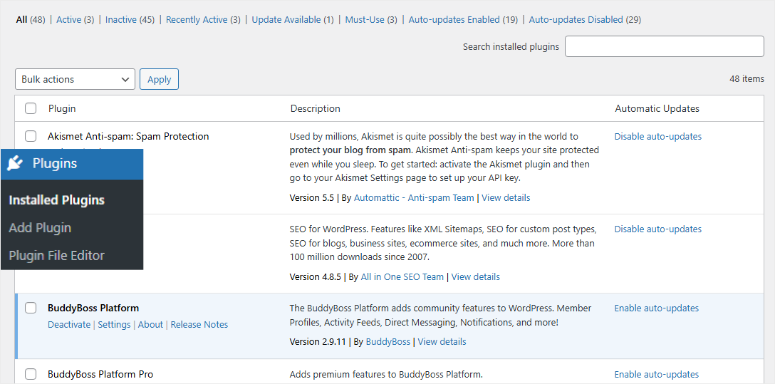
Plugins comuns que iniciantes instalam, mas raramente usam:
- Múltiplos plugins de formulário de contato (você só precisa de um)
- Plugins de SEO que você instalou, mas nunca configurou
- Plugins de backup que você substituiu por backups de hospedagem
- Plugins de mídia social que você configurou uma vez e esqueceu
Não apenas desative, exclua plugins não utilizados:
Quando encontrar um plugin que não usa, clique em “Excluir” em vez de apenas “Desativar”. Plugins desativados ainda ocupam espaço e podem criar vulnerabilidades de segurança.
O WordPress pede para você confirmar a exclusão porque ela remove permanentemente os arquivos do plugin. Clique em “Sim, excluir estes arquivos” se tiver certeza de que não precisa dele.
Importante: Não exclua plugins que você está usando ativamente, mesmo que não tenha certeza do que eles fazem. Em caso de dúvida, pergunte-se: “Meu site funcionava bem antes de eu instalar isso?” Se sim, você provavelmente não precisa dele.
E quanto aos temas inativos?
Vá para Aparência » Temas e exclua quaisquer temas que você não esteja usando. O WordPress requer pelo menos um tema, então mantenha seu tema ativo mais talvez um de backup.
Resultados esperados: Seu site carrega mais rápido, usa menos recursos do servidor e tem menos vulnerabilidades de segurança potenciais.
☐ Limpe seu banco de dados
O banco de dados do seu WordPress armazena tudo e, com o tempo, ele fica sobrecarregado com informações desnecessárias que desaceleram o carregamento de todas as páginas.
Essa limpeza faz com que as consultas ao banco de dados sejam 20-30% mais rápidas e reduz significativamente o tamanho dos seus backups de hospedagem.
Você pode limpar manualmente o banco de dados através do phpMyAdmin no painel de controle da sua hospedagem, otimizando tabelas e removendo entradas específicas.
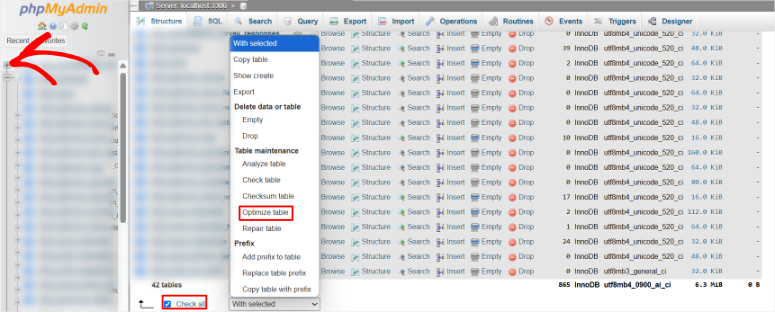
Mas isso pode ser difícil para iniciantes. Em vez disso, você pode usar plugins de limpeza de dados para lidar com segurança com esse processo de limpeza para você, removendo as suposições e o risco de excluir dados importantes.
Para começar, você pode usar a versão gratuita do WP-Optimize para remover com segurança comentários de spam, revisões de posts e dados temporários expirados. Gosto deste plugin porque ele mostra exatamente o que excluirá primeiro.
Além disso, o Advanced Database Cleaner lida com metadados órfãos de plugins excluídos. O WP-Sweep fornece manutenção leve do banco de dados com funcionalidade de pré-visualização antes da limpeza.
Para ajudar nesse processo, aqui estão as melhores ferramentas de banco de dados para WordPress para limpar e otimizar seu site.
Você também pode seguir este guia passo a passo sobre como remover arquivos não utilizados da sua biblioteca de mídia do WordPress. Depois disso, siga este tutorial sobre como limpar seu banco de dados do WordPress.
☐ Limite as revisões de posts
O WordPress salva cada rascunho enquanto você escreve, criando várias versões que entopem seu banco de dados e tornam as consultas lentas.
Cada revisão faz com que o WordPress trabalhe mais para encontrar seu conteúdo atual. Limite as revisões a 3-5 adicionando define('WP_POST_REVISIONS', 3); ao seu arquivo wp-config.php.
Você também pode usar o plugin WPCode para adicionar com segurança este código sem editar arquivos diretamente.
Tudo o que você precisa fazer é instalar o WPCode, criar um novo snippet, colar o código de limite de revisão e ativá-lo através do seu painel do WordPress.
Confira esta postagem para encontrar o snippet para limitar o número de revisões e usá-lo com o WPCode. Você também pode seguir esta análise do WPCode para ver como usá-lo.
Limpar revisões existentes:
Agora, os passos acima apenas ajudam você a limitar as revisões de postagens para conteúdo futuro. Mas e as postagens que já estão no ar?
Para isso, use o WP-Optimize para remover revisões excessivas existentes. Novamente, configurar isso é muito simples. Basta escolher "Manter as últimas 3 revisões" para manter algumas versões de backup enquanto remove o excesso.
Resultados esperados: Seu banco de dados fica significativamente menor e os tempos de carregamento de posts melhoram, especialmente para sites com muito conteúdo.
☐ Otimize as configurações de comentários
Comentários podem causar inchaço no banco de dados, especialmente se você receber spam ou não os moderar ativamente.
Para sites com poucos comentários:
Vá para Configurações » Discussão e configure estas opções:
- Desmarque “Permitir que as pessoas enviem comentários em novos posts”
- Isso impede todo o spam de novos comentários imediatamente
- Comentários existentes permanecem visíveis
Para sites que desejam comentários:
Mantenha os comentários ativados, mas adicione estas proteções:
- Marque “O autor do comentário deve preencher nome e e-mail”
- Marque “Usuários devem ser registrados e logados para comentar”
- Ative “O comentário deve ser aprovado manualmente”
Limpe o spam de comentários existente:
No WP-Optimize, ative "Limpar todos os comentários de spam" e "Limpar todos os comentários na lixeira". Isso remove o lixo óbvio imediatamente.
Você também pode usar um plugin anti-spam como o Akismet, que é gratuito para sites pessoais, para filtrar automaticamente futuros comentários de spam.
Paginação de comentários para posts populares:
Se você tem posts com mais de 50 comentários, ative a paginação de comentários:
- Vá para Configurações » Discussão
- Marque “Dividir comentários em páginas”
- Defina para 10-15 comentários por página
Isso evita que longas threads de comentários diminuam a velocidade de carregamento da página.
Esta seção de limpeza leva apenas 3 minutos, mas muitas vezes proporciona melhorias dramáticas na velocidade. Sites com anos de lixo acumulado às vezes veem tempos de carregamento 40-50% mais rápidos após uma limpeza completa.
Observação: Muitos especialistas em WordPress recomendam que você desative completamente os comentários. Mas isso muitas vezes não é a melhor decisão. Comentários ajudam os usuários a se engajar e permanecer mais tempo em seu site, tornando-os importantes para SEO.
Então, em vez disso, sugiro usar um destes plugins de comentários do WordPress para um melhor engajamento e aproveitar ao máximo seus visitantes.
A próxima seção cobre otimizações avançadas que extraem ainda mais desempenho com esforço mínimo.
Vitórias Rápidas Avançadas (7 minutos)
Essas otimizações podem parecer técnicas, mas são realmente simples de implementar. Pense nelas como os toques finais que transformam um bom site em um ótimo site.
Cada um desses ajustes leva apenas 1-2 minutos, mas pode economizar preciosos milissegundos no seu tempo de carregamento. Quando combinados, eles frequentemente levam sites de um desempenho "bom" para o território "excelente".
☐ Otimize fontes
As Google Fonts são bonitas, mas deixam seu site lento porque cada fonte personalizada requer uma viagem extra aos servidores do Google, adicionando 200-500ms ao seu tempo de carregamento.
Lembre-se, cada solicitação de fonte externa cria um atraso que afeta suas pontuações do Core Web Vitals e a experiência do usuário.
Isso se torna um problema, especialmente em dispositivos móveis e conexões de internet mais lentas, onde cada milissegundo conta para manter os visitantes engajados.
Você pode otimizar manualmente limitando a 1-2 famílias de fontes no personalizador do seu tema.
Você pode fazer isso usando apenas os pesos de fonte necessários na sua seleção do Google Fonts e adicionando font-display:swap ao arquivo CSS do seu tema para evitar texto invisível.
Alternativamente, você pode usar o OMGF (Optimize My Google Fonts), que resolve isso baixando as Google Fonts para o seu próprio servidor, eliminando requisições externas e melhorando a conformidade com o GDPR.
☐ Ative o carregamento preguiçoso para vídeos
Fazer upload de vídeos do YouTube, Vimeo ou até mesmo incorporá-los pode adicionar atrasos massivos no carregamento. Uma única incorporação do YouTube adiciona cerca de 500KB de JavaScript, mesmo que os visitantes nunca cliquem em reproduzir.
Como resultado, vários vídeos facilmente adicionam 2-3 segundos ao tempo de carregamento, prejudicando suas pontuações do Core Web Vitals.
Você pode reduzir manualmente o impacto do vídeo limitando os embeds por página e usando miniaturas de vídeo com botões de play personalizados.
Além disso, o Lazy Load by WP Rocket, um plugin gratuito, pode substituir os embeds de vídeo por miniaturas clicáveis que carregam o vídeo real apenas quando clicadas.
Agora, se você deseja um apelo visual melhor e que seus vídeos sejam atualizados automaticamente, use feeds.
Você pode usar o Smash Balloon para criar feeds de vídeo que não incham seu código, são mais rápidos e não consomem o armazenamento ou a largura de banda do seu servidor.
Além disso, você pode adicionar feeds de vídeo de várias plataformas para criar uma parede social que mantém seus usuários engajados e seu site com bom desempenho.

Confira este artigo para ver como adicionar feeds do YouTube ao WordPress. Em seguida, confira minha análise do Smash Balloon para ver todos os tipos de feeds sem bloat que você pode criar.
☐ Reduza as requisições HTTP externas
Cada recurso externo, como o Google Analytics, widgets de mídia social e ferramentas de chat, cria requisições adicionais que atrasam o carregamento em 100-500ms cada.
Remover 5-10 requisições externas pode economizar 1-2 segundos no tempo de carregamento.
Abra seu site e pressione F12 para abrir as ferramentas do desenvolvedor. Em seguida, vá para a aba "Network" e recarregue sua página. Procure por requisições para domínios externos, não para o seu próprio site.
Requisições externas comuns que atrasam sites:
- Google Analytics
- Google Fonts (corrigido com OMGF acima)
- Scripts de incorporação de mídia social
- Widgets de chat
- Redes de anúncios
- CDNs externas para recursos não utilizados
Minimize requisições externas:
- Google Analytics: Use o Google Analytics 4 (GA4) em vez de versões mais antigas. É mais rápido e eficiente.
- Mídia social: Substitua widgets de mídia social por links simples. Botões de compartilhamento social geralmente carregam mais de 500KB de JavaScript que você não precisa.
- Widgets de chat: Carregue widgets de chat apenas em páginas onde eles são realmente úteis (página de contato, páginas de suporte). Remova-os de posts de blog e outras páginas de conteúdo.
- Remova códigos de rastreamento não utilizados: Verifique o cabeçalho do seu tema em busca de códigos de rastreamento antigos de ferramentas que você não usa mais.
- Resultados esperados: Cada requisição externa que você elimina economiza 100-500ms no tempo de carregamento. Remover 5-10 requisições externas pode reduzir seu tempo de carregamento em 1-2 segundos.
☐ Configure a paginação de comentários
Posts com muitos comentários podem adicionar 2-3 segundos ao tempo de carregamento porque o WordPress carrega todos os comentários de uma vez.
A paginação de comentários divide longas discussões em blocos gerenciáveis de 10 a 15 comentários por página, fazendo com que posts com centenas de comentários carreguem 30-60% mais rápido.
Para adicionar paginação de comentários, vá em Configurações » Discussão e ative “Dividir comentários em páginas”.
☐ Use resumos em vez de posts completos
Exibir posts completos do blog na sua página inicial força os visitantes a baixar uma quantidade enorme de conteúdo – às vezes 2-3MB apenas para ver o resumo do seu blog.
Os trechos mostram resumos curtos em vez disso, fazendo com que as páginas iniciais carreguem 3-5 vezes mais rápido, enquanto os visitantes ainda podem clicar para ler os posts completos.
Mude para trechos em Configurações » Leitura selecionando “Resumo” em vez de “Texto completo”.
☐ Ative o cache do navegador
O cache do navegador informa aos navegadores dos visitantes para se lembrarem dos seus arquivos, para que eles carreguem instantaneamente em visitas de retorno em vez de baixar novamente.
Isso acelera drasticamente as visitas repetidas e reduz a carga do servidor. Defina a expiração do cache para 1 mês para imagens e arquivos CSS através do seu arquivo .htaccess ou configurações de hospedagem.
Além disso, o WP Rocket e o Cloudflare configuram automaticamente as configurações ideais de cache do navegador.
Teste o cache do navegador:
Visite seu site e, em seguida, recarregue a página imediatamente. Na segunda carga, a maioria das imagens e arquivos devem carregar do cache (você verá isso na aba Rede das ferramentas do desenvolvedor).
Resultados esperados: Visitantes recorrentes experimentam tempos de carregamento 50-80% mais rápidos porque seus navegadores não precisam baixar novamente arquivos estáticos.
Após implementar essas otimizações avançadas, seu site deve carregar consistentemente abaixo de 3 segundos. Essas alterações aparentemente pequenas geralmente fornecem o impulso final de um desempenho “bom” para “excelente”.
A próxima seção mostra como testar suas melhorias e celebrar seu sucesso.
Celebre Suas Melhorias de Velocidade
☐ Testando seu resultado
Após implementar essas otimizações, teste a nova velocidade do seu site usando as mesmas ferramentas do início.
A maioria dos sites apresenta melhorias drásticas. Os tempos de carregamento caem de mais de 8 segundos para menos de 3 segundos, e as pontuações do PageSpeed saltam de 40-50 para 85-90+.
- Use o Google PageSpeed Insights para verificar as melhorias nos Core Web Vitals
- GTmetrix para testar de vários locais globais e obter detalhamento de desempenho
- Ferramenta de desempenho gratuita da IsItWP para comparar os resultados das outras ferramentas.
Além disso, não se esqueça de testar no celular usando dados móveis para experimentar ganhos de desempenho reais. Em seguida, documente seus resultados antes/depois para referência futura.
☐ Verifique o impacto nos negócios
Melhorias de velocidade devem se traduzir em melhores resultados de negócios em poucas semanas.
Acompanhe essas métricas chave no Google Analytics e no Google Search Console para ver como seu site mais rápido impacta seus objetivos de negócios reais.
- Taxa de Rejeição (Google Analytics): Deve diminuir à medida que mais visitantes permanecem em suas páginas de carregamento mais rápido. Sites mais rápidos geralmente veem taxas de rejeição 10-30% menores no primeiro mês.
- Duração da Sessão: Os visitantes devem passar mais tempo explorando seu site, pois as páginas carregam rapidamente. O carregamento mais rápido incentiva as pessoas a visualizar mais páginas e se envolver mais profundamente com seu conteúdo.
- Taxas de Conversão: Inscrições em newsletters, envios de formulários de contato ou vendas devem aumentar mensuravelmente. Mesmo pequenas melhorias de velocidade geralmente aumentam as conversões em 10-20% à medida que o atrito diminui.
- Posicionamento nos Mecanismos de Busca: Monitore seus rankings de palavras-chave no próximo mês para melhorias graduais. Sites mais rápidos geralmente veem aumentos de ranking, pois o Google recompensa melhores pontuações nas Core Web Vitals.
- Tráfego Móvel: Visitantes móveis devem se envolver mais com sua experiência móvel otimizada. Verifique métricas específicas para dispositivos móveis no Google Analytics para aumento de visualizações de página e taxas de rejeição mais baixas.
Para simplificar o monitoramento dessas métricas, sugiro que você use o MonsterInsights, o melhor plugin do Google Analytics. Ele simplifica essas métricas para que você possa entendê-las facilmente.
Além disso, você pode usá-lo diretamente no seu painel do WordPress, para que não precise trocar de abas no navegador.
Você também pode usar ferramentas de rastreamento de tráfego para ajudar a realizar análises de site ainda mais aprofundadas.
Erros comuns a serem evitados durante a otimização de desempenho (checklist rápido)
Evite estes erros comuns que podem realmente deixar seu site WordPress mais lento ou quebrar a funcionalidade durante a otimização.
Esta lista de verificação rápida ajuda você a evitar armadilhas que os iniciantes costumam encontrar ao tentar acelerar seus sites.
- ☐ Não instale vários plugins de cache: Este é o erro nº 1 que os iniciantes cometem. Use WP Rocket OU WP Super Cache, nunca ambos. Vários plugins de cache entram em conflito e, na verdade, deixam seu site mais lento.
- ☐ Não ignore os avisos de atualização de plugins: Plugins desatualizados geralmente têm vazamentos de memória e problemas de compatibilidade que pioram com o tempo. Esse plugin antigo "inofensivo" pode estar consumindo secretamente recursos do servidor.
- ☐ Não envie imagens diretamente da sua câmera: Sempre redimensione as fotos antes de enviar. A câmera de 24 megapixels do seu telefone cria arquivos muito maiores do que o necessário para uso na web.
- ☐ Não instale plugins "só para experimentar": Cada plugin que você instala deixa rastros em seu banco de dados, mesmo após a exclusão. Instale apenas plugins que você planeja realmente usar.
- ☐ Não mude de tema com frequência: A troca de temas pode deixar dados órfãos e quebrar as configurações de otimização. Escolha um tema rápido e mantenha-o.
Bom trabalho! Neste ponto, você deve ver melhorias significativas na velocidade e no desempenho do seu site. E assim, você completou todo o processo de otimização em menos de 35 minutos.
Se algo não estiver claro, confira as perguntas mais frequentes abaixo.
FAQs: Checklist de otimização de velocidade e desempenho do WordPress
Preciso saber programar para seguir esta lista de verificação de desempenho do site?
Nenhum conhecimento de programação é necessário! Tudo nesta lista de verificação usa interfaces de apontar e clicar ou instruções simples de copiar e colar.
A coisa mais "técnica" que você pode fazer é adicionar uma linha ao wp-config.php para limitar as revisões de postagem, e nós fornecemos o código exato para usar. A maioria dos provedores de hospedagem fará isso por você se você pedir suporte.
Todos os plugins mencionados têm painéis fáceis de usar projetados para iniciantes. O WP Rocket, por exemplo, funciona perfeitamente com as configurações padrão – basta instalar e ativar.
E se eu quebrar meu site enquanto otimizo?
Este é o medo nº 1 para iniciantes, mas é facilmente evitável. Antes de fazer qualquer alteração, crie um backup completo através do seu painel de controle de hospedagem ou de um plugin de backup confiável. A maioria dos bons provedores de hospedagem e plugins oferece restauração de backup com um clique.
Se algo quebrar, limpe todos os caches primeiro (resolve 80% dos problemas), depois desative o último plugin que você instalou. Entre em contato com o suporte da sua hospedagem – eles podem restaurar a partir do backup em minutos.
Com que frequência devo executar esta lista de verificação de otimização?
Lista de verificação completa uma vez quando você configurar seu site pela primeira vez. A manutenção mensal leva 5 minutos para atualizações e limpeza do banco de dados. A revisão trimestral leva 15 minutos para manutenção mais profunda. Avaliação anual para considerar atualizações de hospedagem ou mudanças de ferramentas.
A otimização inicial é o maior investimento de tempo. Depois disso, manter a velocidade é muito mais fácil do que alcançá-la.
Posso fazer esta otimização em um site ativo?
Sim, mas siga as diretrizes de segurança. Seguro para fazer em sites ativos: instalar plugins de cache, otimização de imagens, limpeza de banco de dados, atualizações do WordPress e de plugins, e configuração do Cloudflare CDN.
Melhor feito durante períodos de baixo tráfego: grandes mudanças de tema, atualizações de versão do PHP, testes extensivos de plugins. Sempre faça backup primeiro.
A otimização de velocidade afetará meu ranking de SEO?
Sim, positivamente! O Google usa a velocidade do site como fator de ranqueamento desde 2010, e isso se tornou ainda mais importante com os Core Web Vitals em 2021.
Melhorias típicas de SEO incluem pontuações mais altas nos Core Web Vitals, melhores rankings de busca mobile, sinais de experiência do usuário aprimorados e taxas de rejeição mais baixas. Melhorias técnicas são imediatas, melhorias de ranqueamento levam de 2 a 8 semanas, e aumentos de tráfego ocorrem ao longo de 1 a 3 meses.
Qual é a diferença entre ferramentas de otimização gratuitas e premium?
Ferramentas gratuitas oferecem cache e otimização básicos, melhorias de velocidade de 40-60%, configuração manual necessária e apenas suporte da comunidade.
Ferramentas premium oferecem recursos avançados de automação, melhorias de velocidade de 60-90%, otimização com um clique e suporte prioritário. Comece com ferramentas gratuitas, atualize para premium quando seu site gerar receita.
Como sei se meu provedor de hospedagem é o problema?
O sinal mais óbvio é que seu site carrega lentamente, mesmo após a otimização, quedas frequentes ou mensagens de erro, o painel de administração do WordPress leva mais de 5 segundos para carregar e os custos de hospedagem são inferiores a US$ 3/mês.
Se o seu site carrega rápido da sua localização, mas lentamente de outros países, isso geralmente é um problema de infraestrutura de hospedagem, não um problema de otimização.
O que devo fazer se minha pontuação do PageSpeed ainda estiver baixa após a otimização?
Pontuações acima de 85 são excelentes – concentre-se em manter o desempenho. Em seguida, pontuações entre 70-84 são boas – pequenos ajustes podem ajudar, mas não se obsede. Pontuações abaixo de 70 significam que você deve revisar a lista de verificação para otimizações perdidas.
Lembre-se, a velocidade de carregamento no mundo real importa mais do que pontuações perfeitas. Um site que carrega em 2-3 segundos com uma pontuação de 75 é melhor do que um site que pontua 95, mas carrega em 4 segundos.
E se meu site ainda estiver lento depois de seguir tudo?
Tente solucionar problemas sistematicamente. Teste com um tema diferente temporariamente, desative todos os plugins, exceto o de cache, entre em contato com seu provedor de hospedagem sobre o desempenho do servidor e considere uma consulta profissional de otimização.
Posso otimizar um site existente com muito conteúdo?
Absolutamente! Sites com muito conteúdo geralmente veem as maiores melhorias porque têm mais oportunidades de otimização.
Considerações especiais: a otimização de imagens pode levar mais tempo (execute durante a noite), a limpeza do banco de dados pode encontrar inchaço significativo, considere ferramentas premium para otimização em massa e faça backup de tudo antes de começar. Resultados típicos: melhorias de velocidade de 50-80% são comuns para sites grandes.
Veredito final: Devo otimizar meu site WordPress?
Absolutamente sim! A otimização do WordPress é um dos investimentos mais valiosos que você pode fazer para o seu site.
Os benefícios superam em muito o tempo e o custo mínimos envolvidos, entregando retornos imediatos e de longo prazo que se acumulam ao longo do tempo.
Além disso, a velocidade do seu site impacta diretamente tudo o que importa, desde o ranking de busca até a experiência do usuário, conversões e desempenho móvel.
A melhor parte é que você pode otimizar seu site apenas investindo tempo, ou menos de US$ 100/ano se optar por opções premium.
Ao contrário da publicidade paga que para quando você para de pagar, as melhorias de velocidade funcionam 24 horas por dia, 7 dias por semana, para fazer seu negócio crescer.
O ponto principal é que todo site WordPress deve ser otimizado para velocidade.
A questão não é se você deve otimizar, mas sim quão rápido você pode começar. Seus visitantes, rankings de busca e resultados agradecerão.
Confira este artigo para uma visão geral completa sobre como aumentar o desempenho do site WordPress se precisar esclarecer qualquer coisa desta lista de verificação.
Além disso, aqui estão mais recursos que podem lhe interessar.
- 8 Melhores Serviços de Suporte WordPress 24/7 para Gerenciar Seu Site
- 10 Principais Plugins do WordPress para Tornar seu Site Amigável para Dispositivos Móveis
- 8 Melhores Serviços e Planos de Manutenção WordPress (Comparados)
Com seu site WordPress agora otimizado para desempenho ultrarrápido, estes recursos adicionais ajudarão você a manter e aprimorar a funcionalidade geral e a experiência do usuário do seu site.
Com esta lista detalhada de verificação de velocidade e desempenho do WordPress, você está pronto para focar em expandir seus negócios em vez de se preocupar com tempos de carregamento lentos.
Essas melhorias de velocidade continuarão a oferecer melhor experiência ao usuário, classificações de busca mais altas e aumento de conversões nos próximos anos.

Comentários Deixe uma resposta