Aqui está algo que a maioria dos proprietários de sites WordPress não percebe: toda vez que você carrega uma imagem, o WordPress não salva apenas um arquivo.
Ele cria até 10 variações de tamanho diferentes automaticamente. Miniaturas, médio, grande e algumas outras, dependendo dos seus melhores temas WordPress e plugins registrados.
Faça isso algumas centenas de vezes e você acabará com milhares de arquivos ocupando espaço, a maioria dos quais seu site nunca exibe.
Executei uma verificação no IsItWP recentemente e encontrei 1.847 arquivos de mídia não utilizados na nossa biblioteca.
Arquivos de posts antigos, imagens substituídas, miniaturas restantes. Nada disso estava sendo usado. Tudo isso estava diminuindo nossos backups e consumindo nosso armazenamento.
Neste guia, mostrarei como remover arquivos não utilizados da sua biblioteca de mídia do WordPress em cerca de 10 minutos e sem quebrar nenhuma página do seu site.
Principais Pontos
- Mostrarei a você como verificar todo o seu banco de dados WordPress. Não apenas posts e páginas, para que você não perca arquivos usados em widgets, campos personalizados ou construtores de páginas.
- Eu cubro a etapa de backup que a maioria dos tutoriais pula, então você tem um ponto de restauração antes de excluir qualquer coisa.
- Revelarei a única coluna nos resultados da verificação que você deve sempre verificar antes de clicar em excluir.
- Eu o guiarei pela limpeza completa em 3 etapas para que você possa limpar sua biblioteca de mídia em menos de 10 minutos.
- Compartilharei os erros comuns que causam imagens quebradas após a limpeza e como evitar cada um deles.
O que vamos realizar neste tutorial
Ao final deste guia, sua biblioteca de mídia do WordPress conterá apenas arquivos que estão ativamente em uso no seu site.
Você não terá miniaturas restantes, imagens substituídas acumulando poeira. Além disso, nenhum arquivo órfão de posts excluídos.
O resultado: backups mais rápidos, gerenciamento de biblioteca mais limpo e um site mais enxuto no geral.
O que você vai precisar antes de começarmos
Nível de habilidade: Intermediário Tempo para concluir: ~10 minutos
- Search & Replace Everything Pro – Acesse WPCode e compre o plano Pro.
- Acesso ao admin do WordPress – Você precisará de acesso de administrador para instalar plugins e executar a verificação.
- Um backup completo do site – Isso é inegociável antes de excluir quaisquer arquivos. Execute um backup completo do site antes de começar.
Além disso, você pode usar o índice abaixo para pular para qualquer seção do artigo ou para ver todas as etapas de relance.
- Apresentando o Recurso de Remover Mídia Não Utilizada no WPCode
- Guia Passo a Passo: Como Remover Arquivos de Mídia Não Utilizados
- Como Testar Seu Trabalho
- Recursos Adicionais do Search & Replace Everything
- Como o Search & Replace Everything se Compara a Outras Ferramentas de Limpeza do WordPress
- Problemas Comuns e Correções Rápidas
- Por que remover arquivos de mídia não utilizados é importante
- FAQs: Como Remover Arquivos Não Utilizados da Sua Biblioteca de Mídia do WordPress
- Considerações Finais: Devo Limpar Minha Biblioteca de Mídia?
- Hub de Recursos: Manutenção do Site WordPress
Agora que você está pronto, vamos começar.
Apresentando o Recurso de Remover Mídia Não Utilizada no WPCode

WPCode começou como um gerenciador de snippets de código.
Se você já precisou adicionar PHP personalizado ao WordPress sem mexer nos arquivos do seu tema, o WPCode é a ferramenta que a maioria dos desenvolvedores WordPress procura primeiro.
Para saber mais sobre este incrível plugin, confira a última análise do WPCode aqui.
Mas o problema com o WPCode é que ele não pode ajudar a otimizar a consistência dos dados.
Assim, com o tempo, ele se tornou um kit de ferramentas mais amplo para gerenciamento de sites, e é aí que o Search & Replace Everything se encaixa.
Search & Replace Everything é a ferramenta de gerenciamento de banco de dados do WPCode.
Ele permite encontrar e substituir texto, URLs ou mídias em todo o seu banco de dados WordPress com uma pré-visualização ao vivo antes que qualquer coisa mude.
Isso significa que você não precisa acessar nenhuma consulta SQL ou seu phpMyAdmin.
Se você já usou uma ferramenta de banco de dados WordPress para limpar e otimizar seu site, reconhecerá a abordagem. Apenas com uma interface muito mais limpa que mostra exatamente o que acontecerá antes de você confirmar.
O recurso que estamos usando hoje é chamado Remove Unused Media. Ele foi adicionado especificamente para resolver o problema de limpeza.
Este é um scanner em nível de banco de dados que verifica cada arquivo na sua pasta de uploads contra cada referência no seu banco de dados. Se um arquivo não for referenciado em nenhum lugar, ele o marca como não utilizado e permite que você o exclua com segurança.
Como mencionei, testei isso no IsItWP e ele encontrou 1.847 arquivos em pouco mais de um minuto. Desses, excluí mais de 1.600 sem nenhuma imagem quebrada no site depois.
Guia Passo a Passo: Como Remover Arquivos de Mídia Não Utilizados
Agora, vou guiá-lo passo a passo.
Etapa 1: Instalar e Ativar o Search & Replace Everything
~3 minutos | Você terá o plugin ativo e verificado antes da varredura.
O primeiro passo é instalar o plugin Search & Replace Everything do WPCode. Se você já tem o WPCode instalado, o Search & Replace Everything está integrado a ele, tornando o processo de configuração rápido e fácil.
Para desbloquear o Search & Replace Everything com o WPCode instalado, vá para Code Snippets » Search & Replace.
Em seguida, nesta página, selecione 'Install Search & Replace Everything' na parte inferior da tela.
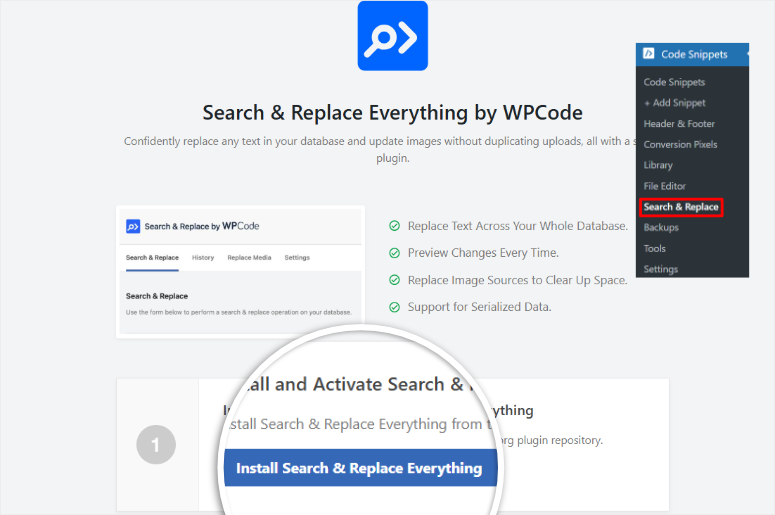
Isso instalará e ativará o plugin automaticamente no seu painel WordPress. Depois disso, você pode acessá-lo indo em Ferramentas » WP Search & Replace.
Mas você pode querer usar especificamente o plugin Search & Replace Everything sem o WPCode.
A boa notícia é que o WPCode oferece uma versão gratuita do Search & Replace Everything.
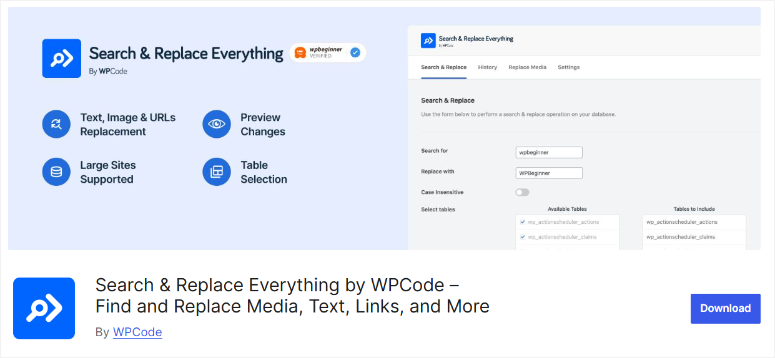
Portanto, se você quiser experimentar o Search & Replace Everything Lite, pode instalá-lo diretamente do seu painel WordPress.
Para fazer isso, vá para Plugins » Adicionar Novo Plugin.
Aqui, procure por “Search & Replace Everything by WPCode”, depois clique em Instalar Agora e Ativar.
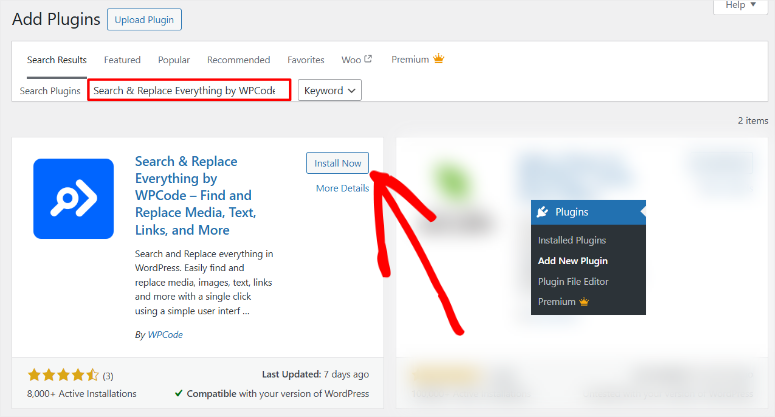
Se você tiver algum problema, confira este guia sobre como instalar plugins do WordPress.
Uma vez instalado, você o encontrará em Ferramentas » WP Search & Replace, pronto para usar.
Esta ferramenta gratuita pode ajudar você a gerenciar o conteúdo do site diretamente do seu painel do WordPress.
Além disso, ele também pode permitir que você encontre e substitua rapidamente texto, imagens ou mídias em todo o seu banco de dados. Ele tem opções como seleção de tabela, diferenciação de maiúsculas e minúsculas e visualização de alterações.
É ideal para migrações de sites ou atualizações de conteúdo, tornando-se uma opção suave e eficiente mesmo para sites grandes.
Mas, para garantir que mostremos tudo o que este plugin do WordPress pode fazer ao remover arquivos de mídia não utilizados, usaremos a versão pro para este tutorial.
Como Obter a Versão Pro
Você precisará da versão Pro para desbloquear todo o potencial do plugin Search & Replace Everything do WPCode.
Isso lhe dá acesso a recursos avançados, incluindo substituições ilimitadas de imagens, um seletor de tabelas de banco de dados e muito mais.
Para começar, visite o site oficial da WPCode e vá para a página Search & Replace Everything. Depois disso, clique no botão “Get Search & Replace Everything” e você será redirecionado para a página de preços.
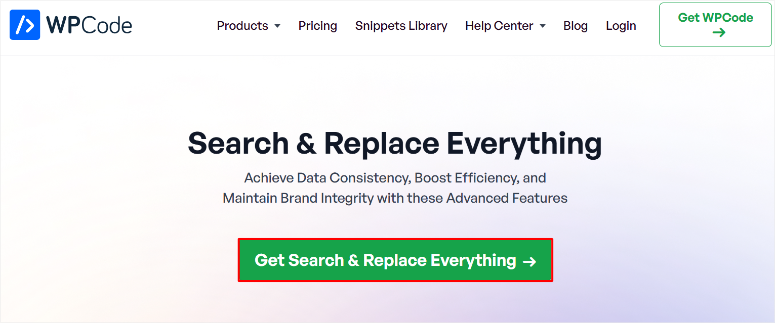
Em seguida, escolha um plano que funcione melhor para suas necessidades. Felizmente, o Search & Replace Everything oferece várias opções de preços, para que você possa encontrar uma que se ajuste ao seu orçamento e necessidades.
Após concluir sua compra, faça login na sua conta WPCode e navegue até a seção “Downloads”. Aqui, você encontrará o arquivo zip do Search & Replace Everything.
Em seguida, baixe o arquivo para o seu computador e, enquanto estiver lá, copie sua Chave de Licença — você precisará dela para ativar a versão pro do plugin.
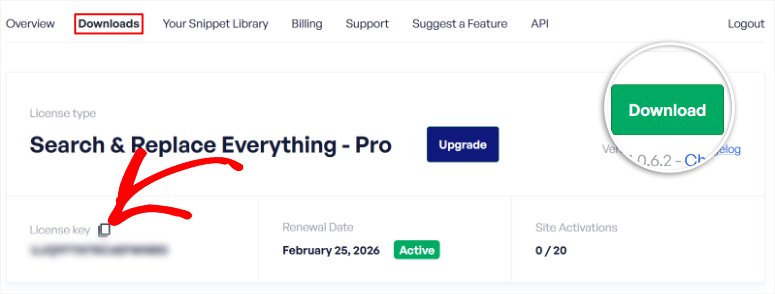
Agora, abra seu painel do WordPress e vá para Plugins » Adicionar Novo Plugin. Nesta página, selecione “Enviar Plugin” e escolha o arquivo zip que você acabou de baixar.
Assim que terminar, clique em “Instalar Agora”.
Após a instalação, selecione Ativar para habilitar o plugin em seu site.
Depois disso, vá para Ferramentas » WP Search & Replace e abra a aba “Configurações”. Nesta tela, cole a Chave de Licença que você copiou anteriormente na barra de texto.
Finalmente, selecione “Verificar Chave” para ativar a versão Pro.
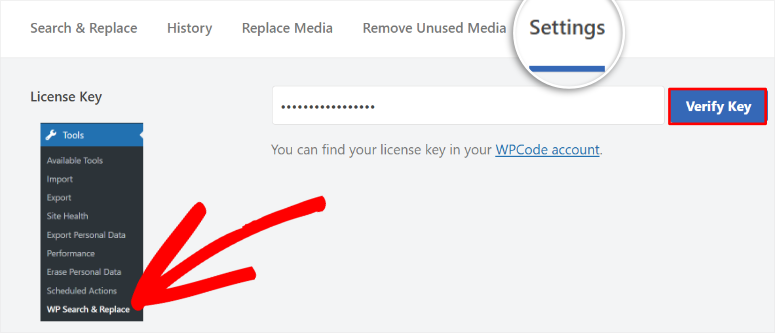
É isso! Agora você pode instalar completamente o Search & Replace Everything Pro. Você está pronto para limpar sua biblioteca de mídia e manter seu site funcionando sem problemas.
Etapa 2: Escanear Arquivos de Mídia Não Utilizados
~2 minutos | A varredura identifica todos os arquivos na sua pasta de uploads que não são referenciados em nenhum lugar do seu banco de dados.
Em seguida, acesse Ferramentas » WP Search & Replace e clique na aba Remover Mídia Não Utilizada no topo da página.
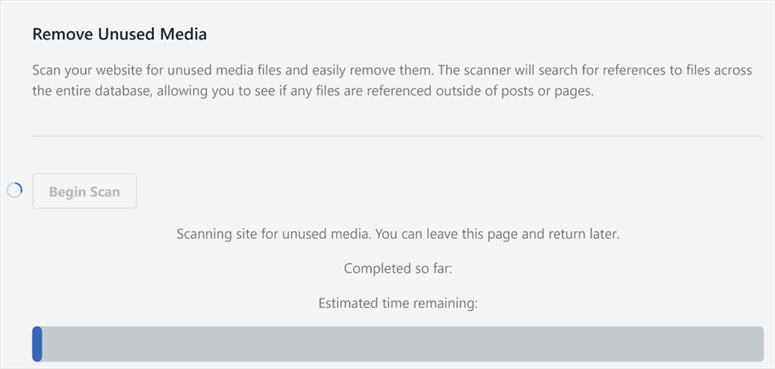
Você verá um painel simples com um botão: Iniciar Verificação. Clique nele.
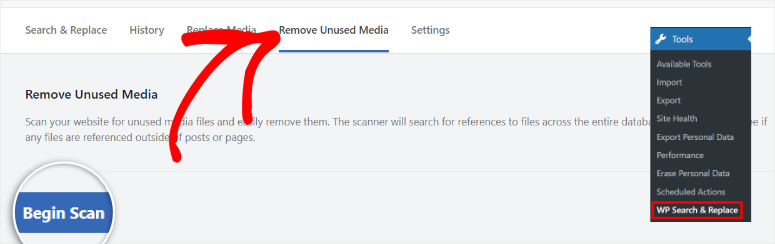
Como explicado, a verificação funciona comparando cada arquivo em sua pasta /wp-content/uploads/ com todo o seu banco de dados WordPress.
Se um arquivo não aparecer em nenhuma referência em qualquer lugar desse banco de dados, ele é marcado como não utilizado.
Na minha experiência, a verificação leva menos de 2 minutos para sites com menos de 10.000 arquivos de mídia. Sites maiores podem levar de 3 a 5 minutos.
Não feche a aba enquanto ela estiver em execução, pois isso interromperá o processo e você precisará começar de novo.
Você verá uma barra de progresso enquanto ela processa seus arquivos. Assim que terminar, ela o levará diretamente para a tela de resultados.
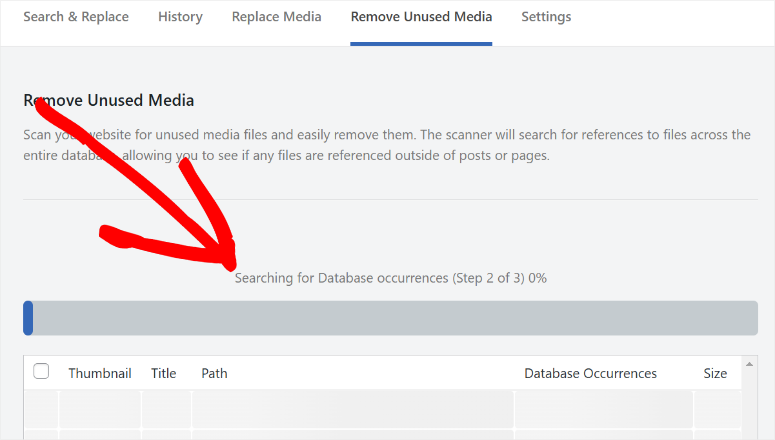
⚠️ Verificação Rápida: Se a verificação for concluída e mostrar 0 arquivos não utilizados, não entre em pânico. Isso pode acontecer em sites menores ou bibliotecas recentemente limpas.
Também pode acontecer se o seu construtor de páginas armazenar referências de imagem em um formato serializado que o scanner não reconhece. Abordarei isso na seção Problemas Comuns abaixo.
Etapa 3: Revisar e Excluir Arquivos Não Utilizados
~5 minutos | Você verá exatamente o que não está em uso antes de excluir qualquer coisa.
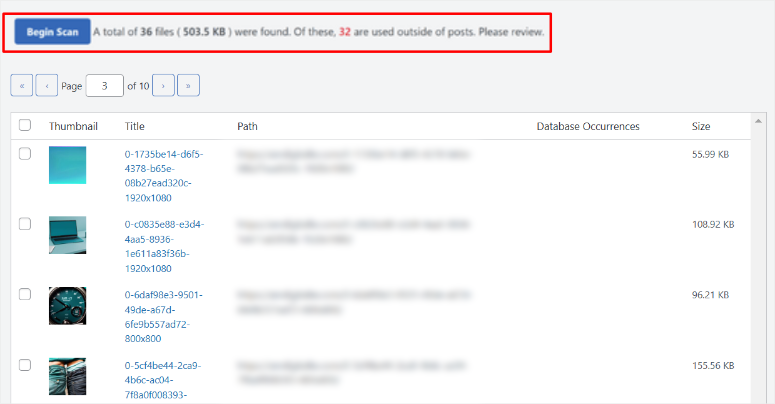
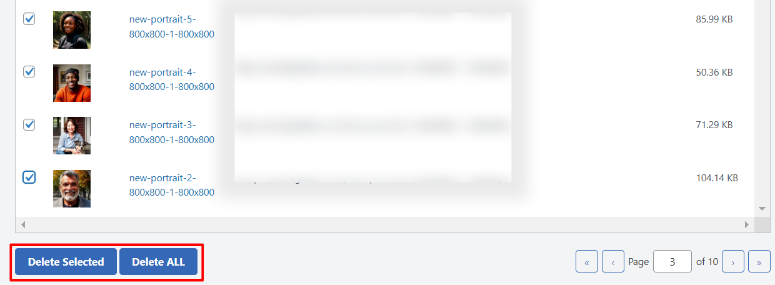
A tela de resultados mostra cada arquivo sinalizado em uma tabela.
Cada linha mostra uma miniatura, o título do arquivo, seu caminho na sua pasta de uploads, o número de ocorrências no banco de dados que o scanner encontrou e o tamanho do arquivo. Isso será 0 para tudo na lista.
Antes de clicar em excluir, olhe a coluna de tamanho do arquivo. Arquivos grandes, qualquer coisa acima de 500KB, valem uma segunda olhada.
Pergunte a si mesmo: isso parece algo que eu carreguei deliberadamente, ou é claramente uma miniatura sobrando? A miniatura facilita o julgamento.
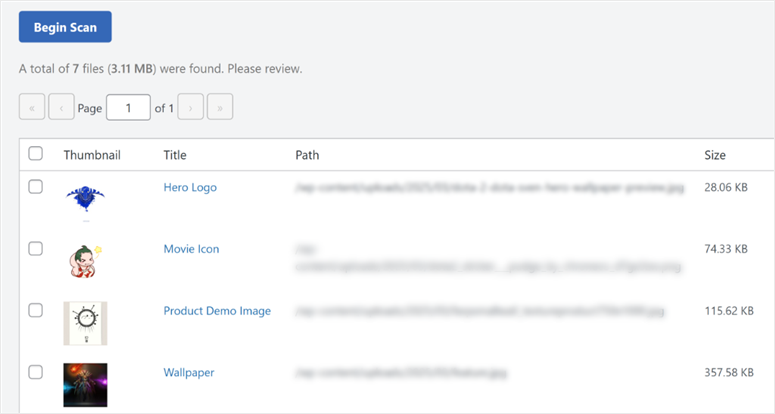
O truque que aprendi é verificar a lista rapidamente primeiro. Se você vir um nome de arquivo que parece familiar, por exemplo, uma foto de produto, uma foto sua ou algo que você se lembra de ter usado, desmarque-o antes de excluir.
A caixa de seleção à esquerda de cada linha permite excluir arquivos individuais da exclusão. Dito isso, com um backup completo, você tem uma rede de segurança completa de qualquer maneira.
Depois de revisar a lista, você tem dois botões na parte inferior da tabela de resultados.
- Excluir Selecionados remove apenas os arquivos que estão marcados; por padrão, tudo está marcado, então desmarcar um arquivo o exclui da exclusão.
- Excluir Tudo remove tudo na lista de uma vez, sem revisão individual.
Clique em Excluir Selecionados ou Excluir Tudo, dependendo do que você deseja fazer, e confirme. O plugin remove os arquivos do seu servidor e limpa suas entradas no banco de dados ao mesmo tempo.

Como você pode ver, este processo é rápido e automático, então você não precisa se preocupar em excluir manualmente cada arquivo.
Parabéns! Agora você pode excluir arquivos de mídia indesejados do seu site WordPress.
Opcional: Substituir um Arquivo de Mídia Sem Alterar seu URL
Às vezes, o objetivo não é excluir um arquivo, mas sim substituí-lo. Talvez uma imagem de produto esteja desatualizada, ou você queira substituir uma foto de baixa resolução por uma versão de maior qualidade.
Normalmente, você excluiria o arquivo antigo, faria o upload do novo e, em seguida, percorreria cada postagem em que ele aparece e atualizaria a referência manualmente.
O Search & Replace Everything lida com isso de forma diferente. Seu recurso Replace Media substitui o arquivo mantendo o caminho original do URL intacto.
Assim, cada postagem, página e campo personalizado que referencia a imagem antiga exibe automaticamente a nova, sem a necessidade de atualizações manuais.
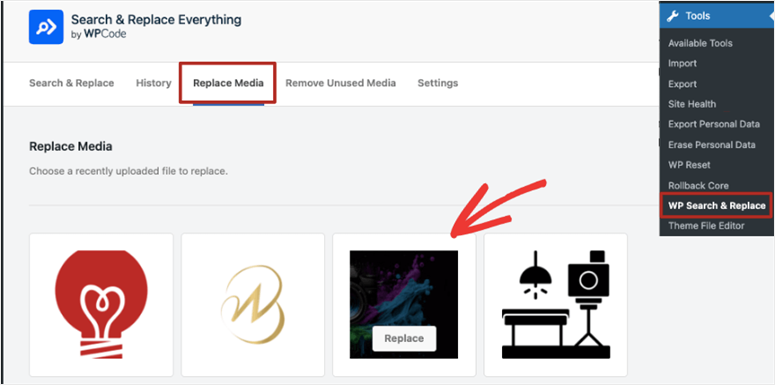
Você encontrará este recurso em Ferramentas » WP Search & Replace.
Selecione a guia Replace Media e você verá uma grade de todas as imagens em sua biblioteca de mídia. Passe o mouse sobre a imagem que deseja substituir e um botão Replace aparecerá na miniatura. Clique nele.
Na próxima tela, escolha seu novo arquivo do seu computador local. Depois de selecioná-lo, clique em Replace Source File para confirmar.
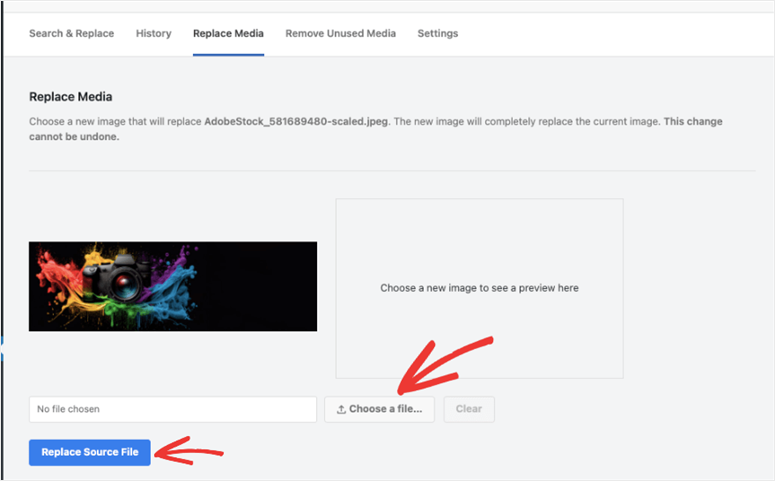
O plugin troca o arquivo em seu servidor enquanto mantém o URL original inalterado em seu banco de dados. Cada página que referenciava a imagem antiga agora exibe a nova automaticamente.
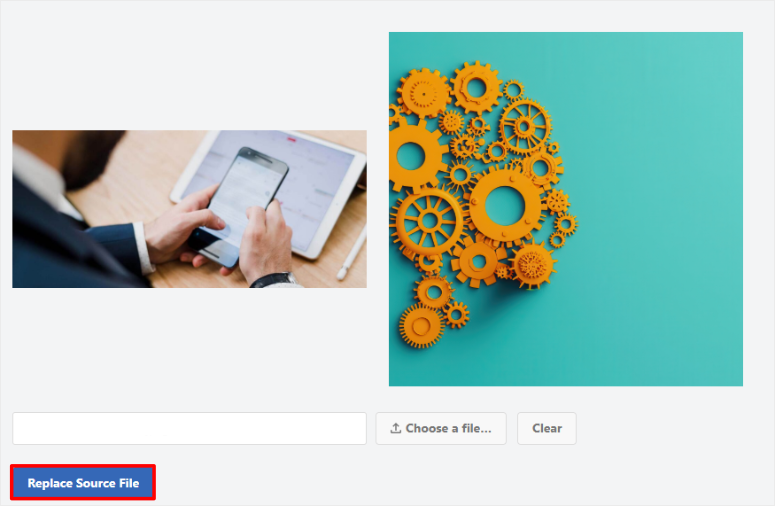
Após isso, os visitantes veem a atualização. Você não tocou em uma única postagem.
É isso. Agora você pode substituir arquivos de mídia em sua Biblioteca WordPress usando o Search & Replace Everything. Em seguida, deixe-me mostrar como testar para ver se a pesquisa e a substituição funcionaram.
Como Testar Seu Trabalho
Após a conclusão da exclusão, veja como confirmar que tudo correu bem.
Vá para Mídia » Biblioteca e mude para o Modo de Lista usando o ícone no canto superior direito. Sua contagem total de mídia deve ser significativamente menor do que antes de executar a varredura. Essa é a primeira confirmação de que funcionou.
Em seguida, verifique algumas páginas em seu site ativo, especialmente aquelas que têm muitas imagens. Abra-as em uma janela anônima e role a página.
Aqui, você está procurando por ícones de imagem quebrados, espaços vazios onde as imagens deveriam estar ou texto alternativo exibido no lugar de uma foto.
Se tudo parecer correto nessas páginas, você terminou. A limpeza funcionou.
Então, com que frequência você deve fazer isso? Um site ativo que publica conteúdo regularmente a cada trimestre é o ideal.
Eu executo uma limpeza a cada 3 a 4 meses para o IsItWP. Para sites menores que não são atualizados com tanta frequência, uma ou duas vezes por ano geralmente é suficiente.
Recursos Adicionais do Search & Replace Everything
O recurso Remove Unused Media é o que atrai a maioria das pessoas para este plugin.
Mas o Search & Replace Everything faz muito mais, e vale a pena saber o que mais está disponível, especialmente se você estiver gerenciando um site WordPress maduro.
Encontrar e Substituir Valores no Banco de Dados.
Este é o recurso principal. Você pode encontrar qualquer string de texto em todo o seu banco de dados e substituí-la.
Eu o usei para encontrar URLs de domínio antigos após uma migração, mudanças de nome de marca e números de telefone desatualizados em metadados de postagens.
Ele funciona em postagens, páginas, tipos de postagem personalizados, configurações de widgets e dados serializados. Usei isso em sites de clientes para mover um site de um provedor de hospedagem para outro.
Ele troca automaticamente URLs antigos por novos em todo o banco de dados em uma única execução.
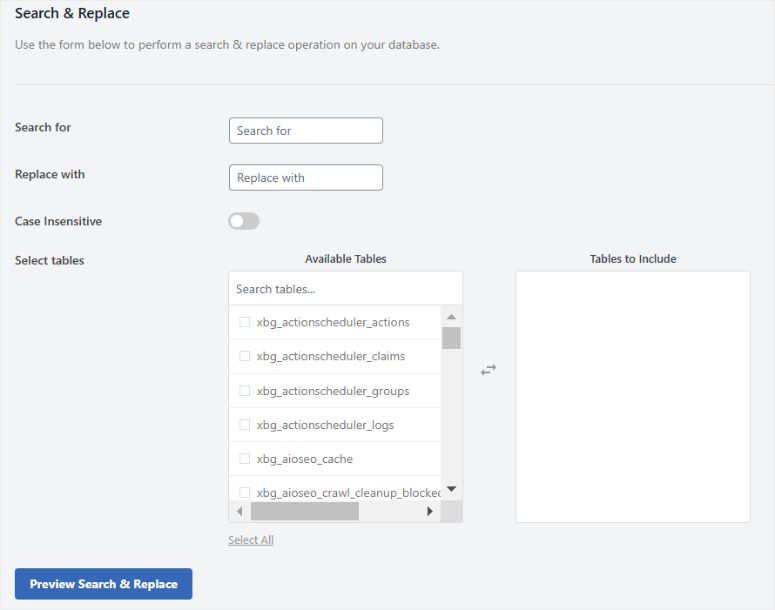
Sistema de Pré-visualização em Tempo Real.
Antes de que se confirme cualquier cambio, el plugin te muestra una comparación lado a lado de lo que cambiará y dónde. Puedes ver cada fila afectada antes de tocar nada.
Gestión de Cambios Segura.
El plugin registra cada cambio en la base de datos que realiza. Si algo sale mal, puedes ver exactamente qué se modificó y cuándo. Esta es una característica que la mayoría de las herramientas de buscar y reemplazar omiten por completo.
Integración Nativa con Gutenberg.
Puedes ejecutar operaciones de buscar y reemplazar directamente dentro del editor de bloques de WordPress, lo que es útil para actualizar contenido sin tener que cambiar entre herramientas.
Como o Search & Replace Everything se Compara a Outras Ferramentas de Limpeza do WordPress
Si estás decidiendo entre plugins de limpieza de medios, aquí te mostramos cómo se comparan las tres opciones más populares.
Search & Replace Everything es nuestra recomendación, pero estas dos alternativas vale la pena conocerlas, especialmente WP Media Cleanup, que proviene del mismo equipo detrás de Duplicator.
| Recurso | Pesquisar e Substituir Tudo (WPCode) | WP Media Cleanup (Duplicator) | Media Cleaner (Meow Apps) |
|---|---|---|---|
| Versão gratuita | ✅ | ❌ | ✅ |
| Profundidad de escaneo | Base de datos completa (publicaciones, metadatos, widgets, campos personalizados) | Escaneo completo del sitio (publicaciones, widgets, campos personalizados, configuraciones del tema) | Publicaciones y páginas (soporte limitado de campos personalizados) |
| Restaurar / deshacer | ❌ Sin exclusión lógica (se requiere copia de seguridad) | ✅ Ventana de restauración de 30 días | ❌ Eliminación permanente |
| Función de reemplazo de medios | ✅ Sí, mantiene la URL original | ❌ Não | ❌ Não |
| Buscar y reemplazar en la base de datos | ✅ Búsqueda y reemplazo completo de la base de datos | ❌ Não | ❌ Não |
| Melhor para | Sitios que necesitan limpieza profunda de la base de datos + otras herramientas de BD | Principiantes que desean una red de seguridad (exclusión lógica) | Sitios simples con necesidades básicas de limpieza de medios |
Tanto Search & Replace Everything como WP Media Cleanup realizan un escaneo completo del sitio. La diferencia es lo que sucede después.
Search & Replace Everything te permite buscar y reemplazar referencias de la base de datos y cambiar un archivo multimedia manteniendo intacta la URL original.
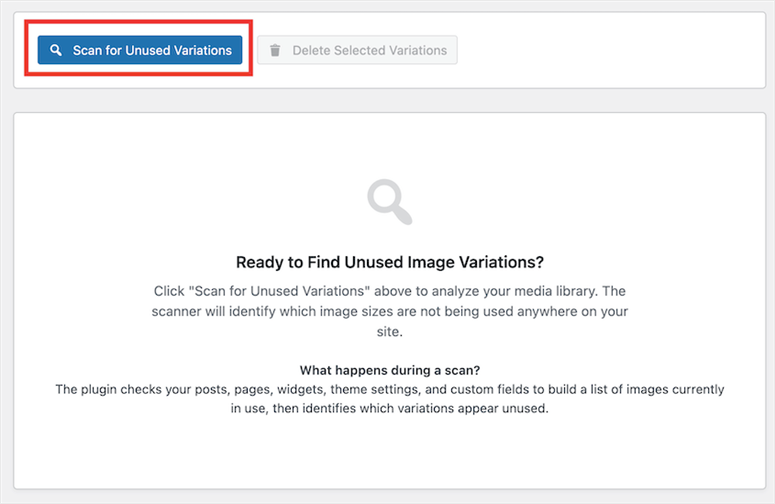
Mientras que WP Media Cleanup se enfoca en la limpieza de variaciones de imágenes y te brinda una ventana de recuperación de 30 días si eliminas algo por error.
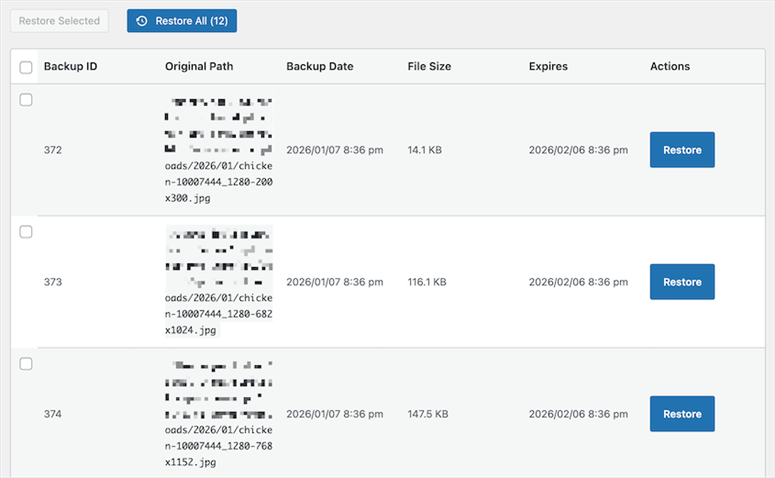
Si ya usas Duplicator para copias de seguridad, WP Media Cleanup encaja naturalmente en ese flujo de trabajo. Pero si necesitas la función de buscar y reemplazar o el intercambio de medios que preserva la URL, Search & Replace Everything es la opción más sólida.
Problemas Comuns e Correções Rápidas
Problema: “A verificação diz que há 0 arquivos não utilizados — mas eu sei que tenho imagens sobrando”
O que está acontecendo: Alguns construtores de páginas como Elementor, Beaver Builder e Divi armazenam referências de imagem como dados serializados ou em suas próprias tabelas personalizadas no banco de dados.
O scanner pode não detectar essas referências, o que significa que ele exclui corretamente esses arquivos da lista de “não utilizados”. Nada está errado — o scanner está sendo cauteloso.
Correção rápida: Na verdade, este é o plugin funcionando corretamente. Se você tem certeza de que um arquivo não está em uso, pode excluí-lo manualmente em Mídia » Biblioteca.
Search & Replace Everything não excluirá arquivos se não puder confirmar que eles são seguros.
Minha experiência: Encontrei isso no site de um cliente rodando Elementor. Cerca de 40 imagens que pareciam claramente não utilizadas foram retornadas como “referenciadas” na verificação.
Após investigar, todas ainda estavam em modelos do Elementor. O scanner as detectou.
Problema: “A verificação parece travada e a barra de progresso não se move”
O que está acontecendo: Em sites com bibliotecas de mídia muito grandes (mais de 10.000 arquivos) ou em hospedagem compartilhada mais lenta sem recursos dedicados, a verificação pode levar vários minutos.
Como resultado, a barra de progresso pode parecer congelada.
Correção rápida: Espere pelo menos 5 minutos completos antes de presumir que está travada. Se nada mudou depois disso, verifique o console do seu navegador em busca de erros. Um tempo limite do PHP em seu host é a causa mais comum.
Nesse caso, entre em contato com seu host para aumentar o tempo máximo de execução ou tente executar a verificação fora do horário de pico.
Minha experiência: Já executei isso em sites com mais de 15.000 arquivos, e a verificação levou pouco mais de 4 minutos em uma boa hospedagem. Em hospedagem compartilhada mais barata, pode levar de 8 a 10 minutos.
Se você não tem certeza de qual plano é o melhor para você, compare hospedagem compartilhada vs. VPS vs. dedicada antes de tomar sua decisão.
Problema: “Excluí arquivos e agora algumas imagens estão quebradas no meu site”
O que está acontecendo: Um arquivo que o scanner marcou como não utilizado estava, na verdade, referenciado em algum lugar que o scanner não conseguia ver.
Isso é mais comum com um URL codificado em um arquivo CSS, uma imagem definida por meio de uma opção de tema ou um arquivo usado em um sistema externo que vincula à sua pasta de uploads do WordPress.
Correção rápida: Restaure seu site usando um plugin de backup dedicado como o Duplicator imediatamente.
É exatamente por isso que a etapa de backup não é negociável. Após restaurar, identifique a referência quebrada e exclua esse arquivo antes de executar a verificação novamente.
Além disso, o Duplicator também pode ajudá-lo a fazer backup e restaurar um multisite, tornando-o super conveniente.
Minha experiência: Isso aconteceu comigo uma vez. Eu tinha uma imagem referenciada em um arquivo CSS personalizado (não no banco de dados). O scanner não a detectou. Uma restauração de cinco minutos do Duplicator e tudo voltou ao normal.
Essa experiência me convenceu a sempre pré-visualizar minhas páginas imediatamente após qualquer exclusão em massa.
Confira minha análise do Duplicator. Se você ainda está pesquisando opções, compare Duplicator vs. UpdraftPlus vs. Solid Backups, os três principais plugins de backup, para ver qual atende às suas necessidades.
Por que remover arquivos de mídia não utilizados é importante
A maioria das pessoas limpa sua biblioteca de mídia para liberar espaço em disco. Esse é um bom motivo. Mas não é o principal.
Lembre-se, cada imagem que você carrega no WordPress não permanece como um único arquivo.
O WordPress gera automaticamente várias versões cortadas dela. Isso inclui a miniatura, média, média-grande, grande e quaisquer tamanhos personalizados que seu tema ou plugins registrem.
Em um site com conteúdo ativo, isso facilmente resulta em 5 a 10 arquivos por imagem que você carrega.
Carregue 500 imagens ao longo de alguns anos, e você pode ter de 3.000 a 5.000 arquivos em sua pasta /wp-content/uploads/, a maioria deles órfãos.
Se você não tem certeza de quanto isso está afetando o desempenho do seu site, faça uma verificação com a ferramenta gratuita de teste de velocidade de sites para WordPress antes e depois da sua limpeza.
A diferença apenas na velocidade de backup é perceptível.
Os problemas de armazenamento que a maioria das pessoas ignora
Contagem de Inodes:
Até os melhores planos de hospedagem WordPress podem limitar quanto espaço você usa. Mas o problema real é que muitos planos também limitam sua contagem de inodes. Este é o número total de arquivos que sua conta pode armazenar.
Isso é um pouco técnico, mas vale a pena entender. Um inode é uma entrada do sistema de arquivos. Cada arquivo conta como um inode, incluindo cada variação de imagem que o WordPress cria.
Portanto, quando você atinge esse limite, seu site para de aceitar novos uploads. Já vi isso acontecer em sites com muito espaço em disco sobrando, mas a contagem de inodes estava no máximo.
Processo de Backup:
Além disso, cada plugin de backup tem que compactar e transferir cada um desses arquivos.
Menos arquivos significam backups mais rápidos porque eles têm arquivos de backup menores. Isso significa menos tempo para restaurar se algo der errado.
É por isso que tornar a limpeza de mídia parte da sua lista de verificação de otimização de desempenho de velocidade do WordPress regular vale a pena.
Pesquisa de Mídia:
E ainda há o problema da pesquisa. Uma biblioteca de mídia com mais de 4.000 arquivos é quase impossível de navegar.
Encontrar a imagem certa para reutilizar significa rolar por páginas de miniaturas, muitas das quais parecem idênticas. Uma biblioteca limpa economiza seu tempo toda semana.
Desafios Comuns de Excluir Manualmente Mídia Não Utilizada
A solução óbvia é ir à sua biblioteca de mídia e excluir arquivos que você não reconhece. Mas isso é mais difícil do que parece e mais arriscado.
O WordPress não informa quais arquivos estão em uso. Não há uma coluna integrada de "usado aqui". Uma imagem pode parecer desconhecida, mas pode ser definida como uma imagem em destaque em uma página que você não abre há meses.
Exclua-a, e essa página mostrará uma imagem quebrada para todos os visitantes.
Além disso, verificar manualmente milhares de arquivos um por um levaria horas.
E mesmo assim, você perderia arquivos usados em áreas de widgets como campos personalizados (ACF), blocos de construtores de páginas do WordPress e modelos de construtores de páginas.
A biblioteca de mídia do WordPress mostra apenas arquivos, não onde eles são referenciados em todo o seu banco de dados.
É isso que torna uma verificação no nível do banco de dados tão valiosa. Ela cruza cada arquivo com todo o seu banco de dados, como posts, páginas, widgets e campos personalizados, tudo, antes de sinalizar algo como não utilizado.
É isso. Agora você tem tudo ao seu alcance para remover arquivos não utilizados, como imagens, da sua biblioteca de mídia do WordPress. Se algo não estiver claro, confira as perguntas frequentes abaixo.
FAQs: Como Remover Arquivos Não Utilizados da Sua Biblioteca de Mídia do WordPress
Que tipos de mídia o Search & Replace Everything verifica?
Ele verifica todos os tipos de arquivos armazenados na sua pasta de uploads do WordPress: imagens (JPG, PNG, WebP, GIF), PDFs, arquivos de vídeo, arquivos de áudio e qualquer outro tipo de arquivo que o WordPress armazena. A verificação compara cada arquivo com todas as referências do banco de dados, independentemente do tipo de arquivo.
Ele encontrará imagens usadas no Elementor, ACF ou campos personalizados?
Sim, com uma ressalva importante. O Search & Replace Everything realiza uma verificação completa do banco de dados que inclui tabelas de campos personalizados e dados serializados. Ele lida bem com a maioria dos construtores de páginas. Dito isso, algumas configurações de construtores de páginas armazenam referências de forma não padronizada. Se você tiver dúvidas sobre um arquivo, desmarque-o e deixe-o no lugar. Exclua apenas o que você tem certeza.
Existe uma versão gratuita que posso usar?
Sim. A versão Search & Replace Everything Lite está disponível gratuitamente no WordPress.org. A versão gratuita inclui pesquisa e substituição básica no banco de dados. O recurso de verificação Remover Mídia Não Utilizada requer a versão Pro.
Com que frequência devo limpar minha biblioteca de mídia do WordPress?
Para sites ativos que publicam conteúdo regularmente, a cada 3-6 meses é uma boa frequência. Para sites menores com atualizações infrequentes, uma vez por ano geralmente é suficiente. Quanto mais você posta, mais rápido os arquivos não utilizados se acumulam, especialmente se você atualiza frequentemente imagens destacadas ou troca fotos de produtos.
Remover arquivos de mídia não utilizados realmente acelera meu site?
Não diretamente. Imagens na sua pasta de uploads não afetam a velocidade de carregamento da página, a menos que estejam sendo carregadas em uma página. Mas os benefícios indiretos são reais: backups mais rápidos, arquivos de backup menores, restaurações mais rápidas e menor uso de inodes na sua conta de hospedagem. Se o seu provedor cobra por excesso de armazenamento ou tem limites de inodes, essa limpeza pode economizar dinheiro.
A verificação excluirá arquivos usados no meu feed RSS ou sitemap XML?
Não. Se um arquivo for referenciado em qualquer lugar do seu banco de dados, incluindo campos de metadados que alimentam RSS ou sitemaps, o scanner o marcará como em uso e o excluirá dos resultados. Os únicos arquivos sinalizados são aqueles com zero referências no banco de dados.
Considerações Finais: Devo Limpar Minha Biblioteca de Mídia?
Com certeza. Limpar sua biblioteca de mídia do WordPress não é um trabalho glamoroso. Mas é uma daquelas tarefas de manutenção que fazem todo o resto funcionar de forma mais tranquila.
Ele garante backups mais rápidos, hospedagem mais enxuta e uma biblioteca que você realmente consegue navegar.
Search & Replace Everything torna o processo simples. Uma varredura no nível do banco de dados, uma tabela de resultados que você pode revisar antes de excluir qualquer coisa e um recurso de substituição que mantém suas URLs intactas.
Eu o usei no IsItWP e em sites de clientes. Funciona exatamente como anunciado.
Apenas lembre-se: faça seu backup primeiro. Depois, escaneie, revise e exclua.
👉 Comece a usar o Search & Replace Everything aqui
Hub de Recursos: Manutenção do Site WordPress
Estes guias cobrem as ferramentas e técnicas que mantêm um site WordPress funcionando de forma limpa ao longo do tempo.
- Como Otimizar seu Banco de Dados WordPress para Melhor Desempenho – Remova o excesso das suas tabelas de banco de dados da mesma forma que você acabou de limpar sua biblioteca de mídia
- Melhores Plugins de Otimização de Imagem para WordPress Comparados – Comprima imagens antes de serem carregadas para que haja menos para limpar depois
- 10 Melhores Plugins de Otimização de Velocidade para WordPress – A lista completa de ferramentas que tornam o WordPress mais rápido
- 12 Melhores Plugins de Backup WordPress Comparados – Compare o Duplicator com outras soluções de backup para encontrar a opção certa
- Como Carregar Tipos de Arquivo Adicionais na Biblioteca de Mídia do WordPress – Gerencie quais tipos de arquivo o WordPress aceita na sua biblioteca
- Como Aumentar o Desempenho e a Velocidade do WordPress – O guia completo de desempenho cobrindo otimização de velocidade, banco de dados e mídia juntos

Comentários Deixe uma resposta