Nunca esquecerei a manhã em que acordei com dezenas de e-mails de pânico.
Cada um dos meus subsites estava fora do ar. Desaparecido. Uma atualização de plugin com falha corrompeu toda a minha rede multisite durante a noite.
Corri para as minhas melhores soluções de backup, apenas para descobrir que ele estava fazendo backup apenas do site principal. Nem das tabelas de rede, nem dos subsites. Apenas um site de doze.
Passei três dias reconstruindo tudo do zero, desde os sites dos clientes, conteúdo, até contas de usuários. Tudo!
Foi quando aprendi da maneira mais difícil:
Backups de Rede WordPress são completamente diferentes de backups regulares de WordPress. Perde um componente e você perde tudo.
Neste guia, mostrarei duas maneiras de fazer backup da sua rede multisite. Primeiro, o método manual, para que você entenda o que realmente está envolvido.
Em seguida, o método de plugin que agora uso para proteger toda a minha rede em minutos em vez de horas.
O que você vai precisar antes de começarmos
Antes de mergulharmos no backup da sua rede multisite, vamos garantir que você tenha tudo pronto. Isso evitará que você pare no meio do processo.
Requisitos de Acesso:
- Você precisará de acesso de super administrador à sua rede WordPress Multisite. Isso é diferente do acesso de administrador regular. Super administradores podem gerenciar toda a rede, não apenas sites individuais.
- Além disso, você precisará de acesso ao painel de controle da sua hospedagem (cPanel, Plesk ou similar). É aqui que você encontrará o Gerenciador de Arquivos e o phpMyAdmin.
Para o Método Manual:
- Cliente FTP como FileZilla, ou acesso ao Gerenciador de Arquivos da hospedagem
- Acesso ao phpMyAdmin através do painel de controle da sua hospedagem
- Espaço de armazenamento suficiente no seu computador para arquivos grandes – seu backup pode ter vários GB
Para o Método de Plugin:
- Para este tutorial, usaremos o Duplicator Pro – Você precisa de uma licença
- Importante: A versão gratuita NÃO suporta multisite
- Capacidade de ativar plugins na Rede (permissão de super administrador)
Estimativas de Tempo:
Veja o que esperar em termos de tempo:
- Backup manual: 1-2 horas na sua primeira tentativa (30-60 minutos quando você tiver experiência)
- Configuração do Duplicator Pro: configuração única de 15-20 minutos
- Backup do Duplicator Pro: 5-30 minutos, dependendo do tamanho da rede (ou automatizado enquanto você dorme)
Nível de Habilidade:
- Método manual: Intermediário. Você deve se sentir confortável com FTP e bancos de dados.
- Duplicator Pro: Amigável para iniciantes. Seu assistente guia você por tudo.
Pronto? Vamos começar entendendo exatamente o que torna os backups de multisite tão diferentes.
Entendendo o que você está fazendo backup
A questão sobre o WordPress Multisite é: ele é muito mais complexo do que um site WordPress comum.
Pense nisso como um prédio de apartamentos em vez de uma casa única. Tudo está conectado através de UM banco de dados e arquivos compartilhados. O que significa que você não pode simplesmente fazer backup de uma parte e considerar que está feito.
O que você está realmente fazendo backup:
- UM banco de dados contendo dados para TODOS os seus sites (não bancos de dados separados)
- Tabelas de rede que rastreiam quais sites existem (wp_blogs, wp_users, wp_site)
- Tabelas de sites individuais para cada subsite (wp_2_*, wp_3_*, wp_4_*, etc.)
- Todos os arquivos do WordPress (temas, plugins, arquivos principais)
- Uploads de mídia para cada subsite (pastas separadas: uploads/sites/2/, uploads/sites/3/, etc.)
- Arquivos de configuração (wp-config.php e .htaccess)
O ponto crítico: Perder até mesmo um componente e seu backup não funcionará. Perdeu as tabelas de rede? O WordPress não saberá que seus subsites existem. Pulou a pasta de uploads de um subsite? Todas as imagens deles desaparecerão.
É por isso que os plugins de backup regulares falham com multisite. Eles não são projetados para essa estrutura.
Como Fazer Backup do WordPress Multisite
Como mencionado, mostrarei o método manual e o método de plugin para fazer backup do seu multisite. Dessa forma, você pode escolher a opção que melhor atende às suas necessidades.
Abaixo está um índice que você pode usar para pular para qualquer método ou qualquer etapa sobre a qual deseja ler.
- Como Fazer Backup do Seu Multisite Manualmente
- Como Fazer Backup de um WordPress Multisite com um Plugin – Duplicator Pro
- Qual Método Você Deve Usar? – Tabela Rápida
- Erros Comuns a Evitar – Tabela Rápida
- FAQs: Como Fazer Backup do WordPress Multisite
- Veredito Final: Devo Fazer Backup do Meu WordPress Multisite?
- Central de Recursos
Com isso resolvido, vamos começar com o método manual para que você possa ver exatamente o que está envolvido nos bastidores.
Como Fazer Backup do Seu Multisite Manualmente
Deixe-me ser honesto com você desde o início: a maneira manual de fazer backup de um multisite é complexa e pode facilmente quebrar seu site.
Mas é importante que você entenda o básico para saber o que acontece nos bastidores quando você usa um plugin. Não recomendo este método para iniciantes.
Quando o método manual faz sentido:
- Você está com um orçamento apertado – é grátis, exceto pelo seu tempo
- Você precisa de um backup único antes de migrar servidores
- Você quer aprender como o multisite realmente funciona
- Seu plugin de backup está quebrado e você precisa de um backup de emergência
O processo manual tem duas partes: fazer backup dos arquivos E fazer backup do banco de dados. Você precisa de ambos. Um sem o outro é inútil. Portanto, o processo manual será um tutorial de duas partes.
Vamos começar com os arquivos.
Parte A: Fazendo Backup de Arquivos Manualmente
Etapa 1: Acesse seu Gerenciador de Arquivos 5 minutos | Acesse seus arquivos do WordPress
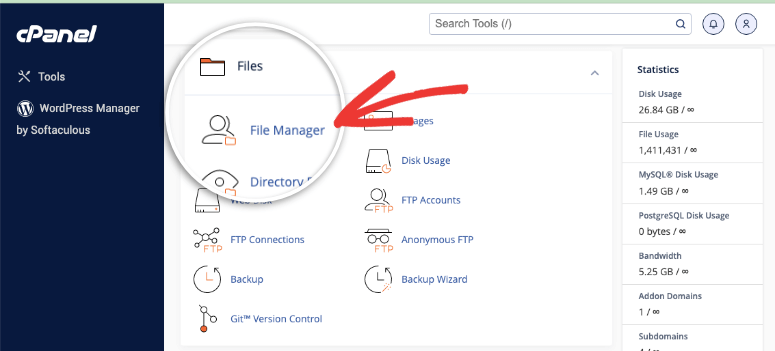
Primeiro, faça login no painel de controle da sua hospedagem. Isso depende do seu provedor de hospedagem. Então pode ser cPanel, painel da Hostinger, SiteGround, e assim por diante. Para este tutorial, estou usando Bluehost.
No seu cPanel, selecione "Gerenciador de Arquivos" e deixe-o abrir em uma nova aba.
Etapa 2: Localize seu Diretório Raiz do WordPress 2 minutos | Encontre a pasta correta
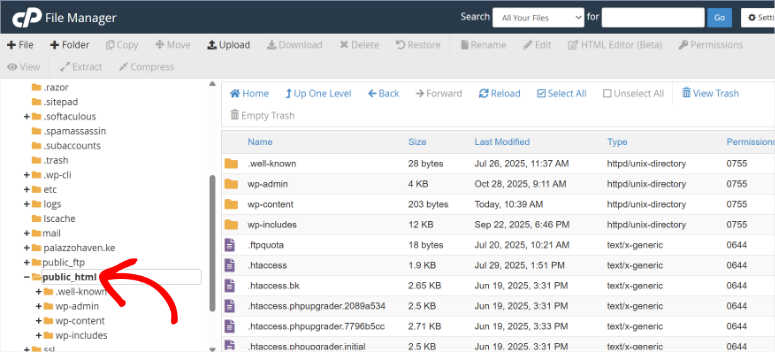
No Gerenciador de Arquivos, você verá uma lista de pastas no lado esquerdo. Aqui, selecione "public_html". Este é o seu diretório raiz do WordPress onde tudo reside.
Você saberá que está no lugar certo quando vir pastas como:
- wp-admin
- wp-content
- wp-includes
- wp-config.php
- htaccess
Entendendo o que está aqui:
A pasta wp-content é enorme. Ela contém:
- /uploads/ – Arquivos de mídia do site principal
- /uploads/sites/2/ – Arquivos de mídia do Site 2
- /uploads/sites/3/ – Arquivos de mídia do Site 3
- /uploads/sites/4/ – Arquivos de mídia do Site 4 (e assim por diante)
Cada subsite tem sua própria pasta de uploads. Você precisa de TODAS elas.
Além disso, você tem o wp-config.php, que contém os detalhes da sua conexão com o banco de dados e as configurações do multisite. Este arquivo é crítico.
O arquivo .htaccess contém regras de reescrita de multisite. Sem ele, seus URLs não funcionarão após a restauração.
Etapa 3: Selecione Todos os Arquivos 1 minuto | Prepare-se para a compressão
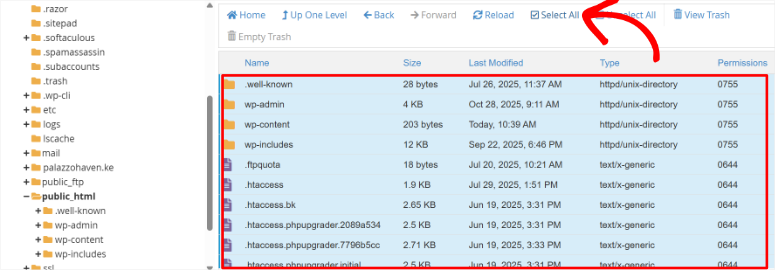
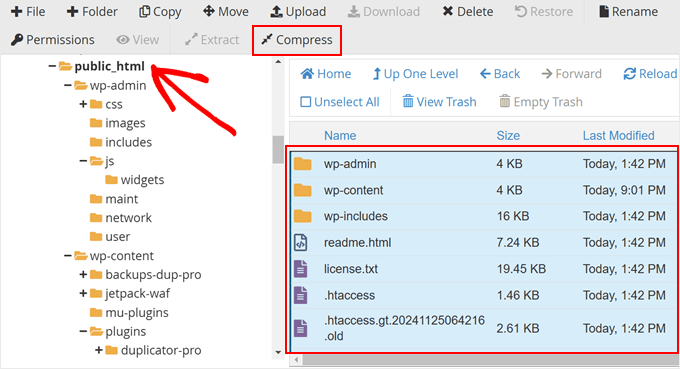
Clique dentro da pasta public_html para ver seu conteúdo.
Agora selecione TUDO. Você pode:
- Pressionar Ctrl+A (Windows) ou Cmd+A (Mac)
- Ou clicar na caixa de seleção no topo que diz “Selecionar Tudo”
É importante garantir que você selecione tudo dentro de public_html, não a própria public_html. Após isso, você deverá ver todos os arquivos e pastas destacados.
Etapa 4: Comprima os Arquivos 5-60 minutos | Crie um backup para download
Com tudo selecionado, clique no botão “Comprimir” no topo da página.
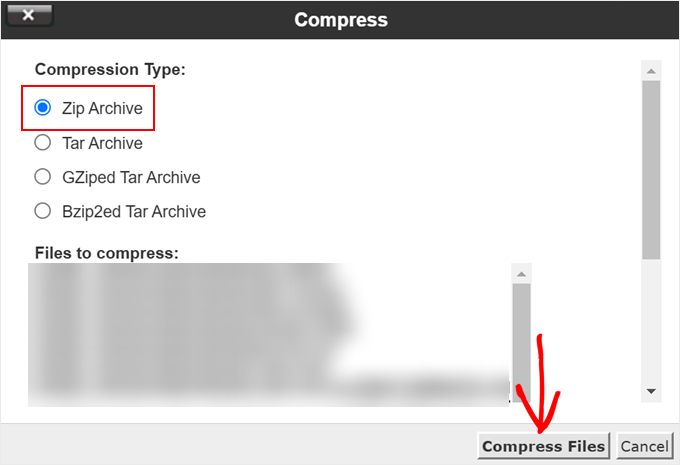
Em seguida, um pop-up aparece pedindo para você escolher o formato de compressão. Selecione Arquivo Zip, pois este é o formato mais compatível. Em seguida, clique em “Comprimir Arquivos” na parte inferior do pop-up.
Agora espere. O Gerenciador de Arquivos comprimirá tudo em um único arquivo ZIP.
O tempo que isso leva depende do tamanho da sua rede:
- Rede pequena (menos de 1GB): 2-5 minutos
- Rede média (1-10GB): 10-30 minutos
- Rede grande (10GB+): 30 minutos a 2+ horas
Não feche seu navegador durante este processo. Em vez disso, use a barra de progresso para ver quanto tempo leva.
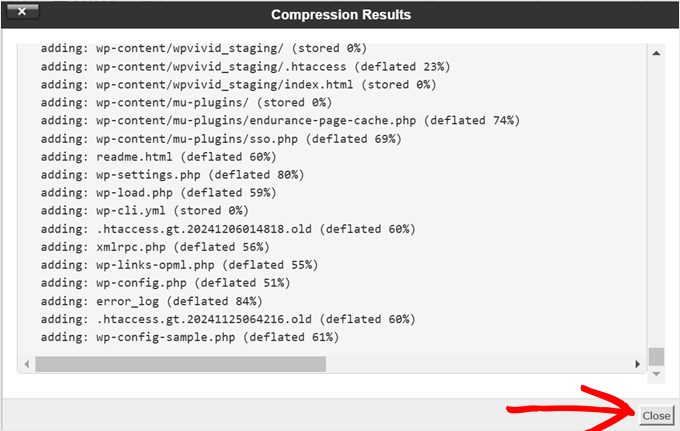
Quando terminar, você verá um pop-up dizendo “Resultado da Compressão” com uma mensagem de sucesso. Clique em “Fechar”.
Etapa 5: Baixe seu Backup Varia | Salve no seu computador
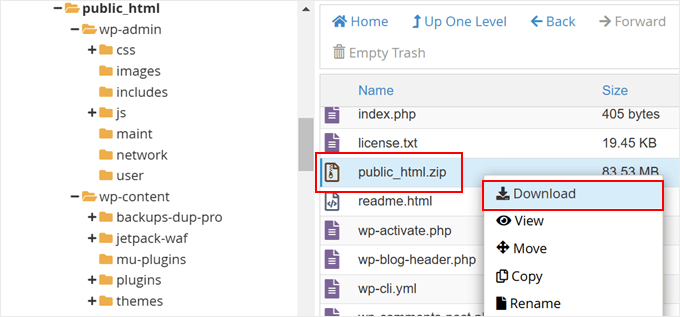
Agora, seu novo arquivo ZIP aparece na pasta public_html. Clique com o botão direito sobre ele para selecioná-lo e escolha Download nas opções que aparecem.
Após isso, seu navegador fará o download do arquivo. Isso pode levar um tempo se o seu backup for grande.
⚠️ Dica profissional:
Recomendo que você salve o arquivo em uma pasta de backup dedicada no seu computador com a data de hoje no nome da pasta. Algo como: Multisite-Backup-Outubro-2025
Assim que o download for concluído, você estará na metade do caminho.
👉Método Alternativo: Usando FTP
Se preferir, você pode usar um cliente FTP como o FileZilla em vez do Gerenciador de Arquivos.
Tudo o que você precisa fazer é conectar-se ao seu servidor usando suas credenciais de FTP. Você pode obtê-las com seu provedor de hospedagem.
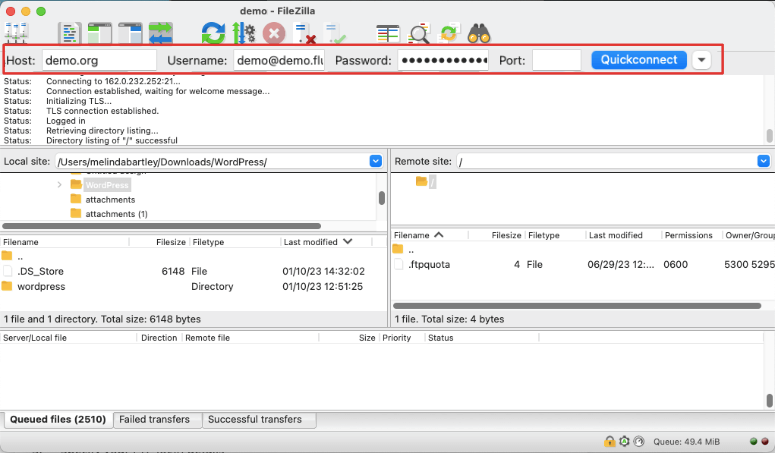
Em seguida, navegue até public_html no lado direito (servidor). Nesta página, selecione um local no lado esquerdo (seu computador). Clique com o botão direito na pasta public_html e selecione “Download”.
O FileZilla transfere todos os arquivos diretamente para o seu computador. Isso leva mais tempo do que baixar um arquivo compactado, mas algumas pessoas preferem.
Parte B: Fazendo Backup do Banco de Dados Manualmente
Agora, a segunda parte crítica: seu banco de dados. Lembre-se, seu banco de dados contém TODO o conteúdo para TODOS os sites em sua rede.
Etapa 1: Acesse o phpMyAdmin 2 minutos | Abra o gerenciador de banco de dados
Volte ao seu painel de controle de hospedagem.
Procure por “phpMyAdmin” na seção de Bancos de Dados. Pode também estar em “Avançado” ou “Ferramentas”, dependendo do seu provedor de hospedagem. Clique nele para abrir o phpMyAdmin em uma nova aba do navegador.
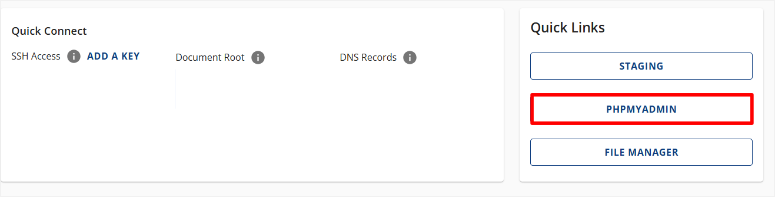
Etapa 2: Identifique seu Banco de Dados 1 minuto | Encontre o banco de dados correto
Na barra lateral esquerda do phpMyAdmin, você verá uma lista de bancos de dados. Apenas para que estejamos na mesma página, seu banco de dados do WordPress geralmente é nomeado algo como:
- nome de usuário_wordpress
- seusite_multisite
- wp_multisite
👉Não tem certeza qual é? Veja como verificar:
Abra seu “Gerenciador de Arquivos” novamente e encontre o arquivo wp-config.php em public_html. Em seguida, clique com o botão direito nele e selecione “Exibir” ou “Editar”.
Procure por esta linha:
define('DB_NAME', 'database_name_here');
O que estiver entre as aspas é o nome do seu banco de dados.
Etapa 3: Selecione seu Banco de Dados
De volta ao phpMyAdmin, clique no nome do seu banco de dados na barra lateral esquerda, o que exibirá todas as suas tabelas de banco de dados na área principal.
Percorra e verifique se você vê as tabelas multisite:
- wp_blogs
- wp_site
- wp_users
- wp_posts (site principal)
- wp_2_posts (site 2)
- wp_3_posts (site 3)
Se você vir estes, você está no lugar certo.
Etapa 4: Exporte o Banco de Dados 5 minutos | Crie o backup do banco de dados
Na parte superior do phpMyAdmin, clique na aba “Exportar”.
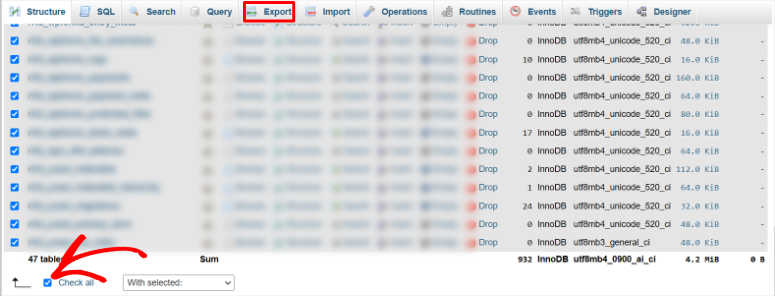
Você verá duas opções de exportação:
- Rápida (usa padrões)
- Personalizada (mais controle)
Configurações importantes para configurar:
- Formato: Mantenha “SQL” selecionado (isso está correto).
- Tabelas: Por padrão, todas as tabelas são selecionadas. É isso que você quer. Não desmarque nada.
Assim que confirmar que tudo está correto, selecione “Personalizada” clicando em seu botão de rádio.
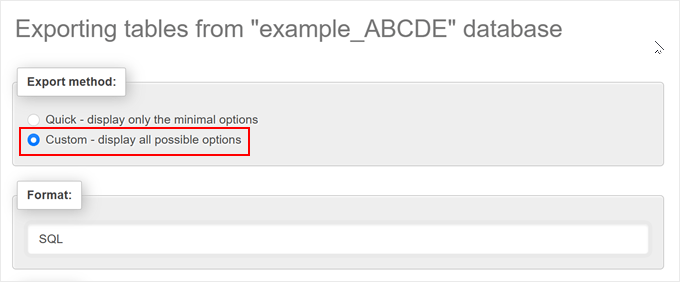
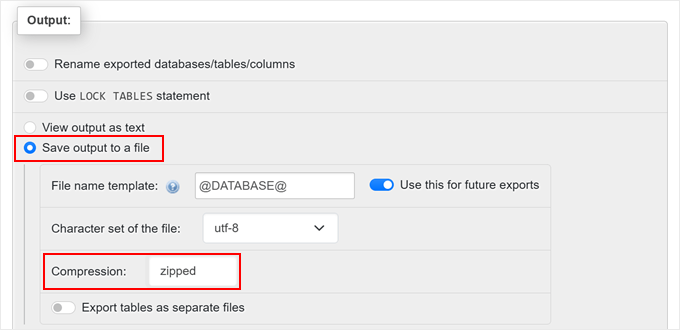
Em seguida, role para baixo e verifique se você vê TODAS as suas tabelas multisite na lista. Em seguida, mude de “Exibir saída como texto” para “Salvar saída em um arquivo.”
Nesta página, confirme que:
- O modelo de nome de arquivo aparece. Você pode adicionar a data de hoje a ele:
multisite_db_2025-10-30 - Compressão: Encontre o menu suspenso e selecione “gzipped” ou “zipped”. Isso é importante, pois reduz um banco de dados de 10 GB para 1-2 GB. Sempre comprima.
- Opções avançadas: Procure por uma caixa de seleção que diga “Adicionar DROP TABLE”. Marque esta caixa.
- Isso torna a restauração mais limpa, removendo tabelas antigas antes de importar novas.
Deixe todo o resto nas configurações padrão.
Etapa 5: Baixe o Backup do Banco de Dados 30 segundos a 5 minutos | Etapa final do banco de dados
Assim que o arquivo estiver pronto, role até o final da página de exportação e clique no botão “Exportar”.
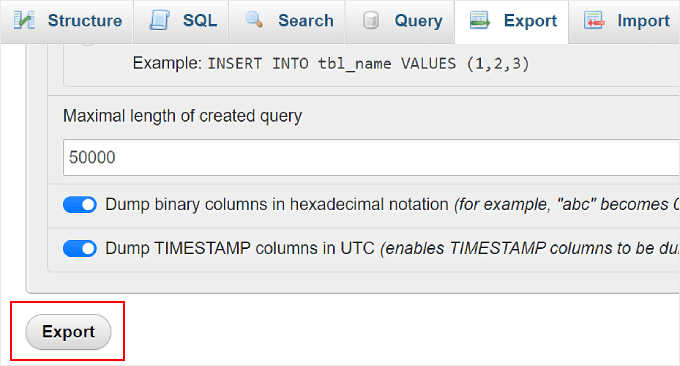
Assim que terminar, o phpMyAdmin processa sua solicitação. Isso leva de alguns segundos a alguns minutos, dependendo do tamanho do banco de dados.
Seu navegador baixa automaticamente o arquivo compactado e o nomeia como algo como: multisite_db_2025-10-30.sql.gz
Salve este arquivo na MESMA pasta onde você salvou o backup dos seus arquivos.
Ótimo! Agora você tem ambas as partes do seu backup. Neste ponto, você deve ter seu backup manual de multisite pronto. Apenas para ter certeza de que você tem tudo, use a lista de verificação abaixo.
Método Manual: Lista de Verificação de Verificação:
Antes de considerar seu backup completo, verifique se você tem:
✅ Arquivo ZIP compactado de todos os arquivos do WordPress baixado
✅ Exportação SQL do banco de dados (compactada) baixada
✅ wp-config.php incluído no backup de arquivos
✅ .htaccess incluído no backup de arquivos
✅ Todos os uploads/sites/pastas incluídos
✅ Ambos os arquivos armazenados na mesma pasta datada em seu computador
Agora, como você pode ver acima no guia passo a passo sobre como fazer backup do seu multisite manualmente, o processo é desafiador.
Eu costumava fazer backup do meu site manualmente e, mesmo com meus anos de experiência, ainda era avassalador. Mudei para o Duplicator Pro e agora posso fazer backup de qualquer site ou multisite em minutos.
Agora deixe-me mostrar o método que eu realmente uso…
Como Fazer Backup de um WordPress Multisite com um Plugin – Duplicator Pro
Duplicator Pro é o plugin de backup mais poderoso para WordPress. Na verdade, este é mais do que apenas um plugin de backup. O Duplicator Pro pode fazer muito mais, mantendo tudo simples.
O que o torna amigável para iniciantes:
- Configuração baseada em assistente guia você por tudo
- Detecta automaticamente todos os seus subsites (sem caça manual de tabelas)
- Restauração com um clique quando o desastre acontece
- URL de recuperação de desastres que funciona mesmo quando seu site está completamente inativo
- Armazenamento em nuvem integrado (Dropbox, Google Drive, Amazon S3, OneDrive)
- Backups automatizados agendados (diários, semanais, mensais)
Como você pode ver, ele é feito para iniciantes, então qualquer pessoa pode fazer backup e restaurar seu site em minutos. Para uma análise completa, confira minha análise do Duplicator Pro para mais detalhes.
Agora, como mencionado, a versão gratuita do Duplicator NÃO suporta WordPress Multisite.
Mas você pode usar este plugin para facilmente migrar, transferir ou clonar, fazer backup e restaurar seu site único, seja localmente ou através de uma solução em nuvem de sua escolha.
Você pode acessar a versão gratuita do Duplicator em seu repositório de plugins antes de se comprometer com a versão pro.
Com isso resolvido, deixe-me mostrar como usar o Duplicator Pro para fazer backup do seu multisite.
Etapa 1: Instalar Duplicator Pro
Embora o plugin tenha diferentes níveis da versão premium para que você possa escolher um de acordo com suas necessidades, você precisa do Duplicator Pro, que começa em US$ 199/ano e cobre 5 sites.
Mas a realidade é que o Duplicator Pro se paga em tempo economizado e desastres evitados.
Além disso, ele lida com essa complexa estrutura de multisite automaticamente. Você não precisa saber quais tabelas fazer backup ou onde os uploads de subsites são armazenados. O Duplicator Pro faz tudo por você.
Agora, antes de fazer qualquer outra coisa, você precisa comprar este plugin de backup. É um processo simples, e tudo o que você precisa fazer é ir para a página inicial do Duplicator e clicar em Começar.
Depois de comprá-lo, vá para o seu painel do Duplicator Pro e navegue até "Downloads". Aqui, baixe o arquivo do duplicator e copie a Chave de Licença; você precisará dela mais tarde para ativar a versão pro.
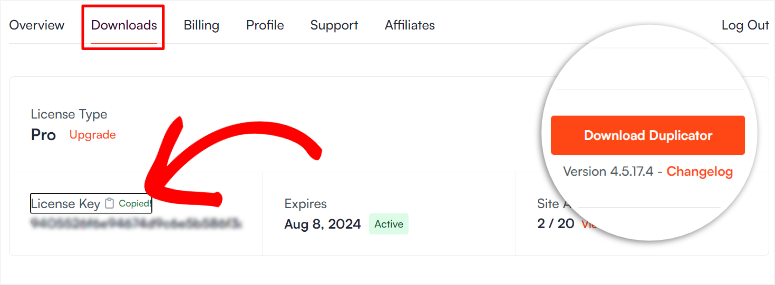
Em seguida, acesse seu painel do WordPress e instale-o como qualquer outro plugin. Se tiver alguma dificuldade, aqui está um tutorial sobre como instalar plugins.
A ativação regular o habilita apenas no seu site principal. Portanto, você precisará usar a Chave de Licença que copiou anteriormente para prosseguir com a versão Pro.
Se precisar de ajuda, aqui está um tutorial detalhado sobre como instalar e ativar o Duplicator Pro.
Passo 2: Crie Seu Primeiro Backup
10 minutos | Seu backup completo da rede
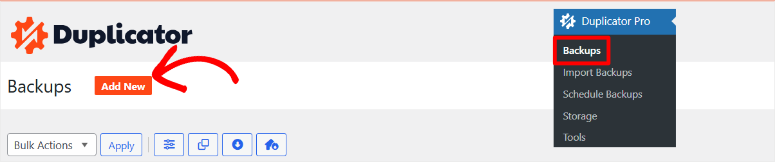
Para criar seu primeiro backup, você precisa navegar até Criação de Backup. Portanto, no seu painel do WordPress, vá para Duplicator Pro » Backups.
Em seguida, clique no botão “Adicionar Novo” na parte superior para abrir o assistente de backup.
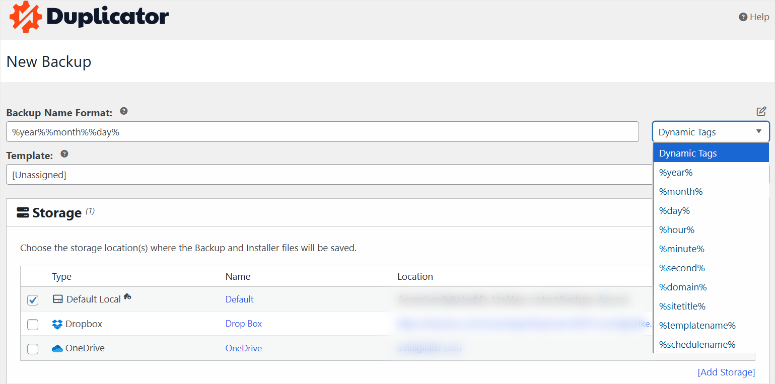
Na parte superior, você verá um campo para nomear seu backup. Dê um nome descritivo com a data de hoje:
RedePrincipal-Outubro-2025-Completo
Dica Pro: O Duplicator Pro suporta tags dinâmicas que adicionam automaticamente informações aos nomes dos seus backups. Você pode usar tags como:
- [domain] – Domínio do seu site
- [month] – Mês atual
- [year] – Ano atual
Dessa forma, cada backup é datado automaticamente sem que você precise digitar manualmente.
Quando terminar, role para baixo e escolha um local de armazenamento. Por padrão, os backups são salvos no seu servidor local. Isso funciona, mas não é o ideal, pois se o seu servidor falhar, seus backups falharão com ele.
A melhor opção é conectar-se ao armazenamento em nuvem.
Clique em “Adicionar Armazenamento” e selecione seu serviço preferido:
- Dropbox
- Google Drive
- OneDrive
- Amazon S3
- FTP/SFTP
- E mais
Siga as instruções para conectar sua conta. O Duplicator Pro o guiará pelo processo de autorização.
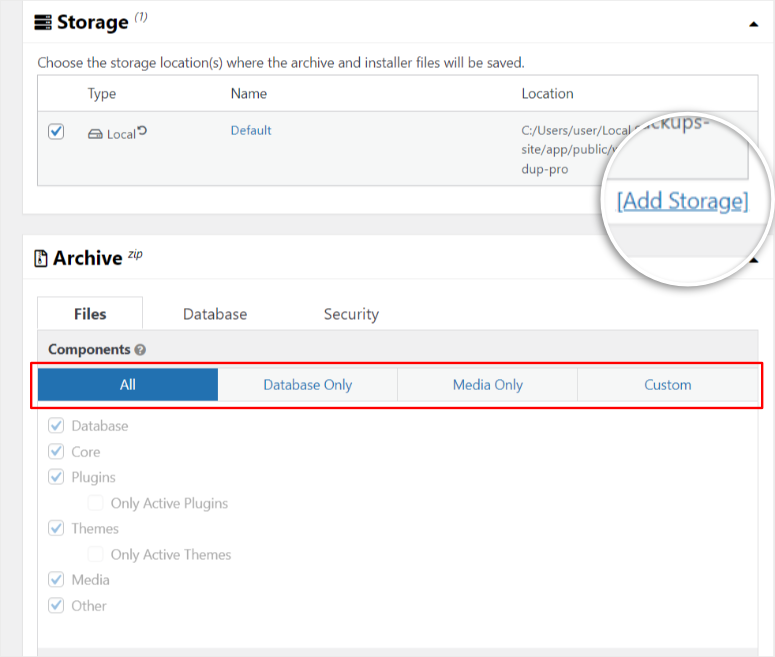
A melhor prática é selecionar ARMAZENAMENTO LOCAL E ARMAZENAMENTO EM NUVEM. Isso lhe dá duas cópias automaticamente.
⚠️ Configure as Configurações de Backup (3 Abas Críticas)
Agora vem a parte importante. Você verá três abas na parte superior do assistente de backup.
A. ABA FILTROS
Isso controla o que é incluído no seu backup.
Tipo de Backup:
- Backup completo do site (tudo – recomendado para o primeiro backup)
- Backup apenas de mídia (apenas pastas de uploads)
- Backup apenas do banco de dados (apenas tabelas do banco de dados)
Selecione “Backup completo do site” por enquanto.
Filtros de Arquivo:
Abaixo disso, você pode habilitar filtros para excluir certos arquivos.
Coisas comuns para excluir:
- Arquivos de cache (eles se reconstroem automaticamente)
- Arquivos de log (geralmente não são necessários)
- Arquivos temporários
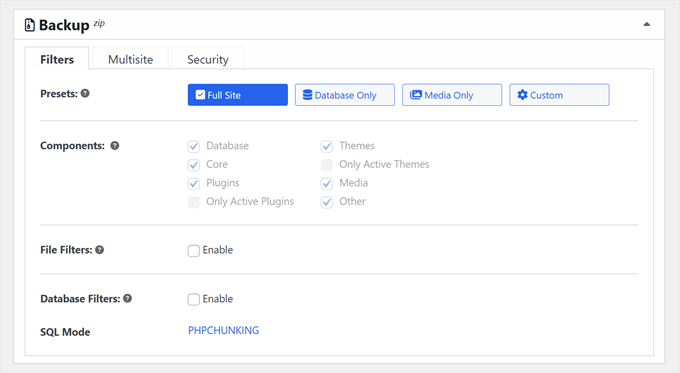
Minha recomendação para iniciantes: Não habilite nenhum filtro no seu primeiro backup. Faça backup de tudo para ter uma cópia completa.
Você pode ficar sofisticado com filtros mais tarde, quando entender o que é seguro excluir.
B. ABA MULTISITE (O divisor de águas)
Em seguida, clique na aba "Multisite".
É aqui que a mágica acontece. Esta aba só existe no Duplicator Pro e é projetada especificamente para redes multisite.
Você verá uma lista de TODOS os subsites da sua rede:
- Site 1 (Site Principal) – seudominio.com
- Site 2 – subsite1.seudominio.com
- Site 3 – subsite2.seudominio.com
- Site 4 – subsite3.seudominio.com
Por padrão, TODOS os sites são incluídos no backup. É isso que você quer.
Mas aqui está a parte legal: Você pode excluir subsites específicos, se necessário.
Quando você excluiria um subsite?
- Subsites inativos ou arquivados que você não precisa mais
- Subsites de teste que você criou para desenvolvimento
- Subsites muito grandes que você deseja fazer backup separadamente
Para excluir um site, basta movê-lo da caixa "Subsites Incluídos" para a caixa "Subsites Excluídos".
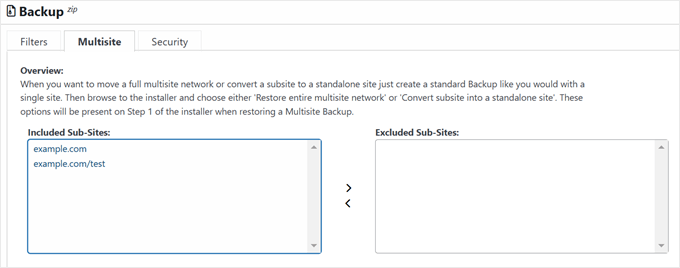
Aviso: Tenha cuidado aqui. Se você excluir acidentalmente um site ativo, ele não estará no seu backup. Revise isso cuidadosamente antes de prosseguir.
Novamente, para o seu primeiro backup, deixe tudo incluído.
C. ABA SEGURANÇA
Depois disso, clique na aba "Segurança". Esta aba permite adicionar proteção extra aos seus arquivos de backup.
Proteção por senha:
Você pode exigir uma senha para abrir o arquivo de backup. Qualquer pessoa que o baixar precisará da senha para extraí-lo.
Criptografia:
Habilite a criptografia AES-256 para proteger seus dados de backup. Isso é importante se o seu backup contiver:
- Informações de pagamento do cliente
- Dados pessoais do usuário
- Informações comerciais confidenciais
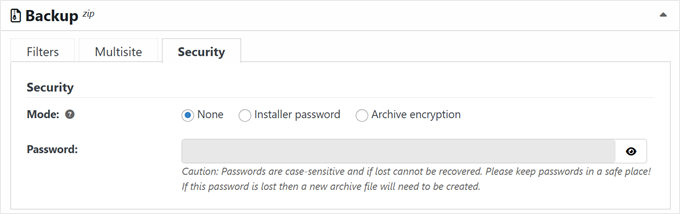
Minha recomendação:
- Sites de e-commerce: Ative a senha e a criptografia
- Sites de associação: Habilite ambos
- Redes de blogs básicas: Proteção por senha é suficiente
- Projetos pessoais: Opcional
Por enquanto, você pode pular isso e voltar mais tarde.
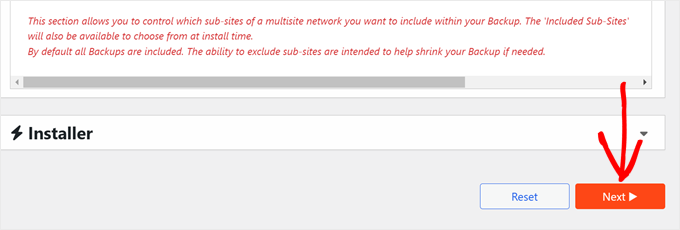
Finalmente, revise as configurações do instalador e selecione “Avançar” na parte inferior da página. A próxima tela mostra as configurações do instalador. Estas controlam como o processo de restauração funciona.
Para iniciantes: Deixe todas as configurações padrão inalteradas. Elas estão configuradas corretamente para a maioria das situações.
Assim que confirmar tudo, clique em Avançar novamente.
Verificação Pré-Backup
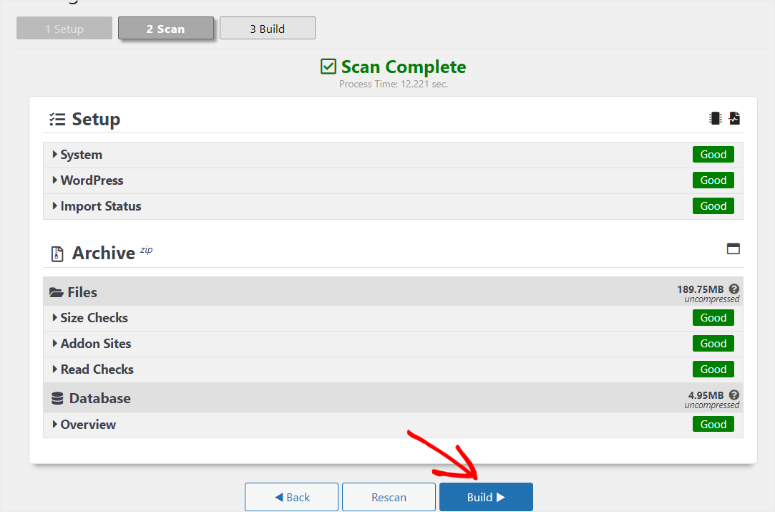
Agora, o Duplicator Pro executará uma Verificação Pré-Backup automática em toda a sua rede de sites. Nesta etapa, ele verifica problemas potenciais ANTES de iniciar o backup.
Você verá uma página de resultados da verificação com indicadores de status:
- “Bom” com um ✓ verde – Sem problemas, seguro para prosseguir
- “Aviso” com um ⚠️ amarelo – Revise isso, mas geralmente não é crítico
- “Alerta” com um 🔶 laranja – Deve investigar antes de prosseguir
Caso veja algum aviso, clique na seta ao lado dele para ver detalhes e recomendações.
Certifique-se de prestar muita atenção aqui para que você possa identificar problemas antes que seu backup falhe. É melhor saber agora do que duas horas no processo de backup.
Se tudo mostrar rótulos “Bom” ou “Aviso” menores, clique no botão Construir na parte inferior da página.
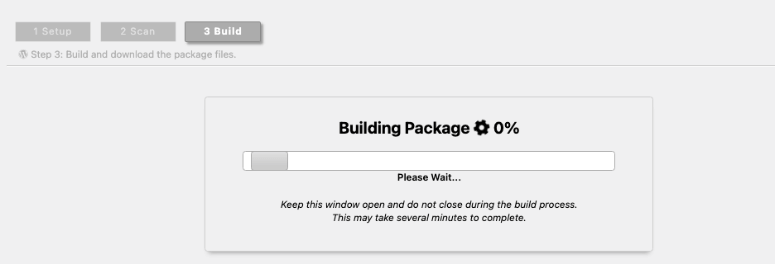
Agora espere. Não feche seu navegador.
Estimativas de tempo:
- Redes pequenas (1-10 sites): 5-30 minutos
- Redes médias (10-100 sites): 30 minutos a 2 horas
- Redes grandes (100+ sites): 2+ horas
A melhor parte é que você verá uma barra de progresso mostrando a construção do backup. Quando ele for concluído, você verá uma mensagem de sucesso.
Baixar Arquivos de Backup
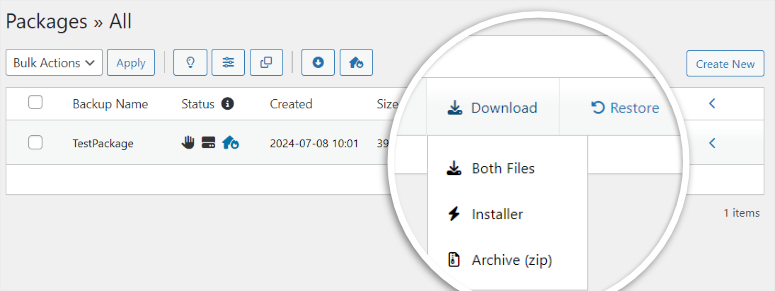
Assim que os pacotes forem criados, navegue de volta para Duplicator Pro » Backups. Aqui, você verá seu novo backup listado no topo com a data de hoje.
No lado direito do backup, clique em "Download" e selecione "Both Files".
Isso baixa:
- O arquivo de archive (.zip ou formato .daf) – Estes são seus dados reais
- O arquivo instalador (.php file) – Isso lida com a restauração
Importante: Você precisa de AMBOS os arquivos para restaurar. Mantenha-os juntos.
Lembre-se de salvar ambos os arquivos em um local seguro em seu computador. Dessa forma, você poderá acessá-los facilmente em caso de qualquer eventualidade.
Agora, tenho certeza que você está se perguntando: “Por que baixar localmente mesmo tendo armazenamento em nuvem?“
Novamente, tudo se resume à segurança. Se você perder o acesso ao seu painel do WordPress (o site falhar, não conseguir fazer login), você pode fazer o upload manual desses arquivos via cPanel ou FTP para restaurar seu site.
Passo 3: Configurar Recuperação de Desastres
5 minutos | Acesso de emergência quando o WordPress estiver inativo
Este é um dos meus recursos favoritos do Duplicator Pro porque ele pode te salvar quando todo o seu site sair do ar e você não conseguir acessar o painel.
O que é?
Um URL especial de recuperação que permite restaurar seu site mesmo quando o WordPress estiver completamente quebrado.
A maioria dos plugins de backup requer acesso ao painel para restaurar. Mas e se o seu painel não funcionar? Você está preso.
A recuperação de desastres do Duplicator Pro te dá uma porta dos fundos.
Como Configurar a Recuperação de Desastres com o Duplicator Pro
Na sua página Duplicator Pro » Backups, encontre seu backup concluído. Aqui, selecione o ícone de recuperação de desastres. Ele se parece com uma boia salva-vidas ou um colete salva-vidas.

Em seguida, você verá um pop-up explicando o que é a recuperação de desastres. Clique em “Set Disaster Recovery”.
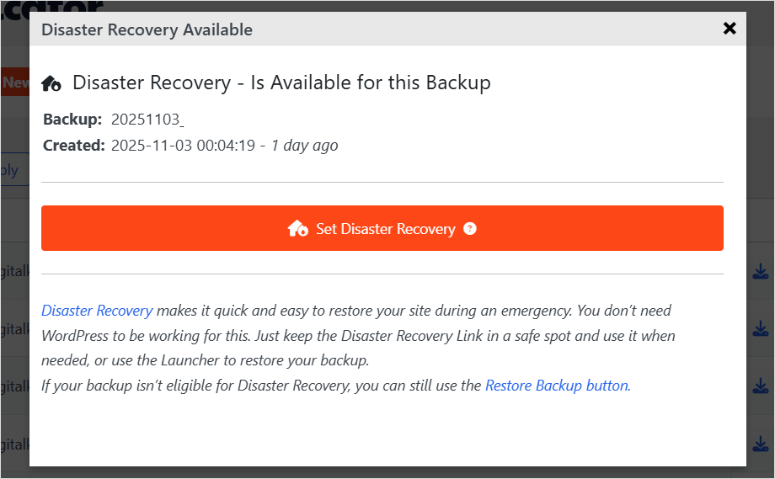
Agora você tem duas opções:
Opção 1: Copiar o link de recuperação
O Duplicator Pro gera um URL especial para este backup. Copie-o e salve-o em um local seguro:
- Um gerenciador de senhas como 1Password, LastPass, Bitwarden e assim por diante
- Aplicativo de notas seguras
- Arquivo criptografado em seu computador
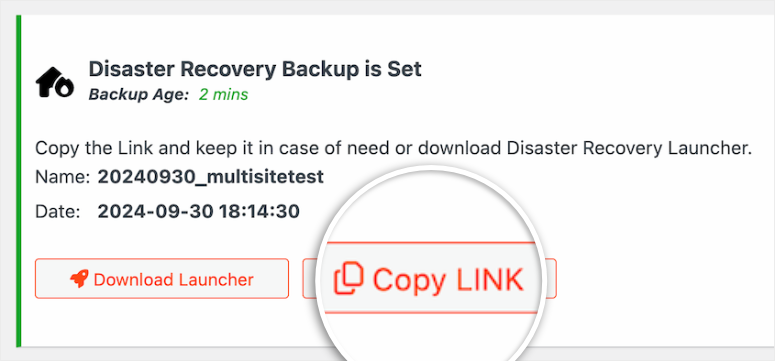
Opção 2: Baixar o arquivo launcher
Clique em Download Launcher para salvar o arquivo em seu computador.
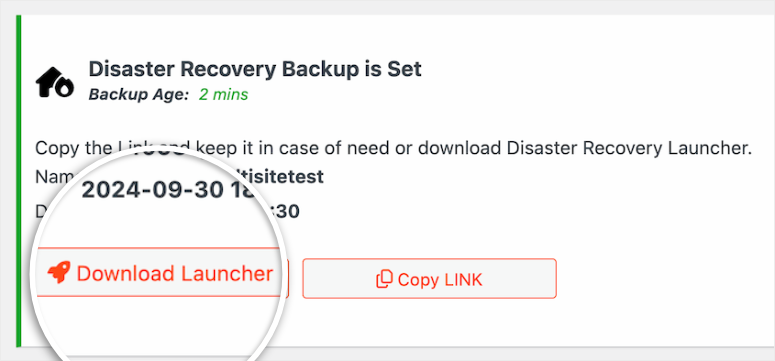
Quando o desastre acontecer, você simplesmente abre este arquivo, e ele te guia pela recuperação.
Tanto o link quanto o arquivo salvo funcionam da mesma maneira. Tudo o que você precisa fazer é colar o URL de recuperação no seu navegador OU abrir o arquivo do launcher.
Após isso, o Duplicator Pro carrega um assistente de recuperação passo a passo que funciona mesmo quando seu site está fora do ar.
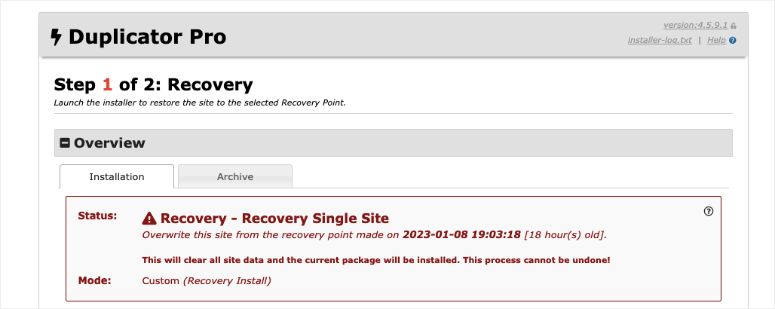
Aqui está um tutorial passo a passo sobre como recuperar seu site com o Duplicator Pro.
Parabéns! Neste ponto, você agora pode fazer backup do seu multisite com o Duplicator.
Mas eu também quero te mostrar como garantir que você nunca mais tenha um desastre no site porque não tinha o backup mais recente.
Para te ajudar com isso, o Duplicator Pro permite que você configure backups automatizados e agendados. Deixe-me mostrar como configurar ambos.
Passo 4: Automatize e Agende Seus Backups
10 minutos | Configure e esqueça
Com este plugin de backup e restauração, você pode agendar backups para serem executados automaticamente sem levantar um dedo.
Por que automatizar?
Porque backups manuais são fáceis de esquecer. A vida fica corrida. Você pula uma semana. Então algo quebra, e seu último backup tem três semanas.
A automação remove o elemento humano e os erros. Ela garante que seus backups... simplesmente aconteçam.
Como Criar um Agendamento Automatizado com o Duplicator Pro
Primeiro, navegue até Duplicator Pro » Agendar Backups e clique em “Adicionar Novo” no topo.
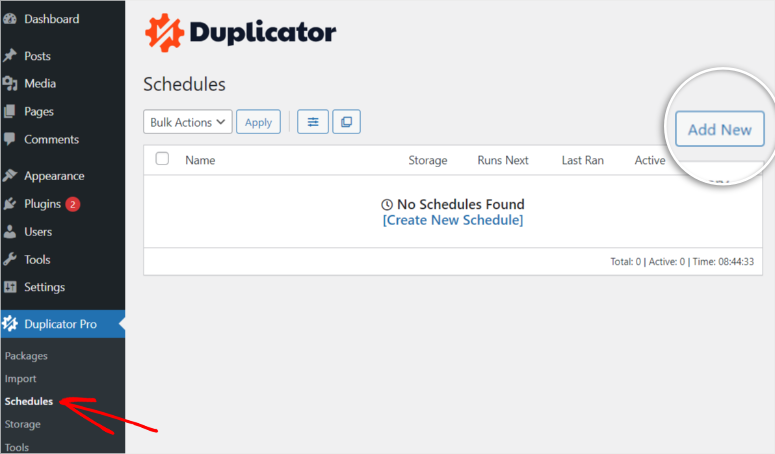
Na próxima página, nomeie seu backup agendado e dê um nome descritivo como: Backup Diário da Rede ou Backup Completo Semanal
Selecionar modelo de backup:
Lembra das configurações de backup que você configurou anteriormente (filtros, configurações de multisite, segurança)? O Duplicator Pro as salva como modelos. Então, selecione qual modelo usar para este agendamento.
O modelo “Padrão” inclui tudo (arquivos, banco de dados, todos os subsites).
Escolher local de armazenamento:
Selecione onde os backups automáticos devem ser salvos:
- Servidor local (recuperação mais rápida)
- Armazenamento em nuvem (proteção contra desastres)
- Ambos (recomendado)
Você pode enviar backups para vários destinos ao mesmo tempo. Eu envio os meus para o servidor local E para o Google Drive.
Definir frequência de backup:
Isso é importante. Escolha com que frequência os backups são executados:
- A cada hora – Para redes de alto tráfego ou e-commerce com transações frequentes
- Diariamente – Recomendação padrão para a maioria das redes multisite (é o que eu uso)
- Semanal – Para redes de baixo tráfego que raramente mudam
- Mensal – Para redes estáveis com atualizações mínimas
Minha recomendação: Backups diários para redes ativas. Semanalmente, se sua rede for majoritariamente estática.
Selecione a hora de início:
Escolha a hora em que o processo de backup começa.
⚠️ Importante saber:
Backups agendados exigem tráfego do site para serem acionados. Eles não são executados exatamente em um temporizador.
Veja o que isso significa: Se você agendar um backup para as 6 da manhã, mas seu site só receber visitantes às 10 da manhã, o backup na verdade começará às 10 da manhã.
Com isso em mente, a melhor prática é agendar durante horários de baixo tráfego. Eu agendo meus backups entre 2 e 3 da manhã, quando seu site está menos ocupado.
Em resumo, evite agendar durante seus horários de pico de tráfego, pois os backups consomem recursos do servidor.
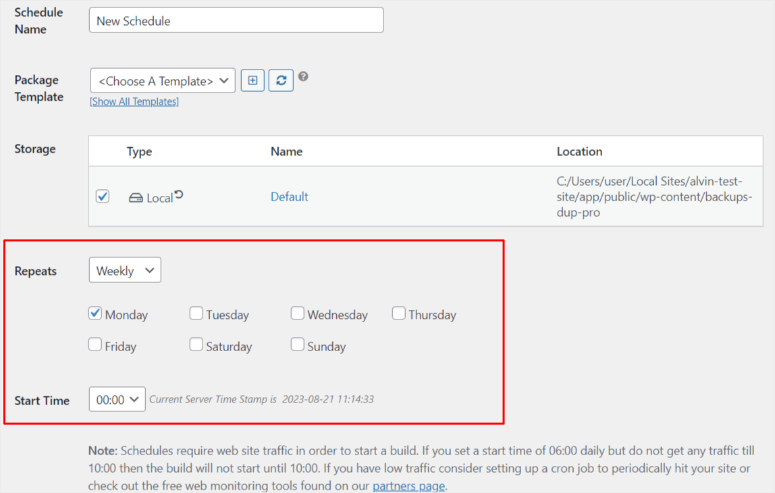
Assim que tudo estiver configurado, marque a caixa ao lado de "Ativar este agendamento". Em seguida, clique em "Salvar Agendamento" na parte inferior.
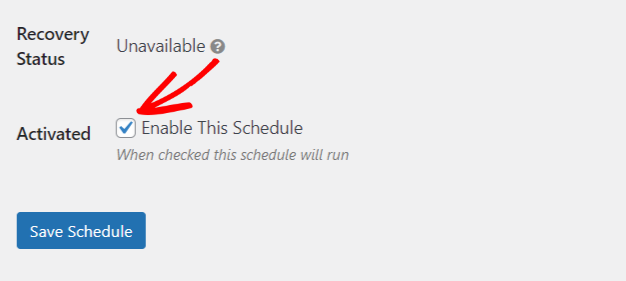
Pronto. Seus backups agora são executados automaticamente.
Dica profissional: Você pode criar vários agendamentos com frequências diferentes. Por exemplo:
- Backups diários apenas do banco de dados (rápido, captura alterações de conteúdo)
- Backups semanais completos (backup completo da rede)
Etapa 5: Restaurando a partir do Backup
15-30 minutos | Quando você precisar recuperar
Eventualmente, você precisará restaurar um backup. Por exemplo, um plugin pode quebrar seu site, você pode precisar desfazer alterações ou, infelizmente, pode ocorrer um desastre.
Veja quando restaurar:
- Site invadido ou infectado com malware
- Falha na atualização de plugin/tema quebrou a rede
- Precisa reverter grandes alterações que você se arrepende
- Migrando para um novo servidor
- Testando alterações em um ambiente de staging
Como Restaurar Rapidamente Seu Site com Duplicator Pro
Primeiro, navegue até Duplicator Pro » Backups e encontre o backup que deseja restaurar.
Recomendo que você selecione o mais recente, pois ele já tem tudo em backup. Mas você pode escolher qualquer backup.
Em seguida, clique no botão "Restaurar" ao lado dele.
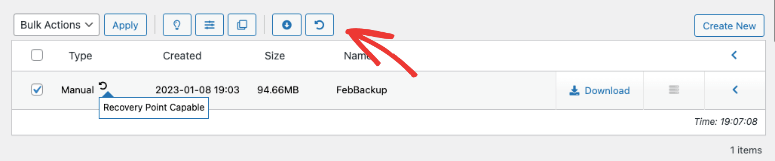
Em seguida, um pop-up aparece mostrando detalhes sobre os arquivos de arquivo e instalador.
Revise os avisos cuidadosamente:
- O que está incluído neste backup
- O que será substituído
- Quaisquer notas especiais
Em seguida, marque a caixa que diz: “Eu li e aceito todos os termos e avisos.” Feito isso, clique em “Restaurar Ponto de Recuperação”.
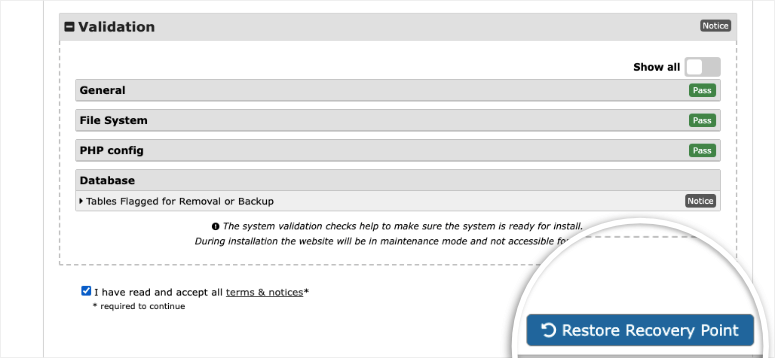
Um segundo pop-up aparece pedindo para você confirmar as configurações do seu banco de dados. Geralmente elas estão corretas, então você pode simplesmente clicar em “OK”.
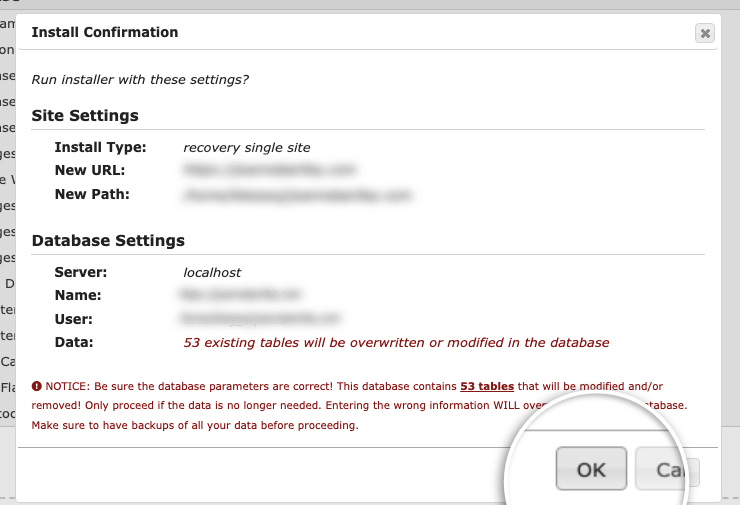
O Duplicator Pro então irá:
- Envie os arquivos de backup
- Extraia o arquivo
- Importe o banco de dados
- Substitua os arquivos atuais
- Atualize os URLs, se necessário
Isso leva de 15 a 30 minutos, dependendo do tamanho do backup.
Limpeza Pós-Recuperação
Quando a restauração terminar, você verá uma tela de limpeza. Aqui, marque a caixa: Excluir automaticamente os arquivos do instalador após o login (recomendado por segurança).
Após isso, clique em “Login do Administrador” para ser redirecionado para Duplicator Pro » Ferramentas.
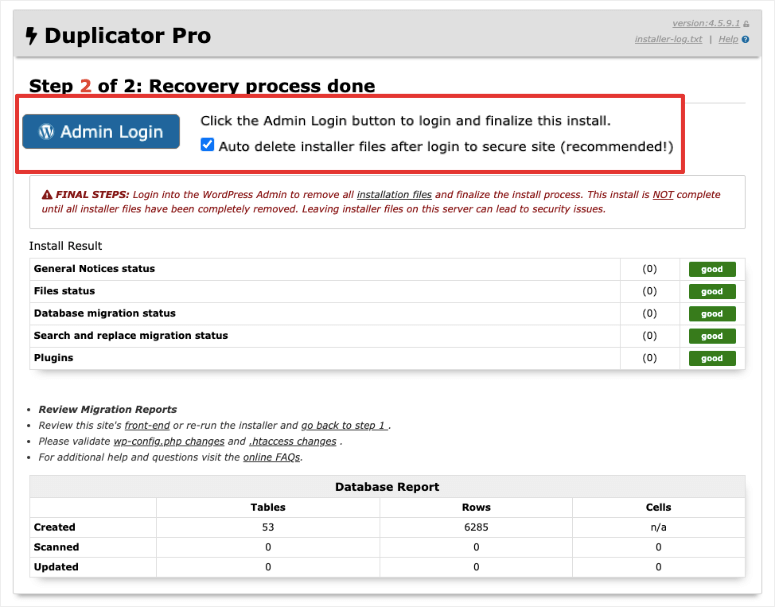
Aqui você verá ações de limpeza recomendadas:
- Excluir arquivos de instalação
- Remover órfãos de backup
- Limpar cache de compilação
Clique nos botões para concluir a limpeza.
Verificação final:
- Visite seu site principal e 2-3 sub-sites para confirmar que tudo carrega corretamente.
- Teste o login com sua conta de administrador.
- Verifique se os arquivos de mídia são exibidos corretamente.
É isso. Agora você pode restaurar sua rede WordPress multisite com um plugin ou manualmente.
Qual Método Você Deve Usar? – Tabela Rápida
Criei uma tabela rápida comparando os métodos manual e com plugin para fazer backup da sua rede WordPress multisite.
| Quando Usar o Método Manual | Quando Usar o Duplicator Pro |
|---|---|
|
|
Erros Comuns a Evitar – Tabela Rápida
Deixe-me poupá-lo das lições dolorosas que aprendi da maneira mais difícil. Confira a tabela rápida abaixo.
| ❌ Erros Críticos | ✅ Hábitos de Sucesso |
|---|---|
❌ Usando o plugin sem verificar o suporte a multisite Sempre verifique antes de instalar. O Duplicator gratuito e o WPvivid gratuito não suportam multisite. | ✅ Use uma solução de backup compatível com multisite Duplicator Pro, UpdraftPlus Premium ou BlogVault. Verifique o suporte antes de comprar. |
❌ Fazendo backup apenas do banco de dados OU apenas dos arquivos Ambos são necessários. Um sem o outro é inútil para restauração. | ✅ Automatize seus backups Configure uma vez e esqueça. Backups manuais são fáceis de pular. |
❌ Armazenando backups apenas no mesmo servidor Se o servidor falhar, os backups também falham. Sempre armazene fora do local. | ✅ Armazene backups em vários locais Servidor local, armazenamento em nuvem e computador pessoal. Siga a regra 3-2-1. |
❌ Nunca testando a restauração Se você nunca testar, não saberá se os backups funcionam. Teste mensalmente. | ✅ Teste a restauração mensalmente Escolha o primeiro sábado de cada mês. Leva 30 minutos. Garante que os backups funcionam. |
❌ Não fazer backup antes de grandes alterações Atualizações do WordPress, novos plugins, alterações de tema. Dez minutos agora economizam dias depois. | ✅ Sempre faça backup antes de fazer alterações Torne isso automático. Antes de atualizar qualquer coisa, crie um backup. Sem exceções. |
❌ Esquecendo wp-config.php e .htaccess Arquivos críticos de configuração de multisite. Sem eles, a restauração falha. | ✅ Documente seus procedimentos de backup Anote seu processo, locais de armazenamento e URLs de recuperação de desastres. |
Espero que você tenha gostado de ler sobre como fazer backup do seu multisite no WordPress. Se algo não estiver claro, confira as perguntas frequentes abaixo.
FAQs: Como Fazer Backup do WordPress Multisite
Eu realmente preciso do Duplicator Pro para backup de multisite no WordPress?
Sim, a versão gratuita do Duplicator NÃO suporta WordPress Multisite. Você deve usar o Duplicator Pro para backups de multisite. Você pode usar a versão gratuita do Duplicator Pro para fazer backup e restaurar um único site localmente no seu PC ou em armazenamento em nuvem.
Com que frequência devo fazer backup da minha rede multisite?
Backups diários no mínimo para redes ativas. A cada 12 horas para sites de comércio eletrônico ou de alto tráfego onde você está processando pedidos e registros constantemente. Backups semanais funcionam para redes de baixo tráfego que raramente mudam. Além disso, sempre crie um backup manual antes de quaisquer alterações importantes, como atualizações do WordPress ou instalações de plugins.
Posso fazer backup de apenas um subsite em vez da rede inteira?
Não. Com o Duplicator Pro, você pode excluir subsites específicos de um backup. Mas você não pode fazer backup de um único subsite independentemente porque todos eles compartilham as mesmas tabelas de banco de dados. As tabelas da rede (wp_users, wp_blogs, wp_site) são compartilhadas em tudo. Fazer backup de um site sem a infraestrutura da rede não funciona.
E se eu não puder pagar pelo Duplicator Pro para backups multisite?
Use o método manual temporariamente como uma solução paliativa. É demorado (1-2 horas por backup), mas funciona e não custa nada além do seu tempo. Defina uma meta para fazer o upgrade para o Duplicator Pro em 3-6 meses. A economia de tempo e a confiabilidade valem a pena priorizar em seu orçamento.
Quanto tempo levam os backups?
Backups manuais: 1-2 horas de trabalho ativo a cada vez. Duplicator Pro: 15-20 minutos de configuração inicial, depois 5-30 minutos por backup, dependendo do tamanho da rede (ou automatizado durante a noite enquanto você dorme). Redes pequenas (1-10 sites) fazem backup mais rápido. Redes grandes (100+ sites) podem levar 2+ horas, mesmo com o Duplicator Pro.
O que acontece se meu backup falhar no meio do processo?
Com backups manuais, você recomeça do zero. Com o Duplicator Pro, verifique os resultados da varredura antes de construir. A varredura pré-backup detecta a maioria dos problemas antes que causem falhas. Problemas comuns incluem timeouts do servidor (mude para o formato DupArchive) ou espaço em disco insuficiente (use armazenamento em nuvem em vez disso).
Posso restaurar meu multisite para um domínio ou servidor diferente?
Sim, o Duplicator Pro lida com isso automaticamente durante a restauração. Ele atualiza todos os URLs e caminhos para você. Isso é chamado de migração. A restauração manual para um domínio diferente requer localizar e substituir no banco de dados, o que é complexo e propenso a erros. Outro motivo pelo qual o Duplicator Pro vale a pena.
Os backups deixam meu site lento?
Durante o processo de backup, sim, ligeiramente. Seu servidor está compactando arquivos e exportando bancos de dados, o que usa recursos. É por isso que você deve agendar backups automatizados durante horários de baixo tráfego, como 2-3 da manhã. Os visitantes durante o dia não notarão nenhuma lentidão porque os backups são executados durante a noite.
Veredito Final: Devo Fazer Backup do Meu WordPress Multisite?
Absolutamente, sim.
Sua rede multisite é como um prédio de apartamentos. Um desastre derruba todos os sites simultaneamente. Sem backups, você perde tudo.
Aqui está o que eu sei agora: Backups manuais levam 1-2 horas a cada vez. Duplicator Pro leva 15 minutos uma vez, depois roda automaticamente enquanto você dorme.
Você pode começar com a abordagem manual, mas migrar para o método de plugin mais fácil e rápido à medida que cresce.
Meu conselho é configurar seus backups hoje e testá-los mensalmente. Mais importante ainda, armazene os arquivos de backup do WordPress em vários locais. Dessa forma, você tem um backup do seu backup.
Um bom backup pode economizar centenas de horas e prevenir a perda de dados.
Seu eu futuro agradecerá.
Central de Recursos
Agora que você sabe como fazer backup do seu WordPress Multisite, aqui estão outros tutoriais para ajudar a manter e proteger sua rede:
- Agora, se você está procurando mais opções de plugins de multisite, aqui está um artigo de comparação entre Duplicator, UpdraftPlus e Solid Backups.
- Checklist de Segurança do WordPress – Proteja toda a sua rede multisite com este guia abrangente de segurança.
- Como Otimizar o Banco de Dados do Seu WordPress – Limpe seu banco de dados antes de fazer backup para reduzir o tamanho do backup e melhorar o desempenho.
- Como Remover Arquivos Não Utilizados da Sua Biblioteca de Mídia do WordPress – Exclua arquivos de mídia desnecessários para manter seus backups menores e mais rápidos.
- Melhores Plugins de Staging – Encontre o plugin de staging certo para testar seus backups de multisite com segurança.
- Como Mover o WordPress para um Novo Nome de Domínio – Restaure seu backup de multisite para um novo domínio com este guia de migração.
- Erros na Migração de Temas – Evite erros comuns ao trocar de temas (e sempre faça backup primeiro).
Esses guias ajudarão você a manter uma rede multisite saudável, segura e otimizada, fácil de fazer backup e restaurar.
Quanto mais você proteger e manter seus sites agora, mais fácil será a recuperação se ocorrer um desastre.

Comentários Deixe uma resposta