Eu amo meu site Divi por causa da aparência bonita e profissional dele.
Ele tem gerenciado minha agência de SEO perfeitamente por anos. Mas recentemente, eu queria uma mudança para ver se conseguia deixar meu site mais leve e rápido.
Ajudei dezenas de clientes a melhorar o desempenho de seus sites e até criei um checklist de velocidade para WordPress a partir desse sucesso.
Então pensei, por que não praticar o que eu prego e migrar para um tema padrão?
Eu segui cada passo cuidadosamente. A página inicial e todas as outras páginas estavam impecáveis. Então eu verifiquei meu blog.
Desastre completo. Tudo o que eu conseguia ver eram shortcodes brutos por toda parte e layouts quebrados. E a pior parte? Conteúdo faltando.
Acontece que, mudar de qualquer tema construtor como o Divi para um tema padrão tem armadilhas ocultas que pegam até usuários experientes de WordPress desprevenidos.
Temas construtores criam seu próprio ecossistema de shortcodes, funções personalizadas e entradas de banco de dados especializadas que não se traduzem para temas padrão.
Como resultado, você precisa fazer mais do que apenas mudar seu tema para migrar seu site corretamente.
Neste artigo, detalho minha experiência mudando de tema e como evitar os erros que transformam uma simples mudança de tema em uma catástrofe de conteúdo.
O que você aprenderá neste guia:
- Os 5 maiores erros de migração que quebram o conteúdo do blog
- 5 problemas adicionais que você pode enfrentar durante a migração de tema
- Correções manuais rápidas para cada problema
- Como ferramentas profissionais de WordPress podem prevenir esses desastres
- Estratégias de prevenção inteligentes para que sua próxima mudança de tema ocorra sem problemas
O que você vai precisar antes de começarmos
Antes de mergulhar na migração de tema, reúna estes essenciais para proteger seu site e garantir uma transição tranquila.
- Backup Completo do Site: Um backup completo do site é sua rede de segurança de migração. Migrações de temas podem destruir meses de trabalho em minutos. Eu sempre recomendo o Duplicator Pro, que cria pacotes completos do site com backup de um clique e restauração de um clique. Mas você pode usar seu host ou qualquer uma dessas opções de backup de plugins.
- Acesso de Administrador do WordPress: Você precisará de privilégios de administrador completos para alterar temas, instalar plugins e solucionar problemas que surgirem durante a migração.
- 2-3 Horas para Migração Completa: Não apresse este processo. Reserve tempo suficiente para lidar com problemas inesperados sem pressão.
- Compreensão Básica do Painel do WordPress: Você deve saber como navegar em Aparência » Temas, instalar plugins e acessar configurações básicas.
- Documentação da Configuração Atual: Liste seus plugins ativos, widgets e personalizações. Tire capturas de tela do seu layout atual para referência durante a reconstrução.
Agora que você entende o que ter antes de migrar para um novo tema, vamos ver quais problemas de migração de tema evitar.
Os 5 Desastres de Migração Que Destroem Conteúdo de Blog
Agora vem a dura verdade sobre a migração de temas. Mesmo com preparação perfeita, esses cinco problemas pegam a maioria dos blogueiros e proprietários de empresas de surpresa.
Cada problema pode destruir anos de conteúdo de blog em minutos. Embora estejamos focando em impactos específicos de blogs, esses mesmos problemas afetam sites inteiros.
Assim, você pode experimentá-los em suas lojas de eCommerce, sites corporativos, páginas de portfólio e muito mais.
A boa notícia é que todas elas são evitáveis quando você sabe o que observar. Vamos mergulhar nos desastres de migração de temas mais comuns e exatamente como corrigi-los.
Para ajudá-lo a navegar rapidamente por este post, eu o dividi em seções. Você pode pular para qualquer seção clicando nos links abaixo.
- Problema 1: Links Quebrados e Problemas de URL
- Problema 2: Funcionalidades Perdidas
- Problema 3: Falhas de Navegação e Menu
- Problema 4: Perda de Personalização do Tema
- Problema 5: Problemas de Banco de Dados e Conteúdo
- 5 Problemas Adicionais que Você Pode Encontrar
- Como Evitar Esses Problemas da Próxima Vez
- Perguntas Frequentes: Erros de Migração de Tema que Quebram seu Blog (E Como Corrigi-los Rapidamente)
- Quais são os Próximos Passos
- Central de Recursos
Com isso fora do caminho, vamos mergulhar
Problema 1: Links Quebrados e Problemas de URL
Links quebrados e URLs são o problema mais comum de migração de tema que você pode enfrentar.
Assim que você completa a mudança, percebe rapidamente que seu blog de repente se torna um cemitério de erros 404.
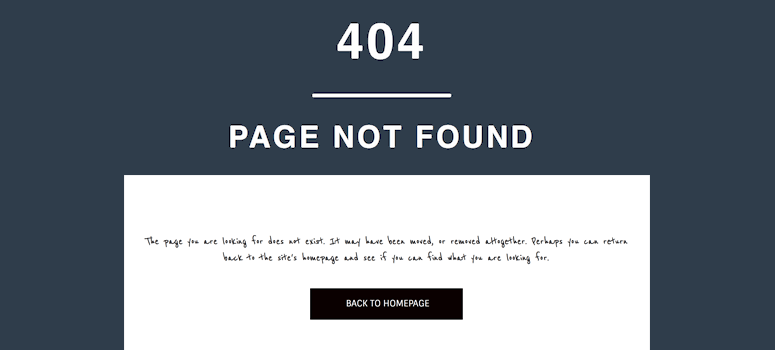
Além disso, os URLs das postagens param de funcionar, as imagens em destaque desaparecem e os links internos entre os artigos quebram completamente.
A pior parte é que os links internos entre posts do blog falham porque estão incorporados como URLs absolutas em seu conteúdo. No final, esses links continuam apontando para padrões de URL antigos que não existem mais.
Por que Links Quebrados são Tão Comuns Durante a Migração de Temas
A maioria dos blogueiros não percebe que os temas controlam mais do que apenas a aparência. Eles também influenciam como o WordPress gera URLs para postagens, categorias e arquivos de mídia.
Isso acontece porque os temas lidam com estruturas de URL de maneiras diferentes. O WordPress precisa atualizar suas regras de URL quando você muda de tema, mas cada tema funciona de forma diferente.
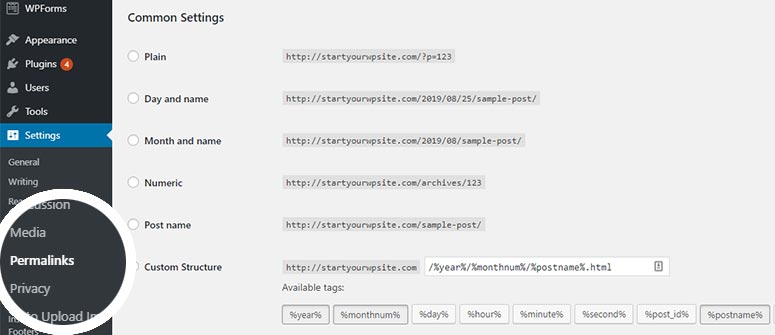
Portanto, quando você troca de tema, o WordPress pode mudar de permalinks "Simples" (/?p=123) para "Nome do post" (/exemplo-de-post/) ou vice-versa.
O WordPress tem configurações especiais que controlam como os URLs do seu blog funcionam, mas a troca de temas não as atualiza automaticamente.
Além disso, o WordPress armazena os locais das imagens como endereços web fixos em seu banco de dados que param de funcionar após a migração. Como resultado, as imagens em destaque desaparecem porque esses URLs não são atualizados automaticamente.
Além disso, o WordPress armazena URLs em vários locais do banco de dados. Uma simples alteração de tema atualiza apenas algumas referências, deixando outras quebradas.
Soluções para Links Quebrados ao Migrar seu Tema
Vamos começar com a correção manual. É mais trabalhosa, mas você não precisa de ferramentas ou plugins adicionais.
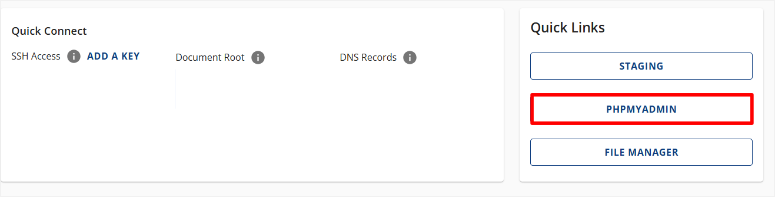
Primeiro, acesse o phpMyAdmin através do painel de controle da sua hospedagem.
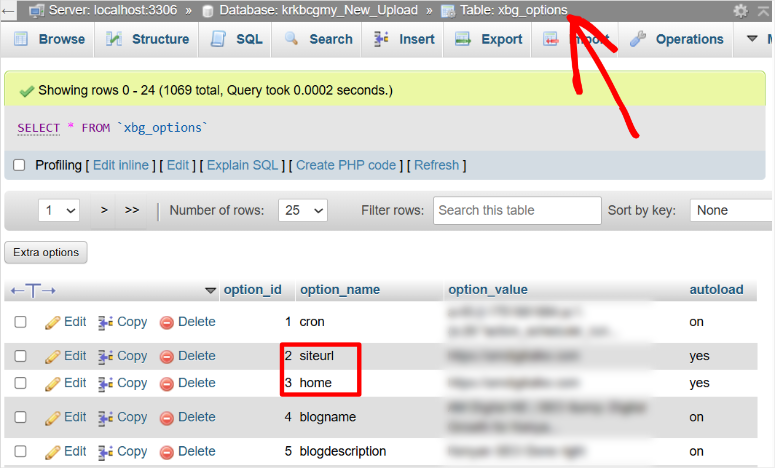
Em seguida, na tabela wp_options, atualize as entradas 'siteurl' e 'home' com seus URLs corretos.
Em seguida, navegue até Configurações » Links Permanentes no WordPress e clique em “Salvar alterações” para regenerar seu arquivo .htaccess. Isso força o WordPress a criar novas regras de reescrita.
Existe uma Solução Mais Fácil?
All in One SEO (AIOSEO) gerencia o gerenciamento de URLs durante migrações por meio de seu Redirection Manager. Ele detecta automaticamente URLs quebradas e cria redirecionamentos 301 para manter as classificações de SEO.
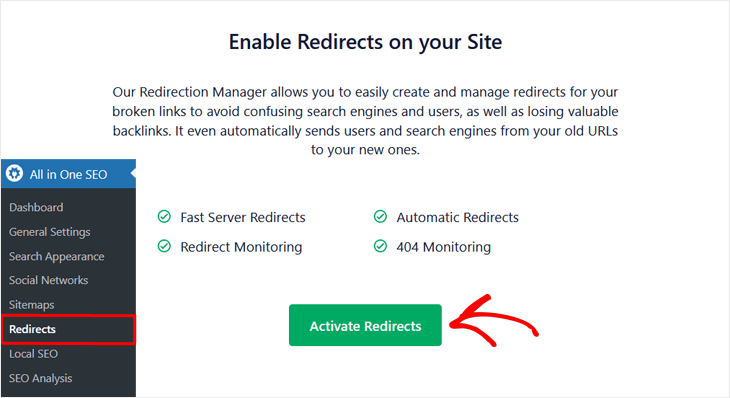
A ferramenta também regenera sitemaps e se integra ao Google Search Console para monitorar a saúde das URLs durante a migração.
Aqui está um tutorial detalhado sobre como criar interlinks com AIOSEO. Além disso, confira minha análise detalhada do All in One SEO para um resumo completo de como você pode usá-lo para melhorar seu SEO após a migração do tema.
Opção Alternativa
O Better Search Replace é um plugin gratuito que fornece atualização segura de URL com funcionalidade de pré-visualização.
Ele lida corretamente com os dados serializados do WordPress e permite a atualização seletiva de tabelas sem o risco de corrupção do banco de dados.
Problema 2: Funcionalidades Perdidas
Funcionalidades perdidas são outro grande desastre que ocorre durante a migração de tema.
Seu blog se transforma em uma bagunça quebrada de código bruto e recursos ausentes. Shortcodes que antes exibiam belas galerias agora aparecem como texto simples como .
Além disso, seus widgets de barra lateral bem posicionados e formulários de contato personalizados desaparecem completamente.
A pior parte é que campos personalizados exibindo biografias de autores, tempos de leitura ou posts relacionados podem desaparecer inteiramente.
Alguns temas ocultam esses campos completamente. Outros usam modelos especiais que não existem mais com seu novo tema.
No final, sua navegação cuidadosamente organizada desaparece, impedindo que os visitantes naveguem em seu conteúdo adequadamente.
Por que Perda de Funcionalidade é Tão Comum Durante a Migração de Temas
Temas de construtores de sites como Divi e Elementor são ferramentas poderosas que ajudam você a criar sites impressionantes sem habilidades de codificação.
Eles tornam a criação de sites acessível a todos e oferecem incrível flexibilidade de design.
O desafio surge ao migrar para temas padrão. Esses construtores criam seu próprio ecossistema de recursos e shortcodes que funcionam perfeitamente dentro de seu sistema.
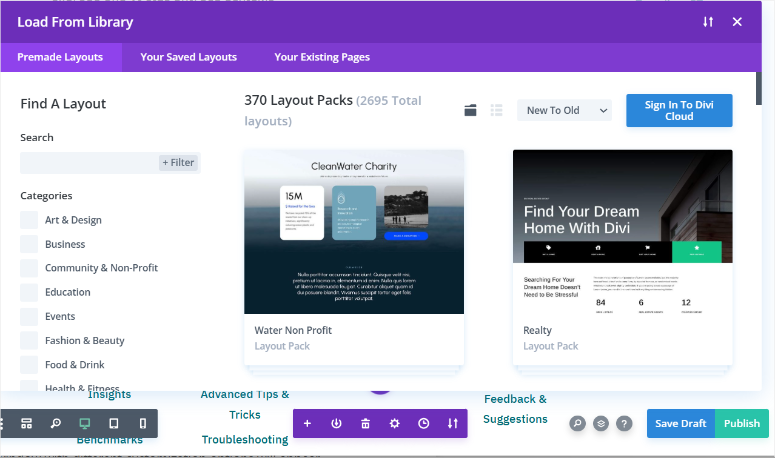
Além disso, a maioria dos blogueiros não percebe a diferença entre o conteúdo armazenado em seu banco de dados e os recursos controlados por arquivos de tema.
Portanto, quando você vê galerias e layouts funcionando, é natural assumir que eles funcionarão com qualquer tema.
Além disso, o WordPress depende de temas para definir onde os widgets podem aparecer. Cada tema cria áreas de widget diferentes, então suas barras laterais cuidadosamente organizadas não são transferidas automaticamente para novos locais.
Isso não é uma falha nos temas construtores – é apenas como o WordPress funciona. Os temas construtores se destacam no que fazem, mas seus recursos personalizados não se traduzem para temas padrão sem algum planejamento.
Soluções para Perda de Funcionalidade ao Trocar de Temas
Em seu painel do WordPress, navegue até Aparência » Widgets e procure por “Widgets Inativos” na parte inferior. Depois disso, arraste seus widgets antigos para as áreas de barra lateral do novo tema.
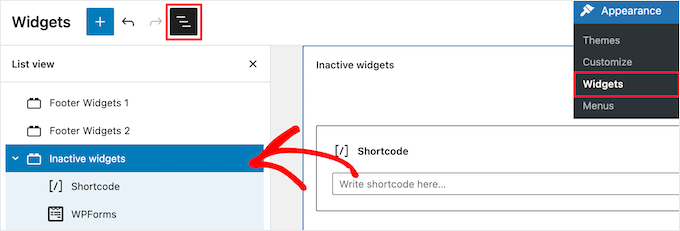
Para shortcodes quebrados, você precisará remover e substituir seus blocos manualmente por novos recursos de tema ou blocos do WordPress.
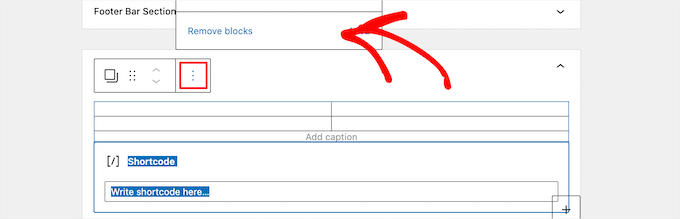
Por outro lado, campos personalizados podem exigir a edição individual de suas postagens para restaurar informações ausentes.
Existe uma Solução Mais Fácil?
Infelizmente, não há uma solução fácil quando você perde funcionalidade após mudar de temas construtores de sites como Divi para temas padrão.
Procurei em todos os lugares por ferramentas que pudessem restaurar magicamente as funcionalidades de widgets e barras laterais, mas não existem.
Tais funcionalidades são incorporadas ao código do tema. Remova o tema e você remove as funcionalidades. É simples assim.
A abordagem manual realmente funciona melhor. Você precisa reconstruir essas funcionalidades usando as opções do seu novo tema e os recursos integrados do WordPress. E é exatamente isso que eu fiz.
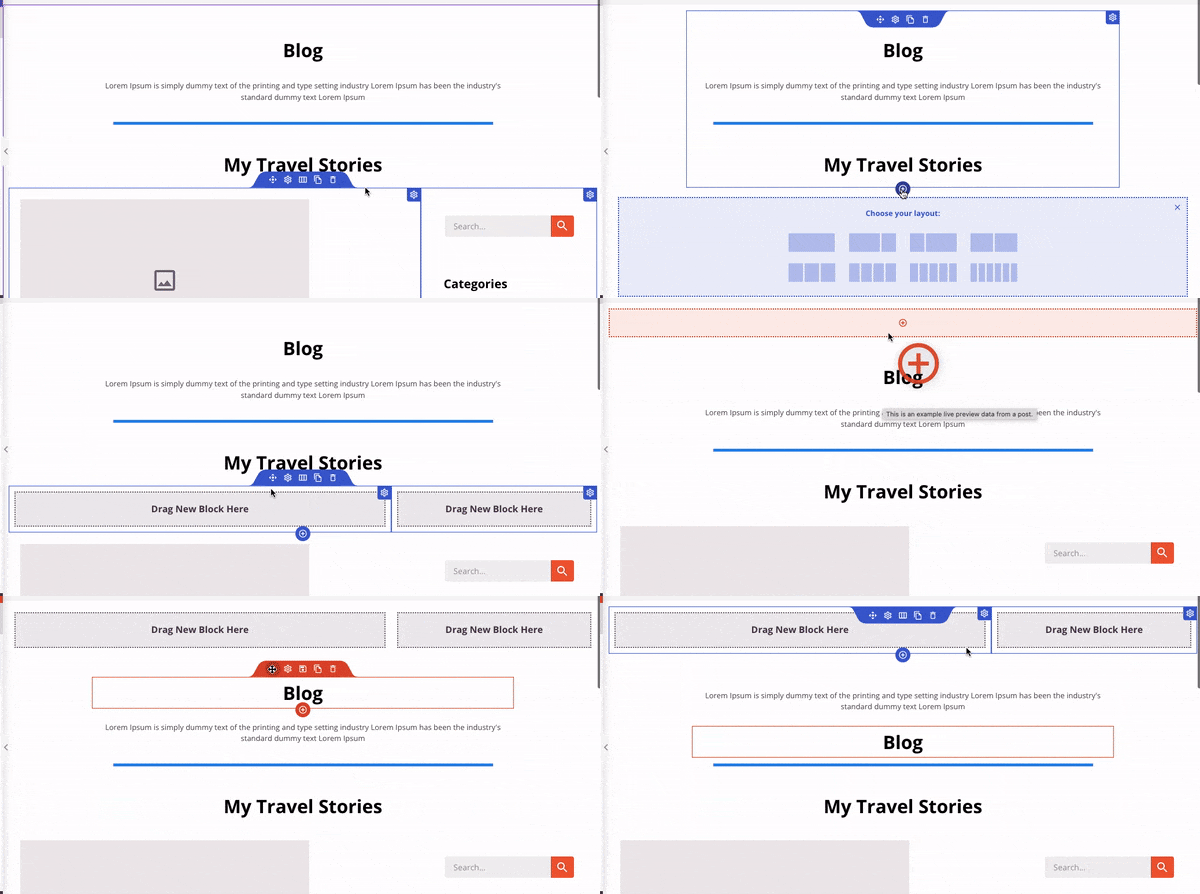
Mas, para facilitar isso, você pode usar construtores de páginas compatíveis com temas como SeedProd e Elementor, que funcionam com a maioria dos temas padrão para recriar essas funcionalidades.
Por exemplo, com o SeedProd, você pode simplesmente arrastar e soltar diferentes funcionalidades na sua página de blog.
Além disso, é exatamente por isso que criar um backup adequado antes da migração é tão crítico.
Duplicator Pro permite que você crie backups seletivos e restaure partes específicas do seu site. Você pode fazer backup do seu conteúdo separadamente das configurações do seu tema.
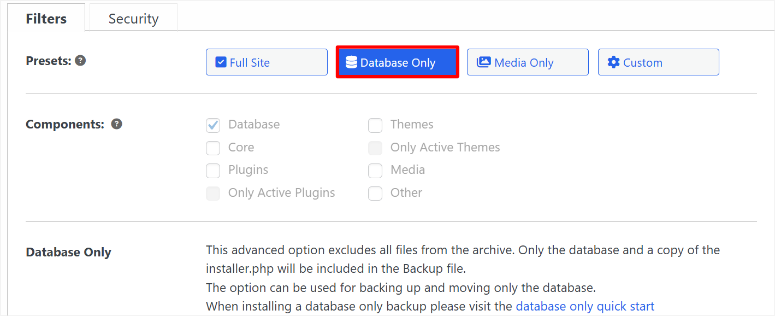
Portanto, se durante a migração seu site quebrar devido a incompatibilidade, você pode restaurar apenas seus posts e páginas, e então reconstruir a funcionalidade do seu site do zero no novo tema.
Isso lhe dá uma base limpa sem perder seu conteúdo valioso.
Aqui está um post sobre como restaurar seu site WordPress com Duplicator. Além disso, minha análise do Duplicator Pro para que você possa ver como usar backups personalizados para restaurar apenas posts e páginas.
Agora, e se você quiser mudar de tema novamente?
Agora que você percebe o quão complicado é mudar entre temas que são construídos de forma diferente, a verdadeira questão é: como garantir que você não perca a funcionalidade durante sua próxima mudança de tema?
É aqui que o WPCode se torna inestimável. Em vez de recriar funções personalizadas *dentro* dos seus novos arquivos de tema, o WPCode as mantém completamente *separadas* do seu tema.
Você pode adicionar shortcodes personalizados, snippets de PHP e funcionalidades especiais através da interface do WPCode.
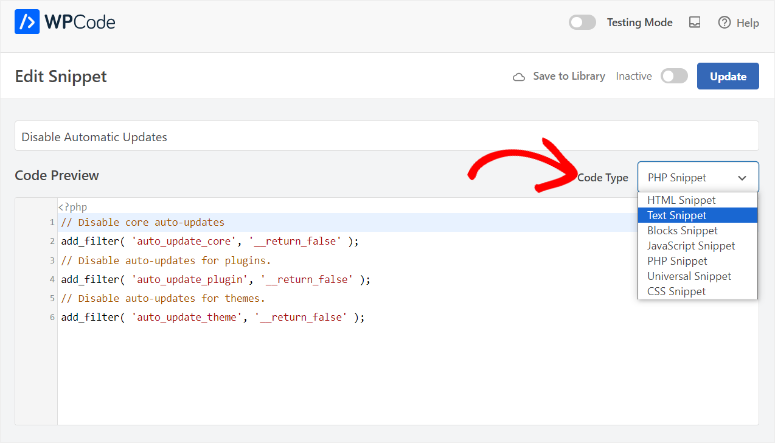
Na verdade, recentemente o WPCode introduziu um recurso de IA que ajuda você a construir funcionalidades através de um simples chat. Isso torna ainda mais fácil replicar suas funcionalidades no novo tema.
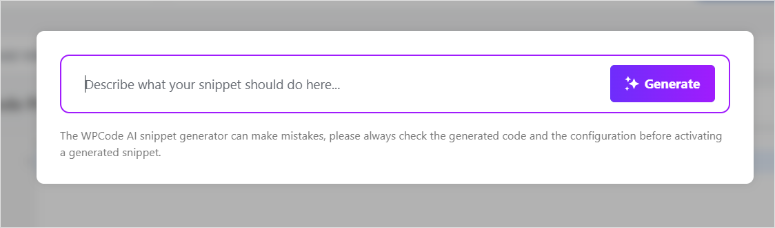
Além disso, o WPCode também inclui uma biblioteca de snippets de código pré-construídos para necessidades comuns de funcionalidade. Você pode adicionar recursos como tipos de postagem personalizados, páginas de login modificadas ou widgets especiais que funcionam com qualquer tema.
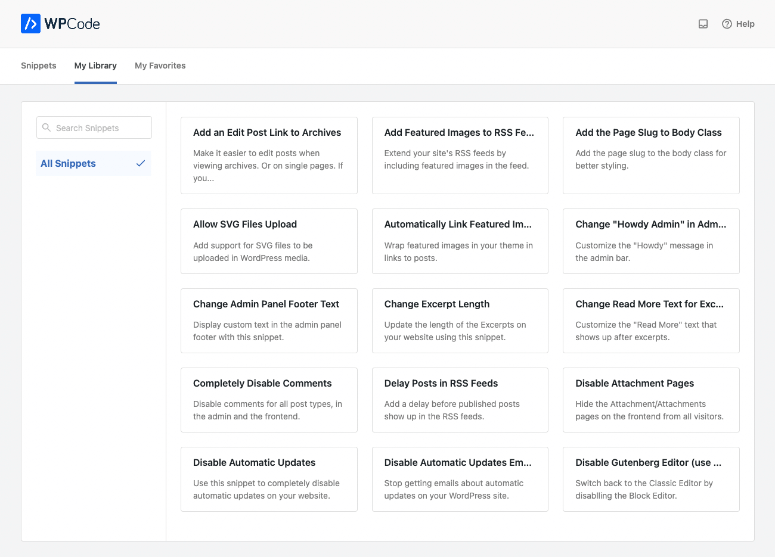
Quando você troca de tema novamente, essas funções personalizadas permanecem ativas porque são armazenadas independentemente dos seus arquivos de tema.
Confira minha análise completa do WPCode para ver como este plugin de snippets pode ajudá-lo a recuperar a funcionalidade do seu site sem codificação.
Opção Alternativa: O Widget Importer & Exporter é um plugin gratuito que lida com problemas específicos de widgets exportando configurações de widgets para arquivos JSON. Ele permite que você restaure layouts de barra lateral sem recriação manual.
Problema 3: Falhas de Navegação e Menu
Falhas de navegação e de menu estão entre os problemas mais frustrantes de migração de tema que você encontrará.
Seu sistema de navegação WordPress cuidadosamente elaborado desmorona da noite para o dia. Os menus suspensos de categoria param de funcionar e os menus móveis responsivos e bonitos não funcionam mais.
Como resultado, os visitantes não conseguem mais se orientar no seu blog.
Além disso, links de mídias sociais e itens de menu externos frequentemente quebram durante a migração. Qualquer estilo personalizado que você adicionou aos seus menus desaparece completamente. Cores, fontes e espaçamento dos menus voltam aos padrões do seu novo tema.
Além disso, a navegação móvel muitas vezes quebra completamente, tornando seu blog inutilizável em telefones e tablets. Isso é particularmente devastador, já que a maior parte do tráfego do blog vem de dispositivos móveis.
A pior parte é que a navegação quebrada não apenas frustra os visitantes – ela também prejudica seu SEO. Os mecanismos de busca dependem de links internos adequados para entender e indexar a estrutura do seu conteúdo.
Por que Falhas de Navegação são Tão Comuns Durante a Migração de Temas
Cada tema cria seu próprio sistema de menu com nomes de localização e funcionalidades exclusivas. Não há um padrão universal para locais de menu entre os temas do WordPress.
Seu tema antigo pode ter tido os locais “Menu Principal” e “Menu do Rodapé”. Mas seu novo tema usa “Navegação Principal” e “Links Sociais” em vez disso.
Como resultado, o WordPress não consegue descobrir onde colocar seus menus. Ele não mapeia automaticamente esses diferentes nomes de locais.
Além disso, as atribuições de menu são armazenadas no banco de dados do WordPress como dados específicos do tema.
Portanto, ao trocar de tema, essas atribuições geralmente ficam órfãs porque o novo tema não reconhece os nomes dos locais antigos.
Além disso, a funcionalidade do menu móvel varia drasticamente entre os temas. Alguns temas usam menus de hambúrguer. Outros usam painéis deslizantes ou sistemas de menu suspenso.
Quando o código subjacente muda, os usuários de dispositivos móveis podem achar seu blog completamente inutilizável.
Soluções para Falhas de Navegação e Menus
Primeiro, navegue até Aparência » Menus no seu painel do WordPress. Em seguida, verifique a aba “Gerenciar Locais” para ver as posições de menu disponíveis do seu novo tema.
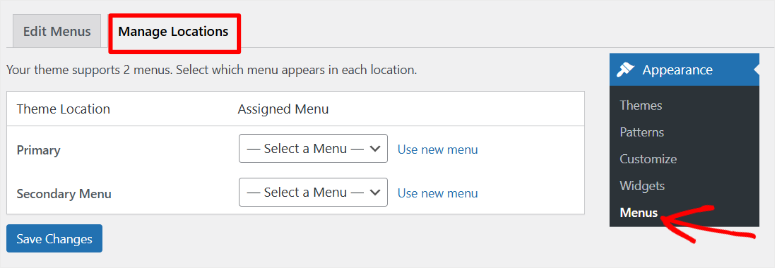
Após isso, reatribua seus menus existentes aos novos locais apropriados. Quando terminar, não se esqueça de testar a funcionalidade móvel em dispositivos reais, não apenas redimensionando o navegador, para garantir que os menus móveis funcionem corretamente.
Existe uma Solução Mais Fácil?
A abordagem manual é a melhor e mais prática solução para falhas de navegação.
Assim como no problema de funcionalidade perdida que acabamos de discutir, não há uma ferramenta que possa mapear automaticamente as localizações dos menus entre diferentes temas. Novamente, cada tema cria seu próprio sistema.
Mas você pode manter sua experiência do usuário e proteger seus rankings de SEO durante o processo de reconstrução.
Para conseguir isso, eu recorro ao modo de manutenção do SeedProd.
Ele cria páginas profissionais de “em construção” que mantêm seu site acessível enquanto você reconstrói a navegação.
Em vez de os visitantes verem erros 404 e menus quebrados, eles veem uma página de manutenção polida explicando as melhorias em andamento. Além disso, você pode ativá-la com um único clique.
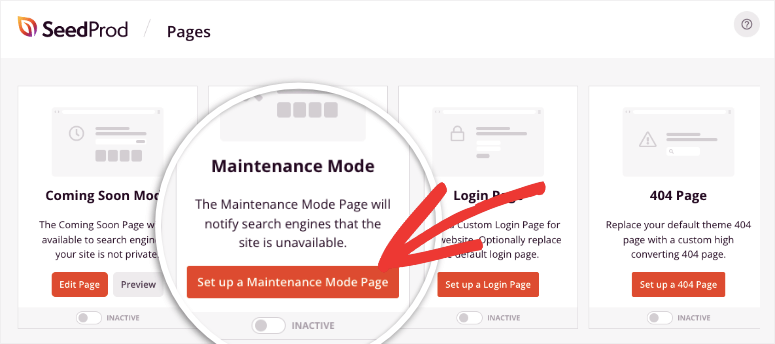
Isso impede que visitantes frustrados abandonem seu site e protege seus rankings nos motores de busca.
Os mecanismos de busca entendem o modo de manutenção como temporário, então você não perderá autoridade de SEO durante a reconstrução do menu.
Além disso, o modo de manutenção do SeedProd inclui formulários de captura de e-mail, contadores regressivos bem posicionados e mais, para que você possa coletar informações de assinantes dos visitantes que chegam durante a migração.
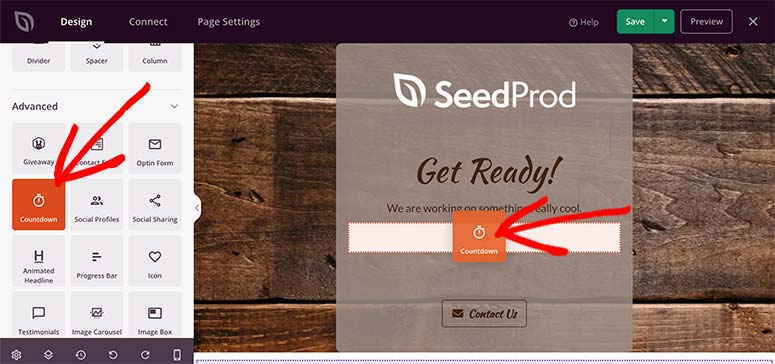
Isso transforma uma potencial experiência negativa em uma oportunidade de geração de leads.
Confira meu tutorial completo sobre como criar uma página de manutenção durante a migração de tema. Além disso, se você estiver procurando mais opções, aqui estão os melhores plugins de modo de manutenção a serem considerados.
Opção Alternativa: O plugin Export Import Menus permite a migração apenas de menus sem transferir sites inteiros. Ele lida com a exportação/importação baseada em JSON de menus com substituição automática de domínio. Isso preserva a hierarquia de menus e links personalizados, garantindo a compatibilidade com diferentes temas.
Problema 4: Perda de Personalização do Tema
A perda de personalização do tema é um dos problemas de migração visualmente mais devastadores que você enfrentará.
Isso faz com que toda a identidade visual do seu blog desapareça da noite para o dia. Assim, seus cabeçalhos personalizados somem, as cores da marca voltam aos padrões e fontes cuidadosamente escolhidas são redefinidas para opções genéricas.
No final, seu blog com aparência profissional de repente parece um modelo básico novamente.
Como você viu acima, problemas com widgets são causados pela perda de funcionalidade do tema.
Mas suas configurações também podem desaparecer das barras laterais quando você perde a personalização do tema. Isso deixa espaços vazios onde seu conteúdo costumava estar.
Isso pode resultar em configurações de layout específicas do blog, como comprimentos de trechos de posts e tamanhos de imagens em destaque, também sendo redefinidas para os padrões.
Escolhas de tipografia e esquemas de cores desaparecem completamente.
Além disso, qualquer CSS personalizado que você adicionou desaparece inteiramente, então estilos especiais para botões, cabeçalhos e áreas de conteúdo revertem para a aparência básica do novo tema.
A pior parte é que as configurações do sistema de comentários e configurações de compartilhamento social também são redefinidas.
Isso remove recursos que levaram tempo para aperfeiçoar para seu público, fazendo com que seu blog pareça impessoal e genérico.
Por que Perda de Personalização é Tão Comum Durante a Migração de Temas
Muitas pessoas não percebem que, quando passam horas aperfeiçoando a aparência de seu site através do Personalizador do WordPress, essas alterações são específicas do tema. Elas assumem que personalizações visuais são recursos permanentes do site.
Como discutido, isso acontece porque o WordPress armazena as personalizações do tema separadamente para cada tema no banco de dados.
Portanto, as personalizações do seu tema antigo ainda existem, mas se tornam completamente inacessíveis quando você ativa um novo tema.
Além disso, as configurações de widgets são armazenadas como dados vinculados a locais específicos do tema. Mesmo que seu novo tema tenha áreas de barra lateral semelhantes, as atribuições de widgets não são transferidas automaticamente.
Soluções para Perda de Personalização de Tema
Mais uma vez, a abordagem manual é a melhor.
Você precisa documentar suas personalizações atuais antes que a migração comece.
Para fazer isso, navegue até Aparência » Personalizar e tire capturas de tela de cada seção. Isso inclui cores, tipografia, opções de layout e configurações de cabeçalho.
Não anote apenas mentalmente; escreva seus códigos de cores exatos e escolhas de fontes. Anote qualquer CSS personalizado que você adicionou na seção CSS Adicional.
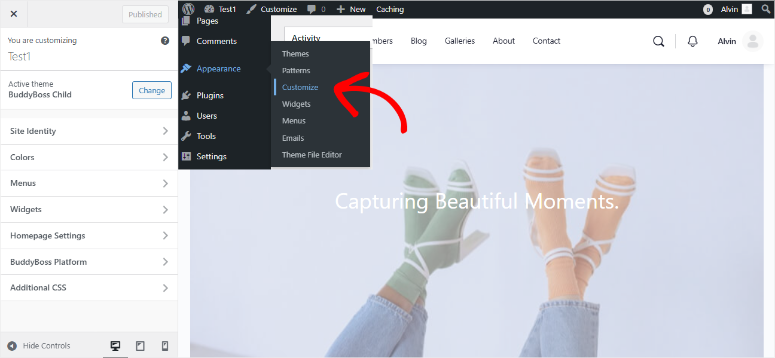
Após trocar de tema, abra o Personalizador do seu novo tema e recrie essas configurações uma por uma. A maioria dos temas organiza as personalizações de forma diferente, então você precisará procurar por opções equivalentes.
Faça o upload do seu logo e das imagens de cabeçalho novamente. Recrie seu esquema de cores usando os códigos que você documentou. Redefina as escolhas de tipografia e as opções de espaçamento para corresponder ao seu design original.
O processo leva tempo, mas sua documentação o torna muito mais rápido do que adivinhar quais eram suas configurações antigas.
Existe uma Solução Mais Fácil?
Infelizmente, a perda de personalização de tema requer trabalho manual. Nenhum plugin pode converter magicamente as cores e layouts do seu tema antigo para funcionar com o sistema do seu novo tema.
Em vez disso, oferecerei dicas para ajudar o processo manual a correr bem:
Antes da Migração:
- Use a ferramenta de inspecionar elemento do seu navegador para obter os códigos de cores exatos do seu site atual. Isso economiza tempo procurando as tonalidades certas mais tarde.
- Exporte seu CSS personalizado de Aparência » Personalizar » CSS Adicional e salve-o em um arquivo de texto. Você pode adaptar partes dele para o seu novo tema.
- Tire capturas de tela de página inteira do seu site, não apenas dos painéis do personalizador. Isso ajuda você a lembrar do espaçamento, dimensionamento e equilíbrio visual geral.
Durante a Recriação:
- Comece com suas páginas mais importantes primeiro. Isso inclui sua página inicial e a página sobre. Faça com que essas fiquem corretas antes de se preocupar com todos os detalhes.
- Use o conteúdo de demonstração ou os modelos iniciais do seu novo tema como base. É mais rápido modificar layouts existentes do que construir do zero.
- Teste seu design reconstruído em dispositivos móveis cedo. Não espere até que tudo esteja "perfeito" no desktop.
Abordagem para Economizar Tempo:
- Aceite que seu novo site não precisa ter a mesma aparência do antigo. Concentre-se em manter a identidade da sua marca em vez de recriar cada pequeno detalhe.
- A abordagem manual exige paciência, mas estes atalhos ajudam você a trabalhar de forma mais inteligente, em vez de mais árdua.
Problema 5: Problemas de Banco de Dados e Conteúdo
Problemas de banco de dados e conteúdo são os problemas de migração tecnicamente mais complexos que você encontrará.
Eles fazem com que a estrutura subjacente do seu blog desmorone de dentro para fora. Assim, categorias e tags personalizadas desaparecem das suas consultas ao banco de dados, mesmo que os dados ainda existam.
No final, as postagens do blog perdem sua estrutura organizacional, tornando a descoberta de conteúdo impossível para os leitores. As configurações de widgets também podem ser corrompidas durante este processo.
Mas o problema maior é a corrupção de dados que faz com que o WordPress trate as informações armazenadas como inválidas.
Isso pode resultar em caos na biblioteca de mídia quando os URLs de imagens armazenados no banco de dados se tornam inválidos. Imagens em destaque desaparecem das listagens do blog, os shortcodes de galeria quebram e a mídia incorporada não carrega.
Além disso, as configurações de plugins frequentemente são redefinidas durante a migração porque contêm configurações específicas do domínio que quebram quando os sites se movem entre servidores.
Além disso, esses problemas de banco de dados podem desativar funcionalidades essenciais do blog, como configurações de SEO, rastreamento de análises e sistemas de comentários.
Isso deixa seu blog tecnicamente quebrado, mesmo quando ele parece funcionar na superfície.
Por que Problemas de Banco de Dados são Tão Comuns Durante a Migração de Temas
O WordPress usa uma estrutura de banco de dados complexa com dados espalhados por várias tabelas interconectadas. Além disso, ele armazena dados complexos com requisitos de formatação precisos.
Portanto, quando os URLs mudam durante a migração, essa formatação se torna incorreta. Como resultado, o WordPress trata esses dados como corrompidos e reverte para os padrões, mesmo que as informações originais ainda existam no banco de dados.
Como as configurações de plugins frequentemente contêm configurações específicas do domínio, isso pode desativar funcionalidades essenciais do blog que funcionavam perfeitamente antes da migração.
Soluções para Problemas de Banco de Dados e Conteúdo Durante a Migração de Temas
Este problema requer conhecimento avançado de banco de dados que a maioria dos blogueiros não possui.
Você precisará acessar o banco de dados do seu site através do phpMyAdmin e executar consultas complexas para identificar relacionamentos de dados quebrados.
O processo envolve encontrar informações corrompidas, corrigir problemas de formatação e restaurar conexões adequadas entre diferentes partes do seu banco de dados.
Este trabalho geralmente requer a contratação de um desenvolvedor ou especialista em WordPress.
Se você se sente confortável com bancos de dados, pode exportar seus dados, limpar os problemas de formatação e reimportar as informações corrigidas.
Mas lembre-se, um único erro pode quebrar todo o seu site.
A abordagem mais segura é restaurar a partir de um backup limpo e aceitar que algumas personalizações do banco de dados podem precisar ser recriadas manualmente.
Existe uma Solução Mais Fácil?
A maioria dos problemas de banco de dados ocorre devido a alterações incorretas de URL durante a migração.
Ferramentas profissionais de migração entendem o complexo armazenamento de dados do WordPress e lidam com essas alterações corretamente.
Para isso, recomendo o Duplicator Pro mais uma vez.
Ele ajuda a prevenir a corrupção do banco de dados, lidando com migrações de forma inteligente, executando primeiro uma varredura antes de qualquer coisa.
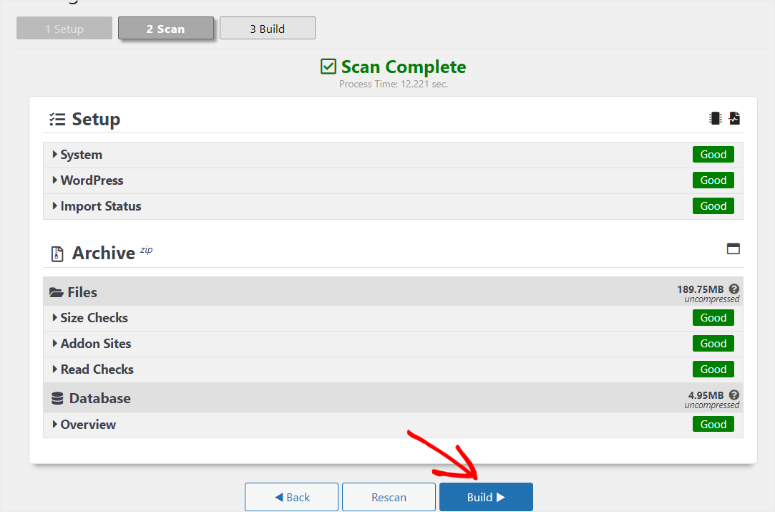
Em vez de operações simples de encontrar e substituir que quebram a formatação dos dados, ele processa adequadamente informações complexas do banco de dados durante as alterações de URL.
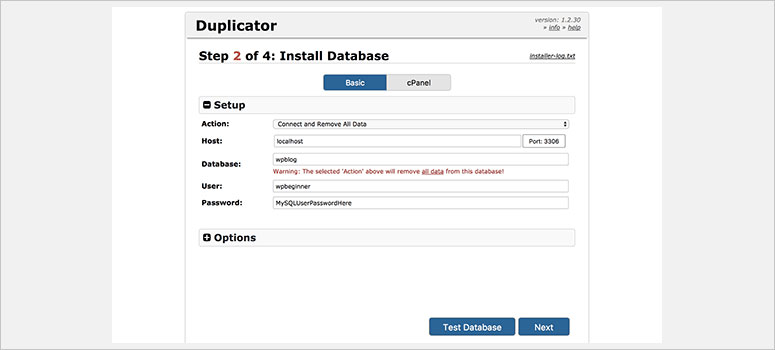
Isso significa que suas categorias personalizadas, configurações de plugins e referências de mídia permanecem intactas durante a migração. A ferramenta corrige automaticamente problemas de formatação de dados que, de outra forma, corromperiam suas informações armazenadas.
Além disso, se problemas de banco de dados ocorrerem, a restauração com um clique do Duplicator Pro retorna seu site ao seu estado funcional instantaneamente. Você não precisa de conhecimento em banco de dados para se recuperar de desastres de migração.
Confira este tutorial sobre como fazer backup do seu site corretamente com o Duplicator para evitar problemas no banco de dados.
Em seguida, siga este post sobre como restaurar seu site com o Duplicator para evitar os mesmos problemas.
É isso! Agora você conhece todos os principais problemas que pode enfrentar ao alterar o tema do seu blog e, em certa medida, de todo o seu site.
Mas ainda não terminamos, vamos analisar outros problemas menos comuns que você pode enfrentar durante a migração de temas.
5 Problemas Adicionais que Você Pode Encontrar
Além dos grandes desastres, esses problemas adicionais podem frustrar seus esforços de migração. Veja como lidar com eles rapidamente.
Alguns desses problemas são avançados, então você pode precisar de assistência profissional do WordPress.
1. Problemas de Miniatura e Tamanho de Imagem
O WordPress cria miniaturas com base em definições de tamanho de imagem específicas do tema. Quando os temas mudam, as miniaturas antigas aparecem distorcidas porque cada tema registra dimensões diferentes através das funções add_image_size().
Isso pode resultar em imagens em destaque nas listagens do blog com aparência esticada ou cortada incorretamente, e miniaturas de galeria exibindo tamanhos inconsistentes entre as postagens.
Além disso, as imagens de compartilhamento em mídias sociais são exibidas com as dimensões erradas, afetando sua aparência profissional.
Correção: Navegue até Configurações » Mídia e anote os tamanhos das suas novas miniaturas. Depois disso, instale o plugin Regenerate Thumbnails e execute a regeneração para todas as imagens.
2. Falhas no Certificado SSL e HTTPS
Alterações de domínio durante a migração podem invalidar certificados SSL vinculados a nomes de domínio específicos. Avisos de conteúdo misto ocorrem quando links internos referenciam URLs HTTP enquanto seu site carrega via HTTPS.
Como resultado, os mecanismos de busca penalizam sites sem um SSL válido, os leitores veem avisos de “Não Seguro” e os links de afiliados quebram devido a avisos de segurança.
Correção: Contate seu provedor de hospedagem para instalar novos certificados SSL. Em seguida, atualize os URLs do WordPress para HTTPS na tabela wp_options.
Aqui estão alguns excelentes provedores de hospedagem que oferecem certificados SSL gratuitos se você tiver algum problema com seu provedor atual.
3. Permissões de Arquivo e Problemas com .htaccess
As permissões de arquivo do servidor podem ficar incorretas durante a migração, impedindo o WordPress de gravar em diretórios. Arquivos .htaccess corrompidos quebram a reescrita de URL e as regras de segurança.
No final, o WordPress não consegue instalar plugins ou atualizar arquivos. A estrutura de permalinks pode quebrar, causando erros 404. Além disso, o upload de imagens pode falhar, impedindo a criação de novo conteúdo.
Correção: Defina as permissões de arquivo via FTP: pastas 755, arquivos 644. Em seguida, exclua o .htaccess e regenere através de Configurações » Permalinks.
Duplicator Pro inclui verificação automática de permissões de arquivo e regeneração de .htaccess durante a migração.
4. Compatibilidade de Plugins e Conflitos de Versão
A migração de temas pode levar a incompatibilidades de plugins quando novos temas exigem versões diferentes de plugins. Além disso, modificações personalizadas de plugins quebram com novas estruturas de temas.
Como resultado, plugins essenciais como ferramentas de SEO e plugins de formulário de contato param de funcionar. Você também pode ver erros de exibição de conteúdo dependente de plugins, e a funcionalidade do blog se torna não confiável.
Correção: Desative os plugins antes da migração, depois reative individualmente enquanto testa a funcionalidade. Dessa forma, você pode identificar rapidamente qualquer plugin que cause problemas.
Lembre-se também de atualizar todos os plugins para as versões mais recentes.
5. Falha na Funcionalidade de Busca
A migração de temas quebra a busca interna do WordPress quando os temas usam modelos de busca personalizados. Formulários de busca personalizados desaparecem ou não retornam resultados devido a incompatibilidades de modelos.
No final, os leitores não conseguem encontrar conteúdo antigo, pois as páginas de arquivo quebram, reduzindo o engajamento. A usabilidade do blog diminui significativamente.
Correção: Verifique o novo tema em busca de modelos search.php. Em seguida, personalize os modelos de pesquisa e configure os widgets de pesquisa nas novas áreas da barra lateral.
SearchWP oferece funcionalidade de busca independente de tema com recursos avançados de filtragem. Confira minha análise completa do SearchWP para ver como ele pode te ajudar.
Como Evitar Esses Problemas da Próxima Vez
Como você pode ver, resolver problemas de migração de temas pode ser complexo, difícil e avassalador. Então, como você garante que não passará por isso? Uma preparação inteligente evita desastres de migração.
Aqui está o seu roteiro para futuras alterações de tema que realmente funcionam.
Auditoria de Conteúdo Antes da Migração
Antes de tudo, identifique as dependências do tema antes de mudar. Liste todos os shortcodes atualmente em seu conteúdo pesquisando o conteúdo das postagens por colchetes [ ].
Para fazer isso, vá para o seu painel do WordPress e navegue até Posts » Todos os Posts. Use a caixa de pesquisa no canto superior direito e pesquise por algo como ["gallery"] para encontrar shortcodes de galeria em suas postagens ou ["button"] para encontrar shortcodes de botão, e assim por diante.
Isso revela quais postagens contêm elementos específicos do tema que *quebrarão* durante a migração.
Em seguida, documente widgets personalizados, layouts de página especiais e elementos de design exclusivos. Anote quaisquer tipos de postagem personalizados ou taxonomias que seu tema atual registra.
Esta auditoria revela exatamente o que você precisará reconstruir ou substituir.
Documentação de Customizações
Capture screenshots das suas configurações atuais do Customizer antes da migração. Exporte o CSS personalizado do seu tema. Documente códigos de cores, escolhas de fontes e preferências de layout.
Finalmente, salve as configurações de widgets e as estruturas de menus. Esta documentação se torna seu plano para recriar personalizações perdidas.
Teste em Site de Staging
Nunca teste migrações de temas em seu site ativo. Em vez disso, crie um ambiente de staging através do seu provedor de hospedagem ou de um plugin de staging confiável.
Realize a migração completa no staging primeiro, testando cada post, página e funcionalidade. Este ensaio revela problemas enquanto seu site ativo permanece seguro.
Pesquisa de Compatibilidade de Plugins
Pesquise a compatibilidade de plugins do seu novo tema antes de mudar. Verifique se seus plugins essenciais funcionam com o tema de destino.
Leia a documentação do tema para conflitos conhecidos. Teste plugins críticos em um ambiente de staging antes de se comprometer com a migração.
Processo de Verificação de Backup
Não crie apenas backups – teste-os. Baixe seu arquivo de backup e verifique se ele abre corretamente. Teste a restauração em um site de testes completo ou ambiente de staging.
Finalmente, confirme se seu backup realmente funciona antes de confiar nele durante emergências de migração.
Parabéns! Agora você pode migrar seu site para um novo tema sem problemas. Se algo não estiver claro, confira as perguntas frequentes abaixo.
Perguntas Frequentes: Erros de Migração de Tema que Quebram seu Blog (E Como Corrigi-los Rapidamente)
Posso migrar meu tema sem perder o conteúdo do blog?
Sim, mas apenas com a preparação adequada. Seus posts e páginas do blog permanecerão no banco de dados, mas elementos específicos do tema, como shortcodes, layouts personalizados e configurações de widgets, quebrarão. Crie um backup completo com um bom plugin de backup como o Duplicator Pro antes de começar e espere gastar tempo reconstruindo personalizações perdidas. O conteúdo em si sobrevive – é a apresentação e a funcionalidade que precisam de atenção.
Quanto tempo a migração de tema realmente leva?
Planeje no mínimo 2-3 horas, mas sites complexos podem levar um dia inteiro. A troca real do tema acontece em segundos, mas testar cada página, corrigir elementos quebrados e reconstruir recursos perdidos leva tempo. Não tente migrar quando estiver com pressa ou perto de prazos importantes. Dê a si mesmo tempo de sobra para imprevistos.
Devo contratar alguém para migrar meu tema?
Se o seu blog gera renda ou você não se sente confortável com tarefas técnicas do WordPress, sim. A migração profissional evita erros caros e economiza tempo. Mas, se você tem inclinação técnica e segue os procedimentos de backup adequados, pode lidar com a maioria das migrações sozinho. A chave é ter backups confiáveis para que você possa se recuperar se as coisas derem errado.
O que acontece com meus rankings de SEO durante a migração?
Rankings podem cair temporariamente se URLs quebrarem ou o conteúdo se tornar inacessível. Use ferramentas como AIOSEO para configurar redirecionamentos 301 para URLs alteradas e manter meta tags adequadas. A maioria dos impactos de SEO são recuperáveis em poucas semanas se você corrigir links quebrados rapidamente. Monitore o Google Search Console para erros de rastreamento após a migração.
Posso voltar para o meu tema antigo se a migração falhar?
Sim, se você tiver um backup adequado. O Duplicator Pro permite restauração com um clique para sua configuração anterior. Sem backups, voltar se torna muito mais complicado porque você perderá qualquer conteúdo criado após a migração. É por isso que backups pré-migração são absolutamente críticos para mudanças seguras de tema.
Todos os plugins funcionam com todos os temas do WordPress?
Não, alguns plugins têm requisitos ou conflitos específicos do tema. Construtores de páginas como Elementor funcionam melhor com temas compatíveis. Formulários de contato, plugins de SEO e plugins de funcionalidade básica geralmente funcionam em todos os temas, mas sempre teste em um site de staging primeiro. Verifique a documentação do plugin para conflitos de tema conhecidos antes de migrar.
Quais são os Próximos Passos
A migração de tema não precisa destruir o conteúdo do seu blog.
Os cinco problemas que cobrimos, links quebrados, funcionalidades perdidas, falhas de navegação, perda de personalização e problemas de banco de dados, pegam a maioria dos blogueiros de surpresa porque parecem técnicos e avassaladores.
Mas a realidade é: preparação vence o pânico sempre.
As correções manuais funcionam, mas exigem tempo e conforto técnico que a maioria dos blogueiros não tem.
Por outro lado, ferramentas profissionais como Duplicator Pro, AIOSEO, SeedProd, WPForms, WPCode e SearchWP lidam com as operações complexas de banco de dados e preservam configurações que, de outra forma, desapareceriam.
Seu blog representa anos de criação de conteúdo e construção de audiência. Proteger esse investimento durante as mudanças de tema não é apenas inteligente, é essencial para a continuidade do seu negócio.
Comece sua próxima migração com backups adequados, testes em um site de staging e as ferramentas certas. Seu eu futuro agradecerá quando a migração for concluída sem problemas, em vez de se transformar em um desastre de recuperação de conteúdo.
Central de Recursos
Como sempre, quero deixá-lo totalmente equipado após ler qualquer um dos meus posts. Com isso em mente, aqui estão alguns artigos que você pode se interessar em ler.
- Use nosso detector gratuito de temas WordPress para ver se um site que você gosta está rodando em WordPress.
- Planejando uma mudança de plataforma maior? Aprenda como migrar para WordPress de qualquer CMS sem perder seu conteúdo.
- Precisa mover o WordPress para um novo nome de domínio? Nosso guia passo a passo cobre alterações de URL e proteção de SEO.
- Fazendo a transição do WordPress.com? Veja como mover seu site do WordPress.com para o WordPress.org para controle total.
- Pronto para deixar o Blogger para trás? Siga nosso guia para migrar do Blogger para o WordPress com todos os seus posts intactos.
- Trocando de provedor de hospedagem? Aprenda como trocar de um provedor de hospedagem para outro sem tempo de inatividade usando nosso método comprovado.
- Superou o Wix? Descubra como trocar do Wix para o WordPress preservando seu design e conteúdo.
- Trabalhando localmente? Veja como transferir o WordPress de um servidor local para um site ativo sem quebrar nada.
- Procurando por hospedagem que cuida das migrações para você? Confira nossa comparação das melhores hospedagens com serviços de migração gratuitos.
Estes guias de migração complementam o que você aprendeu sobre mudanças de tema e ajudam você a realizar migrações maiores do WordPress com confiança. Seja trocando de plataforma ou apenas de provedor de hospedagem, os mesmos princípios de preparação se aplicam.

Comentários Deixe uma resposta