Ajudei uma cliente a se recuperar de um pesadelo de hackeamento quando ela perdeu 40.000 assinantes de e-mail. Três dias da vida dela desapareceram em controle de danos, sua reputação sofreu um golpe e ela ainda está se recuperando.
Mas eis o ponto. Em até 3 horas após implementar a segurança adequada, nós tornamos o site dela à prova de balas. Dois anos depois? Zero ataques bem-sucedidos, o ranking de busca dela melhorou e a confiança do cliente voltou com mais força.
Esse sucesso me fez pensar em algo importante.
Recentemente, criei um checklist de velocidade e desempenho para WordPress depois que muitos usuários pediram um recurso compacto que eles pudessem seguir passo a passo.
Percebi então que segurança e performance do WordPress resolvem os mesmos problemas centrais. Ambos mantêm seu site estável, evitam travamentos e tempo de inatividade. Ambos protegem seus rankings de busca.
Um site rápido é frequentemente um site seguro. Um site seguro permanece rápido porque não está lutando contra malware ou tráfego de ataque.
Então, hoje, estou te dando o companheiro de segurança para esse guia de performance. Pense nisso como a segunda metade para manter seu site WordPress saudável e funcionando sem problemas.
Em 40 minutos, seu site estará mais seguro do que 80% dos sites WordPress por aí. Sem jargões assustadores. Sem ferramentas corporativas caras. Apenas proteção inteligente e sistemática que realmente funciona.
Na verdade, para cada etapa, mostro a abordagem manual e uma ferramenta gratuita que pode ajudar a melhorar sua segurança.
Principais Pontos: O Que Você Receberá Hoje
- Backups automáticos protegendo todo o seu site
- Defesas de login bloqueando 99% dos ataques
- Monitoramento em tempo real capturando ameaças precocemente
- Núcleo do WordPress bloqueado contra exploits
- Firewall profissional rodando de graça
Investimento de tempo: 40 minutos. Proteção: Anos.
Entendendo Contra o Que Você Está se Protegendo (5 Minutos)
Antes de instalar plugins de segurança no seu site, gaste 5 minutos entendendo o que realmente ameaça sites WordPress.
Esse conhecimento ajuda você a tomar decisões inteligentes, não apavoradas.
Veja, a maioria dos iniciantes instala todos os plugins de segurança que encontra e ativa todos os recursos. Como resultado, o site deles fica lento e eles ainda não sabem contra o que estão realmente se protegendo.
Os Números Reais (2025-2026)
Sites WordPress enfrentam ataques a cada 32 minutos, em média.
Isso parece assustador. Mas aqui está a realidade: 96% das vulnerabilidades estão em plugins, não no WordPress em si. O núcleo do WordPress é incrivelmente seguro. Seus plugins? É aí que os problemas se escondem.
Além disso, de acordo com o Search Engine Journal, 55% de todos os ataques são spam de SEO.
Não hackers dramáticos de filme com figuras encapuzadas digitando furiosamente. Apenas bots automatizados injetando páginas de spam ocultas para sequestrar seu ranking de busca.
Apenas 27% dos proprietários de sites têm planos de recuperação adequados.
Esse último número é o mais importante porque a maioria dos hacks é recuperável se você estiver preparado. E é por isso que estamos aqui hoje. Para ajudar você a parar os ataques de segurança do WordPress antes que eles aconteçam.
Os 3 Ataques Mais Comuns (O Que Realmente Acontece)
1. Ataques de Força Bruta no Login
Ataques de força bruta acontecem quando bots tentam milhares de combinações de senhas na sua página de login. Eles não estão te visando especificamente. Em vez disso, eles atacam todos os sites WordPress que conseguem encontrar.
Ou seja, se o seu site estiver protegido ou precisar de trabalho extra para ser hackeado, eles simplesmente o ignoram. Afinal, eles podem atacar milhões de outros sites.
Confira esta postagem para aprender tudo o que você precisa saber sobre ataques de força bruta.
A boa notícia? Isso é resolvido em 2 minutos com ferramentas simples que você instalará em breve.
2. Exploits de Plugins Desatualizados
Plugins antigos se tornam portas destrancadas para o seu site. Hackers escaneiam sites que executam versões vulneráveis de plugins. Quando encontram um, ferramentas automatizadas exploram a vulnerabilidade conhecida.
3. Injeção de Spam de SEO
Atacantes injetam conteúdo oculto para impulsionar seus próprios rankings de busca.
Eles criam milhares de páginas de spam no seu domínio. O Google vê essas páginas, o que resulta no seu ranking despencando. No final, os visitantes são redirecionados para sites fraudulentos.
Agora, se você quiser ver rapidamente o status do seu site e se alguma dessas vulnerabilidades está no seu site, comece escaneando seu site com nosso verificador de segurança gratuito para WordPress.
Checklist Completo de Segurança para WordPress
Agora, eu sei que este é um post longo e você pode se confundir facilmente. Por isso, condensei todo o checklist usando o sumário abaixo. Dessa forma, você pode ver tudo de relance.
Além disso, você pode pular para qualquer parte do checklist de segurança do WordPress usando os links abaixo.
- ☐ Fundação de Emergência – Faça Isso Primeiro (10 Minutos)
- ☐ Habilitar Autenticação Forte (2 minutos)
- ☐ Instale seu plugin de segurança (3 minutos)
- ☐ Verifique a Segurança da Sua Hospedagem (2 minutos)
- ☐ Bloquear Acesso de Usuário (3 minutos)
- ☐ Limpe seus plugins (4 minutos)
- ☐ Limitar Tentativas de Login e Acesso a Dispositivos (3 minutos)
- ☐ Proteger Arquivos Principais do WordPress (4 minutos)
- ☐ Limpe e Proteja Seu Banco de Dados (2 minutos)
- Camada de Proteção Avançada (8 Minutos)
- Erros Comuns de Iniciantes (E Como Evitá-los)
- FAQ: Checklist de Segurança do WordPress
- Veredito Final: Quão Importante é a Segurança do WordPress para o Seu Negócio?
Com isso fora do caminho, vamos ao nosso checklist de segurança!
☐ Fundação de Emergência – Faça Isso Primeiro (10 Minutos)
Estas quatro coisas são sua rede de segurança. Não são glamourosas, mas salvarão seu site quando o desastre acontecer.
Você já está mais seguro do que 70% dos sites WordPress depois desta seção.
Configure Backups Automatizados (3 minutos)
Assim como com seguro residencial, você espera nunca precisar dele, mas quando precisa e não o tem, pode ser desastroso.
A realidade é que 73% dos sites WordPress não têm um plano de backup.
Pense nisso por um segundo. Três em cada quatro proprietários de sites estão a um hack de perder tudo o que construíram.
Então, como você realmente faz backup do seu site WordPress?
Abordagem manual:
Seu host pode oferecer backups. Principais provedores de hospedagem como Bluehost, Hostinger e assim por diante oferecem algum tipo de plano de backup com cada plano que você compra.
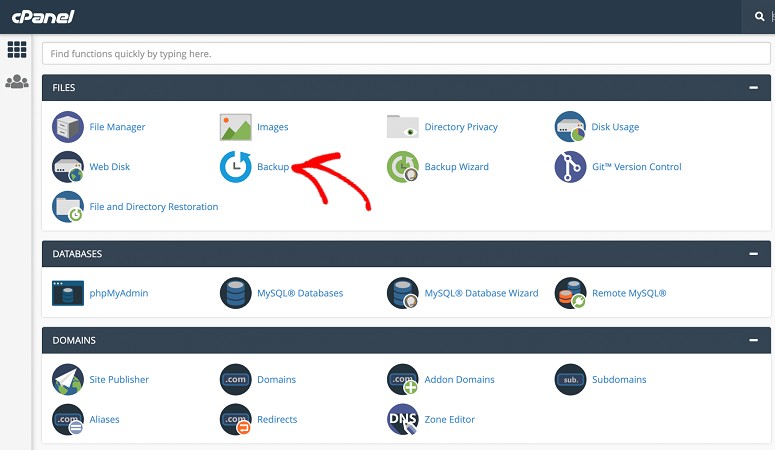
Mas eles excluem esses backups quando você sai da hospedagem ou após um certo número de meses. Além disso, se o próprio servidor for comprometido, seus backups irão junto.
Lembre-se, você precisa entender como operar seu cPanel ou SFTP se quiser usar a opção de backup do seu host. Confira este tutorial para ver como configurar o backup do seu site através do cPanel ou SFTP.
Embora tenha seu backup com um provedor de hospedagem, nunca deixe que seja sua única solução. É como manter sua chave reserva do carro dentro do carro.
Solução de ferramenta: Duplicator (Grátis)
Embora backups manuais através dos seus provedores possam ser complicados de configurar, usar um plugin pode automatizar todo o processo.
Por exemplo, o Duplicator resolve o maior problema de segurança de backup: a velocidade de recuperação durante um ataque ativo.
Quando o malware atinge seu site, você precisa restaurar rapidamente. O Duplicator empacota toda a sua instalação do WordPress em um único arquivo, incluindo banco de dados, arquivos, plugins, temas, uploads, tudo.
Um pacote significa restauração com um clique em vez de juntar arquivos de backup espalhados durante uma crise.
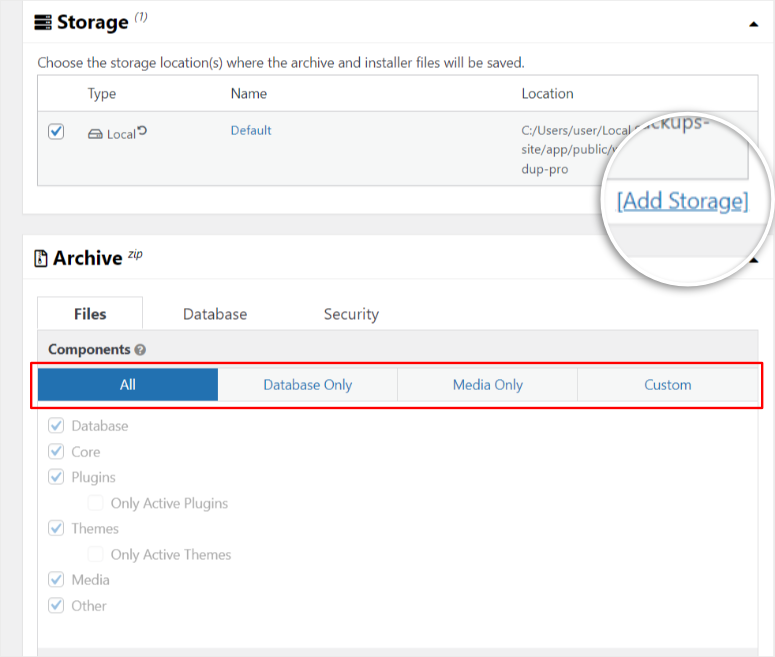
O recurso de backup agendado é executado automaticamente no cronograma escolhido. Você o configura uma vez. Ele faz backup semanal ou diário sem que você precise se lembrar de clicar em nada.
Isso é importante porque backups manuais falham quando você se esquece durante semanas corridas.
Além disso, você também obtém a integração de armazenamento em nuvem que envia seus backups para fora do local imediatamente. Você tem opções como Google Drive, Dropbox, Amazon S3 e muito mais.
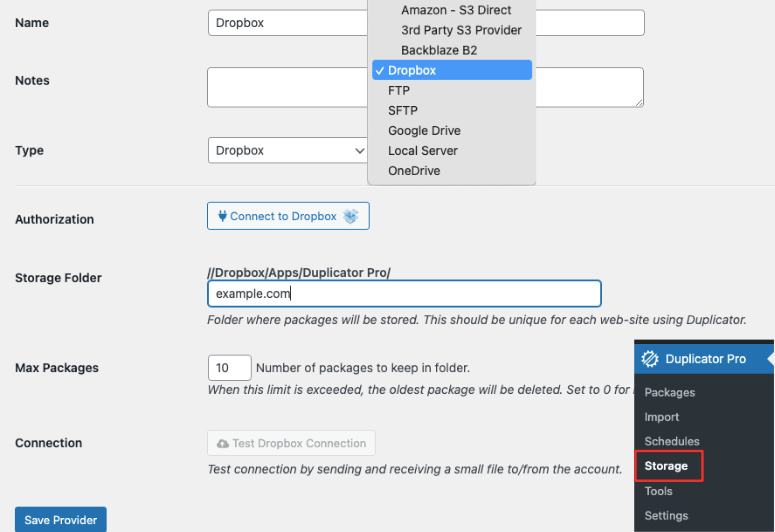
Como resultado, seu backup nunca fica no mesmo servidor que os invasores acabaram de comprometer. Mesmo que eles excluam tudo em sua conta de hospedagem, seus backups sobrevivem na nuvem.
Mais importante ainda, usar o Duplicator durante a migração de hospedagem faz todo o sentido.
Se sua hospedagem for invadida no nível da infraestrutura, você poderá mover todo o seu site para uma nova hospedagem em menos de uma hora. Você não fica preso em servidores comprometidos esperando a limpeza da hospedagem.
Confira minha análise do Duplicator aqui para mais detalhes. Além disso, veja este artigo para ver como você pode recuperar seu site após uma violação de segurança. Eu o guio por 5 métodos.
Alternativamente, você também pode usar o UpdraftPlus como seu plugin de backup.
O UpdraftPlus oferece uma interface mais visual com agendamento de backup por arrastar e soltar. O assistente de restauração inclui mais orientação em cada etapa, o que alguns iniciantes preferem.
Ambas as ferramentas fornecem benefícios de segurança idênticos, então escolha com base em qual interface parece mais confortável. Antes de tomar sua decisão, compare Duplicator vs. UpdraftPlus vs. Solid Backups para ver qual é o certo para você.
Além disso, você também pode consultar esta lista dos melhores plugins de backup para ainda mais opções.
Verifique se seus backups estão funcionando:
Primeiro, você recebe um e-mail de confirmação que chega à sua caixa de entrada após cada backup. Isso garante que você tenha um registro do seu backup todas as vezes. Além disso, os pacotes de backup aparecem em seu armazenamento em nuvem com datas e horários.
Sites de Alto Risco Precisando Mais Disso:
Sites de notícias e publicações de conteúdo enfrentam os maiores problemas se não tiverem backups do site.
Um ataque bem-sucedido pode excluir anos de artigos, perfis de autores e conteúdo multimídia. Isso significa milhares de horas de trabalho perdidas.
Ao contrário do comércio eletrônico, onde você pode perder dados de transação, sites de notícias do WordPress perdem todo o seu negócio. A propriedade intelectual que define a publicação.
Recuperar esse conteúdo de arquivos da web ou do cache do Google? Quase impossível em grande escala.
☐ Habilitar Autenticação Forte (2 minutos)
Frequentemente vejo proprietários de sites usando "admin" como nome de usuário com "senha123", o que é como deixar a chave de casa debaixo do capacho. Outros usam seus nomes ou nomes de empresas, o que é igualmente arriscado.
Mesmo um hacker novato sempre tentará essa combinação antes de usar qualquer bot sofisticado para tentar encontrar sua senha.
Mas quando essas pessoas mal-intencionadas introduzem bots para tentar invadir seu site, até mesmo senhas fortes podem não ajudar.
Então, como você protege totalmente seu site contra invasões de senha?
Abordagem manual:
Primeiro e mais obviamente, você precisa criar senhas fortes. Mais importante, você precisa usar senhas exclusivas para todos os seus sites.
Assim como vejo muitas pessoas usando um nome de usuário e senha simples, também vejo muitos proprietários de sites reutilizando a mesma senha em vários sites porque lembrar 47 senhas diferentes é impossível.
Para ajudá-lo a criar uma senha forte todas as vezes, você pode usar nosso gerador de senhas gratuito.
Você pode ver o comprimento da senha. Em seguida, use caixas de seleção para dizer ao gerador de senhas para adicionar maiúsculas, números, caracteres especiais ou torná-la fácil de lembrar.
É sua escolha.
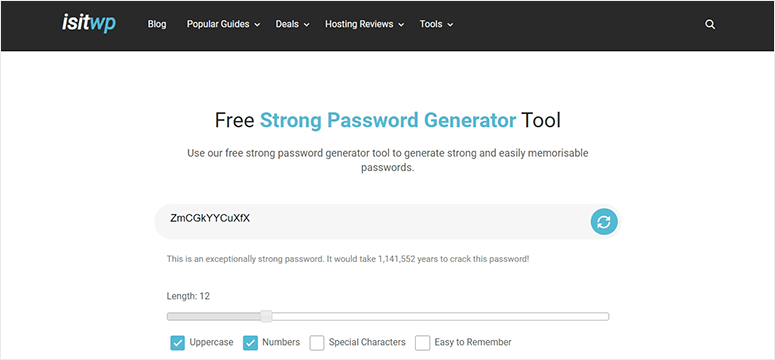
Quanto à proteção manual do seu site com uma senha forte, esta é a melhor solução. Sugiro que você salve suas senhas em um bloco de notas para que elas fiquem fora do alcance e não possam ser acessadas remotamente.
Mas isso pode consumir tempo e ainda apresentar preocupações de segurança. É por isso que prefiro a abordagem de ferramentas.
Solução de ferramenta: Gerenciador de Senhas + Plugin 2FA
Gerenciadores de senhas resolvem o problema de “muitas senhas” que leva à reutilização de senhas. Como mencionado, quando você reutiliza senhas, uma violação em qualquer site expõe todas as suas contas.
Gerenciadores de senhas geram e armazenam senhas exclusivas para cada site, portanto, uma violação em outro lugar nunca afeta seu login do WordPress.
O LastPass oferece um nível gratuito com senhas ilimitadas em um tipo de dispositivo. Além disso, uma interface mais polida que muitos iniciantes acham fácil de usar.
Por outro lado, o 1Password se integra perfeitamente se você estiver no ecossistema da Apple, com recursos como Face ID e sincronização com o iCloud. Mas requer uma assinatura paga sem opção gratuita.
Ambos geram senhas aleatórias de 16+ caracteres com letras, números e símbolos. Confira minha lista de ferramentas para ajudar você a acompanhar suas senhas para mais opções.
Até agora, resolvemos 2 dos maiores problemas com senhas: criar senhas fortes e lembrá-las. Agora, vamos descobrir como proteger ainda mais seu site se hackers conseguirem burlar isso.
E para fazer isso, recomendo a autenticação de dois fatores.
Isso adiciona uma segunda camada de verificação que os atacantes não conseguem burlar remotamente.
Mesmo que alguém roube sua senha por meio de um e-mail de phishing ou violação de dados, eles ainda não conseguirão fazer login sem o código de seis dígitos do seu telefone.
Plugins de 2FA para WordPress tornam essa configuração ridiculamente simples. Por exemplo, a maioria dos principais plugins de autenticação de dois fatores se conecta ao seu telefone com um escaneamento de código QR.
Seu telefone gera códigos baseados em tempo que mudam a cada 30 segundos. Nenhum código é transmitido pela internet, então não há nada para os atacantes interceptarem.
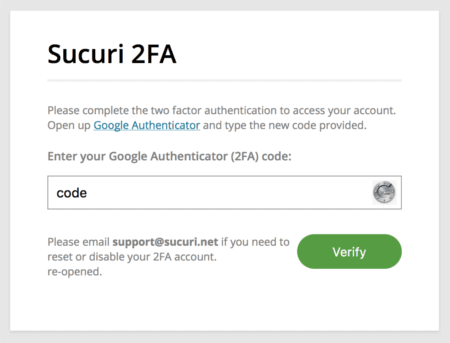
O recurso de códigos de recuperação de backup protege você caso perca seu telefone. Esses códigos de uso único armazenados em seu gerenciador de senhas permitem que você recupere o acesso e configure a 2FA em um novo dispositivo.
Sem códigos de backup, perder seu telefone significa pagar a um desenvolvedor para desativar manualmente a 2FA em seu banco de dados.
Aqui está uma lista dos melhores plugins de autenticação de dois fatores com os quais você pode começar. Além disso, aqui está como configurar um plugin de 2FA em apenas algumas etapas.
E se você não quiser usar um plugin de autenticação do WordPress?
Neste caso, você pode usar o Google Authenticator e o Authy, que geram os códigos de seis dígitos que o WP 2FA precisa.
O Authy adiciona backup na nuvem de seus códigos em vários dispositivos. O Google Authenticator mantém tudo local em um único dispositivo para segurança extra.
O que você conquista com a Verificação de 2 Fatores
Primeiro, você pode parar rapidamente a maioria dos ataques de força bruta imediatamente. Os atacantes não conseguem adivinhar seu telefone. Mesmo que de alguma forma roubem sua senha, eles ainda não conseguem fazer login.
Como resultado, o roubo de conta se torna virtualmente impossível, pois a maioria dos ataques automatizados por bots desiste e se move para alvos mais fáceis.
Para uma análise completa, aqui está uma lista dos melhores plugins de força bruta que você pode experimentar.
Sites de Alto Risco Precisando Mais Disso:
Sites de freelancers e portfólios operando como empresários individuais enfrentam riscos únicos de autenticação.
Isso ocorre porque o painel administrativo do WordPress contém contratos de clientes, arquivos de projeto, informações de pagamento, maquetes de design confidenciais e muito mais.
Uma conta comprometida não afeta apenas você. Ela expõe informações confidenciais de vários clientes ao mesmo tempo.
Uma senha fraca pode levar à violação de NDAs com vários clientes de uma vez. Sua reputação profissional é destruída. No final, você está exposto a processos por quebra de contrato de vários clientes.
☐ Instale seu plugin de segurança (3 minutos)
Pense em um plugin de segurança como contratar um guarda de segurança que nunca dorme.
Veja bem, o WordPress não vem com proteção contra ataques integrada. É um software seguro, mas ele não tem ideia de quando bots estão bombardeando sua página de login ou quando malware é carregado.
Um plugin de segurança dedicado adiciona olhos e ouvidos que o WordPress simplesmente não tem por padrão.
Ele monitora ameaças 24 horas por dia. Bloqueia ataques antes que eles toquem seu site. Alerta você sobre problemas que você nunca notaria sozinho.
Abordagem manual:
Você poderia mergulhar nos logs do servidor e escrever regras de firewall. Analisar padrões de ataque manualmente. Rastrear cada alteração de arquivo sozinho.
Mas, honestamente? Não faça isso. Isso é muito técnico para a maioria das pessoas, e um movimento em falso pode te bloquear do seu próprio site.
Solução de ferramenta: Wordfence Security (Grátis)
Wordfence lida com os três problemas de segurança com os quais os iniciantes mais lutam: identificar ameaças em tempo real, verificar vulnerabilidades e bloquear ataques automaticamente.
O firewall em tempo real funciona como um segurança na porta da frente do seu site. Quando bots tentam adicionar código malicioso ou ataques de cross-site scripting, o firewall reconhece os padrões maliciosos e os impede completamente.
No final, os ataques nunca tocam seu banco de dados, pois seu servidor nunca processa o código malicioso. Eles simplesmente desaparecem.
A verificação diária de malware compara cada arquivo com as versões oficiais do WordPress.org.
Se invasores se infiltrarem e modificarem seu código de login para criar um backdoor, o Wordfence o detectará imediatamente.
O scanner verifica 4 milhões de assinaturas de malware conhecidas, procurando por código suspeito escondido em seus plugins ou arquivos de tema.
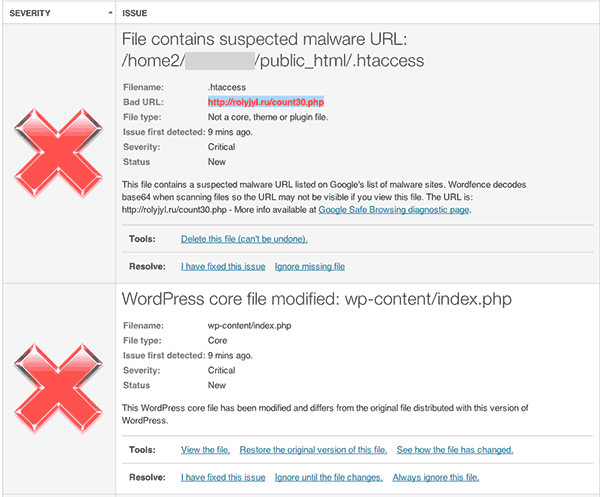
Além disso, o monitoramento de falhas de login mostra exatamente quem está atacando sua página de login. Você vê os endereços IP deles, os nomes de usuário que estão testando e quantas tentativas eles fizeram.
Após falhas repetidas, o Wordfence os bloqueia automaticamente.
O assistente de configuração cuida das decisões técnicas para você. Basta clicar em “aceitar configurações recomendadas” e você estará protegido. Não é necessário entender o que um firewall de aplicação web realmente faz.
Confira minha análise detalhada do Wordfence para mais detalhes.
Alternativa premium: Sucuri Security
Sucuri oferece uma plataforma de segurança premium que inclui recursos que o Wordfence não iguala em sua versão gratuita.
Para começar, o firewall baseado em nuvem bloqueia ataques antes mesmo que eles cheguem ao seu servidor, reduzindo a carga e melhorando o desempenho.
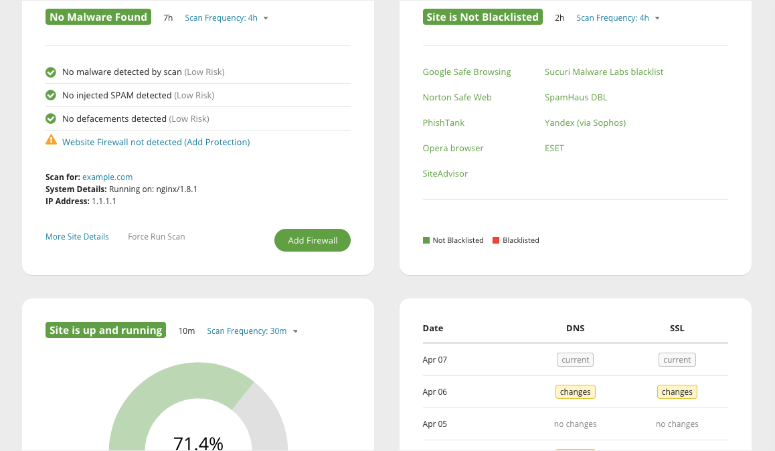
Você recebe limpeza profissional de malware incluída se seu site for comprometido. Melhor de tudo, a equipe de suporte responde em horas, não em dias.
A Sucuri também monitora as principais listas negras e alerta você imediatamente se o Google ou outros serviços sinalizarem seu site. O centro de operações de segurança deles oferece monitoramento humano 24 horas por dia, 7 dias por semana, não apenas varreduras automatizadas.
Este plugin de firewall é ideal para sites de negócios onde o tempo de inatividade custa dinheiro de verdade e você precisa de limpeza garantida por especialistas se o desastre ocorrer. Veja minha análise da Sucuri para mais detalhes.
Além disso, confira minha lista dos melhores plugins de segurança de firewall para mais opções.
Sites de Alto Risco Precisando Mais Disso:
Sites de membros e plataformas de cursos online dependem de tempo de atividade contínuo. Membros pagam assinaturas mensais, esperando acesso 24/7 ao conteúdo do curso.
O monitoramento de segurança em tempo real impede ataques que poderiam tirar seu site do ar durante os horários de pico de aprendizado.
Quando os alunos não conseguem acessar o conteúdo do curso pelo qual pagaram, os estornos aumentam imediatamente. Cancelamentos de assinatura seguem.
Um ataque bem-sucedido que cause 24 horas de inatividade pode gerar centenas de solicitações de reembolso. Seu processador de pagamentos vê o padrão de estorno. Sua conta de comerciante é sinalizada.
Agora, você pode usar nosso verificador de tempo de atividade gratuito para sempre garantir que seu site esteja funcionando sem problemas.
Além disso, aqui está uma lista detalhada dos melhores plugins de segurança que protegem seu site em diferentes níveis de segurança, necessidades e orçamentos.
☐ Verifique a Segurança da Sua Hospedagem (2 minutos)
Uma coisa que aprendi em meus anos como especialista em WordPress é que seu provedor de hospedagem é seu aliado de segurança mais forte ou seu elo mais fraco.
Notei que 39% dos sites comprometidos têm software de servidor desatualizado. Isso não é culpa sua. É seu provedor de hospedagem não fazendo o trabalho dele.
Sua hospedagem é a base de todo o seu sistema de segurança. Tudo o que você constrói fica em cima dela. Então, como você garante que sua base é sólida antes de adicionar as outras camadas de segurança?
A base de segurança que seu host deve fornecer:
A primeira coisa que você deve garantir é que seu site esteja criptografado. Esta é uma solução simples que você pode alcançar com um certificado SSL (Secure Sockets Layer).
Ele protege a transmissão de dados entre seu site e os visitantes. Se o seu site for protegido por SSL, você notará que a URL muda de HTTP para HTTPS.
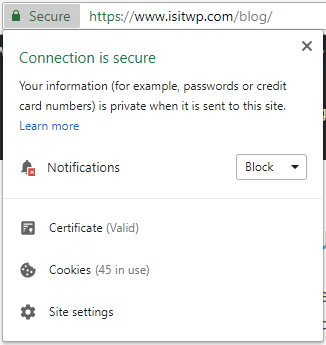
O HTTPS criptografa tudo o que viaja entre seu site e os visitantes. Sem ele, os dados trafegam em texto puro que qualquer pessoa pode interceptar.
Além disso, o Google não classifica mais bem os sites sem HTTPS. E os navegadores modernos exibem grandes telas de aviso vermelhas em sites sem SSL, assustando os visitantes antes mesmo de verem seu conteúdo.
Abordagem manual:
Solicite um certificado SSL do seu provedor de hospedagem e, em seguida, atualize manualmente os URLs do seu site WordPress no banco de dados.
Depois disso, você precisará configurar redirecionamentos .htaccess forçando o tráfego HTTP para HTTPS. Em seguida, procure erros de conteúdo misto onde imagens ou scripts ainda carregam via HTTP, quebrando seu ícone de cadeado.
O processo envolve editar tabelas do banco de dados, modificar arquivos do servidor e depurar por que certas páginas mostram avisos de segurança.
Um erro de digitação no seu arquivo .htaccess pode derrubar todo o seu site. Um URL perdido no seu banco de dados significa links quebrados em todos os lugares.
É técnico, demorado e, honestamente? A maioria dos iniciantes quebra algo no processo.
A boa notícia é que a maioria dos provedores de hospedagem oferece instalação SSL com um clique gratuitamente. Procure por "SSL/TLS" ou "Let's Encrypt" no painel da sua hospedagem. Clique em "Ativar" e aguarde de 5 a 15 minutos para a ativação.
Se seu host não fornecer certificados SSL gratuitos, isso é um sério sinal de alerta sobre a infraestrutura deles. Considere migrar para um host que inclua SSL como padrão.
Aqui está uma lista dos melhores hosts com certificados SSL gratuitos. Além disso, a maioria dos provedores de hospedagem instala o certificado SSL automaticamente.
Solução de ferramenta: Really Simple SSL (Grátis)
Se um cliente de hospedagem não oferece um certificado SSL, eu recorro ao Really Simple SSL, que cuida de tudo que a configuração manual torna complicado.
O plugin de criptografia detecta automaticamente o seu certificado SSL no momento em que é executado. Um clique no grande botão “Ativar SSL” e pronto.
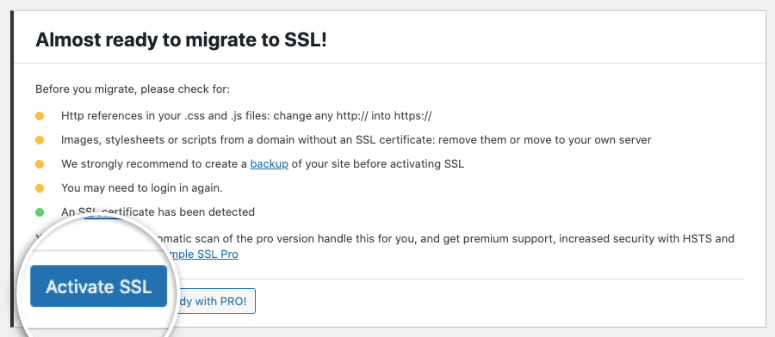
O Really Simple SSL cuida de tudo nos bastidores. Ele altera os seus URLs do WordPress de http:// para https:// com segurança no seu banco de dados.
Edições manuais no banco de dados que podem facilmente quebrar todo o seu site com um único erro de digitação? O Really Simple SSL faz isso corretamente todas as vezes.
Além disso, ele também configura automaticamente redirecionamentos para forçar todos os visitantes à versão HTTPS. Dessa forma, os motores de busca veem a versão HTTPS e os usuários nunca acessam a versão insegura.
Confira minha análise do Really Simple SSL para ver como funciona. Além disso, aqui está um guia passo a passo sobre como configurar seus certificados SSL manualmente ou usando um plugin.
Sites de Alto Risco Precisando Mais Disso:
Sites de imóveis e listagens de propriedades exigem hospedagem com excelente segurança.
Você lida com dados sensíveis de clientes, como endereços residenciais e informações financeiras, mostrando o que os compradores podem pagar.
Um dos maiores riscos é que você mostre cronogramas revelando quando as propriedades estão desocupadas. Assim, uma segurança de hospedagem fraca expõe quando as propriedades estão vazias. Isso não é apenas uma violação de dados. Isso cria riscos de segurança física para os proprietários.
Além de obter informações do usuário e registros financeiros, atacantes que visam sites imobiliários frequentemente buscam endereços de propriedades de alto valor para planejar roubos.
Segurança robusta de hospedagem não é opcional. É proteger a segurança física dos seus clientes. E tudo começa com o local dos servidores do seu site.
Você pode consultar esta lista comparativa de provedores de hospedagem seguros e de alto desempenho para começar.
☐ Bloquear Acesso de Usuário (3 minutos)
Aqui está uma estatística assustadora: 55% dos sites invadidos contêm contas de administrador falsas criadas por atacantes.
Estes não são nomes de usuário óbvios como “hacker123”. São contas com nomes como usuários ou funções reais, como “john_smith” ou “support_team”, que ficam inativas por meses.
Atacantes as criam durante a invasão inicial e depois voltam mais tarde para usá-las. Nessa altura, você já esqueceu o ataque e assume que tudo está bem.
Bloquear quem pode acessar seu site impede isso antes que comece.
Abordagem manual:
A abordagem manual pode ser demorada, mas é muito eficaz na identificação de usuários que podem ter intenções maliciosas.
Tudo o que você precisa fazer é ir em Usuários » Todos os Usuários, e então verificar cada conta. Questione qualquer nome de usuário que você não reconheça imediatamente.
Mas a verificação manual só funciona se você se lembrar de fazê-la. A maioria das pessoas se esquece até depois da invasão.
Então, como você garante que se “lembra” de todos?
Primeiro, exclua qualquer usuário chamado “admin”. Em vez disso, mude para o seu nome real ou nome da empresa. Atacantes visam especificamente o nome de usuário padrão “admin” porque é garantido que ele existe em instalações preguiçosas.
Em seguida, remova contas antigas. Isso inclui ex-contratados ou ex-funcionários com quem você não está mais trabalhando.
Se você tem muitos usuários em seu site, torna-se impossível lembrar-se de todos eles.
Portanto, em vez de focar no “quem”, concentre-se na “função”.
Isso garante que cada usuário tenha o nível de acesso correto. Seu redator de conteúdo não precisa de acesso de Administrador. Seu assistente virtual não precisa de privilégios de Editor para agendar postagens.
Use esta abordagem para configurar funções:
- Administrador significa controle total. Apenas você, o proprietário do site, deve ter isso. Talvez seu desenvolvedor principal se você estiver administrando um negócio.
- Editor gerencia todo o conteúdo. Eles podem publicar, editar e excluir quaisquer posts ou páginas. Bom para gerentes de conteúdo que precisam de controle total do conteúdo.
- Autor cria e publica apenas seu próprio conteúdo. Perfeito para escritores regulares do seu blog.
- Colaborador escreve conteúdo, mas não pode publicar sem aprovação. Use isso para escritores convidados.
- Assinante apenas lê o conteúdo. Eles podem fazer login e comentar, mas nada mais. A maioria dos membros deve ser assinante.
Solução de ferramenta: WP Activity Log (Grátis)
WP Activity Log resolve o problema de “quem fez o quê” que torna as investigações de violação impossíveis.
O recurso de monitoramento de atividades registra cada login, logout e ação realizada por cada usuário. Quando algo dá errado, você vê exatamente qual conta fez a alteração e quando.
Isso é importante porque os invasores geralmente usam contas legítimas comprometidas em vez de criar nomes de usuário óbvios como “hacker123”.
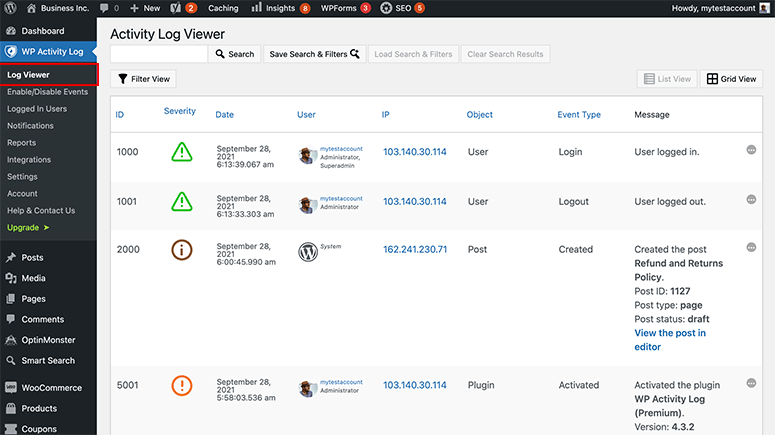
Além disso, os alertas de criação de novas contas de administrador notificam você imediatamente quando contas de administrador são criadas. Este alerta as detecta em tempo real, não três meses depois, durante sua próxima auditoria manual.
O rastreamento do horário de login mostra padrões incomuns, como sua conta fazendo login da Rússia às 3 da manhã, quando você está dormindo na Califórnia.
Anomalias geográficas revelam credenciais comprometidas antes que os invasores causem danos reais.
O gerenciamento de sessões exibe todas as sessões de login ativas. Você pode ver se sua conta está logada de vários locais simultaneamente e encerrar sessões suspeitas instantaneamente.
Veja como usar o WP Activity Log para rastrear a atividade do usuário para uma camada extra de proteção. Além disso, aqui estão mais ferramentas para rastrear o tráfego de visitantes para ajudá-lo a identificar quaisquer anormalidades.
Sites de Alto Risco Precisando Mais Disso:
Fóruns da comunidade e quadros de discussão enfrentam desafios extremos de gerenciamento de usuários porque permitem o registro público por design.
Atacantes criam contas de membros aparentemente legítimas. Eles constroem lentamente a reputação através da participação normal ao longo de semanas ou meses.
Em seguida, eles encontram maneiras de promover suas contas de um membro regular para um administrador completo.
Uma vez dentro, eles acessam mensagens privadas entre todos os membros e expõem endereços de e-mail para campanhas de spam. O pior de tudo, eles injetam malware afetando todos os visitantes do fórum.
O ataque de construção lenta é quase impossível de prevenir sem monitoramento de atividade. Membros regulares não acionam suspeitas até que seja tarde demais.
☐ Limpe seus plugins (4 minutos)
96% das falhas de segurança do WordPress vêm de plugins, não do próprio WordPress.
Como mencionado, o núcleo do WordPress é sólido como rocha. A equipe do WordPress corrige vulnerabilidades horas após a descoberta. Em todo o ano de 2024, apenas 7 vulnerabilidades de núcleo foram encontradas.
Mas seus plugins? É aí que os atacantes se concentram. Cada plugin que você instala adiciona código de diferentes desenvolvedores com padrões de segurança variados.
Alguns plugins são abandonados, outros têm código descuidado e alguns contêm backdoors ocultos. Sua coleção de plugins é o seu maior risco de segurança.
Abordagem manual:
Vá para Plugins » Plugins Instalados e conte-os. Para mim, o site WordPress médio executa mais de 20 plugins. Portanto, a primeira coisa que você precisa olhar é o número total de plugins que você tem.
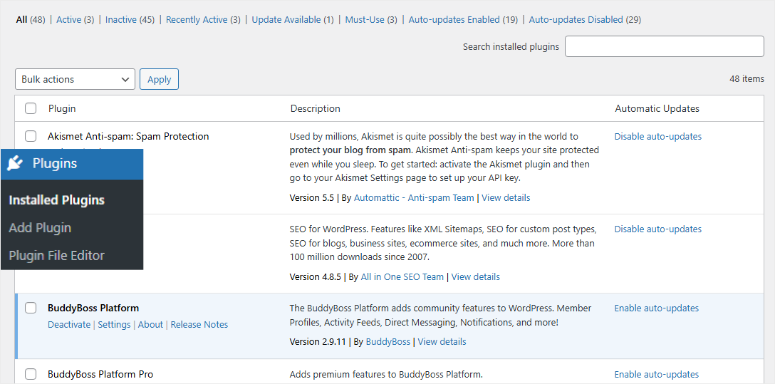
Em seguida, classifique seus plugins em três categorias.
- Plugins essenciais lidam com segurança, backups, SEO e funcionalidades principais sem as quais você não pode operar.
- Plugins "nice-to-have" (bom ter) adicionam conveniência, mas não são críticos.
- Plugins não utilizados apenas ficam lá juntando poeira.
Após classificar seus plugins nas categorias acima, exclua tudo o que não for usado em 3 meses. Não desative. Exclua completamente.
Plugins inativos ainda podem ser explorados. O código fica no seu diretório, onde os atacantes podem acessar arquivos vulneráveis diretamente, mesmo quando desativados.
Em seguida, vá para sua lista de “Seria bom ter” e verifique os seguintes sinais de alerta.
- Atualizado nos últimos 6 meses significa manutenção ativa. Mais de um ano? Um pesadelo de segurança prestes a acontecer.
- A compatibilidade do WordPress é importante. Plugins incompatíveis geralmente têm vulnerabilidades não corrigidas.
- Avaliações de usuários devem mostrar 4+ estrelas com feedback positivo recente. Role para baixo, verificando reclamações de segurança.
- Uma contagem de instalação acima de 10.000 significa testes pela comunidade. Mais usuários significam que problemas de segurança são relatados e corrigidos mais rapidamente.
- A responsividade do desenvolvedor mostra que alguém está cuidando. Verifique se eles respondem a perguntas de suporte. Plugins abandonados são bombas-relógio.
Se você notar alguma dessas bandeiras vermelhas, substitua-as imediatamente. Além disso, ative as atualizações automáticas para os essenciais confiáveis.
Mantenha atualizações manuais para construtores de páginas, pois as atualizações automáticas neste caso podem quebrar seu site. Mais importante ainda, lembre-se de atualizar seus plugins durante as horas de menor tráfego para evitar qualquer tempo de inatividade.
A segurança de temas funciona da mesma forma que a segurança de plugins.
Isso ocorre porque temas abandonados criam as mesmas vulnerabilidades que plugins abandonados.
Da mesma forma, exclua temas antigos não utilizados completamente e mantenha seu tema ativo atualizado. Temas padrão do WordPress podem permanecer, pois o WordPress.org os mantém.
Lembre-se, verifique se o seu tema ativo foi atualizado nos últimos 6 meses. Aqui está uma lista de temas modernos com ótima experiência do usuário e recursos de segurança para você começar.
Solução da ferramenta: Seu plugin de segurança atual deve lidar com isso automaticamente.
Agora, a beleza da maioria dos plugins de segurança de ponta é que eles são multifuncionais e lidam com todos os básicos, como proteger seus plugins de forma eficaz.
Por exemplo, o Wordfence verifica seus plugins em um banco de dados de vulnerabilidades constantemente atualizado. Quando encontra problemas, você recebe alertas específicos com classificações de gravidade.
Não apenas avisos vagos de “atualização disponível”, mas alertas claros como “esta versão tem uma vulnerabilidade de injeção de SQL ativamente explorada”.
O scanner da Sucuri funciona de forma semelhante, verificando seus plugins contra ameaças conhecidas e destacando quais precisam de atenção imediata.
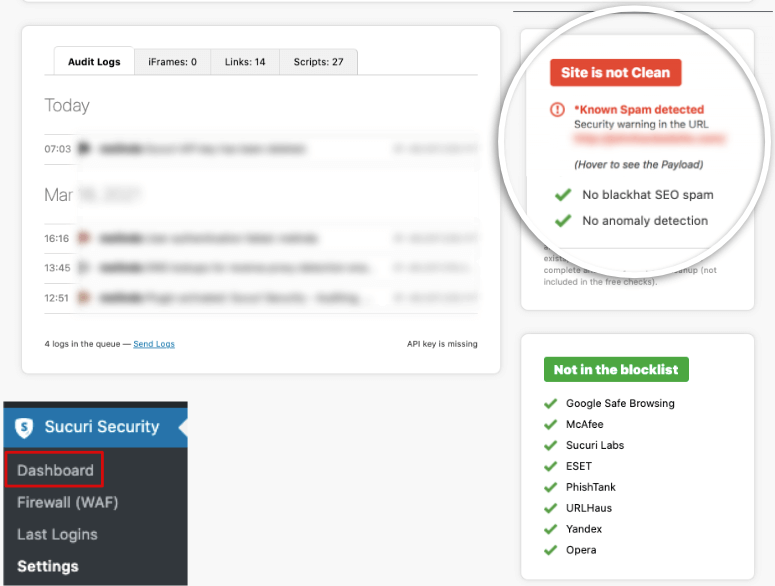
O iThemes Security, agora Solid Security, também monitora vulnerabilidades de plugins e pode bloquear a execução de arquivos de plugins específicos se eles forem comprometidos.
Por outro lado, o All-in-One WP Security adota uma abordagem ligeiramente diferente, permitindo que você desative a edição de arquivos de plugins e temas diretamente do painel do WordPress.
Isso impede que atacantes modifiquem o código do plugin, mesmo que comprometam uma conta de administrador.
Como você pode ver, você não precisa de um plugin separado apenas para monitorar plugins. Sua principal ferramenta de segurança já monitora tudo.
Ele verifica versões desatualizadas, falhas de segurança conhecidas e modificações suspeitas de código. Você pode consultar esta lista dos melhores plugins de segurança de uso geral para ver qual é o ideal para você.
Sites de Alto Risco Precisando Mais Disso:
Sites de fotografia e portfólio criativo geralmente instalam vários plugins de galeria, slideshow e otimização de imagem para exibir o trabalho de forma bonita.
Cada plugin visual especializado adiciona vulnerabilidades potenciais. Atacantes visam especificamente sites de fotografia para roubar imagens de alta resolução para uso comercial não autorizado.
Um único plugin de galeria comprometido pode expor todo o seu portfólio. Os concorrentes podem então baixar e vender seu trabalho digital antes que você descubra a violação.
☐ Limitar Tentativas de Login e Acesso a Dispositivos (3 minutos)
Como mencionado, o WordPress permite tentativas de login ilimitadas por padrão. Atacantes podem bombardear sua página de login com milhares de combinações de senhas sem nunca serem bloqueados.
Seu plugin de segurança, como o Wordfence, já lida com bloqueios básicos, mas adicionar um limite dedicado de login cria uma camada extra de segurança.
Além disso, restringir quantos dispositivos podem acessar cada conta impede o compartilhamento de credenciais que cria lacunas de segurança que você nunca notaria.
Esta etapa fecha a brecha de “tentativas ilimitadas” que torna os ataques de força bruta possíveis.
Abordagem manual:
Escreva código personalizado no seu arquivo functions.php, rastreando tentativas de login falhas por endereço IP.
Em seguida, crie uma tabela de banco de dados para armazenar as contagens de tentativas e desenvolva uma lógica que bloqueie temporariamente IPs após atingir seu limite.
Em seguida, rastreie manualmente de quais dispositivos cada usuário faz login e armazene impressões digitais de dispositivos, comparando novas tentativas de login com dispositivos conhecidos. Em seguida, finalmente, bloqueie o acesso de dispositivos não reconhecidos.
Parece complicado, né?
Isso requer o entendimento de sessões PHP, gerenciamento de banco de dados e métodos de identificação de dispositivos. Um erro de codificação quebra completamente seu sistema de login, bloqueando todos, inclusive você.
Então, deixe-me mostrar uma abordagem mais fácil.
Solução da ferramenta: Sucuri Security + WPCode
Sucuri (versão gratuita) inclui limitação de tentativas de login que bloqueia endereços IP após falhas repetidas. Defina seu limite – geralmente de 3 a 5 tentativas de falha em uma janela de tempo específica.
Assim que esse limite for atingido, o Sucuri bloqueia totalmente o acesso desse IP à sua página de login.
O plugin registra cada tentativa falha, mostrando os nomes de usuário que os atacantes tentaram, seus endereços IP e os carimbos de data/hora exatos.
Você vê padrões de ataque surgirem – alguns vêm de IPs únicos testando senhas comuns, outros usam redes de proxy rotativas tentando credenciais direcionadas.
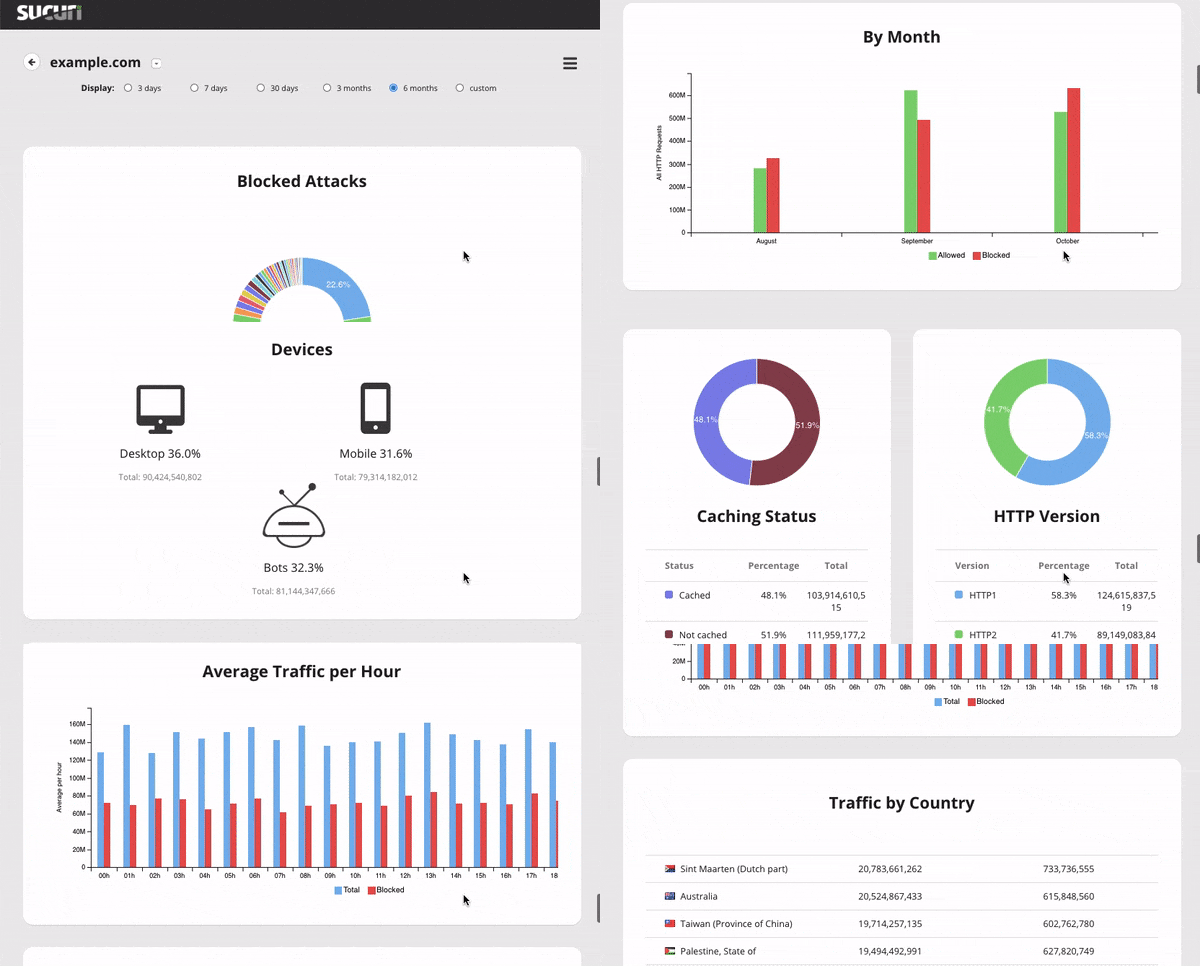
O bloqueio do Sucuri acontece no nível do plugin antes que o WordPress processe a solicitação de login, economizando recursos do servidor. Tentativas falhas de IPs bloqueados consomem quase zero poder de processamento.
Aqui está meu tutorial passo a passo sobre como limitar tentativas de login.
Por outro lado, use o WPCode para restrições de dispositivos.
Ele permite que você adicione trechos de código personalizados com segurança sem editar os arquivos do tema.
Para restringir usuários a um único dispositivo, o WPCode fornece uma biblioteca de trechos de código onde você pode adicionar lógica de restrição de dispositivo que rastreia sessões de login.
O trecho monitora as sessões do usuário e desconecta automaticamente as sessões anteriores quando alguém faz login de um novo dispositivo.
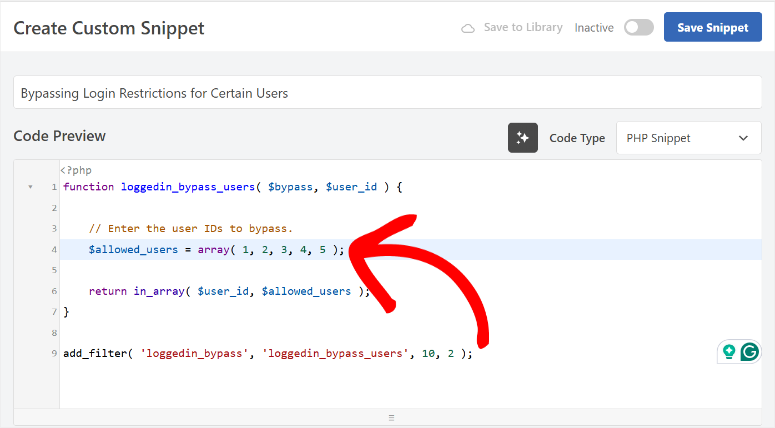
A melhor parte é que você não está escrevendo código do zero – você está usando trechos testados que o WPCode gerencia com segurança.
Se o código tiver problemas, desative-o pelo painel do WPCode sem quebrar seu site. Não é necessário acesso FTP. Sem sites travados por erros de digitação no functions.php.
Confira meu tutorial detalhado sobre como limitar dispositivos de login no WordPress. Você também pode consultar minha análise do WPCode para ver tudo o que ele pode fazer.
Sites de Alto Risco Precisando Mais Disso:
Plataformas de cursos online e sites de produtos digitais perdem receita massiva quando os clientes compartilham credenciais de login.
Uma compra de curso compartilhada entre um grupo de estudo significa 9 vendas perdidas. Nesse caso, limites de dispositivo por conta interrompem essa perda de receita enquanto melhoram a segurança.
Plataformas educacionais também enfrentam problemas de conformidade legal quando ocorre o compartilhamento de credenciais.
Se seus termos de serviço proíbem o compartilhamento de contas, mas você não o impõe tecnicamente, você está contando inteiramente com o sistema de honra.
Novamente, restrições de dispositivo fornecem a imposição técnica que os termos de serviço não conseguem.
☐ Proteger Arquivos Principais do WordPress (4 minutos)
Como o próprio WordPress é seguro por causa de todos os patches que eles executam, o risco real é executar versões desatualizadas.
Lembre-se, cada patch de segurança que o WordPress lança é informação pública.
Assim como você, os atacantes leem as notas de patch, fazem engenharia reversa da vulnerabilidade e, em seguida, escaneiam a internet em busca de sites que ainda executam a versão antiga.
Como resultado, você não está apenas perdendo uma atualização de segurança. Você está anunciando uma fraqueza conhecida que hackers visam ativamente.
Para ajudar com isso, mantenha o WordPress atualizado para fechar esses buracos de segurança documentados antes que os atacantes encontrem seu site.
Deixe-me mostrar como.
Abordagem manual:
Vá para o WordPress e selecione Painel » Atualizações. Em seguida, clique, revise os patches disponíveis e atualize o core do WordPress. O processo leva apenas alguns minutos quando há atualizações disponíveis.
O desafio? Manter a disciplina semanal ao longo de meses e anos.
O WordPress envia e-mails quando novas atualizações são lançadas, mas essas notificações se perdem na sua caixa de entrada junto com newsletters, e-mails de clientes e spam.
Você vê "WordPress 6.4.3 agora disponível" e pensa "Vou cuidar disso hoje à noite". Aí você esquece.
Você pode complementar os alertas por e-mail configurando lembretes semanais no calendário. Agende 15 minutos toda segunda-feira de manhã especificamente para a manutenção do WordPress. Trate isso como qualquer outro compromisso recorrente.
Lembre-se sempre de manter a disciplina perfeita se quiser atualizar seus arquivos principais manualmente.
Solução da ferramenta: Easy Updates Manager (Grátis)
O Easy Updates Manager resolve o problema de “esquecer de atualizar” que deixa os sites vulneráveis por meses.
Primeiro, ele vem com um recurso de atualizações menores automáticas, que instala patches de segurança imediatamente após o lançamento.
Por exemplo, atualizações menores como do WordPress 6.4.1 para 6.4.2 contêm apenas correções de segurança e patches de bugs, que o Easy Updates Manager gerencia automaticamente sem sua intervenção.
Mas para atualizações maiores do WordPress, você usará o recurso de Aprovação Manual de Atualizações Maiores em vez disso. Ele permite que você controle as grandes atualizações de recursos pessoalmente, reduzindo o risco de quebrar algo.
Atualizações maiores como do WordPress 6.4 para 6.5 introduzem novos recursos que podem conflitar com seu tema ou plugins.
Portanto, com este recurso, você pode testar a nova atualização do WordPress em um site de staging primeiro antes de movê-la para o seu site principal.
Lembre-se de usar um plugin de staging confiável ou o ambiente de staging do seu host para que ele replique seu site original corretamente.
Sites de Alto Risco Precisando Mais Disso:
Sites de restaurantes e hospitalidade com sistemas de reservas online enfrentam necessidades críticas de segurança.
Violações revelam exatamente quando clientes VIP ou celebridades planejam jantar, criando violações de privacidade e perigo físico real.
Paparazzi montam campana em restaurantes usando dados de reserva vazados. Perseguidores rastreiam movimentos e padrões de jantar de celebridades. Ladrões visam roubos quando indivíduos de alto perfil são confirmados como jantando fora.
Além de nomes e horários, vazamentos expõem restrições alimentares, condições de saúde, números de telefone, detalhes de cartão de crédito para cobranças de no-show e notas privadas de celebração.
☐ Limpe e Proteja Seu Banco de Dados (2 minutos)
Seu banco de dados é o cofre onde tudo vive.
Ele contém cada post que você escreveu, cada conta de usuário e hash de senha, cada configuração e configuração de plugin, cada comentário, metadados de imagem e campo personalizado.
Hackers visam bancos de dados porque uma violação bem-sucedida lhes dá tudo de uma vez. Eles não precisam caçar por arquivos individuais. O banco de dados entrega seu site inteiro em uma bandeja.
Além disso, ataques a bancos de dados são frequentemente invisíveis. Seu site parece normal e as páginas carregam bem. Mas os atacantes estão extraindo silenciosamente dados de usuários ou injetando conteúdo malicioso em posts.
Abordagem manual:
Primeiro, você deve acessar diretamente o banco de dados do seu site através do painel de controle de hospedagem. Isso lhe dá a oportunidade de editar tabelas de banco de dados manualmente e executar comandos de limpeza você mesmo.
Além disso, você pode navegar pelo phpMyAdmin e procurar por tabelas inchadas. Aqui você pode escrever consultas SQL para excluir comentários de spam ou otimizar estruturas de tabelas.
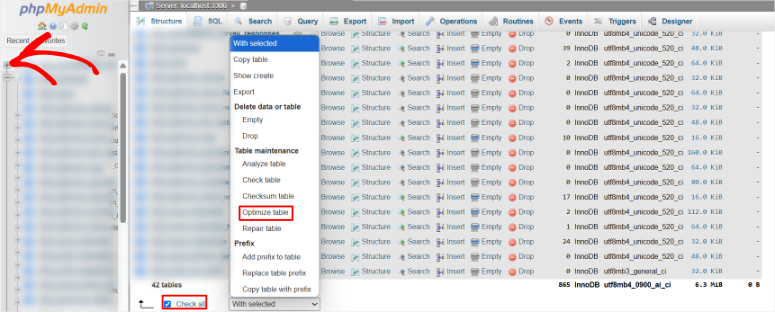
O problema? Bancos de dados são implacáveis!
Não existe um botão de desfazer. Um comando errado apaga todas as suas postagens. Um nome de tabela digitado incorretamente exclui todas as contas de usuário. Um único erro de digitação apaga meses de trabalho permanentemente.
Além disso, trabalhar diretamente com bancos de dados exige a compreensão de conceitos técnicos complexos. A maioria dos iniciantes se sente perdida no momento em que abre a interface do banco de dados.
Porque tudo o que você vê são linhas de dados crípticos sem uma explicação clara do que cada coisa faz.
É arriscado. Portanto, use a abordagem manual apenas se você tiver experiência de desenvolvedor. Se tiver, siga meu guia detalhado sobre como limpar seu banco de dados WordPress para um tutorial completo.
Eu também mostro como excluir arquivos não utilizados em seu banco de dados se você notar algum que crie uma preocupação de segurança.
Solução da ferramenta: WP-Optimize
O WP-Optimize resolve o problema de “inchaço do banco de dados” que retarda seu site e cria vulnerabilidades de segurança.
Além disso, o recurso de remoção de comentários de spam exclui milhares de comentários de spam que poluem seu banco de dados. Comentários de spam criam pontos fracos em seu banco de dados que hackers exploram para inserir código malicioso.
Este plugin de otimização também ajuda na limpeza de revisões de posts, removendo versões antigas de rascunhos que o WordPress salva automaticamente.
Toda vez que você salva um rascunho, o WordPress cria uma nova entrada no banco de dados. Após um ano, você pode ter 50 revisões de um único post. O plugin mantém suas 3 revisões mais recentes e exclui as demais.
O melhor de tudo é que o WP-Optimize é fácil de usar, e a maioria das otimizações de banco de dados são habilitadas com uma caixa de seleção.
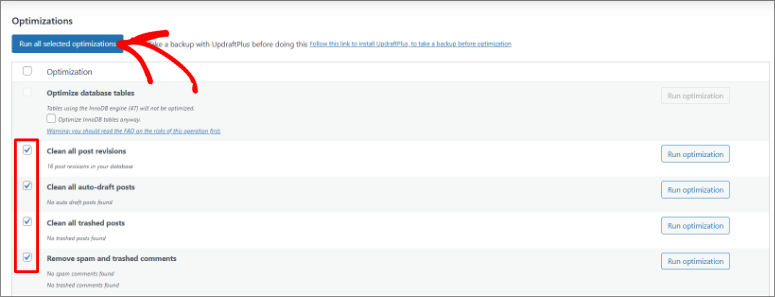
Em resumo, a otimização do banco de dados organiza e comprime seus dados. Seu site carrega mais rápido e usa menos espaço de armazenamento.
Além do WP-Optimize, aqui estão outras ferramentas de banco de dados para limpar e otimizar seu site.
Sites de Alto Risco Precisando Mais Disso:
Quadros de empregos e plataformas de carreira mantêm bancos de dados preenchidos com milhares de currículos.
Essas informações incluem nomes completos, endereços, números de telefone, históricos de emprego, expectativas salariais e muito mais.
Essas informações pessoais concentradas tornam os sites de emprego alvos principais para operações de roubo de identidade. Uma violação de banco de dados expõe os históricos profissionais completos de centenas de candidatos a emprego.
Criminosos usam esses dados para ataques de phishing sofisticados. Eles se passam por recrutadores para roubar informações bancárias para “configuração de depósito direto”.
Dados de currículos vendem a preços premium em mercados da dark web porque são muito completos e atuais.
Camada de Proteção Avançada (8 Minutos)
Você agora está mais seguro do que 80% dos sites WordPress. Você pode realmente parar sua otimização de segurança do WordPress aqui e ficar tranquilo sabendo que está protegido. Mas você ainda pode fazer mais!
Essas medidas avançadas adicionam monitoramento e proteção contra ataques sofisticados. Pense nisso como atualizar de um alarme básico para um sistema de segurança abrangente.
☐ Adicionar um Firewall de Aplicação Web (3 minutos)
Um Firewall de Aplicação Web fica entre seu site e todos que tentam visitá-lo. Pense nisso como um segurança na entrada de uma boate.
Cada solicitação que tenta alcançar seu site é verificada primeiro. Visitantes legítimos passam instantaneamente, enquanto tráfego malicioso é bloqueado antes mesmo de tocar em seu servidor.
Isso é importante porque os ataques consomem os recursos do seu servidor mesmo quando falham. Sem um firewall, seu servidor de hospedagem desperdiça energia processando milhares de solicitações maliciosas diariamente.
No final, seu site fica lento e os visitantes reais experimentam lentidão.
Com um WAF, o tráfego de ataque nunca chega ao seu servidor. Seus recursos de hospedagem atendem apenas a visitantes reais.
Abordagem manual:
Faça login no seu painel de controle de hospedagem e navegue até as configurações do firewall. Aqui, você precisa escrever regras que definam quais padrões de tráfego bloquear.
Depois disso, crie listas de endereços IP aos quais você deseja negar acesso e atualize essas listas à medida que novas ameaças surgem.
Você precisará especificar exatamente quais tipos de solicitações são bloqueados, garantindo ao mesmo tempo que visitantes legítimos ainda consigam passar.
Sempre teste cada regra cuidadosamente, pois bloquear o padrão errado pode impedir que clientes reais acessem seu site. Uma configuração errada e você pode se bloquear completamente.
Lembre-se, gerenciar isso manualmente significa verificar logs diariamente, identificar novas fontes de ataque e adicioná-las à sua lista de bloqueio uma por uma. Nunca para.
Solução da ferramenta: Cloudflare (Grátis)
O Cloudflare impede ataques antes que eles cheguem ao seu site, evitando travamentos durante inundações de tráfego.
A filtragem baseada em nuvem significa que o tráfego de ataque nunca atinge seu servidor de hospedagem. Até mesmo ataques DDoS, lançando 100.000 solicitações por segundo em seu site, são absorvidos pela rede do Cloudflare.
Como resultado, seu servidor recebe apenas tráfego de visitantes legítimos.
Além disso, a rede global de CDN armazena em cache seu conteúdo estático em mais de 300 data centers em todo o mundo. Isso torna seu site mais rápido enquanto bloqueia ataques ao mesmo tempo.
A Cloudflare oferece outra maneira de obter um certificado SSL automático, além dos que discutimos acima. Isso lhe dá um certificado SSL de backup, mesmo que o certificado do seu host expire.
Seu site permanece criptografado durante os períodos de renovação do certificado.
A melhor parte é que você pode configurar facilmente o mecanismo de regras de segurança para bloquear padrões de tráfego malicioso automaticamente.
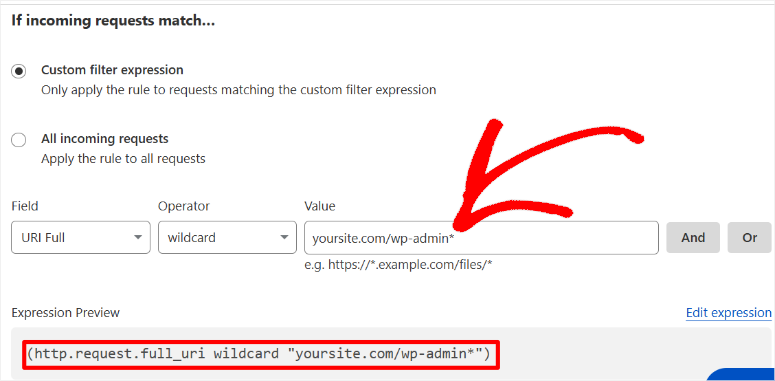
A Cloudflare processa bilhões de solicitações diariamente em milhões de sites. Portanto, quando novos padrões de ataque surgem, sua rede os reconhece e bloqueia antes que os atacantes cheguem ao seu site.
Aqui está um guia para ajudá-lo a configurar o Cloudflare e otimizar seu site para segurança e desempenho. Além disso, aqui estão outros plugins de firewall que você também pode usar em vez do Cloudflare.
Sites de Alto Risco Precisando Mais Disso:
Plataformas SaaS e de aplicativos web construídas no WordPress frequentemente enfrentam ataques coordenados tentando explorar endpoints de API e sistemas de autenticação de usuários.
Sem um firewall, os invasores inundam seu site com milhões de tentativas de login. Eles testam milhões de combinações roubadas de nome de usuário e senha para sequestrar contas de usuários.
Esses ataques consomem recursos do servidor, mesmo quando não são bem-sucedidos. Seu site fica lento e usuários reais experimentam timeouts e erros.
O desempenho sofre e afasta usuários reais durante horários comerciais críticos. Como resultado, seus clientes pagantes não conseguem acessar suas contas e os tickets de suporte se acumulam.
☐ Configurar Verificação de Malware (4 minutos)
Já falamos sobre o uso de um scanner de malware acima.
Mas, como estamos falando agora sobre segurança avançada do WordPress, é importante perceber que um scanner ou uma única verificação não detecta tudo.
Ferramentas de verificação diferentes procuram ameaças diferentes. O Wordfence pode perder algo que o Sucuri detecta. O scanner do Google identifica problemas que escapam de ambos.
Pense nisso como obter uma segunda opinião médica. Seu primeiro médico pode ser excelente, mas outra perspectiva revela coisas que o primeiro perdeu. A verificação de malware funciona da mesma maneira.
Usar múltiplos scanners gratuitos ou premium juntos cria camadas de detecção. O que um perde, outro encontra.
Abordagem manual:
Baixe todos os arquivos do seu site via FTP. Em seguida, abra-os em editores de texto e escaneie milhares de linhas de código em busca de padrões suspeitos.
Seu site contém milhares de arquivos, e o malware se esconde como código real. A revisão de um arquivo leva 10 minutos, transformando a detecção manual de malware em um trabalho em tempo integral que ainda perde a maioria das ameaças.
Como você pode ver, isso não é nada prático, não importa o quão experiente você seja. Portanto, para isso, eu sempre recomendo ferramentas de escaneamento.
Para garantir que você encontre uma boa combinação de escaneamentos de malware, fornecerei uma curta lista de opções de escaneamento de malware manual e premium para você.
Solução da ferramenta: Scanner de Malware Gratuito e Premium e Como Combiná-los
1. IsItWP Free Security Scanner – 100% Grátis
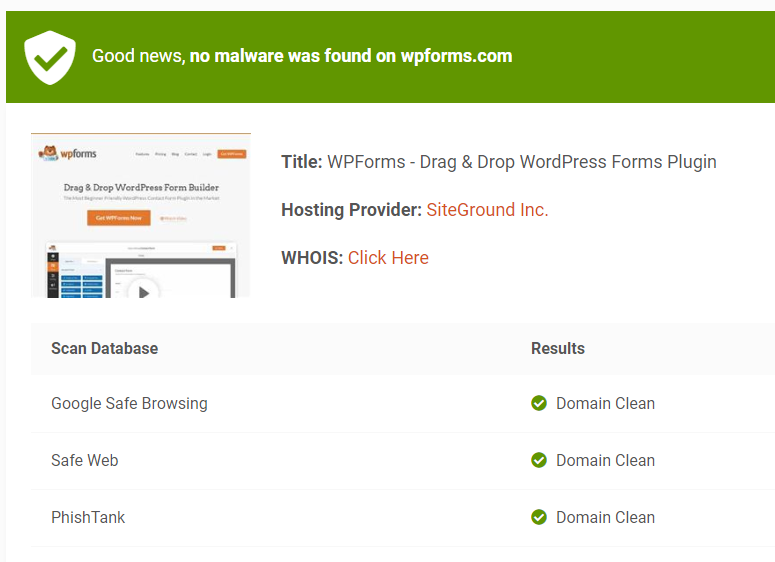
O scanner de segurança gratuito do IsItWP verifica todo o seu site WordPress em busca de malware, vulnerabilidades e problemas de segurança em segundos.
Tudo o que você precisa fazer é inserir seu URL e obter resultados instantâneos mostrando detecção de malware, status de blacklist, software desatualizado e configurações de segurança incorretas.
Não é necessária a instalação de nenhum plugin. O scanner é executado externamente, portanto, não deixará seu site lento enquanto verifica milhares de arquivos em busca de ameaças.
2. Google Search Console – 100% Grátis
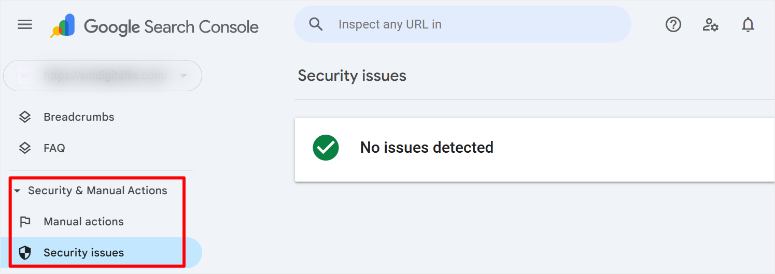
O Google Search Console monitora seu site continuamente como parte do processo de rastreamento do Google; você não precisa configurar nada.
Quando o Google detecta malware, tentativas de phishing ou conteúdo hackeado, você recebe alertas por e-mail imediatos. O relatório de Problemas de Segurança mostra exatamente o que o Google encontrou e quais páginas são afetadas.
3. Sucuri Security – Grátis, com Versão Premium
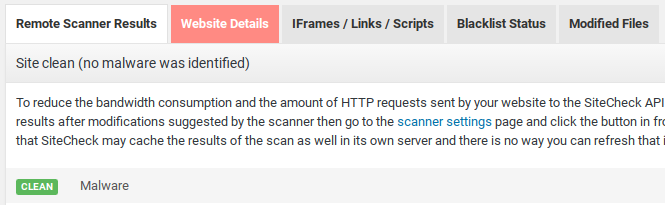
O plugin gratuito da Sucuri oferece segurança básica e monitoramento de atividades, ajudando você a rastrear alterações em seu site e implementar configurações de segurança recomendadas.
Por outro lado, o scanner premium SiteCheck adiciona detecção de malware baseada em nuvem que é executada externamente sem consumir os recursos do seu servidor.
Você também obtém limpeza profissional humana se seu site for infectado. O premium inclui um firewall de site que bloqueia ataques antes que eles cheguem ao seu servidor e suporte prioritário com especialistas em segurança disponíveis 24 horas por dia, 7 dias por semana.
Confira minha análise atualizada da Sucuri aqui.
2. Wordfence Security – Grátis, com Versão Premium
O Wordfence Grátis escaneia seu site diariamente em busca de malware, comparando arquivos com versões oficiais do WordPress, detectando modificações não autorizadas e assinaturas de malware conhecidas.
Enquanto os upgrades premium oferecem inteligência de ameaças em tempo real que se atualiza minutos após a descoberta de novas ameaças, em vez de esperar 30 dias.
Você também obtém bloqueio por país para interromper o tráfego de regiões de alto risco, autenticação de dois fatores para todas as contas de usuário e regras avançadas de firewall que se adaptam a padrões de ataque emergentes.
Confira meu último Wordfence para mais detalhes.
3. MalCare – Grátis, com Versão Premium
A versão gratuita do MalCare oferece verificação de segurança básica que verifica seu site em busca de vulnerabilidades comuns e problemas de configuração.
O premium oferece verificação de malware fora do site, que ocorre nos servidores do MalCare em vez dos seus, evitando qualquer impacto no desempenho durante as verificações.
Você obtém remoção automática de malware com um clique que limpa arquivos infectados sem quebrar a funcionalidade. Além disso, verificação de banco de dados que detecta conteúdo malicioso injetado em posts e comentários.
O Premium inclui ambientes de site de staging para testar atualizações com segurança antes de publicá-las.
Esses 5 scanners de malware funcionam melhor para detectar qualquer malware de maneiras diferentes. Mas, como mencionado, você precisa combiná-los para ter uma chance melhor de que nada passe despercebido.
Como Combinar Scanner de Malware
Combinando Ferramentas de Verificação Gratuitas
Primeiro, execute a verificação externa do IsItWP semanalmente para detectar ameaças de fora da sua rede. Lembre-se, o malware muitas vezes se esconde de scanners internos, mas se revela a verificações externas.
Ao mesmo tempo, o Google Search Console monitora continuamente em segundo plano. Configure-o para alertá-lo quando o Google detectar problemas durante a rastreamento.
Por fim, use o Wordfence Gratuito para fornecer varredura diária de arquivos internos, comparando seus arquivos do WordPress com as versões oficiais. Essa abordagem de três camadas detecta ameaças de vários ângulos, sem custo algum.
Combinando Ferramentas de Varredura Premium
Combine o Wordfence Premium com o scanner em nuvem da Sucuri para proteção de nível empresarial. O Wordfence fornece atualizações de inteligência de ameaças em tempo real minutos após a descoberta.
Além disso, varredura interna de malware com alertas imediatos.
Por outro lado, o Sucuri adiciona verificação externa baseada em nuvem que detecta ameaças que o Wordfence perde. Você também obtém limpeza humana profissional se o malware conseguir passar.
Alternativamente, combine o MalCare com o Wordfence Premium para verificação fora do site que não consome recursos do servidor.
Qualquer combinação oferece monitoramento interno, verificação externa, limpeza automatizada e atualizações de ameaças em tempo real.
Aqui está uma lista dos melhores scanners de malware que você pode usar para WordPress.
Sites de Alto Risco Precisando Mais Disso:
Sites de organizações sem fins lucrativos e instituições de caridade que aceitam doações online enfrentam ataques de malware projetados para redirecionar pagamentos de doações para contas controladas por invasores.
Esses ataques alteram silenciosamente as páginas de pagamento para que as doações vão para contas criminosas em vez de sua instituição de caridade. Tudo parece normal para os doadores. Eles recebem e-mails de confirmação, pensando que seu dinheiro ajudou sua causa.
Meses depois, eles descobrem que sua doação de US$ 10.000, esperando uma dedução fiscal, nunca chegou à sua organização. Foi para criminosos.
No final, os reguladores de caridade investigam quando os registros financeiros não batem e seu status sem fins lucrativos é questionado.
Você enfrenta a potencial perda do status de isenção fiscal. Doadores perdem a confiança permanentemente, mesmo que você tenha sido a vítima.
☐ Adicionar Proteção Avançada de Login (2 minutos)
Já falamos sobre como criar senhas fortes e depois armazená-las em seu gerenciador de senhas. Também analisamos a autenticação de dois fatores, que protege seu login com códigos do seu telefone.
Essa combinação bloqueia 99% dos ataques de login porque os bots não conseguem adivinhar sua senha. Mesmo que eles a roubem de alguma forma, não conseguirão acessar seu telefone para o segundo código de autenticação.
Mas eis o ponto: os atacantes ainda sabem onde encontrar sua página de login. Todo site WordPress usa /wp-admin por padrão. Então, tudo o que os bots precisam fazer é bombardear essa URL constantemente em milhões de sites.
Agora, vamos ver mais uma camada simples que esconde completamente sua página de login, tornando-a invisível para ataques automatizados.
Abordagem manual:
Abra o arquivo functions.php do seu site e escreva um código personalizado que redireciona a URL de login padrão para algo que os hackers não consigam adivinhar.
Então, em vez de "Seusite.com/wp-admin", será algo como "Seusite.com/caracteres-aleatorios" ou "seusite.com/acesso-backend".
Em seguida, adicione regras que rastreiam as tentativas de login por endereço IP. Depois disso, crie seu próprio sistema para bloquear falhas repetidas.
O problema? Um erro de digitação em functions.php derruba todo o seu site com uma tela branca da morte. Seu site sai do ar. Você não consegue acessar a área administrativa para corrigi-lo.
Você precisaria se conectar via FTP e editar ou excluir manualmente o código quebrado para colocar seu site de volta online.
Além disso, você precisaria entender a sintaxe PHP, os hooks do WordPress e a lógica de redirecionamento. A maioria dos iniciantes não sabe onde o functions.php fica ou como editá-lo com segurança.
Solução de ferramenta: WPS Hide Login (Grátis)
WPS Hide Login ajuda você a alterar a URL da sua página de login da mesma URL de login previsível que os bots atacam constantemente para uma personalizada.
Veja bem, o recurso de URL de login personalizada muda sua página de login de seusite.com/wp-admin para o que você escolher – talvez seusite.com/acesso-seguro ou seusite.com/backend-2024.
O plugin cria um caminho de login completamente personalizado que só você conhece. Ataques automatizados não conseguem encontrar o que não conseguem ver.
Sua página de login se torna invisível para os bots que escaneiam milhões de sites em busca da URL padrão wp-admin.
Os bots ainda bombardeiam /wp-admin procurando sua página de login, mas agora eles apenas encontram um erro 404 e seguem para alvos mais fáceis.
Lembrete crítico: Salve a sua nova URL de login no seu gerenciador de senhas imediatamente. Se você esquecê-la, precisará de acesso FTP para desativar o plugin e recuperar o acesso.
Além de ocultar sua página de login, você pode aprimorar ainda mais a segurança do login do usuário com plugins especializados de login e registro que adicionam recursos como login social, formulários de registro personalizados e gerenciamento avançado de usuários.
Confira meu guia sobre os melhores plugins de login e registro de usuários para WordPress para mais maneiras de proteger e personalizar sua experiência de login.
Sites de Alto Risco Precisando Mais Disso:
Sites de blogueiros e influenciadores com grandes seguidores em mídias sociais atraem ataques direcionados de concorrentes e trolls que conhecem a identidade do proprietário do site.
URLs de login personalizadas evitam campanhas de assédio. Seguidores irritados ou concorrentes invejosos tentam forçar credenciais de login que coletaram de perfis de redes sociais.
Lembre-se, figuras públicas frequentemente enfrentam ataques coordenados durante controvérsias. Quando você publica algo controverso, as pessoas podem tentar invadir seu WordPress.
Ocultar o wp-admin remove o caminho de ataque mais fácil durante esses momentos de crise, garantindo que os atacantes não consigam encontrar sua página de login para atacá-la.
Muito bem! Sua proteção avançada e básica está ativa.
Agora vamos analisar alguns erros comuns a serem evitados ao trabalhar na segurança do WordPress.
Erros Comuns de Iniciantes (E Como Evitá-los)
“Vou lidar com a segurança depois”
- Sites são atacados horas depois de entrarem no ar. Atacantes escaneiam constantemente por novas instalações do WordPress.
- Solução: Implemente o básico durante a configuração inicial. Esta lista de verificação de 40 minutos durante o lançamento do site evita meses de problemas.
Usar senhas fracas em todos os lugares
- A reutilização de senhas leva a muitas preocupações de segurança interconectadas. Uma violação em qualquer site expõe todas as suas contas que usam essa senha.
- Solução: Gerenciador de senhas desde o primeiro dia. Bitwarden ou LastPass. Gere senhas únicas para tudo.
Instalar muitos plugins
- Cada plugin é uma vulnerabilidade potencial. O site hackeado médio executa mais de 25 plugins, incluindo vários abandonados.
- Solução: Auditoria mensal de plugins. Exclua tudo o que não for usado em 3 meses. Qualidade acima de quantidade.
Ignorar notificações de atualização
- 33% dos sites invadidos tinham atualizações de segurança disponíveis sem serem instaladas. Atacantes visam especificamente vulnerabilidades conhecidas.
- Solução: Ative as atualizações automáticas para plugins confiáveis. Atualizações manuais apenas para funcionalidades complexas.
Não testar backups
- 40% dos backups falham na restauração quando necessário. Backups não testados fornecem falsa confiança durante emergências.
- Solução: Teste mensal de restauração de backup. Baixe um pacote de backup e verifique se ele abre.
Compartilhar credenciais de login de administrador
- Não é possível rastrear quem fez alterações ou quem foi comprometido. Várias pessoas usando uma conta de administrador oculta violações.
- Solução: Contas individuais com funções apropriadas. Editor para gerentes de conteúdo, não Administrador.
Usar plugins nulled ou piratas
- Plugins premium crackeados e distribuídos gratuitamente geralmente contêm backdoors de malware ocultos embutidos no código.
- Solução: Use apenas plugins oficiais. Pague por premium, se necessário. Alternativas gratuitas existem para a maioria das funcionalidades.
Entrar em pânico durante incidentes
- Decisões apressadas pioram os problemas. Excluir arquivos aleatoriamente ou alterar configurações freneticamente causa mais danos.
- Solução: Siga os procedimentos de resposta documentados. Coloque o site offline, se necessário, e restaure a partir de um backup limpo. Obtenha ajuda profissional.
Parabéns! Isso marca o fim da nossa lista de verificação de segurança do WordPress. Se algo não estiver claro, confira as perguntas frequentes abaixo.
FAQ: Checklist de Segurança do WordPress
Quanto tempo a segurança do WordPress realmente leva?
Se você for fazer os processos de segurança básicos e avançados do WordPress em uma única sessão, levará 40 minutos usando minha lista de verificação detalhada. A maioria das verificações de segurança é executada automaticamente após a configuração inicial, portanto, a manutenção contínua levará significativamente menos tempo.
Preciso pagar por plugins de segurança?
Versões gratuitas atendem a 95% das necessidades de segurança para sites pessoais. Minha recomendação é usar as versões gratuitas do Wordfence, Duplicator e Cloudflare para fornecer proteção sólida. Atualize para a versão premium quando seu site gerar receita ou lidar com dados de clientes. Nesse caso, atualizações de ameaças em tempo real e suporte prioritário se tornam valiosos para sites de negócios.
E se meu site já foi hackeado?
Não entre em pânico. Decisões apressadas pioram os problemas. Primeiro, coloque seu site offline usando o modo de manutenção. Aqui estão alguns plugins de modo de manutenção que você pode usar. Isso protege os visitantes e evita danos adicionais.
Segundo, escaneie com o Wordfence e scanners externos como o Sucuri SiteCheck para identificar a extensão do comprometimento.
Terceiro, restaure a partir de um backup limpo criado antes da infecção. Seus backups do Duplicator tornam isso fácil com um clique.
Quarto, implemente toda esta lista de verificação para evitar a reinfeção. Lembre-se, os atacantes geralmente deixam backdoors permitindo a reentrada fácil.
Como sei se minha segurança está funcionando?
Use um scanner de malware para verificar seu site e certifique-se de que ele mostre zero malware encontrado em verificações semanais. Além disso, verifique coisas como 100% de conclusão de backup bem-sucedida com confirmações por e-mail chegando para cada backup agendado.
Certifique-se de ter poucas tentativas de login falhadas depois de configurar um URL de login personalizado e 2FA, o que reduz os ataques em mais de 90%.
Mais importante, você não deve receber nenhum aviso de segurança do Google ao pesquisar seu site. Ao mesmo tempo, certifique-se de que o Google Search Console não mostre penalidades manuais.
Qual plugin de segurança gratuito é o melhor para iniciantes?
A versão gratuita do Wordfence tem mais de 4 milhões de instalações. Um enorme suporte da comunidade significa que encontrar respostas para problemas leva minutos, não horas. Ele também vem com ótima documentação para aprender conceitos de segurança.
O assistente de configuração ajuda você a instalá-lo rapidamente e a tomar boas decisões de segurança do WordPress automaticamente. Você não precisa de conhecimento técnico para obter proteção sólida.
O All-In-One Security oferece uma interface mais simples se o Wordfence parecer avassalador. Ambos oferecem proteção gratuita completa.
Muita segurança pode deixar meu site lento?
Ferramentas de segurança de qualidade como Wordfence e Cloudflare geralmente melhoram a velocidade. O CDN da Cloudflare torna seu site mais rápido enquanto adiciona segurança.
Único problema: Instalar vários plugins de segurança duplica recursos e causa conflitos, reduzindo seu desempenho.
A solução é escolher um plugin de segurança abrangente que atenda às suas necessidades e se ater a ele.
Com que frequência devo atualizar o WordPress?
Para atualizações menores, você pode atualizar automaticamente em poucas horas após o lançamento. Mas, mesmo que venham como atualizações menores, os patches de segurança precisam ser instalados imediatamente.
Por outro lado, as atualizações principais devem ser feitas dentro de 1 a 2 semanas após o lançamento para a maioria dos sites. É importante testar em sites de staging primeiro se você tiver funcionalidades personalizadas complexas.
- Plugins: Verificação semanal de atualizações disponíveis. Habilite atualizações automáticas para plugins essenciais confiáveis.
- Tema: Verificação mensal, a menos que você esteja desenvolvendo ativamente. Temas mudam com menos frequência do que plugins.
Atualizações regulares evitam 33% dos hacks bem-sucedidos porque a maioria dos ataques explora vulnerabilidades antigas conhecidas, não exploits de dia zero.
Veredito Final: Quão Importante é a Segurança do WordPress para o Seu Negócio?
A segurança do WordPress não é mais opcional. É a base sobre a qual todo o resto é construído.
E com esta lista de verificação de segurança detalhada, você acabou de implementar uma proteção que 80% dos sites WordPress não têm.
Agora você tem backups automatizados protegendo seu trabalho e monitoramento em tempo real capturando ameaças antes que se espalhem.
Além disso, você tem sistemas de login reforçados bloqueando 99% dos ataques, que trabalham em conjunto com os firewalls de nível profissional que você configurou.
Os 40 minutos que você investiu hoje evitam as contas de limpeza de US$ 2.000, a semana de inatividade, a confiança perdida do cliente e os meses de recuperação de classificações de busca após violações.
Você construiu sistemas que protegem seu investimento enquanto você se concentra no crescimento.
Agora isso é um negócio inteligente.
Quer tomar decisões de negócios ainda mais inteligentes sobre segurança?
- Comece com nosso guia completo de segurança do WordPress para um entendimento mais profundo das ameaças e estratégias de proteção além desta lista.
- Compare soluções de backup como Duplicator vs UpdraftPlus vs BackupBuddy para encontrar a ferramenta de backup perfeita que atenda às necessidades e ao orçamento específicos do seu site.
- Se você administra uma loja online, proteja seu site WooCommerce com proteções especializadas para processamento de pagamentos e dados de clientes.
- Além de suas páginas, proteja a comunicação do cliente protegendo seus formulários com proteção por senha que protege as informações do usuário e da empresa.
- Bloqueie seu conteúdo premium com plugins de proteção de conteúdo que impedem o acesso não autorizado a recursos exclusivos para membros.
- Realize auditorias de segurança regulares para capturar vulnerabilidades antes que os invasores as explorem e mantenha a proteção ao longo do tempo.
- Compare soluções de firewall: Sucuri vs SiteGround vs Cloudflare para escolher o firewall de aplicativos da web que se adapta aos seus requisitos de segurança.
- Não tem tempo para manutenção? Explore serviços de manutenção do WordPress que cuidam de atualizações de segurança, monitoramento e otimização para você.
Estes recursos transformam sua base de segurança em uma fortaleza completa. Negócios inteligentes não se tratam apenas de proteger o que você tem – trata-se de se antecipar a ameaças que você ainda não enfrentou.

Comentários Deixe uma resposta