Você está procurando aceitar pagamentos recorrentes em seu site WordPress?
Pagamentos recorrentes online são uma ótima maneira de garantir receita consistente. A realidade é que, uma vez que alguém se inscreve para uma assinatura, é mais provável que a mantenha, mesmo que não use o serviço com tanta frequência.
Isso também torna menos provável que um usuário esqueça de renovar a assinatura, reduzindo a taxa de cancelamento.
Neste artigo, mostraremos como aceitar pagamentos recorrentes online no WordPress. Vamos guiá-lo pelos 2 melhores métodos passo a passo para que você possa escolher o mais conveniente para você.
Razões para Aceitar Pagamentos Recorrentes no WordPress
Ao contrário da maioria dos modelos de negócios onde prever a receita pode ser difícil, com pagamentos recorrentes, isso não acontece. Isso ocorre porque você já sabe o número de assinantes que tem e os planos de assinatura que oferece.
Isso permite que você calcule rapidamente quanto pode ganhar potencialmente, ajudando você a planejar melhor.
Como resultado, você não apenas pode prever seus ganhos, mas também esperar receita consistente por um período mais longo.
É por isso que muitas empresas baseadas em assinatura usam seu banco de dados de usuários para procurar investidores e avaliar o valor de seus negócios. Elas alavancam esses números para obter financiamento e aumentar o valor de suas ações.
Mas, uma das maiores vantagens da cobrança mensal é que ela automatiza o processo de pagamento. Você não precisa enviar faturas ou lembretes aos seus usuários sobre pagamentos online futuros.
Isso reduz as chances de conflito ou disputas entre você e seus usuários, garantindo um relacionamento mais longo. Também economiza seu tempo para que você possa se concentrar em seus negócios.
Aqui estão outras razões pelas quais você deve considerar o processamento de pagamentos recorrentes.
- Aumento do Valor do Tempo de Vida do Cliente: Um cliente fornece receita por um período mais longo em comparação com uma compra única. Isso resulta em um valor geral mais alto de cada cliente.
- Conveniência: Pagamentos recorrentes poupam aos clientes o incômodo de reinserir as informações de pagamento a cada compra. Isso cria uma experiência de checkout mais suave e agradável.
- Orçamento do Cliente: Os clientes podem facilmente incluir o custo recorrente em seu orçamento, sabendo exatamente o que esperar a cada ciclo de faturamento.
- Melhora da Experiência do Cliente: Não há risco de interrupção do serviço devido a faturamento perdido. Isso também pode ajudar a melhorar a satisfação do cliente e reduzir o atrito no processo de pagamento.
- Fluxo de Caixa: Com um fluxo de receita constante, você pode gerenciar melhor seu fluxo de caixa. Isso facilita a cobertura de despesas operacionais e o investimento em oportunidades de crescimento.
- Insights do Cliente: Pagamentos recorrentes fornecem dados valiosos sobre o comportamento do cliente, preferências e valor do tempo de vida. Isso pode ser usado para adaptar estratégias de marketing e melhorar as ofertas de produtos.
Por essas razões, pagamentos recorrentes podem ajudá-lo a criar facilmente um programa de fidelidade que pode ajudá-lo a obter usuários mais consistentes e gerenciá-los de forma mais eficaz.
Confira este artigo sobre como configurar um programa de fidelidade com o WooCommerce para saber mais.
Melhores Ferramentas de Gerenciamento de Assinaturas
Embora existam muitas maneiras de adicionar assinaturas ao seu site, o objetivo é tornar o processo simples e conveniente para você e seus usuários. Deve ser seguro e aceitar diferentes gateways de pagamento.
Por essas razões, focaremos nessas 2 maneiras de adicionar pagamentos recorrentes ao WordPress.
- Método 1: Aceitar Pagamentos Recorrentes com WPForms
- Método 2: Aceite Pagamentos Recorrentes com WP Simple Pay
Você pode selecionar os links acima para pular para a seção do método que deseja ler.
Método 1: Aceitar Pagamentos Recorrentes com WPForms
Formulários WordPress são essenciais para qualquer site. Eles ajudam na comunicação com o cliente e na geração de leads de forma simples e direta. Você pode criar diferentes tipos de formulários, como formulários de contato, formulários de registro, formulários de depoimentos e muito mais.
Como os usuários estão muito familiarizados com o uso de formulários online do WordPress, faz sentido oferecer também pagamentos recorrentes através deles.
Agora, existem muitos plugins de formulários que você pode usar. Cada um desses softwares de formulários é projetado com recursos exclusivos ideais para sua base de usuários. Para começar, confira este artigo sobre os melhores construtores de formulários para WordPress.
Você precisa de um plugin de formulário que seja fácil de usar, tenha muitas opções de personalização e permita que você crie diferentes tipos de formulários.
Mais importante ainda, você precisa de um construtor de formulários seguro que se integre com gateways de pagamento.
É por isso que escolhemos o WPForms.

O WPForms é o melhor plugin de formulários porque oferece um construtor de arrastar e soltar para ajudá-lo a personalizar seus formulários para torná-los verdadeiramente únicos. Ele também vem com mais de 2000 modelos que podem ajudá-lo no seu processo de criação de formulários, tornando-o ótimo para iniciantes.
Ele também vem com recursos de segurança, como CAPTCHA invisível, proteção contra spam e muito mais. Por exemplo, você também pode definir funções que ajudam a controlar quem acessa e edita formulários de pagamento.
Você também pode bloquear o formulário de cobrança com uma senha ao enviá-lo a um usuário, garantindo que ele seja o único a poder acessá-lo.
Agora, o WPForms não processa pagamentos recorrentes por si só.
Em vez disso, ele se integra a empresas confiáveis com histórico em segurança e satisfação do usuário, como PayPal, Stripe e Square.
Mas você também pode se conectar com muitos sistemas populares de e-mail e sistemas de marketing de conteúdo. Isso torna o WPForms ótimo para lojas online de e-commerce e pequenas empresas que buscam soluções de pagamento simples.
Mas para pagamentos recorrentes, o WPForms faz parceria com o Stripe.
Isso garante que você possa configurar facilmente assinaturas do Stripe, e seus usuários possam desfrutar de uma ótima experiência. Você também pode receber pagamentos de cartões de crédito e débito, Apple Pay, Google Pay e até transferências bancárias diretas. Isso torna o WPForms um dos melhores sistemas de pagamento recorrente.
Se você quiser saber mais sobre este construtor de formulários, confira a última análise do WPForms aqui.
Agora, vamos guiá-lo por como adicionar pagamentos recorrentes no Stripe e no WPForms.
Passo 1: Instalar e Configurar o WPForms
É importante lembrar que o WPForms oferece uma versão gratuita e premium do plugin WordPress. O WPForms Lite permite que você crie e gerencie formulários simples no WordPress.
Mas se você quiser integrar pagamentos com o Stripe, precisará de um plano WPForms Pro.
Para começar com o WPForms Pro, acesse o site oficial do plugin e compre um plano.
Após isso, vá para Downloads no seu painel do WPForms e baixe o arquivo ZIP do plugin para o seu PC. Enquanto estiver nesta página, copie também a Chave de Licença, você precisará dela mais tarde para ativar a versão pro.

Em seguida, vá para o seu painel do WordPress e navegue até Plugins » Adicionar Novo Plugin. Aqui, carregue o arquivo ZIP do WPForms para o WordPress, instale-o e ative-o como faria com qualquer outro plugin.
Se você tiver algum problema aqui, confira este artigo sobre como instalar um plugin.
Após isso, você deverá ver a opção de menu WPForms aparecer no seu painel do WordPress.
Em seguida, vá para WPForms » Configurações e selecione a aba “Geral”. Aqui, cole o código de ativação que você copiou anteriormente na barra Chave de Licença. Conclua este processo selecionando “Verificar Chave”.

Pronto! O WPForms está pronto para uso.
Passo 2: Instalar o Addon Stripe Pro
Com o WPForms instalado e ativado, é hora de configurar seu addon Stripe, que o ajudará a aceitar pagamentos recorrentes do Stripe.
Para fazer isso, vá para WPForms » Addons no seu painel do WordPress. Nesta página, use a barra de pesquisa para encontrar “Stripe Pro” no grande conjunto de addons oferecidos por este plugin de formulários.
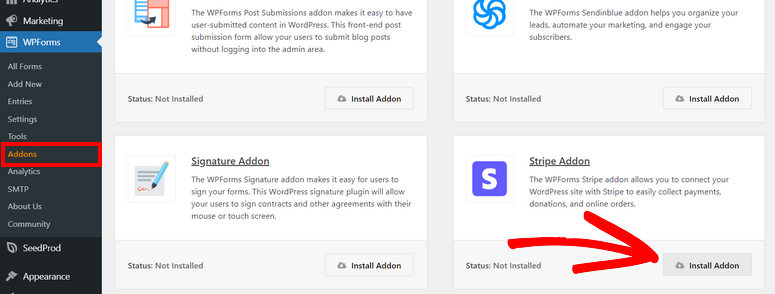
Assim que você localizá-lo, instale e ative-o e você estará pronto para conectar o Stripe ao WordPress.
Em seguida, navegue até WPForms » Configurações e vá para a aba “Pagamentos”. Depois disso, role para baixo para encontrar a seção Stripe na página e selecione “Conectar com Stripe”.

Isso o redirecionará para a página de login do Stripe, onde você poderá inserir rapidamente sua conta de e-mail para conectá-la ao WPForms. Se você não tiver uma conta, não se preocupe. O WPForms o guiará pelo processo e você estará configurado em poucos minutos.

Assim que você conectar sua conta Stripe, será redirecionado de volta para a tela de pagamentos do WPForms. Neste ponto, você deverá ver a cor do status da conexão em verde para indicar que a integração foi bem-sucedida.

Etapa 3: Criar Formulário de Pagamento
Com o WPForms e o addon Stripe Pro prontos, é hora de criar um formulário online para que você possa solicitar pagamentos recorrentes.
Para fazer isso, vá para WPForms » Adicionar Novo, o que o levará ao editor de formulários do WPForms. Aqui você verá os mais de 1800 modelos exibidos para que você possa começar a construir com facilidade.
À esquerda, os modelos são agrupados em diferentes categorias de acordo com seus usos. Você também pode usar a barra de pesquisa para encontrar exatamente o que procura.
Além disso, você pode optar por criar o formulário do zero se tiver experiência em design.
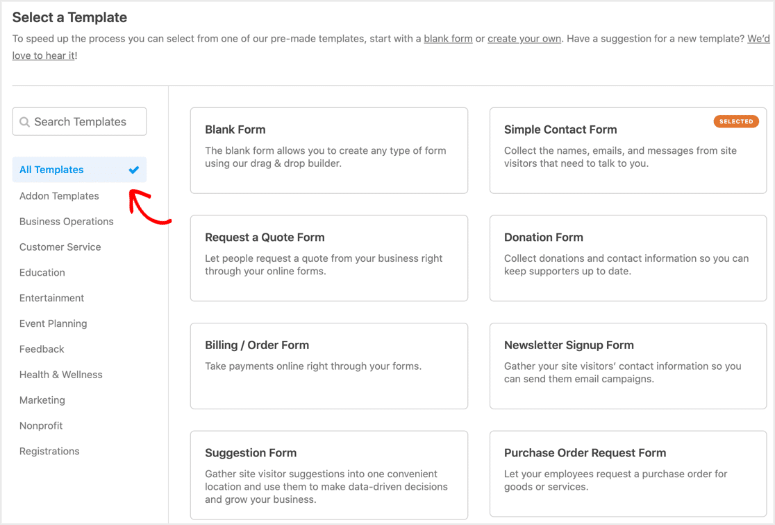
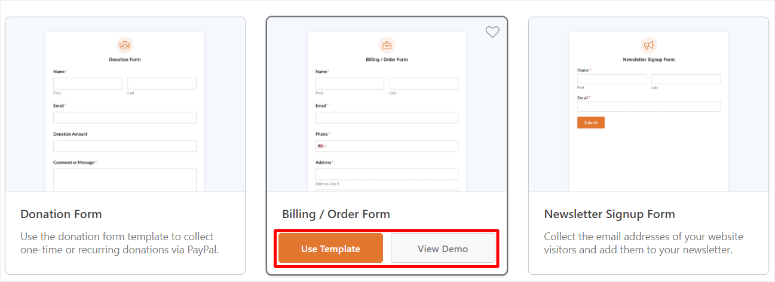
Se você quiser ver se um modelo é adequado para você, selecione “Ver Demonstração” para ver como ele aparecerá ao vivo em seu site.
Para este guia, usaremos o modelo Formulário de Cobrança/Pedido. Selecione “Usar Modelo” para abrir a página do construtor de formulários de arrastar e soltar para começar.
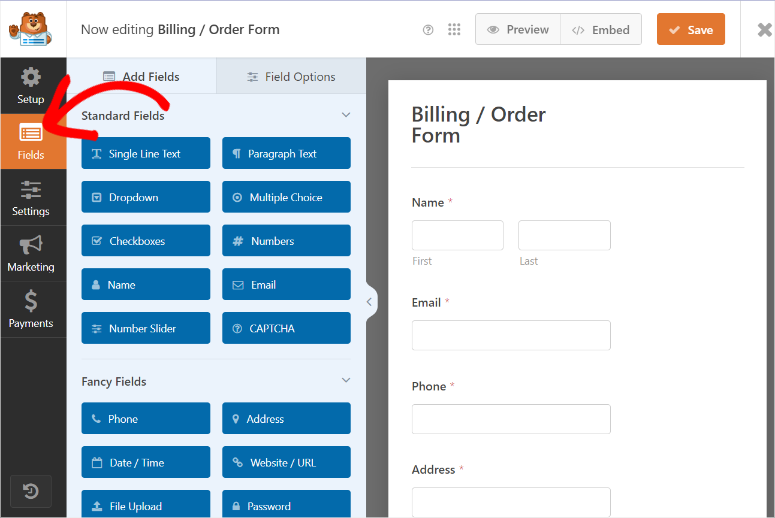
Nesta página, você verá todos os elementos e campos do formulário à esquerda e uma janela de visualização à direita, onde você pode arrastar e soltar esses elementos para a posição desejada.
Mas, como estamos usando o modelo Formulário de Cobrança/Pedido, a maioria dos elementos e campos do formulário já estão definidos. Selecione a aba “Campos”, onde você pode editar, remover e adicionar novos campos e elementos ao formulário.
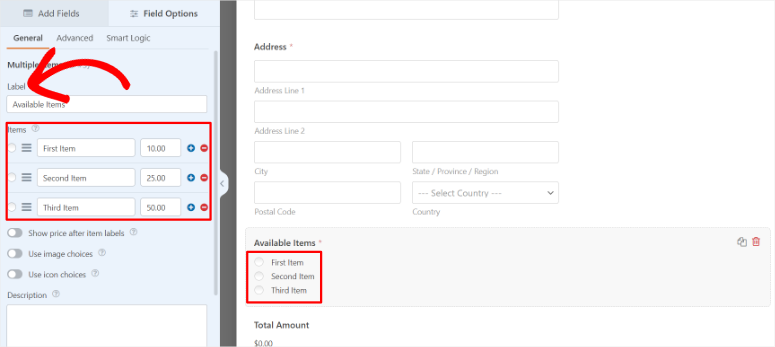
Você também precisará personalizar o conteúdo do espaço reservado, como a seção “Itens Disponíveis”, para se relacionar com o seu negócio. Enquanto estiver aqui, também configure os preços e adicione ou remova os itens disponíveis para corresponder aos seus serviços ou produtos.
Quando estiver satisfeito com seu formulário de pagamento, é hora de adicionar o campo de pagamento com cartão de crédito Stripe.
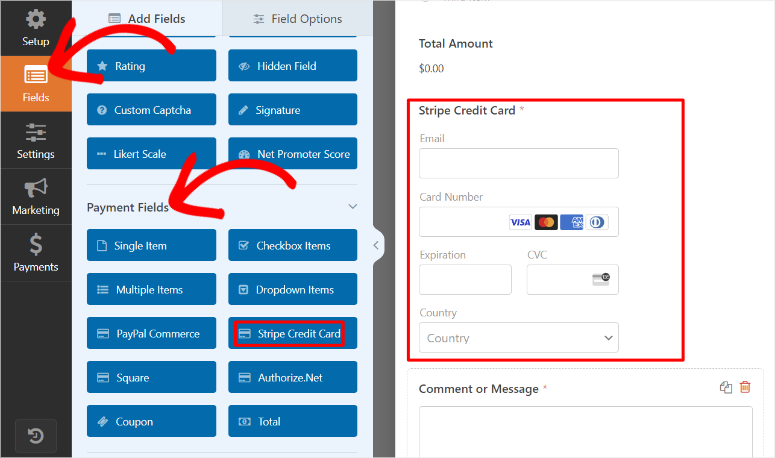
Para fazer isso, selecione “Adicionar Campos” à esquerda da tela, depois role e localize os Campos de Pagamento.
Nesta seção, encontre o campo “Stripe Credit Card” e, em seguida, arraste e solte-o na localização do formulário de pagamento onde você deseja que ele apareça.
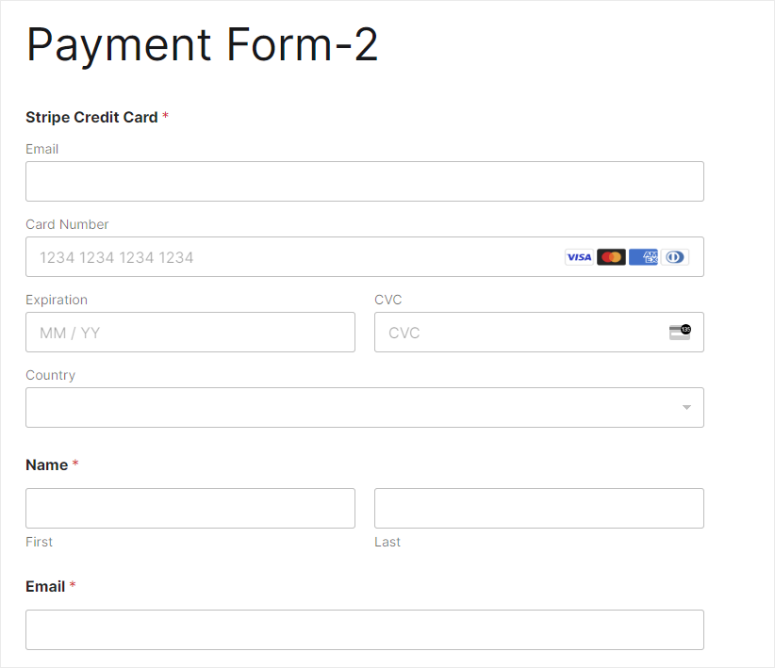
O campo Stripe Credit Card já contém seções de e-mail, detalhes do cartão e país para que seus usuários preencham convenientemente em seu formulário de pagamento, tornando-o mais conveniente para você.
Etapa 4: Configurar Pagamentos Recorrentes com Stripe
Para fazer isso, vá para a aba “Pagamento” para acessar todos os gateways de pagamento do WPforms. Você verá Stripe no topo desta lista como a opção recomendada.
Ao selecionar Stripe, você precisará ativar Ativar Pagamentos Únicos ou Ativar Pagamentos de Assinatura Recorrente com botões de alternância.
Lembre-se de que você só pode alternar um tipo de opção de pagamento.
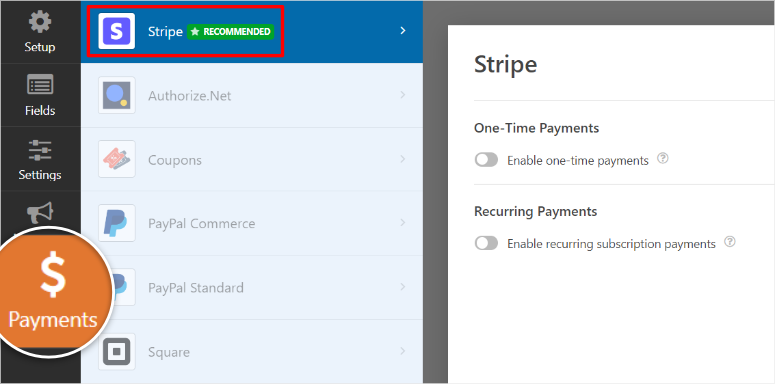
Selecione Ativar Pagamentos de Assinatura Recorrente para criar um plano de pagamento recorrente. Isso também abrirá mais opções de personalização para você selecionar.
Das novas opções disponíveis, primeiro digite o Nome do Plano. Em seguida, usando as opções suspensas, defina o Período Recorrente, o Nome do Cliente e o Endereço do Cliente.
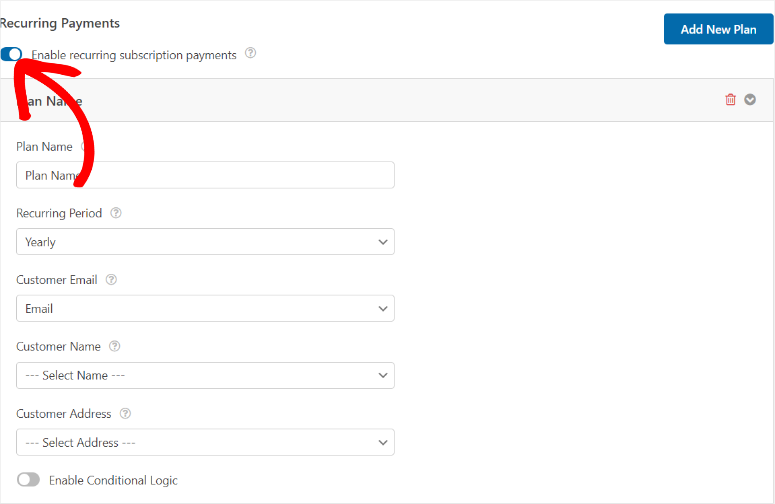
E pronto, você agora pode aceitar pagamentos recorrentes com Stripe e WPForms diretamente em seu site WordPress.
Mas também queremos personalizar o formulário de pagamento para ser mais amigável.
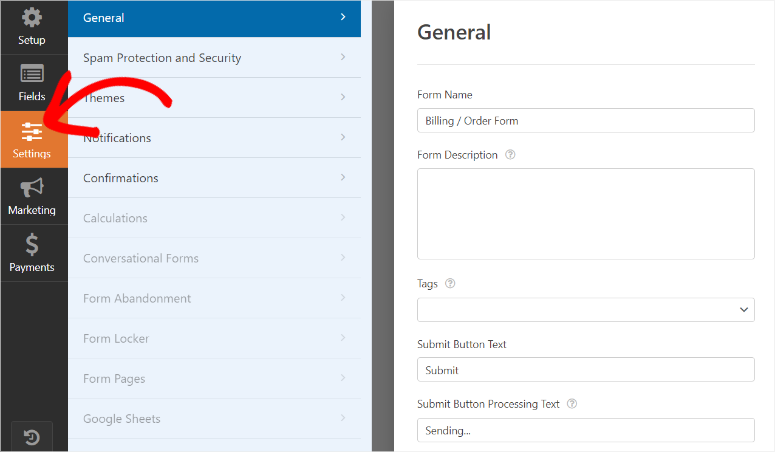
Para fazer isso, vá para a aba Configurações em seguida. Aqui, você pode editar o Nome do Formulário de Formulário de Faturamento/Pedido para algo com que seus usuários possam se relacionar.
Em seguida, abaixo disso, na seção “Descrição do Formulário”, você pode oferecer instruções ou descrever sobre o que é o formulário. Após isso, você também pode personalizar Tags, Texto do Botão de Envio e Texto de Processamento do Botão de Envio.
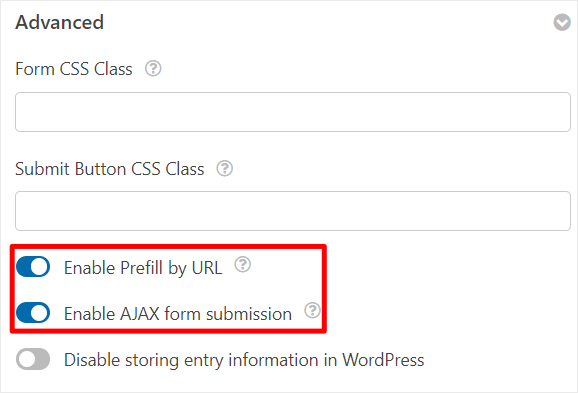
Em seguida, role para baixo até a seção Avançado, onde você pode usar o botão de alternância para primeiro Ativar Preenchimento Automático por URL.
Esta opção garante que o WPForms preencha automaticamente as informações do usuário que ele já possui, reduzindo a necessidade de que elas as preencham repetidamente.
Abaixo disso, ative também “Ativar envio de formulário AJAX”. Isso permite que seus formulários sejam enviados sem a necessidade de recarregar a página, o que é especialmente útil para incorporar formulários em janelas pop-up.
Passo 5 (Opcional): Adicionar opções de pagamento único e recorrente
Além disso, podemos dar aos seus usuários a liberdade de enviar pagamentos únicos, bem como pagamentos recorrentes.
Para ser claro, isso é opcional, mas pode diversificar seus usuários, de modo que até mesmo pessoas que apenas querem experimentar seu produto por um mês possam acessá-lo.
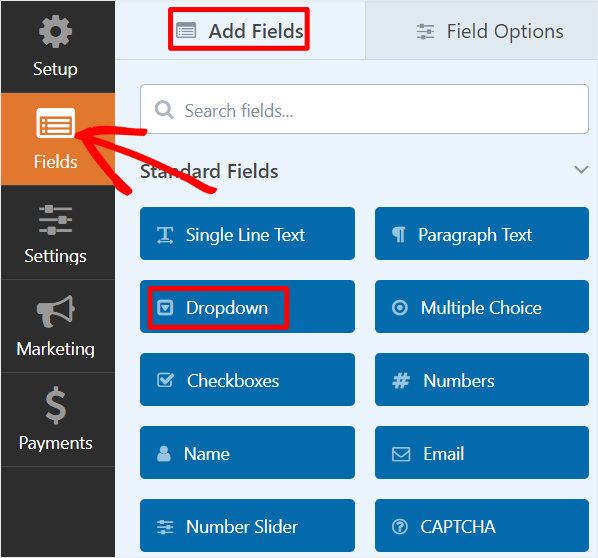
Para começar, vá para a aba Campos, depois procure o campo “DropDown” em “Adicionar Campos” e arraste-o e solte-o onde desejar no formulário.
Em seguida, selecione o campo suspenso que você acabou de adicionar para abrir suas opções de personalização. Editaremos tanto a pergunta quanto as opções suspensas para que elas se relacionem a pagamentos recorrentes e únicos.
Na caixa Rótulo, digite uma pergunta como:
- “Você gostaria de fazer isso uma assinatura mensal?”
Depois disso, certifique-se de que as opções suspensas sejam apenas duas. Em seguida, nas 2 opções restantes, digite algo como:
- “Sim, quero assinar um plano mensal.”
- “Não, gostaria que este fosse um pagamento único.”
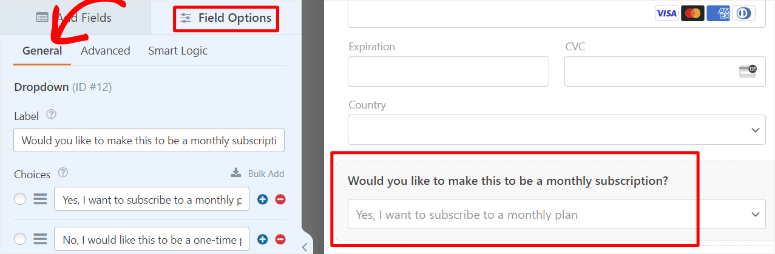
Com isso feito, vá para a aba “Pagamento” e depois navegue até as opções Pagamentos Recorrentes em Stripe. Aqui, role até o final e ative “Habilitar lógica condicional” com a opção de alternância para expandir mais opções.
Agora, primeiro defina “Processar” pagamento como recorrente se na primeira linha usando as opções suspensas.
Em seguida, no menu suspenso abaixo dele, selecione “Você gostaria de fazer isso uma assinatura mensal?”. No próximo menu suspenso, selecione “É”, e finalmente, “Sim, quero assinar um plano mensal.” no último menu suspenso.
Assim, a regra ficaria:
“Processar pagamento como recorrente se você gostaria de fazer disso uma assinatura mensal for sim, quero assinar um plano mensal.”
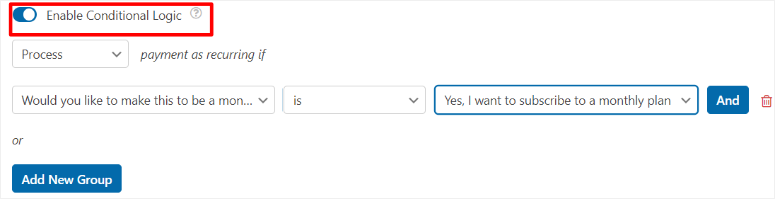
Agora, apenas os usuários que optarem por ter uma assinatura serão cobrados mensalmente. Clique em Salvar no topo da página do construtor de formulários quando terminar.
Parabéns! Você acabou de criar um formulário de pagamento recorrente com lógica condicional usando o WPForms.
Etapa 6: Publicar Formulário de Pagamento
Quando seu formulário estiver pronto, existem várias maneiras de adicioná-lo ao seu site com WPForms. Você pode selecionar rapidamente o método que for mais conveniente para você.
Primeiro, criaremos uma nova página para o formulário.
Para fazer isso, selecione "Incorporar" no canto superior direito da página de criação de formulários e clique em "Criar Nova Página".

Você precisará nomear o formulário no próximo pop-up, que será o título do formulário e também servirá como o slug da URL para o seu formulário de pagamento.
Finalmente, selecione "Vamos Lá" para ser redirecionado para uma nova página com o formulário já inserido.
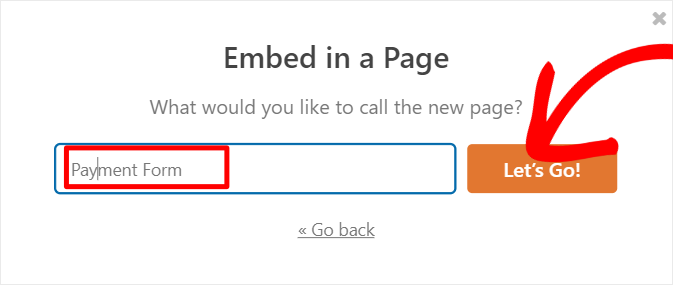
Tudo o que você precisa fazer é clicar em Publicar para que o formulário entre no ar.
Em seguida, podemos adicionar o formulário a uma página existente.
Na página de criação de formulários, selecione "Incorporar", mas desta vez, escolha "Selecionar Página Existente".

Um menu suspenso com todas as páginas do seu site aparecerá em seguida. Selecione a página à qual você deseja adicionar o formulário de pagamento e clique em "Vamos Lá".
Depois disso, você será redirecionado para o editor de blocos da página.
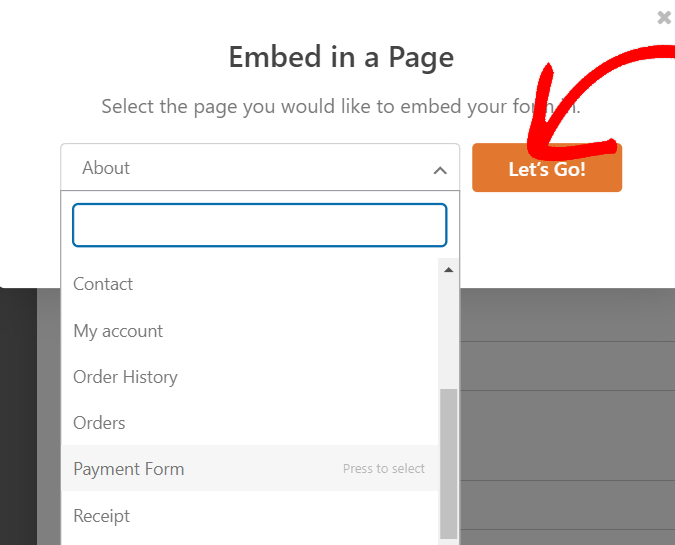
Em seguida, clique no sinal de Mais (+) no editor de blocos e use a barra de pesquisa para encontrar o bloco WPForms.
Em seguida, arraste e solte-o onde você deseja que o formulário apareça na página. No menu suspenso que você vê no bloco, selecione o formulário que você criou na lista.

Assim que o formulário aparecer, selecione Atualizar para publicá-lo.
Você também pode adicionar o formulário usando um shortcode.
Para fazer isso, vá para WPForms » Todos os Formulários no seu painel do WordPress, onde você verá todos os seus formulários de uma vez. Em seguida, ao lado do seu formulário de pagamento, copie o seu shortcode.
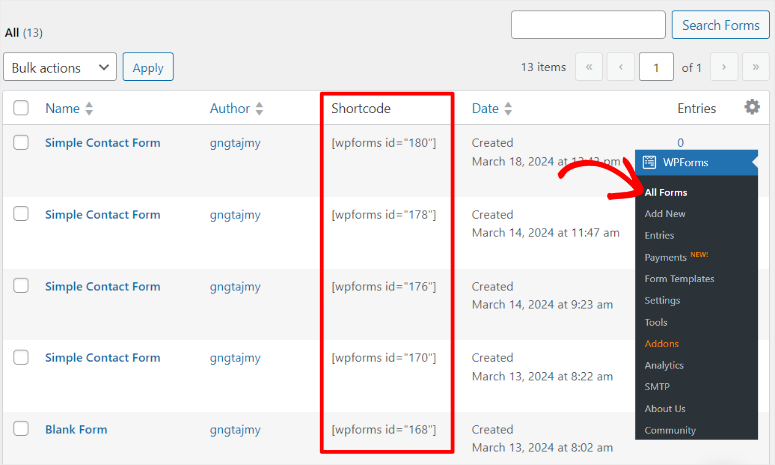
Após isso, abra o editor de blocos para um existente, assim como você fez ao usar o bloco WPforms. Na página, use a barra de pesquisa para encontrar o "Bloco de Shortcode".
Em seguida, arraste e solte o bloco de shortcode onde você deseja que o formulário de pagamento apareça. Assim que você colar o shortcode do formulário de pagamento, ele deverá aparecer nesse local.

Clique em Publicar e pronto!
Método 2: Aceite Pagamentos Recorrentes com WP Simple Pay
Outra abordagem que você pode adotar para adicionar pagamentos recorrentes é usar um plugin de faturamento dedicado. Esses plugins de pagamento oferecem recursos avançados voltados para a cobrança, como o faturamento do Stripe.
Além disso, você não precisará usar um add-on de plugin para acessar a opção de pagamentos recorrentes, reduzindo as chances de seu site ficar sobrecarregado. Você pode facilmente incluir opções como taxas de impostos, restrições de compra e muito mais.
Além desses recursos, você também deve focar em plugins fáceis de usar e altamente personalizáveis. Para começar, aqui está um artigo sobre os 9 Melhores Plugins de Pagamento para WordPress.
É por isso que escolhemos o WP Simple Pay.
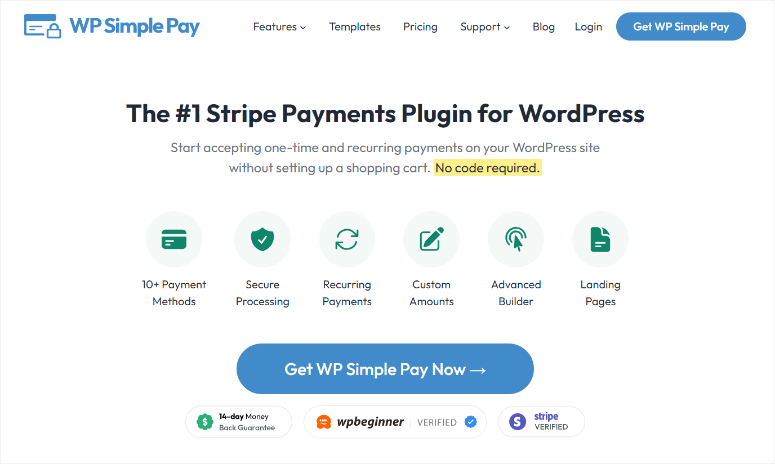
WP Simple Pay é o melhor plugin de pagamento Stripe. Ele permite que você receba pagamentos diretamente no seu site WordPress sem codificação. O que realmente se destaca no WP Simple Pay é que você pode personalizar seu processo de pagamento como quiser.
Para começar, ele vem com mais de 10 métodos de pagamento, garantindo que você dê aos seus usuários a liberdade que eles desejam. Ele também permite que você ofereça testes gratuitos, dando aos seus usuários a chance de experimentar seu produto primeiro. Além disso, você pode configurar facilmente códigos de desconto para incentivar seus usuários a fazer uma compra, tornando-o ideal para sites de associação.
Você pode até configurar opções de compre agora, pague depois. Com o recurso de planos de parcelamento, você pode criar intervalos de faturamento de pagamentos diários, semanais, mensais ou anuais. Se você tem uma base de usuários global, o WP Simple Pay permite que eles paguem impostos com base em sua localização. Isso torna o WP Simple Pay o melhor sistema de pagamento recorrente.
Agora, este Plugin Stripe vem com vários modelos de formulário pré-construídos bem projetados que você pode personalizar para torná-los exclusivos para o seu site com um construtor de formulários avançado de arrastar e soltar. Você pode então colocar seus formulários de pagamento personalizados em páginas dedicadas, que você também pode criar e personalizar com o software de pagamento recorrente.
Mais importante ainda, este processador de pagamentos torna incrivelmente fácil configurar pagamentos recorrentes no Stripe.
Confira a última análise do WP Simple Pay aqui.
Deixe-nos mostrar como.
Etapa 1: Instalar e Configurar o WP Simple Pay
Assim como o WPForms, o WP Simple Pay também tem uma versão gratuita e premium do plugin. Mas para pagamentos recorrentes, você precisará de um plano WP Simple Pay Plus ou superior.
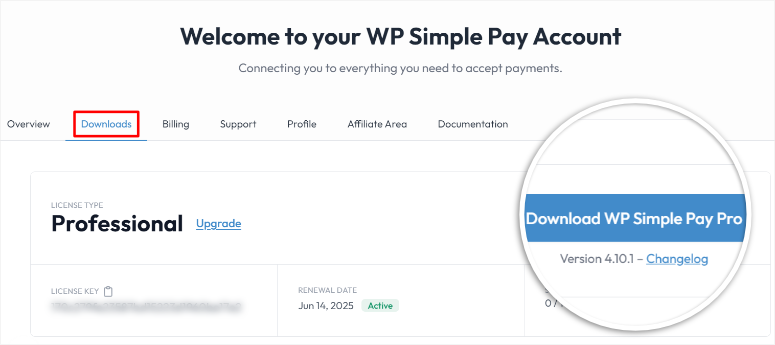
Para começar, acesse o site oficial do plugin e compre um plano. Depois de fazer isso, vá para o painel do WP Simple Pay e localize a guia Download.
Aqui, baixe o arquivo ZIP do plugin para o seu PC. Você também deve copiar sua Chave de Licença da mesma página, pois precisará dela mais tarde para ativar a versão pro do plugin.
Em seguida, volte ao seu painel do WordPress e navegue até Plugins » Adicionar Novo Plugin. Em seguida, carregue, instale e ative o plugin como faria com qualquer outro plugin.
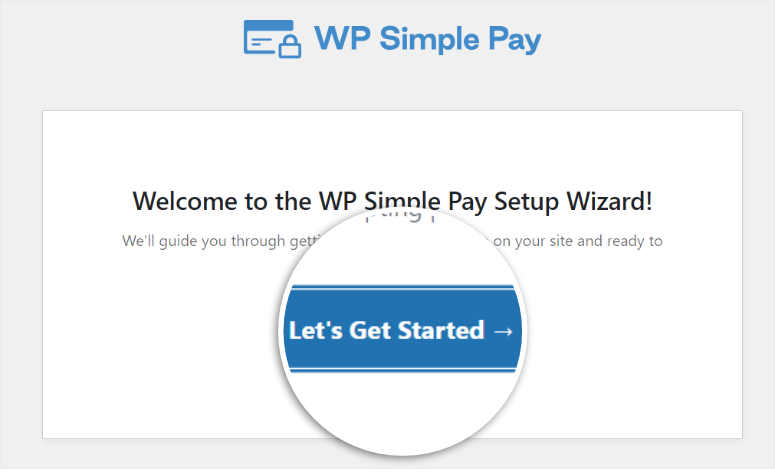
Após ativar o plugin, você será redirecionado para a primeira página da tela de configuração, onde poderá iniciar o processo selecionando “Vamos Começar”.
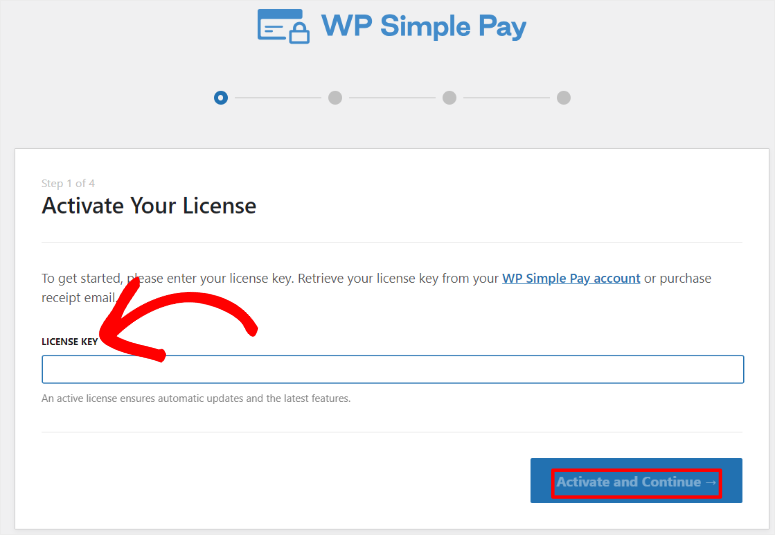
Na página seguinte, insira a Chave de Licença que você copiou anteriormente no campo fornecido. Para prosseguir, selecione “Ativar e Continuar”.
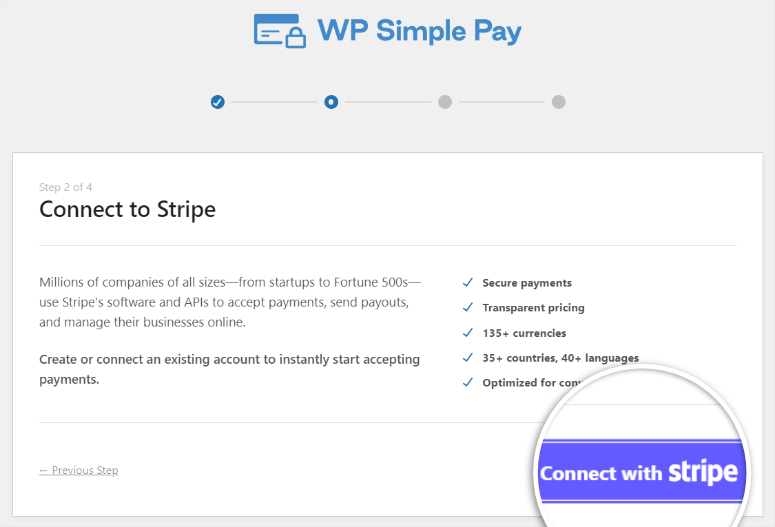
Em seguida, na próxima tela, clique em “Conectar com Stripe” para ser redirecionado para a página de login da Stripe.
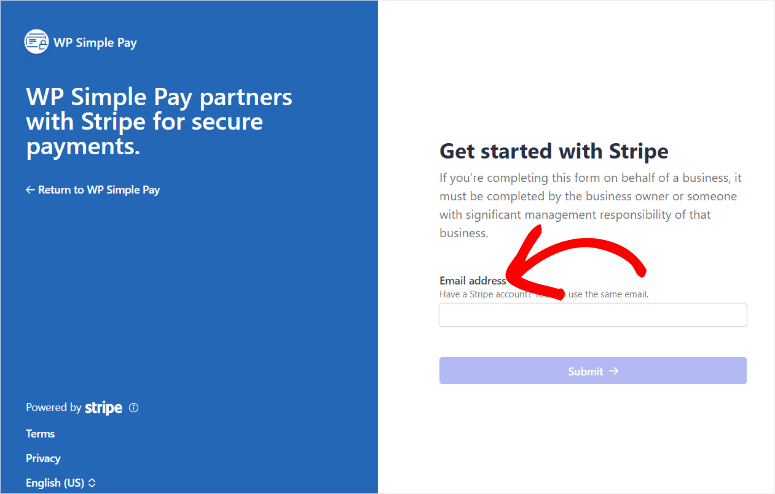
Aqui, digite o endereço de e-mail com o qual você se cadastrou na Stripe e sua senha para continuar. Se você não tiver uma conta Stripe, o WP Simple Pay permitirá que você crie uma nesta página.
Assim que você conectar com sucesso a Stripe ao WP Simple Pay, você será redirecionado de volta para o assistente de configuração no seu painel do WordPress. Nesta tela, configure os e-mails usando os botões de alternância e selecione “Salvar e Continuar” quando terminar.
Na última página da janela de configuração, selecione Criar um Formulário de Pagamento para começar a usar o WP Simple Pay.
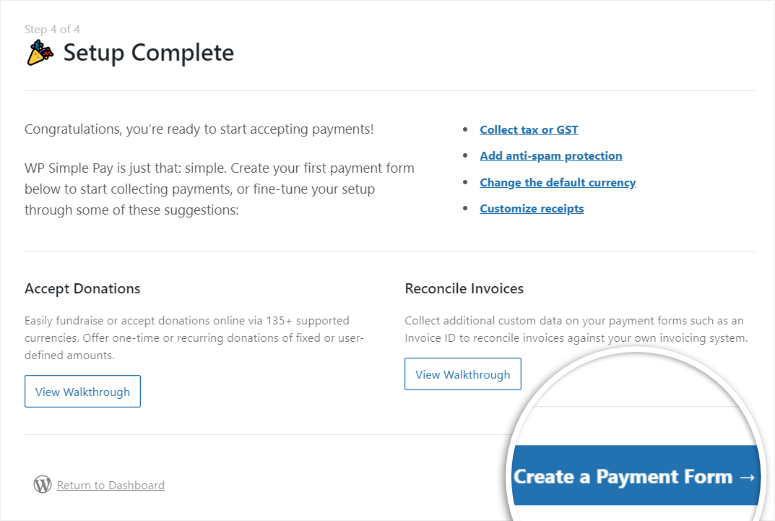
Passo 2: Criar um Formulário de Pagamento
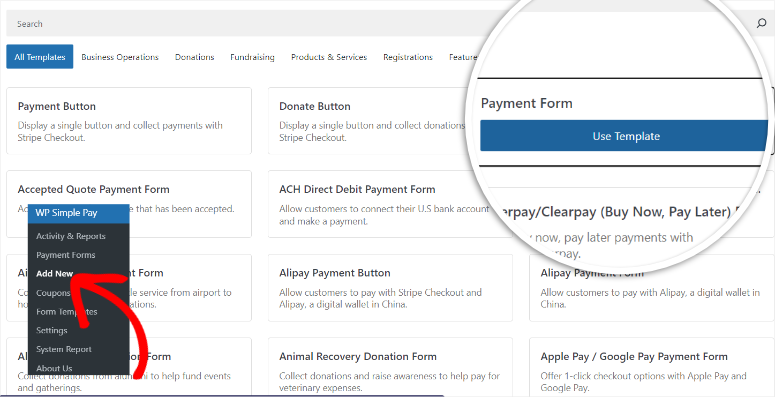
Agora, se você selecionou Criar um Formulário de Pagamento na última página do assistente de configuração, você deverá ser redirecionado para o construtor de formulários de pagamento. Mas você também pode chegar a esta página navegando para WP Simple Pay » Adicionar Novo no seu painel do WordPress.
Nesta página, você verá os inúmeros modelos do WP Simple Pay com os quais pode começar a construir. Você também pode decidir iniciar o processo de construção do zero.
Mas para este tutorial, selecionaremos Formulário de Pagamento.
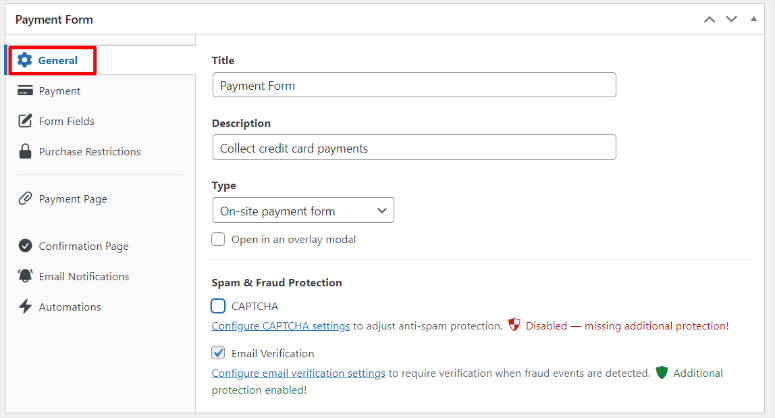
Em seguida, no construtor de formulários de arrastar e soltar, vá para a aba Geral. Aqui, primeiro, edite o Título e a Descrição do formulário para que se relacionem com seu público e marca. Em seguida, usando o menu suspenso Tipo, selecione “Formulário de Pagamento no Local”.
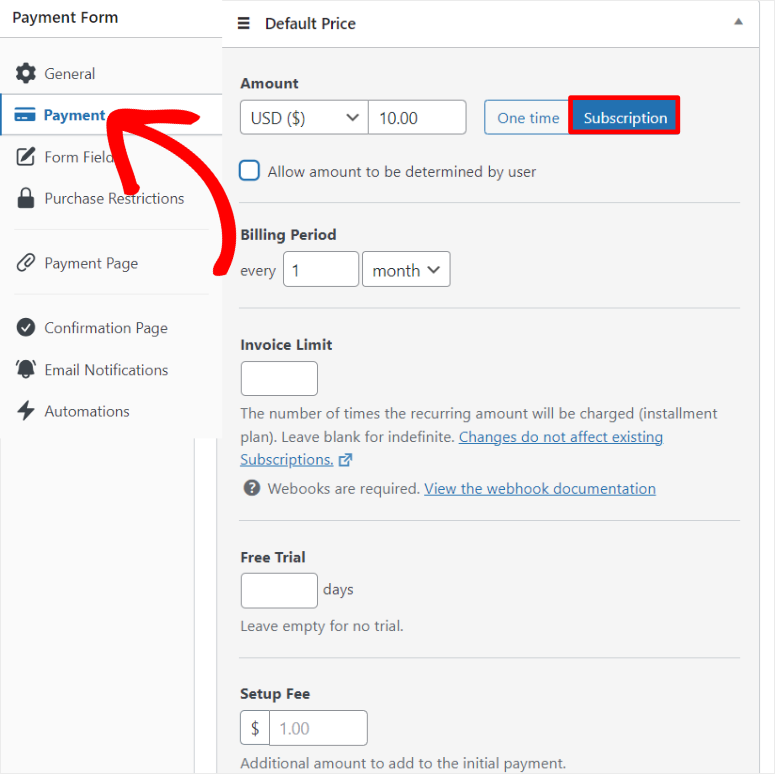
Em seguida, vá para a aba Pagamento para personalizar as opções de preços. Com o WP Simple Pay, existem 2 maneiras de habilitar opções recorrentes.
Método 1: Usar um Plano de Assinatura
Primeiro, vá para “Preço Padrão” e selecione Assinatura. Se você deseja aceitar doações recorrentes, pode ativar “Permitir que o valor seja determinado pelo usuário” com uma caixa de seleção. A doação mínima é definida em $10 para evitar golpes, mas você também pode definir uma manualmente convenientemente abaixo desta caixa de seleção.
Em seguida, defina o Período de Cobrança usando as opções suspensas onde você pode defini-lo para Dia, Semana, Mês e Ano. Se você quiser adicionar um plano de pagamento, adicione o “Limite de Fatura” para definir o número de parcelas que um usuário pode fazer.
Abaixo disso, você também pode adicionar o número de dias que deseja oferecer ao seu usuário um “Teste Gratuito”. Finalmente, você também pode incluir uma Taxa de Configuração para coletar ainda mais receita de seus usuários.
Método 2: Usar a Opção de Pagamento Único
O outro método que você pode aceitar pagamentos recorrentes com o WP Simple Pay é selecionando a opção Pagamento Único.
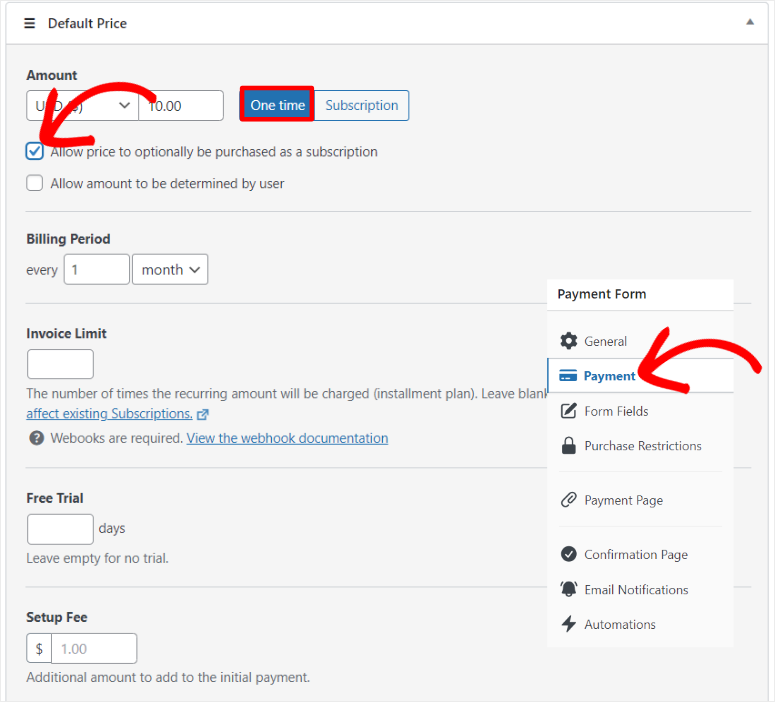
Mas para este método, habilite “Permitir que o preço seja opcionalmente comprado como assinatura”. Isso dá aos seus usuários a liberdade de fazer uma compra única ou assinar um pagamento recorrente.
Assim como na opção de Assinatura, você também pode marcar a opção “Permitir que o valor seja determinado pelo usuário” para receber doações únicas de seus usuários.
Agora, para personalizar pagamentos recorrentes do Stripe com esta opção, siga os mesmos passos que você usou para os pagamentos únicos, pois a interface é a mesma.
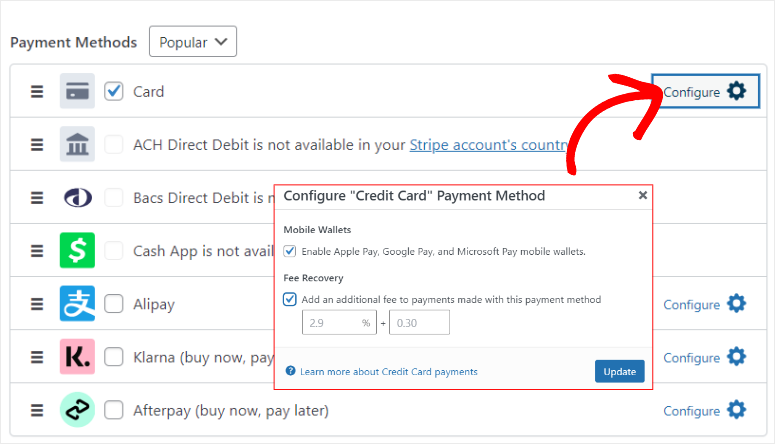
Em seguida, abaixo disso, encontre a seção Métodos de Pagamento desta página e selecione “Configurar”. Na janela pop-up que aparecerá em seguida, habilite Carteiras Móveis como Apple Pay, Google Pay e Microsoft Pay com as caixas de seleção.
Você também pode usar uma caixa de seleção para adicionar uma taxa adicional para pagamentos usados com essas carteiras móveis.
Vamos ver como personalizar o formulário.
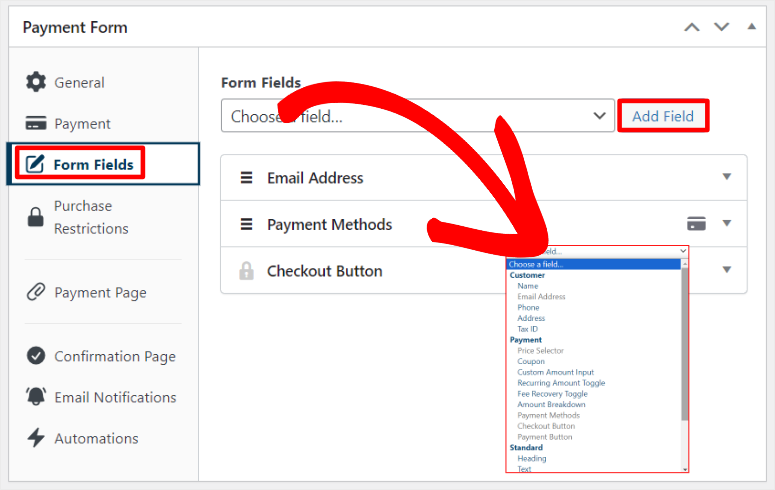
Para fazer isso, vá para a aba Campos do Formulário. Você encontrará campos de formulário padrão já no lugar. Mas você pode adicionar mais, editar ou remover qualquer campo que desejar.
Você fará isso usando o menu suspenso para selecionar um campo e clicar em “Adicionar Campo” para incluí-lo em seu formulário.
Além disso, você pode mover os campos do seu formulário com a interface de arrastar e soltar para se adequar ao estilo do seu site.
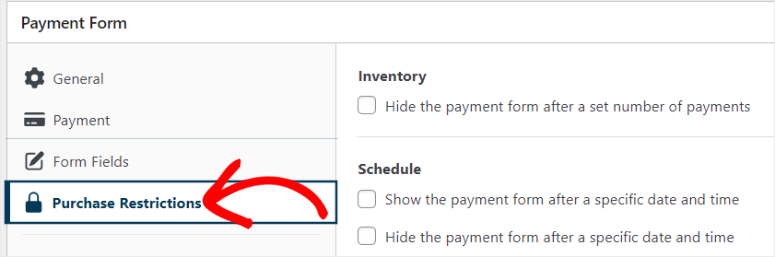
Em seguida, vá para a aba “Restrições de Compra”.
Você pode usar uma caixa de seleção para “Ocultar o formulário de pagamento após um determinado número de pagamentos”. Você também pode usar caixas de seleção para habilitar “Mostrar o formulário de pagamento após uma data e hora específicas” e “Ocultar o formulário de pagamento após uma data e hora específicas”.
Passo 3: Publicar Formulário de Pagamento Recorrente
Agora, depois de estar satisfeito com a personalização do formulário de pagamento recorrente, é hora de publicá-lo em seu site.
Para fazer isso, vá para a aba da página Pagamento.
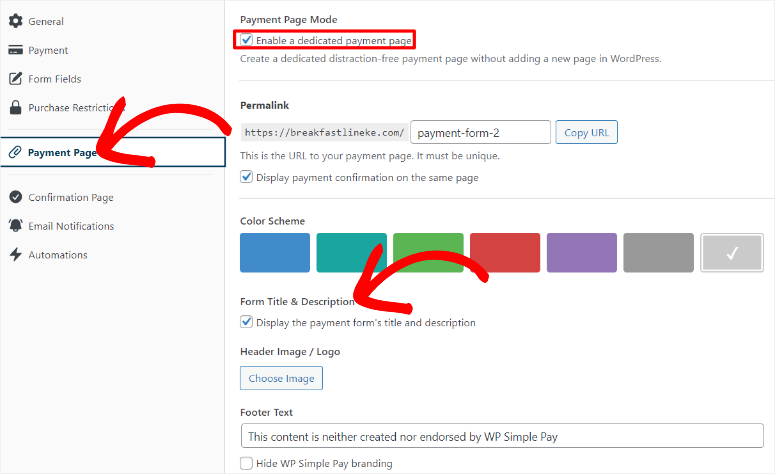
Aqui, primeiro, use a caixa de seleção para “Habilitar uma página de pagamento dedicada”. Isso permitirá que você crie uma página de pagamento dedicada e sem distrações sem criar uma nova página com o WordPress usando os métodos tradicionais.
Em seguida, edite o permalink da sua página para torná-lo mais amigável para o usuário e para SEO. Certifique-se de que este permalink seja exclusivo do seu site para evitar qualquer conflito com outras páginas.
Após isso, você pode usar uma caixa de seleção para permitir que o WP Simple Pay exiba a confirmação de pagamento na mesma página.
Agora, role até a seção Esquema de Cores da página e selecione uma das cores padrão oferecidas. Você também pode abrir o gráfico de cores para selecionar qualquer cor que desejar usando o ícone de cor.
Abaixo disso, use uma caixa de seleção para permitir que este plugin de pagamento exiba o título e a descrição do formulário no formulário.
Em seguida, carregue uma imagem de cabeçalho que também servirá como logotipo do seu formulário e edite o texto do rodapé.
Por fim, use uma caixa de seleção para ocultar a marca WP Simple Pay.
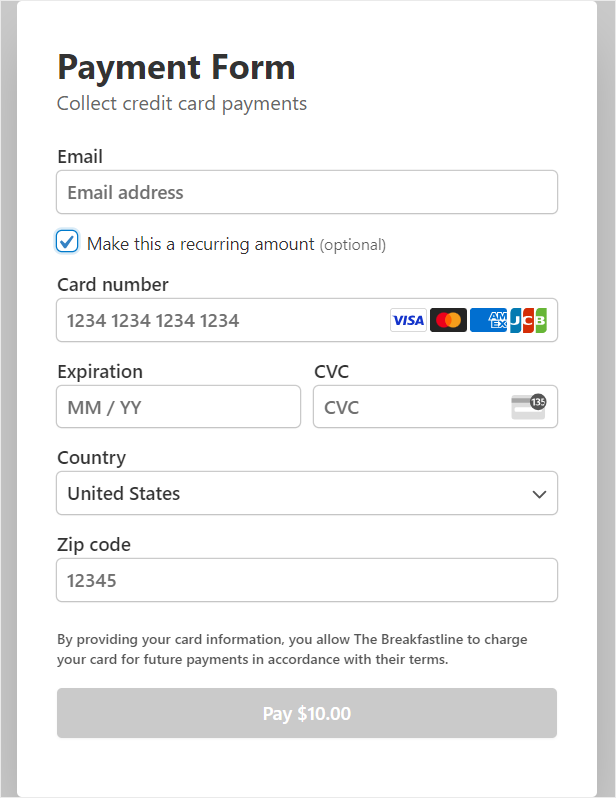
Após isso, você pode usar o botão Visualizar para ter uma ideia de como o formulário aparecerá em seu site.
Em seguida, quando estiver satisfeito com seu formulário de pagamento recorrente, tudo o que você precisa fazer é clicar em Publicar, e ele ficará ativo.
Agora, você também pode adicionar o formulário de pagamento a uma página existente com 2 métodos.
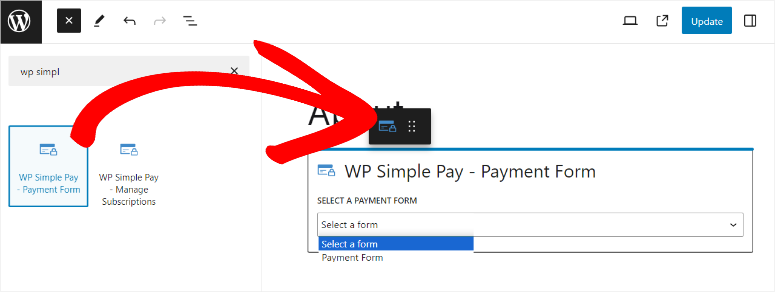
Primeiro, você pode usar o bloco WP Simple Payment Form.
Tudo o que você precisa fazer é abrir o editor de blocos de uma página ou postagem existente. Após isso, use a caixa de pesquisa para encontrar o bloco “WP Simple Payment Form”.
Arraste e solte-o na localização da página onde você deseja colocá-lo. No menu suspenso do bloco, selecione o formulário que deseja adicionar, e ele deverá aparecer na área.
Por fim, selecione Atualizar para torná-lo ativo.
O segundo é usando o shortcode do formulário.
Para usar este método, vá para WP Simple Pay » Formulários de Pagamento para acessar todos os seus formulários WP Simple Pay. Em seguida, copie o shortcode do formulário que você deseja adicionar ao seu site.
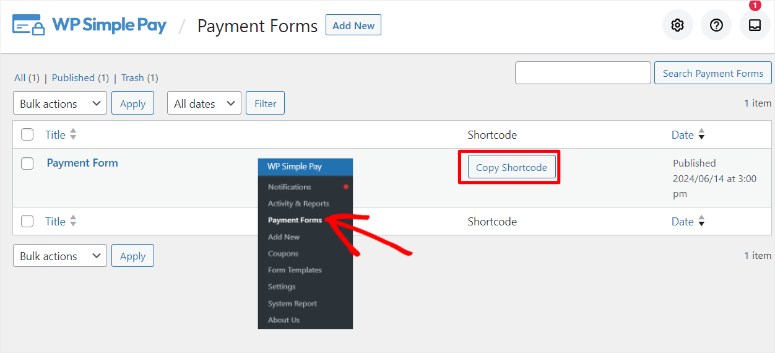
Após isso, abra uma página existente e use a barra de pesquisa para encontrar o bloco de shortcode. Arraste e solte-o na seção onde você deseja exibir seu formulário e cole o shortcode.
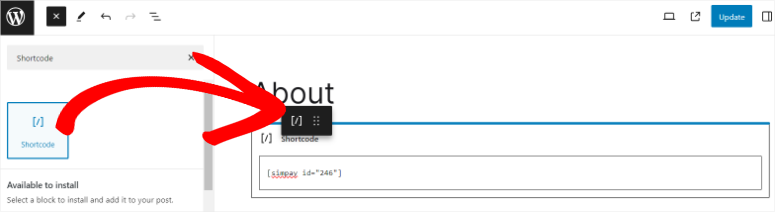
Assim que isso for feito, clique em Atualizar, e o formulário deverá aparecer na página ativa.
É isso! Agora você pode configurar e publicar um formulário de pagamento recorrente com o WP Simple Pay.
Etapa 4 (Opcional): Configurar Mensagens de Confirmação e Notificações por E-mail
Agora, é sempre uma boa ideia ter boa comunicação sobre transações entre você e seus usuários. Isso permite que você e seus usuários tenham registros adequados sobre a cadeia de pagamentos. Você pode reduzir as chances de disputas, e seus usuários podem planejar melhor seus pagamentos recorrentes.
A coisa boa sobre o WP Simple Pay é que ele permite que você personalize a mensagem de confirmação e a notificação por e-mail.
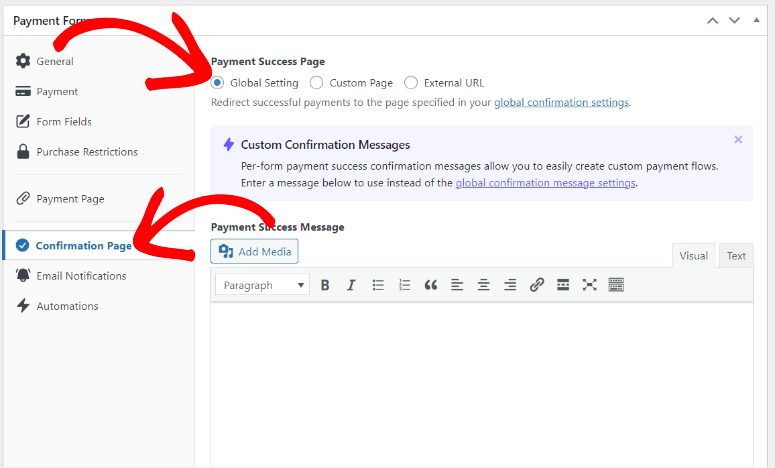
1. Configurar uma mensagem de confirmação
Para configurar a mensagem de confirmação, vá para a aba Página de Confirmação e, em seguida, navegue até “Página de Sucesso de Pagamento”.
Aqui, você pode criar notificações de pagamento para todo o seu site marcando a caixa de seleção de Configurações Globais. Você também pode ser mais específico sobre em qual página deseja que uma mensagem específica apareça marcando as caixas de seleção Página Personalizada ou URL Externa.
Para este guia passo a passo, usaremos Configurações Globais para garantir que a notificação de confirmação de pagamento seja consistente em todo o site.
Abaixo disso, adicione sua mensagem personalizada na caixa Mensagem de Sucesso de Pagamento.
2. Configurar notificação por e-mail
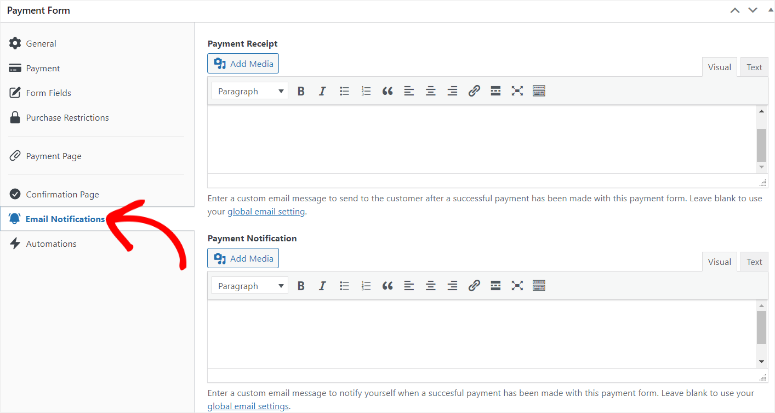
Em seguida, para configurar o e-mail de confirmação, vá para a aba “Notificação por E-mail”. Em seguida, navegue até Recibo de Pagamento e crie uma mensagem para enviar ao cliente após um pagamento bem-sucedido ter sido feito com este formulário de pagamento.
Abaixo disso, também crie uma “Notificação de Pagamento” na caixa fornecida para notificar a si mesmo quando um pagamento bem-sucedido tiver sido feito com este formulário de pagamento.
Parabéns! Agora você pode aceitar pagamentos recorrentes com o WP Simple Pay. Se tiver mais perguntas, confira as FAQs abaixo.
FAQs: Como Aceitar Pagamentos Recorrentes Online no WordPress
Como configurar pagamentos recorrentes no Paypal?
WPForms e WP Simple Pay podem ajudá-lo a configurar pagamentos recorrentes no PayPal. O WPForms se integra ao PayPal através de seu addon PayPal, permitindo que você gerencie assinaturas. O WP Simple Pay se conecta diretamente ao Stripe, que suporta pagamentos PayPal, simplificando o processo de aceitação de pagamentos.
Posso fazer pagamentos recorrentes com Zelle?
Não, o Zelle não suporta pagamentos recorrentes diretamente. Ele se concentra em transferências rápidas e seguras entre contas bancárias. Para pagamentos automáticos, você precisa agendar manualmente cada transferência através do sistema de banco online ou móvel do seu banco, garantindo transações pontuais para contas ou assinaturas recorrentes.
Como ver todas as assinaturas no cartão?
Para ver todas as assinaturas associadas a um cartão de crédito, faça login no painel do seu gateway de pagamento (como Stripe ou PayPal). Navegue até a seção de assinaturas, onde você pode visualizar e gerenciar todas as assinaturas ativas, histórico de pagamentos e detalhes do cliente.
Posso configurar pagamentos recorrentes semanais?
Sim, você pode configurar pagamentos recorrentes semanais com o WP Simple Pay. Este plugin de pagamento Stripe permite criar intervalos de faturamento em base diária, semanal, mensal ou anual, oferecendo flexibilidade em como você coleta pagamentos recorrentes de seus usuários.
É isso! Esperamos que você tenha gostado de aprender como configurar pagamentos recorrentes no WordPress. Se você está procurando configurar um gateway de pagamento confiável, aqui está um artigo sobre Como Adicionar Apple Pay ao WordPress (5 Passos).
Para complementar, aqui estão outros artigos que podem lhe interessar.
- Como Aceitar Pagamentos Stripe no WordPress (Passo a Passo)
- Melhores Plugins de Upsell e Cross-Sell para WooCommerce
- Como Aceitar Pagamentos com Cartão de Crédito no WordPress
O primeiro artigo mostra como aceitar pagamentos Stripe no WordPress. O próximo post lista os melhores plugins de upsell e cross-sell para WooCommerce. Enquanto o último artigo mostra como aceitar pagamentos com cartão de crédito.

Comentários Deixe uma resposta