Anos atrás, lancei o que eu achava que era a loja online perfeita. Tinha um design bonito, carregamento rápido e produtos claros.
Então, verifiquei minhas análises de taxa de abandono de carrinho após a primeira semana. Estava em 73%.
Eu não conseguia entender. As pessoas adicionavam itens aos seus carrinhos, iniciavam o checkout e depois... desapareciam.
Depois de conversar com os clientes, a verdade me atingiu. Eu só aceitava cartões de crédito: sem PayPal, carteiras digitais ou alternativas.
Um cliente me disse: “Eu queria usar o PayPal, mas você não tinha. Então encontrei outro site que tinha.”
Pesquisas confirmam: opções de pagamento rígidas são um dos principais motivos para abandono de carrinho. Quando os clientes não veem seu método de pagamento preferido, eles saem.
Pense nisso. Se você só aceita transferências bancárias, alguém vai se inscrever em um novo método de pagamento apenas para comprar de você? Não quando seu concorrente oferece PayPal, Apple Pay e cartões de crédito.
A solução? Dê escolhas aos seus clientes!
Neste guia, mostrarei três métodos simples para permitir que os usuários escolham seu gateway de pagamento preferido. Cada um leva de 15 a 25 minutos para configurar, e o impacto nas conversões pode ser imediato.
Vamos consertar seu checkout antes que você perca outra venda.
O que você vai precisar antes de começarmos
Antes de mergulharmos nos três métodos de adicionar várias opções de pagamento ao WordPress, vamos garantir que você tenha tudo pronto.
Você precisará de:
Noções básicas de WordPress:
- Site WordPress ativo
- Acesso administrativo ao seu painel
Contas de Gateway de Pagamento:
- Conta Stripe (para os três métodos)
- Conta PayPal Business (para WPForms ou Easy Digital Downloads)
- Conta Square (opcional, apenas para Easy Digital Downloads)
Plugin Instalado:
- Um destes plugins: WP Simple Pay, WPForms Pro ou Easy Digital Downloads
- Vou me concentrar na configuração das opções de pagamento, não na instalação dos plugins (compartilharei guias para os processos de instalação de cada um)
Investimento de Tempo:
- 15-25 minutos por método
- Todos os três métodos são amigáveis para iniciantes
Cada método lida com a configuração de forma diferente. Portanto, vou guiá-lo pelos requisitos específicos à medida que avançamos.
Além disso, começaremos no modo de teste para cada método. Isso permite que você pratique sem processar pagamentos reais.
Criei um índice rápido abaixo para permitir que você pule para qualquer método que desejar.
- Método 1: Usando WP Simple Pay para Múltiplas Opções de Pagamento Stripe
- Método 2: Usando WPForms para Combinar Múltiplos Gateways de Pagamento
- Método 3: Usando Easy Digital Downloads para Múltiplos Gateways de Pagamento
- Escolhendo o Método Certo para o Seu Negócio
- FAQs: Como Configurar Múltiplas Opções de Pagamento no WordPress
- Você Deve Permitir Múltiplas Opções de Pagamento no Seu Site WordPress?
- Recursos Relacionados
Pronto? Vamos começar com a opção mais simples primeiro.
Método 1: Usando WP Simple Pay para Múltiplas Opções de Pagamento Stripe
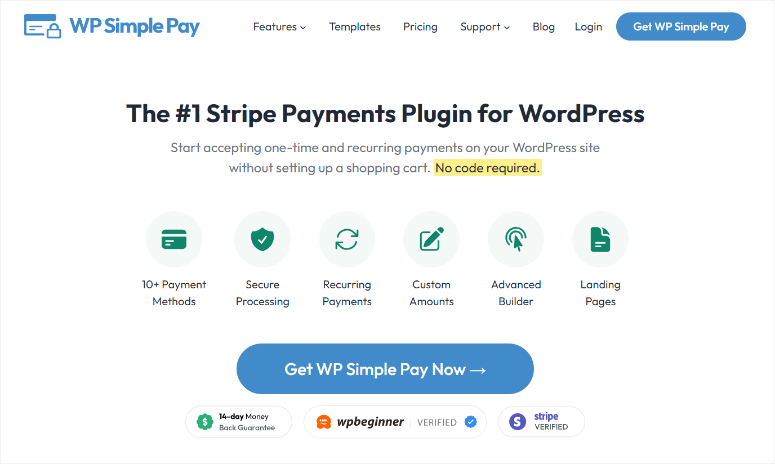
WP Simple Pay é a maneira mais fácil de lidar com pagamentos Stripe no WordPress. O assistente de configuração guia você por tudo em menos de 10 minutos.
⚠️ Aqui está a limitação crítica: WP Simple Pay só funciona com Stripe.
Isso significa que você não pode oferecer PayPal e cartões de crédito juntos. Se os clientes pedirem PayPal, você estará sem sorte com este plugin.
Mas, há boas notícias! Você pode contornar usando o Uncanny Automator para conectar o PayPal separadamente. Mas isso adiciona um pouco de complexidade.
De qualquer forma, confira minha análise do Uncanny Automator para ver como você pode usá-lo para conectar diferentes aplicativos e aplicações web.
Se o PayPal é sua principal prioridade, você pode integrá-lo diretamente com WPForms ou Easy Digital Downloads.
Mas, através dessa única conexão Stripe, você pode oferecer aos clientes uma gama surpreendentemente ampla de métodos de pagamento, incluindo:
- Cartões de crédito e débito
- Apple Pay
- Transferências bancárias ACH
- Google Pay
- Opções de Compre Agora Pague Depois (Klarna, Afterpay, Affirm)
- Cash App Pay
Habilitar essas opções não requer nenhum conhecimento técnico. Você simplesmente marca caixas ao lado de cada método de pagamento desejado. É só isso.
Confira minha análise completa do WP Simple Pay para mais detalhes.
Com isso em mente, WP Simple Pay funciona melhor para empresas comprometidas com a Stripe que desejam o processo de configuração mais simples possível. Se esse é você, vamos começar.
Passo 1: Verifique sua Conexão Stripe e Habilite o Modo de Teste
Primeiramente, a versão gratuita do WP Simple Pay também pode permitir que você aceite pagamentos Stripe, mas apenas através de formulários separados e uma página de checkout Stripe.
Você pode acessar o WP Simple Pay através do seu repositório de plugins do WordPress.
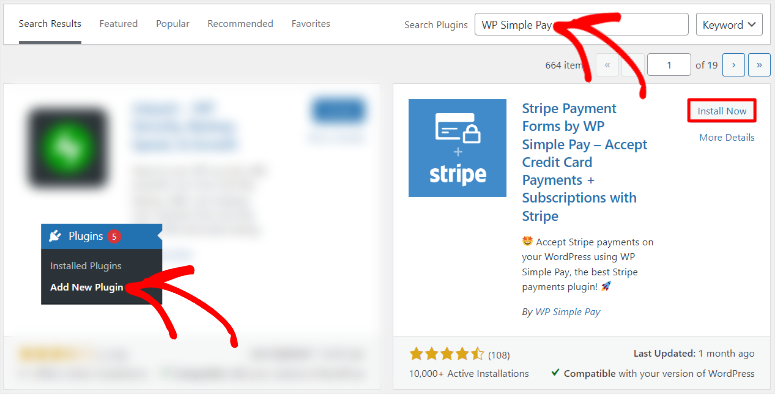
Embora isso seja ótimo, a ideia principal deste tutorial é oferecer opções aos seus usuários em um só lugar.
Com o WP Simple Pay Pro, você coleta pagamentos diretamente em seu site, combina várias opções de pagamento em um único formulário e oferece uma experiência de checkout mais suave.
É por isso que usaremos a versão Pro do WP Simple Pay para este tutorial.
Antes de habilitar vários métodos de pagamento, você precisa garantir que o WP Simple Pay esteja totalmente configurado e conectado ao Stripe. Isso garante que seus formulários funcionem corretamente e que os pagamentos sejam processados sem problemas.
Aqui está um processo passo a passo sobre como instalar e configurar o WP Simple Pay.
Se você pulou o assistente, vá para WP Simple Pay » Configurações » Geral » Avançado para executá-lo agora.
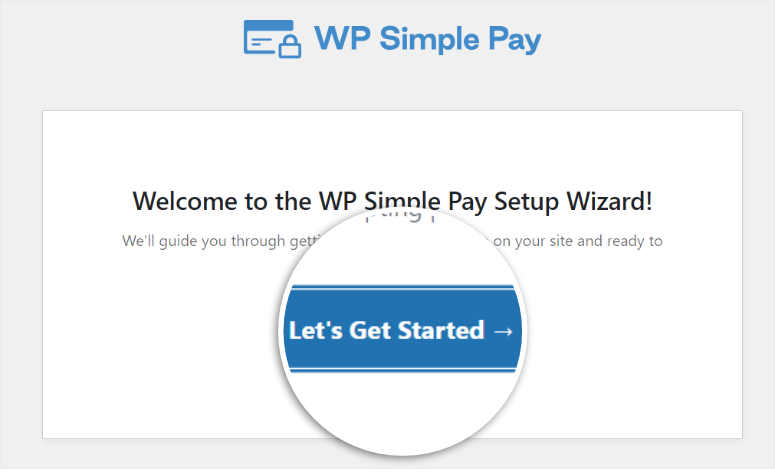
Não há esforço extra, pois o assistente do WP Simple Pay lida com a conexão do Stripe automaticamente.
Tudo o que você precisa fazer é clicar no botão “Conectar com Stripe” no assistente de configuração e, em seguida, adicionar suas informações do Stripe.
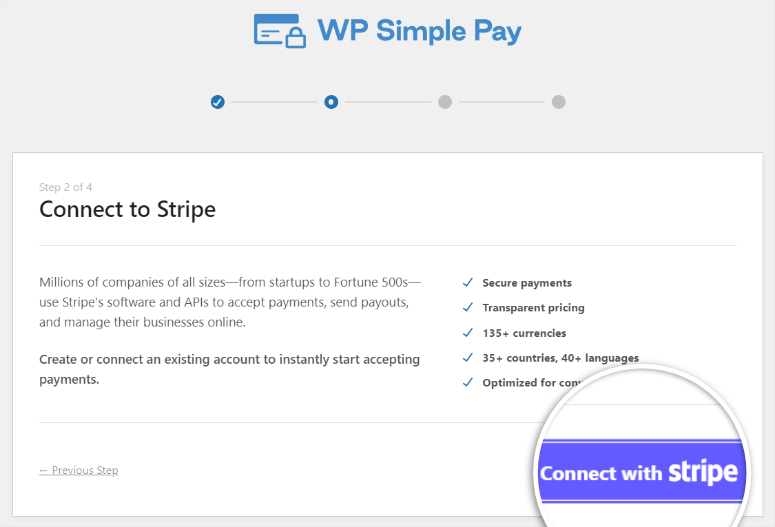
Agora vamos verificar se tudo está funcionando.
No seu painel do WordPress, vá para WP Simple Pay » Configurações » Stripe.
Você deverá ver um status de conexão que diz “Conectado” com o e-mail da sua conta Stripe exibido.
Se você não vir isso, clique no botão azul “Conectar com Stripe” e faça login na sua conta Stripe. O plugin cuida de toda a autenticação técnica para você.
Aqui está o passo crítico: Ative o “Modo de Teste” para LIGADO.
Isso é incrivelmente importante. O modo de teste permite que você ative diferentes métodos de pagamento e processe pagamentos de teste falsos sem cobrar dinheiro real. Dessa forma, você pode praticar todo o fluxo de checkout com segurança.
Para configurar isso, role para baixo na aba Stripe onde você verificou a conexão do Stripe. Na seção Modo de Teste, use a caixa de seleção para ativá-lo.
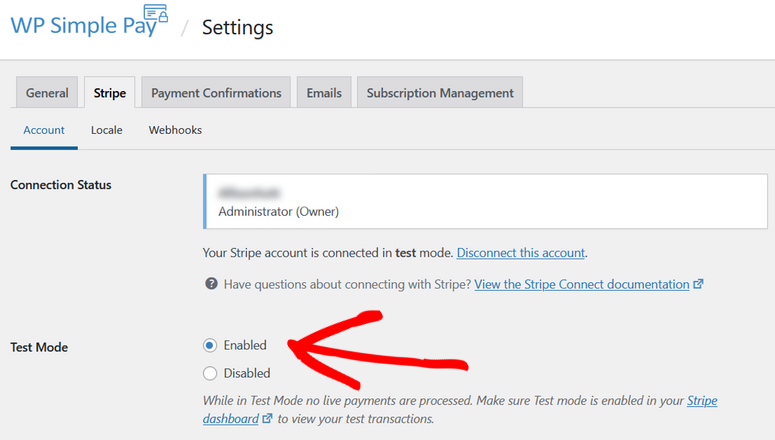
Você mudará para o Modo Ativo mais tarde, depois de testar tudo. Mas, por enquanto, deixe-o no modo de teste.
O alternador do modo de teste agora deve mostrar como ativado com um indicador verde.
Perfeito. Sua conexão Stripe está pronta.
Passo 2: Crie Seu Formulário de Pagamento
Agora vamos construir o formulário de pagamento real que os clientes usarão.
Vá para WP Simple Pay » Adicionar Novo. Você verá uma biblioteca de modelos com mais de 70 opções pré-construídas. Esses modelos cobrem cenários comuns como formulários de doação, registro de eventos e pagamentos de produtos.
Para este tutorial, vamos começar de forma simples. Selecione o modelo "Formulário de Pagamento". Isso lhe dá um formulário básico que você pode personalizar.
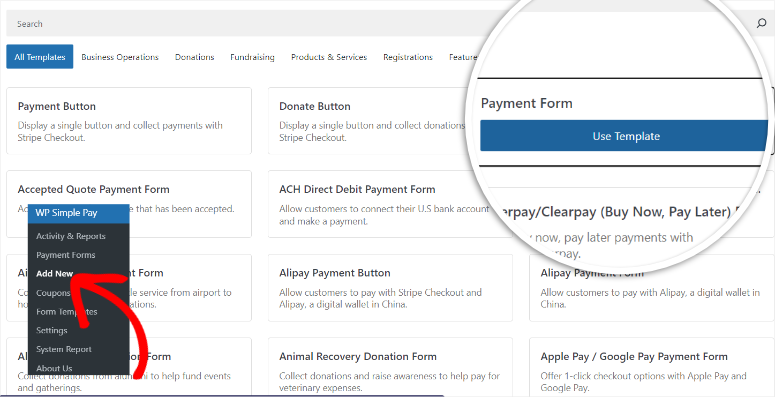
Uma vez selecionado, o WP Simple Pay cria seu formulário e abre o construtor de formulários.
Veja o que você verá:
No lado esquerdo, você encontra as configurações do formulário organizadas em abas. No lado direito, há uma pré-visualização ao vivo que mostra exatamente como seu formulário aparecerá para os clientes.
Comece com a aba Geral e dê um nome ao seu formulário no topo. Algo como “Formulário de Pagamento de Produto” ou “Pagamento de Taxa de Serviço” funciona bem. Este nome é apenas para você; os clientes não o verão.
Em seguida, em “Descrição”, mencione para que serve o formulário. Depois de terminar, vá para o menu suspenso e selecione o Tipo de formulário que você está construindo.
Finalmente, configure sua Proteção contra Spam e Fraude ativando o CAPTCHA e a verificação por e-mail.
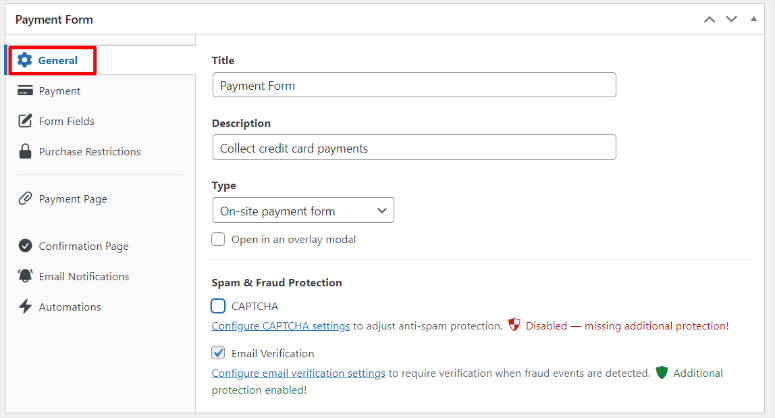
Em seguida, role para baixo até a aba “Pagamento” na barra lateral esquerda.
Primeiro, adicione um “Rótulo” para exibir ao lado do valor a ser pago.
Em seguida, em “Valor”, insira seu preço. Você pode definir um valor fixo como R$ 50,00, ou escolher “Definido pelo Usuário” para permitir que os clientes insiram seu próprio valor. Para a maioria dos produtos e serviços, valores fixos funcionam melhor.
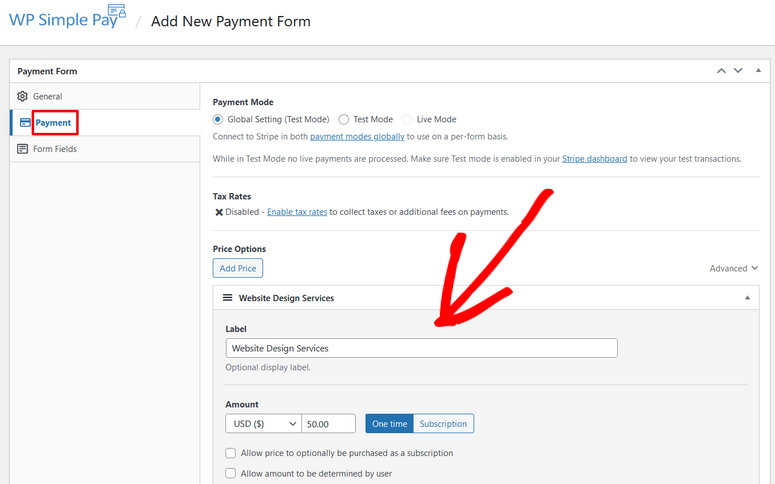
Depois de terminar, vá para a aba Campos do Formulário para personalizar os campos do seu formulário. Como estamos usando o modelo “Formulário de Pagamento”, você já deve ver campos como:
- Endereço de E-mail
- Opções de Preço
- Método de Pagamento
- Botão de Checkout
Você pode reorganizar a ordem deles arrastando e soltando. Ou excluir e adicionar campos.
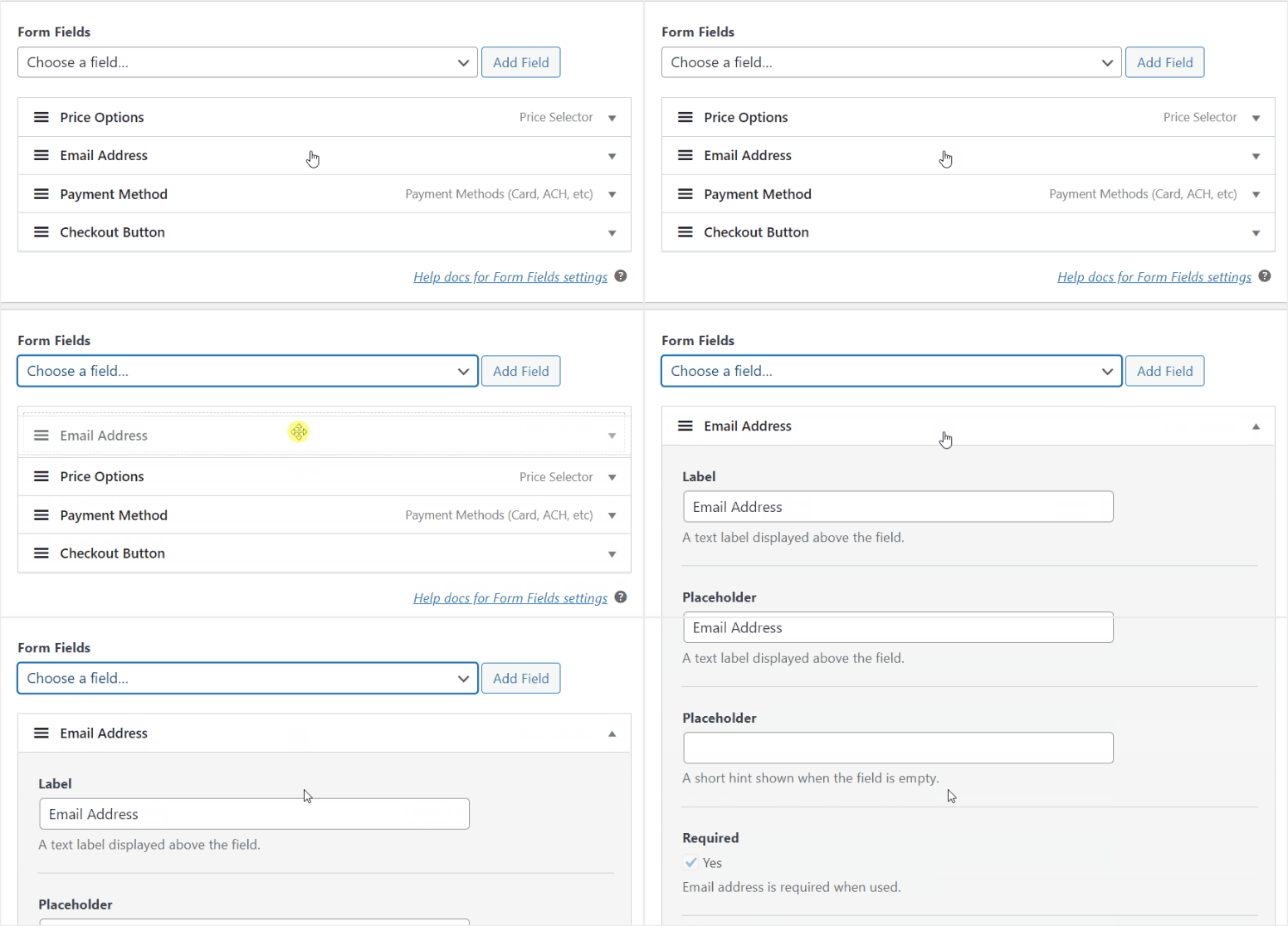
Neste ponto, seu formulário deve estar pronto. Mas com este tutorial, cobrimos o básico de como você pode personalizar seu formulário WP Simple Pay. Você pode ver mais opções de personalização aqui.
Assim que estiver satisfeito com sua criação, clique em “Salvar” no canto superior direito.
Seu formulário de pagamento básico está pronto. Agora vem a parte divertida: habilitar vários métodos de pagamento.
Etapa 3: Habilitar Vários Métodos de Pagamento
É aqui que o WP Simple Pay realmente se destaca. Habilitar métodos de pagamento adicionais leva cerca de 30 segundos por método.
Ainda no seu construtor de formulários, vá para a aba “Pagamento” e role até encontrar Métodos de Pagamento. Aqui você verá uma longa lista de opções de pagamento que pode selecionar.
Use a lista de verificação para ativar os diferentes métodos de pagamento que o Stripe pode processar. Além disso, você pode arrastar e soltar para colocar os métodos de pagamento que você prioriza no topo.
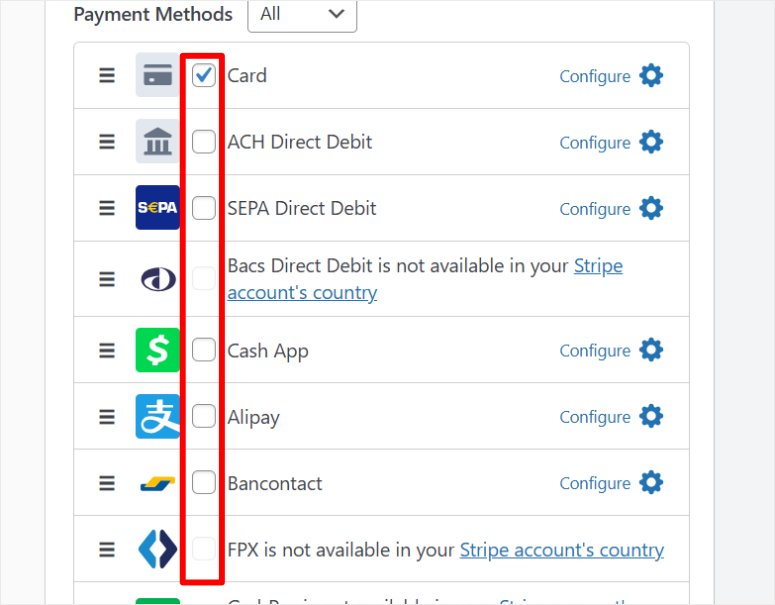
Por exemplo, você pode habilitar Pagamentos com Cartão, que está ativado por padrão. Isso permite que você aceite pagamentos de Visa, Mastercard e assim por diante.
Carteiras Móveis permitem que você receba pagamentos da Apple Pay e Google Pay. Além disso, você obtém outras opções como Débito Direto ACH, Cash App, Alipay, Débito Direto SEPA e muitas outras.
Minha recomendação para a maioria das empresas é começar com Pagamentos com Cartão e Carteiras Móveis. Estes cobrem 90% dos clientes imediatamente.
Quando terminar, clique em “Salvar”. É isso. Você acabou de habilitar várias opções de pagamento.
Etapa 4: Publicar Seu Formulário de Pagamento
Seu formulário de pagamento está pronto. Agora vamos colocá-lo no ar no seu site. Mas antes, você quer ter certeza de que o formulário está pronto e funciona perfeitamente.
Para fazer isso, clique no botão “Visualizar” no construtor de formulários para ver exatamente como seu formulário ficará. Isso permite que você identifique quaisquer problemas de layout ou verifique se todas as suas opções de pagamento estão sendo exibidas corretamente.
Se parecer perfeito, selecione o botão “Publicar” no canto superior direito do seu construtor de formulários.
Agora, você tem duas opções para publicar seu formulário de pagamento. Você pode adicioná-lo a uma página existente ou criar um formulário de pagamento dedicado. Vou guiá-lo por ambos!
Publicando em uma Página de Pagamento Dedicada
O WP Simple Pay pode criar uma página de pagamento independente para você automaticamente, que é a maneira mais rápida de colocar seu formulário no ar.
Após clicar em Publicar, vá para a aba Página de Pagamento no extremo esquerdo do seu construtor de formulários. Aqui, use a caixa de seleção para “Ativar uma Página de Pagamento Dedicada”.
Neste ponto, o WP Simple Pay gera uma página de pagamento sem distrações com seu formulário incorporado.
Esta página foca inteiramente no checkout, sem barras laterais, menus de navegação ou outros elementos que possam distrair os clientes de concluir a compra.
Mas você também pode personalizá-la para se adequar melhor ao seu site. Você pode personalizar o Permalink para ser algo mais relevante para o formulário. Edite o esquema de cores, Adicione seu logotipo, exiba um título, descrição e rodapé.
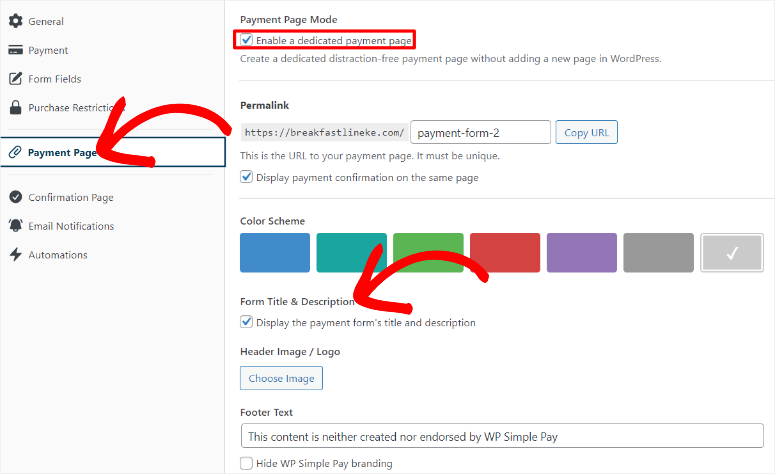
Novamente, você sempre pode usar o botão Visualizar para ver como suas alterações aparecem na página ativa.
Adicionando o Formulário a uma Página Existente
Talvez você não queira uma página de pagamento dedicada. Talvez prefira incorporar o formulário em sua página de produto existente, página de serviços ou página de checkout. O WP Simple Pay facilita isso com dois métodos.
Usando o Bloco de Formulário de Pagamento WP Simple
Se você se sente confortável com o editor de blocos do WordPress, este é o método mais rápido. Abra a página onde você deseja adicionar seu formulário de pagamento. Clique no ícone + em qualquer lugar da página para adicionar um novo bloco.
Na caixa de pesquisa que aparece, digite “WP Simple Payment Form” e o bloco aparecerá nos resultados. Clique nele para adicionar o bloco à sua página.
O bloco aparece com um menu suspenso. Clique no menu suspenso e selecione o formulário de pagamento que você acabou de criar.
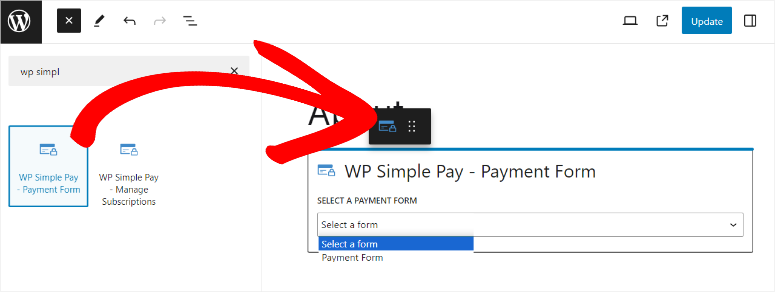
O formulário aparece instantaneamente na visualização, mostrando todos os seus métodos de pagamento ativados.
Assim que estiver satisfeito com a colocação, clique em “Atualizar” no canto superior direito do editor de página. Seu formulário agora está ativo nessa página.
Usando o Shortcode do Formulário
O método de shortcode funciona muito bem se você estiver usando um construtor de páginas ou preferir trabalhar com shortcodes. Também é útil se você quiser adicionar o mesmo formulário a várias páginas rapidamente.
Vá para WP Simple Pay » Formulários de Pagamento no seu painel do WordPress. Você verá uma lista de todos os seus formulários de pagamento.
Encontre o formulário que você acabou de criar e procure a coluna de shortcode. Ela mostra algo como [wp_simple_pay id="123"]. Clique para copiar este shortcode.
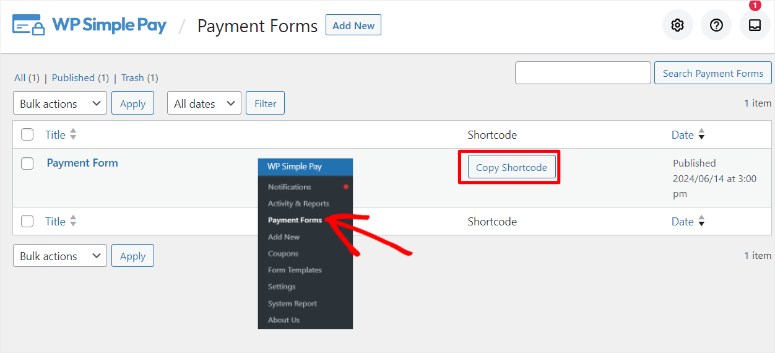
Agora abra a página onde você deseja exibir seu formulário. No editor de páginas, clique no ícone + para adicionar um novo bloco. Procure por "Shortcode" e adicione o bloco Shortcode à sua página.
Cole seu shortcode copiado no bloco. O formulário não será exibido na prévia do editor, mas aparecerá na página ativa.
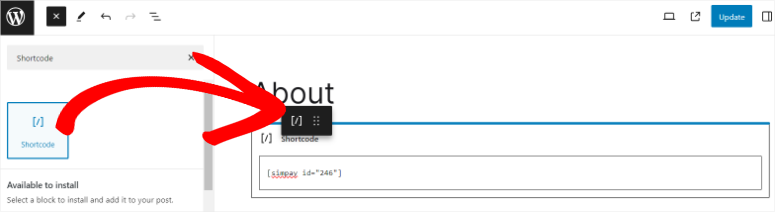
Clique em "Atualizar" para salvar suas alterações e visite a página ativa para ver seu formulário de pagamento com todas as opções de pagamento funcionando.
Mudando do Modo de Teste para Pagamentos Reais
Lembre-se, você ainda está no modo de teste agora. Seu formulário está ativo, mas está processando apenas pagamentos de teste.
Antes de poder aceitar dinheiro real de clientes, você precisa mudar para o modo ativo. Portanto, vá para WP Simple Pay » Configurações » Stripe no seu painel do WordPress.
Encontre o botão de alternância "Modo de Teste" na parte superior da página. Mude de Habilitado para Desabilitado. O botão de alternância deve mudar de cor para indicar que o modo ativo está funcionando.
Clique em "Salvar Configurações" na parte inferior da página.
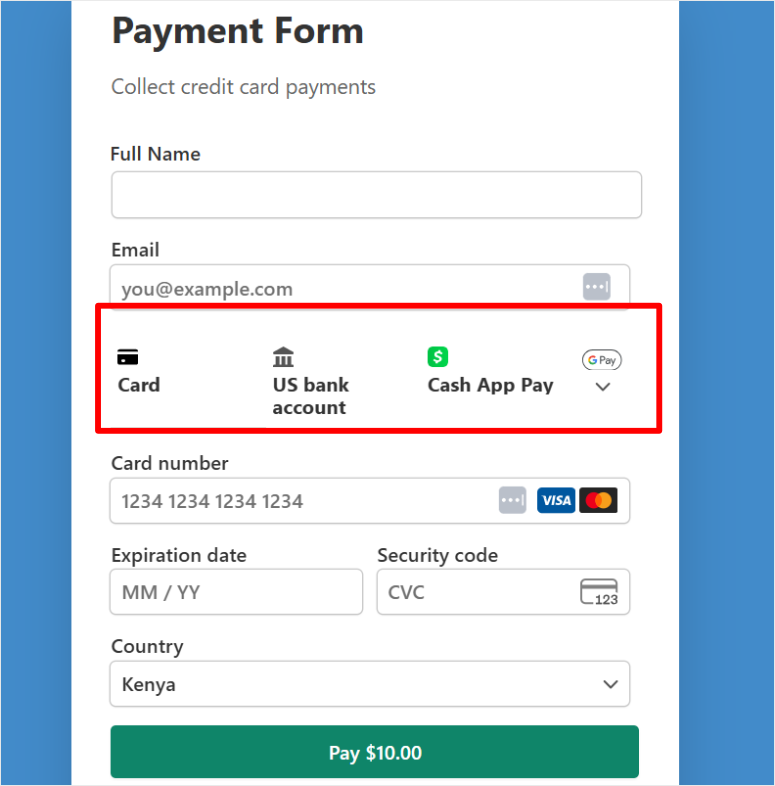
É isso. Suas múltiplas opções de pagamento estão ativas e aceitando pagamentos reais através de todos os métodos que você habilitou, como cartões de crédito, Apple Pay, Google Pay, ACH, Compre Agora Pague Depois ou Cash App Pay.
Confira a captura de tela abaixo para ver um exemplo.
Quem Deve Usar o WP Simple Pay
O WP Simple Pay é perfeito se:
- Você está comprometido exclusivamente com a Stripe. Você não precisa do PayPal ou de outros processadores de pagamento. O ecossistema da Stripe oferece tudo o que você precisa.
- Você quer a configuração mais simples possível. A abordagem de caixa de seleção significa que nenhum conhecimento técnico é necessário. Se você consegue marcar uma caixa, consegue habilitar um método de pagamento.
- Você está aceitando pagamentos únicos ou recorrentes. Taxas de serviço, compras de produtos, doações, ingressos para eventos e muito mais.
Agora, com isso resolvido, vamos olhar o método 2 para aceitar múltiplos métodos de pagamento com WPForms.
Método 2: Usando WPForms para Combinar Múltiplos Gateways de Pagamento

WPForms é a única opção nesta lista que permite combinar pagamentos Stripe e PayPal no mesmo formulário.
Isso é enorme!
Seus clientes podem escolher entre PayPal e cartões de crédito no checkout. Um formulário. Múltiplos gateways. Flexibilidade completa.
Além disso, o WPForms usa lógica condicional para controlar quais opções de pagamento aparecem com base em fatores como valor da compra, localização do cliente ou seleções do formulário.
Confira minha análise detalhada do WPForms para mais detalhes.
Com isso implementado, você pode mostrar Authorize.net para pedidos acima de R$ 500 e PayPal para valores menores, por exemplo. Ou exibir apenas PayPal para clientes internacionais. A escolha é sua!
Este nível de controle torna o WPForms perfeito para:
- Coleta geral de pagamentos, como doações, taxas de eventos e pagamentos de serviços
- Formulários que precisam de roteamento de pagamento flexível
- Empresas onde os clientes preferem fortemente o PayPal
- Situações que exigem regras de gateway de pagamento
Mas devo ressaltar que o WPForms requer a licença Pro para acessar vários recursos de pagamento. A versão gratuita inclui apenas recursos de pagamento Stripe e Square.
Além disso, há uma taxa de 3% por transação, além das taxas regulares do Stripe e Square. Embora isso seja ótimo, não oferece aos seus usuários a opção de escolher as formas de pagamento mais confortáveis.
Mas, de qualquer forma, você pode definitivamente começar com a versão gratuita do WPForms do seu repositório WordPress e fazer o upgrade conforme suas opções de pagamento crescem.

Então, deixe-me mostrar como combinar PayPal, cartões de crédito e outras opções de pagamento com o WPForms.
Etapa 1: Conecte seus Gateways de Pagamento
Primeiro, você precisa comprar, instalar e configurar o WPForms antes de continuar. Depois disso, verifique se sua licença está ativada em WPForms » Configurações » Geral.
Sem uma licença Pro ativa, você não verá as opções de gateway de pagamento em suas configurações.

Confira este post sobre como instalar e configurar o WPForms para um detalhamento completo.
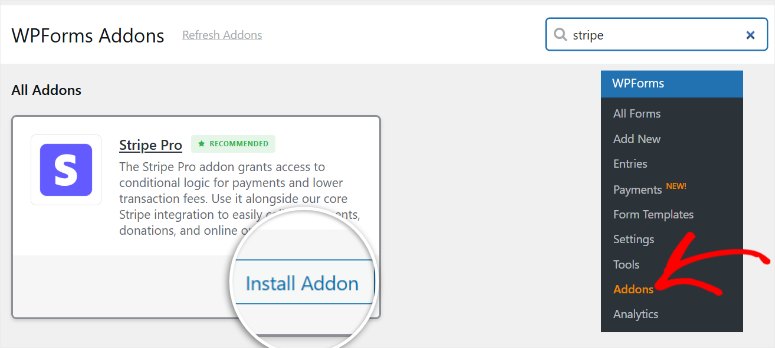
Após a configuração, você primeiro precisa ativar os add-ons que precisa para receber pagamentos em seus formulários.
Então, em seguida, vá para WPForms » Addons no seu painel do WordPress. Nesta página, você pode pesquisar ou rolar até encontrar o add-on "PayPal Commerce".
Você também obtém o add-on "PayPal Standard", mas isso limita você a redirecionar os usuários para o site do PayPal. O PayPal Commerce oferece mais controle sobre sua página de checkout.
Em seguida, encontre o Addon Stripe Pro e Authorize.net também, e certifique-se de instalar e ativar todos os add-ons de pagamento que você precisa.
Com o processo de configuração concluído, vamos conectar seus gateways de pagamento.
No seu painel do WordPress, vá para WPForms » Configurações » Pagamentos. Em seguida, nesta página, clique no botão “Começar”.
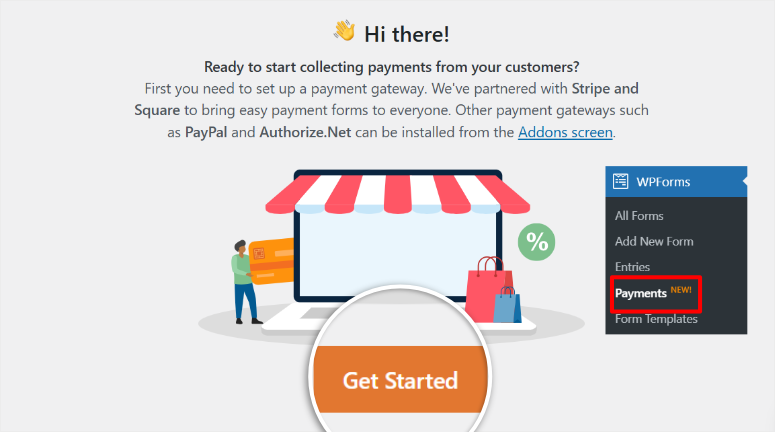
Na próxima página, você verá abas na parte superior para diferentes processadores de pagamento: Stripe, PayPal Commerce, Authorize.net e Square. Isso depende do addon de pagamento que você ativou.
Agora vou mostrar como conectar pagamentos Stripe no WPForms.
A boa notícia é que, independentemente da opção de pagamento que você deseja usar, o processo é o mesmo. Portanto, o que fizermos com o Stripe, use o mesmo processo para os outros.
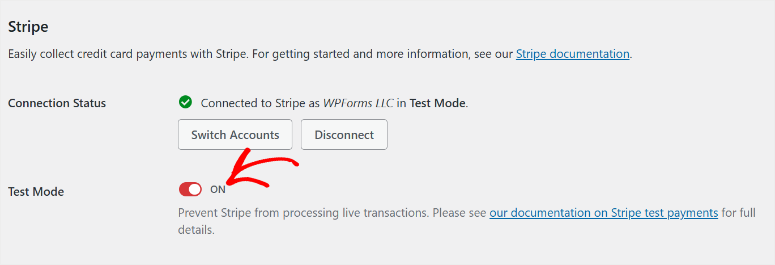
Na parte superior, você verá um botão para “Modo de Teste”. Mude-o para ATIVADO. O botão deve ficar azul.
Agora vá para a seção Stripe da página e ative o botão “Modo de Teste”. Isso permite que você teste o gateway de pagamento primeiro sem transações reais. Em seguida, selecione o botão Conectar com Stripe.

Uma nova janela se abre pedindo para você fazer login na sua conta Stripe. Insira seu e-mail do Stripe e clique em “Enviar”.

Na próxima página, o Stripe o guiará por todas as etapas de forma rápida e fácil. Basta seguir o assistente. Na última etapa, o Stripe solicitará permissão para o WPForms acessar sua conta. Clique em “Conectar.”
A janela fecha automaticamente e você está de volta ao WordPress. Agora você deve ver “Conectado” com uma marca de seleção verde ao lado do seu e-mail da conta Stripe.

Perfeito. O Stripe está pronto. Agora siga os mesmos passos para configurar os outros gateways de pagamento para permitir que você os adicione todos em um único formulário.
Passo 2: Crie Seu Formulário de Pagamento
Assim que isso for feito, vá para WPForms » Adicionar Novo. Nesta tela, o WPForms mostra uma biblioteca de modelos com mais de 2.000 opções.
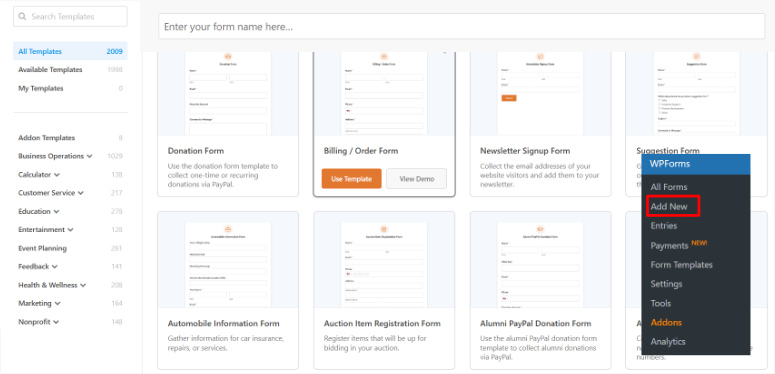
Para formulários de pagamento, procure por modelos rotulados como "Formulário de Pagamento", "Formulário de Doação" ou "Formulário de Pedido". Embora você possa escolher qualquer modelo ou começar do zero e adicionar as opções de pagamento, começar com um modelo o torna mais simples.
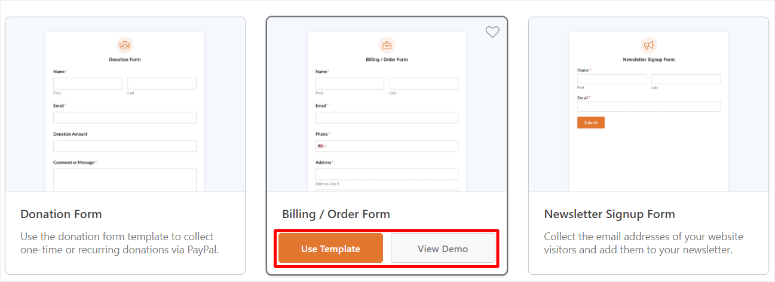
Para este tutorial, selecionei “Formulário de Cobrança/ Pedido.” Isso lhe dá um ponto de partida limpo. Clique em “Usar Modelo”.
O construtor de arrastar e soltar do WPForms é aberto. À esquerda, você verá os campos de formulário disponíveis. À direita está a prévia do seu formulário.
O modelo já inclui:
- Campo de nome
- Campo de e-mail
- Campo de pagamento (este é o importante)
Você pode adicionar mais campos arrastando-os do painel esquerdo para o seu formulário. Adições comuns incluem:
- Número de telefone
- Mensagem/Comentários
- Menus suspensos para seleção de produtos
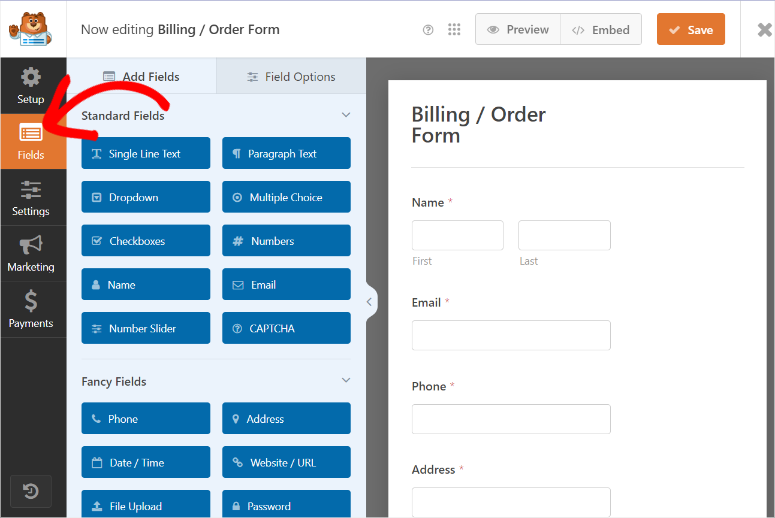
Você pode experimentar e criar o formulário perfeito para o seu negócio. Se precisar de mais informações, confira este artigo sobre como personalizar o WPForms.
Passo 3: Configure Múltiplas Opções de Pagamento
Este é o passo mais importante para adicionar múltiplas opções de pagamento, então dê uma olhada mais de perto.
Para isso, usaremos a lógica condicional do WPForms.
Assim, em vez de exibir todas as opções de pagamento de uma vez, poluindo o formulário, permitimos que o usuário escolha primeiro a opção de pagamento que deseja.
Em seguida, dependendo da opção escolhida, o WPForms usa a lógica condicional para expandir a opção de pagamento.
Primeiro, precisamos adicionar os campos que conterão as opções de pagamento. Para fazer isso, adicionaremos um campo de Múltipla Escolha ao formulário.
Selecione a aba “Campos” à esquerda e vá para os “Campos Padrão”. Em seguida, arraste e solte o campo Múltipla Escolha para o local no formulário onde você deseja que suas opções de pagamento apareçam.
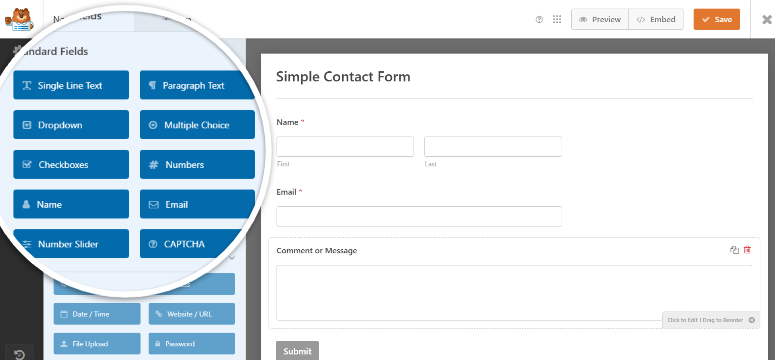
Em seguida, após adicionar, clique no campo Múltipla Escolha dentro da área de pré-visualização à esquerda para abrir suas configurações à direita.
Como você pode ver na captura de tela abaixo, os rótulos são genéricos com placeholders como “Primeiro Item”. Precisamos personalizá-los para mostrar opções de pagamento em vez disso.
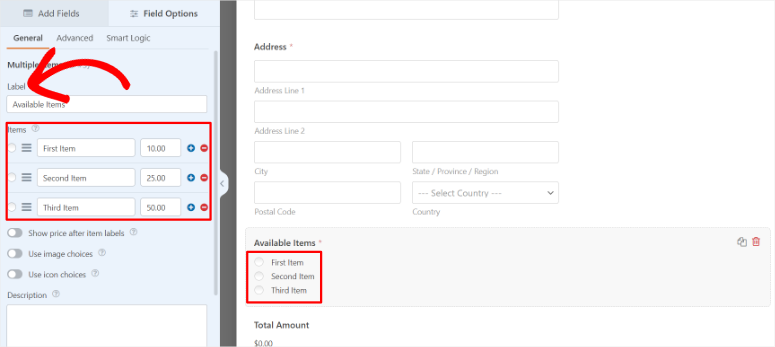
Para editar os nomes dos campos, basta digitar nas barras de texto sob Rótulo e Opções. Ao olhar para a tela de pré-visualização à direita, você deverá ver esses nomes duplicados.
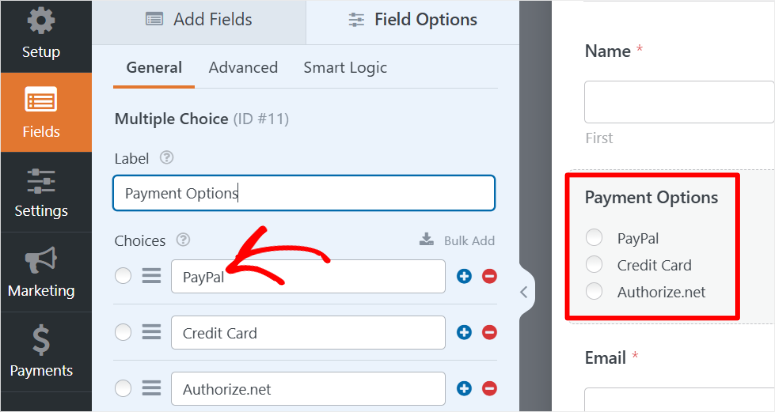
Quando terminar, certifique-se de usar o botão de alternância na parte inferior da tela para tornar este campo “Obrigatório”. Dessa forma, os usuários terão que preencher os detalhes de pagamento antes de enviar o formulário.
Passo 4: Adicione Opções de Pagamento com Lógica Condicional
Antes de adicionar campos de pagamento ao seu formulário, você precisa ativar e configurar cada gateway de pagamento. Isso informa ao WPForms quais processadores de pagamento devem ser disponibilizados no seu formulário.
No seu construtor de formulários, vá para a aba Pagamentos, no extremo esquerdo.
Aqui, uma lista de gateways de pagamento disponíveis aparece. Você verá opções para Cartão de Crédito Stripe, PayPal Commerce, Authorize.net e outros, dependendo de quais gateways você conectou através de addons.
Como habilitar todos os gateways de pagamento usa um processo único, vamos passar pelo Stripe.
Selecione Stripe para abrir mais opções, em seguida, ative o botão de alternância "Habilitar Pagamentos Únicos".
Note que também há um botão para configurar pagamentos recorrentes; para isso, siga este guia.
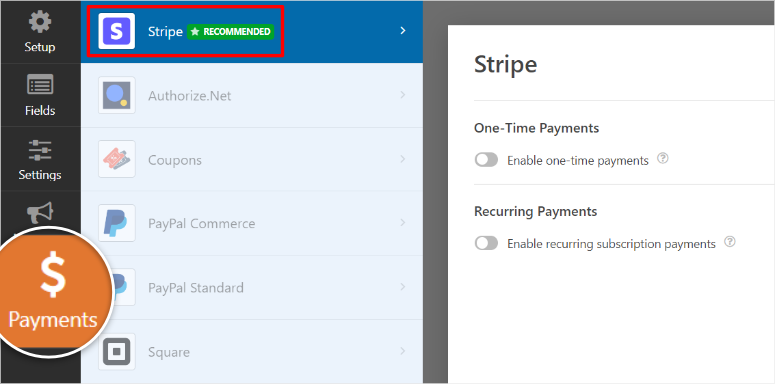
Após isso, mais opções se expandirão sob "Habilitar Pagamentos Únicos" para que você possa mapear os campos do formulário para as informações de pagamento que o Stripe precisa.
Isso garante que os dados do cliente fluam corretamente do seu formulário para o processador de pagamentos do Stripe.
Procure pelo mapeamento do campo "E-mail". Clique no menu suspenso e selecione o campo de e-mail do seu formulário. Isso informa ao Stripe qual campo contém o endereço de e-mail do cliente.
Faça o mesmo para o campo Nome, campo Endereço de Cobrança e assim por diante.
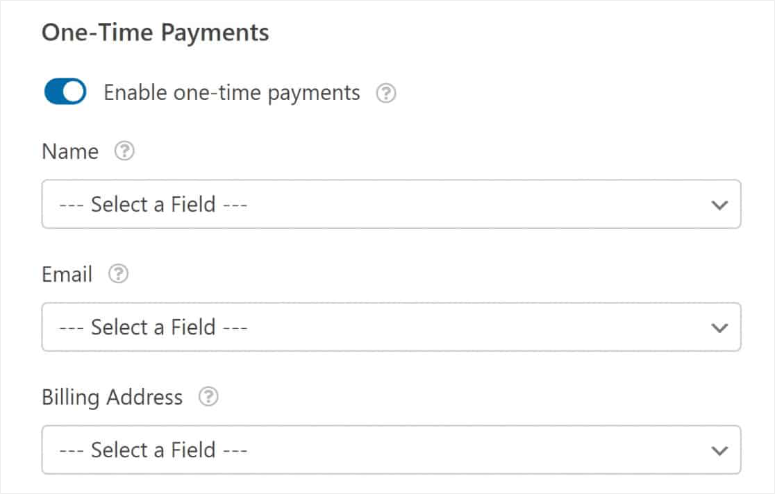
Como mencionado, o processo de configuração para PayPal Commerce, Authorize.net e todos os gateways de pagamento espelha o que você acabou de fazer para o Stripe.
Para cada gateway, clique nele para expandir suas configurações. Mapeie o campo de e-mail selecionando o campo de e-mail do seu formulário no menu suspenso e adicione uma descrição de pagamento que informe aos clientes para que é a cobrança.
Assim que todos os seus gateways de pagamento estiverem ativados e configurados, você estará pronto para adicionar os campos de pagamento reais ao seu formulário.
Então, como você realmente adiciona campos de pagamento no WPForms?
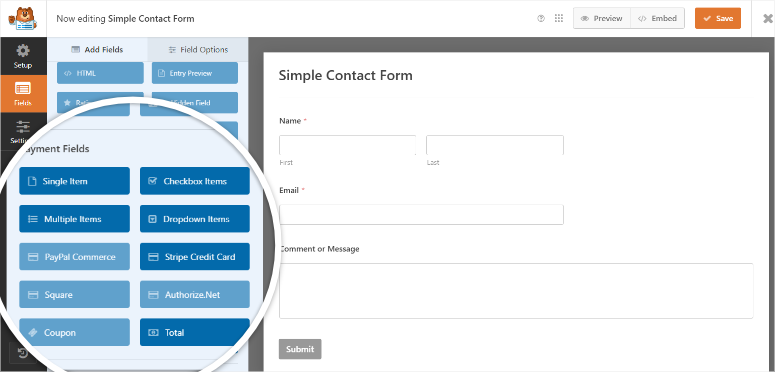
Volte para a aba “Campos” no lado esquerdo do seu construtor de formulários e role para baixo até a seção “Campos de Pagamento”.
Você verá as opções de pagamento que acabou de ativar na aba Pagamentos. Arraste e solte o campo “Cartão de Crédito Stripe” na prévia do seu formulário, logo abaixo do campo Múltipla Escolha que você criou.
O campo de pagamento Stripe aparece no seu formulário com caixas de entrada para número do cartão, data de validade e código de segurança.
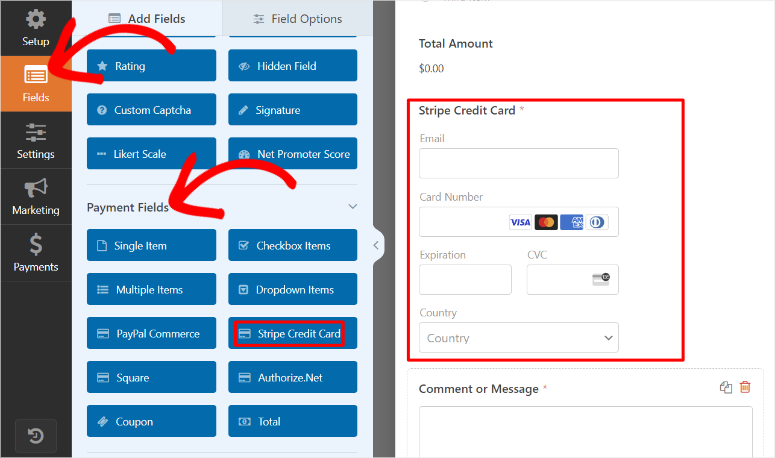
Mas, no momento, ele é visível para todos o tempo todo. Precisamos escondê-lo até que alguém selecione “Cartão de Crédito” nas opções de pagamento.
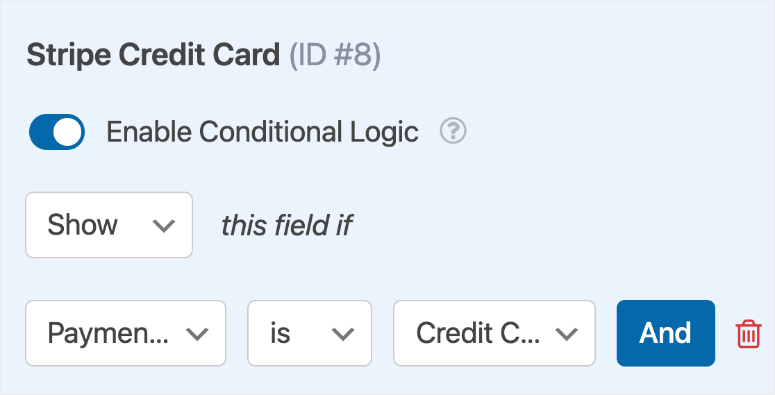
Para fazer isso, clique no campo Cartão de Crédito Stripe na prévia do seu formulário. As configurações do campo abrem no painel esquerdo. Vá para a aba “Lógica Inteligente” e use o botão de alternância para ativar Ativar Lógica Condicional.
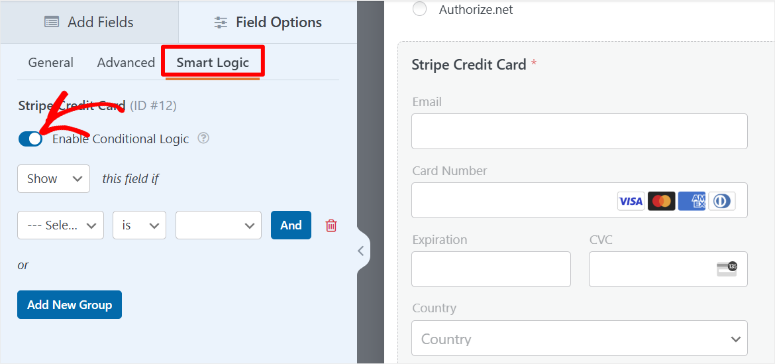
Agora você pode definir a regra para quando este campo aparece. A interface mostra menus suspensos onde você cria sua condição.
Configure assim:
- Mostrar este campo se
- Opções de Pagamento
- for
- Cartão de Crédito
Isso diz ao WPForms: “Mostre o campo de pagamento Stripe apenas quando alguém selecionar Cartão de Crédito nas opções de pagamento.”
Agora repita o mesmo processo exato para PayPal Commerce, Authorize.net ou qualquer outro gateway de pagamento que você desejar.
Para cada gateway de pagamento:
Vá para a aba “Campos”, arraste o campo de pagamento, como PayPal Commerce ou Authorize.net, da seção Campos de Pagamento para o seu formulário abaixo do campo de pagamento anterior.
Em seguida, no campo recém-adicionado, clique no ícone “Lógica Inteligente”. Alterne “Ativar Lógica Condicional” para LIGADO.
Finalmente, configure a regra condicional para mostrar esse campo de pagamento específico apenas quando sua opção correspondente for selecionada no seu campo de múltipla escolha.
Depois de adicionar a lógica condicional a todos os seus campos de pagamento, você terá um formulário inteligente que exibe apenas a opção de pagamento relevante com base na escolha do cliente.
Neste momento, seu formulário está pronto para ir ao ar!
Etapa 5: Testar e Publicar
Seu formulário está pronto com várias opções de pagamento e lógica condicional inteligente. Agora vamos publicá-lo em seu site.
No canto superior direito do seu construtor de formulários, clique no botão "Incorporar". Um pop-up aparece mostrando quatro maneiras diferentes de adicionar seu formulário ao seu site. Vamos analisar cada opção.

Deixe-me guiá-lo rapidamente por cada método para publicar formulários com o WPForms.
Incorporar em uma Página Existente
Este é o método mais rápido se você já tem uma página de checkout, página de produto ou página de serviços onde deseja coletar pagamentos.
No pop-up de incorporação, clique em "Selecionar Página Existente."

Uma lista de suas páginas existentes aparece. Encontre a página onde você deseja seu formulário de pagamento e clique em "Vamos Lá!" ao lado dela.
O WPForms abre essa página no editor do WordPress. Agora você tem controle total sobre onde colocar seu formulário.
Clique no ícone Mais + em qualquer lugar da página onde você deseja que seu formulário de pagamento apareça. Na caixa de pesquisa, digite "WPForms" e selecione o bloco WPForms.
O bloco WPForms aparece com um menu suspenso. Clique no menu suspenso e selecione seu formulário de pagamento. O formulário é exibido exatamente onde você o colocou.

Assim que estiver satisfeito com o posicionamento, clique em “Atualizar” no canto superior direito para torná-lo ativo.
Criar uma Nova Página
Se você deseja uma página de pagamento dedicada, esta opção cria uma automaticamente.
No pop-up de incorporação, clique em “Criar Nova Página.” Em seguida, nomeie o formulário na próxima página e selecione “Vamos Lá!”

O WPForms cria uma nova página com seu formulário de pagamento já incorporado. Como resultado, o editor de páginas abre automaticamente mostrando seu formulário.
Seu formulário de pagamento agora está em sua própria página dedicada. O WPForms fornece o URL da página para que você possa vinculá-lo de qualquer lugar do seu site.
Usar o Shortcode
O método de shortcode funciona muito bem se você estiver usando um construtor de páginas como Elementor, Divi ou Beaver Builder. Também ajuda se você quiser adicionar o mesmo formulário a várias páginas rapidamente.
No pop-up de incorporação, você verá um shortcode que se parece com . Clique no botão “Copiar” ao lado dele.
Agora abra qualquer página ou postagem no seu editor do WordPress. Adicione um bloco de Shortcode onde você quiser que o formulário apareça. Cole seu shortcode copiado no bloco.

O formulário não será exibido na prévia do editor, mas aparecerá perfeitamente na página ativa. Clique em “Atualizar” ou “Publicar” para torná-lo ativo.
Adicionar Através de Widgets
Abra qualquer página ou postagem onde você deseja adicionar seu formulário de pagamento. e clique no ícone Mais + para adicionar um novo bloco.
Em seguida, role para baixo para encontrar a seção “Widgets” e procure por WPForms na lista de widgets, e clique nele.
O widget WPForms aparece com um menu suspenso. Clique no menu suspenso e selecione o formulário de pagamento que você acabou de criar. O formulário é exibido no seu editor.
Clique em “Atualizar” ou “Publicar” para torná-lo ativo.
Mude do Modo de Teste para Pagamentos Reais
Uma etapa final crítica: seus gateways de pagamento ainda estão em modo de teste da Etapa 1. Para torná-los ativos, vá para WPForms » Configurações » Pagamentos no seu painel do WordPress.
Para cada gateway que você habilitou (Stripe, PayPal, Authorize.net), clique na sua aba e desative a opção “Modo de Teste”. E, finalmente, clique em “Salvar Configurações” após cada um.
Seu formulário agora aceita pagamentos reais através de todos os seus gateways habilitados.
Visite sua página ativa onde o formulário está incorporado. Selecione diferentes opções de pagamento no menu suspenso para verificar se cada uma é exibida corretamente com a lógica condicional funcionando como esperado.
Seus clientes agora podem escolher o método de pagamento preferido e concluir compras através do seu site WordPress.
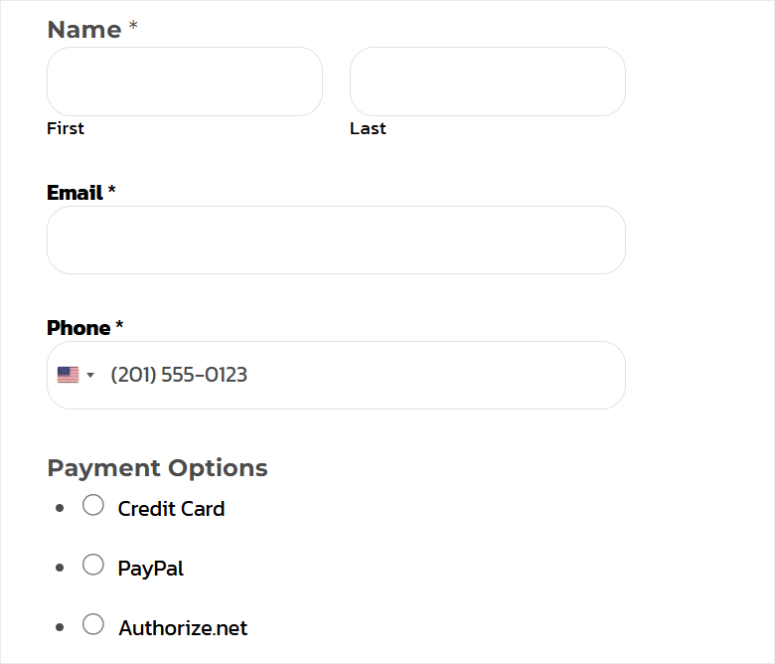
Confira a amostra do formulário de múltiplos pagamentos que criamos para este tutorial.
Quem Deve Usar o WPForms
O WPForms é perfeito se:
- Você precisa de PayPal + cartões de crédito no mesmo formulário. Este é o recurso matador do WPForms. Nenhum outro plugin de formulário torna essa combinação tão fácil.
- Você está coletando pagamentos via formulários, não administrando uma loja. Doações, registros de eventos, taxas de serviço, pagamentos de associação — o WPForms lida com tudo isso lindamente.
- Você precisa de roteamento de pagamento condicional. Mostre diferentes gateways com base no valor, localização ou seleção do cliente. Este nível de controle é incomparável.
- Você já usa o WPForms para outros formulários. Se você já está pagando pelo WPForms Pro para formulários de contato ou pesquisas, adicionar formulários de pagamento faz sentido.
Para empresas que precisam de flexibilidade máxima de gateway de pagamento em um sistema baseado em formulários, o WPForms entrega exatamente isso. Apenas certifique-se de que o custo anual se encaixe no seu orçamento.
Método 3: Usando Easy Digital Downloads para Múltiplos Gateways de Pagamento
Easy Digital Downloads (EDD) é a joia escondida nesta lista porque é a melhor ferramenta WordPress para vender produtos digitais.
Além disso, a versão gratuita do Easy Digital Downloads suporta múltiplos gateways de pagamento sem necessidade de upgrade.
Você pode oferecer Stripe + PayPal + Square ao mesmo tempo sem pagar um centavo para a EDD. Os únicos custos são as taxas padrão do processador de pagamento, que são em torno de 3% por transação.
O EDD é construído especificamente para vender produtos digitais, como cursos, e-books, softwares e arquivos para download. É aí que ele realmente se destaca.
Mas, como bônus, o EDD também pode lidar com produtos físicos graças aos recursos de envio e gerenciamento de estoque integrados.
Portanto, se você vende cursos digitais junto com apostilas físicas, o EDD gerencia ambos em um único sistema.
Confira minha análise completa do Easy Digital Downloads para mais detalhes.
Como mencionado, a versão gratuita do Easy Digital Downloads suporta múltiplos gateways de pagamento. Portanto, você não precisa fazer upgrade para usar este recurso.
Mas se você administra um negócio maior, um adicional de 3% por transação, além das taxas de transação padrão do Stripe, se acumula rapidamente.
Se você processa US$ 10.000 em vendas mensalmente, isso são mais de US$ 300 extras indo para a EDD em vez do seu negócio.
Qualquer plano pago remove essa taxa completamente, permitindo que você retenha mais de sua receita enquanto ainda desfruta do suporte a vários gateways de pagamento.
Portanto, comece com a versão gratuita se você for uma pequena empresa, mas atualize conforme seu negócio cresce.
Dito isso, deixe-me mostrar como adicionar várias opções de pagamento com Easy Digital Downloads.
Etapa 1: Conecte seus Gateways de Pagamento
Assim que você decidir qual versão usar, o primeiro passo é instalar o EDD. Para o Easy Digital Downloads Lite, você pode instalá-lo rapidamente no seu Repositório de Plugins do WordPress.
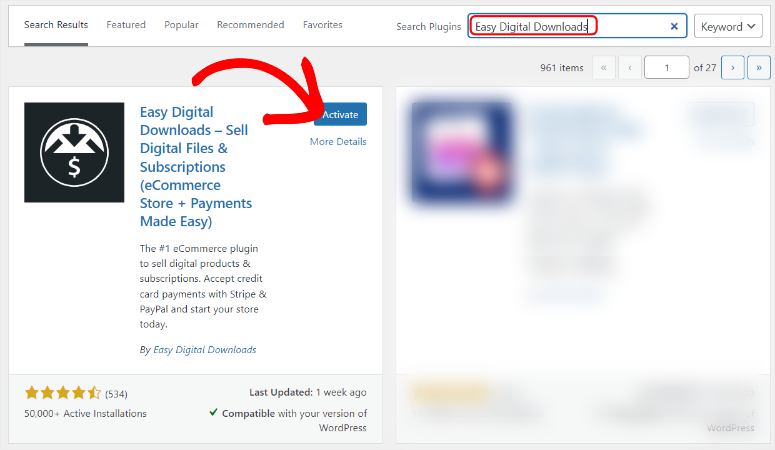
Mas para este tutorial, usaremos a versão Pro do Easy Digital Downloads. Você pode comprá-la e baixá-la em nosso site oficial.
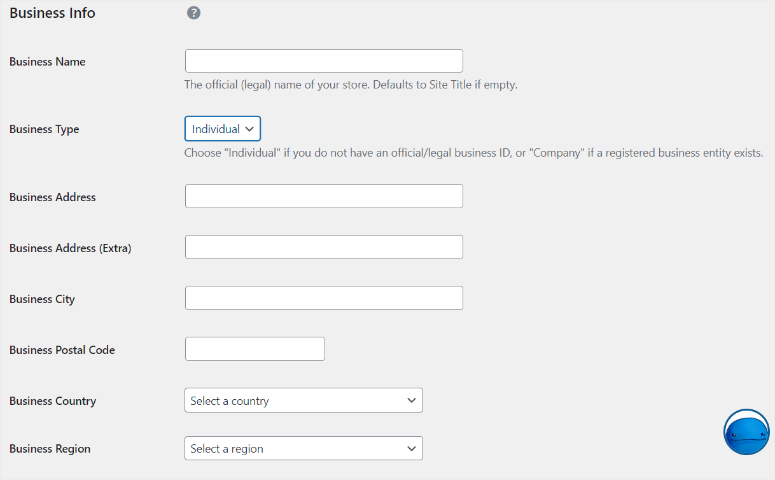
Após isso, você deve completar o Assistente de Configuração para ajudá-lo a definir a localização da sua loja, moeda e configurações de e-mail. Isso garante que os gateways de pagamento funcionem corretamente.
Agora, o Stripe é o gateway de pagamento padrão para Easy Digital Downloads. Portanto, você também o conectará através do assistente de configuração para tornar as coisas mais simples para você.
Confira este artigo para ver a análise completa de como instalar e configurar o Easy Digital Downloads.
Agora, vamos conectar seus processadores de pagamento.
Easy Digital Downloads simplificou significativamente o processo de configuração de pagamentos. Agora, tudo o que você precisa é de uma conta Stripe, e o EDD cuida do resto através do recurso Stripe Payment Element.
Essa abordagem moderna permite que você ofereça vários métodos de pagamento como cartões de crédito, carteiras digitais, transferências bancárias e opções de Compre Agora Pague Depois, tudo através de uma única conexão Stripe.
Para desbloquear isso, vá para Downloads » Configurações » Pagamentos no seu painel do WordPress. Abaixo do menu grande de abas “Pagamento”, use o submenu para navegar pelos diferentes gateways de pagamento.
Idealmente, você já deveria ter conectado o Stripe com o assistente. Mas se não, navegue até a aba Stripe em Pagamentos e selecione Conectar com Stripe.
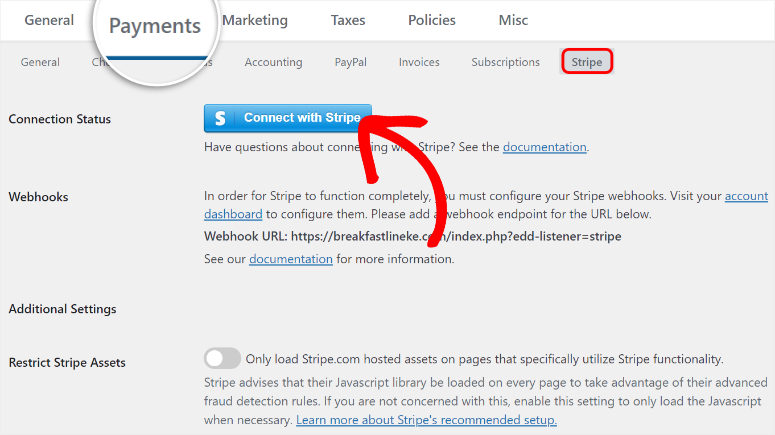
Em seguida, na próxima tela, insira seu endereço de e-mail do Stripe e clique em Enviar.
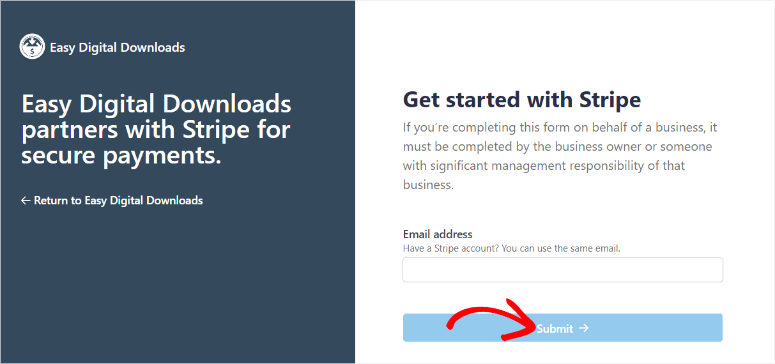
Assim que fizer isso, o Stripe o guiará por um processo rápido de inscrição. Depois disso, ele o redirecionará de volta ao seu site WordPress com um visto de conexão indicando que foi um sucesso.
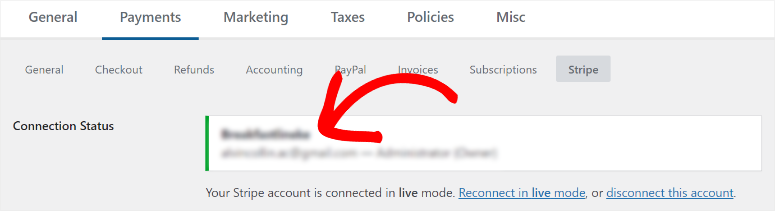
Em seguida, vamos configurar vários pagamentos através do seu Elemento de Pagamento Stripe.
Para fazer isso, role para baixo na aba Stripe até a seção “Métodos de Pagamento”. Você verá botões de alternância para várias opções de pagamento:
- Cartão (cartões de crédito e débito) – habilitado por padrão
- Apple Pay / Google Pay (carteiras móveis)
- Débito Direto ACH (transferências bancárias)
- Compre Agora Pague Depois (Afterpay, Klarna, Affirm)
- Cash App Pay
Marque as caixas de todos os métodos de pagamento que você deseja oferecer. Recomendo começar com pelo menos Cartão e carteiras móveis (Apple Pay/Google Pay) para cobrir a maioria dos clientes.
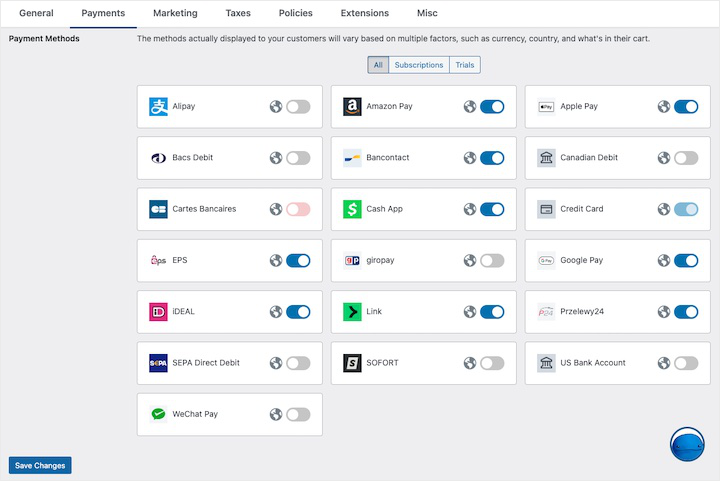
À medida que você ativa cada método de pagamento, os clientes verão essas opções no checkout com base em fatores como moeda e localização. Clique em “Salvar Alterações” na parte inferior da página.
Conectar PayPal
Embora o Elemento de Pagamento Stripe cuide da maioria dos métodos de pagamento, muitos clientes ainda preferem o PayPal. Vamos adicioná-lo como uma opção de gateway separada.
Ainda na página Downloads » Configurações » Pagamentos, selecione o submenu “PayPal”. Em seguida, clique em “Conectar ao PayPal”.
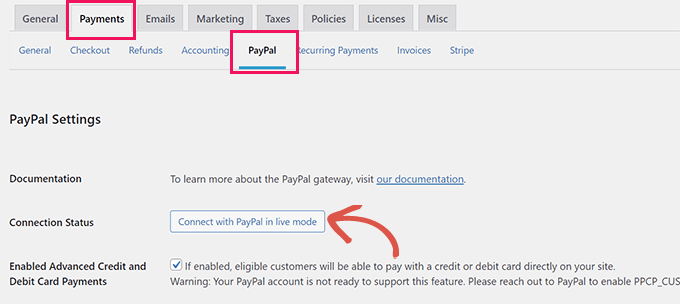
Uma janela do PayPal se abre, pedindo para você fazer login na sua conta PayPal Business. Insira suas credenciais do PayPal e clique em “Entrar”.
Se você tiver apenas uma conta PayPal Pessoal, não se preocupe. O PayPal solicitará que você atualize para uma conta Business durante este processo. A atualização é gratuita e leva cerca de 2 minutos.
Após isso, o PayPal pede permissão para que o Easy Digital Downloads processe pagamentos através da sua conta. Finalmente, selecione “Conectar.”
A janela fecha automaticamente e você retorna ao WordPress. Você deverá ver “Conectado” com um visto verde e o e-mail da sua conta PayPal exibido, assim como com o Stripe.
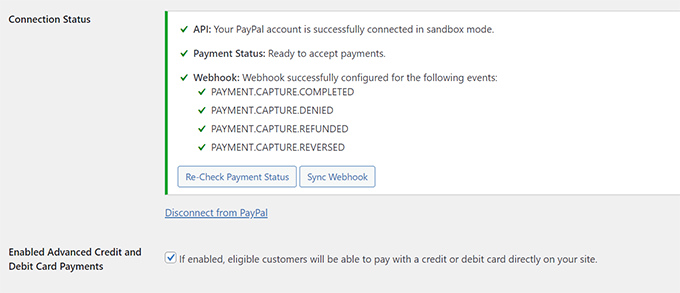
Perfeito. O PayPal agora está conectado e pronto.
Etapa 2: Ative seus Gateways de Pagamento
Agora que o Stripe e o PayPal estão conectados, você precisa ativá-los para que apareçam no checkout.
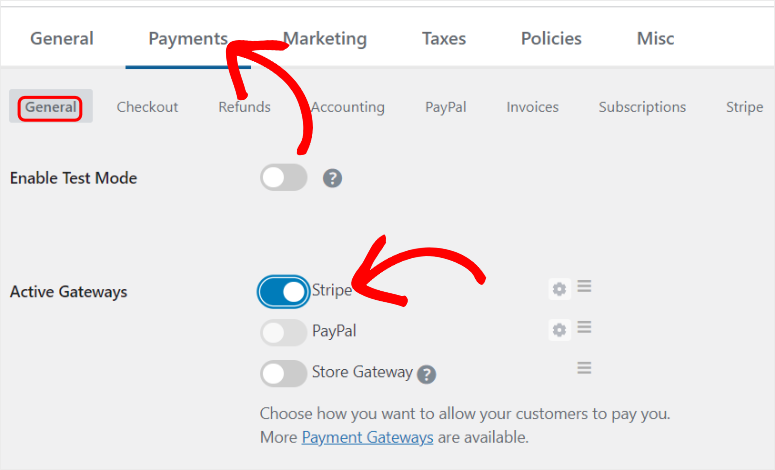
Para fazer isso, role para baixo na mesma página de configurações de Pagamentos até a seção “Gateways Ativos”.
Você verá interruptores para os seguintes gateways de pagamento. Tudo o que você precisa fazer é ligá-los:
- Stripe
- PayPal Standard
- Gateway da Loja (para pagamentos manuais/offline)
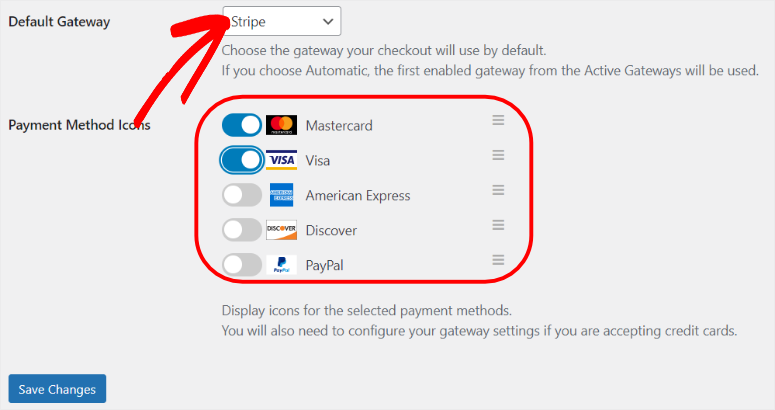
Abaixo dos interruptores, você verá “Gateway Padrão.” Este menu suspenso controla qual opção de pagamento é pré-selecionada quando os clientes chegam ao checkout.
Eu geralmente defino o Stripe como padrão, pois ele mantém os clientes em seu site e oferece a maior variedade de métodos de pagamento. Mas você pode escolher o PayPal se a maioria dos seus clientes preferir.
Após isso, você pode usar os botões de alternância abaixo para exibir diferentes ícones de pagamento.
Clique em “Salvar Alterações” na parte inferior da página. Pronto, seus gateways de pagamento estão configurados. Em seguida, vamos ver como adicionar as opções de gateway de pagamento à nossa página de checkout do Easy Digital Downloads.
Etapa 3: Personalize seu formulário de pagamento e página de checkout
Agora que seus gateways de pagamento estão conectados, vamos configurar como os clientes verão e interagirão com essas opções de pagamento no checkout.
Importante: Para garantir que você personalize e visualize seu checkout, você precisará de pelo menos um produto em sua loja.
Se você ainda não criou um produto, confira este guia sobre como criar e vender produtos digitais com o Easy Digital Downloads antes de continuar com esta etapa.
O Easy Digital Downloads cria automaticamente uma página de checkout para você quando você instala o plugin.
Mas você vai querer personalizar a aparência do formulário de pagamento e garantir que a experiência de checkout corresponda à sua marca.
Configurar o estilo do formulário de pagamento
Primeiro, vamos controlar como as opções de pagamento aparecem para os clientes no formulário de checkout.
Vá para Downloads » Configurações » Pagamentos » Stripe e role para baixo para encontrar o menu suspenso “Estilo dos Métodos de Pagamento”.
Você verá duas opções de layout:
- Abas – Métodos de pagamento aparecem como abas clicáveis na parte superior
- Acordeão – Os métodos de pagamento aparecem como seções expansíveis empilhadas verticalmente
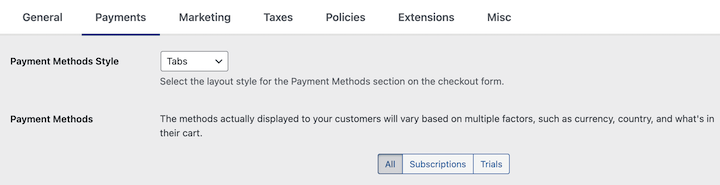
Para mim, o layout de Abas funciona muito bem se você tiver de 2 a 4 métodos de pagamento. Ele mostra todas as opções de uma vez, facilitando para os clientes verem suas escolhas, como mostra a captura de tela.
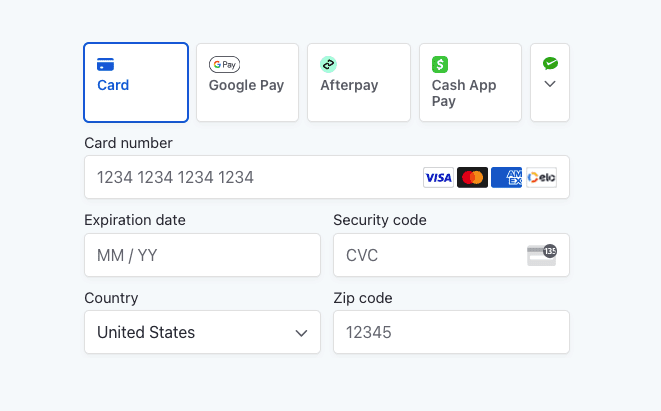
O layout Acordeão funciona melhor se você tiver muitos métodos de pagamento habilitados. Ele mantém o formulário mais limpo, permitindo que os clientes expandam apenas a opção de pagamento que desejam usar.
Depois de selecionar o estilo desejado, clique em “Salvar Alterações” na parte inferior da página.
Personalizar Campos de Endereço de Cobrança
Enquanto você estiver na mesma página de configurações do Stripe, verá as configurações de “Exibição de Endereço de Cobrança”.
Estes controlam quais campos de endereço aparecem no seu formulário de checkout. Você pode exigir endereços completos, apenas códigos postais ou ocultar campos de endereço inteiramente, dependendo do seu tipo de produto.
Para a maioria dos produtos digitais, um e-mail simples e o código postal são suficientes. Mas se você precisar de endereços completos para fins fiscais ou registros de clientes, pode exigi-los aqui.
As opções de personalização de checkout mais detalhadas ficam em Downloads » Configurações » Pagamentos » Checkout.
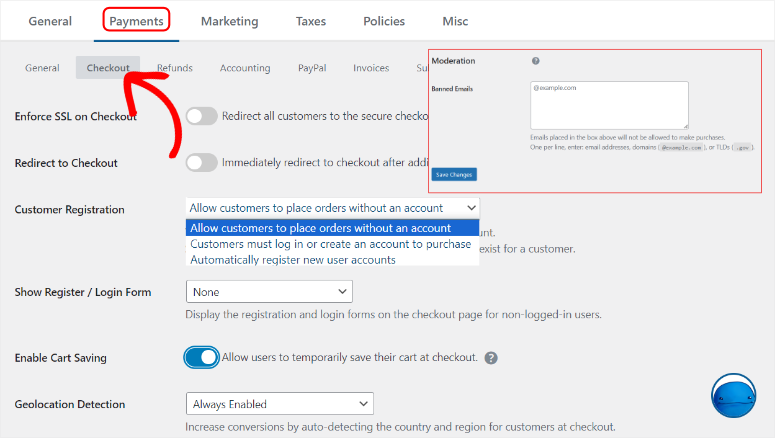
Lá, você pode personalizar campos de endereço individuais, adicionar campos personalizados ou ajustar os requisitos dos campos.
Por enquanto, as configurações padrão funcionam bem. Manteremos as coisas simples.
Visualizar e Personalizar sua Página de Checkout
Como mencionado, o Easy Digital Downloads criou uma página de checkout automaticamente durante a configuração. Vamos garantir que ela esteja com uma boa aparência.
Vá para Páginas » Checkout no seu painel do WordPress.
A página abre no editor do WordPress. Você verá o bloco EDD Checkout já posicionado na página. Este bloco exibe todo o seu formulário de checkout, incluindo as opções de pagamento que você acabou de configurar.
O bloco de checkout cuida de tudo automaticamente, como detalhes do produto, campos de informações do cliente e opções de pagamento. Você não precisa adicionar mais nada para que ele funcione.
No entanto, você pode personalizar o design e a aparência geral através das configurações do seu tema WordPress.
Vá para Aparência » Personalizar no seu painel do WordPress.
O painel de personalização do seu tema será aberto. Dependendo do seu tema, você encontrará opções para:
- Alterar cores para combinar com sua marca
- Ajustar fontes e tipografia
- Modificar o espaçamento do layout
- Personalizar estilos de botões
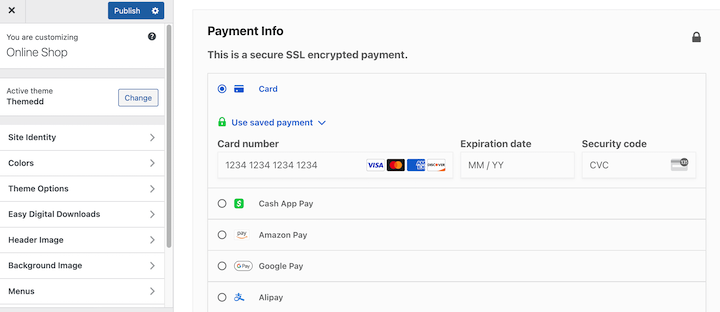
Observe que essas alterações afetam todo o seu site, não apenas a página de checkout. Faça ajustes até que seu checkout pareça profissional e combine com sua marca.
Quando estiver satisfeito com seu formulário, clique em "Publicar" para salvar as personalizações do seu tema.
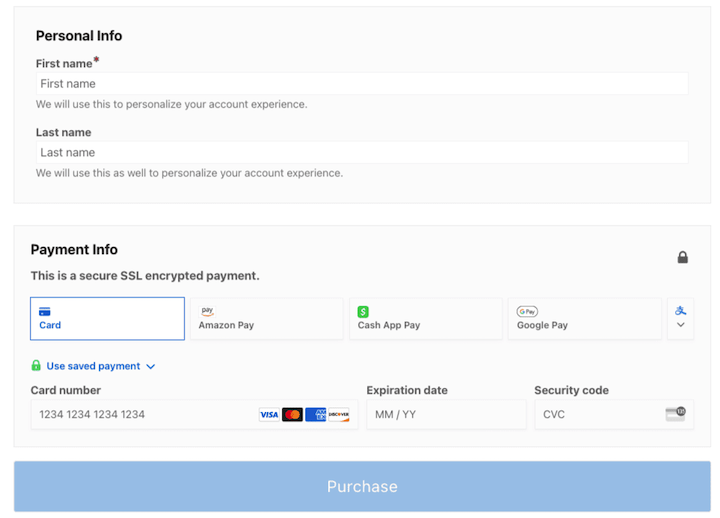
É isso! Agora seus usuários podem selecionar o tipo de pagamento que desejam usar com apenas um clique. Confira a captura de tela abaixo para ver um exemplo de como o formulário de gateway de pagamento múltiplo do EDD se parece.
Quem Deve Usar Easy Digital Downloads
Easy Digital Downloads é perfeito se:
- Você vende principalmente produtos digitais. Downloads, cursos, e-books, softwares, templates — qualquer coisa que os clientes baixam após a compra. Este é o ponto forte do EDD.
- Você também vende produtos físicos. O EDD inclui recursos de envio e inventário, para que você possa vender cursos digitais ao lado de livros de exercícios físicos ou mercadorias em um único sistema.
- Você quer vários gateways de pagamento sem pagar por um plugin. A versão gratuita suporta Stripe + PayPal + Square simultaneamente. Zero custos de plugin além das taxas padrão do processador.
- Você valoriza interfaces diretas. Os produtos funcionam como posts do WordPress. A curva de aprendizado é mínima se você já usou o WordPress antes.
- Você pode precisar de assinaturas mais tarde. Comece gratuitamente com pagamentos únicos. Atualize para pagamentos recorrentes apenas quando sua receita justificar.
Ótimo! Eu acabei de te mostrar três maneiras simples de dar opções de pagamento aos seus usuários no WordPress. Mas como você escolhe as melhores soluções para suas necessidades?
Escolhendo o Método Certo para o Seu Negócio
Você viu três maneiras de adicionar várias opções de pagamento ao WordPress. Agora vamos descobrir qual delas se adapta às suas necessidades.
A decisão se resume a três fatores principais: quais gateways de pagamento você precisa, o que você está vendendo e seu orçamento.
Aqui está uma comparação rápida:
| Recurso | WP Simple Pay | WPForms | Easy Digital Downloads |
|---|---|---|---|
| Gateways de Pagamento | Apenas Stripe | Stripe, PayPal, Authorize.net | Stripe, PayPal, Square (+ 70 extensões) |
| Combinar PayPal + Stripe | Não ❌ | Sim ✅ | Sim ✅ |
| Versão Gratuita Disponível | Sim ✅ (limitado) | Sim ✅ (mas sem pagamentos) | Sim ✅ (múltiplos gateways completos) |
| Custo Mínimo para Opções Múltiplas | R$ 49,50/ano (Pro) | R$ 199,50/ano (Pro) | GRÁTIS |
| Tempo de Configuração | 10 minutos | 15 minutos | 20 minutos |
| Melhor Para | Negócios apenas com Stripe | Pagamentos baseados em formulário | Lojas de produtos digitais |
| Pagamentos Recorrentes | Sim ✅ (apenas em planos pro) | Sim ✅ (apenas em planos pro) | Sim ✅ (apenas em planos pro) |
| Lógica Condicional | Não ❌ | Sim ✅ | Sim ✅ |
| Produtos Físicos | Não ❌ | Não ❌ | Sim ✅ |
| Nível de Dificuldade | Mais fácil | Fácil | Fácil-Médio |
Agora você sabe como configurar várias opções de pagamento no WordPress usando três ferramentas e entende qual delas atende às suas necessidades. Se algo não estiver claro, confira as perguntas frequentes abaixo.
FAQs: Como Configurar Múltiplas Opções de Pagamento no WordPress
Posso usar vários plugins de pagamento juntos no mesmo site?
Sim, mas eu NÃO recomendo. Executar vários plugins de pagamento cria conflitos e confunde os clientes. Escolha um método que se adapte ao seu negócio e mantenha-o. Se precisar mudar mais tarde, desative completamente o plugin antigo antes de ativar o novo.
Preciso de contas empresariais com Stripe, PayPal e Square?
Contas pessoais funcionam bem inicialmente. Atualize para contas empresariais assim que estiver processando mais de US$ 1.000 por mês. Contas empresariais oferecem taxas mais baixas, melhor proteção contra fraudes e branding profissional. A maioria dos processadores permite que você atualize com alguns cliques.
Qual gateway de pagamento tem as taxas mais baixas?
Stripe e Square empatam em 2,9% + US$ 0,30 por transação. PayPal Standard custa 3,49% + US$ 0,49. Stripe ACH (transferências bancárias) é o mais barato com 0,8% limitado a US$ 5. Mas escolha com base no que seus clientes realmente usam, não apenas nas taxas.
Os clientes podem salvar métodos de pagamento para um checkout mais rápido?
Sim com WP Simple Pay e WPForms através do Stripe. Os clientes marcam "Salvar método de pagamento" para compras futuras com um clique. Easy Digital Downloads requer a extensão Recurring Payments para este recurso. Métodos salvos funcionam apenas dentro de um gateway.
Posso oferecer planos de pagamento ou parcelamentos?
Sim. Ative Afterpay, Klarna ou Affirm através do Stripe (funciona com WP Simple Pay e Easy Digital Downloads). Os clientes escolhem parcelamentos no checkout. Você recebe o pagamento adiantado enquanto o gateway coleta dos clientes ao longo do tempo. Easy Digital Downloads também oferece planos de pagamento personalizados com a extensão Recurring Payments.
Preciso de um certificado SSL para processamento de pagamentos?
Sim, absolutamente necessário. Sem SSL, os gateways de pagamento não se conectarão e os clientes verão avisos de segurança. A maioria dos hospedagens inclui certificados SSL gratuitos através do Let's Encrypt. Ative-o no seu painel de hospedagem ou use o plugin Really Simple SSL. Todos os processadores de pagamento exigem HTTPS.
Você Deve Permitir Múltiplas Opções de Pagamento no Seu Site WordPress?
Com certeza!
Lembre-se, seus clientes não são todos iguais. Alguns confiam em cartões de crédito. Outros usam apenas PayPal. Muitos preferem Apple Pay no celular.
Quando você força todos a passarem por um único gateway de pagamento, você está decidindo por eles. E eles decidirão comprar em outro lugar.
A pesquisa comprova isso. Opções de pagamento rígidas consistentemente estão entre os principais motivos de abandono de carrinho. Não se trata das suas preferências. Trata-se de remover atrito do processo de compra.
A boa notícia? Adicionar várias opções de pagamento leva de 15 a 25 minutos com qualquer um dos três métodos que cobri. A configuração é simples. O impacto é imediato.
Dê escolhas aos seus clientes. Veja sua taxa de conversão melhorar.
Recursos Relacionados
Quer levar a configuração de pagamentos do seu WordPress ainda mais longe? Confira estes guias úteis:
- Como Adicionar Pagamento por QR Code Stripe no WordPress – Permita que os clientes paguem simplesmente escaneando um código QR com o celular para um checkout mais rápido e sem contato.
- Como Aceitar Pagamentos Recorrentes Online no WordPress – Configure pagamentos de assinatura e faturamento recorrente para assinaturas, cursos ou serviços contínuos.
- Melhores Plugins de Pagamento para WordPress – Explore outras soluções de pagamento poderosas além dos três métodos que cobrimos neste guia.
- Como Criar um Formulário de Inscrição com Pagamentos PayPal – Colete inscrições para eventos, cursos ou aplicativos de associação com pagamentos PayPal integrados.
- Como Vender no WordPress com PayPal – Guia completo para configurar o PayPal como seu processador de pagamento principal para vender produtos e serviços.
- Melhores Plugins de Selo de Confiança para eCommerce – Exiba selos de segurança e ícones de pagamento para aumentar a confiança do cliente e reduzir o abandono de carrinho.
- Melhores Plugins WordPress para Doações Recorrentes – Aceite doações mensais com várias opções de pagamento se você administra uma organização sem fins lucrativos ou uma campanha de arrecadação de fundos.
Estes recursos o ajudarão a otimizar seu sistema de pagamento, aumentar as conversões e oferecer uma experiência de checkout ainda melhor para seus clientes. Escolha aquele que corresponde ao seu próximo objetivo de negócios e comece a implementá-lo hoje mesmo.

Comentários Deixe uma resposta