
Você está procurando adicionar uma opção de pagamento por código QR em seu site WordPress?
Um método de pagamento por QR code permite que os usuários escaneiem e acessem seu link de pagamento em seus telefones. Isso torna o processo de checkout mais simples e fácil para eles.
Mas, existem muitas maneiras de permitir que os usuários paguem por código QR. Além disso, existem muitos gateways de pagamento que você pode integrar com o código QR.
Por exemplo, você pode adicionar manualmente um código QR de pagamento ao seu site usando plataformas como QR Code Generator ou QRStuff. Mas isso requer um longo processo de configuração.
Você precisa inserir as informações no código QR, como o link de pagamento, URL do site e detalhes de contato. Você também precisa personalizar o código QR separadamente do seu site e baixá-lo como uma imagem.
No final, ele pode parecer deslocado e ter conflitos de funcionalidade.
Além disso, os códigos QR gerados manualmente são estáticos, o que significa que quaisquer atualizações exigem a regeneração e substituição da imagem em seu site.
É por isso que recomendamos que você use o WPForms para ajudá-lo a criar uma opção de pagamento por código QR.
Primeiro, com o WPForms, você pode gerar dinamicamente códigos QR com base nas entradas do formulário, como detalhes do usuário, valores de pagamento ou registros de eventos. Isso garante que os códigos QR sejam sempre relevantes e personalizados sem intervenção manual.
Você também pode adicionar rapidamente um QR code com seu link de pagamento a qualquer formulário ou página usando o construtor visual, economizando tempo.
A melhor parte é que o WPForms se integra a gateways de pagamento como PayPal e Stripe, facilitando a geração de códigos QR vinculados a páginas de pagamento.
Agora que selecionamos uma ferramenta para criar o código QR de pagamento, a próxima pergunta é: qual gateway é o melhor para configurar códigos QR de pagamento?
Aqui, sua prioridade deve ser encontrar um gateway de pagamento seguro, escalável e fácil de usar. Você também deve encontrar um que suporte várias moedas, dando acesso a um público global.
Por essas razões, selecionamos o Stripe.
O Stripe permite gerar códigos QR dinâmicos que levam a páginas de pagamento em tempo real. Você pode personalizar a página de pagamento vinculada ao código QR com sua marca, logotipo e cores.
O Stripe suporta vários métodos de pagamento, incluindo cartões de crédito/débito, carteiras móveis como Apple Pay e Google Pay, bem como sistemas de pagamento locais.
Como resultado, um único código QR pode direcionar os usuários para uma página de pagamento onde eles escolhem seu método preferido.
Aqui estão outros motivos pelos quais o Stripe é um ótimo gateway de pagamento por QR code.
- Pagamentos com Um Toque: Os clientes podem escanear o código QR e concluir o pagamento em segundos usando métodos de pagamento salvos.
- Valores de Pagamento Dinâmicos: O Stripe permite criar códigos QR vinculados a valores de pagamento calculados dinamicamente.
- Integração Fácil com Sites: O Stripe oferece integrações de API simples e plugins para plataformas como o WordPress.
- Atualizações em Tempo Real: O painel do Stripe rastreia os pagamentos feitos via códigos QR. Você pode monitorar as transações instantaneamente.
- Transações Seguras: Pagamentos via códigos QR do Stripe são processados com segurança, com criptografia avançada e mecanismos de detecção de fraude.
Como você pode ver, a combinação do Stripe e do WPforms é uma ótima maneira de receber pagamentos por meio de códigos QR.
Com isso resolvido, vamos mostrar a você, passo a passo, como configurar pagamentos por código QR no WordPress.
Abaixo está um exemplo do Pagamento por Código QR da Stripe que criaremos neste tutorial:

Com isso resolvido, vamos começar.
Como Adicionar Pagamento com Código QR da Stripe no WordPress
Como mencionado, precisamos de duas ferramentas para configurar pagamentos por QR code no WordPress: WPForms e Stripe.

Felizmente, o WPForms é compatível com o Stripe. Portanto, vamos conectar o Stripe ao WordPress através do WPForms. Este processo permite que os usuários paguem por QR code em qualquer formulário que você desejar usando o construtor de arrastar e soltar. Isso torna conveniente e fácil para seus usuários fazerem uma compra.
Agora, confira todas as etapas que seguiremos abaixo. Se desejar pular para qualquer etapa, basta clicar nela.
- Etapa 1: Instalar e configurar o WPForms
- Etapa 2: Instalar e configurar o WPForms Stripe Pro Addon
- Etapa 3: Criar Formulário de Pagamento
- Etapa 4: Configurar Pagamento Stripe
- Etapa 5: Configurar Notificações e Mensagens de Confirmação
- Etapa 6: Publicar o Formulário
- Etapa 7: Adicionar Código QR para Pagamentos Stripe no WordPress
Vamos guiá-lo por todo o processo abaixo.
Etapa 1: Instalar e configurar o WPForms
O primeiro passo é instalar o WPforms no seu painel do WordPress. Mas, devemos mencionar que o WPforms oferece uma versão gratuita que permite fazer pagamentos com Stripe. Você pode acessá-lo rapidamente no seu repositório do WordPress e começar a criar formulários.

Mas você precisa da versão pro para funcionalidades Stripe mais avançadas, como o uso de um código QR.
Isso ocorre porque a versão pro lhe dá acesso ao addon Stripe Pro, que precisaremos neste tutorial. Além disso, a versão gratuita do WPForms vem com uma taxa de transação de 3%, o que pode aumentar o custo dos seus produtos.
Confira a última análise do WPForms para saber mais.
Para começar, acesse o site oficial do WPForms e assine um plano. Eles oferecem uma variedade de planos, facilitando encontrar um que se ajuste ao seu orçamento e necessidades. Mas, para usar especificamente o add-on Stripe Pro, você precisa dos planos Pro ou Elite do WPForms.
Após adquirir o plano Pro ou Elite, faça login na sua conta WPForms e navegue até Downloads.
Depois disso, baixe o arquivo Zip do WPForms para o seu PC. Em seguida, ainda nesta página, copie a Chave de Licença; você precisará dela para ativar a versão pro.

Após concluir, acesse seu painel do WordPress e vá para Plugins » Adicionar Novo Plugin. Em seguida, instale e ative o WPForms como faria com qualquer outro plugin.
Confira este tutorial sobre como instalar plugins se precisar de ajuda.
Após a ativação, você deverá ver uma nova opção de menu em seu painel do WordPress rotulada como “WPForms”. Isso indica que o processo de instalação foi um sucesso.
Após isso, vá para WPForms » Configurações » Geral e cole a “Chave de Licença” que você copiou anteriormente.
Finalmente, clique em Verificar Chave, e é isso! Você está pronto para usar o WPForms.

Em seguida, vamos ver como configurar pagamentos com Stripe no WordPress através do WPForms.
Etapa 2: Instalar e configurar o WPForms Stripe Pro Addon
O WPforms torna super simples adicionar pagamentos com Stripe e configurá-los. Tudo o que você precisa fazer é ir para WPForms » Addons.
Aqui, role pelos addons disponíveis ou use a função de pesquisa para encontrar o addon “Stripe Pro”. Após isso, instale e ative-o como qualquer outro addon de plugin.
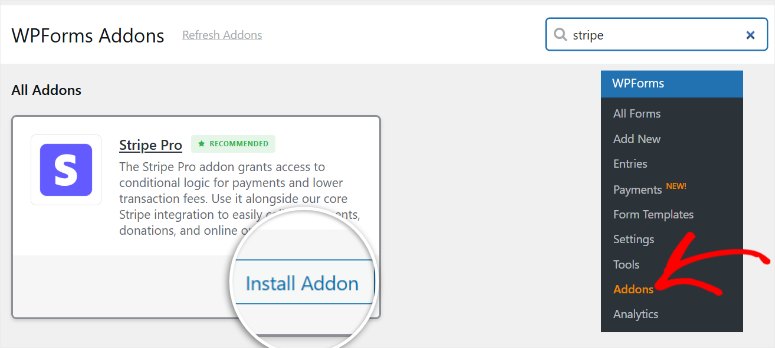
É isso! Agora você pode usar funções avançadas do Stripe no WPForms através deste addon.
Em seguida, configure e estabeleça os pagamentos com Stripe no WPForms.
Para fazer isso, acesse WPForms » Configurações e navegue até a aba “Pagamento”. Após isso, role até a seção Stripe na página e clique em “Conectar com Stripe”.

Você será redirecionado para uma página de inscrição onde poderá adicionar seus detalhes de login do Stripe. Se você não tiver uma conta Stripe, também poderá criar uma nesta página.

Uma vez conectado, você será redirecionado de volta ao seu painel do WordPress. Neste ponto, você deverá ver um tique verde ao lado de “Status da Conexão” na aba Stripe.

Confira este artigo sobre os melhores plugins Stripe se você estiver procurando por mais ferramentas que se conectam facilmente com o Stripe no WordPress.
Ótimo! Você acabou de configurar o Stripe e está pronto para receber pagamentos.
Etapa 3: Criar Formulário de Pagamento
O próximo passo é configurar um formulário de pagamento onde os usuários possam realizar pagamentos. Como mencionado, a beleza de usar o WPForms é que você pode adicionar um campo de pagamento em qualquer formulário que desejar.
Por exemplo, você pode adicionar um campo de pagamento a um formulário de inscrição. Isso combina o processo de inscrição e pagamento com QR code, otimizando o checkout. Você também pode adicioná-lo a um formulário de doação, formulário de faturamento, formulário de leilão, formulário de RSVP para festas, formulário de pedido e muito mais.
A melhor parte de usar o WPforms é que ele vem com mais de 2000 modelos de formulários prontos para uso. Isso simplifica ainda mais o processo. Você também pode usar a tela em branco se tiver experiência em design.
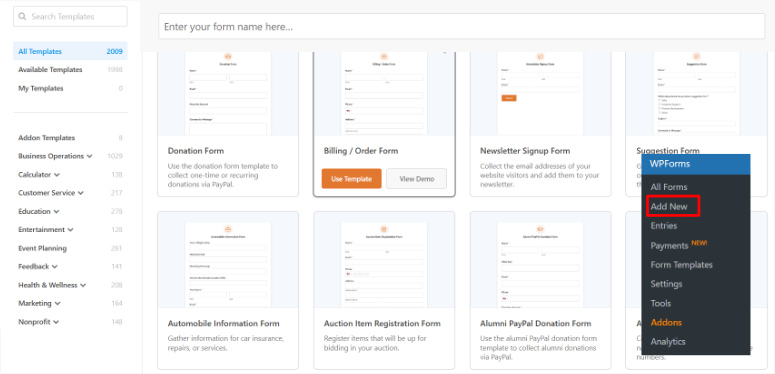
Para ajudá-lo a escolher um modelo, o WPforms mostra uma prévia de cada um na página de modelos. Se você quiser ver o modelo em tela cheia, passe o mouse sobre ele e selecione "visualizar demonstração".
Nosso tutorial passo a passo usará o modelo "Formulário de Contato Simples".
Então, passaremos o mouse sobre ele e clicaremos em "Usar Modelo". Isso abrirá o modelo no construtor de formulários de arrastar e soltar.

Primeiro, você notará que a interface do construtor de formulários é dividida em duas seções: "Campos" à esquerda e uma prévia ao vivo do seu formulário à direita.
Os campos são divididos em Campos Padrão, Campos Elegantes e Campos de Pagamento. Isso facilita a localização de um campo que você deseja adicionar.
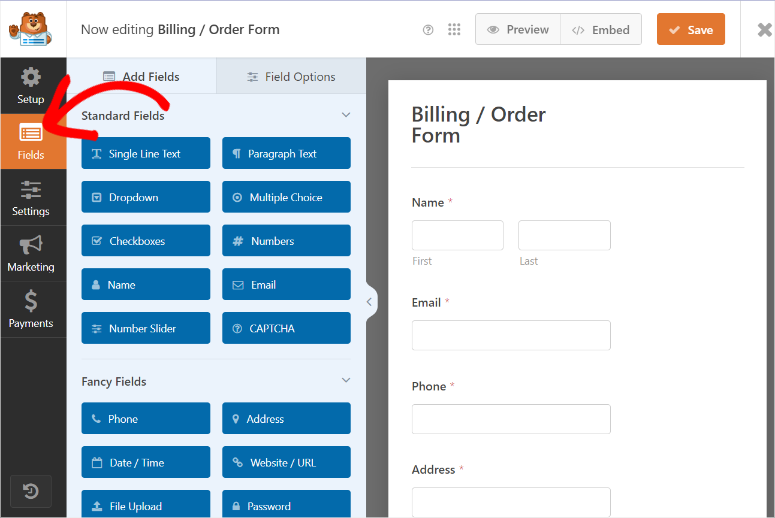
O WPForms oferece uma variedade de tipos de campos, incluindo texto de linha única, e-mail, menus suspensos, caixas de seleção e muito mais, dando a você a flexibilidade de criar formulários adaptados ao seu propósito.
Para adicionar um campo, basta arrastá-lo do painel esquerdo e soltá-lo no local desejado no seu formulário na janela de visualização à direita. Você pode reorganizar os campos clicando e arrastando-os dentro da visualização ao vivo enquanto você cria seu formulário de contato.
Isso permite que você personalize o layout do formulário para atender às suas necessidades sem esforço.
Por exemplo, você pode adicionar um campo de Itens de Caixa de Seleção, múltiplos Itens ou Itens de Lista Suspensa se quiser vender vários produtos em seu formulário. Por outro lado, você pode adicionar um campo de item único se quiser vender apenas um produto no formulário de contato.
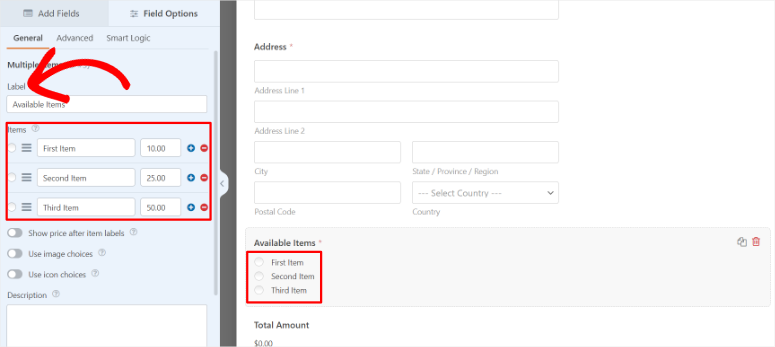
Lembre-se, cada modelo do WPForms tem campos pré-adicionados, que você pode personalizar.
Para editar um campo, selecione-o na visualização do formulário e as opções do campo aparecerão à esquerda. A partir daqui, você pode modificar o rótulo do campo, o texto do placeholder e outras configurações, como se o campo é obrigatório.
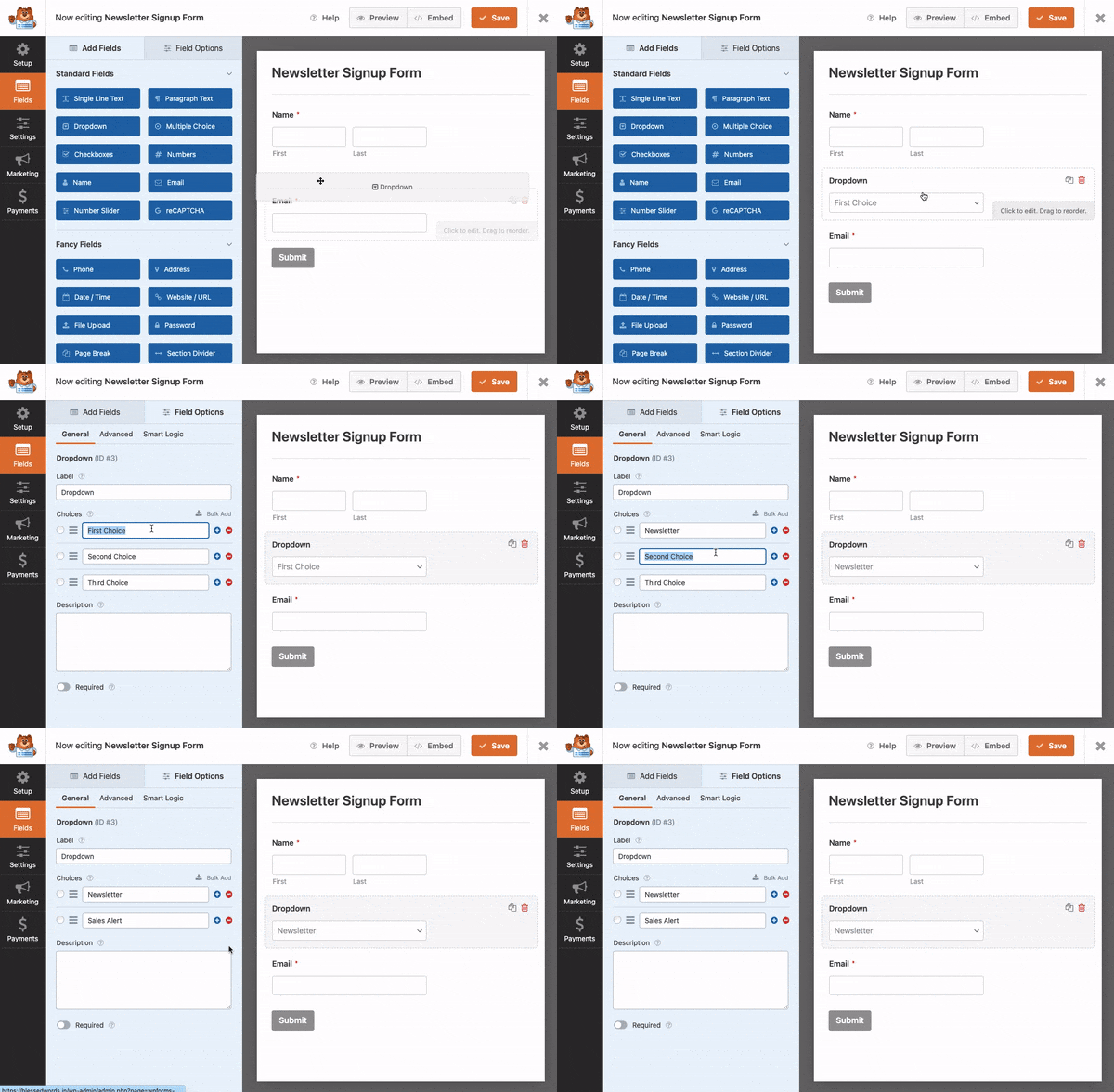
Depois de terminar de editar ou adicionar campos, Salve seu formulário usando o botão no canto superior direito para garantir que todas as alterações sejam aplicadas. Este processo simples garante que até mesmo iniciantes possam criar formulários profissionais e funcionais em minutos.
Confira este artigo comparativo sobre WPForms vs. FormStack para ver como eles se comparam na criação de formulários.
Etapa 4: Configurar Pagamento Stripe
Com seu formulário de contato pronto, configurar a opção de pagamento Stripe é o próximo passo.
Para fazer isso, precisaremos adicionar um campo Stripe ao formulário. Este é um processo muito simples, pois você usará o mesmo processo de arrastar e soltar que usamos acima.
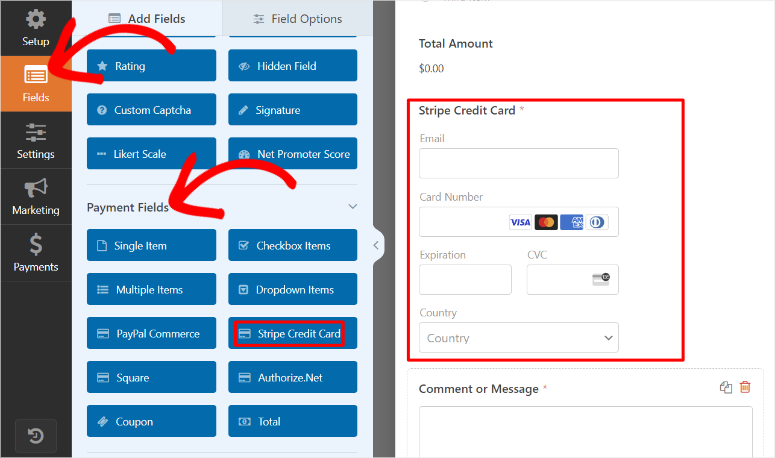
Então, vá para o painel de campos e role até Campos de Pagamento. Aqui, localize o campo "Stripe Credit Card" e, em seguida, arraste-o e solte-o na localização do formulário onde você deseja que ele apareça.
O campo de pagamento Stripe do WPforms vem pré-configurado com as linhas de texto para número do cartão, expiração, CVC e país. Assim, você não precisa personalizar ainda mais o campo de cartão de crédito Stripe.
Confira este artigo para aprender outra maneira conveniente de receber pagamentos com cartão no WordPress.
Com o campo de pagamento Stripe pronto, vá para a aba "Pagamentos" no extremo esquerdo.
Uma vez selecionado, você abre todos os gateways de pagamento para se conectar com o WPForms. Você pode usar Authorize.Net, Coupons, PayPal Commerce, PayPal Standard e Square.
Mas, o gateway de pagamento recomendado é o Stripe, que você encontrará no topo desta página.
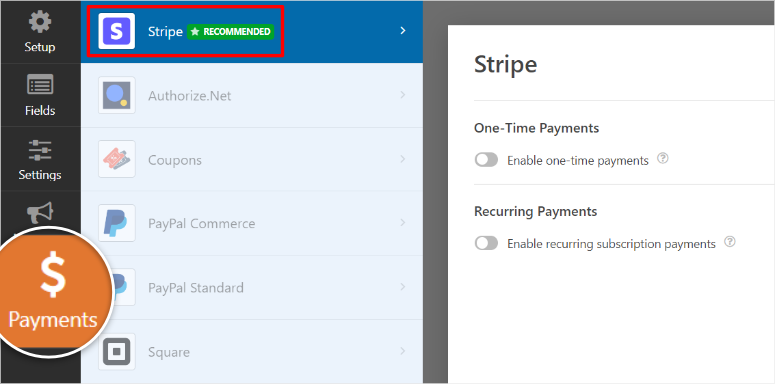
Ao selecionar esta opção, uma nova página será aberta à esquerda com um botão de alternância para habilitar "Pagamentos Únicos" ou "Pagamentos Recorrentes".
Confira este artigo para aprender como configurar pagamentos recorrentes com o WPForms.
Para o nosso tutorial de hoje, configuraremos Pagamentos Únicos.
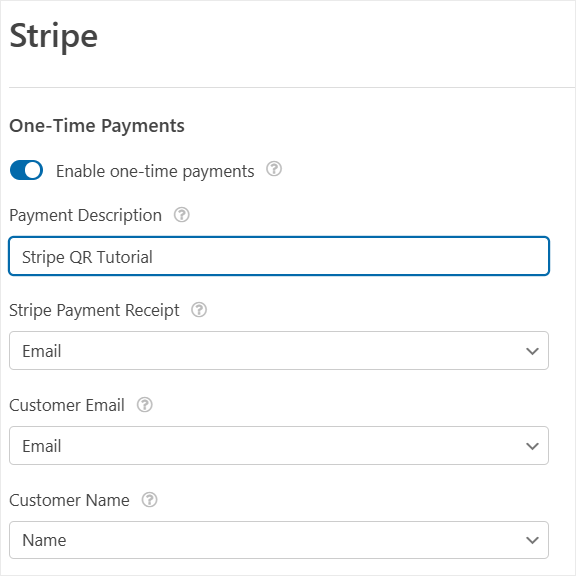
Assim que você usar o botão de alternância para ativar este recurso, verá opções para mapear os campos do seu formulário de contato aos campos de pagamento. Isso permite que o WPforms se comunique com o Stripe e garanta que os detalhes de pagamento corretos sejam capturados durante o processo de envio do formulário.
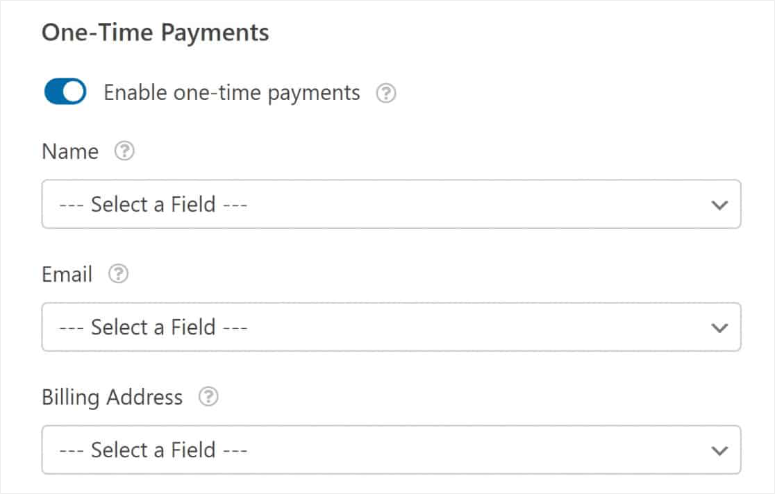
Novamente, o WPForms facilita o processo de mapeamento.
Tudo o que você precisa fazer é selecionar uma opção nos menus suspensos. Na verdade, os menus suspensos contêm apenas o campo mais provável a ser mapeado, tornando tudo ainda mais fácil.
Por exemplo, sob o menu suspenso Recibo de Pagamento Stripe, você verá "E-mail". Em seguida, no menu suspenso Nome do Cliente, você terá "Nome".
Após o mapeamento, deve ficar assim como na captura de tela abaixo:
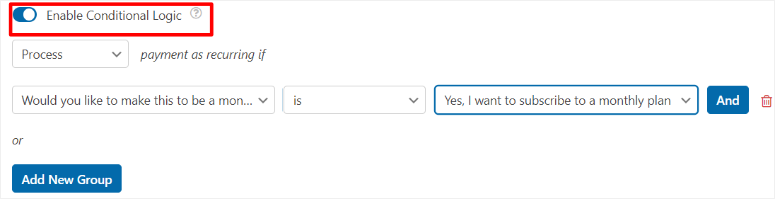
Para melhorar ainda mais a experiência do usuário, você pode ativar a Lógica Condicional na parte inferior desta página.
Aqui, você pode definir quando os campos de pagamento devem ser exibidos ou ocultados. O WPForms permite até mesmo adicionar várias regras de lógica condicional.
Além da lógica condicional, aqui está outra maneira de reduzir o abandono de formulários que pode ser útil.
Etapa 5: Configurar Notificações e Mensagens de Confirmação
Agora, notificações por e-mail e mensagens de confirmação são importantes para todos os formulários. Mas, elas são cruciais para formulários relacionados a pagamentos. Elas fornecem feedback instantâneo aos usuários, garantindo que o pagamento foi processado com sucesso.
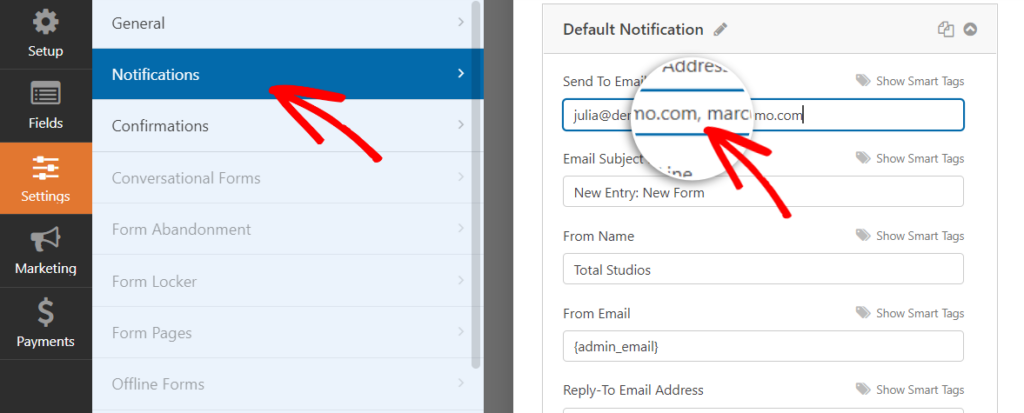
As notificações por e-mail podem ser configuradas para enviar um recibo ou detalhes de confirmação ao usuário, ao mesmo tempo em que notificam você sobre a transação.
Mensagens de confirmação, exibidas imediatamente após o envio do formulário, ajudam a eliminar a confusão, informando aos usuários que seu pagamento e o envio do formulário foram bem-sucedidos.
Você pode definir a mensagem de confirmação imediatamente na mesma página como uma "Mensagem", exibi-la em outra página no mesmo site ou em um URL externo.
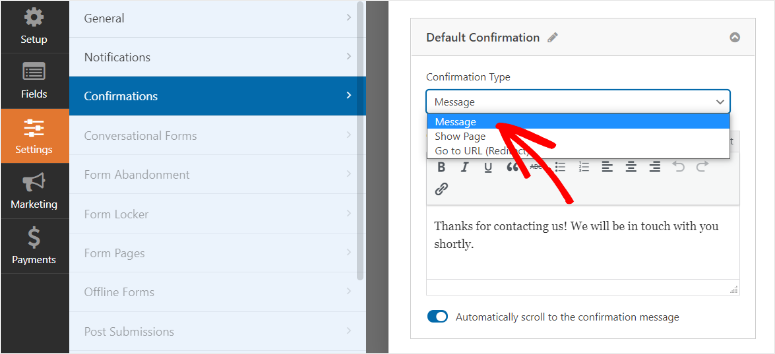
O WPForms permite que você configure ambos em Configurações. Aqui, você encontrará abas para “Notificações” e “Confirmações”.
Lembre-se, garantir que essas mensagens sejam claras e profissionais aumenta a confiança do usuário e cria uma experiência geral mais tranquila.
Você pode conferir este artigo sobre como configurar notificações e confirmações de formulário para uma explicação detalhada.
Etapa 6: Publicar o Formulário
Agora, com tudo configurado, a única coisa que resta a fazer é publicar seu formulário em seu site WordPress. Existem duas maneiras de fazer isso: Publicar em uma nova página ou publicar em uma página existente.
Vamos ver como publicar em uma página existente.
Primeiro, clique no botão Salvar no topo da página. Assim que terminar, selecione o botão “Incorporar” ao lado do botão Salvar para abrir uma janela pop-up. Em seguida, nesta janela, escolha “Selecionar Página Existente”.

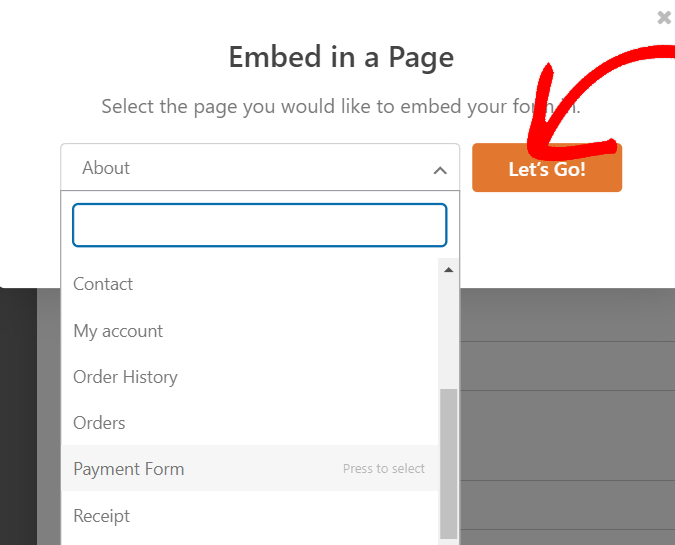
Na próxima janela pop-up, escolha a página onde você deseja que o formulário apareça no menu suspenso. Depois disso, clique em “Vamos Lá”.
Isso abrirá a página no editor de blocos do WordPress.
Depois disso, vá para o extremo esquerdo do editor de blocos e selecione o botão Mais (+) para abrir os blocos.
Em seguida, localize o bloco WPForms e arraste e solte-o na localização da página onde você deseja que seu formulário de pagamento apareça. Assim que carregar, use o menu suspenso no bloco para selecionar o formulário de pagamento que você acabou de criar.

Finalmente, clique em Salvar no canto superior direito da página. Neste ponto, você deverá ver o formulário de contato que você criou na página ativa.
Em seguida, vamos ver como adicionar o formulário de pagamento a uma nova página.
Novamente, volte ao botão Incorporar no topo do construtor de formulários de arrastar e soltar. Mas desta vez, selecione “Criar Nova Página”.

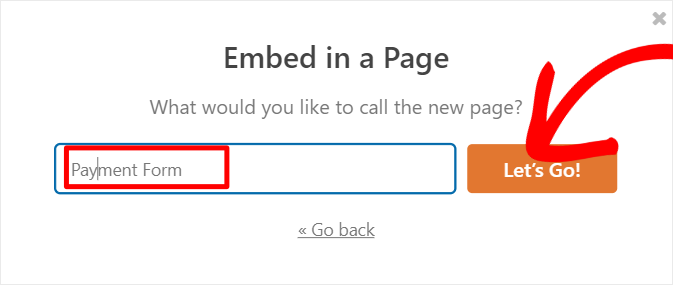
No próximo pop-up, nomeie sua nova página e selecione “Vamos Lá”. Isso abrirá o editor de blocos para a nova página. Desta vez, a nova página será carregada com o formulário pré-adicionado.
Claro, você pode usar blocos do WordPress para personalizar ainda mais a página. Mas o formulário deve estar pronto para ser publicado como está. Assim que estiver satisfeito com o formulário, clique em “Publicar” no topo da página.
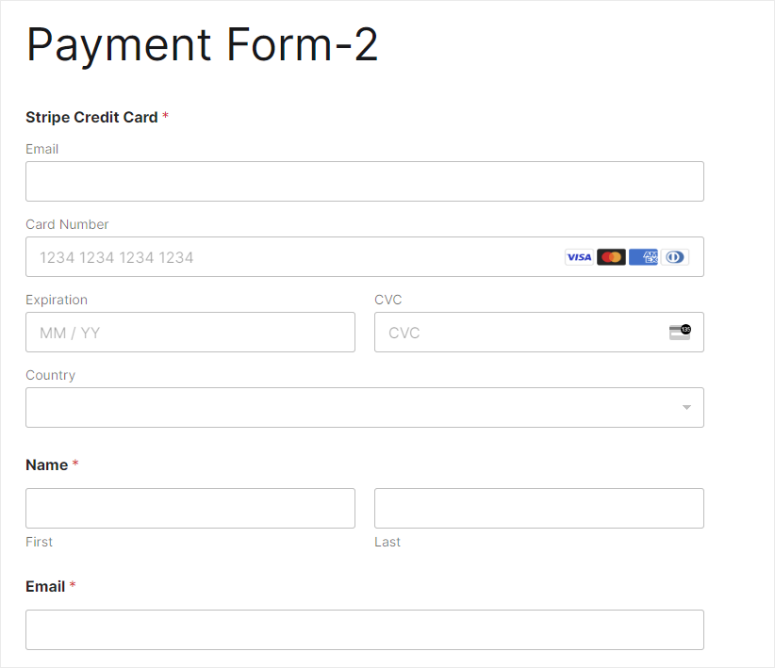
É isso! Agora você pode publicar um formulário usando o WPForms em páginas existentes e novas.
Em seguida, vamos ver como adicionar um código QR para aceitar pagamentos através do formulário.
Etapa 7: Adicionar Código QR para Pagamentos Stripe no WordPress
Agora, existem 2 métodos gratuitos e simples para adicionar um código QR ao seu formulário de pagamento. Primeiro, você pode usar o Google Chrome, que possui uma função de QR integrada, ou o Shortcodes Ultimate, um plugin gratuito para WordPress.
1. Use a Função Integrada do Chrome para Adicionar um Código QR

Para criar um código QR usando a função do Google Chrome, abra a página do formulário de pagamento no navegador.
Você pode usar o botão de compartilhamento ao lado da barra de texto do URL para abrir a função de código QR.
Se você não o encontrar aqui, clique no botão “Personalizar e controlar” no canto superior direito do seu navegador Chrome. Geralmente, ele é exibido como 3 pontos.
Depois disso, role para baixo até Transmitir, Salvar e Compartilhar. Em seguida, no menu suspenso, selecione “Criar código QR”.
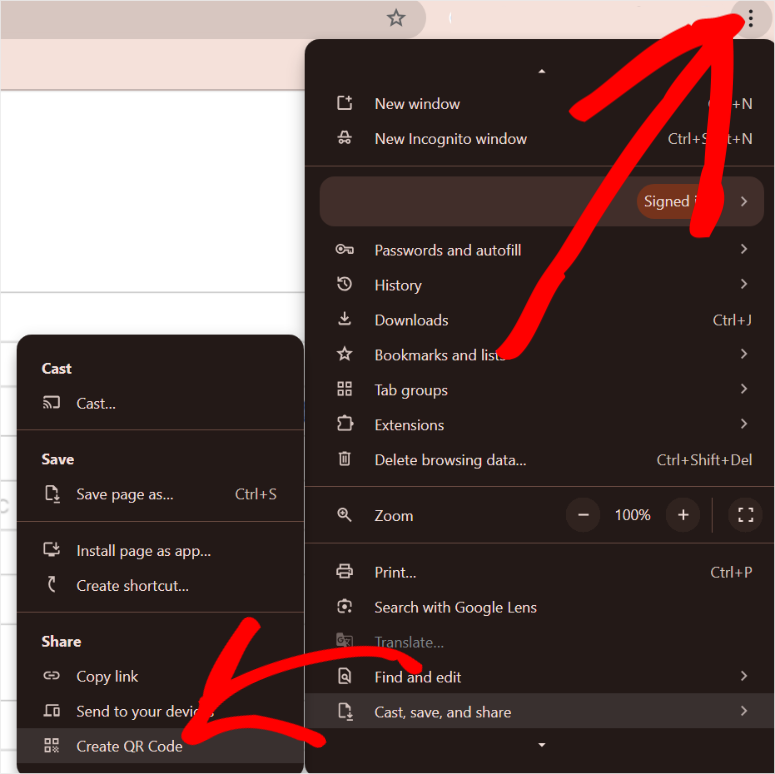
Em seguida, no pop-up que aparece, baixe o código QR como uma imagem.
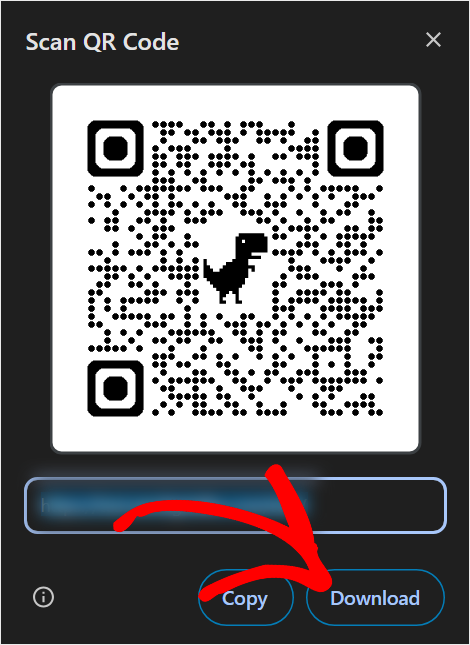
Em seguida, vá para qualquer página ou postagem em seu site e adicione o código QR que você baixou. Preferencialmente, adicione-o às páginas de produtos para que você possa redirecionar rapidamente seus usuários para a página de checkout.
Em seguida, tudo o que você precisa fazer é editar a página ou postagem no editor de blocos. Em seguida, use o bloco de imagem para adicionar o código QR.
Pronto. Seus usuários podem abrir seu formulário de pagamento instantaneamente.
2. Use o Shortcodes Ultimate para Adicionar um Código QR
Shortcodes criados pelo Shortcodes Ultimate permitem que você coloque o Código QR em áreas de página, widgets, barras laterais e mais convenientes, sem codificação.
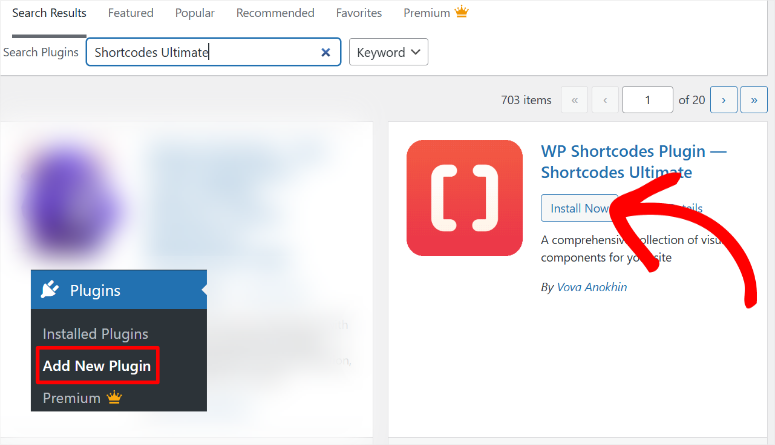
Para obter a versão gratuita deste plugin de shortcode, vá ao seu repositório do WordPress e use a função de pesquisa para encontrar "Shortcodes Ultimate". Após isso, instale e ative-o como faria com qualquer outro plugin.
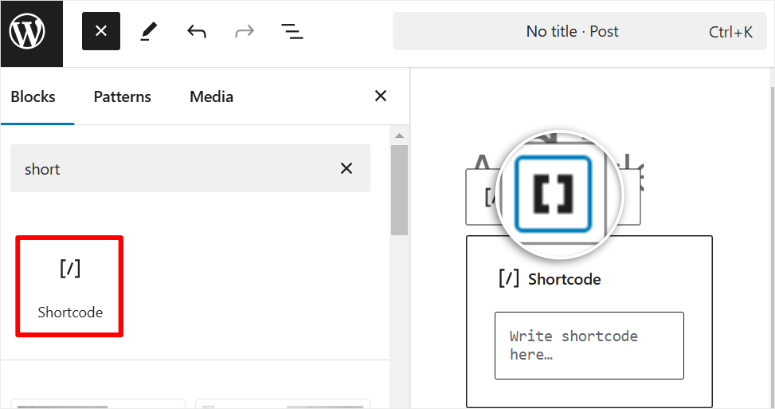
Após isso, abra uma página nova ou existente no seu painel do WordPress. Em seguida, use a função Mais (+) para pesquisar por “shortcode”.
Arraste e solte o bloco de shortcode na posição da página onde você deseja que o código QR apareça.
Quando terminar, selecione a opção de colchetes “[]” no topo do bloco de shortcode para abrir mais opções. Em seguida, encontre “QR Code” na longa lista de opções na janela pop-up.
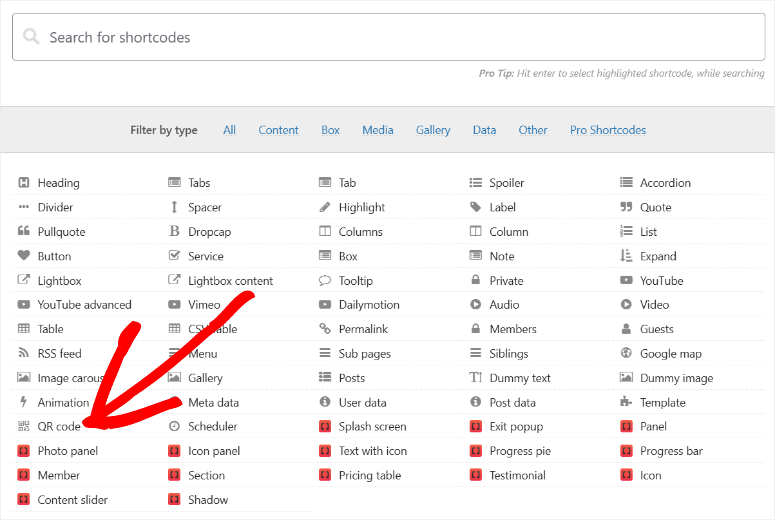
Na próxima janela pop-up, insira a URL do formulário de pagamento no campo Dados. Em seguida, você pode adicionar mais personalizações como tamanho, margem, alinhamento, link e muito mais.
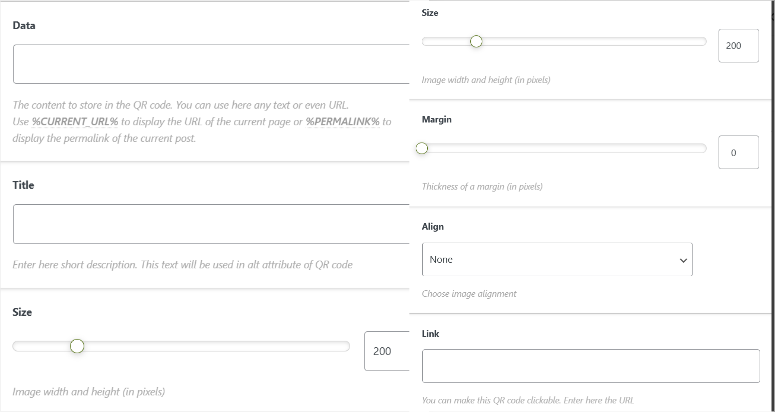
Após isso, clique em Inserir Shortcode e atualize a página. Você deverá ver o código QR na página ativa neste momento.
Confira a amostra do código QR de pagamento abaixo:
A melhor parte é que você pode usar este código QR criado em várias páginas e posts sem edições adicionais.
É isso! Você acabou de aprender como adicionar pagamentos com código QR do Stripe no WordPress. Esperamos que você tenha gostado. Se tiver mais alguma dúvida, confira as perguntas frequentes abaixo.
FAQs: Como Adicionar Pagamentos com Código QR do Stripe no WordPress
Adicionar códigos QR do Stripe ao WordPress é seguro?
Absolutamente, o Stripe garante o processamento seguro de pagamentos com conformidade PCI e criptografia. Quando integrado ao WordPress usando plugins confiáveis como WPForms ou WooCommerce, seus pagamentos com código QR são tão seguros quanto as transações regulares do Stripe.
Posso usar códigos QR do Stripe para pagamentos recorrentes no WordPress?
Sim, o Stripe suporta pagamentos recorrentes e você pode habilitá-los através de plugins como WPForms ou WooCommerce Subscriptions. Após configurar um link de pagamento de assinatura no Stripe, crie um código QR que o vincule e incorpore-o em seu site WordPress.
Como adiciono pagamentos por código QR da Stripe ao meu site WordPress?
Para adicionar um pagamento por código QR da Stripe ao WordPress, use um plugin como WPForms ou WooCommerce. Ative a Stripe nas configurações do seu plugin, gere um link de pagamento e use um gerador de código QR, como o QR Code Generator, para criar um código vinculado ao URL de pagamento. Por fim, incorpore o código QR em seu site usando um widget, página ou editor de posts.
Posso criar um código QR dinâmico da Stripe no WordPress?
Com certeza, você pode criar códigos QR dinâmicos integrando a Stripe com plugins como WPForms ou scripts personalizados. Use o construtor de formulários para capturar entradas do usuário, como o valor, e gerar um link de pagamento exclusivo da Stripe. Converta o link em um código QR usando um gerador de terceiros, garantindo que os dados se adaptem às entradas do usuário.
Parabéns! Agora você pode configurar códigos de pagamento QR em seu site WordPress. Aqui está um artigo para mostrar como aceitar pagamentos Stripe no WordPress se você não quiser adicionar códigos QR ao seu formulário de pagamento.
Além disso, aqui estão outros artigos que podem te interessar.
- 9 Melhores Plugins de Pagamento para WordPress
- WP Simple Pay Review: É o Melhor Plugin de Pagamento?
- 9 Melhores Plugins de Pagamento para WordPress
O primeiro artigo lista os melhores plugins de pagamento para WordPress. O próximo revisa o WP Simple Pay, outro plugin de pagamento incrível. O último post classifica os melhores plugins de pagamento para WordPress.

Comentários Deixe uma resposta