Construir formulários WordPress pode ser frustrante e demorado.
Você começa com uma ideia simples, como um formulário de contato ou de inscrição. Mas acaba preso ajustando campos, layouts e configurações por horas.
Na IsItWP.com, criamos todos os tipos de formulários que você pode imaginar. Criamos formulários de feedback, formulários de pedido, formulários de registro e muitos outros.
E passamos por todas as dores de cabeça comuns. Mesmo com construtores de formulários de arrastar e soltar como WPForms ou Formidable Forms, acertar "exatamente" muitas vezes leva mais tempo do que o esperado.
É por isso que ficamos céticos, mas curiosos, quando ouvimos falar pela primeira vez sobre o Construtor de Formulários IA do WPForms.
A IA realmente poderia nos economizar tempo, ou criaria mais problemas?
Depois de experimentarmos, ficamos surpresos ao descobrir que a criação de formulários com IA é um divisor de águas.
Em vez de configurar manualmente cada campo, você apenas usa prompts para descrever o que precisa, e o formulário é construído em segundos. Sem arrastar, sem adivinhar, sem campos perdidos.
Neste guia, mostraremos exatamente como criar um formulário WordPress usando IA, passo a passo.
Quer você seja um iniciante ou apenas esteja cansado de perder tempo, você verá como a IA torna a criação de formulários mais rápida, fácil e ainda totalmente personalizável.
Principais Pontos
- O Construtor de Formulários IA do WPForms torna a criação de formulários mais rápida e fácil. Não há necessidade de começar do zero ou usar um construtor de arrastar e soltar.
- Você pode gerar formulários WordPress totalmente funcionais apenas digitando um prompt simples, e a IA cuidará do trabalho pesado.
- Adicionar recursos extras como campos de pagamento, lógica condicional e pesquisas é perfeito quando você instala os complementos recomendados.
- Assim que a IA criar o formulário, você pode refiná-lo usando o construtor de arrastar e soltar do WPForms, tornando as personalizações fáceis para iniciantes.
Dito isso, vamos começar!
Como Criar Formulários WordPress Usando IA (Passo a Passo)
Agora que você sabe por que a criação de formulários com IA faz sentido para você, vamos detalhar exatamente como usá-la.
Se você nunca usou IA no WordPress antes, não se preocupe. Esta parte mostrará cada etapa, sem adivinhações, sem configuração complicada. Ao final, você terá um formulário funcional pronto para usar em seu site.
Então, como você cria formulários WordPress com IA? Confira os passos abaixo para ter uma visão rápida do que você precisará fazer. Além disso, se você clicar em qualquer link abaixo, pulará para essa seção do tutorial.
- Passo 1: Instalar e Configurar o WPForms
- Passo 2: Acessando o Construtor de Formulários IA do WPForms
- Passo 3: Gerar um Formulário WordPress com um Prompt
- Passo 4: Personalizando Formulários IA do WPForms
- Passo 5: Tornar seu Formulário Gerado por IA Público
- Dicas para Gerenciar o Construtor de Formulários IA no WPForms
- Perguntas Frequentes
Depois de usar o construtor de IA do WPForms em muitos de nossos sites, podemos dizer que não se trata apenas de velocidade. Trata-se também de criar formulários mais inteligentes sem todo o incômodo.
Então, vamos mostrar como criar formulários de site de forma inteligente.
Passo 1: Instalar e Configurar o WPForms

Antes de começar a usar o construtor de formulários de IA, você precisará ter o WPForms instalado e ativado em seu site WordPress. Se você já instalou plugins antes, isso parecerá familiar.
Mas se for sua primeira vez, não se preocupe, é bem simples. Aqui está um guia sobre como instalar plugins para ajudá-lo.
Na IsItWP.com, instalamos o WPForms em tantos sites, e aqui está uma coisa que aprendemos: sempre comece com a versão certa.
Com isso em mente, o construtor de formulários de IA só funciona com o WPForms Pro ou superior, portanto, certifique-se de não estar usando a versão gratuita se quiser usar IA.
Você pode conferir a análise completa na página de preços do WPForms.
Outra dica da nossa experiência é garantir que sua chave de licença seja ativada imediatamente. Isso ajuda a evitar aquelas mensagens irritantes de "recurso bloqueado" mais tarde, quando você tentar usar o construtor de formulários de IA.
Você encontrará a Chave de Licença em sua conta WPForms na seção "Downloads" assim que assinar um plano.

Para ativar a versão pro com a "Chave de Licença", vá para WPForms » Configurações no seu painel do WordPress.
Após colar o código, basta clicar em Verificar Chave e você estará pronto para usar o WPForms.

Além disso, fique atento a conflitos de plugins.
Às vezes, outros plugins de formulário ou construtores de página podem causar problemas. Descobrimos que desativar outros plugins de formulário durante a configuração torna as coisas mais fáceis. Lembre-se. Você sempre pode reativá-los mais tarde, se necessário.
Se você precisar de um guia completo sobre como instalar este plugin construtor de formulários, aqui está a última análise do WPForms.
Assim que o WPForms estiver instalado e pronto, você estará pronto para começar a criar formulários com IA.
Passo 2: Acessando o Construtor de Formulários IA do WPForms
Assim que o WPForms estiver instalado e ativado, a próxima coisa a fazer é ir para o Construtor de Formulários com IA.
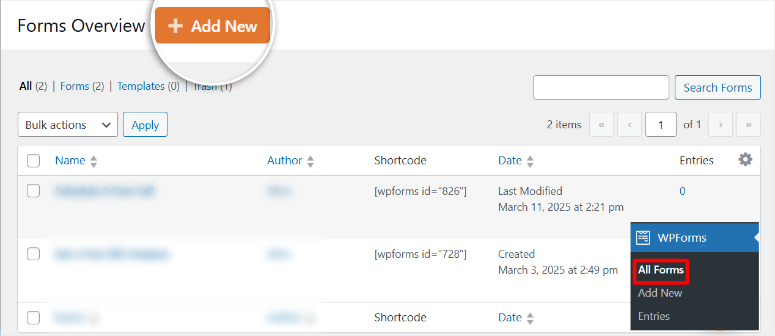
Para chegar lá, vá para WPForms » Todos os Formulários » Adicionar Novo no seu painel do WordPress.
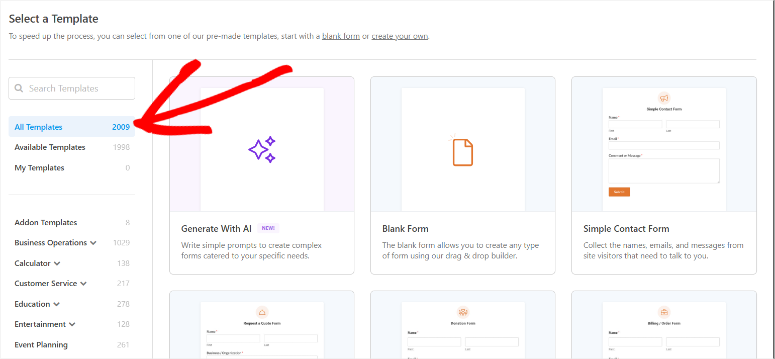
Isso abre a tela de criação de formulários, onde você verá mais de 2.000 modelos. Esta seção está bem organizada com uma barra de pesquisa no topo e categorias à esquerda para facilitar a localização do modelo certo.
Portanto, se você não quiser começar do zero ou usar IA, você tem muitos modelos para escolher, uma ótima opção para ter em mente.
Mas como você quer usar a ferramenta de construtor de IA, você não precisa rolar pelos modelos. O WPForms torna isso super fácil. Basta passar o mouse sobre a aba "Gerar com IA" bem no topo. É fácil de encontrar.
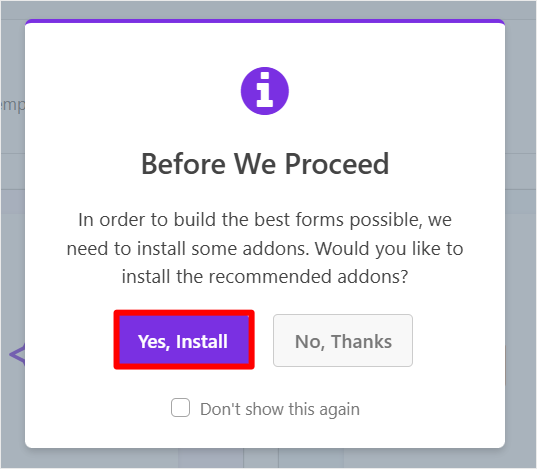
Ao fazer isso, selecione o botão "Gerar Formulário" para abrir uma janela pop-up pedindo para instalar complementos para tornar a geração de formulários com IA mais suave.
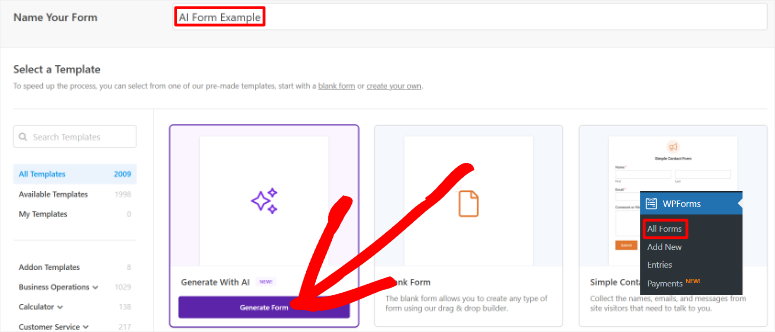
Aqui, simplesmente selecione Sim, Instalar e o WPForms instalará automaticamente os complementos de Assinatura, Cupons e Pesquisas e Enquetes. A melhor parte é que todos esses complementos serão instalados com um clique.
Depois disso, você será levado automaticamente para a página do construtor de formulários com IA.
📜 Missão Secundária:
Agora, você ainda pode criar formulários com IA sem nenhum complemento, mas recomendamos adicioná-los antecipadamente se você planeja criar formulários complexos do WordPress.
A partir dos nossos testes, descobrimos que ter esses complementos instalados desde o início torna todo o processo mais tranquilo. Não haverá necessidade de parar no meio para descobrir por que um determinado recurso não está funcionando.
Lembre-se, o WPForms pode ajudar você a adicionar diferentes tipos de recursos ao formulário usando IA, não apenas os mencionados acima.
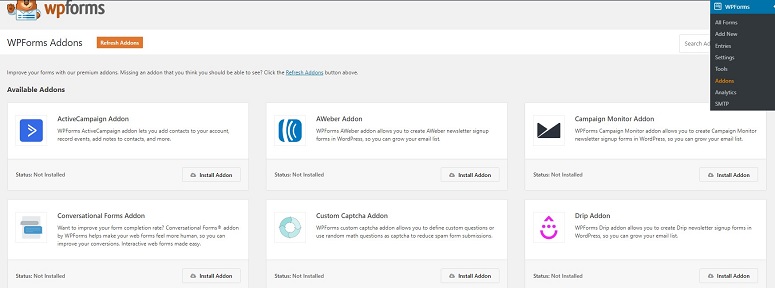
Portanto, antes de criar seu formulário de IA, você pode voltar e instalar mais add-ons manualmente, como:
- Abandono de Formulário, para capturar entradas parciais
- Formulários Conversacionais, para formulários em estilo de chat
- Salvar Dados Parciais do Formulário para ajudá-lo a capturar leads perdidos
- Jornada do Usuário, para ver como os usuários chegam ao seu formulário
- Pagamento Stripe e Pagamento PayPal para receber pagamentos diretamente em seus formulários
Mas para manter seu site leve, instale apenas os add-ons que você precisa!
Para obter esses recursos adicionais, vá para a página WPForms » Addons. Aqui, instale e ative os add-ons que você precisa, como faria com qualquer outro.
Passo 3: Gerar um Formulário WordPress com um Prompt
Uma vez dentro do Construtor de Formulários de IA, é hora de criar seu formulário. A página Gerar Formulário é super limpa e fácil de navegar, então você não se sentirá sobrecarregado.
Outra coisa que adoramos é que a interface parece exatamente com o ChatGPT ou outras ferramentas de chat de IA, então se você já usou uma delas, esta parecerá muito familiar e fácil de usar.
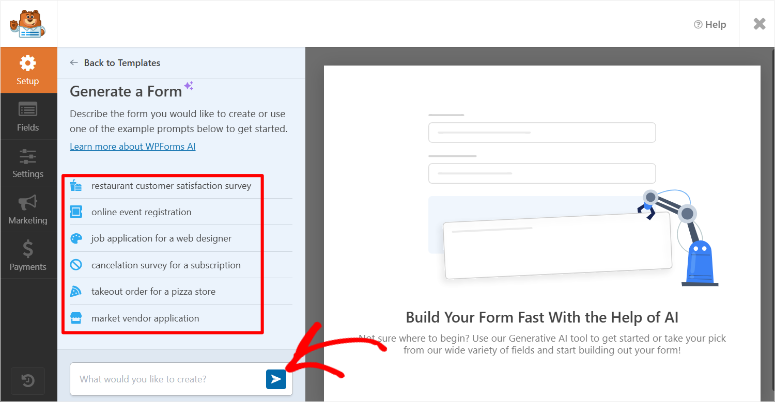
Na parte superior, o WPForms até sugere prompts prontos para ajudá-lo a começar e criar rapidamente seu formulário de IA. Por exemplo, você verá prompts como "Formulário de Inscrição para Eventos Online" e "Formulário de Candidatura de Emprego para um Web Designer".
Mesmo que você não queira usar esses prompts pré-adicionados, eles são um ótimo lugar para obter inspiração.
Agora, para criar um formulário de IA exclusivo, role para baixo até a caixa de prompt personalizada na parte inferior, onde você pode digitar exatamente o que deseja.
👉 Dica:
Você não precisa de outra ferramenta de IA para escrever este prompt. Mas se você quiser ter certeza de que está dando instruções claras e detalhadas para a IA do WPForms, sugerimos que você primeiro use uma ferramenta de IA como ChatGPT ou Gemini para gerar o prompt para você.
Às vezes, ter um prompt bem escrito significa obter um formulário que está mais próximo do que você imagina desde o início.
Por exemplo, para este tutorial, queríamos levar o Construtor de Formulários de IA do WPForms ao limite e mostrar o quão detalhado ele pode ser.
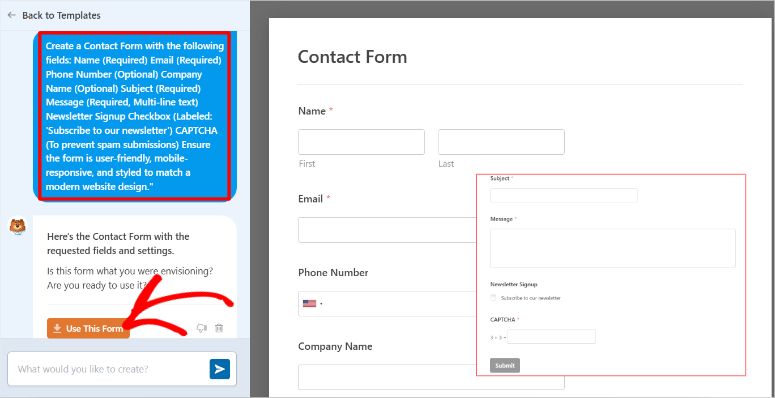
Portanto, em vez de apenas um formulário de contato básico usando um prompt básico, pedimos que ele criasse um com campos extras como número de telefone, nome da empresa, assunto, uma caixa de mensagem, uma caixa de seleção de inscrição em newsletter e um CAPTCHA para bloquear spam.
Isso realmente nos ajudará a mostrar o que é possível.
Para nos ajudar a elaborar um prompt detalhado, usamos o ChatGPT e chegamos a isto:
“Crie um Formulário de Contato com os seguintes campos:
- Nome (Obrigatório)
- E-mail (Obrigatório)
- Número de Telefone (Opcional)
- Nome da Empresa (Opcional)
- Assunto (Obrigatório)
- Mensagem (Obrigatório, texto multilinha)
- Caixa de seleção de inscrição em newsletter (Rótulo: ‘Inscreva-se em nossa newsletter’)
- CAPTCHA (Para evitar envios de spam)
Certifique-se de que o formulário seja fácil de usar, responsivo para dispositivos móveis e estilizado para combinar com o design de um site moderno.”
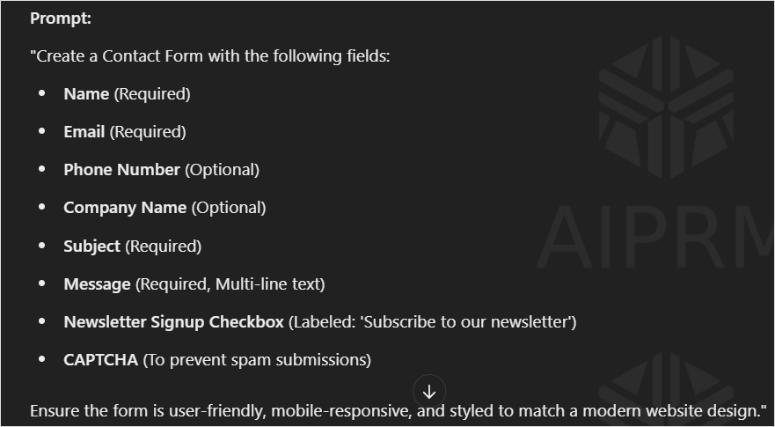
Depois disso, copiamos este prompt e o colamos no Construtor de Formulários de IA do WPForms. Em seguida, selecionamos o botão Enviar, e ele instantaneamente criou um formulário com todos os campos que pedimos.
Quando terminar, você pode conferir a prévia do formulário gerado por IA à esquerda e ver se ele criou tudo o que você precisa.
Se sim, selecione o botão Usar Este Formulário para ir para o construtor de arrastar e soltar do WPForms para edições finais.
Como Personalizar Seu Formulário de IA com Prompts
Agora, se o formulário gerado não for exatamente o que você procura, o WPForms permite que você o personalize ainda mais no construtor de formulários de IA antes de editá-lo manualmente no construtor de arrastar e soltar.
Também devemos ressaltar que você não pode editar o formulário na tela de visualização nesta fase. Você só pode usar prompts adicionais.
Então, para testar a flexibilidade da IA após gerar o formulário acima, solicitamos ao WPForms que:
“Torne Número de Telefone e Nome da Empresa obrigatórios.”
E em segundos, o formulário foi atualizado. A nova versão tornou o número de telefone e o nome da empresa obrigatórios antes do envio.
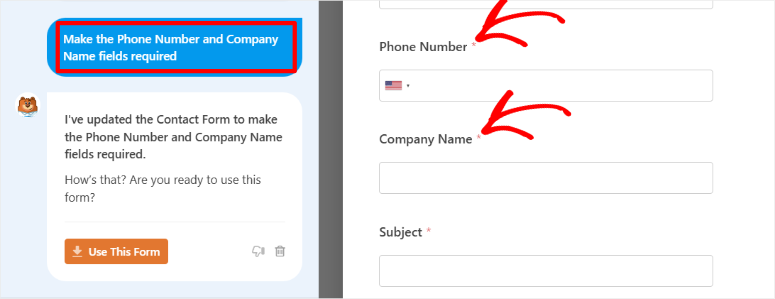
Quando estiver satisfeito, selecione “Usar este Formulário”, e o WPForms o enviará diretamente para o construtor de arrastar e soltar para quaisquer personalizações finais.
Passo 4: Personalizando Formulários IA do WPForms
Agora, o construtor de formulários de arrastar e soltar do WPForms oferece controle total sobre a personalização de todos os seus formulários, incluindo os gerados por IA.
Embora o Construtor de Formulários de IA faça um ótimo trabalho em te levar 80% do caminho, às vezes você vai querer ajustar as coisas para atender às suas necessidades exatas.
Você tem os Campos à esquerda e uma tela de Visualização à direita. Você pode selecionar qualquer campo à esquerda e movê-lo para a direita para adicioná-lo ao seu formulário.
É simples assim!
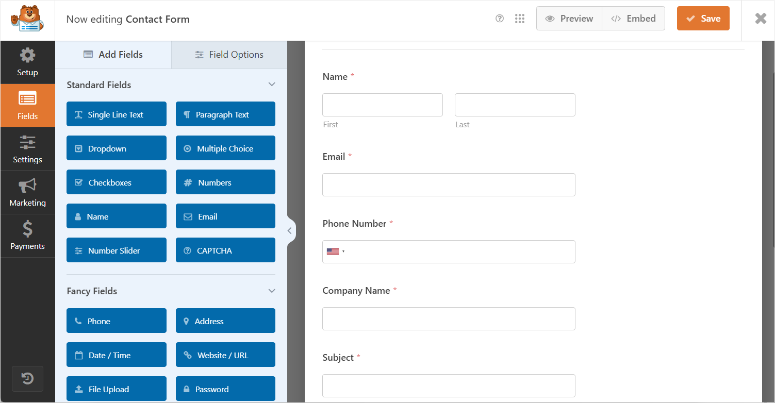
A melhor parte? Você não precisa ser um designer ou desenvolvedor para ajustar seu formulário gerado por IA. Se você sabe arrastar e soltar, você pode construir um formulário!
Na IsItWP, construímos e personalizamos centenas de formulários usando o WPForms, e toda vez, somos lembrados por que ele é um dos construtores de formulários mais amigáveis para iniciantes.
Aqui estão algumas das coisas que tornam a personalização de formulários de IA com o construtor visual do WPForms tão tranquila:
- Interface simples de arrastar e soltar: Uma vez que a IA te dá um ponto de partida, você pode facilmente reorganizar os campos arrastando-os para cima ou para baixo para reordená-los exatamente como você quer. Você quer o campo de e-mail acima do número de telefone? Basta clicar, arrastar e soltar.
- Campos clicáveis para edição: Precisa renomear um campo, ajustar o texto de placeholder ou marcá-lo como obrigatório? Basta selecionar qualquer campo na pré-visualização do formulário em tempo real, e todas as configurações desse campo serão abertas à esquerda. Você pode editar rótulos, adicionar descrições ou alterar tipos de campo, tudo sem tocar em uma única linha de código.
- Pré-estilizado e responsivo para dispositivos móveis: Adoramos que os formulários gerados por IA já vêm estilizados para parecerem modernos e limpos. Mas tudo é clique e pronto se você quiser ajustar coisas como rótulos, texto de ajuda ou adicionar espaçamento entre os campos.
- Adicione lógica condicional inteligente: Se você quiser mostrar ou ocultar campos com base em como os usuários respondem às perguntas, o WPForms torna isso super fácil. E se você mencionou lógica condicional em seu prompt de IA, é provável que ela já esteja configurada. Mas ajustar ou adicionar mais é simples.
- Salve e visualize a qualquer momento: Conforme você faz alterações, pode clicar em "Salvar" para atualizar seu formulário e usar o botão "Visualizar" para ver exatamente o que seus visitantes experimentarão.

Para um tutorial mais detalhado sobre como usar o construtor de arrastar e soltar, confira esta postagem sobre como criar formulários com o WPForms.
Descobrimos que combinar formulários gerados por IA com o construtor de arrastar e soltar é o máximo em economia de tempo.
Você não precisa começar do zero, mas também não perde a liberdade de personalizá-lo.
Passo 5: Tornar seu Formulário Gerado por IA Público
Assim que estiver satisfeito com a aparência e o funcionamento do seu formulário gerado por IA, o passo final é publicá-lo em seu site. Neste ponto, você pode fazer todos os mesmos ajustes que faria com qualquer outro formulário criado usando o WPForms.
Na guia Configurações, encontrada na coluna mais à esquerda do construtor visual, você pode configurar recursos importantes como:
- Notificações de Formulário para receber entradas de formulário diretamente em sua caixa de entrada.
- Confirmações para exibir uma mensagem de sucesso ou redirecionar os usuários para uma página de agradecimento após o envio do formulário.
- Proteção contra Spam de Formulário para evitar bots e entradas de spam usando CAPTCHA e outras ferramentas integradas.
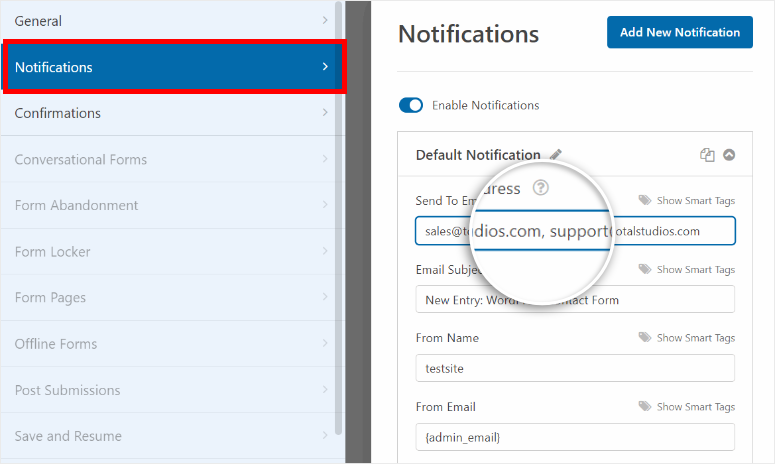
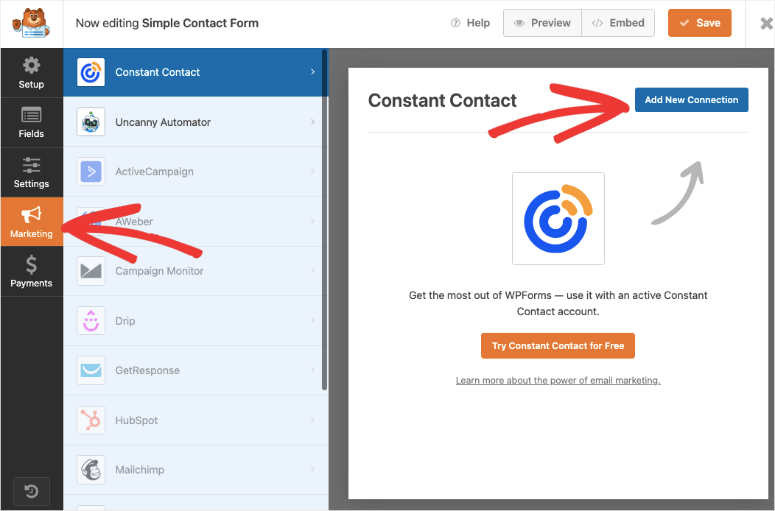
Se você quiser conectar seu formulário a um serviço de marketing por e-mail, vá para a aba Marketing na aba Configurações.
Aqui, o WPForms permite que você se integre com plataformas populares como Constant Contact, Drip, GetResponse, ActiveCampaign, AWeber e muitas outras.
Isso é super útil se você estiver usando seu formulário para coletar leads ou aumentar sua lista de e-mails.
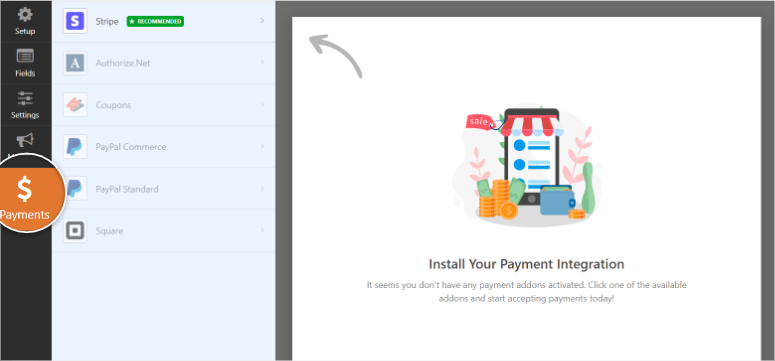
Planejando coletar pagamentos?
A guia Pagamentos resolve isso. Você pode facilmente conectar o formulário ao Stripe, PayPal Commerce, PayPal Standard, Square ou Authorize.net, oferecendo várias maneiras de aceitar pagamentos ou doações.
Assim que todas as configurações estiverem no lugar, é hora de adicionar seu formulário ao seu site. O WPForms torna isso muito fácil com quatro opções flexíveis.
1. Adicionar a uma Página Existente
Quando terminar de personalizar seu formulário, clique em Incorporar na parte superior do construtor de formulários.
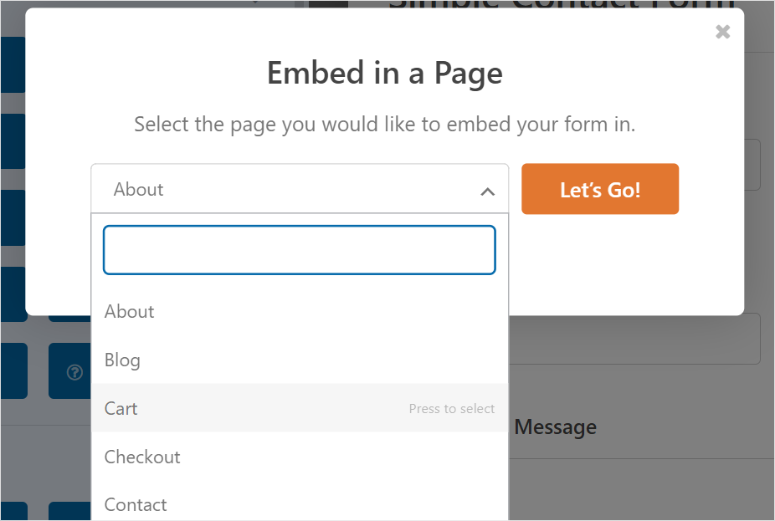
O WPForms lhe dará a opção de escolher uma Página Existente ou uma Nova página. Neste pop-up, escolha Selecionar Página Existente.

Depois disso, você verá um menu suspenso listando todas as páginas do seu site. Basta selecionar a página onde você deseja que o formulário apareça e clicar em Vamos lá. O WPForms o inserirá automaticamente para você.
2. Criar uma Nova Página
Se você ainda não tem uma página pronta, não se preocupe. Adicionar um formulário a uma nova página é igualmente fácil. O processo é muito semelhante a adicionar um formulário a uma página existente.
Depois de selecionar o botão Incorporar para abrir a janela pop-up, selecione Criar uma Nova Página.
O WPForms solicitará que você nomeie sua página e, assim que o fizer, clique em Vamos lá.
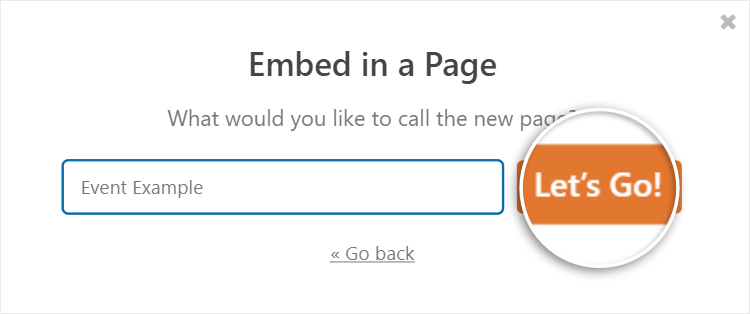
O WPForms criará a página e adicionará o formulário a ela automaticamente. Isso é perfeito se você quiser uma página dedicada apenas ao seu formulário, como uma página de contato ou formulário de registro.
3. Use um Shortcode
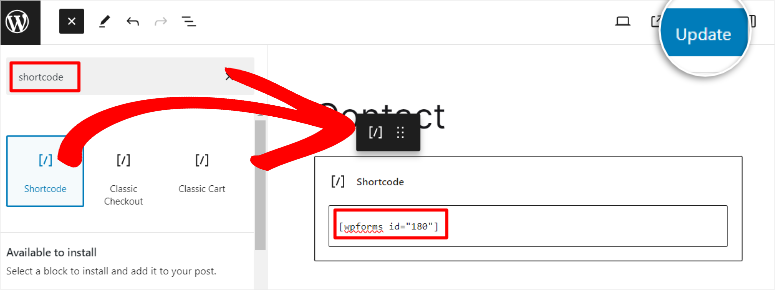
Para ainda mais flexibilidade, o WPForms fornece um shortcode para cada formulário que você cria. Você pode copiar este shortcode e colá-lo em qualquer post, página, barra lateral ou área do site pronta para widgets.
Basta procurar o shortcode na página WPForms » Todos os Formulários e copiá-lo.
Depois disso, abra uma página nova ou existente e localize o bloco Shortcode usando a barra de pesquisa. Em seguida, cole o shortcode que você copiou e clique em “Atualizar”.
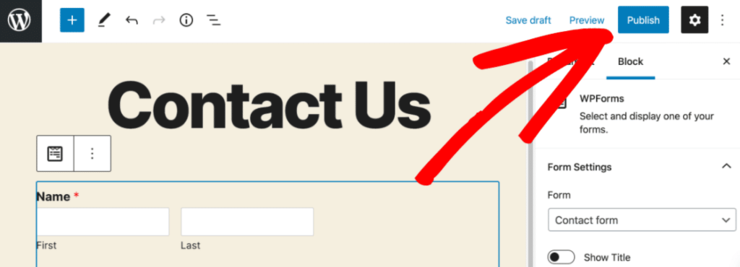
4. Use o Bloco WPForms do WordPress
Se você estiver usando um construtor de páginas como o Elementor ou um editor de blocos como o Gutenberg, o WPForms também vem com um bloco/widget nativo.
Você só precisa adicionar o bloco WPForms, escolher seu formulário no menu suspenso e pronto!

Com qualquer método que você usar, depois de concluído, tudo o que você precisa fazer é clicar em Publicar ou Atualizar na página, e pronto.
Uma vez publicado, seu formulário gerado por IA estará ativo e pronto para coletar respostas — totalmente funcional, compatível com dispositivos móveis e conectado a todas as ferramentas que você precisa.
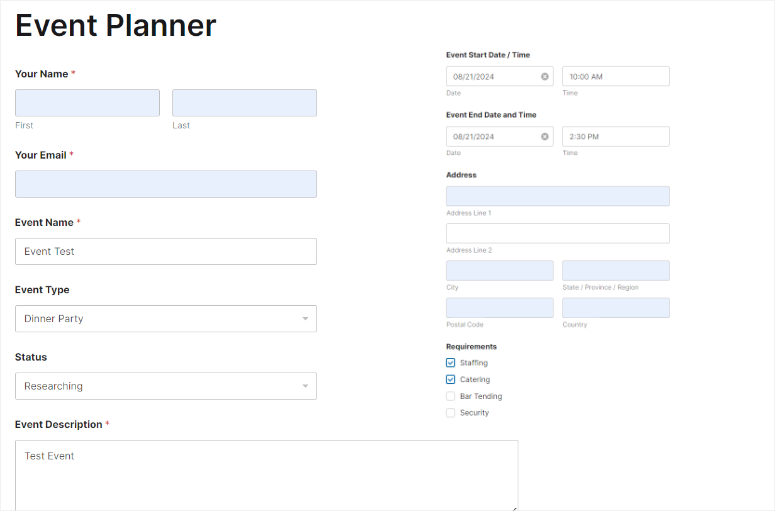
Confira a amostra do formulário abaixo para ver como ele ficará em uma página ativa.
Dicas para Gerenciar o Construtor de Formulários IA no WPForms
Embora o Construtor de Formulários com IA do WPForms seja uma ferramenta incrível para criar formulários rapidamente, há momentos em que você pode querer gerenciar como ele funciona ou até mesmo desativá-lo.
Com base em nossa experiência usando esta ferramenta de IA, aqui estão algumas dicas práticas para ajudá-lo a gerenciar o recurso de IA como um profissional.
Como Excluir o Histórico de Chat de IA
Primeiro, vamos falar sobre o histórico de chat. Toda vez que você gera um formulário com IA, o WPForms salva um histórico de chat dessa sessão. Isso pode ser muito útil se você quiser voltar e revisar como construiu um formulário.
Mas e se você não quiser manter esses chats? Felizmente, o WPForms facilita a exclusão deles.
Tudo o que você precisa fazer é abrir a guia Gerador de Formulários com IA indo em WPForms » Adicionar Novo dentro do seu painel do WordPress.
Uma vez dentro da tela do construtor de formulários com IA, role para baixo até o final da área de chat, e você notará um ícone de lixeira que diz “Limpar Histórico de Chat”.
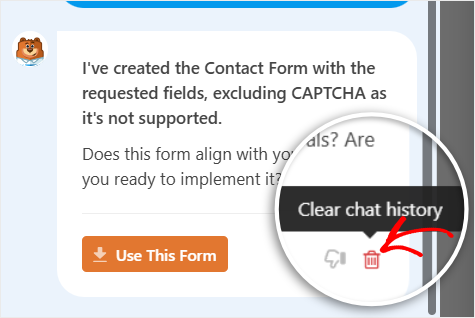
Selecionar este link limpará todo o seu histórico de chat de IA de uma só vez, o que é ótimo se você estiver procurando manter as coisas organizadas ou preferir não armazenar conversas passadas.
Como Desativar o Construtor de Formulários de IA
Agora, se você experimentou o Construtor de Formulários de IA e decidiu que não quer usá-lo, não precisa mantê-lo ativo. Você pode desativá-lo completamente através das configurações do WPForms.
Para fazer isso, vá para WPForms » Configurações » Misc, depois role para baixo até encontrar “Ocultar Recursos de IA”. Simplesmente desmarque a caixa ao lado desta opção e salve suas configurações na parte inferior da página.
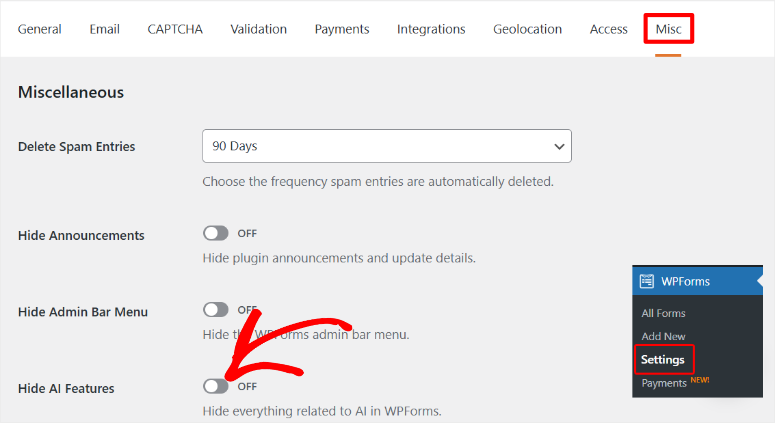
Depois de fazer isso, a aba “Gerar com IA” não aparecerá mais ao criar novos formulários. Você sempre pode ativá-la novamente mais tarde, se mudar de ideia.
Quando (e Por Que) Você Pode Querer Desativar a IA
Com base em nossa própria experiência testando o WPForms AI, descobrimos que, embora a IA seja incrível para a criação rápida de formulários, há momentos em que você pode preferir desativá-la.
Por exemplo:
- Ao trabalhar em formulários muito personalizados ou complexos com lógica condicional específica que a IA pode não acertar.
- Se você gerencia sites de clientes e deseja manter o processo de criação de formulários consistente e totalmente manual para controle de qualidade.
- Se você deseja evitar formulários gerados acidentalmente por IA quando outros membros da equipe estiverem trabalhando no site.
O bom é que você pode ativá-la ou desativá-la a qualquer momento, como você viu acima, dependendo de suas necessidades.
Por Que a Criação de Formulários com IA Simplesmente Faz Sentido
Ferramentas de WordPress com IA como construtores de formulários podem parecer avançadas, mas assim que você experimenta uma, percebe que é apenas uma maneira mais rápida de fazer as coisas.
Como mencionado, no IsItWP.com, trabalhamos com formulários WordPress há anos e, se há uma coisa que aprendemos, é que formulários podem consumir muito tempo quando não deveriam.
Há tantas pequenas etapas que o atrasam. Às vezes, você gasta mais tempo pensando em quais campos usar do que realmente construindo o formulário.
Aqui estão algumas das maiores razões pelas quais a criação de formulários com IA faz sentido para nós e, provavelmente, para você também:
- Chega de tentativa e erro: A IA ajuda a evitar o vai e vem de adicionar campos, excluí-los e começar de novo. Você diz a ela que tipo de formulário deseja e ela monta um ponto de partida que faz sentido.
- Economiza muito tempo: Formulários que antes levavam meia hora agora são feitos em minutos. É como pular a fila quando você está com pressa.
- Lida com formulários complexos facilmente: Precisa de um formulário com lógica condicional ou campos especiais como upload de arquivos? A IA descobre o básico para você, para que você não fique adivinhando.
- Menos erros: A IA inclui campos que você pode esquecer — como caixas de seleção de consentimento ou campos de e-mail obrigatórios — para que você não precise verificar tudo o tempo todo.
- Ótimo quando você não tem certeza por onde começar: Às vezes, é difícil saber o que um formulário deve incluir. A IA oferece um rascunho inteligente, para que você não fique encarando uma tela em branco.
- Mantém a simplicidade para iniciantes: Se você é novo no WordPress, até os melhores plugins de formulário podem parecer demais. A IA remove essa pressão fazendo a parte difícil primeiro.
- Dá ideias criativas: A IA às vezes sugere campos ou layouts que você pode não pensar por conta própria, o que pode melhorar seus formulários.
- Ajuda quando você está com pressa: Nem todo formulário precisa ser perfeito. Às vezes, você só precisa de um formulário rápido para coletar respostas. A IA te leva até lá rapidamente.
É isso! Agora você pode criar seus formulários do WordPress com IA em poucos minutos. Se algo não estiver claro, você pode conferir as perguntas frequentes abaixo.
FAQs: Como Criar um Formulário do WordPress Usando IA
O ChatGPT pode criar formulários de site?
Não, o ChatGPT em si não pode criar formulários do WordPress diretamente, mas você pode absolutamente usar o ChatGPT para te ajudar a escrever melhores prompts para ferramentas de IA como o WPForms AI Form Builder. Por exemplo, você pode pedir ao ChatGPT para criar uma descrição detalhada do formulário e depois colar no WPForms AI para gerar o formulário. Portanto, embora o ChatGPT não crie o formulário dentro do WordPress, ele funciona muito bem como uma ferramenta complementar para a criação de formulários.
Qual é a melhor ferramenta para criar formulários com IA?
O WPForms AI Form Builder é a melhor ferramenta para criar formulários gerados por IA no WordPress. É fácil para iniciantes, rápido e funciona diretamente no seu painel do WordPress. Assim, não há necessidade de plataformas externas ou integrações complicadas. Além disso, depois que a IA gera o formulário, você pode personalizá-lo completamente usando o construtor de arrastar e soltar do WPForms, o que lhe dá velocidade e controle.
Posso editar formulários gerados por IA no WPForms?
Sim, com certeza! Assim que o WPForms AI gerar seu formulário, você pode usar o construtor de arrastar e soltar normal para personalizá-lo. Você pode adicionar ou remover campos, ajustar configurações, alterar rótulos e até mesmo aplicar recursos avançados como lógica condicional. A IA oferece um ótimo ponto de partida, mas você ainda tem controle total sobre o formulário final.
O WPForms AI consegue lidar com formulários complexos com lógica condicional?
Com certeza! O WPForms AI pode lidar com formulários complexos se você escrever um prompt detalhado. No entanto, para formulários altamente personalizados com lógica condicional avançada, pode ser necessário ajustar o formulário manualmente usando o construtor de arrastar e soltar depois que a IA gerar a versão inicial. A IA é um ótimo ponto de partida, mas às vezes, o ajuste humano o torna perfeito.
Parabéns! Agora você tem uma melhor compreensão de como criar formulários com IA no WordPress.
Se você ainda não decidiu sobre o construtor de formulários para o seu negócio, aqui está um artigo comparativo sobre WPForms vs. FormStack para ajudá-lo a começar.
Além disso, aqui estão outros artigos que podem te interessar.
- WPForms vs. Gravity Forms – O Bom, o Mau e o Feio
- Como Criar um Formulário de Doação para WordPress (Passo a Passo)
- Como Proteger Seus Formulários do WordPress com Senha
O primeiro artigo compara 2 dos melhores construtores de formulários visuais. O próximo o orienta sobre como criar um formulário de doação. Enquanto o último mostra como proteger seus formulários com uma senha.

Comentários Deixe uma resposta