Construir um site WordPress do zero costumava levar semanas e milhares de dólares.
Você contrataria um designer, esperaria por mockups, veria ele codificar modelos personalizados e esperaria que o resultado correspondesse à sua visão.
Mas eis o que mudou: a IA agora pode gerar um site WordPress completo e funcional em minutos, não em semanas.
Eu testei três métodos diferentes de construção de sites WordPress com IA, e cada um deles leva você a um site ativo mais rápido do que você imagina ser possível.
Ao final deste guia, você entenderá qual método se adapta melhor à sua situação.
Você será capaz de construir seu próprio site usando a abordagem que fizer mais sentido para seu orçamento e nível de conforto técnico.
O que você aprenderá:
- Como gerar um site WordPress completo com IA em menos de um minuto
- A diferença entre IA de construtor de páginas, IA de provedor de hospedagem e recursos de IA baseados em plugins
- Qual método funciona melhor para seu orçamento e nível de habilidade
- Como personalizar sites gerados por IA sem escrever uma única linha de código
- Onde adicionar recursos de IA a um site WordPress existente para melhorias direcionadas
Principais Pontos
- Mostrarei três métodos distintos para construir sites WordPress com IA. Cada um resolve o problema do tempo de configuração e da complexidade do design.
- Eu cubro SeedProd para velocidade, provedores de hospedagem para configuração tudo-em-um e plugins WordPress para adicionar IA a sites existentes.
- Revela a etapa crítica de personalização: a IA gera sua base, mas você mantém controle total para torná-la verdadeiramente sua.
- Eu detalho o fluxo de trabalho completo para cada método, para que você possa ter um site WordPress publicado em menos de uma hora.
O que vamos realizar neste tutorial
Ao terminar este guia, você terá aprendido como construir um site WordPress totalmente funcional usando inteligência artificial.
Seu site estará no ar, personalizável e pronto para adicionar seu conteúdo. Nenhum código é necessário, pois cada etapa é de apontar e clicar, desde a configuração inicial até a personalização final.
A beleza da construção de sites com IA é que ela cuida do trabalho pesado: layout, cópia inicial, esquemas de cores e elementos básicos de design são gerados em segundos.
Seu trabalho é simplesmente revisar o que a IA cria e torná-lo seu através da personalização.
Confira a GIF abaixo para ver um exemplo de um site WordPress construído completamente com IA.
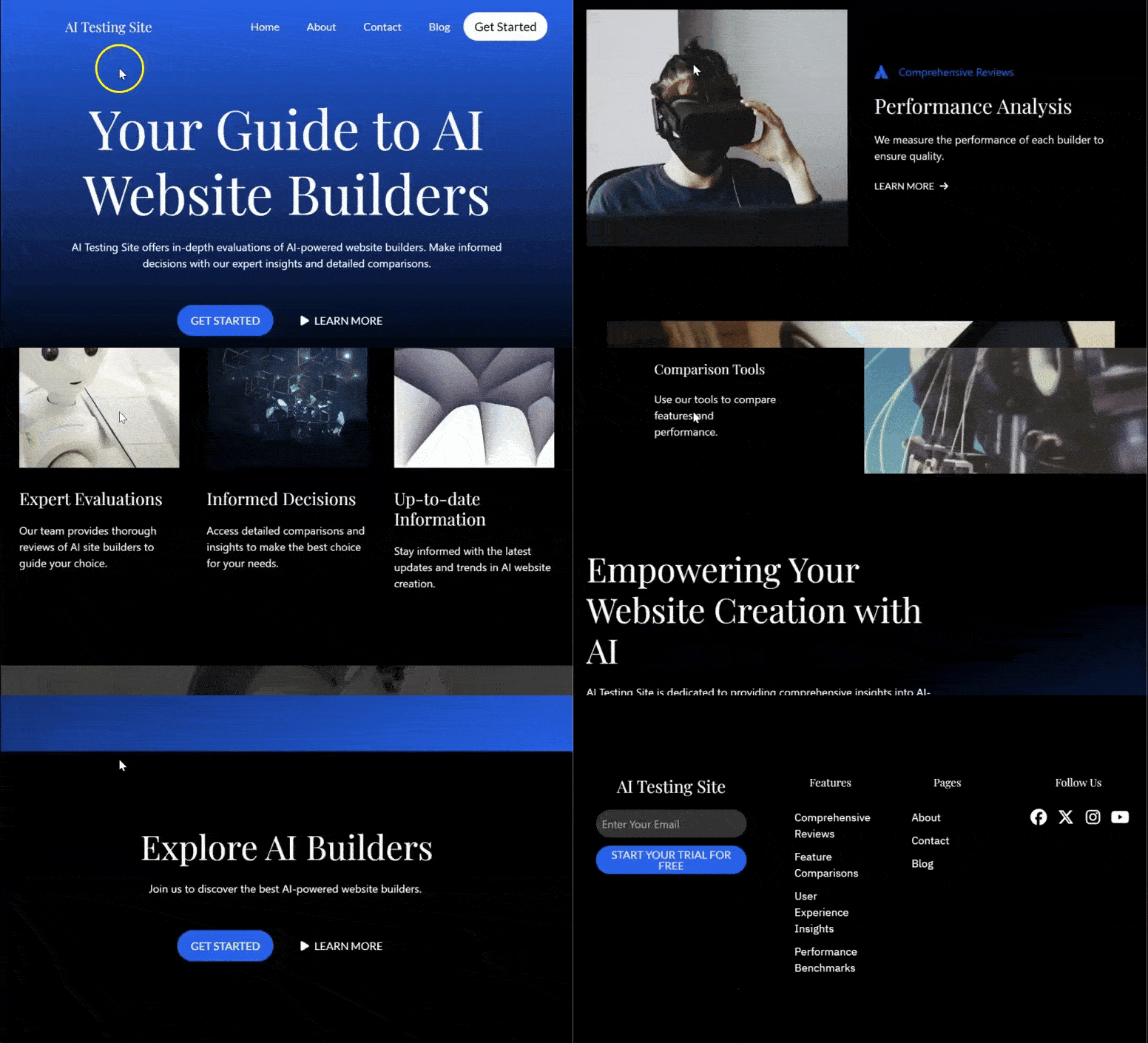
Uma página inicial de site WordPress concluída, construída com IA, pronta para conteúdo e totalmente personalizada
O que você vai precisar antes de começarmos
Nível de habilidade: Iniciante
Tempo de conclusão: 30 – 45 minutos por método (60–90 minutos se você quiser experimentar os três)
Antes de começarmos, aqui está o que você deve saber.
Se você é completamente novo no WordPress, não se preocupe, vamos passar por cada etapa e você não precisará tocar em nenhum código ou lidar com configurações de servidor.
Cada método lida com a hospedagem e a instalação do WordPress de forma diferente, o que é, na verdade, uma das maiores vantagens dessas abordagens.
Alguns métodos incluem hospedagem no custo, enquanto outros assumem que você já tem um site WordPress pronto. Não importa qual caminho você escolha, você terá um site funcionando no final.
Comparação Rápida: Todos os Quatro Métodos
Aqui está uma rápida comparação lado a lado das quatro abordagens para que você possa decidir qual delas atende melhor às suas necessidades:
| Recurso | SeedProd | Divi | Bluehost | Hostinger |
|---|---|---|---|---|
| Facilidade de Uso | ⭐⭐⭐⭐⭐ Muito fácil | ⭐⭐⭐⭐ Intermediário | ⭐⭐⭐⭐⭐ Muito fácil | ⭐⭐⭐⭐⭐ Muito fácil |
| Preço | Grátis para testar, Começa em R$ 39,50/ano | Começa em R$ 89/ano | Começa em R$ 2,99/mês | Começa em R$ 2,69/mês |
| Melhor Para | Velocidade e teste grátis | Controle máximo de design | Configuração tudo-em-um | Hospedagem econômica + conteúdo de IA |
| Recurso Principal | Site completo em 60 segundos, teste grátis | Construtor de páginas avançado, flexibilidade de design | Site completo no cadastro, inclui hospedagem | Gerador de conteúdo de IA para posts/páginas |
| Tempo para Site no Ar | ~20 minutos (se você tiver hospedagem) | ~30 minutos | ~15 minutos | ~20 minutos |
| Hospedagem Incluída | ❌ Não (você compra separadamente) | ❌ Não (você compra separadamente) | ✅ Sim (incluído) | ✅ Sim (incluído) |
| WordPress Necessário | ✅ Sim (mas teste gratuitamente primeiro) | ✅ Sim (obrigatório) | ✅ Sim (pré-instalado) | ✅ Sim (pré-instalado) |
| Personalização | IA ou arrastar e soltar | Arrastar e soltar avançado | IA ou arrastar e soltar | Conteúdo de IA + páginas manuais |
Análise Comparativa dos Métodos
Escolha SeedProd se: Você quer o caminho mais rápido para um site completo gerado por IA e quer testá-lo gratuitamente antes de pagar pela hospedagem. Você está disposto a comprar a hospedagem separadamente.
Escolha Divi se: Você quer flexibilidade máxima de design e planeja construir vários sites. Você se sente confortável com um construtor de páginas mais rico em recursos e pode comprar a hospedagem separadamente.
Escolha Bluehost se: Você quer tudo em um só lugar; hospedagem, domínio e um construtor de sites completo com IA no momento do cadastro. Você prefere simplicidade a opções de personalização.
Escolha Hostinger se: Você quer hospedagem econômica e planeja gerar posts e páginas individuais com IA em vez de um site completo pré-construído. Você construirá seu site página por página.
Como Criar um Site WordPress com IA
Agora que você tem uma visão geral de tudo o que precisa, do tempo que levará e do que cada método oferece, vamos começar a mergulhar em cada método.
Criei um sumário abaixo para ajudá-lo a ver todas as etapas de relance. Você também pode clicar em qualquer link abaixo para pular para essa seção.
- Método 1: Construtores de Páginas com IA (Mais Fácil e Rápido)
- Método 2: Provedores de Hospedagem com IA Integrada (Configuração Tudo-em-Um)
- Bônus: Construa Seu Site WordPress em Seções com Plugins Potencializados por IA
- Problemas Comuns e Correções Rápidas
- Perguntas Frequentes: Como Criar um Site WordPress com IA
- Considerações Finais
- Central de Recursos
Método 1: Construtores de Páginas com IA (Mais Fácil e Rápido)
A maneira mais fácil de construir um site WordPress com IA é através de um construtor de páginas.
Essas ferramentas permitem que você descreva o tipo de site que deseja, e a IA gera todo o layout, design e conteúdo inicial para você em segundos. Depois, você o personaliza para corresponder à sua visão.
SeedProd: Site Completo com IA em Menos de 60 Segundos (Teste Grátis)

SeedProd foi construído especificamente para a criação de sites com foco em WordPress. Se a velocidade é sua prioridade e você deseja testar um site gerado por IA gratuitamente antes de contratar hospedagem, este é o método que recomendo.
O que me impressionou é que você pode gerar um site completo e totalmente funcional com IA em menos de 60 segundos na própria plataforma do SeedProd. Ainda não precisa de WordPress.
Em seguida, teste-o, personalize-o e, somente depois de ficar satisfeito, você precisará instalar o WordPress e importar seu design.
Além disso, a geração de sites com IA é totalmente gratuita para testes (você pode criar até 3 sites), mas para importar seu design para o seu próprio site WordPress, você precisará da versão Pro.
Você pode ver a análise completa do SeedProd se quiser saber mais sobre o que ele oferece além da geração de sites com IA.
Passo 1: Acesse o Construtor de Sites com IA do SeedProd (Ainda Não Precisa de WordPress)
Abra seu navegador e visite o site oficial do SeedProd. Em seguida, nesta página, selecione "Build My Site with AI Now-Free". Isso o redirecionará para ai.seedprod.com.
Esta é a plataforma de IA independente do SeedProd. É completamente separada do WordPress.
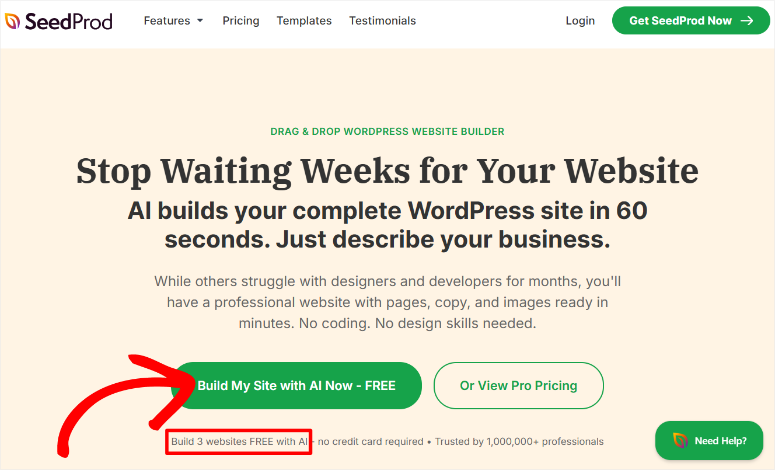
Você pode criar uma conta gratuita apenas com seu endereço de e-mail. Esta conta gratuita permite gerar até 3 sites completos com IA, totalmente grátis, sem necessidade de cartão de crédito.
Após inserir seu endereço de e-mail, selecione o botão "Continue" para começar.

Construtor de sites com IA do SeedProd em ai.seedprod.com. Grátis para experimentar
Passo 2: Descreva seu Negócio para a IA
Depois disso, você acessará seu painel de sites de IA. Em seguida, nesta página, selecione "Create Site with AI".
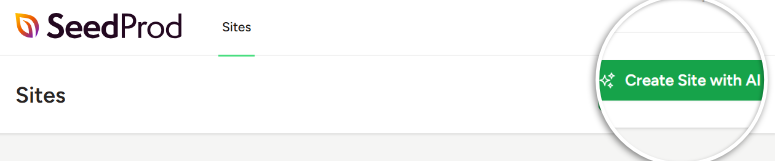
Na próxima tela, o SeedProd pedirá o nome do seu negócio e uma breve descrição do que você faz.
Aqui, você precisa ser o mais específico possível. Quanto mais detalhes você der à IA, melhor será o resultado.
Em vez de "Eu tenho um negócio", tente algo como "Sou um redator freelancer especializado em empresas de SaaS" ou "Eu administro um negócio local de treinamento de cães em Denver."
Diga à IA o que você oferece e a quem você atende.
Depois disso, você pode selecionar as cores, mas deixaremos a opção Choose My Colors marcada para automatizar completamente o processo de criação de um site com IA.
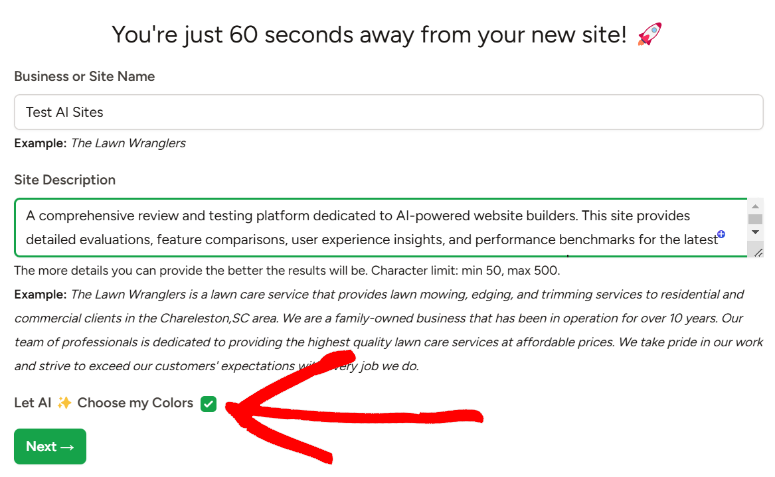
Descreva seu negócio para guiar a IA. Seja específico
Passo 3: Deixe a IA Gerar seu Site Completo
Após enviar sua descrição, a IA do SeedProd faz sua mágica. Você pode monitorá-la através da barra de progresso exibida. Isso também o ajudará a identificar quaisquer erros.
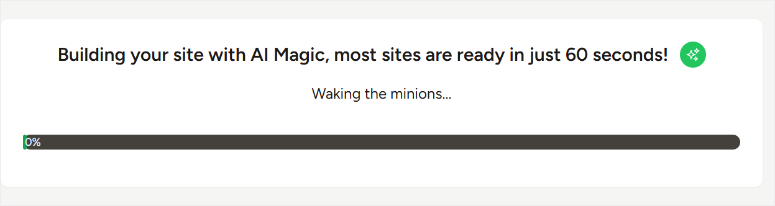
Em cerca de 60 segundos, você verá um site completo aparecer. Meu site levou 32 segundos para ser construído com a IA do SeedProd. Depois disso, basta clicar no link exibido para ser redirecionado para o site recém-criado.

Aqui está a vantagem: Como você pode ver, agora você pode realmente visitar e testar este site.
O SeedProd oferece uma pré-visualização ao vivo do seu site gerado por IA, e você pode clicar, ver como ele fica em diferentes dispositivos, experimentar o formulário de contato e tudo mais.
Este é um site totalmente funcional que você pode testar antes de investir em WordPress ou hospedagem.
Se você gostar, ótimo, passe para a próxima etapa. Se quiser ver opções diferentes, você pode dizer à IA para regenerar e tentar novamente. Ainda totalmente gratuito.
No site que construí, eu tinha uma página inicial, uma página sobre, páginas de serviços, página de contato e rodapé.
O layout era profissional, o texto está escrito, as imagens estão incluídas e as cores foram escolhidas. Tudo em menos de um minuto.
Da primeira vez que assisti a isso acontecer, fiquei genuinamente impressionado. A IA entendeu a descrição do meu negócio e criou algo que realmente parecia um site real, não um modelo.
Confira o GIF abaixo para ver o site que construí com IA.
Seu site completo gerado por IA aparece em segundos
Etapa 4: Exportar seu tema gerado por IA
Depois de ficar satisfeito com seu site gerado por IA, você exportará os arquivos do tema para poder importá-los em seu próprio site WordPress mais tarde.
No painel do SeedProd, procure o ícone do WordPress (parece um "W"). Clique nele para acessar um painel de administração temporário do WordPress para o seu site gerado.
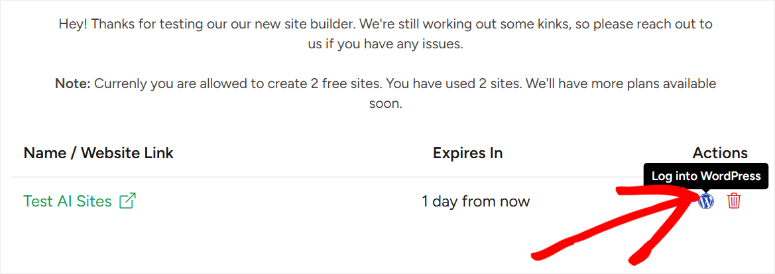
A partir daí, navegue até SeedProd » Importar/Exportar e clique em Exportar Arquivos do Tema. Isso baixa um arquivo para o seu computador. Este é o seu design, pronto para importar para o seu WordPress.
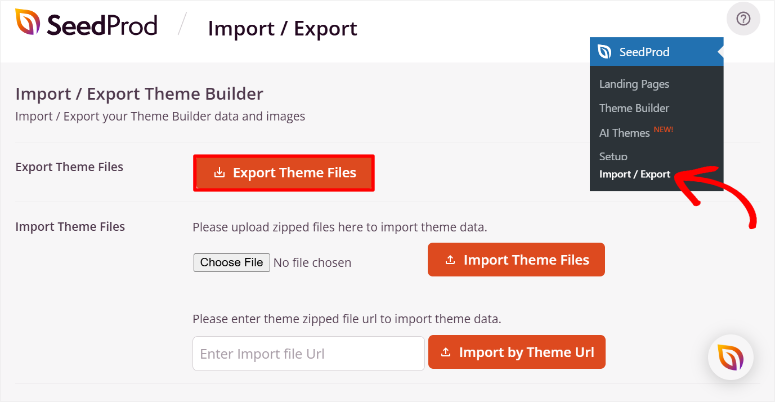
Exporte seus arquivos de tema do painel do SeedProd
⚠️ Observação: Você ainda não tem o WordPress. Você está apenas baixando os arquivos para usar depois. É por isso que o SeedProd é tão inteligente. Você está testando tudo antes de comprar a hospedagem.
Etapa 5: Configurar o WordPress (Agora que você está pronto)
Agora que você testou seu site gerado por IA e está confiante sobre o design, é hora de configurar o WordPress.
Obtenha hospedagem e um domínio de qualquer provedor compatível com WordPress como Bluehost, DreamHost, SiteGround, ou qualquer outro provedor. Eu comparo os melhores provedores de hospedagem para iniciantes aqui para te ajudar a começar.
A maioria dos provedores de hospedagem torna a instalação do WordPress automática, então em minutos, você terá um site WordPress em branco rodando em seu domínio.
Etapa 6: Instalar o Plugin SeedProd e Importar seu Tema
Em seguida, você precisará comprar uma licença do SeedProd Pro para acessar o recurso de importação. A versão Pro é o que permite importar seu tema gerado por IA das etapas anteriores.
Depois de comprar o SeedProd Pro, faça login na sua conta, baixe o arquivo e copie a chave de licença. Você precisará dela para ativar a versão pro.
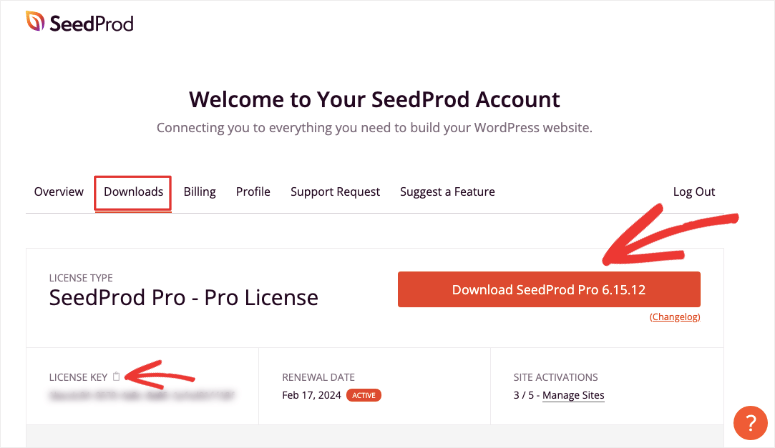
Em seguida, vá para o seu site WordPress e instale e ative o SeedProd como faria com qualquer outro plugin. Se você encontrar algum problema, aqui está um tutorial passo a passo sobre como instalar plugins.
Além disso, aqui está um guia sobre como instalar o SeedProd.
Após a configuração, você será solicitado a fazer login com sua conta SeedProd (a mesma que você usou em ai.seedprod.com).
Em seguida, vá para SeedProd » Importar/Exportar no seu painel do WordPress e carregue os arquivos de tema que você exportou na Etapa 4.
Clique em Importar Arquivos de Tema. O SeedProd instalará todo o seu design gerado por IA no seu site WordPress.
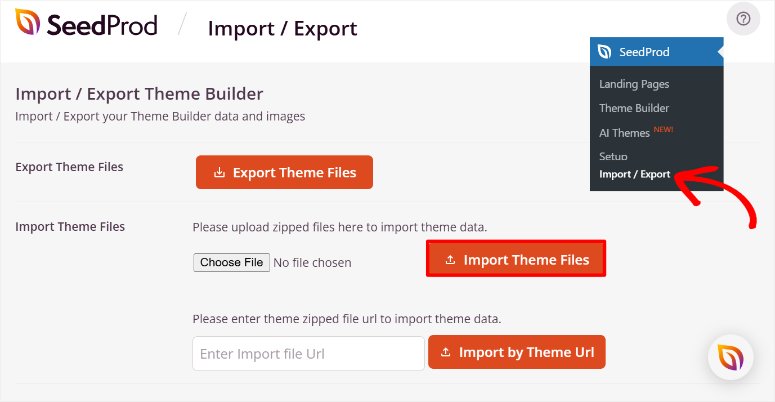
Importe seu tema gerado por IA para o WordPress
Etapa 7: Personalize com IA Adicionalmente ou Use Arrastar e Soltar
Agora seu design de IA está no WordPress, e aqui está a parte poderosa: você não está preso ao que a IA gerou. Você tem dois caminhos para personalização.
Opção A: Use as ferramentas de IA do SeedProd para refinar ainda mais.
Vá para SeedProd » Theme Builder » Editar design.
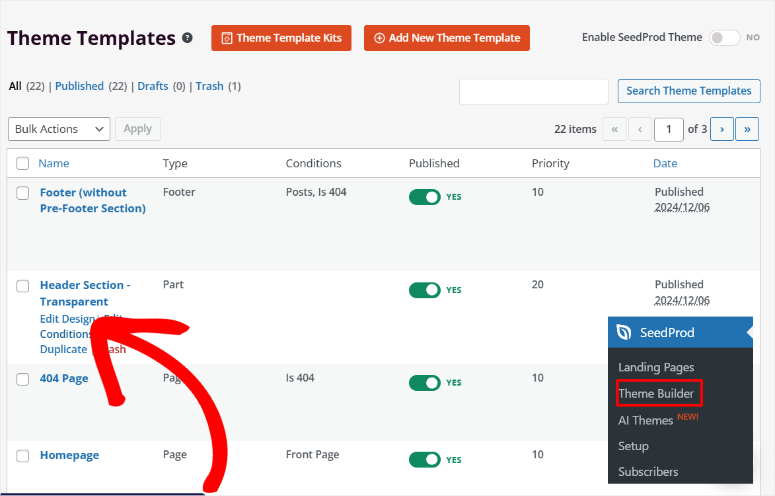
Aqui, você pode pedir à IA para reescrever seções, mudar a direção do design, regenerar páginas específicas ou ajustar cores.
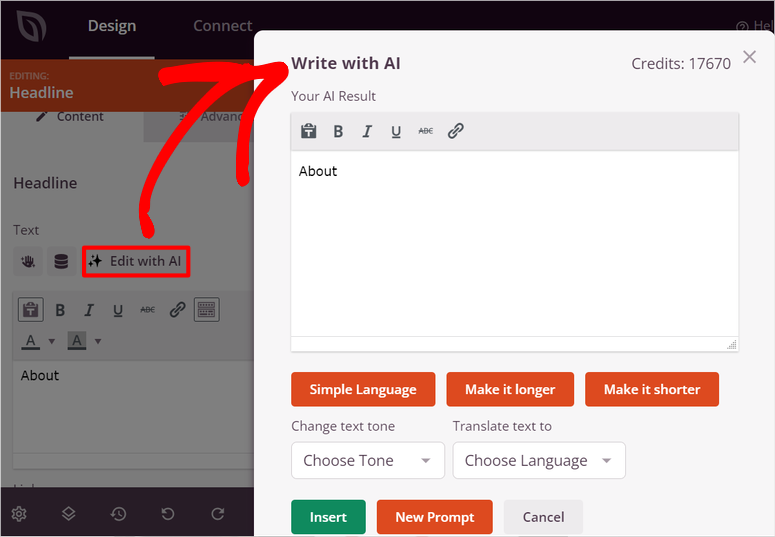
Se você não gostar do texto da IA em uma seção específica, selecione-a e peça à IA para reescrevê-la em um tom diferente. Você está direcionando a IA para novas direções, ainda se beneficiando de sua velocidade.
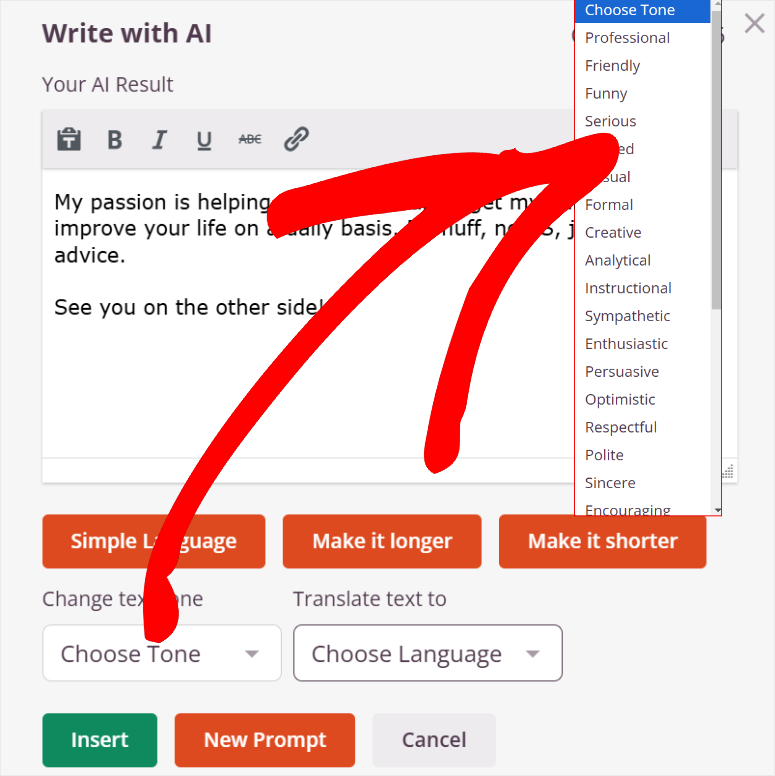
Tenho um detalhamento completo sobre como você pode personalizar seu tema personalizado com IA aqui.
Mas não é apenas o conteúdo que você pode alterar ou personalizar com IA, são as imagens também. Você usará o mesmo processo que usou com o conteúdo. Selecione a imagem que deseja personalizar.
Em seguida, clique no botão “Adicionar com IA”.
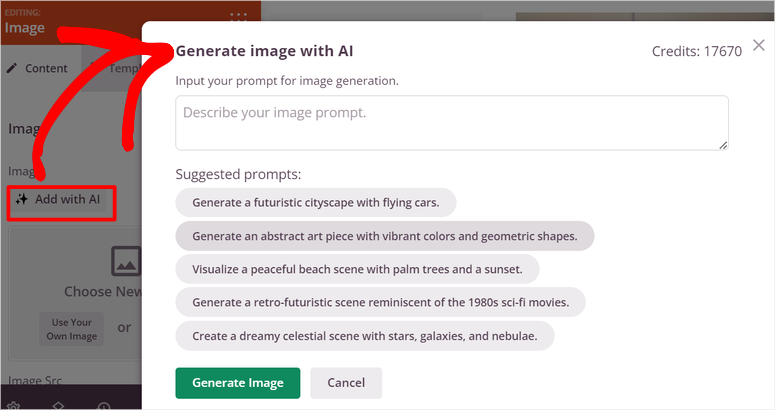
Aqui está um detalhamento completo sobre como criar imagens do WordPress com IA.
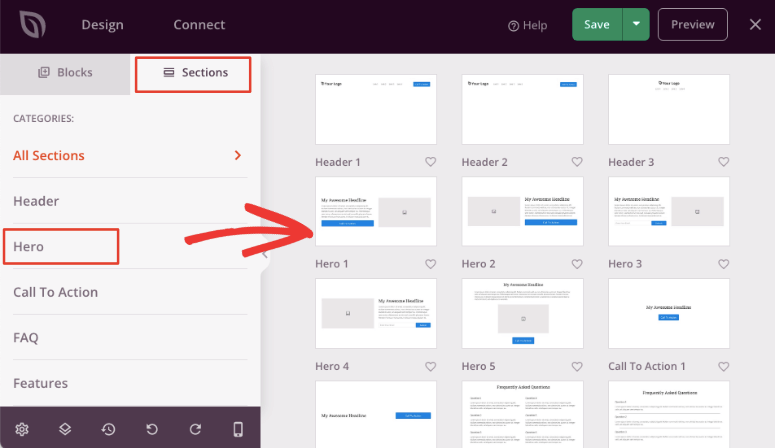
Opção B: Use o construtor tradicional de arrastar e soltar.
Abra o editor de páginas e personalize manualmente. Altere cores, mova blocos, adicione suas próprias imagens, reescreva o texto exatamente como desejar e ajuste fontes e espaçamento.
Tudo é editável arrastando, soltando e clicando.
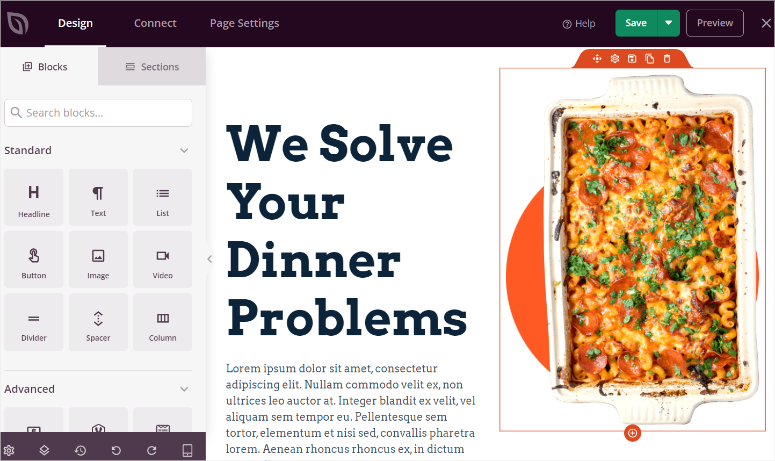
A maioria das pessoas combina as duas abordagens. Você pode usar a IA para refinar o título e o texto principal, e depois arrastar e soltar para ajustar cores e adicionar seu logotipo. Você está sempre no controle.
Etapa 8: Adicione ou Edite Seu Conteúdo
Seu site agora tem a estrutura e o conteúdo inicial da IA. É aqui que você o torna verdadeiramente seu.
Percorra cada página e substitua o texto genérico pelas informações reais do seu negócio, fotos reais e serviços ou produtos reais.
Atualize as informações de contato para as suas. Personalize os formulários com as informações que você realmente deseja coletar.
Você não precisa reescrever tudo do zero; a estrutura e o texto da IA fornecem um modelo. Mantenha o que funciona, mude o que não funciona.
A IA criou uma base sólida; você está apenas tornando-a autêntica para o seu negócio.
Etapa 9: Publique Seu Site
Quando tudo parecer certo e soar como o seu negócio, “Salve” e Publique. Seu site agora está no ar em seu domínio. As pessoas podem visitá-lo, clicar, preencher formulários e interagir com o que você construiu.
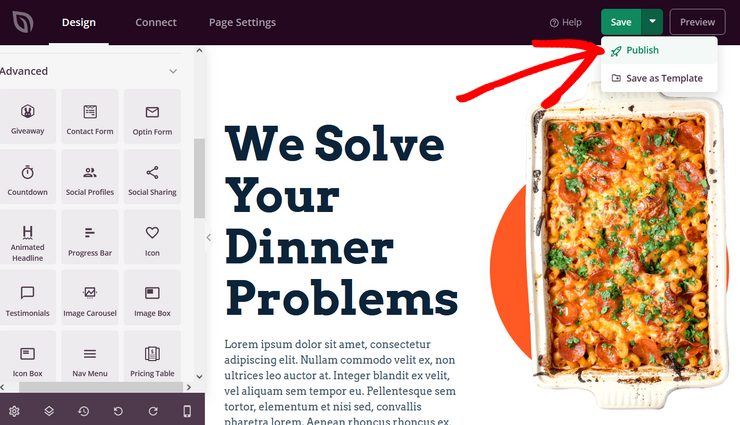
⚠️ Verificação Rápida: Visite seu site ativo de uma janela anônima do navegador. Navegue pelas páginas, teste quaisquer formulários e visualize-o no seu celular. Tudo deve funcionar perfeitamente.
Divi: Page Builder com Geração de Sites por IA
O recurso Quick Sites do Divi traz a IA para a experiência do construtor. O Divi é propriedade da Elegant Themes e alimenta milhões de sites WordPress.
Ele oferece recursos mais complexos, mas o componente de IA facilita o início.
O Divi Quick Sites gera um site completo, assim como o SeedProd, mas depois você o personaliza dentro do construtor de páginas completo do Divi.
Se você acha que pode querer construir vários sites ou precisa de personalização séria de design no futuro, o Divi pode ser sua ferramenta.
Você precisará ter o WordPress instalado primeiro, assim como com o SeedProd. Assim que tiver o WordPress funcionando, siga o caminho do Divi.
Etapa 1: Instalar e Ativar o Divi
Agora, você pode obter o Divi Page Builder como um plugin autônomo, que vem apenas com o construtor visual. Isso pode ajudá-lo a projetar páginas individuais ou um site inteiro com IA.
Mas queremos mostrar como criar um site inteiro com temas personalizados usando IA. Portanto, usaremos o plano Divi Theme & Page Builder para este tutorial.
Para começar, acesse o site oficial do Divi e compre um plano. Em seguida, vá para o seu painel do Divi e selecione Conta » Downloads de Produtos.
Aqui, baixe o arquivo ZIP do tema para o seu PC.
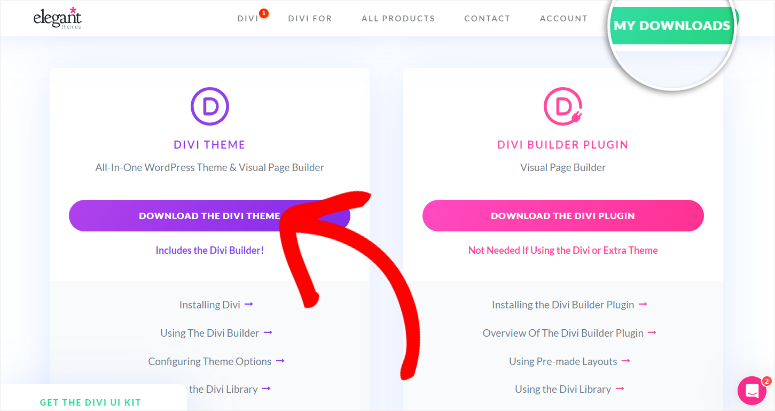
Em seguida, vá para o painel do WordPress e navegue até Aparência » Enviar Tema. Instale e ative o Tema Divi e o Construtor de Páginas, como faria com qualquer outro.
Lembre-se, se você comprar apenas o construtor de páginas, você o instalará como um plugin.
Após a instalação, o Divi solicitará que você faça login em sua conta para conectá-la ao WordPress. Isso também criará uma nova Chave em sua conta Divi.
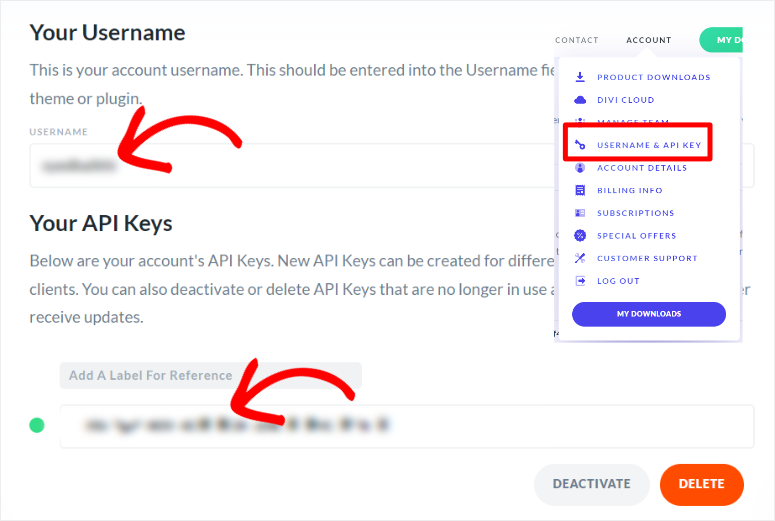
Pronto, você está pronto para usar o Divi.
Etapa 2: Use IA para Construir Seu Site
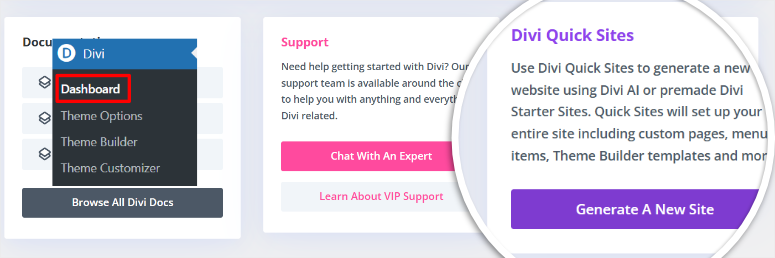
Em seguida, vá para Divi » Painel e selecione Gerar um Novo Site.
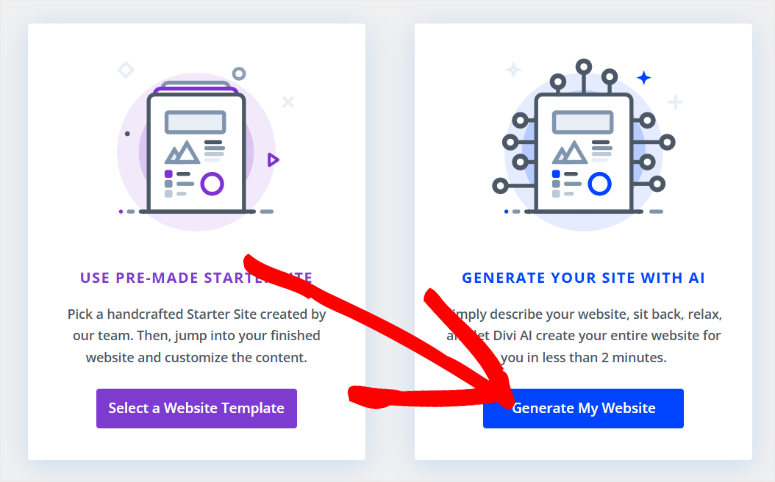
Na próxima página, você tem a opção de construir um site com o "Selecionar um Modelo de Site". Mas para este tutorial, selecionaremos "Gerar Meu Site".
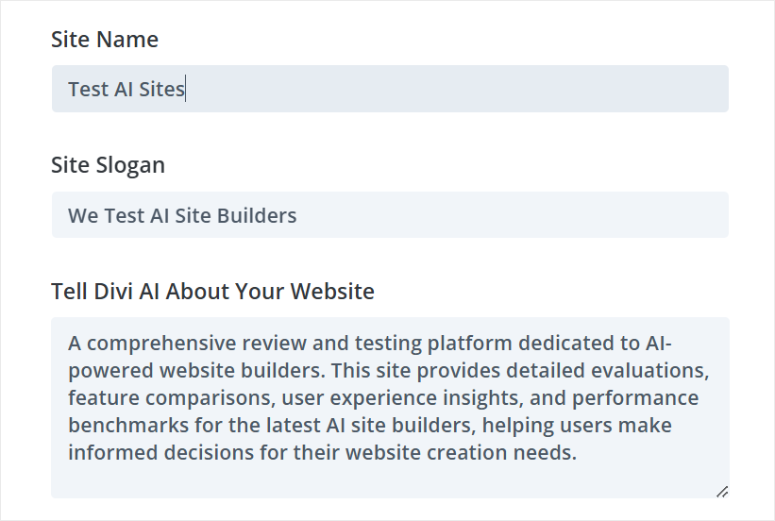
Em seguida, no próximo pop-up, insira o nome do site e o slogan do site e digite a descrição do seu site para o Divi AI.
Dica: Se você quiser uma descrição melhor para importar para o Divi AI, sugerimos que você use o ChatGPT. Conte ao ChatGPT sobre o site que você deseja construir, e ele criará uma descrição adequada.
Após colar a descrição do seu site em "Diga ao Divi AI sobre seu site", role até a seção de E-commerce. Aqui, marque "Instalar e Configurar WooCommerce" se você quiser gerar uma loja de e-commerce com IA.
Em seguida, vá para Imagens e use as caixas de seleção para escolher entre "Usar Imagens de Estoque", o que garantirá que seu site seja construído mais rapidamente com IA. Se você planeja inserir suas próprias fotos, marque a caixa "Usar imagens de espaço reservado".
Mas para o nosso site, optaremos por "Gerar Imagens com IA". Como a geração de imagens de IA consome mais poder de processamento, essa opção leva mais tempo para construir o site para você.
Mas isso garantirá que nosso site seja totalmente construído com IA, mantendo o objetivo principal deste tutorial.
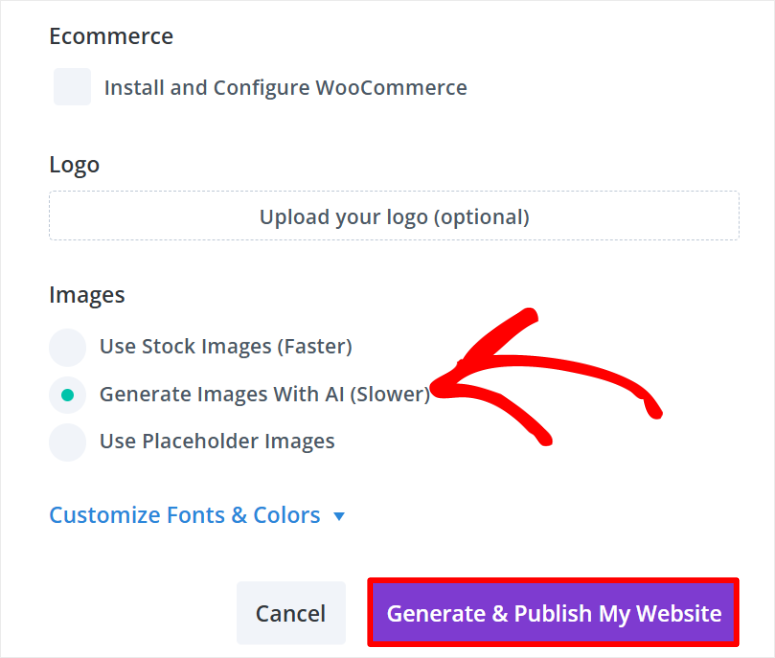
Finalmente, clique em "Gerar e Publicar Site".
Dê ao Divi AI alguns minutos para gerar seu site. Concluído, o Divi recarregará a página e lhe dará a opção de visualizar seu novo site WordPress criado por IA.
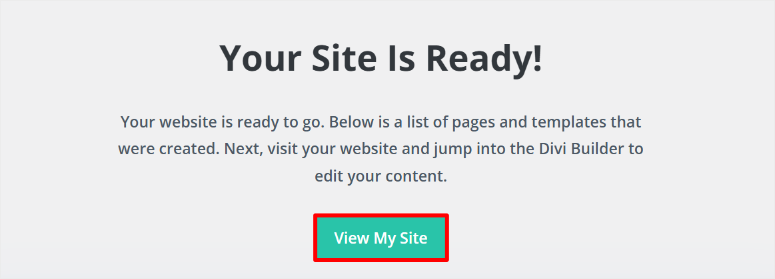
É simples assim.
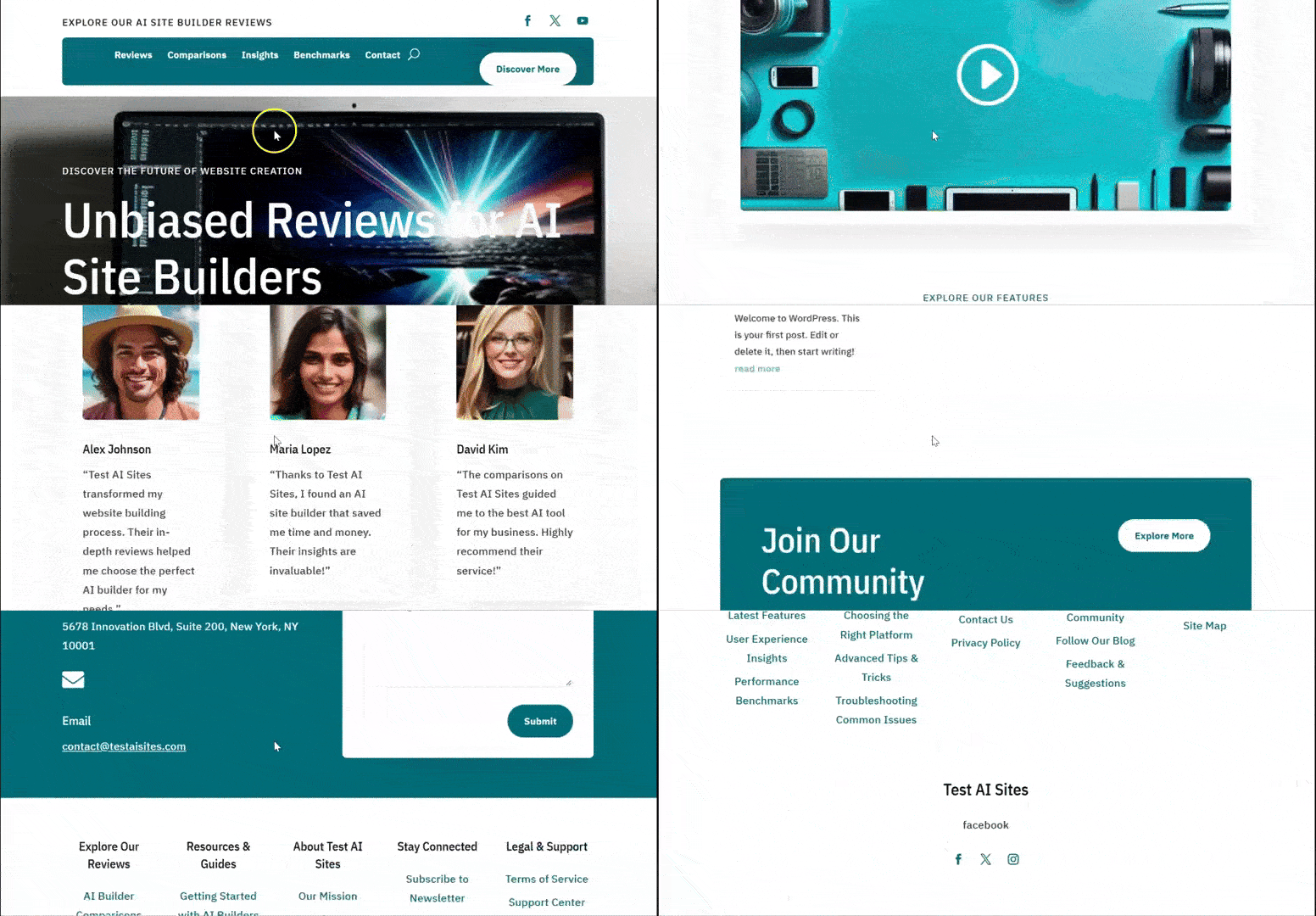
Cada site será diferente dependendo da descrição que você forneceu para o Divi AI. Por exemplo, o Divi criou várias páginas e seções de página de acordo com a descrição que demos para o nosso site de IA.
Ele incorpora automaticamente um vídeo do YouTube, o que requer alguma experiência em codificação para fazer. Além disso, ele criou páginas de serviços, avaliações, blog e fórum da comunidade.
O Divi AI também projetou seções de página como um formulário de Contato, notas de rodapé, um Cabeçalho, ícones de mídia social e muito mais.
Cada link nos leva a uma página bem preenchida com módulos de página, conteúdo e imagens já preenchidos. Por exemplo, o Divi Ai gerou avaliações em primeira mão, avaliações por estrelas, citações, uma seção de FAQ e muito mais.
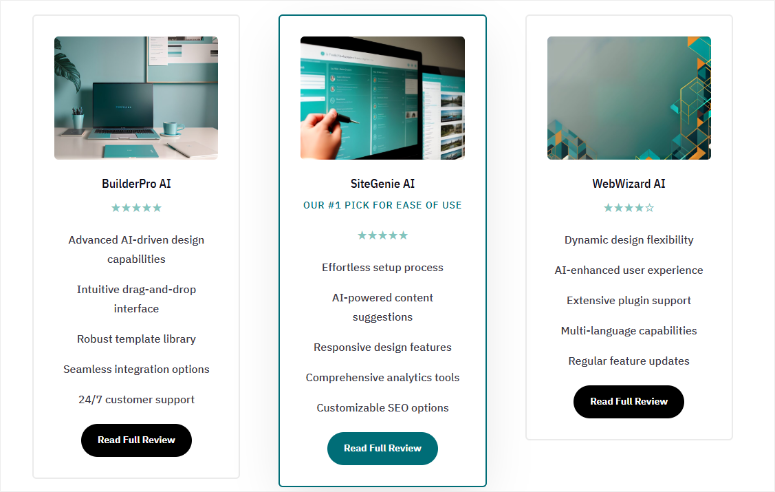
É isso! Agora você pode criar um site de IA com o Divi. Agora, você pode personalizar as páginas e o tema de acordo com o seu gosto.
Etapa 3: Personalizar Site WordPress de IA
Assim como o SeedProd, o Divi permite que você personalize os arquivos do tema para adicionar alterações globais e em todo o site. Ou simplesmente personalize as páginas para adicionar designs exclusivos para páginas individuais. Vamos guiá-lo por ambos.
Para personalizar seu tema gerado por IA usando este construtor de sites, vá para Divi Theme Builder.
Aqui, você pode usar o Divi Theme Builder para personalizar o layout geral do site com uma interface de arrastar e soltar. Cada parte do tema está bem organizada nesta página, permitindo que você selecione rapidamente o que deseja alterar.
Você pode personalizar o Modelo de Site Padrão, Todas as Páginas de Categoria, Todas as Páginas de Autor, Página 404, Todas as Postagens e Resultados de Pesquisa. Se alguma seção do site estiver faltando no tema, o Divi permite que você crie uma selecionando Adicionar Novo Modelo.
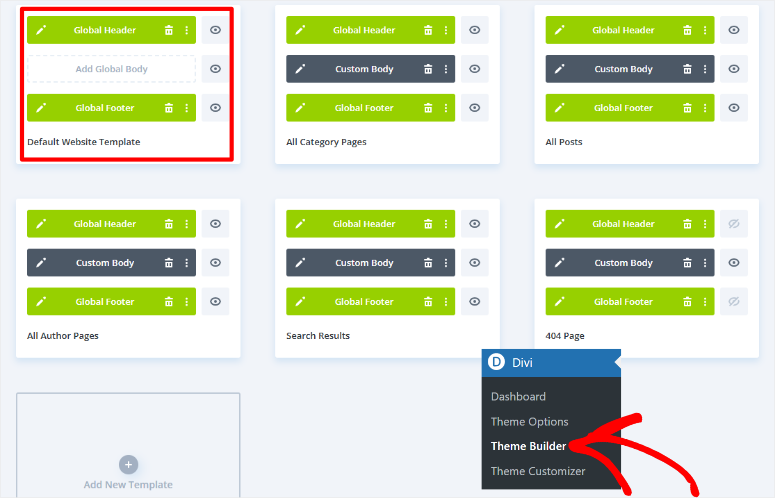
Você usará o mesmo processo para personalizar qualquer uma dessas seções de tema com o Divi. Mas para o nosso tutorial, personalizaremos o Cabeçalho Global no "Modelo de Site Padrão".
Isso permite que o mesmo cabeçalho apareça em todas as páginas do seu site de IA.
Para fazer isso, passe o mouse sobre a aba, o que permite arrastar e soltar as diferentes seções para uma nova posição. Você pode excluir a seção do tema selecionando o ícone da lixeira se não a quiser.
Para personalizar a seção do tema, selecione o ícone de lápis para abrir o construtor de arrastar e soltar.
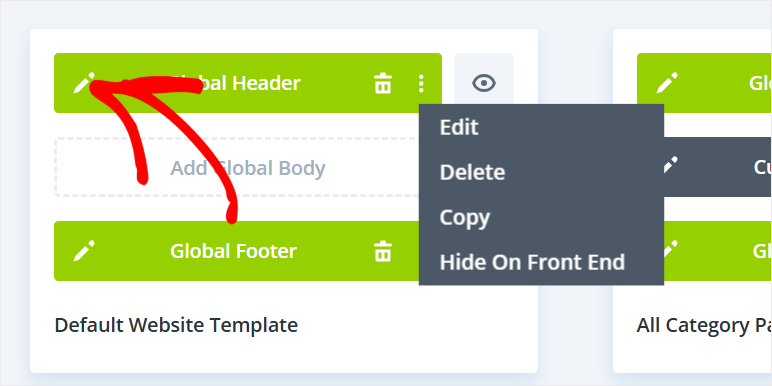
Como estamos personalizando apenas o cabeçalho global, é tudo o que aparecerá no construtor visual, facilitando a sua edição.
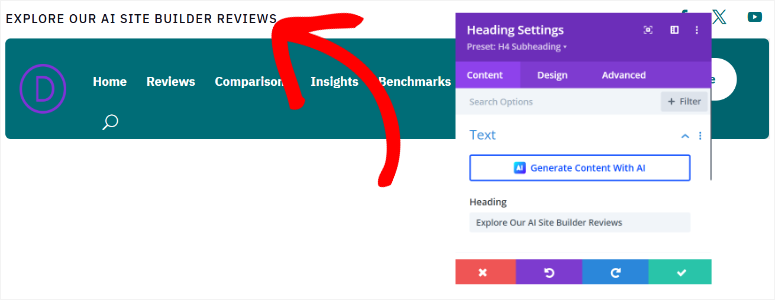
Com o Divi, você pode editar o conteúdo da página selecionando a seção de texto e digitando o que deseja. Além disso, você pode usar IA para personalizar qualquer conteúdo que desejar.
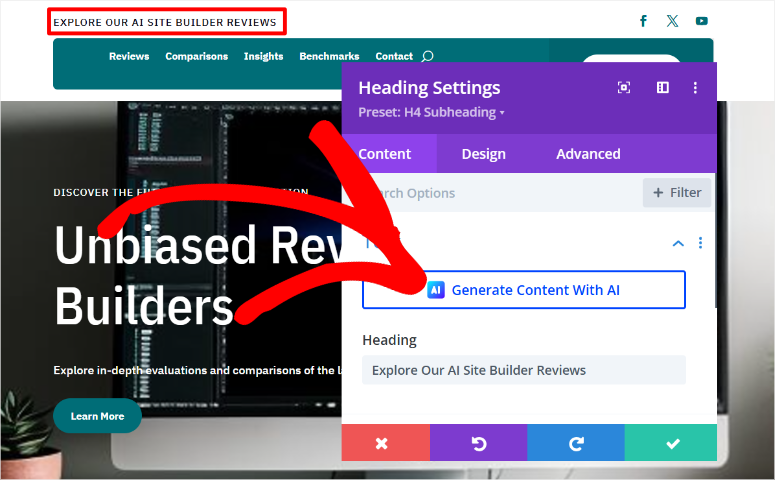
Para personalizar um módulo na seção do tema, selecione-o para abrir um pop-up de configurações. Aqui, você pode personalizar a cor do texto, o estilo da fonte, o tamanho da fonte, o espaçamento e muito mais. Você também pode adicionar links ao texto ou botões na seção.
Para adicionar uma nova seção, selecione o ícone Mais (+) abaixo da seção do cabeçalho. Você pode adicionar a seção da sua biblioteca ou usar IA para gerá-la.
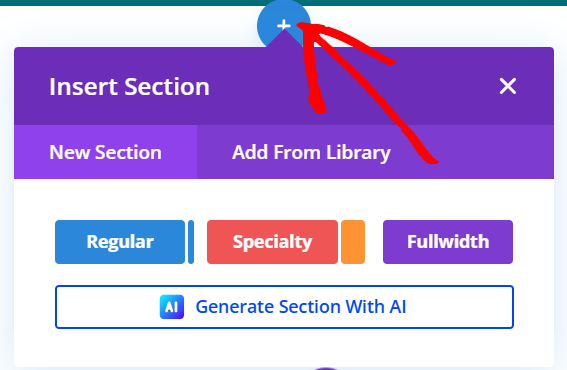
Novamente, você fornecerá uma descrição detalhada ao Divi para gerar a seção que deseja. Mas como o Divi já criou um site com IA para você, ele começou a aprender o que você precisa.
Então, neste ponto, vá para Personalizar Fontes e Cores e selecione "Deixar a IA Escolher para Mim".
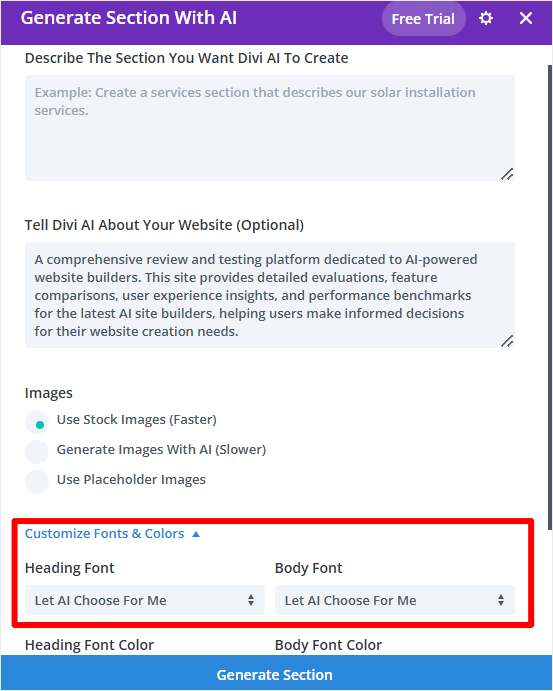
Assim que você criar uma nova seção, poderá usar novamente o ícone Mais (+) para adicionar módulos a ela. Você pode adicionar módulos como Chamada para Ação, blog, Comentários, Formulário de Contato, Contadores Regressivos e muito mais.
Quando estiver satisfeito com as alterações do tema, clique em Salvar na parte inferior da página para aplicá-las ao seu site.
Em seguida, vamos ver como personalizar uma página com o Divi.
Para fazer isso, vá para Páginas » Todas as Páginas no seu painel do WordPress. Aqui, você encontrará uma lista de todas as páginas geradas pelo Divi AI durante o processo de construção do site.
Vamos editar a página inicial para este tutorial. Para fazer isso, percorra a lista de páginas e encontre a rotulada como Home – Front Page, Divi.
Em seguida, passe o mouse sobre ela e selecione Editar com Divi para abrir o construtor de páginas de arrastar e soltar.
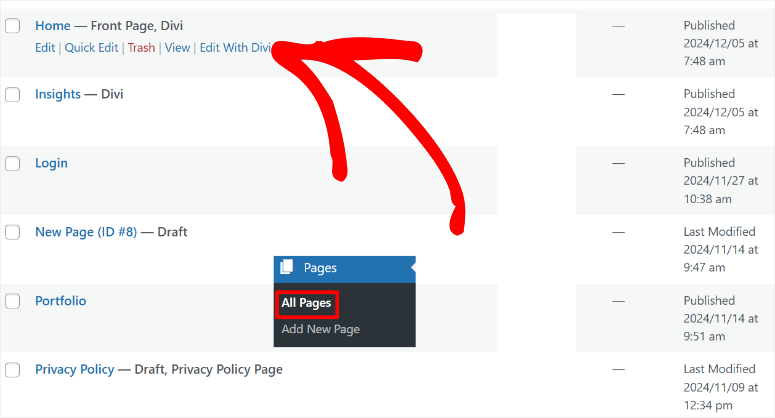
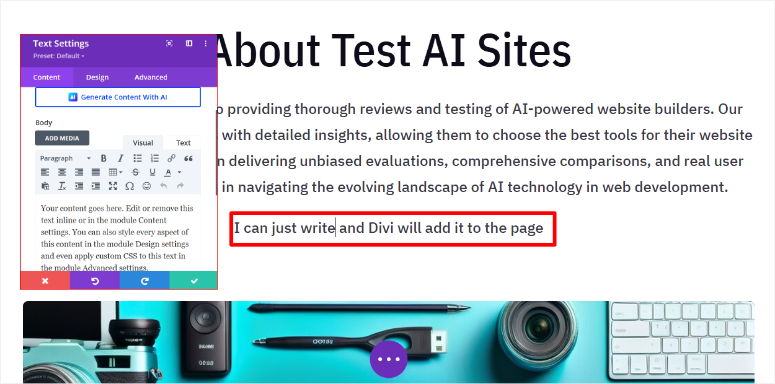
Para consistência, você usará o mesmo processo para editar suas páginas como fez ao personalizar as seções do tema. Assim, você usará o ícone de mais (+) para adicionar novos módulos. Você pode então editá-los usando a janela pop-up de configurações quando selecionar um módulo na página.
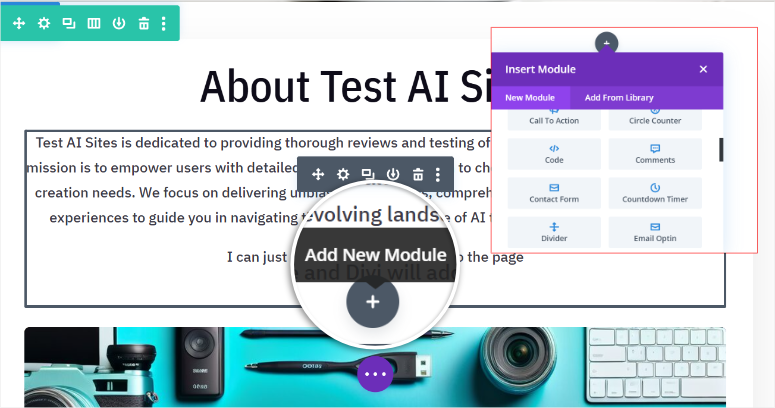
Mais uma vez, você pode adicionar conteúdo manualmente ou gerá-lo com IA. Além disso, você pode regenerar as imagens de IA criadas durante a construção do site.
Confira este artigo sobre como criar imagens de IA no WordPress para saber mais.
Quando estiver satisfeito com as alterações na sua página, use o botão Salvar na parte inferior da página para torná-las ativas.
É isso. Agora você pode criar um site WordPress completo com IA usando o Divi. Você também pode personalizá-lo combinando os recursos do Divi AI com seu construtor de arrastar e soltar.
Método 2: Provedores de Hospedagem com IA Integrada (Configuração Tudo-em-Um)
Se você ainda não tem hospedagem e deseja a experiência mais simples possível, alguns provedores de hospedagem incluem construtores de sites com IA diretamente em seu processo de configuração.
Você compra a hospedagem, escolhe seu domínio e, em vez de obter uma instalação em branco do WordPress, você passa por um construtor de sites com IA que cria seu site como parte da configuração da hospedagem.
Essa abordagem é ótima porque combina hospedagem, registro de domínio, instalação do WordPress e criação de sites em um processo simplificado.
Você não precisa instalar plugins ou lidar com as configurações do WordPress. Tudo acontece na interface da empresa de hospedagem.
Bluehost: Construtor de Sites com IA no Cadastro

O construtor de sites com IA da Bluehost está integrado ao cadastro de hospedagem WordPress deles. Ao comprar um plano de hospedagem Bluehost, você obtém acesso imediato ao construtor de IA.
A abordagem da Bluehost é excelente se você está começando completamente do zero. Você se cadastra para hospedagem, obtém um domínio, deixa a IA construir seu site e pronto.
Isso significa nenhuma instalação de plugin separada, nenhuma confusão nas configurações do WordPress.
Você pode ler a análise completa da Bluehost para ver o que mais a hospedagem inclui e, se quiser economizar dinheiro, confira nosso cupom Bluehost.
Etapa 1: Escolha seu Plano e Domínio Bluehost
Primeiro, você precisa comprar um plano de hospedagem da Bluehost. Se você não tem um domínio, não se preocupe; você também ganha um domínio gratuito com o cupom IsItWP.
Em seguida, visite o site oficial da Bluehost e encontre um plano que funcione para você.
Após isso, faça login na sua conta Bluehost e vá para Hospedagem » Adicionar Site.
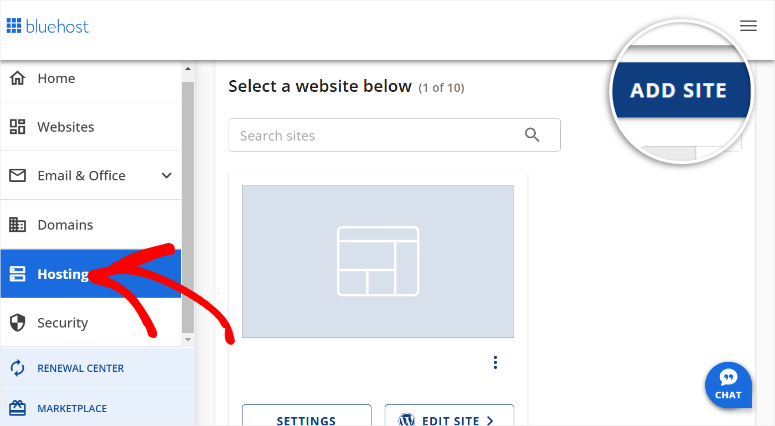
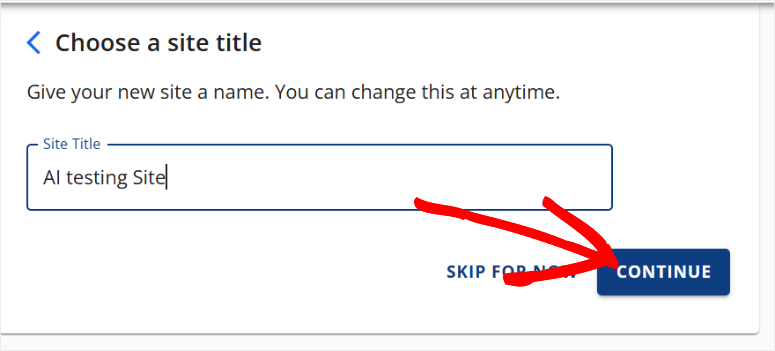
Após isso, adicione seu domínio e escolha um título para o seu site. Clique em Continuar para ir para a próxima etapa.
Etapa 2: Acesse o Construtor de Sites com IA Durante a Configuração
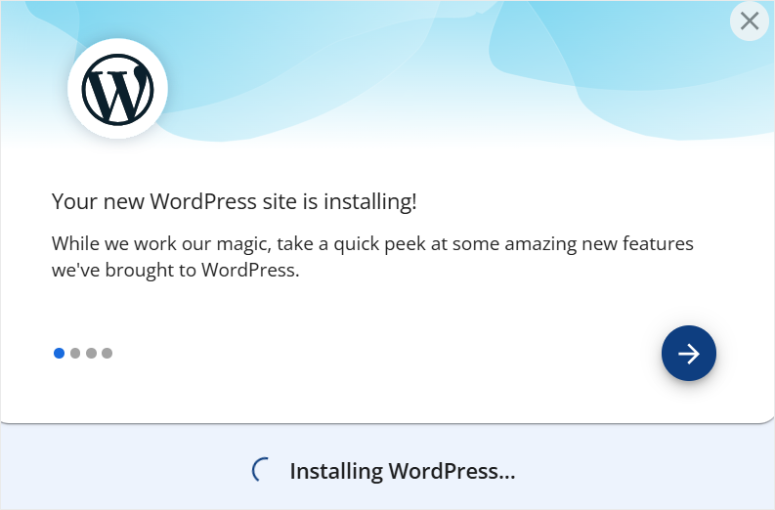
Em seguida, insira o nome do seu domínio e clique em continuar e deixe a Bluehost instalar o WordPress.
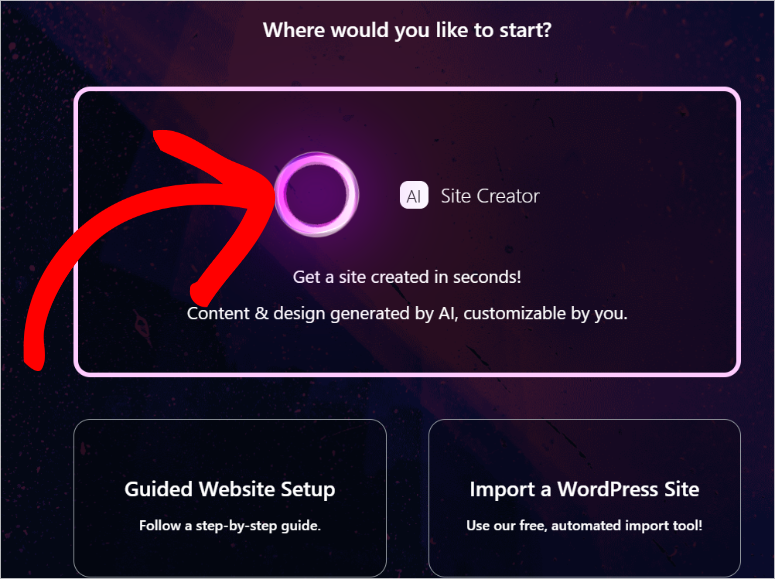
Na próxima tela, selecione Criador de Sites com IA para iniciar o processo de geração do site.
Etapa 3: Diga à IA Que Tipo de Site Você Está Construindo
Usaremos a descrição do site com IA para este tutorial da Bluehost mais uma vez.
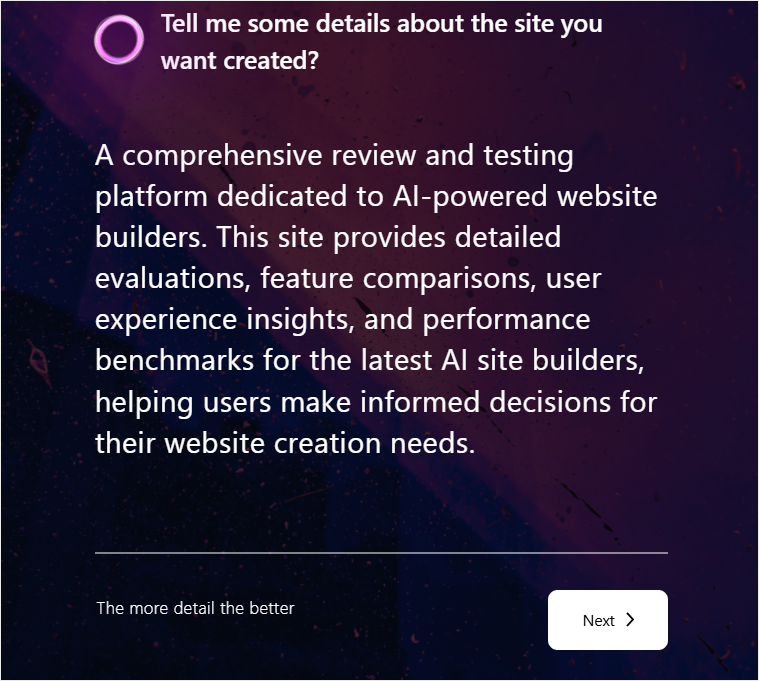
Se você tiver um logotipo, faça o upload na próxima página e selecione Avançar.
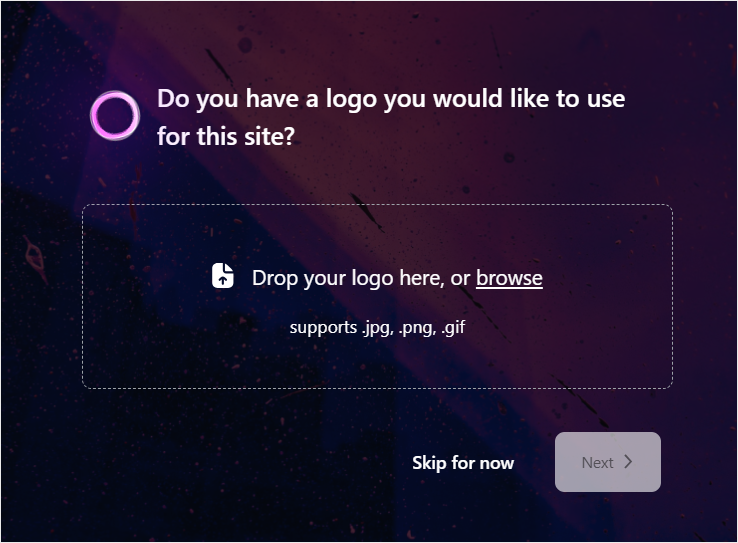
Na próxima página, descreva o site que você deseja criar na área de texto. Mais uma vez, usaremos a descrição que usamos acima para garantir a consistência.
Quando terminar, clique em Avançar para iniciar o processo de criação de sites com IA.
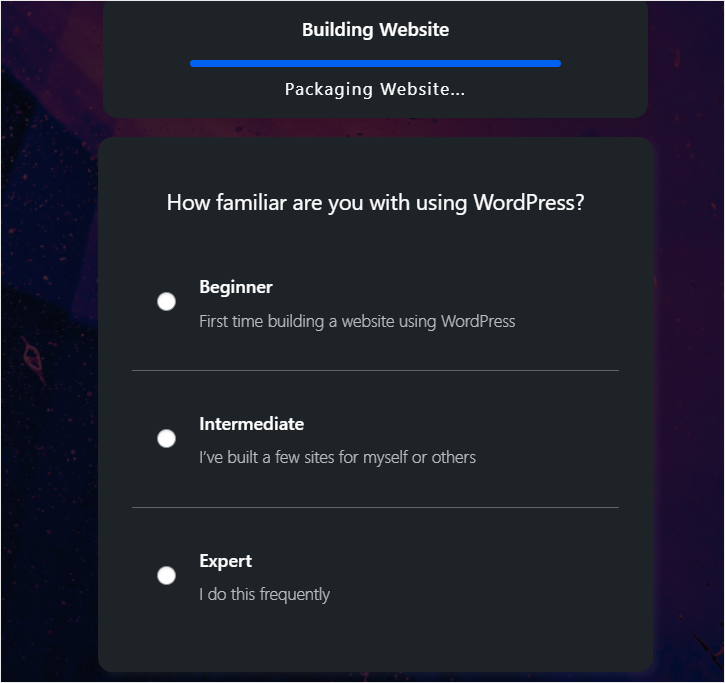
Enquanto seu site está sendo gerado com IA em segundo plano, diga ao Bluehost sua familiaridade com o WordPress usando caixas de seleção. Você pode escolher entre Iniciante, Intermediário e Especialista.
Etapa 4: Escolha entre as Opções de Design Geradas
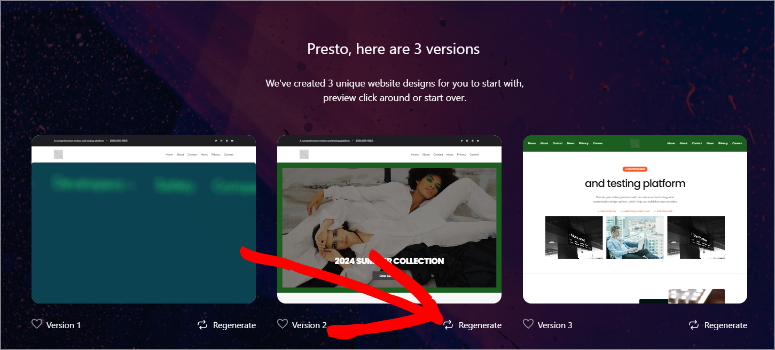
Agora, o Bluehost gerará 3 versões do site de IA usando a descrição que você forneceu. Se você não gostar de nenhuma das opções, selecione o botão Regenerar abaixo da versão.
Etapa 5: Personalize Cores, Texto e Layout
Após selecionar um design, você pode começar a personalizar imediatamente.
Altere as cores para combinar com sua marca, edite o texto para ser mais específico para o seu negócio e ajuste o layout, se necessário. A personalização acontece no construtor visual da Bluehost. Arraste e solte, clique para editar, tudo visual.
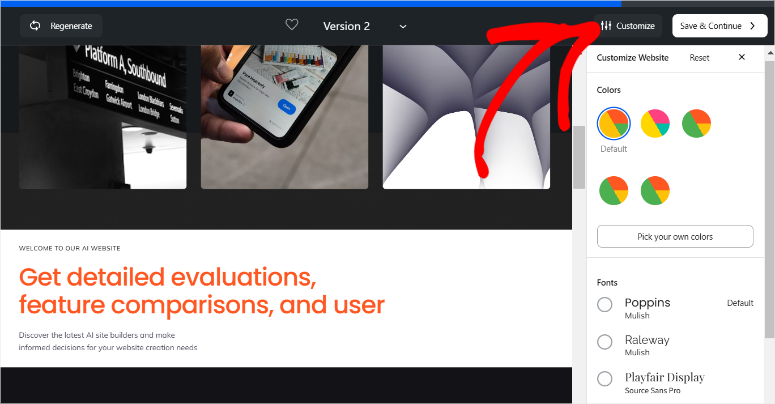
Você também pode usar as ferramentas de IA da Bluehost para refinar ainda mais o design ou usar a edição tradicional de arrastar e soltar para fazer ajustes precisos. Você está no controle.
Etapa 6: Confirme e Ative
Após selecionar uma opção, clique em Salvar e Continuar para concluir o processo de criação do site.
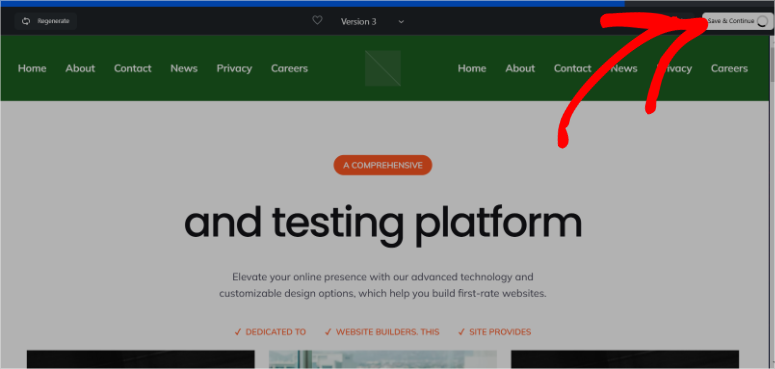
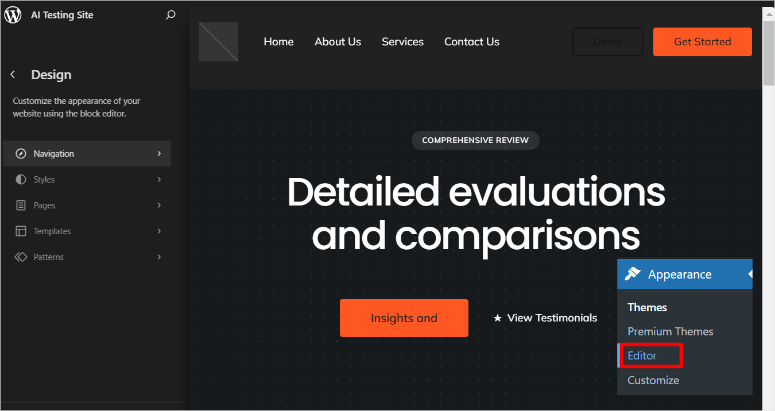
O site que a Bluehost gerou com IA também foi muito bom. O cabeçalho continha Início, Sobre Nós, Serviço, Contato, Demo e Começar.
Ele gerou conteúdo de IA para o site. Mas, ao contrário das outras 2 opções mencionadas acima, ele usou imagens de banco de imagens em vez de imagens de IA.
Ele também incluiu ícones de mídia social e links para páginas do site na parte inferior.
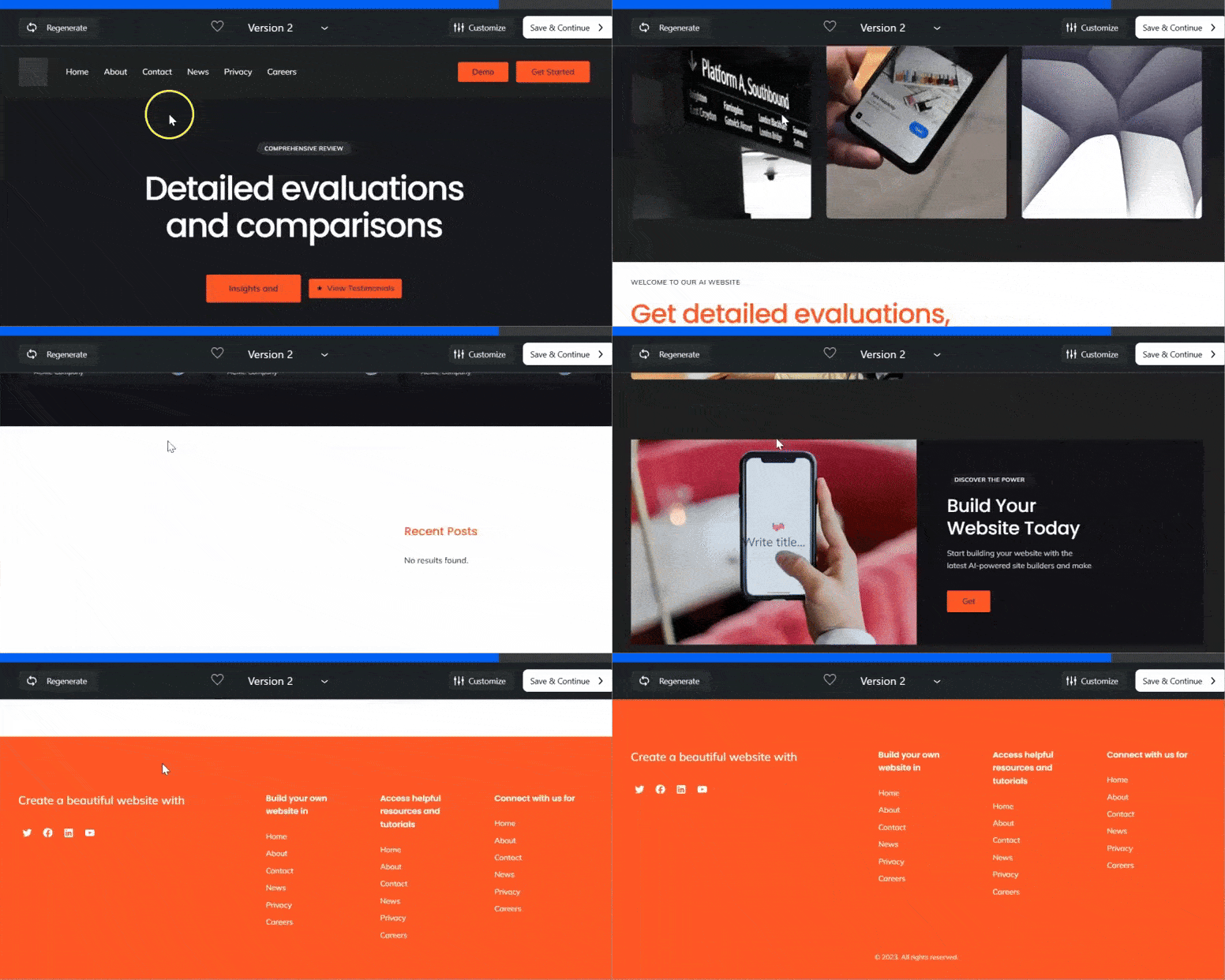
Quando estiver satisfeito com seu site Bluehost AI, clique em Salvar para continuar para o seu novo painel do WordPress.
Com a Bluehost, ao instalar o WordPress, ele vem pré-carregado com plugins importantes como WPForms, OptinMonster, Jetpack, Yoast SEO e muito mais.
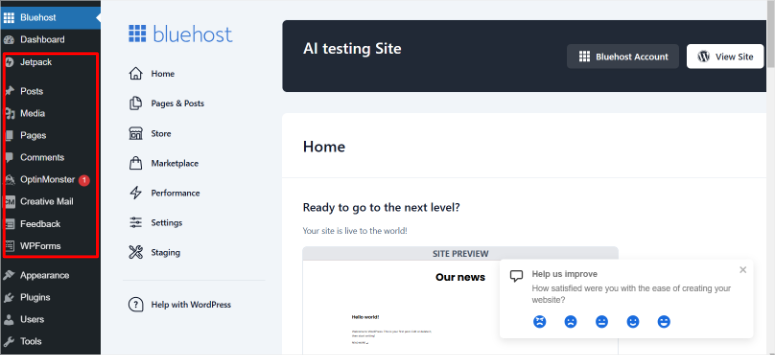
Ele também vem pré-carregado com Wonder Blocks, permitindo que você personalize as páginas de IA para atender às suas necessidades. Mas se você está mais familiarizado com outros construtores de páginas como SeedProd, Divi, Thrive Architect e outros, você também pode instalá-los.
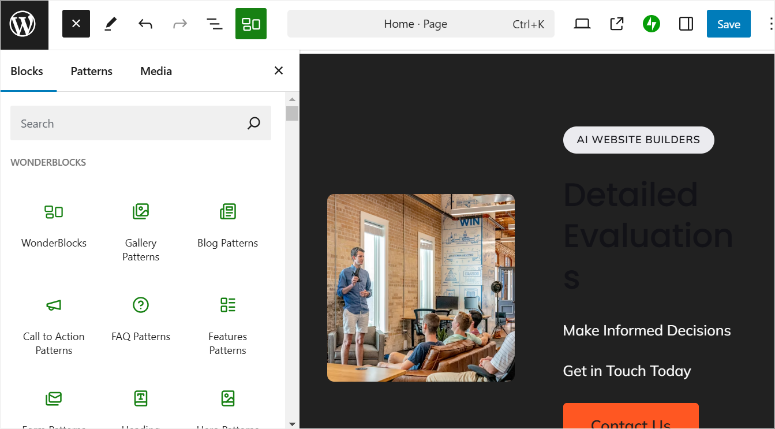
Para editar o tema, vá para Aparência » Editor, o que o levará ao editor de temas padrão do WordPress. Aqui, você pode alterar Navegação, Estilos, Páginas, Modelos, Padrões e muito mais.
⚠️ Verificação Rápida: Seu site agora está no ar em seu domínio. Visite-o do seu celular e desktop para verificar se tudo parece e funciona corretamente.
Hostinger: Hospedagem WordPress com Gerador de Conteúdo IA
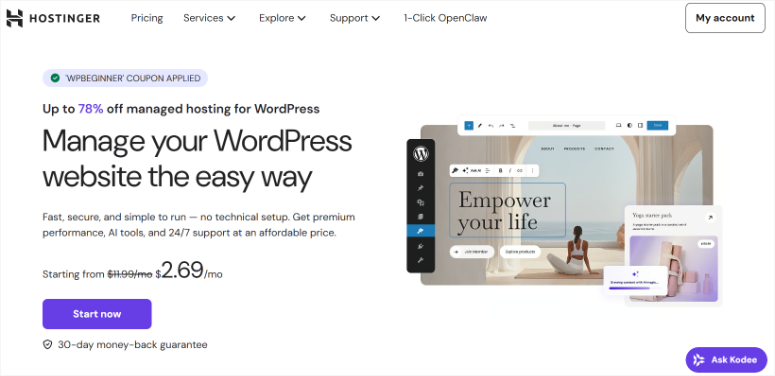
Hostinger é um provedor de hospedagem que inclui WordPress com um gerador de conteúdo IA integrado.
Ao contrário dos construtores de sites completos da Bluehost ou SeedProd, a ferramenta de IA da Hostinger foi projetada para ajudar você a gerar páginas e posts individuais após a instalação do WordPress.
É excelente se você deseja hospedagem a um preço acessível e prefere construir a estrutura do seu site manualmente, obtendo ajuda de IA para o conteúdo.
Você pode conferir minha análise da Hostinger para mais detalhes sobre os recursos de hospedagem deles.
Após configurar o WordPress na Hostinger, você acessará o gerador de conteúdo IA no seu painel do WordPress. Veja como usá-lo para criar páginas e posts com assistência de IA.
Etapa 1: Acesse o Gerador de Conteúdo IA da Hostinger
No seu painel do WordPress, procure por "Hostinger" no menu da barra lateral esquerda e clique nele. Em seguida, selecione "Gerar conteúdo" na aba de Onboarding. Isso abre o gerador de conteúdo com IA da Hostinger.
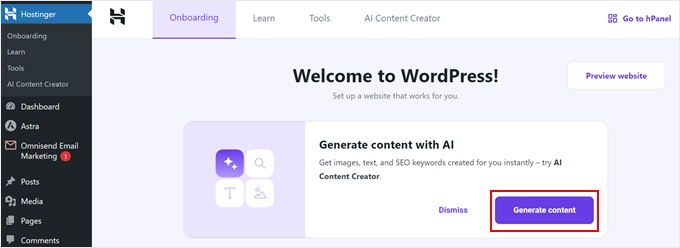
Acessando o Assistente IA do WordPress da Hostinger a partir do seu painel
Etapa 2: Escolha o Tipo de Conteúdo
O primeiro passo é decidir o que você deseja criar. Selecione se você está gerando um post ou uma página.
Posts são ótimos para conteúdo de blog e notícias, enquanto páginas são melhores para conteúdo estático como serviços, sobre ou informações de contato.
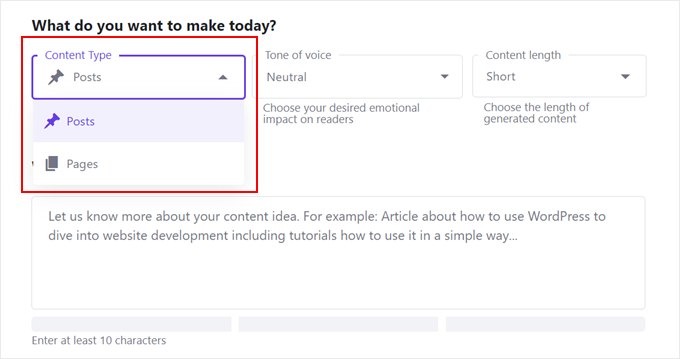
Escolha entre criar um post ou uma página
Etapa 3: Selecione o Tom de Voz
Em seguida, escolha o tom que você deseja que a IA use ao escrever.
Suas opções incluem neutro, formal, confiável, amigável ou espirituoso. Escolha o tom que melhor se adapta à voz da sua marca. Você pode selecionar vários tons se quiser que a IA misture estilos diferentes.
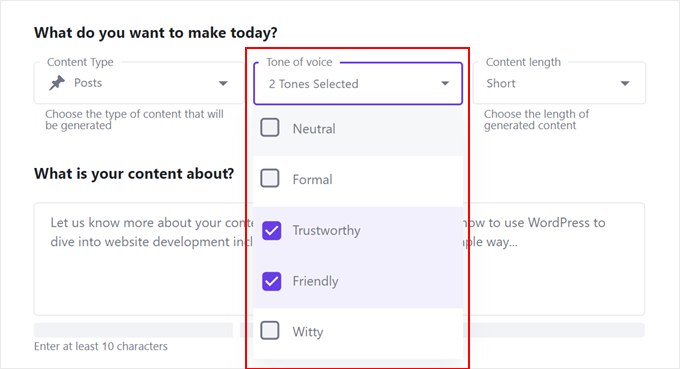
Selecione o tom de voz para o seu conteúdo gerado por IA
Etapa 4: Especifique o Comprimento do Conteúdo
Escolha o quão longo você deseja que o conteúdo seja: curto, médio ou longo.
Isso ajuda a IA a entender a profundidade e o detalhe de que você precisa. Um post "curto" funciona bem para atualizações rápidas ou anúncios, enquanto "longo" é melhor para guias abrangentes ou descrições detalhadas de serviços.
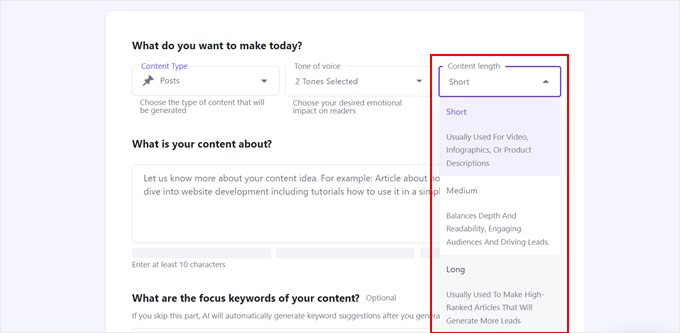
Escolha o comprimento do seu conteúdo
Etapa 5: Escreva a Descrição do Seu Conteúdo
Agora descreva o que você quer que a IA crie. Seja específico sobre o tópico, quais informações você quer incluir e para quem é.
Por exemplo: “Crie uma página sobre meus serviços de adestramento de cães em Denver, mencionando treinamento de filhotes, aulas de obediência e problemas comportamentais.” Quanto mais detalhes você fornecer, melhor será o resultado.
Você também pode adicionar palavras-chave que deseja que a IA incorpore naturalmente ao conteúdo.
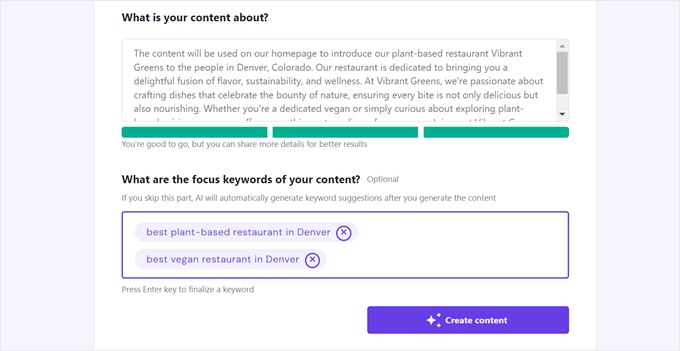
Descreva o que você quer que a IA gere
Etapa 6: Revise o Conteúdo Gerado
A IA gera um conteúdo completo, incluindo um título, imagem em destaque, meta descrição e texto do corpo. Revise o que foi criado.
Se gostar, prossiga para a edição. Se quiser algo diferente, você pode regenerar com parâmetros ajustados.
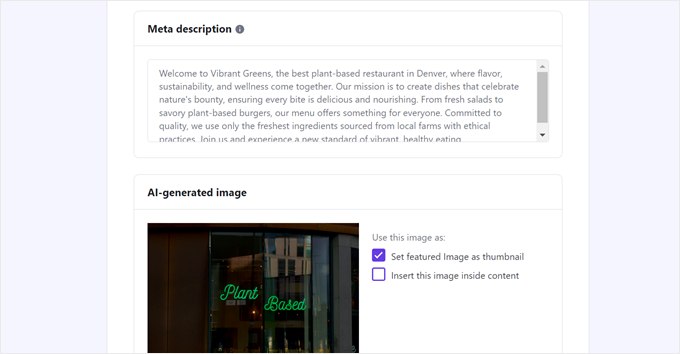
Revise a meta descrição e a imagem em destaque que a IA criou
Etapa 7: Edite e Personalize no WordPress
Clique em “Editar como rascunho” para abrir o conteúdo no editor de blocos do WordPress.
Aqui você pode refinar o texto gerado pela IA, ajustar a formatação, adicionar ou remover seções, fazer upload de suas próprias imagens e personalizar tudo para atender às suas necessidades exatas.
A IA fez o trabalho inicial pesado, e agora você está tornando-o perfeito para o seu site.
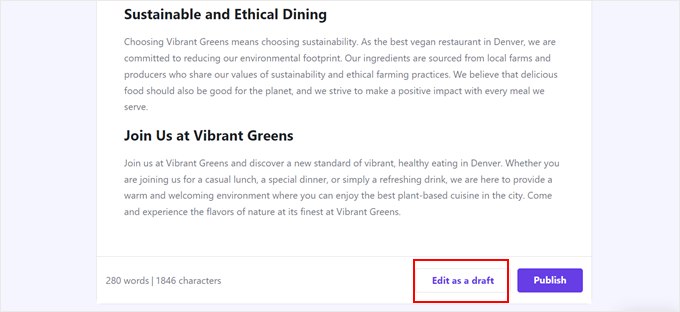
Edite o conteúdo gerado pela IA no WordPress
Etapa 8: Publicar
Quando estiver satisfeito com o resultado final, publique a postagem ou página.
Ele entra no ar imediatamente em seu site. Você pode repetir esse processo para cada página e postagem que precisar criar, construindo todo o seu site página por página com a ajuda da IA.
É isso. Você pode agora construir com IA com um construtor de páginas ou através do seu provedor de hospedagem. Mas às vezes você não quer construir o site inteiro com IA.
Você só quer usar a IA para criar recursos muito específicos em seu site WordPress. É isso que discutiremos a seguir.
Bônus: Construa Seu Site WordPress em Seções com Plugins Potencializados por IA
E se você já tem um site WordPress ou prefere construir manualmente, mas ainda quer aproveitar a IA?
Plugins de IA para WordPress podem adicionar inteligência a partes específicas do seu site, como seu SEO, seus formulários, suas análises, sem exigir um construtor de sites completo.
Essa abordagem é perfeita se você já tem um site WordPress em funcionamento e quer torná-lo mais inteligente com IA, ou se prefere construir o design do seu site manualmente, mas quer assistência de IA com recursos específicos.
AIOSEO: Otimização de Conteúdo SEO Potencializada por IA
O AIOSEO usa IA para otimizar seu conteúdo para os motores de busca.
Em vez de adivinhar se seu artigo está otimizado para sua palavra-chave alvo, a IA do AIOSEO analisa seu conteúdo e diz exatamente o que adicionar, remover ou alterar para ter uma melhor classificação.
Quando você escreve uma nova postagem ou página, o AIOSEO aparece em seu editor com sugestões de IA. Na verdade, ele pode até ajudar você a adicionar metadados gerados por IA para melhorar a taxa de cliques.
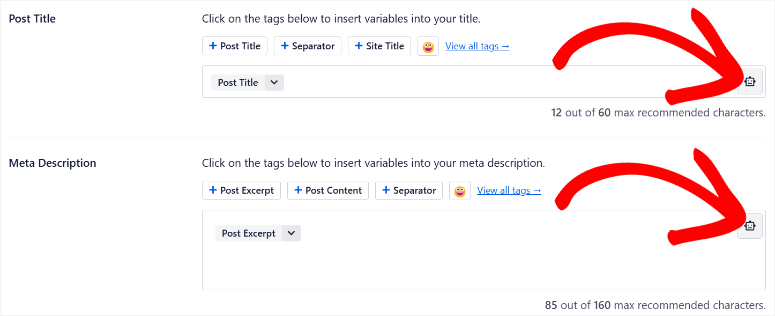
Escreva seu conteúdo, e a IA diz se você explicou seu tópico bem o suficiente, usou sua palavra-chave naturalmente, respondeu a perguntas comuns e muito mais.
É como ter um especialista em SEO revisando cada página que você escreve.
Há uma análise do AIOSEO se você quiser saber mais sobre tudo o que ele pode fazer.
WPForms: Criação de Formulários Assistida por IA
O WPForms permite que você crie formulários de contato, formulários de pesquisa e formulários de inscrição facilmente. O componente de IA ajuda se você não tiver certeza de quais campos de formulário precisa.
Diga à IA qual tipo de formulário você deseja ("Preciso de um formulário de contato para minha agência"), e ela gera as sugestões de campos para você.
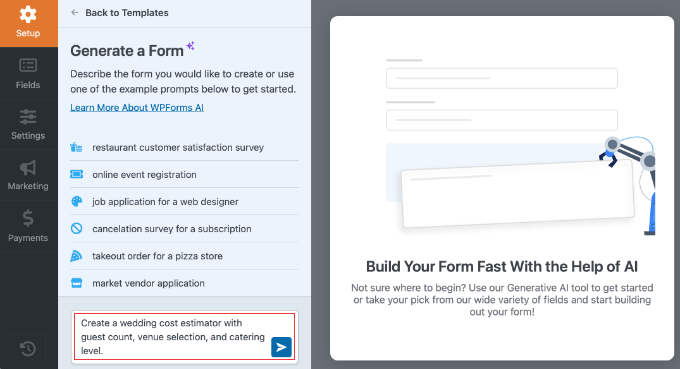
Em resumo, você pode simplesmente criar um novo formulário e usar o construtor de formulários de IA para descrever o tipo de formulário que você precisa.
O WPForms sugere os campos e o layout, e você pode personalizar a partir daí com o construtor de arrastar e soltar.
A análise do WPForms tem detalhes completos sobre o que cada plano inclui.
MonsterInsights: Dashboards de Análise com IA
O MonsterInsights conecta o Google Analytics ao seu site WordPress e usa IA para gerar insights acionáveis.
Em vez de encarar dados brutos de análise, a IA do MonsterInsights diz o que seus números significam e o que fazer a respeito.
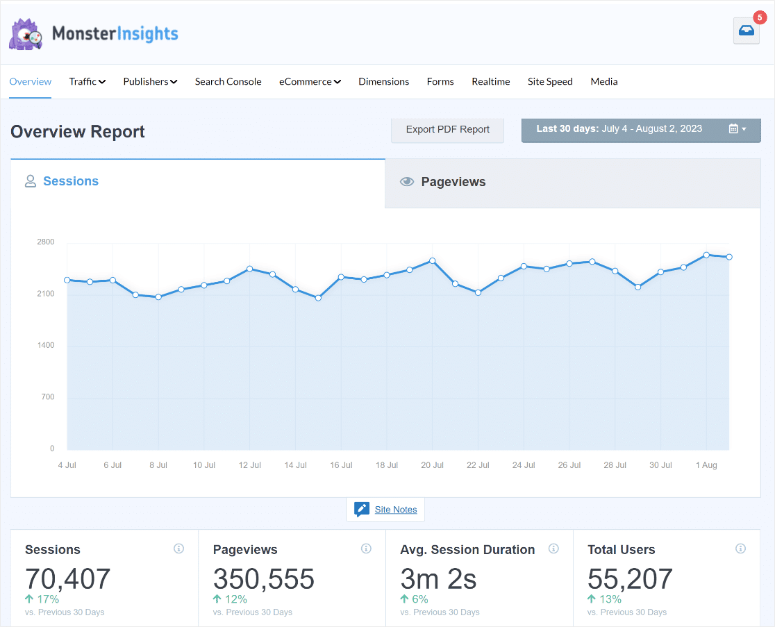
Uma vez conectado, o MonsterInsights exibe um dashboard em seu painel do WordPress que mostra seu tráfego, posts populares, comportamento do visitante e insights gerados por IA sobre o que está funcionando em seu site.
A análise do MonsterInsights explica o que cada plano oferece.
Problemas Comuns e Correções Rápidas
Por mais que eu ame construtores de sites com IA, eles não são perfeitos. Aqui estão os problemas mais comuns que você pode encontrar e como corrigi-los.
Problema: Meu site fica diferente no meu celular do que no meu desktop.
Isso é na verdade bastante comum e geralmente não é um problema sério.
Design responsivo de sites significa que o layout muda para se ajustar a diferentes tamanhos de tela. Verifique se tudo ainda está legível e se os botões ainda são clicáveis no celular.
Se algo parecer realmente quebrado (texto sobreposto, botões fora da tela), você pode ajustar o layout no construtor de páginas alternando para a visualização móvel e ajustando elementos especificamente para telas de celular.
Problema: Não gosto do texto gerado por IA, e ele não soa como o meu negócio.
Isso é normal e esperado. A IA gera um ponto de partida, não um produto final.
Edite o texto diretamente no seu construtor de páginas ou no seu editor de posts/páginas. Altere títulos, reescreva parágrafos, ajuste o tom. Você é dono deste site, faça-o soar como você.
A IA fez a parte difícil (estrutura e layout), e agora você está apenas tornando-o autêntico.
Problema: A IA não gerou páginas para tudo o que ofereço.
Se você é uma empresa de consultoria e a IA criou apenas uma página de "Serviços", mas você quer páginas separadas para cada tipo de serviço, adicione-as manualmente.
Crie novas páginas em Páginas » Adicionar Nova e duplique a página existente como um modelo ou construa-a do zero usando o mesmo construtor de páginas que você já aprendeu.
Problema: Meu nome de domínio não está conectando ao site, ou as pessoas veem uma página de erro quando visitam.
Isso geralmente significa que as configurações de DNS do seu domínio ainda não foram atualizadas ou não estão apontando para o seu servidor de hospedagem.
Se você comprou seu domínio no mesmo lugar que sua hospedagem (como Bluehost ou Hostinger), isso geralmente acontece automaticamente.
Se você comprou o domínio em outro lugar, precisará atualizar os registros DNS para apontar para seu servidor de hospedagem. Consulte a documentação de ajuda da sua empresa de hospedagem ou entre em contato com a equipe de suporte deles.
Isso normalmente se resolve em até 24 horas.
Parabéns. Agora você pode criar um site WordPress completo com IA usando seu método preferido e solucionar problemas. Se algo não estiver claro, confira as perguntas frequentes abaixo.
Perguntas Frequentes: Como Criar um Site WordPress com IA
Posso personalizar um site gerado por IA depois que ele for criado?
Com certeza. Todos os métodos neste guia incluem um construtor de páginas (SeedProd, Divi ou o construtor do seu provedor de hospedagem) que permite personalizar qualquer coisa no site. Você pode alterar cores, reorganizar seções, reescrever textos, adicionar páginas e remover páginas. A IA lhe deu um ponto de partida, mas o site está completamente sob seu controle.
Eu sou o proprietário do site que a IA constrói para mim?
Sim. Se você estiver usando SeedProd, Divi ou o construtor de IA de um provedor de hospedagem, você é o proprietário do site WordPress, do domínio, do conteúdo, de tudo. A IA é apenas uma ferramenta que ajuda você a construir mais rápido. Isso é diferente de alguns construtores de sites de IA (como Wix ou Webflow), onde você não é o proprietário total do site. Com o WordPress, você é sempre o proprietário.
O conteúdo gerado por IA é bom o suficiente para o meu site, ou devo contratar um redator?
O conteúdo gerado por IA é um ótimo ponto de partida. A estrutura e as ideias centrais são sólidas. No entanto, recomendo editar o texto para que corresponda à sua voz, adicionar detalhes específicos sobre o seu negócio e garantir que o tom seja autêntico. Você não precisa contratar um redator para substituir tudo, mas revise e personalize. É isso que diferencia seu site.
Posso usar esses métodos de IA com um site WordPress.com?
O WordPress.com tem alguns recursos de IA integrados, mas os métodos neste guia (SeedProd, Divi, construtores de IA de hospedagem) funcionam com sites WordPress.org auto-hospedados, não com WordPress.com. Se você quiser usar essas ferramentas específicas, precisará do WordPress auto-hospedado. Os sites WordPress.com são mais simples de usar, mas oferecem menos controle e personalização.
E se eu quiser contratar um designer para personalizar ainda mais o site de IA?
Você pode absolutamente fazer isso. Entregue seu site gerado por IA (construído em SeedProd, Divi ou no construtor do seu provedor de hospedagem) a um designer, e ele poderá cuidar do resto. O site já está funcional, então um designer se concentrará em refinar o design, talvez adicionar seções personalizadas ou otimizar para conversões. Começar com IA, na verdade, economiza dinheiro porque o designer não precisa começar do zero.
Quanto custa a criação de sites com IA?
Depende do método. A IA do SeedProd é gratuita para experimentar, mas custa US$ 99–US$ 199/ano para acesso total. O Divi custa cerca de US$ 89/ano. Provedores de hospedagem como Bluehost e Hostinger começam em cerca de US$ 2–US$ 12,99/mês e incluem o construtor de IA. Os plugins do WordPress (AIOSEO, WPForms, MonsterInsights) têm versões gratuitas com recursos básicos e versões pagas em torno de US$ 99–US$ 299/ano. Assim, você pode criar um site com IA por apenas US$ 3/mês (apenas hospedagem) ou investir mais se quiser recursos adicionais.
Posso alternar entre os métodos mais tarde? Se eu começar com o SeedProd, posso mudar para o Divi?
Sim, embora exija algum trabalho. Cada construtor armazena o conteúdo e o design do seu site de forma diferente, portanto, mudar significa exportar seu conteúdo e reimportá-lo no novo construtor. A maioria dos sites WordPress usa formatos de conteúdo padrão, então a exportação/importação geralmente funciona de forma bem tranquila. Definitivamente, pergunte à equipe de suporte do seu construtor qual é a melhor maneira de migrar se você acha que pode mudar.
Considerações Finais
Você agora aprendeu três métodos distintos para construir um site WordPress com inteligência artificial. O SeedProd oferece o caminho mais rápido da ideia ao site publicado, com um design incrível focado em IA.
O Divi traz a IA para um construtor de páginas mais poderoso para aqueles que desejam mais flexibilidade de design. Provedores de hospedagem como Bluehost e Hostinger oferecem uma configuração tudo-em-um onde tudo acontece em um só lugar.
A coisa principal a lembrar é que nenhum desses métodos o prende à saída inicial da IA. Cada um deles oferece controle total de personalização.
A IA gera sua base, layout, cópia, direção de design, até mesmo imagens, e então você pega essa base e a torna sua.
Altere cores, reescreva títulos, adicione páginas, ajuste espaçamento e adicione suas informações reais. Essa combinação de velocidade da IA mais personalização humana é o que torna essas ferramentas tão poderosas.
O ecossistema WordPress continua a evoluir com recursos de IA, e essas ferramentas só ficarão melhores.
Qualquer que seja o método escolhido, você agora tem um site WordPress funcional construído em uma fração do tempo que levaria alguns anos atrás.
Central de Recursos
Explore estes artigos para aprofundar seu conhecimento em WordPress e levar seu site com IA para o próximo nível:
- Melhores Construtores de Páginas WordPress Comparados – Uma comparação abrangente de construtores de páginas além de Divi e SeedProd
- Análise da Bluehost – Saiba mais sobre os recursos de hospedagem da Bluehost, suporte ao cliente e encontre códigos de desconto atuais
- Análise de Hospedagem WordPress Hostinger – Veja o que torna a Hostinger uma escolha popular para proprietários de sites com orçamento limitado
- Guia dos Melhores Plugins WordPress – Descubra plugins adicionais para estender a funcionalidade do seu site além do que o construtor de IA oferece
- Como Criar um Site do Zero – Um guia mais tradicional para aqueles que desejam construir sites manualmente sem IA
- 9 Melhores Plugins de Importação e Exportação WordPress – Use essas ferramentas para importar arquivos de e para o WordPress sem quebrar nada.
- Como Criar uma Landing Page Dinâmica no WordPress – Gere mais e melhores leads construindo uma landing page que converte.

Comentários Deixe uma resposta