Você está procurando criar um tema personalizado do WordPress?
Um tema é a estrutura do layout e design de um site. Tradicionalmente, você precisaria de um bom conhecimento de diferentes linguagens de programação ou contratar um desenvolvedor. Neste caso, você deve sacrificar seu tempo, dinheiro… ou ambos!
Mas hoje, você pode projetar seu site WordPress sem aprender a codificar ou contratar um especialista. Na IsItWP, mantemos um site WordPress. Como especialistas experientes em WordPress, usamos muitas ferramentas para melhorar o design e a funcionalidade do nosso site.
As ferramentas de desenvolvimento de temas do WordPress estão no topo desta lista.
Focamos em ferramentas fáceis de usar que até iniciantes podem utilizar. Como o web design é sobre personalização e experiência do usuário, também procuramos construtores de temas com ótimas opções de personalização.
Neste artigo, mostraremos como você pode projetar um tema personalizado do WordPress sem código. Mostraremos como criar um tema do qual você possa se orgulhar e se destacar entre os milhões de sites WordPress na internet.
Por que um Tema Personalizado do WordPress?
Uma das perguntas mais comuns que recebemos é: por que criar um tema personalizado?
Antes de mais nada, um tema personalizado é único. Isso significa que seus usuários não verão um site WordPress idêntico. Além disso, você pode usá-lo em várias propriedades, criando consistência e identidade de marca. Isso é importante se você deseja expandir sua marca e garantir que ela seja facilmente identificável.
Além disso, criar um tema personalizado pode economizar tempo e dinheiro. Se você contratar um desenvolvedor, pode precisar reenviar o tema para que ele o aprimore, o que pode levar muito tempo. Alguns desenvolvedores têm um limite de quantas edições eles fazem. Como resultado, você pode acabar não obtendo exatamente o que procura.
Aprender a programar consome tempo e desvia o foco do seu negócio principal. No final, você pode ter adquirido uma nova habilidade, mas à custa do seu negócio.
Aqui estão outros motivos para considerar um tema WordPress personalizado.
- Visuais Flexíveis: Você tem controle total sobre os elementos de design. Como resultado, você pode criar um site visualmente único sem as limitações de design comuns em temas pré-fabricados.
- Menos Bloat: Ao contrário dos temas multipropósito que geralmente vêm carregados com recursos que você pode não usar, os temas personalizados são criados apenas com os elementos essenciais, melhorando a velocidade e a eficiência.
- Melhor Experiência do Usuário: Um tema mais enxuto e otimizado aprimora os tempos de carregamento e a experiência geral do usuário. Isso também pode impactar positivamente seus rankings de SEO.
- Recursos Personalizados: Temas personalizados permitem que você integre recursos específicos ou funcionalidades personalizadas exclusivas do seu negócio sem depender muito de plugins de terceiros.
- Mais Fácil de Escalar: À medida que seu negócio cresce, um tema personalizado pode ser adaptado com novos recursos, layouts ou integrações para acomodar esse crescimento.
- Menos Vulnerabilidades: Como você controla o código-fonte, os temas personalizados podem evitar os riscos de segurança potenciais associados a temas amplamente distribuídos.
- Medidas de Segurança Personalizadas: Com menos plugins e dependências de terceiros, há menos caminhos para ataques potenciais, permitindo que você implemente protocolos de segurança direcionados.
Confira este artigo sobre como criar um site WordPress para saber mais.
Com tantas vantagens, não é surpresa que alguns dos principais sites usem um tema WordPress personalizado. Se você quiser confirmar se um site está rodando em WordPress, use nossa Ferramenta Gratuita de Detecção de WordPress.
Você pode usar esses sites como exemplos e ter ideias sobre a direção do seu próprio tema personalizado.
Como você pode ver, criar um tema WordPress personalizado tem muitos benefícios. Mas, ainda existe o receio de que seja difícil de fazer. Recomendamos o uso de um plano de hospedagem WordPress de ponta para simplificar o processo de criação e garantir a escalabilidade. Dessa forma, você terá uma ótima base para o seu site e não limitará sua criatividade.
Confira a hospedagem WordPress da Bluehost para começar. Os planos de hospedagem WordPress deles começam em US$ 1,99 com um cupom IsItWP, tornando-os mais acessíveis para iniciantes.
Além disso, hoje em dia, você pode criar seu tema personalizado para WordPress com construtores de arrastar e soltar. Existem muitos construtores de temas visuais por aí, mas vamos nos concentrar no SeedProd, pois é uma ferramenta que também usamos.
Vamos mostrar por quê.
Crie um Tema Personalizado com SeedProd

SeedProd é o melhor construtor de sites e temas de arrastar e soltar. Ele pode ajudá-lo a criar qualquer tipo de tema, página ou até mesmo um site completo sem tocar em uma linha de código. Além disso, ele vem com mais de 300 modelos de temas que podem ajudá-lo a criar um tema reutilizável personalizado ou um site inteiro.
Além disso, como a interface do SeedProd se assemelha à interface do WordPress, você não experimentará uma curva de aprendizado, tornando tudo mais fácil.
Aqui estão outros motivos para usar o SeedProd Theme Builder.
- Visualização em Tempo Real: Você vê as alterações instantaneamente enquanto edita, facilitando a visualização do seu design à medida que ele é criado e o ajuste imediato.
- Integrações de Marketing por E-mail: O SeedProd se integra a plataformas populares de marketing por e-mail, como Mailchimp, ActiveCampaign e Constant Contact. Isso permite capturar leads e aumentar sua lista de e-mails.
- Blocos e Elementos Personalizados: Vários blocos de design permitem que você adicione facilmente elementos interativos sem depender de plugins extras.
- Otimização Móvel Integrada: O SeedProd garante que os temas sejam responsivos por padrão, adaptando layouts para ficarem ótimos em todos os dispositivos, incluindo tablets e smartphones.
- Edição Móvel: Você também pode ajustar seus layouts móveis dentro do editor, proporcionando controle total sobre a aparência do seu site em telas menores.
- Código Leve: Os temas do SeedProd são otimizados para desempenho, o que significa tempos de carregamento mais rápidos e melhor experiência do usuário.
- Recursos Prontos para SEO: Os temas do SeedProd são estruturados de acordo com as melhores práticas de SEO, facilitando para os motores de busca rastrearem e indexarem seu conteúdo de forma eficaz.
- Páginas Otimizadas para Conversão: O SeedProd inclui recursos como formulários de opt-in, contadores regressivos e até blocos WooCommerce. Isso ajuda a melhorar as conversões em páginas de vendas e promocionais.
- Modelos Globais: Você pode criar modelos de cabeçalho, rodapé e barra lateral que se aplicam globalmente, garantindo consistência em todo o seu site e reduzindo o trabalho repetitivo.
- Seções Reutilizáveis e Blocos Salvos: Salve quaisquer seções personalizadas que você criar para usar em todo o seu site, otimizando o design e acelerando o fluxo de trabalho.
- Em Breve e Modo de Manutenção: SeedProd facilita a configuração de páginas “Em Breve” e de Manutenção. Isso pode ser útil ao criar ou redesenhar seu tema sem expô-lo aos visitantes.
Como o SeedProd oferece recursos de design, marketing e otimização, você não precisará de tantos plugins de terceiros. Isso ajuda a reduzir o excesso de plugins, minimiza conflitos potenciais e melhora o desempenho do seu site.
Agora que você entende melhor o SeedProd Theme Builder, vamos mostrar como usá-lo para criar um tema personalizado.
Passo 1: Instale e configure o SeedProd
Devemos primeiro ressaltar que o SeedProd oferece um plano gratuito.
Mas o SeedProd Lite é voltado principalmente para a criação de landing pages, em vez de um tema personalizado completo. Ele oferece recursos poderosos para criar páginas individuais como páginas em breve e landing pages.
Para obter o SeedProd gratuitamente, acesse seu repositório de plugins no painel do WordPress e use a barra de pesquisa para encontrar "SeedProd". Após isso, instale e ative-o como qualquer outro plugin.
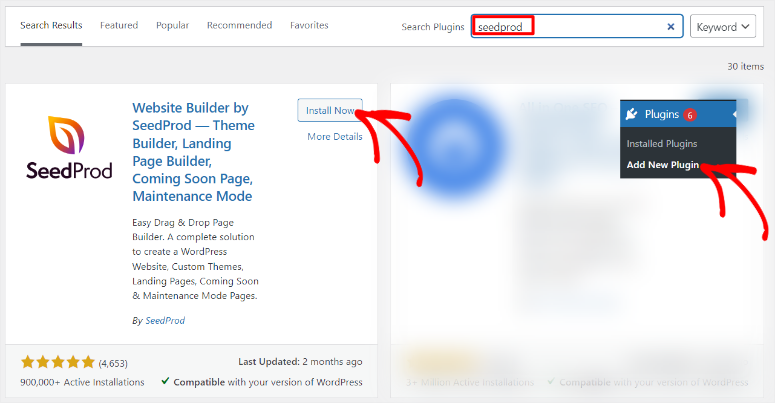
Você precisa de pelo menos um Plano Plus se quiser usar o SeedProd Theme Builder.
Para começar com a versão premium do SeedProd, acesse o site oficial e compre um plano. Depois disso, faça login na sua conta SeedProd e navegue até Downloads.
Aqui, baixe o arquivo ZIP do plugin e salve-o no seu PC. Enquanto estiver nesta página, copie também a "Chave de Licença", pois você precisará dela mais tarde para ativar a versão premium do SeedProd.

Em seguida, vá para o seu painel do WordPress e acesse Todos os Plugins » Adicionar Novo Plugin, onde você selecionará "Upload Plugin". Em seguida, arraste e solte o arquivo ZIP que você baixou e clique em Instalar. Assim que terminar, "Ative-o" como faria com qualquer outro plugin, revelando uma nova opção de menu no seu painel do WordPress chamada "SeedProd".
Se você tiver algum problema, confira este artigo sobre como instalar um plugin.
Após isso, selecione SeedProd » Configurações, onde você encontrará a área de texto "Chave de Licença". Aqui, cole o código que você copiou anteriormente e selecione "Verificar Chave".

E pronto, você está pronto para usar o SeedProd Theme Builder.
Passo 2: Crie um Tema Personalizado
Assim que o SeedProd for instalado e ativado, é hora de criar seu primeiro tema personalizado. A boa notícia é que o SeedProd oferece 2 opções; você pode criar um tema personalizado do zero ou usar modelos.
Embora criar um tema personalizado do zero leve mais tempo e exija alguma experiência, isso pode ajudá-lo a criar um design verdadeiramente único. Por outro lado, usar um modelo oferece um pouco menos de controle, mas é mais fácil e rápido.
Vamos mostrar como usar ambos os métodos para criar um tema personalizado para o WordPress.
Crie um Tema Personalizado com um Modelo
O SeedProd vem com mais de 300 modelos de temas para ajudá-lo a criar seu design. Esses modelos vêm totalmente recheados com seções de tema, que você pode personalizar ainda mais com o construtor de arrastar e soltar.
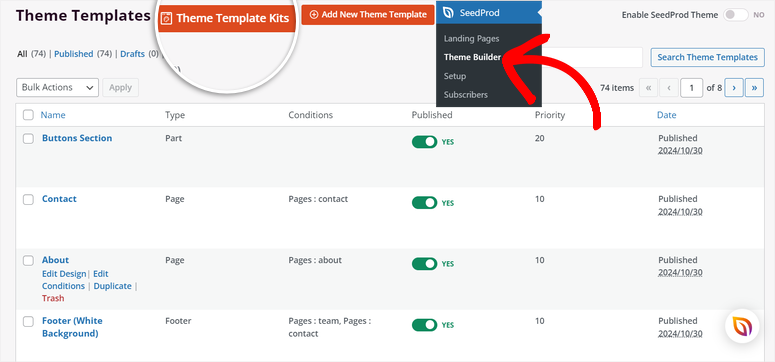
Para começar, vá para SeedProd » Theme Builder.
Em seguida, nesta página, selecione “Theme Template Kits” para abrir os modelos de tema.
O que gostamos na página de modelos do SeedProd é sua fácil navegação. Você obtém recursos de filtro e classificação, que permitem refinar os modelos. Além disso, você tem uma opção de pesquisa para encontrar o modelo exato que procura.
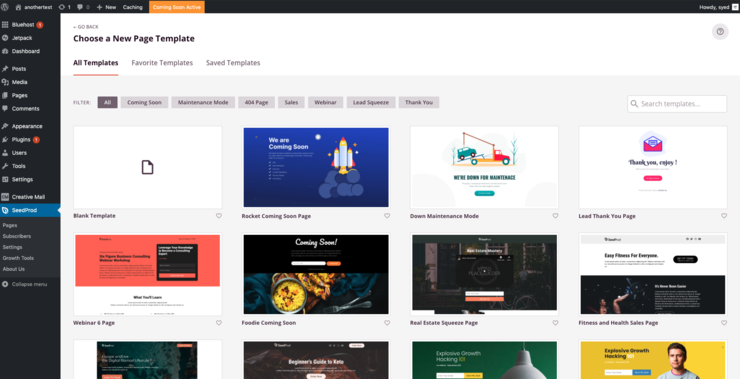
Este construtor de temas vai um passo além, permitindo que você visualize os kits de sites antes de usá-los. Primeiro, cada um vem com uma imagem do layout do tema. Se você quiser ver o modelo melhor, passe o mouse sobre ele e clique no ícone da “lupa”. Isso abrirá o modelo do tema em uma nova aba onde você poderá examiná-lo melhor para ver se ele atende às suas necessidades.
Agora, se você quiser usar um modelo, passe o mouse sobre ele mais uma vez e clique no ícone de “tique”.

Assim que terminar, o modelo carregará todas as seções do tema na página do modelo.
Lembre-se, as seções de tema que você obtém aqui dependem do modelo escolhido. Por exemplo, usamos um modelo de site de marketing, que nos deu seções de tema como Seções de Botões, Contato, Sobre, Rodapé e muito mais.
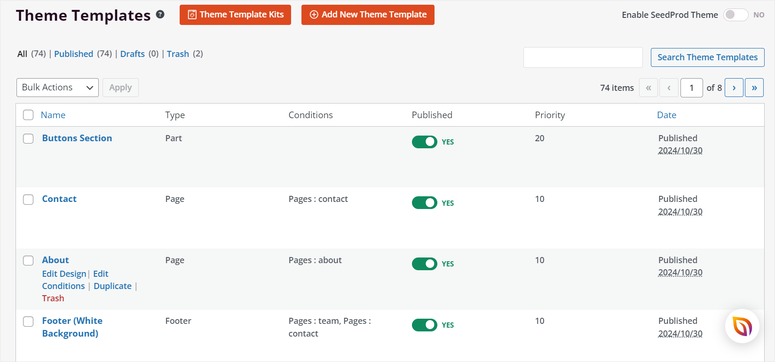
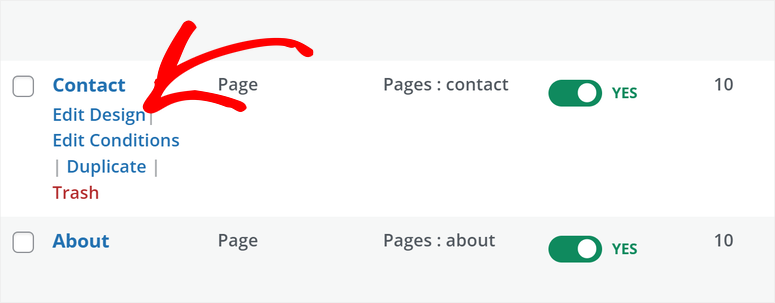
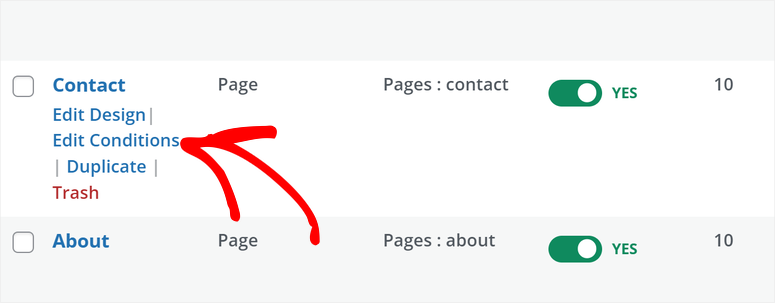
Ao passar o mouse sobre qualquer uma dessas seções, você verá opções para personalizá-la, como Editar Design, Editar Condições, Duplicar ou Lixeira.
Vamos primeiro personalizar a aparência das seções selecionando Editar Design.
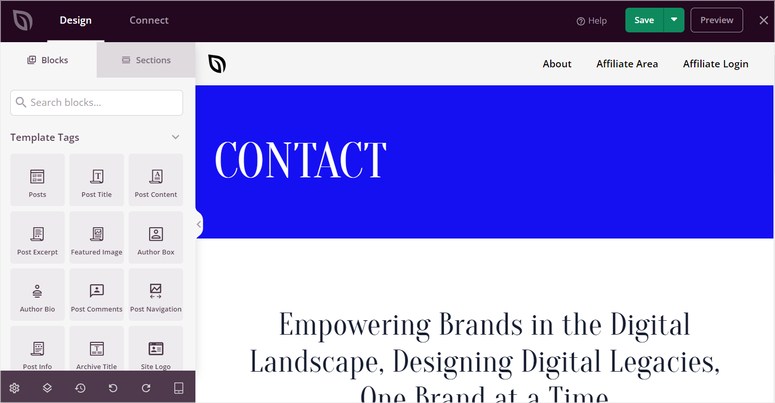
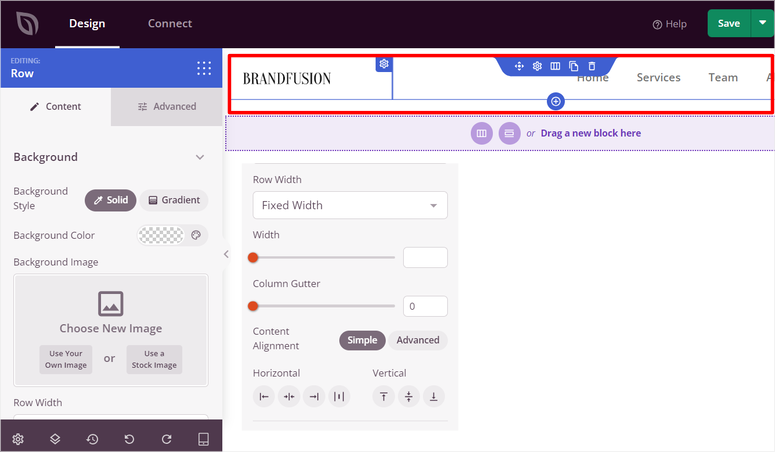
Isso abrirá o construtor de temas de arrastar e soltar. Você terá a área de Blocos e Seções à esquerda. Aqui, você encontrará todos os elementos do tema que pode adicionar e personalizar em sua seção.
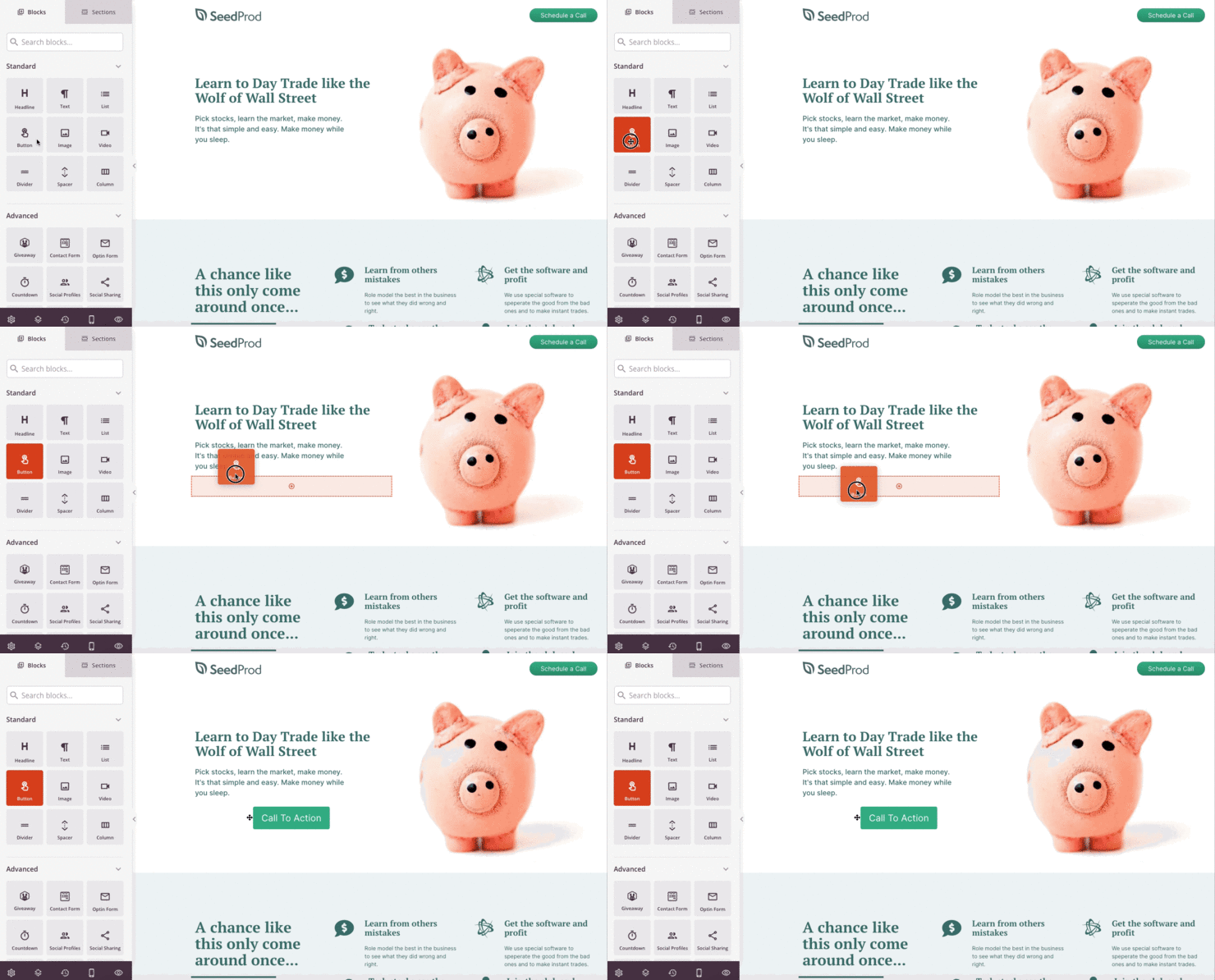
Em seguida, à direita, você verá a janela de visualização, que mostra como a seção ficará em seu site ativo. Agora, tudo o que você precisa fazer é arrastar e soltar elementos da esquerda para a janela de visualização à direita.
Além disso, você pode editar os elementos ainda mais depois de soltá-los na janela de visualização. Simplesmente selecione o elemento na janela de visualização para abrir suas opções de personalização à esquerda.
Por exemplo, se você selecionar o Cabeçalho, terá a opção de editar o título, adicionar links, selecionar uma fonte, estilizar a fonte e muito mais. Você também pode personalizar o alinhamento, o tamanho da fonte e assim por diante.
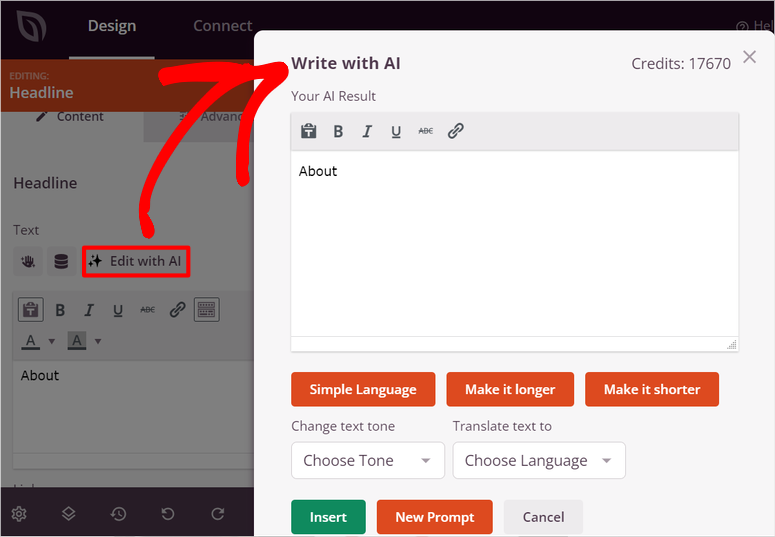
Agora, a realidade é que nem todos nós somos criadores de conteúdo, o que é uma grande parte do design de sites. Para ajudá-lo com isso, o novo recurso do SeedProd permite que você crie conteúdo e imagens gerados por IA.
Para criar conteúdo de IA, tudo o que você precisa fazer é abrir a caixa de texto de qualquer seção. Em seguida, selecione "Editar com IA".
Você pode escolher o tom e o idioma e decidir torná-lo mais longo ou mais curto. Depois disso, você pode editar manualmente o conteúdo para adequá-lo à sua marca.
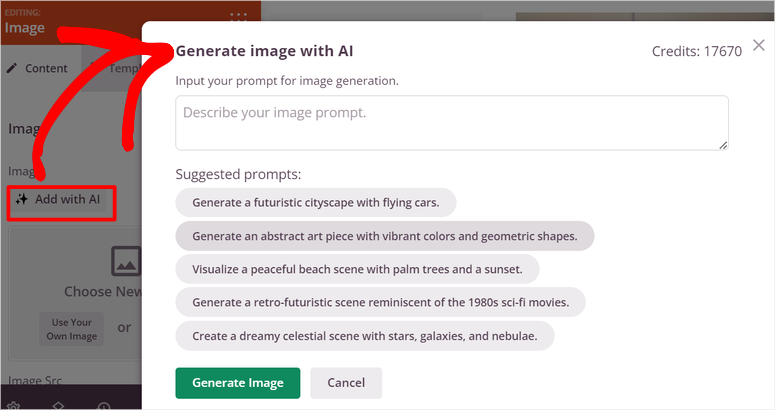
Se você quiser usar imagens de IA, basta abrir um elemento de imagem e selecionar Adicionar com IA. Aqui, descreva a imagem que você deseja ou use os prompts sugeridos oferecidos.
Confira este artigo sobre como criar imagens de IA para WordPress para saber mais.
Lembre-se que o template do kit do site contém diferentes seções. Você precisa personalizar cada seção para que corresponda à sua marca e público. Com isso em mente, vamos mostrar como personalizar diferentes partes do tema.
Como exemplo, vamos mostrar como personalizar o "Cabeçalho".
Para personalizar a seção do tema do cabeçalho no SeedProd, navegue de volta para SeedProd » Theme Builder.
Em seguida, passe o mouse sobre a seção Cabeçalho e selecione Editar Design para entrar no construtor de arrastar e soltar. Dentro desta interface, você pode modificar o layout do cabeçalho removendo quaisquer colunas desnecessárias. Você pode personalizar o cabeçalho para ter uma, duas, três colunas ou mais no layout.
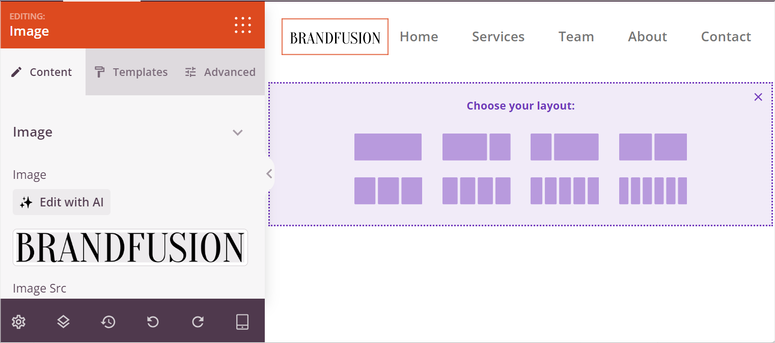
Para incluir seu logotipo, basta selecionar o bloco de Imagem e escolher seu logotipo na biblioteca de mídia. Você pode então ajustar seu tamanho e posicionamento para combinar com seu estilo.
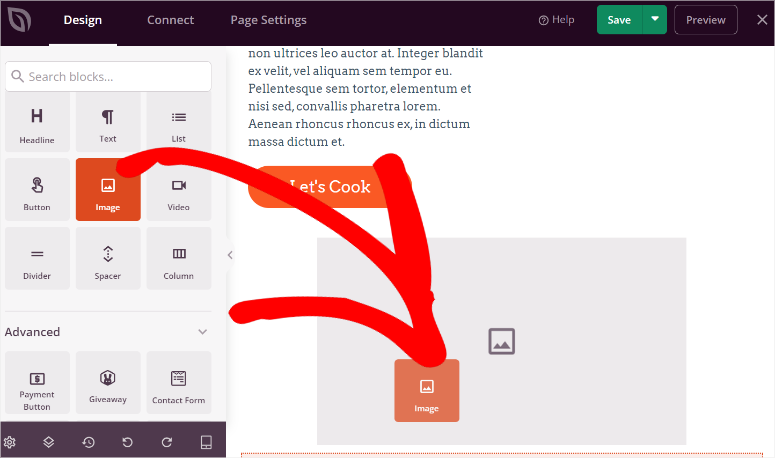
Você também pode personalizar a cor de fundo selecionando a área do cabeçalho para revelar opções e configurações de cores, como um fundo sólido ou gradiente. Ou adicione animações a diferentes seções para chamar a atenção do usuário.
Feito isso, basta repetir o processo para criar o layout e o design de cada seção do tema.
Crie um Tema Personalizado do Zero
Como mencionado, criar um tema personalizado do zero leva um pouco mais de tempo, mas oferece mais opções de personalização. O que realmente gostamos em construir um tema do zero com o SeedProd é que você pode criar uma seção de modelo e combiná-la com seu tema personalizado. Isso permite adicionar novas páginas ou seções de tema que não foram pré-adicionadas no modelo do tema.
Então, como você constrói um tema do zero com o SeedProd?
Primeiro, vá para SeedProd » Theme Builder para acessar a opção de construir do zero. Em seguida, selecione “+ Add New Theme Template” para abrir uma janela pop-up.
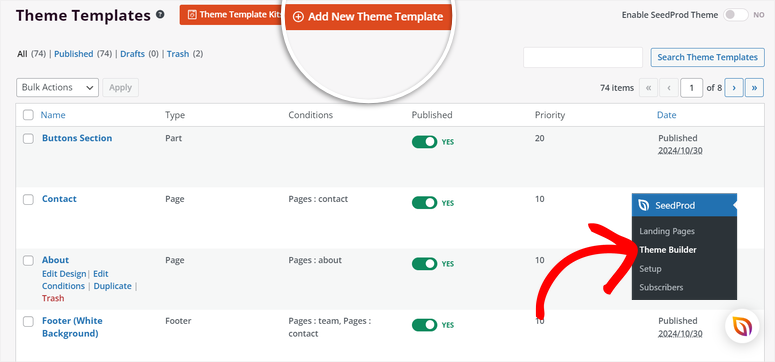
Como estamos criando um tema inteiro, precisaremos projetar diferentes seções do site.
Então, primeiro nomeie o modelo de tema na janela pop-up e selecione uma opção no menu suspenso “Type”. Você tem opções como Cabeçalho, Rodapé, Página, Postagem, Parte Global, Página do Autor e muito mais.
Em seguida, dê à seção do tema uma pontuação de Prioridade. Essa pontuação informa ao SeedProd quais seções do tema, páginas ou elementos devem receber mais atenção durante o design, testes e promoção.
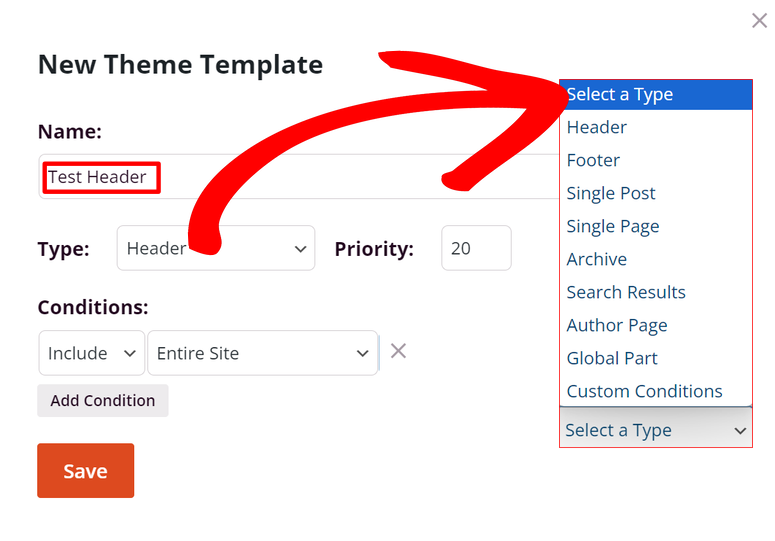
Feito isso, dependendo do tipo de tema que você selecionou, uma seção “Conditions” na janela pop-up deverá aparecer em seguida. Aqui, você pode configurar onde o tipo de tema deve aparecer.
Por exemplo, para este tutorial, selecionamos “Header” em Type. Assim, podemos adicionar Condições para incluir o cabeçalho em todo o site, página inicial, página de blog, postagens e assim por diante.
Depois disso, clique em Save para abrir o construtor de arrastar e soltar.
Aqui, projete a seção do tema a seu gosto com o construtor visual, da mesma forma que você fez usando um modelo.
Em seguida, salve e volte para a página do Theme Builder. Selecione "+ Add New Theme Template" novamente e repita este processo para cada seção. Faça isso até ter completado todo o tema, criando um site completo no processo.
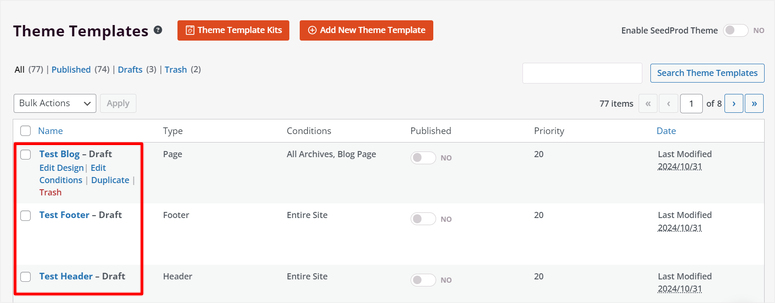
E pronto, você pode criar um tema do zero usando o SeedProd.
Passo 3: Publique o Tema Personalizado
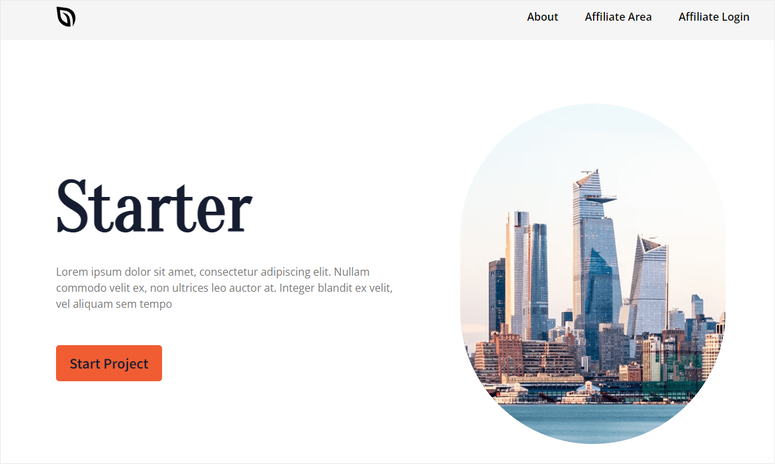
O SeedProd torna muito simples publicar seu tema personalizado. Como os modelos vêm com algumas páginas e seções de tema que você pode não usar em seu site, você pode ativá-los ou desativá-los ou definir condições para incluí-los ou excluí-los.
Para fazer isso, vá para a página Theme Builder onde você encontrará todas as seções do tema personalizado que você acabou de criar.
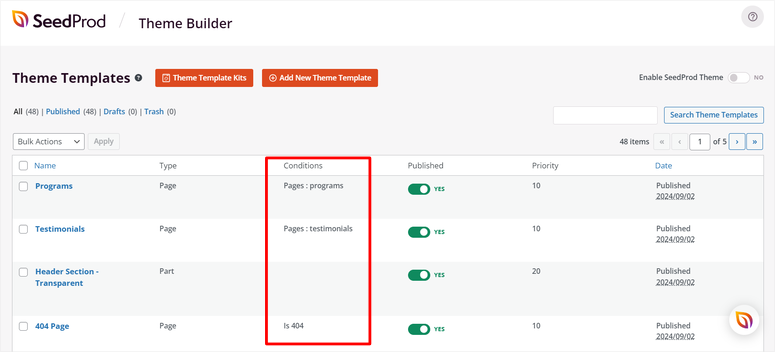
Primeiro, definiremos as Condições para decidir os locais de exibição de cada seção do tema, assim como fizemos ao criar uma seção de tema do zero. Por exemplo, você pode decidir mostrar o cabeçalho apenas na página inicial ou em todas as páginas.
As condições fornecem flexibilidade em seu design. Por exemplo, você pode querer um cabeçalho diferente para seu blog do que para suas páginas de eCommerce, ou pode querer usar um rodapé exclusivo para páginas de destino.
Aqui, passe o mouse sobre qualquer uma das seções do tema e selecione “Editar Condições”.
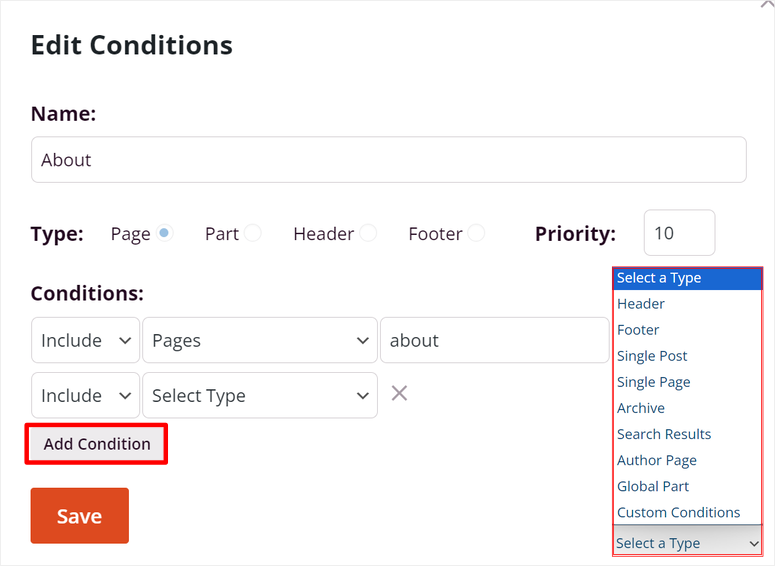
Isso abrirá uma janela pop-up onde você pode configurar as condições. Aqui, vá para “Condições” e use o primeiro menu suspenso para Incluir ou Excluir a seção. Em seguida, no menu suspenso, selecione Cabeçalho, Rodapé, Página Única, Resultados da Pesquisa ou onde quer que você queira que a seção do tema apareça.
Com o Seedprod, você pode adicionar várias condições selecionando Adicionar Condições. Isso abrirá outra linha onde você pode adicionar mais instruções sobre onde a página aparecerá. Por exemplo, você pode definir um cabeçalho para aparecer em todas as páginas, exceto em categorias ou tipos de conteúdo específicos.
No final, cada seção do modelo pode ter condições diferentes, melhorando a experiência do usuário.
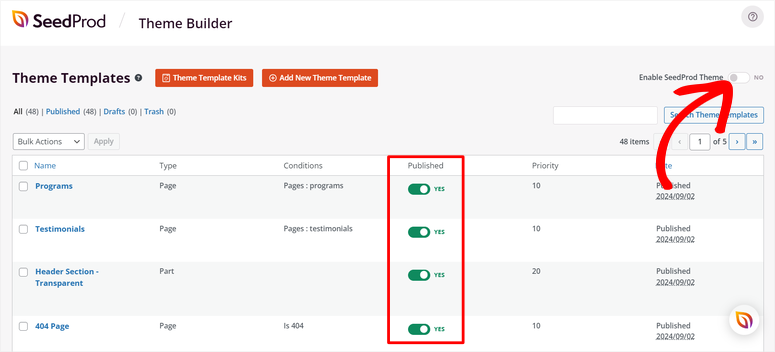
Depois de definir as condições para cada seção do tema, você pode usar os botões de alternância na coluna Publicado para desativar ou ativar a seção.
Finalmente, para publicar o tema, tudo o que você precisa fazer é usar o botão de alternância na parte superior desta página para Ativar Tema SeedProd.
E é isso! Seu tema personalizado do WordPress agora está no ar.
Etapa 4: Reutilizar o Tema Personalizado
Agora, com o SeedProd, você pode usar este tema personalizado em suas propriedades do WordPress. Para fazer isso, vá para SeedProd » Importar / Exportar.
Aqui, selecione Exportar Arquivos do Tema para salvá-los em seu PC como um arquivo ZIP. Portanto, para usá-lo em outro site, tudo o que você precisa fazer é instalar o SeedProd em seu novo site e importar o arquivo de arquivo do tema personalizado.
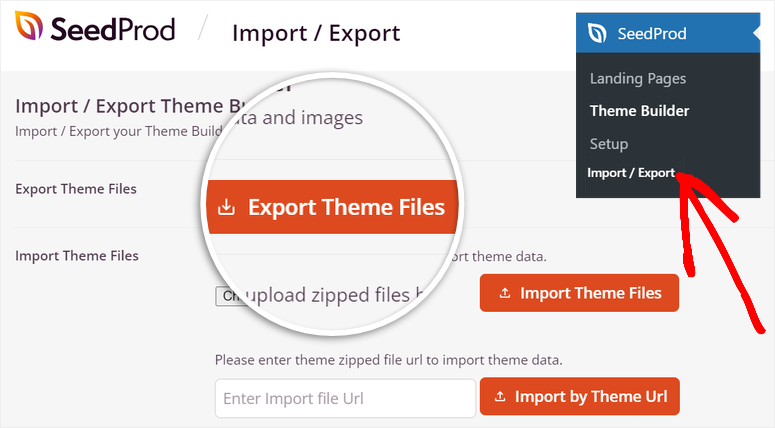
A coisa boa é que este arquivo conterá todos os dados do construtor de temas, conteúdo e imagens. Portanto, você não precisa criar o tema para seu novo site WordPress do zero.
Parabéns! Agora você pode criar um tema personalizado com o SeedProd. Se você tiver mais perguntas, confira as perguntas frequentes abaixo.
FAQs: Como Criar Facilmente um Tema Personalizado para WordPress Sem Código
Posso usar o Theme Builder no SeedProd Lite?
Não, o Theme Builder não está disponível no SeedProd Lite. Para acessar o Theme Builder e criar temas personalizados, você precisará fazer um upgrade para o Plano Plus ou superior. A versão gratuita do SeedProd oferece recursos incríveis como modelos de landing page. Mas para o conjunto completo de criação de temas, você precisará das versões premium.
Posso usar meu tema personalizado em vários sites?
Sim, você pode usar seu tema personalizado do SeedProd em vários sites exportando-o do site original e importando-o em cada novo site. Vá para as configurações de Importar/Exportar do SeedProd para baixar o tema como um arquivo ZIP, depois faça o upload para seus outros sites WordPress com o SeedProd instalado e ativado.
O SeedProd é compatível com outros temas?
Com certeza! O SeedProd foi projetado para funcionar em conjunto com outros temas e plugins do WordPress. Assim, você pode adicionar páginas do SeedProd ou até mesmo o Theme Builder para aprimorar o design do seu site. Embora o Theme Builder do SeedProd substitua o tema ativo do seu site quando ativado, você ainda pode usar temas padrão do WordPress em outras partes do seu site, se desejar.
Posso salvar meu tema SeedProd para uso posterior?
Sim, você pode salvar seu tema SeedProd para uso futuro exportando-o como um arquivo ZIP. Esta opção é encontrada nas configurações de Importar/Exportar em SeedProd. Ela permite que você armazene uma cópia completa do seu tema para reimportar facilmente no mesmo site ou usar em outros sites WordPress.
Esperamos que você tenha gostado de aprender sobre como criar um tema para WordPress. Para saber como personalizar ainda mais seu tema, aqui está um artigo sobre Como Criar um Layout Personalizado para WordPress.
Além disso, aqui estão outros artigos que você pode se interessar em ler.
- Como Criar uma Squeeze Page em WordPress Que Converte
- 8+ Melhores Construtores de Páginas e Construtores de Temas para WordPress
- Como Colocar Seu Site WordPress em Modo de Manutenção
O primeiro artigo mostra como criar uma página de captura para melhorar as conversões. O próximo post lista os melhores temas e construtores de páginas para WordPress. Enquanto o último tutorial mostra como colocar seu site em modo de manutenção.

Comentários Deixe uma resposta