Você está procurando criar uma squeeze page para ajudar nas suas conversões?
Uma squeeze page, também chamada de página de captura de leads, é um tipo de landing page projetada para ajudar você a “extrair” informações muito específicas dos visitantes do site em troca de algo. Como resultado, uma squeeze page tem um objetivo claro e uma chamada para ação.
Na IsItWP, queremos sempre criar uma experiência tranquila para todos os nossos usuários. Uma das maneiras de fazer isso é criando um processo de aquisição de leads amigável. Para ajudar com isso, criamos muitas páginas de captura de leads com diferentes ferramentas para ver o que funciona melhor para nós. Essa experiência nos permitiu entender as melhores, mais eficazes e mais simples maneiras de criar squeeze pages.
Neste artigo, mostraremos 2 das melhores e mais fáceis maneiras de criar uma squeeze page. Vamos guiá-lo através da configuração das ferramentas e da otimização da sua página de captura de leads para obter os melhores resultados.
O que é uma Squeeze Page?
Como mencionado, uma squeeze page é um tipo de landing page com um objetivo claro. Esse objetivo geralmente envolve coletar leads, mas você pode usá-la para realizar vendas. Em troca, você oferece ao usuário algo de valor, como um eBook gratuito, desconto, webinar, etc.
Mas você pode estar se perguntando; não estamos apenas descrevendo uma landing page?
Embora uma squeeze page e uma landing page tradicional sejam semelhantes, elas têm algumas diferenças.
Por exemplo, uma landing page é um termo mais amplo para qualquer página onde os visitantes “aterrissam” após clicar em um link de marketing ou anúncio. Embora também possa coletar informações, uma landing page pode ter vários objetivos. Você pode usá-la para promover um produto, incentivar inscrições, gerar tráfego ou vender seus produtos.
Além disso, dependendo do propósito, uma boa landing page inclui mais conteúdo, como detalhes do produto, depoimentos, imagens ou vídeos. Ela pode oferecer vários caminhos para engajamento, não apenas um como em uma lead page.
O objetivo principal de uma squeeze page é ser livre de distrações, com um foco claro para seus visitantes.
Dito isso, aqui estão as principais características de uma squeeze page eficaz.
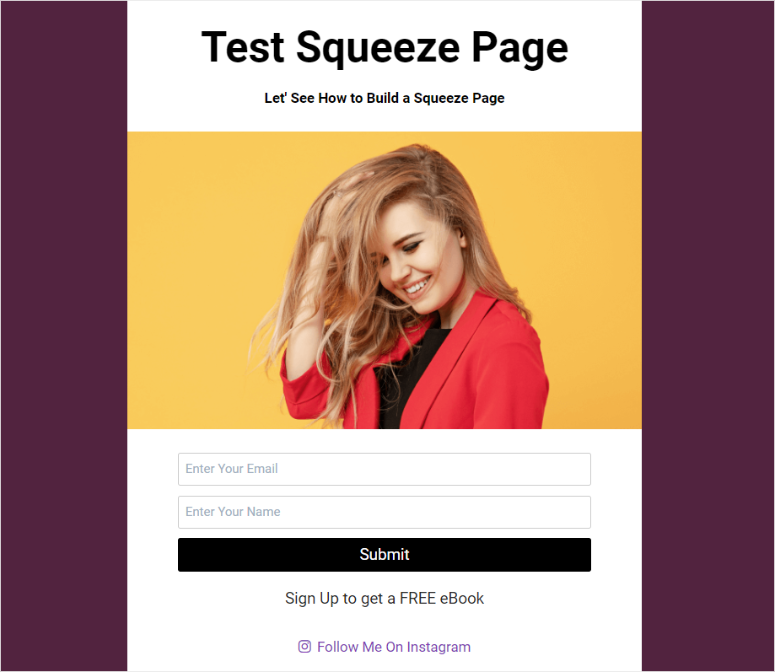
- Design minimalista: Geralmente, não há links externos ou opções de navegação para manter os visitantes focados na oferta.
- Texto claro e conciso: O texto na squeeze page deve ser direto ao ponto, oferecendo informações para a chamada para ação.
- Título forte: Um título forte e claro que comunica imediatamente o valor da oferta.
- Formulário de optin: Um formulário simples onde os visitantes podem enviar seu e-mail ou outros detalhes de contato.
- Chamada para ação (CTA): Um botão de CTA claro e persuasivo que incentiva os visitantes a se inscreverem.
Confira a captura de tela abaixo para ver como uma squeeze page deve parecer.
Como Criar uma Squeeze Page
Agora que você entende o que é uma squeeze page e conhece as características principais a serem incluídas, vamos ver como criar uma.
Aqui estão os 2 métodos que ensinaremos neste tutorial. Para pular para o método que você deseja ler, basta clicar em um dos links abaixo.
Ótimo! Vamos começar.
Crie uma Squeeze Page com SeedProd

SeedProd é o melhor construtor de landing pages para WordPress devido à sua interface intuitiva de arrastar e soltar. Isso facilita para você criar squeeze pages com aparência profissional sem codificação.
Ele vem com elementos focados em conversão, como contadores regressivos, formulários de optin, prova social e chamadas para ação. Como resultado, você tem todas as ferramentas para facilitar a criação de uma squeeze page de alta conversão.
Mas o que realmente diferencia o SeedProd é a ampla variedade de modelos de squeeze page pré-construídos, projetados para diferentes objetivos e otimizados para conversões. Além disso, você pode usar o construtor de páginas de arrastar e soltar para personalizar ainda mais esses modelos para corresponder à sua marca e ao propósito da sua squeeze page.
Você obtém modelos de squeeze page como squeeze page de investimento, squeeze page de oportunidade, squeeze page de eBook, espera de lead squeeze e muitos outros.
Confira esta análise do SeedProd para mais detalhes.
Agora que você entende por que recomendamos o SeedProd para criar suas páginas de captura, vamos mostrar como criar uma com este construtor de landing pages.
Passo 1: Instale e Configure o SeedProd
Primeiro, devemos mencionar que o SeedProd oferece uma versão gratuita do plugin. Com o SeedProd Lite, você pode criar rapidamente uma página "Em Breve" ou "Modo de Manutenção" com o construtor de arrastar e soltar. Você também pode criar landing pages básicas para ajudar a converter visitantes.
Para obter o SeedProd Lite, tudo o que você precisa fazer é ir ao seu repositório de plugins do WordPress e instalar e ativar o plugin como faria com qualquer outro. Outra maneira de acessar este plugin gratuito é ir ao WordPress.Org e usar a funcionalidade de pesquisa para localizar o SeedProd.
Se você tiver algum problema, confira este artigo sobre como instalar plugins.
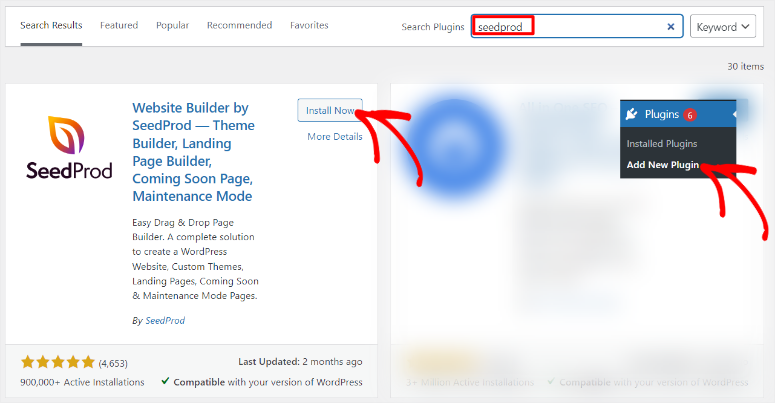
Mas, usaremos o SeedProd Pro para criar a página de captura para este tutorial.
Para obter a versão premium do SeedProd, acesse o site oficial do plugin e compre um plano. A boa notícia é que o SeedProd oferece 4 planos, garantindo que você possa adquirir um rapidamente dentro do seu orçamento e atender às suas necessidades.
Depois de comprar seu plano, faça login na sua conta SeedProd e navegue até a aba Download. Aqui, salve o arquivo ZIP do SeedProd no seu PC e copie a "Chave de Licença". Este código ajudará você mais tarde a ativar a versão pro do plugin do WordPress.
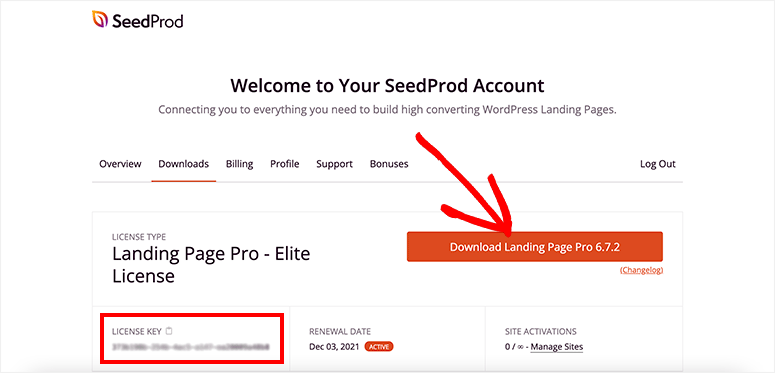
Agora, vá para o seu painel do WordPress, navegue até Plugins » Adicionar Novo Plugin e selecione o botão “Upload Plugin”. Depois disso, arraste e solte o ZIP do SeedProd para o WordPress e selecione “Upload”. Assim que o plugin for instalado, selecione o botão Ativar.
Em seguida, você verá uma nova opção de menu no seu painel do WordPress rotulada como “SeedProd”. Depois disso, vá para SeedProd » Configurações, onde você verá a barra de texto “Chave de Licença”. Aqui, cole a Chave de Licença que você copiou nesta barra de texto e clique em “Verificar Chave”.

É isso. Agora você pode instalar e configurar este construtor de landing pages. Em seguida, vamos ver como criar uma squeeze page com o SeedProd.
Etapa 2: Criar uma Squeeze Page
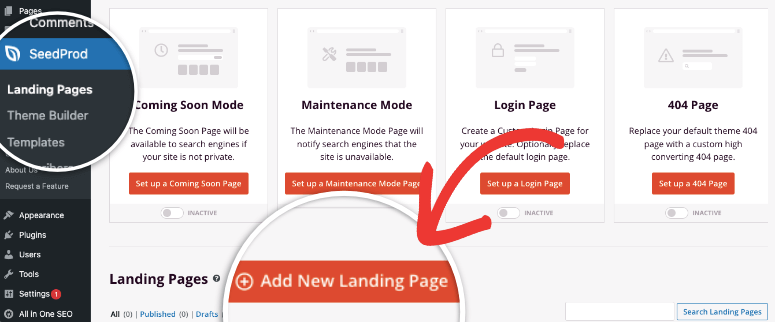
Em seguida, selecione SeedProd » Landing Pages no seu painel do WordPress para encontrar uma visão geral do painel de páginas do SeedProd. É aqui que você pode visualizar, gerenciar e criar diferentes landing pages para o seu site.
Agora, selecione o botão “+Adicionar Nova Landing Page” para abrir a página de modelos.
A página de modelos oferece uma barra de pesquisa para ajudá-lo a encontrar rapidamente o que procura. Cada modelo também tem uma imagem clara, dando a você uma prévia rápida de como é o design do modelo. Além disso, se você passar o mouse sobre um modelo e selecionar a lupa, o SeedProd abrirá o modelo em uma página inteira, oferecendo mais detalhes.
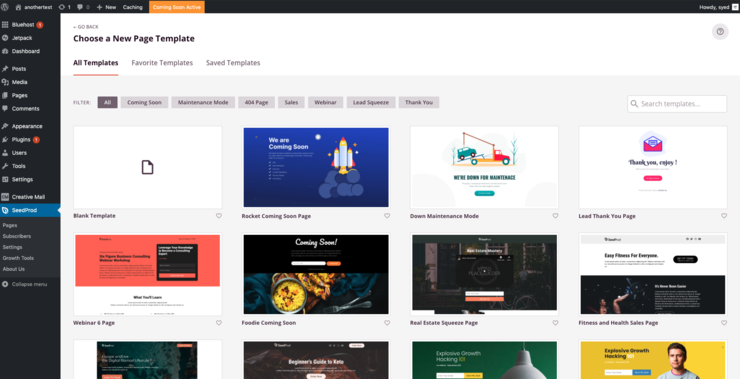
Para obter rapidamente os modelos de squeeze page, use a opção de filtro.
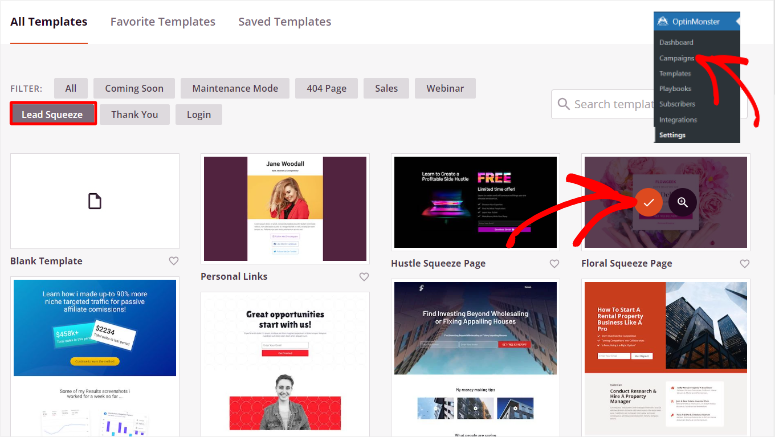
Para fazer isso, vá para o topo da página ao lado de "Filtrar", onde você verá abas como Em Breve, Modo de Manutenção, Página 404 e mais. Aqui, selecione a aba "Lead Squeeze" para abrir apenas os modelos de squeeze page.
Em seguida, examine os modelos e veja qual funciona melhor para você. Assim que encontrar um, passe o mouse sobre ele e clique no ícone de “marca de seleção” para abrir o pop-up de detalhes da página.
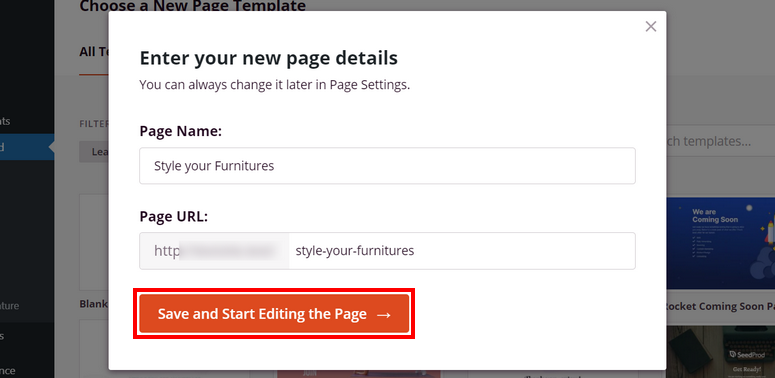
Neste popup, crie um Nome da Página e uma URL da Página onde sua squeeze page será localizada. Feito isso, selecione “Salvar e Começar a Editar a Página”, e o SeedProd redirecionará para o construtor de landing pages de arrastar e soltar.
Lembre-se, para criar uma squeeze page eficaz, você precisa mantê-la simples e minimalista. Mas isso não significa que você não precise adicionar elementos de página de alta conversão.
Dito isso, vamos mostrar como adicionar esses elementos de página com o SeedProd.
Na página do construtor de arrastar e soltar, você notará a aba “Blocos” no extremo esquerdo. Você obtém blocos Padrão como títulos, texto, listas e muito mais. Abaixo disso, você pode selecionar blocos “Avançados”, como um formulário de contato, formulário de optin, contagem regressiva e muito mais.
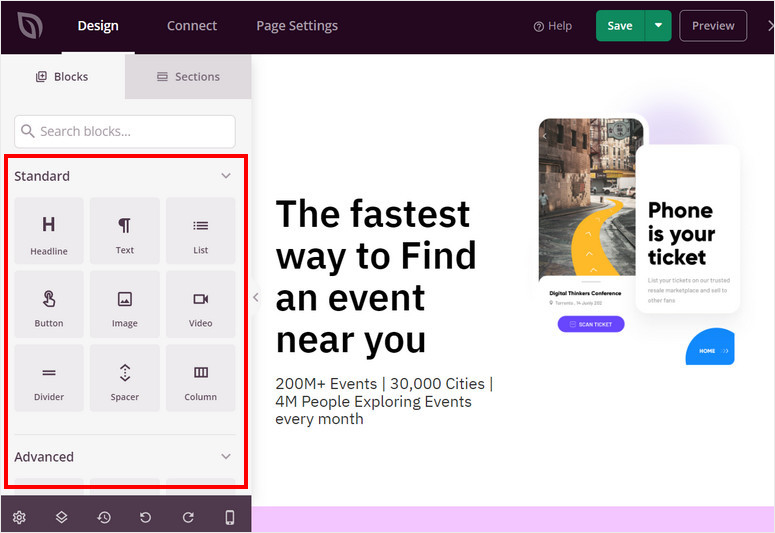
Ao lado da aba Bloco, você pode selecionar a aba “Seções”. Isso pode ajudá-lo a adicionar rapidamente blocos de conteúdo pré-projetados e personalizáveis às suas squeeze pages ou landing pages. Essas seções são projetadas para economizar tempo e ajudá-lo a estruturar suas páginas de forma eficaz sem construir do zero.
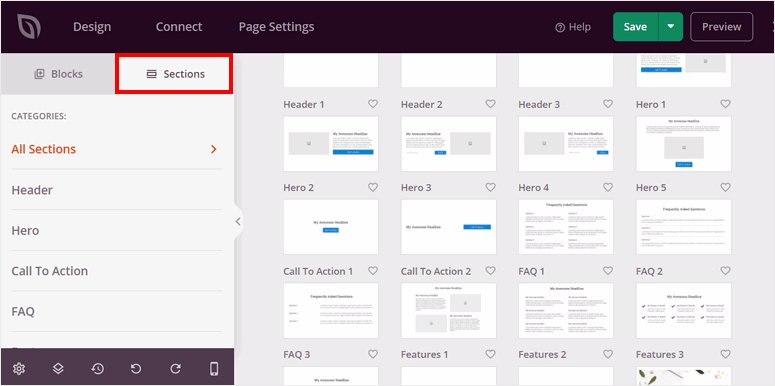
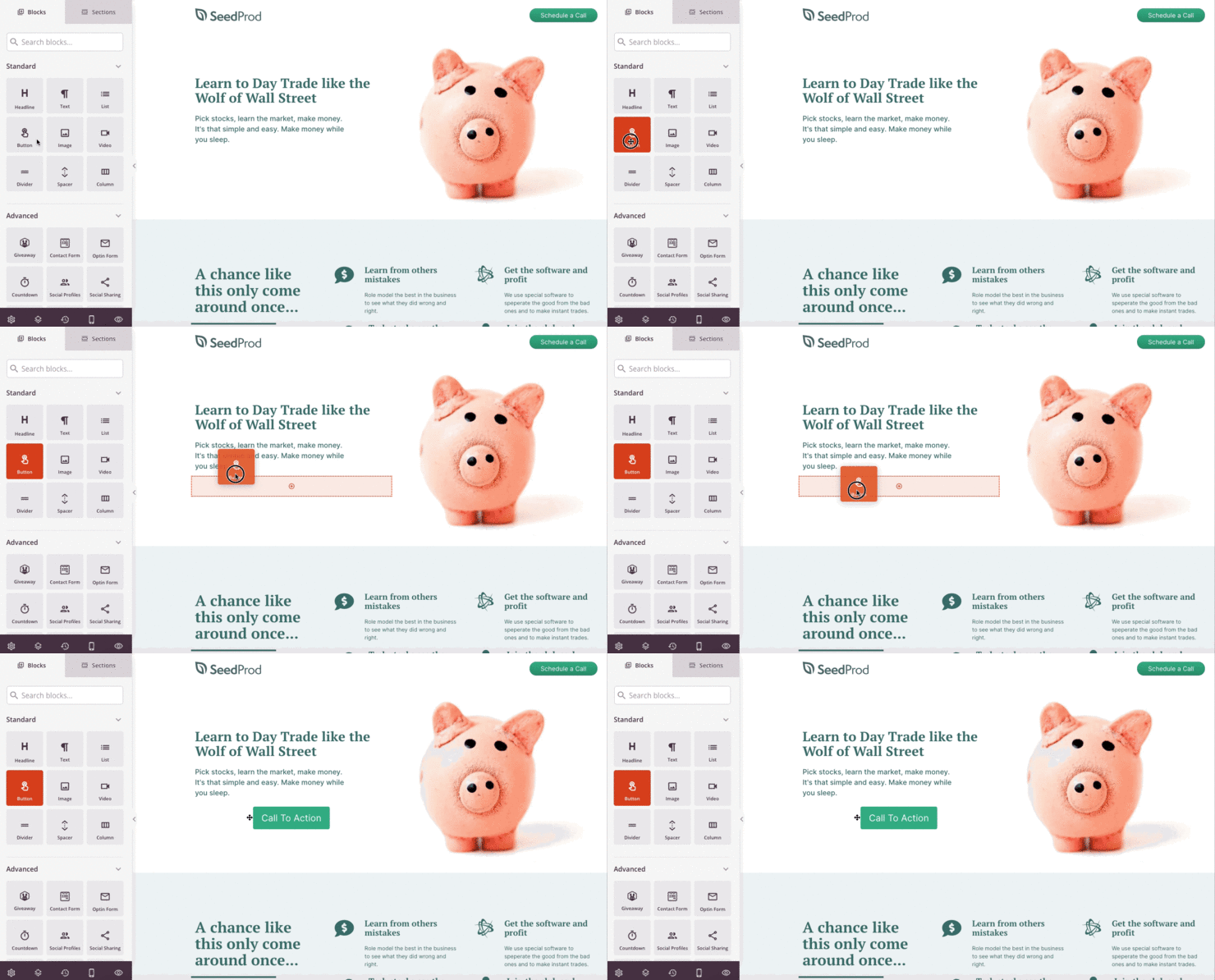
Em seguida, à direita, você verá a janela de visualização com o modelo e todo o seu conteúdo pré-adicionado. Você pode arrastar e soltar qualquer bloco ou seção na janela de visualização e posicioná-lo como deseja que apareça na página ativa. Você também pode excluir os blocos na janela de visualização e substituí-los por novos.
Agora que você entende como usar o construtor de páginas de captura do SeedProd, você pode personalizar sua página em qualquer direção que desejar para atender às suas necessidades.
Então, primeiro, use os blocos Padrão para personalizar o título, imagens, texto, vídeos, listas e muito mais.
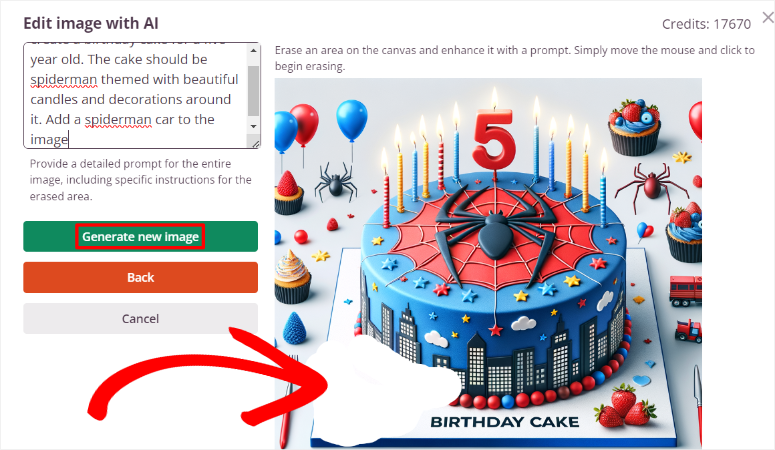
Além disso, o SeedProd permite que você adicione imagens de IA diretamente ao seu painel do WordPress. Você pode usar esse recurso para tornar sua squeeze page mais exclusiva e aumentar as conversões.
Após terminar, vá para os blocos Avançados, onde você pode adicionar elementos para ajudar a melhorar as conversões. Você pode adicionar um contador regressivo, popup de vídeo, classificação por estrelas, Google Maps e muito mais.
Quando estiver satisfeito com sua landing page, é hora de adicionar uma recompensa para seus usuários por fornecerem suas informações. Você também pode se referir à recompensa como um ímã de leads, pois essa é a ferramenta que motiva seus usuários a fornecerem suas informações.
Etapa 3: Adicione uma Recompensa à Sua Página de Captura
Como mencionado, recompensar seus usuários é uma das melhores maneiras de melhorar as conversões em sua squeeze page. Embora isso não seja um requisito de lead page, pode ajudar a construir confiança através da natureza de dar e receber das recompensas. Pode ser qualquer coisa como um eBook, PDF, webinar, ferramentas gratuitas, período de teste e muito mais.
Para fazer isso, vá para a seção de blocos "Avançado" no construtor do SeedProd e encontre o bloco Formulário de Inscrição. Arraste e solte-o na parte da página onde você deseja que ele apareça.
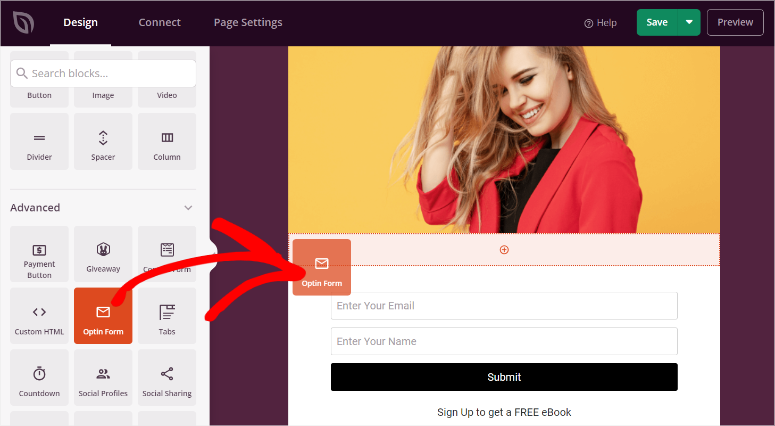
Após isso, selecione-o na janela de visualização para abrir mais opções.
Após isso, vá para a aba Conteúdo do bloco de formulário de inscrição e navegue até "Campos". Ele já deve vir pré-preenchido com as seções de e-mail e nome. Você pode personalizar a posição, tamanho, cor e muito mais dos campos do formulário de inscrição. Além disso, você pode selecionar modelos de formulário de inscrição para que ele se encaixe melhor em sua página.
Abaixo disso, encontre a seção "Botão de Envio". Novamente, você pode personalizar o texto, largura, tamanho da fonte e muito mais.
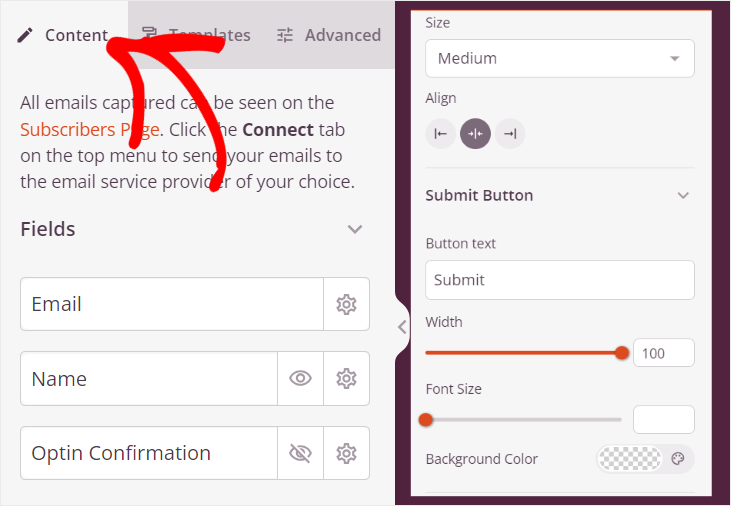
Este tutorial se concentrará na seção "Ação de Sucesso" sob os recursos mencionados acima. É aqui que você colocará seu link de recompensa ou fornecerá instruções aos seus usuários sobre como obtê-la.
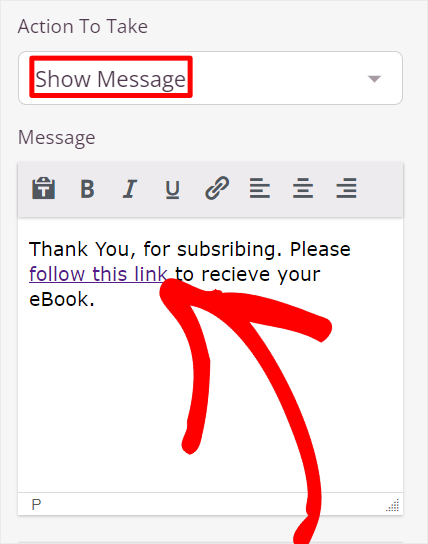
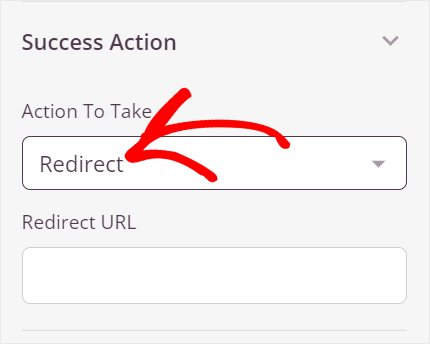
Portanto, em "Ação a Tomar", use o menu suspenso para decidir se deseja que o SeedProd mostre uma mensagem na mesma página após a inscrição ou redirecione-os para outra página.
Se você selecionar “Mostrar mensagem”, personalize o texto na caixa “Mensagem”. Aqui, você pode adicionar diretamente o link para download do eBook, PDF ou qualquer outro material rico que você queira oferecer ao usuário para se inscrever.
Se você escolher “Redirecionar”, o SeedProd pedirá que você adicione a URL de Redirecionamento. Isso levará seu usuário a outra página para receber a recompensa após o envio de suas informações.
Bônus: Ofereça sorteios em sua página de captura.
Além de fornecer um produto para download como seu material rico para usuários inscritos, você pode oferecer um sorteio.
Isso cria um incentivo imediato para as pessoas se inscreverem, pois sorteios geram entusiasmo e engajamento em torno de sua marca. Com a promoção certa, seu sorteio pode se tornar viral, levando a um alcance maior e mais inscritos, especialmente quando você integra opções de compartilhamento em mídias sociais.
Muitas pessoas podem hesitar em se inscrever, mas oferecer a chance de ganhar algo valioso pode incentivá-las a agir.
Para isso, recomendamos o uso do RafflePress, o melhor plugin de sorteios.
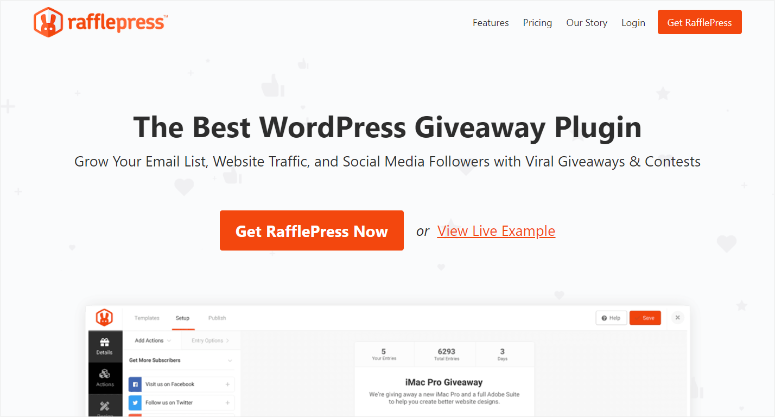
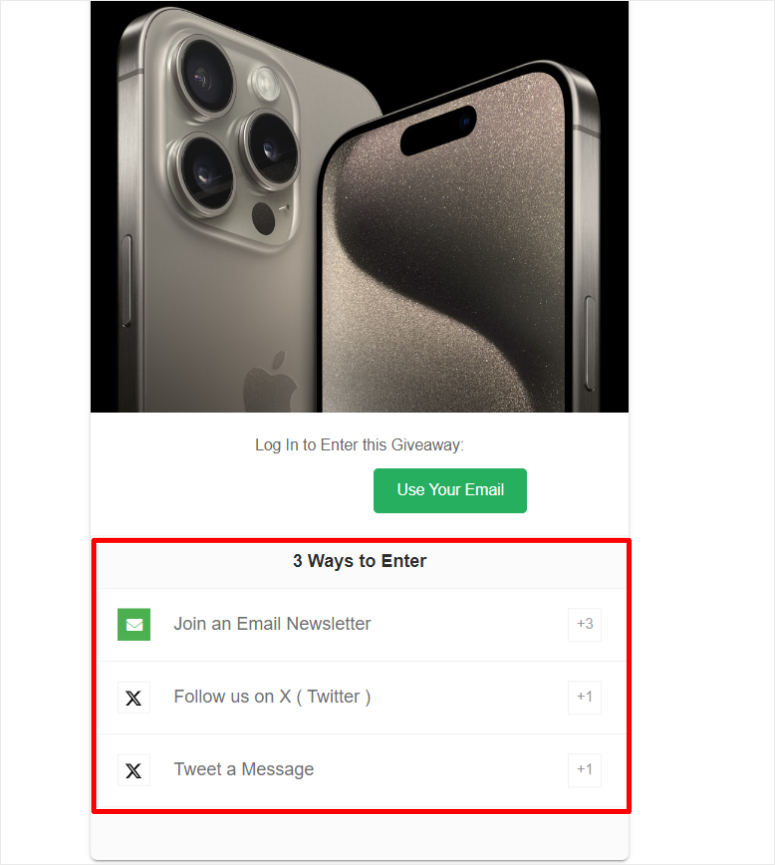
A vantagem de usar o RafflePress para realizar sorteios é que você pode criar um sistema de pontos. Isso permite que você conceda um número diferente de pontos para cada ação, aumentando as chances de os usuários completarem várias ações em sua página de captura. Além disso, você pode tornar certas ações obrigatórias para que os usuários sejam incluídos no sorteio.
Por exemplo, você pode configurá-lo para que seus usuários recebam 3 pontos por se inscreverem e 1 ponto por seguirem você ou curtirem uma postagem em redes sociais.
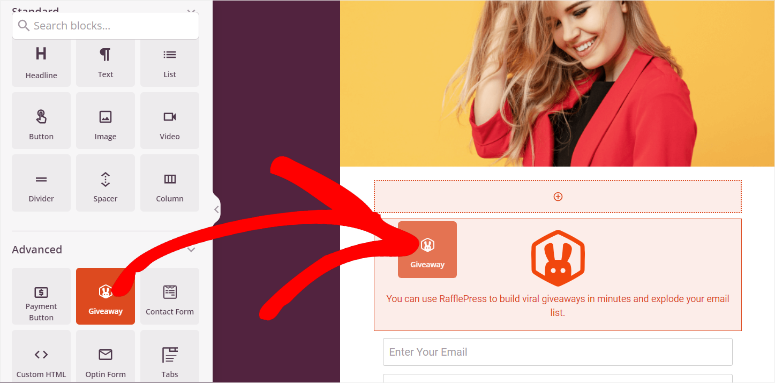
O que mais gostamos é que você pode conectar facilmente o RafflePress ao SeedProd. Como resultado, assim que você criar um sorteio, tudo o que você precisa fazer é usar o bloco de Sorteio no construtor do SeedProd. Você pode então colocar o bloco de sorteio em qualquer seção da página.
Confira este artigo para ver como criar um sorteio com o Rafflepress.
Mas isso não é tudo o que você pode fazer com este plugin de sorteios. Você também pode integrá-lo com plataformas populares de e-mail marketing como Mailchimp, ActiveCampaign e ConvertKit, permitindo que você adicione novos inscritos às suas listas de marketing automaticamente.
Ele vem com recursos antifraude que garantem que as inscrições para sorteios sejam legítimas, ajudando você a evitar participantes falsos e garantindo que pessoas reais se envolvam com seu concurso.
Confira esta análise do RafflePress para saber todas as maneiras de usá-lo para maximizar o engajamento.
Passo 4: Conecte a página de captura a uma Ferramenta de Marketing por E-mail
Agora, com sua página de captura e recompensas prontas, a próxima missão é garantir que você adicione os assinantes à sua lista de e-mail.
O SeedProd permite que você o integre com as ferramentas de e-mail marketing mais populares de forma rápida e fácil. Você pode conectar este construtor de páginas a Drip, GetResponse, MailChimp, Sendy, MailerLite, Brevo e muito mais. Se sua ferramenta de e-mail marketing não estiver listada, não se preocupe; você também pode usar o Zapier para conectá-la.
Para fazer isso, vá para “Conectar” em seu construtor de páginas SeedProd. Aqui, você verá uma aba para todas as ferramentas de e-mail marketing com as quais você pode conectá-lo.
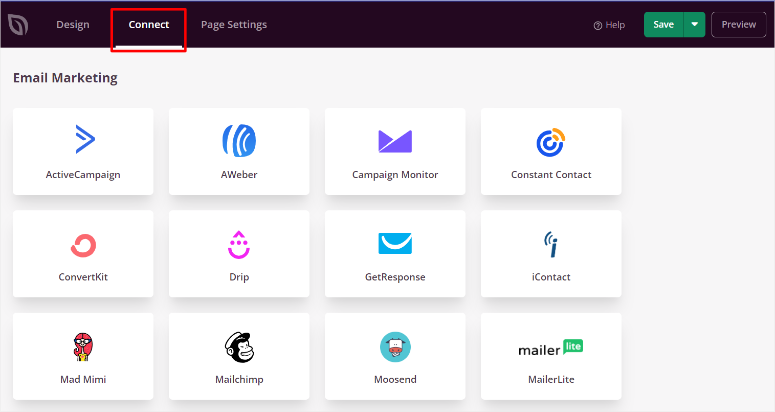
Tudo o que você precisa fazer é passar o mouse sobre a opção e selecionar "Conectar". Em seguida, selecione "+ Conectar Nova Conta" no menu suspenso. Depois disso, insira o Token de API e o ID da Conta para a ferramenta de marketing por e-mail que você deseja usar.

E é isso! Agora você receberá os leads para sua ferramenta de marketing por e-mail favorita.
Etapa 5: Publique sua Página de Captura
Agora que sua página de captura está pronta, a única coisa que resta a fazer é publicá-la. Para garantir que você não perdeu nada, selecione o botão "Visualizar" no canto superior direito do construtor de páginas. Isso o redirecionará para uma página onde você poderá ver sua página de captura do ponto de vista do usuário.
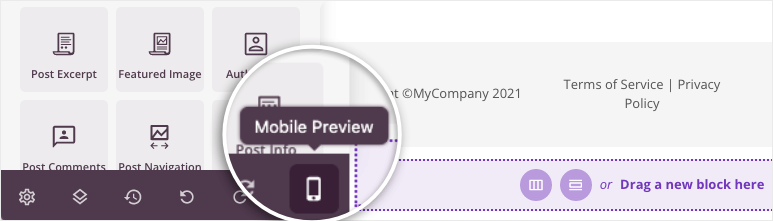
Você também pode usar o ícone Dispositivo Móvel na parte inferior do construtor de páginas para ver como ela aparecerá em diferentes tamanhos de tela.
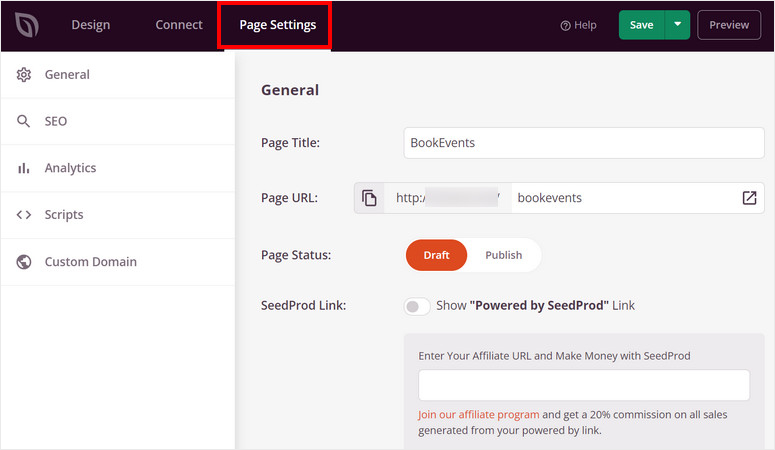
Assim que estiver satisfeito com a aparência e o funcionamento da página, vá para a aba "Configurações da Página" no seu construtor de páginas.
Aqui, confirme o título e a URL da página de captura. Depois disso, use o botão de alternância "Status da Página" para alterar a página de Rascunho para Publicar.
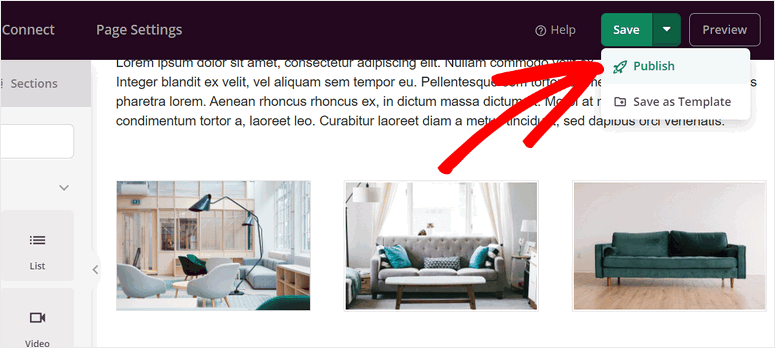
Alternativamente, você pode usar o botão "Salvar" na parte superior do construtor de páginas e selecionar Publicar no menu suspenso.
É isso. Sua página de captura agora está no ar.
Como você pode ver, o SeedProd torna muito fácil criar, personalizar e publicar sua squeeze page. Agora, vamos ver como criar uma squeeze page com o OptinMonster.
Crie uma Squeeze Page com OptinMonster
OptinMonster é o melhor plugin do WordPress para ajudar você a gerar leads e melhorar as conversões. Ele pode ajudar você a criar rapidamente formulários de inscrição atraentes com seu construtor de arrastar e soltar. Além disso, você obtém mais de 700 modelos para começar a criar sua campanha.
Agora, como você notou, usamos o SeedProd para construir uma squeeze page independente com seu URL e página dedicada.
Mas com o Optinmonster, criaremos uma squeeze page em um popup!
Isso significa que você pode colocar seu popup de squeeze page em qualquer ou em todas as páginas do seu site.
O OptinMonster permite que você crie gatilhos de campanha com base em localização, dispositivo, tempo gasto na página, profundidade de rolagem e muito mais. Além disso, você pode usar a tecnologia Exit-Intent do OptinMonster, que detecta quando os visitantes estão prestes a sair do seu site e aciona um pop-up pouco antes de eles saírem.
Esta é uma maneira altamente eficaz de capturar endereços de e-mail de visitantes que, de outra forma, sairiam sem tomar nenhuma atitude. Como resultado, você pode personalizar sua squeeze page para aparecer para os visitantes mais relevantes e, no melhor momento, aumentando sua taxa de conversão.
O que realmente faz do OptinMonster a maneira perfeita de construir uma squeeze page são suas funcionalidades de retargeting.
Você pode exibir uma squeeze page em pop-up para visitantes recorrentes que ainda não se inscreveram. Ou ajustar a oferta com base em suas ações anteriores em seu site. Este método persistente, mas não intrusivo, aumenta a probabilidade de conversão.
Confira esta análise do OptinMonster para mais detalhes.
Agora que você entende as vantagens de criar uma squeeze popup page com o Optinmonster, vamos guiá-lo através de como criar uma.
Etapa 1: Instale e configure o OptinMonster
Assim como o SeedProd, o OptinMonster também oferece uma versão gratuita do plugin. Esta versão gratuita permite que você crie diferentes tipos de campanhas de pop-up e as conecte a ferramentas de e-mail marketing, plataformas de e-commerce e CRMs. Você pode acessar facilmente o OptinMonster Lite em seu repositório de plugins do WordPress.
Para fazer isso, vá para Plugins » Adicionar Novo Plugin e use a barra de pesquisa para encontrar “OptinMonster”. Depois disso, instale e ative-o como faria com qualquer outro plugin.
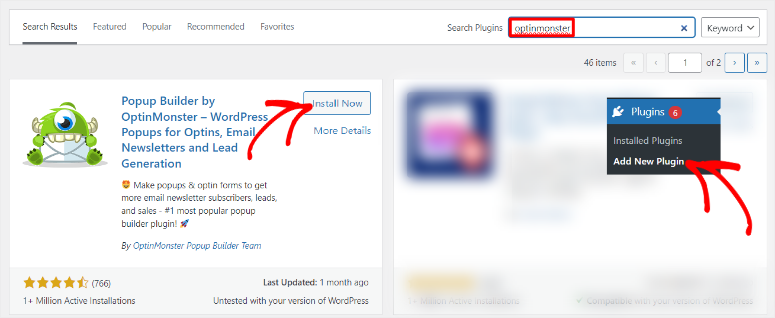
Depois disso, vá para OptinMonster » Configurações » Geral, onde você selecionará “Novo? Reivindique sua conta gratuita”.
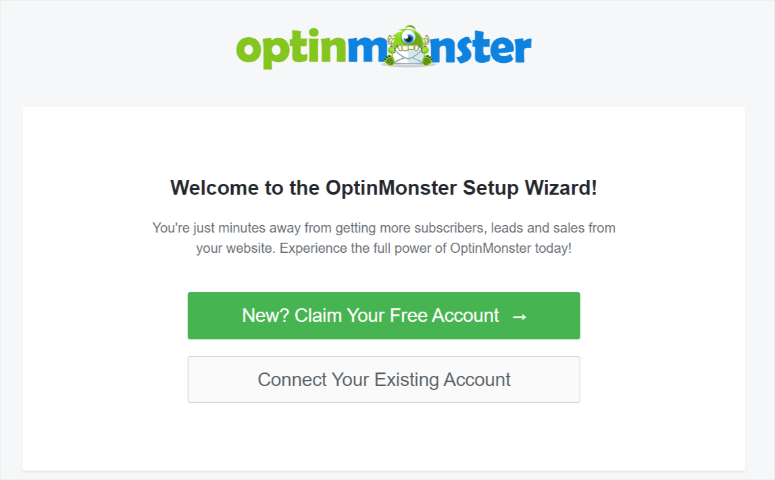
Em seguida, use o assistente de configuração para ajudá-lo a criar uma nova conta gratuita do OptinMonster. Além disso, você também poderá se conectar ao seu provedor de e-mail, definir o tipo de site que você está executando e muito mais com o assistente de configuração.
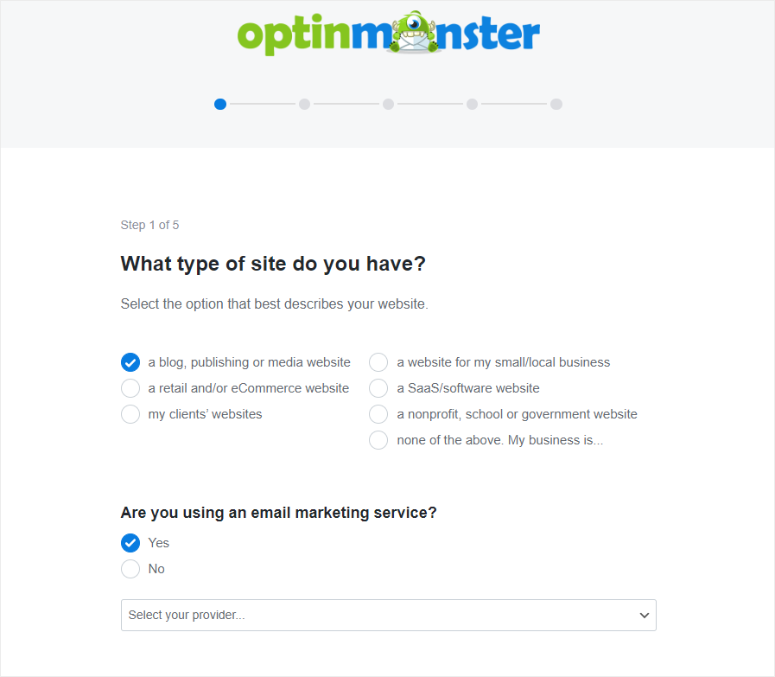
Mas para este tutorial, usaremos a versão premium do OptinMonster.
A maioria dos plugins exige que você instale uma versão premium, levando a etapas extras que podem ser avassaladoras. Mas o que gostamos no OptinMonster é que você usará o mesmo plugin gratuito que instalou em seu repositório do WordPress para ativar a versão premium.
Portanto, para fazer isso, acesse o site oficial do OptinMonster e compre um plano. Novamente, o OptinMonster oferece 4 planos premium, garantindo que você possa encontrar um que se ajuste ao seu orçamento e às suas necessidades.
Depois de comprar um plano, existem 2 maneiras de conectar o OptinMonster ao seu painel do WordPress. Como este plugin pode funcionar com qualquer site, não apenas um site WordPress, você pode usar um código de incorporação.
Para obter este código de incorporação, acesse sua conta do OptinMonster e selecione “Minha Conta”. Em seguida, em “Código de Incorporação para toda a conta”, copie o código fornecido. Depois disso, vá para o seu site WordPress e cole o código pouco antes da tag </body> de fechamento do seu arquivo de modelo de site.
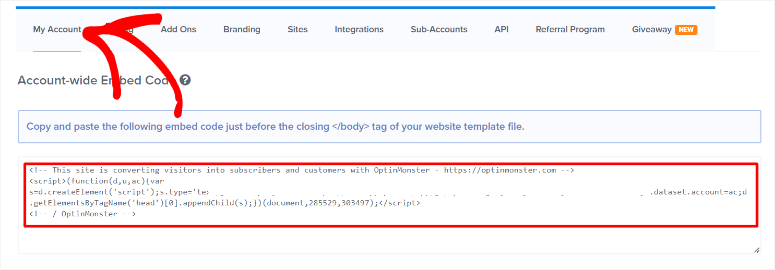
Mas se você estiver usando o WordPress, o processo de conexão é mais simples.
Tudo o que você precisa fazer é garantir que instalou corretamente o plugin gratuito OptinMonster. Em seguida, faça login na sua conta premium do OptinMonster usando o mesmo navegador onde o seu painel do WordPress está localizado.
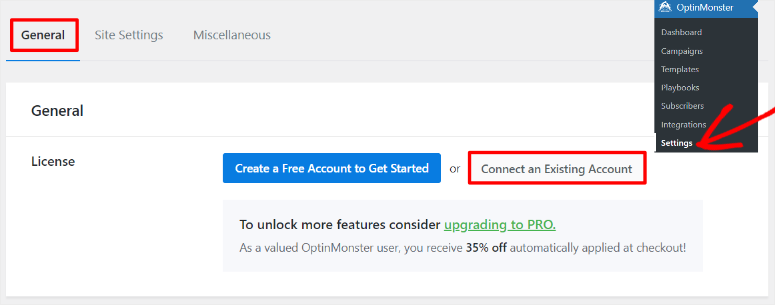
Após isso, navegue até OptinMonster » Configurações » Geral. Mas desta vez, você selecionará “Conectar uma Conta Existente”.
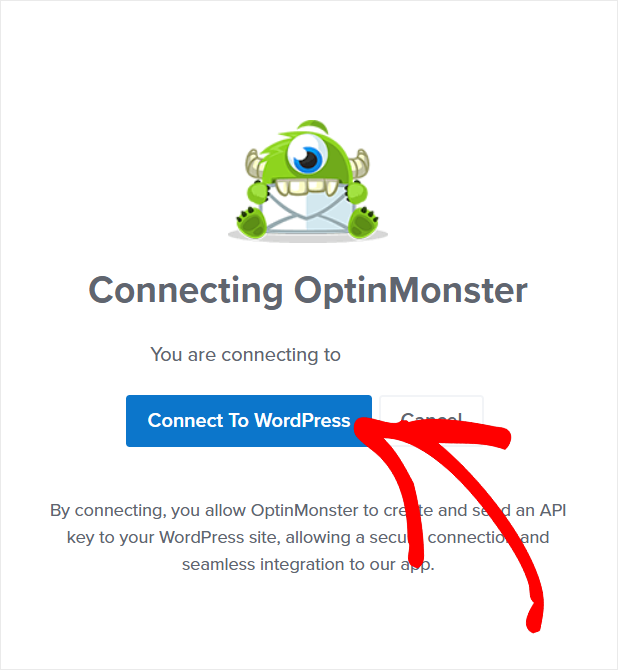
Em seguida, na próxima janela pop-up, selecione “Conectar ao OptinMonster”. Após isso, você deverá receber uma mensagem de confirmação no seu painel do WordPress informando que a conexão foi bem-sucedida.
É isso! Agora você está pronto para usar o OptinMonster para criar um pop-up de página de captura.
Etapa 2: Criar um Pop-up de Página de Captura
Uma coisa que você notará rapidamente sobre o OptinMonster é que você pode criar suas campanhas a partir da sua conta OptinMonster ou do seu painel do WordPress. Você seguirá o mesmo processo exato, independentemente do método que selecionar.
Para este tutorial, usaremos o nosso painel do WordPress porque ele oferece um processo mais conveniente para nós.
Para fazer isso, vá para OptinMonster » Modelos, onde você pode selecionar um tipo de campanha e um modelo para a sua campanha.
Você obtém uma função de pesquisa e filtro no lado esquerdo desta página para ajudá-lo a encontrar rapidamente o que procura. Além disso, você pode selecionar modelos projetados para desktops ou tablets, mas que respondem a dispositivos móveis. Por outro lado, você também pode selecionar modelos que são otimizados especificamente para dispositivos móveis.
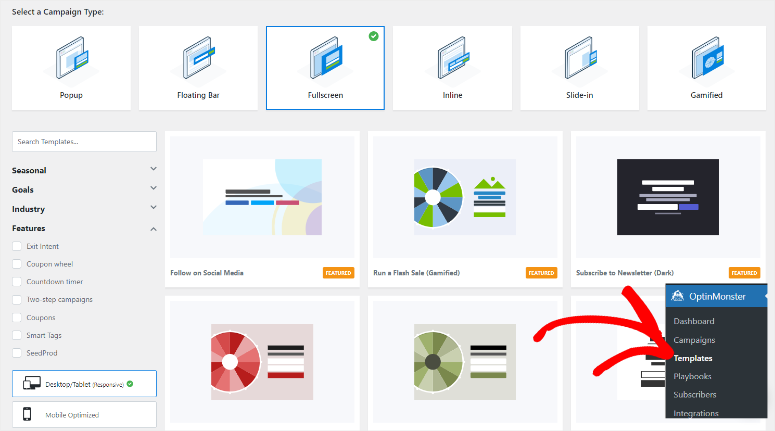
Para criar uma página de pop-up de captura, usaremos uma campanha Fullscreen. Isso garante que o pop-up de captura chame a atenção total do usuário, cobrindo a página inteira.
Para fazer isso, selecione "Fullscreen" para abrir modelos sob este tipo de campanha.
Também devemos observar que o OptinMonster oferece modelos de campanha em tela cheia que são altamente personalizados e já vêm com recompensas ou ímãs de leads integrados.
Por exemplo, você pode usar o modelo Obter um Código de Cupom, Assinar para E-books, Desbloquear Acesso Instantâneo e assim por diante. Se você estiver executando uma campanha sazonal, o OptinMonster também oferece modelos como o modelo Oferta de Ação de Graças, modelo Oferta de Terça-feira de Doação, modelo Desconto de Natal e muito mais.
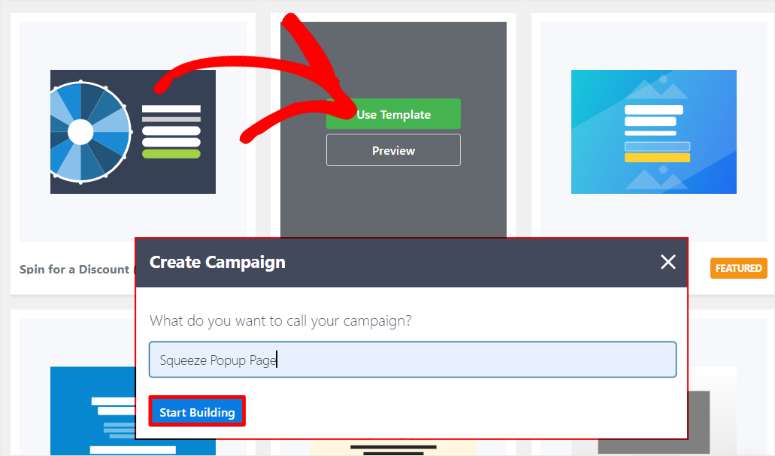
Para este tutorial, usaremos o modelo "Assinar Newsletter" para demonstrar o processo de criação. Portanto, passe o mouse sobre o modelo e selecione "Usar Modelo", em seguida, no pop-up que aparecerá em seguida, crie um nome de campanha e clique em "Iniciar Construção".
Assim como o SeedProd, o OptinMonster tem blocos organizados à esquerda e a janela de visualização colocada à direita.
Você obtém blocos "Padrão" como Colunas, Texto, Botão, Vídeo, Contagem Regressiva e muito mais. Além disso, você também pode selecionar os "Smart Blocks", que incluem Barra de Progresso, Lista Inteligente e Mídias Sociais.
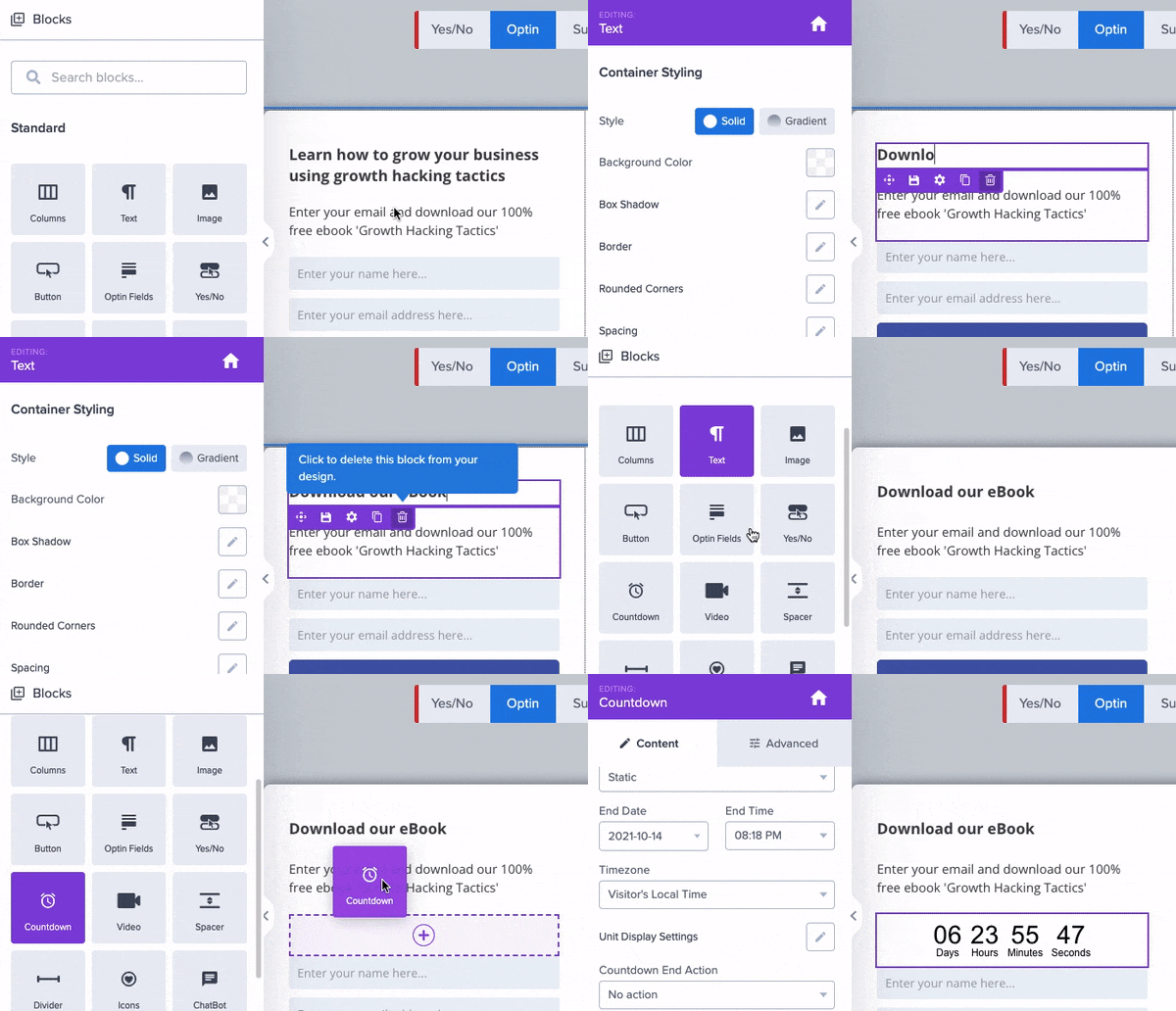
Mas como estamos usando um modelo, você verá imagens de espaço reservado, texto e outros elementos já pré-colocados em sua página de pop-up de captura. Para personalizar esses elementos, selecione-os para abrir mais configurações à esquerda.
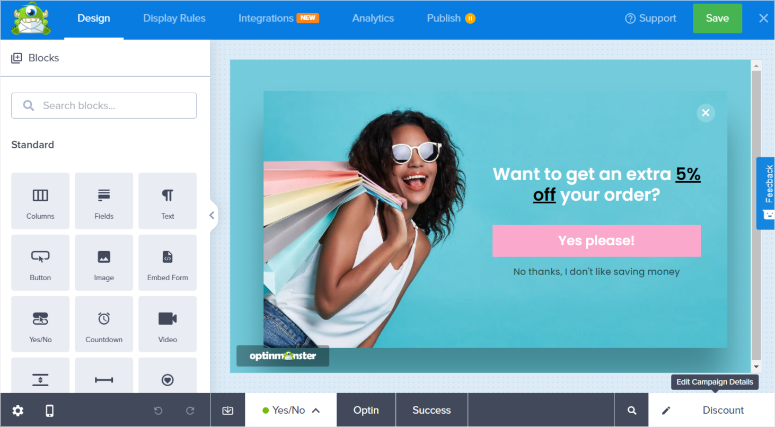
Além disso, você pode personalizar as cores de fundo, sombra da caixa, bordas, espaçamento e muito mais. Assim que estiver satisfeito com a aparência do seu popup, é hora de adicionar as Regras de Exibição.
Etapa 3: Adicionar Regras de Exibição do Popup
Para dizer ao OptinMonster quando e onde exibir esta página de captura de popup, vá para Regras de Exibição » Condições na página do construtor de arrastar e soltar.
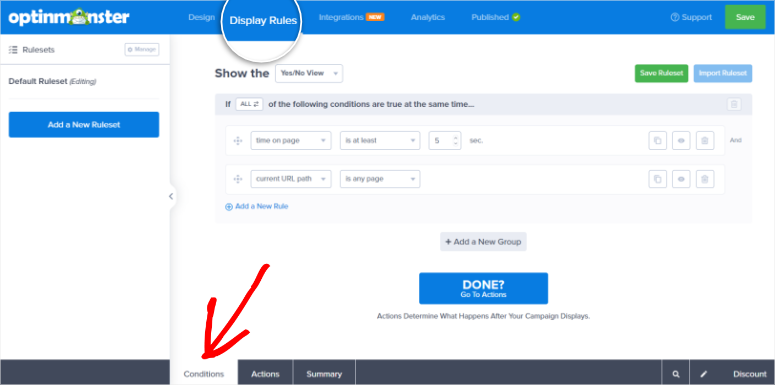
Agora, existem dois tipos de regras que você pode criar com o OptinMonster.
- A regra se “Qualquer Uma” (Any One): Neste caso, a janela popup será exibida se *QUALQUER UMA* das condições for atendida. Esta é uma ótima opção para criar uma lista ampla de assinantes.
- A regra se “Todas” (All): Nesta instância, *TODAS* as regras em vigor devem ser atendidas antes que o popup seja exibido. Isso pode ajudá-lo a refinar sua lista de assinantes para requisitos muito específicos.
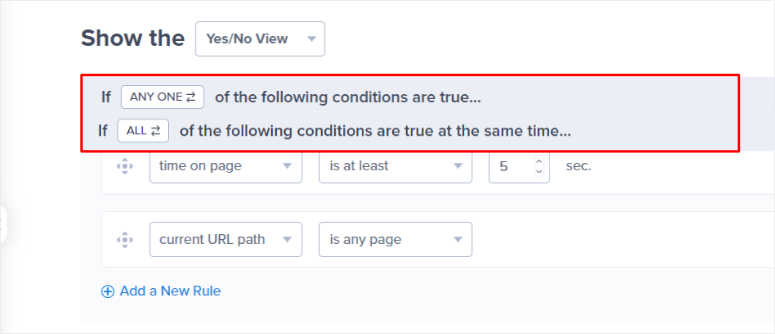
Para este tutorial, criaremos uma regra “Todas”.
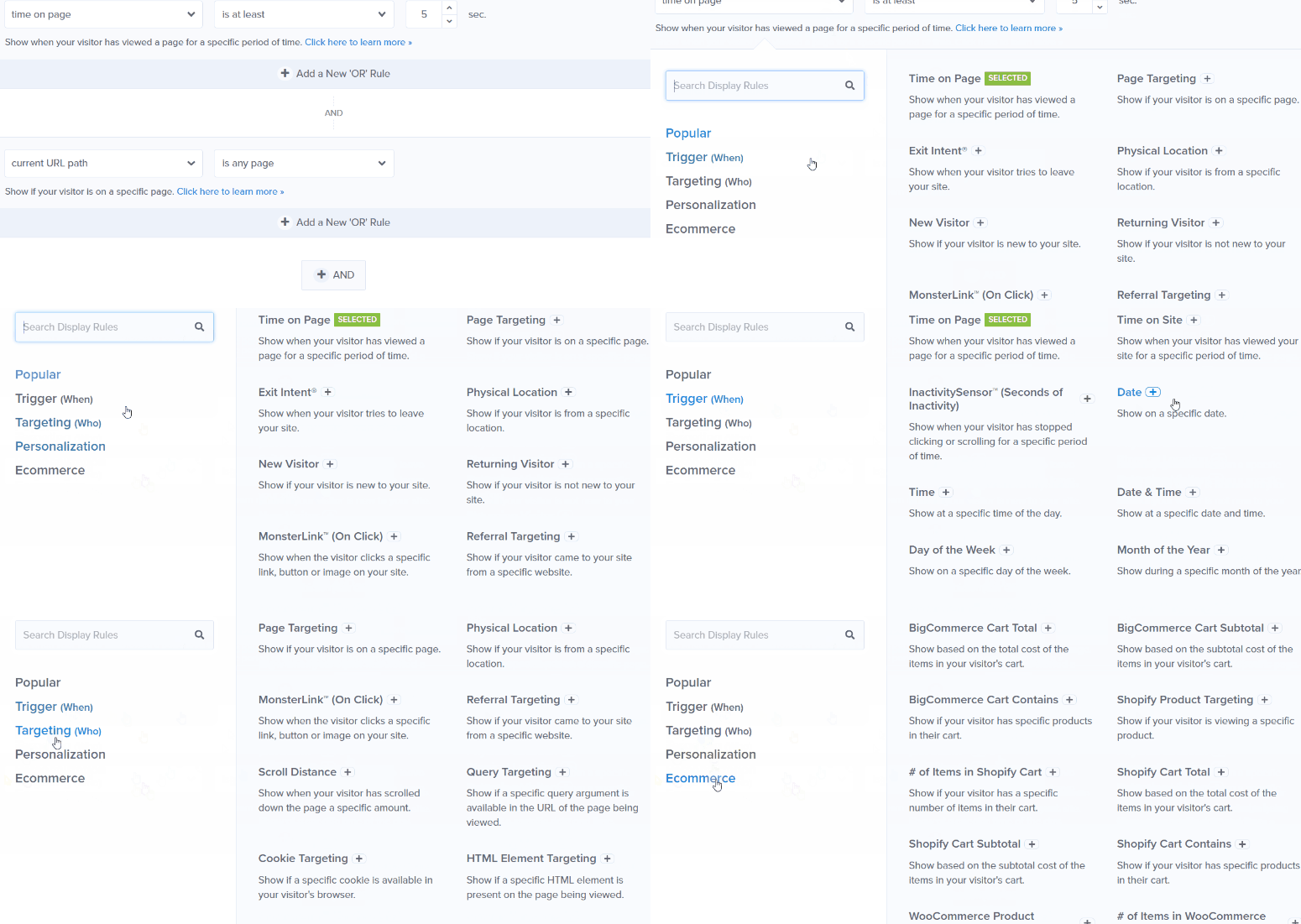
Então, vá para a primeira linha de texto da regra e selecione a primeira opção de menu suspenso. Você pode escolher entre uma lista de Quem, Quando, Onde, Retargeting no Site e eCommerce. Essas funções se ramificam ainda mais para mais opções como Segmentação por Página, Intenção de Saída, Novo Visitante e muito mais.
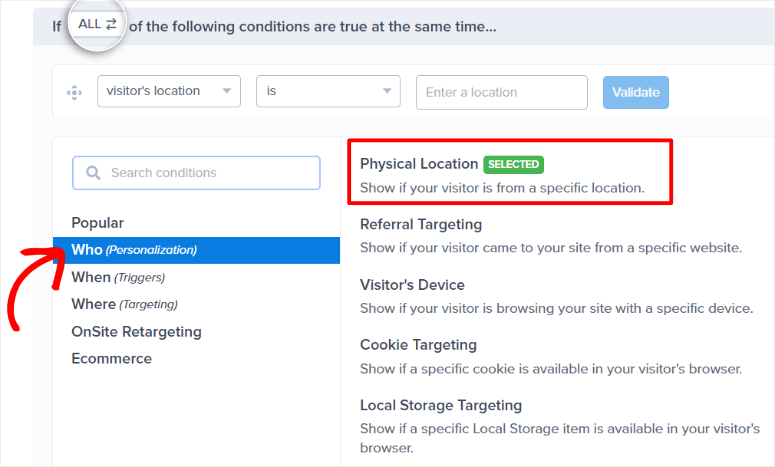
Para o nosso tutorial, selecionaremos “Quem” e “Localização Física” no primeiro menu suspenso. Isso nos permite garantir que o popup apareça apenas para pessoas localizadas em um local específico.
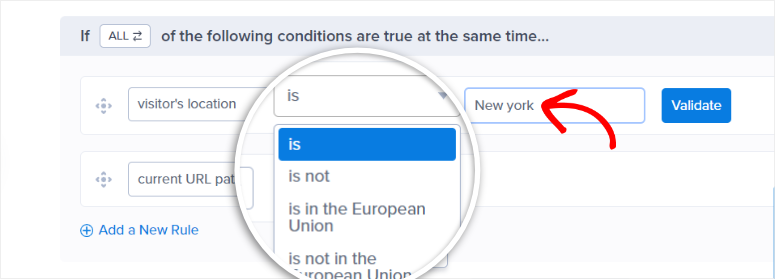
Depois disso, passaremos para o próximo menu suspenso e selecionaremos “É”. E, finalmente, no último menu suspenso, escolheremos um local. Para o nosso tutorial, escolhemos “Nova York”.
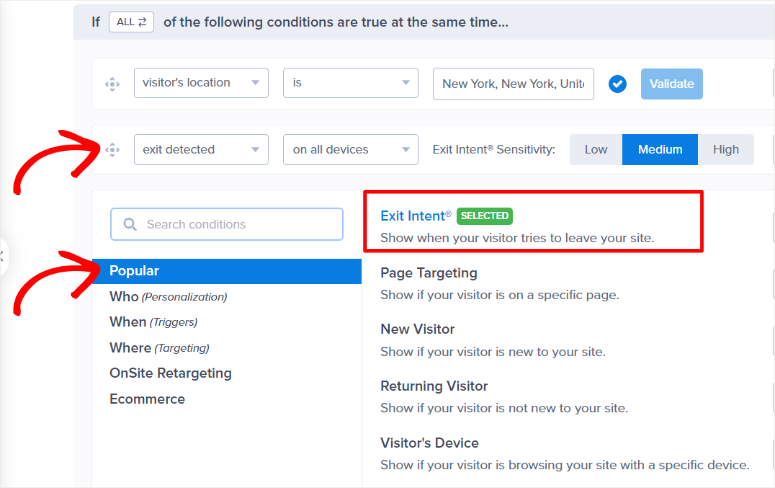
Agora, vá para o primeiro menu suspenso na segunda linha de texto da regra. Para esta regra, escolheremos Intenção de Saída.
Isso garantirá que o OptinMonster perceba quando um usuário está prestes a sair da página e exibirá o popup antes que ele saia. Em seguida, selecionaremos “Em todos os dispositivos” no próximo menu suspenso. Como resultado, independentemente do dispositivo que um usuário esteja usando, ele verá a página de captura de popup.
Lembre-se, se você quiser usar apenas uma regra de exibição, pode excluir a segunda linha de comando usando o ícone de lixeira. No entanto, criar uma segunda regra de exibição ajuda a refinar seu direcionamento e o torna mais eficaz.
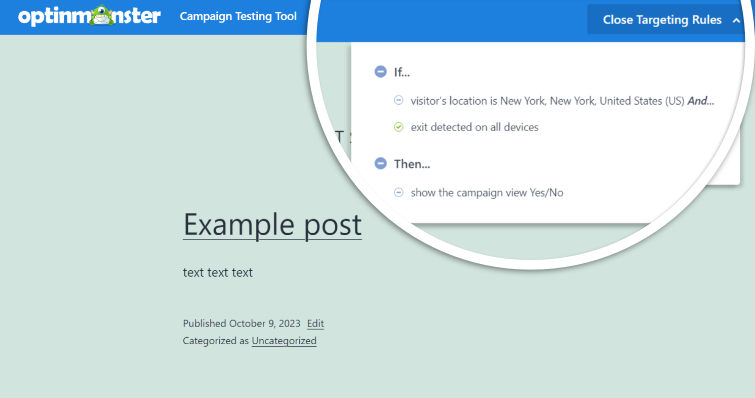
Agora, assim que você criar as regras de exibição, deverá ler:
Mostrar a janela pop-up quando a localização do visitante for em Nova York. Exibir o pop-up usando a tecnologia de Detecção de Saída em todos os dispositivos.
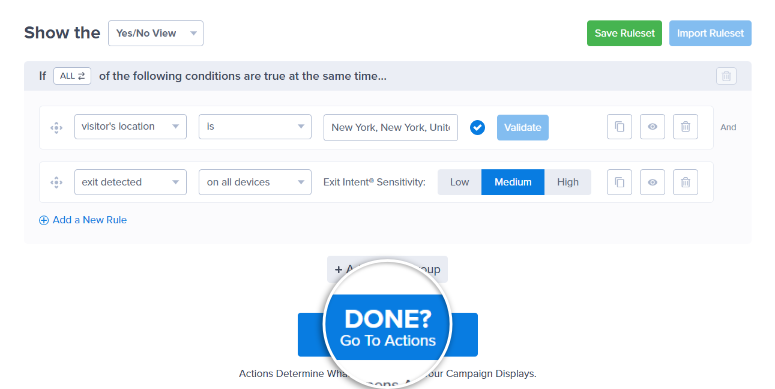
Agora que você configurou as “Condições” para exibição, vamos para a aba Ação.
Primeiro, vá para a seção Capturar Atenção para adicionar animações e efeitos sonoros com opções de menu suspenso.
Algumas das animações que você encontra em “Animate with MonsterEffects” incluem Bounce, Flash, Pulse e muito mais. Por outro lado, os efeitos sonoros que você obtém em “Play a MonsterSound” incluem Ping, Pong, Flam e Arpeffio.
Em seguida, use os botões de alternância para ativar “Fechar ao clicar no fundo?” e “Exibir um slide de página?”
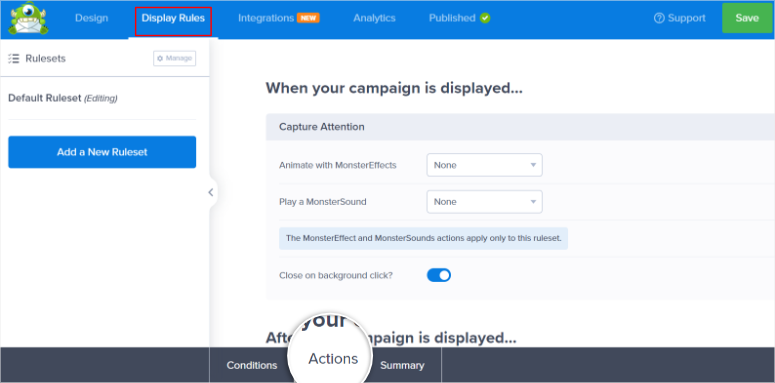
Após isso, vá para as "Configurações de Cookies", onde você definirá como o pop-up interagirá com o usuário após ele vê-lo pela primeira vez. Esta excelente ferramenta de remarketing da OptinMonster pode ajudar a converter usuários, mesmo que eles não se inscrevam na primeira vez que visitam seu site.
Você tem opções como exibir o pop-up após X dias se eles converteram ou fecharam a janela. Você também pode dizer à OptinMonster para exibir o pop-up na próxima vez que o visitante acessar sua página ou se as condições de exibição forem atendidas.
Brinque com essas opções para encontrar uma que funcione para você.
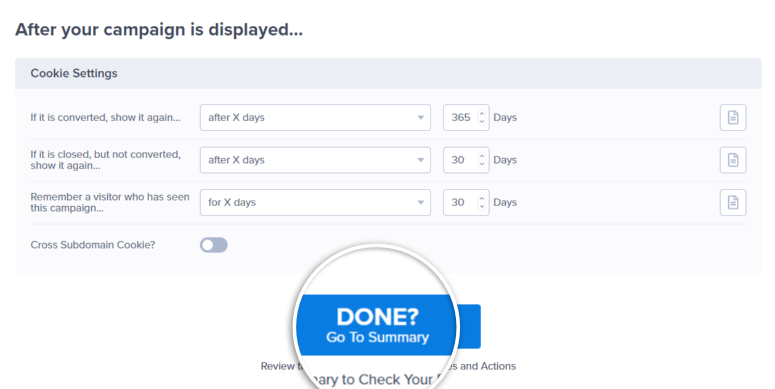
Quando terminar, vá para a página "Resumo", onde você verá como suas regras de exibição funcionarão quando a página for publicada. Quando estiver satisfeito com seu pop-up de captura de leads, clique em Concluído para passar para a próxima etapa.
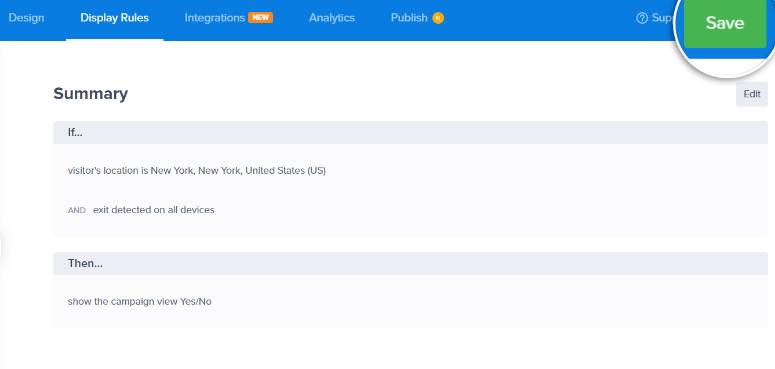
Etapa 4: Conectar a um Serviço de Marketing por E-mail e Publicar
Agora, vá para a guia Integração na parte superior do construtor de páginas. Aqui, você verá diferentes ferramentas de marketing por e-mail que pode conectar ao OptinMonster. Por exemplo, você pode integrar este plugin de leads com HubSpot, Brevo, ActiveCampaign, Aweber e muito mais.
Se você não vir a ferramenta de marketing por e-mail que deseja listada, pode usar o Zapier para se conectar.
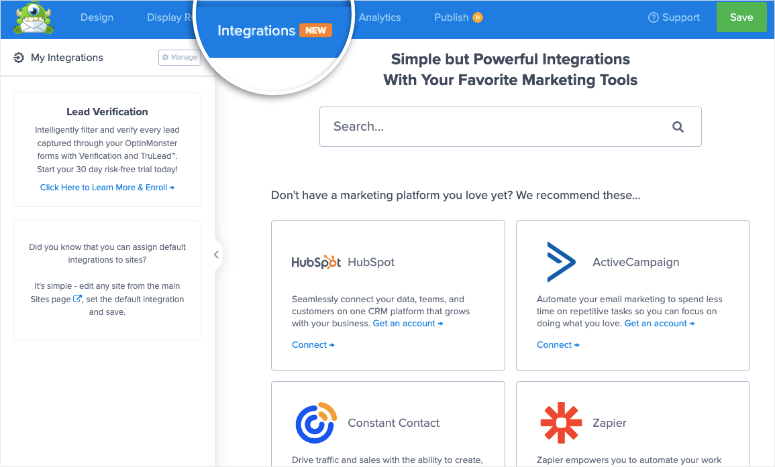
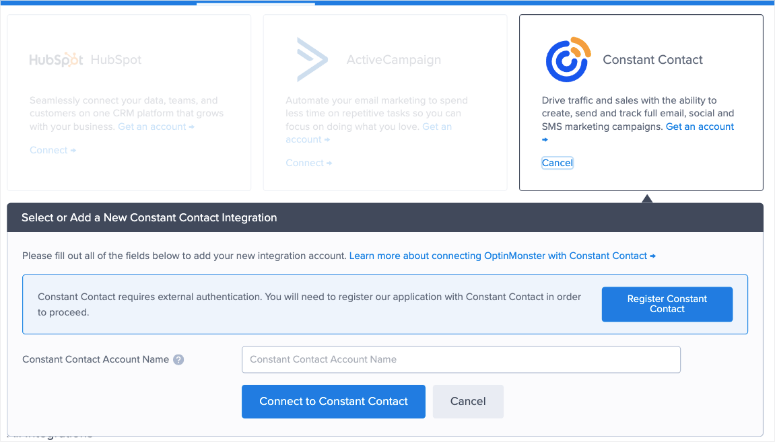
Tudo o que você precisa fazer é clicar em "Conectar" na aba da ferramenta de marketing por e-mail que deseja integrar. Após isso, dependendo da ferramenta de marketing por e-mail que você deseja usar, insira a API ou o Nome da Conta e conecte.
É isso. Agora, todos os seus leads serão enviados para a ferramenta de marketing por e-mail à qual você se conectou.
Confira este artigo se quiser aprender como verificar automaticamente seus leads usando o Monster Leads, outra ferramenta do OptinMonster. Isso pode ajudar a garantir que todos os seus assinantes sejam pessoas reais interessadas em seus produtos.
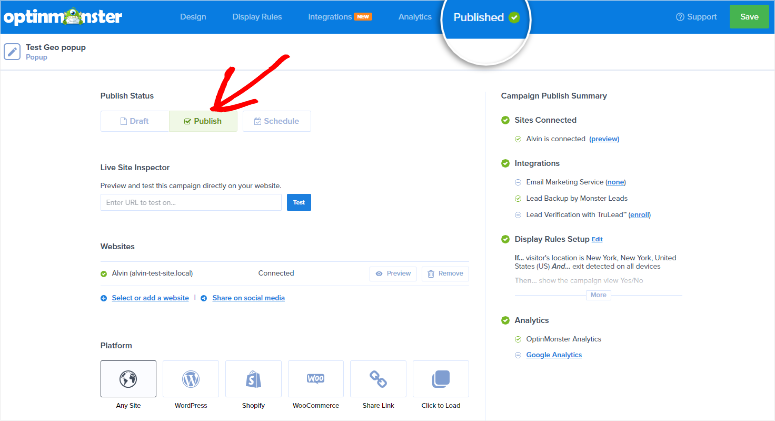
Com tudo configurado, vá para a aba Publicar na parte superior da página.
Para garantir que o popup da página de captura esteja funcionando perfeitamente, vá para a seção “Inspeção do Site Ativo”. Aqui, cole o URL da página à qual você adicionou o popup de captura e clique em “Testar”. Depois disso, o OptionMonster o redirecionará para essa página para que você possa ver como o popup funciona do ponto de vista do usuário.
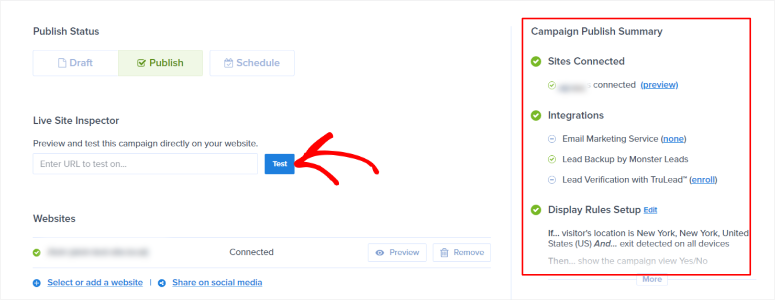
Ele também exibirá a Ferramenta de Teste de Campanha do OptinMonster na parte superior com as regras de exibição que você criou.
Agora, com tudo configurado, é hora de tornar a página do popup de captura ativa.
Existem muitas maneiras de publicar a página do popup de captura com o OptinMonster. A primeira e mais simples é simplesmente clicar no botão “Publicar” na página do construtor de campanhas. Depois disso, a janela pop-up deve aparecer nas páginas que você definiu com regras de segmentação.
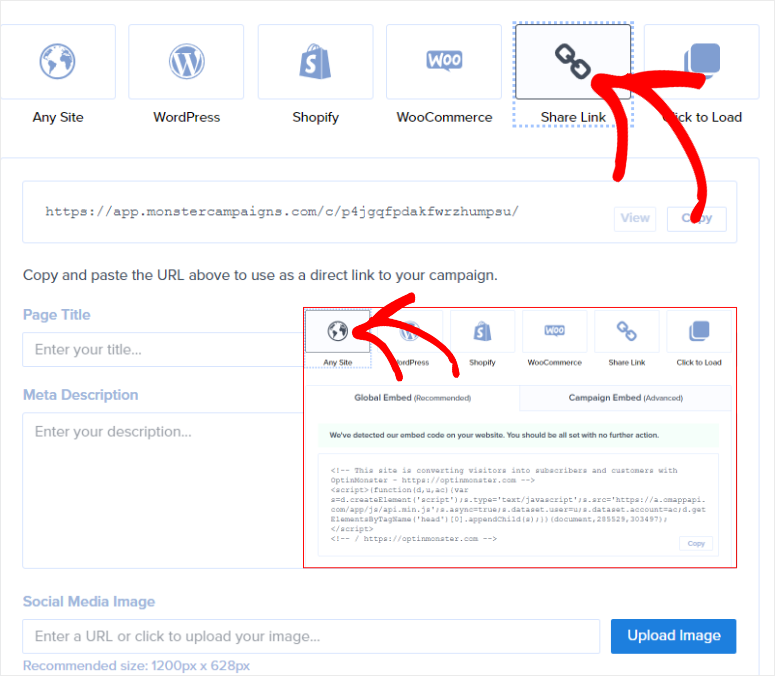
Alternativamente, você pode usar o botão “Compartilhar Link” e compartilhar a campanha diretamente com seus usuários. Ao usar este link, o OptinMonster permite que você adicione um título de página, meta descrição e uma imagem. Outra maneira de publicar esta campanha é copiar o código de incorporação e colá-lo em qualquer página onde você queira que ela apareça.
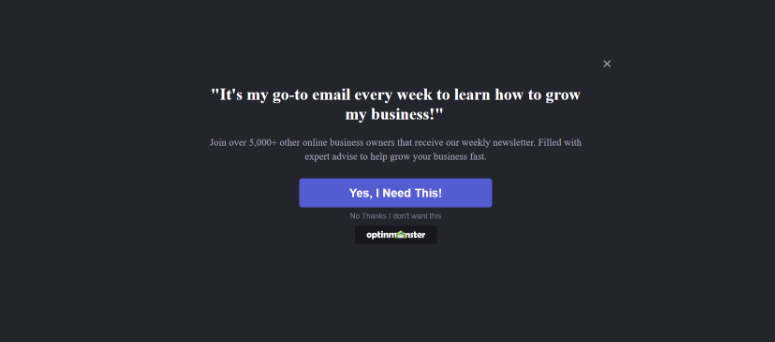
É isso! Agora, você pode pedir aos usuários para se tornarem assinantes usando a janela pop-up de página de captura em tela cheia criada pelo OptinMonster.
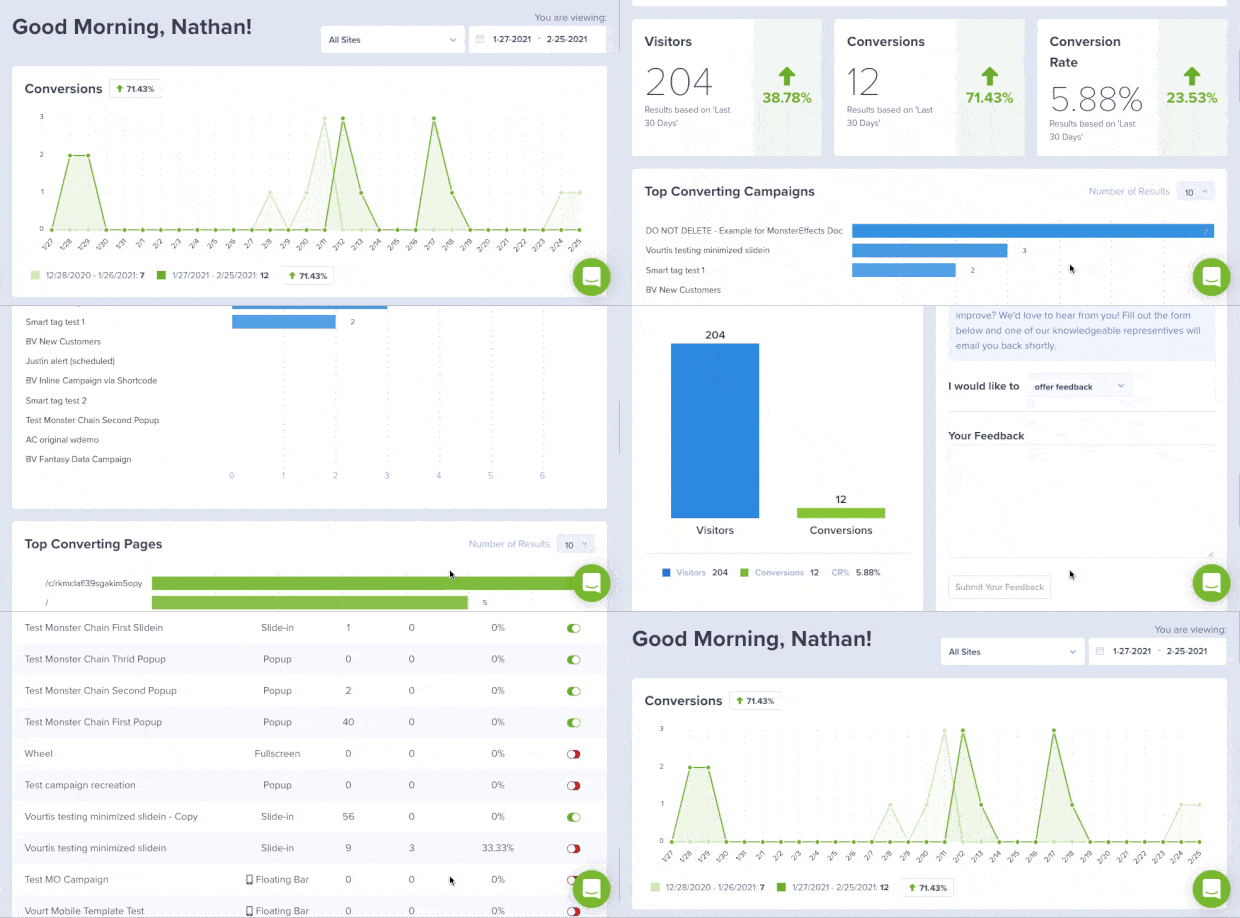
Para rastrear sua lista de assinantes, você pode usar o sistema de rastreamento integrado do OptinMonster.
Para acessar isso, vá para OptinMonster » Assinantes, e você verá todos os seus dados analíticos gerados pelo plugin. Você também pode conectar o OptinMonster ao Google Analytics para uma visão mais detalhada de suas campanhas de geração de leads.
Bônus: Melhore o engajamento em sua campanha de pop-up de página de captura
Uma coisa que nos impressionou sobre o OptinMonster é que ele permite gamificar suas campanhas. Por exemplo, você pode selecionar um modelo com um recurso de roleta. Na verdade, você obtém vários modelos em tela cheia com o recurso de roleta, como Gire para um Desconto, Faça uma Venda Relâmpago, Gire para um Desconto e muito mais.
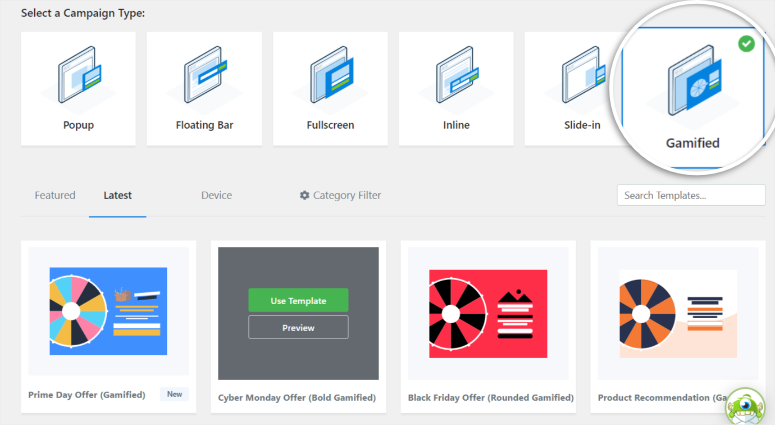
A vantagem de gamificar seu pop-up de página de captura é que isso faz com que os usuários se sintam mais envolvidos e engajem melhor. Como resultado, eles são mais propensos a se inscrever e se tornar um assinante.
Além de selecionar um modelo com o recurso de roleta, você também pode usar o bloco de roleta de cupom no construtor de arrastar e soltar. Isso significa que você pode colocar este recurso de engajamento em qualquer modelo que desejar.
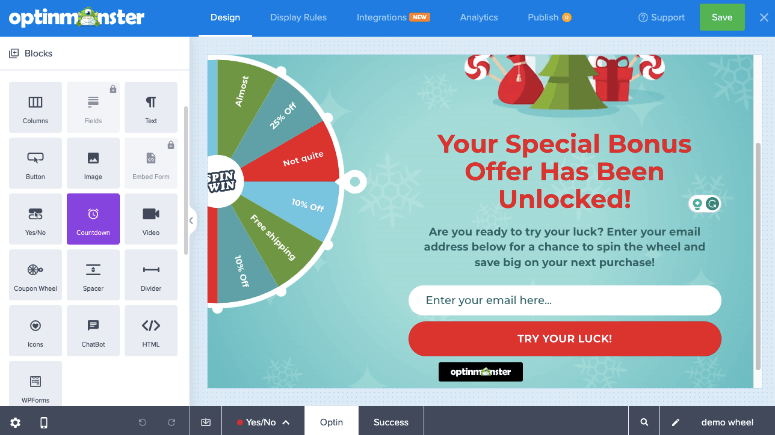
Você pode personalizar as cores, o ícone interno da roda, a direção de puxar e muito mais. Mas, o mais importante, você pode personalizar a chance de ganhar, desativar seções da roda e adicionar os códigos de cupom diretamente à roda.
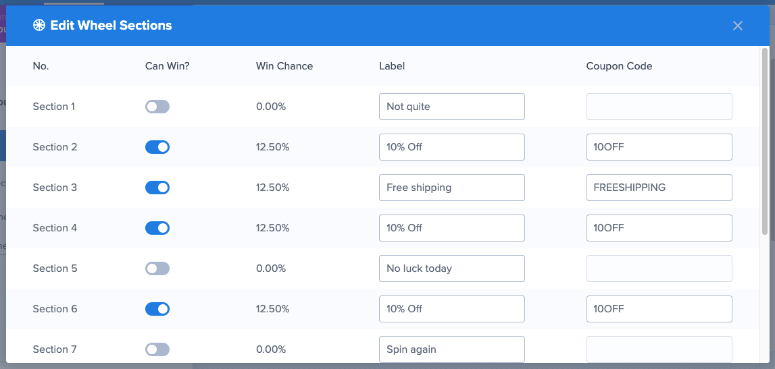
Isso automatiza totalmente o processo, melhorando a experiência do usuário e incentivando os visitantes a participar do jogo.
Outra maneira de melhorar o engajamento é adicionando um cronômetro ou uma barra de progresso. Esses recursos criam um senso de urgência, incentivando os usuários a preencher o formulário de optin.
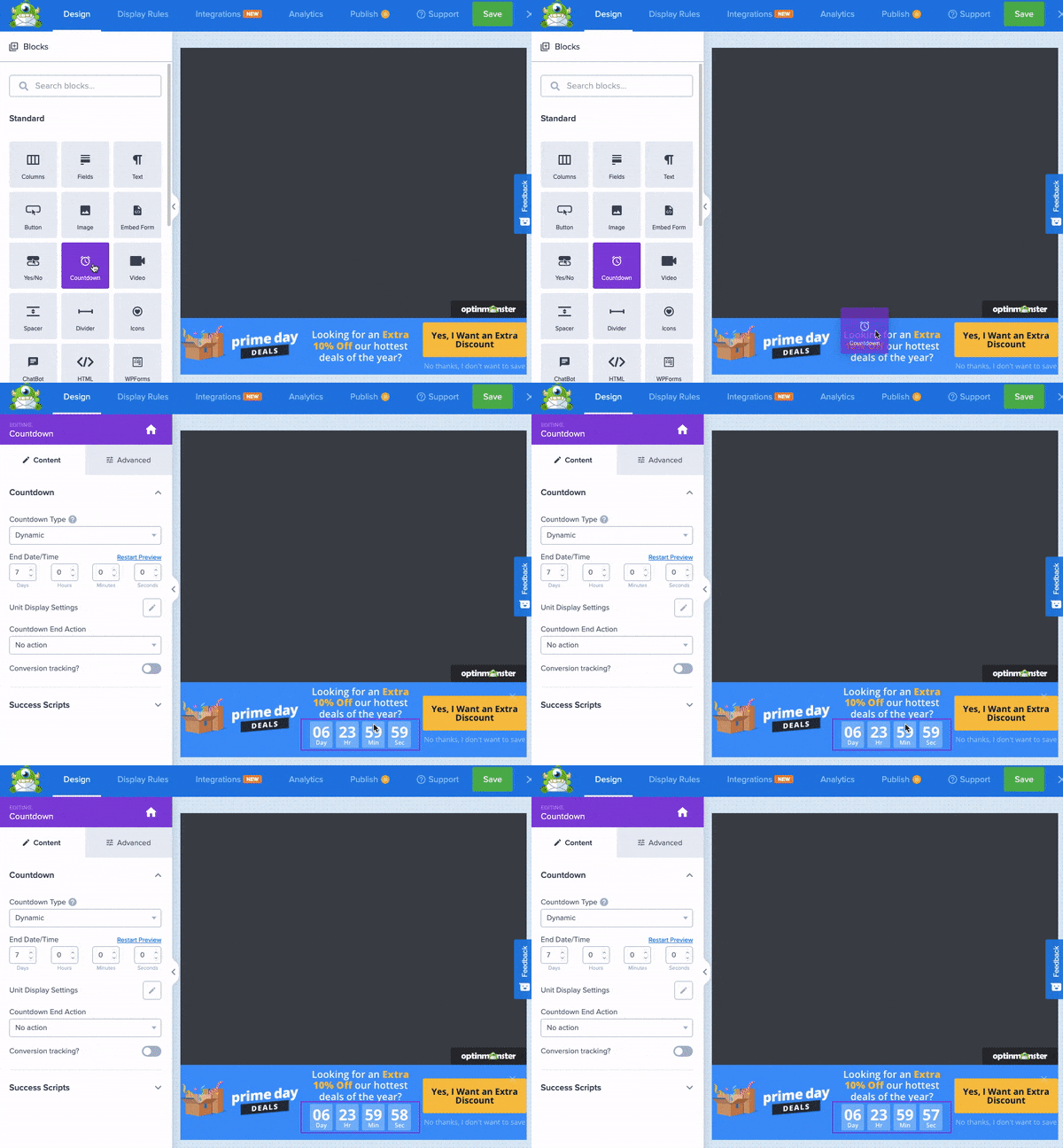
Ótimo trabalho! Agora você pode criar uma página de popup de squeeze usando o OptinMonster e uma página de squeeze tradicional com o SeedProd. Ambos oferecem uma ampla gama de opções de personalização e incentivam os usuários a se inscreverem em sua lista de e-mail.
Confira as perguntas frequentes abaixo se tiver outras dúvidas.
FAQs: Como Criar uma Página de Squeeze em WordPress Que Converte
Qual é a diferença entre uma landing page e uma squeeze page?
Uma landing page tem vários objetivos, como promoção de produtos, inscrições ou vendas. Ela pode incluir vários CTAs e conteúdo mais detalhado. Por outro lado, uma squeeze page foca exclusivamente em capturar informações do visitante, geralmente através de um formulário de optin, com conteúdo mínimo e um único CTA.
Posso usar o OptinMonster e o SeedProd para criar squeeze pages simultaneamente?
Sim, você pode usar o OptinMonster para squeeze pages baseadas em popup e o SeedProd para squeeze pages dedicadas. Ambas as ferramentas podem funcionar juntas para capturar leads através de diferentes formatos. Isso permite que você crie diferentes campanhas de squeeze page com objetivos distintos rodando ao mesmo tempo.
Posso usar uma janela pop-up como uma squeeze page?
Com certeza. Uma squeeze page pop-up coleta informações do visitante, como um endereço de e-mail, em troca de uma oferta. Ferramentas como OptinMonster facilitam a criação de pop-ups com formulários de opt-in personalizáveis e o acionamento deles com base no comportamento do usuário, como intenção de saída ou tempo na página.
O SeedProd é gratuito?
Sim, o SeedProd oferece uma versão gratuita com recursos básicos, permitindo que você crie landing pages simples. No entanto, você precisará fazer um upgrade para um plano pago para acessar recursos avançados como templates premium, blocos personalizados e integrações com serviços de e-mail marketing.
Esperamos que você tenha gostado de aprender sobre como criar uma squeeze page. Aqui está um artigo sobre 7+ dicas para ajudar você a melhorar as conversões de landing page.
Além disso, aqui estão outros artigos que você pode se interessar em ler.
- Alternativas ao Thrive Leads: OptinMonster vs. Thrive Leads
- 15 Melhores Ferramentas e Plugins de Marketing de Conteúdo para WordPress
- Como Adicionar Notificações Push ao WordPress para Gerar Tráfego
O primeiro artigo compara Thrive Leads e OptinMonster, dois dos melhores plugins de geração de leads. O próximo post lista as 15 melhores ferramentas de marketing de conteúdo. Enquanto o último artigo mostra como adicionar notificações push ao seu site.

Comentários Deixe uma resposta