Você sabia que agora é possível usar imagens geradas por IA no WordPress?
As ferramentas de IA evoluíram rapidamente nos últimos anos. Estamos em um ponto onde você pode criar imagens bonitas e até animá-las com alguns cliques.
No passado, os criadores de conteúdo precisavam comprar imagens de banco de imagens, que muitas vezes eram superutilizadas por muitos outros sites. Ou tirar suas próprias fotos para ter exclusividade, o que pode ser caro e demorado.
Felizmente, usar imagens de IA resolve esses problemas. Neste artigo, veremos diferentes maneiras de usar imagens de IA no WordPress.
Importância das Imagens de IA para o Seu Site
Como mencionado, a IA evoluiu rapidamente nos últimos anos. Muitos criadores de conteúdo temem essa mudança, pois há uma crença de que tais ferramentas tirarão muitos empregos. Embora essa noção possa ser verdadeira superficialmente, a solução é encontrar maneiras de trabalhar com a nova tecnologia de IA.
Uma das melhores maneiras de aproveitar essa situação é capitalizar a criação de imagens de IA para o seu site WordPress.
Primeiro, é incrivelmente rápido gerar imagens de IA. A maioria das ferramentas usa módulos de texto para imagem, o que significa que você só precisa digitar a descrição da imagem que deseja criar.
Além disso, é igualmente fácil editar as imagens, pois você usará o mesmo processo de texto para imagem. Você não precisa aprender ferramentas complexas como o Photoshop para cortar seções, editar cores e assim por diante.
O que é realmente impressionante sobre as imagens de WordPress geradas por IA é o quão acessíveis elas são. A maioria das ferramentas oferece créditos gratuitos para você começar.
Depois disso, você pode comprar um plano que esteja dentro do seu orçamento e necessidades. Algumas ferramentas de imagem de IA até oferecem planos de pagamento conforme o uso, para que você compre créditos apenas quando necessário.
Aqui estão outros motivos para usar imagens geradas por IA em seu site.
- Criatividade: Oferece visuais únicos e criativos que podem não ser facilmente alcançáveis por métodos tradicionais.
- Sem Problemas de Direitos Autorais: Evita potenciais problemas legais relacionados à violação de direitos autorais de imagens.
- Adaptável: Pode ser atualizado e ajustado rapidamente para corresponder a tendências de conteúdo ou design em mudança.
- Benefícios de SEO: Imagens originais podem ajudar a melhorar o ranking nos motores de busca, pois podem fazer você parecer um especialista na área.
- Melhora o Engajamento: Você pode ser tão criativo quanto quiser, e a IA o ajudará a criar imagens vibrantes e bonitas para capturar a atenção do usuário.
- Personalização: Fornece imagens personalizadas que se encaixam em requisitos e temas específicos.
- Consistência: Garante um estilo e qualidade consistentes em todas as imagens do site.
- Escalabilidade: Produz facilmente muitas imagens, ideal para sites com muito conteúdo.
Como adicionar imagens de IA no WordPress
Agora que você entende melhor a importância das imagens geradas por IA para o seu negócio, vamos ver como usá-las.
Vamos guiá-lo por 3 maneiras fáceis de adicionar imagens de IA ao WordPress. Mas também incluímos métodos bônus adicionais para garantir que você selecione o que for mais conveniente para você.
- Adicionar imagens de IA com SeedProd
- Adicionar imagens de IA com Divi Builder
- Gerar imagens de IA com OpenAI
Dito isso, vamos começar.
Adicionar imagens de IA com SeedProd

SeedProd é o melhor construtor de sites WordPress com arrastar e soltar. Ele pode ajudá-lo a criar temas personalizados e layouts de página. Além disso, ele pode ajudá-lo a criar páginas de destino individuais e adicionar facilmente elementos de conversão para melhorar as vendas. A melhor parte é que você pode fazer tudo isso sem experiência em codificação.
O SeedProd agora vai além, ajudando você a gerar imagens de IA diretamente no seu painel do WordPress. Você pode editá-las e aprimorá-las sem experiência em design, tornando-o uma ótima opção para iniciantes e pequenas empresas.
Mas com o SeedProd, você pode usar IA em muito mais do que apenas imagens.
Você também pode usá-lo para criar conteúdo, melhorar o conteúdo de páginas existentes, traduzir seu conteúdo para mais de 50 idiomas e ajudar a ter novas ideias de conteúdo.
Mas, neste tutorial, veremos apenas como usar o SeedProd para ajudá-lo a adicionar imagens de IA ao seu site.
Se você quiser aprender sobre tudo o que este construtor de páginas oferece, não se preocupe. Nós cuidamos de você.
Confira este artigo para a última análise do SeedProd.
Agora, para que o SeedProd o ajude com imagens geradas por IA, ele usa o DALL·E. Este é um dos melhores e primeiros módulos de IA de texto para imagem. Além disso, ele usa Linguagem Profunda e Linguagem Natural, garantindo que ele possa gerar imagens com prompts até mesmo simples, tornando-o ótimo para iniciantes.
Para completar, ele foi criado pela OpenAI, a mesma equipe por trás do ChatGPT, então você pode ter certeza de que é fácil de usar e prático.
Então, vamos ver como o SeedProd pode ajudá-lo a gerar imagens de IA.
Passo 1: Instalar e Configurar o SeedProd
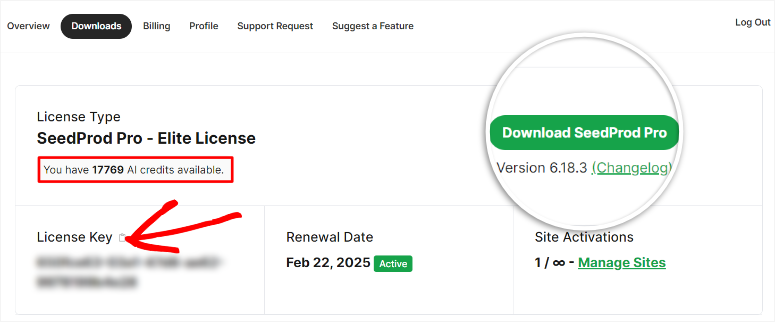
SeedProd oferece uma versão gratuita e uma versão pro. Infelizmente, você só pode acessar os recursos de IA no plano pro. Para complementar, você também precisará comprar o plano de pacote de IA para acessar créditos para gerar as imagens.
Para começar, acesse o Site Oficial do SeedProd e compre um plano. Não se preocupe, o SeedProd oferece 4 planos, garantindo que você possa encontrar um dentro do seu orçamento. Após isso, faça login na sua conta SeedProd e também compre o plano de pacote de IA para acessar os créditos.
Em seguida, vá para a aba Downloads e salve o arquivo Zip do SeedProd no seu PC. Nesta página, copie também a Chave de Licença; você precisará dela mais tarde para ativar o plano pro.
Após isso, acesse seu painel do WordPress e vá para Plugins » Adicionar Novo Plugin. Aqui, faça o upload do arquivo ZIP do SeedProd que você acabou de copiar para o seu painel do WordPress e ative-o.
O SeedProd então o redirecionará para a página de ativação, onde você colará a Chave de Licença. Finalmente, clique em “Verificar Chave”, e pronto; você está pronto para usar o SeedProd.

Etapa 2: Criar um Tema ou Página de Destino
Uma coisa que amamos no SeedProd é que ele pode ajudá-lo rapidamente a criar temas e páginas WordPress com seu simples construtor de arrastar e soltar. A melhor parte é que você pode adicionar imagens de IA a qualquer uma das opções.
Para este tutorial passo a passo, adicionaremos as imagens de IA a uma página de destino.
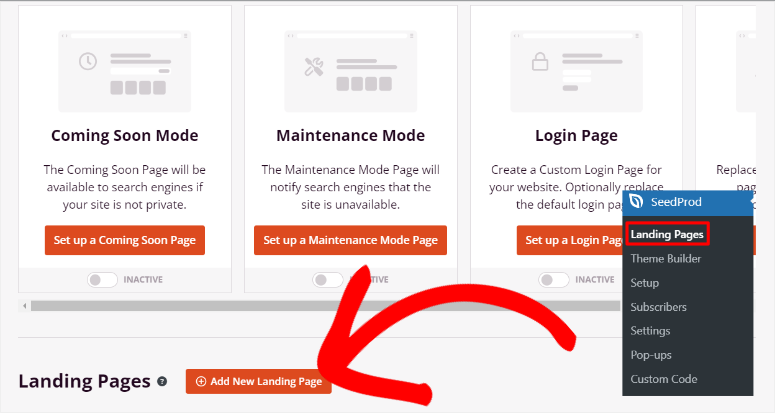
Para começar, vá para SeedProd » Páginas de Destino. Aqui, você verá opções rápidas para criar páginas como Modo Em Breve, Modo de Manutenção, Página de Login e Página 404. Mas, para obter todas as opções de criação de página, selecione “+ Adicionar Nova Página de Destino” abaixo dessas opções.
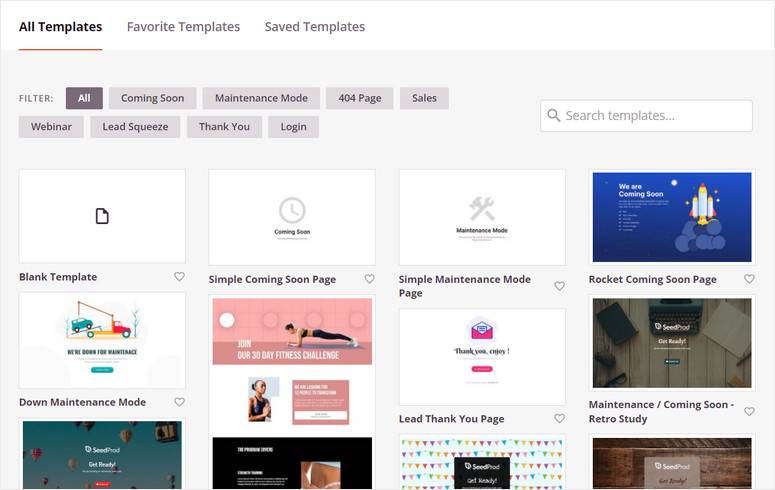
Na próxima página, selecione um dos modelos entre as mais de 300 opções disponíveis. Para facilitar a sua busca pelo que precisa, o SeedProd possui um filtro e uma opção de pesquisa.
Após selecionar o modelo desejado, o SeedProd abrirá um pop-up para você inserir os detalhes da página. Nesta janela, insira um Nome da Página e uma URL da Página. Certifique-se de que a URL seja exclusiva do seu site para evitar conflitos.
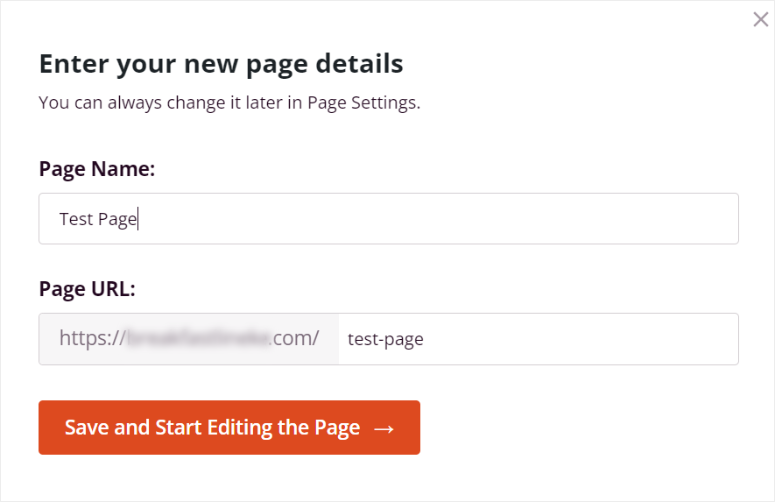
Após isso, o SeedProd abrirá seu construtor de páginas de arrastar e soltar, onde você poderá usar os recursos de IA.
Etapa 3: Adicionar Imagens de IA à sua Página
Uma vez que você esteja na página do construtor de arrastar e soltar do SeedProd, notará a seção de Blocos à esquerda, que contém mais de 90 blocos para ajudá-lo a adicionar elementos.
Os blocos são divididos em Padrão, Avançado, WooCommerce, Easy Digital Downloads e Widgets. Isso ajuda você a localizar rapidamente um bloco, economizando tempo e energia. Você também terá blocos personalizados que criou nesta seção para ajudá-lo a reutilizar rapidamente seus blocos.
À direita, há uma janela de visualização que mostra como a página ficará quando for publicada. Arraste e solte diferentes blocos e seções nesta área para modificar sua página.
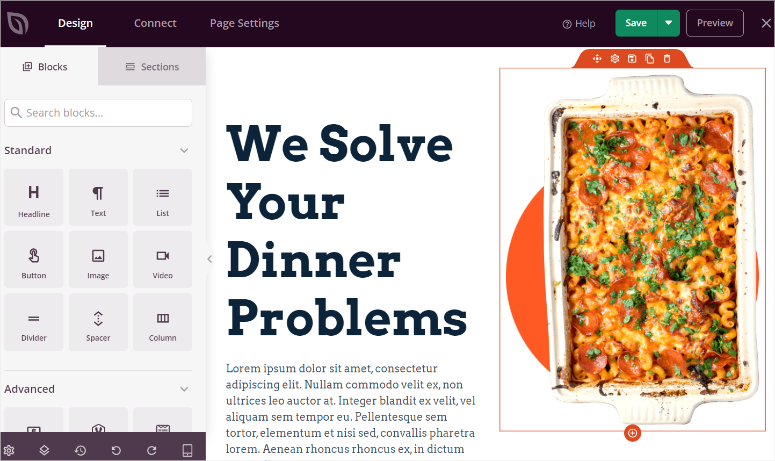
Agora que você entende melhor a interface do SeedProd, existem 2 maneiras de inserir imagens de IA na página. Primeiro, você pode selecionar qualquer imagem de espaço reservado na página, abrir suas configurações à esquerda e selecionar Editar com IA.
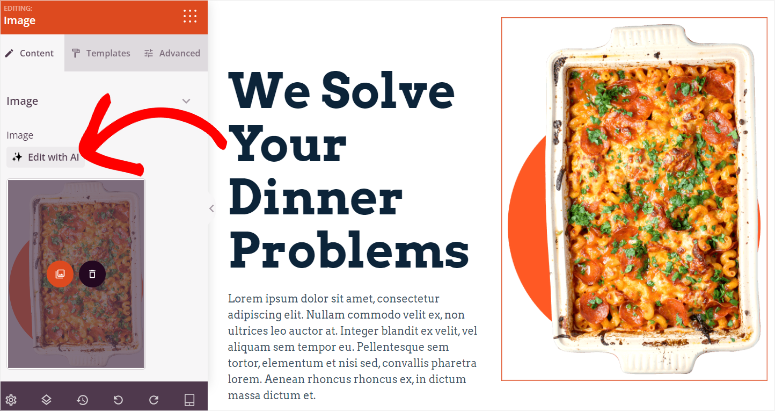
Mas para este tutorial, queremos criar a imagem de IA do zero.
Para fazer isso, localize o bloco de Imagem à esquerda e arraste-o e solte-o onde você deseja que ele apareça na página.
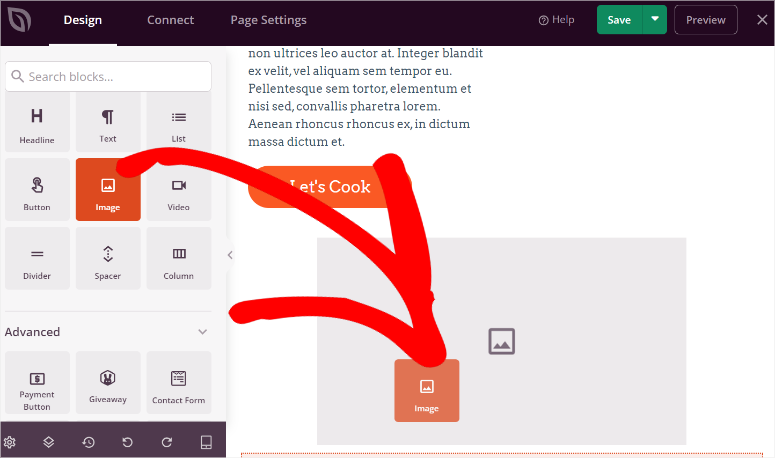
Após isso, você verá as opções Usar Sua Própria Imagem, onde você as carrega do seu PC, e Usar Imagens de Estoque. Acima desta seção, selecione “Adicionar com IA” para abrir o painel de prompt de imagem.
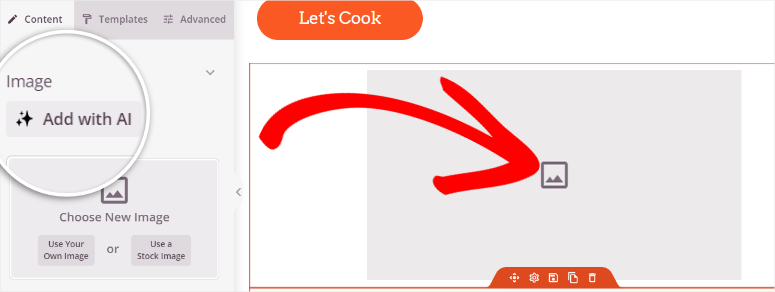
No canto direito do painel de prompt de imagem, o SeedProd mostra o número de créditos restantes para que você possa acompanhar seus gastos e controlar quantas imagens deseja criar.
Você também recebe sugestões de prompts para criar rapidamente suas imagens de IA sem digitar nada.
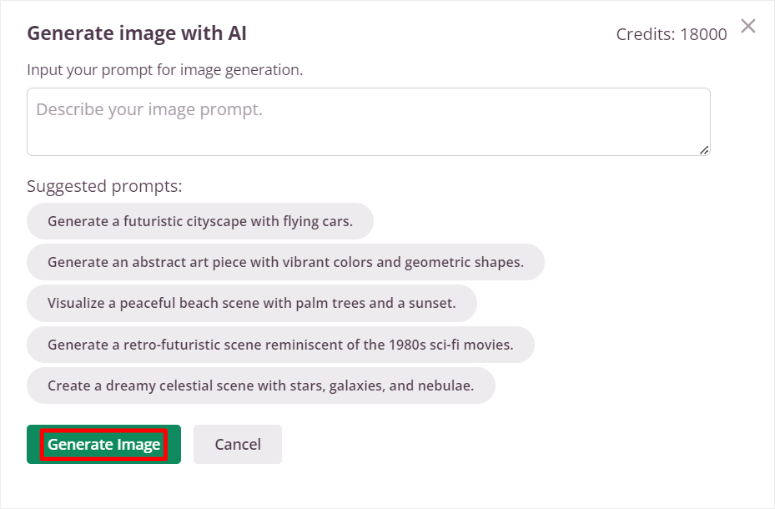
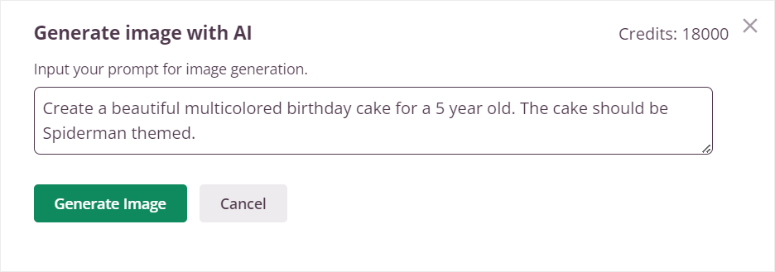
Aqui, digite uma descrição na caixa de prompt. Lembre-se de que quanto mais detalhes você adicionar ao seu prompt, melhor a imagem de saída corresponderá à sua visão.
Após isso, clique em “Gerar Imagem” e dê ao SeedProd alguns segundos para criá-la.
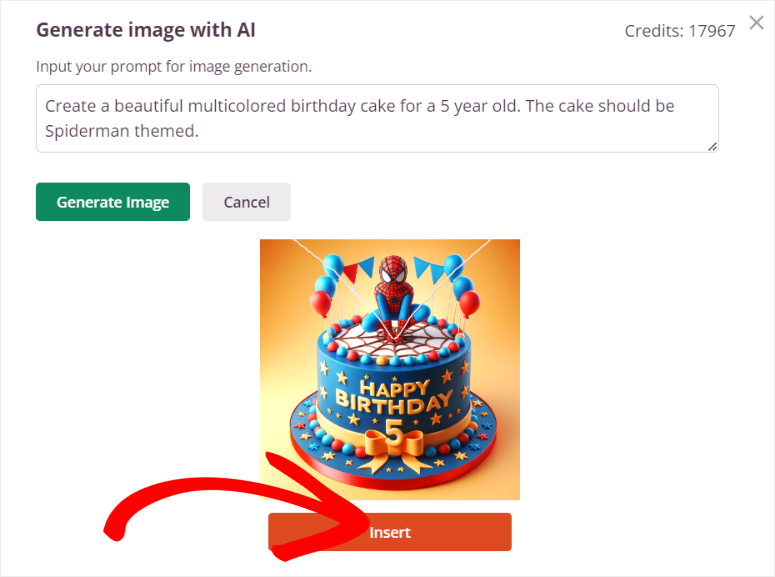
Em seguida, o SeedProd exibirá uma imagem de pré-visualização para que você possa ver primeiro se é o que você está procurando. Se não for, modifique o prompt na caixa de texto fornecida e clique em “Gerar Imagem” para iniciar o processo novamente.
Mas se a imagem corresponder à sua visão, selecione “Inserir” para adicioná-la à sua página. E é isso; você acabou de criar uma imagem de IA no WordPress usando o SeedProd.
Passo 4: Editar Imagem de IA com SeedProd
Agora, se você quiser editar a imagem, primeiro precisa selecioná-la na janela de pré-visualização. Você pode reposicionar a imagem, salvá-la como um bloco, duplicá-la ou excluí-la.
Em seguida, edite a imagem de IA real selecionando Editar com IA.
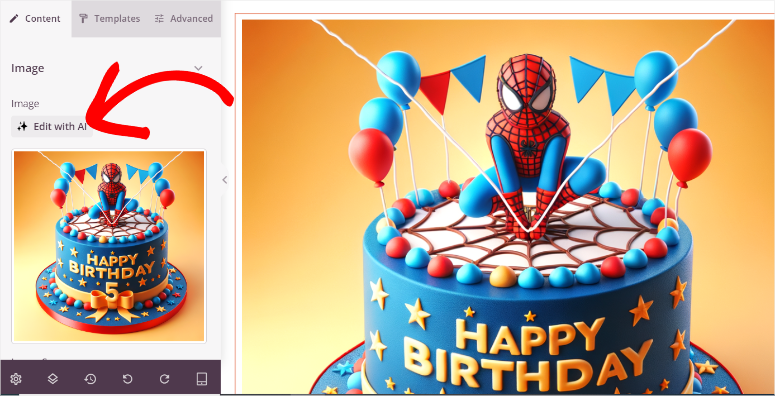
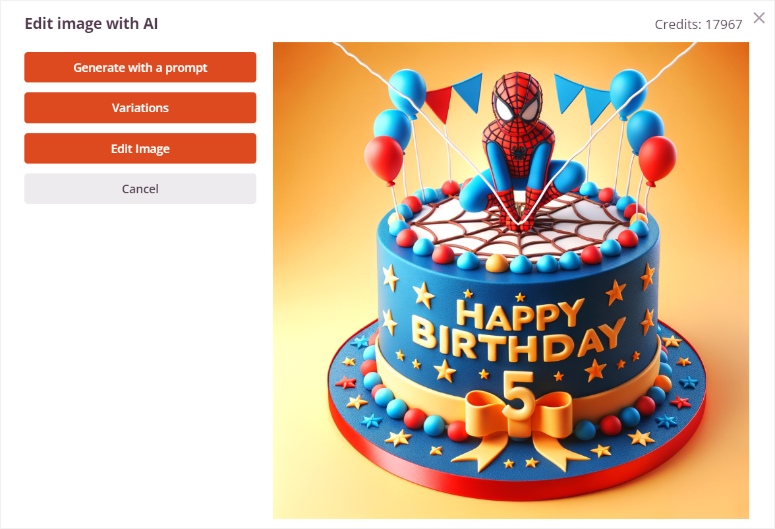
Isso abrirá opções que incluem Gerar com um Prompt, que permite criar uma nova imagem de IA. Em seguida, abaixo disso, você terá opções que incluem Variações, Editar Imagem e Cancelar.
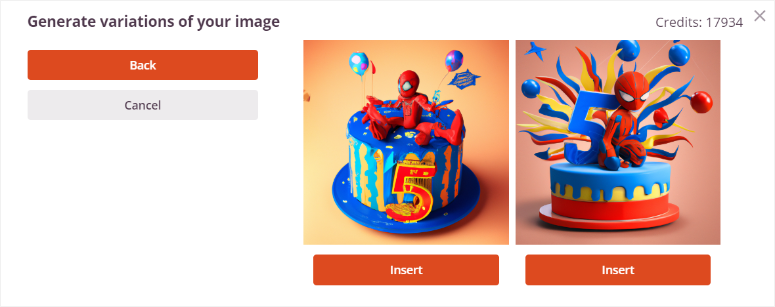
Selecione Variações » Gerar Variação, e o SeedProd gerará 2 versões de imagem. Essas duas opções mantêm o mesmo tema e ideia da imagem, mas mudam a perspectiva e os ângulos. Pode ser uma ótima maneira de garantir a consistência da imagem em toda a página.
Em seguida, você pode selecionar Editar Imagem. Aqui, use o mouse para apagar uma área na imagem que você deseja alterar. Em seguida, digite a descrição completa da imagem mais as alterações que você gostaria na área apagada.
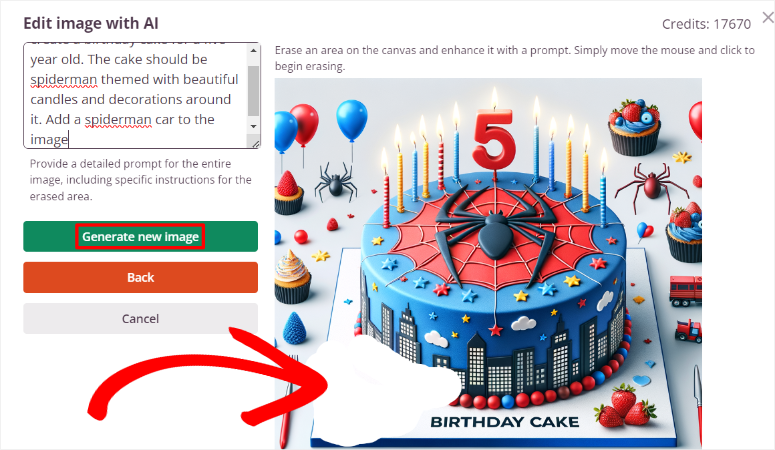
Por fim, clique em Gerar Nova Imagem, e o SeedProd oferecerá 2 opções para selecionar como antes. Quando estiver satisfeito com sua imagem de IA, clique em “Inserir” para adicioná-la à sua página.

É isso! Agora você pode adicionar uma imagem de IA ao seu site WordPress com o SeedProd.
Adicionar imagens de IA com Divi Builder

Divi Builder, um produto da Elegant Themes, é um dos melhores construtores de sites com arrastar e soltar da atualidade. Ele vem com mais de 370 layouts de sites completos para ajudá-lo a começar a construir seu site. O principal objetivo deste construtor visual de sites é tornar o processo o mais fácil possível para você.
Como resultado, eles foram uma das primeiras empresas a integrar recursos de IA, criando o Divi AI para trabalhar com seu construtor de arrastar e soltar. Esse recurso pode ajudá-lo a gerar e melhorar textos e imagens de sites com IA, acelerando e aprimorando seu processo de construção de sites.
Confira a última análise de Temas Divi e Construtor Divi aqui.
Então, como você pode usar o Divi AI para criar imagens de IA no WordPress?
Etapa 1: Instalar e configurar o Divi Builder
O Divi oferece 2 planos que podem lhe dar acesso ao Divi AI. Você pode comprar o plano Divi Pro, que inclui Divi Themes, Divi Cloud, Divi Builder, Divi AI e mais. Ou você pode simplesmente comprar o Divi Builder e obter o Divi AI como um complemento.
Para este tutorial, usaremos o Divi Pro para que possamos explorar tudo o que o Divi Ai pode fazer.
Para começar, acesse o site oficial do Divi e compre seu plano. Após isso, faça login na sua conta Divi e vá para a Área do Membro. Aqui, navegue até Conta » Meus Downloads. Em seguida, baixe o Tema Divi para o seu PC.
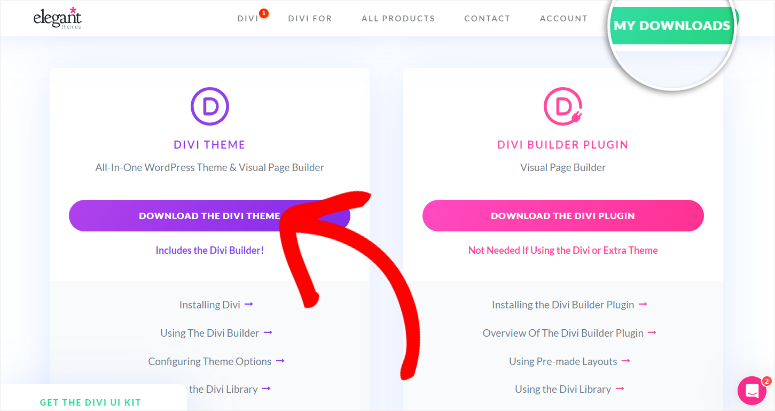
Depois disso, navegue até Conta » Nome de Usuário e Chave de API para copiar o Nome de Usuário e a Chave de API para ativar o tema e o construtor no seu painel do WordPress.
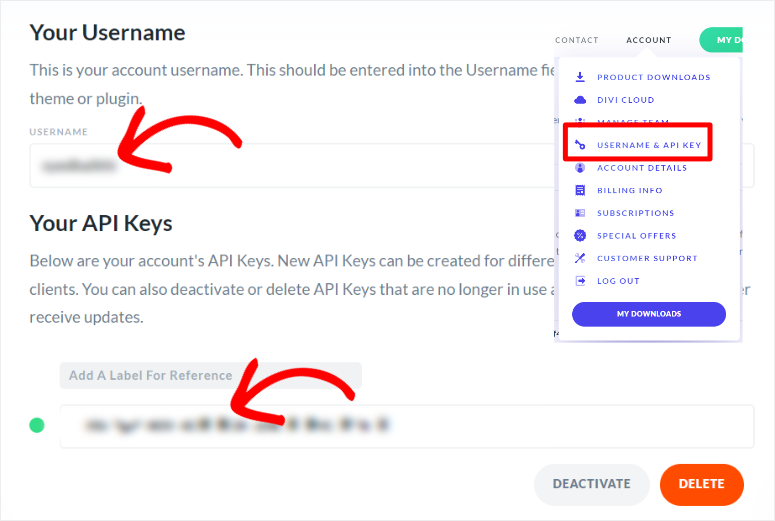
Em seguida, volte ao seu painel do WordPress e navegue até Aparência » Temas e selecione "Adicionar Novo Tema". Você então fará o upload e ativará o arquivo ZIP do Tema DIVi no seu painel do WordPress.
Depois disso, vá para Divi » Painel e cole o Nome de Usuário e a Chave de API para ativá-lo.
É isso. Agora você pode usar os Temas Divi e o Construtor Divi.
Passo 2: Adicionar Imagem de IA a uma Página ou Post
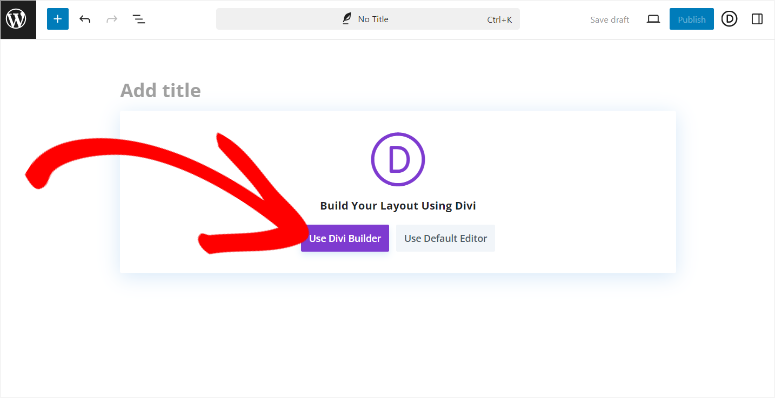
Assim que o Divi estiver pronto para uso, abra qualquer página ou post existente. Você também pode criar uma nova página ou post no seu painel do WordPress para ajudar a adicionar a imagem gerada com IA. Em seguida, no seu editor de blocos nativo do WordPress, selecione Usar Construtor Divi para mudar para o construtor visual.
Após isso, selecione se você deseja Começar do Zero, Escolher um Layout Pré-definido ou Construir com IA. Para simplificar, vamos com Escolher um Layout Pré-definido.
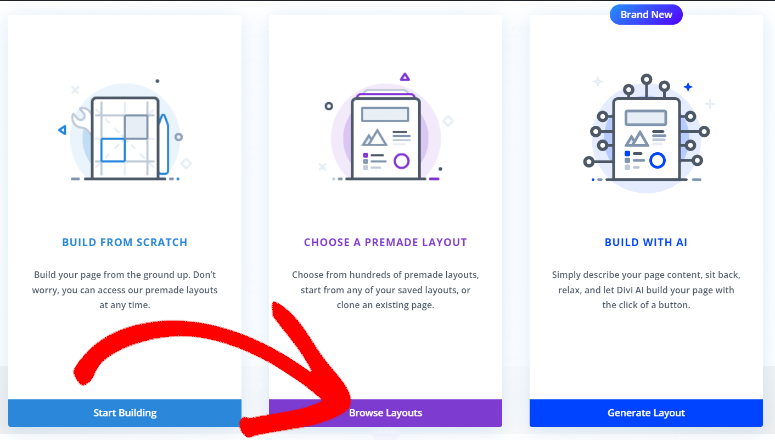
Em seguida, selecione um dos 370 pacotes de layout fornecidos pelo Divi e faça o upload para o seu painel do WordPress. Após isso, você pode substituir a imagem de espaço reservado por uma imagem de IA ou criar uma do zero.
Para substituir a imagem de espaço reservado, basta selecionar o módulo de imagem e clicar no "ícone de engrenagem" para abrir as configurações. Em seguida, na nova janela, selecione o ícone de IA para abrir mais opções.
Finalmente, selecione "Gerar e Substituir" para criar 4 novas imagens que você pode usar para substituir a imagem de espaço reservado.
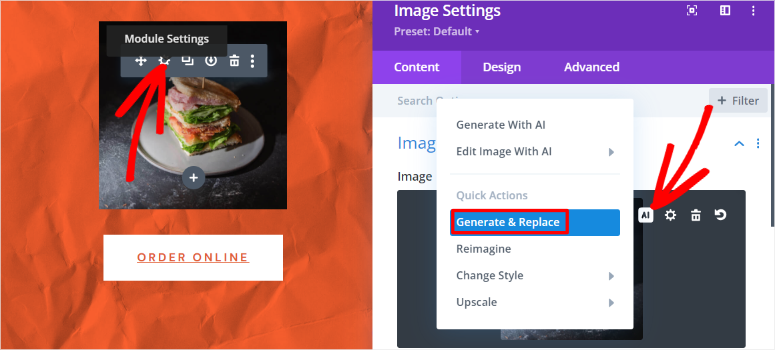
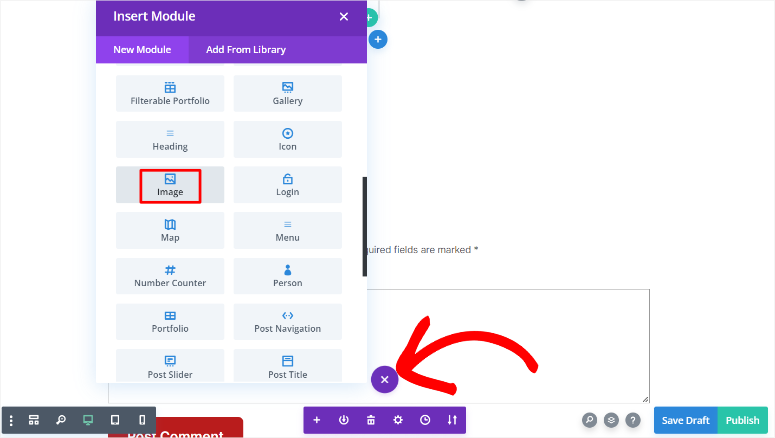
Mas para criar uma nova imagem de IA, selecione o sinal de Mais (+) para abrir a janela do módulo.
Em seguida, encontre o módulo Imagem e arraste e solte-o no local da página onde você deseja que ele apareça.
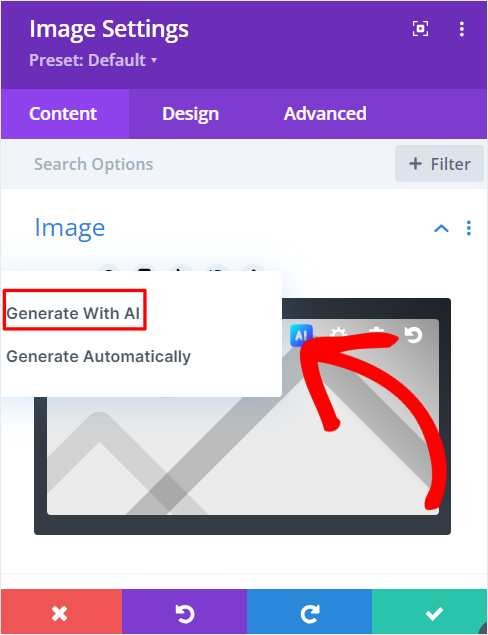
No módulo de imagem, selecione o ícone de IA para exibir as configurações. Em seguida, selecione "Gerar com IA" para abrir uma janela pop-up.
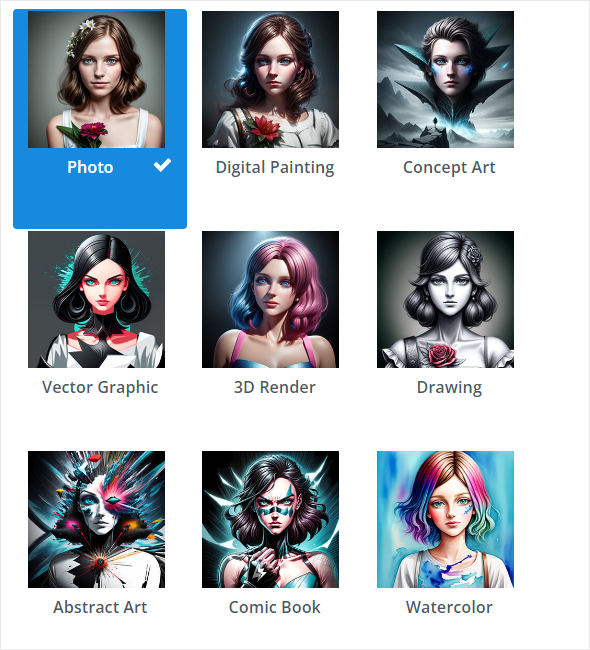
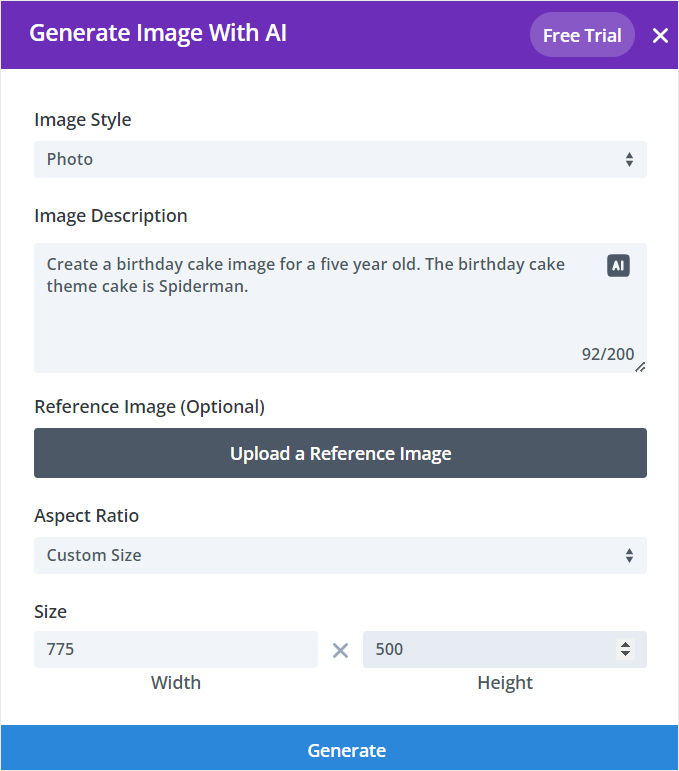
Nesta janela, primeiro, selecione o Estilo da Imagem para sua imagem de IA. Você tem opções como Foto, Pintura Digital, Arte Conceitual, Desenho e muito mais. A coisa boa sobre a criação de imagens de IA com o Divi é que você pode alterar o estilo da imagem mais tarde.
Abaixo disso, digite a descrição da imagem que você deseja criar em detalhes. Como mencionamos acima, tente ser o mais detalhado possível para garantir que a foto corresponda ao que você está procurando.
Você pode fazer upload de uma imagem de referência para ajudar o Divi a criar uma imagem ainda mais precisa. Isso pode ser muito útil se você já criou uma imagem de IA antes e gostaria de criar consistência em suas imagens do site.
Em seguida, selecione Proporção e escolha uma das opções que incluem Quadrado, Paisagem e Retrato. Ou, você pode adicionar dimensões personalizadas na caixa fornecida para obter uma imagem que se ajuste às especificações exatas do seu site.
Finalmente, clique em “Gerar” e deixe o Divi criar sua imagem de IA.
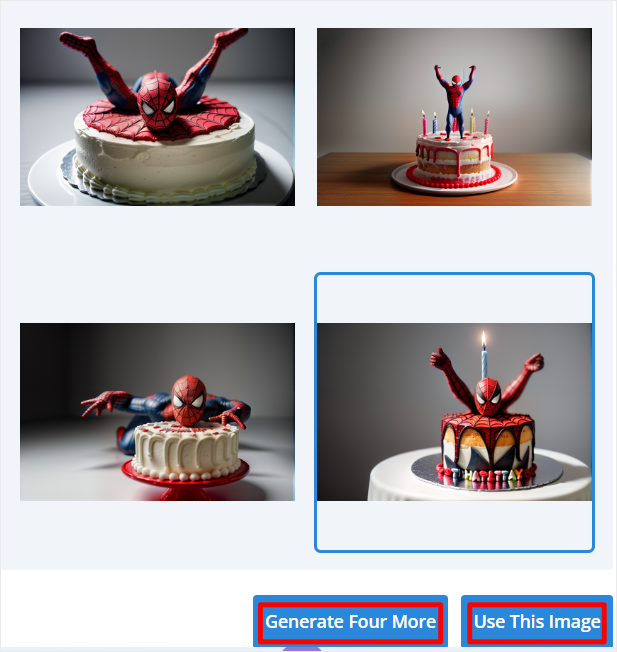
O Divi AI gerará 4 imagens de IA para você escolher. Se não gostar de nenhuma delas, selecione “Gerar Mais Quatro” para que o Divi crie mais opções para você. Se encontrar uma que desejar, clique em “Usar esta Imagem” e ela será adicionada à sua página.
Muito bem! Agora você pode adicionar uma imagem de IA com o Divi. Vamos ver como personalizá-la.
Etapa 3: Personalize sua Imagem de IA do Divi
Agora, na sua página de visualização do Divi, passe o mouse sobre o módulo de imagem que você acabou de criar e selecione o ícone de engrenagem para abrir a caixa de configurações. Lembre-se, você também pode arrastar a janela de configurações para torná-la maior e ter mais espaço de trabalho.
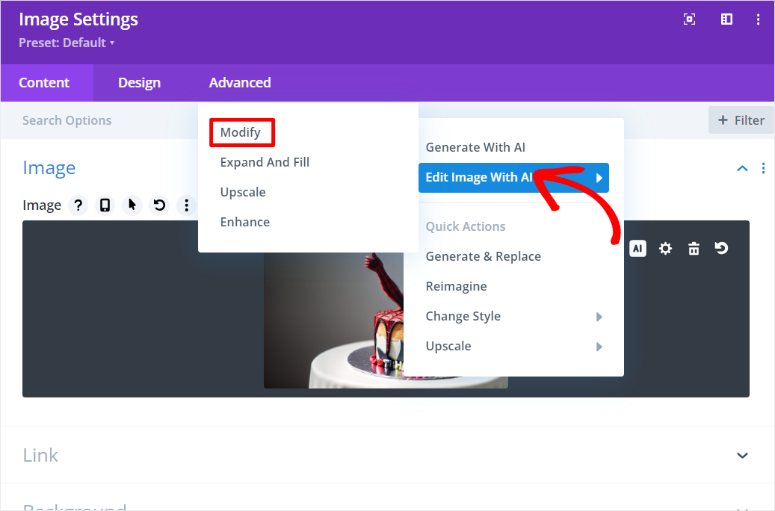
Em seguida, passe o mouse sobre a imagem na janela pop-up e selecione o ícone de IA para abrir as configurações de imagem de IA.
Após isso, selecione Editar Imagem com IA » Modificar no menu de IA para abrir um novo pop-up de configurações.
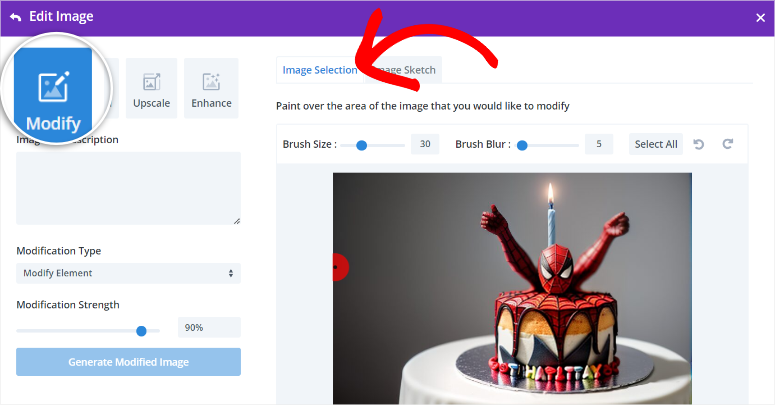
No próximo pop-up, você também terá as outras opções de edição de IA, que você pode alternar rapidamente selecionando sua aba.
Agora, em “Modificar”, vá para a aba Seleção de Imagem, onde você pode pintar sobre a área da imagem que deseja alterar com o mouse. Em seguida, digite as alterações que deseja fazer na área pintada na caixa Descrição de Preenchimento da Imagem.
Em seguida, selecione “Gerar Imagem Modificada” para fazer as alterações.
O Divi permite que você seja mais específico sobre os tipos de alterações de imagem que deseja fazer. Para ajudar com isso, você pode ajustar o Tamanho do Pincel e o Borrão do Pincel. Você também pode definir o Tipo de Modificação selecionando Modificar Elemento ou Adicionar Elemento.
Além disso, você pode alterar a Força da Modificação para definir o quão intensamente você deseja que a imagem seja alterada.
Após isso, vá para a aba “Estender”, onde você pode modificar rapidamente o tamanho da imagem. Você também terá uma caixa de Descrição de Preenchimento de Fundo e Tamanho da Tela para ajudar a estender sua imagem.
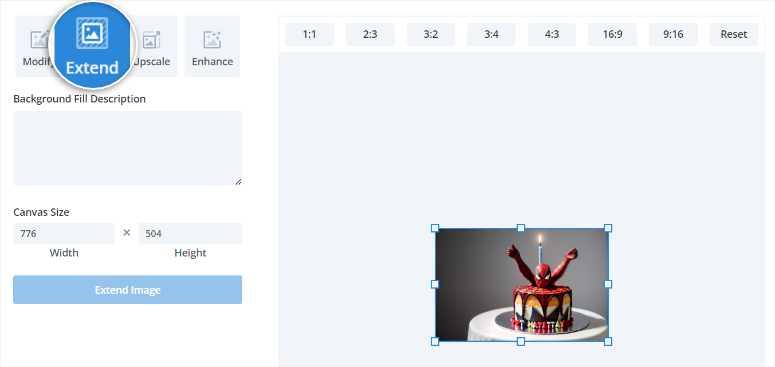
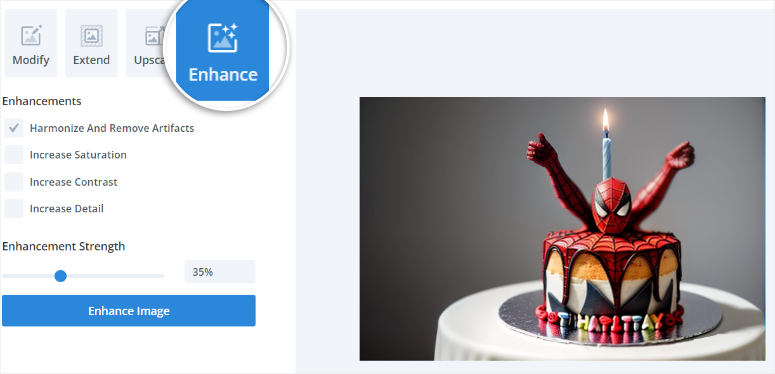
Em seguida, altere a Escala da Imagem e as Dimensões da Imagem na aba Aumentar Escala. Finalmente, vá para a aba “Melhorar” para aprimorar sua imagem usando caixas de seleção. Você pode:
- Aumentar Detalhe
- Harmonizar e Remover Artefatos
- Aumentar Saturação
- Aumentar Contraste
Aqui, você pode marcar todas as caixas se desejar. Além disso, você obtém uma "Intensidade de Aprimoramento", que indica o quão diferente a imagem regenerada será da original.
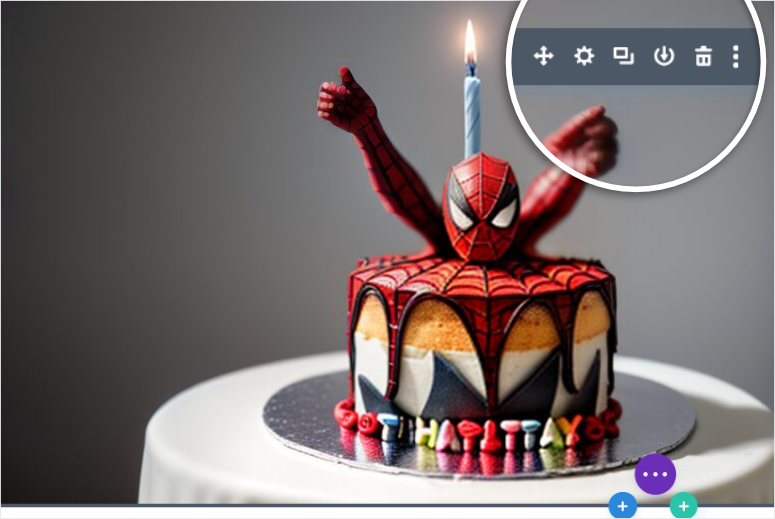
Assim que estiver satisfeito com sua imagem, você pode salvá-la como um módulo para usá-la em suas propriedades Divi ou duplicá-la para usá-la na mesma página várias vezes. Você também pode reposicioná-la para uma área diferente em sua página com uma opção de arrastar e soltar.
Bom trabalho. Agora você pode usar o Divi para criar imagens de IA no WordPress.
Gerar imagens de IA com OpenAI
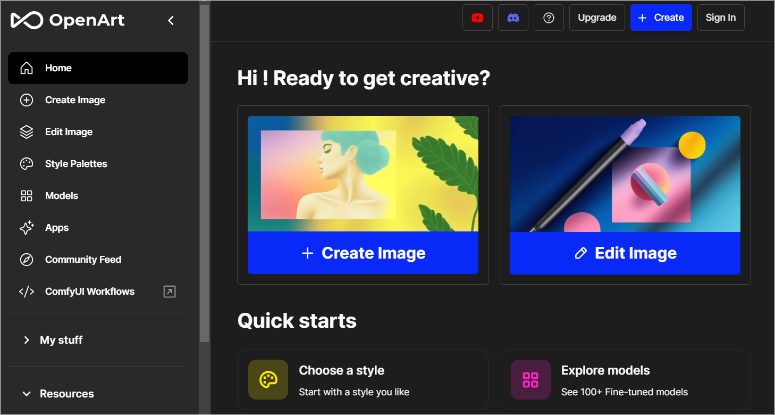
Agora, você pode decidir adicionar suas imagens de IA ao WordPress manualmente, e a melhor opção é usar as plataformas OpenAI OpenArt e ChartGPT. Mas lembre-se, com esses métodos, você terá que fazer o upload das imagens para o seu site WordPress.
Isso pode se tornar avassalador e confuso rapidamente. Mas, a vantagem é que pode ser mais acessível, pois você não precisa comprar um construtor de páginas como SeedProd e Divi Builder.
Também é importante ressaltar que, com essas plataformas OpenAI, você gerará suas imagens de IA por meio de sua integração com DALL·E, outra ferramenta da OpenAI. No passado, com o DALL·E 2, você se inscrevia no próprio site e gerava as imagens de lá.
Mas com a evolução do DALL·E 2 para o DALL·E 3, a OpenAI tenta torná-lo mais fácil de usar, fazendo com que você gere conteúdo de texto e escrito a partir de uma plataforma, ou seja, ChatGPT 4. Mas se você quiser usar sua plataforma de geração de imagens, use o OpenArt.
Além disso, como a mesma empresa produz DALL·E, ChatGPT e OpenArt, a integração é suave e fácil de usar.
No entanto, você precisará comprar créditos de IA para gerar as imagens. O ChatGPT 4 oferece 50 créditos com os quais você pode começar para testá-lo. Enquanto o OpenArt oferece 20 créditos de IA. Vamos guiá-lo sobre como usar ambas as plataformas OpenAI abaixo.
Etapa 1: Gerar imagens de IA na OpenAI
Criar uma imagem no ChatGPT 4
Primeiro, acesse a plataforma ChatGPT 4 e cadastre-se. Esta ferramenta da OpenAI torna o registro como usuário muito simples, pois você pode usar um nome de usuário e senha, uma conta Google, uma Conta Microsoft ou seu ID Apple.
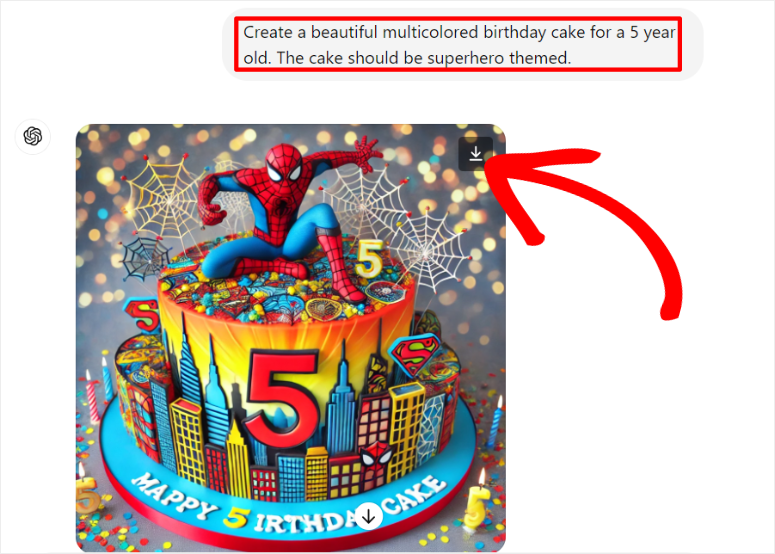
Uma vez logado em sua conta ChatGPT 4, tudo o que você precisa fazer é descrever que tipo de imagem deseja criar e oferecer o máximo de detalhes possível. Lembre-se de mencionar algo como “Crie uma imagem de…” para dar à ferramenta de IA um comando direto para criar uma imagem para download em sua resposta.
Assim que a imagem for criada, você pode salvá-la em seu PC usando o botão de download na imagem.
Crie uma Imagem no OpenArt
Agora, o processo de criação de imagens de IA no OpenArt é muito semelhante ao do ChartGPT 4. A maior diferença é que você não precisará dizer a ele para criar uma imagem especificamente. Além disso, você terá muitos recursos de imagem de IA para usar.
Você apenas digitará seu prompt, e o OpenArt cuidará do resto.
Primeiro, acesse o site OpenArt e cadastre-se ou faça login. Novamente, este é um processo muito simples, pois você pode usar as mesmas opções do caso do ChatGPT 4.
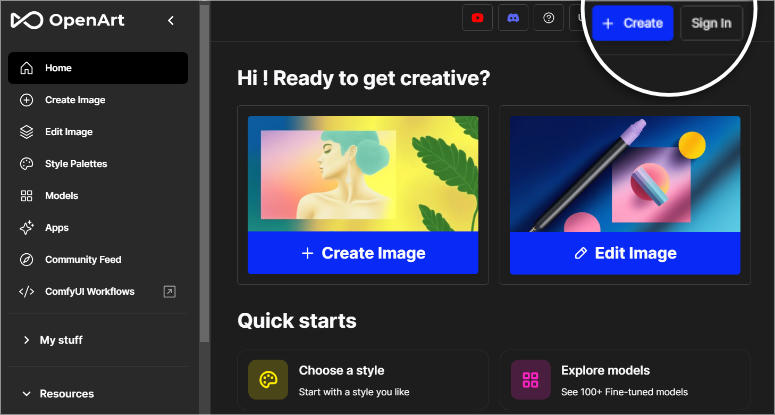
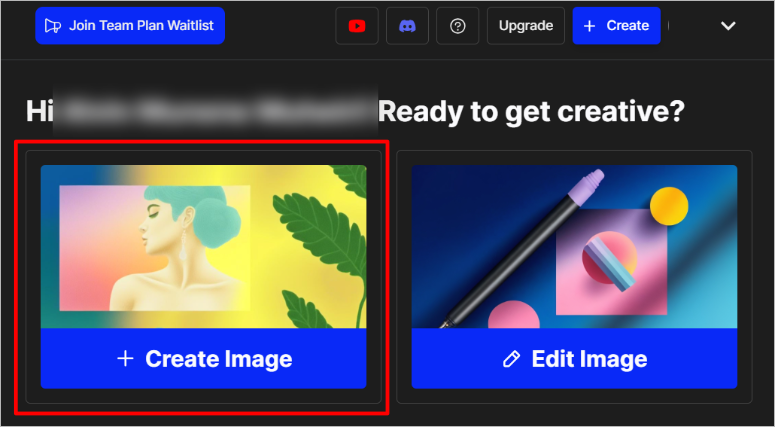
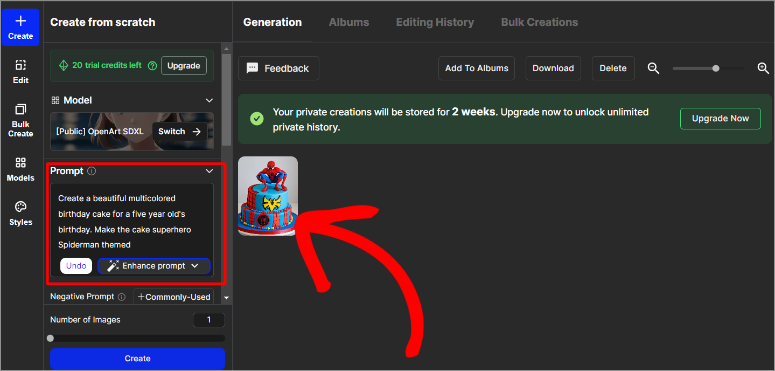
Uma vez em sua conta OpenArt, selecione “+Create Image” para abrir a caixa de prompt à esquerda.
Em seguida, digite a descrição da imagem para a ferramenta de IA gerar a imagem. Com o OpenArt, você pode selecionar Enhance Prompt, e o ChatGPT melhorará seu prompt de texto. Quando estiver satisfeito com o prompt, clique em “Create”.
A imagem aparecerá na janela à direita. Depois disso, selecione-a para expandi-la e editá-la.
Aqui, você pode editar a imagem, remover o fundo, movê-la para álbuns e muito mais. Quando estiver satisfeito com a imagem, baixe-a no melhor formato para o seu site.
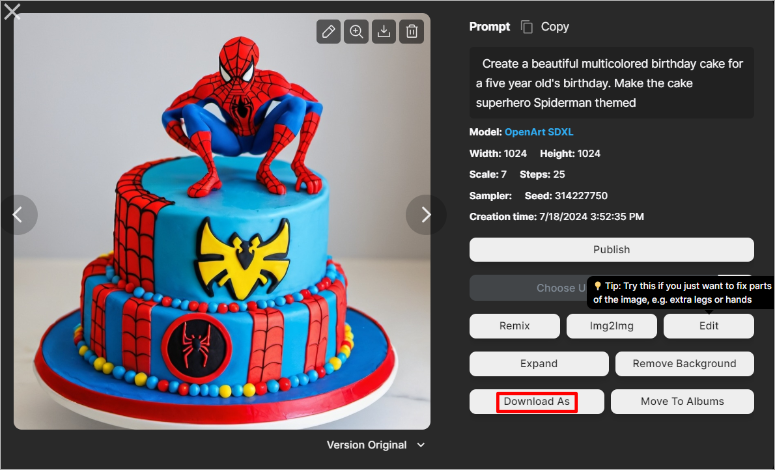
Neste ponto, você está pronto para adicioná-la ao seu site.
Etapa 2: Carregue a Imagem da OpenAI no WordPress
Em seguida, vá para o painel do WordPress e carregue-a na sua biblioteca do WordPress como faria com qualquer outra imagem.
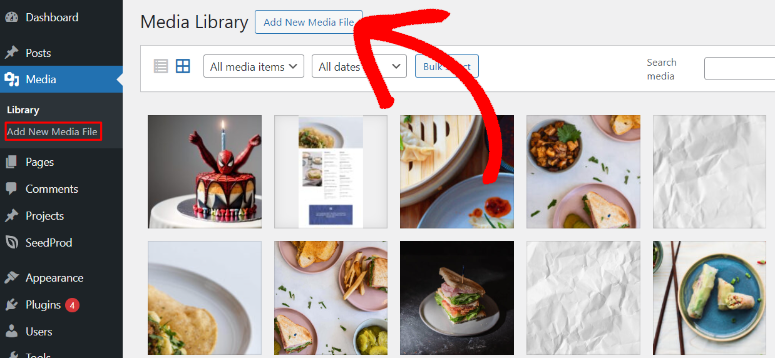
Para fazer isso, selecione Mídia » Adicionar Novo Arquivo de Mídia. Em seguida, arraste e solte sua imagem de IA do seu armazenamento local para a área de upload. É isso. Agora você pode usar esta imagem em qualquer uma de suas postagens ou páginas.
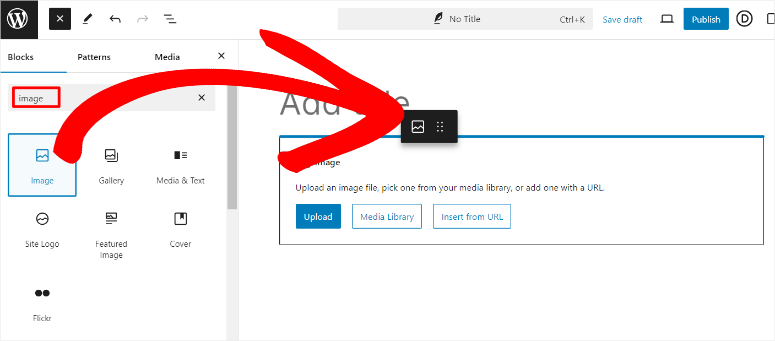
Você também pode fazer o upload da imagem diretamente para qualquer postagem ou página. Tudo o que você precisa fazer é abrir uma página ou postagem existente. Em seguida, use a barra de pesquisa do editor visual para encontrar o bloco Imagem. Assim que fizer isso, arraste e solte sua imagem de IA na área de upload do bloco e atualize a página.
Muito bem! Agora você pode criar manualmente uma imagem de IA com OpenArt e ChatGPT 4 através da integração deles com DALL·E e adicioná-la ao seu site WordPress.
Dica Bônus:
Agora, como mencionado, com este método, você terá que fazer o upload das imagens de IA manualmente para o seu site WordPress após gerá-las com as plataformas OpenAI.
Mas você pode usar o Uncanny Automator para autogerar as imagens diretamente no seu site WordPress.
O Uncanny Automator é o melhor plugin de automação para WordPress. Ele pode ajudá-lo automatizando o agendamento de conteúdo, gerenciamento de pedidos, engajamento do cliente, inscrição em cursos e muito mais. Mais importante ainda, ele se integra com módulos OpenAI, garantindo uma geração de texto para imagem rápida e eficaz.
A melhor parte é que você pode usar o Uncanny Automator e o WPForms para permitir que os usuários gerem suas próprias imagens de IA a partir do front-end do seu site, aumentando o engajamento.
Depois de ter o Uncanny Automator instalado e configurado, tudo o que você precisa fazer é configurar as configurações da API OpenAI com suas credenciais.
Após instalar o WPForms, crie um formulário com campos para a descrição e o tamanho da imagem.
Em seguida, crie uma nova receita com o Uncanny Automator e escolha o evento de gatilho como "Envio de Formulário" com o WPForms. Lembre-se, este Uncanny Automator suporta apenas um gatilho por receita.
Em seguida, adicione uma ação para gerar uma imagem usando DALL·E, onde você especifica um prompt baseado em texto. O Uncanny Automator processará este prompt com os algoritmos do DALL·E para criar e armazenar imagens vívidas e originais diretamente na sua biblioteca de mídia do WordPress.
Com esta configuração, você e seus usuários podem gerar imagens de IA usando o formulário WPForms no front-end do seu site.
Ferramentas Bônus de Geração de Imagens por IA
Embora as ferramentas de IA acima possam ajudá-lo a criar imagens de IA no WordPress, ainda existem muitas ferramentas por aí que você pode usar. Vamos revisar rapidamente nossas principais ferramentas alternativas para ajudá-lo a gerar imagens de IA para o seu site.
- AI Power: O AI Power é um ótimo plugin de geração de imagens de IA que permite criar imagens diretamente no WordPress. Para começar, instale e ative o plugin AI Power no repositório de plugins do WordPress. Uma vez ativado, navegue até a aba AI Power no seu painel do WordPress e selecione “Gerar Imagens”. Siga as instruções para criar imagens de alta qualidade adaptadas ao seu conteúdo. Esta ferramenta também simplifica o processo, facilitando o aprimoramento de seus posts com gráficos visualmente atraentes, sem a necessidade de extensas habilidades de design.
- MidJourney: O MidJourney é uma plataforma de IA de ponta que cria imagens únicas e imaginativas a partir de prompts de texto. Para usar o MidJourney, inscreva-se no site deles e junte-se à comunidade no Discord. Você pode gerar imagens fornecendo descrições criativas em seus canais do Discord, e o MidJourney transformará suas palavras em visuais deslumbrantes. Essas imagens podem então ser facilmente carregadas no seu site WordPress, adicionando um toque personalizado e envolvente ao seu conteúdo.
- Assistente de Escrita de Conteúdo de IA: Este plugin assistente de escrita de conteúdo de IA também se destaca na criação de imagens de IA impressionantes. Este recurso, alimentado por DALL·E, permite que os usuários gerem imagens personalizadas diretamente no WordPress. Com uma ampla gama de opções de personalização, você pode criar imagens que combinam perfeitamente com o tema e o estilo do seu site, tornando seus posts mais envolventes e visualmente marcantes. O plugin também oferece geração de conteúdo de alta qualidade, criação de conteúdo agendada e vários estilos e tons de escrita.
Parabéns! Agora você pode criar facilmente imagens com IA para o seu site WordPress. Se tiver mais perguntas, confira nossas FAQs abaixo.
FAQs: Como Criar Imagens com IA para o Seu WordPress
Como posso criar um ótimo prompt de imagem com IA para um gerador?
Para criar um ótimo prompt de imagem com IA, seja específico e descritivo. Inclua detalhes como o assunto, estilo, cores e quaisquer elementos particulares que você deseja na imagem. Por exemplo, em vez de dizer "uma praia", você pode dizer "uma praia tropical ao pôr do sol com coqueiros e uma rede". Quanto mais precisa for sua descrição, melhor a IA poderá gerar uma imagem que corresponda à sua visão.
OpenArt é o mesmo que ChatGPT 4?
Não, OpenArt e ChatGPT 4 não são a mesma coisa, embora sejam plataformas da mesma empresa, a OpenAI. Por um lado, OpenArt é uma ferramenta de IA projetada especificamente para gerar imagens e foca em conteúdo visual. Por outro lado, ChatGPT 4 é uma IA baseada em texto que gera texto semelhante ao humano com base em prompts.
Que Tipos de Imagens Posso criar com IA?
Com a IA, você pode criar uma ampla gama de imagens, incluindo fotos realistas, representações artísticas, ilustrações, arte abstrata e muito mais. Elas podem gerar tudo, desde ícones simples até cenas complexas. Como resultado, elas atendem a diversas necessidades, como materiais de marketing, gráficos para sites, postagens em mídias sociais e obras de arte personalizadas.
Construtores de páginas podem criar imagens de IA?
Sim, alguns construtores de páginas podem criar imagens de IA. Por exemplo, SeedProd e Divi Builder têm recursos de IA integrados que permitem aos usuários gerar e personalizar imagens diretamente no seu painel do WordPress. Isso facilita o aprimoramento de páginas da web com visuais exclusivos gerados por IA, sem a necessidade de ferramentas separadas de criação de imagens.
Esperamos que você tenha gostado de ler sobre como criar suas imagens de IA para WordPress. Agora, depois de fazer suas imagens de IA, elas se tornam sua propriedade intelectual. Aprenda a protegê-las lendo este artigo sobre os 10 Melhores Plugins de Proteção de Conteúdo para WordPress.
Para complementar, aqui estão outros artigos que você pode se interessar em ler.
- Como Fortalecer seu Site WordPress para Manter Hackers Fora
- 10 Melhores Plugins de Galeria para WordPress Revisados e Comparados
- Como Incorporar Feed do Instagram no WordPress (5 Passos Fáceis)
O primeiro artigo ensina como fortalecer seu site WordPress para manter hackers fora. Depois disso, há uma postagem listando os melhores plugins de galeria para WordPress. Finalmente, leia sobre como incorporar um feed do Instagram no WordPress.

Este é um ótimo resumo de ferramentas de IA para imagens no WordPress. Eu também tenho experimentado visuais gerados por IA, mas uma coisa que notei é que o texto de IA e as marcas d'água ocultas podem se infiltrar no conteúdo, especialmente ao usar ferramentas como o Claude. É aí que claudewatermarks.com é útil — é uma ferramenta gratuita que detecta e remove essas marcas d'água Unicode ocultas e artefatos de IA. Tem sido uma salvação para manter meu site limpo e profissional. Definitivamente vale a pena adicionar ao seu fluxo de trabalho se você estiver usando conteúdo gerado por IA!
Esta é uma ótima compilação de ferramentas de imagem de IA para WordPress. Para quem procura ir além das imagens estáticas, tenho testado um estúdio de terceiros que gera vídeos nativos em 1440p/2K com áudio sincronizado diretamente de prompts de texto. Ele suporta controle de primeiro/último quadro e um recurso Omni Reference para consistência de estilo, que se encaixa perfeitamente no fluxo de trabalho descrito aqui. É um bom próximo passo para adicionar mídia dinâmica e original ao seu site sem dores de cabeça com direitos autorais. Confira em MiniMaxH3.app se quiser explorar a geração de vídeo ao lado desses métodos de imagem.