Trabalhei com um cliente cuja loja online estava com dificuldades há meses.
O maior problema era que os clientes abandonavam seus carrinhos porque as páginas demoravam muito para carregar, resultando em um ROI ruim.
Testamos o site para descobrir qual era o problema.
E finalmente, descobrimos que o banco de dados WordPress do site era o culpado. Estava abarrotado com anos de dados antigos.
Era como tentar correr uma maratona com uma mochila cheia de tijolos; cada passo parecia pesado e lento. Essa experiência me ensinou o quão crítica é um banco de dados enxuto para manter um site WordPress rápido e amigável.
Afinal, o banco de dados WordPress é o coração do seu site, armazenando tudo, de posts e páginas a comentários e configurações.
Quando ele fica inchado com dados desnecessários, como revisões antigas ou comentários de spam, ele retarda seu site, frustra os visitantes e até prejudica suas classificações de SEO.
Vi em primeira mão como um site lento pode afastar clientes, e não é uma visão bonita.
A boa notícia?
Você pode otimizar seu banco de dados WordPress para fazer seu site funcionar sem problemas novamente, e é mais fácil do que você imagina.
Otimizar seu banco de dados é como arrumar uma mesa bagunçada; libera espaço e melhora tudo.
Ao limpar o lixo, você melhorará o desempenho do WordPress, reduzirá os tempos de carregamento e manterá seus visitantes felizes.
Agora, quer você esteja administrando um blog, uma loja ou um portfólio, um banco de dados otimizado economiza tempo e aumenta a confiabilidade do seu site.
Iniciantes, não se preocupem: vocês não precisarão ser um expert em tecnologia para acompanhar, e eu os guiarei em cada etapa do caminho.
Neste artigo, compartilharei métodos práticos para reduzir e otimizar o tamanho do seu banco de dados, com base em ferramentas e técnicas que testei em meus projetos e sites de clientes.
Você aprenderá a limpar com segurança seu banco de dados do WordPress sem arriscar seu conteúdo, mesmo que seja novo no WordPress.
Também abordarei armadilhas comuns a serem evitadas, para que você não cause acidentalmente a falha do seu site. Pronto para deixar seu site mais rápido?
Vamos começar
Por que um Banco de Dados Grande Deixa seu Site WordPress Lento
Como mencionado, um banco de dados do WordPress inchado pode prejudicar o desempenho do seu site, fazendo com que as páginas carreguem lentamente e frustrando os visitantes.
Alimentado pelo WordPress MySQL, o banco de dados armazena todo o conteúdo do seu site e, quando sobrecarregado, sobrecarrega seu servidor. Isso pode prejudicar o SEO e afastar usuários.
Mas por quê?
Aqui estão os motivos pelos quais o inchaço do banco de dados do WordPress diminui a velocidade do seu site e como isso afeta seu site.
- Sobrecarga do Servidor: Um banco de dados de site repleto de lixo, como revisões antigas ou comentários de spam, força seu servidor a trabalhar mais. O servidor, que alimenta seu site, leva mais tempo para buscar dados de um sistema MySQL do WordPress inchado, atrasando o carregamento das páginas. Essa sobrecarga pode fazer com que seu site pareça lento, especialmente durante picos de tráfego.
- Experiência do Usuário Ruim: Visitantes ficam impacientes e saem quando o inchaço do banco de dados retarda o carregamento das páginas. Isso pode afastar usuários, especialmente em dispositivos móveis onde o acesso rápido é esperado. Perder visitantes significa menos leitores, clientes ou assinantes para o seu site.
- Quedas no Ranking de SEO: Mecanismos de busca como o Google favorecem sites rápidos, e o inchaço do banco de dados prejudica a velocidade do seu site WordPress, diminuindo suas classificações de SEO. Um site lento luta para competir, pois mecanismos de busca priorizam páginas que carregam rapidamente para os usuários.
- Problemas de Desempenho em Dispositivos Móveis: Usuários de dispositivos móveis, que representam a maior parte do tráfego da web, exigem carregamento instantâneo das páginas, mas um banco de dados MySQL pesado causa atrasos. Isso torna a navegação móvel lenta, reduzindo o engajamento e as conversões.
Agora que você entende a importância de otimizar seu banco de dados, vamos primeiro ver como criar um backup do banco de dados.
Como fazer backup do seu banco de dados antes da otimização
Antes de limpar seu banco de dados WordPress, crie um backup para evitar erros e proteger seu conteúdo. Isso economiza tempo e previne a perda de dados. Isso também prepara o terreno para uma otimização segura.
Dito isso, vou guiá-lo por dois métodos fáceis para iniciantes.
- Exportação manual do banco de dados WordPress via cPanel
- Backup automatizado do banco de dados WordPress com um Plugin (Duplicator Pro)
Dessa forma, você pode fazer backup do banco de dados do seu site usando o método mais conveniente.
Backup Manual do Banco de Dados WordPress
Backups manuais do banco de dados são uma opção prática para sites menores. Como o tamanho do banco de dados geralmente é pequeno, o processo de exportação é mais rápido e menos propenso a atingir tempos limite, especialmente em hospedagem compartilhada.
Embora os backups manuais não corram o risco de quebrar seu site porque são operações somente leitura, eles exigem manuseio cuidadoso.
Por exemplo, tabelas ausentes ou configurações incorretas podem levar a backups incompletos. É por isso que este método funciona melhor para aqueles que se sentem confortáveis navegando no phpMyAdmin ou cPanel.
Deixe-me guiá-lo por este processo passo a passo.
Então, o que você deve fazer?
Usaremos esta ferramenta do cPanel para salvar manualmente seu banco de dados WordPress como um arquivo.
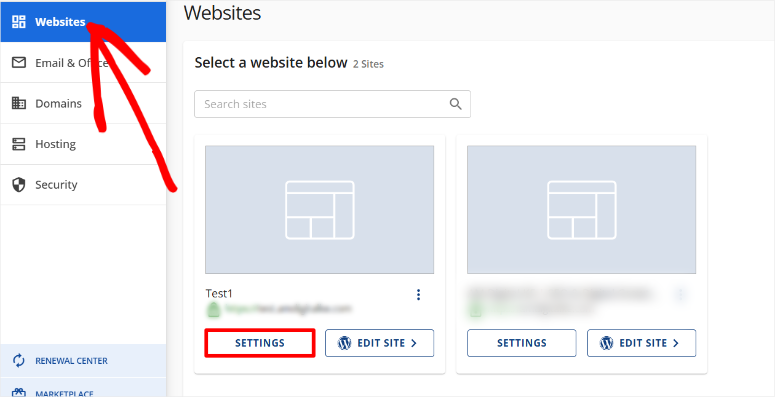
Primeiro, vá para Sites » Configurações.
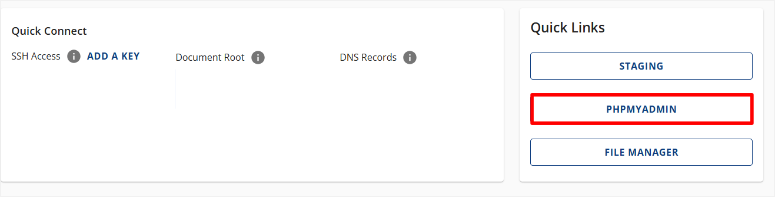
Em seguida, selecione phpMyAdmin para acessar suas ferramentas de exportação do WordPress.
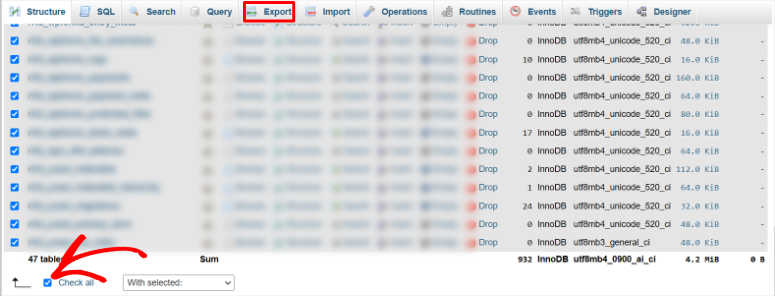
Em seguida, no “phpMyAdmin”, localize seu banco de dados WordPress na barra lateral esquerda. Em seguida, selecione-o para abrir todas as tabelas como posts e comentários, que estão prontas para exportação.
Depois disso, role até o final da página e selecione “Selecionar tudo”. Com seu banco de dados WordPress selecionado, clique na aba Exportar na parte superior do phpMyAdmin.
Na próxima tela, escolha o método de exportação Rápida e o formato “SQL”, em seguida, selecione Exportar para baixar um arquivo .sql para o seu computador.
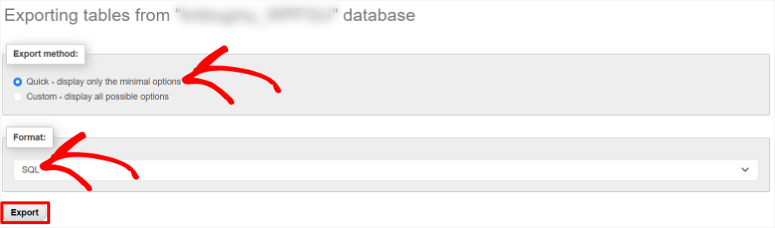
Pronto! Agora você pode fazer backup do banco de dados do seu site manualmente.
Lembre-se de armazenar este arquivo com segurança. Sugiro que você use um armazenamento em nuvem além do seu disco local para uma camada extra de proteção.
Backups Automatizados de Banco de Dados com Duplicator Pro
Como você pode ver acima, o processo manual de backup de um banco de dados pode ser um pouco avassalador para iniciantes.
Então, a seguir, vou guiá-lo sobre como usar o Duplicator Pro para fazer backup do seu banco de dados.
Primeiro, você deve garantir que tem o Duplicator Pro instalado e pronto. Para começar, acesse o site oficial do Duplicator Pro e selecione e compre um plano.
Há também um plugin duplicador gratuito que você pode acessar, o qual também pode ajudá-lo a fazer backup do seu banco de dados. Mas você não poderá fazer backups agendados, o que é muito importante para otimizar seu site.
Se você encontrar algum problema, confira este tutorial sobre como configurar este plugin.
Você também pode conferir esta avaliação atualizada do Duplicator Pro para mais detalhes sobre como configurá-lo e usar os diferentes recursos.
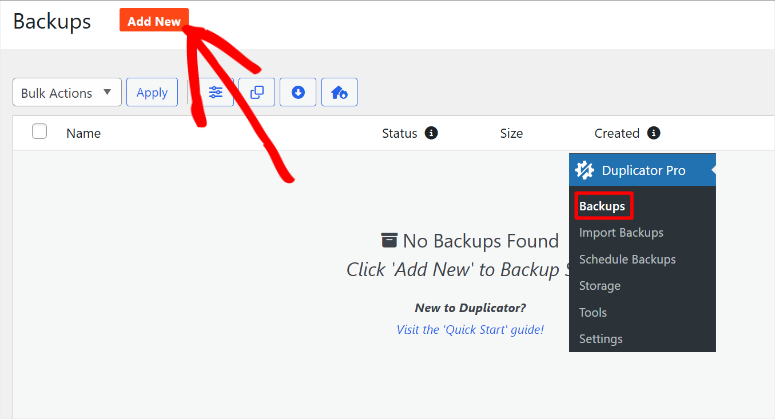
Agora, uma vez que o plugin de backup esteja instalado e ativado, selecione Duplicator Pro » Backups.
Em seguida, na próxima tela, clique em “Add New”.
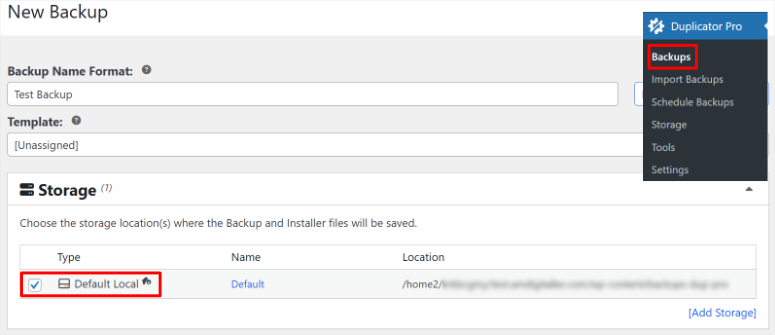
Depois disso, nomeie seu backup para facilitar a lembrança na próxima tela.
Agora, o Duplicator Pro permite que você salve seu backup localmente no seu PC por padrão. Mas você também pode adicionar armazenamento em nuvem para segurança extra. Você pode adicionar Google Drive, Dropbox, OneDrive e muitos outros.
Mas para este tutorial, usaremos o armazenamento local padrão.
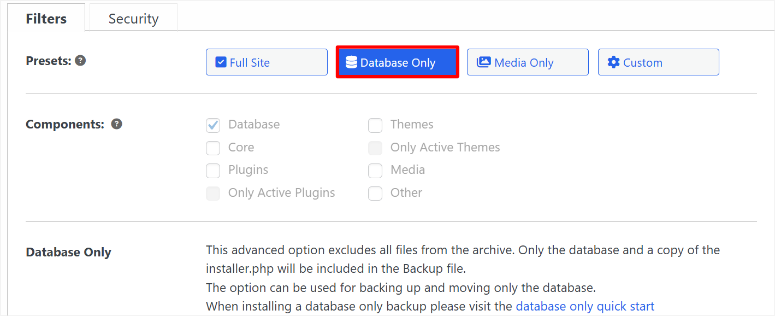
Em seguida, abaixo disso, você tem a opção de criar um backup completo do site, apenas mídia, apenas banco de dados ou personalizado.
Selecionaremos Apenas Banco de Dados. Em seguida, clique em “Próximo” e deixe o Duplicator Pro escanear seu site.
Assim que terminar, clique em Criar Backup e dê alguns minutos para que ele seja feito.
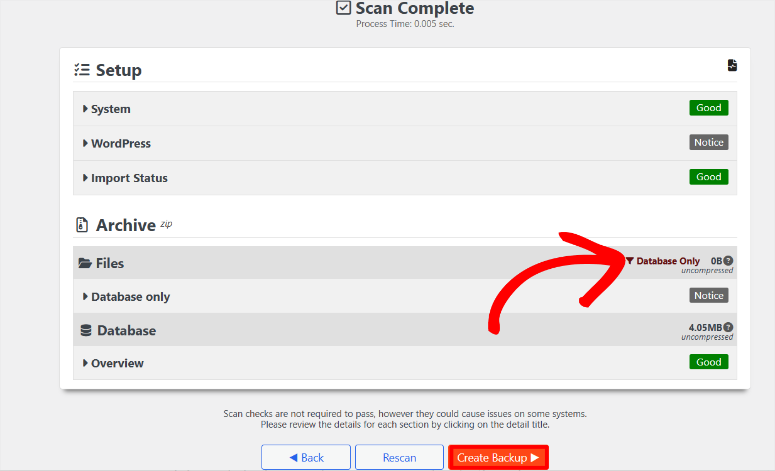
É isso! Agora você pode criar um backup do banco de dados com o Duplicator Pro. Confira esta postagem se você quiser criar um backup completo do site.
Com tudo pronto, deixe-me mostrar como otimizar seu banco de dados.
Como Otimizar Seu Banco de Dados WordPress
Agora, vou guiá-lo por como otimizar seu banco de dados WordPress manualmente e usando um plugin. Dessa forma, você pode escolher um método que funcione melhor para você.
Otimizar Banco de Dados WordPress Manualmente
Neste tutorial, vou guiá-lo por como otimizar seu banco de dados WordPress manualmente usando o cPanel.
Estou usando o Bluehost para este tutorial, mas não se preocupe se você estiver em outra hospedagem; a maioria dos provedores oferece ferramentas ou plugins semelhantes para manutenção de banco de dados.
Algumas hospedagens, como o SiteGround, incluem ferramentas integradas como o plugin Speed Optimizer, que automatiza esse processo. Mas, para consistência em todas as plataformas de hospedagem, vamos focar no método manual usando o cPanel.
Lembre-se que a aparência exata do cPanel pode variar de uma hospedagem para outra, mas os passos e a funcionalidade geralmente são os mesmos.
Então, o que você deve fazer?
Passo 1: Otimizar Tabelas do WordPress
Primeiro, faça login na sua conta de hospedagem.
Em seguida, depois disso, selecione Websites na opção do menu esquerdo, como você fez acima. Aqui, você verá uma lista de todos os seus sites na conta.
Então, vá para o site que você deseja otimizar e clique em “Configurações”. Na tela seguinte, selecione a aba phpMyAdmin para abrir uma lista de todos os seus bancos de dados.
Aqui, selecione seu banco de dados WordPress na barra lateral esquerda para abrir todas as tabelas. Em seguida, role até o final da página e selecione “Verificar todas”.
Em seguida, vá para o menu suspenso com opções como Analisar Tabela, Verificar Tabela, Reparar Tabela e muitas outras.
Depois disso, selecione Otimizar Tabela e deixe-o executar.
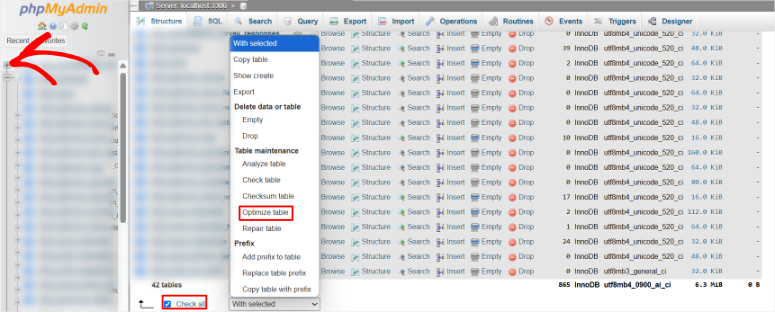
Quando terminar, você deverá receber uma mensagem como: “Sua consulta SQL foi executada com sucesso.
Você também receberá uma lista de todos os erros que o processo de otimização detectou, para que você possa analisar e corrigir.

É isso! Agora você pode otimizar com sucesso seu banco de dados WordPress manualmente.
Esse processo garante que seu banco de dados WordPress fique mais enxuto, permitindo uma recuperação de dados mais rápida e melhor desempenho do site. Seu site também deve carregar mais rápido e lidar melhor com o tráfego.
Para garantir que você esteja sempre atento a isso, defina um lembrete mensal no calendário para repetir este processo de manutenção do banco de dados WordPress.
Etapa 2: Remover Revisões de Posts e Páginas
No seu painel do WordPress, selecione um post ou página e encontre a seção Revisões no editor. É aqui que todas as suas revisões de post são armazenadas.
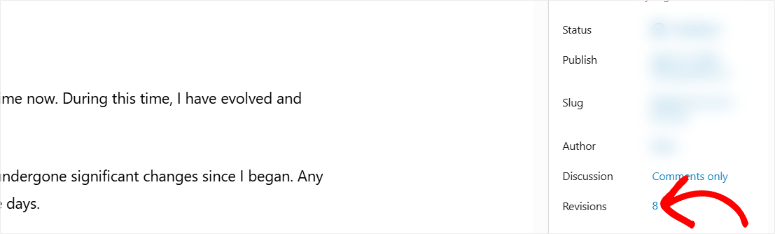
Mas para excluí-las, podemos usar um plugin, que mostraremos mais adiante neste post. Mas primeiro, deixe-me mostrar como fazer isso manualmente.
Para fazer isso, você usará as etapas mencionadas acima para acessar seu banco de dados através do phpMyAdmin.
Assim que selecionar seu banco de dados, clique na aba SQL no topo da página. Em seguida, no editor de código, cole o seguinte trecho:
DELETE FROM wp_posts WHERE post_type = 'revision';Por fim, selecione “Ir” na parte inferior da página, e você terminou.
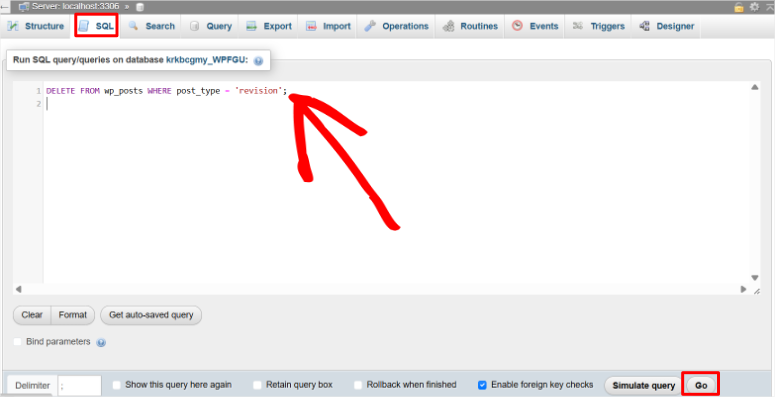
Agora retorne a Posts » Revisões e confirme se o processo foi bem-sucedido.
É isso! Agora você pode excluir manualmente todas as revisões de posts do seu banco de dados.
Passo 3: Excluir Rascunhos Automáticos
Para fazer isso, vá para Posts » Todos os Posts no seu painel do WordPress, filtre por Rascunhos e exclua os rascunhos automáticos. Isso inclui posts sem título gerados pelo sistema. Faça isso movendo-os para a Lixeira e esvaziando-a.
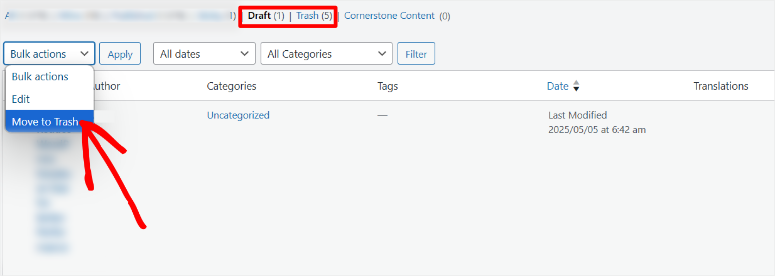
Isso reduz a desordem do banco de dados do WordPress sem afetar o conteúdo ativo.
Passo 4: Limpar Posts e Páginas Lixeira
Em seguida, navegue até Posts » Lixeira no seu painel. Em seguida, verifique se não há conteúdo ativo e selecione Esvaziar Lixeira para excluir permanentemente os itens da lixeira.
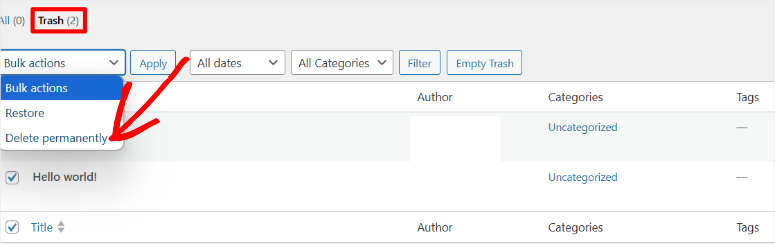
Isso também excluirá rascunhos e rascunhos automáticos que você move para a lixeira.
Passo 5: Excluir Comentários de Spam
No seu painel do WordPress, vá para Comentários » Spam, confirme se os comentários não são legítimos e clique em Esvaziar Spam para removê-los.
Muito bem! Com seu banco de dados agora preparado, você está pronto para otimizar com segurança.
Em seguida, vamos ver como otimizar seu banco de dados com um plugin.
Como Otimizar Seu Banco de Dados do WordPress Com um Plugin
Usar um plugin de otimização gratuito como o WP-Optimize torna a limpeza do banco de dados do WordPress simples, mesmo para iniciantes, automatizando a remoção de dados desnecessários do seu banco de dados WordPress.
Eu reduzi o tamanho do banco de dados de um cliente em 30% com o WP-Optimize, aumentando a velocidade do site deles sem esforço manual.
Usar o WP-Optimize para limpar cobre tudo o que fizemos manualmente. Isso inclui revisões, comentários de spam, rascunhos automáticos, posts na lixeira e limpeza de transientes do WordPress.
Primeiro, instale o WP-Optimize navegando até Plugins no seu painel do WordPress e clicando em Adicionar Novo. Procure por WP-Optimize, selecione Instalar Agora e, em seguida, Ativar para configurar esta ferramenta.
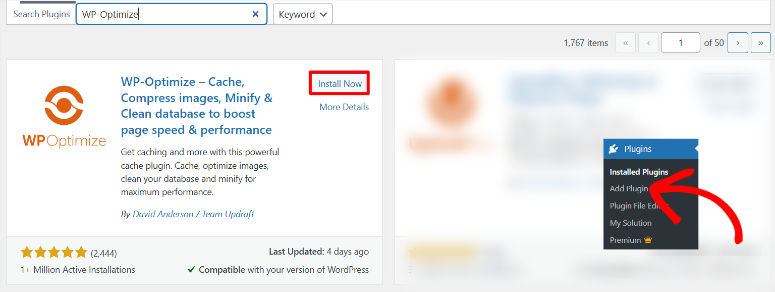
Em seguida, acesse a aba Banco de Dados do WP-Optimize no seu painel do WordPress.
Esta seção exibe opções para limpar seu banco de dados do WordPress, incluindo revisões, comentários e transientes, tornando a limpeza simples.
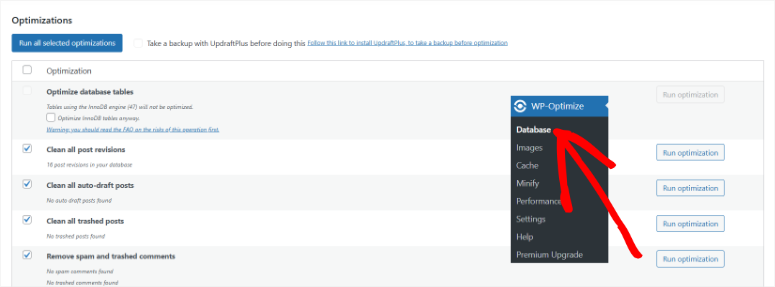
Portanto, tudo o que você precisa fazer é selecionar as opções de limpeza que precisa marcando as caixas ao lado de cada item. Certifique-se de revisar cada opção para evitar a exclusão de conteúdo ativo.
Após escolher suas opções, selecione “Executar todas as otimizações selecionadas” para iniciar o processo de limpeza.
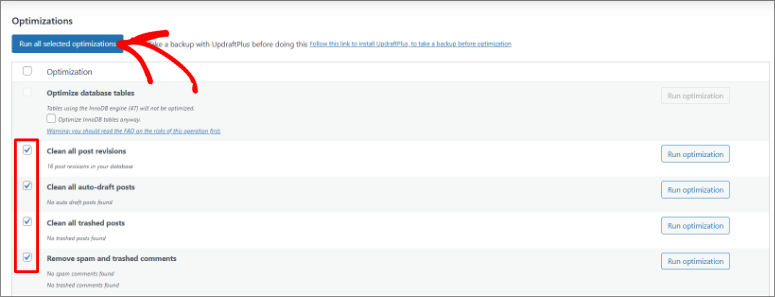
O WP-Optimize removerá os dados selecionados do seu banco de dados WordPress, exibindo um resumo do que foi limpo, como o número de revisões ou transientes excluídos.
É isso! Agora você pode usar o WP-Optimize para otimizar seu banco de dados sem visitar seu cPanel. Esta é uma solução eficaz e simples para iniciantes.
Você pode fazer mais do que apenas limpar seu banco de dados com este plugin de otimização.
Você pode otimizar imagens, cache, minificar e muito mais. Para acessar todas as funcionalidades, você precisa de uma versão pro. Mas para otimizar seu banco de dados, a versão gratuita funciona perfeitamente.
Agora que você sabe como otimizar seu banco de dados, vamos analisar alguns erros comuns que muitas pessoas cometem.
Erros Comuns a Evitar ao Otimizar Seu Banco de Dados
Otimizar seu banco de dados do WordPress pode transformar a velocidade do seu site, mas erros simples podem levar à perda de dados ou a um site quebrado.
Cometi alguns desses erros de otimização de banco de dados em projetos de clientes, aprendendo lições difíceis que compartilharei para ajudá-lo a evitá-los.
- Pular Backups: Pular um backup antes de otimizar é uma receita para o desastre, pois qualquer erro pode apagar seu banco de dados do WordPress. Sempre faça backup do seu banco de dados do WordPress usando ferramentas como Duplicator Pro ou phpMyAdmin.
- Excluir Dados Críticos: Remover acidentalmente conteúdo ativo, como posts ou comentários em tempo real, é um erro comum na otimização do banco de dados do WordPress. Verifique novamente o que você está excluindo revisando a Lixeira ou visualizando itens no seu painel.
- Ignorando Conflitos de Plugins: Usar vários plugins de otimização pode causar conflitos, travar seu site ou corromper seu banco de dados WordPress. Teste um plugin por vez, como o WP-Optimize, e desative outros temporariamente para evitar erros no banco de dados do WordPress e manter seu site estável.
- Otimizar Demais: Executar tarefas de limpeza de banco de dados do WordPress com muita frequência, como limpezas diárias, pode deixar seu site lento ao sobrecarregar o servidor. Agende limpezas uma vez por mês para equilibrar o desempenho e evitar erros de otimização do banco de dados do WordPress.
- Usar phpMyAdmin Incorretamente: Selecionar as tabelas erradas no phpMyAdmin pode interromper seu site ou bancos de dados não relacionados no mesmo servidor. Verifique o nome do seu banco de dados do WordPress no phpMyAdmin, geralmente começando com “wp_”, e verifique novamente os nomes das tabelas para evitar erros durante a otimização manual.
Você manterá seu site rápido e seguro evitando esses erros de otimização do banco de dados do WordPress.
Ferramentas e Plugins para Otimizar Seu Banco de Dados
Limpar seu banco de dados do WordPress não precisa ser complicado, especialmente com plugins que simplificam o processo de limpeza.
Como você viu acima, o WP-Optimize é muito mais simples do que métodos manuais como o phpMyAdmin.
- WP-Optimize: Como mencionado, o WP-Optimize é uma das melhores opções para limpeza de banco de dados do WordPress, oferecendo uma versão gratuita que exclui revisões, comentários de spam e transientes com alguns cliques.
- WP Rocket: O WP Rocket é um plugin premium poderoso que pode ajudar a limpar seu banco de dados removendo automaticamente transientes, que são dados temporários que sobrecarregam seu banco de dados.
- Contact Form 7 Database Addon: O Contact Form 7 Database Addon gerencia envios de formulários para evitar o inchaço do banco de dados, o que é ideal para sites com muita atividade de formulários.
Para uma lista mais extensa, confira este artigo sobre as melhores ferramentas de banco de dados para limpar e otimizar seu site.
Essas ferramentas permitem otimizar seu banco de dados do WordPress, quer você prefira simplicidade ou controle manual.
Parabéns! Agora você pode otimizar completamente seu banco de dados do WordPress, tanto manualmente quanto usando um plugin. Se algo não estiver claro, confira as perguntas frequentes abaixo.
FAQs: Como Reduzir o Tamanho do Banco de Dados do WordPress para Melhor Desempenho
Com que Frequência Devo Limpar Meu Banco de Dados do WordPress?
Limpar seu banco de dados do WordPress mensalmente atinge o equilíbrio perfeito para manter seu site rápido sem exagerar. Isso ajuda a evitar lentidão. Você pode usar plugins como o WP-Optimize para agendar isso com segurança.
Como Corrigir um Erro no Banco de Dados do WordPress?
Para corrigir erros no banco de dados do WordPress, restaure um backup recente ou desative plugins problemáticos. Corrigi um erro de um cliente restaurando um backup do Duplicator Pro e verificar os logs de erro no cPanel pode identificar problemas sem repetir os passos de otimização.
Existe um Limite de Tamanho para um Banco de Dados do WordPress?
Sim, a maioria dos planos de hospedagem impõe um limite de tamanho para o banco de dados do WordPress. Geralmente, é de 1 a 2 GB em hospedagem compartilhada, dependendo do plano de armazenamento do servidor. Verifique seu painel de hospedagem ou entre em contato com o suporte para confirmar a capacidade do seu plano.
Backups de Banco de Dados do WordPress são Seguros?
Absolutamente! A segurança dos backups do banco de dados do WordPress é garantida quando você armazena os backups de forma segura, como em serviços de nuvem ou unidades externas. Recomendo que você use um plugin de backup como o Duplicator Pro, pois é fácil, seguro e rápido. Ele também permite que você armazene o backup do seu banco de dados do WordPress na nuvem de sua escolha e localmente.
Por que meu Plugin de Otimização Causa Erros?
Erros em plugins de otimização do WordPress geralmente surgem de conflitos entre plugins ou versões desatualizadas que interferem no seu banco de dados. Atualize seu WordPress e o plugin de otimização com frequência para resolver travamentos. Além disso, teste seus plugins um por um para evitar problemas.
Veredito Final
Manter o banco de dados do seu WordPress enxuto transforma o desempenho do seu site, proporcionando tempos de carregamento mais rápidos, visitantes mais satisfeitos e melhores classificações nos motores de busca.
Tempos de carregamento mais rápidos significam que suas páginas aparecem quase instantaneamente, mantendo os usuários engajados, seja navegando no celular ou no desktop.
Além disso, um banco de dados WordPress enxuto reduz a carga do servidor, garantindo que seu site lide com picos de tráfego sem problemas. Isso faz uma grande diferença para blogs e lojas movimentadas.
Usando este guia passo a passo, você pode criar um site polido e profissional, incentivando visitas recorrentes e melhores classificações de SEO.
Agora, se você quiser otimizar ainda mais seu site, aqui está um post sobre como Remover Arquivos Não Utilizados da sua Biblioteca de Mídia do WordPress.
Além disso, aqui estão outros artigos que podem te interessar.
- Como Corrigir o Erro de Estabelecer uma Conexão de Banco de Dados no WordPress (Passo a Passo)
- 6 Melhores Softwares de Banco de Dados de Clientes e de Clientes
- Como Salvar Dados de Formulário no Banco de Dados do WordPress
Estes artigos ajudarão você a otimizar seu banco de dados WordPress e seu site. Você também aprenderá sobre as melhores ferramentas para usar.

Comentários Deixe uma resposta