Gerencio sites WordPress há mais de uma década, e velocidade e desempenho sempre foram minha maior dor de cabeça.
Você concordará que é sempre frustrante ver potenciais clientes irem embora por causa do carregamento lento da página antes de verem sua oferta.
Por experiência, o provedor de hospedagem representa cerca de 60% da velocidade de desempenho do seu site. Os 40% restantes dependem de quão bem o site está otimizado.
Portanto, o primeiro passo para mim é sempre obter um serviço de hospedagem confiável, rápido e de ponta. Em seguida, otimizar o site através de compressão de imagem e cache para melhorar o desempenho.
Uma das melhores maneiras de otimizar seu site é configurando uma CDN. Caso em questão: na IsItWP, agora usamos a CDN da Cloudflare em todos os nossos projetos.
Fizemos essa mudança porque depender apenas da hospedagem não é mais suficiente. Os visitantes esperam carregamento instantâneo, não importa onde estejam no mundo.
Optamos pelo Cloudflare porque ele nos ajuda a servir versões em cache de nossas páginas de data centers mais próximos do visitante. Isso significa carregamentos mais rápidos, menor sobrecarga do servidor e melhor tempo de atividade.
Como resultado, nosso aumento de velocidade é ótimo todas as vezes.
Mas eis o ponto.
A maioria dos iniciantes se perde no processo de configuração da Cloudflare. O painel pode parecer avassalador no início, especialmente se você não for experiente em tecnologia.
Além disso, palavras como cache, purgar, tokens de API e servidores de borda não te assustam terrivelmente?
Deixando o jargão de lado, uma configuração errada pode quebrar seu site. Aprendi isso da maneira mais difícil quando acidentalmente tirei o IsItWP do ar durante minha primeira tentativa de configurar o CloudFlare. Tive que entrar em contato com o suporte para obter ajuda.
Criei este guia sobre como configurar CDNs para que você não passe pela mesma coisa.
Portanto, vou guiá-lo por cada etapa da configuração do CDN gratuito do Cloudflare no WordPress para que seu site carregue mais rápido e tenha um melhor desempenho.
Pontos Chave Que Você Aprenderá:
- O que é uma CDN e por que seu site WordPress precisa de uma
- Como se inscrever na conta gratuita do Cloudflare com segurança
- Alterações de nameserver passo a passo no Bluehost
- Configurando regras de página essenciais para proteger sua área de administrador
- Instalando e configurando o plugin oficial do Cloudflare
- Melhores práticas para manter seu site funcionando sem problemas
Agora, como este é um tutorial detalhado, você também pode usar o índice abaixo para pular qualquer seção que desejar ler.
- O que é uma CDN?
- O que é Cloudflare?
- Guia Passo a Passo para Configurar o CDN Gratuito da Cloudflare
- Configurar Regras de Página Essenciais
- Instalar e Configurar o Plugin Cloudflare para WordPress
- Planos Premium e Vantagens do Cloudflare
- Outras maneiras de acelerar seu site
- Perguntas Frequentes
- Veredito final: Configurar o CloudFlare é importante?
Dito isso, vamos entrar neste tutorial de CDN.
O que é uma CDN?
Em resumo, CDN significa Content Delivery Network (Rede de Distribuição de Conteúdo). Como mencionado, quando você usa uma CDN, o conteúdo do seu site é copiado para diferentes servidores em todo o mundo.
Portanto, quando alguém visita seu site, ele recebe a cópia mais próxima de si. Isso faz com que suas páginas carreguem muito mais rápido.
Ainda não entendeu o que são CDNs?
Veja como funciona em termos simples.
Vamos dizer que seu site está armazenado em sua hospedagem em um servidor em Nova York. Um visitante da Austrália tem que esperar os dados viajarem metade do globo.
Isso, sem dúvida, leva tempo. Além disso, cria uma experiência lenta para os visitantes do seu site.
Com uma CDN, seu conteúdo é salvo em vários servidores em todo o mundo. Austrália, Europa, Ásia – o que você quiser. Agora seu visitante australiano recebe seu conteúdo de um servidor mais próximo de sua localização.
O resultado? Suas páginas do site carregam em segundos.
Por que sites WordPress precisam de CDNs
Sites WordPress são pesados por natureza. Eles têm imagens, arquivos CSS e JavaScript. Todos esses arquivos devem carregar antes que os visitantes vejam seu site em seus navegadores.
Sem uma CDN, esse processo pode ser dolorosamente lento. Testei isso em um dos meus sites. Antes de usar uma CDN, minha página inicial levava 8 segundos para carregar do exterior.
Após configurar o Cloudflare, a velocidade caiu para apenas 2 segundos. Essa é uma melhoria enorme!
Como você provavelmente sabe, a velocidade afeta tudo em seu site. Isso mesmo, o Google classifica sites mais rápidos mais alto nos resultados de pesquisa.
Além disso, você não gosta de ficar mais tempo em sites que carregam rapidamente? Seus visitantes são os mesmos. Quanto melhor a experiência deles em seu site, mais tempo eles ficam, levando a um melhor tempo de permanência. Esta é uma grande vantagem para SEO.
Para completar, dados concretos mostram que sites mais rápidos convertem melhor. Isso significa que mais velocidade de página é igual a mais vendas.
Agora que você entende o que são CDNs, vamos analisar o CloudFlare, uma das melhores opções gratuitas e premium.
O que é Cloudflare?

Cloudflare é muito mais do que apenas um provedor de CDN. Eles oferecem um conjunto completo de ferramentas de otimização de sites.
Pense na empresa como o escudo protetor e acelerador de velocidade do seu site, tudo em um. Seus principais serviços incluem entrega de conteúdo, gerenciamento de DNS e proteção de segurança.
O CDN acelera seu site armazenando conteúdo em cache globalmente, e seu serviço de DNS faz com que seu domínio resolva mais rapidamente. Além disso, eles bloqueiam tráfego malicioso antes que ele chegue ao seu servidor.
A melhor parte é que até mesmo o plano gratuito deles inclui recursos pelos quais outras empresas de CDN cobram. É como obter um serviço premium sem o preço premium.
Por que o CDN Gratuito da Cloudflare se destaca
O Cloudflare oferece um dos melhores serviços de CDN gratuitos do mercado. Seu plano gratuito inclui uma rede global de servidores. Além disso, você obtém recursos básicos de segurança como proteção contra DDoS.
A melhor parte é que a CloudFlare oferece largura de banda ilimitada, especialmente considerando que a maioria das outras CDNs gratuitas têm limites rigorosos. Além disso, mesmo no plano gratuito, o processo de configuração é simples, uma vez que você conhece os passos.
Se isso não for para você, aqui estão as principais alternativas do Cloudflare que você pode considerar.
Guia Passo a Passo para Configurar o CDN Gratuito da Cloudflare
Agora, antes de configurar a Cloudflare, há certas coisas que você deve ter prontas. Vamos discuti-las.
Configurar a Cloudflare não é complicado, mas você precisa estar pronto com algumas coisas primeiro.
- Conta do registrador de domínio: É aqui que você comprou seu nome de domínio. Estou usando o Bluehost para este tutorial, pois eles são um provedor de hospedagem e um registrador de domínio. Além disso, o painel deles é amigável para iniciantes.
- Acesso de Administrador do WordPress: Você precisará de controle total sobre as configurações de DNS para trocar os nameservers para a Cloudflare. Além disso, você pode instalar o plugin CloudFlare e alterá-lo para simplificar a personalização do seu CDN.
- Backup do Site: Embora não haja motivo para alarme, sempre recomendo fazer backup do seu site WordPress antes de fazer grandes alterações. Para isso, recomendo o Duplicator Pro. Você pode criar um backup completo do site com apenas um clique.
Assim que você tiver tudo pronto, a configuração real leva menos de 15 minutos. O tempo de espera para a propagação dos nameservers é o que leva mais tempo, levando entre 24 e 48 horas.
Mas isso acontece automaticamente em segundo plano. Com isso resolvido, deixe-me guiá-lo passo a passo sobre como configurar a CloudFlare como seu serviço de CDN.
Etapa 1: Inscreva-se em uma conta Cloudflare
Começar com a Cloudflare é simples.
Acesse o site da Cloudflare e clique no botão “Começar gratuitamente”. Geralmente, ele é exibido de forma proeminente em sua página inicial.
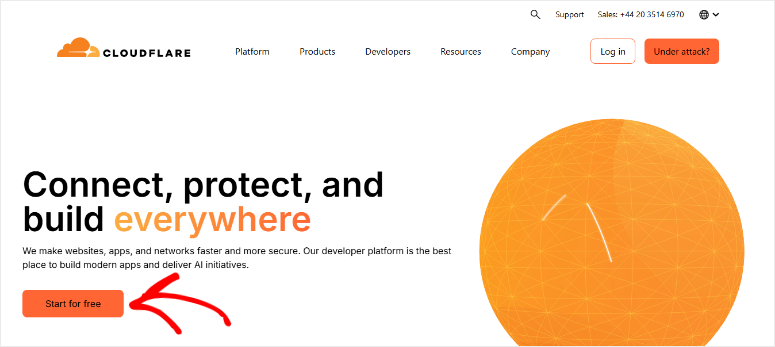
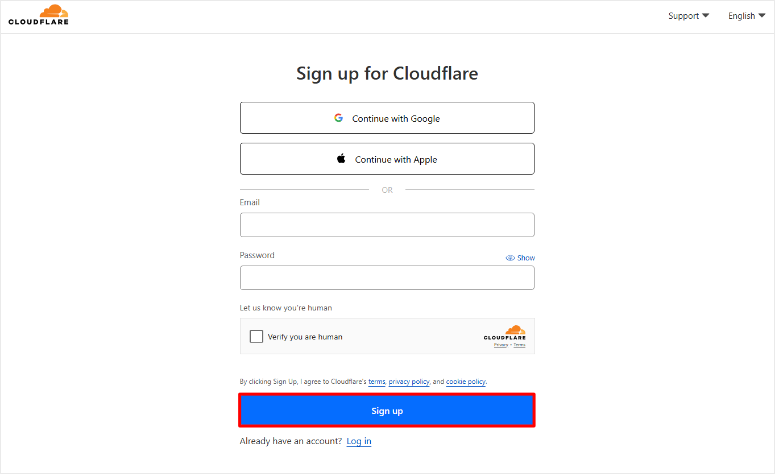
Na próxima página, você tem três opções para criar sua conta. Você pode usar seu e-mail e criar uma senha da maneira tradicional.
Alternativamente, o Cloudflare oferece um cadastro rápido através de contas Google ou Apple. Isso permite que você escolha o método que preferir.
Após inserir seus dados, clique no botão “Sign Up” para iniciar o registro.
Assim que você completar isso, o Cloudflare enviará um e-mail de verificação se você usou a opção de e-mail.
Verifique sua caixa de entrada e clique no link de confirmação. Se você não vir o e-mail, verifique sua pasta de spam se o e-mail não aparecer imediatamente. Após a verificação, você acessará o painel do Cloudflare.
A primeira coisa que notei foi que o painel é limpo e bem organizado.
A navegação principal fica no lado esquerdo da tela. Aqui, você verá opções como Nome da Conta, Descoberta, Análises e Logs, e muito mais.
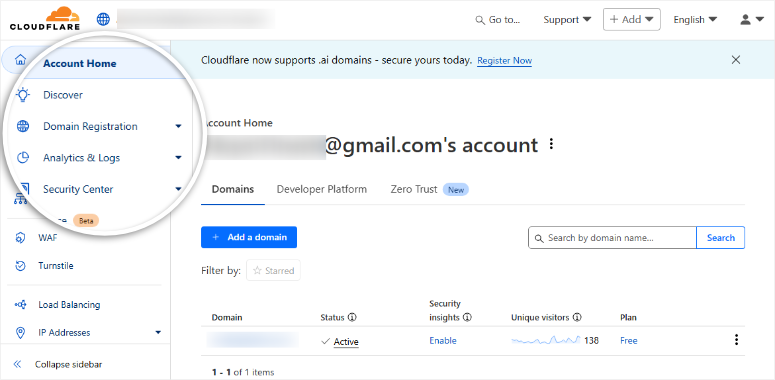
Além disso, o painel mostra dicas úteis para iniciantes.
Etapa 2: Adicione seu Domínio e Configure as Configurações de DNS do CloudFlare
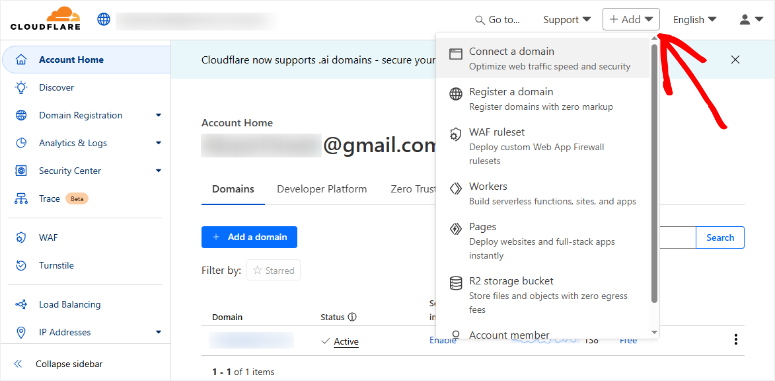
Agora vem a parte importante – conectar seu site ao Cloudflare. Para fazer isso, selecione o botão “+ Adicionar” no canto superior direito do seu painel.
Em seguida, no menu suspenso, selecione Conectar um Domínio.
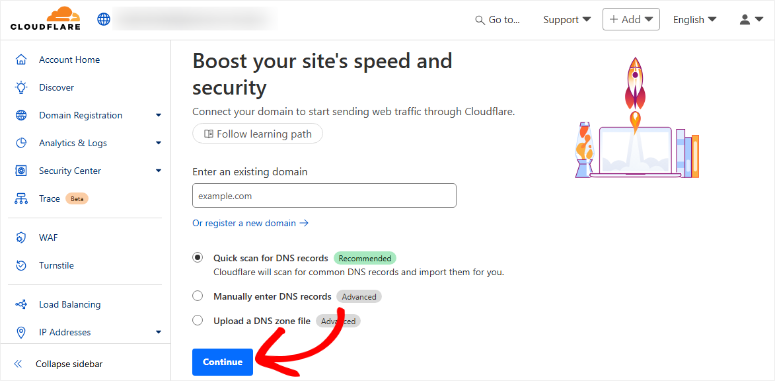
Na próxima página, você verá um formulário simples solicitando o nome do seu domínio. Digite o domínio do seu site exatamente como os visitantes o digitariam.
Mas lembre-se de não incluir “www” ou “https” – apenas o domínio raiz como “seusite.com”.
Além disso, certifique-se de marcar a caixa de seleção Verificação rápida de registros DNS para permitir que o Cloudflare escaneie registros DNS comuns e os importe automaticamente para você.
Isso é especialmente útil para iniciantes, pois evita que a conexão do seu site seja quebrada acidentalmente.
Assim que terminar, clique em “Continuar” e dê ao Cloudflare alguns segundos para escanear sua configuração atual.
Escolhendo seu plano
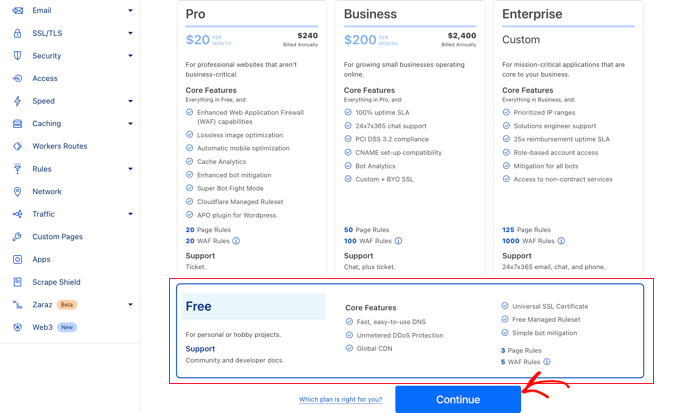
Em seguida, o Cloudflare apresenta seus planos de preços. Você verá várias opções, desde níveis gratuitos até empresariais.
Para este tutorial, ficaremos com o plano gratuito, pois ele inclui tudo o que a maioria dos sites WordPress precisa.
O plano gratuito oferece acesso à rede global de CDN, proteção básica contra DDoS e certificados SSL. Como sugerimos anteriormente, não há limites de largura de banda, o que é incrivelmente generoso para um serviço gratuito.
Nesta página, clique em Continuar para prosseguir com o plano gratuito. Você sempre pode fazer um upgrade mais tarde se o seu site crescer e precisar de recursos avançados.
Além disso, a Cloudflare facilita a troca de planos a qualquer momento no seu painel.
Atualizando Nameservers no CloudFlare
Após selecionar seu plano, a Cloudflare mostra uma lista de registros DNS que eles encontraram. Estes são como um mapa que diz à internet onde encontrar seu site, e-mail e outros serviços vinculados ao seu domínio.
Devo ressaltar que os registros com ícones laranja usarão a rede da Cloudflare, enquanto os ícones cinza ignorarão a Cloudflare completamente.
Portanto, para confirmar a conexão com os servidores CDN do Cloudflare, certifique-se de que seu domínio principal exiba um ícone laranja.
Em seguida, verifique se subdomínios importantes como "www" também têm ícones laranja. Além disso, deixe quaisquer registros relacionados a e-mail em cinza para evitar problemas de entrega de e-mail.
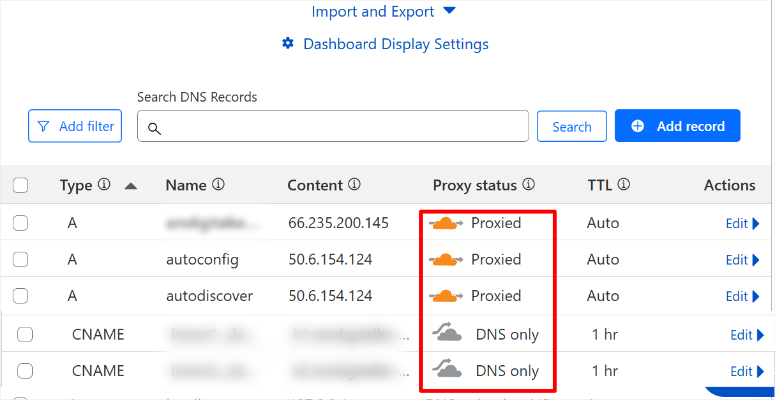
Quando tudo parecer correto, clique em "Continuar para Ativação". A Cloudflare então mostrará dois endereços de nameserver.
Estas são as informações cruciais que você precisa atualizar com seu registrador de domínio. Copie-os exatamente como mostrado.

Etapa 3: Atualize o DNS em sua conta de hospedagem
Agora vamos para o painel do provedor de hospedagem. Como mencionado, usaremos o Bluehost para este tutorial.
Confira esta análise atualizada da Bluehost para saber tudo sobre este provedor de hospedagem. Pensando em outra solução de hospedagem? Confira esta lista de provedores de hospedagem analisados e classificados.
Eu listo algumas das melhores soluções de hospedagem para pequenas empresas.
Agora, recomendo que você mantenha ambas as abas abertas para CloudFlare e sua conta Bluehost, para que esta configuração seja mais fácil. Você precisará desses endereços na próxima etapa.
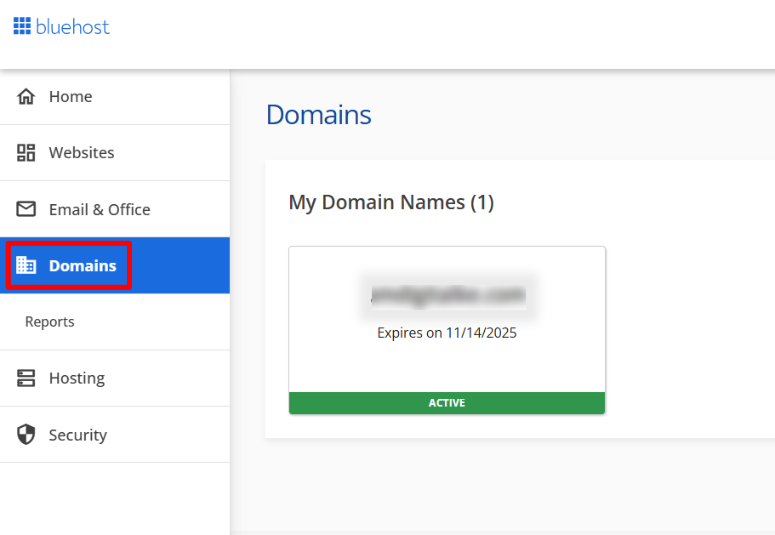
Agora, faça login no seu painel Bluehost e navegue até a seção Domínios. Isso geralmente é encontrado no menu principal ou nos blocos do painel. Aqui, encontre seu domínio na lista e selecione-o.
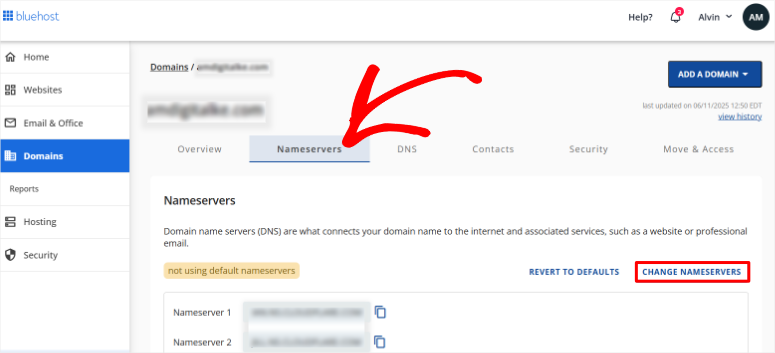
Em seguida, na próxima tela, vá para a aba Nameservers. Aqui você encontrará seus Nameservers atuais adicionados como: Nameserver 1 e Nameserver 2. Selecione Alterar Nameservers para prosseguir.
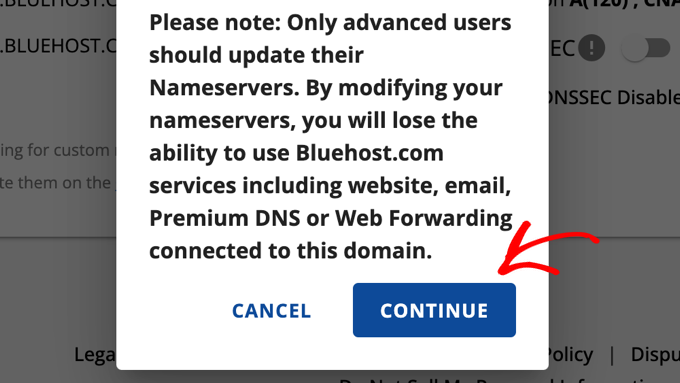
O Bluehost exibirá um pop-up perguntando se você tem certeza de que deseja fazer alterações. Isso é normal – eles querem ter certeza de que você entende o que está fazendo. Selecione “Continuar” para prosseguir.
Em seguida, você verá um formulário com dois campos para os endereços dos nameservers. Exclua os nameservers existentes e insira os que o Cloudflare forneceu.
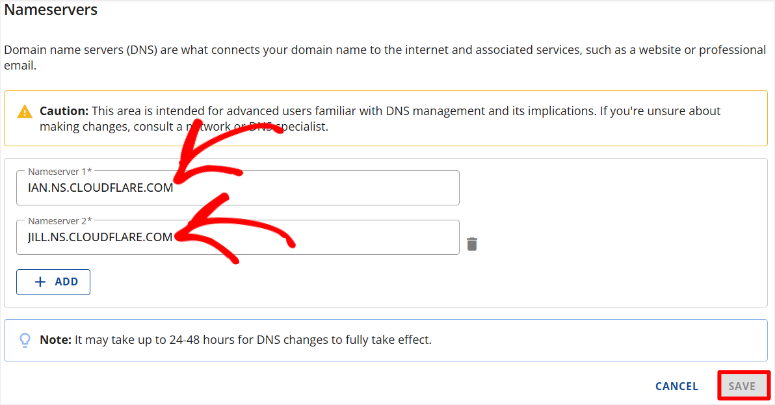
Além disso, eles exibirão uma mensagem sobre o tempo de propagação, que pode levar até 24 horas.
Depois disso, retorne à sua página de configuração do Cloudflare e clique em “Verificar nameservers agora”. O Cloudflare verificará se você fez as alterações corretamente.
Além disso, eles começarão a monitorar seu domínio automaticamente. Quando terminar, selecione o botão Continuar para finalizar a configuração.
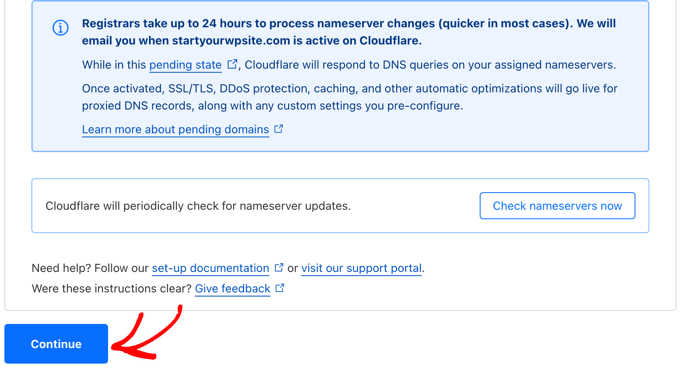
Bom trabalho! Agora você pode alterar seu DNS do seu host para um CDN como o CloudFlare. Neste ponto, seu site deve estar mais rápido e melhor otimizado.
Mas não vamos parar por aí. Em seguida, vamos ver como configurar regras de página.
Configurar Regras de Página Essenciais
Configurar regras de página é um passo crucial que muitos iniciantes pulam. Essas regras dizem ao Cloudflare como lidar com diferentes partes do seu site.
Além disso, elas evitam problemas de cache que podem quebrar sua área de administração do WordPress.
A boa notícia é que o plano gratuito do Cloudflare inclui três regras de página. É exatamente o que você precisa para uma configuração básica do WordPress.
Além disso, criar essas regras leva apenas alguns minutos depois que você sabe o que fazer.
Deixe-me mostrar como:
No seu painel do Cloudflare, vá para Regras » Criar Regra.
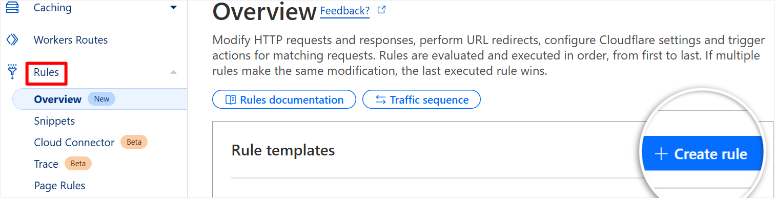
O Cloudflare mostrará um formulário com várias opções. Além disso, eles fornecem dicas úteis explicando o que cada configuração faz.
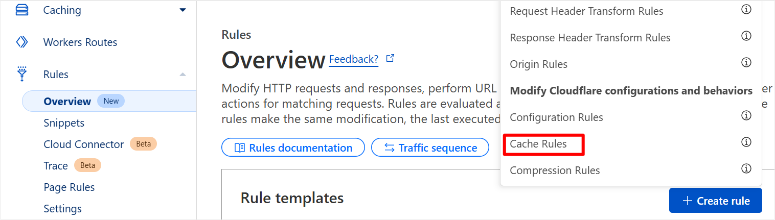
Em seguida, no pop-up, você verá opções como Regras de Transformação de Cabeçalho de Resposta, Regras de Origem, Regras de Compressão e muito mais.
Para esta demonstração, mostrarei como criar Regras de Cache.
Na próxima página, você tem modelos prontos para Cachear Tudo, Ignorar Cache para Tudo e Cachear Extensões de Arquivo Padrão. Essas opções ajudam a simplificar as regras de cache, então tudo o que você precisa fazer é implementá-las.
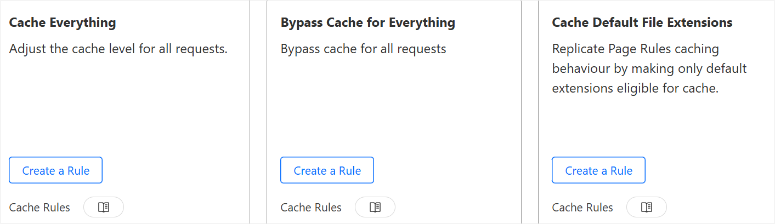
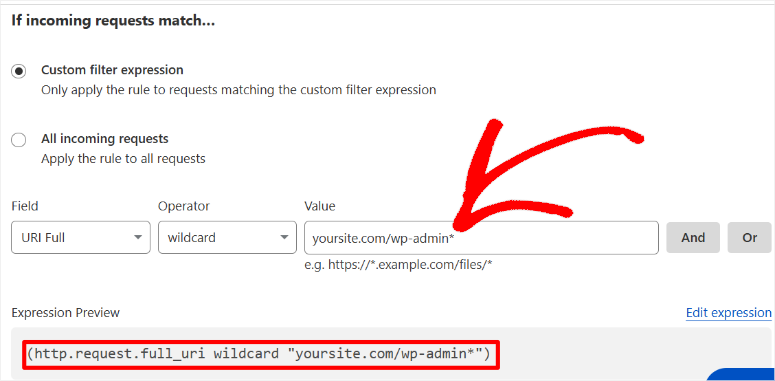
Mas para criar regras de cache do Cloudflare manualmente, basta rolar para baixo dos modelos. Aqui, você verá primeiro caixas de seleção para Expressão de Filtro Personalizado e Todas as solicitações de entrada.
Então, vamos criar uma regra para o Cloudflare ignorar nossa “área de administração do WordPress”. Isso permitirá que você trabalhe no backend sem acionar a verificação do Cloudflare.
Primeiro, marque a caixa Expressão de Filtro Personalizado. Em seguida, no campo “URL da Página”, insira sua URL de administrador seguida por um asterisco (*).
Por exemplo, se o seu site for “seusite.com”, você inseriria “seusite.com/wp-admin*”. O asterisco diz ao Cloudflare para aplicar esta regra a todas as páginas de administração.
Em seguida, marque a caixa Ignorar Cache abaixo disso. Após isso, você pode “Adicionar Configurações” em TTL do Navegador, um passo opcional. Finalmente, clique em Implantar, e você terminou.
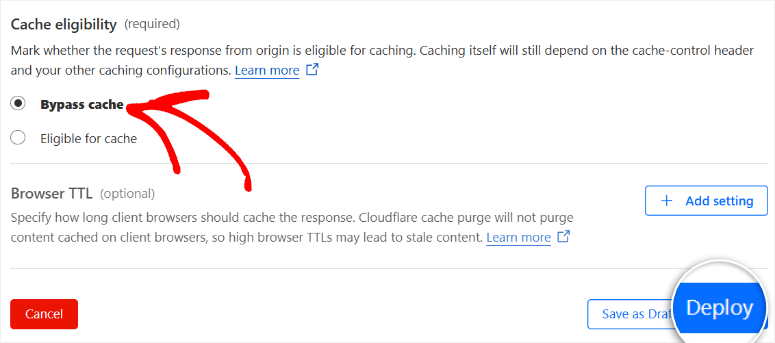
Criar outras regras para o Cloudflare segue um processo semelhante, garantindo uma curva de aprendizado pequena.
O Cloudflare ativará a regra imediatamente. Além disso, você a verá listada no seu painel de regras de página com o status “Ativo”.
Esta regra de página resolve os problemas mais comuns do Cloudflare com o WordPress. Já vi muitos iniciantes terem dificuldades porque pularam esta etapa.
Além disso, leva apenas um minuto para configurar, mas economiza horas de solução de problemas depois.
É isso para as regras do CloudFlare. Agora, vamos ver como configurar o plugin CloudFlare para WordPress.
Instalar e Configurar o Plugin Cloudflare para WordPress
O Cloudflare oferece um plugin oficial para WordPress para ajudá-lo a gerenciar suas configurações de CDN facilmente. O plugin se conecta diretamente à sua conta Cloudflare, tornando-o um método mais fácil para lidar com os recursos de CDN.
Além disso, ele inclui recursos de segurança que aprimoram a proteção do seu site.
Para começar, vá para a página do plugin CloudFlare e baixe-o. Você também pode encontrá-lo no WordPress.org ou no seu repositório de plugins do WordPress.
Após isso, instale e ative o plugin Cloudflare em seu site. Se tiver algum problema, consulte nosso guia passo a passo sobre como instalar um plugin do WordPress.
Conectando sua chave de API
Após ativar o plugin, vá para Configurações » Cloudflare no seu painel do WordPress. Aqui, clique em “Entrar aqui”.
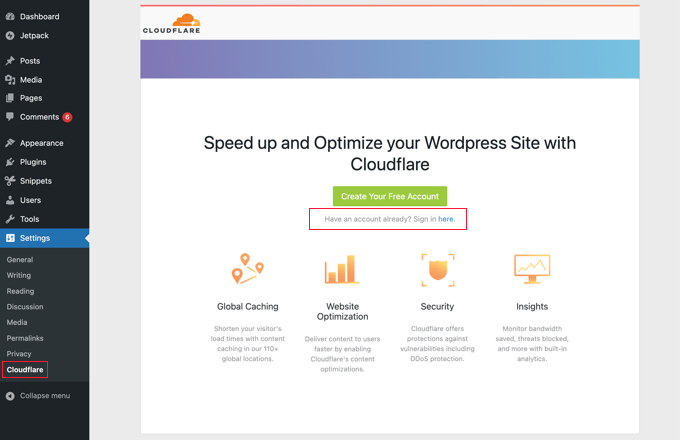
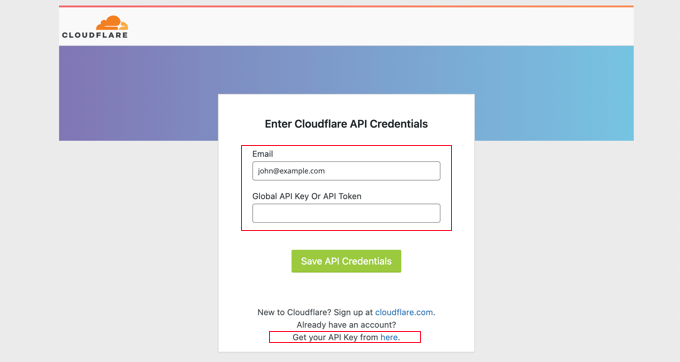
O plugin solicitará seu endereço de e-mail do Cloudflare e sua chave de API. Se você não sabe onde encontrar essa chave, selecione “Obtenha sua chave de API aqui”, e o CloudFlare o redirecionará para sua chave de API em outra aba.
Em seguida, nesta nova aba, selecione a aba Tokens de API na barra lateral esquerda e clique nela.
Após isso, role para baixo para encontrar a seção “Chave de API Global”. Isso é diferente dos tokens de API e fornece acesso total à conta. Clique no botão “Ver” ao lado da opção Chave de API Global.
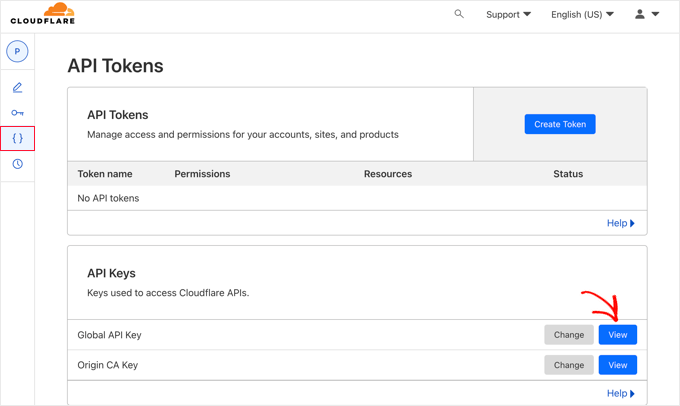
O Cloudflare então pedirá que você insira a senha da sua conta por segurança.
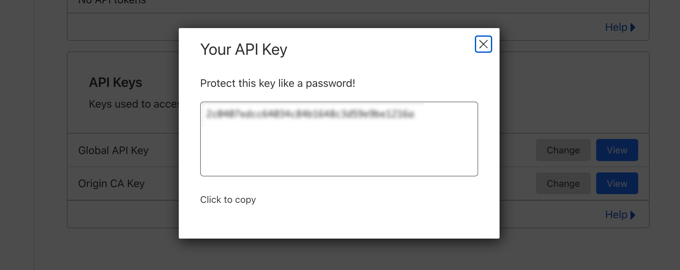
Após confirmar sua senha, sua chave de API aparecerá em uma janela pop-up. Gosto que você receba um botão de cópia conveniente para obter a chave rapidamente.
De volta ao WordPress, insira seu endereço de e-mail do Cloudflare no primeiro campo. Em seguida, cole sua chave de API no segundo campo. Em seguida, clique em Salvar Credenciais de API para estabelecer a conexão.
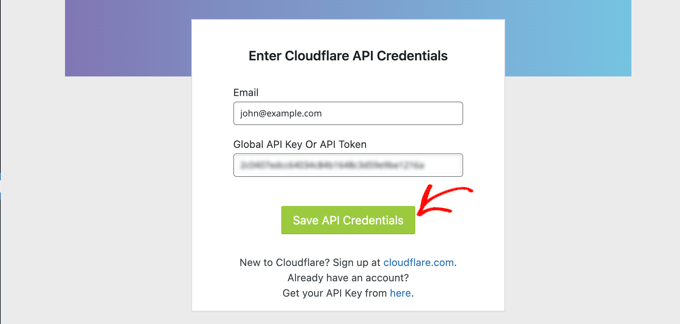
O plugin verificará suas credenciais com os servidores do Cloudflare. Finalmente, você deverá ver uma mensagem de sucesso confirmando que a conexão funcionou.
Aplicando configurações recomendadas
Uma vez conectado, o plugin Cloudflare exibe as configurações atuais do seu site. Você verá opções para cache, otimização e recursos de segurança.
Além disso, o plugin oferece configurações recomendadas especificamente otimizadas para o WordPress.
Em seguida, selecione "Aplicar" na aba "Aplicar configurações padrão". Isso configura automaticamente o Cloudflare com padrões otimizados para WordPress.
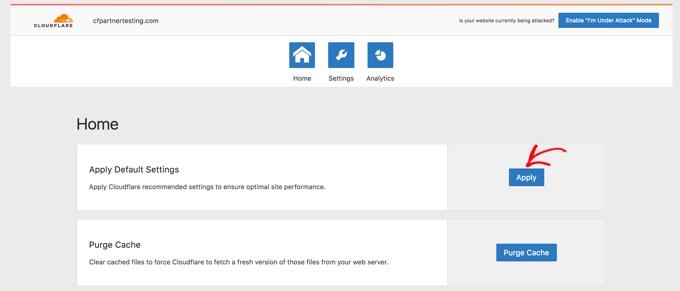
As configurações recomendadas incluem níveis de cache apropriados para diferentes tipos de conteúdo. Além disso, elas habilitam recursos úteis como a purga automática de cache quando você atualiza posts.
Após aplicar as configurações recomendadas, vá para a aba "Configurações" para recursos de otimização adicionais que você pode habilitar. Use o botão de alternância para habilitar o Sempre Online.
Dessa forma, se o seu servidor estiver inativo, o CloudFlare exibirá páginas de cache estáticas para seus visitantes.
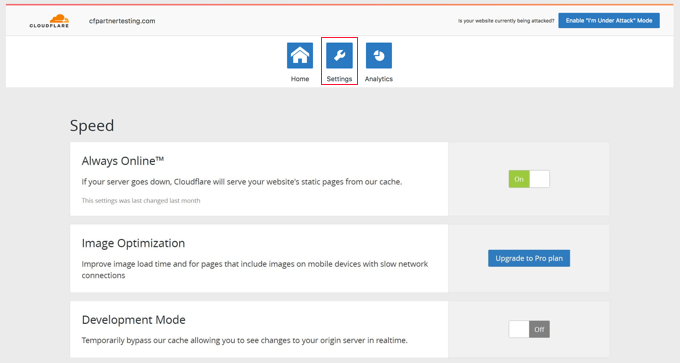
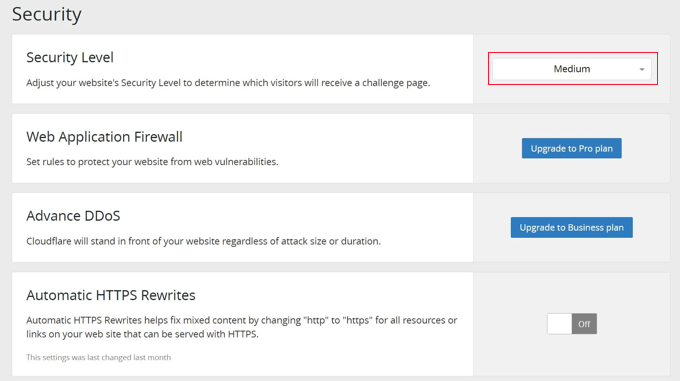
Em seguida, role a página para baixo para encontrar as opções de segurança do CloudFlare para proteger ainda mais o seu site.
O nível de segurança é definido como “Médio” por padrão, e recomendo que você o deixe assim se tiver um blog simples ou um site pequeno.
Definir para Alto pode levar a muitos avisos de segurança, o que pode reduzir a experiência do usuário. Mas é um pequeno preço a pagar por uma proteção significativamente melhor contra ataques para sites maiores.
Além disso, o plugin gerencia a purga do cache automaticamente quando você faz alterações no conteúdo. Isso significa que seus visitantes sempre veem a versão mais recente de suas páginas.
Você também pode purgar o cache manualmente a qualquer momento usando o painel do plugin.
Parabéns! Agora você pode configurar o CloudFlare CDN tanto em seu painel quanto no WordPress com seu plugin.
Use a ferramenta gratuita de teste de velocidade de sites da IsItWP e nossa verificação de tempo de inatividade do site para confirmar se o CloudFlare realmente ajudou a melhorar o desempenho.
Planos Premium e Vantagens do Cloudflare
Agora, como você viu acima, o CloudFlare Gratuito é bastante útil. Mas e se você quiser usar uma versão Pro?
Nesse caso, o Cloudflare oferece planos pagos a partir de US$ 20 por mês. Estes desbloqueiam recursos avançados, como melhor otimização de imagens e aceleração móvel, além disso, você obtém suporte prioritário quando surgem problemas.
Os planos premium incluem regras de segurança avançadas, o que significa que você pode bloquear países ou endereços IP específicos.
Isso pode ser particularmente importante se você atinge pessoas de uma região específica ou deseja melhor proteção contra spam.
Além disso, você obtém análises detalhadas de desempenho. Elas mostram exatamente o quão mais rápido o Cloudflare torna seu site.
Quem deve considerar o Cloudflare Premium?
Sites de comércio eletrônico se beneficiam mais dos planos premium do Cloudflare. Os recursos avançados de segurança protegem melhor os dados do cliente. As otimizações extras de velocidade aumentam as taxas de conversão e o engajamento do usuário.
Além de lojas de comércio eletrônico com designs complexos, todos os sites de alto tráfego podem se beneficiar dos recursos premium do CloudFlare.
Por exemplo, empresas em setores competitivos devem considerar a atualização. A vantagem de desempenho pode fazer a diferença entre ganhar e perder clientes.
Mas para a maioria dos iniciantes em WordPress, o plano gratuito é perfeito. Você sempre pode fazer um upgrade mais tarde conforme seu site cresce.
Outras maneiras de acelerar seu site
CDNs não são a única maneira de aumentar a velocidade do WordPress. Aqui estão outras maneiras de otimizar seu site WordPress:
- Plugins de Cache: Você também pode usar plugins de cache como o WP Rocket. Se quiser saber mais sobre este plugin de cache, confira minha análise do WP Rocket.
- Compressão de Imagem: Você pode usar ferramentas de otimização de imagem, como o EWWW Image Optimizer, para reduzir o tamanho dos arquivos.
- Boa Hospedagem: Sempre recomendo hosts de qualidade para melhor desempenho. Mas depende do tipo de site que você configurou.
- Por exemplo, aqui estão as melhores hospedagens para Blogs e hospedagens para sites de comércio eletrônico. Embora tenhamos usado a Bluehost para esta análise, existem muitas outras semelhantes.
- Você pode começar comparando Bluehost vs Hostinger para ver como elas se comparam.
- Temas Rápidos: Escolha um tema leve para ajudar a manter a velocidade de carregamento do seu site rápida. Temas pesados atrasam tudo, mesmo com a melhor otimização.
No final das contas, aqui está a simples verdade:
CDNs oferecem o maior aumento de velocidade com o menor esforço. Além disso, elas funcionam em conjunto com todos esses outros métodos de otimização. Portanto, para obter os melhores resultados, você pode combinar diferentes técnicas de otimização de sites.
Espero que você tenha gostado de aprender sobre como configurar CDNs e o CloudFlare em particular. Se algo não estiver claro, confira minhas perguntas frequentes abaixo.
Perguntas Frequentes
Sites podem funcionar sem um CDN?
Sim, sites podem funcionar sem um CDN. Mas como mencionado, isso pode frustrar seus visitantes. Especialmente quando você considera que está perdendo clientes potenciais para concorrentes mais rápidos.
Quanto tempo leva para o Cloudflare começar a funcionar?
Isso depende do tempo de propagação dos seus nameservers. Na minha experiência, a maioria dos domínios começa a funcionar em 2-4 horas após a alteração dos nameservers. Mas pode levar até 48 horas para a propagação global completa.
O Cloudflare vai deixar minha área de administração do WordPress mais lenta?
Não. Não se você o configurar corretamente. Mas para ter certeza, você pode criar uma regra de página para o seu painel de administração. Isso garante que o Cloudflare não armazene em cache suas páginas de administração, pois isso pode causar problemas incomuns, como conteúdo antigo aparecendo ou problemas de login.
Posso usar o Cloudflare com qualquer provedor de hospedagem?
Sim, com certeza. O Cloudflare funciona com qualquer provedor de hospedagem porque ele fica entre os visitantes e os servidores. Eu já configurei o Cloudflare com Bluehost, SiteGround, WP Engine e dezenas de outros hosts. O processo é sempre o mesmo – você só precisa alterar seus nameservers.
O que acontece se eu quiser remover o Cloudflare mais tarde?
Remover o Cloudflare é simples. Basta alterar seus nameservers de volta para os nameservers do seu provedor de hospedagem original. Eu mantenho um registro dos nameservers originais antes de mudar para o Cloudflare. Mas não se preocupe, a maioria dos provedores de hospedagem também envia essas informações por e-mail quando você se inscreve pela primeira vez.
O plano gratuito é suficiente para a maioria dos sites?
Sim, é um sim definitivo para a maioria das pequenas empresas e sites pessoais. O plano gratuito oferece a CDN, segurança básica e certificados SSL. Isso cobre as principais necessidades de velocidade e segurança para a maioria dos sites WordPress.
Veredito final: Configurar o CloudFlare é importante?
Depois de configurar CDNs em mais sites WordPress do que consigo contar, posso dizer honestamente que é uma das melhores decisões para proprietários de sites.
As melhorias de velocidade são reais e perceptíveis. A maioria dos meus clientes vê o tempo de carregamento das páginas cair em 30-50% após a configuração.
Essa é uma grande vitória para a experiência do usuário e para os rankings de SEO. Eu recomendo a CDN gratuita do Cloudflare se você:
- Tem um site WordPress que carrega lentamente
- Quer melhor segurança sem pagar taxas mensais
- Precisa de certificados SSL, mas seu provedor de hospedagem os oferece como um complemento premium
- Atende visitantes de diferentes países ou regiões
- Quer reduzir o uso de carga do servidor e largura de banda
No final, seus visitantes notarão a diferença imediatamente. Páginas que costumavam rastejar agora aparecerão instantaneamente. Além disso, essa experiência suave e profissional gera confiança e mantém as pessoas em seu site por mais tempo.
Agora, confira meu guia completo sobre como aumentar a velocidade e o desempenho.
Além disso, aqui estão outros artigos que você pode se interessar em ler.
- Revisão da StackPath CDN (Max CDN): Ela oferece velocidade ultrarrápida?
- 6 Melhores Plugins de Lazy Load de Imagem para um Site WordPress Mais Rápido
- Como Remover Arquivos Não Utilizados da Sua Biblioteca de Mídia do WordPress
Estes artigos irão guiá-lo pelas melhores alternativas à CloudFlare e mostrar outras ferramentas e técnicas para otimizar seu site WordPress.

Comentários Deixe uma resposta