
Ao longo dos anos, testei quase todas as plataformas de mídia social para expandir negócios por meio de anúncios. Facebook, Instagram, TikTok – o que você quiser, eu já executei campanhas.
Mas o Pinterest? O Pinterest é diferente.
Ao contrário de plataformas onde os anúncios competem com posts de amigos e conteúdo viral, os usuários do Pinterest vêm especificamente para descobrir e planejar compras.
Eles estão ativamente procurando produtos para comprar, planejando casamentos, reformando cozinhas e comprando para sua próxima aquisição.
É por isso que eu amo os anúncios do Pinterest.
A plataforma funciona incrivelmente bem para produtos visuais. Se você vende decoração para casa, moda, produtos alimentícios ou qualquer coisa que as pessoas possam ver e imaginar possuir, o Pinterest entrega tráfego de qualidade que realmente converte.
Mas onde ela realmente brilha são os anúncios PPC do Pinterest. Eles continuam funcionando muito depois que sua campanha termina porque os usuários salvam e compartilham seus pins organicamente.
O problema é o rastreamento. Sem análises adequadas, você está adivinhando quais pins geram vendas e quais desperdiçam seu orçamento.
Pela experiência, posso dizer que configurar o rastreamento do pixel do Pinterest através do Google Analytics 4 exige o gerenciamento tanto da Tag do Pinterest quanto da API de Conversões.
É técnico, demorado e fácil de errar.
Então, neste artigo, vou mostrar como rastrear anúncios do Pinterest de forma simples usando o MonsterInsights. Sem necessidade de codificação. Sem configuração de rastreamento duplo complicada.
Mas se você quiser usar o método manual, eu também tenho o que você precisa. Vou mostrar também como rastrear anúncios do Pinterest através do Google Analytics 4.
Aqui está exatamente o que cobriremos:
- Todos os dados visualizáveis no seu painel do WordPress
- Como configurar o rastreamento de anúncios do Pinterest sem tocar em código
- A maneira simples de visualizar o desempenho da campanha do Pinterest no WordPress
- Quais pins geram vendas versus apenas salvamentos e cliques
- Como rastrear automaticamente a Tag e a API de Conversões
Como Rastrear Anúncios PPC do Pinterest no WordPress

Agora, para mostrar completamente como rastrear seus anúncios do Pinterest, vou guiá-lo pelo método manual, usando o Google Analytics 4, e pelo plugin MonsterInsights.
Assim, você pode usar a tabela de conteúdos abaixo para ver os passos de uma vez ou pular para qualquer seção que desejar ler.
- Maneira Manual de Rastrear Anúncios do Pinterest com GA4
- Maneira Automatizada Fácil (Plugin) – Rastreie Anúncios do Pinterest com MonsterInsights
- A Vantagem Única do Pinterest
- Como Funcionam os Anúncios do Pinterest
- FAQs: Como Rastrear Anúncios do Pinterest no WordPress
- Veridicto Final: Devo Rastrear Anúncios do Pinterest no WordPress?
Com isso, vamos começar.
Maneira Manual de Rastrear Anúncios do Pinterest com GA4
O rastreamento do Pinterest através do Google Analytics 4 é mais complexo do que conectar o GA4 ao TikTok manualmente porque o Pinterest exige dois métodos de rastreamento separados.
Você precisa da Tag do Pinterest para rastreamento baseado no navegador. Além disso, você precisa da API de Conversões do Pinterest para rastreamento do lado do servidor.
Ambos trabalham juntos para capturar conversões que o rastreamento do navegador sozinho perderia. Deixe-me guiá-lo pelo que está envolvido.
O Método Padrão de Configuração Manual
Passo 1: Obtenha o Código da Tag do Pinterest
Primeiro, você precisará de uma Conta Empresarial do Pinterest. Esse processo é muito fácil, e tudo o que você precisa fazer é ir ao seu perfil de conta pessoal e clicar em "Converter para Empresa".
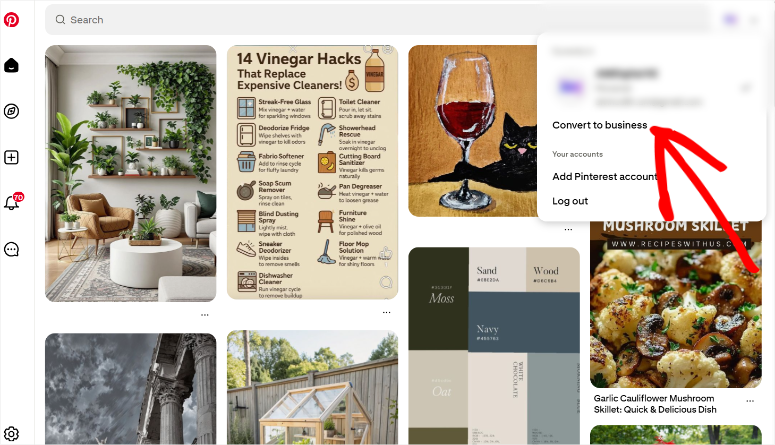
Depois disso, faça login na sua conta empresarial do Pinterest em ads.pinterest.com e preencha as informações básicas como moeda, nome da conta de anúncios e país.
Em seguida, navegue até Anúncios » Conversões » Tag do Pinterest » Gerenciador de Tags usando o menu superior.
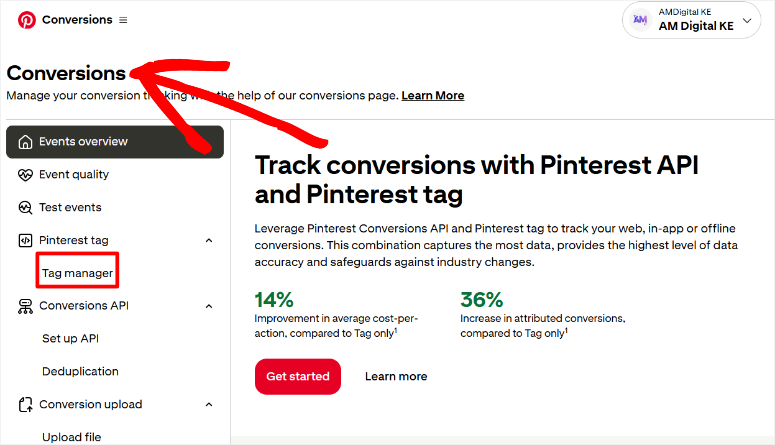
Agora clique no botão Instalar a tag do Pinterest para iniciar o assistente de configuração.
Na primeira tela, o Pinterest pede para você verificar se é elegível para integrações. Insira o URL do seu site no campo fornecido e clique em Verificar.
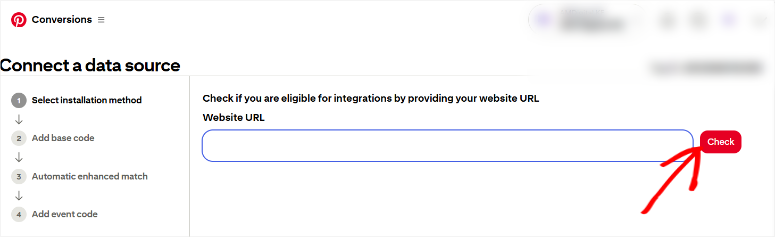
O Pinterest verifica seu site e oferece opções automáticas para ajudá-lo a conectar sua fonte de dados, dependendo do tipo de site que você tem. Mas para este tutorial, vamos “Pular para Configuração Manual”.
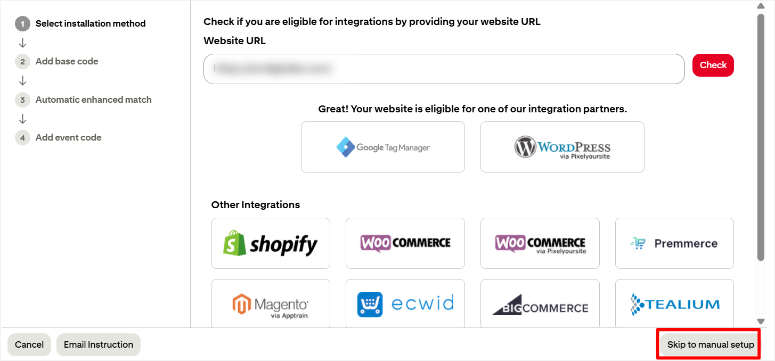
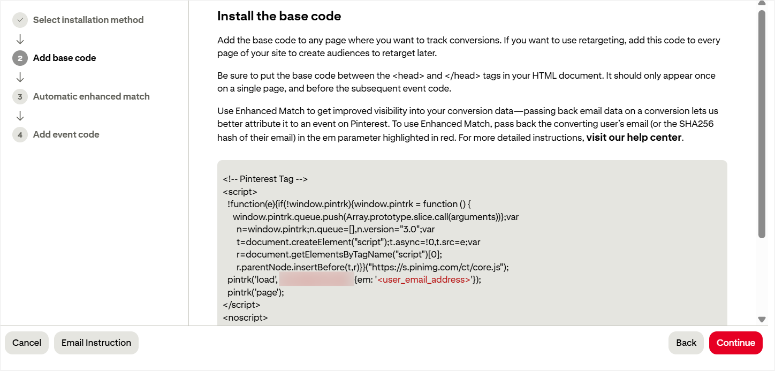
Em seguida, na próxima página, o Pinterest exibirá seu código base. Este é o código de rastreamento que você precisa adicionar a cada página do seu site.
Copie todo este bloco de código e certifique-se de pegar tudo, desde a tag <script> de abertura até a tag </script> de fechamento. Mantenha este código à mão. Você precisará dele em um minuto.
Na próxima tela, o Pinterest exibe opções de código de evento. É aqui que você normalmente adicionaria códigos de rastreamento específicos para ações como compras, adicionar ao carrinho e visitas a páginas.
Para o método de instalação manual, você precisaria copiar cada código de evento e adicioná-lo às páginas ou ações específicas do seu site onde deseja que o rastreamento ocorra.
Por exemplo, o código de evento de Checkout precisa ser colocado na sua página de confirmação de pedido. O código de evento Adicionar ao carrinho vai para onde os clientes podem adicionar itens ao carrinho.
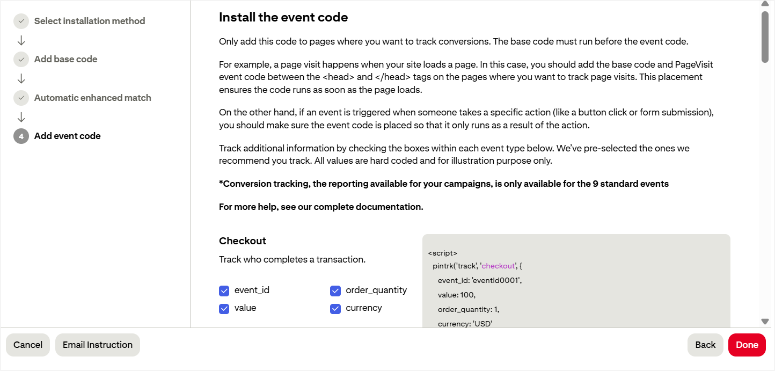
Depois de concluir o assistente clicando em Concluído, sua Tag do Pinterest será criada. Mas lembre-se – você apenas criou a tag. Você ainda precisa instalá-la no seu site.
Passo 2: Instale o Código da Tag do Pinterest
É aqui que as coisas ficam técnicas.
Você precisa de uma conta do Google Tag Manager para prosseguir. Se você não tiver uma, precisará criá-la primeiro em tagmanager.google.com.
Uma vez dentro do GTM (Google Tag Manager), crie uma tag de HTML Personalizado. Esta tag conterá o código base do Pinterest que você copiou anteriormente.
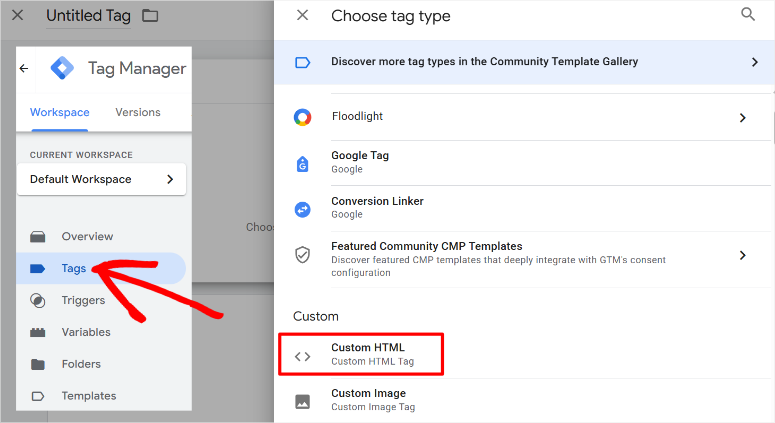
Em seguida, configure os acionadores para disparar esta tag em todas as páginas do seu site. Lembre-se, errar nas configurações do acionador significa que seu rastreamento não funcionará.
Depois disso, adicione manualmente cada código de evento individual às páginas apropriadas, como mencionado anteriormente.
Apenas um lembrete, o evento de Checkout vai para a página de agradecimento. O evento Adicionar ao carrinho precisa de JavaScript para disparar quando o botão é clicado. Cada um requer posicionamento e testes cuidadosos.
Mais importante ainda, a sequência das tags é importante aqui. Portanto, seu código base deve disparar antes das tags específicas de eventos. Se você errar a ordem, nada será rastreado corretamente.
Uma Opção Semi-Manual Mais Simples:
Se você quiser usar o método manual, mas pular a complexidade do Google Tag Manager, o WPCode oferece uma solução intermediária como o melhor plugin do Google Tag Manager.
WPCode é um plugin de snippets de código que permite inserir a Tag do Pinterest no seu site sem editar arquivos de tema ou aprender GTM.
Você ainda precisa gerenciar a configuração do código de evento e a configuração da API de Eventos manualmente, mas o WPCode cuida da injeção do código base com segurança.
A boa notícia é que até mesmo a versão gratuita do WPCode pode ajudá-lo a conectar o Pinterest ao seu site WordPress e adicionar eventos de rastreamento manuais.
Deixe-me mostrar!
Assim que você instalar o WPCode Lite, vá em Snippets de Código » Cabeçalho e Rodapé.
Aqui, cole o código base do Pinterest que você copiou anteriormente na seção de cabeçalho e clique em salvar. Isso adicionará a Tag do Pinterest globalmente para que você não precise adicioná-la a cada página.
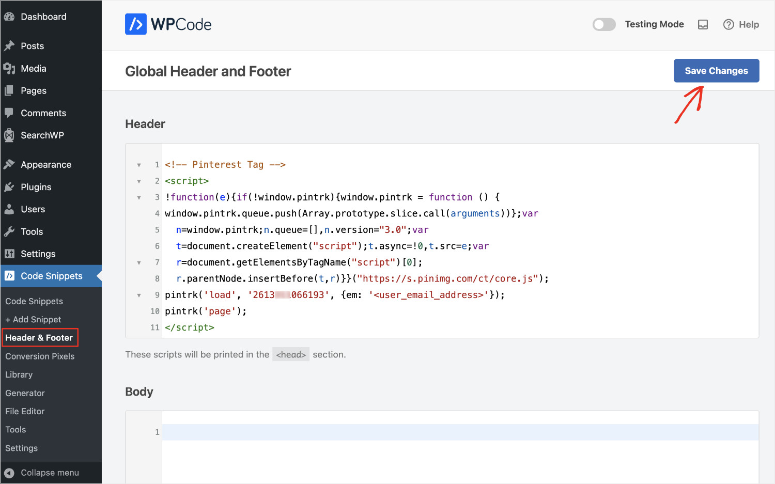
Mas, isso apenas instala a Tag base do Pinterest.
Você ainda precisa adicionar manualmente códigos de eventos a páginas específicas e testar cada evento separadamente. O WPCode não lida com essas partes automaticamente.
Mas você pode adicionar os códigos manualmente indo novamente em WPCode » Adicionar Snippet. Aqui, selecione + Adicionar Código Personalizado.
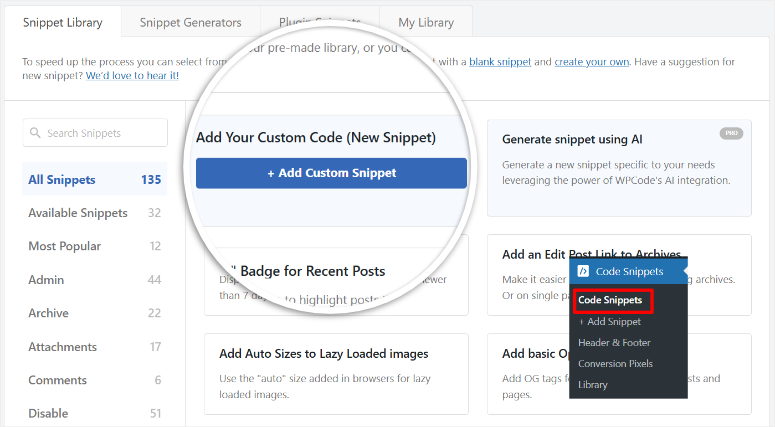
Em seguida, certifique-se de selecionar Snippet HTML no menu suspenso. Depois disso, cole os códigos individuais de rastreamento de eventos do Pinterest na área de Visualização de Código.
Lembre-se de que você precisará fazer isso separadamente para cada código, conforme exibido no Pinterest.
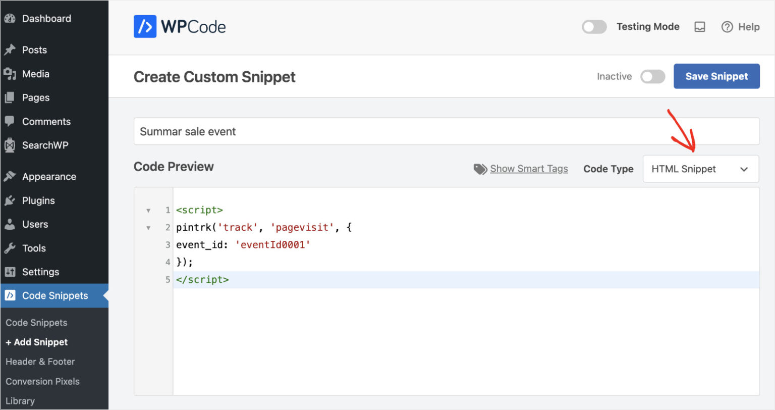
Concluído, role até o final da página, onde, por padrão, o WPCode colocará o código em todo o site. Mas não é isso que queremos; queremos que ele seja colocado em páginas específicas.
Em vez disso, você usará a Lógica Condicional para direcionar o WPCode a colocar o código apenas na página específica que você deseja.
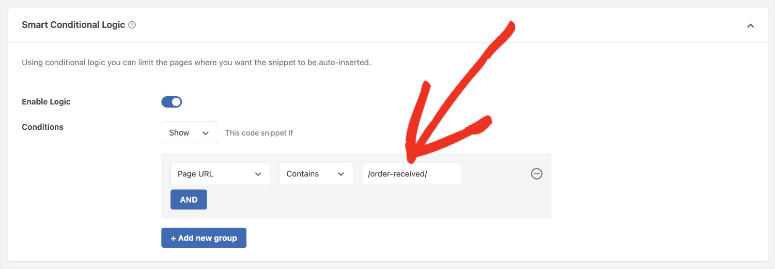
É isso! Você agora adicionou o código base do Pinterest em todo o site e códigos de eventos em páginas individuais. Para ver como usar este plugin de snippet, confira minha análise do WPCode aqui.
Maneira Automatizada Fácil (Plugin) – Rastreie Anúncios do Pinterest com MonsterInsights
Veja o que você realmente está se inscrevendo com a abordagem manual:
Mesmo com o WPCode simplificando a injeção de código, o rastreamento manual do Pinterest rapidamente se torna avassalador. Você está gerenciando várias partes móveis que precisam funcionar juntas perfeitamente.
A configuração manual leva desenvolvedores experientes de 5 a 8 horas no mínimo. Se você estiver aprendendo no processo, espere de 2 a 3 dias de frustração.
A maioria das empresas acaba contratando desenvolvedores por US$ 100-200 por hora, gastando de US$ 500 a US$ 1.600 apenas na configuração inicial.
Em seguida, você paga novamente sempre que o Pinterest atualiza suas especificações de rastreamento.
Existe uma maneira mais simples que lida com tudo isso automaticamente.
Como Usar o MonsterInsights para Rastrear Anúncios PPC do Pinterest

O MonsterInsights cuida da configuração da Tag do Pinterest e da API de Conversões automaticamente.
Ele instala a Tag do Pinterest automaticamente em todo o seu site e injeta o código no local correto sem que você precise mexer nos arquivos do tema.
Além disso, a integração da API de Conversões, que é muito difícil de configurar manualmente, acontece ao mesmo tempo. Isso ajuda você a configurar o rastreamento do lado do servidor sem exigir nenhum conhecimento de codificação de sua parte.
Essa abordagem de rastreamento duplo captura 20-30% mais conversões do que o processo manual apenas com a Tag que discutimos.
Isso ocorre porque o rastreamento baseado no navegador (processo da Tag do Gerenciador do Google) perde conversões de usuários com bloqueadores de anúncios ou configurações de privacidade rigorosas.
A API de Conversões captura essas conversões perdidas por meio da transmissão do lado do servidor.
Além disso, o rastreamento de eventos com a abordagem manual da tag geralmente leva à deduplicação. Isso pode resultar em análises incorretas.
O MonsterInsights gerencia a lógica do event_id que impede efetivamente a contagem dupla entre a Tag e a API.
Então, deixe-me mostrar como usar o MonsterInsights para rastrear corretamente os anúncios do Pinterest.
Etapa 1: Obtenha suas Credenciais do Pinterest (ID da Tag, API e ID da Conta de Anúncios)
Primeiro, você ainda precisará acessar sua Tag do Pinterest. Para fazer isso, faça login no Gerenciador de Anúncios do Pinterest através da sua Conta Empresarial do Pinterest.
Depois disso, navegue até Anúncios » Conversões » Tag do Pinterest » Gerenciador de Tags.
Em seguida, clique no botão "Instalar a Tag do Pinterest" na próxima tela.
Na próxima página, você deverá ver seu ID de Tag exibido ao lado do nome da sua tag como um número de 13 dígitos. Copie este número completo.
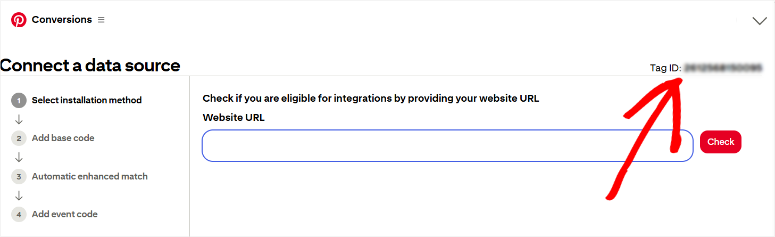
Agora navegue até Configurar API em “API de Conversões”.
Procure o ID da sua Conta de Anúncios em “Gerar token de acesso de conversão”. Ele aparece entre colchetes ao lado do nome da sua conta comercial.
Clique no botão Gerar novo token para criar um número de 13 dígitos.
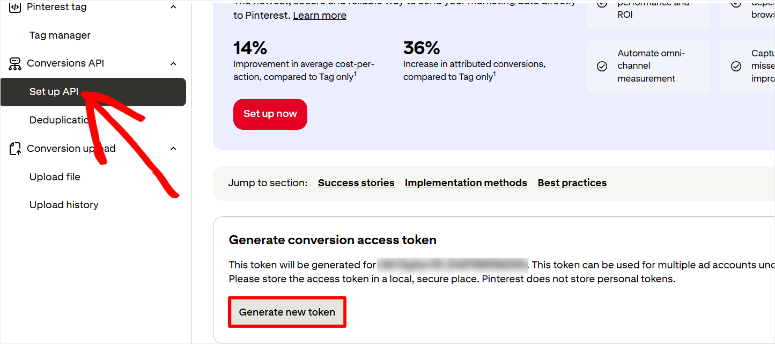
Este é o seu Token de Acesso de Conversão. Copie-o agora e cole em algum lugar seguro, como um arquivo de texto.
O Pinterest mostra este token apenas uma vez. Portanto, se você fechar esta tela sem copiá-lo, precisará gerar um novo token e começar de novo.
Finalmente, você precisa do seu número de Conta de Anúncios do Pinterest. Isso é muito fácil de localizar. Basta selecionar o menu suspenso do perfil no canto superior direito da sua conta de anúncios do Pinterest.
Isso deve funcionar em qualquer página em que você esteja. Em seguida, no menu suspenso, você deverá ver o seu ID da Conta de Anúncios na aba Conta de Anúncios. Copie isso também.
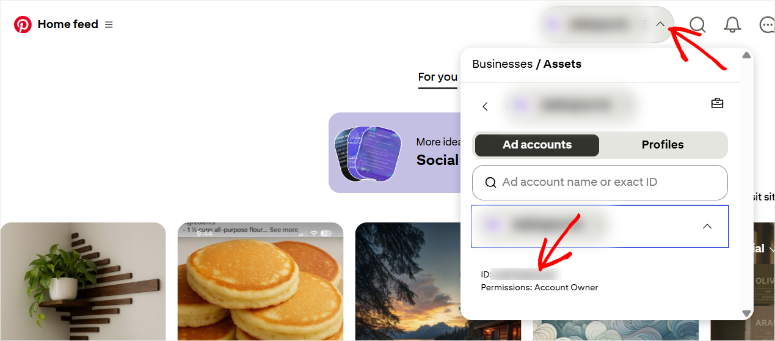
Mantenha as três credenciais prontas. Você as colará no MonsterInsights na próxima etapa.
Passo 2: Adicione o Pinterest ao MonsterInsights
Agora você precisa de uma Conta Pro do MonsterInsights e do plugin configurado no WordPress antes de prosseguir. Embora o MonsterInsights ofereça uma versão gratuita, você não pode rastrear anúncios do Pinterest com ela.
Para saber como comprar e configurar este plugin de análise, confira minha análise do MonsterInsights.
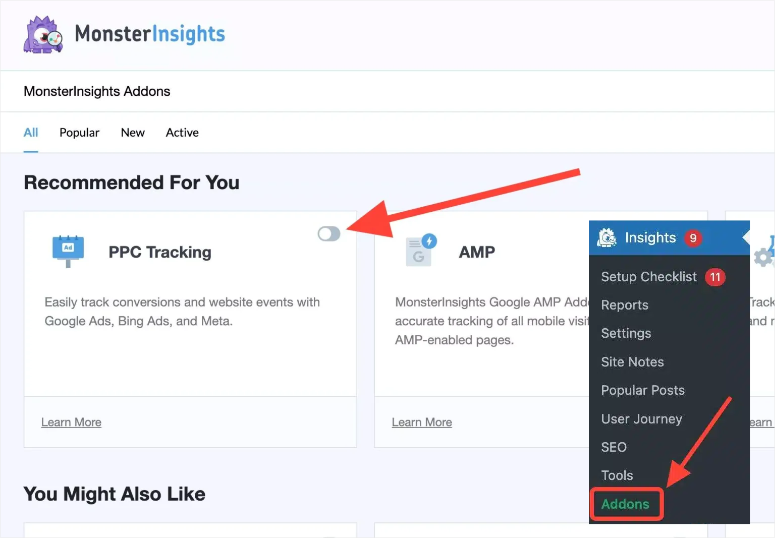
Agora, assim que o MonsterInsights estiver pronto, você precisará obter o Addon de Rastreamento de PPC. Para fazer isso, vá para Insights » Addons no seu painel do WordPress.
Em seguida, use a função de pesquisa ou role até encontrar o Addon de Rastreamento de PPC. Aqui, instale e ative o plugin com o botão de alternância.
Após isso, o próximo passo é conectar os anúncios do Pinterest ao seu painel do WordPress. Então, vá para Insights » Configurações » Conversões no seu painel do WordPress.
Role a página para baixo até encontrar a seção “Rastreamento de Pixel de Anúncios PPC”.
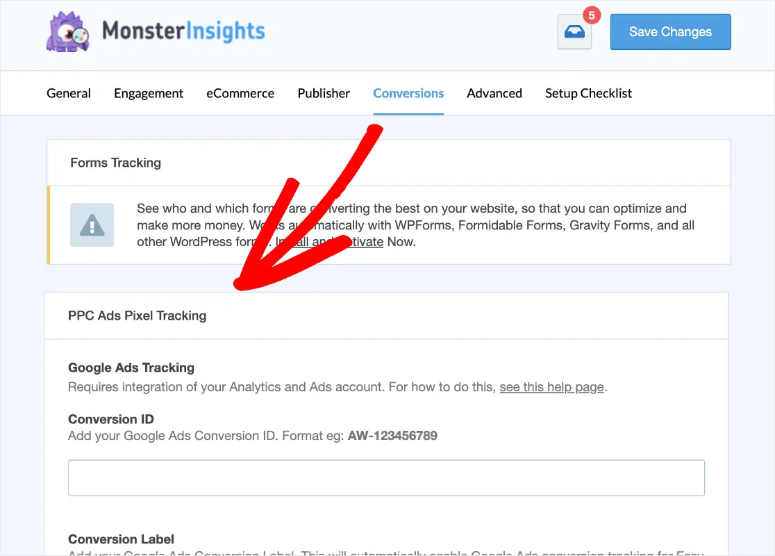
Continue rolando para localizar os campos “Rastreamento de Anúncios do Pinterest”. Você verá três caixas de texto vazias. Aqui, preencha o seguinte:
- ID da Tag do Pinterest: Cole seu ID da Tag de 13 dígitos aqui.
- Token da API: Cole seu Token de Acesso de Conversão. Certifique-se de colar a string inteira sem espaços extras.
- ID da Conta de Anúncios: Cole seu código de 13 dígitos.
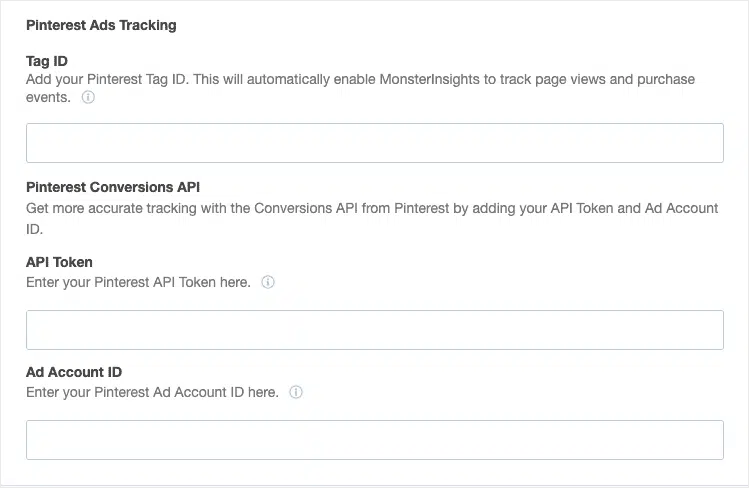
Todos os três campos devem ser preenchidos para funcionalidade completa. O ID da Tag sozinho fornece rastreamento limitado. O conjunto completo permite a integração dupla através do Pinterest Tag e da API de Conversões.
Clique em Salvar Alterações na parte superior ou inferior da página.
É isso. Agora você pode rastrear anúncios PPC do Pinterest com o MonsterInsights sem tocar em nenhum código.
Entendendo seus Relatórios de Anúncios do Pinterest
Seus dados de campanha do Pinterest fluem para os mesmos relatórios do MonsterInsights que suas outras campanhas de anúncios de mídia social. Confira como rastrear anúncios do TikTok para ver o que quero dizer.
Tudo vive em um único painel. Chega de pular entre o Gerenciador de Anúncios do Pinterest e o Google Analytics para juntar dados de desempenho.
Então, como você acessa seus relatórios de anúncios do Pinterest no MonsterInsights?
Navegue até Insights » Relatórios » Tráfego » Campanhas no seu painel do WordPress.
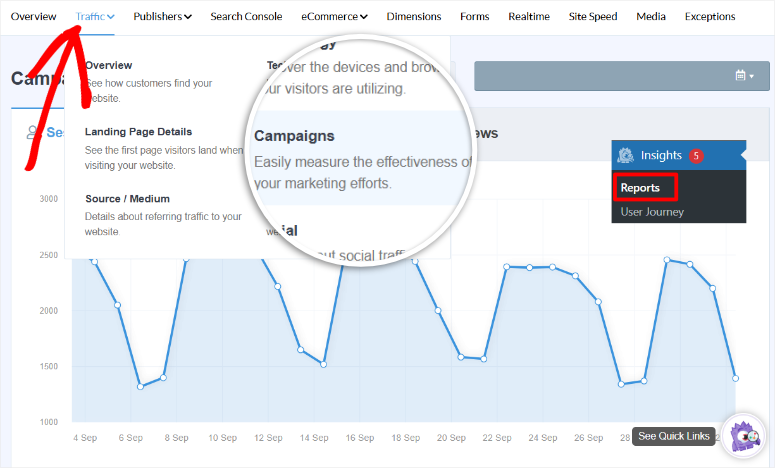
As campanhas do Pinterest aparecem neste relatório ao lado de seus outros esforços de marketing. Mas assim como o TikTok, as campanhas do Pinterest também aparecem como tráfego de "referência" por padrão.
Para garantir que ele seja exibido em "Pinterest", você precisa adicionar parâmetros UTM aos seus links de anúncios.
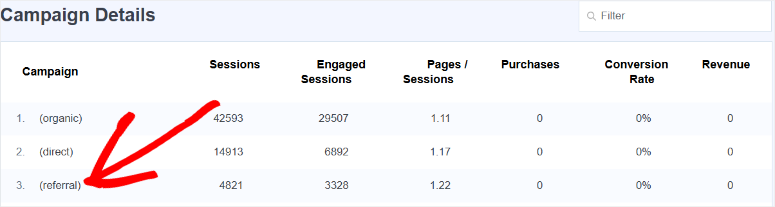
Como você adiciona parâmetros UTM aos seus links de anúncio do Pinterest no MonsterInsights?
Tudo o que você precisa fazer é ir em Insights » Ferramentas » Criador de URL no WordPress. Aqui, preencha o formulário com estes valores:
- URL do site: A página de destino do seu anúncio do Pinterest.
- Origem da Campanha: Digite “pinterest” em minúsculas. A consistência é importante aqui.
- Meio da Campanha: Insira “paid” ou “ppc”. Escolha um e use-o para todas as campanhas do Pinterest.
- Nome da Campanha: Use um nome descritivo como “colecao_primavera” ou “promocao_ferias_2025”.
- Conteúdo da Campanha (opcional): Teste diferentes designs de pin usando valores como “carrossel_v1” ou “video_pin”. Isso ajuda você a identificar quais formatos criativos funcionam melhor.
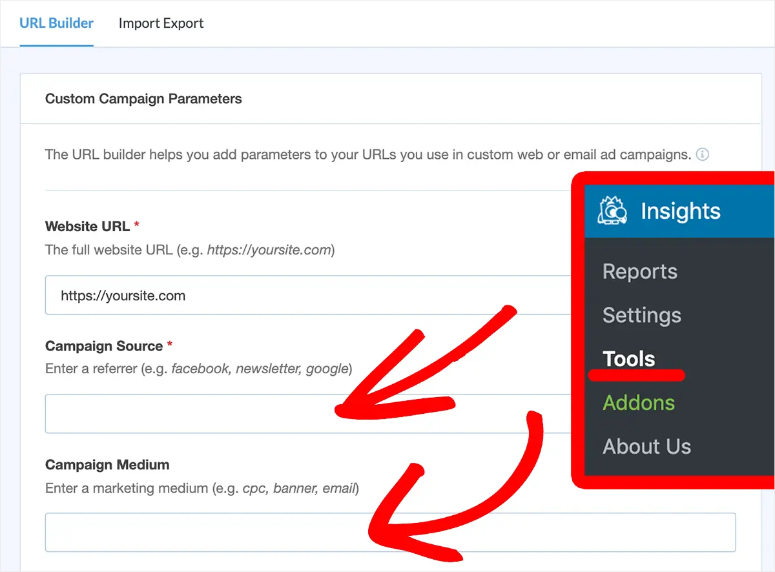
Clique em gerar para criar seu URL de rastreamento. Depois disso, copie o URL inteiro e cole-o nas configurações da sua campanha de anúncios do Pinterest.
A partir deste ponto, o tráfego dos seus anúncios do Pinterest aparecerá em “Pinterest” no seu painel MonsterInsights do WordPress.
Métricas Chave do Pinterest
O relatório de Campanhas do MonsterInsights mostra as mesmas métricas para o Pinterest que para o TikTok:
- Sessões mostram quantas pessoas clicaram nos seus pins e visitaram seu site.
- Conversões exibem quantos visitantes concluíram compras ou outras metas.
- Receita mostra o valor total em dólar gerado. Isso só aparece se o rastreamento de eCommerce estiver habilitado.
- Taxa de Conversão informa qual porcentagem dos visitantes do Pinterest realmente compram. Taxas mais altas significam que seu direcionamento corresponde à sua oferta de produto.
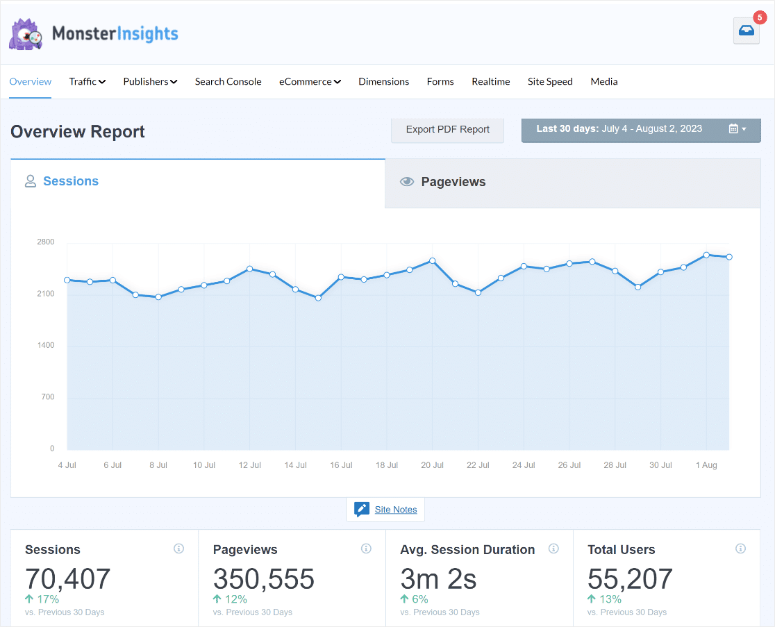
Visão Geral do Rastreamento de Eventos
O MonsterInsights rastreia automaticamente múltiplos eventos de conversão do Pinterest:
- Eventos de PageVisit são disparados em cada carregamento de página. Isso verifica se seu pixel está funcionando.
- Eventos de AddToCart são acionados quando os clientes adicionam produtos ao carrinho de compras.
- Eventos de Checkout rastreiam quando os usuários iniciam o processo de checkout.
- Eventos de Purchase capturam transações concluídas com dados completos de receita.
Tudo isso acontece automaticamente assim que você insere suas credenciais do Pinterest. Nenhuma configuração manual de eventos é necessária.
A Vantagem Única do Pinterest
O Pinterest tem mais de 450 milhões de usuários ativos mensais em todo o mundo. Mas o número que realmente importa é este – 85% dos usuários do Pinterest dizem que usam a plataforma para planejar novas compras.
Pense nisso por um segundo.
Quando alguém pesquisa por “ideias de organização de cozinha” no Pinterest, está planejando comprar recipientes de armazenamento. Ou, quando pesquisa por “vestido para convidada de casamento de verão”, está pronto para comprar.
Além disso, o conteúdo do Pinterest tem uma vida útil muito mais longa do que outras plataformas. Um pin que você cria hoje pode gerar tráfego por meses ou até anos.
Compare isso a posts e feeds do Instagram que desaparecem em poucas horas.
Além disso, os usuários visitam o Pinterest com intenção de compra. Eles não estão lá para assistir a vídeos engraçados ou discutir nos comentários. Em vez disso, eles estão lá para descobrir produtos e tomar decisões de compra.
Quais Negócios se Beneficiam Mais com Anúncios do Pinterest
O Pinterest funciona incrivelmente bem para produtos e serviços visuais. As principais lojas de eCommerce veem alguns dos melhores resultados, especialmente nestas categorias:
- Decoração e móveis para casa
- Moda e acessórios
- Comida e receitas
- Artesanato e projetos DIY
- Planejamento de casamento
- Beleza e cuidados com a pele
Mas aqui está o que muitas empresas perdem – o Pinterest também funciona para empresas de serviços B2C com apelo visual. Designers de interiores, fotógrafos e consultores têm sucesso no Pinterest.
Se o seu negócio pode ser explicado ou demonstrado através de imagens, o Pinterest merece sua atenção.
Como Funcionam os Anúncios do Pinterest
O Pinterest oferece vários formatos de anúncio para atender a diferentes objetivos:
- Pins Padrão são anúncios de imagem única que aparecem nos feeds e resultados de pesquisa dos usuários. Eles se parecem com pins normais, mas incluem um rótulo de "Promovido". Os usuários podem salvá-los em seus próprios painéis, dando a você alcance orgânico gratuito além da promoção paga.
- Pins de Vídeo são reproduzidos automaticamente enquanto os usuários rolam o feed. Eles chamam a atenção e mostram produtos em ação. Anúncios em vídeo geralmente custam mais, mas oferecem taxas de engajamento mais altas.
- Pins em Carrossel permitem que você exiba de 2 a 5 imagens em um único anúncio. Os usuários deslizam para ver diferentes produtos ou diferentes ângulos do mesmo produto. Eles funcionam muito bem para mostrar coleções de produtos ou tutoriais passo a passo.
- Pins de Compras sincronizam diretamente com o seu catálogo de produtos. Eles mostram o preço e a disponibilidade atuais, além de levar os usuários direto para o checkout. Estes convertem especialmente bem porque removem o atrito do processo de compra.
Por que os Anúncios PPC do Pinterest Funcionam
Os anúncios do Pinterest têm sucesso por três razões principais:
- Primeiro, os usuários estão em uma mentalidade de planejamento e compras. Eles esperam ver produtos e não se incomodam com anúncios como em outras plataformas.
- Segundo, os pins continuam circulando por muito tempo depois que sua campanha termina. Os usuários salvam pins promovidos em seus painéis, onde eles continuam gerando tráfego orgânico gratuitamente.
- Terceiro, o Pinterest tem menor concorrência do que o Facebook e o Instagram. Menos anunciantes significam custos por clique mais baixos e melhor posicionamento de anúncios.
Para produtos visuais, o Pinterest geralmente oferece um ROI melhor do que qualquer outra plataforma social paga. Mas, assim como o TikTok, você precisa de rastreamento adequado para saber o que realmente está funcionando.
Parabéns! Agora você pode rastrear seus anúncios PPC do Pinterest através do Google Analytics 4, anteriormente Universal Analytics, uma abordagem manual, e também do MonsterInsights, a abordagem automatizada mais fácil.
Se algo não estiver claro, confira as perguntas mais frequentes abaixo.
FAQs: Como Rastrear Anúncios do Pinterest no WordPress
Preciso de uma conta empresarial no Pinterest para rastrear anúncios?
Sim. Você precisa de uma conta empresarial no Pinterest para acessar o Gerenciador de Anúncios e criar sua Tag do Pinterest. A conta é gratuita e pode ser criada em ads.pinterest.com. Contas pessoais do Pinterest não podem veicular anúncios nem gerar tags de rastreamento.
Posso rastrear anúncios do Pinterest com a versão gratuita do MonsterInsights?
Não. A versão gratuita não inclui o complemento de Rastreamento de PPC necessário para a integração da Tag do Pinterest e da API de Conversões. Você precisa do MonsterInsights Pro, que inclui rastreamento para Pinterest, TikTok, Facebook, Google Ads e outras plataformas.
Quanto tempo os dados de rastreamento do Pinterest levam para aparecer nos relatórios?
Aguarde de 24 a 48 horas após a configuração para que os dados iniciais sejam preenchidos. O Google Analytics processa dados com atrasos integrados. Relatórios em tempo real mostram alguma atividade mais rapidamente, mas relatórios completos de campanha precisam do período de espera total.
Por que o Pinterest exige a Tag e a API de Conversões?
A Tag do Pinterest rastreia conversões através de cookies do navegador, mas bloqueadores de anúncios e configurações de privacidade bloqueiam 20-30% desse rastreamento. A API de Conversões envia dados de conversão diretamente do seu servidor, capturando as conversões que o rastreamento baseado em navegador perde. Usar ambos juntos oferece visibilidade completa de conversão.
Posso rastrear pins orgânicos do Pinterest ou apenas anúncios?
O MonsterInsights rastreia todo o tráfego do Pinterest, incluindo anúncios pagos e pins orgânicos. Mas, sem parâmetros UTM, o tráfego do Pinterest aparece como tráfego de referência em vez de dados de campanha organizados. Use tags UTM mesmo em pins orgânicos para rastreamento detalhado.
Preciso do Google Tag Manager se usar o MonsterInsights?
Não. O MonsterInsights gerencia toda a injeção de código e a configuração da API de Conversões automaticamente. Você não precisa do Google Tag Manager, WPCode, edição de arquivos de tema ou qualquer inserção manual de código. Basta colar suas três credenciais do Pinterest, e o MonsterInsights faz o resto.
Qual é a diferença entre a Tag do Pinterest e o Pixel do Pinterest?
O Pinterest agora o chama oficialmente de "Tag do Pinterest", embora algumas pessoas ainda se refiram a ele como "pixel". São a mesma coisa – o código de rastreamento que monitora o comportamento do visitante em seu site depois que ele clica em seus anúncios do Pinterest.
Posso usar a mesma Tag do Pinterest para vários sites?
Não. Cada site precisa de sua própria Tag do Pinterest exclusiva. Se você gerencia vários sites, crie uma tag separada para cada um no Gerenciador de Anúncios do Pinterest. Isso mantém seus dados de conversão separados e precisos por site.
Veridicto Final: Devo Rastrear Anúncios do Pinterest no WordPress?
Absolutamente sim, especialmente se você vende produtos visuais.
Usuários do Pinterest procuram ativamente por coisas para comprar, tornando-os de maior qualidade do que usuários casuais de redes sociais. Sem rastreamento, você está adivinhando quais pins convertem versus quais desperdiçam dinheiro.
O MonsterInsights simplifica o rastreamento do Pinterest, cuidando automaticamente da Tag e da API de Conversões. Você verá exatamente quais campanhas geram receita, quais pins têm melhor desempenho e seu custo real por conversão.
Curioso sobre o que mais você deve rastrear?
- Comece por rastrear as taxas de abandono de carrinho para ver quais produtos os visitantes do Pinterest adicionam ao carrinho, mas nunca compram, ajudando você a identificar atritos no checkout e recuperar vendas perdidas.
- Rastreie o tráfego do Facebook no Google Analytics para comparar o desempenho dos anúncios do Pinterest com outras plataformas sociais e identificar quais canais entregam tráfego de maior qualidade.
- Além do rastreamento de anúncios, configure o rastreamento de usuários no WordPress para monitorar jornadas individuais de visitantes desde o primeiro clique no Pinterest até a conversão final.
- Rastreie links e cliques em botões no WordPress para ver com quais CTAs e links de produtos os visitantes do Pinterest mais interagem em suas páginas de destino.
- Rastreie downloads de arquivos no WordPress com o Google Analytics para medir quais catálogos, lookbooks ou guias de produtos os usuários do Pinterest baixam após clicar em seus anúncios.
- Para análises mais simples sem acesso ao painel do WordPress, confira nossa análise do OnePageGA para ver se essa alternativa leve atende às suas necessidades básicas de rastreamento.
Rastrear anúncios do Pinterest é apenas o começo para entender o desempenho do seu site.
Estes guias relacionados ajudam você a monitorar todos os aspectos do comportamento do visitante, desde abandono de carrinho até cliques em botões, dando a você visibilidade completa sobre como os usuários interagem com seu conteúdo após descobrir seus pins.

Comentários Deixe uma resposta