À medida que cresci como especialista em WordPress e marketing ao longo dos anos, uma coisa que vi resistir ao teste do tempo é a relação entre vendas e prova social.
Os clientes sempre procuram provas de que outros amam o que estão comprando. Essa tranquilidade pode ser o fator decisivo entre alguém clicar em “comprar agora” ou desistir.
Sendo totalmente transparente, eu amo fazer compras online. Como resultado, meus feeds de mídia social estão repletos de anúncios, o que é estranho, mas é do jeito que eu gosto.
Mas quando vejo um anúncio de algo que me interessa, eu não clico e compro imediatamente. Eu fecho esse anúncio imediatamente e pesquiso o nome da empresa no Google para ver o que pessoas reais dizem sobre ela.
Esse hábito não é exclusivo meu!
A maioria dos seus potenciais clientes faz exatamente a mesma coisa. Eles deixarão seu site cuidadosamente elaborado depois de chegar ao seu negócio através de SEO ou anúncios para procurar avaliações no Google, Yelp ou Facebook.
Aqui está o problema: assim que eles saem do seu site, há uma grande possibilidade de que eles encontrem um concorrente com melhores avaliações e nunca mais voltem ao seu site.
O que isso significa?
Você pagou essencialmente para enviar clientes para a sua concorrência!
Isso acontece apesar de você ter um site bonito, ótimo conteúdo e até preços mais baixos.
Pior ainda, como as pessoas saem rapidamente do site da sua empresa, sua taxa de rejeição pode aumentar, o que pode afetar ainda mais o SEO, levando a ainda menos visitas à página e, eventualmente, vendas.
Usando meu próprio processo de compra, percebi que preciso trazer a prova social diretamente para minhas páginas em vez de forçar as pessoas a procurá-la.
Mas adicionar prova social não foi o suficiente para mim; eu precisava que as avaliações e depoimentos fossem de fontes confiáveis para maior credibilidade. Sites de avaliação como Google e Yelp.
Após testar dezenas de métodos de incorporação de avaliações, descobri três maneiras confiáveis de exibir suas avaliações do Google e Yelp diretamente no seu site WordPress.
Vou guiá-lo por cada método, desde a abordagem manual rápida até soluções automatizadas que se atualizam sozinhas.
Ao final, você manterá os visitantes engajados no seu site, ao mesmo tempo em que lhes dá a prova social de que precisam para comprar com confiança.
O que você aprenderá:
- Como incorporar manualmente avaliações individuais (rápido, mas limitado)
- O método revolucionário sem API que funciona em 60 segundos
- Configuração avançada de API para fontes ilimitadas de avaliações
- Soluções de arrastar e soltar para páginas de destino
- Qual método se adapta ao seu nível de habilidade técnica e às necessidades do seu negócio
Por que incorporar avaliações no seu site WordPress é importante
Os números por trás do comportamento de avaliação do cliente contam uma história poderosa. Quando comecei a rastrear análises para sites de clientes, fiquei chocado ao ver quantos visitantes saíram e nunca mais voltaram para sites sem prova social.
Entender esses padrões mudou a forma como eu abordava a jornada do usuário, entendendo exatamente o que eles precisam.
Veja o que os dados revelam sobre seus clientes:
- 95% dos consumidores leem avaliações online antes de tomar qualquer decisão de compra
- Exibir apenas 5 avaliações aumenta as taxas de conversão em 270% em comparação com produtos sem avaliações
- 88% das pessoas confiam em avaliações online tanto quanto em recomendações pessoais de amigos
- 67% dos clientes leem entre 1 e 6 avaliações antes de se sentirem confiantes o suficiente para comprar
- 91% das pessoas verificam avaliações pelo menos mensalmente, com clientes mais jovens verificando com ainda mais frequência
- 81% começam sua pesquisa nas avaliações do Google primeiro, depois passam para outras plataformas como Yelp ou Facebook
- Usuários de dispositivos móveis são 46% mais propensos a pesquisar avaliações em seus telefones antes de comprar, mesmo ao fazer compras em lojas físicas
Quando os clientes saem do seu site para procurar avaliações, você está apostando na atenção deles. A pessoa média visita 2-3 sites de avaliações antes de tomar uma decisão.
Como resultado, cada clique para fora do seu site é outra chance para eles descobrirem um concorrente com melhores avaliações ou prova social mais convincente.
Como Exibir Avaliações do Google e Yelp no Seu Site WordPress (Métodos com API + Sem API)
Agora que você entende o poder de exibir avaliações e depoimentos, deixe-me guiá-lo pelas melhores maneiras que encontrei para incorporá-los no WordPress.
Vou guiá-lo por 3 métodos diferentes para que você possa selecionar o que é melhor para você. Além disso, se você quiser ler sobre um método diretamente, clique nos links abaixo.
- Método 1: Smash Balloon Sem Chaves de API (Meu Método Favorito Sem Complicações)
- Método 2: Smash Balloon Com Chaves de API (Para Usuários Avançados)
- Método 3: Incorporação Manual de Avaliações (Rápido, mas Limitado)
- FAQs: Como Adicionar Feeds de Avaliações do Yelp e Google ao WordPress (Com e sem Chaves de API)
- Veredito Final: Escolha seu Método de Incorporação de Avaliações
Dito isso, vamos começar.
Método 1: Smash Balloon Sem Chaves de API (Meu Método Favorito Sem Complicações)
O Yelp tornou as coisas complicadas para pequenas empresas em 2024 quando começou a cobrar pelo acesso à API.
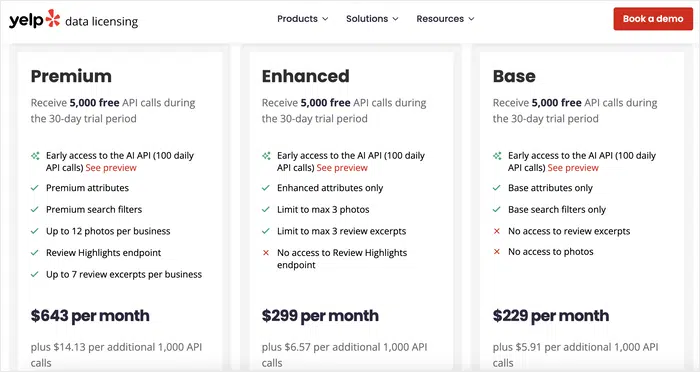
Isso significa que, além das etapas técnicas usuais, como criar um projeto do Google Maps, verificar contas de faturamento e navegar por painéis confusos, você agora tem que lidar com custos extras apenas para mostrar suas próprias avaliações.
A API do Google não é muito mais fácil. Você ainda tem que criar um projeto, habilitar o faturamento e fornecer detalhes do cartão de crédito. Estas são etapas que podem parecer avassaladoras se você não for técnico.
Já vi tantos donos de negócios pararem bem aí. A ideia de pagar pelo acesso à API além de configurar cartões de crédito e contas de desenvolvedor parece demais. E, honestamente, eu não os culpo.
É por isso que o recurso sem API do Smash Balloon pareceu uma virada de jogo!
Ele contorna todos esses obstáculos tradicionais completamente. A melhor parte? Você pode configurar feeds de avaliações em cerca de 60 segundos. Sem contas de desenvolvedor, sem requisitos de cartão de crédito, sem cobranças surpresa.
O que antes levava 2-3 horas para configurar para um cliente, agora acontece em menos de um minuto.
Como resultado, posso me concentrar em design e estratégia em vez de lidar com a configuração técnica, e meus clientes recebem suas avaliações no ar quase instantaneamente.
Além disso, este recurso funciona mesmo na versão gratuita do plugin Reviews Feed da Smash Balloon. Isso torna este plugin de feeds perfeito para pequenas empresas que estão apenas começando.
Mas, como desvantagem, as avaliações são atualizadas uma vez por semana. Portanto, não é totalmente automático, mas para a maioria dos sites menores, isso é mais do que suficiente para manter a prova social atualizada e visível.
Afinal, quando você crescer e começar a coletar mais avaliações, sempre poderá mudar para o método tradicional de API para atualizações mais rápidas. Um método que também discutirei neste post.
Mas para começar, vamos mergulhar na configuração do Smash Balloon sem API para Yelp e Google Reviews.
Passo 1: Instale e Configure o Smash Balloon.
Agora, mesmo que o Reviews Feed Free da Smash Balloon possa ajudá-lo a configurar avaliações sem APIs, para esta análise, usarei a versão pro.
Dessa forma, posso mostrar tudo o que você pode fazer com este plugin de prova social.
Primeiro, vá para o site oficial da Smash Balloon e selecione um plano.
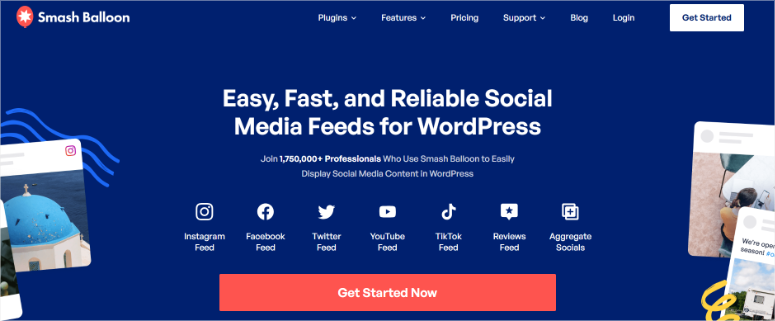
Aqui, você pode obter o All Access Bundle da Smash Balloon, que inclui plugins de feed para Instagram, Facebook, TikTok, Twitter, YouTube e Reviews em um só.
Confira minha análise do Smash Balloon para ver o que cada plugin inclui.
Alternativamente, se você quiser apenas exibir avaliações, opte pelo Reviews Feed Pro.
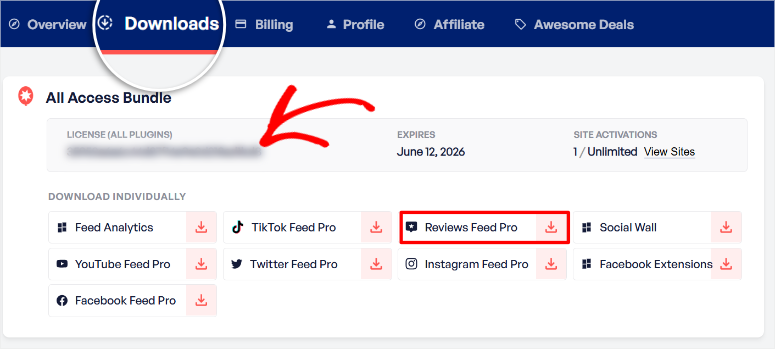
Depois de comprar o plugin, faça login no seu painel da Smash Balloon e navegue até Downloads. Dependendo do produto que você comprou, você verá diferentes opções de download.
Portanto, encontre a aba “Reviews Feed Pro” e baixe o arquivo do plugin para o seu PC. Enquanto estiver nesta página, copie também a Chave de Licença; você precisará dela mais tarde para ativar a versão pro.
Agora, vá para o seu painel do WordPress e navegue até Plugins » Adicionar Novo Plugin. Carregue o arquivo do plugin, clique em “Instalar” e, em seguida, em Ativar.
Se você tiver algum problema, confira meu tutorial sobre como instalar um plugin.
Assim que ativado, você deverá ver uma nova opção de menu aparecer no seu painel do WordPress chamada “Reviews Feed”. Selecione-a para abrir a página da Chave de Licença, em seguida, cole o código que você copiou anteriormente.
Finalmente, clique em Ativar, e você terá instalado completamente o plugin Reviews Feed da Smash Balloon.
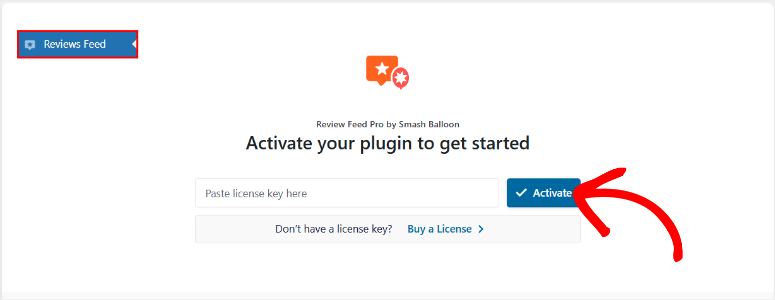
Em seguida, deixe-me mostrar como criar seus feeds de avaliações.
Passo 2: Conecte os Feeds de Avaliações com Yelp e Google Review
Assim que o Smash Balloon for ativado, você será direcionado automaticamente para o painel do Smash Balloon, onde poderá começar a construir seu primeiro feed de avaliações. Nesta página, selecione o botão “+Adicionar Novo”.
Alternativamente, você também pode abrir Reviews Feed » Todos os Feeds do seu painel e clicar no botão “Adicionar Novo”. Isso o levará ao mesmo ponto.
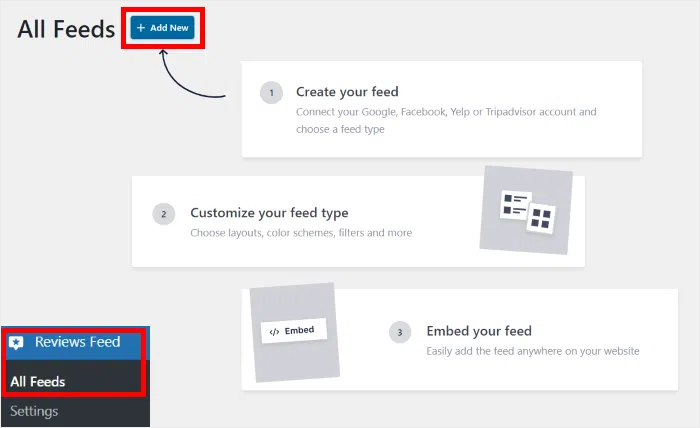
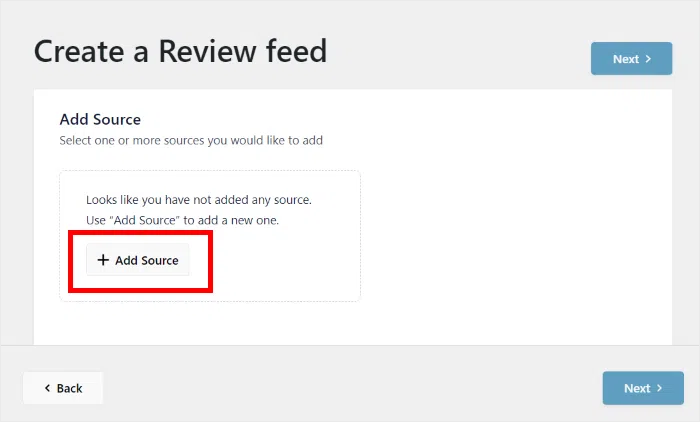
Na próxima página, selecione “Adicionar Fonte” para abrir todas as opções de sites de avaliações que você pode usar com o Smash Balloon, como Facebook, Yelp, TripAdvisor, TrustPilot e muito mais.
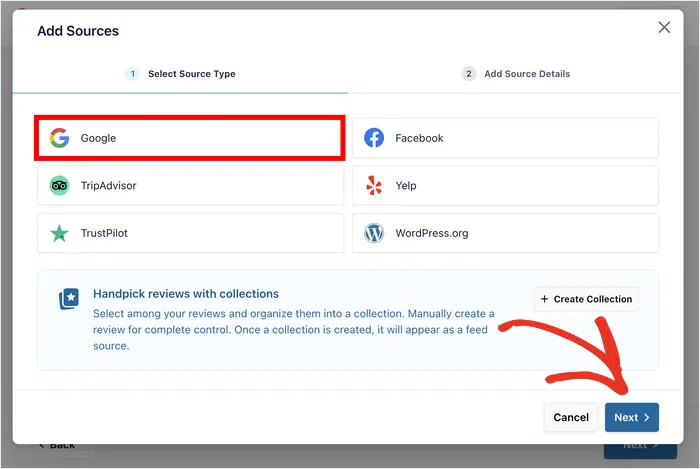
Em seguida, nesta janela pop-up, selecione “Google” como sua fonte e clique em “Próximo” para continuar para a próxima página.
Nesta página, tudo o que você precisa fazer é inserir seu Google Place ID e clicar em Concluir.
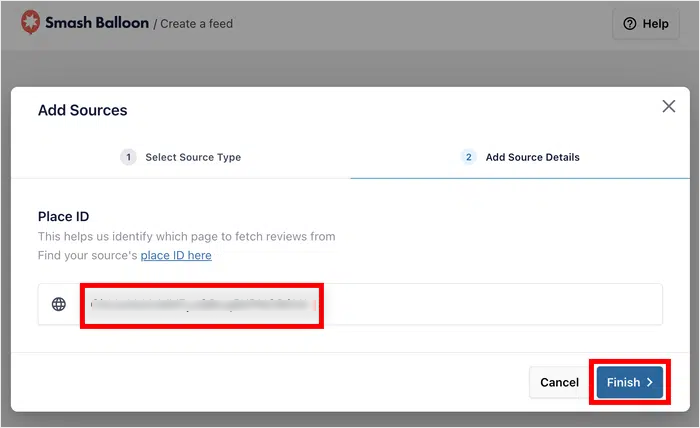
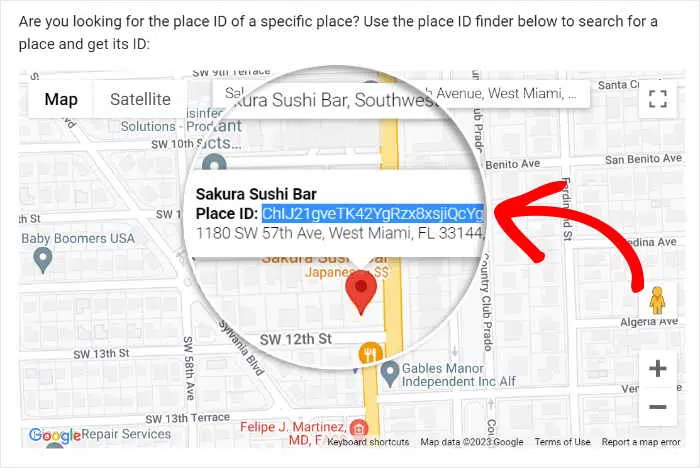
Agora, se você não sabe como encontrar seu Google Place ID, não se preocupe, leva apenas alguns segundos para encontrá-lo.
Encontre seu Place ID pesquisando seu negócio no Google Maps. O URL conterá uma longa sequência após “place/” que representa o identificador exclusivo do seu negócio.
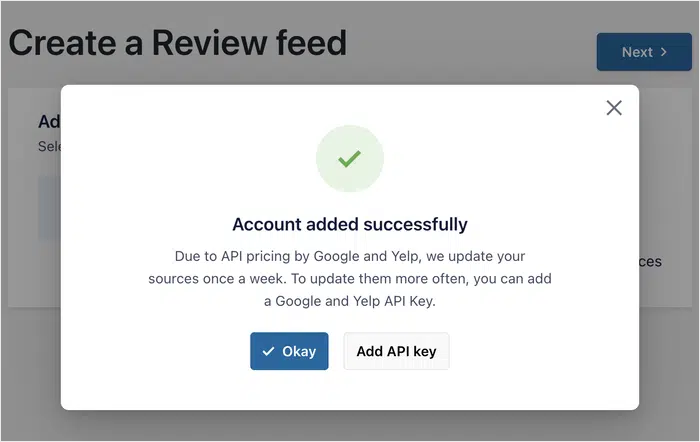
Assim que você colar seu Google Place ID, você deverá ver uma tela de confirmação informando que sua conta foi adicionada com sucesso.
Neste ponto, seus feeds de avaliações serão atualizados uma vez por semana. Mas você tem a opção de adicionar uma API para atualizações automáticas de avaliações. Mais sobre isso depois.
E se você quiser adicionar Avaliações do Yelp?
Você seguirá o mesmo processo exato. Só que desta vez, na página “Adicionar Fontes”, você selecionará Yelp em vez de Google.
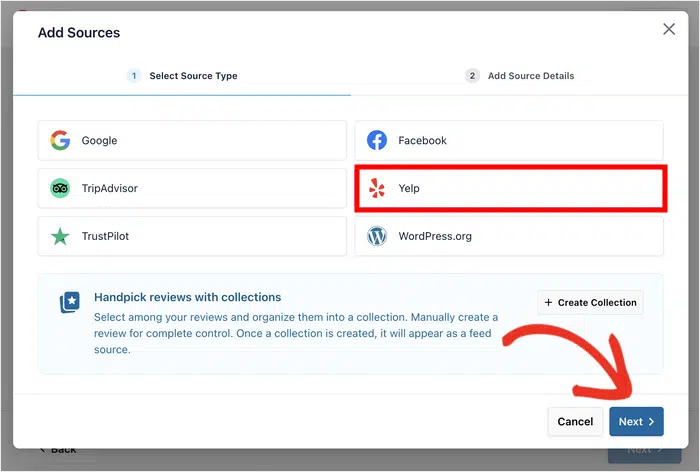
Em seguida, na próxima página, você simplesmente adicionará o URL do Yelp do seu negócio, como ele aparece no seu navegador.
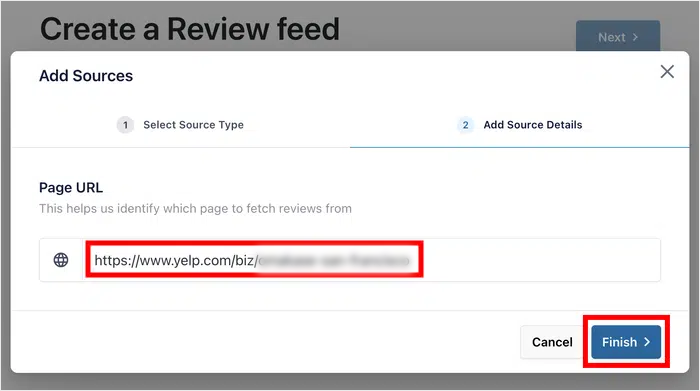
Após isso, você receberá a mesma mensagem de confirmação que veria ao adicionar avaliações do Google com o Smash Balloon sem uma API.
Assim que a conexão da sua conta Yelp ou Google Business for concluída, selecione Próximo na parte inferior da tela para avançar para a próxima etapa, a criação do seu feed de avaliações.
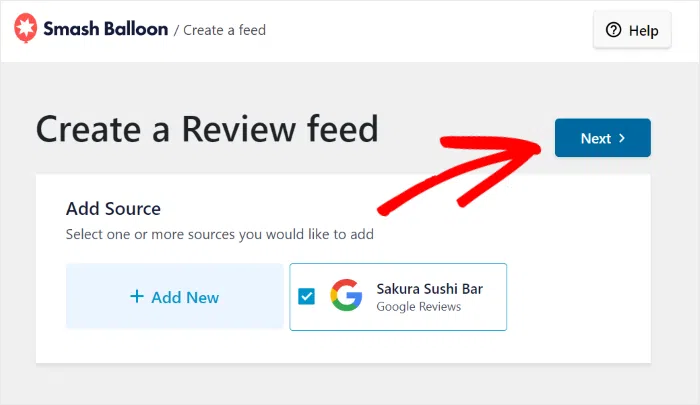
Etapa 3: Crie Feeds de Avaliações do Google e Yelp
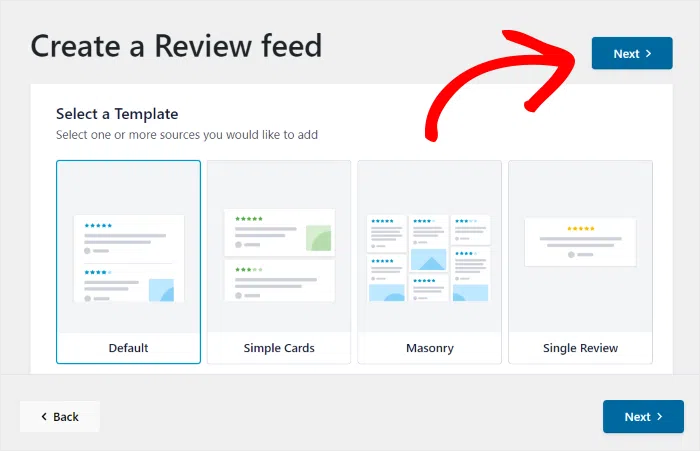
Em seguida, você precisa selecionar um modelo de feed. O Smash Balloon vem com modelos como Cartões Simples, Masonry, Carrossel e muito mais.
Além disso, para facilitar sua seleção, cada modelo vem com uma prévia rápida para que você possa ver como as avaliações ficam em uma página ativa.
Selecione o que melhor se adapta ao seu site e clique em “Próximo”.
Isso abre o editor de feeds do Smash Balloon, uma interface simples de arrastar e soltar que torna a criação de feeds super fácil.
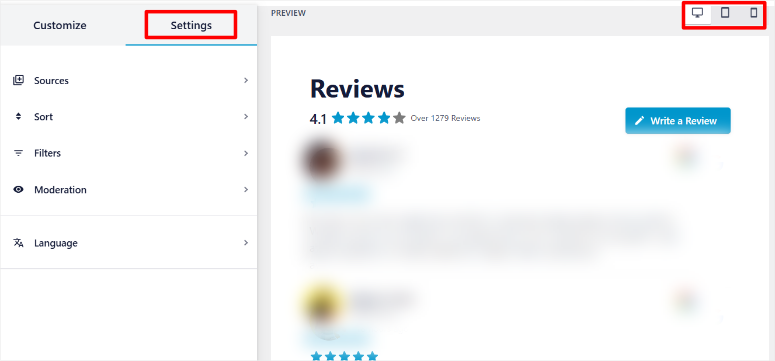
À esquerda, você tem as abas Personalizar e Configurações, enquanto à direita, você tem a janela de visualização ao vivo para ver como seus feeds de avaliações se desenvolvem enquanto você os cria em tempo real.
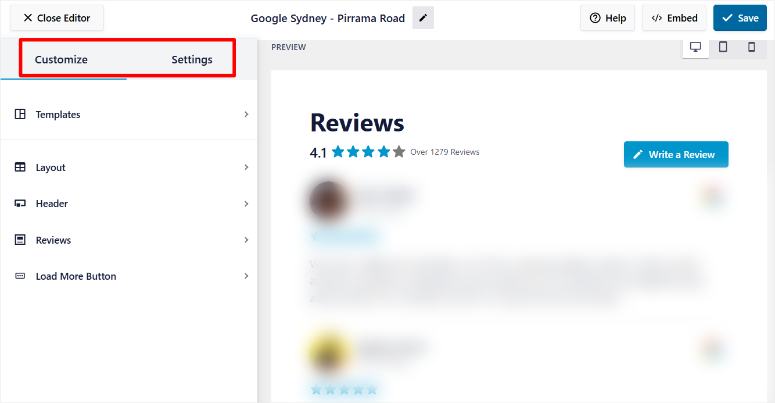
Em seguida, em Personalizar, você pode alterar o Modelo e o Layout, mesmo que já os tenha configurado. Isso apenas mostra o quão flexível o Smash Balloon é.
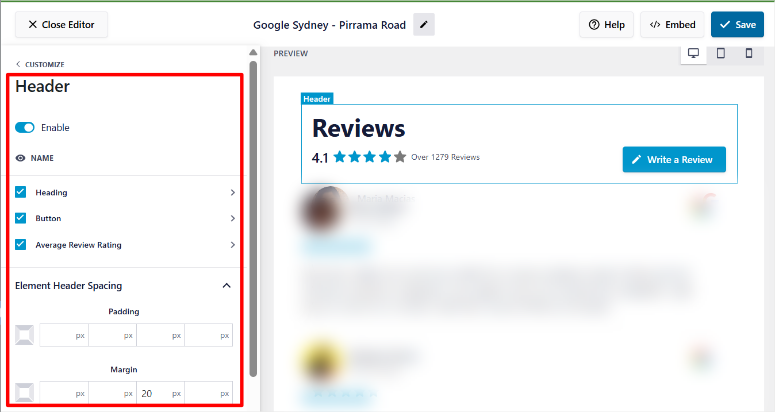
Mas não para por aí. Você pode personalizar o Cabeçalho adicionando um botão, a classificação média das avaliações e até mesmo o próprio título com uma caixa de seleção.
E como qualquer construtor de páginas drag and drop de ponta, você também pode adicionar margens e preenchimento.
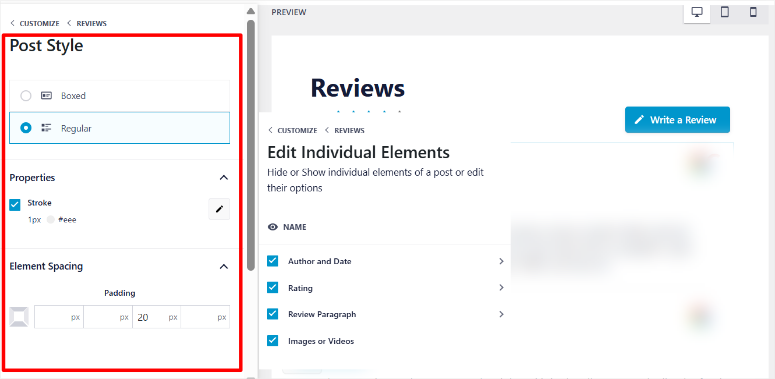
Em seguida, na opção de personalização de Avaliação, você pode alterar o estilo da postagem usando uma caixa de seleção entre em caixa e regular. Você pode alterar as Propriedades e o Espaçamento dos Elementos.
Além disso, você também pode editar elementos individuais como o Autor, data, classificações e muito mais.
Para manter seus usuários por mais tempo nas avaliações, você pode adicionar um botão Carregar Mais que cria o efeito de rolagem infinita.
A melhor parte é que você pode ver como as avaliações ficam para diferentes tamanhos de tela, selecionando os ícones de PC, tablet e celular no canto direito da página.
Em seguida, na aba “Configurações”, você pode:
- Alterar as Fontes
- Ordenar as avaliações por data, classificação ou aleatoriamente
- Filtrar por classificação em estrelas
- Filtrar por palavras para que contenha ou não contenha palavras.
- Além disso, filtre por contagem de caracteres e defina o limite mínimo e máximo de caracteres.
- Modere as avaliações adicionadas ao seu feed.
Quando terminar de personalizar seu feed de avaliações, tudo o que você precisa fazer é selecionar Salvar no canto superior direito, e você estará pronto para adicioná-lo ao seu site.
Passo 4: Adicione seu Feed de Avaliações ao Seu Site
O plugin busca automaticamente suas avaliações e cria um shortcode que você pode incorporar em qualquer lugar do seu site.
Para adicioná-lo ao seu site, o Smash Balloon oferece 3 opções, permitindo que você escolha a que achar mais fácil.
Comece selecionando o botão “Incorporar” no canto superior direito mais uma vez. Neste ponto, você verá um pop-up com todas as 3 opções de incorporação.
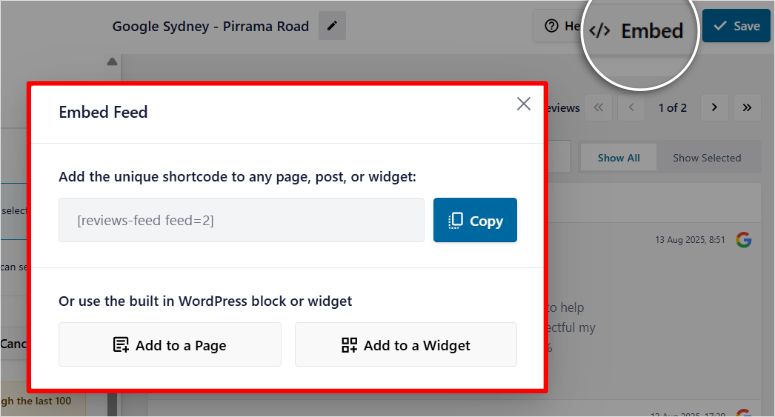
1. Você pode usar o shortcode
Este método permite que você adicione o feed de avaliações em qualquer página, postagem ou área pronta para widgets. Para usar o shortcode, abra qualquer página ou postagem. Em seguida, usando a barra de pesquisa, encontre o bloco de shortcode.
Após isso, arraste e solte o bloco de shortcode onde você deseja que o feed de avaliações apareça. Finalmente, cole o shortcode no bloco e clique em Salvar.
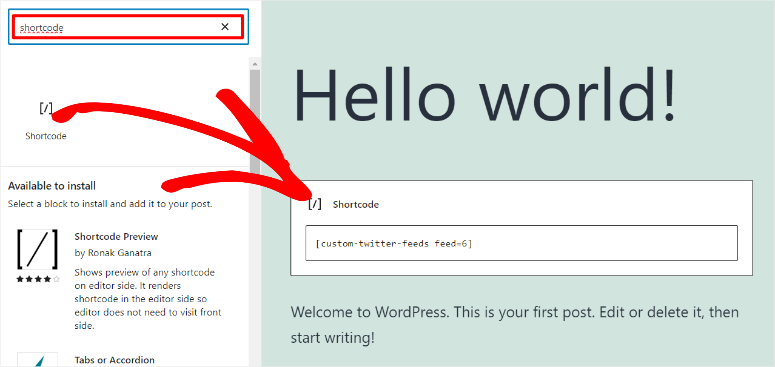
2. Você pode usar a opção Adicionar à Página
Uma vez que você selecionar esta opção, uma lista de todas as suas páginas aparecerá na próxima tela. Usando uma caixa de seleção, selecione a página onde você deseja que o feed de avaliações apareça.
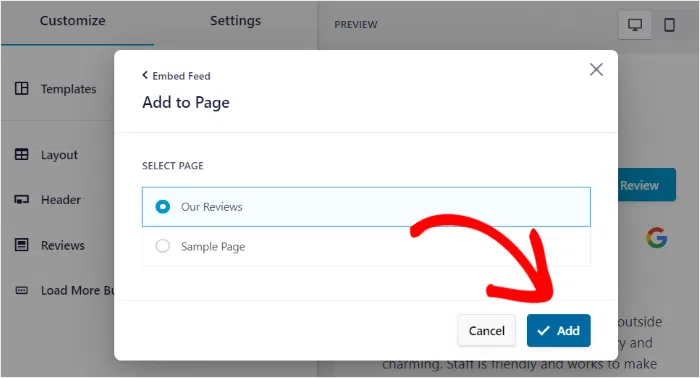
Uma vez nesta página, use a opção de pesquisa para encontrar o bloco Feed de Avaliações. Novamente, arraste e solte o bloco onde você deseja que o feed de avaliações apareça e clique em Salvar.
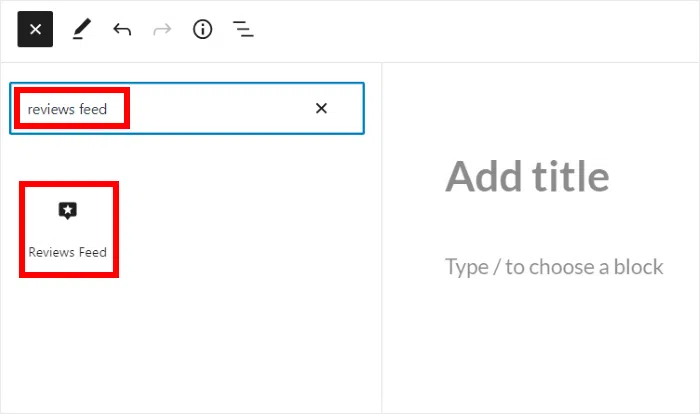
3. Você pode usar a opção Adicionar ao Widget
Esta opção leva você para a sua lista de widgets. Isso é Aparência » Widgets no seu painel do WordPress.
Nesta página, use a barra de pesquisa para encontrar o bloco Feeds de Avaliações. Arraste e solte-o na posição de widget desejada.
Finalmente, clique em Salvar. Todos esses métodos são super fáceis e não distorcerão a aparência do seu feed de avaliações. No final, seu feed de avaliações deve se parecer com o meu exemplo abaixo.
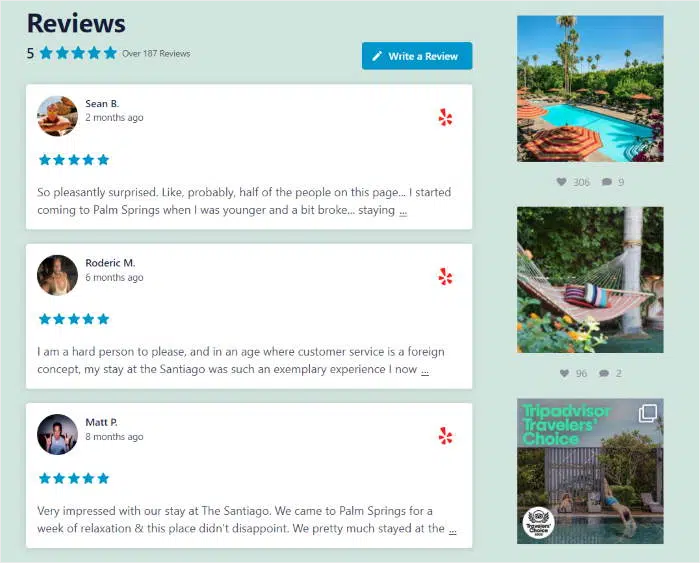
A melhor parte é que você pode adicionar vários feeds na mesma página. Isso significa que você pode adicionar as avaliações do Yelp e do Google na mesma página, para que fique como o meu exemplo abaixo.
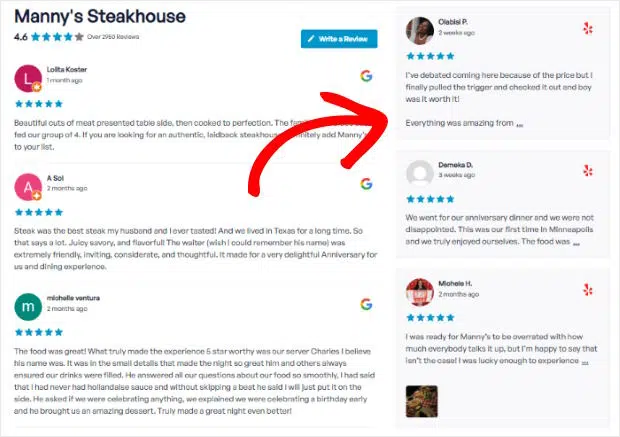
É isso! Agora você pode adicionar avaliações do Google e do Yelp ao seu site WordPress em apenas alguns minutos. Além disso, você pode fazer isso com a versão gratuita do Review Feeds do Smash Balloon.
Prós e Contras do Método Sem API
Agora, antes de selecionar o método de feeds de avaliações sem API, você precisa entender completamente as vantagens e as limitações.
Aqui está o que você precisa saber:
| Prós | Contras |
|---|---|
| Configuração em 60 segundos com apenas um URL ou ID do local | Limitado a no máximo 50 avaliações por feed |
| Taxas de API zero ou custos de assinatura | Agendamento de atualização semanal vs. em tempo real |
| Nenhum cartão de crédito ou conta de faturamento necessário | Não é possível combinar vários locais de negócios |
| Perfeito para usuários não técnicos | Menos opções de personalização do que o método de API |
| Funciona imediatamente sem contas de desenvolvedor | Sem dados históricos de avaliações além de postagens recentes |
| Elimina problemas de expiração de chaves de API | Limitado a uma fonte de avaliações por feed |
Este método funciona maravilhosamente para pequenas e médias empresas que desejam exibir suas melhores avaliações sem complicações técnicas.
As limitações só importam se você estiver administrando uma grande operação com vários locais ou precisar de atualizações de avaliações em tempo real.
Como mencionado, a maioria das empresas acha que as atualizações semanais fornecem conteúdo fresco suficiente para fins de SEO.
Além disso, 50 avaliações por feed oferecem prova social mais do que suficiente para influenciar as decisões de compra.
Método 2: Smash Balloon Com Chaves de API (Para Usuários Avançados)
Como mencionado, o método sem API atende perfeitamente à maioria das necessidades de pequenas empresas. Mas você pode superar essas limitações e precisar de algo mais robusto.
Como resultado, as atualizações em tempo real se tornam cruciais para empresas que recebem dezenas de avaliações diariamente.
Esta opção é ótima para restaurantes de alto volume, lojas de varejo populares e empresas de serviços com fluxos de avaliações ativos.
Além disso, você deve considerar esta abordagem se tiver um negócio com vários locais. Isso é útil se você opera restaurantes em cidades diferentes ou administra uma franquia.
O Smash Balloon review Feeds com uma API permite combinar avaliações de todos os locais em um único feed. Além disso, permite adicionar avaliações em locais exclusivos, como no seu formulário de pedido.
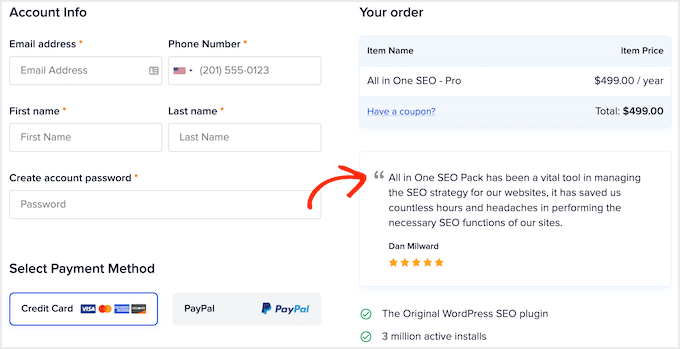
Além disso, a personalização em nível empresarial requer acesso aos metadados completos das avaliações para opções avançadas de filtragem e exibição.
O motivo pelo qual uso o Smash Balloon tanto para o método de API quanto para o método sem API é que, além de obter as APIs, as etapas para adicionar um feed de avaliações são as mesmas.
Com isso em mente, abaixo mostrarei principalmente como criar e adicionar as APIs de avaliações do Yelp e do Google.
Como obter sua API do Google Cloud Console
Etapa 1: Configurar seu projeto do Google Cloud Console
Primeiro, abra uma nova aba no navegador e navegue até Console.Cloud.Google.com. Aqui, faça login com sua conta Google ou crie uma se você ainda não tiver uma conta Google.
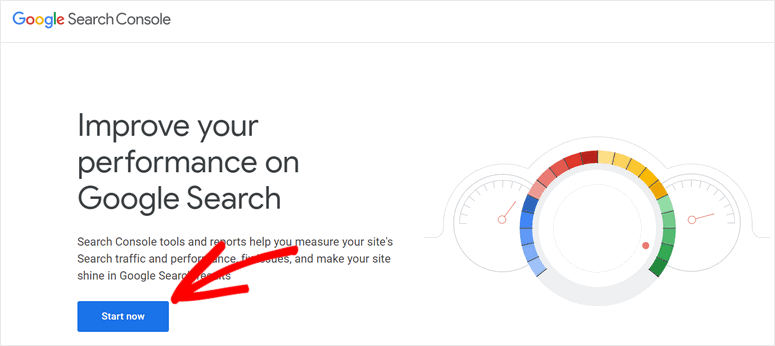
Lembre-se, o Google Cloud Console é gratuito para acessar e fornece a base para todos os serviços de API do Google. Em seguida, selecione o menu suspenso Google Home na parte superior da página para abrir o pop-up “Projetos”.
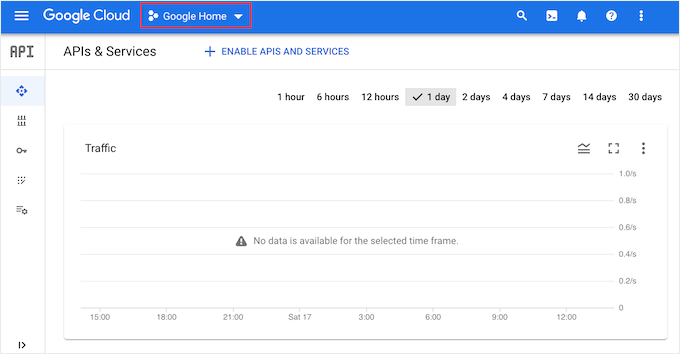
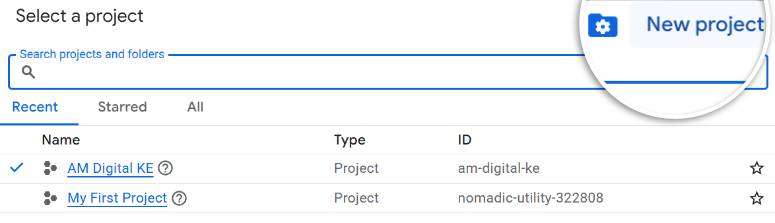
Em seguida, na janela pop-up, selecione “Novo Projeto” para criar um projeto dedicado para seus feeds de avaliações.
Em seguida, dê ao seu projeto um nome descritivo como “Feeds de Avaliações WordPress” ou inclua o nome da sua empresa para fácil identificação posterior.
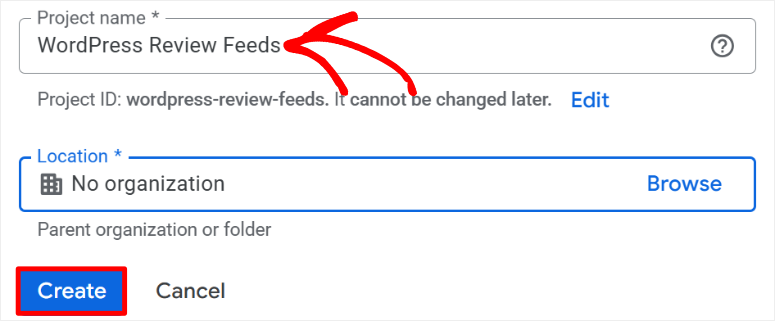
Aguarde o Google criar seu projeto, o que geralmente leva de 30 a 60 segundos. Assim que concluído, você verá o nome do seu novo projeto na barra de navegação superior.
Você também pode selecionar o menu suspenso Google Home mais uma vez e selecionar o novo projeto que você criou na lista.
Etapa 2: Ativar a API do Google Places
Após isso, use a barra de pesquisa para encontrar “Places API” e clique no resultado. Em seguida, clique no botão azul “Ativar” para ativar a Places API para seu projeto.
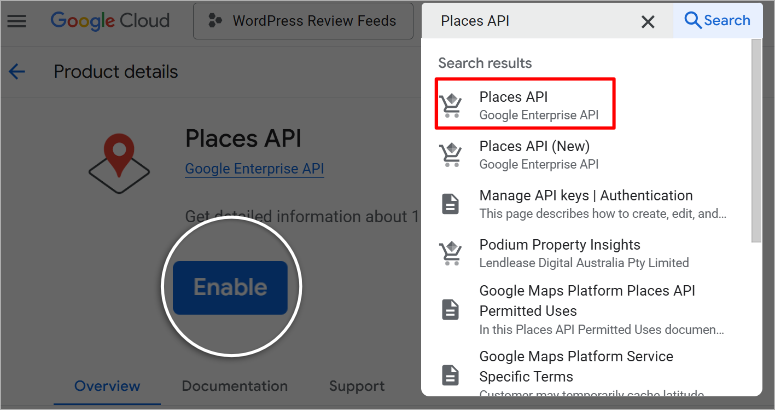
Esta etapa informa ao Google que seu projeto precisa de acesso a dados de empresas e avaliações. O processo de ativação leva apenas alguns segundos.
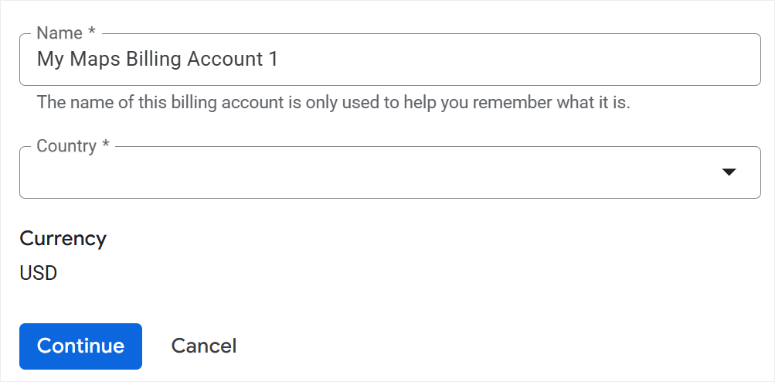
Assim que você ativar a API, você deverá ver o botão Gerenciar em vez do botão Ativar. Clique nele e configure suas informações de faturamento.
Devo ressaltar que o Google exige informações de faturamento, embora eles forneçam limites de uso gratuito generosos.
A maioria das pequenas empresas permanece no nível gratuito, que inclui 5.000 chamadas de API por mês. Você não será cobrado a menos que exceda esses limites.
Etapa 3: Crie e Configure sua Chave de API
Assim que terminar, selecione APIs e serviços » Credenciais e clique em “Criar credenciais” no menu superior. Em seguida, no menu suspenso, escolha “Chave de API”.
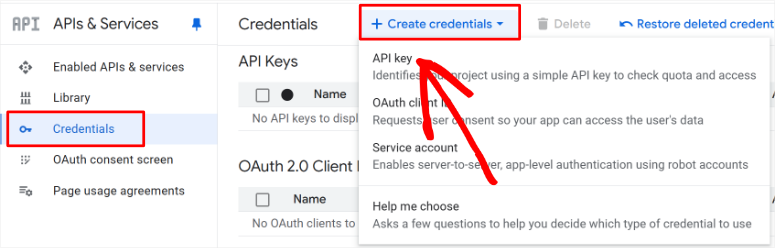
O Google gerará uma longa sequência de caracteres aleatórios – esta é a sua chave de API. Copie esta chave imediatamente e salve-a em um local seguro, como um gerenciador de senhas.
Você precisará desta chave exata para a configuração do seu WordPress.
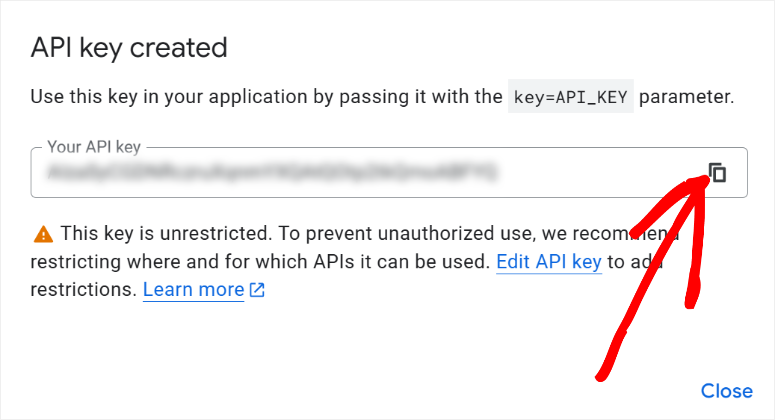
Neste ponto, sua API do Google Cloud Console está pronta, mas queremos ir um passo além e protegê-la para uma melhor segurança. Dessa forma, ninguém mais poderá usá-la.
Para fazer isso, adicionaremos restrições para evitar o uso não autorizado e possíveis excessos de faturamento.
Então, ainda na mesma página, selecione sua nova API. Você notará o pequeno sinal de cautela amarelo ao lado dela, indicando que ela não está restrita.

Em seguida, na próxima página, vá para a seção de restrições de API. Aqui, use a caixa de seleção Restringir chave para habilitar e, em seguida, selecione sua chave de API no menu suspenso.
Assim que você clicar em salvar, será redirecionado de volta para a página da lista de APIs com o sinal de cautela amarelo agora um sinal de verificação verde indicando que o processo foi um sucesso.
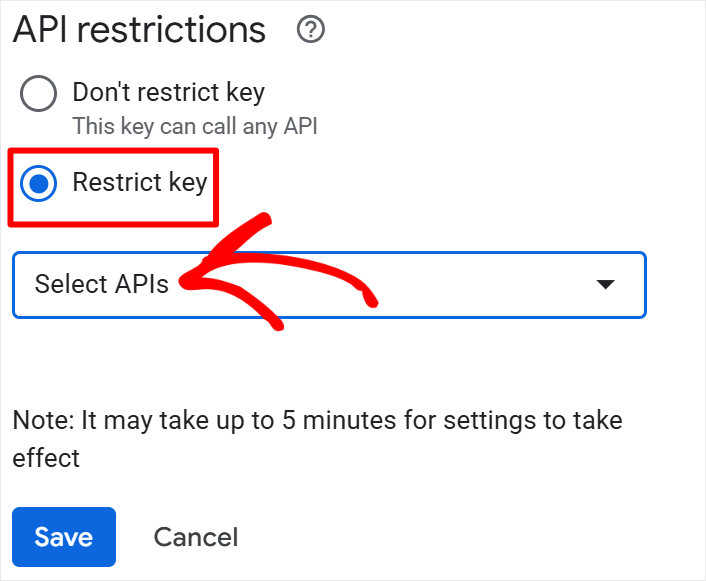
É isso. Agora você pode criar sua API do Google Cloud Console para adicionar ao Smash Balloon para atualizações automáticas de feed.
Como Obter sua API do Yelp
Obter a API do Yelp é muito mais fácil e rápido do que obter a API do Google. Deixe-me guiá-lo pelo processo.
Primeiro, certifique-se de ter uma conta no Yelp. Se você ainda não tem uma, pode criar rapidamente uma conta ou reivindicar a página do seu negócio no site principal do Yelp.
Assim que isso for feito, acesse a página Yelp Developers. Você verá um formulário de login simples onde você só precisa inserir seu endereço de e-mail.
Assim que terminar, selecione o botão “Enviar Link de Login” e o Yelp enviará um link de login único para o seu e-mail em alguns minutos.
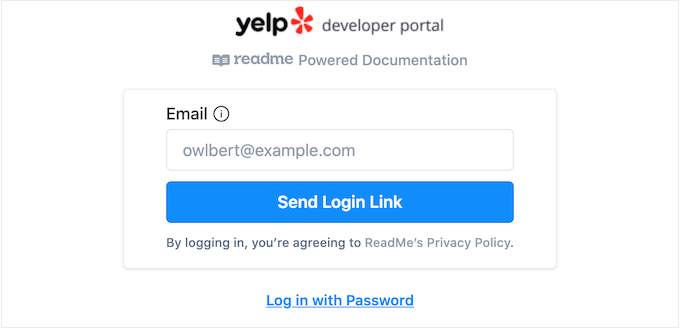
Depois disso, vá para sua caixa de entrada de e-mail, abra esse e-mail e clique em “Clique para fazer login” para acessar o Portal do Desenvolvedor do Yelp.
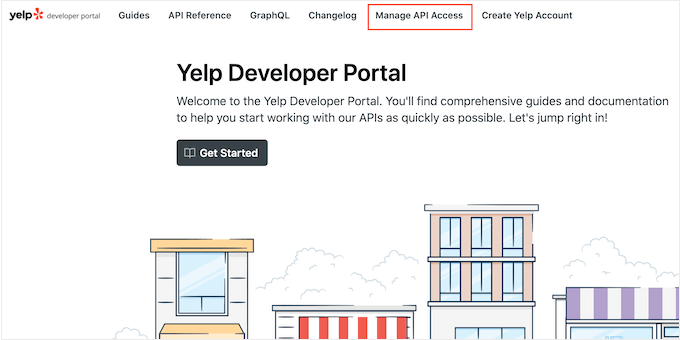
Agora vem a parte fácil. Na navegação superior, clique em “Gerenciar Acesso à API”. Isso o levará à página de criação de aplicativos, onde você preencherá um formulário rápido.
Na página seguinte, dê um nome ao seu aplicativo – isso é apenas para sua referência, então algo como “Avaliações do Meu Site” funciona perfeitamente.
Em seguida, escolha sua indústria no menu suspenso e adicione seu endereço de e-mail.
Você também precisará escrever uma breve descrição de como planeja usar a API. Algo simples como “Exibindo avaliações de clientes no site da minha empresa” é suficiente.
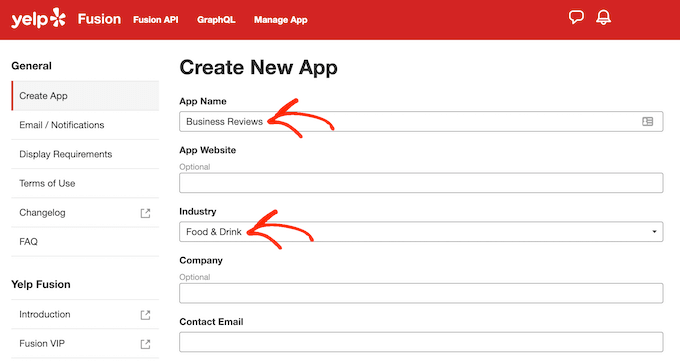
Finalmente, selecione “Criar Novo Aplicativo” e pronto.
Espere alguns minutos e o Yelp mostrará uma mensagem de sucesso junto com seu ID de Aplicativo e Chave de API. Copie essa chave de API – você precisará dela para a próxima etapa na configuração do seu feed de avaliações.
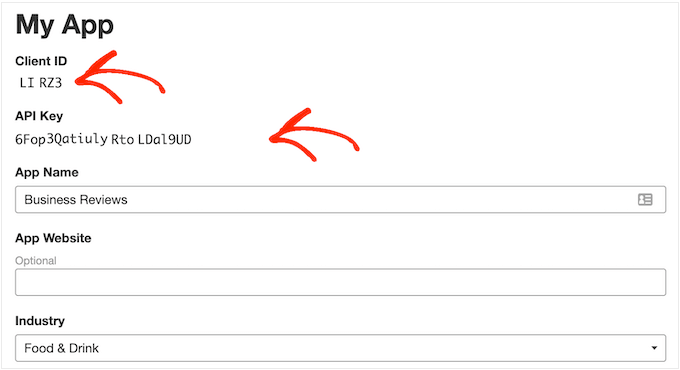
Todo o processo leva cerca de 5 minutos e você terá tudo o que precisa para começar a puxar suas avaliações do Yelp.
Agora eu mostrei como obter sua API do Yelp e do Google. Vamos mergulhar em como adicionar esses códigos ao Smash Balloon agora.
Como Adicionar Sua API do Google ou API do Yelp ao Smash Balloon
Você seguirá os mesmos passos que usamos com o no-API para configurar o Smash Balloon. Agora existem 2 métodos que você pode usar para adicionar as APIs ao Smash Balloon.
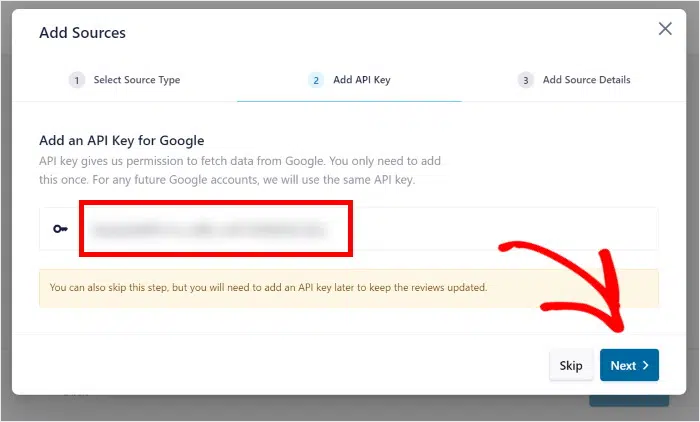
O primeiro é indo em Todos os Feeds » Adicionar Novo. Em seguida, siga os mesmos passos para o processo sem API. Assim que chegar à página Conta Adicionada com Sucesso, você verá o botão Adicionar Chave de API.
Depois disso, insira sua chave de API do Yelp ou do Google e pronto.
Para o segundo método, simplesmente vá em Feed de Avaliações » Configurações no seu painel do WordPress. Em seguida, na aba Geral, role até Gerenciar Chaves de API.
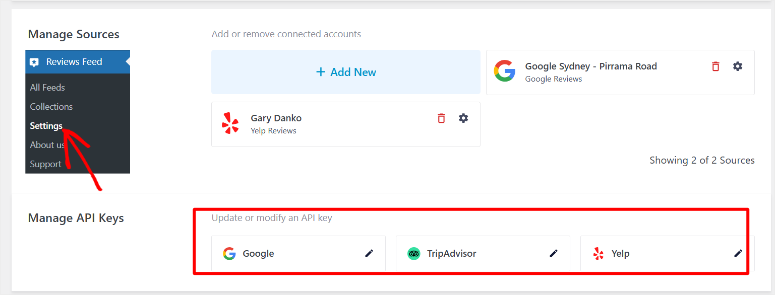
Aqui, você verá as diferentes plataformas às quais pode adicionar a API. Portanto, selecione o ícone de lápis ao lado de Google ou Yelp e, na tela pop-up, insira a chave da API.
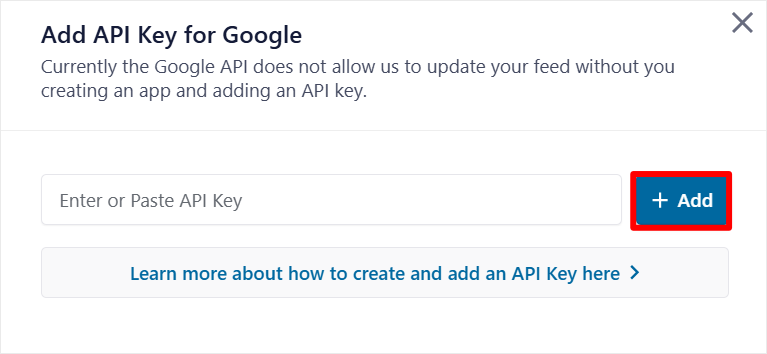
É isso. Agora você pode gerar suas APIs do Google e do Yelp e usá-las com o Smash Balloon para criar feeds de avaliações.
Prós e Contras do Método de API
Após configurar feeds de avaliações com tecnologia de API para clientes corporativos e empresas com várias filiais, aprendi exatamente quando essa complexidade extra compensa.
O método de API requer mais trabalho inicial, mas desbloqueia recursos que simplesmente não são possíveis com abordagens mais simples.
Veja o que você ganha e o que sacrifica com a integração de API:
| Prós | Contras |
|---|---|
| Fontes de avaliações ilimitadas por feed | Configuração complexa exigindo o Google Cloud Console |
| Atualizações de avaliações em tempo real ou a cada hora | Requer cartão de crédito para a conta de faturamento do Google |
| Combine vários locais de negócios | Gerenciamento de chaves de API e considerações de segurança |
| Acesso a metadados completos de avaliações | Custos de uso potenciais para sites de alto volume |
| Opções aprimoradas de filtragem e classificação | Solução de problemas técnicos quando surgem problemas |
| Melhor controle sobre o tempo de atualização | Monitoramento regular dos limites de uso da API |
Comparativo API vs. Sem API
A escolha entre a API do Smash Balloon e métodos sem API muitas vezes confunde os proprietários de empresas porque ambas as abordagens funcionam bem para exibir avaliações.
A decisão se resume às suas necessidades específicas, nível de conforto técnico e planos de crescimento a longo prazo.
Aqui está uma comparação direta do que cada método do Smash Balloon oferece:
| Recurso | Método Sem API | Método API |
|---|---|---|
| Tempo de Configuração | 60 segundos | 30-45 minutos |
| Habilidades Técnicas Necessárias | Nenhuma – apenas copie/cole URLs | Configuração básica do Google Cloud |
| Custo | Grátis para sempre | Grátis até 5.000 chamadas/mês |
| Fontes de Avaliação por Feed | 1 local de negócio | Locais ilimitados |
| Frequência de Atualização | Automática semanal | Tempo real a cada hora |
| Avaliações Máximas | 50 por feed | Ilimitado |
| Cartão de Crédito Necessário | Não | Sim (para faturamento do Google) |
| Revisar Acesso a Metadados | Exibição básica apenas | Detalhes completos do avaliador e respostas comerciais |
| Suporte a Múltiplas Localizações | Feeds separados necessários | Combinado em um único feed |
| Opções de Layout | Modelos padrão | Layouts avançados e estilo personalizado |
| Capacidades de Filtragem | Classificação básica | Filtragem e organização avançadas |
| Personalização do Desenvolvedor | Opções limitadas de CSS | Ganchos e classes completos para controle personalizado |
| Otimização para Dispositivos Móveis | Responsivo padrão | Combinado em um único feed |
| Melhor Para | Pequenas e médias empresas | Empresas e múltiplas localizações |
Com isso feito, em seguida, vamos olhar para o método manual de incorporar um feed de avaliações em seu site.
Método 3: Incorporação Manual de Avaliações (Rápido, mas Limitado)
A abordagem manual é onde a maioria das pessoas começa quando quer exibir avaliações. Parece direto à primeira vista.
Tudo o que você precisa fazer é encontrar uma avaliação que você ama, pegar um código e colocá-lo em seu site. Veja como funciona.
Incorporando Avaliações do Google Manualmente
O Google torna bastante simples incorporar avaliações individuais assim que você sabe onde procurar. O processo começa no Google Maps, que a maioria dos proprietários de empresas já usa para gerenciar seus anúncios.
Primeiro, abra o Google Maps e pesquise o nome da sua empresa. Navegue até o seu anúncio comercial e clique na seção Avaliações.
Você verá todas as avaliações dos seus clientes exibidas aqui. Encontre a avaliação específica que você deseja exibir em seu site. Clique nos três pontos ao lado dessa avaliação e selecione “Incorporar avaliação” no menu.
O Google gerará um trecho de HTML que se parece com código. Copie todo esse trecho. Não se preocupe se parecer confuso – você só precisa copiá-lo e colá-lo exatamente como mostrado.
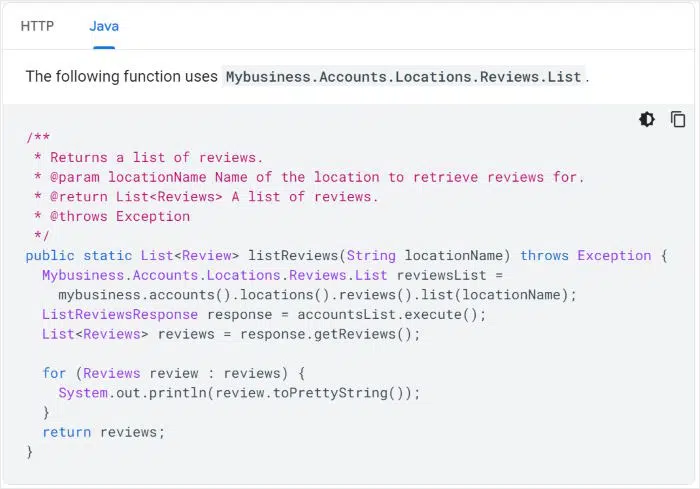
Agora vem a parte do WordPress. Acesse seu painel do WordPress e crie uma nova página ou edite uma existente.
Adicione um bloco de HTML Personalizado onde você deseja que a avaliação apareça. Cole o código do Google diretamente neste bloco. Salve sua página e visualize-a para ver sua avaliação incorporada.
Incorporando Avaliações do Yelp Manualmente
O Yelp segue um padrão semelhante, mas a interface parece um pouco diferente. Comece visitando a página do seu negócio no site do Yelp. Role para baixo para encontrar a seção de Avaliações com todo o feedback dos seus clientes.
Procure por uma avaliação que represente bem o seu negócio. Clique nos três pontos ao lado dessa avaliação e selecione "Incorporar avaliação" no menu suspenso. O Yelp mostrará um trecho de HTML, assim como o Google faz.
Copie este código completamente. Retorne ao seu site WordPress e use o mesmo método do bloco de HTML Personalizado.
Finalmente, cole o código do Yelp onde você deseja que a avaliação seja exibida. A avaliação incorporada aparecerá com a estilização e a marca do Yelp.
Prós e Contras da Incorporação Manual
A abordagem de incorporação manual de avaliações tem benefícios claros que a tornam atraente para certas situações. Ao mesmo tempo, as limitações podem prejudicar seriamente sua estratégia de avaliações a longo prazo.
Aqui está a análise honesta da incorporação manual:
| Prós | Contras |
|---|---|
| Controle completo sobre quais avaliações são exibidas | Configuração demorada para cada avaliação individual |
| Zero custos de assinatura contínuos | Sem atualizações automáticas quando as avaliações mudam |
| Funciona sem dependências de plugins | Opções limitadas de personalização de design |
| Perfeito para exibir depoimentos específicos | Quebra facilmente quando as plataformas atualizam os códigos de incorporação |
| Nenhuma chave de API ou configuração técnica necessária | Baixo valor de SEO devido a conteúdo estático |
| Abordagem independente de plataforma | Difícil de escalar além de 3-4 avaliações |
Bem feito! Agora você está totalmente equipado para adicionar avaliações do Google e do Yelp ao seu site com ou sem API. Mas se algo não estiver claro, confira as perguntas frequentes abaixo.
FAQs: Como Adicionar Feeds de Avaliações do Yelp e Google ao WordPress (Com e sem Chaves de API)
Posso exibir avaliações do Google e do Yelp juntas?
Sim, você pode combinar ambas as plataformas. O Smash Balloon exige que você crie feeds separados para cada plataforma. Mas você pode adicionar quantos feeds quiser à mesma página com shortcodes, widgets e um bloco Gutenberg. Você pode adicionar feeds diferentes manualmente. Lembre-se, a incorporação requer trechos de HTML individuais para cada avaliação, dando a você controle total, mas exigindo mais trabalho.
Preciso de habilidades de codificação para incorporar feeds de avaliações?
De jeito nenhum. O método sem API do Smash Balloon leva 60 segundos apenas copiando e colando a URL do seu negócio. Mesmo o método com API usa interfaces visuais em vez de edição de código. Isso o torna mais demorado, mas ainda assim direto. Tudo o que você precisa fazer é seguir este guia. Detalhei cada etapa para você.
Os Feeds de Avaliações do Smash Balloon deixarão meu site WordPress lento?
Não, todos os plugins do Smash Balloon têm um impacto mínimo quando configurados corretamente. Isso ocorre porque ele inclui cache integrado que reduz a carga do servidor. Mas se você ainda estiver preocupado, pode exibir de 10 a 15 avaliações, o que resulta em praticamente nenhuma lentidão. A incorporação manual tem o menor impacto, pois as avaliações são HTML estático. Mas sempre evite exibir muitas avaliações ou atualizações desnecessariamente frequentes.
Com que frequência os feeds de avaliações são atualizados automaticamente?
A frequência de atualização varia de acordo com o método. O método sem API do Smash Balloon é atualizado semanalmente por padrão. O método com API é automático. Enquanto a incorporação manual nunca é atualizada automaticamente, pois você está exibindo código HTML estático.
Posso filtrar avaliações negativas antes de adicioná-las ao meu site?
Sim, os métodos dinâmicos oferecem opções de filtragem. O Smash Balloon permite definir classificações mínimas de estrelas para exibição. Por exemplo, você pode optar por exibir apenas avaliações de 4-5 estrelas. Além disso, o método de API do Smash Balloon fornece filtragem avançada por classificação, palavras-chave ou datas.
Por outro lado, a incorporação manual oferece controle total, pois você escolhe pessoalmente cada avaliação.
Veredito Final: Escolha seu Método de Incorporação de Avaliações
Após testar todas essas abordagens extensivamente, a escolha se resume a três fatores simples: seu nível de conforto técnico, o tamanho do seu negócio e suas preferências de manutenção.
- Opte pelo método de Incorporação Manual se você apenas deseja adicionar algumas avaliações. Escolha-o se você recebe avaliações periodicamente.
- Comece com o método sem API do Smash Balloon se você deseja configuração técnica zero e opera em um único local. Essa abordagem funciona perfeitamente para 90% das pequenas empresas e leva apenas 60 segundos para implementar.
- Atualize para o método de API quando você gerenciar vários locais ou precisar de atualizações em tempo real. A complexidade extra de configuração compensa para empresas de alto volume que recebem dezenas de avaliações semanalmente.
Eu sempre recomendo que uma empresa comece de forma simples e atualize mais tarde, se necessário. Você sempre pode mudar de método à medida que o volume de avaliações e as necessidades técnicas crescem.
Central de Recursos
Agora que você entende como configurar seus feeds de avaliações, aqui estão mais recursos para melhorar sua prova social e, finalmente, impulsionar mais vendas.
- Como Adicionar Notificações de Prova Social no WordPress: Aprenda a exibir notificações pop-up em tempo real mostrando compras recentes, inscrições e atividade do cliente para criar urgência e confiança.
- Como Aumentar Sua Lista de E-mails com Notificações de Prova Social: Descubra estratégias comprovadas para usar a prova social para incentivar mais visitantes a se inscreverem em sua lista de e-mails e permanecerem engajados com sua marca.
- 9 Melhores Plugins de Prova Social para WordPress (Comparados): Uma comparação abrangente dos principais plugins do WordPress para adicionar depoimentos, avaliações e elementos de prova social ao seu site.
- Análise do TrustPulse - Impulsionando Conversões com o Aplicativo de Prova Social: Uma análise aprofundada dos recursos, preços e eficácia do TrustPulse para aumentar as conversões por meio de notificações automatizadas de prova social.
- 7 Ferramentas Incríveis de Automação de Mídias Sociais Para Reduzir Instantaneamente Sua Carga de Trabalho: Economize tempo e mantenha uma presença consistente nas mídias sociais com essas poderosas ferramentas de automação que agendam postagens e gerenciam várias plataformas.
- 9+ Melhores Plugins de FOMO para Disparar Conversões no WordPress: Explore os melhores plugins de medo de perder (FOMO) que criam escassez e urgência para incentivar decisões de compra mais rápidas de seus visitantes.
- Como Aumentar as Vendas Online com Mídias Sociais Orgânicas: Domine as estratégias de mídias sociais orgânicas que constroem relacionamentos autênticos com os clientes e impulsionam as vendas sem publicidade paga.
Estes recursos ajudarão você a construir uma estratégia abrangente de prova social que vai além da simples exibição de avaliações.
Combinado com seus novos feeds de avaliações, você terá tudo o que precisa para construir confiança, reduzir a hesitação dos visitantes e converter mais navegadores em compradores.

Comentários Deixe uma resposta