
Vous vous demandez si Sugar Calendar est le bon plugin d'événements et de calendrier pour vous ?
Chez IsItWP, nous comprenons l'importance de planifier et d'ajouter des événements de calendrier à un site WordPress de manière simple et pratique. L'utilisation d'un plugin d'événements de calendrier peut vous aider à y parvenir sans expérience en codage.
Mais, avec autant de plugins de calendrier et d'événements disponibles, nous cherchons toujours à les utiliser et à les tester avant de créer une revue. De cette façon, nous pouvons vous aider à décider lequel est le meilleur.
Dans cette revue de Sugar Calendar, nous examinons les fonctionnalités, les avantages et inconvénients, les prix, et plus encore pour vous aider à comprendre pleinement ce que ce plugin d'événements peut faire.
Importance de l'utilisation d'un plugin de calendrier d'événements
Premièrement, ajouter des événements à votre site est l'une des meilleures façons d'améliorer l'engagement. Les événements vous aident à créer une voie d'interaction avec vos utilisateurs, que ce soit en personne ou lors d'un événement en ligne. Cette expérience directe peut vous aider à mieux vous connecter avec vos utilisateurs, conduisant à la notoriété de la marque, à la fidélité et aux clients fidèles.
Les événements aident également à mettre un visage sur votre entreprise, donnant plus de confiance à vos clients et résultant en plus de prospects et de ventes.
Ils sont également l'occasion idéale d'obtenir des retours et avis en temps réel de vos clients afin d'améliorer vos produits ou services. De plus, vous pouvez utiliser les événements pour réseauter et développer vos listes de partenaires et de clients.
Aperçu de Sugar Calendar
Comme vous pouvez le constater, l'organisation d'événements peut être très bénéfique pour votre entreprise. Mais comment pouvez-vous tirer parti des événements sur votre site WordPress ?
La solution est d'utiliser Sugar Calendar, le meilleur plugin d'événements de calendrier pour WordPress.
Ce plugin est incroyablement simple à utiliser. Il vous permet de créer et de personnaliser vos événements de calendrier en utilisant l'éditeur de blocs ou l'éditeur classique de WordPress. Vous pouvez également les gérer et les suivre dans votre tableau de bord WordPress, ce qui le rend pratique.
Sugar Calendar inclut la planification, les événements récurrents, les fonctionnalités de fuseaux horaires, et plus encore pour faciliter la gestion des événements.
Il fonctionne avec différents calendriers en ligne, tels que Google Calendar, Apple Calendar et Outlook Calendar. De plus, vous pouvez être connecté à des options de paiement comme Stripe à utiliser avec le système de billetterie intégré. Cela garantit que vous pouvez facilement monétiser vos événements, créant ainsi une autre source de revenus.
Il vous permet de configurer des événements en ligne tels que des webinaires, des conférences virtuelles, des ateliers et des sessions de formation, des cours en ligne, des événements de diffusion en direct, et plus encore. En dehors de cela, vous pouvez également utiliser Sugar Calendar pour configurer des événements en personne tels que des événements sportifs, des démonstrations, des expositions locales, et plus encore.
Voici d'autres raisons d'utiliser Sugar Calendar sur votre site WordPress.
- Praticité : Vous pouvez consulter tous vos événements ou rendez-vous sur votre tableau de bord WordPress sans changer de plateforme. Ce plugin d'événements, quant à lui, permet à vos utilisateurs d'ajouter des événements à leur calendrier en ligne préféré en un clic.
- Personnalisation : En utilisant le constructeur de blocs ou le constructeur WordPress classique, vous pouvez rapidement créer et personnaliser plusieurs calendriers et événements de calendrier. Ensuite, peignez différents événements et calendriers dans différentes couleurs pour une gestion facile.
- Suivi et Analyse : Sugar Calendar dispose d'outils de suivi intégrés qui vous permettent de voir qui participera à votre événement et de mieux le planifier.
Avis sur Sugar Calendar : Vaut-il le battage médiatique ?
Maintenant que vous comprenez mieux Sugar Calendar, examinons différents aspects de ce plugin. Cela vous aidera à voir s'il convient bien à votre entreprise. Nous avons également divisé cet avis en sections pour vous faciliter le suivi. Vous pouvez passer à n'importe quelle section en cliquant sur les liens ci-dessous.
- Installation & Configuration
- Personnalisation
- Facilité d'utilisation
- Fonctionnalités
- Documentation et support
- Tarifs
- Avantages et inconvénients
- FAQ
- Verdict final
Cela dit, passons à l'avis.
Installation & Configuration
Il est important de se rappeler que Sugar Calendar propose une version gratuite et une version premium du plugin. La bonne nouvelle est que, quelle que soit celle que vous choisissez, son installation et sa configuration sont très faciles.
Alors, comment obtenir le plugin Sugar Calendar gratuit ?
Tout d'abord, allez dans votre tableau de bord WordPress et naviguez vers Plugins » Ajouter un nouveau plugin. Ensuite, utilisez la barre de recherche pour trouver "Sugar Calendar". Après cela, il vous suffit de Installer et Activer le plugin comme vous le feriez pour n'importe quel autre.
Si vous rencontrez des problèmes, consultez cet article sur comment installer un plugin.
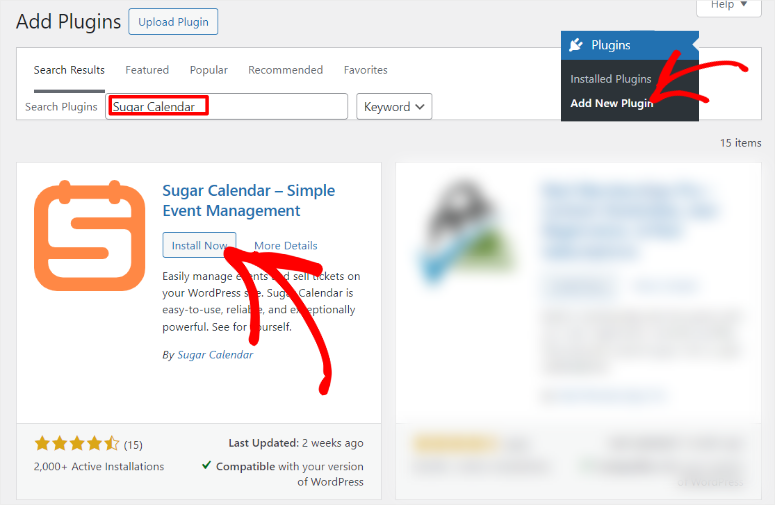
Une fois activé, vous n'avez rien d'autre à faire. Vous pouvez maintenant utiliser les fonctionnalités de Sugar Calendar Lite telles que l'ajout d'un nouvel événement à un calendrier de votre choix, l'ajout d'un lieu d'événement, la configuration de systèmes de billetterie simples, la modification des couleurs du calendrier, et plus encore.
Mais, pour cette revue, nous nous concentrerons sur Sugar Calendar Pro.
De cette façon, nous pourrons examiner toutes ses fonctionnalités pour vous donner une meilleure idée de ce que vous pouvez faire avec ce plugin d'événements de calendrier.
Pour obtenir Sugar Calendar Pro, achetez un forfait sur le site Web officiel du plugin. Ne vous inquiétez pas ; ce plugin offre 4 forfaits, vous assurant d'en trouver un qui correspond à votre budget et à vos besoins.
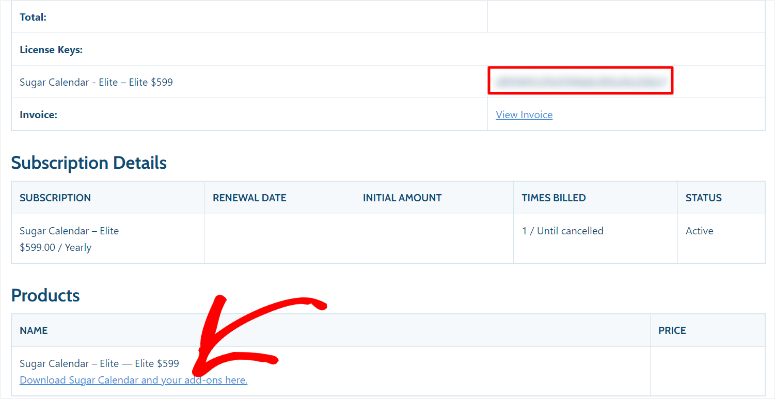
Après avoir acheté le plugin, connectez-vous à votre compte Sugar Calendar et allez dans "Voir les détails et télécharger". Téléchargez le fichier ZIP du plugin sur cette page sur votre PC et copiez la clé de licence. Ce code vous aidera à activer la version pro dans votre tableau de bord WordPress.
Après cela, dirigez-vous vers votre tableau de bord WordPress et allez dans Plugins » Ajouter un nouveau plugin. Sur cette page, sélectionnez Télécharger un plugin, puis faites glisser et déposez le fichier ZIP Sugar Calendar depuis votre ordinateur dans la zone de téléchargement.
Ensuite, sélectionnez « Installer » et laissez WordPress terminer le processus. Une fois que vous avez terminé, appuyez sur Activer pour terminer l'installation.
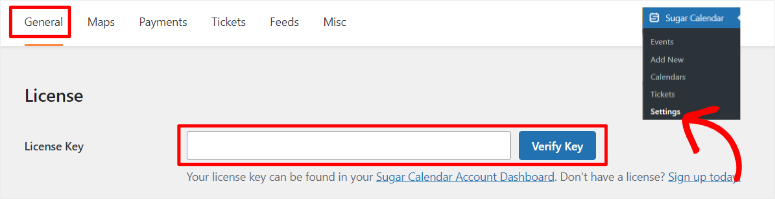
Vous devriez maintenant voir une nouvelle option de menu intitulée « Sugar Calendar » sur votre tableau de bord WordPress. Allez maintenant dans Sugar Calendar » Paramètres et accédez à l'onglet « Général ». Ici, collez le code que vous avez copié précédemment dans la barre de texte Clé de licence et sélectionnez « Vérifier la clé ».
C'est tout ! Vous pouvez installer et configurer Sugar Calendar, que vous souhaitiez les versions gratuites ou premium.
Ensuite, nous allons vous montrer comment personnaliser Sugar Calendar.
Personnalisation
Une chose que nous avons vraiment appréciée en utilisant Sugar Calendar est qu'il est livré avec de nombreuses options de personnalisation pour aider à améliorer l'expérience utilisateur en front-end et à faciliter votre travail en back-end.
Nous allons donc commencer par les options de personnalisation que vous trouverez sous la barre de texte « Clé de licence » lorsque vous allez dans Sugar Calendar » Paramètres » Général dans votre tableau de bord WordPress.
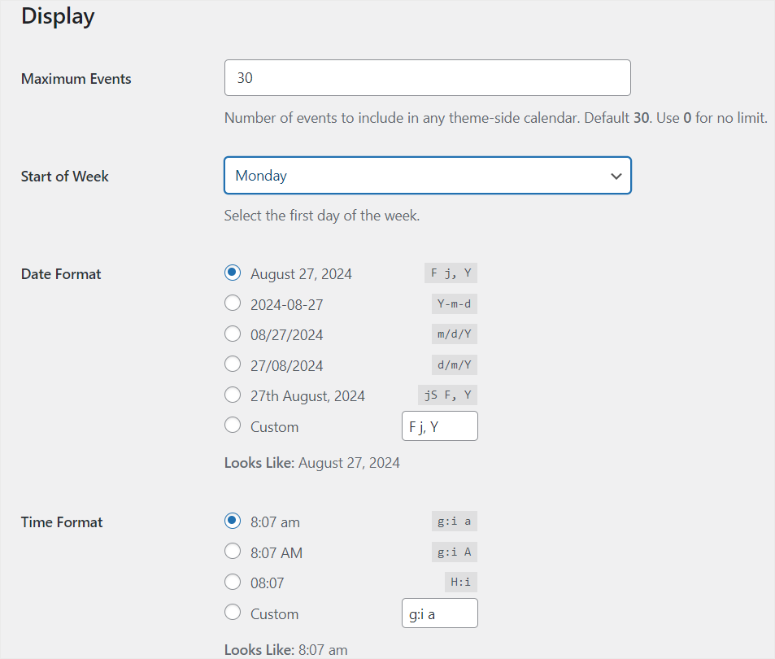
Dans la section Affichage, vous pouvez définir le nombre maximum d'événements que vous pouvez afficher sur votre calendrier en une seule fois. Cela garantit que vous contrôlez le nombre d'événements affichés sur la page d'événements afin de ne pas submerger vos utilisateurs.
Cette option garantit également que la page d'événements n'est pas trop encombrée, ce qui pourrait donner un aspect spam à votre site Web et décourager les inscriptions. Comme chaque entreprise fonctionne différemment, vous pouvez également définir le jour de début de votre semaine. Par conséquent, vous pouvez montrer quels événements de la semaine apparaissent en premier.
De plus, Sugar Calendar vous permet de sélectionner le format de date et d'heure à l'aide de cases à cocher.
Cela garantit que vous affichez les heures et les dates des événements dans le format le plus pratique pour votre public. Sugar Calendar affiche un exemple sous les cases à cocher de date et d'heure pour faciliter la sélection d'un format.
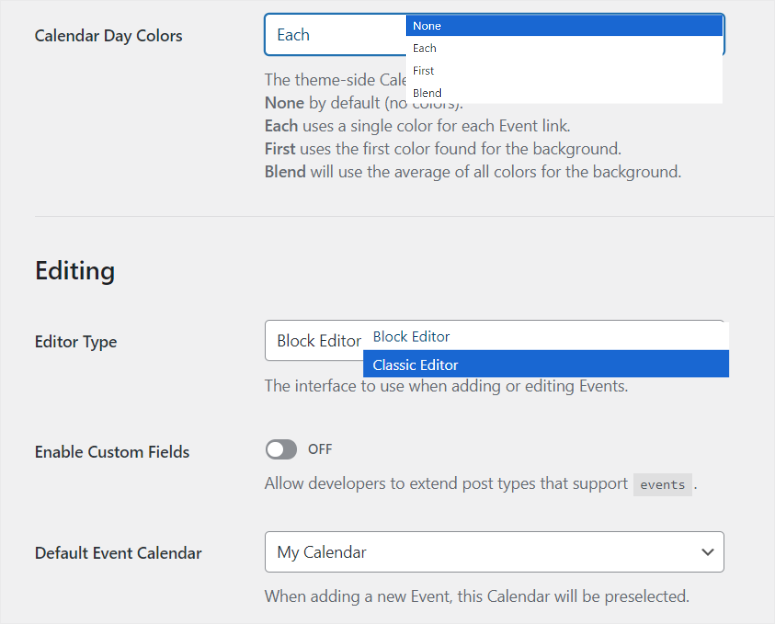
Désormais, avec cet outil WordPress pour les événements de calendrier, vous pouvez sélectionner des couleurs spécifiques pour chaque calendrier.
Vous pouvez choisir « Aucun » pour qu'aucune couleur ne soit appliquée au calendrier. Si vous optez pour « Chaque », Sugar Calendar utilisera une seule couleur pour chaque lien d'événement. Ensuite, si vous sélectionnez « Premier », le plugin d'événement utilisera la première couleur trouvée en arrière-plan. Tandis que « Mélange » utilise les moyennes de toutes les couleurs pour l'arrière-plan.
En dehors de cela, vous pouvez également sélectionner l'éditeur WordPress que vous souhaitez utiliser pour créer et modifier vos événements. Pour ce faire, accédez à la section Édition de la page. Ensuite, allez dans « Type d'éditeur » et utilisez le menu déroulant pour sélectionner l'éditeur classique ou l'éditeur de blocs.
Après cela, vous pouvez utiliser un bouton bascule sous cette option pour activer les champs personnalisés. Cela vous permet d'ajouter des informations supplémentaires et personnalisées à vos événements au-delà des champs par défaut fournis par le plugin. Avec cette option, vous pouvez créer des champs personnalisés tels que des zones de texte, des menus déroulants, des cases à cocher, des dates, et plus encore.
Enfin, sélectionnez votre calendrier d'événements par défaut dans le menu déroulant. De cette façon, tous vos événements iront à ce calendrier, sauf si vous le modifiez sur la page de création d'événement.
Comme mentionné, vous pouvez également modifier le fuseau horaire. Cette fonctionnalité vous permet d'activer la conversion des visiteurs, qui tentera de mettre à jour l'heure de l'événement en fonction du fuseau horaire de l'utilisateur. Vous pouvez également ajouter plusieurs fuseaux horaires afin que le plugin puisse avoir des fuseaux horaires de début et de fin différents.
Comme vous pouvez le constater, les options de personnalisation de Sugar Calendar peuvent être activées ou désactivées à l'aide de boutons bascules ou de cases à cocher. Cela rend l'ensemble du processus facile, même pour les débutants.
Maintenant que vous comprenez comment personnaliser Sugar Calendar, voyons à quel point il est facile à utiliser.
Facilité d'utilisation
Sugar Calendar garantit que vous n'aurez pas de courbe d'apprentissage lors de l'utilisation de l'outil. C'est pourquoi vous pouvez choisir l'éditeur de blocs ou l'éditeur classique pour vous aider à créer vos événements. Cela vous donne la flexibilité d'utiliser une interface avec laquelle vous êtes déjà familier.
Ceci dit, voyons comment créer un événement avec Sugar Calendar.
Pour ce faire, allez dans Sugar Calendar » Ajouter un nouveau dans votre tableau de bord WordPress. Selon l'éditeur que vous avez sélectionné, l'éditeur d'événements ressemblera à l'éditeur classique ou à l'éditeur de blocs de WordPress. Pour ce tutoriel, nous avons opté pour l'éditeur classique.
Sur cette page, créez d'abord un nom pour votre événement. Cela servira de titre de page d'événement et de slug de page. Assurez-vous donc qu'il est facile à retenir et optimisé pour le référencement.
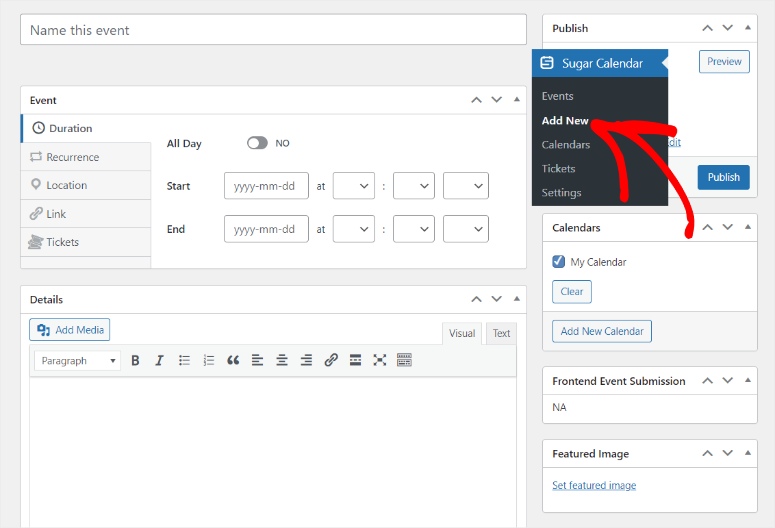
Ensuite, allez dans la section Événement ci-dessous et sélectionnez « Durée ».
Si votre événement doit durer toute la journée, il vous suffit d'utiliser le bouton bascule Toute la journée. Cela vous permet de définir la date de début et de fin de l'événement. L'avantage de cette option est que l'événement peut s'étendre sur plusieurs jours. Cela garantit qu'il apparaît de manière cohérente chaque jour où il se déroule, sans avoir à gérer des créneaux horaires individuels.
Si l'option Toute la journée est désactivée, vous devrez ajouter une date et une heure de début ainsi qu'une date et une heure de fin. Cela garantit que vous fournissez toutes les informations nécessaires à vos utilisateurs afin qu'ils puissent planifier l'événement.
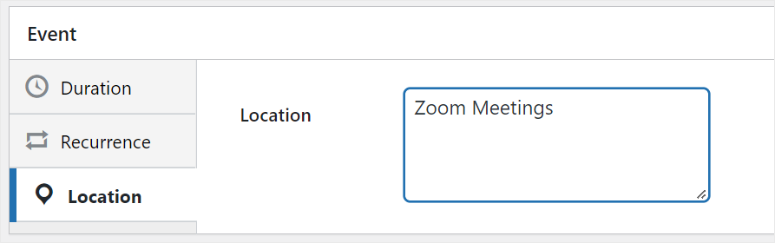
Ensuite, passez à l'onglet Lieu et ajoutez les détails de l'endroit où l'événement aura lieu dans la zone de texte « Adresse ».
Ensuite, passez à l'onglet Lien pour ajouter une URL personnalisée afin d'afficher plus de détails sur l'événement ou d'envoyer les utilisateurs vers une page d'inscription.
Après cela, vous pouvez activer la redirection avec un bouton bascule pour envoyer automatiquement les visiteurs vers une page d'un autre site Web. Mais, pour envoyer vos utilisateurs vers une page différente de votre site, laissez cette option désactivée et entrez l'URL. Si vous ne souhaitez pas afficher l'URL brute, entrez un texte d'ancrage dans la barre Texte.
Pour améliorer l'expérience utilisateur, vous pouvez également activer l'ouverture du lien dans un nouvel onglet avec une case à cocher.
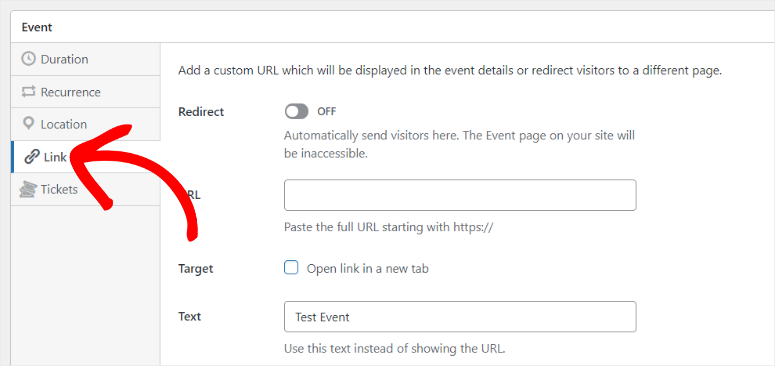
Une fois terminé, allez dans la barre de texte « Détails » et ajoutez plus d'informations sur l'événement que vous organisez. Dans cette barre de texte, vous pouvez styliser votre contenu avec des balises H, du gras, de l'italique, et plus encore. Vous pouvez également ajouter des images et d'autres fichiers multimédias pour offrir des aides visuelles pour l'événement.

Après cela, ajoutez une Image mise en avant et sélectionnez un calendrier à l'aide d'une case à cocher sous Calendriers. Enfin, cliquez sur Publier, et Sugar Calendar créera une nouvelle page d'événement pour vous.
Si vous souhaitez afficher vos événements créés, allez dans Sugar Calendar » Événements.
Ici, vous verrez un calendrier avec tous vos événements placés. Lorsque vous sélectionnez un événement, une fenêtre contextuelle affiche toutes les informations. Vous pouvez Modifier, Supprimer, Dupliquer ou Afficher l'événement à partir d'ici.
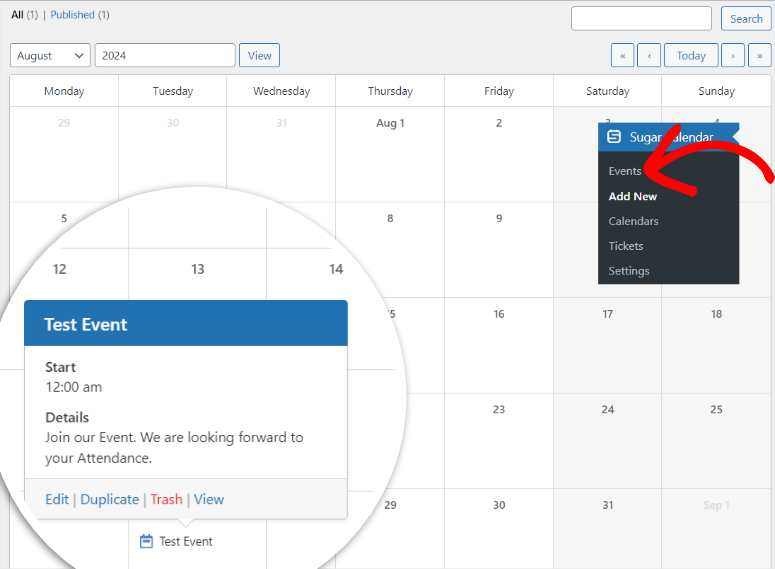
De plus, vous pouvez également aller dans le coin supérieur droit, où vous trouverez des options pour afficher le calendrier d'un point de vue mensuel, hebdomadaire ou quotidien. Vous pouvez ensuite utiliser l'icône d'engrenage Paramètres pour sélectionner les colonnes à afficher, le début de la semaine et le nombre maximum d'événements.
Par conséquent, ces options vous permettent de suivre et de gérer rapidement les événements de votre calendrier.
Désormais, lorsque l'utilisateur visite la page de l'événement, il verra des détails tels que la date, l'heure et le lien. Avec un menu déroulant, il peut également sélectionner le calendrier auquel il souhaite ajouter le calendrier des événements.
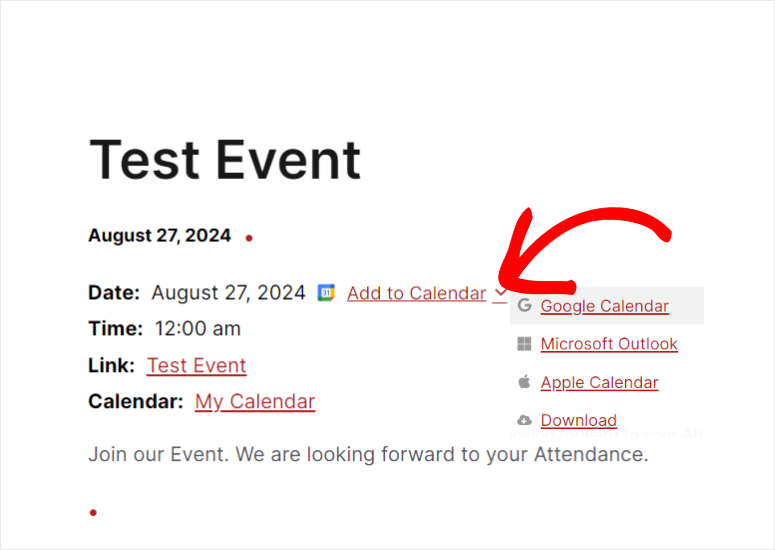
En plus de cela, ils peuvent ouvrir une page affichant tous les événements que vous avez placés dans ce calendrier particulier.
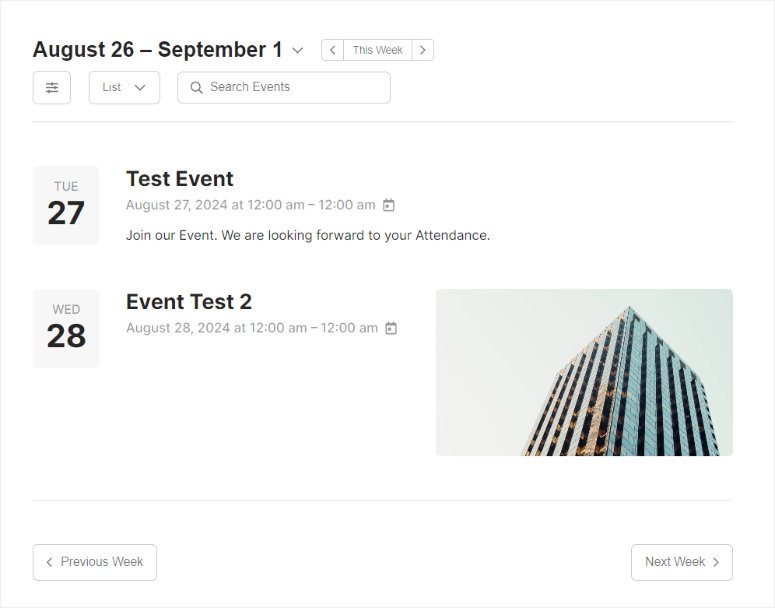
Avec cela, il est évident que Sugar Calendar est un plugin facile à utiliser. En fait, vous pouvez créer, modifier et personnaliser chaque aspect de l'événement directement depuis l'éditeur d'événements. Ensuite, examinons certaines des fonctionnalités les plus populaires de Sugar Calendar.
Fonctionnalités
1. Événements récurrents
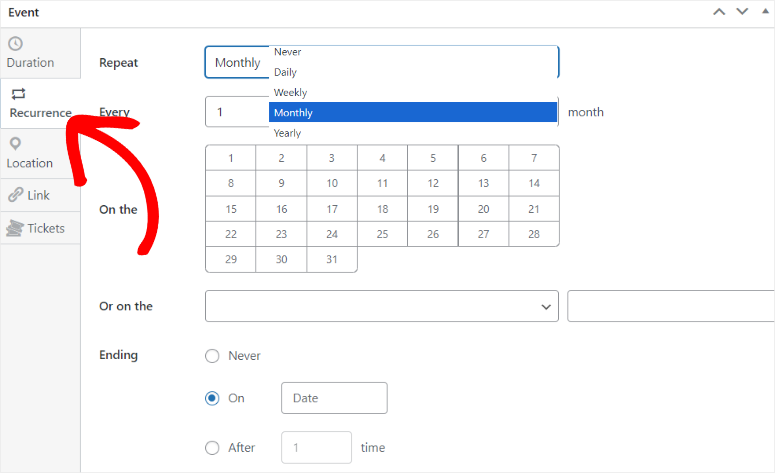
Avec Sugar Calendar, vous pouvez configurer un événement pour qu'il se répète quotidiennement, hebdomadairement, mensuellement ou annuellement. Vous pouvez également planifier l'événement répété après une période particulière ou des jours de la semaine.
L'automatisation de vos événements récurrents peut vous aider à gagner du temps et à réduire les erreurs. Cela garantit également une planification cohérente sans que vos événements ne se chevauchent ou ne manquent d'emplacements.
Cela améliore l'expérience utilisateur et permet aux visiteurs de voir facilement tous les événements récurrents à venir, leur permettant de mieux planifier.
Le meilleur, c'est que la configuration des événements répétés est très simple. Vous le créerez dans votre éditeur d'événements à l'aide de cases à cocher et de menus déroulants.
2. Système de billetterie
Sugar Calendar vous offre l'opportunité parfaite de créer une nouvelle source de revenus en vendant des billets d'événements.
Le système de billetterie est intégré à la page du calendrier, ce qui permet aux utilisateurs d'acheter facilement des billets tout en consultant les détails de l'événement. Par conséquent, vous pouvez rationaliser l'expérience utilisateur et encourager les utilisateurs à acheter des billets.
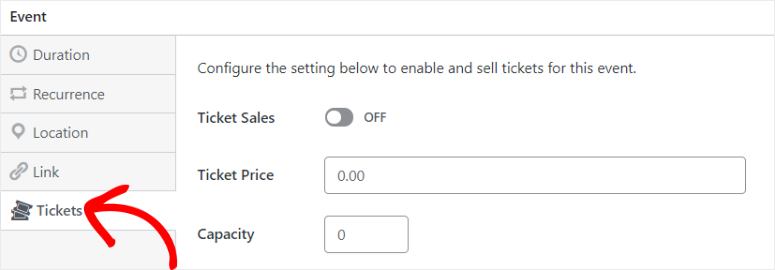
Comme pour la plupart des fonctionnalités de Sugar Calendar, vous pouvez définir les prix des billets et la capacité dans l'éditeur d'événements.
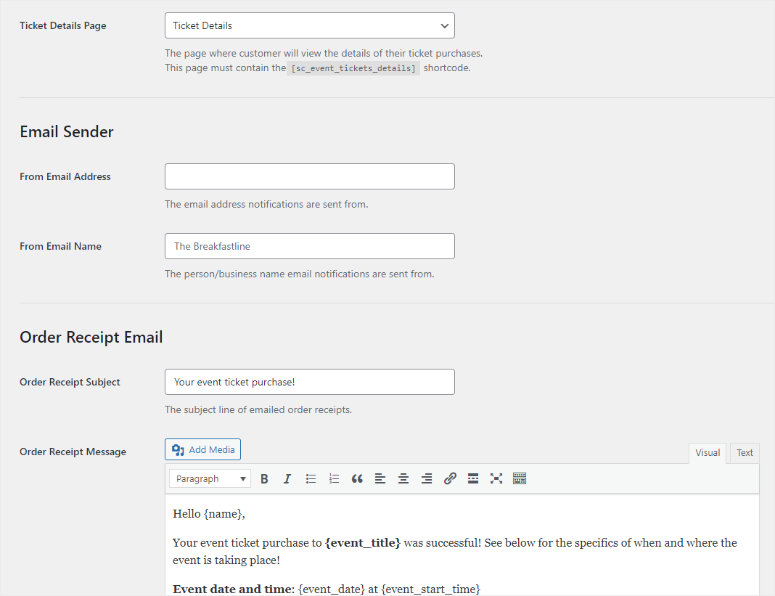
De plus, vous pouvez automatiser et personnaliser les notifications de reçus et la page des détails des billets. Ce plugin d'événements vous permet d'envoyer des e-mails de reçus de commande et des e-mails de reçus de billets sans outils supplémentaires.
En fait, les champs du formulaire de reçu de billet de Sugar Calendar sont déjà mappés. Cela rend le processus facile, car dans la plupart des cas, le mappage des champs de formulaire à un e-mail peut submerger de nombreux débutants.
Cela signifie que vous devez simplement configurer l'adresse e-mail de l'expéditeur, le nom de l'expéditeur, l'objet du reçu de commande et le message du reçu de commande.
Comme tout le travail difficile est déjà fait, vous pouvez suivre rapidement tous vos billets et commandes dans votre tableau de bord WordPress.
Sugar Calendar fournit des détails tels que le client qui a acheté le billet, l'événement auquel il s'est inscrit, la date de la commande, et plus encore. Vous pouvez également voir les remboursements, les paiements en attente et les transactions terminées.
3. Système de paiement
Maintenant, une fonctionnalité qui distingue Sugar Calendar des autres plugins d'événements est son intégration avec Stripe, l'une des passerelles de paiement les meilleures et les plus sécurisées. Par conséquent, vous n'avez pas besoin d'un autre outil ou plugin pour accepter les paiements pour vos billets d'événement.
Stripe vous permet de recevoir des paiements par cartes de crédit et cartes de débit. Vous pouvez également accepter les paiements des portefeuilles numériques populaires comme Apple Pay et PayPal.
Plus important encore, Stripe vous permet de recevoir des paiements en personne tant que vous avez un lecteur de carte. Ceci est très bénéfique pour les événements car vous pouvez collecter le paiement à l'entrée. Par conséquent, vous pouvez offrir à vos utilisateurs la flexibilité de payer leur billet d'événement à l'avance ou lors de l'événement lui-même.
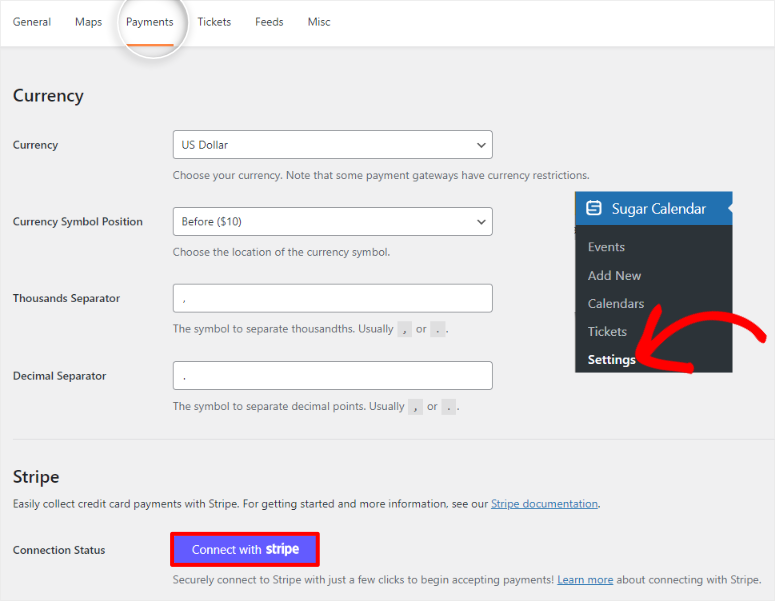
De plus, connecter Stripe à Sugar Calendar est très simple. Tout ce que vous avez à faire est de vous connecter à votre compte Stripe via Sugar Calendar et de suivre les étapes.
Après cela, vous pouvez sélectionner la devise pour recevoir les paiements, la position du symbole de devise, et plus encore. Vous pouvez également créer une page de confirmation de paiement qui informe l'utilisateur que la transaction a réussi.
4. Flux d'événements
Ces flux de données permettent aux utilisateurs de s'abonner à votre calendrier d'événements et de recevoir des mises à jour automatiques sur les événements à venir. Ils sont généralement fournis aux formats iCal ou RSS, ce qui les rend compatibles avec la plupart des applications de calendrier et lecteurs RSS.
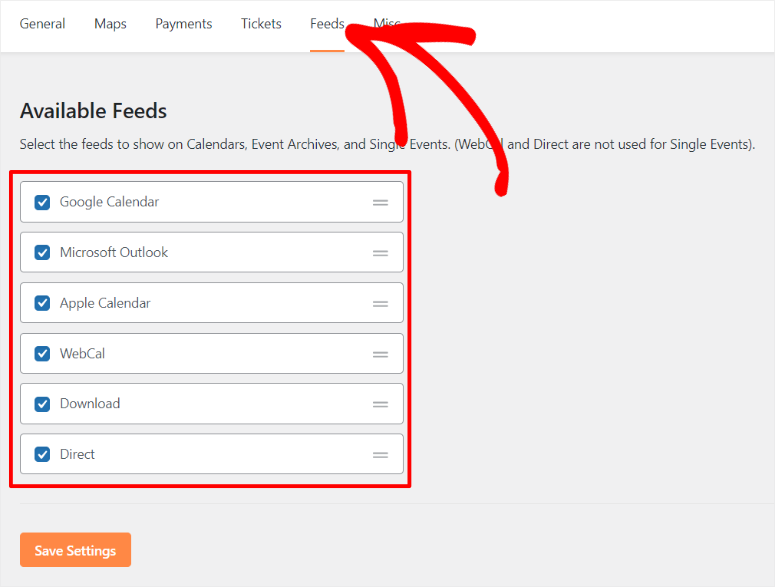
Cela signifie que les utilisateurs peuvent ajouter vos flux d'événements à leur Google Agenda, Apple Agenda, Microsoft Outlook Agenda ou même télécharger les détails de l'événement directement sur leur PC.
De plus, vos utilisateurs reçoivent des mises à jour chaque fois que vous ajoutez, supprimez ou modifiez des événements, garantissant qu'ils disposent toujours des informations les plus récentes. Informer votre public en temps réel encourage une participation et une fréquentation constantes des événements.
En dehors de cela, voici d'autres fonctionnalités de Sugar Calendar auxquelles vous pouvez vous attendre.
- Créer de nouveaux calendriers : Sugar vous permet de créer plusieurs calendriers afin de gérer facilement différents types d'événements. De plus, il crée une page et un slug d'URL uniques, améliorant le référencement de votre site. Vous pouvez également connecter de nouveaux calendriers à un calendrier parent pour une meilleure gestion. Ensuite, vous pouvez colorer les calendriers de différentes couleurs, ce qui vous aide à les suivre et à les identifier rapidement. Cette hiérarchie vous permet d'organiser facilement plusieurs calendriers connexes.
- Soumission d'événements en frontend : Vous pouvez intégrer Sugar Calendar à un constructeur de formulaires comme WPForms pour permettre aux utilisateurs de soumettre des événements sur le frontend. Par conséquent, vos utilisateurs n'ont pas besoin de créer un compte ou d'accéder à votre backend, ce qui améliore la sécurité. Permettre à vos utilisateurs de soumettre des événements est un excellent moyen de vous connecter avec votre communauté locale et de soutenir les initiatives d'autres personnes. Cela peut montrer que vous faites partie de la communauté, ce qui vous aide à gagner leur confiance. En même temps, cela peut vous aider à améliorer le SEO local.
- Cartes : Ce plugin d'événements de calendrier vous permet d'afficher des cartes avec des épingles et des vues dynamiques. Cela permet à vos utilisateurs de trouver visuellement l'emplacement de l'événement en interagissant avec la carte sur la page de l'événement. Tout ce que vous avez à faire est de créer une API Google Maps sur Google Console et de la coller dans votre tableau de bord WordPress.
En parlant d'intégrations WordPress, Sugar Calendar vous permet de connecter plus de 7000 outils avec Zapier.
Tout ce que vous avez à faire est de vous inscrire à un compte Zapier gratuit et de le connecter à Sugar Calendar. Grâce à Zapier, vous pouvez surmonter de nombreuses lacunes de ce plugin d'événements. Par exemple, vous pouvez envoyer des notifications SMS pour les billets d'événements, ajouter des clients de billets à votre liste de diffusion, synchroniser les informations des participants avec Google Spreadsheets, et plus encore.
Documentation et support
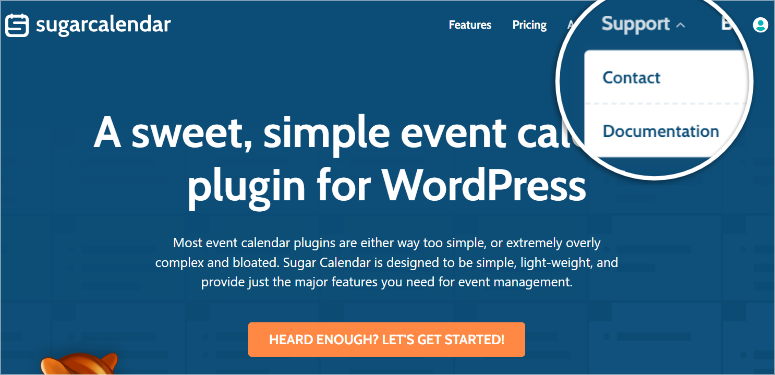
Même si Sugar Calendar est facile à utiliser, il est toujours accompagné d'une documentation détaillée pour vous aider à naviguer dans toutes les fonctionnalités du plugin. Rendez-vous sur le site Web officiel de Sugar Calendar et sélectionnez Support pour accéder à la page de documentation.
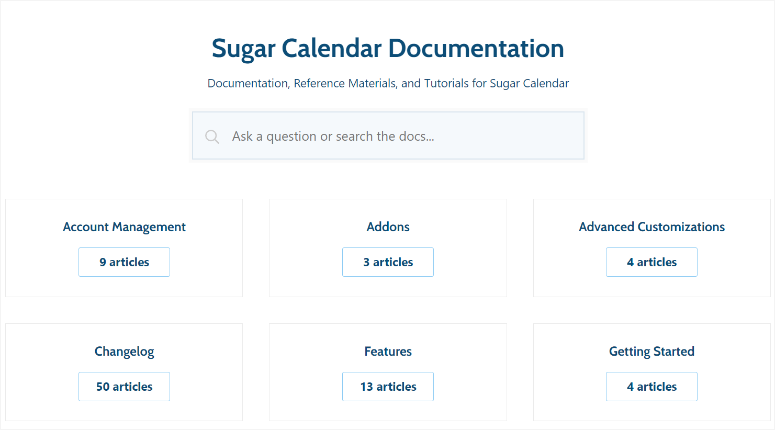
Ensuite, dans le menu déroulant, sélectionnez « Documentation ». Cela ouvre une page avec des articles classés par catégorie et présentés sous forme de tuiles, ce qui facilite le suivi.
Le nombre d'articles est indiqué, vous savez donc rapidement la quantité de matériel de lecture dont vous disposez pour chaque catégorie. Vous disposez également d'une barre de recherche en haut de la page pour vous aider à trouver la ressource de documentation exacte que vous recherchez.
Si vous sélectionnez l'une des tuiles affichées sur cette page, vous ouvrez une autre page avec tous les articles de la catégorie listés dans l'ordre. Cela vous aide à lire la documentation étape par étape pour éviter d'oublier quoi que ce soit.
Sur cette page, vous disposez également d'une barre de recherche, de catégories et des articles les plus populaires listés sur la gauche. Encore une fois, cela vous permet de trouver rapidement l'article que vous recherchez.
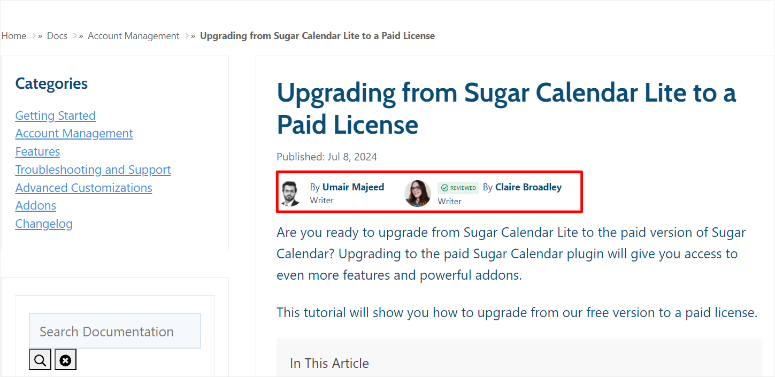
Désormais, chaque article est rédigé dans un souci de simplicité, permettant à quiconque de comprendre rapidement la documentation. Vous bénéficiez également de captures d'écran et d'autres fichiers multimédias pour vous aider à comprendre visuellement les étapes à suivre. Les articles de la documentation Sugar Calendar passent par un processus de rédaction et de révision approfondi.
En fait, vous verrez s'afficher l'auteur de l'article et l'éditeur qui a révisé la publication. Cela garantit qu'ils sont exempts d'erreurs et bien révisés.
Vous pouvez également contacter le support facilement.
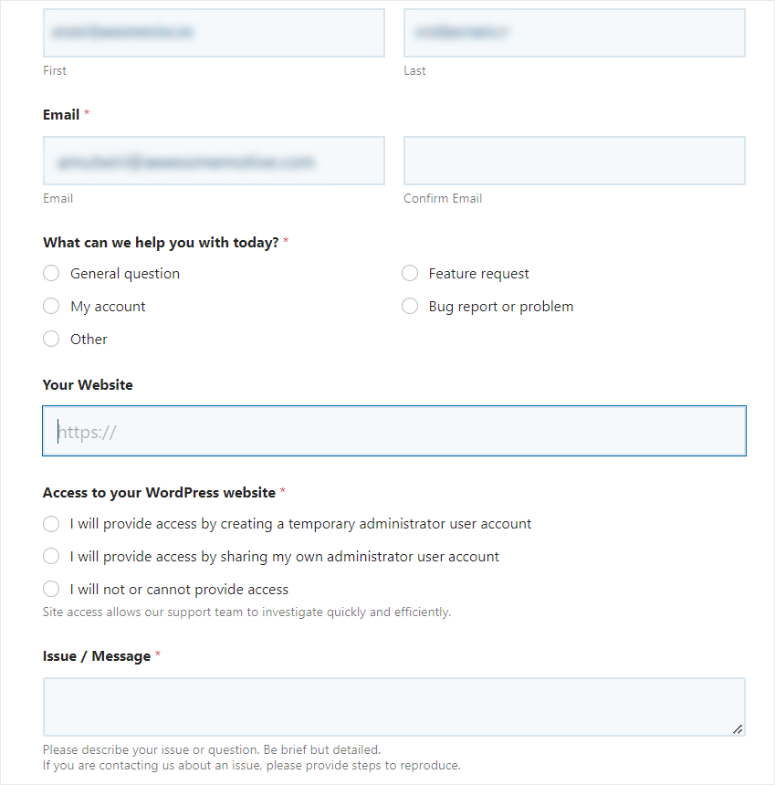
Pour ce faire, rendez-vous une fois de plus sur la page d'accueil du plugin et sélectionnez Support » Contact. Si vous êtes connecté à votre compte Sugar Calendar, le formulaire de contact sera pré-rempli avec vos informations. Cela le rend plus facile et plus rapide à remplir. Si vous n'êtes pas connecté, vous ajouterez manuellement ces informations.
Tout de même, le formulaire est très court, ce qui améliore le taux de complétion.
Pour remplir ce formulaire, sélectionnez une option parmi les cases à cocher « Que pouvons-nous faire pour vous aujourd'hui ? ». Une fois que vous l'avez fait, collez l'URL de votre site Web afin que le support sache quel site vous pose problème.
Après cela, vous utiliserez les cases à cocher « Accès à votre site Web WordPress » pour accorder l'accès au support de Sugar Calendar. Vous pouvez créer un compte administrateur temporaire, partager votre compte administrateur WordPress ou ne pas accorder du tout l'accès au support.
Enfin, décrivez le problème que vous rencontrez dans la zone Problème/ Message.
N'oubliez pas que le support de Sugar Calendar est disponible du lundi au vendredi entre 9h et 17h CST.
Tarifs de Sugar Calendar
Comme mentionné, Sugar Calendar propose un plugin gratuit. Ce plugin gratuit vous permet de gérer les événements, l'intégration Google Maps, la billetterie d'événements, la traduction prête, et plus encore.
Si vous souhaitez le plugin premium, vous pouvez choisir parmi 4 plans.
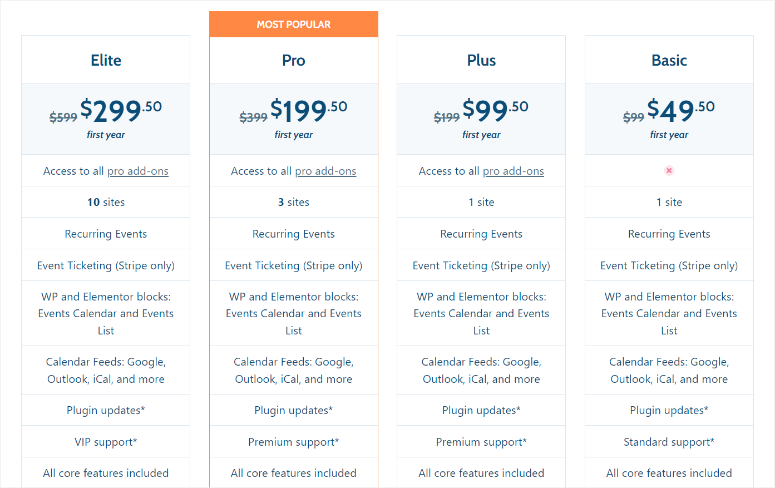
Les principales différences entre les plans proposés par Sugar Calendar sont le nombre de sites sur lesquels vous pouvez l'utiliser et le type de support client que vous recevez.
Par exemple, le forfait le moins cher est le Plan de base, qui commence à 49,50 $ / an. Ce plan ne peut être utilisé que sur un seul site et offre un support standard. C'est le plan parfait si vous débutez dans la configuration d'événements de calendrier sur votre site WordPress.
Le forfait le plus important est le Plan Élite, qui vous permet d'utiliser Sugar Calendar sur jusqu'à 10 sites et offre un support VIP. Les prix commencent à 299,50 $/ an pour ce plan.
Ces plans premium incluent des fonctionnalités telles que les événements récurrents, l'intégration avec Stripe pour recevoir les paiements d'événements, les flux de calendrier, les blocs WordPress et Elementor, et plus encore. Nous devrions également ajouter que les modules complémentaires Sugar Calendar ne sont disponibles que sur les plans Plus, Pro et Élite.
En plus de cela, vous bénéficiez d'une garantie de remboursement de 30 jours, qui vous protège au cas où le plugin ne vous plairait pas. Si vous annulez votre plan, vous continuerez à utiliser le plugin premium jusqu'à l'expiration de la licence.
Avantages et inconvénients
Avantages :
- Installation et configuration faciles
- Intégration transparente avec Stripe
- Prend en charge les événements récurrents
- Options de personnalisation conviviales
- Peut créer plusieurs calendriers
- Soumission d'événements en front-end
- Compatible avec plusieurs calendriers en ligne
- Système de billetterie intégré
- Prend en charge plusieurs fuseaux horaires
Inconvénients :
- Besoin de la version pro pour accéder à toutes les fonctionnalités
- Nécessite une connexion Zapier pour accéder aux connexions avancées
FAQ : Revue de Sugar Calendar
Comment acheter des modules complémentaires Sugar Calendar ?
Vous ne pouvez pas acheter de modules complémentaires individuels avec Sugar Calendar car ils font partie du plan que vous obtenez. Mais pour obtenir ces modules complémentaires, vous avez besoin d'un plan Plus ou supérieur. Avec ces plans, vous obtenez des modules complémentaires tels que Zapier et Event Ticket qui vous aident à ajouter les fonctionnalités du plugin.
Sugar Calendar est-il gratuit ?
Oui, Sugar Calendar propose une version gratuite du plugin pour aider à la gestion simple des événements, mais il peut faire bien plus encore. Il peut vous aider à configurer un système de billetterie simple, s'intègre à Google Maps, est livré avec des blocs WordPress pour calendrier d'événements, et plus encore.
Combien d'événements puis-je afficher dans mon calendrier Sugar Calendar ?
Vous pouvez afficher jusqu'à 999 événements dans votre calendrier Sugar Calendar. Mais vous pouvez créer un nombre illimité d'événements. En effet, Sugar Calendar est conçu pour gérer efficacement un grand volume d'événements. Il est optimisé pour les performances, garantissant que votre calendrier reste réactif même avec une liste étendue d'événements.
Puis-je voir les événements des utilisateurs de mon Google Agenda ?
Oui, vous pouvez voir les événements des utilisateurs de votre Sugar Calendar. Cette intégration est intégrée au plugin et ne nécessite aucun outil ou module complémentaire supplémentaire. Sur la page de l'événement, vous verrez un menu déroulant avec différentes options de calendrier comme Google Agenda, Microsoft Outlook et Apple Agenda. Pour ajouter l'événement à l'une de ces options, sélectionnez-le simplement dans cette liste, et vous devriez être redirigé vers l'interface du calendrier. Après cela, il vous suffit d'accepter l'invitation.
Verdict final : Revue de Sugar Calendar
Après avoir testé Sugar Calendar, nous devons admettre que c'est le meilleur plugin de calendrier d'événements disponible. Il est facile à utiliser et à personnaliser, ce qui le rend idéal pour les débutants comme pour les utilisateurs expérimentés. Le plugin dispose de fonctionnalités pour vous aider à configurer des événements simples ou des plannings complexes.
Au-delà de sa conception conviviale, Sugar Calendar est parfait pour organiser des événements en personne et en ligne. Il peut vous aider à créer un système de billetterie qui s'intègre parfaitement à Stripe, une passerelle de paiement populaire. Cela facilite la gestion des inscriptions aux événements et des paiements.
Avec différents plans disponibles, vous pouvez choisir un forfait qui correspond le mieux à vos besoins. Ces plans offrent des fonctionnalités avancées telles que les événements récurrents et la billetterie d'événements.
Nous espérons que vous avez apprécié la lecture de cet avis sur Sugar Calendar. Si vous recherchez plus de contrôle sur les inscriptions aux événements, voici un article sur la façon de créer un formulaire de réservation.
En dehors de cela, voici d'autres articles qui pourraient vous intéresser.
- Comment permettre aux utilisateurs de soumettre des événements de calendrier dans WordPress
- 13 meilleurs plugins de réservation et de rendez-vous pour WordPress
- Comment ajouter des rendez-vous au calendrier Google à partir de formulaires WordPress
Le premier article explique comment permettre aux utilisateurs de soumettre des événements de calendrier dans WordPress. Ensuite, le prochain article répertorie les 13 meilleurs plugins de réservation et de rendez-vous. Tandis que le dernier article vous apprend comment ajouter des rendez-vous à Google Agenda à partir de formulaires WordPress.

Commentaires Laisser une réponse