Souhaitez-vous ajouter automatiquement des rendez-vous et des événements à votre calendrier Google ?
De cette façon, vous évitez la confusion et les erreurs lors de la planification manuelle des rendez-vous, ce qui vous fait gagner du temps et réduit le risque d'erreurs.
Chez IsItWP, nous comprenons l'importance d'automatiser les rendez-vous directement dans Google Agenda. Nous utilisons Google Agenda pour organiser facilement les événements des utilisateurs et les rendez-vous des partenaires.
Par conséquent, à travers ce tutoriel, nous voulons partager le même processus étape par étape facile que nous utilisons. Nous nous concentrerons sur la façon d'utiliser WPForms et Zapier pour automatiser la réservation de rendez-vous dans Google Agenda sur WordPress.
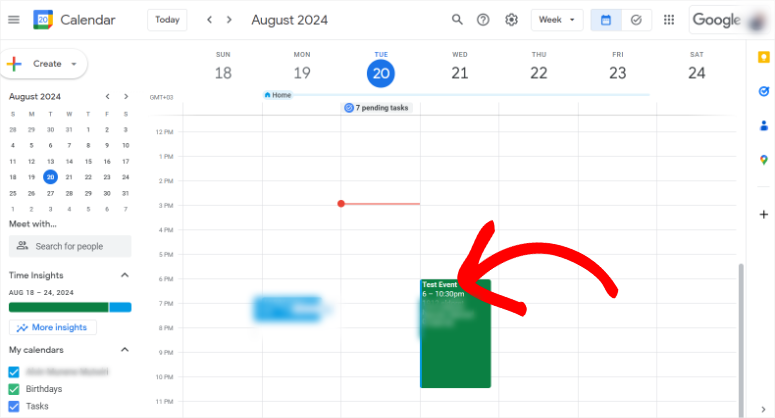
Consultez la capture d'écran ci-dessous pour voir le résultat de ce processus d'automatisation.
Pourquoi vous devriez ajouter des événements à Google Agenda

Google Agenda permet aux utilisateurs de planifier et d'envoyer facilement des invitations de rendez-vous. Toute personne ayant utilisé les produits Google peut rapidement confirmer votre disponibilité en quelques clics.
Vous pouvez le configurer de manière à afficher à vos utilisateurs les créneaux horaires les plus pratiques afin qu'ils puissent réserver un moment idéal pour vous deux.
D'autre part, Google Agenda s'intègre à de nombreux outils et plugins WordPress. Cela garantit que vous pouvez configurer des formulaires de réservation de différentes manières en utilisant différents outils.
Par conséquent, vous pouvez facilement voir tous vos événements dans un seul endroit pratique, quelle que soit la manière dont l'utilisateur a configuré le rendez-vous.
En fait, vous pouvez colorer différents événements avec des couleurs spécifiques, ce qui vous permet de les identifier, de les suivre et de les gérer rapidement et facilement.
Voici d'autres raisons d'utiliser Google Agenda pour la réservation de rendez-vous.
- Fuseaux horaires automatiques : Il s'ajuste automatiquement aux différents fuseaux horaires, ce qui le rend idéal pour prendre rendez-vous avec des personnes situées dans diverses régions.
- Synchronisation sur tous les appareils : Les rendez-vous sont synchronisés sur tous les appareils, garantissant que les utilisateurs reçoivent des rappels et des mises à jour où qu'ils soient.
- Prend en charge plusieurs calendriers : Les utilisateurs peuvent gérer simultanément leurs calendriers personnels, professionnels et partagés, ce qui facilite la coordination des réservations de rendez-vous sans conflits.
Pourquoi vous devriez utiliser WPForms pour configurer des rendez-vous

WPForms est, sans aucun doute, le meilleur constructeur de formulaires par glisser-déposer. Il peut vous aider à personnaliser tout type de formulaire dont vous avez besoin pour votre site et à le placer facilement sur une page existante à l'aide d'un shortcode ou du bloc WPForms. Vous pouvez également ajouter les formulaires sur n'importe quelle page existante et les placer exactement où vous le souhaitez.
Ce que nous apprécions vraiment chez WPForms, c'est qu'il propose plus de 1800 modèles avec lesquels vous pouvez rapidement commencer à construire. Parmi ces modèles, vous trouverez de nombreux modèles spécifiques à des événements tels que le formulaire de publication vidéo, le formulaire d'inscription des fournisseurs, le formulaire RSVP simple, le formulaire de planification d'événements, et plus encore.
Vous bénéficiez également de modèles spécifiques aux rendez-vous tels que le formulaire de réservation de rendez-vous chez le coiffeur, le formulaire de rendez-vous chez le dentiste, le formulaire de réservation de rendez-vous de tatouage, et plus encore. Si vous ne trouvez pas de modèle de formulaire qui corresponde à vos besoins, vous pouvez utiliser le générateur par glisser-déposer pour personnaliser ceux qui existent. Ou utilisez la toile vierge pour commencer à partir de zéro.
Voici d'autres raisons de considérer WPForms lors de la configuration d'événements et de rendez-vous.
- Logique conditionnelle intelligente : Prend en charge la logique conditionnelle intelligente pour adapter le processus de réservation en fonction des saisies du client.
- Passerelles de paiement : Permet l'intégration de paiements avec PayPal ou Stripe pour la collecte des frais lors de la réservation
- Adapté aux mobiles : Fournit des modèles de formulaires réactifs pour mobile, garantissant que les réservations peuvent être effectuées sur n'importe quel appareil
- Notifications par e-mail : Fournit des notifications par e-mail instantanées pour les clients et les administrateurs lors de la réservation.
- Messages de confirmation : Messages de confirmation et redirections personnalisables après la planification réussie d'un rendez-vous
- Rendez-vous récurrents : Permet la création de formulaires de rendez-vous récurrents pour gérer les réservations continues
- Protection anti-spam : Offre une protection anti-spam avec des fonctionnalités intégrées de CAPTCHA et de Honeypot.
- Connexions CRM : Prend en charge l'intégration avec des outils CRM pour une meilleure gestion des clients
- Fonctionnalités de reporting : Comprend des fonctionnalités de reporting avancées pour suivre et analyser les réservations de rendez-vous
- Fonctionnalités d'importation/exportation : Permet d'exporter facilement les données de rendez-vous au format CSV ou Excel pour la tenue de registres
- Formulaires multipages : Prend en charge les formulaires multipages pour des flux de travail de rendez-vous plus complexes
Cela dit, consultez la dernière critique de WPForms ici pour toutes les informations dont vous avez besoin sur ce constructeur de formulaires.
Comme vous pouvez le constater, l'utilisation de Google Agenda peut vous aider à visualiser tous vos rendez-vous en un seul endroit. Tandis que vous pouvez utiliser WPForms pour créer des formulaires qui permettent à vos clients de prendre ces rendez-vous directement depuis le front-end de votre site web.
En bref, vous pouvez profiter de toutes les fonctionnalités incroyables de WPForms et de Google Agenda pour faciliter la réservation de rendez-vous.
Le seul inconvénient de cette intégration est que WPForms ne se connecte pas directement à Google Agenda. Au lieu de cela, vous devrez utiliser Zapier pour réaliser cette intégration. Avec ce processus, vous devrez créer un « Zap » à l'aide de Zapier pour créer un canal de communication entre WPForms et Google Agenda.
Laissez-nous vous montrer comment !
Étape 1 : Créez un compte Zapier
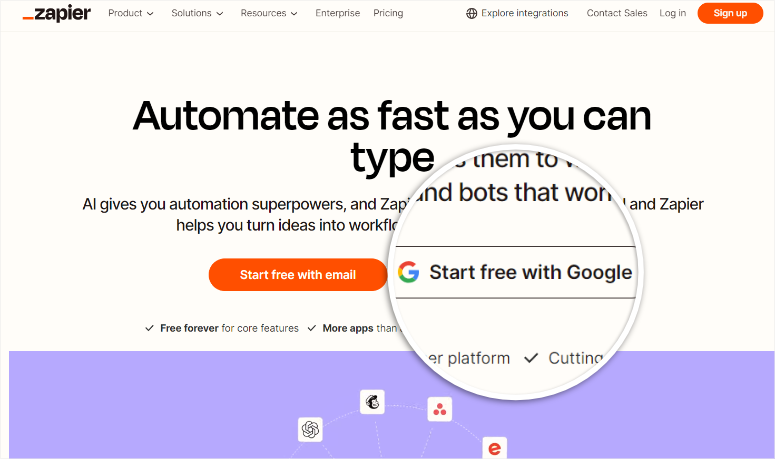
Avant de créer un Zap, vous devez avoir un compte Zapier. Pour en obtenir un, il vous suffit de vous rendre sur le site Web officiel de l'outil et de cliquer sur « Commencer gratuitement avec Google ». Cela vous permet de configurer rapidement un compte Zapier en utilisant votre compte Google.
Après cela, accordez à Zapier les autorisations dont il a besoin, et c'est tout ; vous êtes prêt à créer votre premier Zap.
La bonne nouvelle est que vous pouvez commencer avec un compte Zapier gratuit pour établir la connexion entre Google Agenda et WPForms, car il s'agit d'un Zap en deux étapes. Pour les Zaps en plusieurs étapes, vous avez besoin d'un compte Zapier premium.
Avec ce compte gratuit, vous pouvez automatiser jusqu'à 100 tâches et créer des Zaps illimités. Vous pouvez également utiliser la fonctionnalité alimentée par l'IA pour générer un code Zap, un mappage de formulaire, et plus encore.
Étape 2 : Installer WPForms dans WordPress
Avec votre compte Zapier prêt, la prochaine étape consiste à installer WPForms sur votre tableau de bord WordPress. N'oubliez pas que WPForms propose une version gratuite à vie qui vous permet de configurer et de gérer des formulaires simples.
Mais pour établir des connexions Zapier, vous avez besoin d'un plan Pro ou supérieur !
Pour obtenir ce package, rendez-vous sur le site Web officiel de WPForms et sélectionnez un plan dans votre budget et qui répond à vos besoins.
Une fois que vous avez un abonnement, connectez-vous à votre compte WPForms et accédez à Téléchargements. Ici, cliquez sur « Télécharger WPForms » pour enregistrer le fichier ZIP du plugin sur votre PC. Sur cette page, copiez également la « Clé de licence », dont vous aurez besoin pour activer le plugin pro.

Ensuite, allez sur votre tableau de bord WordPress et sélectionnez Plugins » Ajouter un nouveau plugin. Ensuite, téléchargez le fichier Zip du plugin WPForms et sélectionnez « Télécharger ».
Après cela, Activez le plugin comme vous le feriez pour n'importe quel autre. Si vous rencontrez des problèmes, consultez cet article sur comment installer un plugin.
Une fois terminé, allez dans la nouvelle option de menu WPForms dans votre tableau de bord WordPress et sélectionnez « Paramètres ». Ensuite, trouvez la barre de texte Clé de licence dans l'onglet « Général » et collez le code d'activation que vous avez copié précédemment. Pour terminer le processus d'installation de WPForms Pro, sélectionnez « Vérifier la clé ».

C'est tout ! Vous êtes prêt à utiliser WPForms pour créer des formulaires de réservation.
- Astuce : Veuillez vous assurer d'ouvrir votre tableau de bord Zapier et votre backend WordPress dans des onglets différents pour faciliter les étapes suivantes.
Étape 3 : Installer le module complémentaire Zapier WPForms
Avec WPForms prêt à l'emploi, vous devrez installer le module complémentaire Zapier pour vous permettre de connecter le constructeur de formulaires à Google Calendar.
Pour ce faire, allez dans WPForms » Modules complémentaires dans votre tableau de bord WordPress.
Ici, vous trouverez de nombreux modules complémentaires WPForms que vous pouvez utiliser. Utilisez la barre de recherche en haut de la page pour trouver plus facilement le module complémentaire que vous recherchez. Une fois que vous avez trouvé le module complémentaire Zapier, installez-le et activez-le simplement.
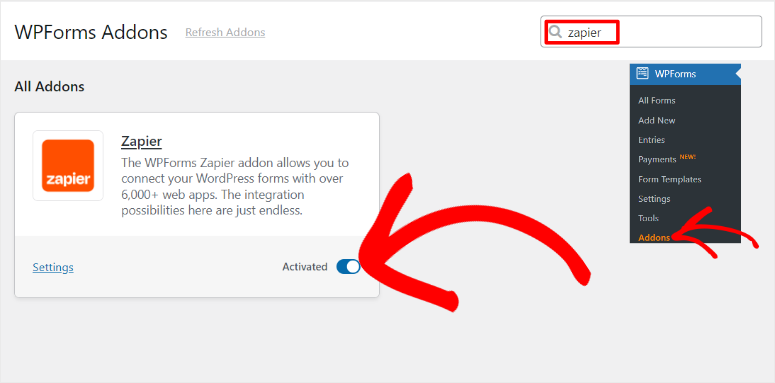
C'est tout ; vous pouvez maintenant utiliser le module complémentaire Zapier pour connecter WPForms à d'autres outils comme Google Calendar.
Étape 4 : Créer un formulaire d'événement WPForms
Pour permettre à vos utilisateurs de soumettre des événements et de prendre des rendez-vous, vous devez créer un formulaire d'événements avec WPForms.
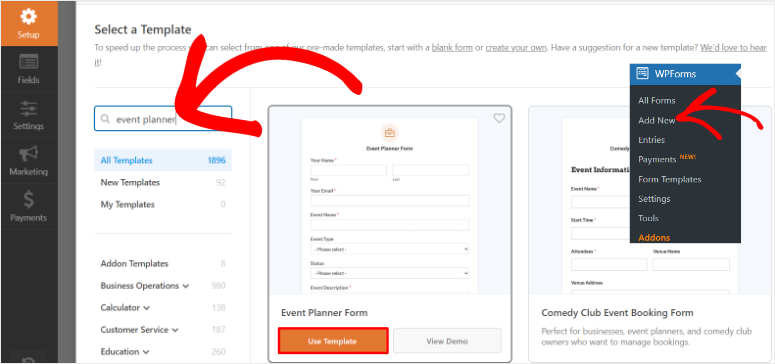
Pour ce faire, allez dans WPForms » Ajouter un nouveau dans votre tableau de bord WordPress pour ouvrir la page des modèles WPForms.
Ici, vous verrez les plus de 1 800 modèles WPForms avec lesquels vous pouvez commencer. Vous disposez d'une barre de recherche en haut et de catégories de modèles à gauche pour vous aider à trouver rapidement ce que vous voulez.
Pour ce tutoriel, nous utiliserons le modèle de formulaire Planificateur d'événements car il comprend tous les champs pertinents pour aider vos utilisateurs à créer facilement une page de réservation.
Pour utiliser ce formulaire, survolez-le et sélectionnez « Utiliser le modèle » pour ouvrir le constructeur par glisser-déposer.
Comme mentionné, puisque vous utilisez le modèle de formulaire de planification d'événements, il contient déjà tous les champs nécessaires. Vous verrez des champs existants tels que Nom de l'événement, Type d'événement, Statut, Description de l'événement, Dates de début et de fin de l'événement, Heure de l'événement, et plus encore.
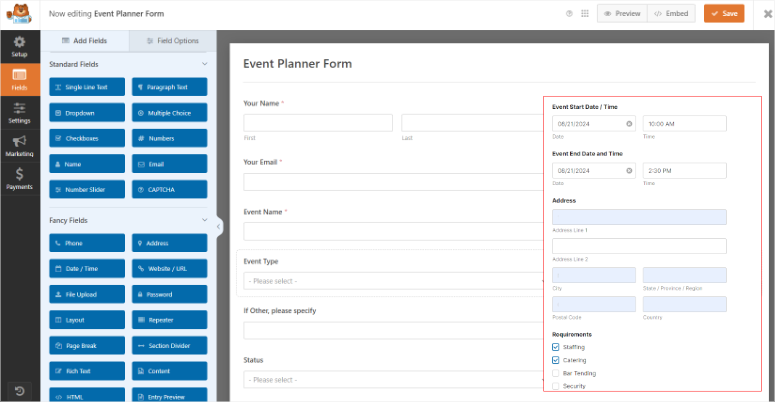
Maintenant, vous pouvez utiliser le constructeur visuel pour faire glisser et déposer des champs de la gauche vers la fenêtre d'aperçu à droite.
De plus, vous pouvez déplacer les champs existants de haut en bas de la page d'aperçu pour les placer où vous le souhaitez. Vous pouvez supprimer les champs existants en utilisant l'icône de la corbeille lorsque vous sélectionnez un champ. Pour personnaliser davantage votre formulaire, vous pouvez également modifier les noms des champs.

Maintenant, pour créer un Zap avec Zapier, vous avez besoin d'au moins une soumission de votre formulaire d'événements. Cette soumission de formulaire vous aidera à mapper les différents champs WPForms au Zap et également à tester la connexion.
Pour créer cette soumission de formulaire de test, vous devez d'abord publier l'événement que vous venez de créer.
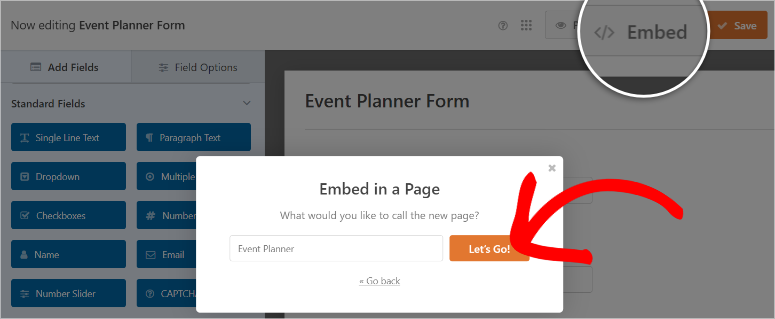
Donc, lorsque vous êtes satisfait de votre formulaire, sélectionnez « Intégrer » en haut de la page du constructeur par glisser-déposer. Dans la fenêtre contextuelle qui apparaît ensuite, sélectionnez Créer une nouvelle page.
Ensuite, dans la fenêtre contextuelle suivante, nommez votre page et sélectionnez « C'est parti ».
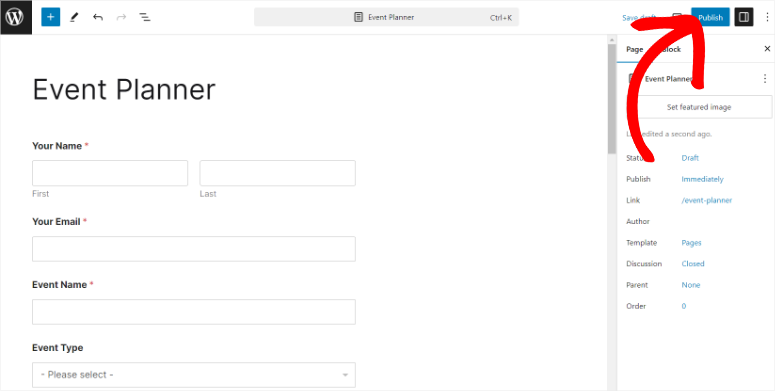
Cela vous redirigera vers le constructeur de pages par défaut de WordPress avec votre formulaire d'événement déjà placé. Une fois que vous avez vérifié le formulaire et confirmé qu'il n'y a pas d'erreurs, sélectionnez Publier en haut de la page.
Après cela, visitez la page publiée en tant qu'utilisateur et fournissez toutes les informations nécessaires sur le formulaire d'événement. Une fois que vous avez rempli le formulaire, sélectionnez « Soumettre ».
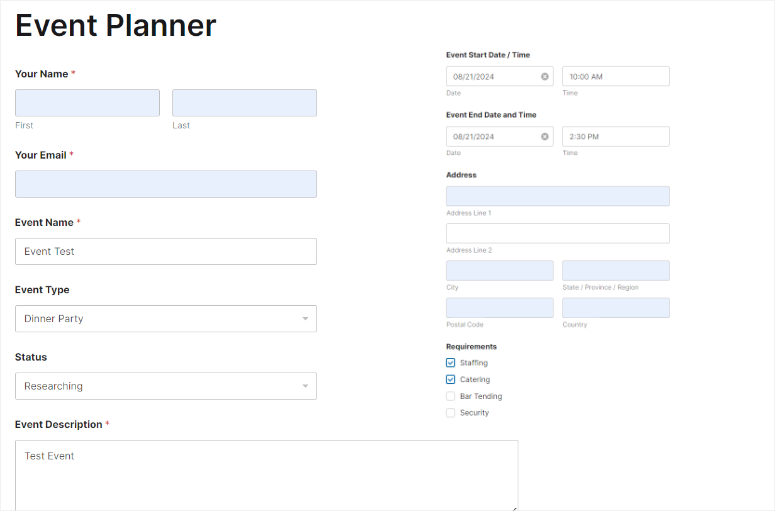
Une fois cela fait, vous verrez un message de remerciement indiquant que le formulaire a été soumis avec succès.
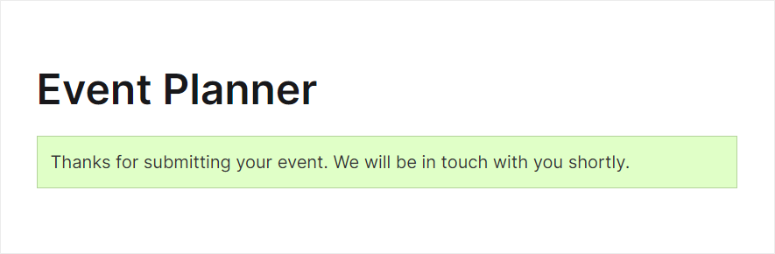
Super ! Vous venez de créer un formulaire d'événement avec WPForms et d'effectuer une soumission de démonstration pour faciliter la connexion Zapier.
Étape 5 : Créer un Zap WPForms
Ensuite, allez dans l'onglet de votre navigateur où vous avez ouvert votre compte Zapier et sélectionnez « Créer » en haut de la page. Dans le menu déroulant, sélectionnez Zaps pour ouvrir la page de l'éditeur par glisser-déposer de Zapier.
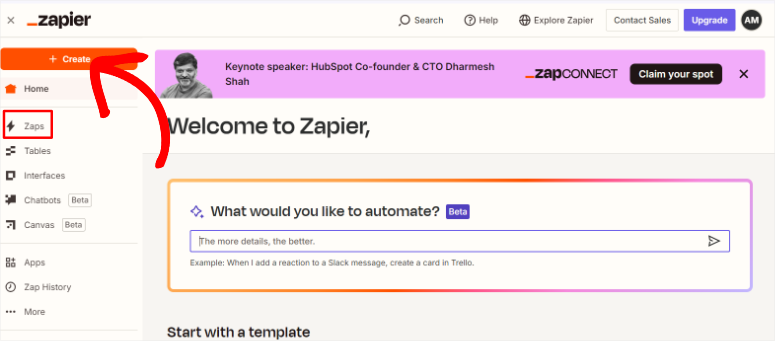
La page de l'éditeur Zapier est conçue avec une interface de flux de travail qui vous permet de voir la progression du Zap que vous créez en temps réel. Vous avez également la possibilité d'utiliser Copilot pour vous aider à créer le code du Zap.
Mais pour ce tutoriel, nous sélectionnerons l'onglet « Déclencheur » pour ouvrir plus de fonctionnalités et commencer le processus de création du Zap.
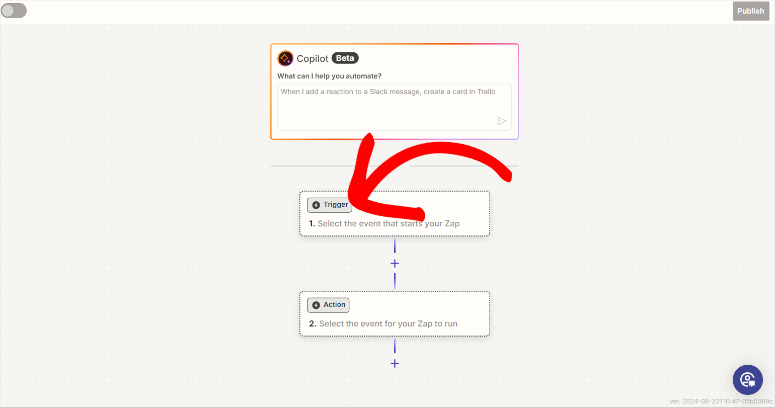
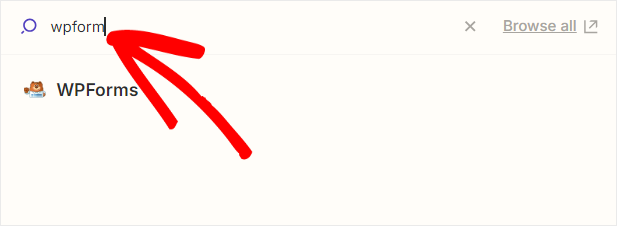
Dans la fenêtre contextuelle suivante, vous verrez les +7000 applications et outils que vous pouvez utiliser avec Zapier. Utilisez la barre de recherche pour trouver « WPForms ». Ensuite, sélectionnez le plugin de création de formulaires et cliquez sur Continuer pour commencer le processus de connexion.
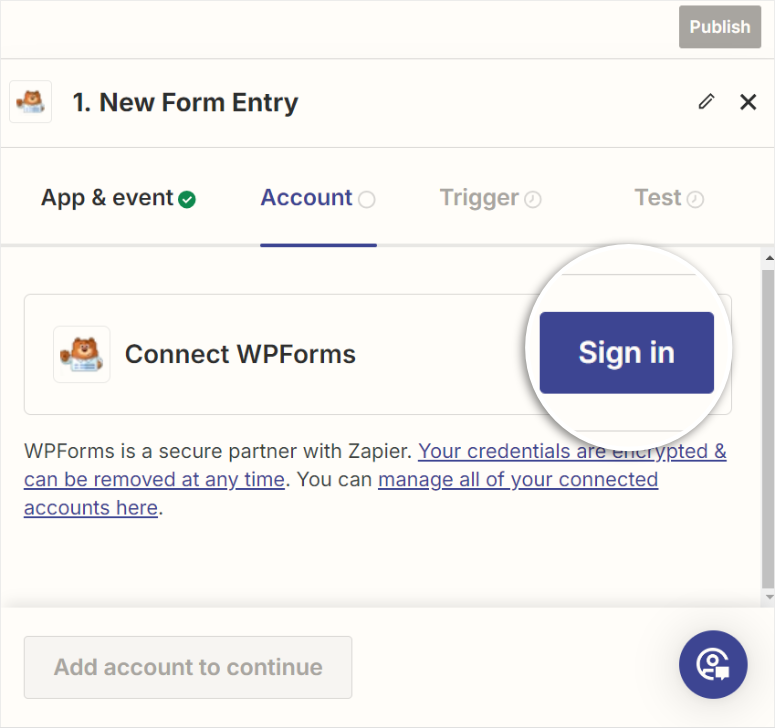
Pour intégrer WPForms avec Zapier, vous devez vous connecter à votre compte WPForms dans Zapier. Donc, sur l'écran suivant, sélectionnez Se connecter pour ouvrir la fenêtre de connexion.
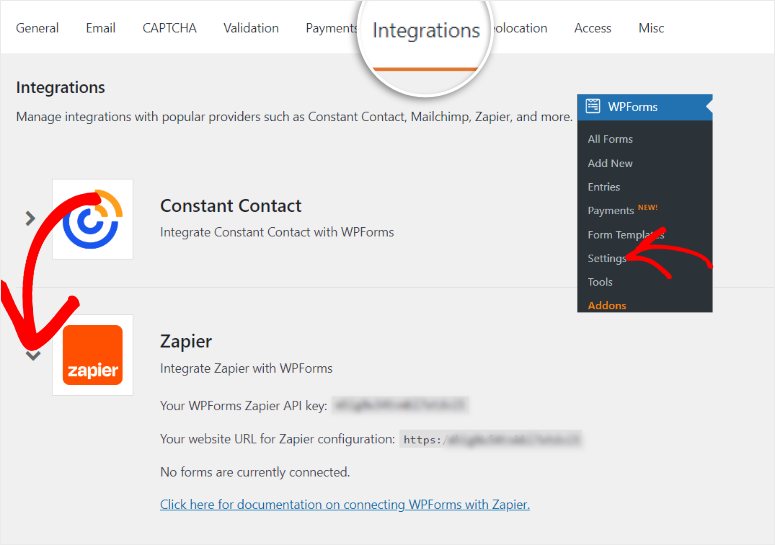
Après cela, passez à l'onglet de votre navigateur où vous avez ouvert votre tableau de bord WordPress. Ici, allez dans WPForms » Paramètres et accédez à l'onglet « Intégrations ».
Une fois que vous avez localisé l'onglet Zapier sur cette page, utilisez la flèche pour ouvrir les informations de connexion. Ensuite, copiez l'API Zapier et l'URL de votre site Web, que vous utiliserez pour intégrer WPForms à Zapier.
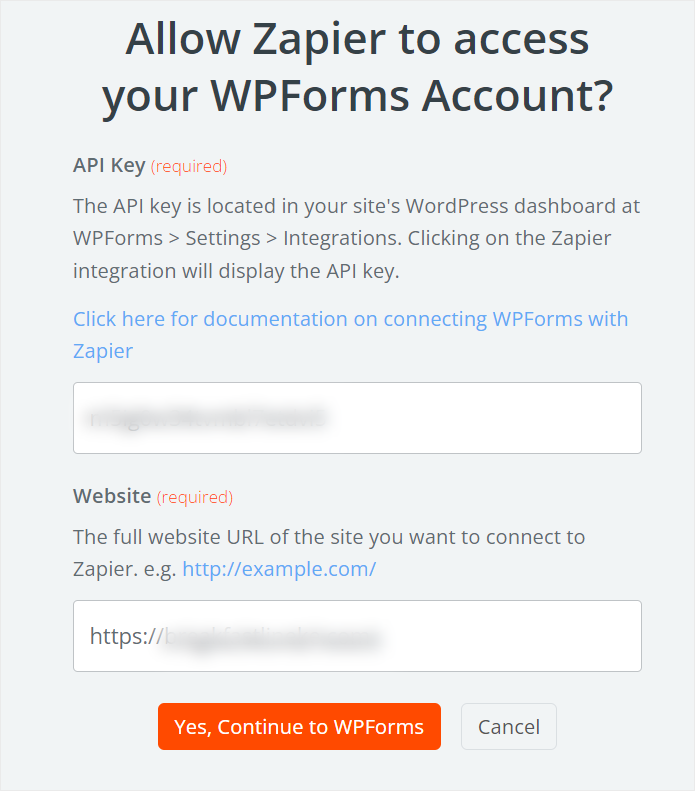
Ensuite, revenez à la fenêtre de connexion Zapier et collez ces informations dans les zones de texte correspondantes. Une fois terminé, cliquez simplement sur « Oui, continuer vers WPForms ».
Vous serez alors redirigé vers la page de l'éditeur Zapier, vous informant que la connexion a réussi. Ensuite, toujours sur cette page, allez dans le menu déroulant Événement et sélectionnez « Nouvelle entrée de formulaire » dans la liste.
Une fois terminé, sélectionnez « Continuer » pour passer à la page suivante.
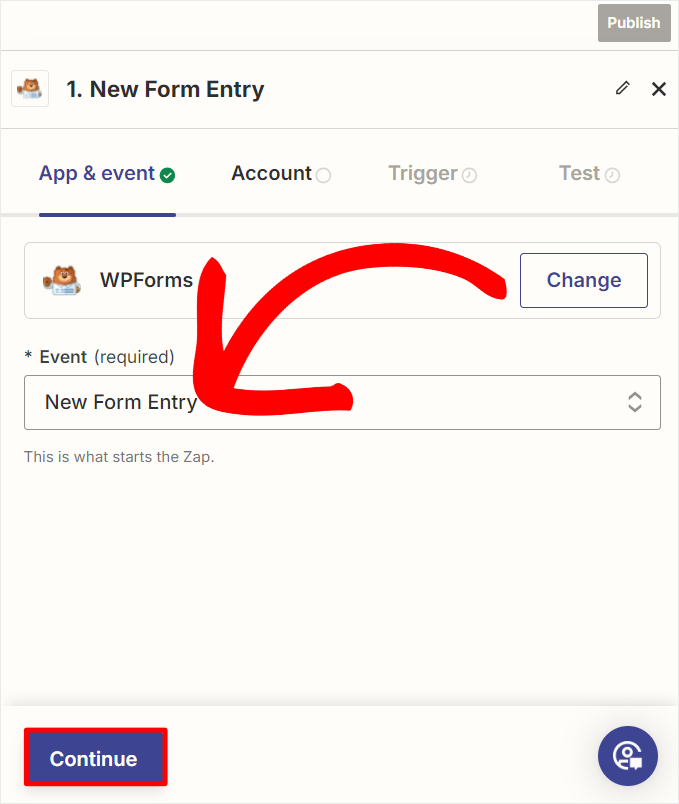
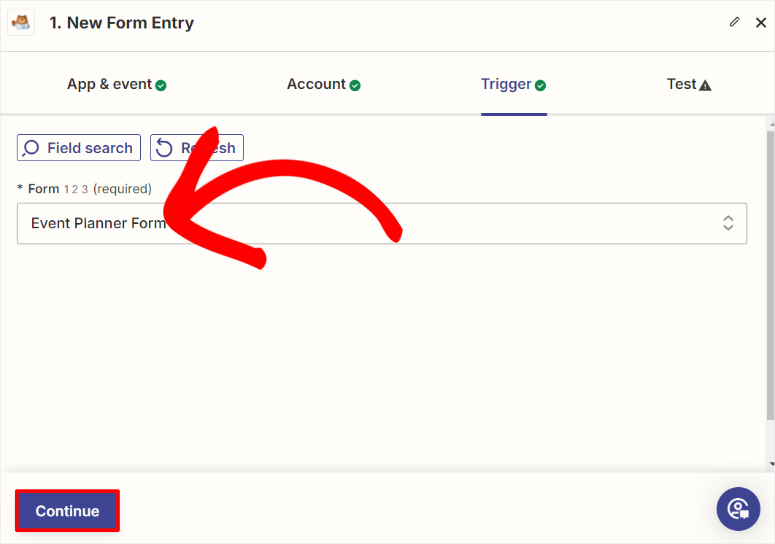
Une fois sur l'onglet Déclencheur, allez dans le menu déroulant « Formulaire » et sélectionnez le formulaire que vous venez de créer avec WPForms. Pour ce tutoriel, nous sélectionnerons « Formulaire de planification d'événements », puis cliquez sur Continuer pour passer à la phase de connexion suivante.
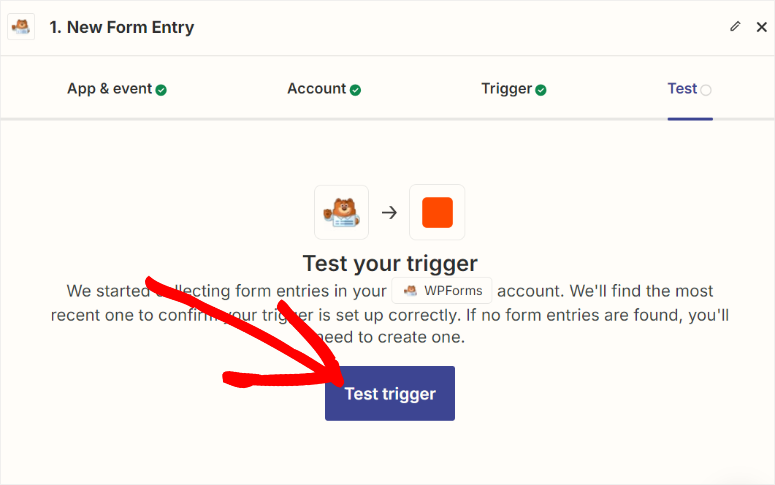
Sur la page suivante, sélectionnez Tester le déclencheur pour voir si la connexion peut collecter avec succès les données du formulaire avec Zapier.
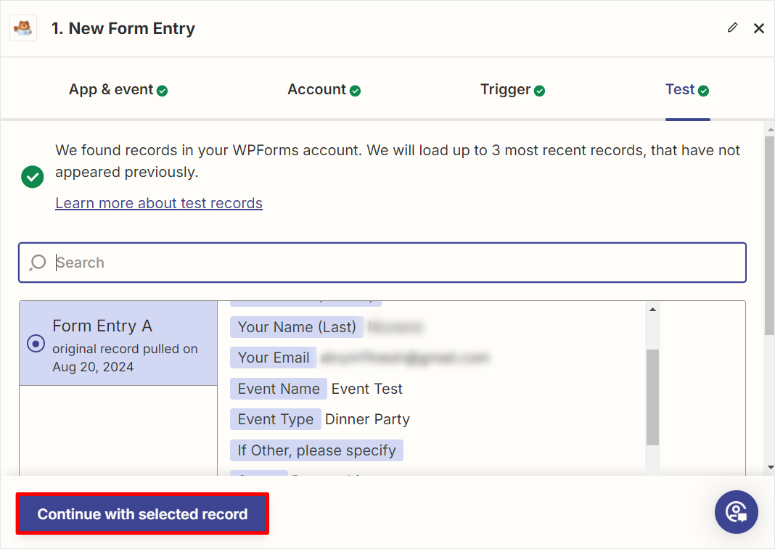
Si la connexion réussit, vous devriez voir comment Zapier a mappé les différents champs du formulaire sur la page suivante. Enfin, sélectionnez Continuer avec les enregistrements sélectionnés.
Bien joué ! Vous pouvez maintenant connecter WPForms avec Zapier en utilisant un Zap. Ensuite, connectons WPForms avec Google Agenda en utilisant ce Zap.
Après les étapes ci-dessus, Zapier vous amènera automatiquement à l'étape suivante du flux appelée « Action ».
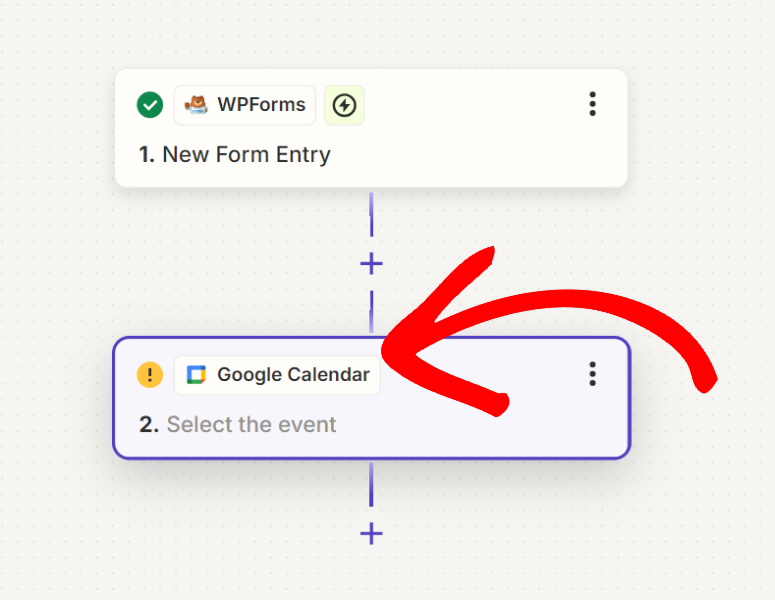
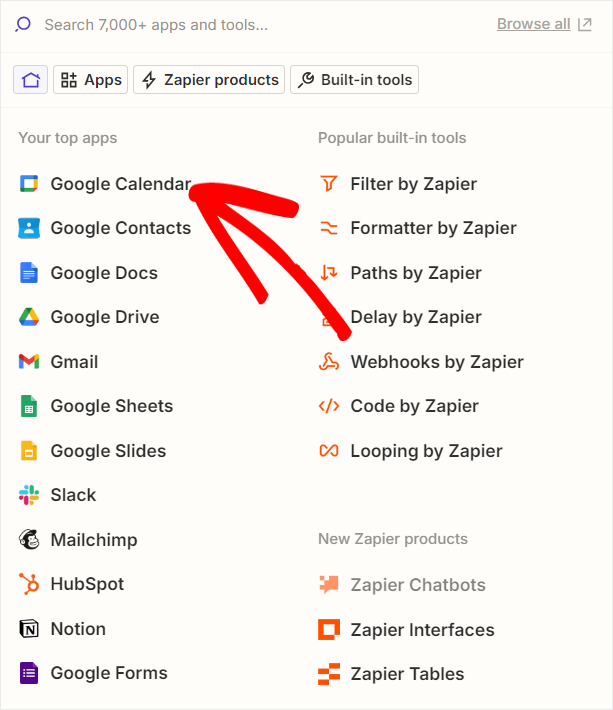
Ensuite, sur l'écran Action, allez dans Événement de l'application et utilisez la barre de recherche pour trouver Google Agenda.
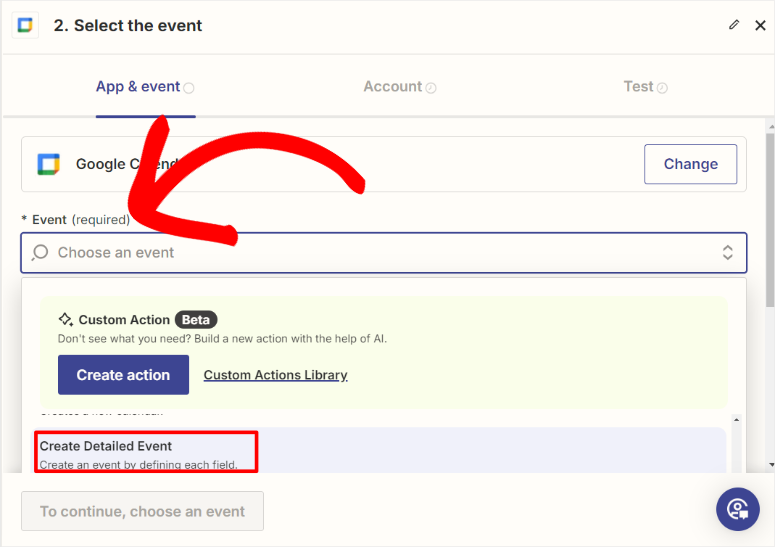
Une fois terminé, allez dans le menu déroulant Événement et sélectionnez « Créer un événement détaillé » pour vous assurer que l'événement Google Agenda affiche toutes les informations.
Sur la page suivante, cliquez sur Se connecter pour ouvrir la page de connexion Google. Ici, sélectionnez le compte Google que vous souhaitez utiliser pour suivre vos rendez-vous et événements, puis cliquez sur « Suivant ».
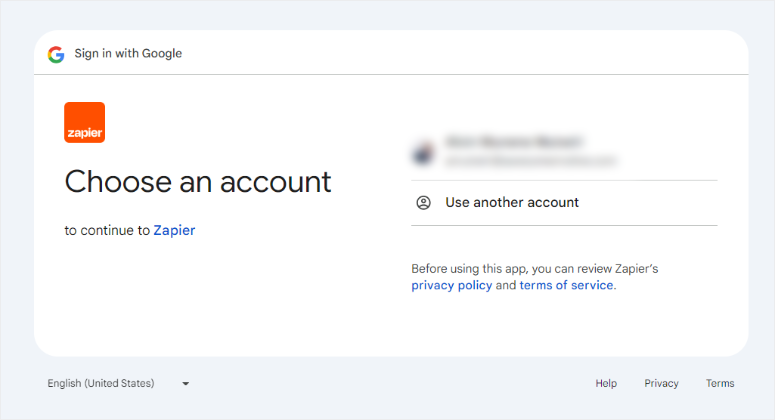
Après cela, accordez les autorisations à Zapier en sélectionnant « Autoriser ». Si la connexion réussit, vous serez redirigé vers la page de création de Zapier, où vous choisirez Continuer.
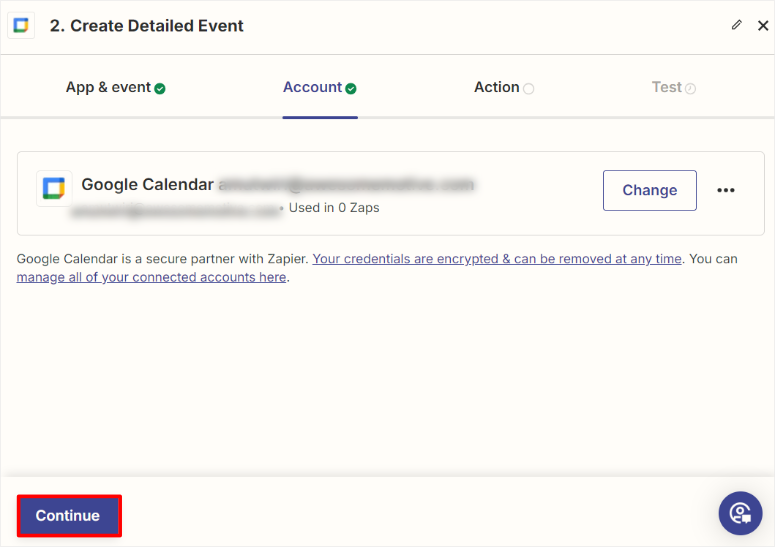
Sur l'écran suivant, vous effectuerez le mappage des formulaires entre WPForms et Google Agenda. Cela garantit que les champs remplis par les utilisateurs sur votre formulaire sont affichés dans les détails de l'événement.
Tout d'abord, allez dans le menu déroulant Calendrier et sélectionnez le calendrier auquel vous souhaitez ajouter les événements. Ensuite, utilisez les menus déroulants sous Description, Lieu, Date et heure de début, Date et heure de fin pour les mapper à leurs champs WPForms correspondants.
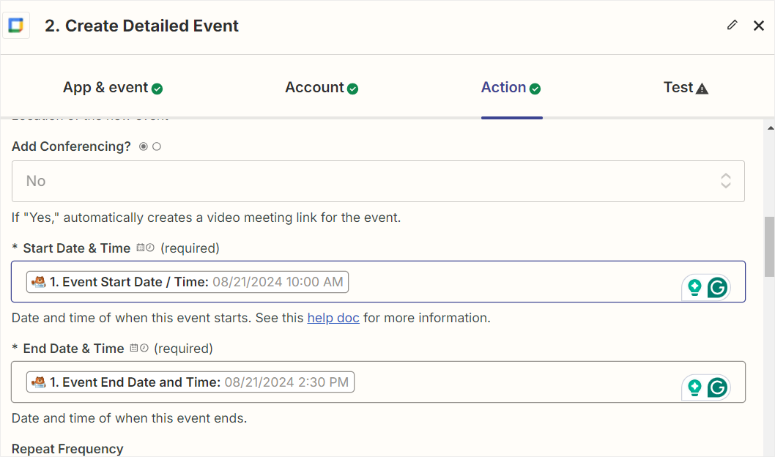
En utilisant le même processus, vous pouvez ensuite mapper tous les autres champs pertinents pour votre formulaire particulier.
Une fois que vous êtes satisfait du mappage du formulaire, cliquez sur Continuer pour passer à la page suivante.
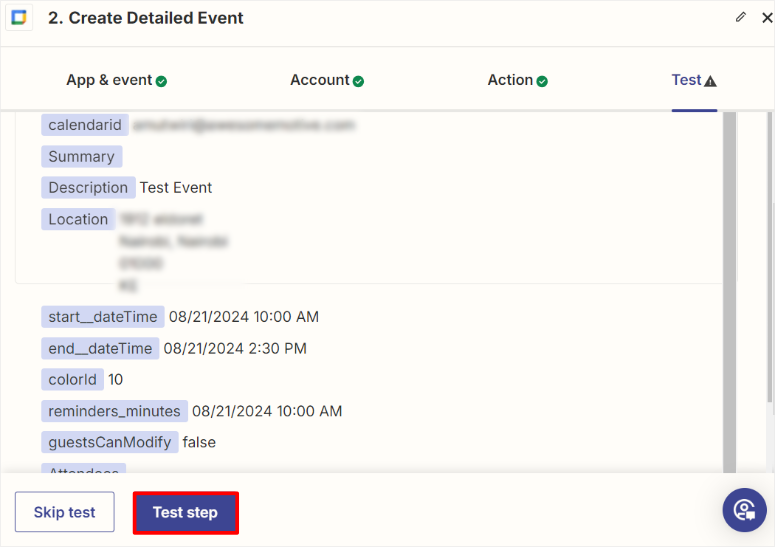
Ici, vous verrez comment chaque champ WPForms est mappé sur Google Agenda. Sur cette page, sélectionnez Tester l'étape pour voir s'il y a des erreurs.
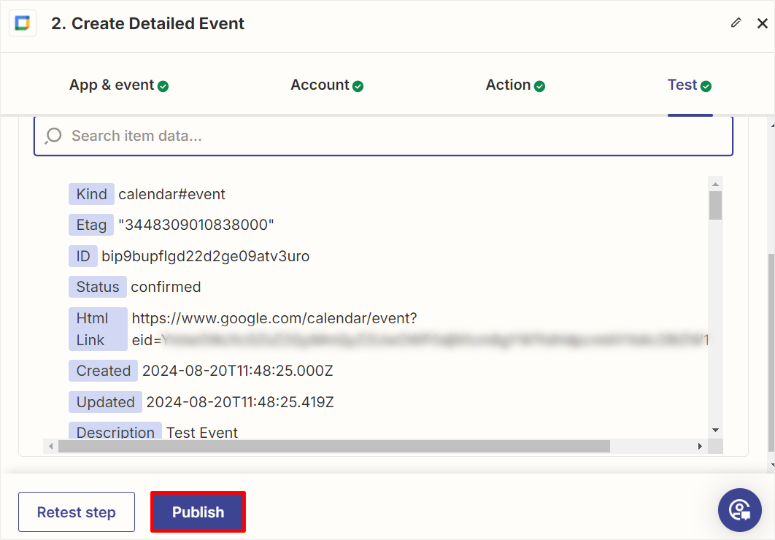
Enfin, sélectionnez Publier, et voilà ! Vous avez facilement connecté WPForms et Google Agenda via Zapier.
Vous pouvez désormais recevoir automatiquement tous les événements et rendez-vous créés via votre formulaire d'événements WPForms dans votre Google Agenda.
Désormais, lorsque vous sélectionnez un événement dans Google Agenda, il s'agrandit, affichant toutes les informations fournies par l'utilisateur qui l'a créé.
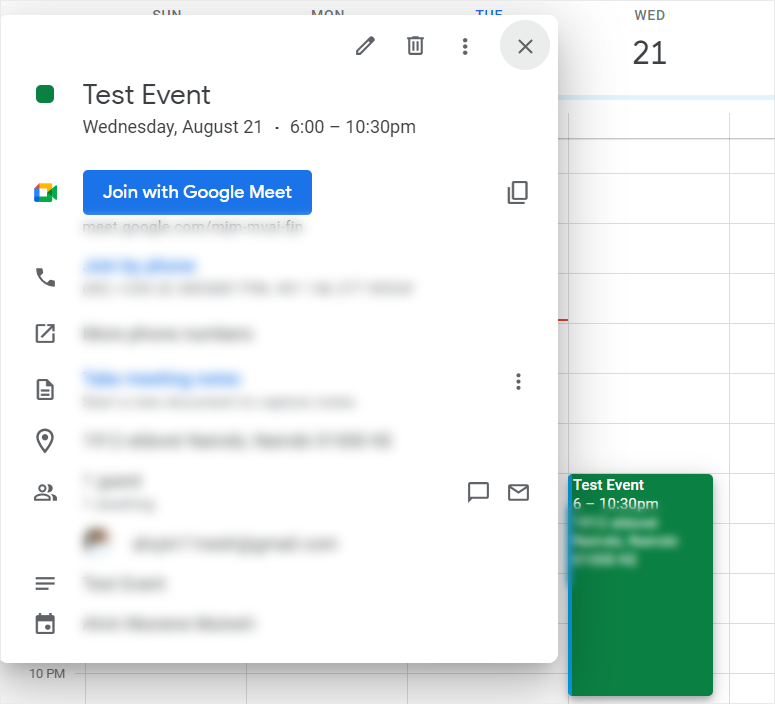
Félicitations ! Vous n'avez plus besoin d'ajouter vous-même les événements ou rendez-vous. Il vous suffit de configurer un formulaire de rendez-vous et de laisser vos utilisateurs réserver eux-mêmes. Si vous avez d'autres questions, consultez la FAQ ci-dessous.
FAQ : Comment ajouter des rendez-vous à Google Agenda depuis WPForms
Puis-je ajouter un formulaire de réservation dans WordPress ?
Oui, vous pouvez facilement ajouter un formulaire de réservation dans WordPress en utilisant WPForms. WPForms est un constructeur de formulaires convivial avec une interface glisser-déposer qui propose des modèles prédéfinis comme le formulaire de réservation de rendez-vous. Vous pouvez personnaliser n'importe quel modèle de formulaire selon vos préférences. Ensuite, intégrez-le sur n'importe quelle page de votre site web, permettant aux utilisateurs de planifier des rendez-vous directement via votre site. WPForms prend également en charge des fonctionnalités telles que l'intégration de paiements, la logique conditionnelle et les notifications par e-mail pour simplifier le processus de réservation.
Un utilisateur doit-il se connecter pour prendre rendez-vous ?
Non, les utilisateurs n'ont pas besoin de se connecter pour prendre rendez-vous en utilisant la plupart des formulaires de réservation WordPress. Par exemple, WPForms permet aux utilisateurs de réserver des rendez-vous simplement en remplissant le formulaire. Mais, si vous souhaitez vous assurer que les utilisateurs fournissent toutes les informations pertinentes avant de soumettre le formulaire, WPForms vous permet de rendre certains champs obligatoires. Vous pouvez également l'utiliser pour créer des pages de connexion et d'inscription à l'aide du constructeur glisser-déposer.
Puis-je utiliser Zapier avec WPForms Lite ?
Non, Zapier ne peut pas être utilisé avec WPForms Lite. Pour connecter WPForms à d'autres applications comme Google Agenda via Zapier, vous avez besoin de la version Pro de WPForms ou supérieure. Mais la bonne nouvelle est qu'avec WPForms Lite, vous pouvez créer des formulaires de base avec le constructeur glisser-déposer. Vous pouvez créer des formulaires comme des formulaires de contact, des formulaires de suggestion et des formulaires d'inscription à la newsletter.
Puis-je connecter Google Agenda à WordPress sans Zapier ?
Oui, vous pouvez connecter Google Agenda à WordPress sans Zapier en utilisant le plugin Sugar Calendar. Sugar Calendar s'intègre directement à Google Agenda et vous permet de synchroniser les événements et les rendez-vous entre votre site WordPress et votre agenda. Ce plugin est facile à configurer et offre une synchronisation en temps réel pour une gestion d'événements transparente.
Nous espérons que vous avez apprécié d'apprendre à synchroniser votre Google Agenda avec WPForms en utilisant Zapier. Maintenant, si vous souhaitez mieux suivre vos formulaires, consultez cet article sur Comment configurer le suivi des formulaires WordPress dans Google Analytics.
En plus de cela, voici d'autres articles qui pourraient vous intéresser.
- Comment permettre aux utilisateurs de soumettre des événements de calendrier dans WordPress
- 10 meilleurs plugins de connexion et d'inscription d'utilisateurs pour WordPress
- 13 meilleurs plugins de réservation et de rendez-vous pour WordPress
Le premier tutoriel vous apprend comment permettre aux utilisateurs de soumettre des événements de calendrier à votre site WordPress. Le prochain article liste les 10 meilleurs plugins de connexion et d'inscription d'utilisateurs. Tandis que le dernier article parle des 13 meilleurs plugins de réservation et de rendez-vous pour WordPress.

Commentaires Laisser une réponse