Les événements de calendrier soumis par les utilisateurs sont l'un des meilleurs moyens de bâtir et de développer une communauté.
Ils créent un sentiment d'appartenance et de participation pour vos utilisateurs. Cela peut les aider à se sentir inclus dans votre mission. D'autre part, les utilisateurs qui soumettent des événements de calendrier à votre site WordPress peuvent vous aider à promouvoir des événements locaux auxquels vous n'êtes pas associé.
En conséquence, le sentiment de cohésion va dans les deux sens, car cela aide vos utilisateurs à sentir que *vous* faites également partie de la communauté. Pour couronner le tout, comme les événements sont enregistrés dans un calendrier, il est plus facile de les gérer et tout le monde s'en souvient.
Dans cet article, nous vous montrerons comment permettre aux utilisateurs de soumettre des événements de calendrier dans WordPress. Nous vous guiderons étape par étape afin que vous n'ayez pas besoin d'aide experte pour configurer cette fonctionnalité WordPress.
L'importance de laisser les utilisateurs soumettre des événements de calendrier
Maintenant, laisser les utilisateurs créer leurs propres événements peut vous aider à bâtir différents types de communautés.
Vous pouvez développer votre communauté grâce à des événements sociaux tels que des rencontres, des festivals, des foires et des opportunités de bénévolat. Vous pouvez permettre à vos utilisateurs d'organiser des événements éducatifs et informatifs tels que des ateliers, des séminaires, des conférences, et plus encore. Vos utilisateurs peuvent organiser des événements de réseautage tels que des conférences, des réunions de réseau, et plus encore.
De plus, vos utilisateurs peuvent présenter leurs événements caritatifs sur votre site, ce qui pourrait vous aider à faire partie de la solution aux problèmes locaux de la communauté.
Le meilleur, c'est que vous n'avez littéralement pas grand-chose à faire, car vos utilisateurs organiseront eux-mêmes les événements. Votre rôle est de fournir les plateformes !
Voici d'autres raisons de laisser les utilisateurs soumettre des événements de calendrier.
- Variété : Assure une gamme diversifiée d'événements, répondant aux différents intérêts et besoins de votre communauté.
- Connaissance locale : Les utilisateurs ont souvent une meilleure connaissance des événements locaux ou de niche qui pourraient ne pas être dans votre radar.
- Informations à jour : Les utilisateurs peuvent fournir des mises à jour et des corrections en temps réel, garantissant que le calendrier est actuel et précis.
- Délégation : Répartit la charge de travail de maintenance du calendrier entre un groupe plus large, réduisant ainsi le fardeau sur vous ou votre équipe.
- Évolutivité : Facilite la gestion d'un grand volume d'événements, en particulier dans les communautés dynamiques ou en croissance rapide.
- Opportunités de réseautage : Vous et vos utilisateurs pouvez découvrir de nouvelles choses et vous connecter grâce aux événements.
- Visibilité : Offre une plateforme pour promouvoir des événements personnels ou communautaires, augmentant ainsi votre portée et votre participation.
- Commentaires : Les utilisateurs peuvent vous faire part de leurs commentaires sur les événements, ce qui permet d'apporter des améliorations et une meilleure planification future.
- Perspicacité : La collecte de données sur les événements soumis par les utilisateurs peut offrir des informations précieuses sur les intérêts et les tendances de la communauté.
- Contribution créative : Les utilisateurs peuvent introduire des idées innovantes et de nouveaux types d'événements auxquels vous n'auriez peut-être pas pensé.
Maintenant que vous avez une meilleure compréhension de l'importance de mettre en place des événements dirigés par la communauté, voyons comment vous pouvez les ajouter à votre site WordPress.
Voici un aperçu rapide des étapes à suivre. Vous pouvez sélectionner les liens ci-dessous pour accéder à la section que vous souhaitez lire.
- Étape 1 : Installer le plugin The Events Calendar
- Étape 2 : Installer WPForms et son module complémentaire
- Étape 3 : Créer un formulaire d'événements soumis par les utilisateurs
- Étape 4 : Connecter le formulaire d'événements au calendrier des événements
- Étape 5 : Configurer les messages de confirmation et de notification
- Étape 6 : Publier le formulaire d'événements soumis par les utilisateurs
Étape 1 : Installer le plugin The Events Calendar
The Events Calendar est l'un des meilleurs plugins de calendrier d'événements WordPress. Il permet à vos utilisateurs de créer des événements depuis le front-end, ce qui signifie que vous n'avez pas besoin de leur accorder un accès administrateur ou éditeur à votre tableau de bord WordPress.
The Events Calendar vous permet également de publier les événements des utilisateurs immédiatement ou de les soumettre d'abord à un processus d'approbation. Pour compléter cela, vous avez plus de contrôle sur les événements affichés sur votre site Web WordPress.
Le meilleur, c'est que vous n'avez besoin d'aucune expérience en codage pour utiliser ce plugin d'événements.
Consultez la dernière critique de The Events Calendar ici.
Alors, comment configurer The Events Calendar ?
Vous pouvez accéder à la version pro de The Events Calendar en vous rendant sur le site officiel et en achetant un plan. Ce plugin premium vous aidera avec la gestion des événements, les événements récurrents, et plus encore, directement dans votre tableau de bord WordPress.
Mais pour ce tutoriel, nous utiliserons la version gratuite du plugin. Elle nous permet de configurer des événements de calendrier soumis par les utilisateurs sans frais supplémentaires.
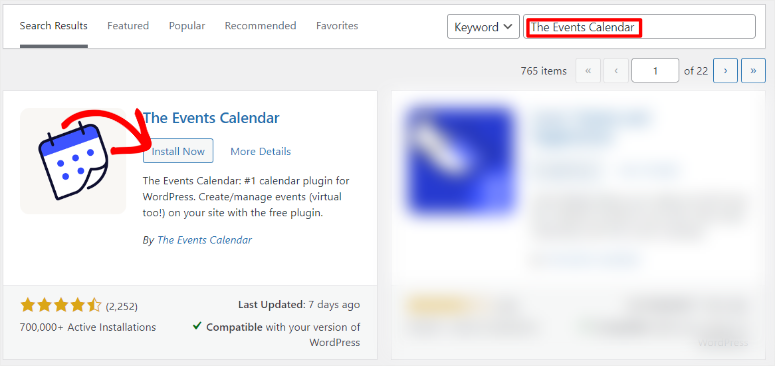
Tout d'abord, allez dans Plugins » Ajouter un nouveau plugin dans WordPress pour accéder à votre dépôt de plugins. Sur cette page, utilisez la barre de recherche pour trouver The Events Calendar. Ensuite, installez-le et activez-le comme vous le feriez pour tout autre plugin.
Si vous rencontrez des problèmes, voici un article sur la façon d'installer un plugin.
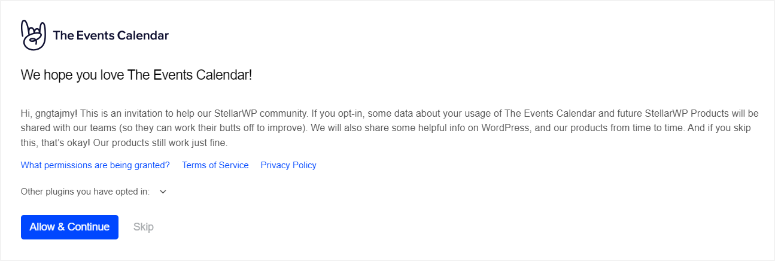
Après avoir activé le plugin, vous serez redirigé vers Événements » Paramètres. Ici, vous pouvez soit accepter de faire partie de la communauté du plugin en sélectionnant « Autoriser & Continuer ». Ou vous pouvez simplement sélectionner « Ignorer » si vous ne souhaitez pas recevoir les mises à jour de la communauté.
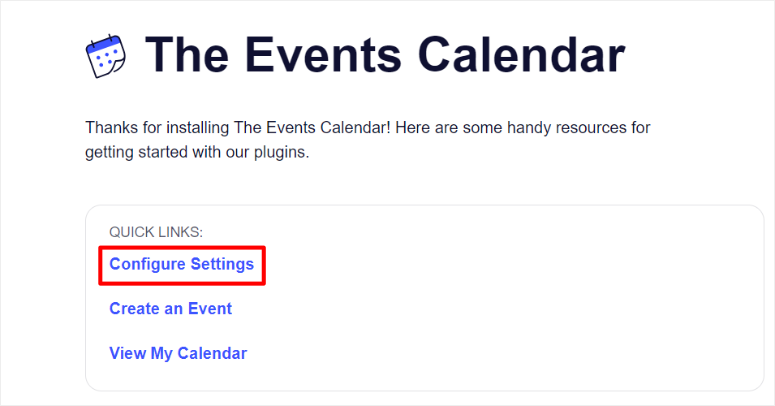
Sur la page suivante, sélectionnez Configurer les paramètres pour accéder aux « Paramètres des événements », où vous pouvez personnaliser vos paramètres d'événements utilisateur.
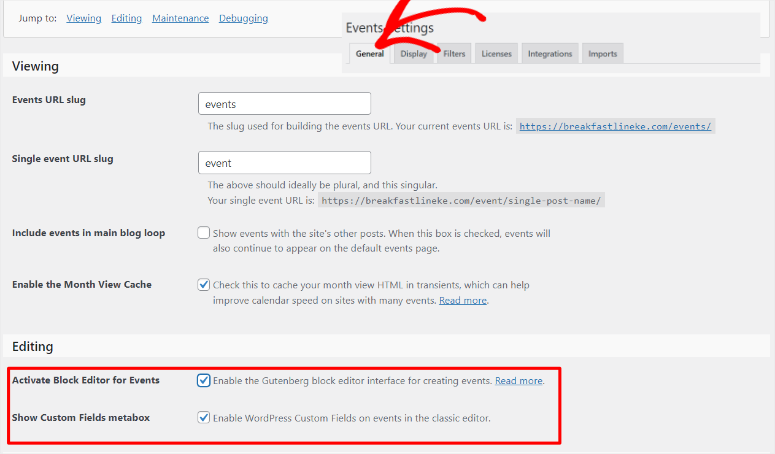
Sur la page suivante, allez dans l'onglet « Général ».
Ensuite, dans la section Visualisation de la page, vous pouvez personnaliser le Slug d'URL des événements et le Slug d'URL d'événement unique comme vous le souhaitez. Mais nous vous suggérons de laisser « Événements » et « Événement » pour éviter toute confusion.
Après cela, passez à la section Modification de la page et utilisez la case à cocher pour activer « Activer l'éditeur de blocs pour les événements », afin de pouvoir personnaliser les formulaires d'événements utilisateur avec les blocs Gutenberg.
Dans cette section, assurez-vous que « Afficher la boîte méta des champs personnalisés » est également activé pour vous assurer de pouvoir mapper les champs des modèles de formulaire des constructeurs de formulaires.
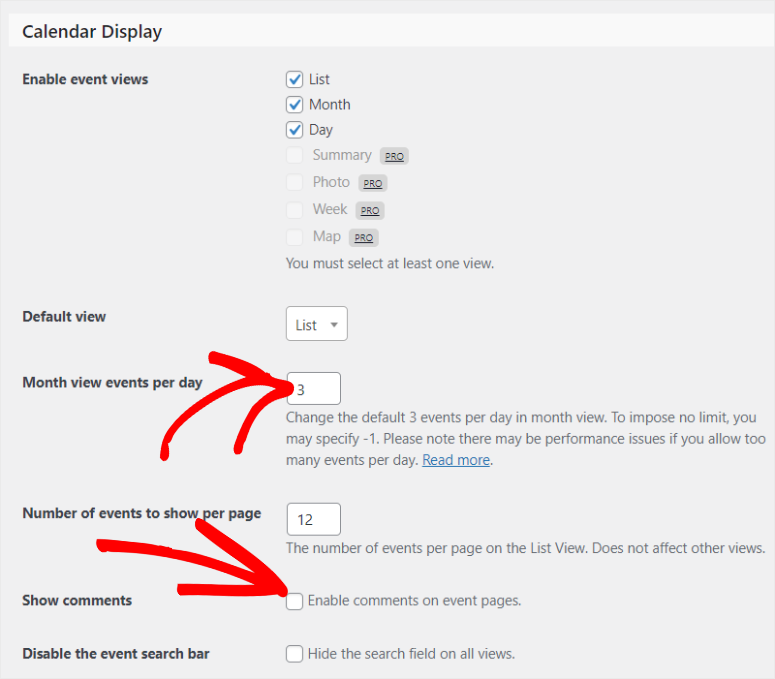
Passons à l'onglet « Affichage » pour voir comment configurer l'apparence de la page des événements utilisateur sur votre site.
Par défaut, le paramètre « Événements par jour en vue mensuelle » est réglé sur 3 pour vous assurer de garder le calendrier propre et facile à lire. Vous pouvez modifier ce nombre pour l'adapter à votre site Web et à vos besoins.
Mais, si vous souhaitez afficher tous les événements sans limite, vous pouvez définir la valeur sur -1. Cela signifie que tous les événements prévus pour une journée seront affichés, quel que soit leur nombre.
Ensuite, tapez le nombre d'événements que vous souhaitez afficher sur votre page d'événements dans « Nombre d'événements à afficher par page ».
Après cela, activez « Afficher les commentaires » pour vous assurer d'obtenir du contenu généré par les utilisateurs afin de soutenir la légitimité de l'événement et d'améliorer l'engagement et le SEO.
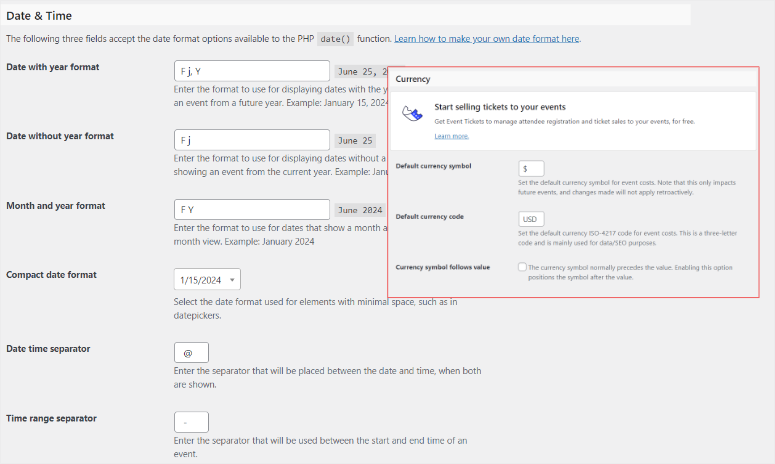
Ensuite, passez à la section Date et heure pour configurer le format de la date et de l'heure. Enfin, utilisez la section Devise pour configurer le symbole de devise par défaut et le code de devise par défaut.
C'est tout ! Vous êtes prêt à utiliser le plugin The Calendar Events pour ajouter des événements utilisateur à votre site.
Étape 2 : Installer WPForms et son module complémentaire
Maintenant, pour permettre aux utilisateurs de soumettre des événements de calendrier, vous devez créer un formulaire. Et il n'y a pas de meilleur constructeur de formulaires que WPForms.

WPForms est le meilleur plugin de formulaires car il peut vous aider à créer n'importe quel formulaire avec un constructeur facile à utiliser par glisser-déposer. Il est livré avec plus de 1800 modèles que vous pouvez personnaliser selon vos besoins. Vous pouvez ensuite modifier davantage n'importe quel modèle que vous souhaitez en utilisant le constructeur par glisser-déposer, ce qui le rend idéal pour les débutants.
L'une des raisons pour lesquelles WPForms est si puissant réside dans ses nombreuses fonctionnalités d'intégration.
Vous pouvez ajouter des passerelles de paiement comme Stripe et PayPal pour recevoir des paiements directement sur vos formulaires. Vous pouvez également l'intégrer avec de nombreux outils marketing et d'abonnement populaires pour améliorer la génération de prospects et la conversion.
Plus important encore, vous pouvez le connecter à d'autres plugins comme The Events Calendar pour afficher un calendrier d'événements utilisateur.
Consultez la dernière critique de WPForms ici.
Alors, comment configurer WPForms ?
Tout d'abord, rendez-vous sur le site officiel de WPForms pour vous inscrire à un plan premium. Bien sûr, ce plugin de création de formulaires est livré avec une version gratuite. Mais pour accepter du contenu généré par les utilisateurs depuis le front-end, vous avez besoin du Plan Pro WPForms ou supérieur.
Une fois que vous avez acheté un plan, dirigez-vous vers l'onglet Télécharger dans votre tableau de bord WPForms et téléchargez le fichier Zip du plugin. Pendant que vous êtes sur cette page, copiez également la Clé de licence ; vous en aurez besoin plus tard pour activer le plan pro.

Ensuite, rendez-vous sur votre tableau de bord WordPress et naviguez vers Extensions » Ajouter une nouvelle extension. Ici, téléchargez le fichier ZIP de WPForms et activez-le. Après cela, l'option de menu WPForms devrait apparaître dans votre tableau de bord WordPress.
Maintenant, allez dans WPForms » Paramètres et sélectionnez l'onglet « Général ». Dans le champ Clé de licence, collez la clé d'activation que vous avez copiée précédemment et cliquez sur « Vérifier la clé ».

C'est fait ! Vous pouvez maintenant configurer WPForms sur votre site.
Mais pour accepter les soumissions d'utilisateurs, vous aurez besoin du module complémentaire « Soumissions d'articles ».
Ce module complémentaire de plugin permet à vos utilisateurs d'envoyer des soumissions comme des événements, des articles invités, et plus encore depuis le front-end.
Ils n'ont pas besoin de se connecter à votre back-end pour créer le contenu, ce qui peut présenter des problèmes de sécurité. Tout ce dont ils ont besoin pour créer un événement de calendrier est commodément placé sur le front-end de votre site Web.
Pour commencer, allez dans WPForms » Modules complémentaires.
Sur cette page, utilisez la barre de recherche pour trouver le module complémentaire Post Submissions. Installez-le et activez-le comme vous le feriez pour tout autre module complémentaire de plugin, et vous êtes prêt !
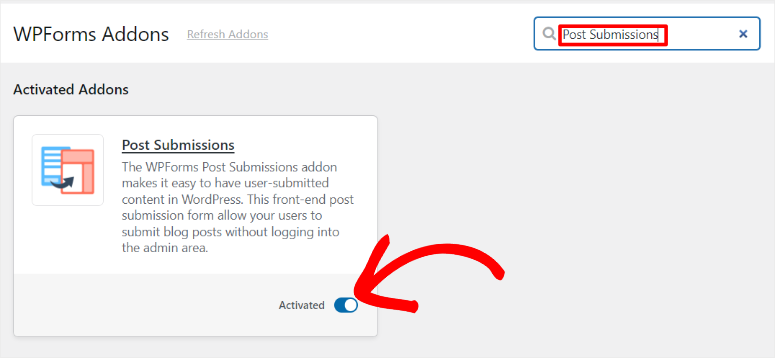
Vous pouvez maintenant utiliser le module complémentaire Soumissions d'articles avec WPForms pour accepter les événements soumis par les utilisateurs.
Étape 3 : Créer un formulaire d'événements soumis par les utilisateurs
Avec WPforms, le module complémentaire WPForm Soumissions d'articles et le plugin The Events Calendar configurés, il est temps de créer un formulaire d'événements soumis par les utilisateurs.
Pour commencer, allez dans WPForms » Ajouter nouveau dans votre tableau de bord WordPress pour ouvrir le constructeur de formulaires WPForms. Vous verrez tous les +1800 modèles de formulaires affichés ici.
Pour vous aider à trouver rapidement le formulaire que vous souhaitez, WPForms a organisé les modèles par catégories sur la gauche. Vous pouvez également utiliser la barre de recherche pour trouver le modèle que vous souhaitez.
Pour ce tutoriel, nous utiliserons la barre de recherche pour trouver le modèle « Formulaire de soumission d'article de blog ». N'oubliez pas que ce modèle particulier est lié au module complémentaire Soumissions d'articles. Vous ne pouvez donc accéder à ce modèle qu'après avoir configuré le module complémentaire Soumissions d'articles.
Ensuite, sélectionnez « Utiliser le modèle » pour accéder au constructeur de formulaires par glisser-déposer.
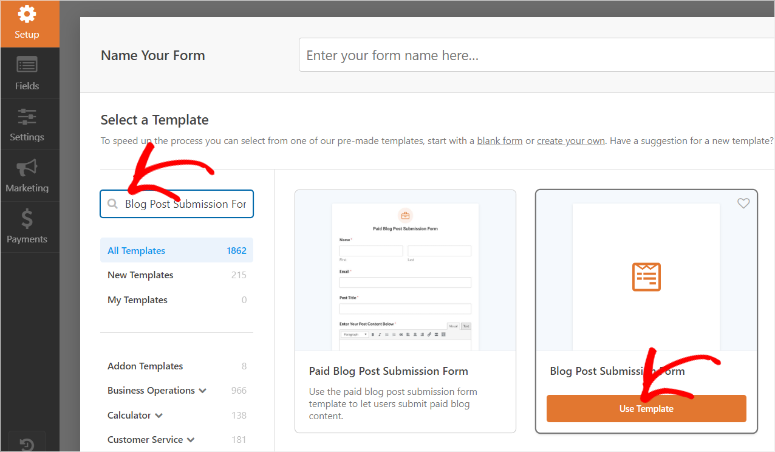
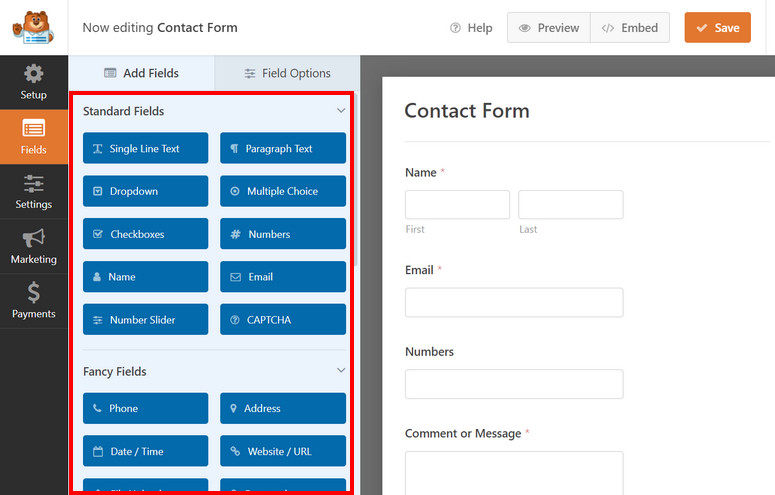
Sur cette page, toutes les options de champ sont placées à gauche, tandis que la fenêtre d'aperçu est à droite. Les champs sont regroupés en Champs standard, Champs fantaisistes et Champs de paiement pour simplifier davantage le processus de création de formulaires.
N'oubliez pas que le modèle que nous avons sélectionné, le formulaire de soumission d'articles de blog, est conçu pour les soumissions d'articles de blog.
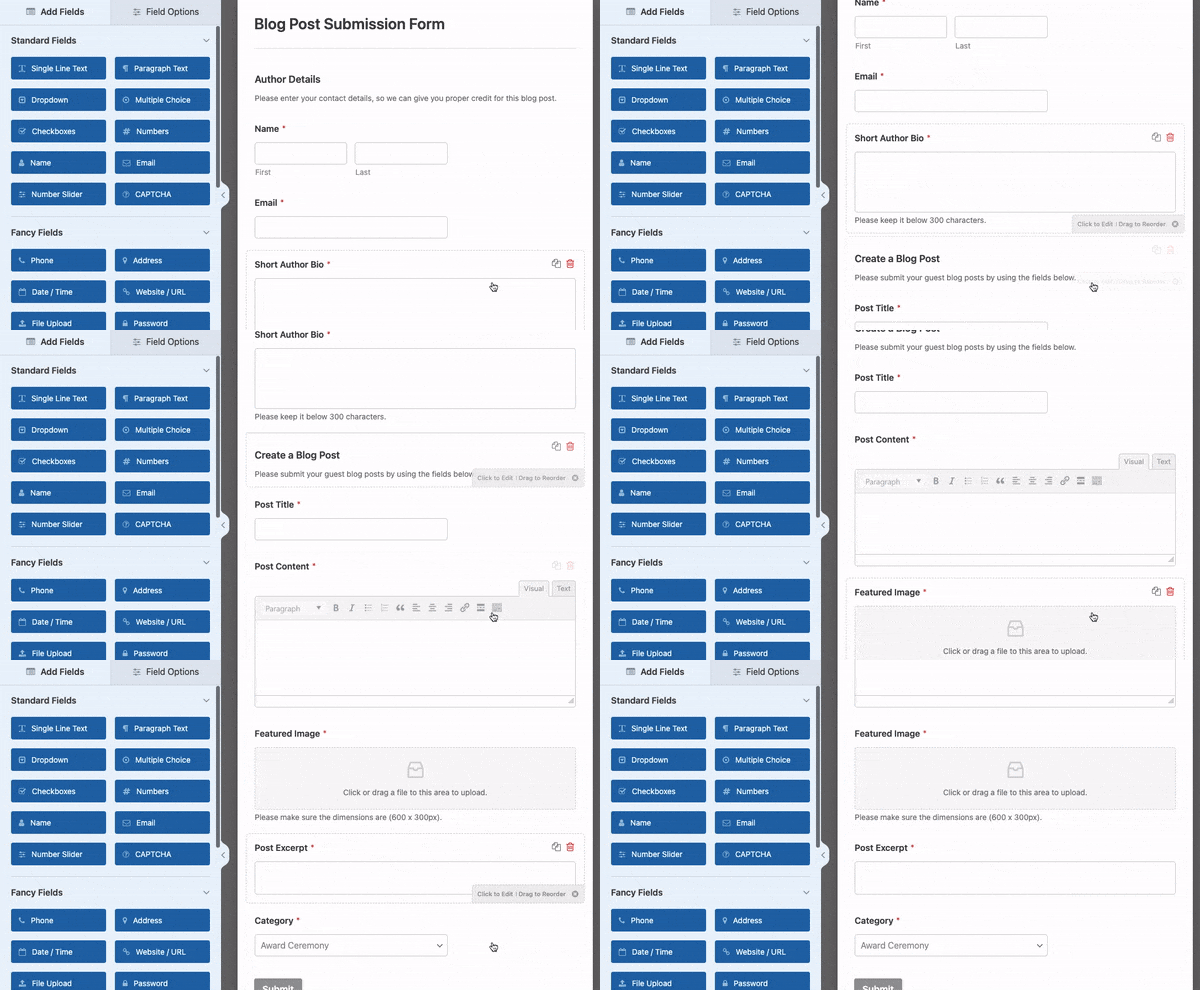
Notre première mission est donc de le personnaliser pour qu'il corresponde aux soumissions d'événements.
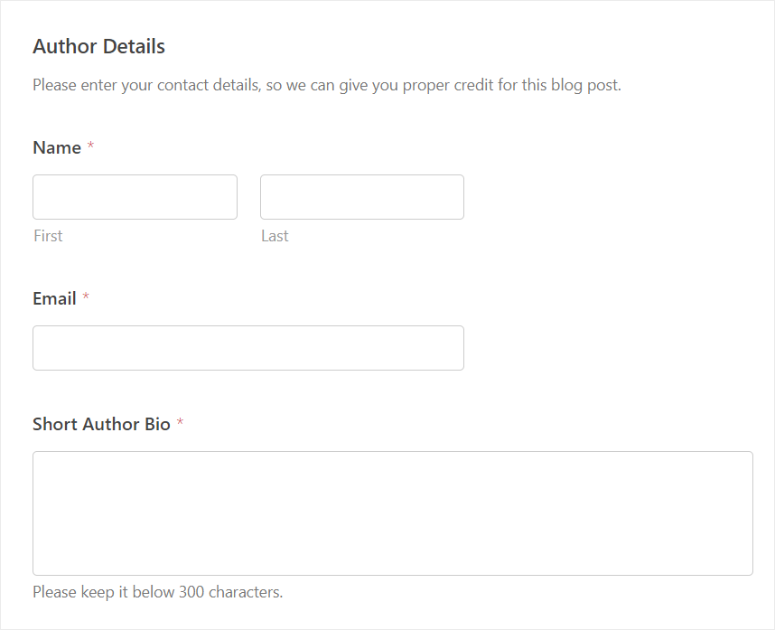
La première section de ce modèle est Détails de l'auteur. Dans cette section, l'auteur de l'événement fournit des informations sur l'utilisateur telles que le nom et l'e-mail. Cela garantit que vous disposez de tous les détails de l'auteur de l'événement dans votre base de données.
Ci-dessous se trouve le champ Courte biographie de l'auteur. Ici, l'utilisateur peut fournir des détails sur lui-même et sur son lien avec l'événement ou l'organisation.
Comme la section biographie de l'auteur est importante pour la crédibilité de l'événement, nous la laisserons telle quelle.
Passons maintenant à la section corps de l'événement.
N'oubliez pas que vous n'avez pas besoin d'utiliser les modifications exactes de ce tutoriel pour concevoir votre type de publication personnalisé ; vous pouvez personnaliser ce formulaire pour répondre à vos besoins spécifiques.
Tout d'abord, déplacez-vous vers le champ « Créer un article de blog » et sélectionnez-le pour ouvrir les Options de champ.
Ici, changez le Libellé en quelque chose comme « Créer un événement » pour correspondre à l'objectif du formulaire. En dessous, modifiez le contenu du texte de remplacement dans la boîte Description en quelque chose comme « Veuillez soumettre vos événements en utilisant les champs ci-dessous ».
Ensuite, déplacez-vous vers le champ Texte sur une seule ligne intitulé Titre de l'article et modifiez-le en quelque chose comme « Titre de l'événement ». Après cela, passez à l'Extrait de l'article et modifiez-le en « Courte description de l'événement ».
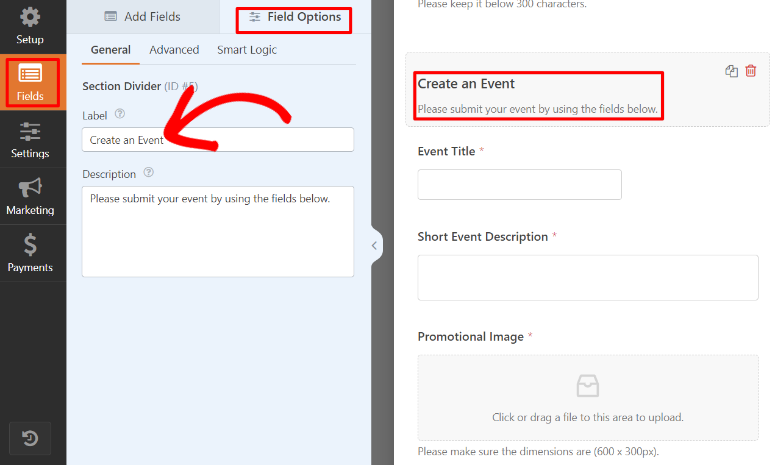
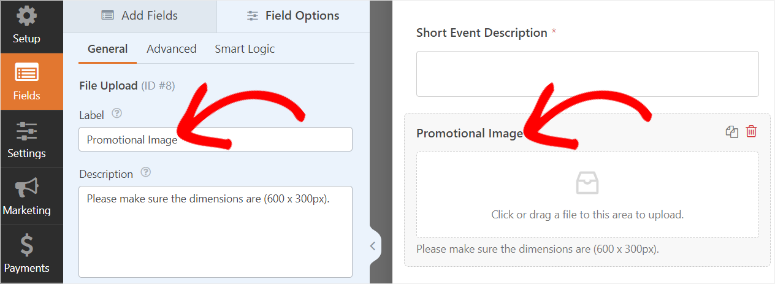
Une fois que vous avez terminé, modifiez également « Image à la une » en « Image promotionnelle », en vous assurant que l'événement a une image à la une.
Maintenant, comme mentionné, nous voulons donner aux utilisateurs la possibilité de créer un bel événement sans accéder au backend.
Pour ce faire, nous allons ajouter un champ Texte enrichi.
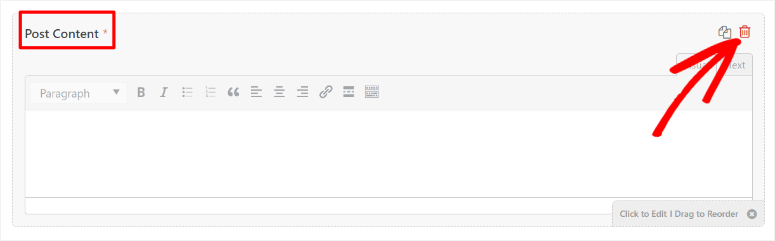
Pour ce faire, supprimez d'abord le champ « Contenu de l'article » du formulaire à l'aide de l'icône de corbeille.
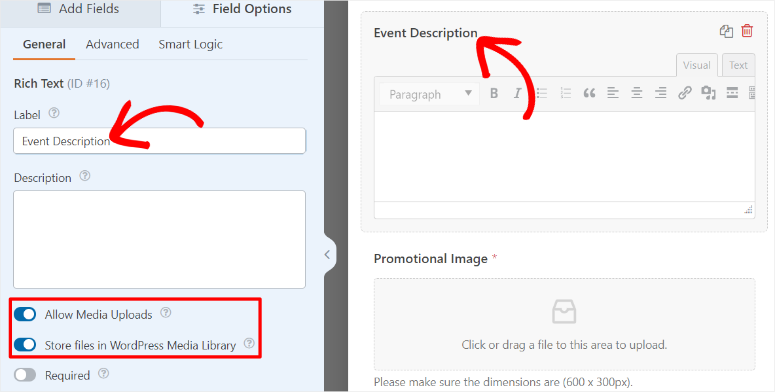
Ensuite, dans la section Champs fantaisistes sur la gauche, trouvez le champ « Texte enrichi » et déplacez-le à l'endroit où se trouvait précédemment « Contenu de l'article ».
Une fois terminé, modifiez le libellé du champ de « Texte enrichi » en quelque chose comme « Description de l'événement ».
Maintenant, les textes enrichis peuvent aider vos utilisateurs à ajouter du gras, de l'italique, des balises H, des liens, des citations, des listes, des liens, des fichiers multimédias, et plus encore. Cela peut aider vos utilisateurs à styliser leur contenu pour qu'il soit plus attrayant pour votre public et à améliorer le référencement directement sur le front-end de votre site.
Ensuite, ajoutez une date de début et une date de fin pour l'événement.
Pour ce faire, rendez-vous une fois de plus dans Champs fantaisistes et trouvez le champ « Date/Heure ». Faites glisser et déposez 2 de ces champs Date/Heure sur votre formulaire. Ensuite, modifiez l'un de ces champs pour qu'il soit la « Date de début » et l'autre la « Date de fin ».
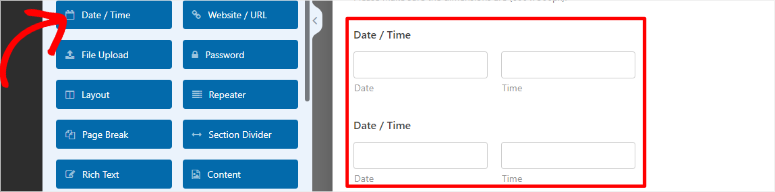
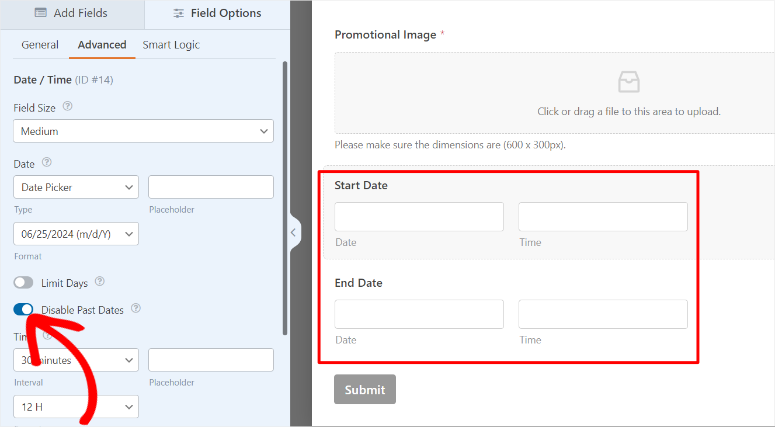
Maintenant, sélectionnez l'un des champs Date/Heure dans votre fenêtre d'aperçu pour ouvrir ses « Options de champ ».
Ensuite, allez dans l'onglet Avancé et utilisez le bouton bascule pour activer « Désactiver les dates passées » afin de vous assurer que vos utilisateurs ne créent que des événements pour des dates futures. Une fois terminé, sélectionnez l'autre champ Date/Heure et faites de même.
N'oubliez pas que chaque formulaire nécessite que les utilisateurs remplissent certaines sections avant de le soumettre afin de vous assurer, à vous ou à d'autres utilisateurs, de disposer de toutes les informations. Et un formulaire de calendrier d'événements ne fait pas exception.
Avec WPForms, vous pouvez rendre n'importe quel champ de votre formulaire obligatoire.
Il vous suffit d'activer le bouton bascule « Requis » sous « Options du champ » pour n'importe quel champ. Par exemple, vous pouvez définir le Nom, l'E-mail, le Titre de l'événement et la Description de l'événement comme requis pour ce formulaire de calendrier d'événements.
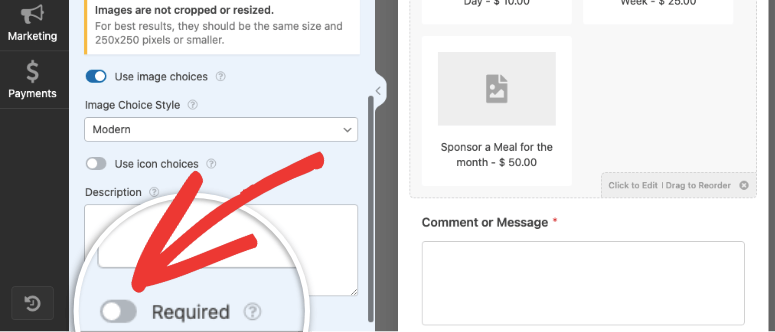
Vos utilisateurs verront une petite étoile rouge à côté des champs obligatoires pour leur indiquer qu'ils doivent les remplir avant la soumission.
En bonus, vous pouvez ajouter des champs supplémentaires comme le Téléphone, le Site Web / URL et l'Adresse pour obtenir plus d'informations sur l'utilisateur qui soumet l'événement. Vous pouvez également ajouter un champ CAPTCHA ou un champ CAPTCHA personnalisé pour renforcer la sécurité du formulaire et vous assurer de ne recevoir que des événements authentiques.
Mais vous devez vous rappeler de ne pas ajouter trop de champs ou des champs inutiles, en gardant le formulaire court et précis pour réduire l’abandon de formulaire.
Étape 4 : Connecter le formulaire d'événements au calendrier des événements
Comme mentionné, WPForms fonctionne de manière transparente avec d'autres outils comme le plugin The Events Calendar. Pour connecter ces deux plugins, nous allons effectuer un processus simple appelé Mappage.
Le mappage fait référence au processus de connexion des données entre différentes parties d'un formulaire et d'autres applications ou services.
Dans ce cas, nous allons connecter les champs WPForms avec The Events Calendar. Cela garantit que les données collectées via les formulaires sont transférées avec précision et efficacité vers les champs appropriés dans The Events Calendar.
Pour commencer, allez dans Paramètres » Soumissions d'articles dans votre constructeur par glisser-déposer WPForms. Ensuite, activez « Activer les soumissions d'articles » à l'aide du bouton bascule pour développer les options.
Désormais, avec WPForms, la cartographie de vos formulaires est très simple car vous utiliserez des options déroulantes.
Tout d'abord, allez dans chaque option déroulante de la liste et sélectionnez ce qui suit.
- Titre de l'article mappé sur « Nom de l'événement »
- Contenu de l'article mappé sur « Description de l'événement »
- Extrait de l'article mappé sur « Courte description de l'événement »
- Image mise en avant de l'article mappée sur « Image promotionnelle »
- Type de publication mappé sur « Événements »
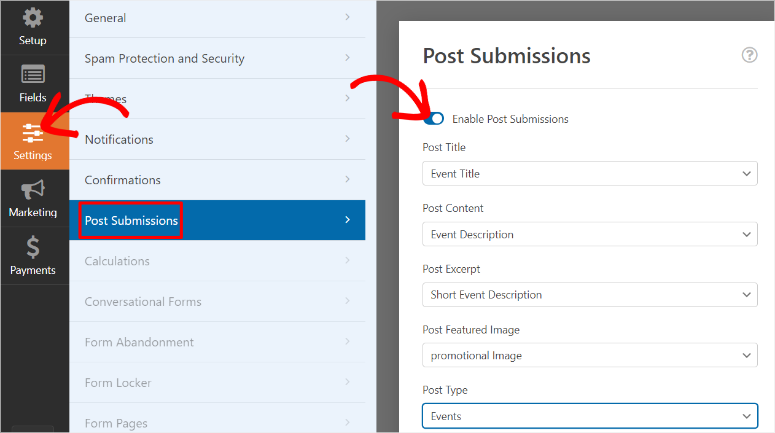
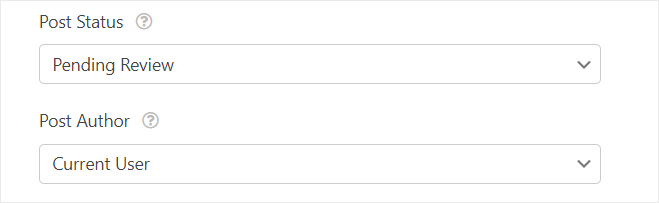
Après cela, utilisez également le menu déroulant sous Statut de la publication pour sélectionner « En attente de révision ». De cette façon, vous avez la possibilité de réviser tout événement avant qu'il ne soit publié.
Ensuite, sous ceci, définissez l'Auteur de la publication sur « Utilisateur actuel ». Cela garantira que l'événement est publié sous le nom du créateur.
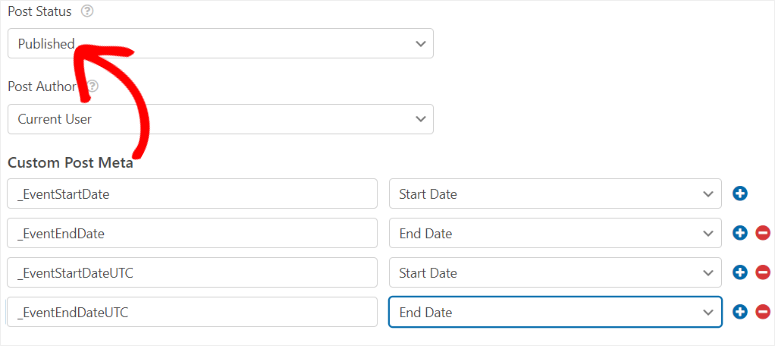
Mappons maintenant l'heure et la date en utilisant les « Métadonnées personnalisées de publication ».
Dans cette section, nous allons ajouter un code très simple pour indiquer au plugin WordPress The Events Calendar la durée de l'événement.
Dans la première ligne de champ de texte, tapez « _EventStartDate » puis dans le menu déroulant à côté, sélectionnez Date de début. Ensuite, appuyez sur le signe Plus (+), et une autre ligne de champ de texte apparaîtra en dessous. Ici, tapez « _EventEndDate » puis dans le menu déroulant à côté, sélectionnez Date de fin.

Mais que faire si vous voulez que l'événement soit publié sans votre approbation ?
Pour ce faire, changez d'abord le Statut de la publication de « En attente de révision » à « Publié ». Ensuite, retournez à la zone Métadonnées personnalisées de publication et ajoutez deux lignes de champ de texte supplémentaires.
Dans la ligne de champ de texte suivante, tapez « _EventStartDateUTC » et sélectionnez Date de début dans le menu déroulant. Après cela, passez à la dernière ligne de champ de texte et tapez « _EventEndDateUTC »
Donc, pour résumer, voici à quoi ressemble le mappage :
- _EventStartDate mappé sur Heure de début
- _EventEndDate mappé sur Heure de fin
- _EventStartDateUTC mappé sur Heure de début
- _EventEndDateUTC mappé sur Heure de fin
C'est tout ! Vous pouvez maintenant mapper vos WPForms avec The Events Calendar.
Étape 5 : Configurer les messages de confirmation et de notification
Votre formulaire et votre outil de calendrier d'événements étant connectés, il est temps de personnaliser les messages de confirmation et de notification. Ces messages aident à la fois vous et les créateurs d'événements à connaître le statut d'un événement.
Par exemple, ils confirment à un utilisateur que sa soumission a bien été reçue. Cela élimine toute incertitude ou confusion quant à la bonne soumission du formulaire, évitant ainsi les soumissions multiples.
D'autre part, les notifications par e-mail vous assurent, à vous l’administrateur du site, d’être rapidement informé des nouvelles soumissions, vous permettant d’agir immédiatement si nécessaire.
En conséquence, vous pouvez facilement automatiser des tâches comme l’attribution des soumissions aux membres de l’équipe ou le déclenchement de flux de travail. Cela peut vous faire gagner du temps et réduire les efforts manuels.
Tout d'abord, allez dans l'onglet « Notifications » de votre éditeur de formulaire WPForms.
Ici, Activez les notifications avec le bouton à bascule pour ouvrir plus d’options. Ensuite, dans la barre de texte « Envoyer à l’adresse e-mail », vous trouverez la balise intelligente {admin_email}, qui permet à WPForms d’envoyer des alertes par e-mail à votre adresse e-mail WordPress.
Si vous souhaitez envoyer la notification à l'une de vos autres adresses e-mail, supprimez simplement la balise intelligente et tapez celle que vous souhaitez.
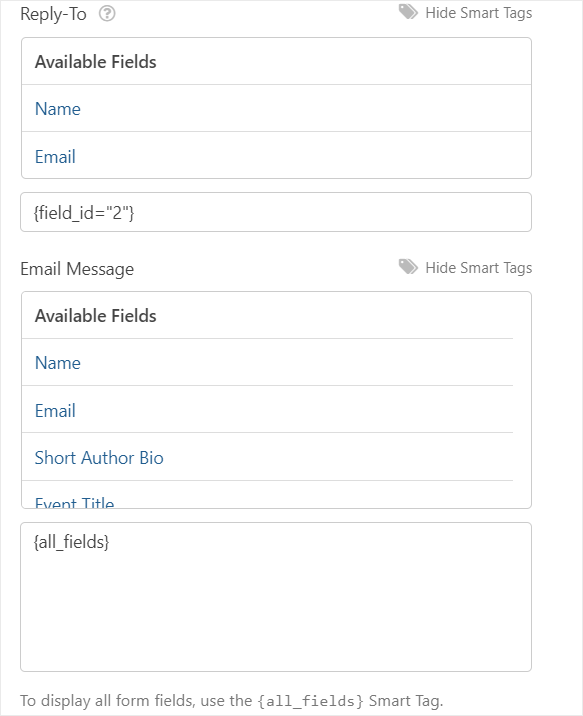
Si vous souhaitez que votre utilisateur reçoive une copie de l'e-mail, sélectionnez le bouton Afficher les balises intelligentes. Dans le menu déroulant Champs disponibles, sélectionnez « E-mail ». De cette façon, une copie de l'e-mail sera envoyée à l'adresse e-mail que l'utilisateur a utilisée pour créer son formulaire d'événement.
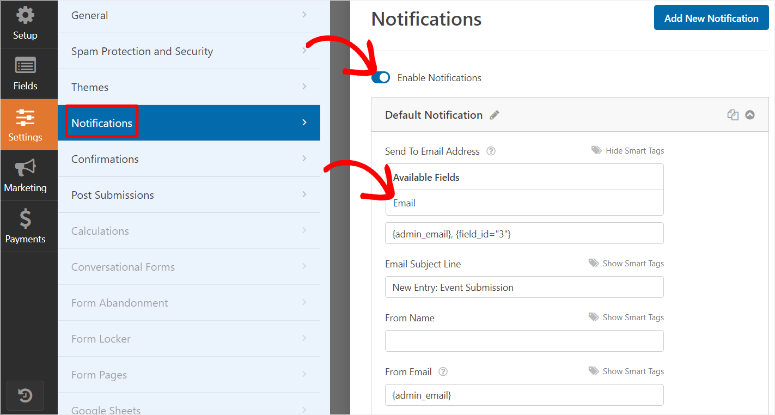
Ensuite, passez à la zone de texte Objet de l'e-mail et personnalisez-la pour refléter les soumissions d'événements. Vous pouvez utiliser quelque chose comme « Nouvelle entrée : Soumission d'événement ».
Dans le champ Nom de l'expéditeur, saisissez le nom de votre entreprise, votre nom ou le nom du membre de l'équipe responsable du processus.
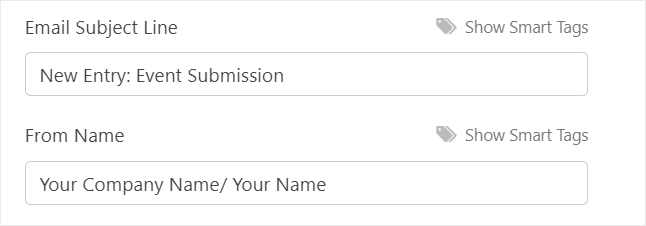
Ensuite, dans la barre de texte « E-mail de l'expéditeur », laissez la balise intelligente {admin_email} telle quelle pour éviter de casser la configuration de l'e-mail.
Maintenant, passez à la section Répondre à pour personnaliser le message que vous souhaitez envoyer dans le cadre du message de notification automatisé. Il peut s'agir d'un message pour remercier l'utilisateur de la soumission de l'événement, d'un message marketing rapide ou des prochaines étapes à suivre après la soumission du formulaire.
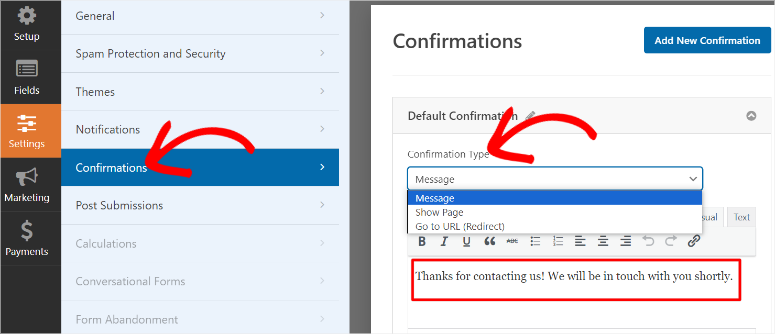
Passez maintenant à l'onglet « Confirmation ».
Dans la section Confirmation par défaut, utilisez le menu déroulant pour sélectionner le « Type de confirmation » que vous souhaitez utiliser. Sélectionnez « Afficher la page », ce qui vous permet de rediriger l'utilisateur vers une autre page de votre site. Vous pouvez également sélectionner « Aller à l'URL (Redirection) » pour envoyer l'utilisateur vers une URL externe hors de votre site.
Mais pour ce tutoriel, nous sélectionnerons Message dans le menu déroulant « Type de confirmation » pour afficher un simple message de confirmation. Ensuite, saisissez le message personnalisé à vos utilisateurs dans la zone « Message de confirmation ».
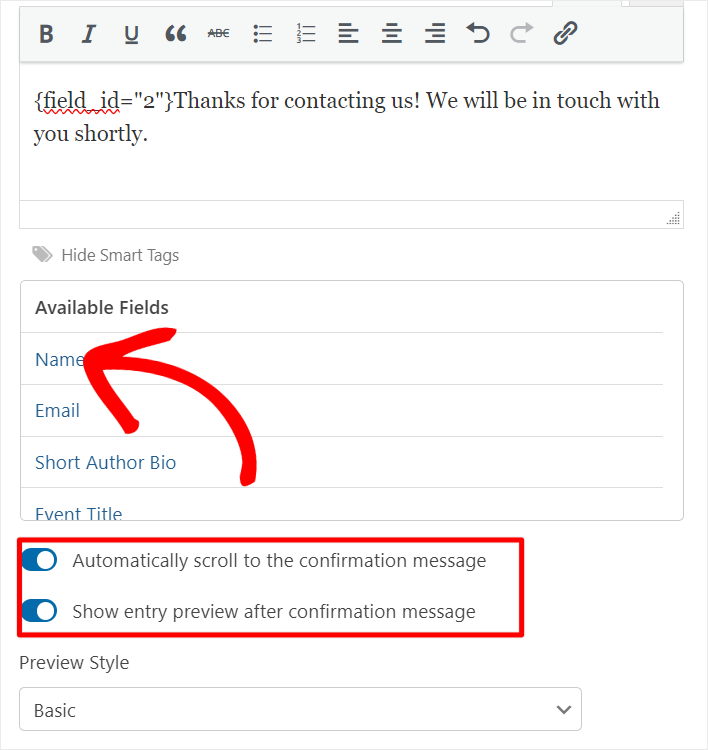
Ensuite, en dessous, sélectionnez « Afficher les balises intelligentes » et appuyez sur « Nom » afin que le message contienne le nom de l'utilisateur.
Ensuite, activez « Faire défiler automatiquement jusqu'au message de confirmation » à l'aide d'un bouton à bascule. Cela garantira que vos utilisateurs n'auront pas besoin de recharger la page de l'événement ou d'accéder à une autre page WordPress pour voir le message de confirmation.
Une fois que vous avez fait cela, vous pouvez également utiliser le bouton à bascule pour activer « Afficher l'aperçu de la saisie après le message de confirmation ». Cela affichera le formulaire d'événement rempli à l'utilisateur afin qu'il puisse voir s'il a commis une erreur lors de la soumission.
Enfin, allez dans le style d'aperçu et utilisez le menu déroulant pour choisir entre Basique, Compact, Tableau et Tableau Compact.
Super ! Votre formulaire d'événement soumis par l'utilisateur est prêt à être publié.
Étape 6 : Publier le formulaire d'événements soumis par les utilisateurs
Maintenant que votre formulaire est prêt, il est temps de le publier sur votre site.
Pour ce faire, « Enregistrez » d'abord votre formulaire. Ensuite, sélectionnez le bouton Intégrer dans le coin supérieur droit de votre page de création de formulaire par glisser-déposer WPForms.
Ensuite, dans la fenêtre contextuelle, sélectionnez « Créer une nouvelle page ».

Dans la fenêtre contextuelle suivante, tapez le nom de la page que vous souhaitez pour la page du calendrier des événements. N'oubliez pas que ce nom sert de titre de page et d'URL de page.
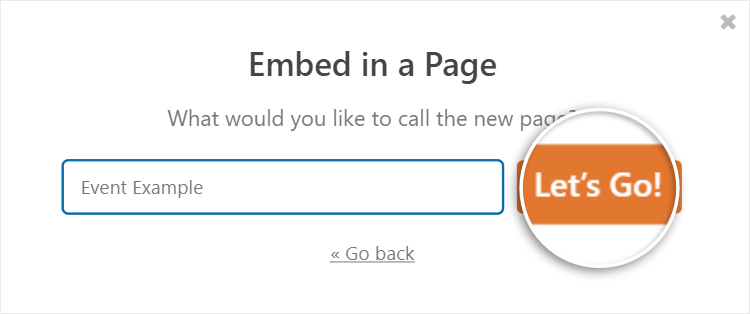
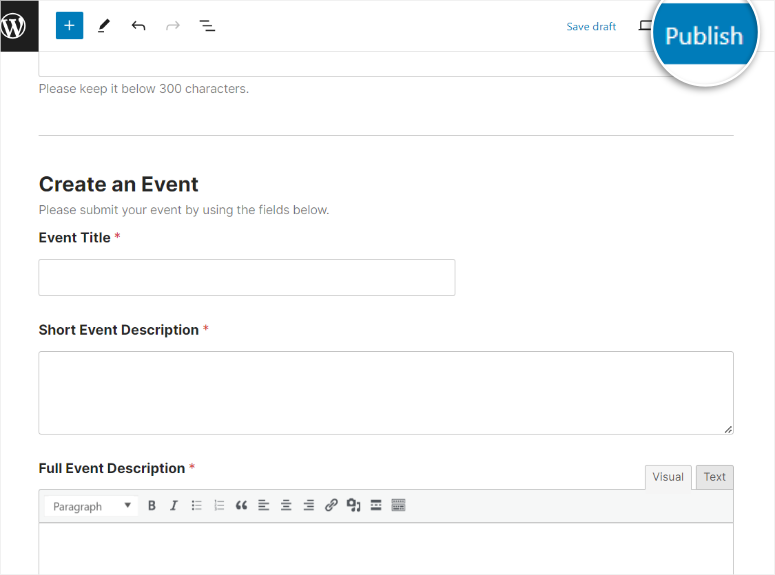
Après cela, WPForms vous redirigera vers le brouillon de la page que vous venez de créer. Vous pouvez vérifier si quelque chose manque ou si vous avez commis des erreurs. Lorsque vous êtes satisfait de votre formulaire, appuyez sur « Publier », et votre page de calendrier des événements devrait être mise en ligne.
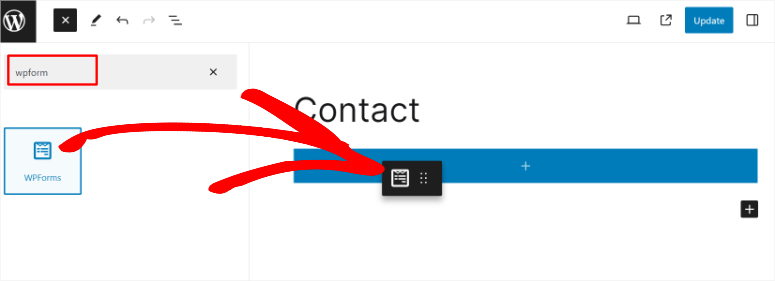
Mais vous voudrez peut-être aussi ajouter le formulaire à une page existante. La bonne nouvelle est que WPForms vous permet d'ajouter des formulaires à l'aide de son bloc Gutenberg en utilisant l'éditeur de blocs par défaut de WordPress.
Vous pouvez également utiliser un shortcode pour placer le formulaire pratiquement n'importe où sur votre site, comme dans un widget, une barre latérale, et plus encore.

Vous pouvez également utiliser un assistant d’intégration, des modules de formulaire Elementor, l’intégration Divi et le module SeedProd.
Maintenant, après la mise en ligne de la page du calendrier des événements, vous pouvez examiner les soumissions avant qu'elles ne soient mises en ligne.
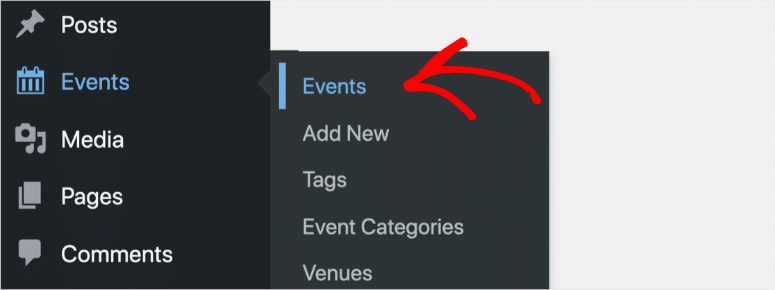
Pour ce faire, accédez à l'option de menu Événements dans votre tableau de bord WordPress.
N'oubliez pas que tous les événements soumis via le formulaire de votre calendrier apparaîtront comme En attente, indiquant qu'ils nécessitent votre approbation avant d'être affichés.
Sélectionnez donc le bouton « Modifier » sous le titre de l'événement. Cela vous permettra de prévisualiser les détails de la soumission, y compris les images, en utilisant le champ de texte enrichi de WPForms.
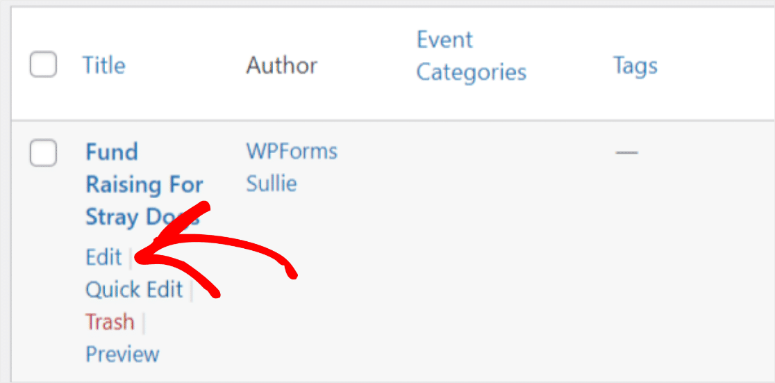
Portez une attention particulière à la section Heure et date pour vous assurer que l'événement est correctement mappé au fuseau horaire de votre site. Maintenant, une fois que vous avez examiné tous les détails de l'événement et apporté les modifications nécessaires, cliquez sur « Publier ».
La page des événements sera alors mise en ligne sur votre site et pourra être consultée en visitant l'URL créée par The Events Calendar, telle que https://www.votresite/events.
Voici un exemple de l'apparence de la page.
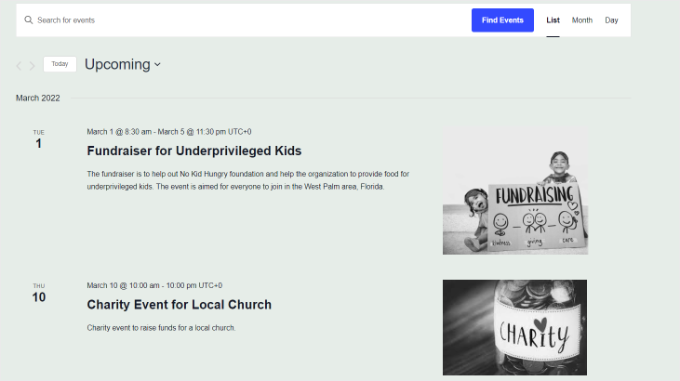
Si vous souhaitez afficher l'événement sur sa page, l'URL ressemblera à ceci : https://www.votresite/event/nom-du-post-unique.
Voici un exemple de l'apparence d'un nouveau formulaire de calendrier d'événements.
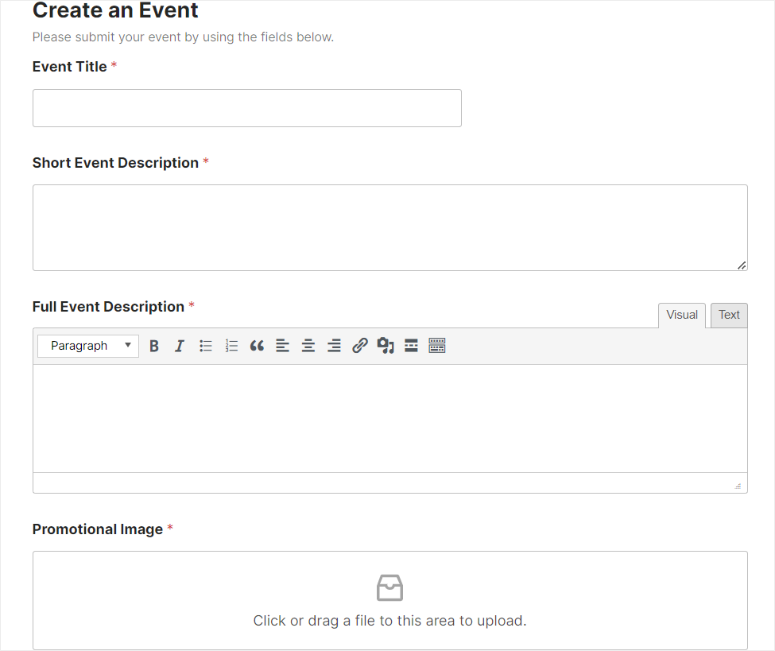
Félicitations ! Vous pouvez maintenant laisser les utilisateurs soumettre des événements de calendrier dans WordPress. Si vous avez d'autres questions, consultez notre FAQ ci-dessous.
FAQ : Comment laisser les utilisateurs soumettre des événements de calendrier dans WordPress
Puis-je connecter Google Agenda à mon calendrier WordPress ?
Oui, vous pouvez connecter Google Agenda à votre calendrier WordPress en utilisant The Events Calendar Pro. Il propose des modules complémentaires qui permettent la synchronisation avec Google Agenda, Eventbrite, iCalendar, Meetup, et plus encore. Cette intégration vous permet de gérer et d'afficher les événements de Google Agenda directement sur votre site WordPress, en vous assurant que tous les événements sont mis à jour et accessibles depuis un seul endroit.
Comment puis-je envoyer un événement de calendrier ?
Pour envoyer un événement de calendrier, vous pouvez utiliser le plugin The Events Calendar avec WPForms. Tout d'abord, créez un formulaire de soumission d'événements à l'aide de WPForms. Une fois le formulaire configuré et mappé à The Events Calendar, les utilisateurs pourront soumettre des événements via le formulaire. The Events Calendar vous aidera ensuite à gérer les événements et à les afficher sur votre site WordPress.
Dois-je m'inscrire pour soumettre un événement de calendrier ?
Non. Avec The Events Calendar, vos utilisateurs n'ont pas besoin de s'inscrire pour soumettre un événement de calendrier. Le plugin WordPress leur permet de créer des événements directement depuis le front-end et ils n'ont pas besoin d'être des utilisateurs connectés à votre tableau de bord WordPress. Cependant, vous pouvez configurer les soumissions pour qu'elles soient examinées avant publication afin de maintenir le contrôle sur le contenu.
Quel est le meilleur plugin gratuit d'événements soumis par les utilisateurs ?
The Events Calendar est le meilleur plugin gratuit pour les événements soumis par les utilisateurs. Il permet aux utilisateurs de soumettre des événements directement depuis le front-end de votre site. Pour une meilleure fonctionnalité, vous pouvez l'utiliser avec WPForms pour créer des formulaires de soumission d'événements personnalisables. Le constructeur glisser-déposer de WPForms et le module complémentaire Post Submissions facilitent la création et la gestion des formulaires d'événements soumis par les utilisateurs. Cela offre une expérience conviviale pour les utilisateurs et pour vous.
C'est tout ! Nous espérons que vous avez apprécié la lecture sur la façon de permettre aux utilisateurs de créer des événements sur votre site. Si vous recherchez des alternatives de plugins d’événements, consultez cet article sur les 9 meilleurs plugins d’événements WordPress comparés.
En plus de cela, voici d'autres articles qui pourraient vous intéresser.
- 21+ meilleurs thèmes WordPress pour les événements et conférences
- Comment utiliser Sugar Calendar pour gérer les événements et les calendriers
- Comment créer un formulaire de réservation
Le premier article liste plus de 21 meilleurs thèmes d'événements et de conférences pour WordPress. Le prochain article vous explique comment utiliser Sugar Calendar, l'un des meilleurs plugins d'événements, pour gérer et planifier des événements. Tandis que le dernier article vous apprend à créer un formulaire de réservation.

Je voudrais créer un site de création/enregistrement d'événements. Il permettrait aux créateurs d'événements de publier un événement moyennant des frais (donc ils "paient pour publier") et de percevoir des frais de ceux qui s'inscrivent à l'événement.
Donc, le sponsor de l'événement publie les informations de l'événement et paie ??? $.00
les participants à l'événement paient sur le même site les frais d'inscription du sponsor
De quels plugins aurais-je besoin ?
Salut Ken,
Merci pour la question. Pour y parvenir, vous aurez besoin d'une combinaison de plugins.
Tout d'abord, vous aurez besoin d'un plugin de gestion d'événements. Je recommande le plugin The Event Calendar.
Ensuite, vous aurez besoin d'un constructeur de formulaires pour permettre aux créateurs de soumettre des événements depuis le front-end.
En plus de cela, vous aurez besoin d'un constructeur de formulaires qui s'intègre aux passerelles de paiement.
Pour cela, je recommande WPForms.
Vous pouvez connecter WPForms avec Stripe ou PayPal.
Enfin, vous avez besoin d'un moyen de vendre et de gérer les inscriptions des participants.
Pour cela, je recommande Event Tickey Plus, par The Event Calendar.
C'est tout.
Facultativement, vous pouvez utiliser un plugin d'adhésion comme MemberPress pour vous assurer que l'inscription des créateurs d'événements et des participants est rationalisée. Cela vous permet également de facturer les créateurs d'événements pour publier leurs événements sur votre site.
vous pouvez suivre les étapes ci-dessous :
Étape 1 : Installer et configurer The Events Calendar
Étape 2 : Configurer WPForms pour les soumissions d'événements
Étape 3 : Ajouter l'intégration de paiement via WPForms
Étape 4 : Configurer Event Tickets Plus
Étape 5 : Créer des niveaux d'adhésion (facultatif)
Étape 6 : Publier votre formulaire de soumission d'événements
J'espère que cela vous aide. Essayez et faites-moi savoir si cela fonctionne.