J'ai passé trois heures à essayer de créer un calculateur de coûts de mariage pour un client.
J'ai ouvert une feuille de calcul, j'ai cartographié les calculs, puis j'ai regardé WPForms en me demandant comment traduire mes formules en identifiants de champ.
Malheureusement, je me suis trompé deux fois dans le calcul du lieu. Les calculs de restauration ont échoué lorsque j'ai ajouté le nombre d'invités.
Puis j'ai découvert quelque chose qui m'a fait me sentir légèrement idiot : il existe des constructeurs de formulaires IA qui peuvent construire l'intégralité du calculateur à partir d'une seule phrase.
Pas de feuilles de calcul, pas de débogage de formules, ni de maux de tête liés aux identifiants de champ. Tapez simplement ce que vous voulez, et le calculateur apparaît en moins de 5 minutes.
Après mes recherches, j'ai appris que WPForms et Formidable Forms sont les meilleurs outils WordPress qui vous permettent de créer vos formulaires IA avec des calculateurs simplement en discutant avec eux comme vous le feriez avec votre chatbot préféré.
Dans ce tutoriel, je vous explique exactement comment je fais.
Points clés à retenir
- Je vais vous montrer comment l'IA crée des formulaires calculateurs complets à partir de simples invites textuelles (sans codage ni feuilles de calcul)
- Deux méthodes – WPForms pour les calculateurs ultra-simples et Formidable Forms pour la logique IA avancée
- Je révèle les invites exactes que j'ai utilisées pour créer un estimateur de coûts de mariage en moins de 5 minutes
- J'ai testé les deux outils pour trouver quelle IA comprend réellement les formules de calcul (l'une a planté mes calculs de lieu deux fois)
- Je vais vous montrer l'astuce de revue de formule qui détecte les erreurs de l'IA avant que votre calculateur ne soit mis en ligne
De plus, vous pouvez utiliser la table des matières ci-dessous pour sauter à la méthode exacte sur laquelle vous souhaitez lire.
- Méthode 1 : Créateur de formulaires IA WPForms (Plus facile pour les débutants)
- Méthode 2 : Formidable Forms (Logique IA avancée & Calculs personnalisés)
- WPForms vs Formidable Forms : Quel générateur de calculateurs IA devriez-vous utiliser ?
- FAQ : Calculateurs alimentés par l'IA dans WordPress
- Verdict final : Devriez-vous utiliser l'IA pour créer des calculateurs WordPress ?
- Hub de ressources : Plus de tutoriels sur la création de formulaires
Comment je teste les générateurs de calculateurs
🔍 Cliquez pour voir ma méthodologie de test.
Voici exactement comment j’évalue les créateurs de calculatrices IA :
- Compréhension des invites IA : Crée-t-elle les bons champs à partir d'un langage simple ? Je teste avec les coûts de mariage, les paiements hypothécaires et les devis de projet.
- Précision des formules : Je compare les formules générées par l'IA avec les calculs de tableur. Un outil a confondu multiplication et addition lors de ma première tentative.
- Logique des champs de formulaire : Peut-il créer des menus déroulants avec différents prix ? Multiplie-t-il correctement le nombre d'invités ?
- Facilité de personnalisation : Une fois que l'IA a généré le formulaire, à quelle vitesse peut-on apporter des modifications manuelles ? Je me chronomètre pour apporter des changements.
- Scénarios du monde réel : J'ai créé trois calculateurs différents (mariage, hypothèque, devis de service) pour tester si l'IA gère différents types de calculs.
- Processus de révision des formules : Je vérifie toujours les formules générées avant de publier. Les identifiants de champ doivent correspondre, les opérateurs doivent être corrects.
J'exécute chaque calculateur avec des données de test pour détecter les erreurs avant qu'elles n'atteignent les visiteurs réels.
Pourquoi faire confiance à IsItWP ?
Chez IsItWP, nous sommes la ressource de référence de la communauté WordPress depuis 2009, aidant plus de 2 millions d'utilisateurs à choisir de meilleurs outils et plugins WordPress.
Contrairement aux sites d'avis qui n'utilisent jamais réellement les produits, nous maintenons des comptes actifs, gérons de vrais sites clients et fournissons une consultation WordPress continue.
J'ai personnellement testé les fonctionnalités d'IA de WPForms et Formidable Forms sur trois types de calculateurs différents avant de rédiger ce guide.
Méthode 1 : WPForms AI Form Builder (Plus facile pour les débutants)

WPForms est le meilleur constructeur de formulaires pour WordPress car c'est le moyen le plus simple de créer des formulaires sans toucher au code.
Avec plus de 6 millions d'utilisateurs actifs, WPForms s'impose comme le principal constructeur de formulaires pour les débutants et les petites entreprises.
L'interface glisser-déposer fonctionne exactement comme vous vous y attendez. Vous choisissez des champs, les déposez à l'endroit souhaité, et votre formulaire apparaît.
Mais voici ce qui a tout changé : WPForms a récemment ajouté la génération de formulaires par IA. Désormais, le plugin combine son module complémentaire Calculatrice déjà solide avec une IA qui comprend des invites en langage naturel.
Au lieu de configurer manuellement des champs de calcul et d'écrire des formules, vous tapez ce que vous voulez. L'IA construit la calculatrice entière en quelques secondes.
J'ai testé cela avec un estimateur de coût de mariage qui m'aurait pris 45 minutes à construire manuellement. La version IA ? Terminée en 4 minutes.
Si vous avez besoin de créer des formulaires à l'aide de l'IA à d'autres fins, WPForms s'en charge également. Mais pour les calculateurs spécifiquement, la combinaison de l'IA et du module complémentaire Calculations est inégalée.
Laissez-moi vous guider tout au long du processus de création d'une calculatrice de formulaire avec l'IA de WPForms.
Étape 1 : Installer WPForms Pro et le module complémentaire Calculatrice
Tout d'abord, vous aurez besoin de WPForms Pro. La version gratuite de WPForms est excellente, mais elle ne fonctionnera pas pour cela.
Spécifiquement, vous avez besoin du plan Elite car c'est le plan qui inclut le module complémentaire Calculatrice. Donc, allez sur le site officiel de WPForms et achetez le plan.
Après l'achat, récupérez votre clé de licence dans la section Téléchargements de votre compte WPForms. Ensuite, dirigez-vous vers votre tableau de bord WordPress.

Une fois installé dans votre tableau de bord WordPress, allez dans WPForms » Paramètres et collez votre clé de licence. Cliquez sur le bouton « Vérifier la clé ».

Consultez cet article si vous souhaitez un tutoriel étape par étape sur la configuration de WPForms.
Après avoir installé et activé WPForms Pro, installez le module complémentaire Calculs. Pour ce faire, allez dans WPForms » Modules complémentaires, recherchez « Calculs » et cliquez sur le bouton Installer le module complémentaire.
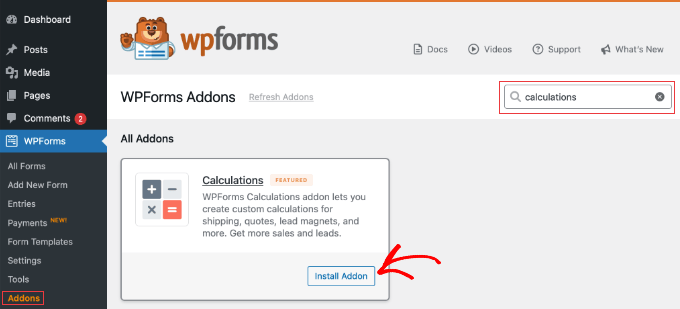
Le module complémentaire s'installe automatiquement sans aucune configuration nécessaire. Vous êtes maintenant prêt à créer des calculateurs avec l'IA.
Étape 2 : Créer un nouveau formulaire avec l'IA
Allez dans WPForms » Ajouter un nouveau formulaire dans votre tableau de bord WordPress.
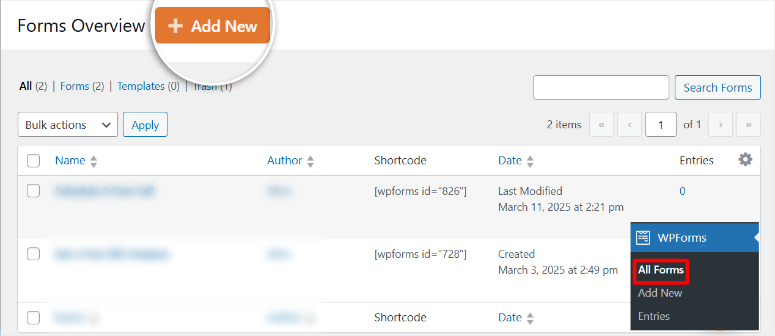
Vous verrez plus de 2 000 modèles prédéfinis. Ces modèles fonctionnent très bien pour les formulaires standard. De plus, si vous avez une formation en design, vous pouvez commencer à partir de zéro. Mais nous allons créer un formulaire entièrement avec l'IA.
Alors, cliquez sur l'onglet Générer avec l'IA en haut.
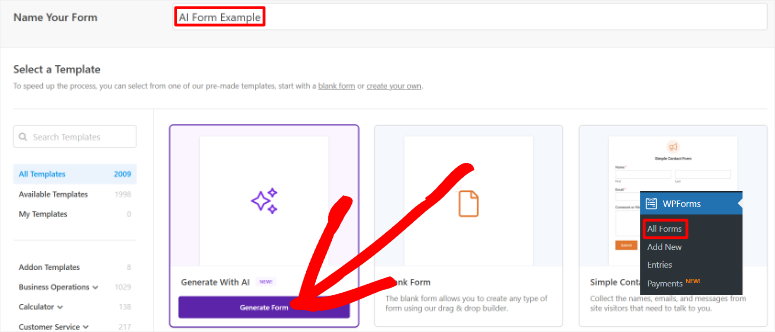
Voici le bon côté de WPForms : si vous n'avez pas installé les bons modules complémentaires pour votre calculateur, il détecte automatiquement ce dont vous avez besoin et vous demande de les installer.
Cliquez sur Oui, installer, et WPForms s'occupe du reste, vous évitant de chercher manuellement les modules complémentaires. Mais si vous aviez déjà installé les modules complémentaires, WPForms ignorera cette étape.
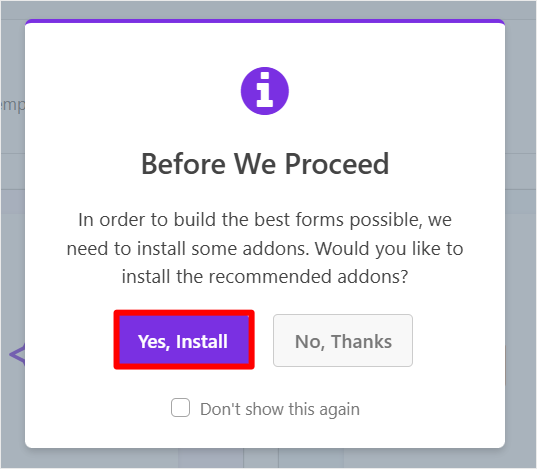
Étape 3 : Utiliser l'IA pour créer votre calculateur
Une fois que vous sélectionnez Générer des formulaires avec l'IA, vous verrez l'interface du générateur de formulaires IA comme écran suivant.
Remarquez à quel point cela ressemble à ChatGPT, Claude ou Gemini ? C'est intentionnel. WPForms l'a conçu pour correspondre aux outils d'IA que vous connaissez déjà.
Cela signifie une courbe d'apprentissage réduite. Discutez simplement avec lui comme vous le feriez avec n'importe quel assistant IA.
En plus de cela, vous verrez des invites prédéfinies pour les formulaires courants en bas. Des choses comme « enquête de satisfaction client restaurant » ou « candidature pour un concepteur web ». Ceux-ci fonctionnent très bien pour des démarrages rapides.
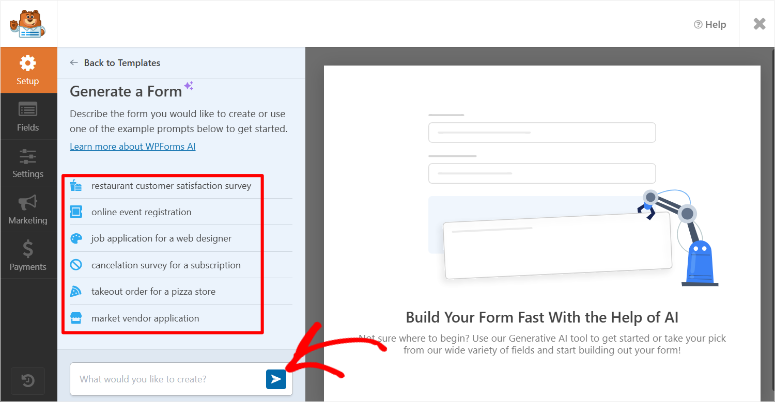
Mais construisons quelque chose de personnalisé à partir de « zéro ».
Je vais commencer simplement. Laissez-moi ajouter d'abord des champs de contact de base (nom et e-mail). Voici l'invite que j'ai utilisée :
Invite : « Créez un formulaire de contact avec les champs suivants : Nom (Obligatoire), E-mail (Obligatoire), Numéro de téléphone (Facultatif), Nom de l'entreprise (Facultatif), Sujet (Obligatoire), Message (Obligatoire, texte multiligne), Case à cocher d'inscription à la newsletter (Libellé : Abonnez-vous à notre newsletter), CAPTCHA (Pour éviter les soumissions de spam). Assurez-vous que le formulaire est convivial, réactif sur mobile et stylisé pour correspondre à un design de site web moderne. »
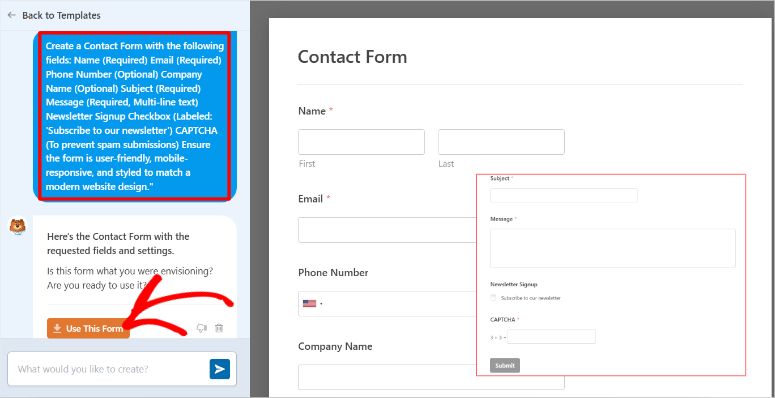
L'IA génère ces champs instantanément et les place avec la bonne hiérarchie sur le formulaire. Vous pouvez en fait l'utiliser tel quel comme formulaire de contact de votre site.
Voyez comment il a tout créé exactement comme demandé ? Nom, e-mail, téléphone, nom de l'entreprise, sujet, champ message, case à cocher newsletter et CAPTCHA. Tout y est.
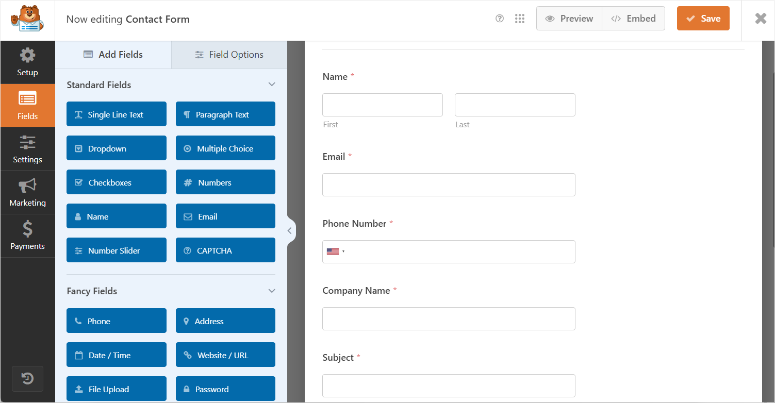
Mais nous n'avons pas fini. Vient maintenant la partie calculatrice.
Dans le même chat, j'ajouterai la logique de la calculatrice. Voici mon prompt pour un estimateur de coût de mariage :
Prompt : « Ajoutez maintenant un estimateur de coût de mariage avec ces champs : Nombre d'invités au mariage (champ numérique), Sélection du lieu (liste déroulante avec options : Jardin extérieur 5 000 $, Salle de bal 8 000 $, Plage 6 000 $), Niveau de restauration (liste déroulante avec options : Buffet de base 50 $/invité, Assiette premium 75 $/invité, Expérience gastronomique 100 $/invité), et un champ Coût total estimé du mariage qui calcule : (Nombre d'invités × Coût de restauration par invité) + Coût du lieu ».
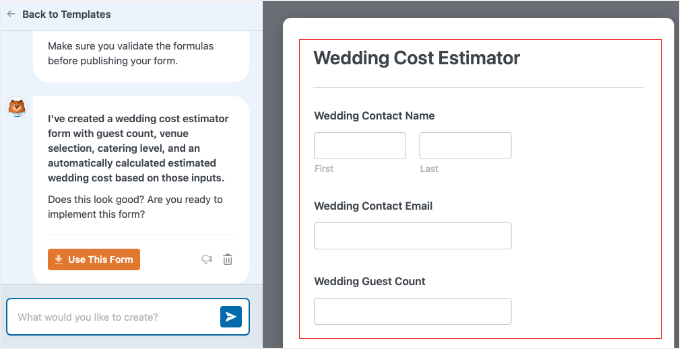
L'IA ajoute immédiatement les champs de la calculatrice. Champ nombre d'invités, liste déroulante lieu avec prix, liste déroulante restauration avec coûts par invité, et le champ total calculé.
Le meilleur dans tout ça ? Tous les calculs sont configurés automatiquement.
⚠️ Note rapide : J'ai divisé cela en deux prompts à des fins de démonstration. Vous pouvez absolument utiliser un seul prompt combiné pour construire l'intégralité du formulaire en une seule fois. Voici à quoi cela ressemblerait :
Prompt combiné :
Create a Wedding Cost Estimator form with the following fields:

Contact Information:
- Wedding Contact Name (required)
- Wedding Contact Email (required)
- Phone Number (optional)

Calculator Fields:
- Wedding Guest Count (number field)
- Venue Selection (dropdown with options: Outdoor Garden $5,000, Ballroom $8,000, Beach $6,000)
- Catering Level (dropdown with options: Basic Buffet $50/guest, Premium Plated $75/guest, Gourmet Experience $100/guest)
- Total Estimated Wedding Cost (calculated field that multiplies guest count by catering level per person and adds venue cost)

Make the form mobile-responsive and user-friendly.
Les deux approches fonctionnent car l'IA comprend dans les deux cas.
Si vous créez des calculateurs plus simples comme des calculateurs de devis pour les estimations de projets, le même processus s'applique. Décrivez simplement ce que vous avez besoin de calculer.
Étape 4 : Passez en revue et personnalisez votre formulaire généré par l'IA
L'IA crée votre formulaire, mais vous n'êtes pas obligé de vous en tenir exactement à ce qu'elle a généré.
Vous avez deux options pour les modifications :
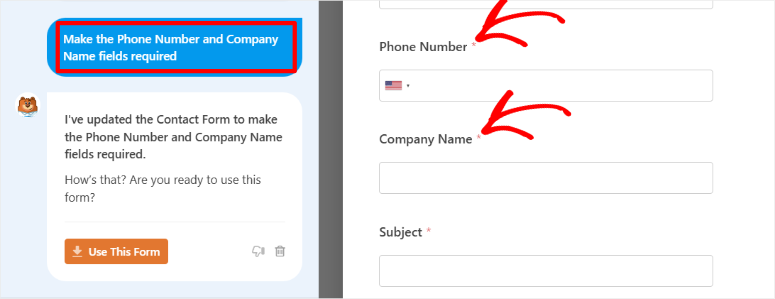
Option 1 : Utilisez une autre invite d'IA pour modifier le formulaire. Par exemple, tapez quelque chose comme « Rendez les champs Numéro de téléphone et Nom de l'entreprise obligatoires », et l'IA les met à jour.
Une fois que vous êtes satisfait du formulaire, appuyez simplement sur Utiliser ce formulaire.
Option 2 : Utilisez le constructeur par glisser-déposer manuellement. Pour cela, cliquez sur n'importe quel champ pour le modifier. Ensuite, faites glisser de nouveaux champs depuis la barre latérale gauche. Vous pouvez également supprimer les champs dont vous n'avez pas besoin.
Consultez ma critique de WPForms pour voir comment modifier le formulaire avec le constructeur par glisser-déposer.
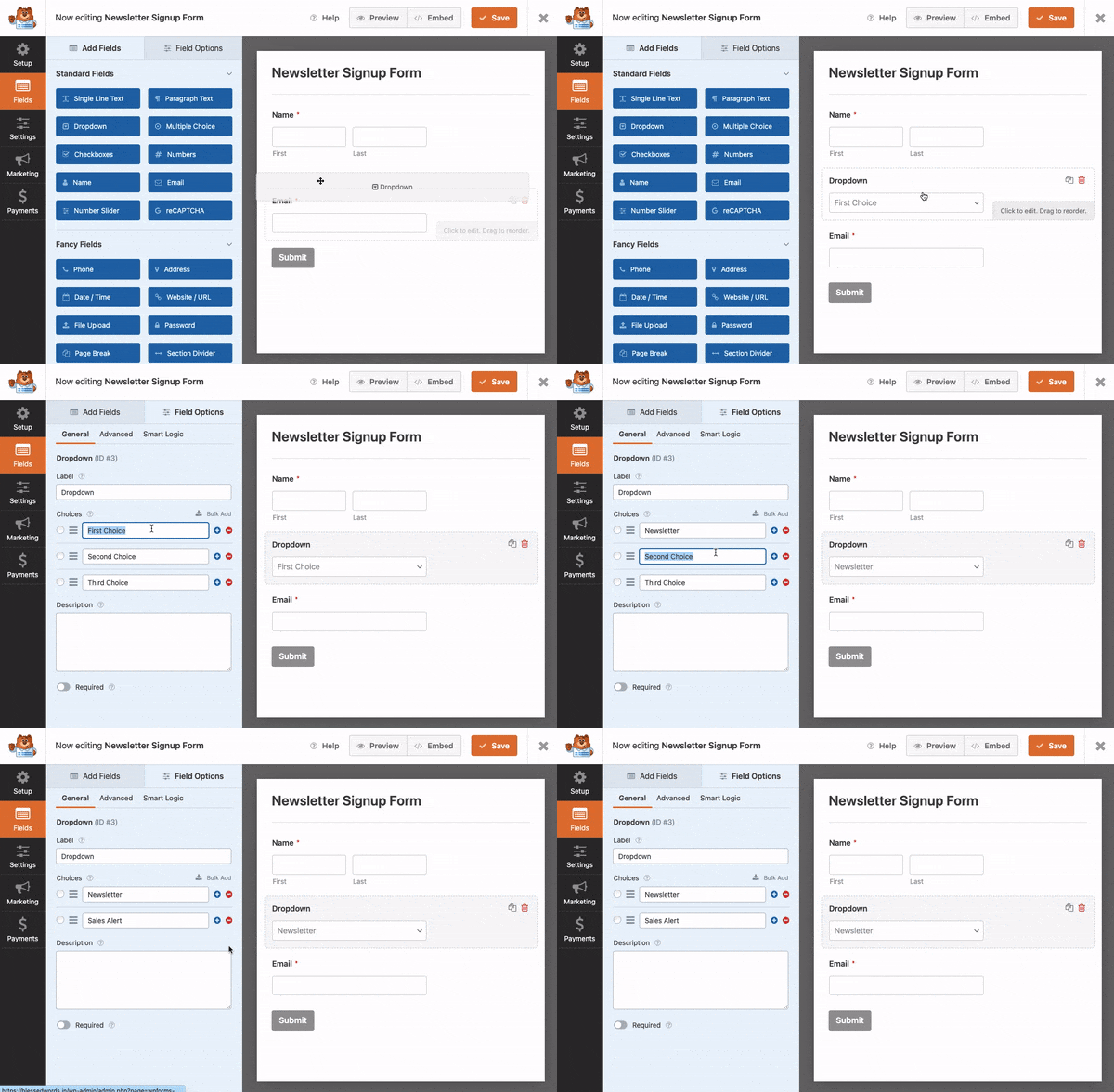
Voici le truc : l'IA fait environ 90 % du travail correctement. Les 10 % restants ? Personnaliser votre formulaire pour qu'il corresponde à votre marque. Et cela prend environ 30 secondes.
Mais il y a une étape cruciale : vérifiez toujours la formule de votre calculatrice.
Pour ce faire, cliquez sur le champ avec la calculatrice. Dans mon cas, il s'agit du champ « Coût total estimé du mariage ». Ensuite, dans la barre latérale gauche, allez dans Options du champ et sélectionnez l'onglet Avancé.
Vous devriez voir le bouton bascule Activer le calcul déjà activé automatiquement. En dessous se trouve votre formule. Regardez-la. Les calculs sont-ils corrects ?
Dans ma calculatrice de mariage, la formule affiche : {field_6} * {field_7} + {field_8}
Cela se traduit par : Nombre d'invités (champ 6) × Coût de la restauration (champ 7) + Coût du lieu (champ 8).
Parfait. C'est exactement le calcul que j'ai demandé.
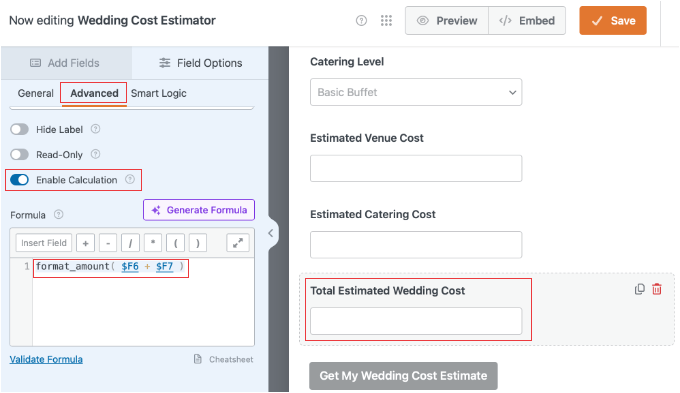
Si vous constatez une erreur (par exemple, une addition au lieu d'une multiplication), corrigez-la ici. Cliquez sur le bouton Fiche technique pour voir quels identifiants de champ correspondent à quels champs.
Cette vérification de formule permet de détecter les erreurs qui conduiraient à de mauvaises estimations de prix, ce qui pourrait nuire à votre marque, ou pire, créer des frictions avec vos clients.
Étape 5 : Intégrez votre calculatrice sur votre site
Votre calculatrice IA est prête. Super ! Il est temps de l'ajouter à votre site web. Tout ce que vous avez à faire est de cliquer sur le bouton Intégrer en haut à droite de l'écran.
Vous verrez une fenêtre contextuelle avec les options d'intégration :
- Sélectionner une page existante : Ajoutez le calculateur à une page que vous avez déjà créée
- Créer une nouvelle page : WPForms crée une nouvelle page et ajoute le calculateur automatiquement

Les deux fonctionnent très bien selon la situation. Mais si vous voulez plus de contrôle sur l'endroit où le calculateur apparaît, vous avez deux autres méthodes :
Méthode 1 : Utiliser un shortcode. Copiez le shortcode affiché dans la fenêtre contextuelle et collez-le n'importe où sur votre site. Fonctionne dans les articles, les pages et les widgets.
Méthode 2 : Utiliser le bloc WPForms. Ouvrez l'éditeur de page ou d'article, ajoutez un nouveau bloc, recherchez "WPForms" et sélectionnez votre calculateur dans le menu déroulant.

Choisissez la méthode qui convient le mieux à votre flux de travail.
C'est tout. Votre calculateur alimenté par l'IA est en ligne.
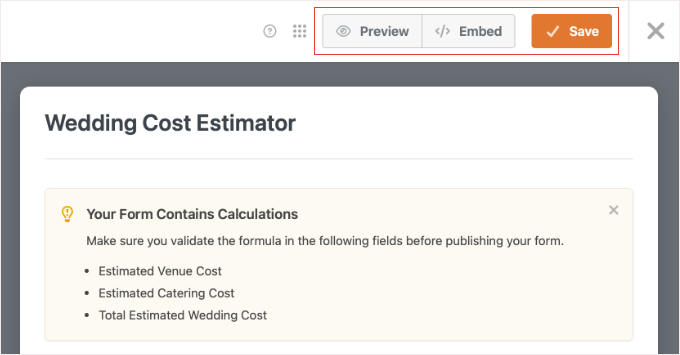
Les visiteurs peuvent désormais sélectionner les options de lieu, saisir le nombre d'invités, choisir les niveaux de restauration et voir les calculs de coûts instantanés. Aucun rechargement de page requis.
L'ensemble du processus, de "Ajouter un nouveau formulaire" à la publication du calculateur ? Moins de 10 minutes.
Si vous créez d'autres types de formulaires comme des sondages multipages ou des formulaires d'inscription, WPForms les gère de la même manière. L'IA s'adapte à tout ce que vous décrivez.
Maintenant, regardons comment créer un formulaire IA avec des calculateurs en utilisant Formidable Forms.
Méthode 2 : Formidable Forms (Logique IA avancée et calculs personnalisés)
Formidable Forms adopte une approche différente pour les calculateurs IA.
Là où WPForms se concentre sur la simplicité, Formidable Forms excelle à vous donner plus de contrôle sur la logique du calculateur.
Le plugin a toujours été le choix privilégié pour les formulaires avancés qui souhaitent des fonctionnalités telles que la logique conditionnelle, les formulaires multipages avec des calculs à chaque étape, et les formulaires qui se connectent à des bases de données externes.
Récemment, Formidable a ajouté des fonctionnalités d'IA.
Mais au lieu que l'IA construise l'intégralité du calculateur pour vous (comme WPForms), l'IA de Formidable agit davantage comme un champ intelligent qui traite les entrées de l'utilisateur et renvoie des recommandations calculées.
Laissez-moi vous montrer comment cela fonctionne.
Étape 1 : Installez Formidable Forms Pro et le module complémentaire IA
Tout comme WPForms, vous aurez besoin d'une version Pro de Formidable Forms. La version gratuite n'inclut pas les fonctionnalités d'IA.
Après l'achat, connectez-vous à votre compte Formidable Forms et récupérez votre clé de licence.
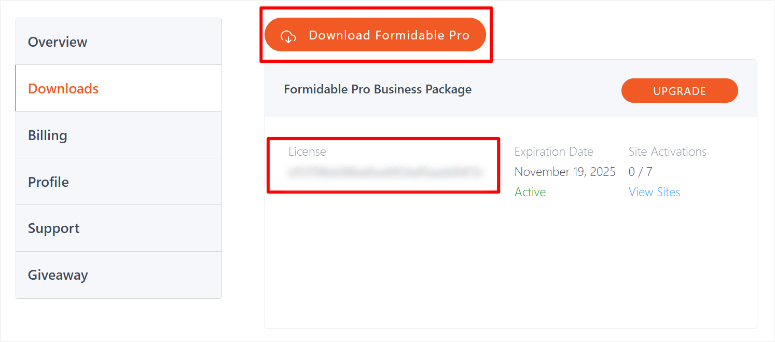
Ensuite, dans votre tableau de bord WordPress, installez le plugin de formulaires comme vous le feriez pour n'importe quel autre. Si vous rencontrez des problèmes, consultez mon tutoriel sur comment installer des plugins.
Une fois installé, vous devez utiliser la « Clé de licence » que vous avez copiée précédemment pour l'activer.
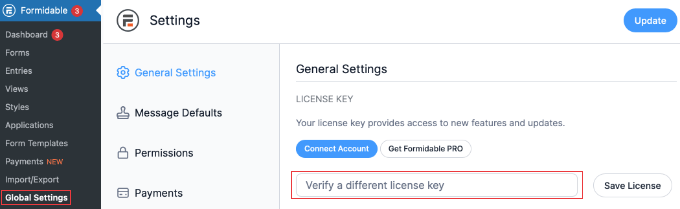
Pour ce faire, allez dans Formidable » Paramètres globaux et faites défiler jusqu'à la section « Clé de licence ». Ici, collez votre clé et cliquez sur « Enregistrer la licence ».
Ensuite, activez le module complémentaire AI Forms en allant dans Formidable » Modules complémentaires et en recherchant « AI ».
Vous verrez le module complémentaire AI Forms. Cliquez sur le commutateur pour l'activer.
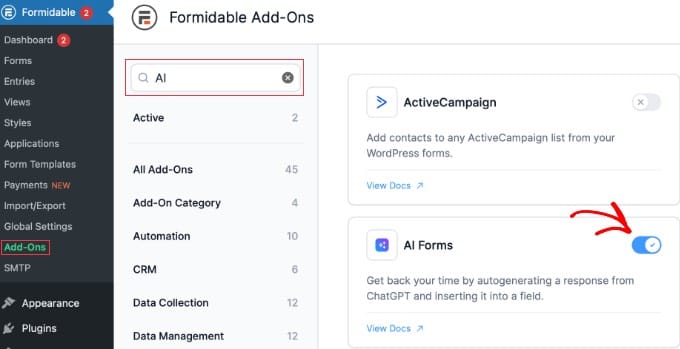
Consultez ma critique de Formidable Forms pour voir comment l'installer correctement et configurer des modules complémentaires si vous rencontrez des problèmes.
C'est tout pour la configuration. Maintenant, construisons un calculateur
Étape 2 : Générez votre cadre de calculateur avec l'IA
Allez à Formidable » Forms et cliquez sur le bouton + Add New.
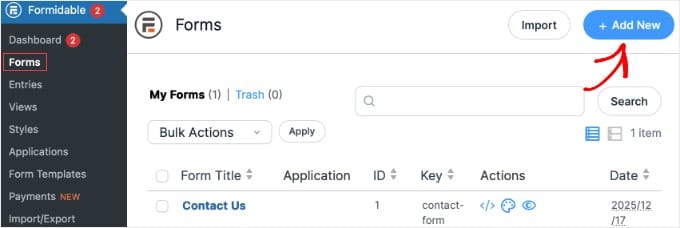
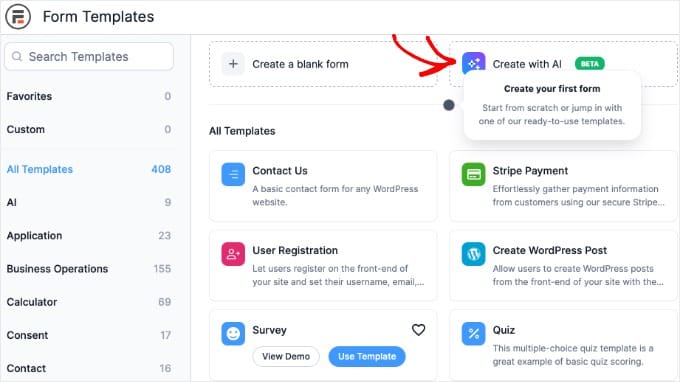
Vous verrez l'écran des modèles de formulaire avec des dizaines d'options parmi lesquelles choisir. Au lieu de sélectionner un modèle, cliquez sur le bouton Créer avec l'IA en haut à droite.
Une fenêtre contextuelle apparaît, intitulée « Créer un formulaire avec l'IA ».
C'est là que Formidable diffère de WPForms. Cette fenêtre contextuelle d'IA crée la structure de base du formulaire (les champs de saisie), mais elle ne construira pas automatiquement la logique de calcul pour le moment. Cela viendra à l'étape 3.
En haut, vous verrez un menu déroulant pour Modèle d'IA. Choisissez parmi ChatGPT 3.5 Turbo, ChatGPT 4 ou Gemini. Je recommande de choisir la dernière version du modèle que vous préférez pour une meilleure précision.
Ensuite, dans la zone de texte, décrivez votre formulaire et soyez précis sur les champs dont vous avez besoin.
Pour mon exemple de calculatrice hypothécaire, j'ai utilisé cette invite :
Invite : « Créez un formulaire de calculatrice hypothécaire. Demandez le montant du prêt, le taux d'intérêt et la durée du prêt. »
Cliquez sur Continuer.
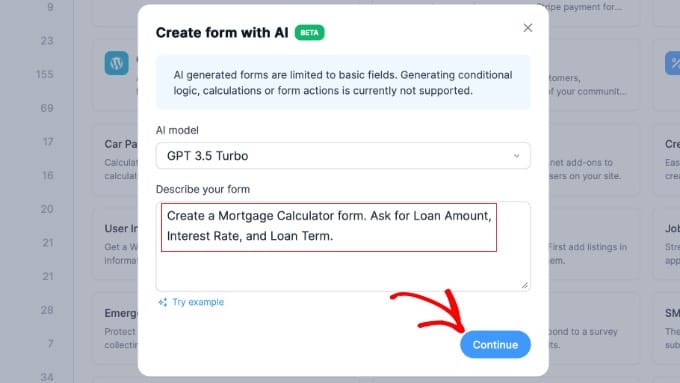
Cela crée le squelette. La vraie magie opère à l'étape suivante lorsque nous ajoutons le champ IA qui effectue le calcul réel et fournit des recommandations.
Étape 3 : Ajouter le champ IA pour des calculs intelligents
Vous êtes maintenant dans le constructeur de formulaire. Vous verrez vos trois champs : Montant du prêt, Taux d'intérêt et Durée du prêt. Il est temps d'ajouter le champ IA qui effectue les calculs et donne des réponses personnalisées.
Dans la barre latérale gauche, sous Ajouter des champs, cliquez sur IA (il se trouve dans la section Champs avancés).
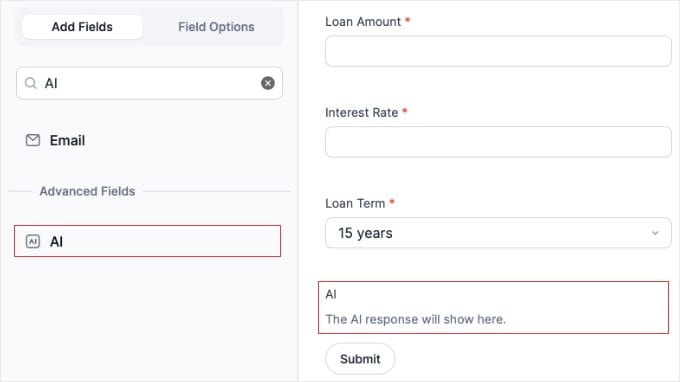
Après cela, le champ IA est ajouté à votre formulaire. Pour continuer, cliquez dessus pour configurer les paramètres.
Vous verrez trois zones de configuration principales :
1. Masquer la réponse (case à cocher) : Cochez cette case si vous souhaitez masquer l'étiquette du champ de réponse de l'IA. Généralement, vous laissez cette case décochée afin que les visiteurs voient où le calcul apparaît.
2. Invite de guide : Cela indique à l'IA comment se comporter. Pensez-y comme aux instructions que vous donneriez à un calculateur humain.
3. Question IA : C'est ici que vous incluez les entrées du formulaire de l'utilisateur en utilisant les identifiants de champ.
C'est là que Formidable devient puissant mais légèrement technique.
Pour inclure les réponses de l'utilisateur dans votre invite d'IA, vous devez utiliser les ID de champ. Ils ressemblent à [100], [101], [102], etc.
Comment trouver vos ID de champ ?
Cliquez sur le bouton des trois points (…) dans le coin inférieur droit de la zone de texte de la question d'IA. Vous verrez un menu déroulant affichant tous vos champs de formulaire avec leurs ID.
Par exemple :
- Montant du prêt pourrait être
[100] - Taux d'intérêt pourrait être
[101] - Durée du prêt pourrait être
[102]
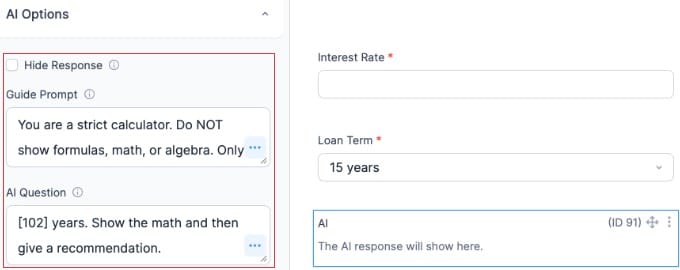
Voici maintenant l'invite que j'ai utilisée pour mon calculateur de prêt hypothécaire :
Invite de guide :
You are a strict calculator. Do NOT show formulas, math, or algebra. Only show the final monthly payment amount clearly.
Question IA :
Calculate the monthly payment for a loan of [100] with an interest rate of [101]% over [102] years. Show the math step-by-step, then give a recommendation on whether this is a good loan amount for the borrower. Format the answer as a bulleted list to make it easier to read.
Remplacez [100], [101] et [102] par vos ID de champ réels.
L'IA prendra tout ce que l'utilisateur saisit dans ces champs et calculera le paiement hypothécaire mensuel. De plus, elle fournira des conseils personnalisés.
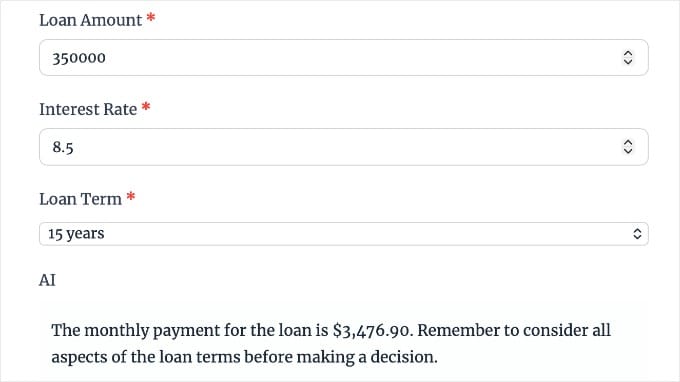
Voyez la différence avec WPForms ? Ceci ne se contente pas de multiplier des nombres. L'IA réfléchit réellement aux entrées et répond avec un contexte utile. Mais le revers de la médaille est que Formidable Forms nécessite une compréhension technique.
Vous pouvez personnaliser l'invite du guide pour modifier la façon dont l'IA formate sa réponse. Par exemple, si vous souhaitez des puces, ajoutez-le à l'invite.
Vous voulez que cela sonne encourageant ? Dites à l'IA d'être positive. Vous voulez des avertissements sur les taux d'intérêt élevés ? Spécifiez-le.
Cette flexibilité est la raison pour laquelle Formidable Forms fonctionne mieux pour les calculateurs avancés comme les formulaires de candidature avec notation ou les générateurs de devis qui doivent expliquer les niveaux de prix.
Étape 4 : Configurer les paramètres du formulaire pour des résultats instantanés
Votre calculateur fonctionne, mais un paramètre le rend professionnel : des résultats instantanés sans rechargement de page.
Pour ajouter cela, cliquez sur l'onglet Paramètres en haut du constructeur de formulaire, puis allez dans Paramètres » Général.
Enfin, faites défiler jusqu'à la section AJAX.
Ici, assurez-vous que la case Charger et enregistrer la page du constructeur de formulaire avec AJAX est cochée.
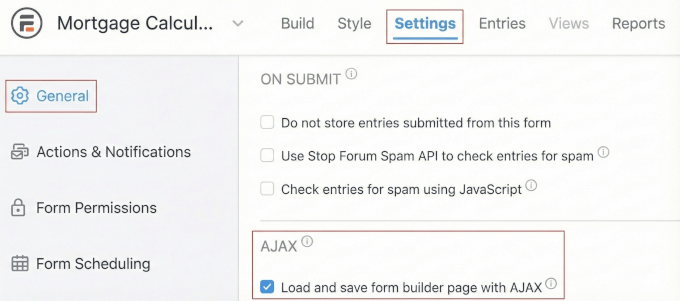
Cela évite que toute la page ne se recharge chaque fois que quelqu'un clique sur le bouton Calculer. Par conséquent, la réponse de l'IA apparaît instantanément sans aucune interruption.
Cela aide les utilisateurs à rester sur la même page pendant que le résultat apparaît juste en dessous du formulaire. Cela offre une expérience plus propre.
Deuxième paramètre important : Revenez en haut à la section AU SOUMISSION dans le même onglet des paramètres généraux.
Ici, vérifiez que Ne pas stocker les entrées soumises à partir de ce formulaire est DÉCOCHÉ.
Pourquoi est-ce important ?
S'il s'agit d'un outil de génération de prospects, ce que sont la plupart des calculateurs, vous voulez enregistrer chaque calcul. De cette façon, vous pouvez faire un suivi auprès des personnes qui ont utilisé votre calculateur hypothécaire, votre calculateur d'IMC, votre estimateur de mariage ou votre outil de devis de service.
Ces entrées enregistrées deviennent vos prospects. Ne les jetez pas en cochant cette case.
Pour les calculateurs destinés purement à l'auto-assistance des visiteurs sans capture de prospects, vous pouvez la cocher. Mais la plupart du temps, laissez-la décochée.
Étape 5 : Configurer les actions et afficher les résultats
Ensuite, cliquez sur l'onglet Actions et notifications dans la barre latérale gauche.
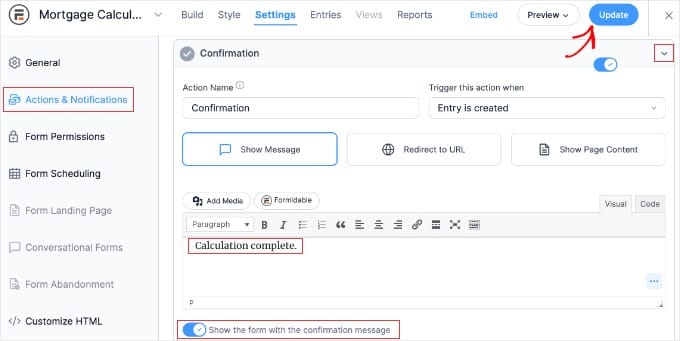
C'est ici que vous contrôlez ce qui se passe après que quelqu'un a soumis le formulaire de votre calculateur.
Par défaut, Formidable Forms affiche un message de « Confirmation ». Vous pouvez le personnaliser pour dire « Calcul terminé » ou tout ce qui convient à votre calculateur.
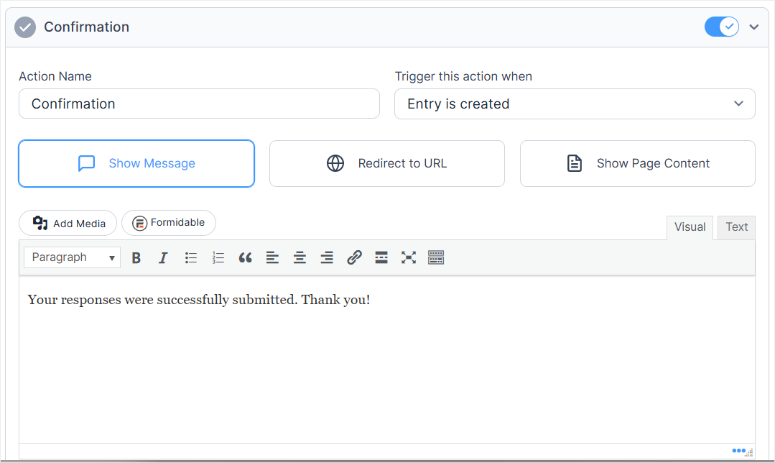
Voici ce que je recommande :
- Gardez l'option Afficher le message sélectionnée
- Changez le message pour quelque chose de pertinent comme « Voici votre calcul hypothécaire : »
- Activez Afficher le formulaire avec le message de confirmation si vous souhaitez que le formulaire reste visible au-dessus des résultats
Cette configuration fonctionne bien car les visiteurs voient leurs saisies aux côtés de la réponse calculée par l'IA et des recommandations.
Vous pouvez également configurer des notifications par e-mail ici si vous souhaitez recevoir une alerte chaque fois que quelqu'un utilise votre calculateur. Utile pour le suivi des prospects.
Pour les calculateurs d'inscription à des événements avec collecte de paiements, vous ajouteriez ici des actions supplémentaires comme le traitement des paiements ou les confirmations par e-mail.
Étape 6 : Publier votre calculateur IA
Votre calculateur Formidable Forms est prêt. Cliquez sur le bouton Mettre à jour en haut à droite pour tout enregistrer. Puis sur le bouton « Intégrer » à côté.
Cela ouvre une fenêtre contextuelle qui vous permet d'ajouter le formulaire IA à une page existante, une nouvelle page ou avec un shortcode.
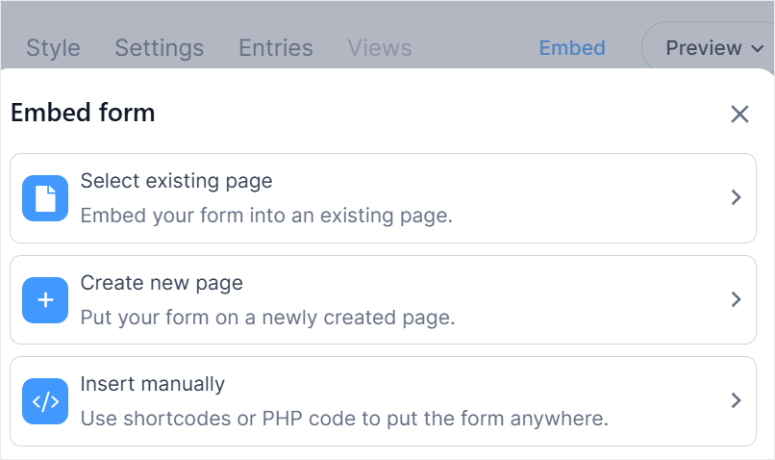
Vous pouvez choisir la méthode la plus pratique pour vous. Je l'ai ajouté à une page existante. Pour ce faire, ouvrez l'éditeur d'un article ou d'une page WordPress, ajoutez un nouveau bloc et recherchez « Formidable ».
Sélectionnez le bloc Formidable Forms, puis choisissez votre formulaire de calculatrice dans le menu déroulant.
Vous verrez un menu déroulant qui affiche « Calculatrice hypothécaire alimentée par IA avec… » (ou quel que soit le nom que vous avez donné à votre formulaire). Cliquez dessus.
Publiez votre page.
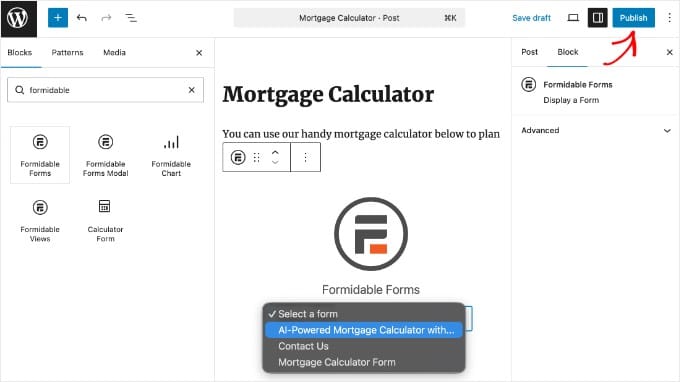
C'est tout. Votre calculatrice IA est en ligne.
Les utilisateurs saisissent le montant de leur prêt, le taux d'intérêt et la durée du prêt. Cliquez sur soumettre. L'IA calcule leur paiement mensuel, montre les calculs et fournit des recommandations personnalisées. Le tout sans quitter la page.
L'ensemble du processus, de la création du formulaire à la publication ? Environ 15 minutes.
Si vous créez d'autres formulaires avancés comme des systèmes de réservation personnalisés avec vérification de disponibilité, Formidable Forms vous offre la même flexibilité avec l'aide de l'IA.
Maintenant que vous comprenez comment créer des calculateurs alimentés par l'IA avec WPForms et Formidable Forms, laissez-moi vous aider à choisir celui qui vous convient.
WPForms vs Formidable Forms : Quel générateur de calculateurs IA devriez-vous utiliser ?
J'ai testé les deux outils côte à côte avec trois calculatrices différentes : un estimateur de coût de mariage, une calculatrice hypothécaire et un générateur de devis de service.
Voici à quoi cela ressemble concrètement :
Avec WPForms, l'IA génère des champs de calculatrice avec des formules prédéfinies. La calculatrice fonctionne purement sur des calculs (Nombre d'invités × Coût de la restauration + Lieu).
Avec Formidable Forms, vous ajoutez un « champ IA » qui réfléchit aux entrées de l'utilisateur et répond par du texte.
Après cela, il propose des recommandations comme « Basé sur le montant de votre prêt et votre taux d'intérêt, voici votre paiement mensuel ET voici pourquoi vous devriez envisager une durée de prêt plus courte ».
Pour des calculatrices simples ou des approches conviviales pour les débutants ? WPForms l'emporte en rapidité.
Pour les calculatrices avancées qui doivent expliquer les mathématiques ET donner des conseils personnalisés ? Formidable Forms est imbattable.
Voici un tableau comparatif pour examiner les deux côte à côte :
| Fonctionnalité | WPForms IA | Formidable Forms IA |
|---|---|---|
| Facilité d'utilisation | Plus facile - L'IA construit tout | Nécessite une configuration de champ IA |
| Temps d'installation | 5-10 minutes | 10-15 minutes |
| Génération de formules | Automatique à partir de l'invite | Manuel avec les identifiants de champ |
| Réponses IA | Chiffres uniquement | Texte complet avec recommandations |
| Idéal pour | Calculatrices simples (coût, devis) | Calculatrices complexes (hypothèques, notation) |
| Personnalisation | Limité aux champs glisser-déposer | Contrôle complet de l'invite sur le comportement de l'IA |
| Courbe d'apprentissage | 5 minutes | 15 minutes |
| Capture de prospects | Intégré avec des champs de formulaire | Intégré avec des champs de formulaire |
| Prix | 299,50 $/ an (Plan Elite) | 199,50 $/ an (Plan Business) |
En bref, utilisez :
WPForms si :
- Vous avez besoin d'une calculatrice créée en moins de 10 minutes
- Vous voulez des calculs mathématiques purs (A × B + C = Résultat)
- Vous êtes à l'aise avec les constructeurs glisser-déposer
- Vous avez besoin de plusieurs types de formulaires au-delà des simples calculateurs
Formidable Forms si :
- Vous avez besoin que l'IA explique les mathématiques et donne des recommandations
- Vous voulez un contrôle total sur la façon dont l'IA formate les réponses
- Vous créez des calculatrices qui nécessitent une logique conditionnelle
- Vous avez besoin de fonctionnalités de formulaire avancées pour des flux de travail complexes
Les deux outils sont excellents. Votre choix dépend si vous avez besoin de rapidité (WPForms) ou de sophistication (Formidable Forms).
C'est tout pour ce tutoriel. Si quelque chose n'est pas clair, consultez la foire aux questions ci-dessous.
FAQ : Calculateurs alimentés par l'IA dans WordPress
Ai-je besoin de compétences en codage pour créer des calculatrices IA dans WordPress ?
Aucun codage requis. WPForms et Formidable Forms vous permettent de créer des calculatrices en utilisant des invites en langage naturel. Vous tapez ce que vous voulez calculer, et l'IA génère le formulaire. La seule partie « technique » consiste à examiner la formule (WPForms) ou à insérer les identifiants de champ (Formidable Forms), ce qui prend environ 30 secondes une fois que vous savez où chercher.
Quel plan WordPress ai-je besoin pour les formulaires de calculatrice IA ?
Vous avez besoin de la version premium de votre plugin choisi. WPForms nécessite le plan Elite pour les fonctionnalités de calculatrice. Formidable Forms nécessite le plan Business pour la fonctionnalité IA. Aucun des deux ne fonctionne avec les versions gratuites ou les plans payants de niveau inférieur.
Puis-je personnaliser les formules générées par l'IA après leur création ?
Oui, complètement. WPForms vous permet de modifier les formules directement dans les paramètres avancés de tout champ calculé. Formidable Forms vous permet de modifier les invites de l'IA pour changer la façon dont les calculs sont effectués et affichés. Les deux plugins offrent également une édition glisser-déposer pour ajouter ou supprimer des champs de formulaire après la génération par l'IA.
Quelle est la précision des formules de calcul générées par l'IA ?
Environ 90 % de précision lors de mes tests. L'IA comprend de manière fiable les opérations mathématiques de base (addition, multiplication, pourcentages). Là où elle échoue parfois : les formules conditionnelles complexes et les séquences de calcul inhabituelles. Vérifiez toujours la formule générée avant de la publier.
Puis-je créer des calculateurs de prêt hypothécaire, des calculateurs de devis et des estimateurs de coûts, le tout avec l'IA ?
Absolument. WPForms et Formidable Forms gèrent tous deux tout type de calculateur impliquant des calculs sur les entrées utilisateur. J'ai créé des estimateurs de coûts de mariage, des calculateurs de paiement hypothécaire, des générateurs de devis de services, des outils de tarification de projets et des calculateurs de retour sur investissement. L'IA s'adapte à la logique de calcul que vous décrivez dans votre invite.
Quelle est la principale différence entre WPForms AI et Formidable Forms AI ?
WPForms AI génère des calculatrices complètes avec des formules automatiques. Vous obtenez des résultats mathématiques purs. Formidable Forms AI ajoute un champ intelligent qui traite les entrées et renvoie des explications textuelles en plus des calculs. Choisissez WPForms pour la rapidité et la simplicité. Choisissez Formidable Forms lorsque vous avez besoin que la calculatrice explique son travail et fournisse des recommandations.
Verdict final : Devriez-vous utiliser l'IA pour créer des calculateurs WordPress ?
Oui, si vous privilégiez la rapidité à passer des heures à déboguer des formules dans des feuilles de calcul.
J'avais l'habitude de passer 45 minutes à créer des calculatrices manuellement. Maintenant, je passe 5 à 10 minutes avec l'IA qui fait le gros du travail.
En plus de vous faire gagner du temps, ils peuvent vous aider à créer des aimants à prospects complexes qui auraient autrement nécessité de l'aide pour être construits. En tant qu'outil d'engagement, les calculateurs fonctionnent aussi bien que des quiz interactifs.
Les deux surpassent le codage manuel de 90 %. Vos visiteurs obtiennent des calculs instantanés pendant que vous capturez automatiquement des prospects. Aucun développeur requis.
Si vous êtes sérieux au sujet de la génération de prospects et de l'augmentation de votre liste d'e-mails, l'un ou l'autre outil de calculateur vous sera utile. Choisissez celui qui correspond à vos besoins en matière de complexité et commencez à construire.
Hub de ressources : Plus de tutoriels sur la création de formulaires
Vous voulez aller au-delà des calculatrices ? Ces tutoriels vous montrent comment créer d'autres types de formulaires qui transforment les visiteurs en prospects :
- Comment créer un formulaire multipage dans WordPress – Divisez les longs formulaires en plusieurs étapes pour réduire l'abandon et augmenter les taux de complétion.
- Comment créer un formulaire de commande en ligne dans WordPress – Transformez votre calculateur en un système de commande qui accepte les paiements et traite les achats.
- Créer un formulaire de style Typeform dans WordPress – Créez des formulaires modernes d'une question à la fois qui ressemblent plus à des conversations que des formulaires web traditionnels.
- Comment créer facilement un sondage dans WordPress – Collectez des commentaires et des données auprès des visiteurs à l'aide de formulaires de sondage avec logique conditionnelle et échelles de notation.
- Comment créer un formulaire de téléchargement de fichiers dans WordPress – Permettez aux visiteurs de télécharger des documents, des images ou des fichiers avec leurs soumissions de formulaire pour des candidatures ou des demandes de projet.
- Contact Form 7 vs. WPForms Lite : Ce que j'ai découvert après des tests – Comparez les options gratuites de plugins de formulaires si vous n'êtes pas encore prêt à investir dans des fonctionnalités de calculateur premium.
Ces articles vous aideront non seulement à mieux communiquer avec vos utilisateurs, mais aussi à capturer des prospects de meilleure qualité.
Commencez par créer des calculateurs. Ensuite, évoluez et créez des formulaires conversationnels et des sondages pour mieux comprendre vos utilisateurs.
Existe-t-il un outil qui peut créer des formulaires alimentés par l'IA mieux que Formidable Forms et WPForms ? Faites-le moi savoir ci-dessous dans les commentaires.

Commentaires Laisser une réponse