Ich habe eine einfache Website für Fotografie für einen Kunden eingerichtet. Obwohl sie einfach war, war sie bildlastig, und ich wollte Shared Hosting nutzen, um die Kosten niedrig zu halten.
Die Lösung? Ein CDN verwenden!
Mein erster Gedanke war natürlich, Cloudflare als beliebteste Lösung zu verwenden. Aber für eine so einfache Website ergaben die DNS-Einstellungen und Cache-Regeln, die ich einrichten musste, keinen Sinn.
Um zu sehen, was ich meine, müssen Sie sich nur mein Tutorial ansehen, wie man Cloudflare einrichtet.
Also habe ich stattdessen Cloudflare-Alternativen in Betracht gezogen. Aber obwohl die Lösungen einfach waren, waren die Kosten nicht praktikabel.
Ich dachte mir: „Es muss eine einfachere CDN-Lösung geben!“
Da erkannte ich, dass etwas nicht stimmte. CDNs sollen Websites schneller machen, nicht Kopfschmerzen bereiten.
Dann fand ich Envira Gallery CDN von Envira Gallery. Fünf Minuten zum Einrichten. Keine DNS-Änderungen. Kein technischer Jargon. Nur schnell ladende Bilder von über 335 globalen Servern.
In diesem Testbericht erfahren Sie, warum bildlastige Websites spezielle Lösungen benötigen.
Was unterscheidet Envira Gallery CDN von herkömmlichen CDNs? Und wie man es in unter 5 Minuten einrichtet, und wer diese Lösung nutzen sollte (und wer nicht).
Wichtige Erkenntnisse – Was Sie in diesem Testbericht lernen werden:
- Warum bildlastige Websites Probleme haben: Bilder machen 50-70 % des Seitenvolumens aus und führen dazu, dass 53 % der mobilen Besucher langsam ladende Websites verlassen
- Das Problem der CDN-Komplexität: Herkömmliche CDNs erfordern DNS-Änderungen, externe Dashboards und 2-4 Stunden technische Einrichtung, was technisch unerfahrene Benutzer abschreckt
- Die Lösung von Envira Gallery CDN: WordPress-natives Plugin mit 5-minütiger Einrichtung, automatischer Geräteoptimierung und WebP-Konvertierung ohne Code
- Wer am meisten profitiert: Fotografen, E-Commerce-Shops, visuelle Blogger und Immobilien-Websites mit bildlastigem Inhalt und begrenzten technischen Kenntnissen
- Echter Kostenvergleich: 10 $/Monat Pauschalpreis im Vergleich zu herkömmlichen CDN-Lösungen, die 50-200 $/Monat kosten, mit überraschenden nutzungsabhängigen Abrechnungen
Außerdem finden Sie hier ein Inhaltsverzeichnis, das Ihnen hilft, den gesamten Envira Gallery CDN-Testbericht zu navigieren. Müssen Sie zu einem Abschnitt springen? Nutzen Sie einfach die Links unten.
- Warum bildlastige Websites spezielle Lösungen benötigen
- Übersicht: Was Envira Gallery CDN anders macht
- Benutzerfreundlichkeit: So richten Sie Envira Gallery CDN ein
- Envira Gallery CDN-Funktionen
- Envira Gallery CDN-Preise
- Wie Envira Gallery CDN im Vergleich zu anderen CDN-Lösungen abschneidet
- Wer Envira Gallery CDN nutzen sollte (und wer nicht)
- FAQs: Envira Gallery CDN Testbericht
- Endgültiges Urteil – Lohnt sich Envira Gallery CDN?
Damit das aus dem Weg ist, legen wir los!
Warum bildlastige Websites spezielle Lösungen benötigen
Wie bereits erwähnt, machen Bilder in der Regel 50-70 % des Gesamtgewichts Ihrer Webseite aus.
Ein einziges hochauflösendes Foto von einem modernen Smartphone? Das sind gleich 5-10 MB. Zehn Produktfotos auf einer Seite, und Sie bitten die Besucher, 50-100 MB an Daten herunterzuladen.
Wenn diese Bilder dann von einem einzigen Serverstandort geladen werden, verursacht die Entfernung Verzögerungen. Ein US-Server, der Bilder an einen Besucher in Tokio liefert? Das sind 3-5 Sekunden Wartezeit.
Dies betrifft vor allem bestimmte Arten von Webseiten:
- Fotografen, die Portfolios präsentieren
- E-Commerce-Shops mit Produktgalerien
- Food-Blogger mit Rezeptfotos
- Reise-Webseiten mit Zielgalerien
- Immobilien-Webseiten mit Immobilienbildern
- Künstler, die digitale Kunstwerke ausstellen
Hier sind weitere Gründe, warum bildlastige Webseiten spezielle Lösungen benötigen.
- Leistungsauswirkungen: Die Leistungsauswirkungen erzeugen eine Kettenreaktion. Langsame Bilder führen zu hohen Absprungraten. Hohe Absprungraten vernichten dann die Konversionen. Schließlich bedeuten verlorene Konversionen geringere Einnahmen.
- SEO-Auswirkungen: Darüber hinaus beeinträchtigen langsame Bilder Ihre SEO-Rankings, da Google langsame Ladezeiten bestraft. Weniger Leute finden Sie organisch.
- Schlechte Benutzererfahrung: Abgesehen davon stürzen überlastete Hosting-Server bei Traffic-Spitzen ab. Mobile Nutzer (die Mehrheit des Webverkehrs jetzt) sind besonders frustriert.
Die Statistiken sind brutal: 53 % der mobilen Besucher verlassen Webseiten, die länger als 3 Sekunden zum Laden brauchen. Jede Sekunde Verzögerung reduziert die Konversionen um 7 %.
Warum herkömmliche CDNs versagen
Hier ist das Problem, mit dem die meisten Webseitenbesitzer bei herkömmlichen CDN-Lösungen konfrontiert sind.
Die technische Komplexität ist überwältigend.
- Herkömmliche CDNs erfordern DNS-Änderungen, die technisch nicht versierte Benutzer abschrecken. Sie müssen Cache-Regeln, Purge-Richtlinien und Sicherheitseinstellungen in separaten Dashboards außerhalb von WordPress konfigurieren.
- Die Dokumentation geht davon aus, dass Sie ein Entwickler sind. Einrichtungszeit? Mindestens 2-4 Stunden, wenn Sie Anfänger sind. Manchmal auch länger.
- Außerdem behandeln herkömmliche CDNs Bilder genauso wie JavaScript, CSS und Schriftarten. Es sind generische Lösungen. Das bedeutet, dass sie riesige Chancen für bildspezifische Leistungssteigerungen verpassen.
Keine automatische Größenanpassung für verschiedene Geräte.
- Keine Formatkonvertierung von JPEG zu WebP. Außerdem werden keine Gerätedetektionen verwendet, um kleinere Bilder für Mobiltelefone bereitzustellen.
Abgesehen davon kostet die Beauftragung eines Entwicklers für die CDN-Einrichtung 300-1.000 $. Das kommt zu den monatlichen CDN-Gebühren hinzu.
Was bildlastige Websites wirklich brauchen
Nach der Arbeit mit Dutzenden von bildlastigen Webseiten habe ich fünf kritische Anforderungen identifiziert:
1. Automatische Bildoptimierung
- Ihr CDN sollte den Gerätetyp jedes Besuchers erkennen. Desktop-Computer erhalten hochauflösende Bilder, Tablets erhalten mittelauflösende Versionen und Mobiltelefone erhalten optimierte kleine Bilder.
- Außerdem sollte die Formatkonvertierung automatisch erfolgen. Das CDN sollte JPEG in WebP konvertieren, wenn der Browser dies unterstützt. Keine manuelle Arbeit pro Bild.
2. Globale Lieferinfrastruktur
- Sie benötigen Server an über 100 Standorten weltweit, um eine automatische Weiterleitung zum nächstgelegenen Server zu ermöglichen. Dies führt zu Ladezeiten im Millisekundenbereich, unabhängig vom Standort des Besuchers.
3. WordPress-native Integration
- Alles sollte innerhalb Ihres vertrauten WordPress-Dashboards funktionieren. Das bedeutet, dass Sie keine externen Dashboards erlernen müssen. Das Dashboard sollte auch visuelle Indikatoren für den CDN-Status und Ein-Klick-Massenoperationen bieten.
4. Keine technische Einrichtung
- Keine DNS-Änderungen, keine Konfigurationsdateien oder Cache-Regeln erforderlich. Einfach installieren, aktivieren und fertig.
5. Günstige Flat-Rate-Preise
- Keine überraschenden Nachzahlungsgebühren oder komplizierten Nutzungsstufen. Sie benötigen vorhersehbare monatliche Kosten und unbegrenzten Bildsupport.
Die Realität ist, dass es bis Mitte 2025 keine CDN-Lösung gab, die alle fünf Anforderungen erfüllte. Sie konnten Dienste finden, die entweder technisch einfach ODER funktionsreich waren, aber nie beides.
Diese Lücke ließ WordPress-Anfänger mit komplexen Werkzeugen kämpfen oder sich mit unterdurchschnittlicher Leistung zufriedengeben. Hier kommt Envira Gallery CDN ins Spiel.
Übersicht: Was macht Envira Gallery CDN anders
Envira Gallery CDN stammt von Envira Gallery, dem Team hinter einem der beliebtesten Galerie-Plugins von WordPress.
Vor diesem Hintergrund hat Envira Gallery Jahre damit verbracht, Fotografen, Künstlern und visuellen Kreativen zu helfen, Bilder auf WordPress zu präsentieren.
Infolgedessen haben sie aus erster Hand erfahren, wie bildlastige Websites mit der Leistung zu kämpfen haben.
Darüber hinaus haben sie ihren Ruf darauf aufgebaut, komplexe Funktionen für technisch nicht versierte Benutzer einfach zu machen. Zum Beispiel funktioniert ihr Galerie-Plugin mit Drag-and-Drop-Einfachheit, ohne dass Code erforderlich ist.
Schauen Sie sich meinen aktualisierten Envira Gallery Testbericht an. Ich erkläre alles, was dieses Galerie-Plugin leisten kann.
Als sie sich also den CDN-Markt ansahen, sahen sie überall das gleiche Problem.
Die besten CDN-Lösungen wurden für Entwickler entwickelt, nicht für alltägliche Benutzer. Ja, diese CDN-Tools sind leistungsstark, aber sie sind auch einschüchternd.
Der Ansatz von Envira Gallery für CDNs ist anders!
Sie fragten sich: „Was wäre, wenn wir ein CDN speziell für WordPress-Bilder entwickeln würden, das für Leute konzipiert ist, die noch nie eine Zeile Code angefasst haben?“
Das Ergebnis ist Envira Gallery CDN. Es kombiniert ihr tiefes Verständnis für WordPress-Bildverwaltung mit einer CDN-Infrastruktur auf Unternehmensebene.
Außerdem ist es absolut sinnvoll!
Ein Unternehmen, das sich darauf spezialisiert hat, Bilder schön darzustellen, hilft nun dabei, dass diese Bilder blitzschnell geladen werden. Sie haben alles, was sie über benutzerfreundliche WordPress-Tools gelernt haben, auf die CDN-Technologie angewendet.
Um zu demonstrieren, wie einfach Envira Gallery CDN zu bedienen ist, führe ich Sie durch die Einrichtung.
Benutzerfreundlichkeit: So richten Sie Envira Gallery CDN ein
Schritt 1: Plugin kaufen & herunterladen
Benötigte Zeit: 1 Minute
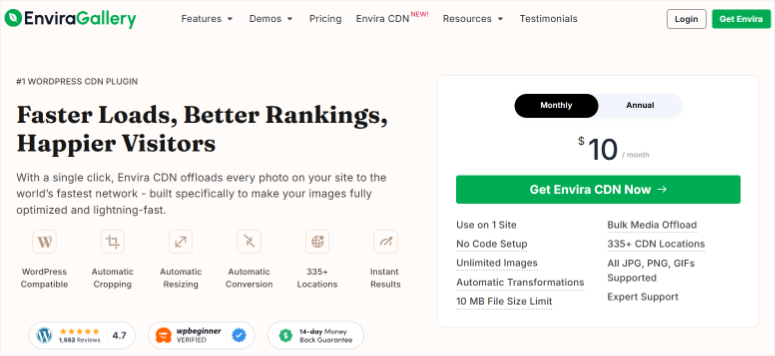
Öffnen Sie zuerst Ihren Browser und besuchen Sie die Envira Gallery CDN-Seite.
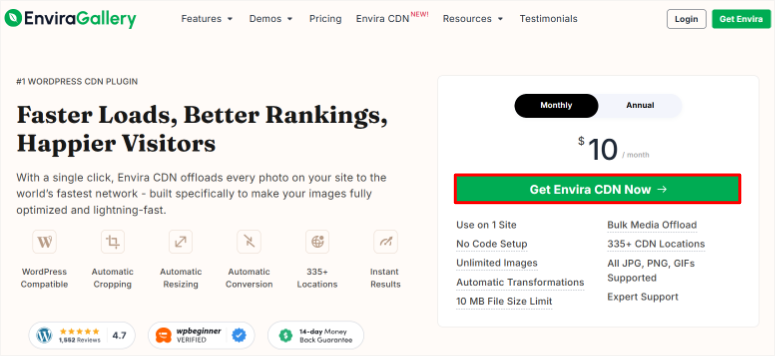
Hier sehen Sie zwei klar angezeigte Preisoptionen. Der Monatsplan kostet 10 US-Dollar pro Monat und Sie können jederzeit ohne Strafgebühren kündigen.
Oder der Jahresplan kostet 100 US-Dollar pro Jahr, was Ihnen im Vergleich zur monatlichen Zahlung 20 US-Dollar spart.
Beide Pläne beinhalten identische Funktionen. Sie erhalten also unbegrenzte Bilder, 335+ CDN-Standorte, automatische Transformationen, Geräteoptimierung, WebP-Konvertierung, das Massen-Offload-Tool, WordPress-Integration und Support bei Updates.
Wählen Sie den Plan, der zu Ihrem Budget passt. Wählen Sie dann „Envira CDN jetzt erhalten“ und schließen Sie den Kauf ab.
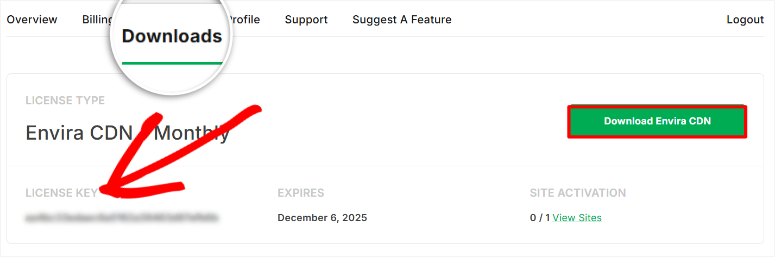
Danach sollten Sie eine Bestätigungs-E-Mail über Ihren Kauf in Ihrem Posteingang finden. Klicken Sie auf den Download-Link in der E-Mail.
Alternativ können Sie sich in Ihr Envira Gallery-Konto einloggen und zum Tab Downloads navigieren. Klicken Sie hier auf die Schaltfläche „Envira CDN“ zum Herunterladen.
Kopieren Sie auf dieser Seite den Lizenzschlüssel. Sie benötigen ihn später, um das Bild-CDN-Plugin zu aktivieren.
Schritt 2: Plugin in WordPress installieren
Benötigte Zeit: 2 Minuten
Loggen Sie sich nun in Ihr WordPress-Admin-Dashboard ein und installieren Sie das Plugin wie jedes andere auch. Gehen Sie zu Plugins » Plugin hinzufügen und laden Sie die gerade heruntergeladene Zip-Datei des Plugins hoch.
Aktivieren Sie es anschließend, um es auf Ihrer Website live zu schalten.
Wenn Sie hier Probleme haben, finden Sie hier ein Tutorial zur Installation von Plugins.
Als Nächstes müssen Sie das Plugin verifizieren und aktivieren.
Envira Gallery CDN macht diesen Vorgang super einfach, da direkt nach der Installation und Aktivierung des Plugins automatisch ein Pop-up erscheint, das Sie auffordert, den Lizenzschlüssel einzugeben.
Klicken Sie darauf, um zu Envira CDN unter dem Tab Lizenz weitergeleitet zu werden. Fügen Sie dann in das angezeigte Textfeld den zuvor kopierten Code ein und klicken Sie auf „Schlüssel überprüfen“.
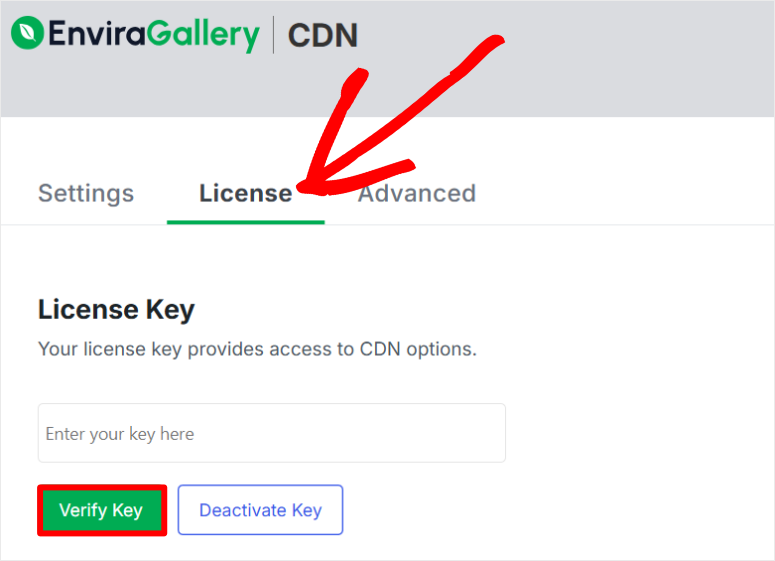
Anschließend verbindet sich WordPress mit den Servern von Envira Gallery, um Ihren Kauf zu verifizieren. Dies dauert nur wenige Sekunden.
Wenn die Verifizierung erfolgreich ist, sehen Sie ein grünes Häkchen und eine Erfolgsmeldung, die besagt: „Lizenz erfolgreich verifiziert.“
Der CDN-Statusindikator auf der Seite zeigt „Verbunden“ an, was bedeutet, dass Ihre Lizenz jetzt aktiv und einsatzbereit ist.
Schritt 3: CDN und Bildtransformationen aktivieren
Benötigte Zeit: 30 Sekunden | Ihre Bilder werden jetzt von über 335 globalen Servern geladen
Gehen Sie nun zur Einstellungsseite von Envira CDN, indem Sie den Tab „Einstellungen“ neben dem Tab „Lizenz“ auswählen. Jetzt kommt der Moment, in dem alles aktiviert wird.
Schalten Sie als Nächstes den Schalter mit der Bezeichnung „Envira CDN aktivieren“ um.
Sobald Sie dies tun, ist das CDN aktiv. Alle neuen Bilder, die Sie ab diesem Zeitpunkt hochladen, werden automatisch über das CDN-Netzwerk ausgeliefert.
Aber wir sind noch nicht fertig. Dieser nächste Schalter ist entscheidend.
Scrollen Sie nach unten und aktivieren Sie „Bildtransformationen aktivieren“ mit einem Schalter.
Dies ist die wichtigste Einstellung.
Bildtransformationen ermöglichen automatische Geräteerkennung, intelligentes Resizing und WebP-Konvertierung.
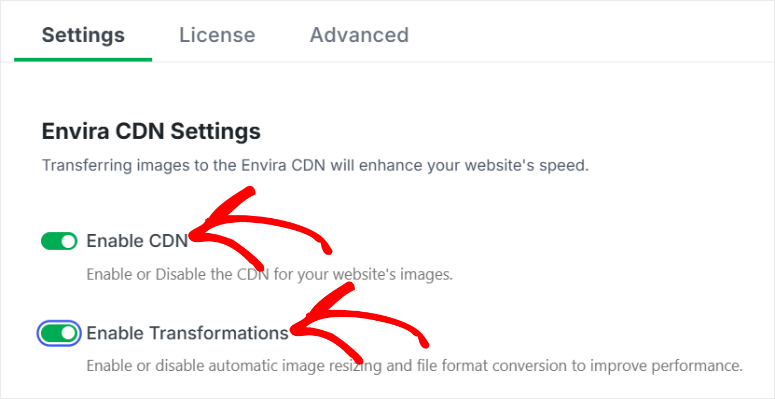
Ohne diesen aktivierten Schalter verteilen Sie nur geografisch Bilder in der gleichen Größe. Mit aktiviertem Schalter erhalten Sie vollständige Optimierung, die auf das Gerät jedes Besuchers zugeschnitten ist.
Beide Schalter speichern automatisch, sodass Sie nirgendwo auf eine Schaltfläche „Änderungen speichern“ klicken müssen.
Das war's. Ihr CDN ist jetzt vollständig aktiv und für neue Uploads optimiert.
Schritt 4: Envira Gallery CDN verwenden
Benötigte Zeit: 2 Minuten | Bestätigen Sie, dass Ihre Bilder vom CDN geladen werden
Lassen Sie uns sicherstellen, dass alles korrekt funktioniert.
Gehen Sie zuerst zu Medien » Mediathek in Ihrem WordPress-Dashboard. Ganz oben auf dieser Seite sehen Sie eine neue Spalte mit der Bezeichnung „CDN-Status“.
Bilder, die erfolgreich auf das CDN ausgelagert wurden, zeigen ein grünes Häkchen in dieser Spalte an. Bilder, die sich noch auf Ihrem Hosting-Server befinden, zeigen ein graues Symbol oder den Text „Nicht im CDN“ an.
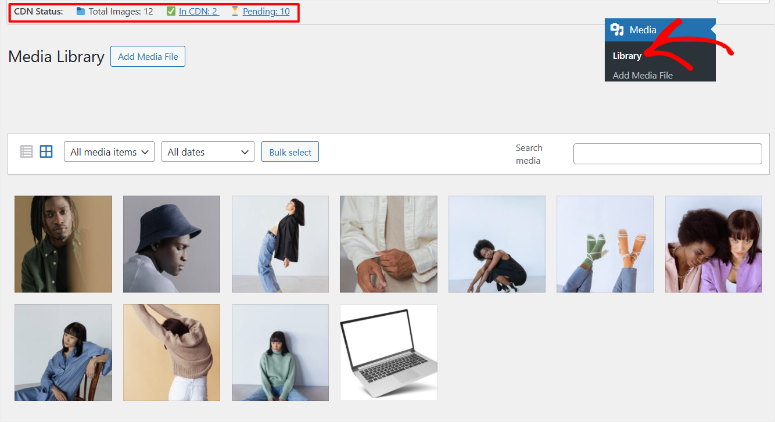
Nun gibt es 3 Möglichkeiten, Ihre Bilder zum Envira Gallery CDN hinzuzufügen. Erstens, sobald Sie die Einstellungen wie oben beschrieben aktiviert haben, werden alle neuen Bilder direkt an das CDN gesendet.
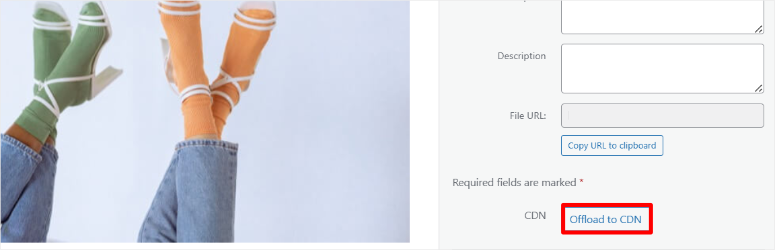
Zweitens können Sie die Bilder manuell an das CDN auslagern. Alles, was Sie tun müssen, ist auf ein beliebiges Bild in Ihrer Galerie zu klicken. Scrollen Sie dann zum Ende des Bild-Popups.
Hier sehen Sie eine neue Option mit der Bezeichnung „An CDN auslagern“. Klicken Sie darauf und das war's.
Die dritte Methode ist die Massenauslagerung, die wir im Abschnitt „Funktionen“ ausführlich besprechen werden.
Nachdem Sie nun wissen, wie Sie das Envira Gallery CDN verwenden, wollen wir von der Frontend-Seite aus überprüfen, ob die Bilder tatsächlich vom CDN geladen werden.
Die langwierige Methode besteht darin, mit der rechten Maustaste auf eine beliebige Stelle auf Ihrer Live-Seite zu klicken und im Menü „Seitenquelltext anzeigen“ auszuwählen. Dies öffnet einen neuen Tab, der den rohen HTML-Code anzeigt.
Der Browser hebt alle Bildquellenattribute in Ihrem HTML hervor. Schauen Sie sich die URLs in den Anführungszeichen an.
Das ist kompliziert, aber eine großartige Möglichkeit, das Envira Gallery CDN in Aktion zu sehen.
Der einfachere Ansatz besteht darin, einfach ein beliebiges Bild, das an das Envira Gallery CDN ausgelagert wurde, in Ihrer WordPress-Mediathek zu öffnen und auf „CDN-URL anzeigen“ zu klicken.

Sie sollten etwas Ähnliches sehen:
- Vor dem CDN sahen Ihre Bild-URLs so aus:
src="ihreseite.com/wp-content/uploads/2025/01/foto.jpg" - Nach dem CDN sollten Ihre Bild-URLs so aussehen:
src="cdn.enviragallery.com/[zufälliger-hash]/foto.jpg"
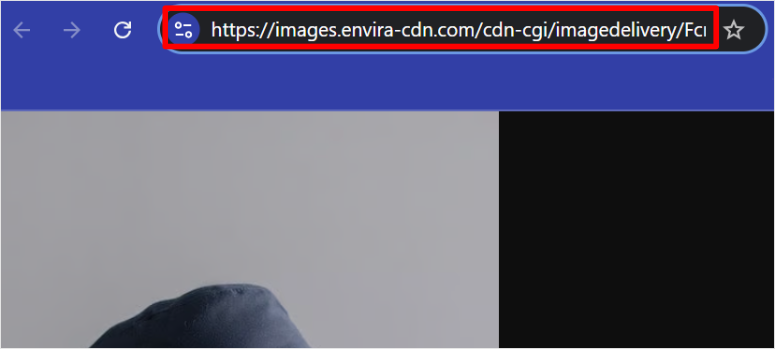
Sehen Sie den Unterschied? Die Domain hat sich von Ihrer Website zur CDN-Domain geändert. Das ist die Bestätigung, dass das CDN funktioniert.
Wenn Sie die CDN-Domain in Ihren Bild-URLs sehen, herzlichen Glückwunsch. Ihre Einrichtung ist abgeschlossen und funktioniert einwandfrei.
Wie testen Sie also, ob Ihr CDN funktioniert?
Einfach, verwenden Sie IsItWP's kostenloses Website-Geschwindigkeitstest-Tool. Damit können Sie sofort Ergebnisse sehen, ohne sich anzumelden oder Ihre E-Mail-Adresse einzugeben.
Sie können auch PageSpeedInsights, ein Google-Tool, für eine detailliertere Aufschlüsselung verwenden.
Nun wollen wir sehen, was das Envira Gallery CDN alles kann.
Envira Gallery CDN-Funktionen
Wie Sie sehen können, wurde das Envira Gallery CDN für alle entwickelt, die die Komplexität von CDNs wie Cloudflare vermeiden möchten. Aber welche Funktionen bietet dieses Bild-CDN eigentlich?
Exklusiv für WordPress-Bilder entwickelt
Envira Gallery CDN hält alles in Ihrem vertrauten WordPress-Dashboard. Die Einstellungen befinden sich direkt in Ihrem Seitenmenü. Keine externen Konten zu erstellen. Keine separaten Anmeldungen zu merken.
Das macht es besonders: Sie benötigen das Envira Gallery Plugin nicht, um es zu verwenden. Dies ist eine eigenständige CDN-Lösung, die alle Bildquellen auf Ihrer WordPress-Website verwaltet.
Es funktioniert mit:
- WordPress Mediathek
- Block-Editor (Gutenberg)
- Klassischer Editor
- Seitenersteller wie SeedProd, Elementor, Divi und Beaver Builder
- Galerie-Plugins
- Jedes Theme
- Vorgestellte Bilder
Die unterstützten Dateitypen umfassen PNG-, JPG/JPEG- und GIF-Dateien mit jeweils bis zu 10 MB. Dieses 10-MB-Limit ermöglicht hochwertige professionelle Bilder ohne Einschränkungen.
Außerdem gibt es keine Begrenzung für die Anzahl der Bilder. Laden Sie 100 Bilder oder 100.000 Bilder hoch. Der Preis bleibt gleich.
Nun, hier ist, was Envira Gallery CDN nicht handhabt: JavaScript-Dateien, CSS-Stylesheets, Schriftarten, Videos oder andere Nicht-Bild-Assets.
Dieser fokussierte Ansatz ist tatsächlich eine Stärke. Durch die Spezialisierung nur auf Bilder ist die Optimierung besser als bei generischen CDN-Lösungen.
Massen-Offload Ihrer vorhandenen Bilder
Envira Gallery CDN ist nicht nur für neue Uploads gedacht. Es kann auch alle Ihre vorhandenen Bilder mit einem Klick auf das CDN verschieben.
Die integrierte Massen-Offload-Funktion überträgt Ihre gesamte Mediathek im Hintergrund automatisch auf das CDN-Netzwerk.
Sobald Sie in der Registerkarte „Einstellungen“ auf die Schaltfläche Massen-Offload-Bilder klicken, beginnt der Prozess automatisch und dauert etwa 51 Minuten pro 1.000 Bilder.
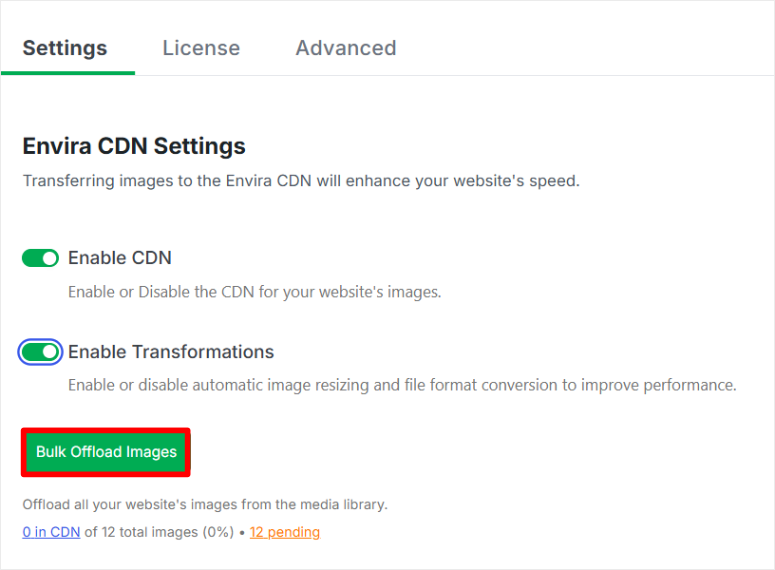
Das ist schnell! Eine Website mit etwa 500 Bildern dauert also etwa 25 Minuten, während eine bildintensive Website mit etwa 5.000 Bildern etwa 4 Stunden dauern könnte.
Sie müssen die Seite nicht geöffnet lassen, und Ihre Website bleibt die ganze Zeit online. Sobald dies abgeschlossen ist, wird jedes Bild schneller vom CDN geladen.
Universelle Kompatibilität ohne Konfiguration
Beliebte CDNs erfordern, dass Sie angeben, welche Bilder optimiert werden sollen. Sie schreiben Regeln, die festlegen, welche Ordner eine CDN-Behandlung erhalten, und richten Pfadmuster und Ausschlüsse ein.
Envira Gallery CDN erkennt automatisch jedes Bild in Ihrem WordPress-Ökosystem.
Uploads in der Mediathek? Abgedeckt. Beitragsbilder auf Blogbeiträgen? Erledigt. Produktfotos in WooCommerce? Optimiert. Galerie-Plugin-Bilder? Fertig.
Sie laden Bilder hoch, wie Sie es immer getan haben. Das CDN übernimmt von dort aus ohne jegliche Einrichtung pro Bild.
Außerdem können Sie die Bilder über jeden Seitenersteller mit dessen visuellen Builder hinzufügen.
Intelligente Bildverarbeitung für Anfänger
Die meisten CDNs verschieben nur Dateien geografisch.
Sie nehmen Ihr 5-MB-Bild und verteilen dieselbe 5-MB-Datei auf Server weltweit. Während die geografische Verteilung hilft, liefern Sie immer noch überdimensionierte Bilder an mobile Besucher.
Auf der anderen Seite analysiert Envira Gallery CDN jede Bildanfrage intelligent. So werden Desktop-, Tablet- und Mobilgerätenutzern Bilder mit unterschiedlichen Auflösungen präsentiert.
Dies geschieht automatisch, ohne dass Sie mehrere Versionen jedes Bildes erstellen müssen. Laden Sie einmal in hoher Qualität hoch, und das Bild-CDN generiert optimierte Variationen bei Bedarf für jeden Gerätetyp.
Hintergrundverarbeitung, die nicht unterbricht
Die meisten CDN-Einrichtungen erfordern, dass Sie Ihre Website offline nehmen oder zumindest Wartungsfenster planen. Letztendlich können Bildoptimierungsprozesse Server überlasten, wenn sie nicht sorgfältig verwaltet werden.
Envira Gallery CDN kümmert sich im Hintergrund mit geringer Priorität um alles. Wenn Sie die Massen-Offload-Funktion für vorhandene Bilder aktivieren, werden diese schrittweise verarbeitet, ohne die Leistung der Website zu beeinträchtigen.
Besucher, die Ihre Website durchsuchen, bemerken nichts. Sie können weiterhin Beiträge bearbeiten und neue Inhalte hochladen. Die Optimierung läuft leise parallel.
Diese Hintergrundintelligenz erstreckt sich auch auf laufende Vorgänge. Neue Bild-Uploads lösen die automatische CDN-Bereitstellung ohne manuelles Eingreifen aus.
Ein Bild in WordPress löschen? Es wird automatisch vom CDN entfernt. Ein Bild durch Hochladen einer neuen Version aktualisieren? Das CDN wird innerhalb von Minuten aktualisiert.
Herkömmliche CDNs erfordern manuelles Cache-Leeren und komplizierte Aktualisierungs-Workflows. Envira Gallery CDN synchronisiert sich automatisch mit Ihrer WordPress-Mediathek.
Massenoperationen mit einem Klick
Tausende von Bildern einzeln zu verwalten ist unmöglich. Beliebte CDNs verlangen, dass Sie Dateien über FTP hochladen, Befehlszeilentools verwenden oder manuell auswählen, welche Bilder CDN-Behandlung erhalten.
Envira Gallery CDN enthält ein Ein-Klick-Massen-Offload-Tool. Ein Klick. Jedes Bild in Ihrer Mediathek wird automatisch auf das CDN übertragen. Keine Auswahl oder Datei-für-Datei-Uploads erforderlich.
Der Fortschritt geschieht transparent. Sie sehen genau, wie viele Bilder übertragen wurden und überwachen den Abschlussstatus ohne eine technische Protokolldatei.
Diese Massenoperation ist auch umkehrbar. Deaktivieren Sie das CDN, und die Bilder werden wieder von Ihrem Hosting-Server ausgeliefert.
Infolgedessen wird es keine defekten Links oder fehlenden Bilder geben. Alles funktioniert weiterhin, da die Originale sicher in Ihrer WordPress-Mediathek verbleiben.
Visuelles Feedback innerhalb von WordPress
Die meisten CDNs lassen Sie raten, ob die Optimierung funktioniert. Sie prüfen die Seitenladezeiten und hoffen auf Verbesserung. Sie betrachten den Seitenquellcode und versuchen, technische URLs zu interpretieren.
Envira Gallery CDN fügt eine Spalte „CDN-Status“ direkt in Ihre WordPress-Mediathek ein.
Grüne Häkchen zeigen Bilder an, die erfolgreich über das CDN geliefert wurden. Graue Symbole zeigen Bilder an, die sich noch auf Ihrem Hosting-Server befinden.
Dieses visuelle Feedback hilft Ihnen zu überprüfen, ob alles funktioniert, ohne Browser-Entwicklertools öffnen oder Geschwindigkeitstests durchführen zu müssen.
Darüber hinaus zeigt die Haupt-Einstellungsseite den Verbindungsstatus, die Gesamtzahl der ausgelagerten Bilder und CDN-Gesundheitsindikatoren an. Alles ist visuell, klar und für nicht-technische Benutzer zugänglich.
Envira Gallery CDN-Preise
Envira Gallery CDN hält die Preise einfach.
Nur 10 $ pro Monat mit unbegrenzten Bildern. Keine Gebühren pro GB oder pro Anfrage oder unerwarteten Rechnungen. Der Festpreis bleibt gleich, auch wenn der Traffic ansteigt.
Sie können monatlich oder jährlich bezahlen, was ab 100 $/Jahr beginnt und Ihnen 20 $ spart. Beide Pläne beinhalten alle Funktionen, keine versteckten Stufen oder Limits.
Hier ist alles enthalten, was beide Pläne beinhalten:
- ✅ Unbegrenzte Bilder – Laden Sie so viele Bilder hoch, wie Sie benötigen. Keine Zählungsgrenze.
- ✅ 335+ globale CDN-Standorte – Ihre Bilder werden von Servern weltweit geladen.
- ✅ Automatische Bildtransformationen – Gerätedetektion und Größenänderung erfolgen automatisch.
- ✅ Gerätespezifische Optimierung – Desktop-, Tablet- und Mobilgerätebesucher erhalten perfekt dimensionierte Bilder.
- ✅ WebP-Konvertierung – Automatische Formatkonvertierung, wenn Browser dies unterstützen.
- ✅ Massen-Offload-Tool – Übertragung aller vorhandenen Bilder mit einem Klick.
- ✅ WordPress-Dashboard-Integration – Alles funktioniert innerhalb von WordPress.
- ✅ E-Mail-Support – Erhalten Sie Hilfe, wenn Sie sie benötigen.
- ✅ Plugin-Updates – Automatische Updates halten Ihr CDN auf dem neuesten Stand.
- ✅ 10 MB pro Bild-Limit – Unterstützt hochwertige professionelle Fotografie (PNG, JPG, GIF).
- ✅ HTTPS/SSL inklusive – Sichere Auslieferung integriert.
- ✅ 99,9 % Uptime-Garantie – Ihre Bilder bleiben zugänglich.
Am wichtigsten ist, dass Sie eine 14-tägige Geld-zurück-Garantie ohne Fragen erhalten. Das bedeutet, Sie können es ausprobieren, und wenn es nichts für Sie ist, können Sie eine Rückerstattung beantragen.
Wie Envira Gallery CDN im Vergleich zu anderen CDN-Lösungen abschneidet
Bevor Sie eine Entscheidung treffen, schauen wir uns an, wie Envira Gallery CDN im Vergleich zu den beliebtesten CDN-Diensten abschneidet.
Ich habe all diese Lösungen auf echten WordPress-Websites getestet. Dieser Vergleich zeigt Ihnen genau, was Sie mit jeder Option erhalten (oder vermeiden).
| Funktion | Envira Gallery CDN | Cloudflare | BunnyCDN | Sucuri | KeyCDN |
|---|---|---|---|---|---|
| Kosten | $10 Pauschal/Monat | Kostenlos. Pro ab $20/Monat | Ab $0,01/GB | Ab $229/Jahr | Ab $0,04/GB |
| Einrichtungszeit | 5 Minuten | 2-4 Stunden | 1-2 Stunden | 2-3 Stunden | 1-3 Stunden |
| Technisches Wissen erforderlich | Keine | Mittel | Mittel | Mittel | Hoch |
| WordPress-Integration | Natives Dashboard | Plugin von Drittanbietern | Externes Dashboard | WordPress-Plugin | Externes Dashboard |
| Bildspezifische Optimierung | Ja | Nein | Nein | Nein | Nein |
| Automatische Geräterkennung | Ja | Manuelle Einrichtung | Manuelle Einrichtung | Manuelle Einrichtung | Manuelle Einrichtung |
| Automatische WebP-Konvertierung | Ja | Manuelle Einrichtung | Manuelle Einrichtung | Manuelle Einrichtung | Manuelle Einrichtung |
| Automatische Bildgrößenänderung | Ja | Nein | Nein | Nein | Nein |
| DNS-Änderungen erforderlich | Nein | Ja | Ja | Ja | Ja |
| Externes Dashboard | Nein | Ja | Ja | Teilweise | Ja |
| Globale Serverstandorte | 335+ | 300+ | 100+ | 25+ | 100+ |
| Verarbeitet alle Assets | Nur Bilder | Ja (JS, CSS usw.) | Ja (JS, CSS usw.) | Ja (JS, CSS usw.) | Ja (JS, CSS usw.) |
| Hauptfokus | WordPress-Bildbereitstellung | CDN + Sicherheit für die gesamte Website | Erschwingliches globales CDN | Sicherheit + Leistung | Entwicklerfreundliches CDN |
| Am besten für | Nicht-technische WordPress-Benutzer mit bildlastigen Websites | Technische Benutzer, die ein CDN für die gesamte Website benötigen | Budgetbewusste Entwickler | Sicherheitsorientierte Unternehmen | Entwickler, die mit APIs vertraut sind |
Der kostenlose Plan existiert, hat aber eingeschränkte Funktionen und erfordert eine komplexe Einrichtung. Planen Sie 2-4 Stunden für die Konfiguration ein.
Der Pro-Plan kostet 20 US-Dollar pro Monat und erfordert immer noch technisches Wissen für die richtige Einrichtung. Dann springt der Business-Plan auf 200 US-Dollar pro Monat.
Außerdem sind Bilder nicht der Hauptfokus von Cloudflare. Es ist ein allgemeines CDN, das alle Assets gleich behandelt.
BunnyCDN berechnet eine Grundgebühr von 1 US-Dollar pro Monat plus 0,01 US-Dollar pro Gigabyte Bandbreite.
Diese nutzungsbasierte Preisgestaltung klingt zunächst günstig. Aber für bildlastige Websites können Sie leicht 50-100 US-Dollar pro Monat an Bandbreitenkosten überschreiten.
Darüber hinaus müssen Sie die Einstellungen in einem externen Dashboard außerhalb von WordPress verwalten. Eine technische Einrichtung ist erforderlich.
Sucuri startet bei 200 US-Dollar pro Monat und positioniert sich als Premium-Lösung für Sicherheit und Leistung. Die Plattform umfasst eine Web Application Firewall neben CDN-Funktionen.
Die Einrichtung erfordert 2-3 Stunden und mittlere technische Kenntnisse. Obwohl das WordPress-Plugin einige Aufgaben vereinfacht, müssen Sie immer noch DNS-Einstellungen und Sicherheitsregeln konfigurieren.
Der hohe Preis spiegelt den Fokus auf Sicherheit wider und nicht auf bildspezifische Optimierung.
Schauen Sie sich hier meine aktualisierte Sucuri-Bewertung an.
KeyCDN berechnet mindestens 49 US-Dollar pro Monat, mit nutzungsabhängiger Preisgestaltung darüber hinaus. Dieses entwicklerfreundliche CDN erfordert hohe technische Kenntnisse für die richtige Konfiguration.
Die Einrichtung dauert 1-3 Stunden, selbst für erfahrene Benutzer. Sie verwalten alles über ein externes Dashboard mit REST-API-Konfiguration.
Wer sollte Envira Gallery CDN nutzen (und wer nicht)?
Envira Gallery CDN ist perfekt für:
- Nicht-technische Website-Besitzer: Sie verwalten Ihre eigene WordPress-Website ohne einen Entwickler im Team. Begriffe wie „DNS-Propagation“ oder „Cache-Löschregeln“ lassen Ihre Augen glasig werden. Sie möchten einfache Umschaltlösungen, die ohne das Lesen technischer Dokumentation funktionieren.
- Fotografen & Portfolio-Websites: Sie präsentieren Kunden-Galerien mit Hunderten von hochauflösenden Bildern. Event- und Hochzeitswebsites benötigen schnelles Laden für emotionale Wirkung. Langsame Galerien verlieren potenzielle Kunden, bevor sie Ihre schönen Arbeiten sehen.
- E-Commerce-Shops: Produktfotografie steigert Ihren Umsatz mit mehreren Bildern pro Artikel. Mobile Käufer erwarten einen schnellen, sofortigen Checkout auf ihren Handys. Sie konkurrieren mit der Enterprise-Infrastruktur von Amazon mit einem Budget für Kleinunternehmen.
- Kreativprofis: Grafikdesigner, digitale Künstler, Architekten und Innenarchitekten präsentieren ihre Portfolioarbeiten visuell. Ihre Bilder sind Ihre Referenzen. Langsam ladende Galerien untergraben den professionellen Eindruck, den Sie aufbauen.
- Food- & Reise-Blogger: Rezeptfotos müssen sofort appetitlich aussehen. Bilder von Reisezielen fördern das Engagement. Ihre Bilder sind Ihr Inhalt, und langsames Laden tötet das Interesse, bevor die Leser scrollen.
- Mode- & Lifestyle-Blogger: Outfit-Fotos treiben Affiliate-Verkäufe und Markenpartnerschaften an. Visuelles Storytelling ist Ihre primäre Kommunikationsmethode. Schnell ladende Bilder halten die Leser bei Laune und lassen sie durch Ihre Inhalte klicken.
- Immobilienprofis: Immobilienangebote enthalten mehrere Fotos, die nahtlos geladen werden müssen. Mobile Käufer stöbern in der Mittagspause und warten nicht. Eine Verzögerung von 5 Sekunden bedeutet, dass sie zum nächsten Angebot gewechselt sind.
Wählen Sie etwas anderes, wenn:
- Sie eine vollständige CDN-Abdeckung für die gesamte Website benötigen (nicht nur für Bilder)
- Sie Entwickler haben, die die technische Einrichtung übernehmen können
- Ihre Website nicht besonders bildlastig ist
- Sie stattdessen Videoptimierung benötigen
- Sie auf einer anderen Plattform als WordPress sind
Das richtige Werkzeug hängt von Ihrer spezifischen Situation ab. Envira Gallery CDN zeichnet sich dadurch aus, dass es die Bildauslieferung für WordPress-Benutzer vereinfacht.
Wenn dies Ihren Anforderungen entspricht, ist es eine ausgezeichnete Wahl. Wenn Sie eine leistungsfähigere CDN-Lösung benötigen, dann sind die oben genannten Optionen für Sie.
Der Schlüssel liegt darin, Werkzeuge zu wählen, die Ihre spezifischen Probleme tatsächlich lösen.
Das ist alles! Durch diese Überprüfung haben Sie nun ein besseres Verständnis von Envira Gallery CDN. Wenn etwas unklar ist, schauen Sie sich die häufig gestellten Fragen unten an.
FAQs: Envira Gallery CDN Testbericht
Funktioniert Envira Gallery CDN mit jedem WordPress-Theme?
Ja, Envira Gallery CDN funktioniert mit jedem WordPress-Theme, das ich getestet habe. Das Plugin arbeitet auf der Ebene des WordPress-Kerns, was bedeutet, dass es Bilder verarbeitet, bevor Ihr Theme sie überhaupt berührt.
Ob Sie Astra, Divi, GeneratePress, OceanWP oder ein anderes Theme verwenden, das CDN funktioniert genau gleich.
Es funktioniert auch nahtlos mit Page Buildern. Elementor, Beaver Builder, Divi Builder, WPBakery und Gutenberg harmonieren alle gut mit Envira Gallery CDN.
Was passiert mit meinen Originalbildern, nachdem ich Envira Gallery CDN aktiviert habe?
Ihre Originalbilder bleiben sicher in Ihrer WordPress-Mediathek auf Ihrem Hosting-Server. Stattdessen erstellt Envira Gallery CDN Kopien Ihrer Bilder und verteilt diese Kopien im CDN-Netzwerk.
Die Originaldateien bleiben unverändert in Ihrem wp-content/uploads-Ordner.
Das bedeutet, Sie können das CDN jederzeit deaktivieren und Ihre Website funktioniert weiterhin normal. Nichts geht kaputt. Alle Ihre Bilder sind immer noch in Ihrer Mediathek genau dort, wo Sie sie hinterlassen haben.
Kann ich dies verwenden, wenn ich das Envira Gallery Plugin nicht habe?
Absolut. Sie benötigen das Envira Gallery Plugin überhaupt nicht. Envira Gallery CDN ist ein völlig eigenständiges Produkt. Es funktioniert unabhängig auf jeder WordPress-Website mit jeder beliebigen Kombination von Plugins.
Wenn Sie das Envira Gallery Plugin zum Erstellen von Fotogalerien verwenden, arbeiten die beiden Produkte hervorragend zusammen. Aber es ist überhaupt nicht erforderlich.
Wird dies mein WordPress-Dashboard verlangsamen?
Nein, Envira Gallery CDN beeinträchtigt nicht die Leistung Ihres WordPress-Dashboards.
Das CDN verarbeitet Bilder nur auf Ihrer öffentlich zugänglichen Website (dem Frontend). Wenn Sie in WordPress angemeldet sind, Beiträge bearbeiten oder Ihre Mediathek verwalten, funktioniert alles normal.
Das Plugin läuft effizient im Hintergrund. Es verarbeitet oder verbraucht keine Serverressourcen, während Sie arbeiten.
Während des anfänglichen Massen-Offloads bestehender Bilder können Sie möglicherweise einige Hintergrundaktivitäten bemerken. Aber selbst dieser Prozess ist so konzipiert, dass er mit niedriger Priorität läuft, sodass er Ihre normale Arbeit nicht beeinträchtigt.
Was ist, wenn ich Envira Gallery CDN später nicht mehr verwenden möchte?
Die Kündigung ist einfach und Ihre Website funktioniert weiterhin perfekt.
Um Envira Gallery CDN nicht mehr zu verwenden, schalten Sie einfach den Schalter „Envira CDN aktivieren“ in Ihren Einstellungen auf AUS. Das ist alles. Bilder werden sofort wieder von Ihrem Hosting-Server ausgeliefert.
Sie können das Plugin auch vollständig deaktivieren, wenn Sie möchten, und alle Ihre Bilder bleiben in Ihrer Mediathek genau dort, wo sie immer waren.
Keine defekten Bildlinks oder fehlenden Fotos. Alles funktioniert weiterhin normal.
Außerdem gibt es keine Bindung, keine komplizierte Migration und keine Abhängigkeit. Sie können jederzeit kündigen, und wenn Sie innerhalb der 14-tägigen Geld-zurück-Garantie sind, können Sie eine Rückerstattung beantragen.
Endgültiges Urteil – Lohnt sich Envira Gallery CDN?
Ja, absolut.
Envira Gallery CDN liefert genau das, was es verspricht: Bildleistung auf Enterprise-Niveau ohne Komplexität auf Enterprise-Niveau.
Für 10 US-Dollar pro Monat erhalten Sie 335+ globale Server, automatische Geräteoptimierung, WebP-Konvertierung und eine 5-minütige Einrichtung.
Sie müssen sich nicht mit DNS-Änderungen, externen Dashboards oder technischem Wissen auseinandersetzen. Denken Sie daran, dass herkömmliche CDNs mehr kosten und stundenlange Konfiguration erfordern. Envira Gallery CDN funktioniert einfach.
Wenn Ihre WordPress-Website auf Bilder angewiesen ist, ist dieses Bild-CDN-Tool genau das Richtige für Sie. Schnellere Ladezeiten bedeuten weniger Absprünge, bessere Konversionen und glücklichere Besucher.
Das beste CDN ist das, das Sie tatsächlich implementieren. Envira Gallery CDN beseitigt jede Barriere, die dies verhindert.
Wenn Sie jetzt schöne und leichtere Bilder erstellen möchten, finden Sie hier einige erstaunliche KI-Bildgeneratoren, mit denen Sie beginnen können. Die gute Nachricht ist, dass sie kleiner sind, also bessere Ladezeiten und einzigartig.
Abgesehen davon finden Sie hier weitere Artikel, die Sie meiner Meinung nach interessieren werden.
- KI-Bilder für Ihre WordPress-Website erstellen
- Die besten Lazy-Load-Plugins für Bilder für eine schnellere WordPress-Website
- Wie Sie Ihre WordPress-Datenbank für bessere Leistung optimieren
- Wie Sie die Leistung und Geschwindigkeit von WordPress steigern (Expertenrat)
Diese Ressourcen helfen Ihnen, über die Bildoptimierung hinauszugehen; sie helfen Ihnen, Ihre gesamte WordPress-Website vom Code her zu verbessern. Machen wir Ihre Website zu einem Geschwindigkeitsdämon.

Kommentare Hinterlasse eine Antwort