
Möchten Sie Ihrer WordPress-Website ein Portfolio hinzufügen? Auf diese Weise können Sie Ihre bisherige Berufserfahrung und Ihr Fachwissen auf schöne, auffällige Weise präsentieren, die potenzielle Kunden und Arbeitgeber sicher beeindrucken wird.
In diesem Artikel zeigen wir Ihnen, wie Sie auf EINFACHE Weise ein Portfolio zu Ihrer WordPress-Website hinzufügen.
Warum ein Portfolio zu Ihrer WordPress-Website hinzufügen?
Eine Portfolio-Website ermöglicht es Ihnen, Ihre kreative Arbeit stilvoll zu präsentieren und Ihre einzigartige Online-Präsenz aufzubauen. Wenn Sie ein Unternehmen führen, kann ein Online-Portfolio Ihnen helfen, Ihr Unternehmen erfolgreich zu branden.
Während Webmaster normalerweise vorschlagen, ein Portfolio-Theme für die Erstellung einer Portfolio-Website zu verwenden, wird dies nicht empfohlen, wenn Sie Ihrer bestehenden Website ein Portfolio hinzufügen möchten. Das Ändern des Themes Ihrer bestehenden Website kann das Design Ihrer Website sowie viele andere Aspekte wie Geschwindigkeit und SEO beeinträchtigen.
Was tun Sie also, wenn Sie Ihrer Website ein Portfolio hinzufügen müssen, ohne Ihr Theme zu ändern?
Wenn Sie WordPress verwenden, werden Sie immer von Plugins für zusätzliche Funktionalitäten auf Ihrer Website unterstützt. In diesem Fall besteht die Lösung darin, ein Portfolio-Plugin zu verwenden.
Es gibt zwar mehrere Portfolio-Plugins auf dem Markt. Wenn Sie bereits einen Instagram-Feed haben, können Sie diesen ganz einfach mit Ihrer WordPress-Website verbinden und den Feed auf Ihrer Website anzeigen. Wir empfehlen die Verwendung von Instagram Feed Pro by Smash Balloon.
Smash Balloon bietet auch Plugins, um Ihren Twitter-, YouTube- und Facebook-Feed zu verknüpfen.
In diesem Tutorial zeigen wir Ihnen, wie Sie mit dem Envira Gallery-Plugin Ihr eigenes Portfolio von Grund auf neu erstellen.
Ein Portfolio in WordPress mit Envira Gallery hinzufügen
Envira Gallery ist ein leistungsstarkes WordPress-Portfolio-Galerie-Plugin, mit dem Sie ein beeindruckendes Online-Portfolio erstellen können. Mit diesem WordPress-Plugin können Sie sowohl visuell ansprechende als auch funktionsreiche Portfolios auf Ihrer Website erstellen.
Sie können einfache Fotogalerien mit der kostenlosen Version erstellen, aber diese erlaubt Ihnen nicht, vollwertige Portfolios zu erstellen. Sie können den Pro-Plan für erweiterte Funktionen und Add-ons erwerben.
IsItWP-Leser erhalten exklusive 25 % Rabatt auf ihren Kauf mit unserem Envira Gallery Gutschein.
Schritt 1: Plugin installieren und Galerie erstellen
Zuerst müssen Sie das Plugin auf Ihrer WordPress-Website installieren. Dann müssen Sie Ihren Plugin-Lizenzschlüssel verifizieren. Sie finden den Lizenzschlüssel in Ihrem Envira Gallery-Konto.
Als Nächstes müssen Sie Envira-Galerien für Ihr Portfolio erstellen.
Gehen Sie zu Envira Gallery » Neu hinzufügen, um Ihre erste Envira-Galerie zu erstellen. Geben Sie Ihrer Galerie einen Titel und fügen Sie dann Bilder zur Envira Gallery hinzu.
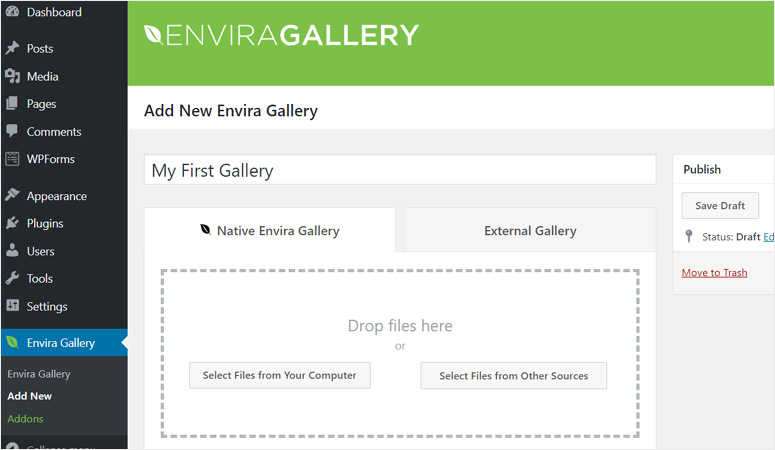
Sie können Fotos von Ihrem Computer hochladen oder sie aus Ihrer WordPress-Mediathek auswählen. Klicken Sie auf die Schaltfläche Dateien von Ihrem Computer auswählen, um Bilddateien von Ihrem Computer hochzuladen.
Wenn Sie vorhandene Bilder aus Ihrer WordPress-Mediathek hinzufügen möchten, klicken Sie auf die Schaltfläche Dateien aus anderen Quellen auswählen und dann auf die Registerkarte Mediathek.
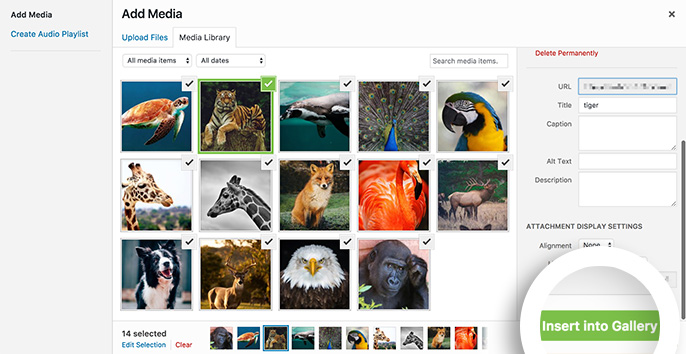
Sobald Sie die Bilder ausgewählt haben, sehen Sie die Miniaturansichten der Bilder, wie im Bild unten gezeigt.
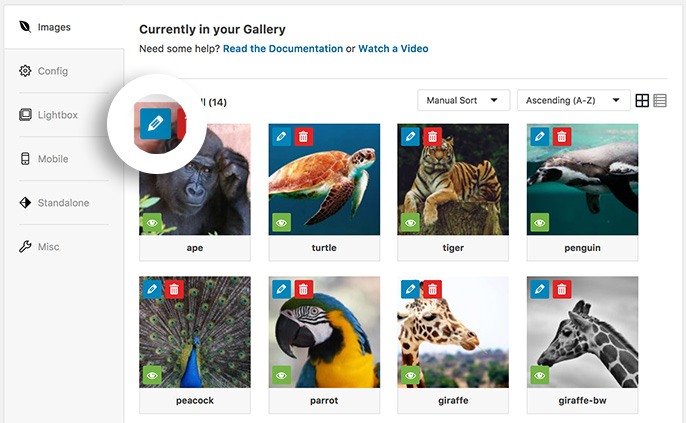
Jetzt können Sie die Reihenfolge der Bilder ändern, indem Sie sie einfach per Drag & Drop verschieben. Sie können auch Bildmetadaten einfügen, indem Sie auf das Stiftsymbol bei jedem Bild klicken.
Klicken Sie dann auf die Registerkarte Konfiguration, um die Einstellungen Ihrer Bildergalerie zu konfigurieren.
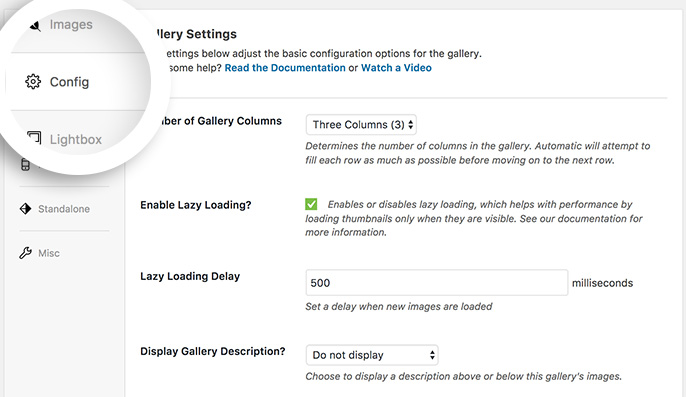
Sie können hier Ihr Galeriemaß, die Anzahl der Spalten, die Bildabmessungen usw. festlegen.
Als Nächstes können Sie alle anderen Einstellungen konfigurieren, indem Sie auf die Registerkarten unter der Registerkarte Konfiguration klicken.
Wenn Sie mit Ihren Einstellungen fertig sind, veröffentlichen Sie Ihre Galerie.
Sie können weitere Bildergalerien erstellen, indem Sie den gleichen Vorgang wiederholen.
Schritt 2: Erstellen eines Portfolio-Albums
Sobald Sie mehrere Bibliotheken für Ihr Portfolio erstellt haben, müssen Sie diese in Alben zusammenfassen.
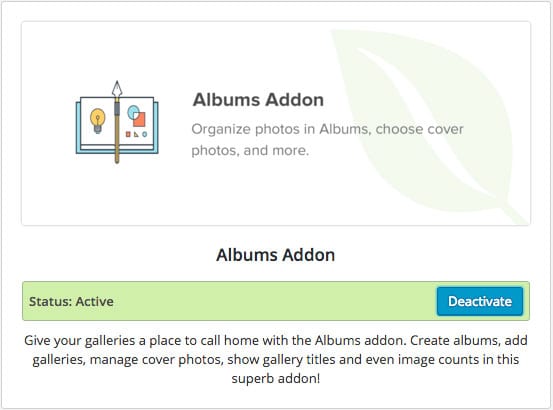
Gehen Sie zu Envira Gallery » Addons in Ihrem WordPress-Admin-Panel und installieren Sie das Albums Addon. Klicken Sie dann auf die Aktivierungsschaltfläche, und Sie sehen, dass das Albums-Addon aktiv wird.
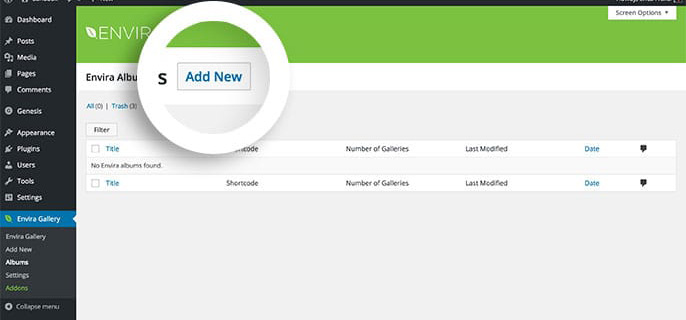
Gehen Sie als Nächstes zu Envira Gallery » Alben in Ihrem WordPress-Dashboard und klicken Sie auf die Schaltfläche Neu hinzufügen.
Geben Sie zuerst Ihren Albumnamen ein. Ziehen Sie dann Ihre Galerien aus der Registerkarte Galerien, wie unten gezeigt.
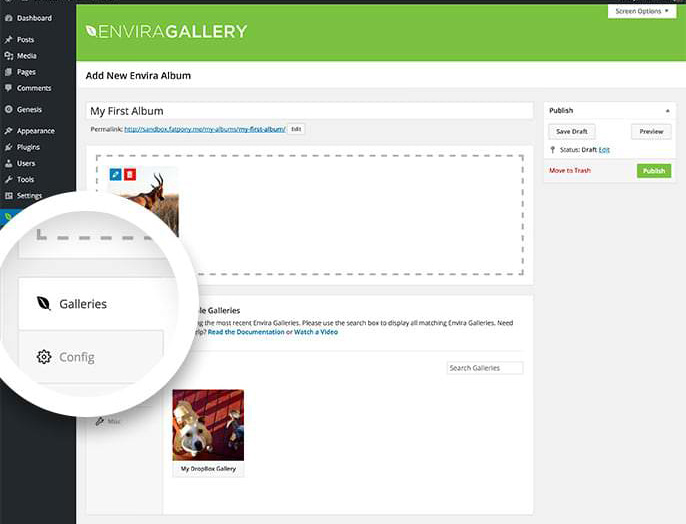
Nachdem Sie Galerien zu Ihrem Album hinzugefügt haben, gehen Sie zur Registerkarte Konfiguration, um die Einstellungen Ihres Albums zu konfigurieren.
Wenn die Konfiguration abgeschlossen ist, klicken Sie auf die Schaltfläche Veröffentlichen.
Sie haben erfolgreich Ihr Portfolio-Album erstellt. Jetzt müssen Sie es nur noch zu einer Seite oder einem Beitrag hinzufügen, um es auf Ihrer Website anzuzeigen.
Schritt 3: Fügen Sie Ihr Portfolio-Album zu einer Seite hinzu
Endlich haben Sie ein Portfolio-Album einsatzbereit.
Sie können entweder eine neue Seite/einen neuen Beitrag erstellen oder eine vorhandene Seite/einen vorhandenen Beitrag bearbeiten, um Ihr Portfolio-Album hinzuzufügen.
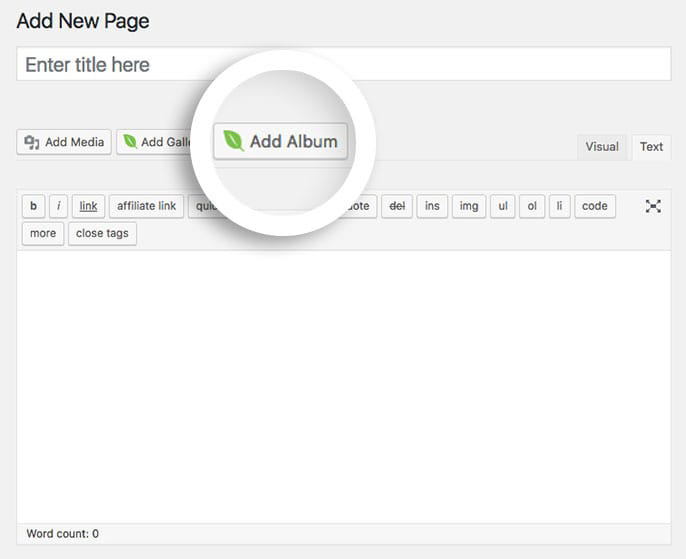
Im Bearbeitungsbildschirm der Seite/des Beitrags sehen Sie eine Schaltfläche Album hinzufügen. Klicken Sie einfach auf die Schaltfläche und wählen Sie das Album aus, das Sie hinzufügen möchten, aus dem Popup. Fügen Sie es dann ein.
Das war's!
Sie haben erfolgreich ein Portfolio zu Ihrer WordPress-Website hinzugefügt. Sie können jetzt zur Seite gehen und Ihr Portfolio anzeigen.
Alternative Plugins zum Hinzufügen von Portfolios zu WordPress
In diesem Tutorial haben wir Envira Gallery verwendet, da es eine einfache, anfängerfreundliche Oberfläche zum Erstellen eines Portfolios bietet. Darüber hinaus können Sie damit mit seinen leistungsstarken Addons jede Art von Portfolio oder Bildergalerie erstellen.
Wenn Sie jedoch alternative WordPress-Portfolio-/Galerie-Plugins ausprobieren und die Plugins vergleichen möchten, können Sie die folgenden Plugins ausprobieren:
- NextGEN Gallery: Dieses WordPress-Galerie-Plugin ist ein leistungsstarkes Werkzeug zum Erstellen einfacher Fotogalerien bis hin zu fortgeschrittenen Portfolios, die für Fotografen und bildende Künstler geeignet sind.
- Foo Galerie: Foo kommt mit einem Drag-and-Drop-Builder, mit dem Sie Ihre Bilder nach Belieben anordnen können. Sie finden auch mehrere nützliche integrierte Vorlagen, sodass Sie nicht immer ein Portfolio von Grund auf neu erstellen müssen.
- Portfolio by BestWebSoft: Ermöglicht es Ihnen, unbegrenzte Portfolio-Projekte für Ihre WordPress-Website zu erstellen.
Wir hoffen, dieser Artikel hat Ihnen geholfen zu lernen, wie Sie Ihrer WordPress-Website ein Portfolio hinzufügen. Als Nächstes möchten Sie vielleicht auch lesen:
- So erstellen Sie ein Willkommens-Gate in WordPress
- So erstellen Sie eine beeindruckende Fotografie-Website
- So erstellen Sie ein benutzerdefiniertes WordPress-Layout
Diese Tutorials helfen Ihnen, ein beeindruckendes Portfolio mit benutzerdefinierten Layouts und Willkommensnachrichten zu erstellen, um Ihre Kunden und potenziellen Arbeitgeber zu beeindrucken.

Kommentare Hinterlasse eine Antwort