
Die E-Mails begannen sofort nach der Veröffentlichung meines Leitfadens zum Hinzufügen von Yelp- und Google-Bewertungen zu WordPress-Sites hereinzuströmen.
„Das ist großartig, aber wie füge ich Bewertungen zu meinen Landingpages hinzu?“
„Ich habe eine Landingpage in WordPress erstellt – funktioniert Ihre Methode dort auch?“
„Meine Verkaufsseite benötigt soziale Beweise. Wie integriere ich Bewertungen in das Design?“
Nachdem ich dieselbe Frage Dutzende Male erhalten hatte, erkannte ich, dass es eine große Lücke in der WordPress-Landingpage-Optimierung gibt, mit der die meisten Leute zu kämpfen haben.
Bei Landingpages ist Folgendes zu beachten: Sie sind für einen einzigen Zweck konzipiert: Besucher in Kunden umwandeln.
Jedes Element muss dieses eine Ziel verfolgen. Doch den meisten WordPress-Landingpages fehlt das leistungsstärkste verfügbare Conversion-Element: Kundenbewertungen.
Denken Sie darüber nach. Ihre Landingpage-Besucher sind bereits interessiert genug, um darauf zu klicken. Sie schwanken zwischen Kaufen und Verlassen. Genau hier werden soziale Beweise zum entscheidenden Faktor.
Aber das Hinzufügen von Bewertungen zu WordPress-Landingpages ist nicht dasselbe wie das Hinzufügen zu normalen Seiten.
Landingpages haben unterschiedliche Layouts, engere Designs und spezifische Conversion-Ziele. Sie können nicht einfach einen Bewertungs-Feed einfügen und hoffen, dass er funktioniert.
Die gute Nachricht?
Ich habe die Bewertungsintegration auf jedem wichtigen WordPress-Landingpage-Builder getestet. Von Elementor und Divi bis hin zu Thrive Architect und dem Standard-WordPress-Editor.
Nach umfangreichen Tests stellte ich fest, dass SeedProd durchweg die besten Ergebnisse lieferte.
Im Gegensatz zu anderen Page Buildern, die Probleme mit der Kompatibilität von Bewertungs-Widgets haben, macht die Drag-and-Drop-Oberfläche von SeedProd die Bewertungsintegration nahtlos.
Außerdem unterstützt es sowohl die API- als auch die No-API-Methoden, die ich in meinem vorherigen Leitfaden behandelt habe, ohne technische Schwierigkeiten. Dies ist auch der Hauptgrund, warum es meine Top-Wahl für die Präsentation von Bewertungen auf Landingpages war.
SeedProd-Landingpages mit strategisch platzierten Bewertungen zeigten in meinen Tests signifikante Conversion-Verbesserungen. Das Schlüsselwort hier ist „strategisch“, das bloße Platzieren von Bewertungen irgendwo reicht nicht aus.
In diesem Leitfaden zeige ich Ihnen genau, wie Sie Google- und Yelp-Bewertungen mit SeedProd zu WordPress-Landingpages hinzufügen.
Sie lernen die Drag-and-Drop-Methoden, die Widget-Techniken und die Design-Tricks, die die Conversion-Rate tatsächlich beeinflussen.
Was ist SeedProd und warum verwende ich es für Landingpages

Bevor wir uns dem Hinzufügen von Bewertungen widmen, lassen Sie mich erklären, warum SeedProd meine bevorzugte Wahl für WordPress-Landingpages wurde.
SeedProd begann einst als einfaches Plugin für „Coming Soon“-Seiten. Ich erinnere mich, dass ich es vor Jahren nur verwendet habe, um „Im Bau“-Nachrichten für Kunden-Websites anzuzeigen.
Aber das Team hinter SeedProd hatte größere Pläne!
Im Laufe der Jahre haben sie es von einem einfachen Wartungsmodus-Plugin zum leistungsstärksten WordPress-Website-Builder entwickelt, der verfügbar ist.
Heute konkurriert SeedProd direkt mit Tools wie Elementor und Divi und bietet neben dem ursprünglichen Fokus auf Landing Pages auch vollständige Website-Erstellungsfunktionen.
Aber sie haben ihre Landing-Page-Wurzeln nie vergessen.
Während andere Page Builder versuchen, alles zu machen, glänzt SeedProd immer noch in dem, was für Conversions am wichtigsten ist: die Erstellung von hochkonvertierenden Landing Pages, die tatsächlich funktionieren.
Hier ist, was SeedProd für die Erstellung von Landing Pages auszeichnet:
- KI-gestützte Seitenerstellung – Kürzlich hat SeedProd KI-Site-Building-Funktionen hinzugefügt, die die Seitenerstellung noch schneller machen. Die KI kann ganze Landing-Page-Layouts und sogar Bilder basierend auf Ihrer Geschäftsbeschreibung generieren, dann passen Sie nur noch die Details an. Es ist, als hätten Sie einen Conversion-Texter und Designer, die neben Ihnen arbeiten.
- Massive Vorlagenbibliothek – Über 300 professionell gestaltete Vorlagen für jeden erdenklichen Geschäftstyp. Verkaufsseiten, Lead-Magnete, Produkteinführungen, Webinar-Anmeldungen – sie haben Vorlagen, die sofort konvertieren. Ich habe ihre Vorlagen für alles verwendet, von lokalen Restaurants bis hin zu SaaS-Unternehmen, und sie funktionieren durchweg gut.
- Intuitive Drag-and-Drop-Oberfläche – Die Benutzerfreundlichkeit hebt SeedProd wirklich hervor. Die Oberfläche fühlt sich auch für absolute Anfänger intuitiv an. Sie kämpfen nicht mit komplizierten Einstellungen oder suchen in endlosen Menüs. Alles, was Sie brauchen, ist genau dort, wo Sie es erwarten.
Speziell für die Bewertungsintegration behandelt SeedProd Widgets und benutzerdefinierte Elemente besser als jeder andere von mir getestete Builder. Das macht es perfekt für die Bewertungs-Methoden, die wir gleich untersuchen werden.
Um mehr über diesen Page Builder zu erfahren, lesen Sie meine SeedProd-Bewertung.
Jetzt, da Sie verstehen, warum ich SeedProd gewählt habe, lassen Sie mich Ihnen zeigen, wie Sie damit Yelp- und Google-Bewertungen zu meinen Landing Pages hinzufügen können.
SeedProd für Landing Pages
Wie erwähnt, wenn ich hochkonvertierende Landing Pages mit Social Proof erstellen muss, wird SeedProd meine erste Wahl.
Diese Methode unterscheidet sich von den Ansätzen, die wir bisher behandelt haben.
Anstatt Bewertungs-Feeds zu bestehenden Seiten hinzuzufügen, können Sie mit SeedProd ganze Landing Pages erstellen, in denen Bewertungen von Anfang an in das Design integriert sind.
Ich zeige Ihnen, wie.
Schritt 1: SeedProd Pro installieren
Zuerst möchte ich darauf hinweisen, dass Sie SeedProd Pro benötigen, da der Block für Geschäftsbewertungen nur in kostenpflichtigen Plänen verfügbar ist.
Auch wenn es eine kostenlose Version von SeedProd gibt, bietet sie nicht die erweiterten Bewertungsintegrationsfunktionen, die Sie für effektiven Social Proof benötigen.
Besuchen Sie also zunächst die SeedProd-Website und wählen Sie einen Plan, der den Block für Geschäftsbewertungen enthält.
Für diese Funktion benötigen Sie den Plus-Plan oder höher. Laden Sie nach dem Kauf die Plugin-Datei herunter und kopieren Sie den Aktivierungsschlüssel aus Ihrem SeedProd-Dashboard.

Gehen Sie danach zu Ihrem WordPress-Dashboard und installieren Sie es auf Ihrer WordPress-Site, genau wie jedes andere Plugin.
Das heißt, navigieren Sie zu Plugins » Neues hinzufügen, laden Sie dann die SeedProd Pro-Plugin-Datei hoch, klicken Sie auf „Jetzt installieren“ und dann auf „Aktivieren“, um das Plugin auf Ihrer Website zu aktivieren.
Wenn Sie Probleme haben, lesen Sie meinen Artikel über die Installation von WordPress-Plugins.
Gehen Sie nach der Aktivierung zu SeedProd » Einstellungen und geben Sie Ihren Lizenzschlüssel ein, um alle Premium-Funktionen freizuschalten.

Dieser Schritt ist entscheidend, da er den Business Reviews-Block und andere Pro-Elemente aktiviert, die Sie für die Erstellung von Landing Pages benötigen.
Scrollen Sie auf derselben Seite nach unten und fügen Sie die Yelp- und Google Review-API-Schlüssel hinzu.
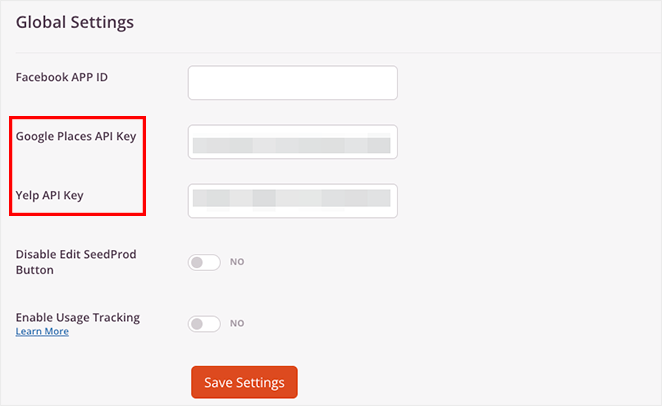
Wenn Sie nicht wissen, wo Sie die Yelp- und Google-API-Schlüssel finden, finden Sie alle Details in diesem Artikel.
Schritt 2: Erstellen Sie Ihre Landing Page
Nachdem Sie Ihre API-Schlüssel hinzugefügt haben, navigieren Sie in Ihrem WordPress-Dashboard zu SeedProd » Landing Pages. Wählen Sie hier „Neue Landing Page hinzufügen“, um mit der Erstellung Ihrer seitenbasierten Bewertungsseite zu beginnen.
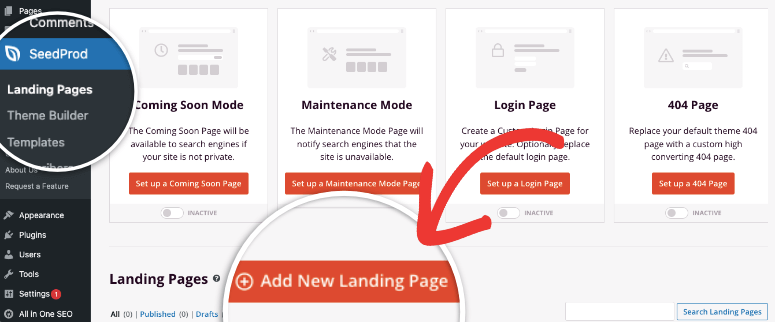
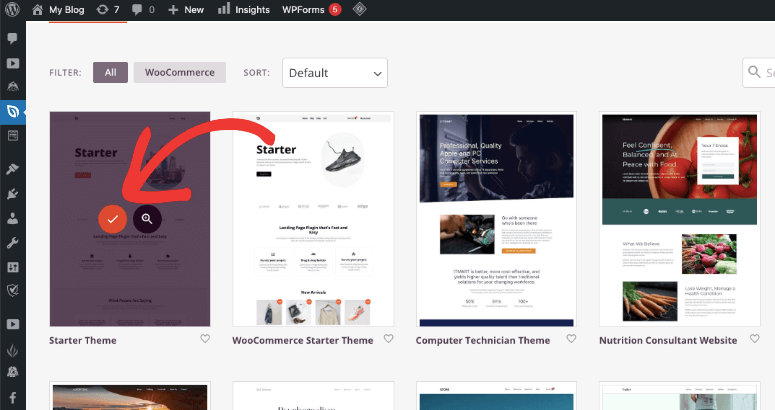
Als Nächstes werden Sie von SeedProd aufgefordert, eine Vorlage auszuwählen oder von Grund auf neu zu beginnen.
Wie bereits erwähnt, bietet SeedProd über 300 professionell gestaltete Vorlagen, darunter viele, die speziell für Unternehmen entwickelt wurden, die Kundenstimmen und Bewertungen präsentieren möchten.
Ich persönlich wähle immer eine Vorlage, da dies die Dinge erheblich erleichtert. Wählen Sie also eine Vorlage, die Ihren Geschäftszielen entspricht.
Wählen Sie für dieses Beispiel eine Vorlage für „Verkauf“ oder „Lead-Generierung“, da diese in der Regel strategische Platzierungsbereiche für Social-Proof-Elemente enthalten. Klicken Sie auf Ihre ausgewählte Vorlage, um sie in den Seitenersteller zu laden.
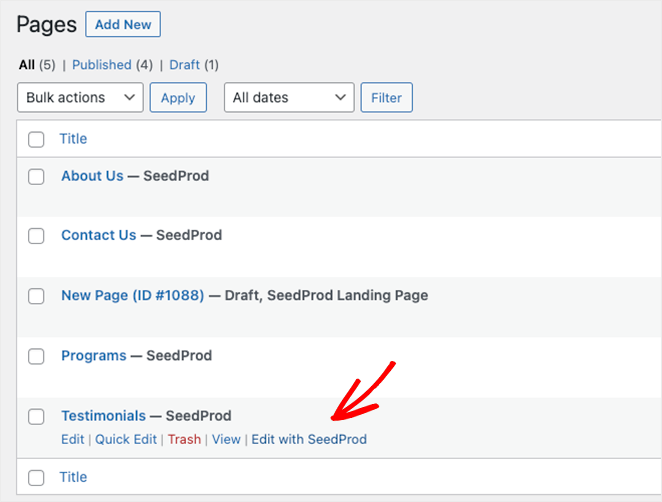
Sie können aber auch die Bewertungen hinzufügen zu einer bestehenden Seite. Zum Beispiel, wenn Sie bereits eine spezielle Seite für Testimonials oder eine bestehende Landing Page haben, die Sie verbessern möchten.
Gehen Sie dazu in Ihrem WordPress-Dashboard zu Alle Seiten und dann zu der spezifischen Seite, an der Sie arbeiten möchten.
Wählen Sie hier die Schaltfläche „Mit SeedProd bearbeiten“, mit der Sie Bewertungen und Testimonials zu Live-Seiten hinzufügen können.
Wie Sie sehen, werden Sie über eine der oben genannten Methoden zum SeedProd-Seitenersteller weitergeleitet, um eine neue Seite zu erstellen oder eine vorhandene zu bearbeiten.
Der SeedProd-Seitenersteller wird mit Ihrer ausgewählten Vorlage geöffnet und ist zur Anpassung bereit.
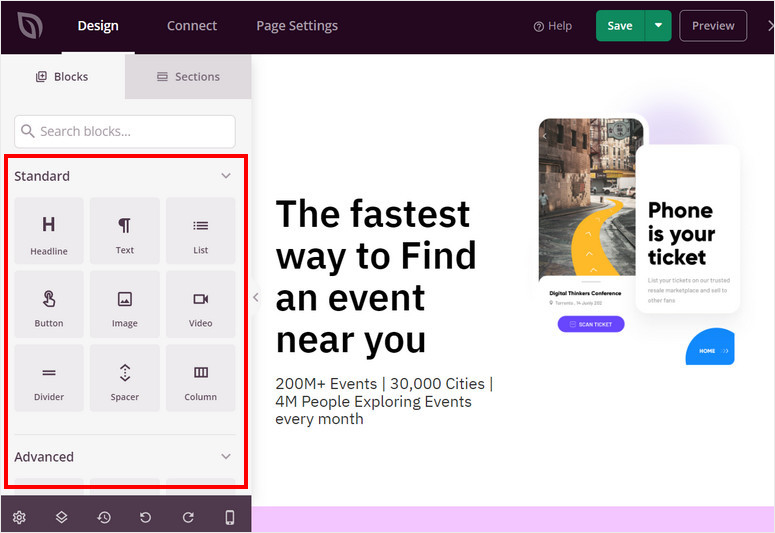
Nehmen Sie sich einen Moment Zeit, um sich mit der Drag-and-Drop-Oberfläche und dem Block-Panel auf der linken Seite des Bildschirms vertraut zu machen. Sie können die Seite mit nur wenigen Klicks nach Belieben anpassen.
Unter Blöcke können Sie Elemente wie Überschrift, Text, Schaltfläche, Bild, Video usw. per Drag & Drop ziehen.
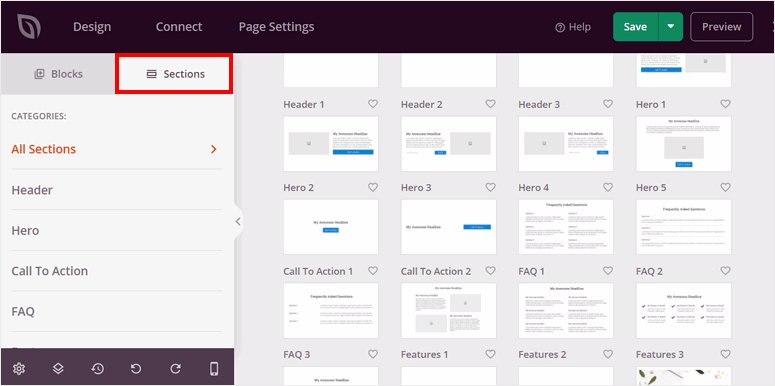
Für eine feinere Abstimmung können Sie auch Abschnitte hinzufügen, die eine Gruppe von Elementen sind, die zu einer Einheit zusammengefasst sind. Zum Beispiel gibt es Kopfzeile, Hero, Call to Action, FAQ und mehr.
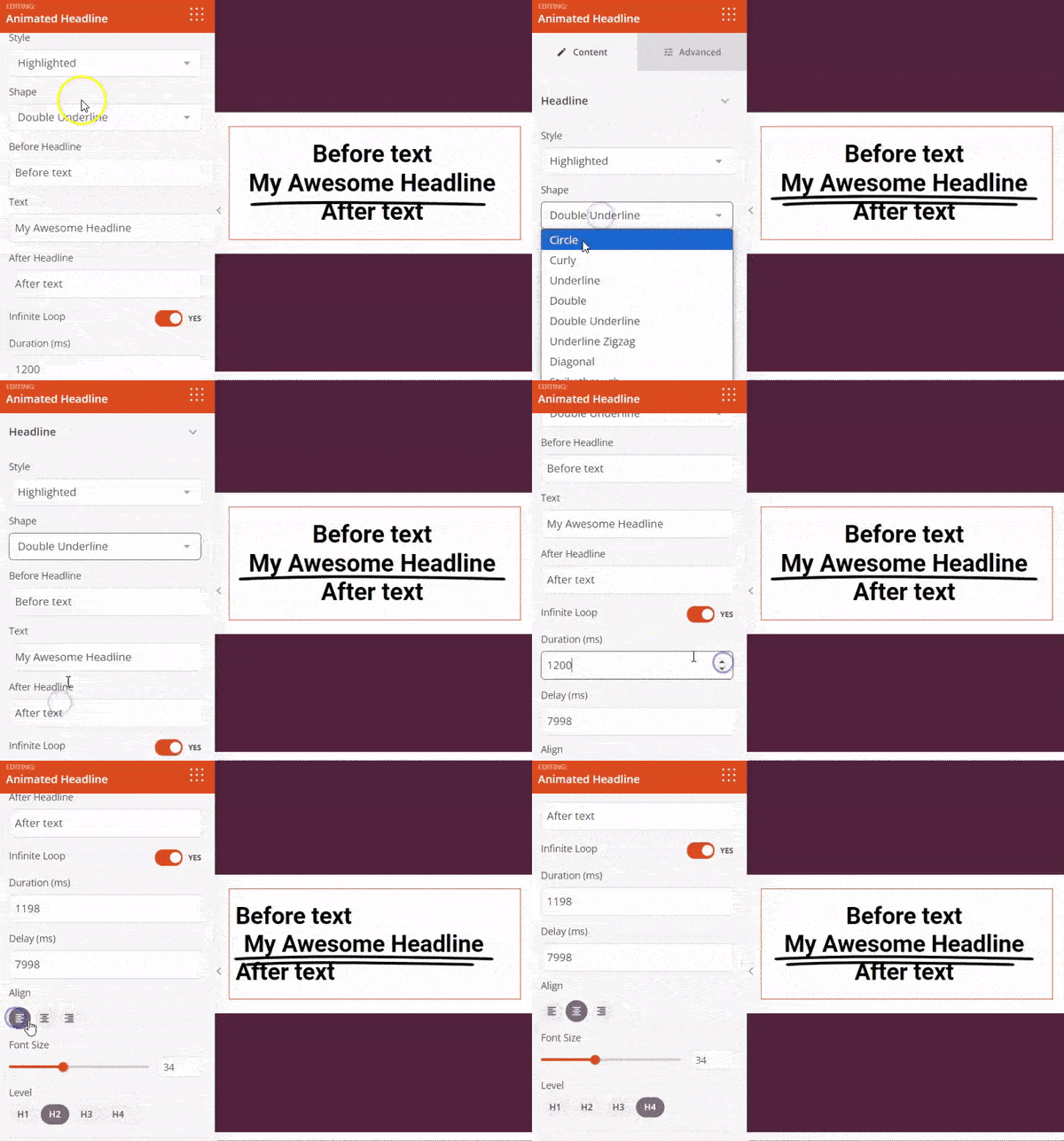
Sie können auch einzelne Elemente und Abschnitte weiter ändern, indem Sie Schriftarten, Größe, Position usw. ändern.
Sobald Sie mit dem Gesamtdesign Ihrer Landing Page zufrieden sind, besteht der nächste Schritt darin, Ihren Social Proof über den Business Reviews Block hinzuzufügen.
Schritt 3: Fügen Sie den Business Reviews Block hinzu
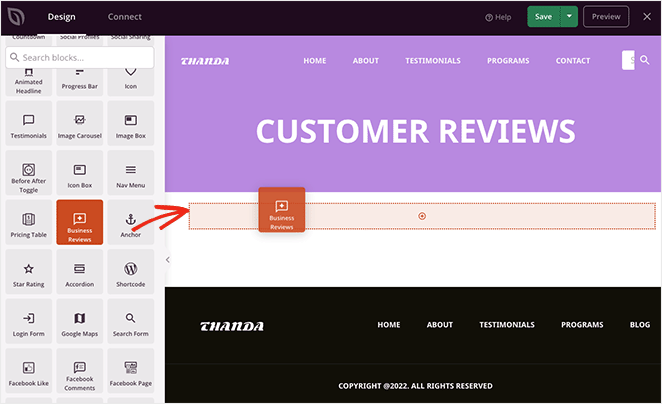
Suchen Sie im Block-Panel auf der linken Seite Ihres Bildschirms nach dem Block „Business Reviews“. Er befindet sich normalerweise im Abschnitt „Erweitert“ oder „Pro“ der verfügbaren Blöcke.
Ziehen Sie den Block „Business Reviews“ per Drag & Drop auf Ihre Landingpage, dort wo Kundenrezensionen erscheinen sollen.
Ich empfehle, den ersten Rezensionsblock oben auf Ihrer Seite zu platzieren, direkt nach Ihrer Überschrift und Ihrer wichtigsten Wertversprechen. Dies ist der beste Ort, um sofortige Bestätigung von Besuchern zu erhalten.
Wenn Sie fertig sind, wählen Sie den gerade hinzugefügten Block „Business Reviews“ aus, um sein Konfigurationspanel zu öffnen.
Dieses Panel enthält alle Einstellungen, die Sie benötigen, um Ihre Rezensionen anzupassen und Ihre Google- und Yelp-Geschäftsprofile zu verbinden.
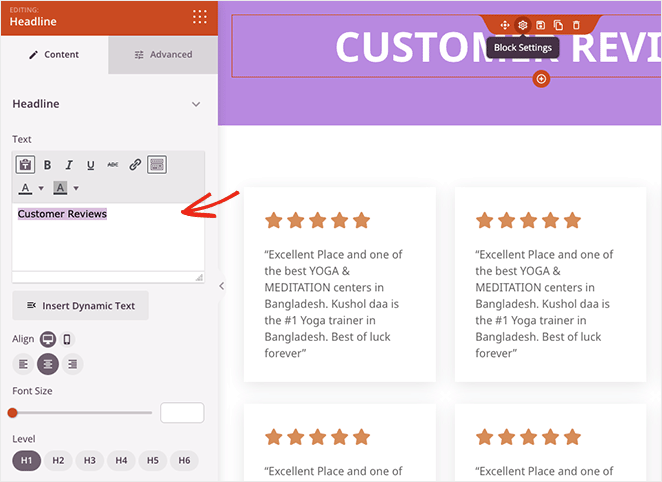
Um Ihren Rezensionsbereich anzupassen, können Sie die Farbe, den Farbverlauf, den Hintergrund und im Grunde alles bearbeiten, was Sie auch mit den anderen SeedProd-Blöcken tun können.
Nutzen Sie diese Zeit, um sicherzustellen, dass der Rezensionsbereich Teil der Landingpage ist, damit er natürlicher wirkt und die Benutzererfahrung verbessert.
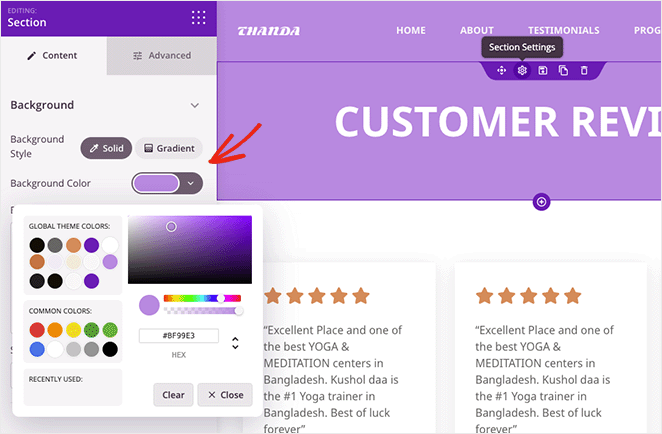
Aber zu diesem Zeitpunkt ist dies nur ein Testimonial- oder Rezensionsbereich für Ihre Landingpage. Sie müssen Ihr Yelp-Konto oder Ihre Google-Rezensionen verbinden, um Ihre tatsächlichen Rezensionen in diesen Bereich zu ziehen.
Ich zeige Ihnen unten, wie Sie das tun, ohne eine einzige Zeile Code anfassen zu müssen.
Schritt 4(a): Verbinden Sie Ihre Google-Rezensionen
Suchen Sie in den Einstellungen des Blocks „Business Reviews“ nach dem Dropdown-Menü „Review Source“ und wählen Sie Google Places.
Geben Sie Ihre Google Place ID in das Feld ein. Wenn Sie Ihre Place ID nicht kennen, öffnen Sie Google Maps in einem neuen Browser-Tab und suchen Sie nach Ihrem Unternehmen.
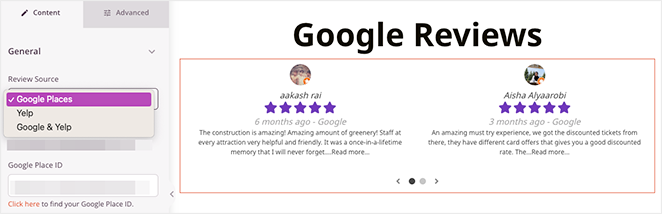
Schauen Sie sich die URL an, nachdem Sie auf Ihr Unternehmenseintrag geklickt haben – Sie sehen eine lange Zeichenkette nach „place/“, das ist Ihre Place ID.
Denken Sie daran, dass es dieselbe Google ID sein kann, die Sie bereits in den allgemeinen SeedProd-Einstellungen oben hinzugefügt haben.
Sobald Sie fertig sind, testet SeedProd automatisch die Verbindung und ruft Ihre aktuellen Google-Rezensionen ab, um sie auf Ihrer Landingpage anzuzeigen.
Schritt 4(b): Fügen Sie Yelp-Rezensionen hinzu
Wenn Sie stattdessen Yelp-Rezensionen hinzufügen möchten, gehen Sie wie zuvor zu den Einstellungen des Blocks „Business Reviews“. Wählen Sie diesmal jedoch Yelp aus der Dropdown-Liste aus.
Auch hier fügen Sie die Yelp-API in das ausgewählte Textfeld ein.
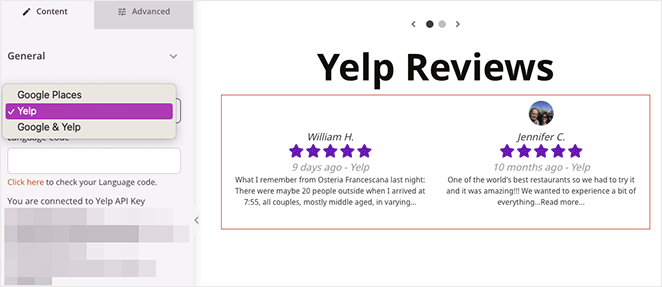
Wenn Sie nicht wissen, wo Sie diesen Code finden, navigieren Sie zu Ihrer Unternehmensseite auf Yelp.com und kopieren Sie die vollständige URL aus der Adressleiste Ihres Browsers.
Kehren Sie zu SeedProd zurück und fügen Sie diese URL in das Feld „Yelp Business URL“ ein.
Auch hier finden Sie vollständige Details darüber, wie Sie die Google Review- und Yelp-APIs finden.
Das Plugin verbindet sich automatisch mit Ihrem Yelp-Profil und ruft Ihre Kundenrezensionen ab.
Schritt 4(c): Kombinieren Sie Yelp- und Google-Rezensionen
Nun möchten Sie vielleicht Rezensionen von Google und Yelp auf einmal kombinieren. Sie können jetzt Rezensionen von beiden Plattformen zusammen anzeigen und Besuchern so einen umfassenden Überblick über ihre Kundenzufriedenheit geben.
SeedProd macht dies genauso einfach.
Wählen Sie zuerst erneut den Block „Business Reviews“ aus und gehen Sie zu „Einstellungen“. Wählen Sie dann im Dropdown-Menü „Review Source“ die Option „Google & Yelp“ aus.
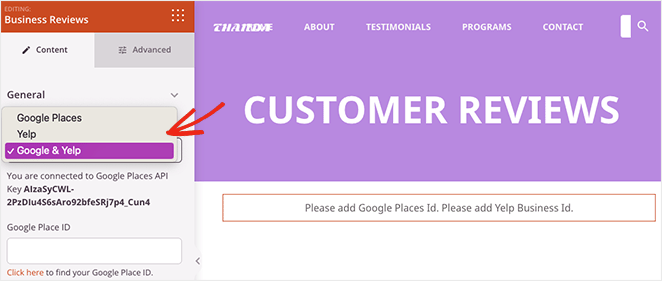
Dadurch können Sie die Google Place ID und die Yelp Business ID gleichzeitig hinzufügen. Verwenden Sie die obigen Prozesse, um die APIs zu finden und hinzuzufügen.
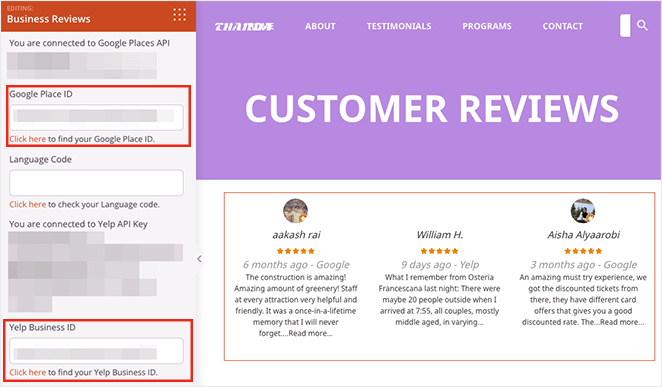
SeedProd erkennt automatisch Ihre Google-Bewertungs- und Yelp-Profile. Das ist alles. Sie sind nun bereit, Ihre Social-Proof-Bewertungen zu konfigurieren.
Schritt 5: Einstellungen für die Bewertungsanzeige konfigurieren
Eines der wichtigsten Dinge ist die Festlegung der maximalen Anzahl von Bewertungen, die Sie anzeigen möchten.
SeedProd erlaubt insgesamt bis zu 8 Bewertungen, die Sie zwischen Google und Yelp aufteilen oder einer Plattform den Vorzug geben können.
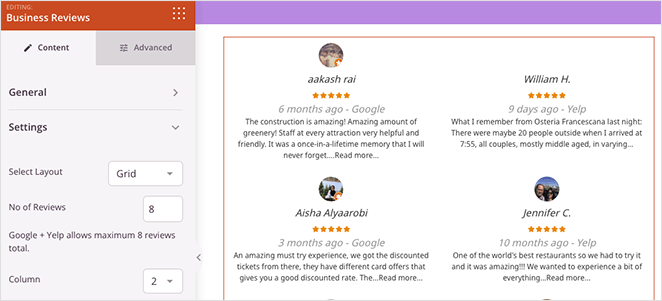
Wählen Sie danach Ihre minimale Sternebewertung unter Filter, um sicherzustellen, dass nur positive Bewertungen auf Ihrer Landingpage angezeigt werden.
Die Einstellung auf 4 oder 5 Sterne hilft, einen positiven Eindruck zu hinterlassen und gleichzeitig authentisches Kundenfeedback anzuzeigen.
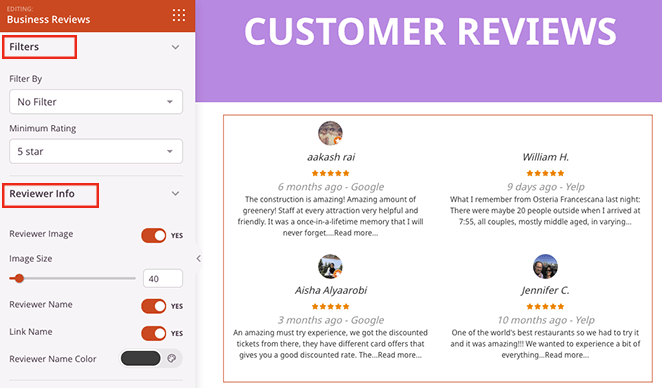
Wählen Sie Ihren bevorzugten Layoutstil aus den verfügbaren Optionen. Sie können zwischen Rasterlayouts, Karussell-Slidern oder einfachen Listenformaten wählen, je nach Ihrem Seitendesign und verfügbaren Platz.
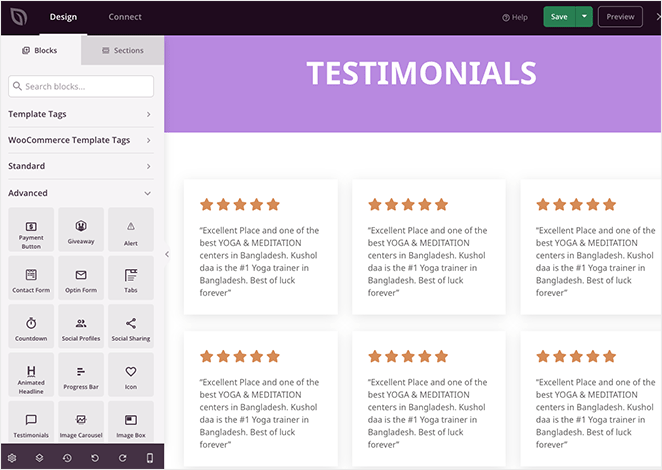
Schritt 6: SeedProd-Seite veröffentlichen
Bevor Sie Ihre Landingpage veröffentlichen, müssen Sie insbesondere in der heutigen mobil-zentrierten Welt sicherstellen, dass Sie für alle Geräte optimieren. Die gute Nachricht ist, dass SeedProd es sehr einfach macht, für Mobilgeräte zu optimieren.
Sie müssen lediglich auf die Schaltfläche für die mobile Vorschau im SeedProd-Seiteneditor klicken, um zu sehen, wie Ihre Bewertungen auf Smartphones und Tablets angezeigt werden.
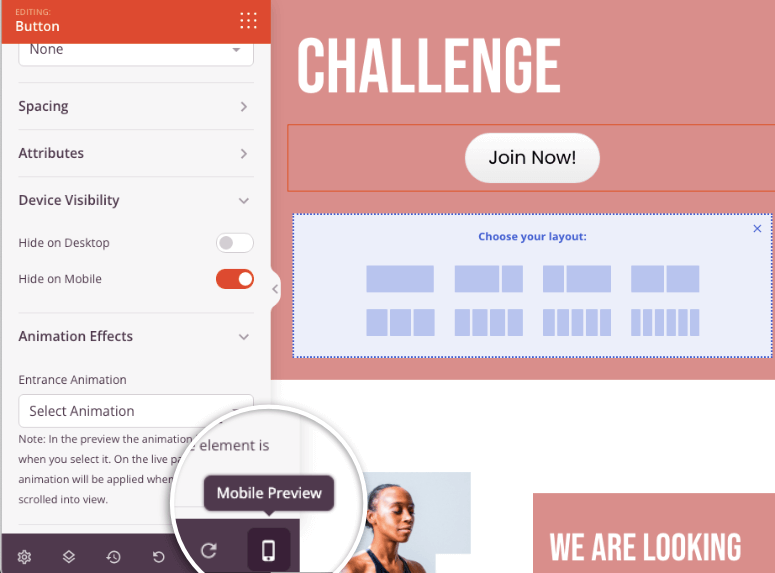
Das Plugin optimiert Layouts automatisch für verschiedene Bildschirmgrößen, aber Sie möchten möglicherweise manuelle Anpassungen vornehmen.
Sie können beispielsweise Abstände, Schriftgrößen oder die Anzahl der sichtbaren Bewertungen für mobile Benutzer nach Bedarf ändern.
Mobile Besucher sehen oft lieber wenige, aussagekräftige Bewertungen, anstatt viele Optionen auf kleinen Bildschirmen durchscrollen zu müssen.
Speichern Sie Ihre Änderungen und testen Sie die Landingpage auf echten Mobilgeräten, um sicherzustellen, dass die Bewertungsintegration über verschiedene Browser und Bildschirmgrößen hinweg reibungslos funktioniert.
Danach sind Sie bereit, Ihre Landingpage zu veröffentlichen.
Speichern Sie Ihre Landingpage und veröffentlichen Sie sie, wenn Sie mit der Bewertungsintegration und dem Gesamtdesign zufrieden sind.
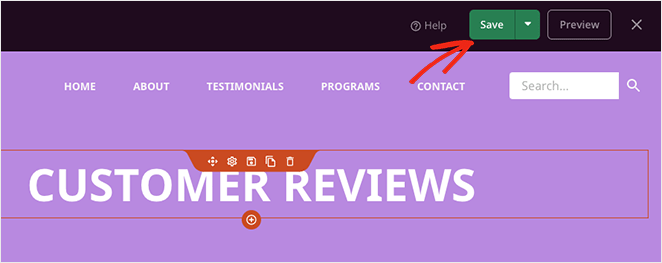
Denken Sie daran, dass SeedProd Ihnen eine direkte URL für Ihre neue Landingpage zur Verfügung stellt, die Sie in Marketingkampagnen verwenden können.
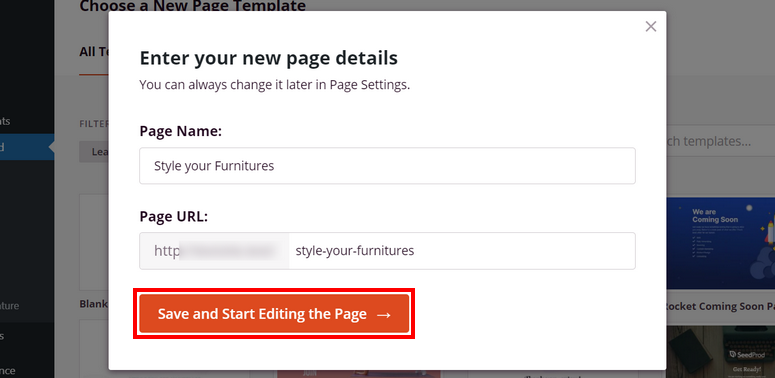
Das ist alles! Sie können jetzt Testimonials und Bewertungen mit SeedProd zu Ihrer Landingpage hinzufügen.
Aber ich bin sicher, Sie sind neugierig, die Einschränkungen und Vorteile der Verwendung von SeedProd zur Einbindung von Social Proof auf Ihren Landingpages zu erfahren. Lassen Sie uns als Nächstes über die Vor- und Nachteile sprechen.
Vor- und Nachteile von SeedProd für die Bewertungsintegration
Nachdem ich Dutzende von Landingpages mit der Bewertungsintegration von SeedProd erstellt habe, habe ich genau herausgefunden, wann dieser Ansatz herkömmliche Bewertungs-Plugins übertrifft und wann er für Ihre Bedürfnisse übertrieben sein könnte.
Die Landingpage-Methode eignet sich hervorragend für bestimmte Marketingsituationen, ist aber nicht die richtige Wahl für jedes Geschäftsszenario.
Hier ist, was Sie mit dem Ansatz von SeedProd gewinnen und verlieren:
| Vorteile | Nachteile |
|---|---|
| Vollständige Designkontrolle über die Platzierung von Bewertungen | Erfordert SeedProd Pro Abonnement |
| Kombiniert Google und Yelp in einer einzigen Anzeige | Begrenzt auf maximal 8 Bewertungen |
| Perfekte Integration mit dem Landingpage-Design | Funktioniert nur innerhalb von SeedProd-Seiten |
| Integrierte mobile Optimierung | Kann nicht auf bestehenden WordPress-Seiten eingebettet werden |
| Strategische Platzierung für maximale Konversionen | Lernkurve für die Page-Builder-Oberfläche |
| Professionelle Vorlagen mit bewährten Layouts |
FAQs: So fügen Sie Bewertungen zu WordPress-Landingpages hinzu
Kann ich Google- und Yelp-Bewertungen zu meiner WordPress-Landingpage hinzufügen?
Ja, Sie können sowohl Google- als auch Yelp-Bewertungen einfach zu WordPress-Landingpages hinzufügen, indem Sie Page Builder wie SeedProd verwenden. Dieselben Methoden wie für normale WordPress-Seiten funktionieren auch auf Landingpages, aber Sie müssen das Design-Placement und die Konversionsoptimierung für maximale Wirkung berücksichtigen.
Wie füge ich Kundenbewertungen zu meiner SeedProd-Landingpage hinzu?
SeedProd unterstützt verschiedene Methoden zur Integration von Bewertungen, einschließlich Shortcodes, HTML-Widgets und Drag-and-Drop-Blöcken. Sie können Plugins wie Smash Balloon Reviews Feed verwenden oder den Bewertungs-Code manuell direkt in die benutzerdefinierten HTML-Blöcke von SeedProd einbetten, um die vollständige Designkontrolle zu haben.
Verbessern Bewertungen tatsächlich die Konversionsraten von Landingpages?
Ja. Studien zeigen, dass Landingpages mit strategisch platzierten Kundenbewertungen signifikante Verbesserungen der Konversionsraten erzielen können. Bewertungen bieten Social Proof an entscheidenden Punkten, helfen Besuchern, Zögern zu überwinden und auf Ihre Angebote zu reagieren.
Was ist die beste Platzierung für Bewertungen auf einer Landingpage?
Die effektivsten Platzierungen für Bewertungen sind in der Nähe Ihrer Call-to-Action-Buttons, in der Mitte Ihres Verkaufstextes und als Vertrauenssignale oberhalb der "Fold" (des sichtbaren Bereichs). Vermeiden Sie es, zu viele Bewertungen am unteren Rand zu platzieren, wo Besucher möglicherweise nicht scrollen, und stellen Sie sicher, dass sie Ihr Hauptangebot ergänzen und nicht davon ablenken.
Kann ich die No-API-Methode für Landingpage-Bewertungen verwenden?
Absolut. Die No-API-Methode von Smash Balloon und SeedProd funktioniert perfekt auf Landingpages und wird oft bevorzugt, da sie keine technische Einrichtung erfordert. Kopieren Sie einfach Ihre Geschäfts-URL oder Place ID, und der Bewertungs-Feed wird automatisch aktualisiert, ohne dass eine API-Schlüsselverwaltung erforderlich ist.
Endgültiges Urteil: Sollte ich Bewertungen zu meinen Landingpages hinzufügen?
Absolut!
Das Hinzufügen von Bewertungen zu Ihren WordPress-Landingpages ist eine der klügsten Maßnahmen zur Konversionsoptimierung, die Sie ergreifen können.
Hier ist, warum diese Strategie so gut funktioniert. Besucher von Landingpages sind bereits in einer entscheidungsfreudigen Denkweise.
Sie klickten von einer Anzeige, E-Mail oder Suchergebnis durch, weil etwas ihr Interesse geweckt hat. Bewertungen liefern den letzten Anstoß, den sie brauchen, um von neugierigen Betrachtern zu tatsächlichen Kunden zu werden.
SeedProd macht diesen Prozess unglaublich reibungslos.
Im Gegensatz zu anderen Page Buildern, bei denen Bewertungen wie nachträgliche Gedanken wirken, positionieren die Vorlagen von SeedProd Social-Proof-Elemente an konversionsoptimierten Stellen, basierend auf umfangreichen Tests.
Die visuelle Integration wirkt nahtlos, da Bewertungen Teil des Seitendesigns werden und keine klobigen eingebetteten Widgets sind.
Außerdem bedeutet die Drag-and-Drop-Oberfläche, dass Sie verschiedene Platzierungen von Bewertungen testen können, ohne Code anfassen zu müssen.
Möchten Sie Bewertungen über Ihrer Überschrift platzieren? In Sekunden erledigt. Müssen Sie das Styling an Ihre Marke anpassen? Die Anpassungsoptionen decken alles ab.
Vor allem sprechen die Ergebnisse für sich.
Ich habe gesehen, wie Landing Pages von einer Conversion-Rate von 2-3 % auf 8-10 % gestiegen sind, nur durch das Hinzufügen strategisch platzierter Kundenbewertungen.
Das ist der Unterschied zwischen einer Kampagne, die gerade so die Kosten deckt, und einer, die ernsthafte Gewinne erzielt.
Das Endergebnis? Wenn Sie es ernst meinen mit Landing Page Conversions, sind Bewertungen nicht optional – sie sind unerlässlich.
Sie können auch kostenlos mit SeedProd eine Landing Page erstellen, bevor Sie investieren und sich für den Page Builder entscheiden.
Wenn Sie Ihre Landing Pages noch weiter verbessern müssen, lesen Sie die folgenden Artikel.
- 7 beste LeadPages-Alternativen, um schnell Landing Pages zu erstellen
- So erstellen Sie eine Squeeze Page in WordPress, die konvertiert
- So erstellen Sie eine beeindruckende Splash-Seite für Ihre WordPress-Website
Diese Artikel helfen Ihnen bei der Auswahl des Landing Page Builders für Ihr Unternehmen. Und sie helfen Ihnen auch bei der Erstellung verschiedener Arten von Landing Pages.

Kommentare Hinterlasse eine Antwort