Obter feedback honesto dos visitantes do seu site não é uma tarefa fácil. Sim, ferramentas como o Google Analytics fornecem números e dados, mas elas não podem dizer o que seus usuários realmente sentem.
É exatamente aí que entram as pesquisas de feedback do usuário !
Com ferramentas de pesquisa de feedback de clientes, você pode explorar experiências reais de clientes. Você pode realmente pesquisar a satisfação do cliente. Além disso, as pesquisas do WordPress abrem as portas para entender o que seu público pensa sobre seu negócio.
Elas também revelam insights que nem mesmo os dados detalhados do Google Analytics conseguem capturar.
Na IsItWP, nosso objetivo é fazer com que os sites pareçam pessoais. Isso vale para nossos próprios sites e projetos de clientes também.
Para fazer isso corretamente, testamos vários plugins de feedback do WordPress. Não apenas demonstrações rápidas, nós realmente os instalamos em sites reais.
Nós configuramos diferentes tipos de formulários, coletamos respostas reais e verificamos como os dados foram salvos e exibidos.
Além disso, observamos a facilidade de uso de cada plugin. Desde a configuração inicial até a personalização do formulário e a verificação dos resultados. Tudo tinha que fazer sentido sem ter que vasculhar a documentação.
Além disso, prestamos atenção à velocidade. Não queríamos nada que pudesse desacelerar o site ou bagunçar nosso tema.
Também testamos o quão bem os plugins funcionavam com construtores de páginas populares como Elementor e Gutenberg. E, claro, eles também precisavam ser compatíveis com dispositivos móveis.
É por isso que estamos animados para falar sobre o plugin UserFeedback nesta análise hoje.
Pelo que vimos, este plugin de feedback direciona melhorias e aumenta a satisfação do usuário. Ele atende a todos os requisitos que queríamos e agora é nosso plugin de pesquisa preferido.
Em nossa análise, compartilharemos nossa jornada e destacaremos os recursos que tornam o UserFeedback Plugin uma ferramenta revolucionária. Além disso, você descobrirá como ele pode transformar sua estratégia de engajamento do usuário.
Visão Geral: UserFeedback
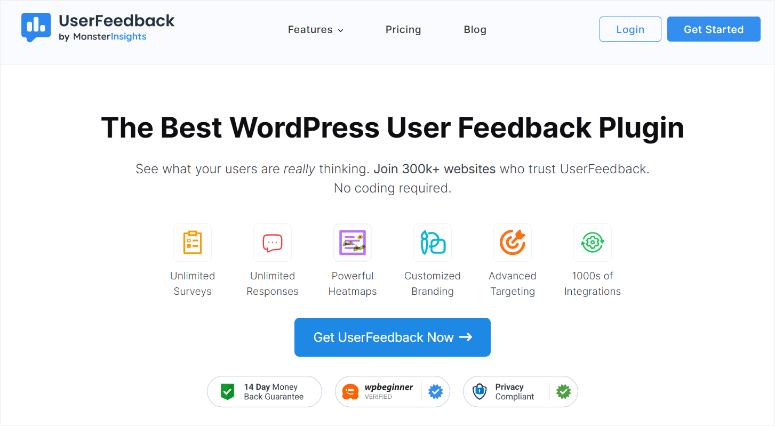
UserFeedback foi projetado para preencher a lacuna que a análise tradicional muitas vezes perde. Ou seja, entender os pensamentos e comportamentos genuínos dos visitantes do seu site.
Este plugin de feedback pode ajudá-lo a capturar insights diretos, oferecendo pesquisas personalizáveis de experiência do usuário que abordam tanto a satisfação do usuário quanto o desempenho do negócio.
Com mais de 20 modelos de pesquisa pré-construídos, o UserFeedback facilita a personalização de questionários para atender a diferentes necessidades.
Como resultado, você pode usá-lo em um site de comércio eletrônico WordPress buscando coletar feedback em páginas de produtos, realizar pesquisas de satisfação do usuário em seu site de negócios e até mesmo saber se seus usuários gostam de seus blogs.
Este plugin de pesquisa se destaca no aprimoramento do engajamento do usuário. Ele permite que você randomize perguntas para manter as coisas interessantes e defina tempos de exibição específicos para capturar a atenção de forma eficaz.
Além disso, você pode direcionar pesquisas para aparecer em páginas ou dispositivos específicos, garantindo que seus formulários de feedback sejam vistos pelas pessoas certas no momento certo.
Ao coletar feedback do cliente diretamente, o UserFeedback apoia a tomada de decisões baseada em dados. Além disso, ele se conecta ao Google Analytics 4 através do MonsterInsights, o que ajuda você a obter ainda mais insights.
Começar a usar o UserFeedback é simples, mesmo que você seja novo em plugins.
E se você ainda não estiver pronto para investir imediatamente, encontrará uma versão gratuita com 5 modelos úteis no repositório do WordPress.
Ele permite que você tenha uma noção de como as pesquisas funcionam, mesmo que você esteja apenas começando a coletar feedback.
Revisão do UserFeedback: Tudo o que você precisa saber
Agora que você entende mais sobre essa ferramenta de pesquisa para WordPress, vamos à revisão do UserFeedback. Dividimos este artigo em várias seções para facilitar a sua leitura.
Se você quiser pular para qualquer seção, basta clicar em um dos links abaixo.
- Instalação e Configuração
- Personalização
- Facilidade de Uso
- Recursos
- Suporte e Documentação
- Preço
- Prós & Contras
- Perguntas Frequentes
- Veredito Final
Dito isso, vamos à análise. Vamos mostrar como pesquisar a satisfação do cliente.
Instalação e Configuração
Agora, ao analisar plugins do WordPress, uma de nossas primeiras prioridades é verificar se é fácil de instalar e configurar.
A boa notícia é que começar com o UserFeedback é simples, mesmo para iniciantes.
Como mencionado, você pode começar com o UserFeedback gratuitamente. Este plugin de pesquisa gratuito oferece 5 modelos para ajudá-lo a começar rapidamente.
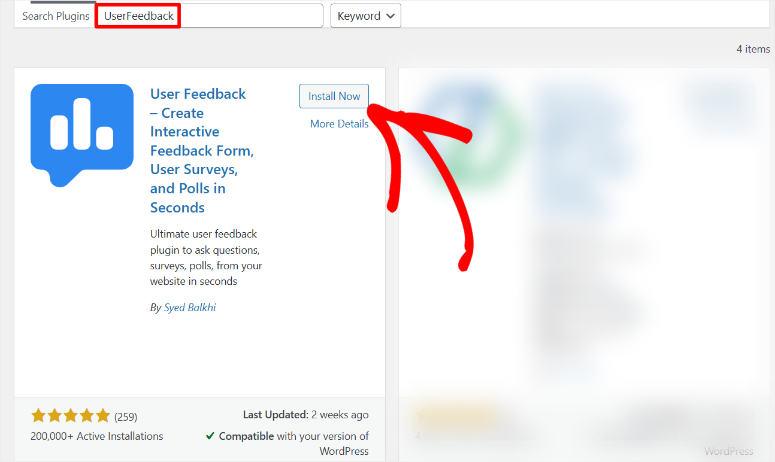
Para obter o UserFeedback Lite, tudo o que você precisa fazer é navegar até o seu repositório WordPress e pesquisar por ele. Depois disso, instale e ative-o como faria com qualquer outro. E é isso!
Mas queremos usar a versão pro do UserFeedback para que possamos mostrar tudo o que ele pode fazer.
Agora, quando você estiver pronto para desbloquear mais, o UserFeedback oferece três planos premium. Isso garante que, independentemente do seu orçamento ou necessidades, haja uma opção sob medida para você.
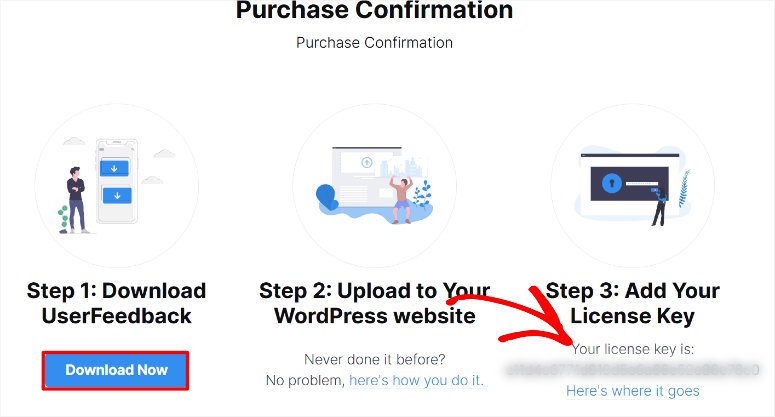
Primeiro, você precisará se inscrever para uma conta. Para fazer isso, vá para a página de preços do UserFeedback e selecione um plano. Após comprar um plano, o plugin o redirecionará para sua conta UserFeedback para uma visão geral organizada, onde tudo está claramente apresentado, então nenhuma etapa extra é necessária.
Ao contrário de muitos plugins do WordPress, você não precisa abrir várias páginas para encontrar o botão de download e sua chave. Ela está na primeira tela da sua conta UserFeedback.
Então, selecione “Download Now” e copie também a Chave de Licença. Esta chave é importante para ativar a versão pro posteriormente.
Assim que terminar, vá para o seu painel do WordPress e navegue até Todos os Plugins » Adicionar Novo Plugin para iniciar a instalação.
Novamente, isso é muito simples, e você instalará o plugin como faria com qualquer outro. Se você encontrar algum problema, confira este artigo sobre como instalar plugins.
Após a instalação, você é redirecionado automaticamente para um assistente de configuração amigável. Isso torna a configuração do UserFeedback fácil e o início imediato sem navegação adicional.
O assistente também foi projetado para ajudá-lo a criar seu primeiro formulário de pesquisa de feedback do cliente e configurar o plugin sem esforço para o seu negócio.
Com o assistente de configuração, você pode selecionar perguntas com caixas de seleção ou criar perguntas do zero. Além disso, a janela de visualização interativa é um recurso de destaque. Ela permite que você experimente a pesquisa como os usuários a experimentam.
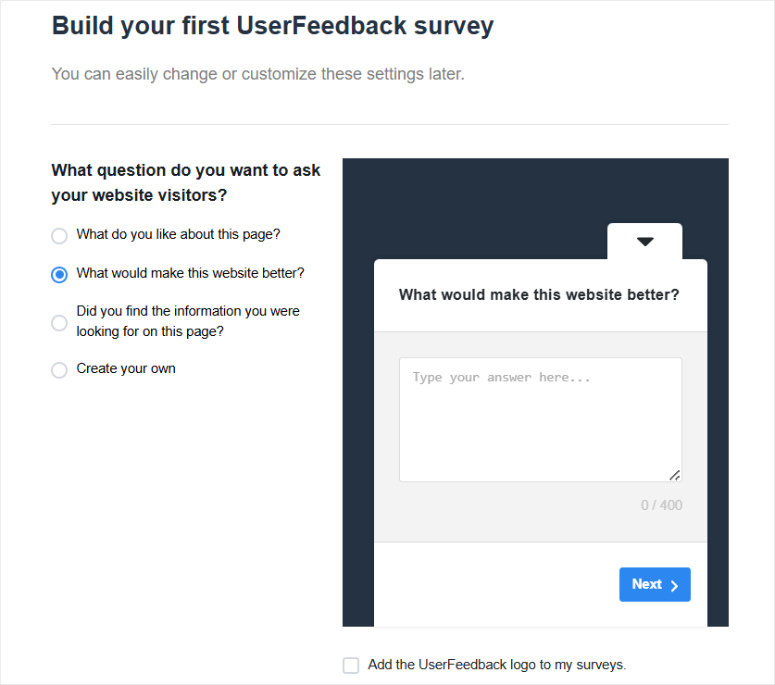
A configuração também inclui notificações por e-mail e funções adicionais do plugin que são habilitadas com simples seleções de caixa de seleção.
Se preferir, o botão “Sair do Assistente” permite que você pule o processo de configuração guiada. Mas usamos o assistente para esta demonstração e recomendamos fortemente que você faça o mesmo.
Isso porque torna a configuração realmente fácil.
O UserFeedback instalará automaticamente todos os add-ons, plugins e recursos que você deseja na página final do assistente de configuração.
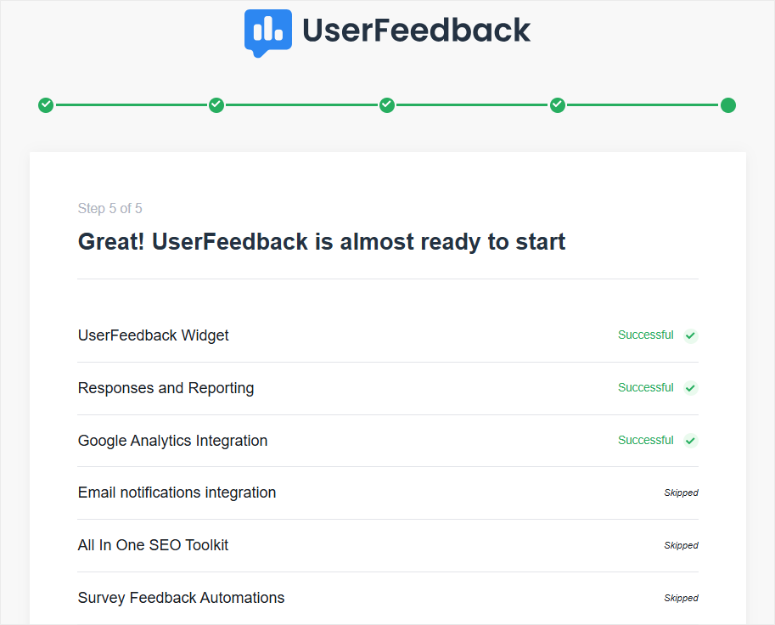
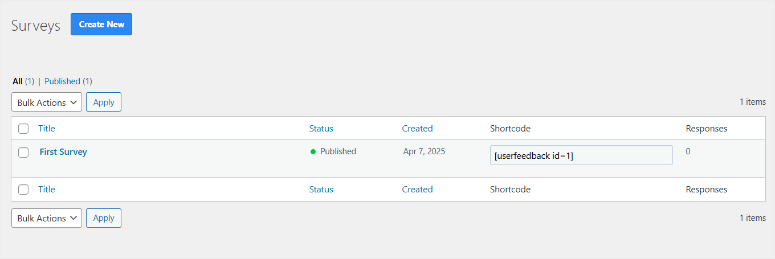
Após isso, ele o redirecionará para a página Pesquisas, onde sua primeira pesquisa já foi colocada e publicada.
Finalmente, vamos mostrar como ativar a versão pro.
Para fazer isso, vá para UserFeedback » Configurações e acesse a aba “Geral”. Aqui, cole a Chave de Licença copiada na barra de texto fornecida e clique em “Verificar”.

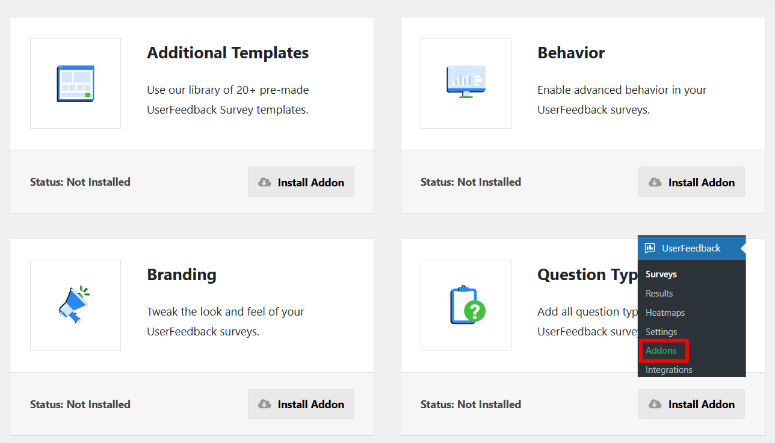
Assim que configurar sua versão pro, você pode ir para a página de add-ons e ativar manualmente aqueles que desejar. Você pode pular esta etapa se já instalou os add-ons que precisa com o assistente de configuração.
Ativar os add-ons antecipadamente garante que você possa usar os recursos premium sem retornar à página de configurações.
E pronto, você está preparado para começar a coletar feedback de clientes e melhorar a satisfação do cliente através de suas pesquisas.
Vamos agora analisar as opções de personalização do UserFeedback.
Personalização
Como o feedback do cliente geralmente é muito específico para o site, também queríamos testar os recursos de personalização do UserFeedback.
A personalização com o UserFeedback vai além do assistente de configuração inicial. Como resultado, ele oferece a flexibilidade para adaptar o plugin às suas necessidades específicas, sua equipe e seus usuários.
Você começará com a personalização na aba “Configurações”, particularmente dentro da seção Widgets.
Aqui, você tem a opção de personalizar o ícone da pesquisa. Gostamos de como você pode escolher entre vários ícones como o logotipo do UserFeedback, uma carinha feliz ou um símbolo de e-mail.
Além disso, você pode ser criativo com a aparência da sua pesquisa usando um gráfico de cores detalhado para escolher o esquema de cores perfeito. Não se esqueça de adicionar um rótulo de widget e selecionar entre as opções de tema e fonte personalizada para garantir que sua pesquisa combine com o estilo do seu site.
O posicionamento é crucial para pesquisas de experiência do usuário, e o UserFeedback facilita a definição do local do seu widget.
Por exemplo, você tem opções para colocar a pesquisa no canto inferior esquerdo, inferior direito, meio esquerdo ou meio direito. Além disso, à medida que você faz esses ajustes, a janela de visualização fornece alterações em tempo real, para que você veja imediatamente o efeito de suas seleções.
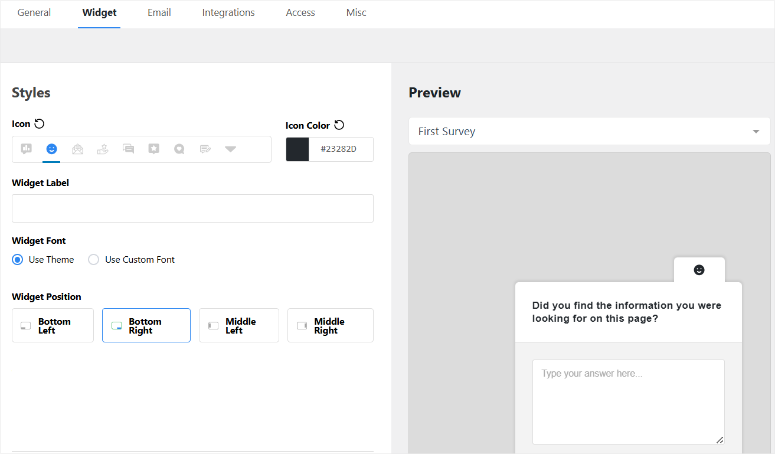
Na mesma página, você pode aprimorar a navegação do usuário configurando botões de rodapé. Esses botões ajudam a otimizar a interação com suas pesquisas, garantindo uma experiência de usuário perfeita.
Passando para a guia Acesso, você pode personalizar quem tem controle sobre o gerenciamento de pesquisas.
O menu suspenso permite que você decida quem pode criar e editar pesquisas, visualizar resultados, excluir pesquisas e respostas. Esse recurso garante que você mantenha a supervisão dos dados da pesquisa enquanto delega tarefas dentro de sua equipe.
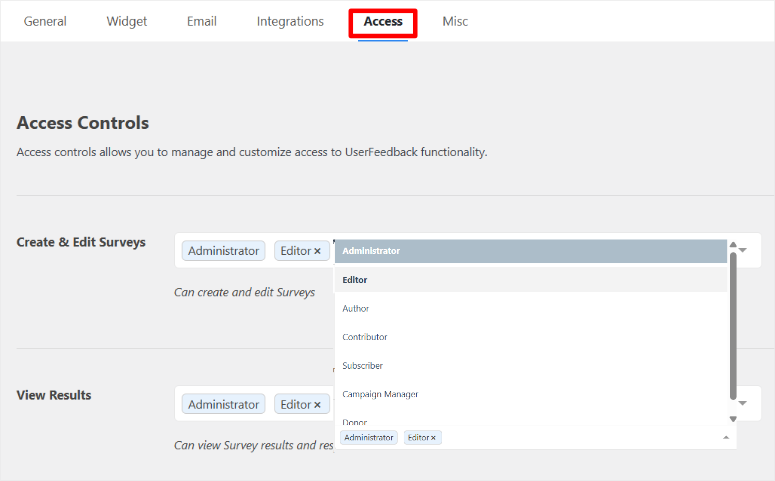
Como você pode ver, com essas opções de personalização, o UserFeedback permite personalização e funcionalidade aprofundadas. Isso garante que suas pesquisas não sejam apenas eficazes, mas também finamente ajustadas às necessidades do seu público.
Vejamos agora como é fácil usar o UserFeedback. Vamos mostrar como usar esta ferramenta para medir a satisfação do cliente com pesquisas.
Facilidade de Uso
Primeiro, se você se lembra, o UserFeedback ajuda você a criar seu primeiro formulário de pesquisa com o assistente de configuração. Você pode usá-lo como um modelo para criar novos.
Mas para mostrar o quão fácil é usar este plugin de feedback, nós vamos construir um formulário de pesquisa passo a passo.
Para começar, vá para UserFeedback » Pesquisas e selecione o botão “Adicionar Novo”. Isso o levará à página de modelos, onde você pode escolher entre mais de 20 modelos.
Achamos a barra de progresso no topo particularmente útil para guiá-lo através das etapas. Ela permite que você acompanhe seu progresso enquanto elabora sua pesquisa.
Para esta pesquisa do UserFeedback, selecionaremos o modelo “Website Feedback”. Como um site de recursos WordPress, este é o melhor modelo para coletarmos feedback sobre nossos blogs, ferramentas e serviços.
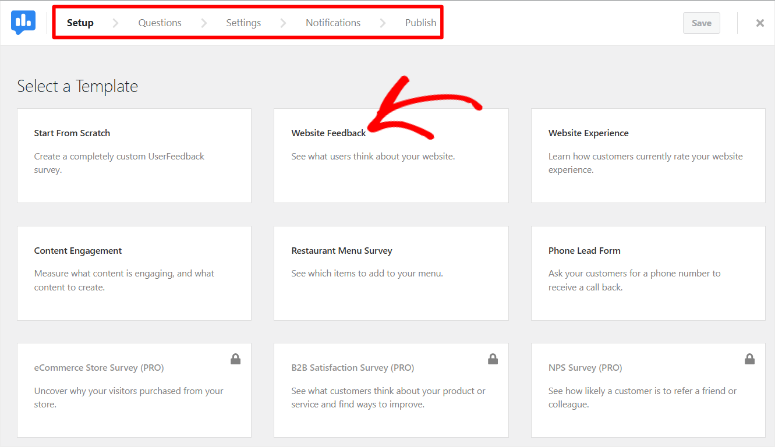
Mas lembre-se, as etapas para criar um formulário de pesquisa são as mesmas para qualquer modelo que você escolher. Portanto, selecione um que se alinhe às suas necessidades.
Assim que selecionar um modelo, você será redirecionado para o construtor de pesquisas. Aqui, nomeie sua pesquisa no topo do formulário na próxima página. A aba de perguntas interativas é sua próxima parada.
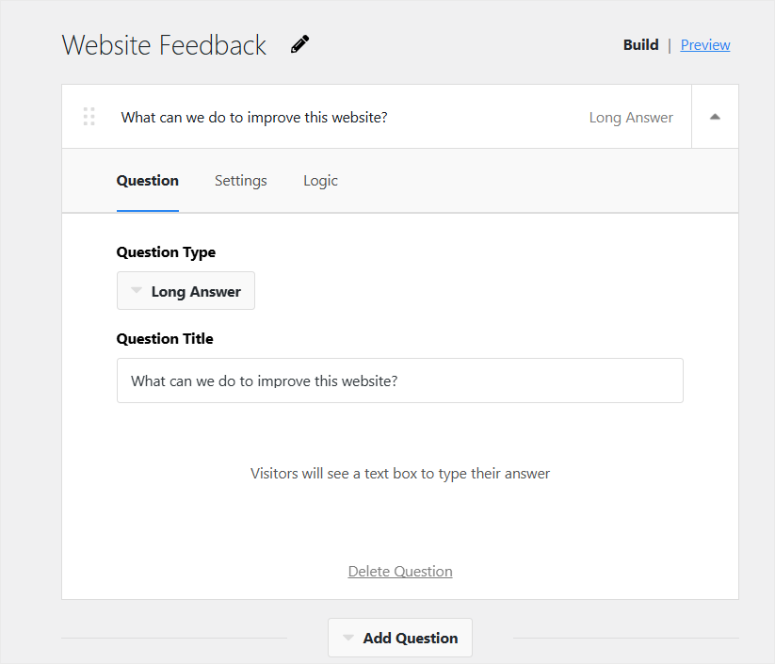
O UserFeedback oferece mais de 10 tipos de perguntas, como Resposta Longa, Caixas de Seleção, Imagem de Rádio e muito mais. Assim, você pode criar perguntas de pesquisa exclusivas e adicionar quantas respostas precisar.
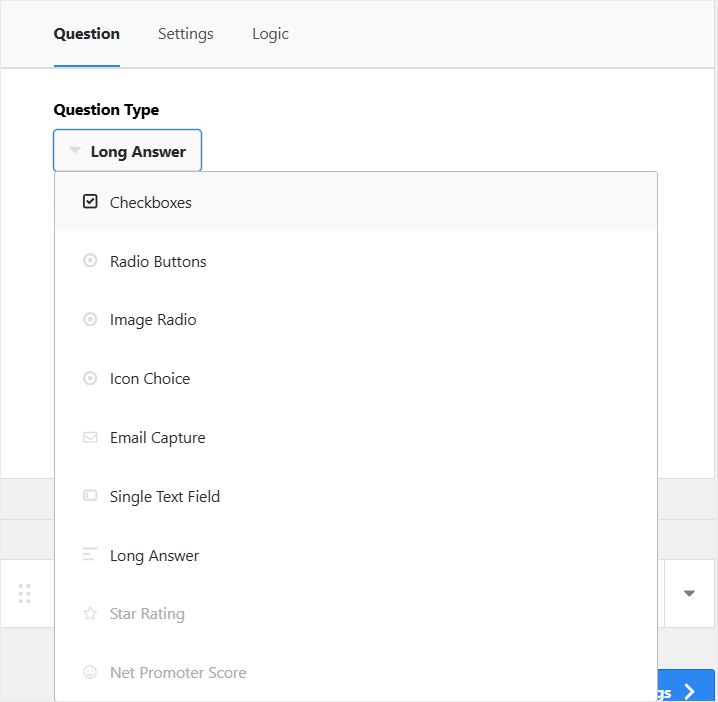
Além disso, você pode ajustar as configurações de cada pergunta usando os botões de alternância. Por exemplo, você pode tornar as perguntas obrigatórias ou randomizá-las para uma experiência de usuário única.
Além disso, você pode habilitar caixas de comentários. Isso mostra uma seção de comentários após cada resposta, permitindo que os usuários compartilhem mais.
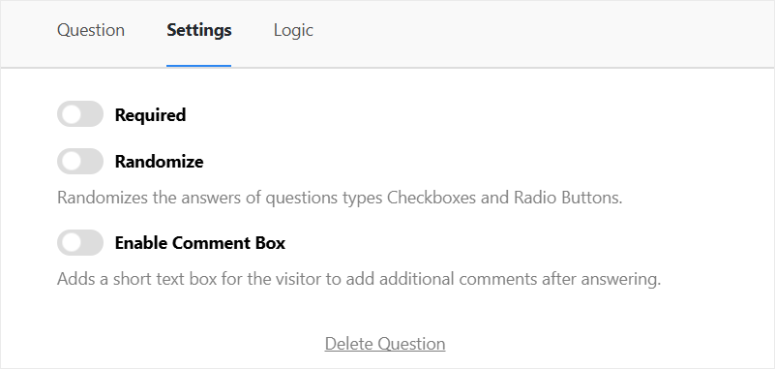
Assim que você configurar a primeira pergunta, basta clicar no botão “Adicionar Pergunta” na parte inferior da aba da pergunta para incluir quantas forem necessárias.
Após isso, selecione o Tipo de Pergunta desejado no menu suspenso.
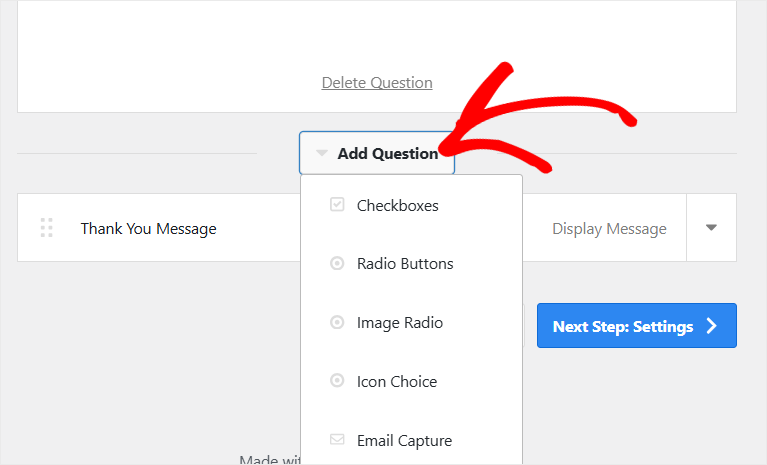
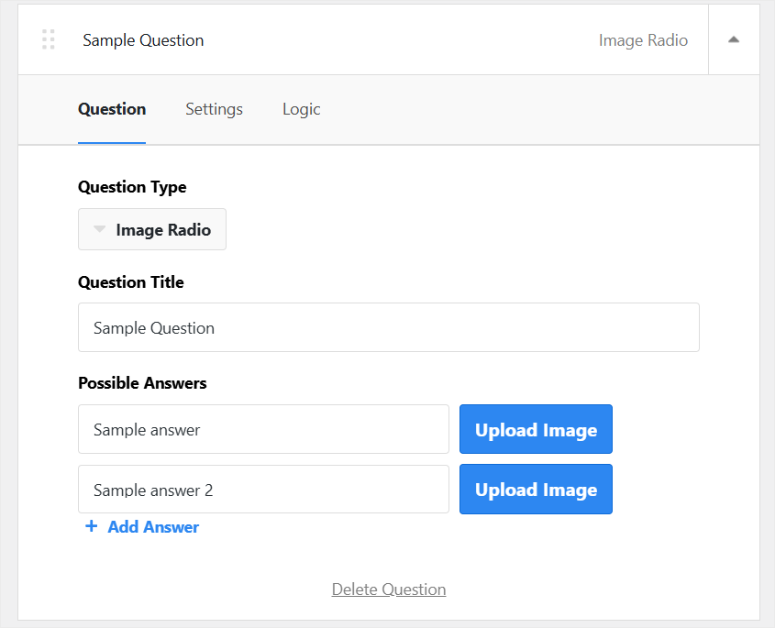
Lembre-se que cada pergunta possui recursos e opções de personalização exclusivos para ajudá-lo a criar um formulário de pesquisa verdadeiramente interativo. Portanto, a aba da pergunta para a próxima pergunta que você escolher pode parecer um pouco diferente.
Mas, novamente, você adicionará suas perguntas e respostas e as personalizará na aba Configurações.
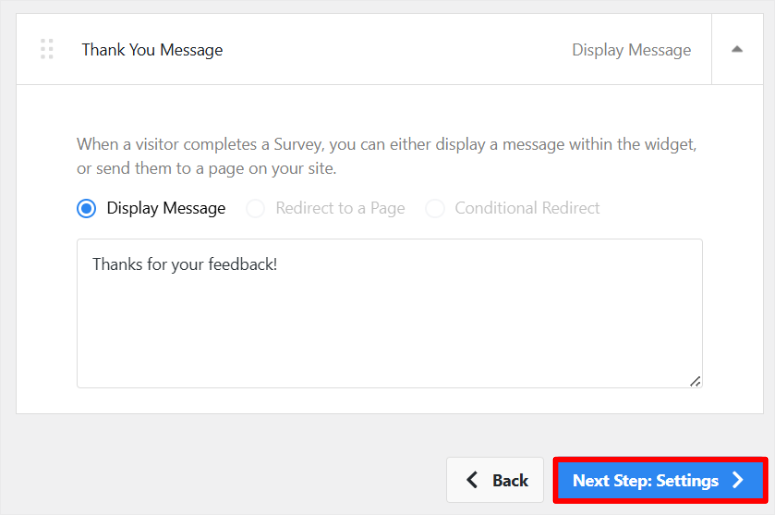
Após configurar suas perguntas e respostas da pesquisa, selecione a aba “Mensagem de Agradecimento”.
Isso lhe dá a chance perfeita de deixar uma mensagem simples quando os usuários enviarem sua pesquisa. Você pode usar esta mensagem para agradecê-los por enviarem a pesquisa.
Alternativamente, o UserFeedback permite que você os redirecione para outra página ou configure um redirecionamento condicional com caixas de seleção, tornando essa configuração fácil.
Lembre-se sempre de usar o botão de pré-visualização para testar sua pesquisa antes de publicá-la. Por fim, para finalizar a criação da sua pesquisa, vá para o botão Próximos Passos: Configurações.
É aqui que você pode configurar o MonsterInsights para integrar o Google Analytics 4. Como mencionado, isso permite que você obtenha insights mais profundos sobre o que seus usuários pensam.
Em seguida, na mesma página, você pode personalizar como e para quem a pesquisa é exibida.
Dependendo dos add-ons que você configurou, você pode usar caixas de seleção para segmentar usuários específicos.
Por exemplo, você pode personalizar em quais dispositivos a pesquisa aparece. Por exemplo, isso permite desativar a pesquisa em dispositivos móveis se ela for muito longa. Isso garante que você sempre ofereça a melhor experiência aos usuários em seu site.
Além disso, você também pode configurar a pesquisa apenas em páginas específicas. Aqui você tem a opção de exibir o formulário de pesquisa em todas as páginas ou apenas quando as condições que você definir forem atendidas.
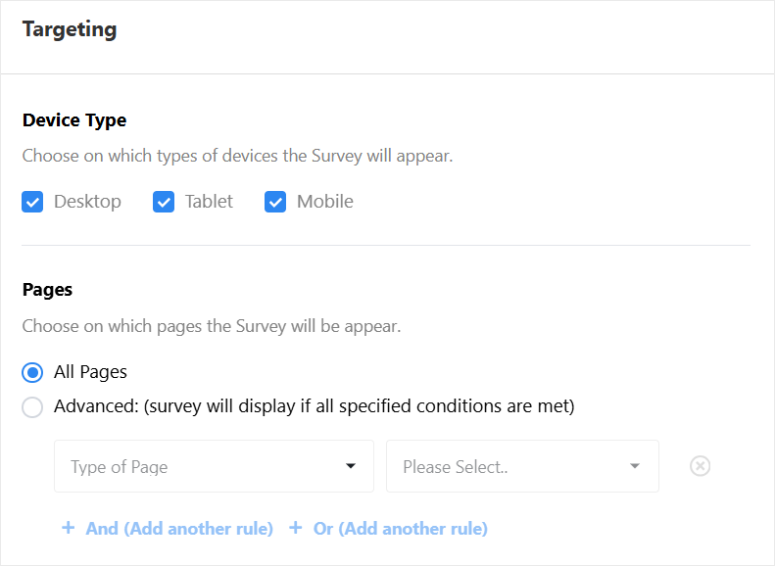
Com o UserFeedback, você pode selecionar condições de segmentação como função do usuário, status do usuário, tipo de postagem, URL da página é, e muito mais.
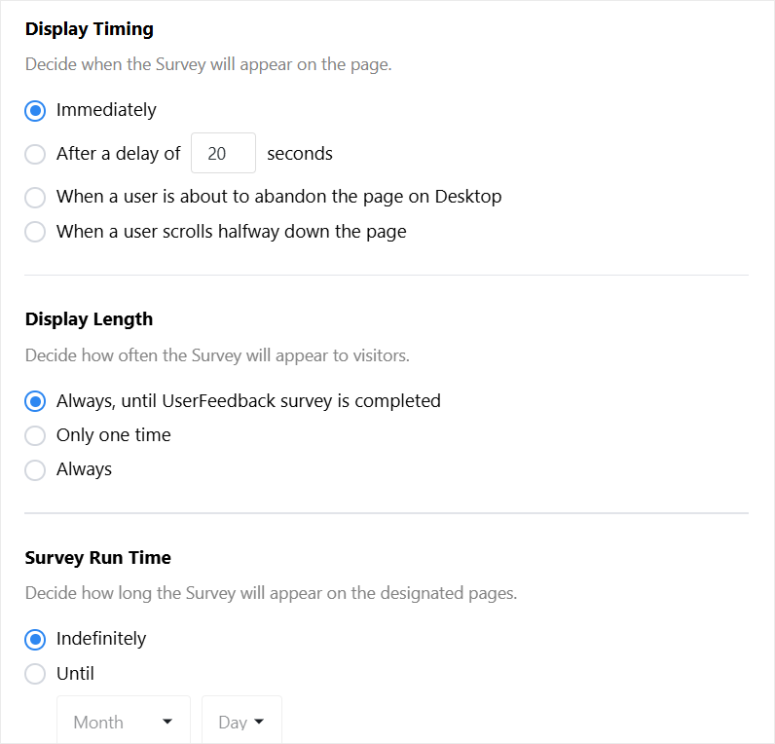
Além disso, você pode usar caixas de seleção para configurar o Tempo de Exibição. Isso permite que você exiba a pesquisa do WordPress imediatamente ou após um atraso que você definir em segundos.
Mas você também pode configurá-la pouco antes de um usuário abandonar a página no desktop, ou quando um usuário rolar até a metade.
Gostamos que você possa especificar a duração da exibição também. Com este recurso, você pode exibi-la até que a pesquisa seja concluída, apenas uma vez, ou sempre.
Em seguida, vamos dar uma olhada na notificação da pesquisa.
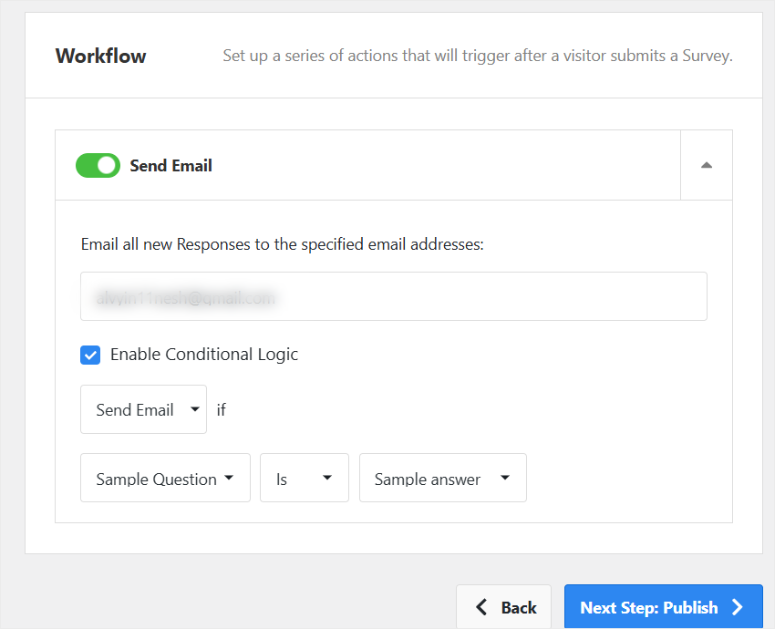
Para configurar isso, vá para Notificações para gerenciar se você deseja receber um e-mail com um botão de alternância. Isso garante que você seja informado toda vez que um usuário enviar seu feedback.
Você também pode “Habilitar Lógica Condicional” para notificações com um botão de alternância. Dessa forma, você só recebe uma notificação se um usuário interagir com certas perguntas ou respostas.
Como resultado, você pode saber exatamente quando recebe respostas de pesquisa de alta prioridade para poder agir sobre elas.
Antes de publicar, uma tela de resumo final mostrará todas as configurações, perguntas e respostas que você configurou no formulário da pesquisa.
Aqui, verifique se tudo está no lugar. Em seguida, clique em Publicar e sua pesquisa ficará ativa!
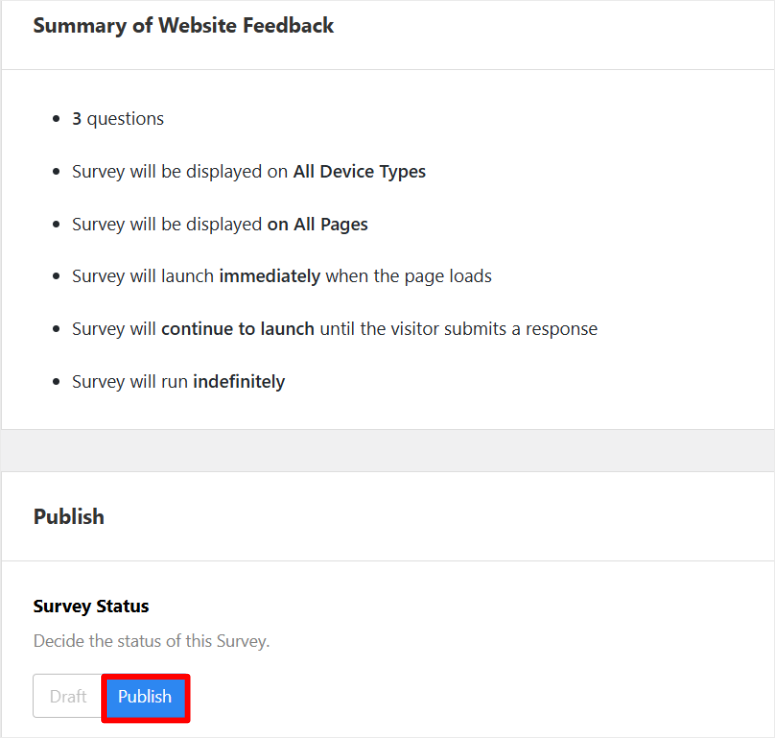
Agora, mesmo com as opções de publicação oferecidas, você ainda pode adicionar seu formulário de pesquisa com um shortcode.
Tudo o que você precisa fazer é copiar o shortcode em UserFeedback » Pesquisas no seu painel do WordPress.
Em seguida, abra qualquer página ou postagem e, usando um bloco de shortcode, você pode incorporar a pesquisa com um shortcode em qualquer lugar.
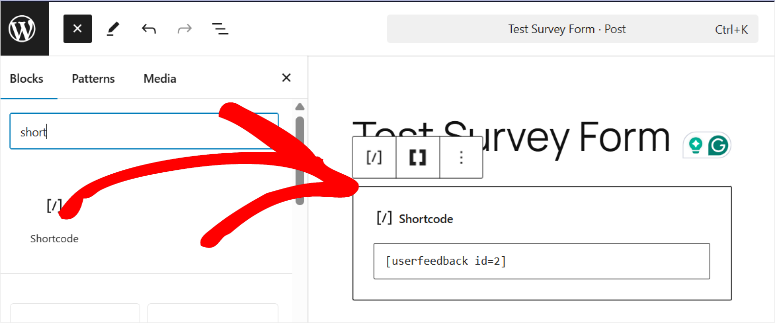
É isso! Viu como é fácil usar o UserFeedback?
Agora vamos dar uma olhada em seus recursos.
Recursos
O UserFeedback tem muitos recursos ótimos que tornam a coleta de feedback fácil e eficaz.
Ele é repleto de ferramentas para ajudá-lo a obter as informações de que precisa, mantendo seus usuários engajados. Vamos conferir o que torna o UserFeedback uma ótima escolha.
Personalização e Branding
O UserFeedback permite que você crie pesquisas de experiência do usuário que refletem sem esforço a identidade única da sua marca.
Ao integrar seus logotipos, fontes cuidadosamente selecionadas e sua paleta de cores exclusiva, suas pesquisas não apenas se destacam visualmente, mas também mantêm uma aparência coesa que ressoa com seu público.
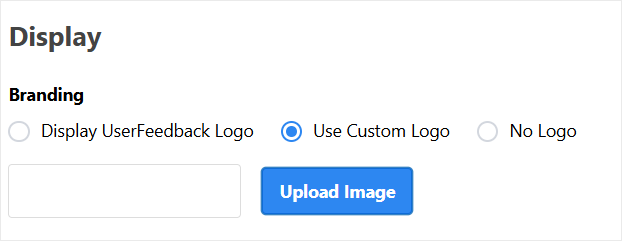
Essa abordagem de design consistente reforça a imagem da sua marca.
Isso torna suas pesquisas mais memoráveis e aumenta a probabilidade de receber feedback detalhado e de qualidade que o ajuda a refinar sua experiência do usuário.
Mapas de calor
Com o robusto recurso de mapas de calor do UserFeedback, você pode visualizar exatamente onde os usuários estão clicando e até onde eles rolam.
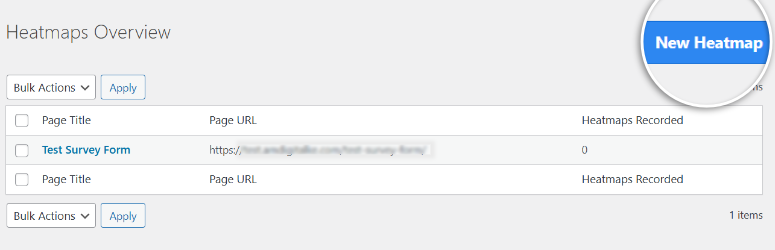
Isso fornece insights valiosos sobre o comportamento do usuário e o engajamento com o conteúdo.
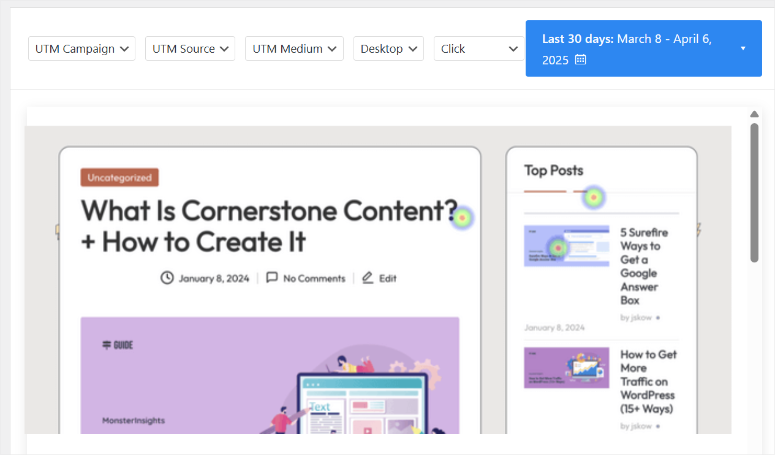
Além disso, esta ferramenta permite que você identifique quais áreas de suas pesquisas capturam atenção e quais podem precisar de melhorias.
Avaliações por Estrelas
Complementando esses insights, o sistema integrado de classificação por estrelas oferece uma maneira rápida e intuitiva de medir a satisfação do usuário.
Isso permite avaliar o feedback rapidamente e tomar decisões baseadas em dados para aprimorar o desempenho geral.
Feedback em Tempo Real e Pesquisas NPS
O UserFeedback permite obter feedback instantaneamente, para que você possa aprender rapidamente o que seus visitantes precisam.
Além disso, você pode usar pesquisas NPS para medir o quão leais são seus clientes. Isso ajuda você a descobrir a probabilidade de eles recomendarem seu produto ou serviço.
Integração e Automação
Conecte o UserFeedback a muitas outras ferramentas usando o Uncanny Automator.
Isso permite automatizar tarefas como o envio de e-mails de acompanhamento ou a atualização de perfis de CRM. Como resultado, os fluxos de trabalho automatizados economizam tempo e tornam as coisas mais eficientes.
Agora, embora tenhamos falado sobre os recursos listados abaixo em outras seções desta análise do UserFeedback, queremos reiterá-los rapidamente para que você possa ver todos os recursos em um só lugar.
- Personalização e Perguntas Ilimitadas: Com o UserFeedback, você pode fazer quantas perguntas quiser. Também não há limite para o número de respostas que você pode obter. Isso é ótimo quando você deseja insights detalhados sobre o que seus usuários pensam. Você pode personalizar cada pesquisa para obter exatamente as informações de que precisa.
- Análises e Relatórios Avançados: Você pode conectar o UserFeedback ao MonsterInsights e ao GA4 para obter insights mais profundos. E mesmo que não o faça, as análises integradas ainda são muito úteis. Você pode ver os resultados em gráficos e tabelas e até exportar seus dados para CSV ou Excel para uma análise mais detalhada.
- Segmentação Comportamental e Temporização: Você pode escolher quando e onde suas pesquisas aparecem com base no que os usuários fazem, como rolar a página, tempo em uma página ou se eles tentam sair de uma página. Isso ajuda a garantir que suas pesquisas alcancem as pessoas certas no momento certo.
- Lógica Condicional e Resumos de IA: Use a lógica condicional para guiar os usuários pelas perguntas com base em suas respostas. Isso mantém a pesquisa relevante e aumenta o engajamento. Além disso, a IA pode ajudá-lo a resumir o feedback instantaneamente. Isso garante que você tome decisões inteligentes sem gastar muito tempo analisando dados.
- Configuração Sem Código: Começar com o UserFeedback é super fácil. Você não precisa de um desenvolvedor ou de nenhuma habilidade especial. O assistente de configuração e os modelos prontos para uso permitem que você crie pesquisas em apenas alguns cliques. Isso significa que qualquer pessoa pode começar a coletar feedback rapidamente em seu site WordPress.
Suporte e Documentação
O UserFeedback oferece excelente suporte e documentação para ajudá-lo a aproveitar ao máximo o plugin.
Primeiro, a página inicial do plugin é repleta de instruções claras e visuais úteis, como capturas de tela e GIFs que mostram passo a passo como usar o plugin.
Em seguida, no topo da página, você encontrará o link “Docs”, que o levará a uma seção de documentação bem organizada.
A documentação está organizada de forma limpa em abas por tópico. Ela até informa quantos artigos existem em cada categoria, para que você possa ver rapidamente a quantidade de material de leitura disponível.
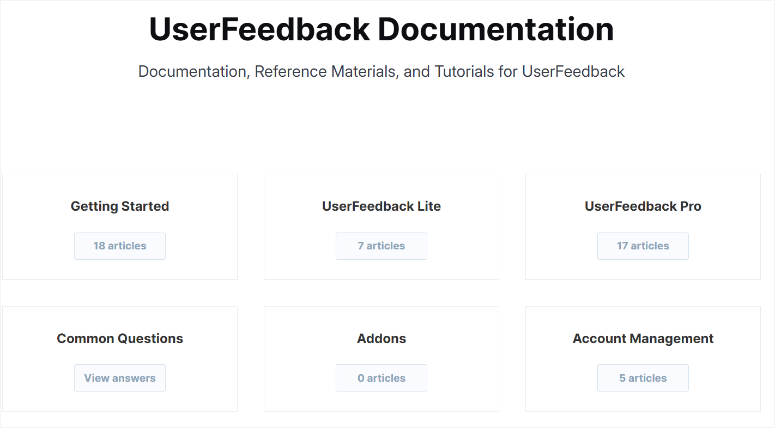
A melhor parte disso é que os artigos em si são escritos de forma simples, tornando-os fáceis de seguir.
Além da documentação, há também um blog repleto de artigos perspicazes. Essas postagens podem aprofundar sua compreensão do plugin e melhorar como você usa pesquisas para coletar feedback do cliente.
Quando se trata de suporte, o UserFeedback oferece duas opções principais.
- Ticket de suporte
- Formulário de contato
Se você tiver um plano com o UserFeedback, poderá enviar um ticket de suporte.
Como cliente registrado, o formulário é até pré-preenchido com suas informações, tornando rápido e fácil obter ajuda. Além disso, um menu suspenso útil direciona sua solicitação para o departamento certo para uma resposta mais rápida.
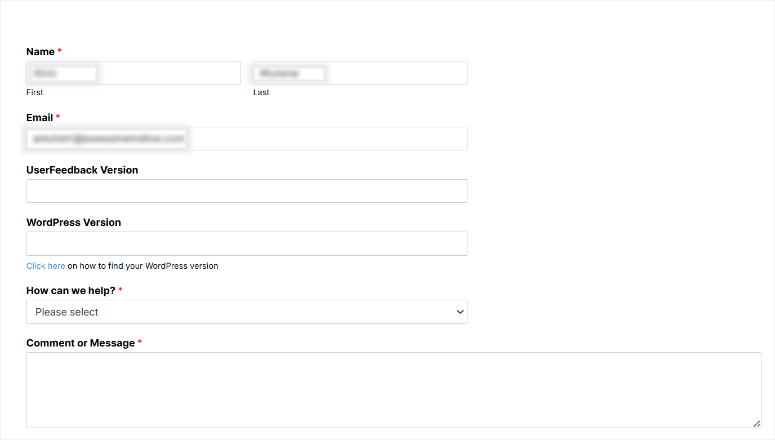
Se você não é um cliente, usará o formulário de contato. É tão fácil de usar quanto o formulário de ticket e tem uma aparência semelhante.
A maior diferença é que o formulário de contato não vem com campos preenchidos, pois eles não têm suas informações. Você precisará preencher mais detalhes.
Preço
Escolher a ferramenta de feedback certa é crucial, e o UserFeedback oferece planos de preços flexíveis para atender a diferentes necessidades e orçamentos.
Vamos detalhar o que cada plano oferece para que você possa encontrar o que melhor se adapta às suas necessidades.
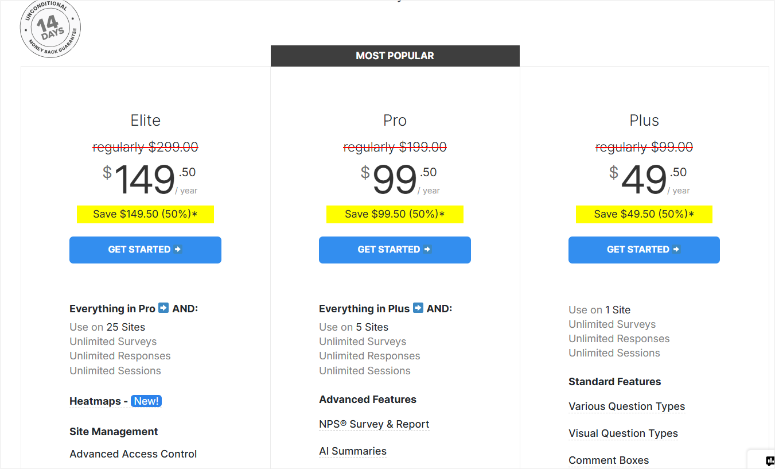
- Versão Gratuita: Comece com a Versão Gratuita, que oferece recursos básicos e modelos limitados. É perfeita para iniciantes que desejam explorar o que o UserFeedback pode fazer sem custos iniciais. Esta versão permite que você tenha uma noção de como coletar feedback do cliente de forma eficiente.
- Plano Plus: O Plano Plus, a US$ 49,50 por ano, é ideal para um único site. Ele oferece pesquisas ilimitadas e análises detalhadas, fornecendo insights mais profundos sobre os resultados de sua pesquisa de satisfação do cliente. Este plano é ótimo para pequenas empresas prontas para mergulhar em uma coleta de dados mais abrangente.
- Plano Pro: Para aqueles que gerenciam vários sites, o Plano Pro custa US$ 99,50 por ano para até cinco sites. Além das pesquisas ilimitadas, você obtém opções de agendamento, que lhe dão a capacidade de programar pesquisas para obter a taxa de resposta máxima. É a solução perfeita para empresas de médio porte que visam aprimorar as pesquisas de feedback do cliente.
- Plano Elite: O Plano Elite, com preço de US$ 149,50 anualmente, suporta até 25 sites. Este plano é voltado para organizações maiores ou agências que precisam de ferramentas de gerenciamento avançadas. Com esta opção, você garante uma ampla cobertura com recursos robustos, facilitando a coleta de feedback do cliente em maior escala.
Agora, se você não gostar do produto, o UserFeedback tem uma garantia de devolução do dinheiro em 14 dias, sem perguntas.
Isso lhe dá uma rede de segurança e tranquilidade ao comprar o plugin de pesquisa sem medo de perder dinheiro.
Prós & Contras
Prós:
- Personalização Extensiva: Oferece uma ampla gama de opções para personalizar pesquisas, incluindo tipos de perguntas e aparência, permitindo um alinhamento preciso com as necessidades do usuário.
- Interface Intuitiva: O design amigável torna a criação e o envio de pesquisas simples, mesmo para iniciantes.
- Suporte Forte: Apoiado por documentação abrangente e uma equipe de suporte responsiva, garantindo que quaisquer dúvidas ou problemas sejam resolvidos rapidamente.
- Ótima Integração com Ferramentas do WordPress: Conecta-se facilmente a outros plugins do WordPress, expandindo sua funcionalidade e eficiência no ambiente WordPress.
- Facilidade de Uso: Criar e ajustar perguntas e respostas é simples, aprimorando o processo de criação de pesquisas.
- Implantação Flexível: Pesquisas podem ser adicionadas a partes específicas do seu site e programadas com precisão para exibição, aumentando a eficácia da coleta de feedback.
Contras:
- Recursos Avançados em Planos Premium: Muitas funcionalidades avançadas exigem uma versão paga, o que pode limitar o acesso para sites menores com orçamentos restritos.
Perguntas Frequentes: Revisão do UserFeedback
Como integrar o UserFeedback com o Google Analytics?
A integração do UserFeedback com o Google Analytics é simplificada usando o MonsterInsights. Isso permite que você rastreie as interações da pesquisa ao lado das métricas de desempenho do seu site. O MonsterInsights simplifica o processo, fornecendo uma visão abrangente do comportamento e feedback do usuário em um só lugar, tornando as decisões baseadas em dados mais acessíveis.
Quais são as melhores perguntas para pesquisas de satisfação do cliente?
Criar pesquisas eficazes de satisfação do cliente envolve o uso de uma mistura de tipos de perguntas. Você deve adicionar escalas Likert para medir os níveis de satisfação, perguntas abertas para insights qualitativos e perguntas de múltipla escolha para dados quantitativos. Além disso, elementos visuais como perguntas baseadas em imagens ou avaliações por estrelas podem aumentar o engajamento. O uso de lógica condicional para adaptar perguntas com base em respostas anteriores garante que você capture feedback valioso e relevante.
O UserFeedback é gratuito?
Sim, o UserFeedback oferece uma versão gratuita com recursos básicos e cinco modelos. Isso é perfeito para iniciantes que exploram a implantação de pesquisas sem compromisso financeiro. Embora limitado em comparação com planos pagos, ele permite que os usuários entendam as funcionalidades principais de criação e uso de pesquisas, tornando-o uma excelente opção introdutória.
Quando devo adicionar uma pesquisa de cliente ao meu site?
Adicionar pesquisas de clientes deve coincidir com momentos de alto engajamento, como pós-compra, após o registro ou após uma interação extensa no site. Considere usar gatilhos como intenção de saída, profundidade de rolagem ou tempo gasto em uma página para otimizar quando as pesquisas aparecem. Essa estratégia de tempo garante que você capture insights genuínos do usuário.
Uma pesquisa é uma boa maneira de obter feedback?
Sim, pesquisas são uma forma eficiente e direcionada de coletar feedback específico de seus usuários. Você deve adaptar suas perguntas às necessidades do público e combinar diversos tipos de perguntas. Pesquisas podem fornecer insights diretos sobre a satisfação do usuário e destacar áreas para melhoria. No final, elas oferecem dados estruturados que auxiliam na tomada de decisões estratégicas.
Como posso garantir altas taxas de resposta para minhas pesquisas?
Para aumentar as taxas de resposta das pesquisas, crie pesquisas relevantes que se alinhem com as experiências do usuário. Além disso, oferecer incentivos como descontos pode encorajar a participação. Certifique-se de que as pesquisas sejam fáceis de completar em todos os dispositivos e use linguagem amigável e marca atraente. Essa abordagem aumenta o engajamento e as taxas de conclusão.
Como analisar feedback de clientes?
Analisar o feedback dos clientes é fundamental para melhorar seus produtos e a experiência do usuário. Comece coletando feedback por meio de pesquisas ou comentários diretos dos usuários. Organize esses dados para identificar temas ou problemas comuns. Usando o UserFeedback Plugin, você pode exportar facilmente as respostas para CSV ou Excel para análise detalhada. Procure por padrões ou comentários frequentes, pois eles podem destacar áreas que precisam de melhoria ou oportunidades de crescimento.
Veredito Final: O UserFeedback realmente vale a pena?
Após nossa pesquisa para esta Análise do UserFeedback Plugin, podemos afirmar com confiança que é uma excelente opção para capturar insights do usuário.
O UserFeedback é ótimo em aumentar o engajamento do usuário com seu timing inteligente de pesquisas e opções de segmentação.
Ele captura respostas precisas e significativas que refletem os verdadeiros sentimentos do usuário, alinhando pesquisas com ações e comportamentos do usuário.
Se você está mantendo um blog ou um grande site de eCommerce, o UserFeedback escala para atender a diferentes tamanhos de negócios e orçamentos por meio de seus planos de preços flexíveis.
No geral, o UserFeedback oferece um valor incrível através de suas pesquisas de satisfação do usuário, tornando-o a ferramenta WordPress perfeita para aprimorar a coleta de feedback do cliente e impulsionar o crescimento do negócio.
Parabéns! Agora você tem uma melhor compreensão do plugin UserFeedback com esta análise. Se você está procurando mais maneiras de melhorar a experiência do usuário, aqui está uma lista dos Melhores Plugins de FAQ para WordPress.
Além disso, aqui estão outros artigos que você pode se interessar em ler.
- Como Configurar o Rastreamento de Formulários do WordPress no Google Analytics
- 9+ Melhores Plugins do WordPress para Conteúdo Gerado pelo Usuário
- 10 Melhores Plugins de Login e Registro de Usuário para WordPress
Estas postagens ajudarão você a aprender mais sobre seus usuários e a interagir melhor com eles.

Comentários Deixe uma resposta