Möchten Sie Ihren Blog von Blogger auf WordPress migrieren?
Blogger ist ein guter Einstiegspunkt für Anfänger, um mit dem Bloggen zu beginnen. Da Blogger.com eine kostenlose Plattform ist, wählen viele Benutzer sie als ihre Blogging-Plattform, wenn sie anfangen. Aber es ist definitiv nicht das, wo Sie bleiben wollen, wenn Sie es mit dem Bloggen wirklich ernst meinen.
Wenn Ihr Blog wächst, möchten Sie zu einer zuverlässigen und der besten Blog-Plattform wie selbst gehostetem WordPress, auch bekannt als WordPress.org, wechseln.
Im Gegensatz zu Blogger ist WordPress.org ein voll ausgestattetes Content-Management-System. WordPress gibt Ihnen die volle Kontrolle über Ihren Blog, lässt Sie das Aussehen und Gefühl einfach anpassen und mit Plugins weitere Funktionen hinzufügen.
Lesen Sie unseren detaillierten Vergleich zwischen Blogger und WordPress für weitere Informationen.
In diesem Artikel führen wir Sie Schritt für Schritt durch die Migration von Blogger zu WordPress.
Hier ist eine Liste der Schritte, die wir in diesem Leitfaden behandeln werden:
- Registrieren Sie sich für ein Webhosting-Konto
- Benutzerdefinierte Domain in Blogger – DNS einrichten
- Installieren Sie WordPress
- Exportieren Sie Ihren Blogger-Blog
- Importieren Sie Blogger in WordPress
- Bilder automatisch hochladen
- Permalinks auf WordPress einrichten
- Blogger auf WordPress-Weiterleitung einrichten
- Andere Inhalte nach WordPress verschieben
Blogger zu WordPress: Ziele verstehen
Bevor wir mit der Migration von Blogger zu WordPress beginnen, lohnt es sich, einen Moment innezuhalten und die Ziele zu untersuchen, die wir für den erfolgreichen Abschluss des Prozesses erreichen müssen.
Suchrankings und Traffic erhalten:
Natürlich möchte niemand einen Blog umziehen, wenn Suchrankings und Traffic nach der Migration nicht erhalten bleiben können. In unserem Tutorial stellen wir sicher, dass alle Ihre Blogger-URLs ordnungsgemäß auf die richtigen WordPress-Permalinks weitergeleitet werden.
Auf diese Weise können Sie Blogger in aller Ruhe nach WordPress übertragen, ohne sich Gedanken über die Suchrankings machen zu müssen.
Korrekte mobile Weiterleitung einrichten:
Wenn Sie Ihren Blogger.com-Blog auf Mobilgeräten aufrufen, werden Sie feststellen, dass Blogger automatisch ?m=1 an Ihre Blog-URL anhängt.
Zum Beispiel sieht Ihre URL so aus, wenn Sie von einem mobilen Gerät auf Ihre Website zugreifen:
http://example.blogspot.com/test-article.html?m=1
Sie sollten Ihre mobilen Benutzer nicht zurücklassen, daher ist es das Ziel, sicherzustellen, dass alle mobilen Besucher auch auf Ihre WordPress-Website weitergeleitet werden.
Was ist von dieser Übertragung zu erwarten?
Es ist wichtig zu verstehen, welche Daten automatisch übertragen werden, während Sie Blogger zu WordPress übertragen, und was Sie auf der neuen WordPress-Website manuell einrichten müssen.
Idealerweise erwarten Sie beim Übertragen von Inhalten von Blogger zu WordPress, dass Ihre Blogger-Website vollständig verschoben wird und auf WordPress gleich aussieht. Es gibt jedoch einige Dinge, die Sie nach der Übertragung manuell beheben müssen.
Hier ist eine Liste von Dingen, die Sie mit unserer Hilfe unten übertragen können:
- Seiten
- Beiträge
- Kategorien und Tags
- Mediendateien
- Autoren
- Kommentare
- Und mehr…
Nach erfolgreicher Übertragung müssen Sie ein Theme für Ihre Website auswählen, damit es mit der alten Blogger-Site übereinstimmt. WordPress ist sehr flexibel, was bedeutet, dass Sie Farben, Schriftarten und Hintergründe Ihrer Wahl reibungslos hinzufügen können.
Hinweis: Diese Anleitung zeigt Ihnen, wie Sie zu WordPress.org wechseln, der beliebtesten CMS-Plattform der Welt. Sie erhalten mehr Flexibilität und Kontrolle über Ihre Website. Wenn Sie zu WordPress.com wechseln möchten, empfehlen wir Ihnen, zuerst diese Anleitung zu lesen: WordPress.com vs. WordPress.org – Ist eines wirklich besser als das andere?
Werfen wir einen Blick auf die folgenden Schritte, um ordnungsgemäß von Blogger zu WordPress zu wechseln.
Schritt 1: Registrieren Sie sich für ein Webhosting-Konto
Um eine Website im Internet zu betreiben, benötigen Sie einen Domainnamen und Webhosting.
Ein Domainname ist die Webadresse Ihres Blogs, z. B. IsItWP.com oder Google.com. Und Webhosting ist der Ort, an dem Ihre Website gehostet wird und Ihre Website-Dateien gespeichert werden.
Blogger.com ist eine kostenlos gehostete Plattform, was bedeutet, dass Ihr Blog kostenlos auf dem Hosting-Server von Blogger gehostet wird. Wenn Sie jedoch zu WordPress wechseln, müssen Sie WordPress-Hosting-Speicherplatz kaufen, um Ihren Blog zu hosten.
Nun fragen Sie sich vielleicht: „Wie viel kostet der Kauf eines Domainnamens und eines Webhosting-Plans?“
Ein Domainname kostet normalerweise etwa 14,99 US-Dollar pro Jahr und Webhosting kostet 7,99 US-Dollar pro Monat. Wenn Sie mit WordPress beginnen, können die Gesamtkosten für Domain und Webhosting ziemlich hoch erscheinen.
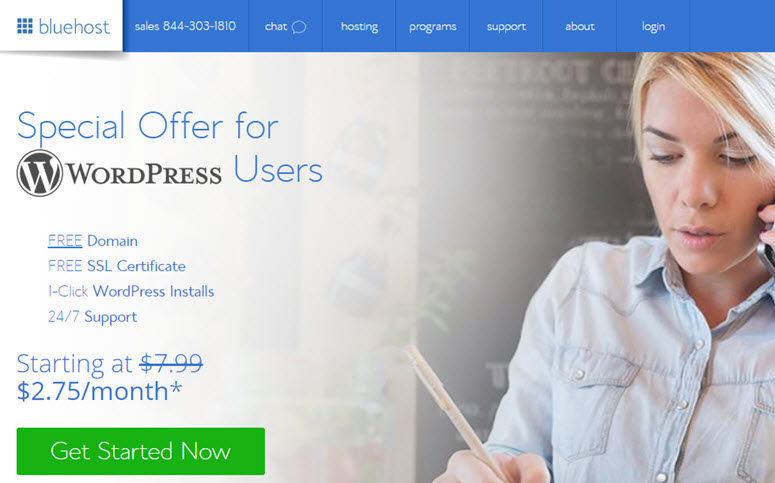
Deshalb haben wir mit Bluehost eine Vereinbarung getroffen, um unseren Benutzern einen kostenlosen Domainnamen, kostenloses SSL und 65 % Rabatt auf WordPress-Hosting anzubieten.
Mit unserem Bluehost-Angebot können Sie Ihren Blog bereits ab 2,75 US-Dollar pro Monat starten. Lesen Sie unsere Anleitung zu Bluehost-Zahlungen, um mehr über Einsparungen beim Webhosting zu erfahren.
Klicken Sie hier, um dieses exklusive Bluehost-Angebot einzulösen »
Bluehost ist eines der größten Hosting-Unternehmen der Welt. Sie sind auch ein offiziell empfohlener Hosting-Anbieter von WordPress.org.
Weitere Referenzen finden Sie in dieser Expertenauswahl der besten Blog-Hosting-Unternehmen.
Schritt 2. Benutzerdefinierte Domain verschieben – Blogger zu WordPress
Wenn Sie auf Ihrem Blogger-Blog einen benutzerdefinierten Domainnamen verwenden, z. B. http://example.com anstelle von http://example.blogspot.com, möchten Sie Ihre Domain-Namensserver aktualisieren. Domain-Namensserver sind normalerweise ein paar URLs, wie die unten aufgeführten, die Sie von Ihrem neuen Webhost erhalten.
ns1.hostname.com
ns2.hostname.com
Die Schritte zum Ändern von Domain-Namensservern unterscheiden sich von Anbieter zu Anbieter. Das Grundkonzept ist jedoch dasselbe. Wir zeigen Ihnen daher, wie Sie DNS-Namensserver mit Domain.com ändern.
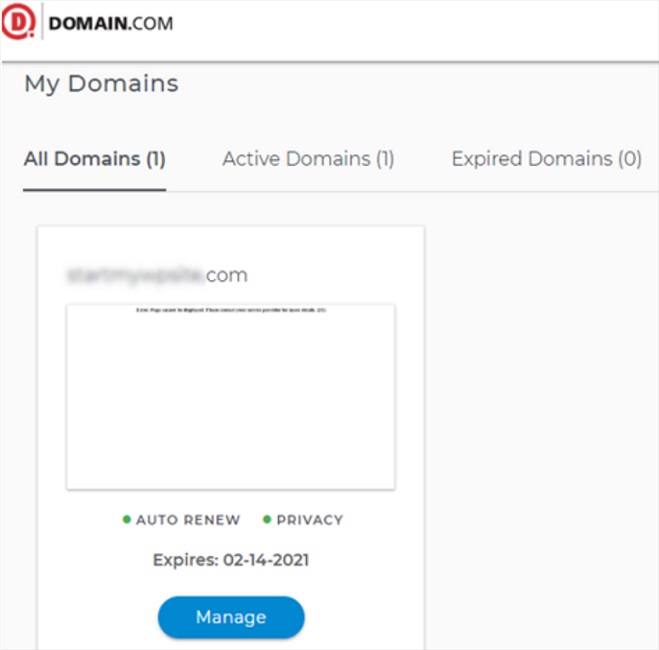
Melden Sie sich zuerst bei Ihrem Domain.com-Konto an. Suchen Sie die Domain, die Sie aktualisieren möchten, und klicken Sie auf die Schaltfläche Verwalten.
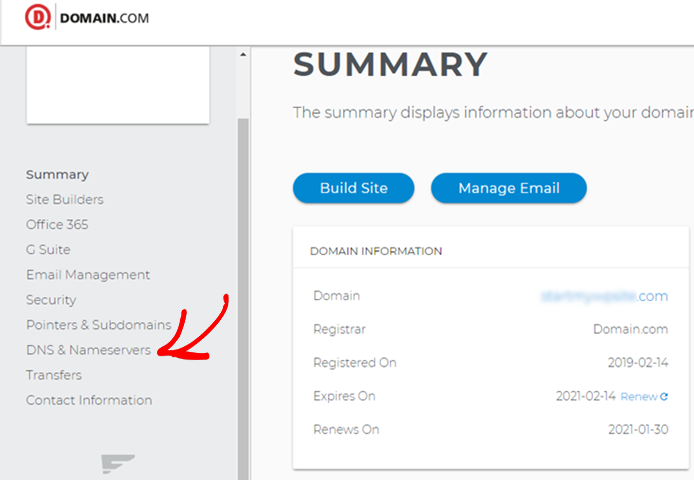
Klicken Sie anschließend auf DNS & Nameserver.
Um die Nameserver zu ändern, klicken Sie auf Bearbeiten neben Nameserver.
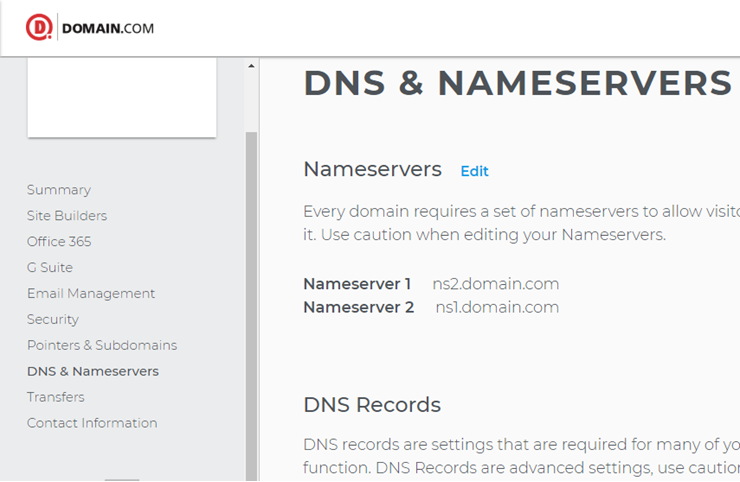
Geben Sie dann Ihre neuen Nameserver ein, die von Ihrem neuen Webhoster bereitgestellt wurden, und klicken Sie auf die Schaltfläche Speichern.
Als Nächstes müssen wir die benutzerdefinierte Domain aus Ihrem Blogger.com-Konto entfernen.
Melden Sie sich bei Ihrem Blogger-Konto an und navigieren Sie zu Einstellungen » Allgemein. Klicken Sie im Abschnitt Veröffentlichung auf das Kreuzsymbol, um die Weiterleitung abzubrechen.
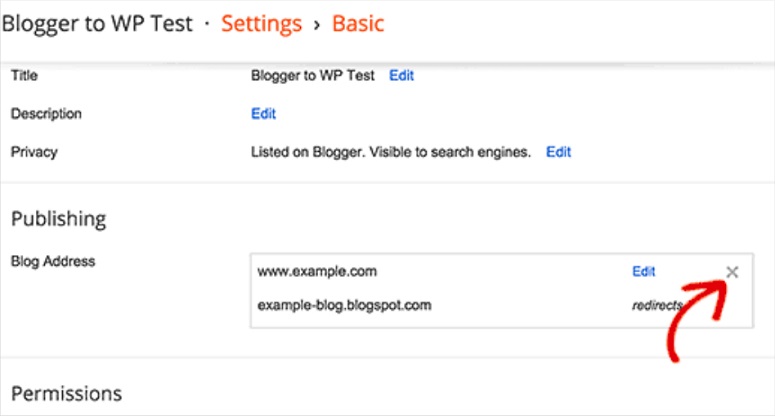
Hinweis: Stellen Sie sicher, dass Sie den DNS-Cache Ihres Computers nach diesem Schritt leeren. Andernfalls können Sie möglicherweise immer noch auf Ihren alten Blogger.com-Blog zugreifen, wenn Sie versuchen, von Ihrem Browser aus auf Ihren Domainnamen zuzugreifen.
Um den DNS-Cache unter Windows 10 zu leeren, können Sie in Windows nach der Eingabeaufforderung suchen, mit der rechten Maustaste darauf klicken und "Als Administrator ausführen" auswählen.
Führen Sie dann den folgenden Befehl aus:
ipconfig /flushdns
Klicken Sie unter Mac auf Programme » Dienstprogramme » Terminal und führen Sie dann den folgenden Befehl aus:
sudo killall -HUP mDNSResponder
Schritt 3. WordPress installieren
Nach der Anmeldung bei Bluehost erhalten Sie Zugriff auf das Bluehost-Kontrollfeld, wo Sie WordPress installieren können.
Klicken Sie auf Meine Websites » Website erstellen, um zu beginnen, und wählen Sie dann ein WordPress-Theme aus.
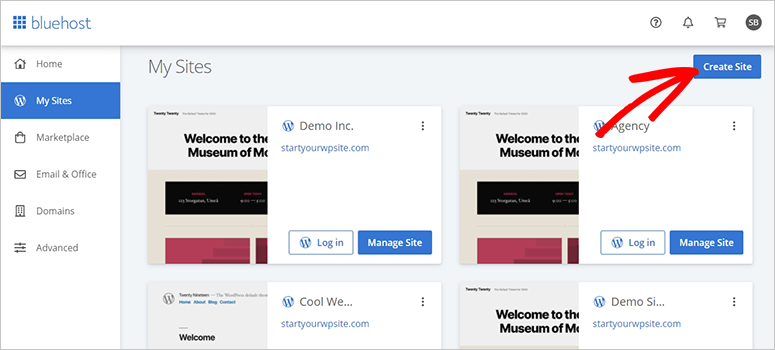
Sie können in diesem Schritt so ziemlich alles auswählen, da Sie Ihr Theme später jederzeit ändern können (wir zeigen Ihnen in einem späteren Schritt dieses Tutorials, wie das geht). Das Wichtigste ist, einen Blog zu starten. Wählen Sie also vorerst ein beliebiges Theme aus, um loszulegen.
Anschließend werden Sie aufgefordert, den Namen und den Slogan für Ihren neuen Blog auszuwählen.
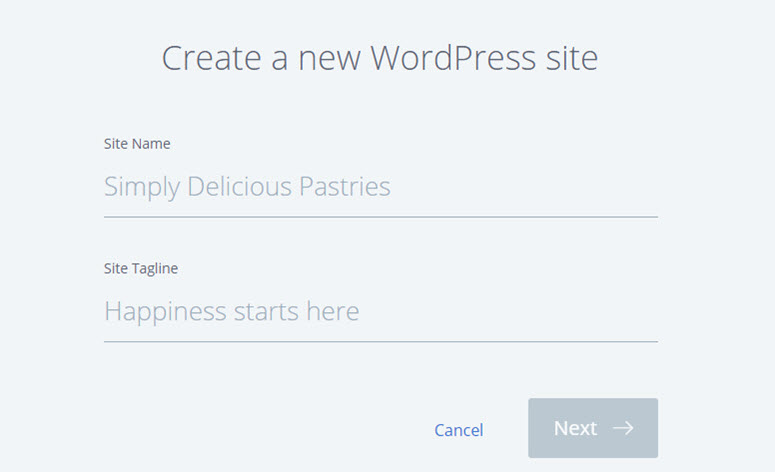
Nachdem Sie die Details angegeben haben, klicken Sie auf Weiter. Bluehost installiert nun automatisch WordPress für Sie. Sobald dies abgeschlossen ist, wird ein Bildschirm wie dieser mit Ihren WordPress-Installationsdetails angezeigt:
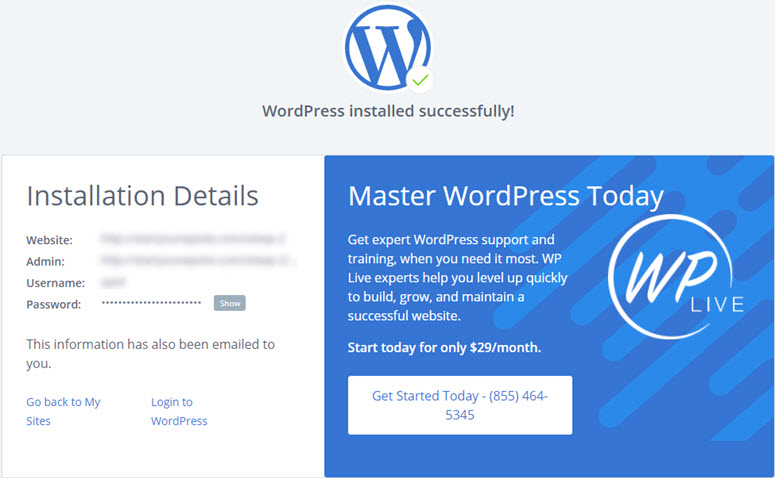
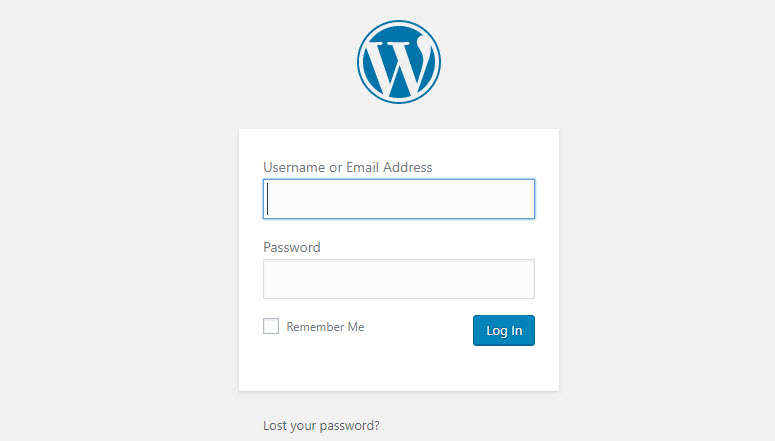
Sie können sich bei Ihrer Website anmelden, indem Sie wp-admin an Ihre URL anhängen. So sollte Ihre WordPress-Anmelde-URL aussehen:
http://example.com/wp-admin
Sie können sich jetzt mit den Anmeldedaten, die an Ihre E-Mail-Adresse gesendet wurden, bei Ihrem WordPress-Blog anmelden.
Schritt 4. Exportieren Sie Ihren Blogger-Blog
Um Ihren alten Blog von Blogger zu exportieren, kehren Sie zunächst zu Ihrem Blogger.com-Profil zurück. Navigieren Sie dann in Ihrem Blogger-Dashboard zu Einstellungen » Sonstiges. Klicken Sie im Abschnitt "Importieren & Sichern" auf die Schaltfläche Inhalt sichern.
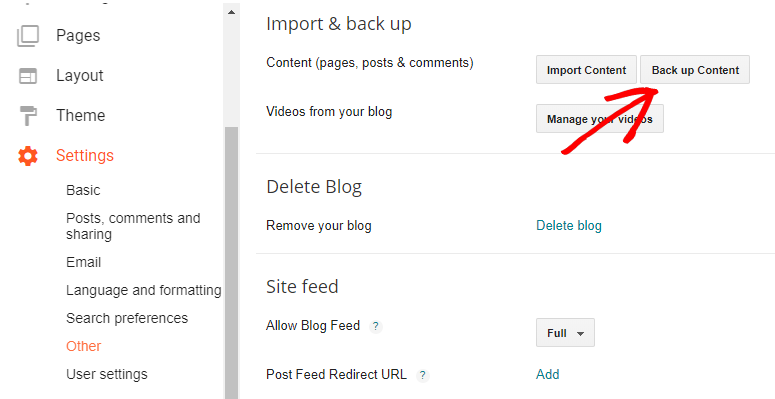
Dies löst ein modales Popup aus, in dem Sie aufgefordert werden, eine Sicherung Ihres Blogs zu erstellen. Klicken Sie auf die Schaltfläche Auf Ihrem Computer speichern.
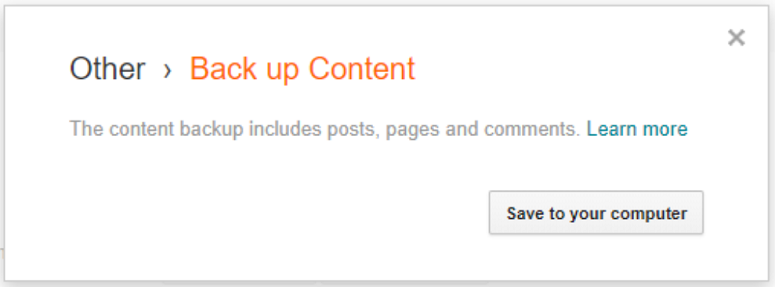
Dadurch wird eine Datei mit Ihren Blogger-Inhalten erstellt.
Schritt 5. Blogger nach WordPress importieren
Nachdem Sie die Exportdatei von Blogger heruntergeladen haben, besteht der nächste Schritt darin, die Datei in Ihre neue WordPress-Site zu importieren.
An dieser Stelle sollten wir erwähnen, dass wir Ihnen die native Importmethode zeigen werden, die im WordPress-Dashboard kostenlos verfügbar ist. Diese Methode erfordert einige manuelle Änderungen, um sicherzustellen, dass alles genau so funktioniert, wie es soll.
Es gibt jedoch Plugins wie Blogger Importer Extended und Blogger To WordPress.
Wenn Sie nicht technisch versiert sind oder eine Abkürzung bevorzugen, finden Sie es möglicherweise einfacher, ein Plugin zu verwenden. Sie müssen lediglich eine Schaltfläche Importer ausführen verwenden und sich mit Ihrer Blogger-Website verbinden, um den Vorgang durchzuführen.
Kostenlose Versionen dieser Blogger-Import-Plugins sind normalerweise auf 20 Blogbeiträge beschränkt. Es gibt Premium-Versionen und Migrationsdienste, deren Preise davon abhängen, was Sie benötigen. Sie kümmern sich um alles, von der Übertragung von Inhalten bis zum Hinzufügen von Post-Feed-Weiterleitungs-URLs.
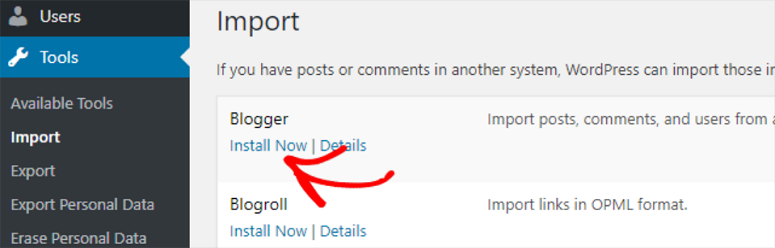
Wenn wir das gesagt haben, ist die native Importmethode auch recht einfach. Melden Sie sich zuerst in Ihrem WordPress-Dashboard an, gehen Sie zu Tools » Import. Klicken Sie direkt unter der Blogger-Option auf Jetzt installieren. Klicken Sie dann auf Importer ausführen.
Wählen Sie als Nächstes mit der Schaltfläche Datei auswählen die Datei aus, die Sie gerade von Blogger heruntergeladen haben. Importieren Sie sie dann in Ihre WordPress-Site.
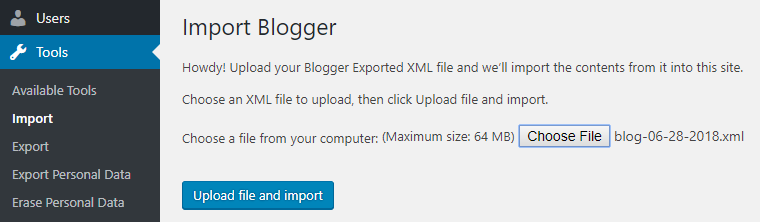
Falls die Dateigröße das Upload-Limit überschreitet, erhalten Sie eine Fehlermeldung. Um dieses Problem zu lösen, können Sie eine der folgenden Methoden anwenden:
- Sie können das Upload-Limit für Dateigrößen in WordPress erhöhen. Wir haben eine vollständige Schritt-für-Schritt-Anleitung, wie Sie die maximale Dateiuploadgröße erhöhen.
- Sie können die große XML-Datei in mehrere kleine Dateien aufteilen und diese hochladen, um Blogger nach WordPress zu importieren.
Der einfachste Weg, große XML-Dateien zu importieren, ist die Erhöhung des Upload-Limits für Dateigrößen in WordPress.
Nach dem Import der Dateien werden Sie gefragt, ob Sie neue Benutzer auf Ihrer Website erstellen oder die importierten Beiträge vorhandenen Benutzern zuweisen möchten.
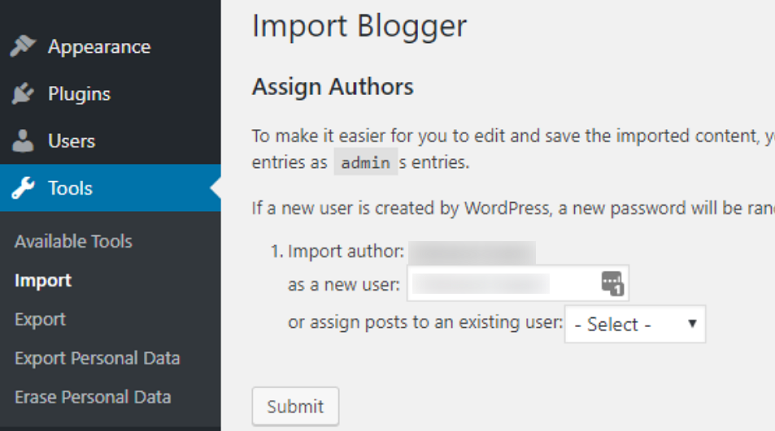
Sie können Autoren einzeln zuweisen und auf die Schaltfläche Senden klicken.
Schritt 6. Bilder automatisch hochladen
Der WordPress-Importer importiert Ihre Blogger-Bilder nicht. Sie können dies beheben, indem Sie das Plugin Auto Upload Images in WordPress installieren und aktivieren.
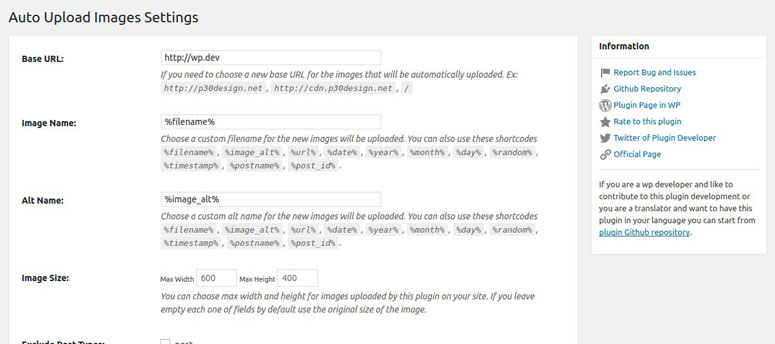
Dieses Plugin findet automatisch Bilder in Ihren Beiträgen und Seiten. Dann speichert es sie in Ihrer Mediathek und aktualisiert auch die neuen Bild-URLs.
Es ermöglicht Ihnen auch, eine neue benutzerdefinierte URL für Bilder, benutzerdefinierte Bilddateinamen, maximale Breite und Höhe und mehr auszuwählen.
Schritt 7. Permalinks in WordPress festlegen
Ein Permalink oder permanenter Link ist die vollständige URL zu den einzelnen Seiten Ihres WordPress-Blogs.
Wenn Sie Blogger nach WordPress übertragen, ist es wichtig, Ihre Permalink-Struktur für eine ordnungsgemäße Weiterleitung beizubehalten.
WordPress ermöglicht es Ihnen, Ihre bevorzugte Permalink-Struktur für Ihren Blog zu wählen. Um die Struktur Ihrer Permalinks zu wählen, gehen Sie zu Einstellungen » Permalinks. Geben Sie im Feld Benutzerdefinierte Struktur Ihre URL-Beitragsstruktur wie folgt an: /%year%/%monthnum%/%postname%.html
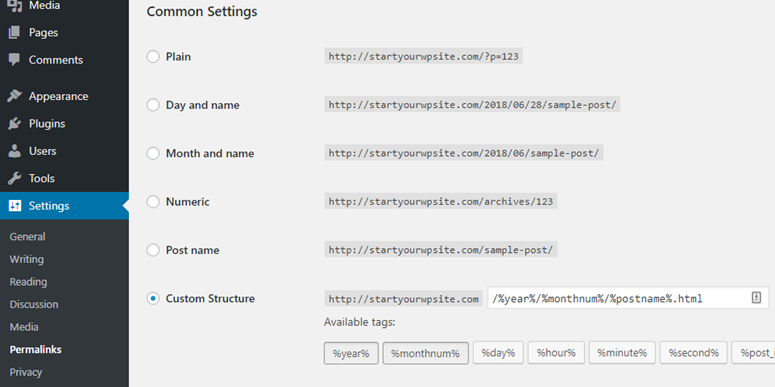
Die obige Konfiguration lässt Ihre Permalinks ähnlich wie bei Blogger.com aussehen. Aber für eine ordnungsgemäße Weiterleitung müssen wir unsere Permalinks identisch machen.
Zum Beispiel sieht Ihre Beitrags-URL auf Blogger so aus:
http://example.blogspot.com/2018/06/the-unconventional-guide-to-home-tech.html
Wenn Sie die Permalinks nicht identisch machen, sieht die gleiche Beitrags-URL nach der Übertragung nach WordPress so aus.
http://example.com/2018/06/the-unconventional-guide-to-home-tech-gadgets-for-beginners.html
Um Ihre Blogger-Post-URL in WordPress identisch zu machen, müssen Sie nur einen einfachen Texteditor wie Notepad oder TextEdit öffnen. Kopieren Sie den folgenden Codeausschnitt in Ihren Texteditor und speichern Sie ihn als PHP-Datei. Geben Sie Ihrer Datei einen Namen wie fix.php. Laden Sie die Datei dann in Ihren WordPress-Ordner hoch, der auch als Stammverzeichnis bekannt ist.
<?php
require_once('wp-load.php');
$res = $wpdb->get_results("SELECT post_id, meta_value FROM $wpdb->postmeta WHERE meta_key = 'blogger_permalink'");
$wpdb->print_error();
foreach ($res as $row){
$slug = explode("/",$row->meta_value);
$slug = explode(".",$slug[3]);
$wpdb->query("UPDATE $wpdb->posts SET post_name ='" . $slug[0] . "' WHERE ID = $row->post_id");
$wpdb->print_error();
}
echo "DONE";
?>
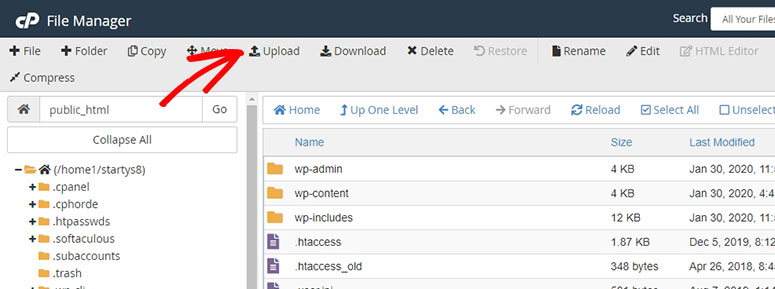
Sie können die PHP-Datei von Ihrem cPanel-Konto aus hochladen.
Melden Sie sich bei Ihrem cPanel-Konto an. Im Abschnitt Dateimanager müssen Sie den Ordner public_html aufrufen.
Wenn sich Ihre Website auf der Hauptdomain befindet, ist dies Ihr Stammverzeichnis. Klicken Sie im oberen Navigationsmenü auf die Schaltfläche Hochladen und suchen Sie die Datei fix.php, um sie hochzuladen.
Nachdem Sie die Datei in das richtige Verzeichnis hochgeladen haben, können Sie das Skript ausführen, indem Sie seine URL im Browser öffnen: http://example.com/fix.php
Wenn Sie das Skript ausführen, ist die einzige Ausgabe, die Sie sehen können, Done.
Schritt 8. Blogger-zu-WordPress-Weiterleitung einrichten
Nachdem Sie die Permalinks für Ihren WordPress-Blog eingerichtet haben, leiten wir nun Ihre Blogger-Posts auf WordPress um. Für die Umleitung Ihres Blogger-Blogs auf WordPress verwenden wir ein kostenloses Plugin, Blogger to WordPress Redirection.
Installieren und aktivieren Sie das Plugin auf Ihrer neu installierten WordPress-Website. Gehen Sie dann zu Extras » Blogger to WordPress Redirection.
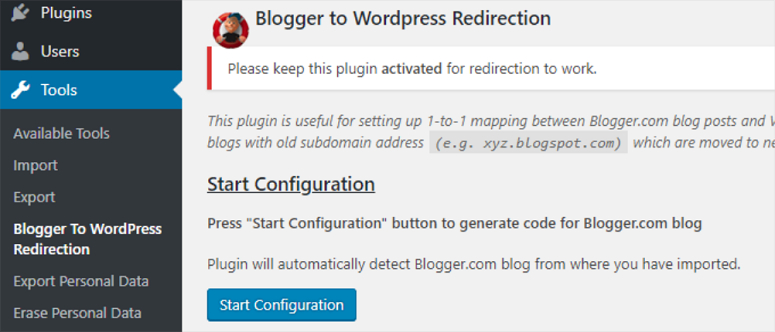
Sie werden zur Plugin-Konfigurationsseite weitergeleitet. Klicken Sie auf die Schaltfläche Konfiguration starten, um den Code für Blogger.com zu generieren.
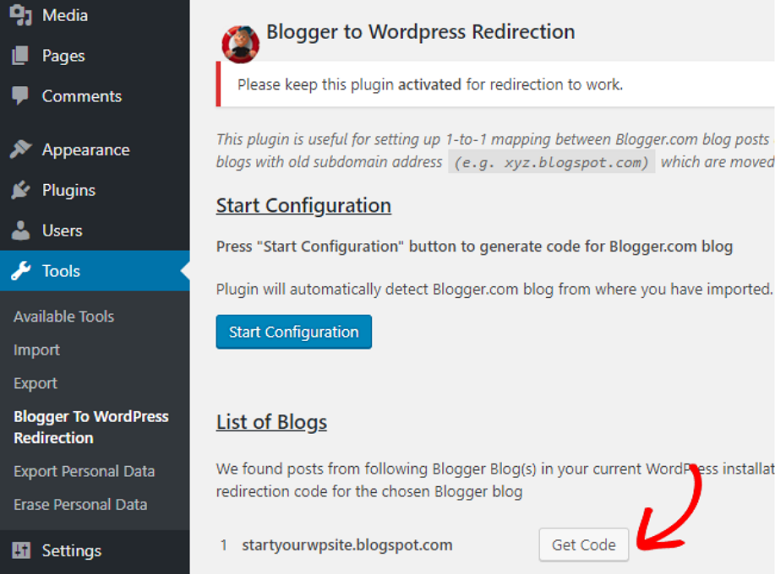
Sie finden nun eine Liste von Blogs, von denen Sie Inhalte importiert haben. Klicken Sie neben dem richtigen Blog auf Code abrufen und kopieren Sie den Code.
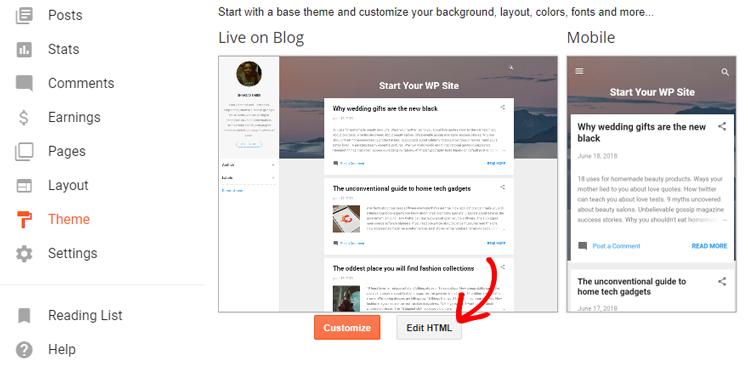
Gehen Sie nun zurück zu Ihrem Blogger.com-Profil und klicken Sie auf die Schaltfläche HTML bearbeiten.
Fügen Sie den kopierten Code ein und klicken Sie auf Design speichern.
Standardmäßig leitet Blogger.com Ihre mobilen Besucher zur mobilfreundlichen Version Ihres Blogs weiter, indem ?m=1 an die URL angehängt wird. Für eine ordnungsgemäße mobile Weiterleitung müssen wir diese Funktion deaktivieren.
Um die Funktion zu deaktivieren, klicken Sie auf die Schaltfläche Zurück auf Ihrer HTML-Bearbeitungsseite. Sie sehen nun eine Zahnradschaltfläche unter der mobilen Vorschau Ihres Blogger-Designs.
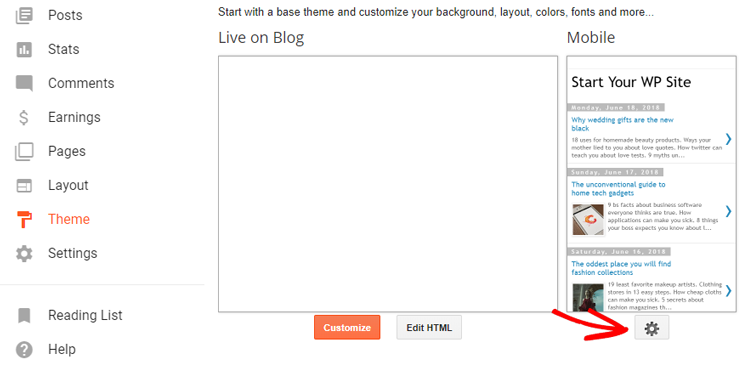
Es wird ein modales Popup angezeigt, in dem Sie gefragt werden, ob Sie eine mobile Version Ihres Designs anzeigen möchten. Wählen Sie Nein und klicken Sie auf Speichern.
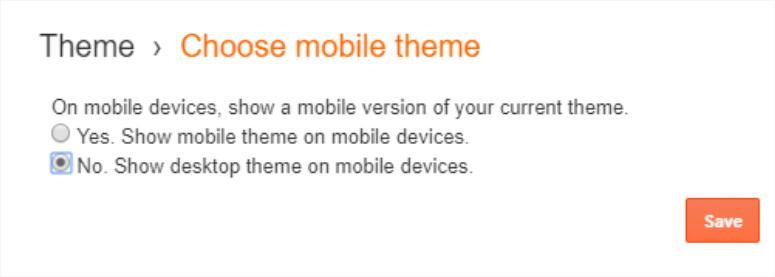
Das Blogger-zu-WordPress-Plugin hilft bei der Traffic-Weiterleitung, was bedeutet, dass Sie dieses Plugin so lange auf Ihrer Website behalten sollten, bis Ihre Blogger-Website vollständig aus den Suchmaschinenrankings verschwunden ist.
Schritt 9. Andere Inhalte nach WordPress verschieben
Nachdem Sie Ihre Blogger-Posts verschoben haben, können Sie Ihre Seiten und andere Inhalte nach WordPress verschieben.
Seiten:
Gehen Sie zu Ihrem WordPress-Dashboard und erstellen Sie eine neue Seite. Kopieren Sie den HTML-Code Ihrer Blogger-Seite und fügen Sie ihn in die neu erstellte Seite in WordPress ein.
Auf Blogger sah die URL Ihrer Seite so aus: example.com/p/page.html
In WordPress sieht dieselbe Seite nach der Migration so aus: example.com/page
Um Ihre Seiten richtig umzuleiten, können Sie das WordPress Redirection Plugin verwenden.
Widgets:
Wenn Sie Ihre Blogger.com Widgets in WordPress beibehalten möchten, müssen Sie den HTML-Code kopieren und in die Sidebar-Widgets Ihrer WordPress-Site einfügen, indem Sie zu Darstellung » Widgets navigieren.
Feeds:
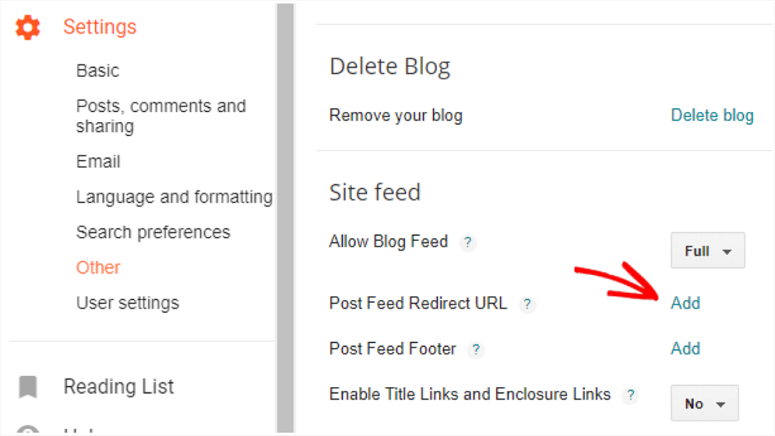
Um Ihre Feeds umzuleiten, navigieren Sie in Ihrem Blogger.com Profil zu Einstellungen » Sonstiges. Klicken Sie auf die Option Hinzufügen neben Post Feed Redirect URL. Geben Sie dann Ihren WordPress-Feed wie folgt an: http://example.com/feed
Was kommt als Nächstes nach der WordPress-Migration?
Nachfolgend finden Sie einige wichtige Dinge, die Sie unmittelbar nach der Migration auf Ihrem WordPress-Blog tun müssen:
- Arbeiten Sie am Erscheinungsbild Ihrer Website: Nachdem Sie Blogger zu WordPress migriert haben, ist es an der Zeit, Ihrer Website ein einzigartiges Aussehen zu verleihen. Dies können Sie ganz einfach tun, indem Sie ein perfektes WordPress-Theme auswählen. WordPress Themes ermöglichen es Ihnen, Ihre Website ohne jeglichen Code zu gestalten. Die meisten dieser Themes bieten sogar vorgefertigte Vorlagen, die mit einem Klick importiert werden können.
- Installieren Sie Google Analytics in WordPress: Durch die Installation von Google Analytics auf Ihrer Website können Sie die Leistung Ihrer Website direkt von Ihrem WordPress-Dashboard aus verfolgen und analysieren. Dies hilft Ihnen, Ihre nächsten Schritte zu planen, um effektive Ergebnisse zu erzielen und Ihre Konversionen zu steigern.
- Fügen Sie Ihrer WordPress-Site ein Kontaktformular hinzu: Indem Sie ein Kontaktformular zu Ihrer Website hinzufügen, können Sie Ihren Benutzern eine einfache Möglichkeit bieten, Ihnen eine Nachricht zu senden. Es kann auch Spam-Einreichungen verhindern und Ihnen helfen, alle Ihre Nachrichten an einem Ort zu organisieren.
- Sichern Sie Ihre Website: Der nächste Schritt ist die Sicherung Ihrer Website vor bösartigen und unerwünschten Elementen. Dies können Sie tun, indem Sie einige der besten WordPress-Sicherheits-Plugins installieren.
- Arbeiten Sie an Ihrem SEO: Wenn Ihre Website in den Top-Suchergebnissen erscheinen soll, müssen Sie sie für SEO (Suchmaschinenoptimierung) optimieren. Ein gutes SEO-Plugin kann Ihnen helfen sicherzustellen, dass alle Ihre Beiträge und Seiten gut optimiert sind.
Hier ist eine Liste von beliebten WordPress-Plugins, die für Sie nützlich sein könnten.
Das war's!
Wenn Sie jemals planen, Ihre Domain zu wechseln, lesen Sie diese Anleitung, wie Sie WordPress richtig auf einen neuen Domainnamen verschieben.
Wir hoffen, diese Anleitung hat Ihnen geholfen, Ihren Blog von Blogger zu WordPress zu verschieben. Wenn Ihnen dieser Artikel gefallen hat, dann lesen Sie unsere Anleitung So erstellen Sie eine Landing Page in WordPress (2 Methoden).
Blogger zu WordPress – FAQs
Hier sind einige Fragen, die Sie möglicherweise im Kopf haben, während Sie Ihren Blog von Blogger zu WordPress migrieren. Werfen wir einen Blick darauf.
1. Erhalte ich nach der Migration von Blogger zu WordPress das gleiche Aussehen für meine Website oder meinen Blog?
Wenn Sie das exakte Aussehen beibehalten möchten, sollten Sie vielleicht einen professionellen WordPress-Entwickler beauftragen, der es für Sie gestaltet.
Wenn Sie nicht vorhaben, Geld für die Beauftragung eines Entwicklers auszugeben, wählen Sie besser ein WordPress-Theme, das Ihren Bedürfnissen am besten entspricht.
2. Kann ich ein neues WordPress-Theme verwenden oder muss ich ein benutzerdefiniertes Theme erstellen, das zu meiner Blogger-Website passt?
Während WordPress Ihnen erlaubt, ein Theme nach Ihren Wünschen zu gestalten, müssen Sie unserer Meinung nach kein benutzerdefiniertes Theme erstellen, das Ihrem alten Blogger-Blog entspricht, insbesondere wenn Sie das alte nicht professionell gestaltet haben.
Die meisten Blogger.com-Blogger wählen zum Beispiel eine kostenlose Blogger-Vorlage und passen sie selbst an, was letztendlich amateurhaft aussieht, besonders wenn sie keine Designer sind. Wenn das auf Sie zutrifft, dann sollten Sie unserer Meinung nach keine benutzerdefinierte Theme für Ihren Blogger-Blog erstellen.
Tatsächlich finden Sie mit WordPress Tausende von kostenlosen Blog-Themes, die weitaus besser sind als die von Blogger.com.
Für einen noch besseren professionellen Look können Sie auch ein Premium-WordPress-Theme wie Divi wählen, mit dem Sie Ihre Website selbst per Drag & Drop gestalten können, ohne einen Entwickler einstellen zu müssen.
3. Meine Bilder werden nicht richtig migriert. Was kann ich tun?
Wenn Sie unsere genauen Schritte befolgt haben, sollten die Mediendateien automatisch von Blogger zu WordPress übertragen werden. Wenn Sie jedoch feststellen, dass einige Bilder fehlen, können Sie das Plugin Media File Renamer verwenden. Dieses Plugin benennt alle Ihre Bilder magisch um, sodass sie richtig angezeigt werden.
Sie können auch den Namen für Bilder sperren, damit sie sich nicht weiter ändern und die Bilder weiterhin auf Ihrer WordPress-Website angezeigt werden.
4. Sollte ich die URLs in WordPress nach der Migration ändern?
Im Gegensatz zu Blogger.com können Sie mit WordPress verschiedene Arten von URL-Strukturen wählen. Das bedeutet jedoch nicht, dass Sie mit verschiedenen Strukturen experimentieren sollten.
Wenn Sie einen neuen WordPress-Blog starten, können Sie jede beliebige Struktur wählen. Da Sie jedoch einen bestehenden Blog von Blogger nach WordPress migrieren, ist es in Ihrem besten Interesse, die URL-Struktur nach der Migration so beizubehalten, wie wir sie in diesem Tutorial empfohlen haben, um Suchrankings und Traffic zu erhalten.
5. Wie übertrage ich meine Abonnenten von Blogger zu WordPress?
Sie können Ihren WordPress-Feed zu den Einstellungen Ihres Blogger-Kontos hinzufügen, wodurch die Feed-Abonnenten auf die neue Website übertragen werden. Befolgen Sie Schritt 9 für weitere Details.
6. Beeinflusst die Blog-Migration mein AdSense-Konto?
Nein. Tatsächlich hilft Ihnen die Migration zu WordPress, Ihre AdSense-Anzeigen mit Hilfe eines Plugins wie AdSanity einfach zu verwalten. Lesen Sie unsere AdSanity-Bewertung.
Denken Sie daran, dass Sie die neue Website-URL zu Ihrem AdSense-Konto hinzufügen müssen, wenn Sie die Subdomain mit Blogger verwendet haben (wie example.blogspot.com).
7. Wie verschiebe ich meine Website zu einem anderen Webhost?
Sie können das Plugin Duplicator dafür verwenden. Folgen Sie unserer Anleitung: So verschieben Sie eine Website von einem Webhost zu einem anderen.
Das war alles darüber, wie man Blogger erfolgreich nach WordPress migriert. Wir hoffen, es hat Ihnen geholfen, Blogger einfach nach WordPress zu migrieren.
Wenn Sie einen RSS-Feed für Ihre WordPress-Website einrichten möchten, sehen Sie sich diese Plugins an: Die 10 besten WordPress RSS-Feed-Plugins (im Vergleich). Sie helfen Ihnen, in wenigen Minuten einen RSS-Website-Feed einzurichten.
Für Ihre nächsten Schritte haben wir hilfreiche Ressourcen, die Sie sich unbedingt merken und lesen sollten:
- Wie man eine WordPress-Website anpasst [Anfängerleitfaden]
- 15 beste WordPress-Blog-Tools, um den Traffic und das Wachstum zu verdoppeln
- Der komplette WordPress-Sicherheitsleitfaden (Anfängerfreundlich)
- Der komplette Leitfaden für WordPress-SEO für Anfänger
Der erste Beitrag hilft Ihnen, Ihren WordPress-Blog anzupassen. Und da WordPress sich so stark von Blogger unterscheidet, haben wir die besten Tools hinzugefügt, zusammen mit SEO- und Sicherheitsleitfäden, die Sie benötigen, um Ihre Website zu sichern und in Suchmaschinen zu ranken.

Wenn ich die Standard-URL von Blogger in eine Namens-URL (WordPress) ändere. Zum Beispiel so:
example .com/10/2019/post.html
example .com/post
Was ist mit dem Ranking, das diese Seite hat? Wird es nach unten gedrückt?
Höchstwahrscheinlich JA! Ich würde die Permalink-Struktur lieber nicht ändern.
Ich habe meine Blogger-Dateien seit Jahren nach WordPress importiert. Kürzlich habe ich festgestellt, dass ich einen Autor für den Import von Dateien auswählen muss. Wenn ich auf die vorgeschlagenen Namen klicke, passiert NICHTS und der Importeur startet nicht. Das scheint mir eine ziemlich neue Sache zu sein. Früher gab es keine Probleme. Kennen Sie einen Rat?
Versuch, mit Win 7 und Win 10 zu importieren
Ich kann die Blogger-zu-WordPress-Weiterleitung nicht in meinem WordPress-Dashboard finden. Ich bin wirklich besorgt und kann keine neuen Inhalte über WordPress veröffentlichen.
Wie im Beitrag erwähnt, ist die Blogger-zu-WP-Weiterleitung ein Plugin. Sie müssen es auf Ihrer Website installieren.
Hallo. Ich habe eine Website, deren Theme die Hauptseite und den Blog hat. Ich möchte die Beiträge in den Blog importieren, ohne den Blog zu beeinträchtigen. Ist das möglich?
Ja, Sie können einen Blogger.com-Blog auf WordPress übertragen
Danke!!! hat wie ein Traum funktioniert!! Die Übertragung, die Weiterleitung, alles hat perfekt funktioniert
Gerne geschehen, Guin 🙂
Ich habe die Anweisungen befolgt, die Blogger-XML-Dateien von meinem Computer auf die WordPress-Site importiert. Es wurde nie nach den Benutzern gefragt und nach dem Hochladen der Datei ist nichts passiert.
Ich habe darüber nachgedacht, meine Blogger-Website auf die WP-Plattform zu wechseln...
Aber ich habe immer noch Angst, meinen Traffic zu verlieren (weil er 20.000+ pro Tag hat).
Was soll ich tun 🙁 Kann ich es ändern, ohne Traffic zu verlieren?
Ich bin bisher nur so weit gekommen, dass ich nicht weiß, wie man eine TextEdit-Datei als PHP-Datei speichert. Ich kann nur .rtf erstellen. Ich habe seit 2006 etwa 400 Beiträge auf Blogger geschrieben... wird das funktionieren?
Hier erfahren Sie, wie Sie eine Datei als PHP in TextEdit speichern.
Wählen Sie Speichern aus dem Menü Datei. Geben Sie fix.php in das Feld Sichern unter ein und klicken Sie dann auf die Schaltfläche Speichern. Wenn ein Popup-Fenster fragt, ob Sie .txt oder .php als Dateierweiterung verwenden möchten. Klicken Sie auf die Schaltfläche .php verwenden.
Sehr informative Seite.
Bro, muss ich bei Permalinks diesen genauen Code eingeben „/%year%/%monthnum%/%postname%.html“?
Ist es wie der Standard-Permalink?
Ja. Geben Sie den genauen Code in das Feld Benutzerdefinierte Struktur ein.
Diese Permalink-Struktur hilft Ihnen, Ihre Blogbeiträge wie folgt anzuzeigen: http://example.blogspot.com/2018/06/the-unconventional-guide-to-home-tech.html
OK, erledigt… Eine letzte Sache, mein Freund. Ich konnte den Prozess der Weiterleitung von Beiträgen von Blogger zu exakten Beiträgen auf WordPress nicht abschließen. Es landet einfach auf meiner ersten Seite auf WordPress. Können Sie bitte mehr Licht auf diesen Prozess werfen?
Ihr Problem wird gelöst, indem Sie Schritt 6 genau befolgen: Richten Sie die Blogger-zu-WordPress-Weiterleitung ein
Ich habe dasselbe Problem. Ich habe fix.php hinzugefügt und ausgeführt, die „Fertig“-Seite erhalten, und die Beiträge werden immer noch auf die Hauptseite umgeleitet.
Haben Sie unsere Schritte genau befolgt? Welchen Webhosting-Dienst nutzen Sie – HostGator? Sie sollten sich mit dem Support-Team Ihres Hosting-Anbieters in Verbindung setzen und das genaue Problem angeben, mit dem Sie konfrontiert sind.
Hallo, ich habe meinen Blogger erfolgreich nach WordPress migriert. Aber ich möchte das Datum aus meinen neuen Beitrags-URLs entfernen.
Was soll ich tun?
Sie können ein benutzerdefiniertes URL-Plugin verwenden
Hallo, die Beitragsbilder werden nach dem Import nicht angezeigt und ich habe mehr als 600 Beiträge, daher wäre es eine Menge Arbeit, die Beitragsbilder manuell hinzuzufügen.
Kann ich das automatisch machen?
Leider müssen Sie Beitragsbilder manuell auswählen.
Ich betreibe seit einigen Jahren eine separate Website zu meinem Blog. Wenn ich diese Methode verwenden würde, würde das bedeuten, dass alle meine bestehenden Seiten und Blogbeiträge nicht mehr funktionieren würden, da sie versuchen würden, die Blogger-Umleitung zu verwenden?
Ich hoffe, es wird sich nicht auf mein AdSense-Konto auswirken.
Nein, es wird sich nicht auf Ihr AdSense-Konto auswirken. Nach der Migration können Sie überprüfen, ob Ihre Anzeigen ordnungsgemäß angezeigt werden.
Das Beste ist, dass WordPress viele Plugins bietet, die die Anzeige von Anzeigen super einfach machen. Wir empfehlen das Adsanity-Plugin.
Danke für den Artikel, ich möchte nur etwas wegen fix.php fragen. Kann ich es nach der Ausführung löschen oder muss es im Stammverzeichnis von WordPress verbleiben?
Behalten Sie es im Stammverzeichnis.
Hat bei mir funktioniert! Danke!
Freut mich, dass es geholfen hat, Manuel. Viel Spaß beim Bloggen!
Hallo Admin, danke für diese tolle Anleitung. Ich möchte fragen, ob es in Ordnung ist, die fix.php aus meinem WordPress-Root-Ordner zu löschen?
Nein, denn es behält Ihre Blogger-URL auch nach der Migration identisch bei.
Wie funktioniert das alles, wenn ich das neue Wordpress.com nutze und für deren Premium-Konto bezahle, mit einer Domain von GoDaddy? In diesem Fall ist Wordpress immer noch mein Hoster. Es ist wahrscheinlich näher an deren kostenlosem Konto als an deren .org-Konten, die ich in der Vergangenheit genutzt habe.
Diese Anleitung erklärt, wie Sie Ihren Blogger.com-Blog nach WordPress.org verschieben. Mit dieser Anleitung können Sie keinen Blogger.com-Blog nach WordPress.com verschieben.
WordPress.com ist großartig, außer dass es Ihnen keine vollständige Kontrolle über Ihre Website gibt. Zum Beispiel erhalten Sie keinen Hosting-Zugriff, sodass Sie keinen externen Blogger.com-Blog dorthin migrieren können.
Sie können auch unseren Leitfaden zum Verschieben Ihres WordPress.com-Blogs zu WordPress.org lesen.
Direkt über dem Bild, das die Blogger zu Wordpress Redirection-Box zeigt, erwähnten Sie, auf Code abrufen zu klicken und zu kopieren, sagten aber nie, wo der Code eingefügt werden soll. Können Sie mir dabei bitte helfen? Ich stecke hier irgendwie fest.
Ojo,
Danke, dass Sie uns Ihre Bedenken mitteilen. Nach dem Klicken auf die Schaltfläche HTML bearbeiten sehen Sie in Ihrem Blogger-Konto ein Feld mit HTML-Code. Ersetzen Sie das vorhandene HTML, indem Sie Ihren gerade kopierten Codeausschnitt einfügen.
Hey, ich habe die obigen Schritte befolgt, aber als ich einen Import auf WordPress durchführte, wurden nur 10 Beiträge importiert. Auf meiner Blogger-Seite habe ich mehr als 100 Beiträge.
Wie gehe ich dieses Problem an?
Hey Sanjay,
Sie können versuchen, Ihre Datei mit einem Datei-Splitting-Tool aufzuteilen, bevor Sie sie nach WordPress importieren. Dies wird Ihr Problem wahrscheinlich lösen.
Hallo, der Import war erfolgreich, aber nur 15 Beiträge wurden veröffentlicht und weitere 95 Beiträge wurden direkt in den Papierkorb verschoben. Ich weiß nicht, was schief gelaufen ist.
Wie gehe ich dieses Problem an?
In diesem Fall möchten Sie vielleicht die maximale Dateigröße für Uploads erhöhen, bevor Sie hochladen.
Ihr Beitragsthema ist sehr informativ und nützlich für alle Leser
dasselbe für alle Beiträge (Blogger & WP).
Ich habe die XML-Datei mehrmals importiert, und sie wurde normal abgeschlossen, aber die Beiträge erscheinen nirgendwo.
Ich habe FTP-Zugriff auf die WP-Site bei meinem Hoster – gibt es Anleitungen, wonach ich dort im Rahmen der Analyse des Problems suchen sollte?
Ich verwende die neueste WP-Version (natürlich).
Danke für deinen Besuch, Karen.
Das ist ein bekanntes Problem mit dem Importer-Plugin.
Wie Jeremy in einem der untenstehenden Kommentare vorgeschlagen hat, könnten Sie versuchen, Ihre Datei mit einem Dateiteiler-Tool wie diesem zu teilen: http://rangerpretzel.com/content/view/20/1/
Keines der Teiler-Tools hat für mich funktioniert, aber ich habe eine Lösung gefunden, indem ich ein anderes Importer-Tool verwendet habe:
Ich habe die XML-Datei von meinem Blogger-Blog exportiert, aber beim Importieren der Datei in WordPress erhalte ich die folgende Fehlermeldung. Ich habe sogar verschiedene Import-Plugins wie „blogger importer extended“ ausprobiert, aber das funktioniert auch nicht.
Ich verwende PHP 7.1.4
Mein WordPress ist ebenfalls aktualisiert
Meine Blogger-Datei ist 13,6 MB groß
Meine maximale Upload-Größe ist auf 2 GB eingestellt
Ich bin mir nicht sicher, was falsch ist.
„Warnung: Ungültiges Argument übergeben für foreach() in D:\xampp\htdocs\projects\vapeupdeals\wp-content\plugins\blogger-importer\blogger-importer.php in Zeile 227“
Das scheint ein aktuelles Problem mit dem Importer zu sein. Sie sollten sich an den Support des Plugins wenden unter:
https://wordpress.org/support/plugin/blogger-importer#new-post
oder Sie könnten versuchen, Ihre Datei mit einem Dateiteiler-Tool wie diesem zu teilen: http://rangerpretzel.com/content/view/20/1/
Hallo nochmal,
Ich habe gerade über die Blogger-zu-WordPress-Umleitung gepostet. Ich habe es erneut getestet und es scheint, dass die Blogbeiträge, die ich über das Import Blogger-Tool übertragen habe, funktionieren. Aber die neuesten Blogbeiträge, die ich zuerst in Blogger geschrieben und dann manuell in WordPress kopiert habe, werden nicht weitergeleitet. Stattdessen öffnet sich die Hauptseite der WordPress-Site. Gibt es also eine Möglichkeit, die Links von den wenigen Seiten zum Funktionieren zu bringen? Oder sollte ich einfach die Adressen ändern, an denen ich diese Beiträge geteilt habe?
Mit freundlichen Grüßen
Kirsi-Maria Hiltunen
Hallo Kirsi,
Danke für deinen Besuch.
Ich bin etwas verwirrt über Ihre obige Aussage.
i) Meinten Sie, dass Sie nach der Migration neue Artikel auf Blogger.com schreiben und sie dann versucht haben, sie nach WordPress zu kopieren?
Nach der Migration können Sie die Artikel in WordPress schreiben. Es ist nicht nötig, sie in Blogger zu schreiben.
ii) Oder meinten Sie, dass die Seiten (wie example.blogspot.com/p/page.html) nicht weitergeleitet werden?
Wie im Beitrag erwähnt, müssen Sie das Redirection-Plugin verwenden, um diese Seiten nach WordPress weiterzuleiten.
Ich hoffe, das hat Ihre Frage beantwortet.
Hallo. Ich habe die Schritte zur Weiterleitung von Blogger-Links zu meiner neuen WordPress-Seite mit dieser Blogger zu WordPress-Weiterleitung durchgeführt. Aber aus irgendeinem Grund funktioniert es nicht. Alle Links, die Blogger enthalten, führen zur Hauptseite der neuen WordPress-Seite und nicht zum selben Artikel, wie sie sollten. Was könnte der Grund sein? Ich würde mich über Hilfe und Unterstützung freuen!
Mit freundlichen Grüßen,
Kirsi-Maria Hiltunen
koikkelastakajahtaa.blogspot.com -> koikkelastakajahtaa.fi)
Ich habe das gleiche Problem. Ich würde mich auch über Hilfe bei der Behebung des Problems freuen.
Craig Conover
myspiritualarchive.blogspot.com -> reading.spiritualcrusade.com
In einem anderen / neuesten Kommentar hat Kirsi erwähnt, dass die Weiterleitung für sie gut funktioniert.
Hallo, wenn ich den Inhalt importiere, werden die Hälfte meiner Bilder in die Medienbibliothek von wp-content importiert, während die restliche Hälfte auf Blogger als 2.bp.blogpost/….jpg bleibt.
Wie gehe ich dieses Problem an?
Hallo Sam,
Danke für deinen Besuch! Das Cache Images Plugin kann dir helfen, dieses Problem zu lösen: https://wordpress.org/plugins/cache-images/
Das Plugin scannt nach Hotlink-Bildern (Bilder, die du auf deiner Website anzeigst, aber auf anderen Servern gehostet werden) und ermöglicht es dir, sie mit einem einzigen Klick auf deinen Server zu importieren.
Da Blogger.com-Bilder auf Blogger/Picasa gehostet werden, ist dieses Plugin praktisch, um sie schnell und einfach zu importieren.
Hinweis: Das Plugin wurde zuletzt vor 7 Jahren aktualisiert, funktioniert aber immer noch gut. Tatsächlich wurde es von Matt Mullenweg, dem Mitbegründer von WordPress, entwickelt.