Ich behandle SeedProd für Geschwindigkeit, Hosting-Anbieter für die All-in-One-Einrichtung und WordPress-Plugins für die Hinzufügung von KI zu bestehenden Websites.
Sie hätten einen Designer engagiert, auf Mockups gewartet, zugesehen, wie benutzerdefinierte Vorlagen codiert werden, und gehofft, dass das Ergebnis Ihrer Vision entspricht.
Aber hier ist, was sich geändert hat: KI kann jetzt in wenigen Minuten, nicht in Wochen, eine vollständige, funktionale WordPress-Website generieren.
Ich habe drei verschiedene Methoden zum Erstellen von WordPress-Websites mit KI getestet, und jede bringt Sie schneller zu einer Live-Website, als Sie es sich vorstellen können.
Am Ende dieser Anleitung werden Sie verstehen, welche Methode am besten zu Ihrer Situation passt.
Sie werden in der Lage sein, Ihre eigene Website mit dem Ansatz zu erstellen, der für Ihr Budget und Ihr technisches Komfortniveau am sinnvollsten ist.
Was Sie lernen werden:
- So generieren Sie eine vollständige WordPress-Website mit KI in unter einer Minute
- Der Unterschied zwischen Page-Builder-KI, Hosting-Provider-KI und Plugin-basierten KI-Funktionen
- Welche Methode funktioniert am besten für Ihr Budget und Ihre Fähigkeiten?
- So passen Sie KI-generierte Websites an, ohne eine einzige Zeile Code zu schreiben
- Wo Sie KI-Funktionen zu einer bestehenden WordPress-Website hinzufügen können, um gezielte Verbesserungen zu erzielen
Wichtige Erkenntnisse
- Ich zeige Ihnen drei verschiedene Methoden, um WordPress-Websites mit KI zu erstellen. Jede löst das Problem der Einrichtungszeit und der Designkomplexität.
- Ich behandle SeedProd für Geschwindigkeit, Hosting-Anbieter für All-in-One-Einrichtung und WordPress-Plugins zum Hinzufügen von KI zu bestehenden Websites
- Enthüllen Sie den entscheidenden Anpassungsschritt: KI generiert Ihre Grundlage, aber Sie behalten die volle Kontrolle, um sie zu Ihrer eigenen zu machen.
- Ich führe Sie durch den vollständigen Workflow für jede Methode, damit Sie in weniger als einer Stunde eine veröffentlichte WordPress-Website haben.
Was wir in diesem Tutorial erreichen werden
Bis zum Ende dieser Anleitung haben Sie gelernt, wie Sie mit künstlicher Intelligenz eine voll funktionsfähige WordPress-Website erstellen.
Ihre Website wird live, anpassbar und bereit sein, Ihre Inhalte hinzuzufügen. Keine Programmierung erforderlich, da jeder Schritt Point-and-Click ist, von der Ersteinrichtung bis zur endgültigen Anpassung.
Das Schöne am KI-gestützten Website-Aufbau ist, dass er die Schwerstarbeit erledigt: Layout, anfängliche Texte, Farbschemata und grundlegende Designelemente werden in Sekundenschnelle generiert.
Ihre Aufgabe ist es einfach, das von der KI Erstellte zu überprüfen und es durch Anpassung zu Ihrem eigenen zu machen.
Sehen Sie sich das GIF unten an, um ein Beispiel einer vollständig mit KI erstellten WordPress-Website zu sehen.
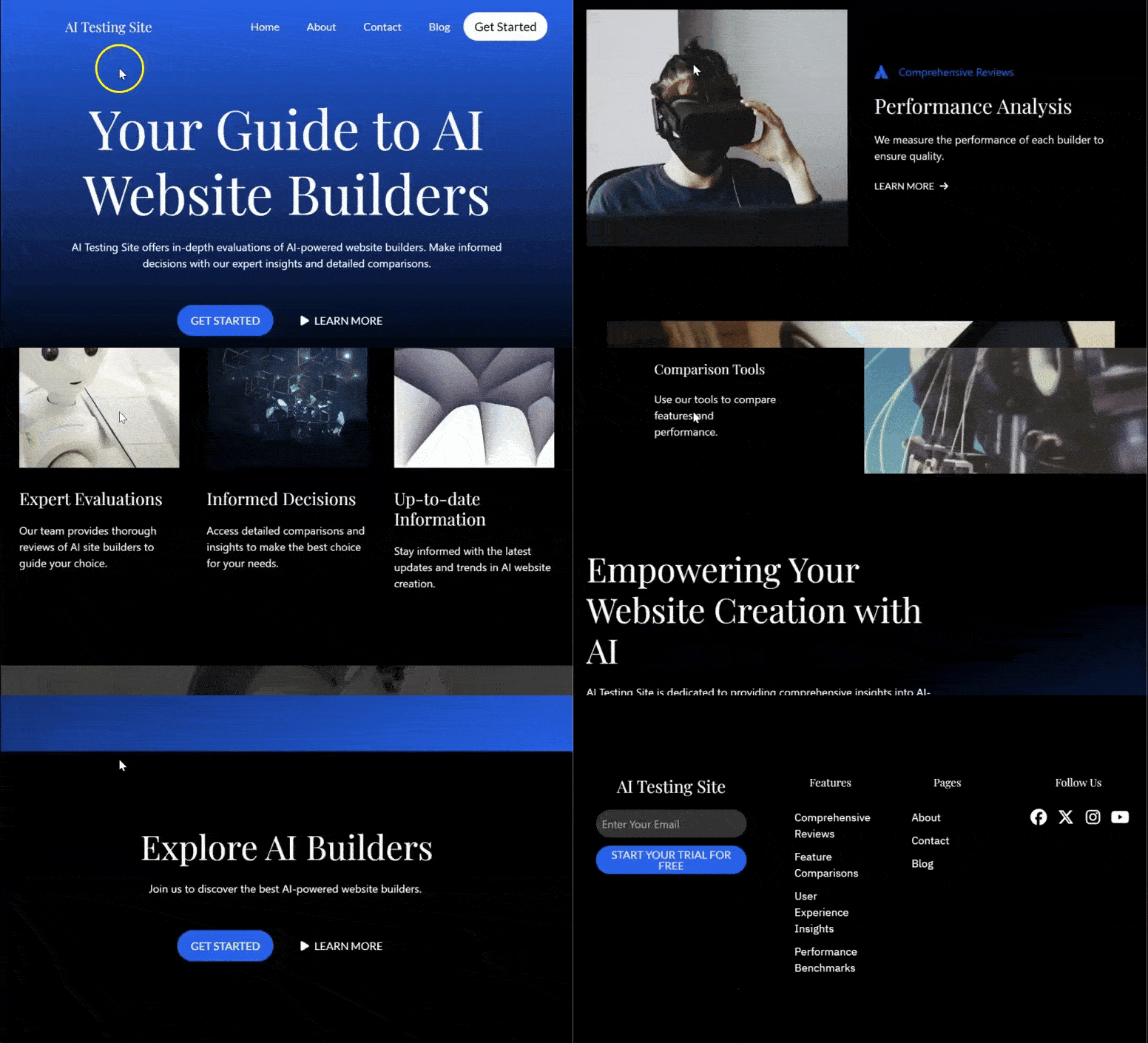
Eine fertige WordPress-Website-Homepage, erstellt mit KI, bereit für Inhalte und vollständig angepasst
Was Sie vor Beginn benötigen
Kenntnisstand: Anfänger
Zeitaufwand: 30 – 45 Minuten pro Methode (60–90 Minuten, wenn Sie alle drei ausprobieren möchten)
Bevor wir beginnen, hier ist, was Sie wissen sollten.
Wenn Sie neu bei WordPress sind, machen Sie sich keine Sorgen, wir führen Sie durch jeden Schritt, und Sie müssen keinen Code anfassen oder sich mit Server-Einstellungen befassen.
Jede Methode behandelt das Hosting und die WordPress-Installation unterschiedlich, was tatsächlich einer der größten Vorteile dieser Ansätze ist.
Einige Methoden beinhalten Hosting in den Kosten, während andere davon ausgehen, dass Sie bereits eine WordPress-Website haben, die einsatzbereit ist. Egal welchen Weg Sie wählen, Sie werden am Ende eine funktionierende Website haben.
Schneller Vergleich: Alle vier Methoden
Hier ist ein schneller Vergleich der vier Ansätze, damit Sie entscheiden können, welcher Ihren Bedürfnissen am besten entspricht:
| Funktion | SeedProd | Divi | Bluehost | Hostinger |
|---|---|---|---|---|
| Benutzerfreundlichkeit | ⭐⭐⭐⭐⭐ Sehr einfach | ⭐⭐⭐⭐ Fortgeschritten | ⭐⭐⭐⭐⭐ Sehr einfach | ⭐⭐⭐⭐⭐ Sehr einfach |
| Preise | Kostenlos testen, ab 39,50 $/Jahr | Ab 89 $/Jahr | Ab 2,99 $/Monat | Ab 2,69 $/Monat |
| Am besten für | Geschwindigkeit & kostenlos testen | Maximale Designkontrolle | All-in-One-Einrichtung | Budget-Hosting + KI-Inhalte |
| Hauptmerkmal | Komplette Website in 60 Sekunden, kostenlos testen | Fortgeschrittener Seiten-Builder, Designflexibilität | Komplette Website bei der Anmeldung, inklusive Hosting | KI-Inhaltsgenerator für Beiträge/Seiten |
| Zeit bis zur Live-Website | ~20 Minuten (wenn Sie Hosting haben) | ~30 Minuten | ~15 Minuten | ~20 Minuten |
| Hosting inklusive | ❌ Nein (Sie kaufen separat) | ❌ Nein (Sie kaufen separat) | ✅ Ja (inklusive) | ✅ Ja (inklusive) |
| WordPress erforderlich | ✅ Ja (aber zuerst kostenlos testen) | ✅ Ja (erforderlich) | ✅ Ja (vorinstalliert) | ✅ Ja (vorinstalliert) |
| Anpassung | KI oder Drag-and-Drop | Fortgeschrittenes Drag-and-Drop | KI oder Drag-and-Drop | KI-Inhalte + manuelle Seiten |
Methodenvergleichsaufschlüsselung
Wählen Sie SeedProd, wenn: Sie den schnellsten Weg zu einer vollständigen KI-generierten Website wünschen und diese kostenlos testen möchten, bevor Sie für das Hosting bezahlen. Sie sind bereit, das Hosting separat zu kaufen.
Wählen Sie Divi, wenn: Sie maximale Designflexibilität wünschen und planen, mehrere Websites zu erstellen. Sie sind mit einem funktionsreicheren Seitenersteller vertraut und können das Hosting separat kaufen.
Wählen Sie Bluehost, wenn: Sie alles an einem Ort haben möchten; Hosting, Domain und ein vollständiger KI-Website-Builder direkt bei der Anmeldung. Sie bevorzugen Einfachheit gegenüber Anpassungsoptionen.
Wählen Sie Hostinger, wenn: Sie kostengünstiges Hosting wünschen und planen, einzelne Beiträge und Seiten mit KI zu generieren, anstatt eine vollständige, vorgefertigte Website. Sie werden Ihre Website Seite für Seite erstellen.
So erstellen Sie eine WordPress-Website mit KI
Nachdem Sie nun einen Überblick über alles haben, was Sie brauchen, wie viel Zeit Sie benötigen und was jede Methode bietet, tauchen wir in jede Methode ein.
Ich habe unten eine Inhaltsübersicht erstellt, damit Sie alle Schritte auf einen Blick sehen können. Sie können auch auf einen beliebigen Link unten klicken, um zu diesem Abschnitt zu springen.
- Methode 1: KI-Seitenersteller (am einfachsten und schnellsten)
- Methode 2: Hosting-Anbieter mit integrierter KI (All-in-One-Einrichtung)
- Bonus: Erstellen Sie Ihre WordPress-Website abschnittsweise mit KI-gestützten Plugins
- Häufige Probleme und schnelle Lösungen
- FAQs: Wie man eine WordPress-Website mit KI erstellt
- Abschließende Gedanken
- Ressourcen-Hub
Methode 1: KI-Seitenersteller (am einfachsten und schnellsten)
Der einfachste Weg, eine WordPress-Website mit KI zu erstellen, ist über einen Seitenersteller.
Diese Tools ermöglichen es Ihnen, zu beschreiben, welche Art von Website Sie wünschen, und die KI generiert das gesamte Layout, Design und den Startinhalt für Sie in Sekundenschnelle. Dann passen Sie es an Ihre Vision an.
SeedProd: Vollständige KI-Website in unter 60 Sekunden (inkl. kostenlosem Test)

SeedProd wurde speziell für die WordPress-zentrierte Website-Erstellung entwickelt. Wenn Geschwindigkeit Ihre Priorität ist und Sie eine KI-generierte Website kostenlos testen möchten, bevor Sie sich für ein Hosting entscheiden, ist dies die von mir empfohlene Methode.
Beeindruckend ist, dass Sie auf der eigenen Plattform von SeedProd in unter 60 Sekunden eine vollständige, voll funktionsfähige KI-Website generieren können. Noch kein WordPress erforderlich.
Testen Sie sie dann, passen Sie sie an und erst nachdem Sie damit zufrieden sind, müssen Sie WordPress installieren und Ihr Design importieren.
Außerdem ist die KI-Website-Generierung zum Testen völlig kostenlos (Sie können bis zu 3 Websites erstellen), aber um Ihr Design in Ihre eigene WordPress-Website zu importieren, benötigen Sie die Pro-Version.
Sie können die vollständige SeedProd-Bewertung lesen, wenn Sie mehr darüber erfahren möchten, was es über die KI-Website-Generierung hinaus bietet.
Schritt 1: Gehen Sie zum KI-Website-Builder von SeedProd (noch kein WordPress erforderlich)
Öffnen Sie Ihren Webbrowser und besuchen Sie die offizielle Website von SeedProd. Wählen Sie dann auf dieser Seite „Build My Site with AI Now-Free“. Dies leitet Sie zu ai.seedprod.com weiter.
Dies ist Seed પ્રોડ્સ eigenständige KI-Plattform. Sie ist komplett von WordPress getrennt.
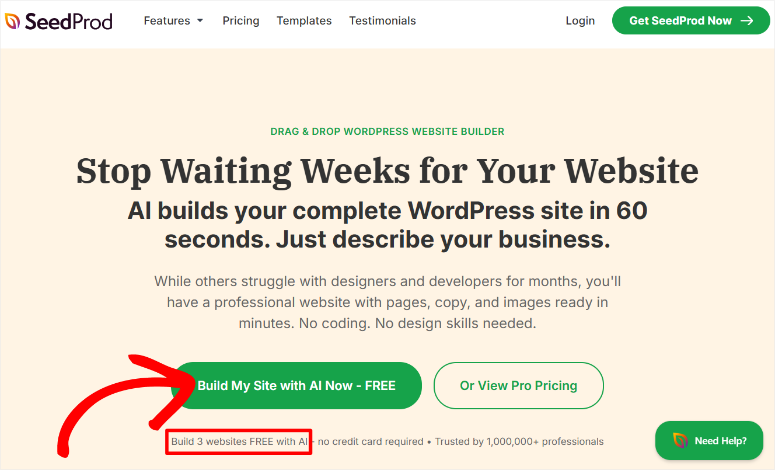
Sie können ein kostenloses Konto mit nur Ihrer E-Mail-Adresse erstellen. Dieses kostenlose Konto ermöglicht es Ihnen, bis zu 3 vollständige Websites mit KI zu generieren, völlig kostenlos, keine Kreditkarte erforderlich.
Sobald Sie Ihre E-Mail-Adresse eingegeben haben, wählen Sie die Schaltfläche „Weiter“, um zu beginnen.

Seed પ્રોડ્સ KI-Website-Builder unter ai.seedprod.com. Kostenlos testen
Schritt 2: Beschreiben Sie Ihr Unternehmen für die KI
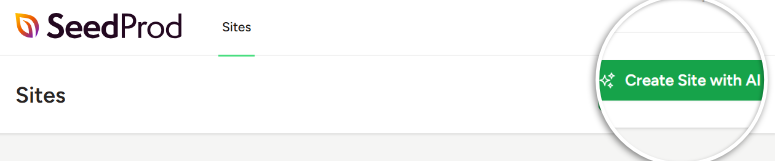
Danach gelangen Sie zu Ihrem KI-Websites-Dashboard. Wählen Sie dann auf dieser Seite „Website mit KI erstellen“ aus.
Auf dem nächsten Bildschirm wird Seed પ્રોડ Sie nach Ihrem Firmennamen und einer kurzen Beschreibung dessen fragen, was Sie tun.
Hier müssen Sie so spezifisch wie möglich sein. Je mehr Details Sie der KI geben, desto besser ist das Ergebnis.
Anstatt „Ich habe ein Geschäft“, versuchen Sie etwas wie „Ich bin ein freiberuflicher Texter, der sich auf SaaS-Unternehmen spezialisiert hat“ oder „Ich betreibe ein lokales Hundetraining-Geschäft in Denver“.
Sagen Sie der KI, was Sie anbieten und wen Sie bedienen.
Danach können Sie Farben auswählen, aber wir lassen „Meine Farben wählen“ aktiviert, um den Prozess der Erstellung einer Website mit KI vollständig zu automatisieren.
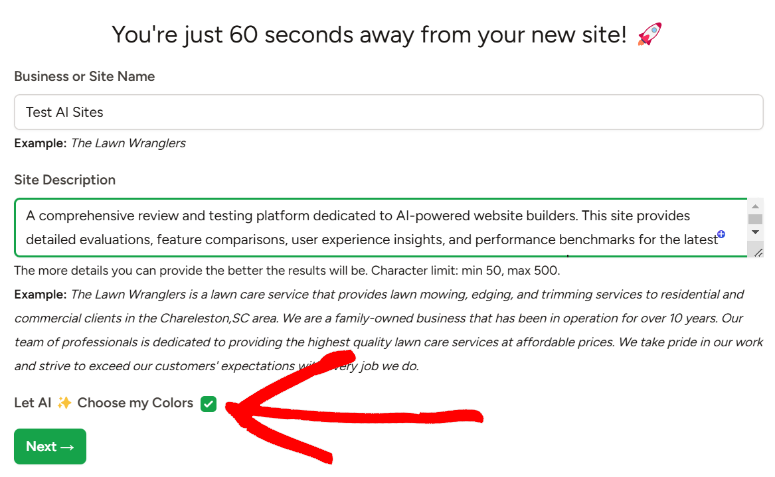
Beschreiben Sie Ihr Unternehmen, um die KI anzuleiten. Seien Sie spezifisch
Schritt 3: Lassen Sie die KI Ihre vollständige Website generieren
Nachdem Sie Ihre Beschreibung eingereicht haben, entfaltet die KI von Seed પ્રોડ ihre Magie. Sie können sie über die angezeigte Fortschrittsleiste verfolgen. Dies hilft Ihnen auch, Fehler zu erkennen.
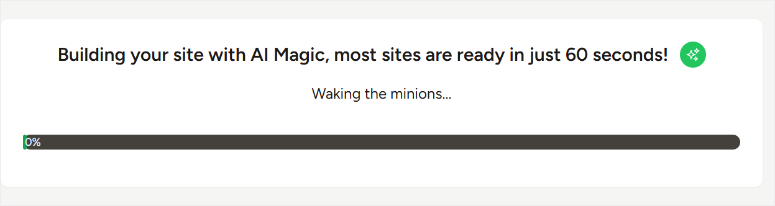
In etwa 60 Sekunden sehen Sie eine vollständige Website. Meine Website wurde in 32 Sekunden mit der KI von Seed પ્રોડ erstellt. Danach klicken Sie einfach auf den angezeigten Link, um zur gerade erstellten Website weitergeleitet zu werden.

Hier ist der Vorteil: Wie Sie sehen können, können Sie diese Website jetzt tatsächlich besuchen und testen.
Seed પ્રોડ bietet Ihnen eine Live-Vorschau Ihrer KI-generierten Website, und Sie können herumklicken, sehen, wie sie auf verschiedenen Geräten aussieht, das Kontaktformular ausprobieren und alles andere.
Dies ist eine voll funktionsfähige Website, die Sie testen können, bevor Sie in WordPress oder Hosting investieren.
Wenn es Ihnen gefällt, großartig, gehen Sie zum nächsten Schritt. Wenn Sie verschiedene Optionen sehen möchten, können Sie der KI sagen, sie soll neu generieren und es erneut versuchen. Immer noch völlig kostenlos.
Auf der von mir erstellten Website hatte ich eine Homepage, eine Über-uns-Seite, Dienstleistungsseiten, eine Kontaktseite und einen Footer.
Das Layout war professionell, der Text ist geschrieben, Bilder sind enthalten und Farben sind ausgewählt. Alles in weniger als einer Minute.
Als ich das zum ersten Mal sah, war ich ehrlich beeindruckt. Die KI verstand meine Geschäftsbeschreibung und erstellte etwas, das tatsächlich wie eine echte Website aussah, nicht wie eine Vorlage.
Schauen Sie sich das GIF unten an, um die Website zu sehen, die ich mit KI erstellt habe.
Ihre vollständige KI-generierte Website erscheint in Sekunden
Schritt 4: Exportieren Sie Ihr KI-generiertes Theme
Wenn Sie mit Ihrer KI-generierten Website zufrieden sind, exportieren Sie die Theme-Dateien, damit Sie sie später in Ihre eigene WordPress-Website importieren können.
Suchen Sie im Seed પ્રોડ-Dashboard nach dem WordPress-Symbol (es sieht aus wie ein „W“). Klicken Sie darauf, um auf ein temporäres WordPress-Admin-Panel für Ihre generierte Website zuzugreifen.
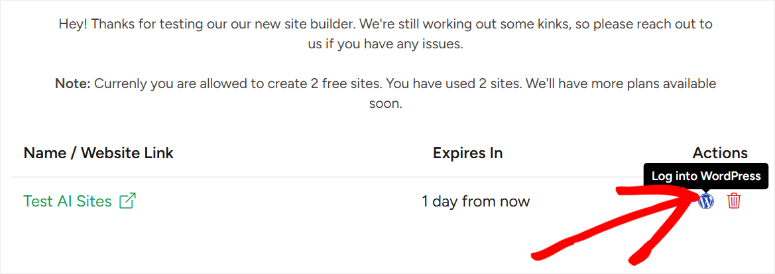
Navigieren Sie von dort zu SeedProd » Import/Export und klicken Sie auf Theme-Dateien exportieren. Dies lädt eine Datei auf Ihren Computer herunter. Dies ist Ihr Design, bereit zum Importieren in Ihr WordPress.
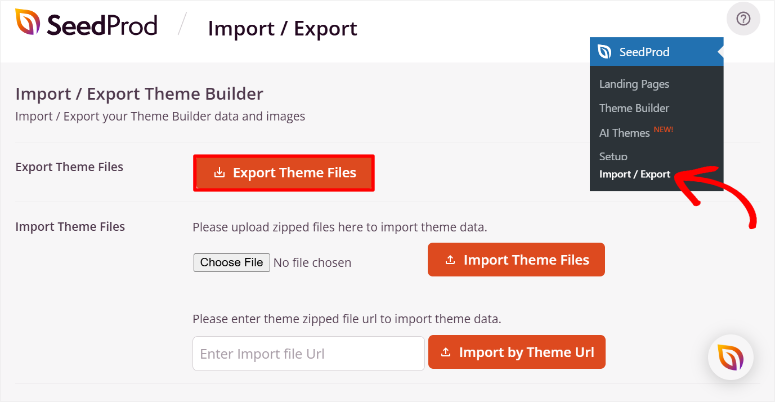
Exportieren Sie Ihre Theme-Dateien aus dem SeedProd-Dashboard
⚠️ Hinweis: Sie haben noch kein WordPress. Sie laden nur die Dateien für später herunter. Deshalb ist SeedProd so clever. Sie testen alles, bevor Sie Hosting kaufen.
Schritt 5: WordPress einrichten (jetzt, da Sie bereit sind)
Nachdem Sie Ihre KI-generierte Website getestet haben und mit dem Design zufrieden sind, ist es an der Zeit, WordPress einzurichten.
Besorgen Sie sich Hosting und eine Domain von einem beliebigen WordPress-kompatiblen Hoster wie Bluehost, DreamHost, SiteGround oder einem anderen Anbieter. Ich vergleiche die besten Hosting-Anbieter für Anfänger hier, um Ihnen den Einstieg zu erleichtern.
Die meisten Hoster machen die WordPress-Installation automatisch, sodass Sie innerhalb weniger Minuten eine leere WordPress-Website auf Ihrer Domain laufen haben.
Schritt 6: SeedProd Plugin installieren und Ihr Theme importieren
Als Nächstes müssen Sie eine SeedProd Pro-Lizenz erwerben, um auf die Importfunktion zugreifen zu können. Die Pro-Version ermöglicht es Ihnen, Ihr KI-generiertes Theme aus den vorherigen Schritten zu importieren.
Sobald Sie SeedProd Pro erworben haben, melden Sie sich bei Ihrem Konto an, laden Sie die Datei herunter und kopieren Sie den Lizenzschlüssel. Sie benötigen ihn, um die Pro-Version zu aktivieren.
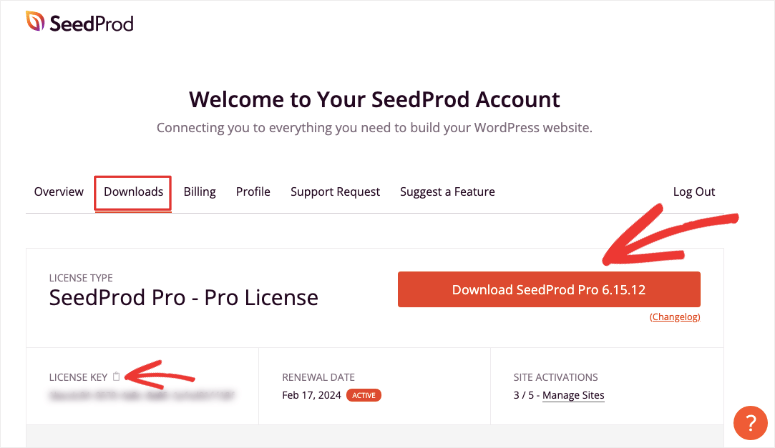
Gehen Sie dann zu Ihrer WordPress-Website und installieren und aktivieren Sie SeedProd, wie Sie es mit jedem anderen Plugin tun würden. Wenn Sie Probleme haben, finden Sie hier eine Schritt-für-Schritt-Anleitung, wie Sie Plugins installieren.
Außerdem finden Sie hier eine Anleitung, wie Sie SeedProd installieren.
Nach der Einrichtung werden Sie aufgefordert, sich mit Ihrem SeedProd-Konto anzumelden (dasselbe, das Sie auf ai.seedprod.com verwendet haben).
Gehen Sie dann in Ihrem WordPress-Dashboard zu SeedProd » Import/Export und laden Sie die Theme-Dateien hoch, die Sie in Schritt 4 exportiert haben.
Klicken Sie auf Theme-Dateien importieren. SeedProd installiert Ihr gesamtes KI-generiertes Design in Ihre WordPress-Website.
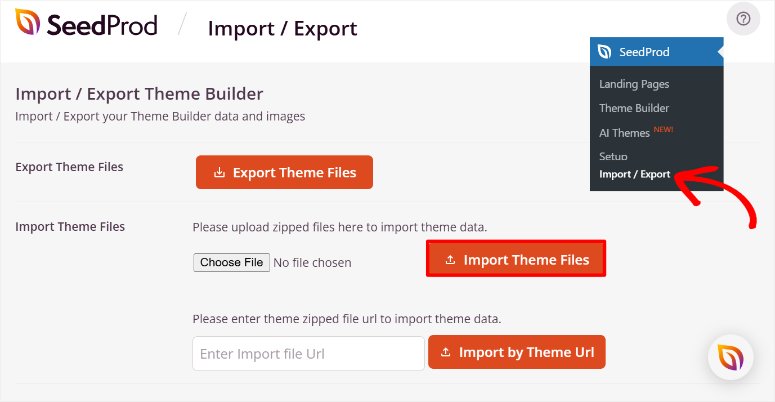
Importieren Sie Ihr KI-generiertes Theme in WordPress
Schritt 7: Weiter mit KI anpassen oder Drag-and-Drop verwenden
Jetzt ist Ihr KI-Design in WordPress und hier ist der leistungsstarke Teil: Sie sind nicht an das gebunden, was die KI generiert hat. Sie haben zwei Möglichkeiten zur Anpassung.
Option A: Verwenden Sie die KI-Tools von SeedProd zur weiteren Verfeinerung.
Gehen Sie zu SeedProd » Theme Builder » Design bearbeiten.
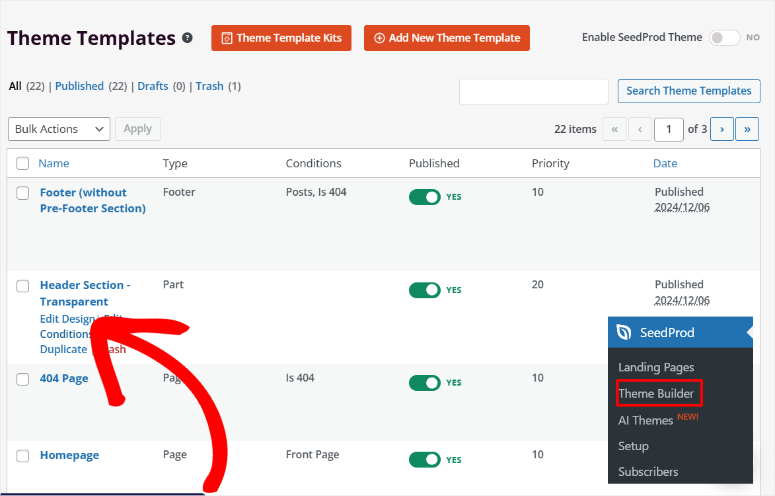
Hier können Sie die KI bitten, Abschnitte neu zu schreiben, die Designrichtung zu ändern, bestimmte Seiten neu zu generieren oder Farben anzupassen.
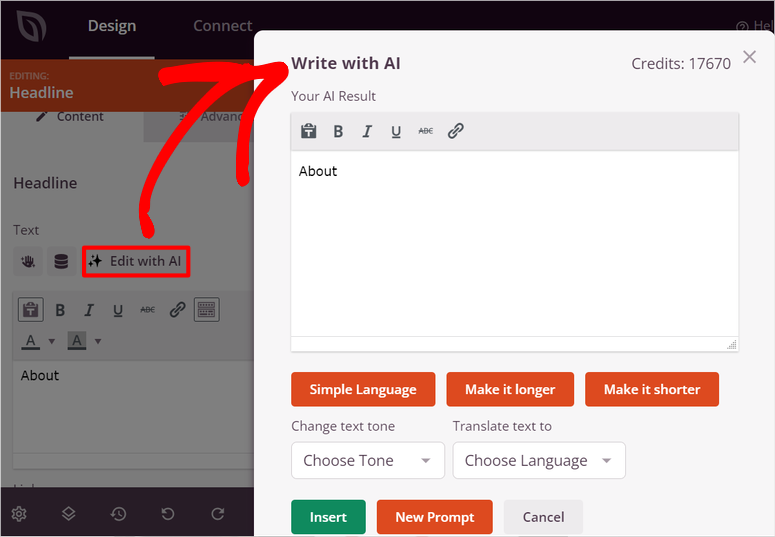
Wenn Ihnen der KI-Text in einem bestimmten Abschnitt nicht gefällt, wählen Sie ihn aus und bitten Sie die KI, ihn in einem anderen Ton neu zu schreiben. Sie lenken die KI in neue Richtungen und profitieren weiterhin von ihrer Geschwindigkeit.
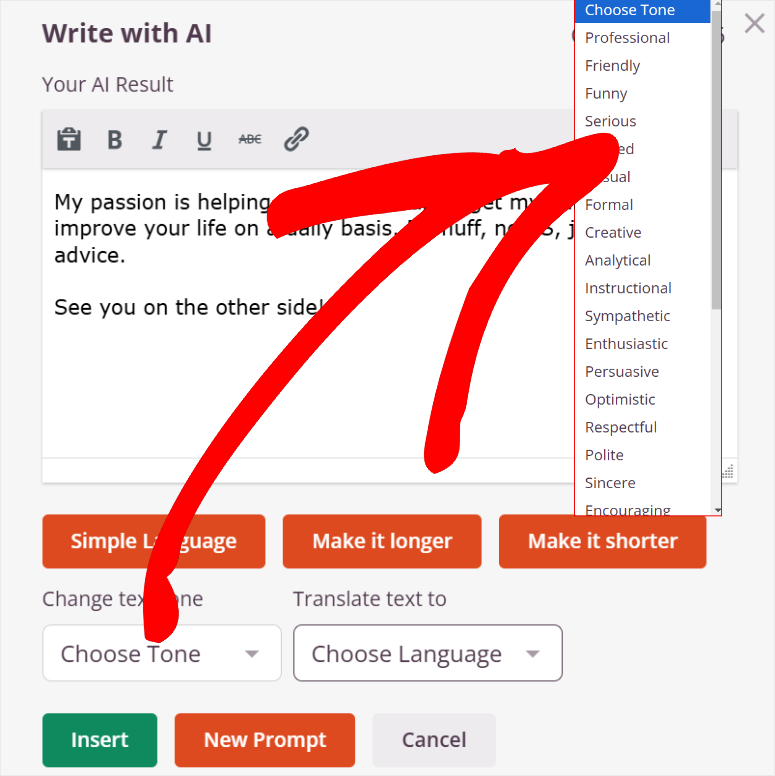
Ich habe hier eine vollständige Aufschlüsselung, wie Sie Ihr benutzerdefiniertes Theme mit KI anpassen können.
Aber nicht nur der Inhalt kann mit KI geändert oder angepasst werden, sondern auch die Bilder. Sie verwenden denselben Prozess wie bei Inhalten. Wählen Sie das Bild aus, das Sie anpassen möchten.
Klicken Sie dann auf die Schaltfläche „Mit KI hinzufügen“.
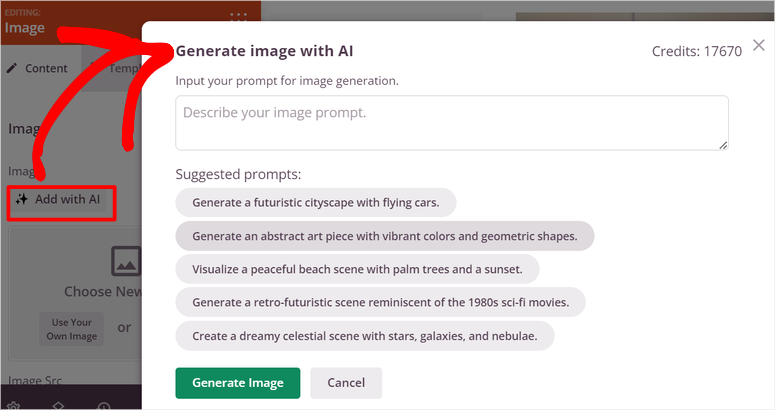
Hier ist eine vollständige Aufschlüsselung, wie man WordPress-Bilder mit KI erstellt.
Option B: Verwenden Sie den traditionellen Drag-and-Drop-Builder.
Öffnen Sie den Seiten-Editor und passen Sie ihn manuell an. Ändern Sie Farben, verschieben Sie Blöcke, fügen Sie Ihre eigenen Bilder hinzu, schreiben Sie Texte genau so um, wie Sie es möchten, und passen Sie Schriftarten und Abstände an.
Alles ist durch Ziehen, Ablegen und Klicken bearbeitbar.
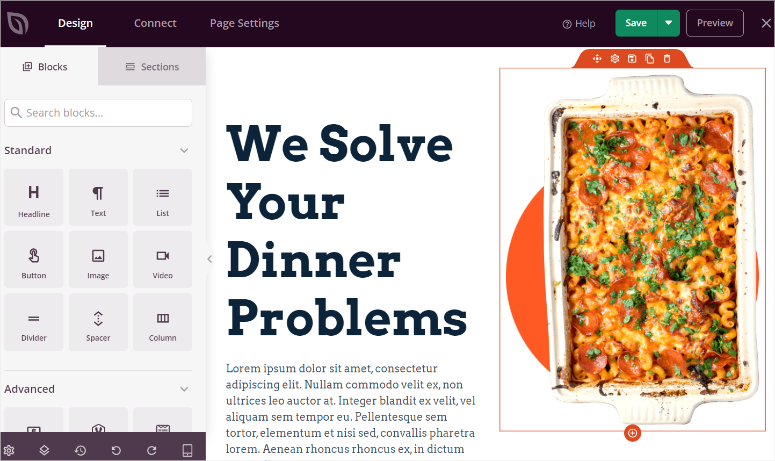
Die meisten Leute kombinieren beide Ansätze. Sie können KI verwenden, um die Überschrift und den Haupttext zu verfeinern, und dann Drag-and-Drop verwenden, um Farben anzupassen und Ihr Logo hinzuzufügen. Sie haben immer die Kontrolle.
Schritt 8: Inhalte hinzufügen oder bearbeiten
Ihre Website hat jetzt die Struktur und die Startinhalte von der KI. Hier machen Sie sie zu Ihrer eigenen.
Gehen Sie jede Seite durch und ersetzen Sie den generischen Text durch Ihre tatsächlichen Geschäftsinformationen, Fotos und Dienstleistungen oder Produkte.
Aktualisieren Sie die Kontaktinformationen mit Ihren. Passen Sie Formulare mit den Informationen an, die Sie tatsächlich sammeln möchten.
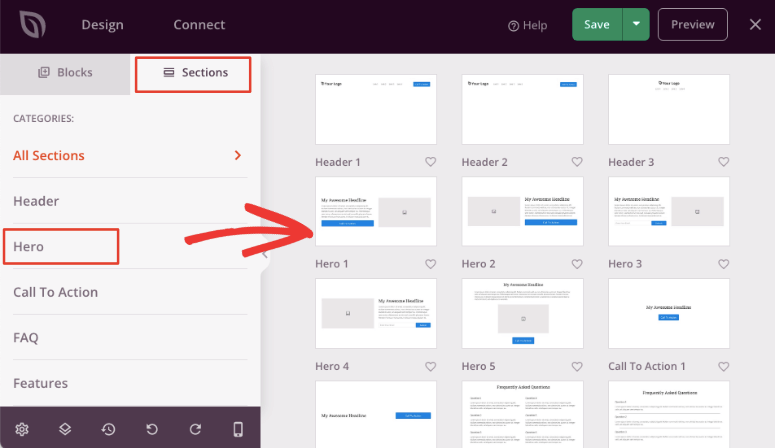
Sie müssen nicht alles von Grund auf neu schreiben; die Struktur und die Texte der KI bieten Ihnen eine Vorlage. Behalten Sie, was funktioniert, ändern Sie, was nicht funktioniert.
Die KI hat eine solide Grundlage geschaffen; Sie machen sie nur authentisch für Ihr Unternehmen.
Schritt 9: Veröffentlichen Sie Ihre Website
Sobald alles richtig aussieht und nach Ihrem Unternehmen klingt, speichern Sie es und veröffentlichen Sie es. Ihre Website ist jetzt unter Ihrer Domain live. Leute können sie besuchen, sich umsehen, Formulare ausfüllen und mit dem interagieren, was Sie erstellt haben.
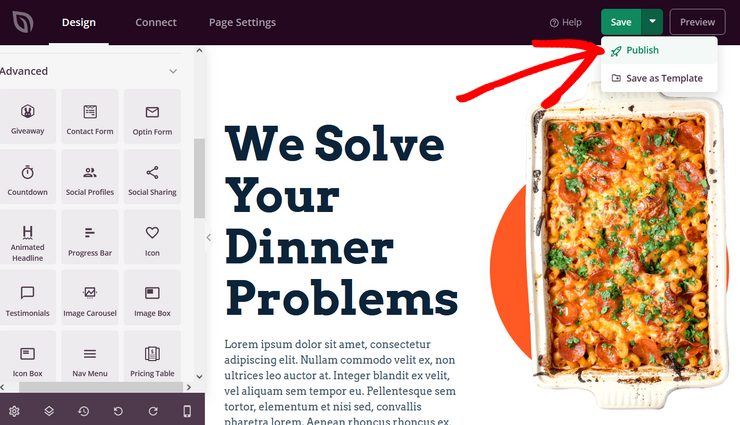
⚠️ Schneller Check: Besuchen Sie Ihre Live-Website in einem Inkognito-Browserfenster. Klicken Sie sich durch die Seiten, testen Sie Formulare und sehen Sie sie auf Ihrem Handy an. Alles sollte reibungslos funktionieren.
Divi: Page Builder mit KI-Seitengenerierung
Die Funktion "Quick Sites" von Divi bringt KI in das Builder-Erlebnis. Divi gehört Elegant Themes und betreibt Millionen von WordPress-Websites.
Es bietet komplexere Funktionen, aber die KI-Komponente erleichtert den Einstieg.
Divi Quick Sites generiert eine vollständige Website wie SeedProd, aber Sie passen sie dann im vollwertigen Page Builder von Divi an.
Wenn Sie denken, dass Sie mehrere Websites erstellen möchten oder später ernsthafte Designanpassungen benötigen, ist Divi möglicherweise das richtige Werkzeug für Sie.
Sie benötigen zuerst eine installierte WordPress-Installation, genau wie bei SeedProd. Sobald Sie WordPress am Laufen haben, ist dies der Divi-Weg.
Schritt 1: Divi installieren und aktivieren
Jetzt können Sie entweder den Divi Page Builder als eigenständiges Plugin erhalten, das nur den visuellen Builder enthält. Dies kann Ihnen helfen, einzelne Seiten oder eine ganze Website mit KI zu gestalten.
Aber wir möchten Ihnen zeigen, wie Sie mit KI eine ganze Website mit benutzerdefinierten Themes erstellen. Daher verwenden wir für dieses Tutorial den Plan "Divi Theme & Page Builder".
Um zu beginnen, besuchen Sie die offizielle Website von Divi und kaufen Sie einen Plan. Gehen Sie dann zu Ihrem Divi-Dashboard und wählen Sie Account » Produkt-Downloads.
Laden Sie hier die Theme-ZIP-Datei auf Ihren PC herunter.
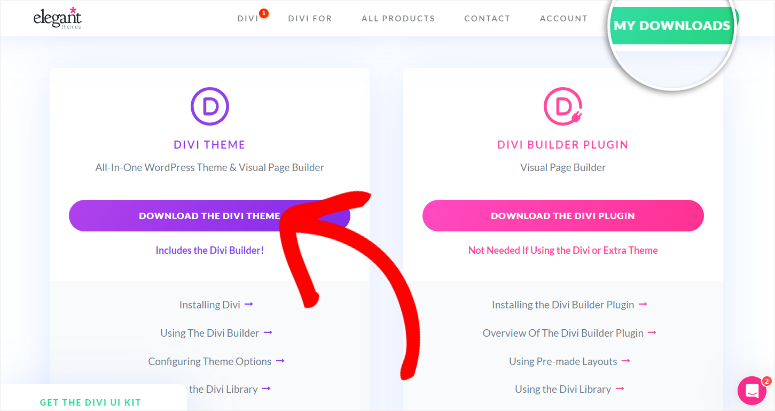
Gehen Sie dann zu Ihrem WordPress-Dashboard und navigieren Sie zu Darstellung » Theme hochladen. Installieren und aktivieren Sie Divi Theme & Page Builder, wie Sie es mit jedem anderen tun würden.
Denken Sie daran, wenn Sie nur den Page Builder kaufen, installieren Sie ihn als Plugin.
Nach der Installation wird Divi Sie auffordern, sich bei Ihrem Konto anzumelden, um es mit WordPress zu verbinden. Dadurch wird auch ein neuer Schlüssel in Ihrem Divi-Konto erstellt.
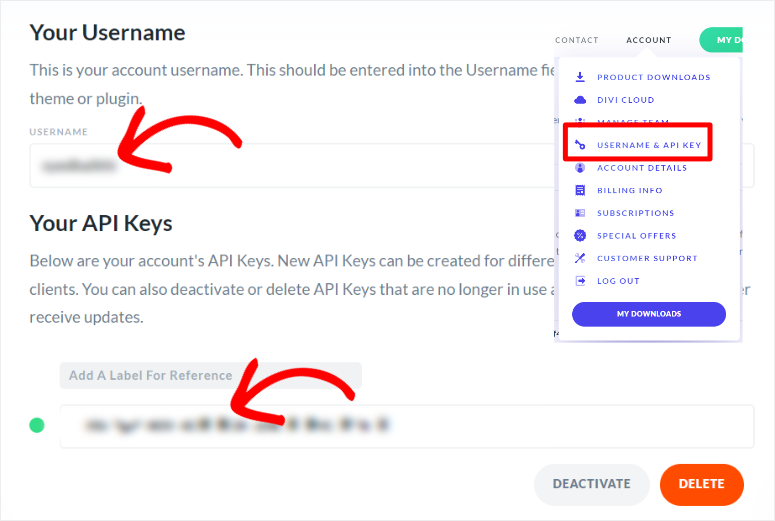
Das ist alles, Sie sind bereit, Divi zu verwenden.
Schritt 2: Verwenden Sie KI, um Ihre Website zu erstellen
Gehen Sie als Nächstes zu Divi » Dashboard und wählen Sie „Neue Website generieren“.
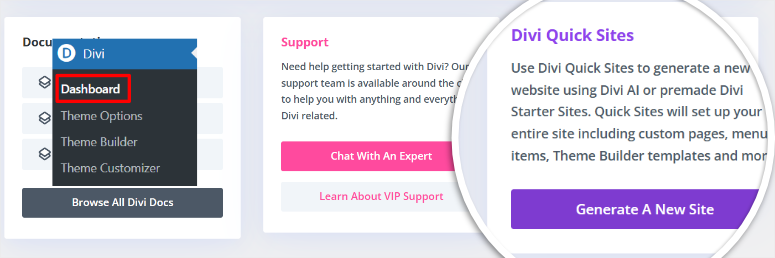
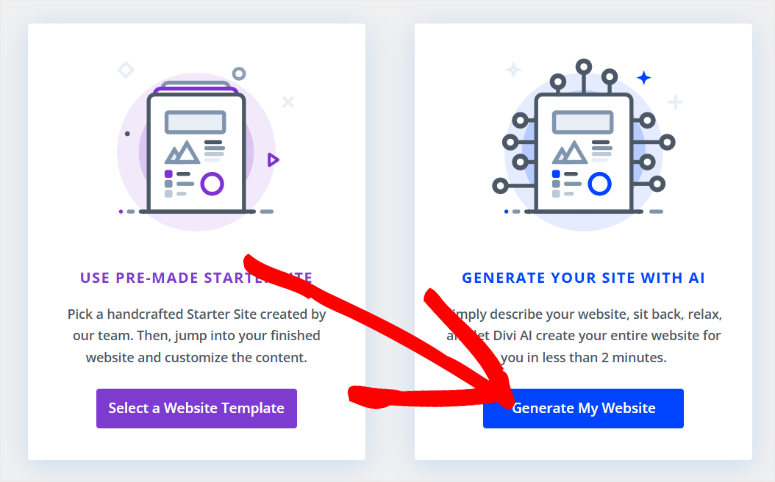
Auf der nächsten Seite haben Sie die Möglichkeit, eine Website mit „Eine Website-Vorlage auswählen“ zu erstellen. Aber für dieses Tutorial wählen wir „Meine Website generieren“.
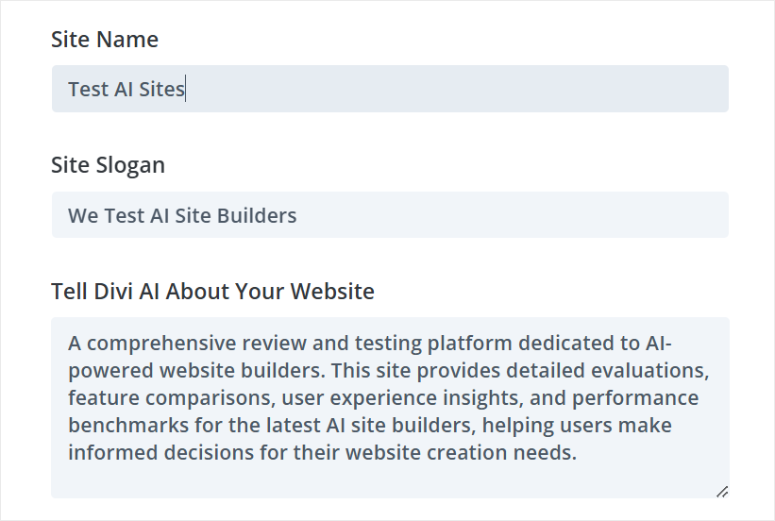
Geben Sie dann im nächsten Popup den Namen und den Slogan der Website ein und geben Sie die Beschreibung Ihrer Website für Divi AI ein.
Tipp: Wenn Sie eine bessere Beschreibung für den Import in Divi AI wünschen, empfehlen wir Ihnen, ChatGPT zu verwenden. Erzählen Sie ChatGPT von der Website, die Sie erstellen möchten, und es wird eine passende Beschreibung erstellen.
Nachdem Sie Ihre Website-Beschreibung unter „Erzählen Sie Divi AI von Ihrer Website“ eingefügt haben, scrollen Sie zum Abschnitt E-Commerce. Aktivieren Sie hier „WooCommerce installieren und konfigurieren“, wenn Sie einen KI-E-Commerce-Shop generieren möchten.
Gehen Sie dann zu Bilder und wählen Sie mit den Kontrollkästchen zwischen „Stock-Bilder verwenden“, was sicherstellt, dass Ihre Website schneller mit KI erstellt wird. Wenn Sie Ihre eigenen Fotos einfügen möchten, aktivieren Sie das Kontrollkästchen „Platzhalterbilder verwenden“.
Aber für unsere Website werden wir „Bilder mit KI generieren“ wählen. Da die Generierung von KI-Bildern mehr Rechenleistung erfordert, dauert diese Option länger, um die Website für Sie zu erstellen.
Aber es wird sicherstellen, dass unsere Website vollständig mit KI erstellt wird, und sich an das Hauptziel dieses Tutorials halten.
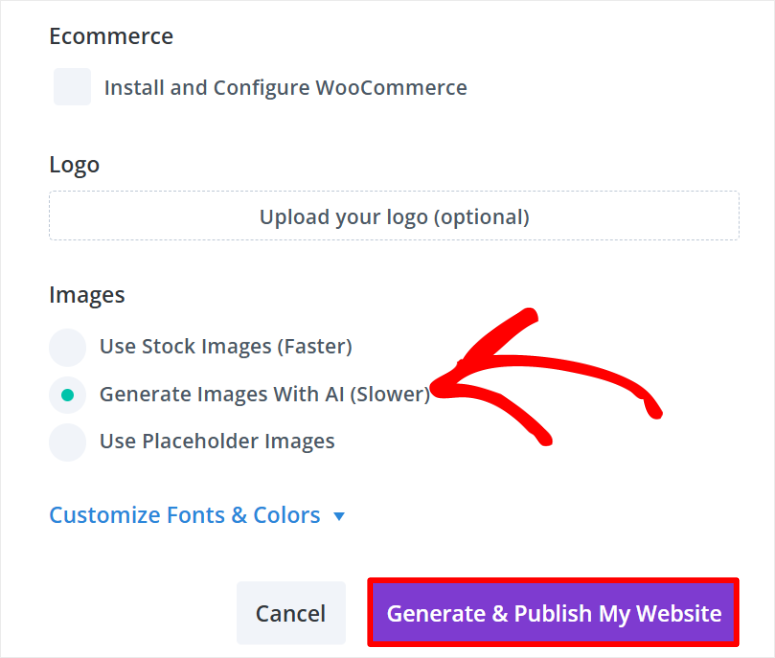
Klicken Sie schließlich auf „Website generieren & veröffentlichen“.
Geben Sie Divi AI ein paar Minuten Zeit, um Ihre Website zu generieren. Sobald dies abgeschlossen ist, wird Divi die Seite neu laden und Ihnen die Möglichkeit geben, Ihre neue, von KI erstellte WordPress-Website anzuzeigen.
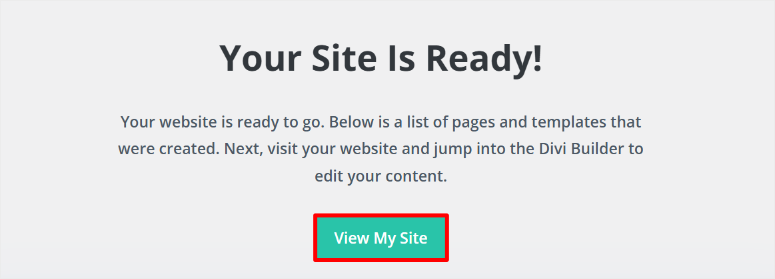
Es ist so einfach.
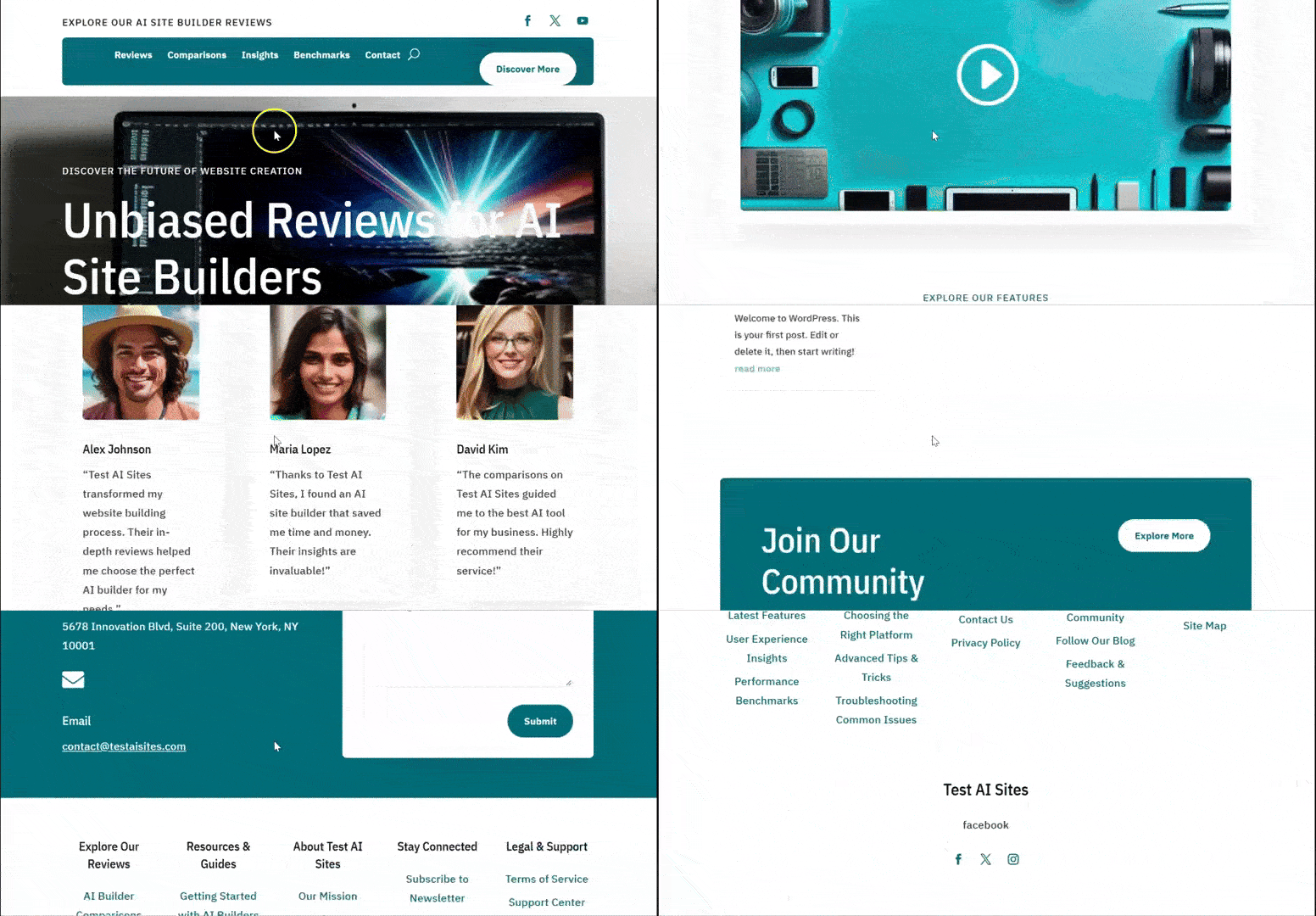
Jede Website wird anders sein, abhängig von der Beschreibung, die Sie Divi AI gegeben haben. Zum Beispiel hat Divi mehrere Seiten und Seitenabschnitte gemäß der Beschreibung erstellt, die wir für unsere KI-Website gegeben haben.
Es bettet automatisch ein YouTube-Video ein, was etwas Programmiererfahrung erfordert. Darüber hinaus wurden Service-, Bewertungs-, Blog- und Community-Forum-Seiten erstellt.
Divi AI hat auch Seitenabschnitte wie ein Kontaktformular, Fußnoten, einen Header, Social-Media-Icons und mehr entworfen.
Jeder Link führt uns zu einer gut gefüllten Seite mit Seitenmodulen, Inhalten und bereits vorhandenen Bildern. Zum Beispiel hat Divi Ai Kundenrezensionen, Sternebewertungen, Zitate, einen FAQ-Bereich und mehr generiert.
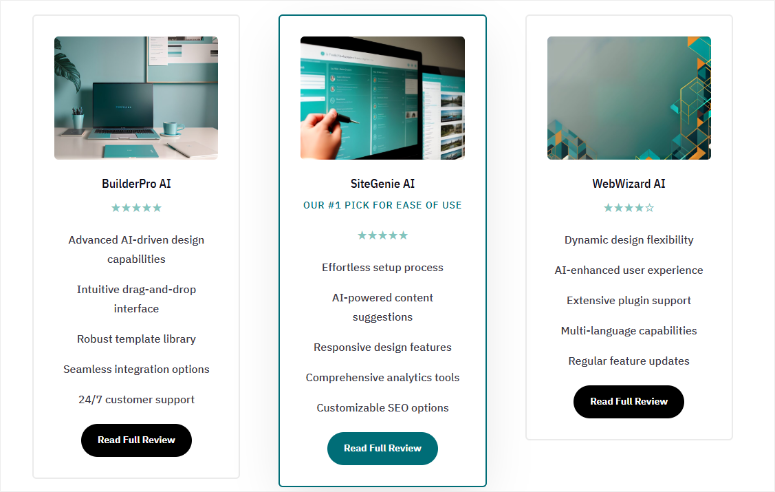
Das ist alles! Sie können jetzt eine KI-Website mit Divi erstellen. Jetzt können Sie die Seiten und das Theme nach Ihren Wünschen anpassen.
Schritt 3: KI-WordPress-Website anpassen
Genau wie SeedProd ermöglicht Ihnen Divi, die Theme-Dateien anzupassen, um globale und website-weite Änderungen vorzunehmen. Oder passen Sie einfach die Seiten an, um einzigartige Designs für einzelne Seiten hinzuzufügen. Lassen Sie uns Sie durch beides führen.
Um Ihr KI-generiertes Theme mit diesem Website-Builder anzupassen, gehen Sie zu Divi » Theme Builder.
Hier können Sie den Divi Theme Builder verwenden, um das allgemeine Layout der Website mit einer Drag-and-Drop-Oberfläche anzupassen. Jeder Teil des Themas ist auf dieser Seite gut angeordnet, sodass Sie schnell auswählen können, was Sie ändern möchten.
Sie können die Standard-Website-Vorlage, alle Kategorie-Seiten, alle Autoren-Seiten, die 404-Seite, alle Beiträge und Suchergebnisse personalisieren. Wenn ein Website-Bereich im Thema fehlt, können Sie mit Divi einen erstellen, indem Sie "Neue Vorlage hinzufügen" auswählen.
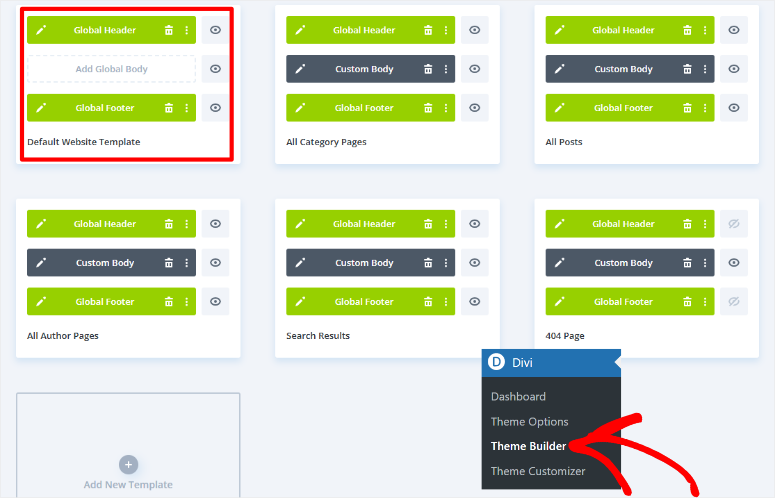
Sie werden den gleichen Prozess verwenden, um diese Theme-Bereiche mit Divi anzupassen. Aber für unser Tutorial werden wir den Globalen Header in der „Standard-Website-Vorlage“ anpassen.
Dadurch erscheint derselbe Header auf allen Seiten Ihrer KI-Website.
Um dies zu tun, fahren Sie mit der Maus über den Tab, der es Ihnen ermöglicht, die verschiedenen Abschnitte per Drag & Drop an eine neue Position zu verschieben. Sie können den Theme-Abschnitt löschen, indem Sie das Papierkorb-Symbol auswählen, wenn Sie ihn nicht möchten.
Um den Theme-Abschnitt anzupassen, wählen Sie das Stiftsymbol, um den Drag-and-Drop-Builder zu öffnen.
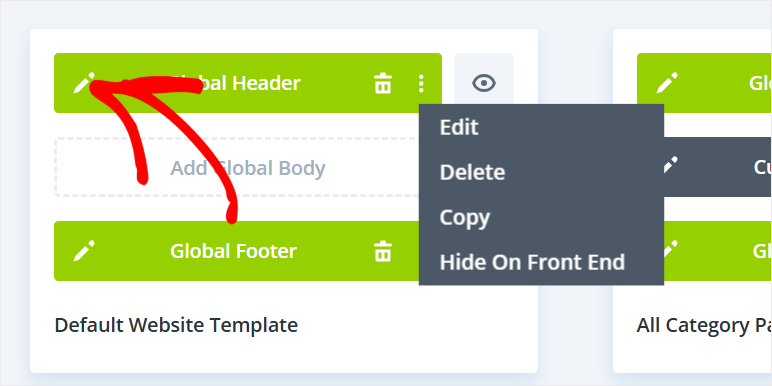
Da wir nur den globalen Header anpassen, wird nur dieser im visuellen Builder angezeigt, was die Bearbeitung erleichtert.
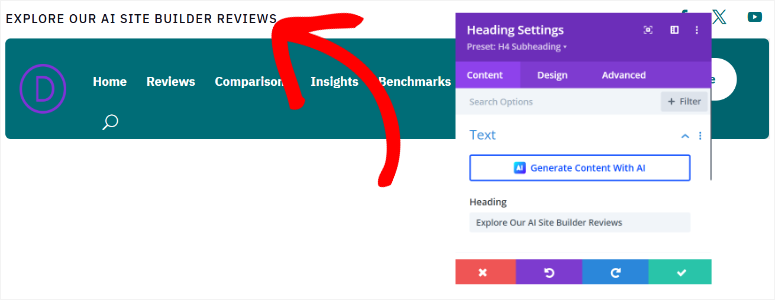
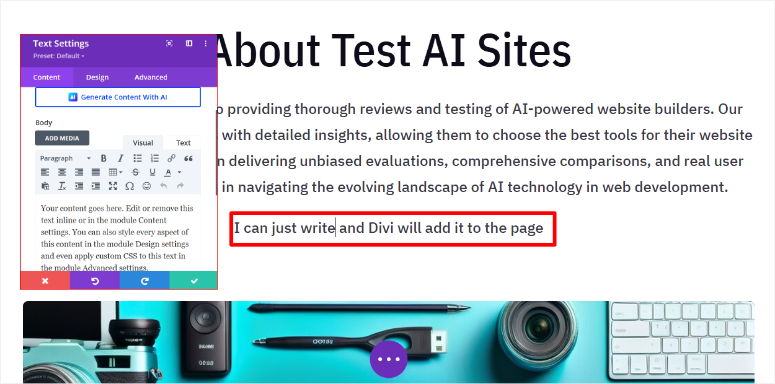
Mit Divi können Sie den Inhalt auf der Seite bearbeiten, indem Sie den Textabschnitt auswählen und eingeben, was Sie möchten. Darüber hinaus können Sie KI verwenden, um beliebige Inhalte anzupassen.
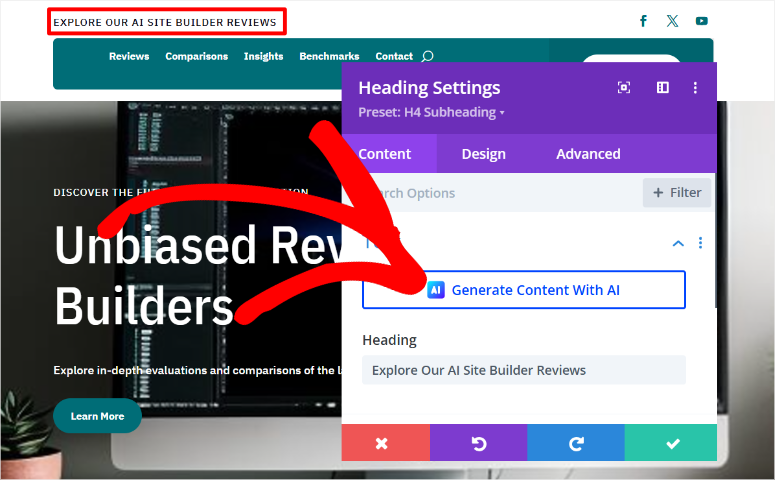
Um ein Modul im Theme-Abschnitt anzupassen, wählen Sie es aus, um ein Einstellungsfenster zu öffnen. Hier können Sie Textfarbe, Schriftstil, Schriftgröße, Abstände und mehr anpassen. Sie können auch Links zu Texten oder Schaltflächen im Abschnitt hinzufügen.
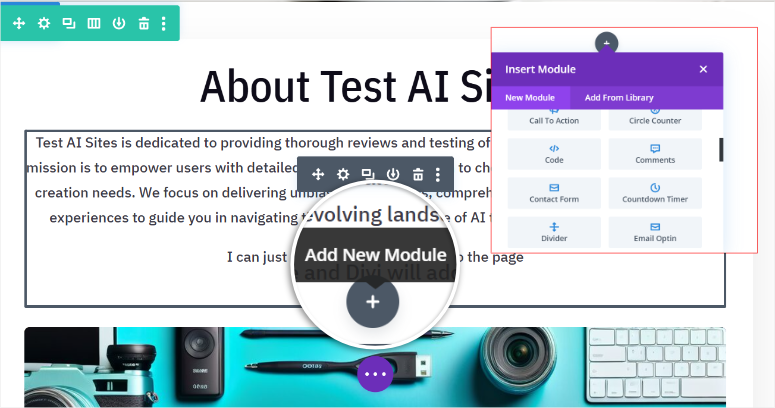
Um einen neuen Abschnitt hinzuzufügen, wählen Sie das Plus (+) Symbol unter dem Header-Abschnitt. Sie können den Abschnitt aus Ihrer Bibliothek hinzufügen oder KI verwenden, um ihn zu generieren.
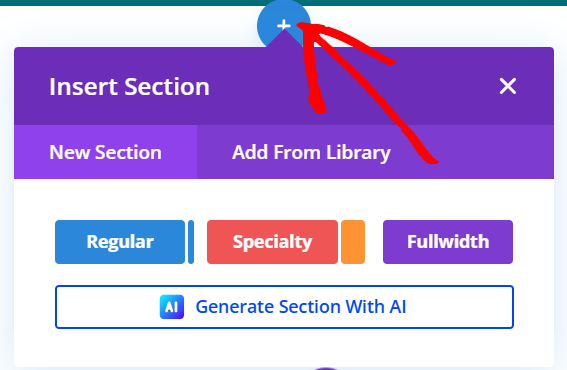
Auch hier geben Sie Divi eine detaillierte Beschreibung, um den gewünschten Abschnitt zu generieren. Da Divi jedoch bereits eine KI-Website für Sie erstellt hat, hat es begonnen zu lernen, was Sie benötigen.
Gehen Sie also zu diesem Zeitpunkt zu Schriftarten & Farben anpassen und wählen Sie „KI soll für mich auswählen“.
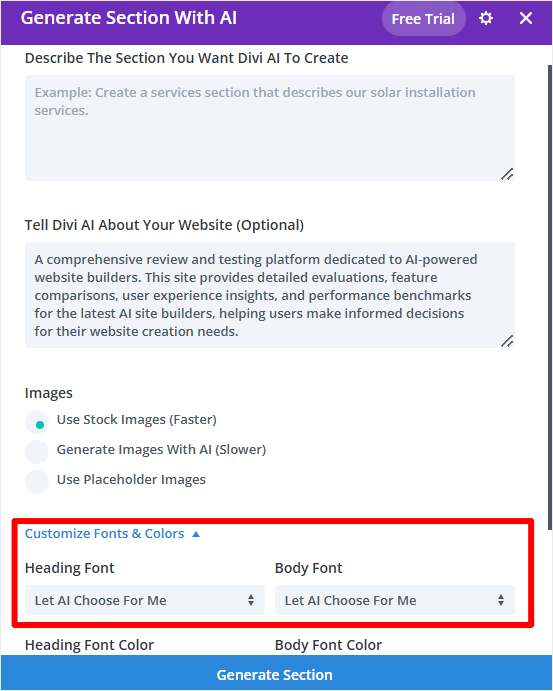
Sobald Sie einen neuen Abschnitt erstellt haben, können Sie mit dem Plus (+) Symbol erneut Module hinzufügen. Sie können Module wie Call to Action, Blog, Kommentare, Kontaktformular, Countdown-Timer und mehr hinzufügen.
Wenn Sie mit den Theme-Änderungen zufrieden sind, klicken Sie unten auf der Seite auf Speichern, um sie auf Ihre Website anzuwenden.
Als Nächstes sehen wir, wie man eine Seite mit Divi anpasst.
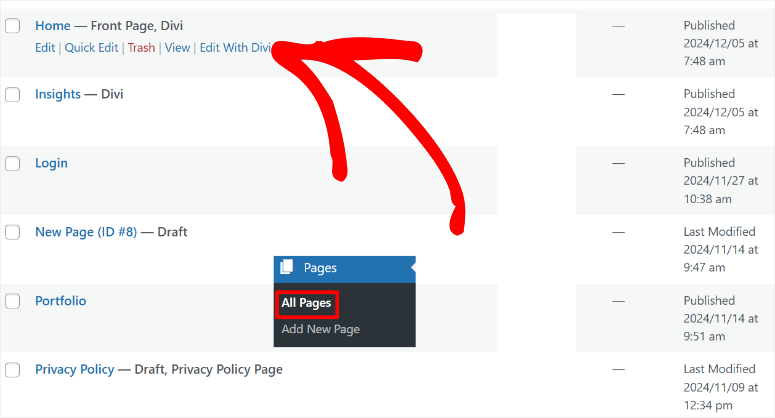
Gehen Sie dazu in Ihrem WordPress-Dashboard zu Seiten » Alle Seiten. Hier finden Sie eine Liste aller Seiten, die von Divi AI während des Website-Erstellungsprozesses generiert wurden.
Bearbeiten wir für dieses Tutorial die Homepage. Gehen Sie dazu in der Liste der Seiten zu der mit Home – Front Page, Divi beschrifteten Seite.
Fahren Sie dann mit der Maus darüber und wählen Sie Mit Divi bearbeiten, um den Drag-and-Drop-Seiten-Builder zu öffnen.
Der Einfachheit halber verwenden Sie den gleichen Prozess, um Ihre Seiten zu bearbeiten, wie Sie die Theme-Abschnitte angepasst haben. Sie verwenden also das Plus (+) Symbol, um neue Module hinzuzufügen. Sie können diese dann mit dem Einstellungsfenster bearbeiten, wenn Sie ein Modul auf der Seite auswählen.
Sie können Inhalte erneut manuell hinzufügen oder sie mit KI generieren. Darüber hinaus können Sie die KI-Bilder, die während der Website-Erstellung erstellt wurden, neu generieren.
Lesen Sie diesen Artikel über die Erstellung von KI-Bildern in WordPress, um mehr zu erfahren.
Wenn Sie mit den Änderungen an Ihrer Seite zufrieden sind, verwenden Sie die Schaltfläche Speichern am unteren Rand der Seite, um sie live zu schalten.
Das ist alles. Sie können jetzt mit Divi eine vollständige WordPress-Website mit KI erstellen. Sie können sie auch anpassen, indem Sie Divi AI-Funktionen mit dem Drag-and-Drop-Builder kombinieren.
Methode 2: Hosting-Anbieter mit integrierter KI (All-in-One-Einrichtung)
Wenn Sie noch kein Hosting haben und die einfachste Erfahrung wünschen, bieten einige Hosting-Anbieter KI-Website-Builder direkt in ihrem Einrichtungsprozess an.
Sie kaufen Hosting, wählen Ihre Domain und anstatt einer leeren WordPress-Installation werden Sie durch einen KI-Website-Builder geführt, der Ihre Website als Teil der Hosting-Einrichtung erstellt.
Dieser Ansatz ist großartig, da er Hosting, Domainregistrierung, WordPress-Installation und Website-Erstellung in einem optimierten Prozess kombiniert.
Sie müssen keine Plugins installieren oder sich mit WordPress-Einstellungen befassen. Alles geschieht in der Benutzeroberfläche des Hosting-Unternehmens.
Bluehost: KI-Website-Builder bei der Anmeldung

Der KI-Website-Builder von Bluehost ist in die Anmeldung für WordPress-Hosting integriert. Wenn Sie einen Bluehost-Hosting-Plan kaufen, erhalten Sie sofort Zugriff auf den KI-Builder.
Der Bluehost-Ansatz ist ausgezeichnet, wenn Sie komplett von vorne anfangen. Sie melden sich für Hosting an, erhalten eine Domain, lassen die KI Ihre Website erstellen, und Sie sind fertig.
Das bedeutet keine separate Plugin-Installation, keine Verwirrung bei den WordPress-Einstellungen.
Sie können die vollständige Bluehost-Bewertung lesen, um zu sehen, was das Hosting noch bietet, und wenn Sie Geld sparen möchten, schauen Sie sich unseren Bluehost-Gutschein an.
Schritt 1: Wählen Sie Ihren Bluehost-Plan und Ihre Domain
Zuerst müssen Sie einen Hosting-Plan von Bluehost erwerben. Wenn Sie keine Domain haben, machen Sie sich keine Sorgen; Sie erhalten auch eine kostenlose Domain mit dem IsItWP-Gutschein.
Besuchen Sie als Nächstes die offizielle Bluehost-Website und finden Sie einen Plan, der für Sie passt.
Danach melden Sie sich bei Ihrem Bluehost-Konto an und gehen zu Hosting » Website hinzufügen.
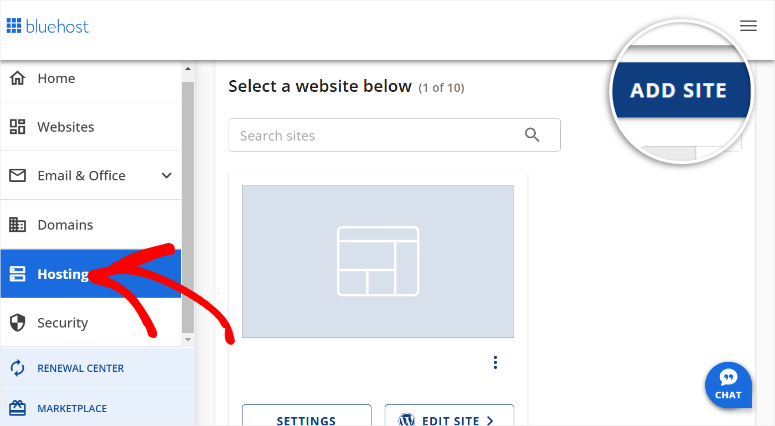
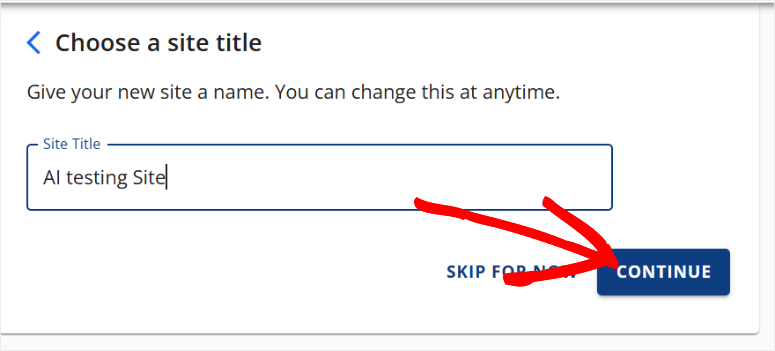
Fügen Sie danach Ihre Domain hinzu und wählen Sie einen Website-Titel für Ihre Website. Klicken Sie auf Weiter, um zum nächsten Schritt zu gelangen.
Schritt 2: Greifen Sie während der Einrichtung auf den KI-Website-Builder zu
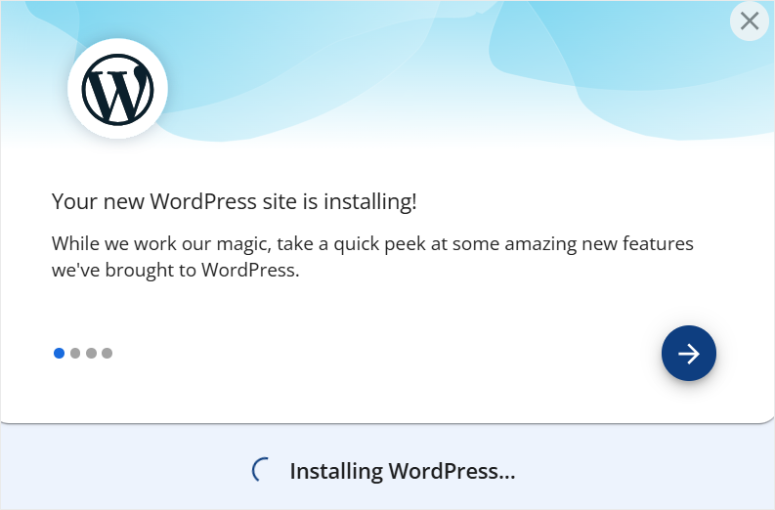
Geben Sie als Nächstes Ihren Domainnamen ein und klicken Sie auf Weiter, damit Bluehost WordPress installieren kann.
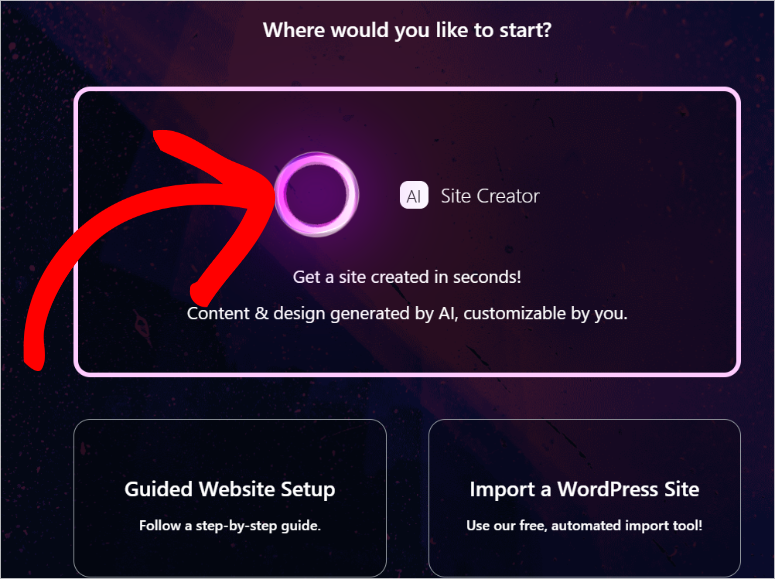
Wählen Sie auf dem nächsten Bildschirm KI-Website-Ersteller aus, um den Prozess der Website-Generierung zu starten.
Schritt 3: Sagen Sie der KI, welche Art von Website Sie erstellen
Wir werden die KI-Website-Beschreibung für dieses Bluehost-Tutorial noch einmal verwenden.
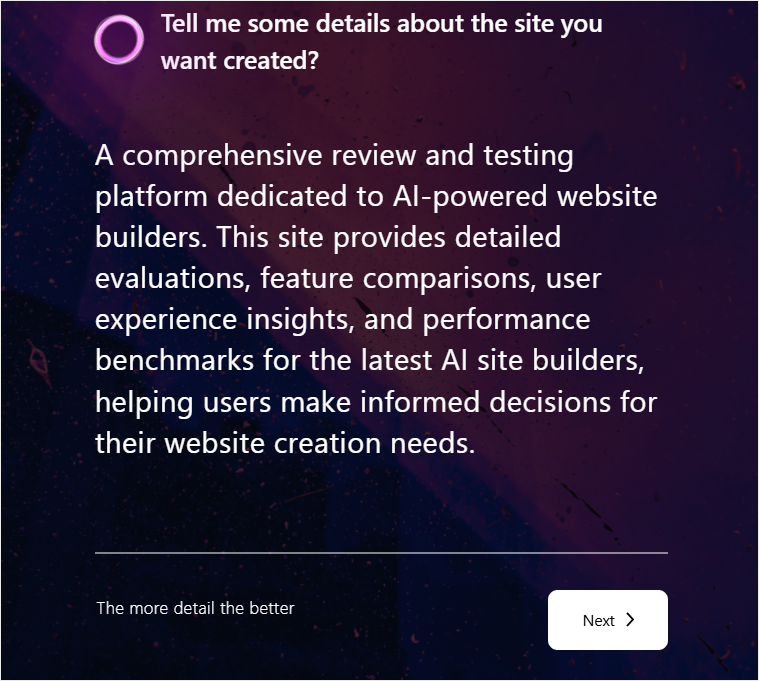
Wenn Sie ein Logo haben, laden Sie es auf der nächsten Seite hoch und wählen Sie Weiter.
Beschreiben Sie auf der nächsten Seite die Website, die Sie erstellen möchten, im Textfeld. Wir werden erneut die oben verwendete Beschreibung verwenden, um die Konsistenz zu gewährleisten.
Wenn Sie fertig sind, klicken Sie auf Weiter, um den KI-Website-Erstellungsprozess zu starten.
Während Ihre Website im Hintergrund mit KI generiert wird, teilen Sie Bluehost Ihre Vertrautheit mit WordPress anhand von Kontrollkästchen mit. Sie können zwischen Anfänger, Fortgeschrittener und Experte wählen.
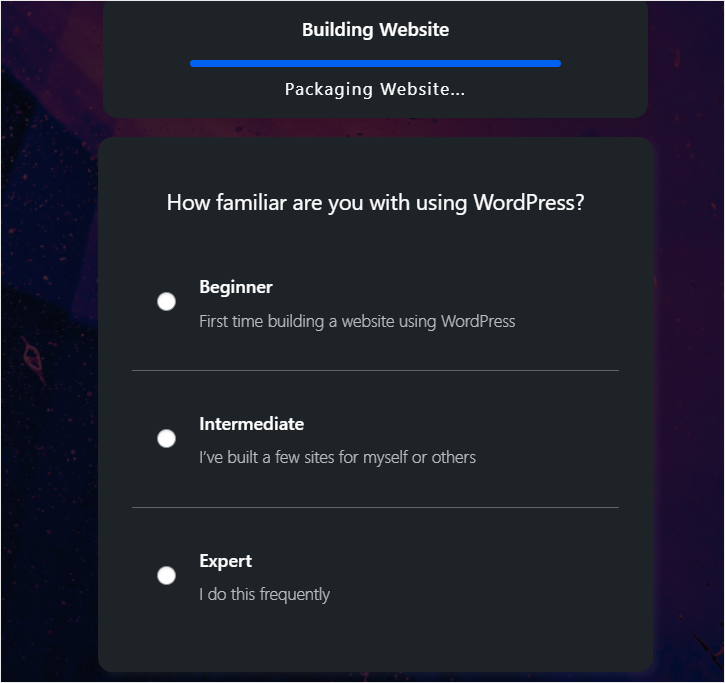
Schritt 4: Wählen Sie aus generierten Designoptionen
Nun generiert Bluehost 3 Versionen der KI-Website anhand der von Ihnen angegebenen Beschreibung. Wenn Ihnen keine der Optionen gefällt, wählen Sie die Schaltfläche „Erneut generieren“ unter der Version.
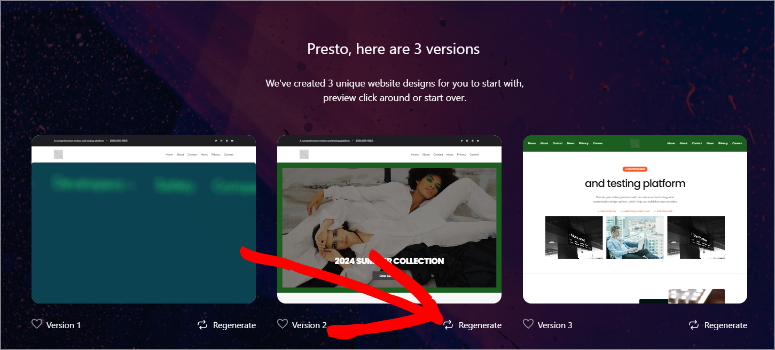
Schritt 5: Farben, Text und Layout anpassen
Nachdem Sie ein Design ausgewählt haben, können Sie sofort mit der Anpassung beginnen.
Ändern Sie Farben, um sie an Ihre Marke anzupassen, bearbeiten Sie Text, um ihn spezifischer für Ihr Unternehmen zu gestalten, und passen Sie das Layout bei Bedarf an. Die Anpassung erfolgt im visuellen Builder von Bluehost. Ziehen und ablegen, klicken zum Bearbeiten, alles visuell.
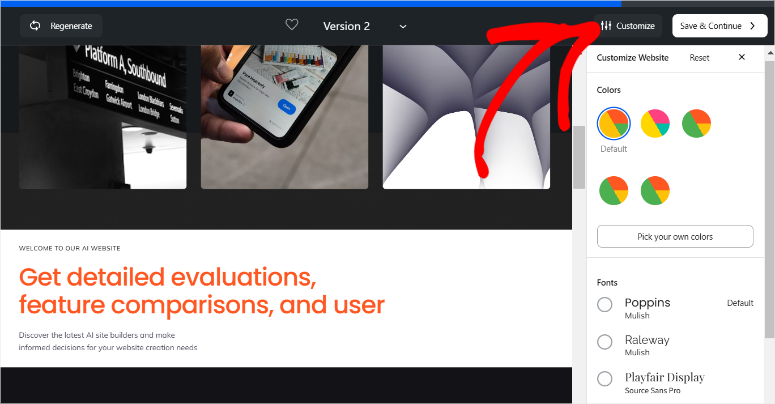
Sie können auch die KI-Tools von Bluehost verwenden, um das Design weiter zu verfeinern, oder traditionelle Drag-and-Drop-Bearbeitung verwenden, um präzise Anpassungen vorzunehmen. Sie haben die Kontrolle.
Schritt 6: Bestätigen und aktivieren
Nachdem Sie eine Option ausgewählt haben, klicken Sie auf „Speichern & Weiter“, um den Website-Erstellungsprozess abzuschließen.
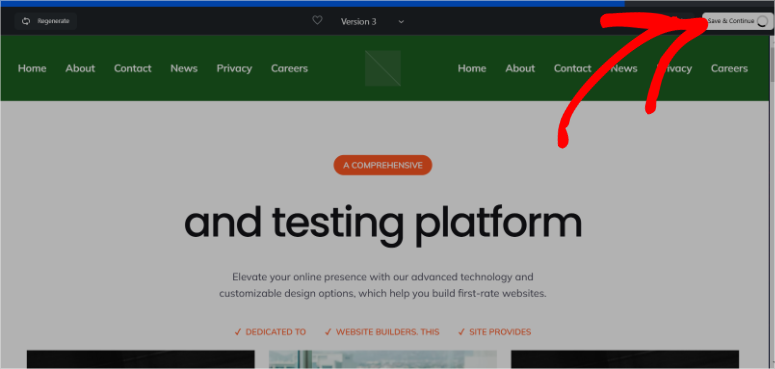
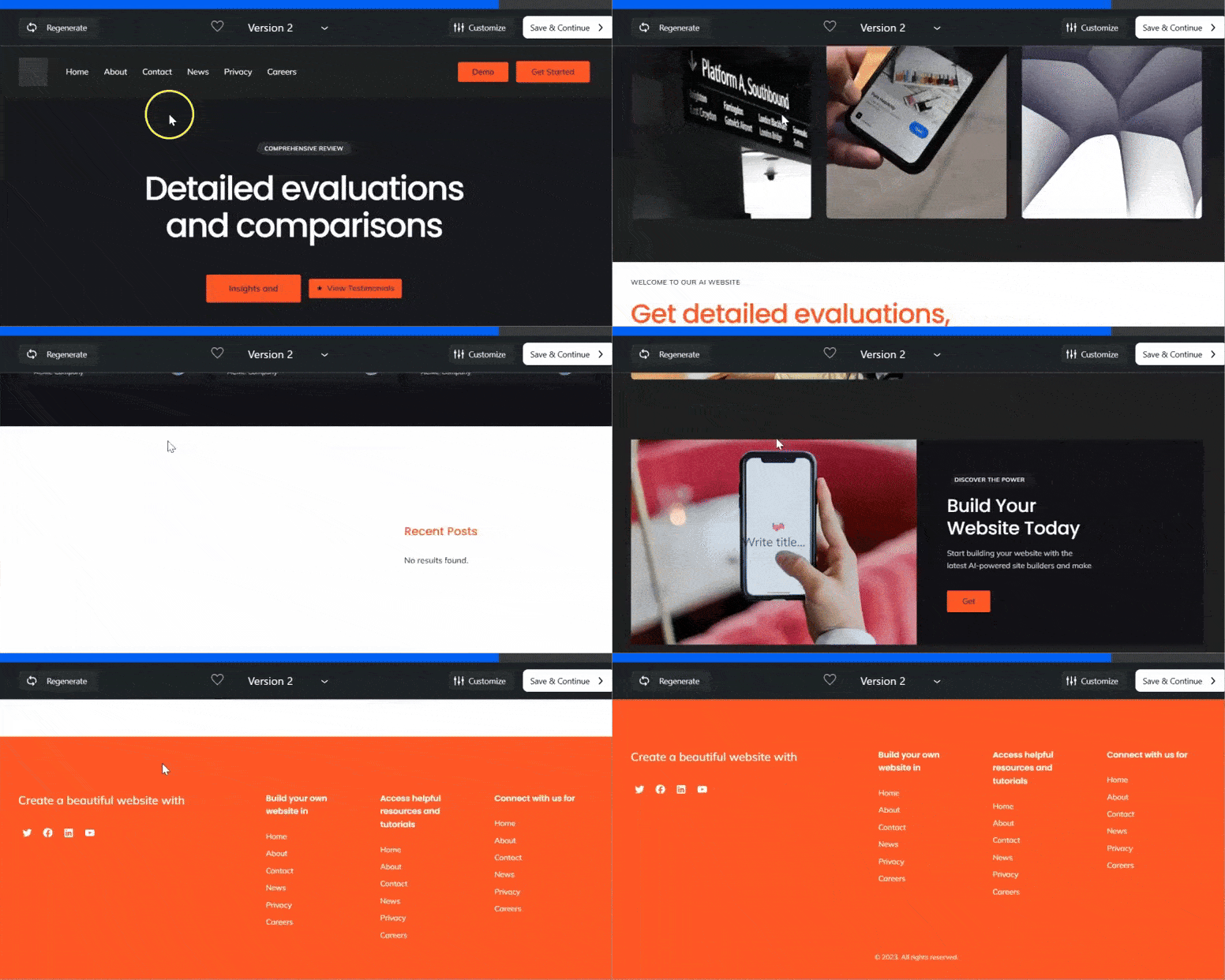
Die von Bluehost mit KI generierte Website war auch ziemlich gut. Der Header enthielt Home, Über uns, Service, Kontakt, Demo und Erste Schritte.
Es generierte KI-Inhalte für die Website. Aber im Gegensatz zu den anderen 2 oben genannten Optionen wurden Stockfotos anstelle von KI-Bildern verwendet.
Es enthielt auch Social-Media-Symbole und Links zu den Seiten der Website unten.
Wenn Sie mit Ihrer Bluehost KI-Website zufrieden sind, klicken Sie auf „Speichern“, um zu Ihrem neuen WordPress-Dashboard zu gelangen.
Mit Bluehost wird bei der Installation von WordPress wichtige Plugins wie WPForms, OptinMonster, Jetpack, Yoast SEO und mehr vorinstalliert.
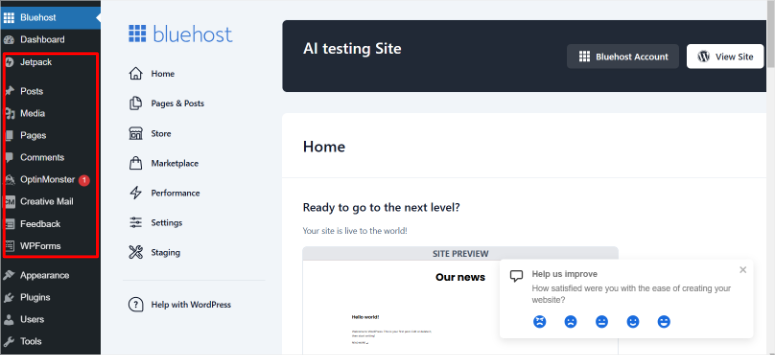
Es wird auch mit Wonder Blocks vorinstalliert geliefert, mit denen Sie die KI-Seiten an Ihre Bedürfnisse anpassen können. Aber wenn Sie mit anderen Seitenerstellern wie SeedProd, Divi, Thrive Architect und mehr vertrauter sind, können Sie diese auch installieren.
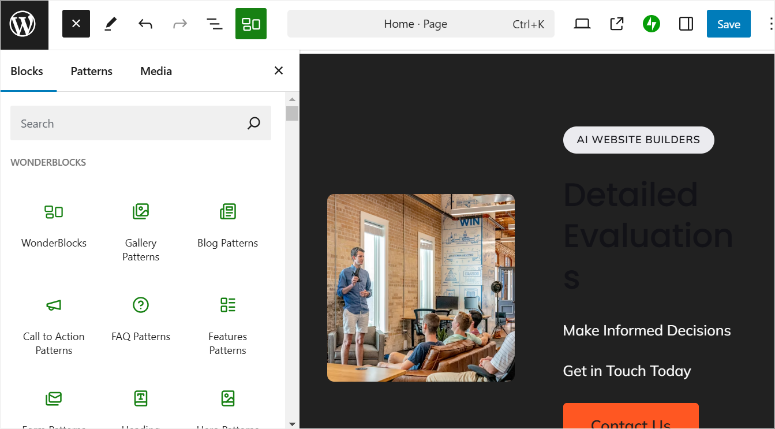
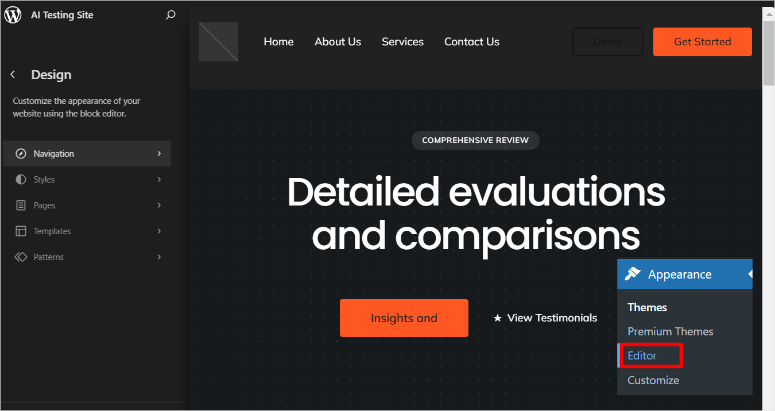
Um das Theme zu bearbeiten, gehen Sie zu Darstellung » Editor. Dies bringt Sie zum Standard-WordPress-Theme-Editor. Hier können Sie Navigation, Stile, Seiten, Vorlagen, Muster und mehr ändern.
⚠️ Schnellcheck: Ihre Website ist jetzt unter Ihrer Domain live. Besuchen Sie sie von Ihrem Telefon und Desktop aus, um zu überprüfen, ob alles korrekt aussieht und funktioniert.
Hostinger: WordPress Hosting mit KI-Content-Generator
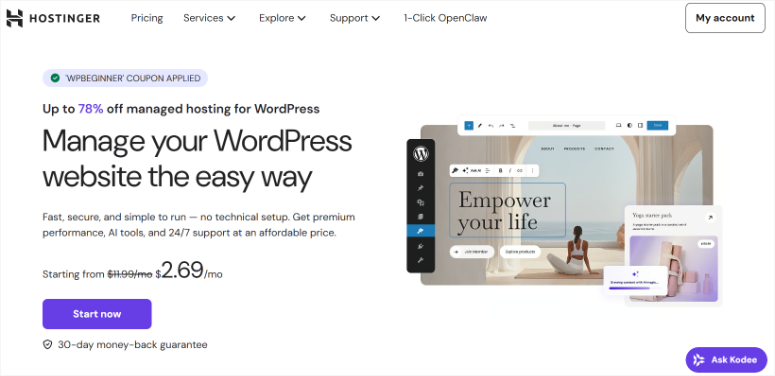
Hostinger ist ein Hosting-Anbieter, der WordPress mit einem integrierten KI-Content-Generator anbietet.
Im Gegensatz zu den vollständigen Website-Buildern in Bluehost oder SeedProd hilft das KI-Tool von Hostinger Ihnen, einzelne Seiten und Beiträge zu generieren, nachdem WordPress installiert wurde.
Es ist ausgezeichnet, wenn Sie Hosting zu einem günstigen Preis wünschen und Ihre Website-Struktur manuell erstellen möchten, während Sie KI-Hilfe für Inhalte erhalten.
Sie können meinen Hostinger-Testbericht lesen, um weitere Details zu deren Hosting-Funktionen zu erfahren.
Nach der Einrichtung von WordPress auf Hostinger greifen Sie von Ihrem WordPress-Dashboard aus auf den KI-Content-Generator zu. Hier erfahren Sie, wie Sie damit Seiten und Beiträge mit KI-Unterstützung erstellen.
Schritt 1: Greifen Sie auf den Hostinger KI-Content-Generator zu
Suchen Sie in Ihrem WordPress-Dashboard im linken Menü unter „Hostinger“ und klicken Sie darauf. Wählen Sie dann im Tab „Onboarding“ die Option „Inhalt generieren“. Dies öffnet den KI-gestützten Content-Generator von Hostinger.
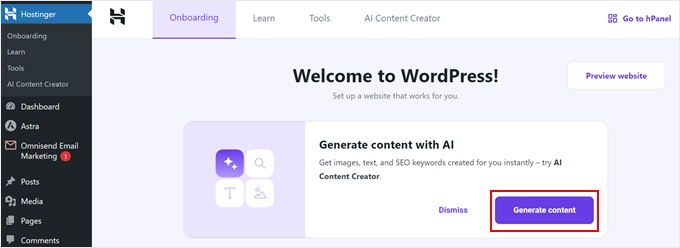
Zugriff auf den Hostinger WordPress KI-Assistenten über Ihr Dashboard
Schritt 2: Wählen Sie Ihren Inhaltstyp
Der erste Schritt ist die Entscheidung, was Sie erstellen möchten. Wählen Sie, ob Sie einen Beitrag oder eine Seite generieren.
Beiträge eignen sich hervorragend für Blog-Inhalte und Nachrichten, während Seiten besser für statische Inhalte wie Dienstleistungen, Über uns oder Kontaktinformationen geeignet sind.
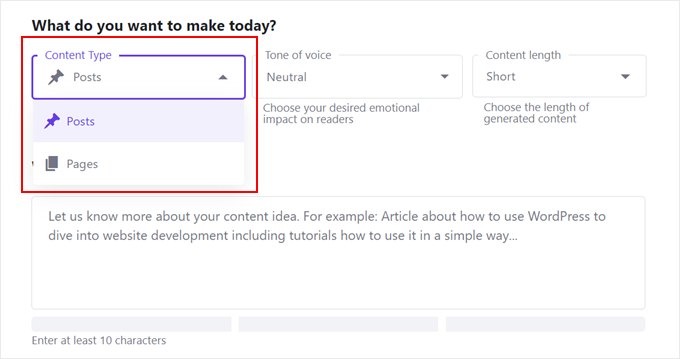
Wählen Sie zwischen der Erstellung eines Beitrags oder einer Seite
Schritt 3: Wählen Sie den Tonfall
Wählen Sie als Nächstes den Tonfall, den die KI beim Schreiben verwenden soll.
Ihre Optionen umfassen neutral, formell, vertrauenswürdig, freundlich oder witzig. Wählen Sie den Tonfall, der am besten zu Ihrer Markenstimme passt. Sie können mehrere Tonfälle auswählen, wenn die KI verschiedene Stile mischen soll.
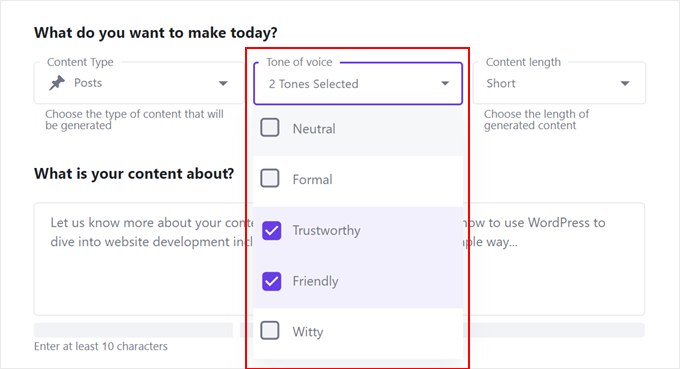
Wählen Sie den Tonfall für Ihre KI-generierten Inhalte
Schritt 4: Legen Sie die Länge des Inhalts fest
Wählen Sie, wie lang der Inhalt sein soll: kurz, mittel oder lang.
Dies hilft der KI, die Tiefe und Detailgenauigkeit zu verstehen, die Sie benötigen. Ein „kurzer“ Beitrag eignet sich gut für schnelle Updates oder Ankündigungen, während „lang“ besser für umfassende Anleitungen oder detaillierte Servicebeschreibungen ist.
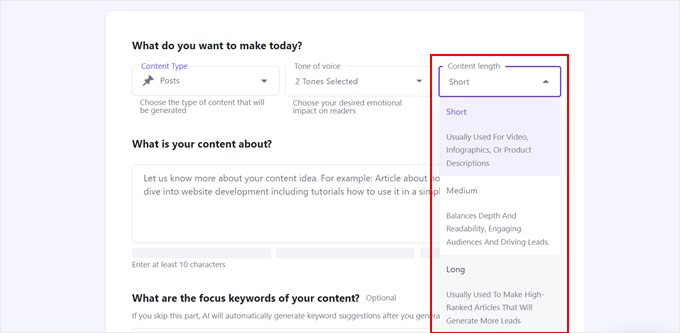
Wählen Sie die Länge Ihres Inhalts
Schritt 5: Schreiben Sie Ihre Inhaltsbeschreibung
Beschreiben Sie nun, was die KI erstellen soll. Seien Sie spezifisch bezüglich des Themas, welche Informationen Sie einbeziehen möchten und für wen es bestimmt ist.
Zum Beispiel: „Erstellen Sie eine Seite über meine Hundetrainingsdienste in Denver, erwähnen Sie Welpentraining, Gehorsamskurse und Verhaltensprobleme.“ Je mehr Details Sie angeben, desto besser ist das Ergebnis.
Sie können auch Schlüsselwörter hinzufügen, die die KI natürlich in den Inhalt einbauen soll.
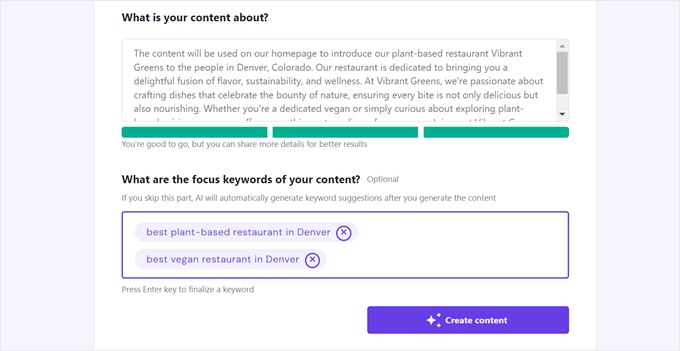
Beschreiben Sie, was die KI generieren soll
Schritt 6: Überprüfen Sie den generierten Inhalt
Die KI generiert einen vollständigen Inhalt, einschließlich einer Überschrift, einem Beitragsbild, einer Meta-Beschreibung und dem Textkörper. Überprüfen Sie, was erstellt wurde.
Wenn es Ihnen gefällt, fahren Sie mit der Bearbeitung fort. Wenn Sie etwas anderes wünschen, können Sie es mit angepassten Parametern neu generieren.
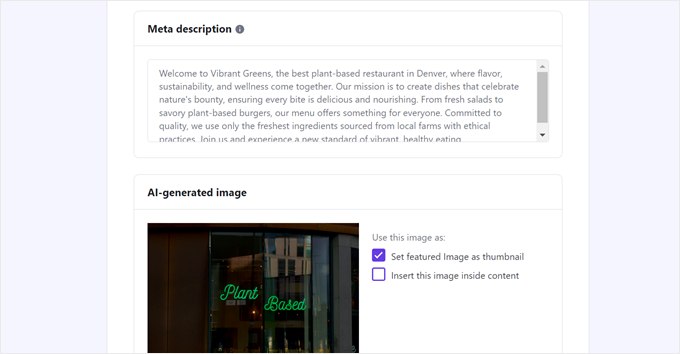
Überprüfen Sie die Meta-Beschreibung und das Beitragsbild, die die KI erstellt hat
Schritt 7: Bearbeiten und Anpassen in WordPress
Klicken Sie auf „Als Entwurf bearbeiten“, um den Inhalt im WordPress-Blockeditor zu öffnen.
Hier können Sie den KI-generierten Text verfeinern, die Formatierung anpassen, Abschnitte hinzufügen oder entfernen, eigene Bilder hochladen und alles an Ihre genauen Bedürfnisse anpassen.
Die KI hat die anfängliche Schwerstarbeit geleistet, und jetzt machen Sie es perfekt für Ihre Website.
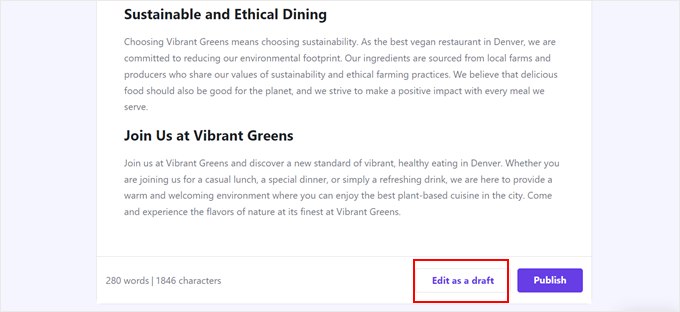
Bearbeiten Sie den KI-generierten Inhalt in WordPress
Schritt 8: Veröffentlichen
Sobald Sie mit dem Endergebnis zufrieden sind, veröffentlichen Sie den Beitrag oder die Seite.
Es geht sofort auf Ihrer Website live. Sie können diesen Vorgang für jede Seite und jeden Beitrag wiederholen, den Sie erstellen müssen, und Ihre gesamte Website Seite für Seite mit KI-Unterstützung aufbauen.
Das ist alles. Sie können jetzt KI mit einem Seitenersteller oder über Ihren Hosting-Anbieter erstellen. Aber manchmal möchten Sie nicht die gesamte Website mit KI erstellen.
Sie möchten KI nur verwenden, um sehr spezifische Funktionen auf Ihrer WordPress-Website zu erstellen. Darauf werden wir als Nächstes eingehen.
Bonus: Erstellen Sie Ihre WordPress-Website abschnittsweise mit KI-gestützten Plugins
Was ist, wenn Sie bereits eine WordPress-Website haben oder manuell erstellen möchten, aber dennoch KI nutzen möchten?
KI-WordPress-Plugins können bestimmten Teilen Ihrer Website Intelligenz hinzufügen, wie z. B. Ihrem SEO, Ihren Formularen, Ihren Analysen, ohne dass ein vollständiger Website-Builder erforderlich ist.
Dieser Ansatz ist perfekt, wenn Sie bereits eine WordPress-Website betreiben und diese mit KI intelligenter machen möchten, oder wenn Sie es vorziehen, Ihr Website-Design manuell zu erstellen, aber KI-Unterstützung für bestimmte Funktionen wünschen.
AIOSEO: KI-gestützte SEO-Content-Optimierung
AIOSEO verwendet KI zur Optimierung Ihrer Inhalte für Suchmaschinen.
Anstatt zu raten, ob Ihr Artikel für Ihr Zielkeyword optimiert ist, analysiert die KI von AIOSEO Ihre Inhalte und sagt Ihnen genau, was Sie hinzufügen, entfernen oder ändern müssen, um besser zu ranken.
Wenn Sie einen neuen Beitrag oder eine neue Seite schreiben, erscheint AIOSEO in Ihrem Editor mit KI-Vorschlägen. Tatsächlich kann es Ihnen sogar helfen, KI-generierte Metadaten hinzuzufügen, um die Klickrate zu verbessern.
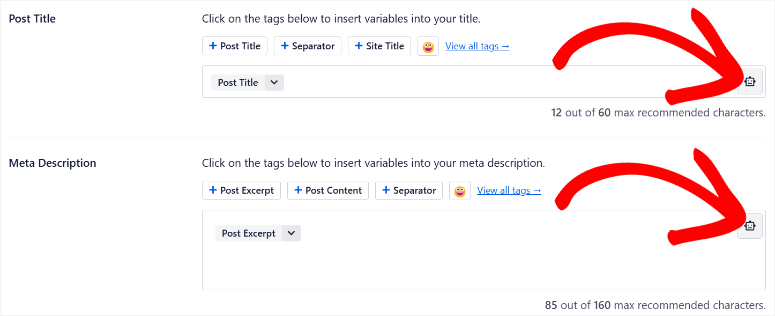
Schreiben Sie Ihre Inhalte, und die KI sagt Ihnen, ob Sie Ihr Thema gut genug erklärt haben, Ihr Keyword natürlich verwendet haben, häufig gestellte Fragen beantwortet haben und mehr.
Es ist, als ob ein SEO-Experte jede Seite, die Sie schreiben, überprüft.
Es gibt eine AIOSEO-Bewertung, wenn Sie mehr darüber erfahren möchten, was es alles kann.
WPForms: KI-gestützte Formularerstellung
WPForms ermöglicht es Ihnen, Kontaktformulare, Umfrageformulare und Bewerbungsformulare einfach zu erstellen. Die KI-Komponente hilft, wenn Sie sich nicht sicher sind, welche Formularfelder Sie benötigen.
Sagen Sie der KI, welche Art von Formular Sie benötigen („Ich brauche ein Kontaktformular für meine Agentur“), und sie generiert die Feldvorschläge für Sie.
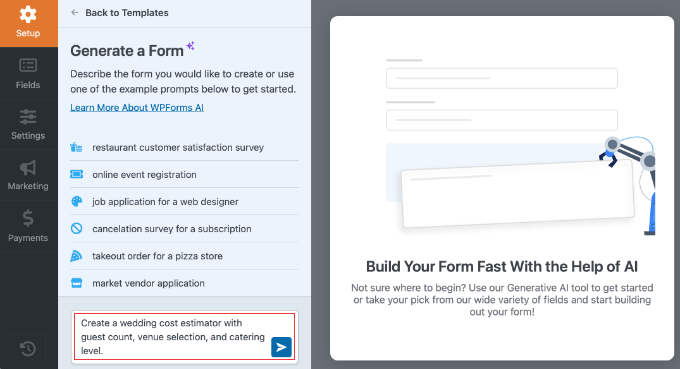
Kurz gesagt, Sie können einfach ein neues Formular erstellen und den KI-Formularersteller verwenden, um zu beschreiben, welche Art von Formular Sie benötigen.
WPForms schlägt die Felder und das Layout vor, und Sie können es von dort mit dem Drag-and-Drop-Builder anpassen.
Die WPForms-Bewertung enthält vollständige Details darüber, was jeder Plan beinhaltet.
MonsterInsights: KI-Analyse-Dashboards
MonsterInsights verbindet Google Analytics mit Ihrer WordPress-Website und verwendet KI, um umsetzbare Erkenntnisse zu generieren.
Anstatt rohe Analysedaten anzustarren, sagt Ihnen die KI von MonsterInsights, was Ihre Zahlen bedeuten und was Sie dagegen tun können.
Sobald MonsterInsights verbunden ist, zeigt es in Ihrem WordPress-Adminbereich ein Dashboard an, das Ihren Traffic, beliebte Beiträge, das Besucherverhalten und KI-generierte Einblicke darüber anzeigt, was auf Ihrer Website funktioniert.
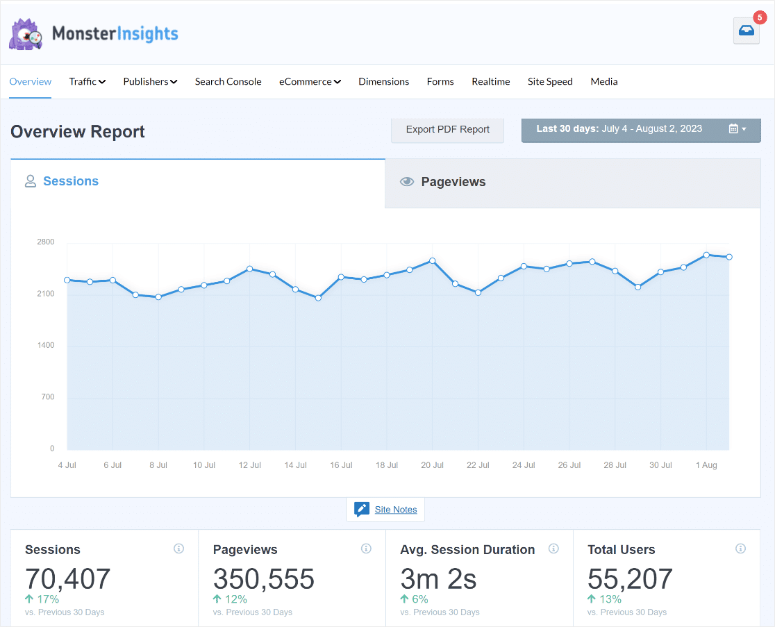
Der MonsterInsights Testbericht erklärt, was jeder Plan bietet.
Häufige Probleme und schnelle Lösungen
So sehr ich KI-Website-Builder auch liebe, sie sind nicht perfekt. Hier sind die häufigsten Probleme, auf die Sie stoßen könnten, und wie Sie sie beheben können.
Problem: Meine Website sieht auf meinem Handy anders aus als auf meinem Desktop.
Das ist eigentlich ziemlich häufig und normalerweise kein ernstes Problem.
Webdesign responsiv bedeutet, dass sich das Layout an verschiedene Bildschirmgrößen anpasst. Überprüfen Sie, ob alles noch lesbar ist und die Schaltflächen auf Mobilgeräten noch klickbar sind.
Wenn etwas wirklich kaputt aussieht (sich überlappender Text, Schaltflächen außerhalb des Bildschirms), können Sie das Layout im Page Builder anpassen, indem Sie zur mobilen Ansicht wechseln und Elemente speziell für Handy-Bildschirme optimieren.
Problem: Ich mag den KI-generierten Text nicht, und er klingt nicht nach meinem Unternehmen.
Das ist normal und zu erwarten. KI generiert einen Ausgangspunkt, kein Endprodukt.
Bearbeiten Sie den Text direkt in Ihrem Page Builder oder in Ihrem Beitrags-/Seiten-Editor. Ändern Sie Überschriften, schreiben Sie Absätze neu, passen Sie den Ton an. Diese Website gehört Ihnen, lassen Sie sie so klingen, wie Sie es möchten.
Die KI hat den schwierigen Teil (Struktur und Layout) erledigt, und jetzt machen Sie sie nur noch authentisch.
Problem: Die KI hat nicht für alles, was ich anbiete, Seiten generiert.
Wenn Sie ein Beratungsunternehmen sind und die KI nur eine „Dienstleistungen“-Seite erstellt hat, Sie aber separate Seiten für jeden Dienstleistungstyp wünschen, fügen Sie diese manuell hinzu.
Erstellen Sie neue Seiten unter Seiten » Neu hinzufügen und duplizieren Sie entweder die vorhandene Seite als Vorlage oder erstellen Sie sie von Grund auf neu, indem Sie denselben Page Builder verwenden, den Sie bereits kennengelernt haben.
Problem: Meine Domain wird nicht mit der Website verbunden, oder Leute sehen eine Fehlerseite, wenn sie sie besuchen.
Das bedeutet normalerweise, dass die DNS-Einstellungen Ihrer Domain noch nicht aktualisiert wurden oder nicht auf Ihren Hosting-Server zeigen.
Wenn Sie Ihre Domain beim selben Anbieter wie Ihr Hosting gekauft haben (z. B. Bluehost oder Hostinger), geschieht dies normalerweise automatisch.
Wenn Sie die Domain woanders gekauft haben, müssen Sie die DNS-Einträge aktualisieren, damit sie auf Ihren Hosting-Server zeigen. Überprüfen Sie die Hilfedokumentation Ihres Hosting-Anbieters oder kontaktieren Sie dessen Support-Team.
Dies löst sich normalerweise innerhalb von 24 Stunden von selbst.
Gut gemacht. Sie können jetzt mit KI eine vollständige WordPress-Website mit Ihrer bevorzugten Methode erstellen und Fehler beheben. Wenn etwas unklar ist, lesen Sie die häufig gestellten Fragen unten.
FAQs: Wie man eine WordPress-Website mit KI erstellt
Kann ich eine KI-generierte Website nach der Erstellung anpassen?
Absolut. Jede Methode in dieser Anleitung enthält einen Page Builder (SeedProd, Divi oder den Builder Ihres Hosting-Anbieters), mit dem Sie alles an der Website anpassen können. Sie können Farben ändern, Abschnitte neu anordnen, Texte umschreiben, Seiten hinzufügen und Seiten entfernen. Die KI hat Ihnen einen Ausgangspunkt gegeben, aber die Website liegt vollständig unter Ihrer Kontrolle.
Gehört mir die Website, die die KI für mich erstellt?
Ja. Wenn Sie SeedProd, Divi oder einen KI-Builder Ihres Hosting-Anbieters verwenden, gehört Ihnen die WordPress-Website, die Domain, die Inhalte, alles. KI ist nur ein Werkzeug, das Ihnen hilft, schneller zu bauen. Dies unterscheidet sich von einigen KI-Website-Buildern (wie Wix oder Webflow), bei denen Ihnen die Website nicht vollständig gehört. Bei WordPress sind Sie immer der Eigentümer.
Ist KI-generierter Inhalt gut genug für meine Website oder sollte ich einen Texter engagieren?
KI-generierter Inhalt ist ein großartiger Ausgangspunkt. Die Struktur und die Kernideen sind solide. Ich empfehle jedoch, den Text zu bearbeiten, damit er zu Ihrer Stimme passt, spezifische Details über Ihr Unternehmen hinzufügt und sicherstellt, dass der Ton authentisch ist. Sie müssen keinen Texter engagieren, um alles zu ersetzen, aber lesen Sie ihn durch und personalisieren Sie ihn. Das ist es, was Ihre Website auszeichnet.
Kann ich diese KI-Methoden mit einer WordPress.com-Website verwenden?
WordPress.com verfügt über einige integrierte KI-Funktionen, aber die Methoden in diesem Leitfaden (SeedProd, Divi, KI-Builder von Hosting-Anbietern) funktionieren mit selbst gehosteten WordPress.org-Websites, nicht mit WordPress.com. Wenn Sie diese spezifischen Tools verwenden möchten, benötigen Sie ein selbst gehostetes WordPress. WordPress.com-Websites sind einfacher zu bedienen, bieten aber weniger Kontrolle und Anpassungsmöglichkeiten.
Was ist, wenn ich einen Designer beauftragen möchte, die KI-Website weiter anzupassen?
Das können Sie absolut tun. Übergeben Sie Ihre KI-generierte Website (erstellt mit SeedProd, Divi oder dem Builder Ihres Hosting-Anbieters) an einen Designer, und er kann von dort aus weitermachen. Die Website ist bereits funktionsfähig, sodass sich ein Designer auf die Feinabstimmung des Designs, vielleicht das Hinzufügen benutzerdefinierter Abschnitte oder die Optimierung für Conversions konzentrieren kann. Der Start mit KI spart Ihnen tatsächlich Geld, da der Designer nicht bei Null anfangen muss.
Wie viel kostet die Erstellung einer KI-Website?
Das hängt von der Methode ab. SeedProd's KI ist kostenlos zum Ausprobieren, kostet aber 99–199 US-Dollar pro Jahr für den vollen Zugriff. Divi kostet etwa 89 US-Dollar pro Jahr. Hosting-Anbieter wie Bluehost und Hostinger beginnen bei etwa 2–12,99 US-Dollar pro Monat und beinhalten den KI-Builder. Die WordPress-Plugins (AIOSEO, WPForms, MonsterInsights) haben kostenlose Versionen mit grundlegenden Funktionen und kostenpflichtige Versionen für etwa 99–299 US-Dollar pro Jahr. Sie können also eine KI-Website für nur 3 US-Dollar pro Monat (nur Hosting) erstellen oder mehr investieren, wenn Sie zusätzliche Funktionen wünschen.
Kann ich später zwischen den Methoden wechseln? Wenn ich mit SeedProd anfange, kann ich dann zu Divi wechseln?
Ja, obwohl es etwas Arbeit erfordert. Jeder Builder speichert die Inhalte und das Design Ihrer Website unterschiedlich, sodass ein Wechsel bedeutet, Ihre Inhalte zu exportieren und in den neuen Builder zu importieren. Die meisten WordPress-Websites verwenden Standard-Inhaltsformate, sodass der Export-Import normalerweise reibungslos funktioniert. Fragen Sie auf jeden Fall das Support-Team Ihres Builders nach dem besten Weg zur Migration, wenn Sie denken, dass Sie wechseln möchten.
Abschließende Gedanken
Sie haben jetzt drei verschiedene Methoden zum Erstellen einer WordPress-Website mit künstlicher Intelligenz kennengelernt. SeedProd bietet Ihnen den schnellsten Weg von der Idee zur Live-Website mit unglaublichem KI-first-Design.
Divi bringt KI in einen leistungsfähigeren Page Builder für diejenigen, die mehr Flexibilität beim Design wünschen. Hosting-Anbieter wie Bluehost und Hostinger bieten Ihnen ein All-in-One-Setup, bei dem alles an einem Ort geschieht.
Das Wichtigste ist, dass keine dieser Methoden Sie an die anfängliche Ausgabe der KI bindet. Jede gibt Ihnen die volle Kontrolle über die Anpassung.
Die KI generiert Ihr Fundament, Layout, Texte, Designrichtung, sogar Bilder, und dann nehmen Sie dieses Fundament und machen es zu Ihrem eigenen.
Ändern Sie Farben, überarbeiten Sie Überschriften, fügen Sie Seiten hinzu, passen Sie Abstände an und fügen Sie Ihre echten Informationen hinzu. Diese Kombination aus KI-Geschwindigkeit und menschlicher Anpassung macht diese Tools so leistungsfähig.
Das WordPress-Ökosystem entwickelt sich mit KI-Funktionen ständig weiter, und diese Tools werden nur noch besser werden.
Welche Methode Sie auch wählen, Sie haben jetzt eine funktionierende WordPress-Website, die in einem Bruchteil der Zeit erstellt wurde, die vor einigen Jahren noch nötig gewesen wäre.
Ressourcen-Hub
Entdecken Sie diese Artikel, um Ihr WordPress-Wissen zu vertiefen und Ihre KI-gestützte Website auf die nächste Stufe zu heben:
- Die besten WordPress Page Builder im Vergleich – Ein umfassender Vergleich von Page Buildern jenseits von Divi und SeedProd
- Bluehost Testbericht – Erfahren Sie mehr über die Hosting-Funktionen und den Kundensupport von Bluehost und finden Sie aktuelle Rabattcodes
- Hostinger WordPress Hosting Testbericht – Sehen Sie, was Hostinger zu einer beliebten Wahl für preisbewusste Website-Besitzer macht
- Leitfaden zu den besten WordPress-Plugins – Entdecken Sie zusätzliche Plugins, um die Funktionalität Ihrer Website über das hinaus zu erweitern, was der KI-Builder bietet
- So erstellen Sie eine Website von Grund auf – Ein traditionellerer Leitfaden für diejenigen, die Websites manuell ohne KI erstellen möchten
- 9 beste WordPress Import Export Plugins – Verwenden Sie diese Tools, um Dateien von und nach WordPress zu importieren, ohne etwas zu beschädigen.
- So erstellen Sie eine dynamische Landingpage in WordPress – Erhalten Sie mehr und bessere Leads, indem Sie eine Landingpage erstellen, die konvertiert.

Kommentare Hinterlasse eine Antwort